









・
ClaudeとCanvaの連携は役立つか?アイキャッチ制作で検証

ClaudeとCanvaを連携させることで、日本語の指示からデザインの自動生成や編集が可能になります。アイキャッチ画像やプレゼン用資料などの作成をはじめ、日常的にデザイン業務を行っている方は、この連携を利用することで制作効率を高めることが可能です。この記事では、ClaudeとCanvaの連携方法や連携によりできること、そして実際に使ってみた結果などを詳しく紹介します。
📋ClaudeとCanvaをコネクタで連携するための条件

ClaudeとCanvaを連携させるためには、それぞれのプラットフォームで特定の条件を満たしている必要があります。まずはご自身の利用環境が以下の要件に当てはまっているかを確認しましょう。
利用条件
ClaudeとCanvaの連携をコネクタ機能で行う際は、いずれも無料プランから利用できます。プランによって変わる連携の内容は、以下の通りです。
🔷Claude【無料/有料】・Canva【無料】でできること
- デザインの生成
- デザインの検索
- デザインの参照
- デザインの基本編集
- エクスポート
- フォルダ管理など
🔷Claude【無料/有料】・Canva【有料】でできること
- 上記の内容
- デザインのリサイズ
なお、Canva Enterpriseでは、Brand TemplatesやAutofillを使ったテンプレートへのデータ差し込み・一括生成が可能です。
管理者設定とセキュリティ
企業やチームなどの組織でClaudeとCanvaを導入している場合、個人の意思だけでは連携機能を利用できないケースがあります。CanvaのTeamsプランやEnterpriseプランでは、セキュリティの観点からサードパーティ製アプリや「AI Connector」の使用を管理者が有効・無効に設定できるためです。連携作業を進める前に、まずは管理パネルからAI関連の接続が許可されているかを確認してください。
また、認証プロセスにはOAuth(オーオース)と呼ばれる仕組みが使われており、ブラウザ上でCanvaへのログインとアクセス許可の承認を求められます。社内のセキュリティポリシーで特定のドメインへのアクセスがブロックされていると、この認証が完了せずエラーになる可能性があるため、安定したインターネット環境と適切なアクセス権限が確保されていることを事前にチェックしておきましょう。
🚀YoomはAIとCanvaの連携をさらに自動化できます
ClaudeとCanvaを連携させることでデザイン作成は非常にスムーズになります。
しかし、チャットから専用フォルダを作成したり、ドラフトフォルダから提出フォルダへ移動したりといった細かな作業は残ってしまいます。
そういった作業を丸ごと自動化したい場合は、Yoomの活用がおすすめです!
[Yoomとは]
Yoomなら、AIでCanvaにフォルダを作成したり、Canva内のコンテンツを指定のフォルダへ移動したりといった作業を自動化できます。これにより、あなたは「どんなメッセージを届けるか」というクリエイティブな作業に集中できるようになり、付随する細かな事務作業から解放されます。


- Canvaでのデザイン作成や素材のインポート作業を効率化したいマーケターやデザイナーの方
- Google DriveとCanva、Slackを連携させ、手作業による情報共有を自動化したい方
- 定型的なデザイン業務を自動化し、よりクリエイティブな業務に集中したいと考えている方
- Google Driveへの素材アップロードを起点にCanvaでのデザイン作成が自動化され、手作業の時間を短縮できます。
- 手作業でのインポートミスやデザイン作成後の共有漏れを防ぎ、業務の正確性を高めることに繋がります。
- はじめに、Canva、Google Drive、SlackをYoomと連携します。
- 次に、トリガーでGoogle Driveを選択し、「特定のフォルダ内に新しくファイル・フォルダが作成されたら」というアクションを設定します。
- 続いて、オペレーションでGoogle Driveの「ファイルをダウンロードする」アクションを設定し、トリガーで検知したファイルをダウンロードします。
- 次に、オペレーションでCanvaの「デザインを作成(インポート)」アクションを設定し、ダウンロードしたファイルをインポートしてデザインを作成します。
- 続けて、オペレーションでCanvaの「デザインのインポートジョブを確認」アクションを設定し、処理が完了したことを確認します。
- 最後に、オペレーションでSlackの「チャンネルにメッセージを送る」アクションを設定し、指定したチャンネルにデザイン作成が完了した旨を通知します。
■このワークフローのカスタムポイント
- Google Driveのトリガー設定では、デザイン素材をアップロードする特定のフォルダを、任意のフォルダIDで指定してください。
- Slackへの通知設定では、メッセージを送付したい任意のチャンネルIDを指定します。また、メッセージ本文は、Canvaでのデザイン作成結果など、前のステップで取得した情報を含めて自由にカスタマイズが可能です。
- Google Drive、Canva、SlackのそれぞれとYoomを連携してください。
- トリガーは5分、10分、15分、30分、60分の間隔で起動間隔を選択できます。
- プランによって最短の起動間隔が異なりますので、ご注意ください。
- ダウンロード可能なファイル容量は最大300MBまでです。アプリの仕様によっては300MB未満になる可能性があるので、ご注意ください。
- トリガー、各オペレーションでの取り扱い可能なファイル容量の詳細は「ファイルの容量制限について」をご参照ください。

■このテンプレートをおすすめする方
- Slackでの連絡をもとにCanvaでデザイン関連のフォルダを作成している担当者の方
- 手作業によるSlackからCanvaへの情報連携に非効率を感じているマーケティングチームの方
- デザインアセットの整理やプロジェクト管理の精度を向上させたいと考えている方
■このテンプレートを使うメリット
- Slackへの投稿後、手動で行っていたCanvaでのフォルダ作成作業が自動化されるため、作業時間を削減し、より創造的な業務に注力できます。
- 人の手による作業を介さないため、フォルダ名の付け間違いや作成忘れといったヒューマンエラーを防ぎ、情報管理の正確性が向上します。
■フローボットの流れ
- はじめに、SlackとCanvaをYoomと連携します。
- 次に、トリガーでSlackを選択し、「メッセージがチャンネルに投稿されたら」というアクションを設定し、特定のチャンネルを指定します。
- 次に、オペレーションでAI機能の「テキストからデータを抽出する」アクションを設定し、Slackの投稿メッセージからフォルダ名として使用したい情報を抽出するように指示します。
- 最後に、オペレーションでCanvaの「フォルダの作成」アクションを設定し、ステップ3で抽出した情報をもとに、Canva内に新しいフォルダを自動で作成します。
■このワークフローのカスタムポイント
- AI機能の「テキストからデータを抽出する」オペレーションでは、Slackの投稿メッセージから具体的にどのような情報を抽出し、それをどのように加工してCanvaのフォルダ名とするかを、プロンプトを調整することで自由に設定できます。
- Canvaの「フォルダの作成」オペレーションでは、フォルダ名に固定の接頭辞や接尾辞を追加したり、Slackの投稿日時や投稿者名など、前段のトリガーやオペレーションで取得した複数の情報を組み合わせて動的なフォルダ名を生成するなど、柔軟なカスタマイズが可能です。
■注意事項
- Slack、CanvaのそれぞれとYoomを連携してください。
🎨ClaudeとCanvaの連携でできること・できないこと
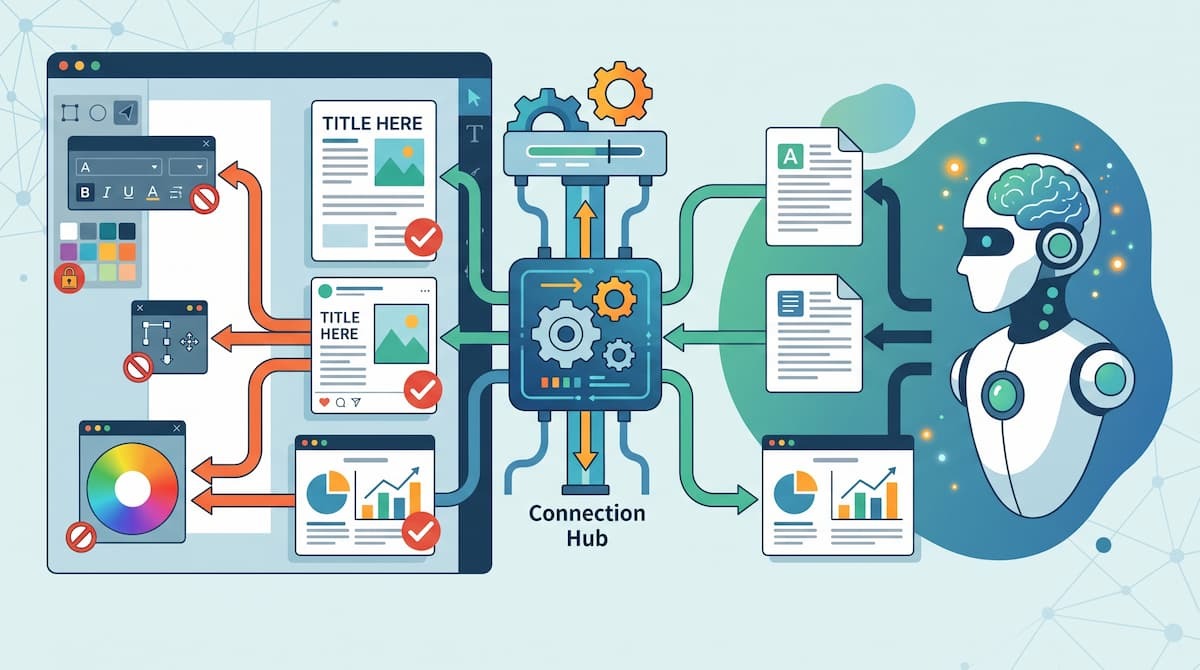
Claudeのコネクタ機能を利用することで、AIがデザインパートナーとしてCanva内で直接作業を行えるようになります。しかし、万能なツールではないため、得意なことと不得意なことを整理しておく必要があります。
コネクタ機能でできる主要な作業
ClaudeからCanvaへ直接指示を送ることで、以下のような作業を行えます。
- デザインの新規作成
- 既存アセットの管理
- フォルダ内の検索など
具体的には、チャット欄に「Instagramの投稿画像を作って」と入力するだけで、目的に合わせた新しいデザインのドラフトを自動生成させることができます。また、自分が過去に作成したデザインや保存しているフォルダをClaudeに検索させることも可能です。これにより、膨大なデザインストックの中から特定の資料を素早く探し出し、その内容を要約したり、一部のテキストをAIに書き換えさせたりといった編集作業までシームレスに行えます。
Claudeでは、CanvaのBrand Kitを利用できるプランであれば、Brand Kitを反映したデザイン生成にも対応しています。なお、AI Connector経由のBrand TemplatesやAutofillはEnterpriseプラン限定となるため、利用する機能に応じてCanvaの契約プランを確認してください。
コネクタ機能でも難しい作業
AIによる自動化が進んでいるとはいえ、人間のデザイナーが手作業で行うような緻密なレイアウト調整には限界があります。例えば、複数の重なり合ったグラフィック要素の前後関係をピクセル単位で微調整したり、複雑なアニメーションのタイミングを完璧な状態で指定したりすることは、テキストベースの指示だけでは不十分な場合があります。
Claudeが提案するデザインはあくまで「ドラフト(草案)」として捉え、最終的なバランス調整や細かな装飾の配置はCanvaのエディタ上で人間が仕上げるのが最も効率的な運用方法です。また、動画編集機能についても、高度なタイムライン操作や複雑なエフェクトの重ねがけをAIに丸投げすることは難しいため、静止画の構成案やシンプルな素材配置の自動化が主な範囲となります。
🔗Claudeのコネクタ機能でCanvaを接続する手順

実際にClaudeとCanvaを繋ぐためのステップは非常にシンプルです。Claudeのインターフェース内にある設定メニューから、数クリックの操作で完了します。ここでは、具体的な手順をステップバイステップで紹介します。
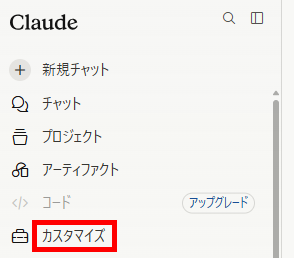
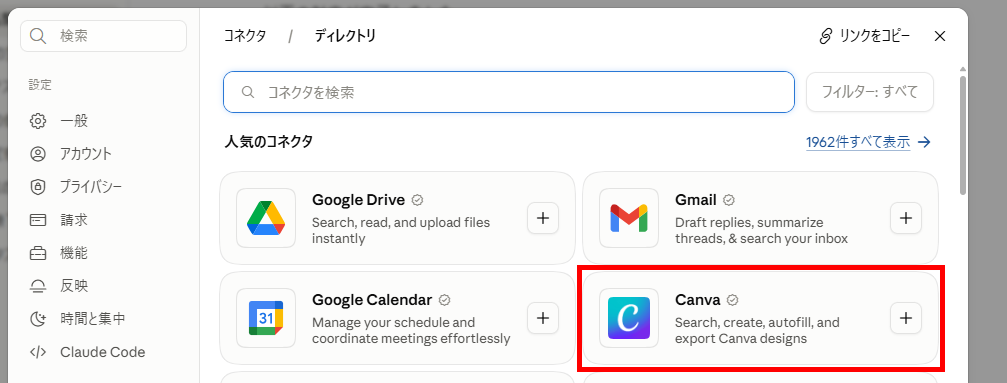
- カスタマイズメニューを選択:Claudeにログインして「カスタマイズ」メニューを開きます。
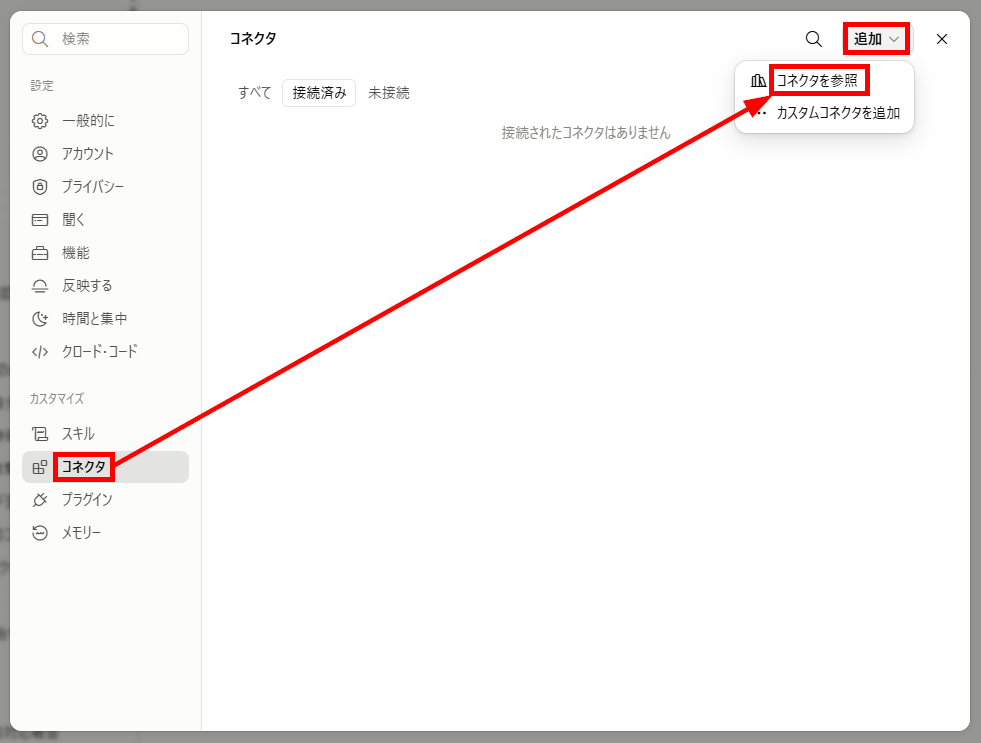
- コネクタの検索:「コネクタ」メニューを開き、「追加」から「コネクタを参照」をクリックします。
- Canvaの選択:表示されるアプリの一覧からCanvaを選択します。
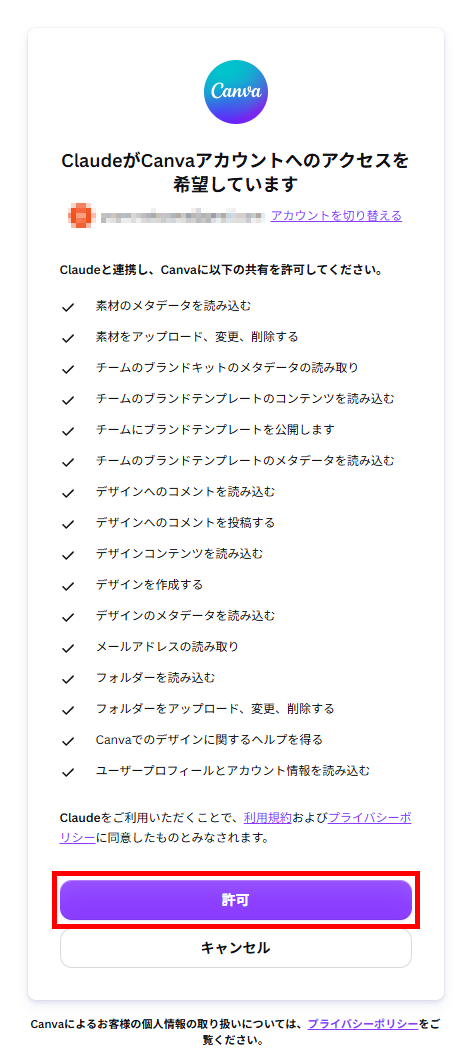
- 連携の許可:ClaudeがCanvaへアクセスできるようにするために許可を出すと、設定が完了します。
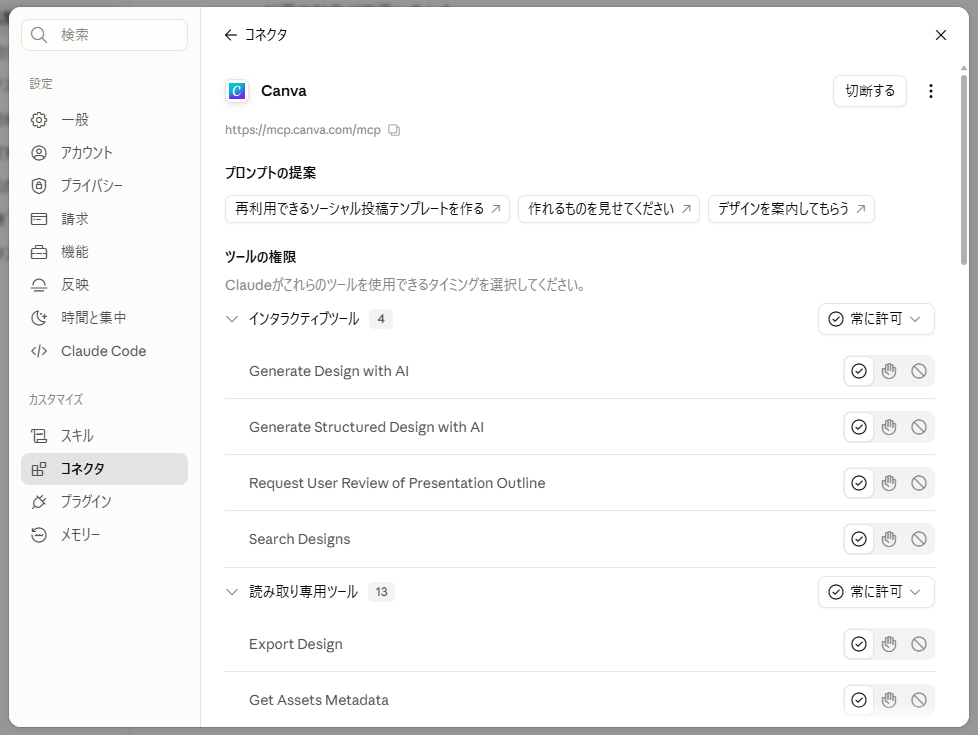
- 権限の確認:「コネクタ」に追加されたCanvaを開くと、Claudeがツールを実行する際の許可設定を必要に応じて確認・編集できます。
🛠️【検証】ClaudeとCanvaを連携してデザインドラフトを作成してみた!

Claudeのコネクタ機能を利用してCanvaと連携してみた結果を紹介します。具体的には、日本語の指示だけでアイキャッチ用の画像を作成できるかを試してみました。
検証条件
検証は、以下の条件で行いました。
- Claudeアカウント:無料プラン
- 環境:ブラウザ版
- 利用モデル:Sonnet
- Canvaアカウント:無料プラン
検証
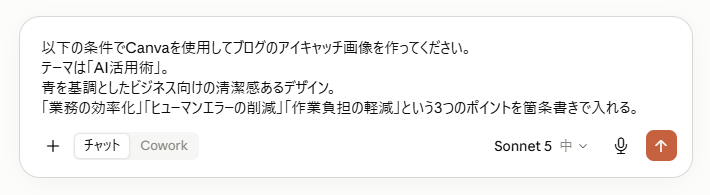
Claudeのチャット欄にて、以下のプロンプトを入力してデザインの生成を試みました。
【検証プロンプト】
- 以下の条件でCanvaを使用してブログのアイキャッチ画像を作ってください。
テーマは「AI活用術」。
青を基調としたビジネス向けの清潔感あるデザイン。
「業務の効率化」「ヒューマンエラーの削減」「作業負担の軽減」という3つのポイントを箇条書きで入れる。
【手順】
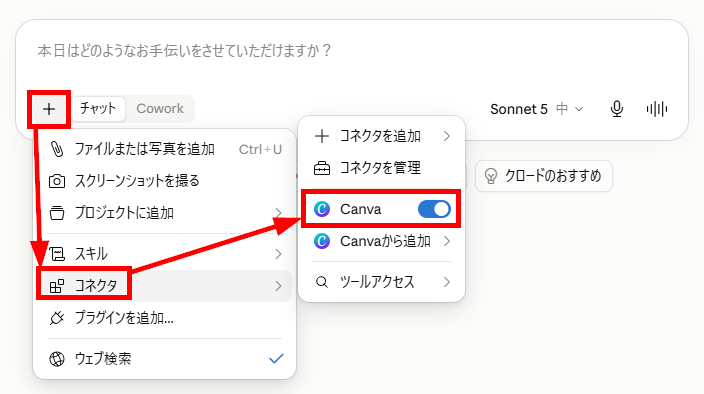
- コネクタの有効化:「+」ボタンをクリックし、Canvaとの連携を有効化します。
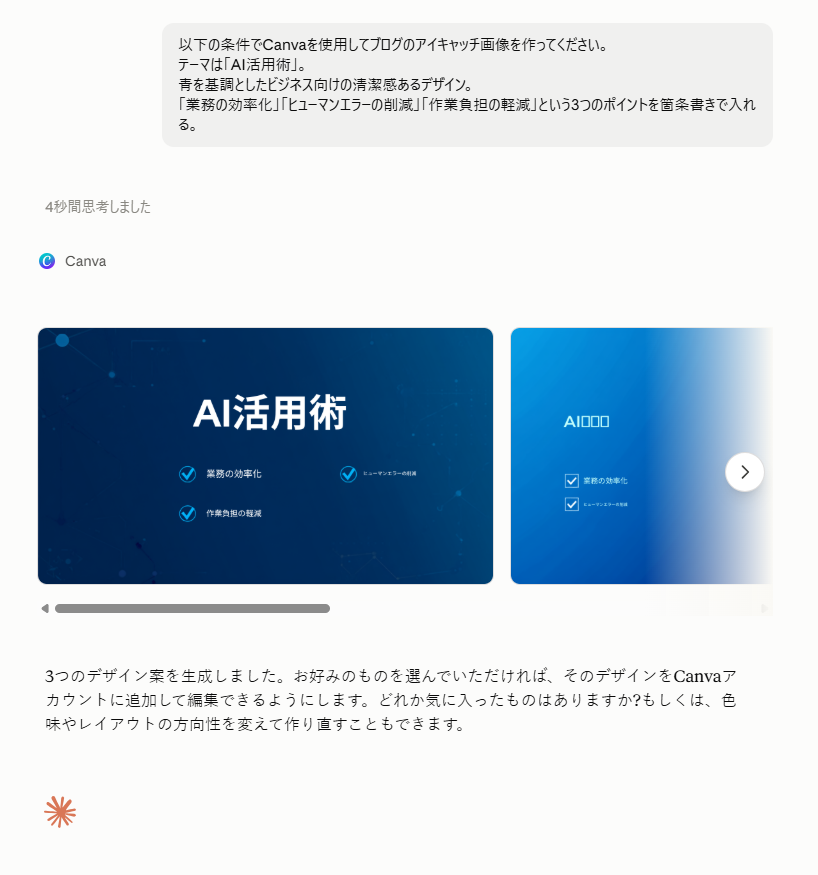
- プロンプトの送信:上記のプロンプトを入力して送信します。
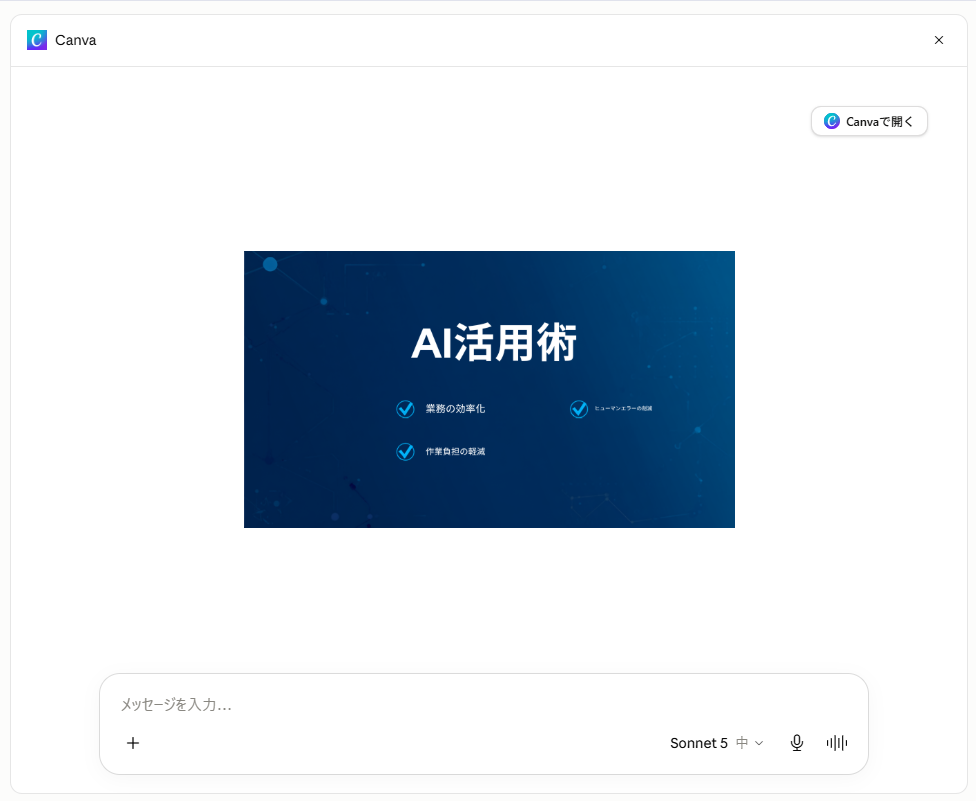
- 結果の出力:画像が生成されます。
- Canvaへ反映:Canvaへ反映したい画像をクリックし、「Canvaで開く」をクリックします。
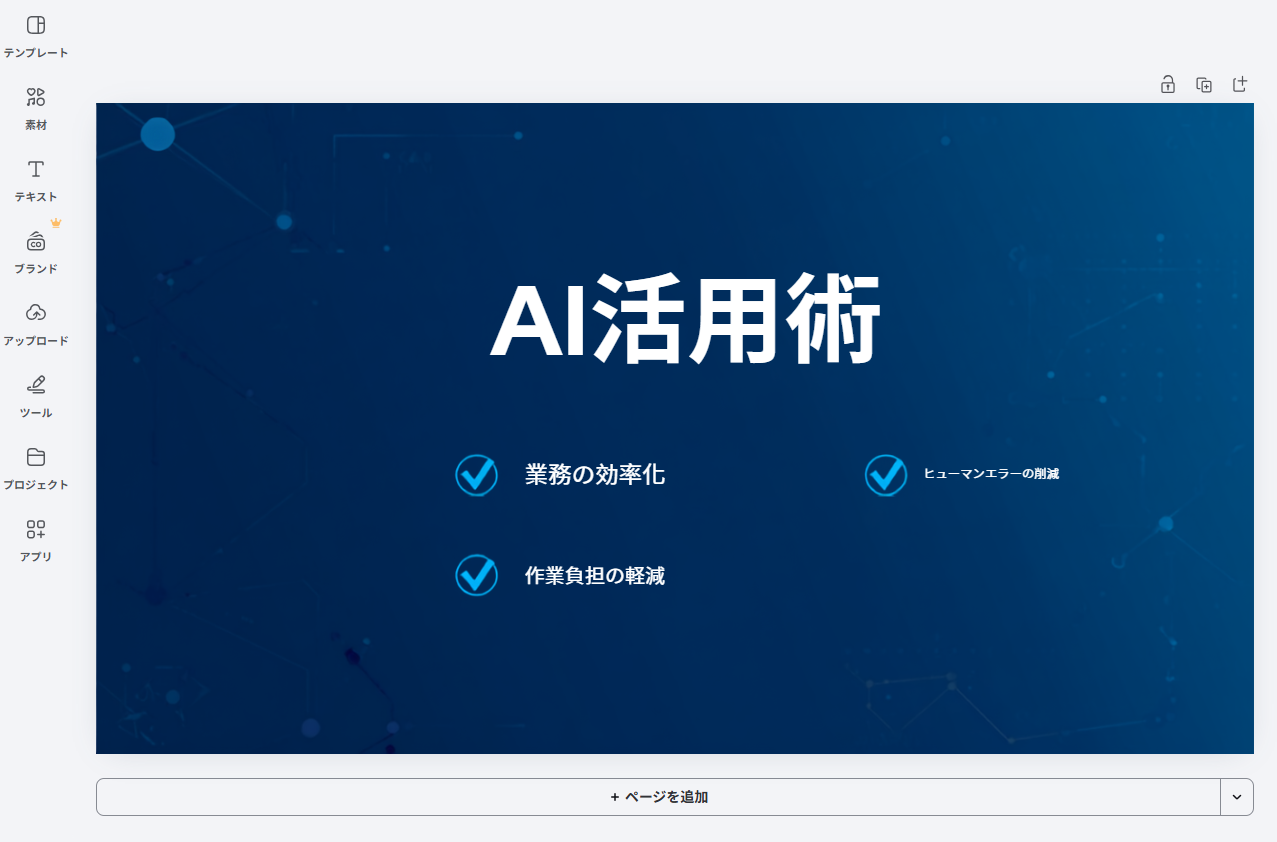
- Canvaで編集:Canvaで画像が開き、編集が可能になります。
検証結果
ClaudeとCanvaの連携を試してみて、以下のことがわかりました。
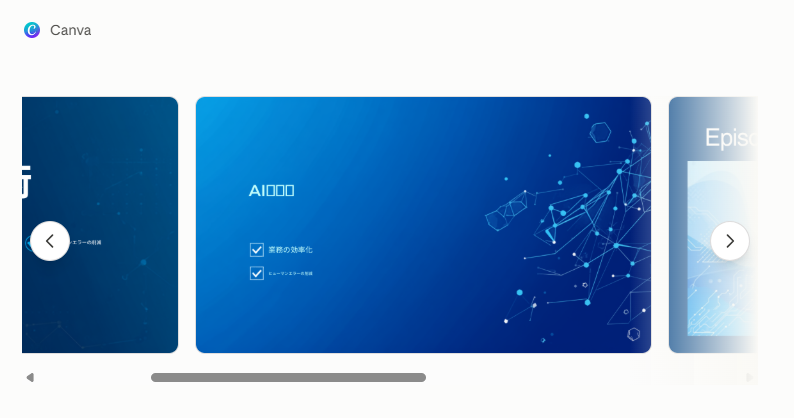
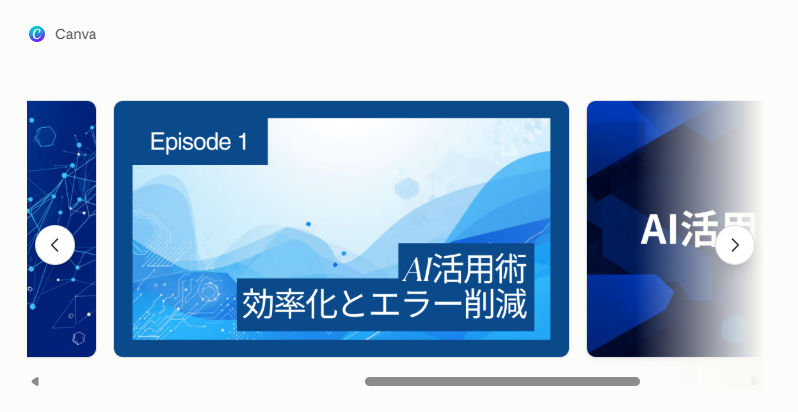
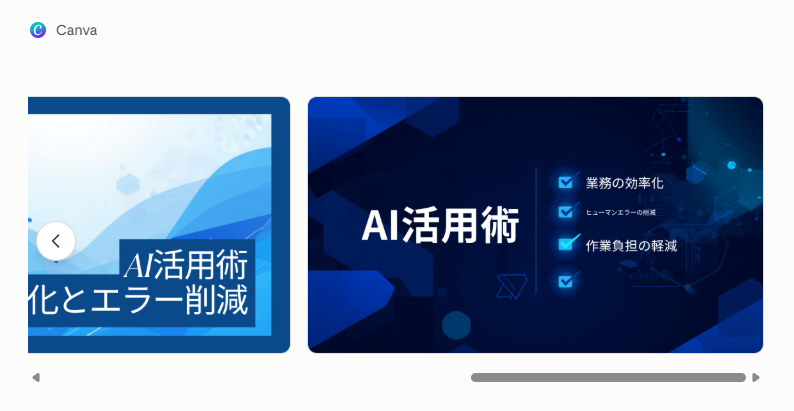
- 約40秒で青を基調とした画像が4枚生成されました。
- 文字の反映漏れやフォントサイズのばらつきが発生しました。
- 画像はCanvaに自動反映されず、手動で開く手順が必要です。
🔷デザインのドラフト作成における高い実用性
約40秒という短時間で、プロンプトの指示通りに青を基調とした4枚の画像が生成されました。一度のテキスト指示で複数のバリエーションを提示してくれるため、デザインの全体的な方向性を決めるドラフト作成において高い利用価値があります。また、デザインの専門知識を持たない方であっても、頭の中にあるイメージを言葉にするだけで、体裁の整った画像を素早く形にできる点も大きな魅力です。アイデアを瞬時に視覚化できるため、一からレイアウトを考える手間を省き、制作業務の効率化に大きく貢献してくれます。
🔷テキスト精度の課題とCanvaへの手動移行が必要
生成された画像において、一部のテキスト情報の反映漏れや、テキストによってフォントサイズが異なるといった出力精度の課題が見られました。AIが提案するデザインはあくまで完成前のベースとして捉え、文字情報の正確性を中心とした入念な目視チェックと手直しが必須となります。また、作成された画像はClaudeのチャット上でのみ表示され、Canvaのプロジェクトには自動で同期されません。Canvaのエディタ画面へ移行させるには、生成された各画像を選択し、「Canvaで開く」ボタンをクリックする操作が必要となる点に注意してください。
💡ClaudeとCanvaを連携させる3つのメリット

この連携機能を活用することで、クリエイティブな活動はよりスピード感のあるものへと変化します。単なる時短にとどまらない、具体的なメリットを3つ紹介します。
デザイン未経験でも「言葉」だけで形にできる
デザインの知識がなくても、頭の中にあるイメージを言葉にするだけで、AIがそれを具体的なビジュアルに落とし込んでくれます。これまでは「何となくいい感じのバナーを作りたい」と思っても、ソフトの操作方法を覚えたり、数万種類あるテンプレートから最適なものを探し出したりする必要がありました。
Claudeとの連携を使えば、「落ち着いた雰囲気で」「誠実さが伝わるように」といった抽象的なニュアンスまで汲み取った提案をAIが行ってくれるため、デザインスキルに自信がない非デザイナーの方でも、プロのような仕上がりのデザインのベースを素早く作成できます。
アイデア出しから実制作までのタイムラグを削減
企画会議で出たアイデアをすぐにデザインに反映させ、その場でチームに共有できるスピード感は大きな魅力です。通常、文章で構成案を作ってからそれをデザインツールに転記する作業には、それなりの時間がかかります。
しかし、Claudeであれば会議の内容を要約してチャット上でデザイン案を自動生成するだけで、構成案の作成とデザインへの流し込みを同時に行ってくれます。この「思考と出力のシームレスな接続」により、インスピレーションが湧いた瞬間に形にすることが可能になり、制作プロセスのタイムラグを極限まで減らすことができます。
過去のデザイン資産を呼び出して再利用できる
膨大なデザインデータの中から過去に利用したデザインを見つけ出し、最新の情報にアップデートさせる作業が楽になります。Canvaを長く使っていると、デザインの数が増えすぎてフォルダ整理が追いつかなくなることがありますが、Claudeの検索機能を使えば「去年の夏祭りのチラシを検索して」と伝えるだけで、該当するデータを特定してくれます。さらに「そのデザインの色を変えて、日付を今年の日付に書き換えたものを作成して」と続ければ、過去の資産をベースにした横展開もチャット上で素早く行えます。
📝まとめ
ClaudeとCanvaの連携は、AIの言語理解力とCanvaのデザイン表現力を融合させた、次世代の制作環境を提供してくれます。無料プランからでも始められるこの機能を活用すれば、デザイン作業の心理的・時間的ハードルは大幅に下がるはずです。
ただし、生成されるデザインはあくまでもドラフトとしての利用にとどめて、最終的には目視によるチェックが必須です。こうしたポイントを踏まえて、まずは小さなバナー作成から、AIとの共同制作を体験してみてください。
🔗Yoomでできること
ClaudeとCanvaによるデザイン作成は強力ですが、そこにYoomを組み合わせることで「デザインした後の活用」までを一気通貫で自動化できます!例えば、Canvaでデザインが更新されたことをトリガーに、自動でSlackへ確認依頼を送るといった、より高度な業務フローが実現可能です。Yoomを活用することで、あなたは「作る」プロセスだけでなく「届ける」「管理する」といった一連のワークフロー全体をAIに任せ、より本質的な価値を生む業務に時間を充てられるようになります。
- Canvaで作成したデザインの更新情報を、チームに手作業で共有している方
- デザインの更新通知漏れを防ぎ、迅速な情報共有の仕組みを構築したい方
- 複数のデザインプロジェクトを管理しており、更新管理を効率化したい方
- Canvaでデザインが更新されると自動でSlackに通知が飛ぶため、これまで手作業での共有に費やしていた時間を削減できます。
- 手作業による通知漏れや共有の遅延といったミスを防ぎ、デザインの更新情報をチームへ確実に伝達することが可能です。
- はじめに、CanvaとSlackをYoomと連携します。
- 次に、トリガーでCanvaを選択し、「デザインが更新されたら」というアクションを設定します。
- 最後に、オペレーションでSlackの「チャンネルにメッセージを送る」アクションを設定し、通知したい内容を組み立てます。
■このワークフローのカスタムポイント
- Slackで通知を送るチャンネルは、チームの運用に合わせて任意で設定してください。
- Slackへ送るメッセージ本文も自由にカスタマイズが可能です。
- CanvaとSlackのそれぞれとYoomを連携してください。
- トリガーは5分、10分、15分、30分、60分の間隔で起動間隔を選択できます。
- プランによって最短の起動間隔が異なりますので、ご注意ください。

- LINE公式アカウントの投稿をトリガーに、Canvaの操作を効率化したいと考えているマーケティング担当者の方
- Canvaで作成したデザインをLINE公式アカウント上で共有しており、手作業による対応に課題を感じている方
- CanvaとLINE公式アカウントを連携し、デザイン確認のリクエストに対応する仕組みを構築したい方
- LINE公式アカウントに特定のメッセージが投稿されると、Canvaのデザイン検索から送付までが自動で実行されるため、手作業の対応時間を削減します
- 手動でのデザイン検索ミスや、ダウンロードリンクの送り間違いといったヒューマンエラーを防ぎ、対応品質の向上に貢献します
- はじめに、LINE公式アカウントとCanvaをYoomと連携します
- 次に、トリガーでLINE公式アカウントを選択し、「ユーザーからメッセージを受けとったら」アクションを設定します
- オペレーションで分岐機能を設定し、特定のキーワードが含まれるメッセージを受信した場合のみフローが作動するように条件を指定します
- 続いて、AI機能の「テキストからデータを抽出する」アクションで、メッセージからデザイン検索に必要なキーワードを抽出します
- オペレーションでCanvaを選択し、「デザインを検索」アクションで、抽出したキーワードを元に該当のデザインを探します
- AI機能の「テキストを生成する」アクションで、デザイン検索の結果から、リンクを取得したいデザインのIDを抽出します
- 次に、Canvaの「デザインをエクスポートするジョブを作成」アクションを設定し、続いて「デザインのダウンロードリンクを取得」アクションでファイルのURLを取得します
- 最後に、オペレーションでLINE公式アカウントの「テキストメッセージを送信」アクションを設定し、取得したデザインのダウンロードリンクを記載したメッセージを自動で返信します
- LINE公式アカウントのトリガー設定では、連携する任意のアカウントを選択できます
- 分岐機能では、フローを起動させる条件として、メッセージに含まれるキーワードを任意で設定できます
- Canvaの「デザインをエクスポートするジョブを作成」では、ダウンロードするファイルの形式やサイズ、品質などを任意で設定することが可能です
- LINE公式アカウントで送信するメッセージの本文は、固定のテキストだけでなく、フローの途中で取得したデザイン名などの情報を変数として埋め込むといった柔軟なカスタムができます
- LINE公式アカウント、CanvaのそれぞれとYoomを連携してください。
- LINE公式アカウントはミニプラン以上でご利用いただけるアプリとなっております。フリープラン・パーソナルプランの場合は設定しているフローボットのオペレーションやデータコネクトはエラーとなりますので、ご注意ください。
- ミニプラン・チームプラン・サクセスプランなどの有料プランは、2週間の無料トライアルを行うことが可能です。無料トライアル中には制限対象のアプリを使用することができます。 詳しくは、料金プランのページをご参照ください。
- 分岐はパーソナルプラン以上のプランでご利用いただける機能(オペレーション)となっております。フリープランの場合は設定しているフローボットのオペレーションはエラーとなりますので、ご注意ください。
- パーソナルプランなどの有料プランは、2週間の無料トライアルを行うことが可能です。無料トライアル中には制限対象のアプリや機能(オペレーション)を使用することができます。詳しくは、料金プランのページをご参照ください。
- オペレーション数が5つを越えるフローボットは、パーソナルプラン以上のプランで作成可能です。フリープランの場合はフローボットが起動しないため、ご注意ください。
【出典】
Use connectors to extend Claude's capabilities | Anthropic Help Center/Get started with custom connectors using remote MCP | Anthropic Help Center/Design smarter than ever with Canva’s AI Connector/Connect AI assistants to Canva with the AI Connector/Create on-brand Canva designs directly inside Claude
プログラミング知識なしで手軽に構築できます。










