









・
Jira Softwareとフォーム機能を連携して、Yoomフォームで回答された内容を用いてJira Softwareに課題を作成する方法

営業タスクや開発に関する課題を作成する際「情報を入力する手間をなんとか減らせないかな」「作成にかける時間がもったいないな」と一度でも思ったことのある方は少なくないと思います。
このようなお悩みがある場合、YoomのフォームトリガーとJira Softwareを連携することで、フォームで収集した情報から課題が自動作成されるようになるため、悩みを解消できるかもしれません。
本記事では、この自動化フローの設定方法と導入するメリットについて解説します。
業務フローの効率化とタスク管理の精度向上を目指す方は、ぜひご覧ください。
こんな方におすすめ
- Jira Softwareを活用している企業
- Jira Softwareを活用しているが、課題の手動登録が負担に感じている方
- Yoomフォームを用いた業務フローの自動化に関心がある方
- 自動化フローを導入して、タスク管理を効率化したいチーム責任者
では、「Yoomフォームで回答された内容を用いてJira Softwareに課題を作成する」のテンプレートを使ったフローボットを作成していきましょう。
[Yoomとは
Yoomフォームで回答された内容を用いてJira Softwareに課題を作成する方法
まず、Yoomのフォーム機能を使用してフォームに回答された内容を取得します。
その後、Jira Softwareの提供するAPIを用いて、フォームに回答された内容をもとにJira Softwareで課題を作成することが可能です。
一般的に実現にはプログラミングの知識が必要ですが、ノーコードツールのYoomを用いることでプログラミング知識がなくても簡単に実現できます。
フロー完成までの作業は以下のように進めていきます。
- Jira Softwareをマイアプリ連携
- テンプレートのコピー
- Yoomフォームトリガーの設定と課題を作成するJira Softwareの設定
- トリガーをONにして動作を確認
Yoomを利用していない方は、こちらから無料登録をしてください。
すでにYoomを利用している方はログインしましょう。
■概要
Yoomフォームで受け付けた問い合わせや不具合報告などを毎回Jira Softwareに手入力していませんか?
この作業は時間がかかるだけでなく、コピー&ペーストのミスや入力漏れの原因にもなりがちです。
このワークフローを利用すれば、Yoomフォームへの回答送信をトリガーにJira Softwareへ自動で課題が作成されるため、こうした定型業務の効率化とミスの防止を実現します。
■このテンプレートをおすすめする方
- YoomフォームとJira Softwareを活用し、タスク管理や問い合わせ対応をしている方
- フォームで受け付けた内容のJira Softwareへの手動転記に手間を感じている方
- 開発チームへのバグ報告や機能要望の受付プロセスを自動化したいと考えている方
■このテンプレートを使うメリット
- Yoomフォームに回答が送信されるとJira Softwareに課題が自動で作成されるため、転記作業にかけていた時間を削減できます。
- 手作業による情報の転記が不要になることで、入力ミスや記載漏れといったヒューマンエラーの防止に繋がります。
■フローボットの流れ
- はじめに、Jira SoftwareをYoomと連携します。
- トリガーでフォームトリガーを選択し、フォームが送信されたらフローが起動するように設定します。
- 次に、オペレーションでJira Softwareを選択し、「課題を追加」アクションを設定します。
- フォームの回答内容を、Jira Softwareで作成する課題のタイトルや詳細などの各項目に設定します。
※「トリガー」:フロー起動のきっかけとなるアクション、「オペレーション」:トリガー起動後、フロー内で処理を行うアクション
■このワークフローのカスタムポイント
- Jira Softwareに接続する際、お使いの環境のサブドメインを正しく設定してください。
- 課題を追加するJira Softwareのプロジェクトを、プロジェクトキーで指定してください。
- 作成する課題のタイトルや詳細に、Yoomフォームのどの回答項目を反映させるか任意で設定します。
- 作成する課題の種類(タスク、バグなど)を、課題タイプIDで指定してください。
■注意事項
- Jira SoftwareとYoomを連携してください。

■概要
Yoomフォームで受け付けた問い合わせや不具合報告などを毎回Jira Softwareに手入力していませんか?
この作業は時間がかかるだけでなく、コピー&ペーストのミスや入力漏れの原因にもなりがちです。
このワークフローを利用すれば、Yoomフォームへの回答送信をトリガーにJira Softwareへ自動で課題が作成されるため、こうした定型業務の効率化とミスの防止を実現します。
■このテンプレートをおすすめする方
- YoomフォームとJira Softwareを活用し、タスク管理や問い合わせ対応をしている方
- フォームで受け付けた内容のJira Softwareへの手動転記に手間を感じている方
- 開発チームへのバグ報告や機能要望の受付プロセスを自動化したいと考えている方
■このテンプレートを使うメリット
- Yoomフォームに回答が送信されるとJira Softwareに課題が自動で作成されるため、転記作業にかけていた時間を削減できます。
- 手作業による情報の転記が不要になることで、入力ミスや記載漏れといったヒューマンエラーの防止に繋がります。
■フローボットの流れ
- はじめに、Jira SoftwareをYoomと連携します。
- トリガーでフォームトリガーを選択し、フォームが送信されたらフローが起動するように設定します。
- 次に、オペレーションでJira Softwareを選択し、「課題を追加」アクションを設定します。
- フォームの回答内容を、Jira Softwareで作成する課題のタイトルや詳細などの各項目に設定します。
※「トリガー」:フロー起動のきっかけとなるアクション、「オペレーション」:トリガー起動後、フロー内で処理を行うアクション
■このワークフローのカスタムポイント
- Jira Softwareに接続する際、お使いの環境のサブドメインを正しく設定してください。
- 課題を追加するJira Softwareのプロジェクトを、プロジェクトキーで指定してください。
- 作成する課題のタイトルや詳細に、Yoomフォームのどの回答項目を反映させるか任意で設定します。
- 作成する課題の種類(タスク、バグなど)を、課題タイプIDで指定してください。
■注意事項
- Jira SoftwareとYoomを連携してください。
・Jira Softwareをマイアプリ連携
(1)まずはJira Softwareをマイアプリに接続していきます。
Yoomアカウントにログイン後、左欄の「マイアプリ」をクリックして「新規接続」からJira Softwareを検索してください。

(2)Jira Softwareのアプリアイコンを検索し、クリックします。
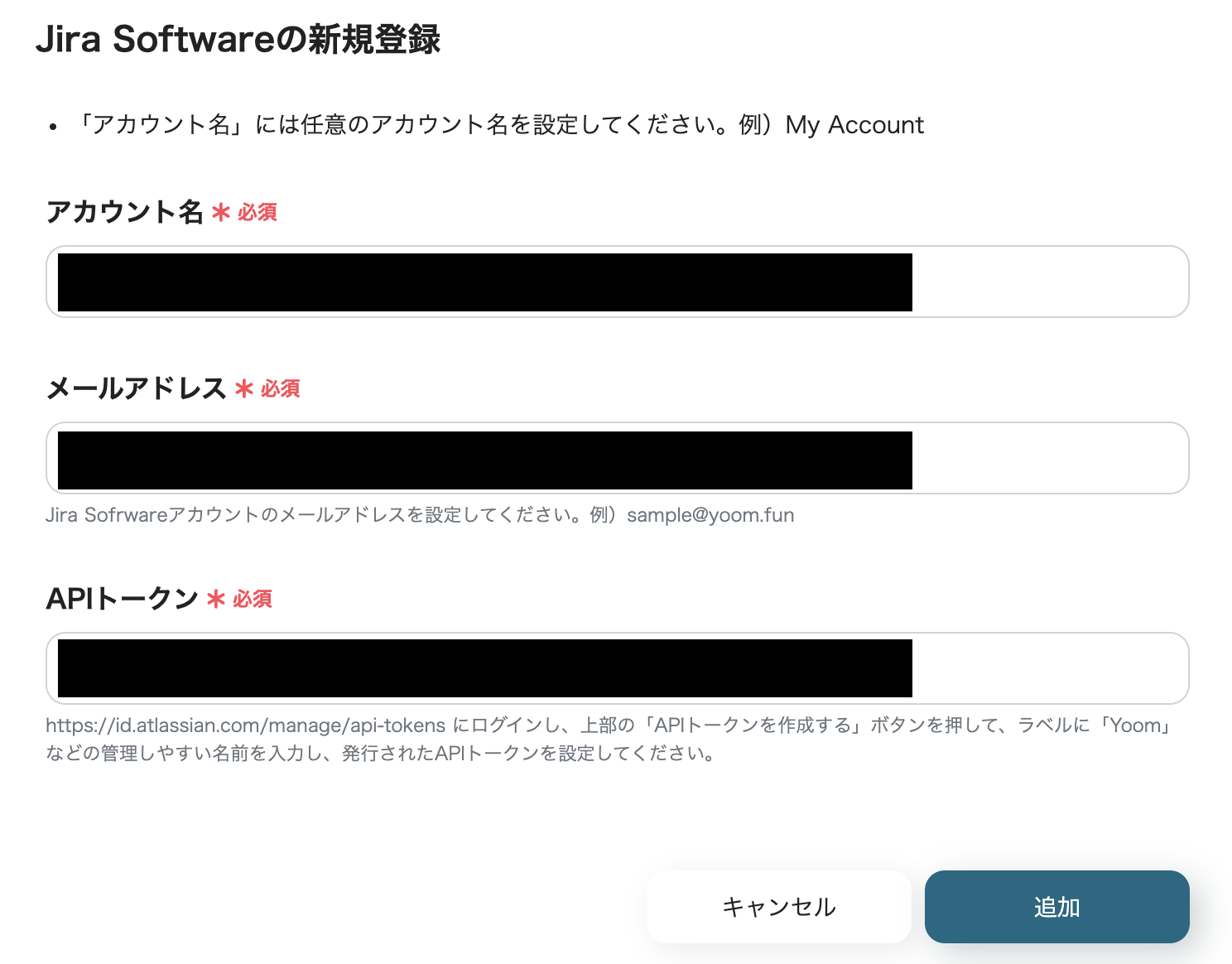
(3)「アカウント名」と「メールアドレス」、「APIトークン」を入力後に「追加」をクリックします。
Jira Softwareのマイアプリ登録方法については、こちらのページも確認してください。
クリック後、Yoomアカウントのマイアプリ画面へ移動します。
これでJira SoftwareをYoomのアカウントに接続できました。
・テンプレートのコピー
Yoomアカウントに対象のアプリの新規接続が完了していることを確認後、下記のテンプレートの「このテンプレートを試してみる」のアイコンをクリックします。
■概要
Yoomフォームで受け付けた問い合わせや不具合報告などを毎回Jira Softwareに手入力していませんか?
この作業は時間がかかるだけでなく、コピー&ペーストのミスや入力漏れの原因にもなりがちです。
このワークフローを利用すれば、Yoomフォームへの回答送信をトリガーにJira Softwareへ自動で課題が作成されるため、こうした定型業務の効率化とミスの防止を実現します。
■このテンプレートをおすすめする方
- YoomフォームとJira Softwareを活用し、タスク管理や問い合わせ対応をしている方
- フォームで受け付けた内容のJira Softwareへの手動転記に手間を感じている方
- 開発チームへのバグ報告や機能要望の受付プロセスを自動化したいと考えている方
■このテンプレートを使うメリット
- Yoomフォームに回答が送信されるとJira Softwareに課題が自動で作成されるため、転記作業にかけていた時間を削減できます。
- 手作業による情報の転記が不要になることで、入力ミスや記載漏れといったヒューマンエラーの防止に繋がります。
■フローボットの流れ
- はじめに、Jira SoftwareをYoomと連携します。
- トリガーでフォームトリガーを選択し、フォームが送信されたらフローが起動するように設定します。
- 次に、オペレーションでJira Softwareを選択し、「課題を追加」アクションを設定します。
- フォームの回答内容を、Jira Softwareで作成する課題のタイトルや詳細などの各項目に設定します。
※「トリガー」:フロー起動のきっかけとなるアクション、「オペレーション」:トリガー起動後、フロー内で処理を行うアクション
■このワークフローのカスタムポイント
- Jira Softwareに接続する際、お使いの環境のサブドメインを正しく設定してください。
- 課題を追加するJira Softwareのプロジェクトを、プロジェクトキーで指定してください。
- 作成する課題のタイトルや詳細に、Yoomフォームのどの回答項目を反映させるか任意で設定します。
- 作成する課題の種類(タスク、バグなど)を、課題タイプIDで指定してください。
■注意事項
- Jira SoftwareとYoomを連携してください。
■概要
Yoomフォームで受け付けた問い合わせや不具合報告などを毎回Jira Softwareに手入力していませんか?
この作業は時間がかかるだけでなく、コピー&ペーストのミスや入力漏れの原因にもなりがちです。
このワークフローを利用すれば、Yoomフォームへの回答送信をトリガーにJira Softwareへ自動で課題が作成されるため、こうした定型業務の効率化とミスの防止を実現します。
■このテンプレートをおすすめする方
- YoomフォームとJira Softwareを活用し、タスク管理や問い合わせ対応をしている方
- フォームで受け付けた内容のJira Softwareへの手動転記に手間を感じている方
- 開発チームへのバグ報告や機能要望の受付プロセスを自動化したいと考えている方
■このテンプレートを使うメリット
- Yoomフォームに回答が送信されるとJira Softwareに課題が自動で作成されるため、転記作業にかけていた時間を削減できます。
- 手作業による情報の転記が不要になることで、入力ミスや記載漏れといったヒューマンエラーの防止に繋がります。
■フローボットの流れ
- はじめに、Jira SoftwareをYoomと連携します。
- トリガーでフォームトリガーを選択し、フォームが送信されたらフローが起動するように設定します。
- 次に、オペレーションでJira Softwareを選択し、「課題を追加」アクションを設定します。
- フォームの回答内容を、Jira Softwareで作成する課題のタイトルや詳細などの各項目に設定します。
※「トリガー」:フロー起動のきっかけとなるアクション、「オペレーション」:トリガー起動後、フロー内で処理を行うアクション
■このワークフローのカスタムポイント
- Jira Softwareに接続する際、お使いの環境のサブドメインを正しく設定してください。
- 課題を追加するJira Softwareのプロジェクトを、プロジェクトキーで指定してください。
- 作成する課題のタイトルや詳細に、Yoomフォームのどの回答項目を反映させるか任意で設定します。
- 作成する課題の種類(タスク、バグなど)を、課題タイプIDで指定してください。
■注意事項
- Jira SoftwareとYoomを連携してください。
テンプレートがコピーされるので、「OK」ボタンをクリックします。
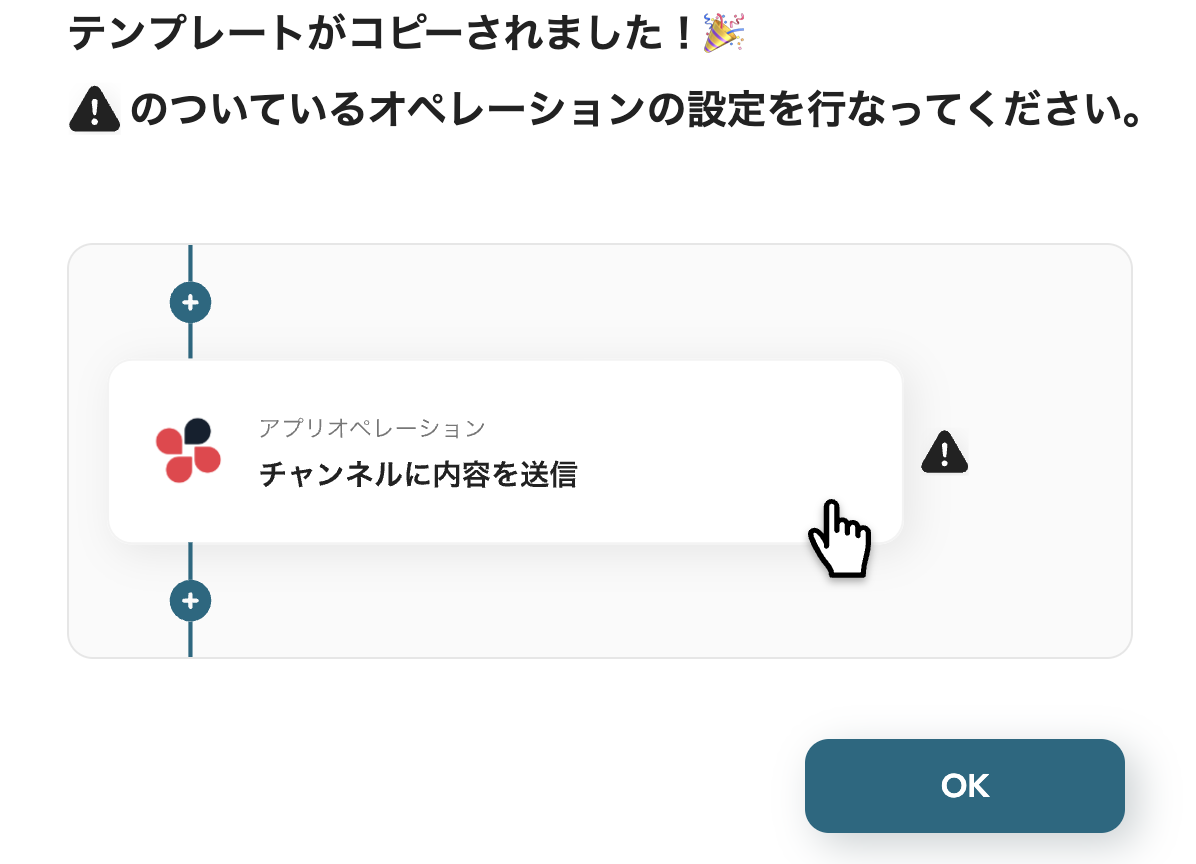
Yoomアカウントの「マイプロジェクト」の画面に移動するので、テンプレート内容を確認してください。
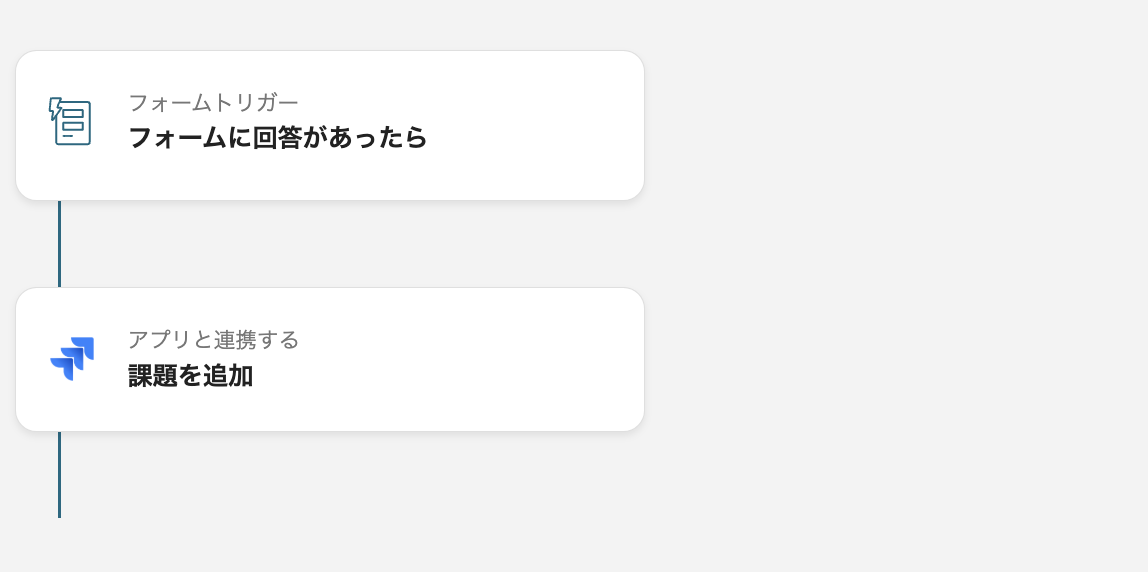
設定フローは2つです。
・Yoomフォームの起動確認
(1)まず、Yoomフォームのトリガー設定を行います。
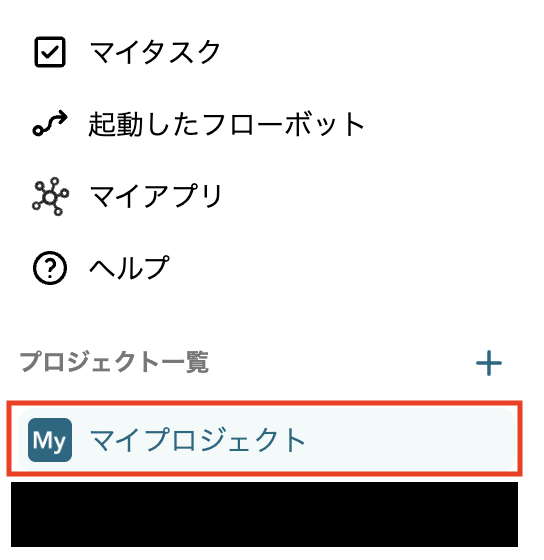
Yoomアカウントの画面左側のマイプロジェクトから「【コピー】Yoomフォームで回答された内容を用いてJira Softwareに課題を作成する」をクリックしてください。
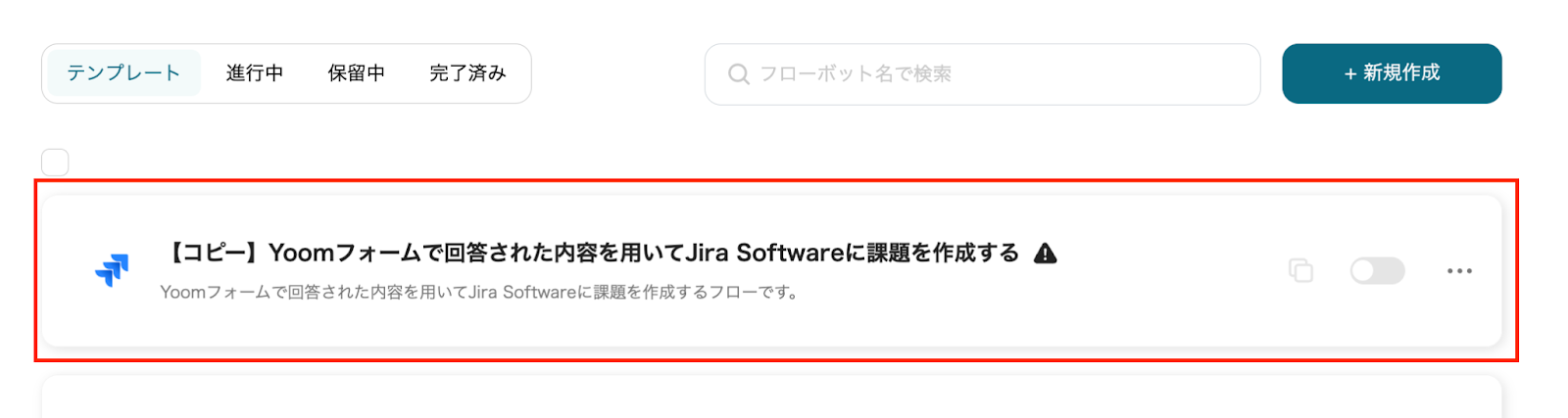
クリックした後、以下画面のようにテンプレート内容が表示されます。
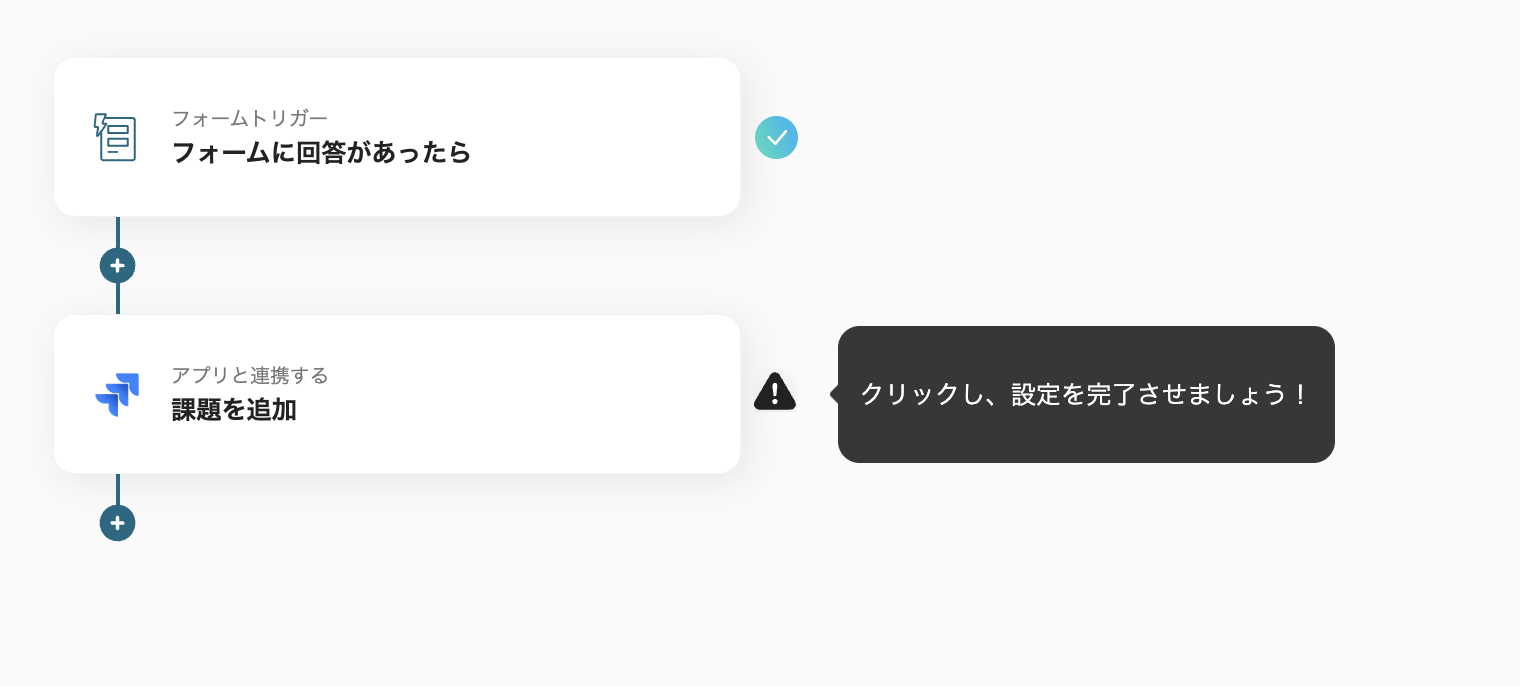
(2)1つ目のステップ「フォームに回答があったら」をクリックしてください。
(3)次の画面でYoomのフォームを設定します。
右上の【プレビューページ】をクリックすると、完成したフォームを確認できます。
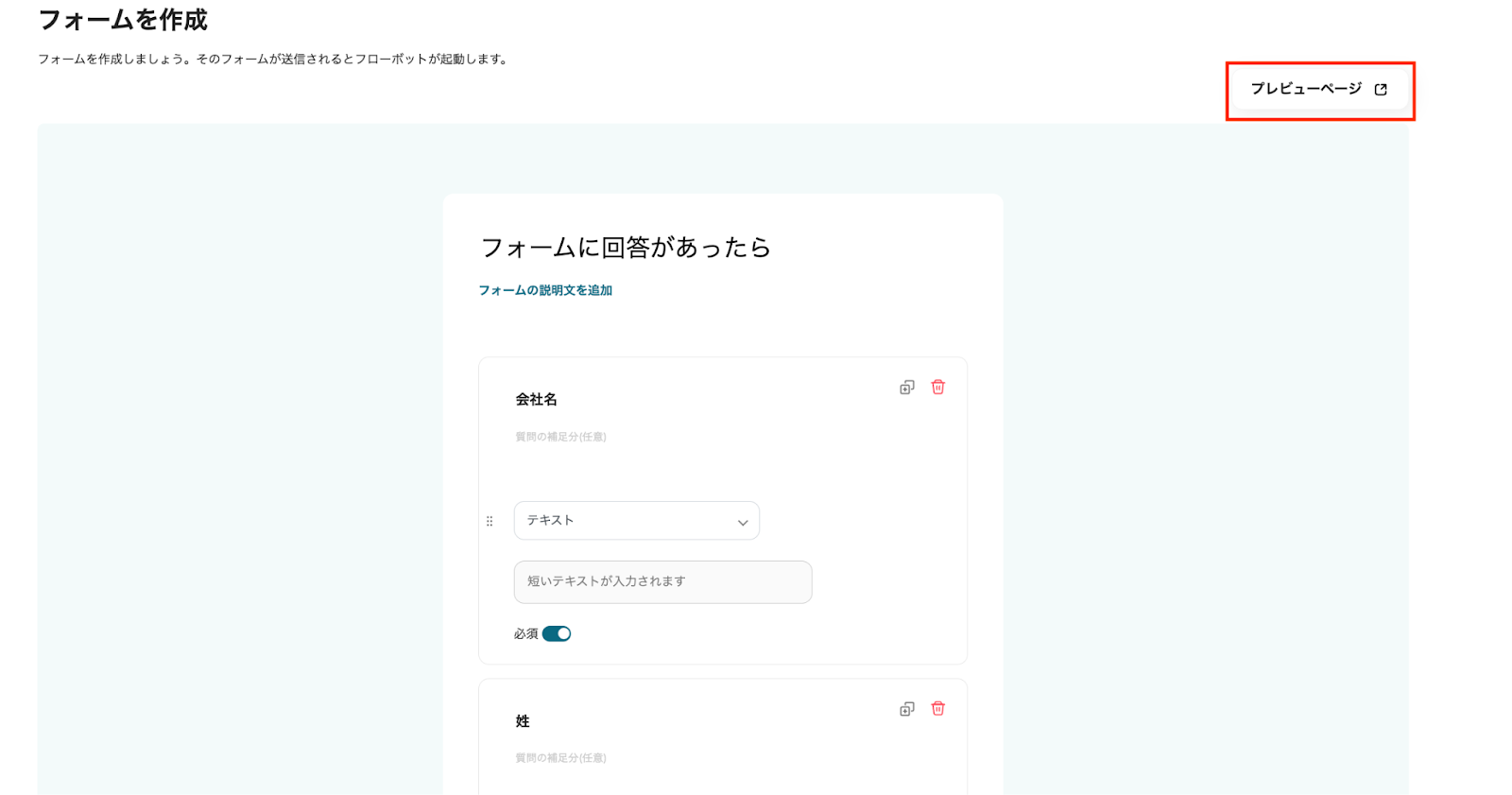
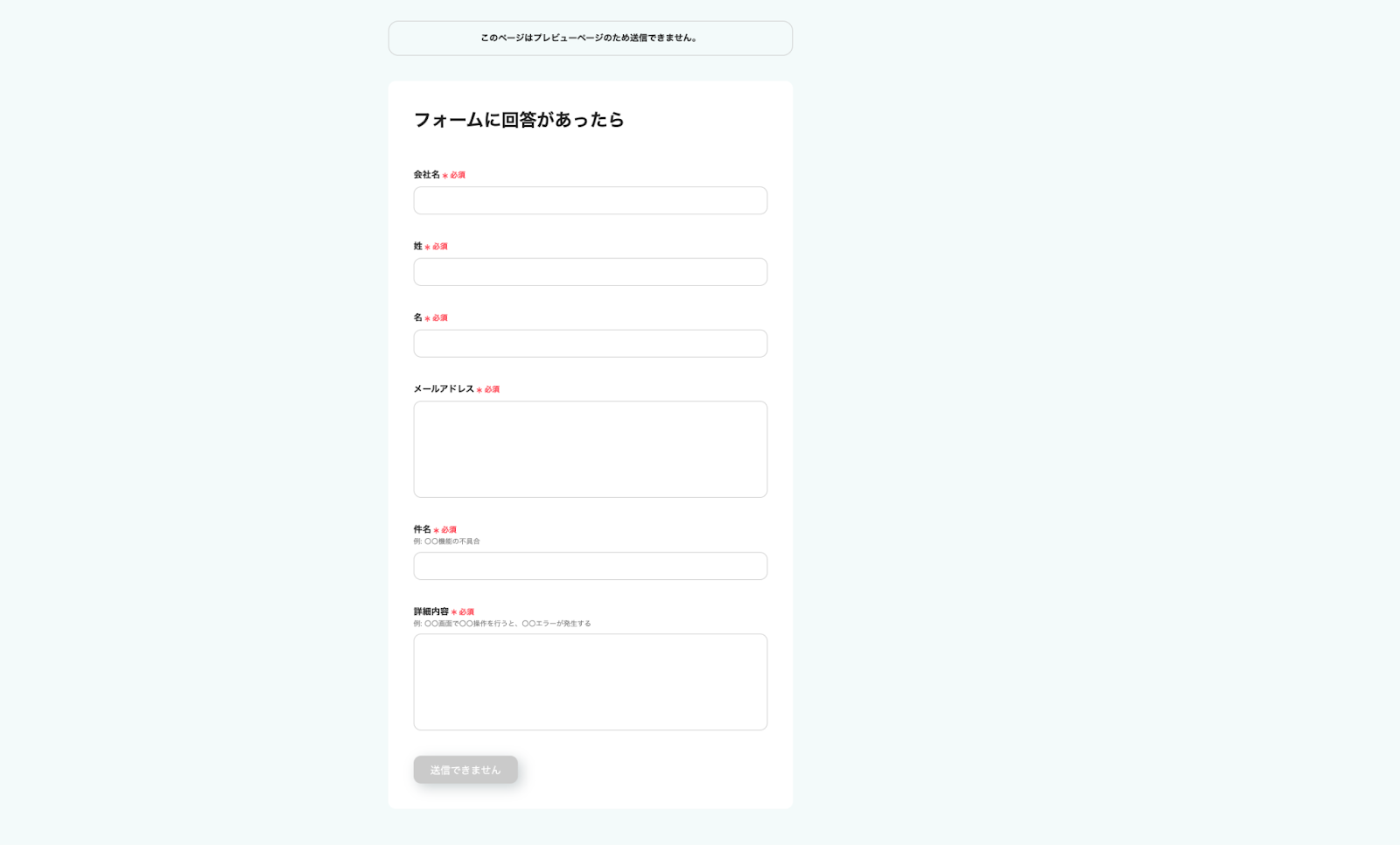
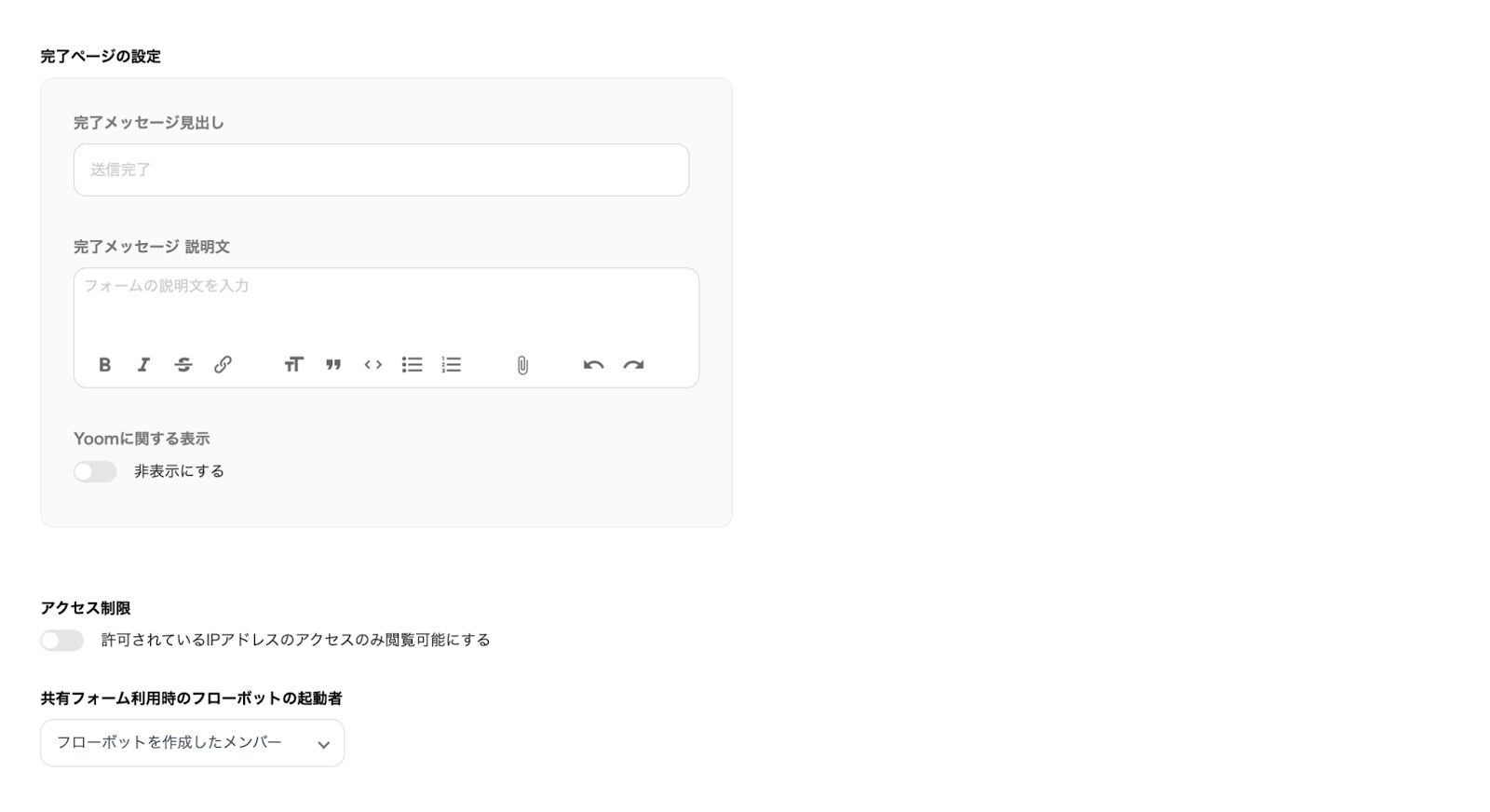
(4)下にスクロールすると、「完了ページの設定」や「アクセス制限」を設定できます。
運用に合わせて情報を入力したり、トグルを操作してください。
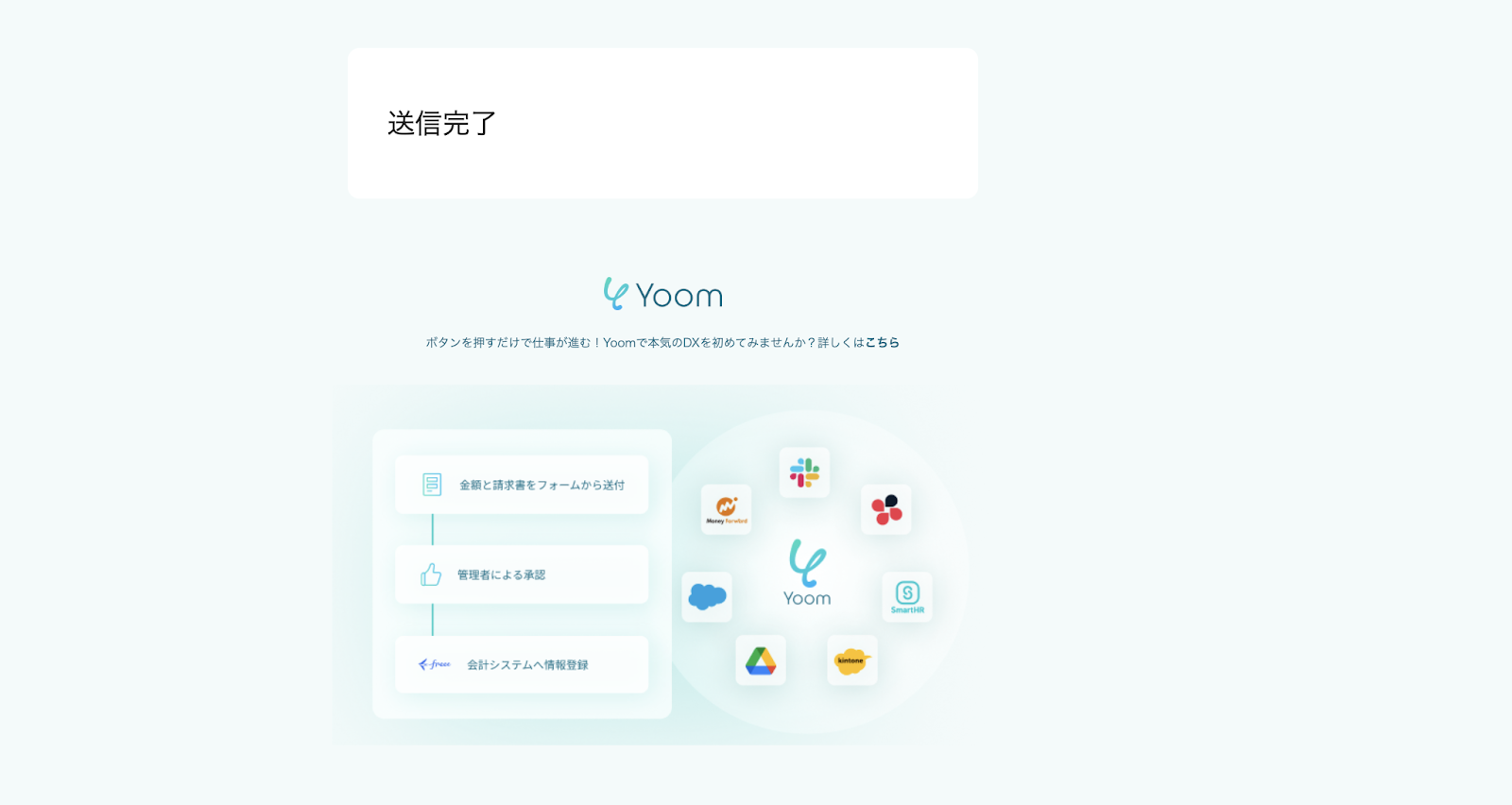
(5)Yoomフォームの完了ページは、下記のように表示されます。
トグルを操作して、Yoomに関する表示を非表示にすることも可能です。
(6)運用に合わせてカスタマイズすることができるので、任意の内容に構成した後、[次へ]をクリックします。
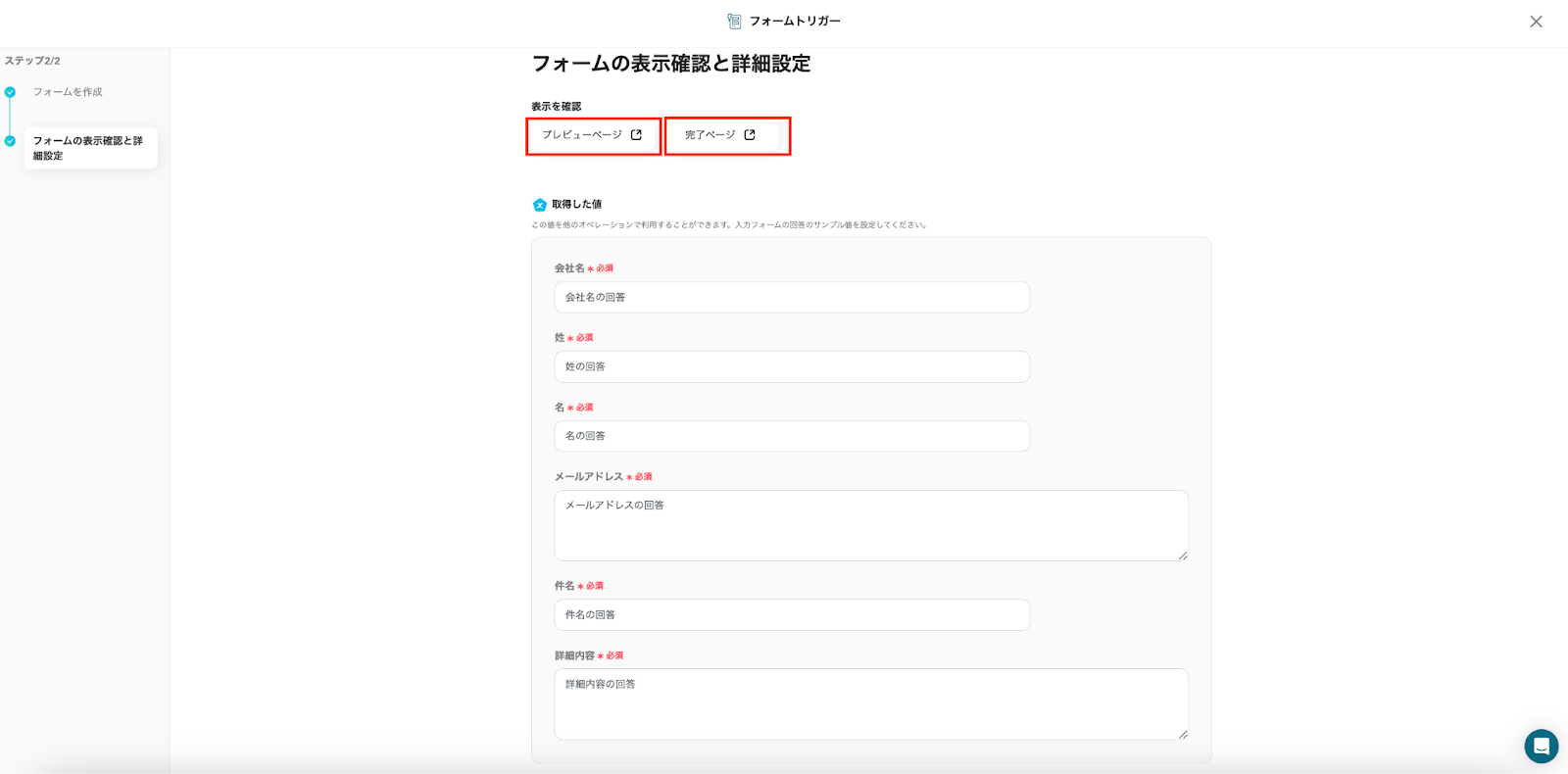
(7)次の画面で、フォームの構成内容を確認しましょう。
この画面で【プレビューページ】と【完了ページ】の内容を確認できます。
(8)設定内容を確認、もしくは任意の設定を行った後、[保存する]をクリックします。
Yoomフォームの設定については、こちらのページもご確認ください。
・課題を作成するJira Softwareの設定
(1)最後に、2つ目のステップ「課題を追加」をクリックします。
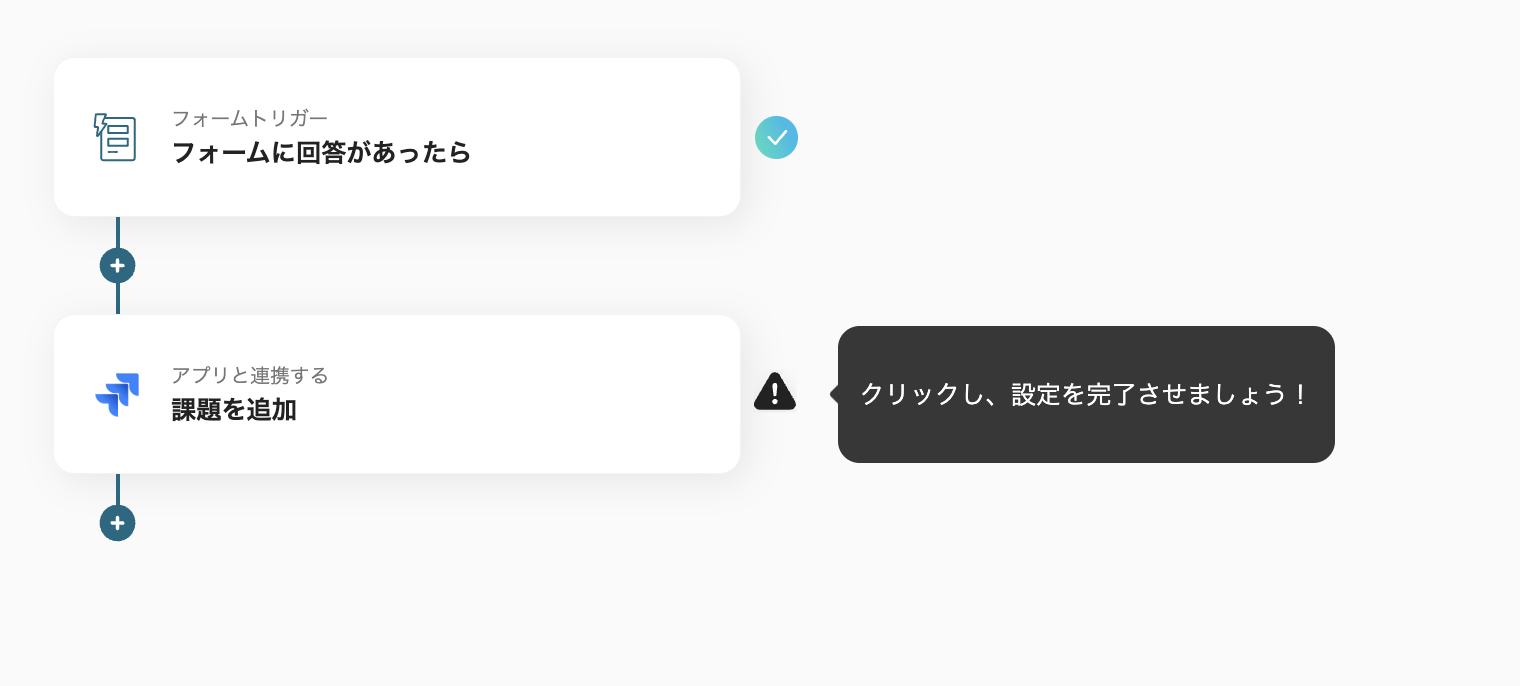
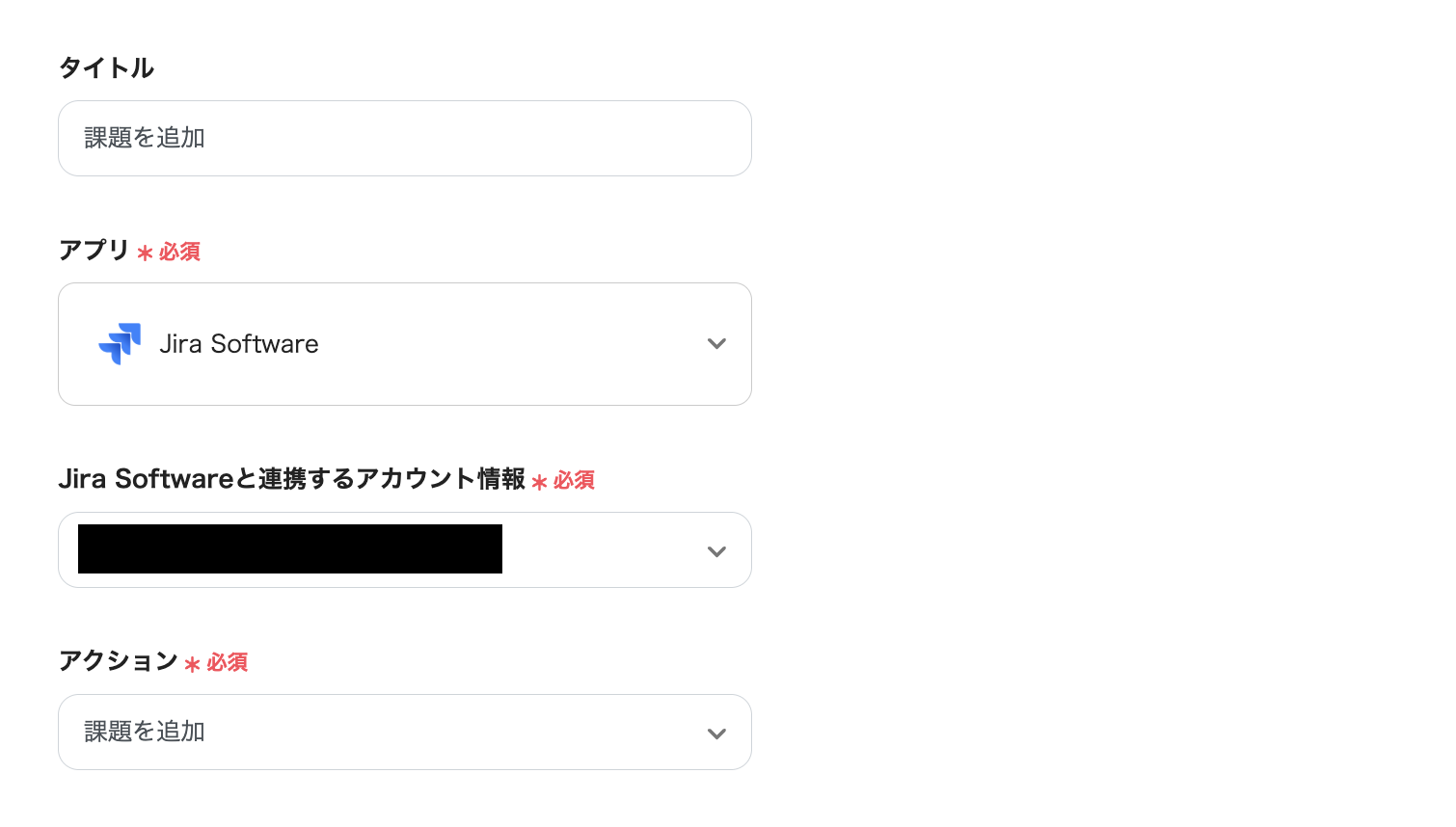
(2)連携するアカウント情報を入力し、[次へ]をクリックします。
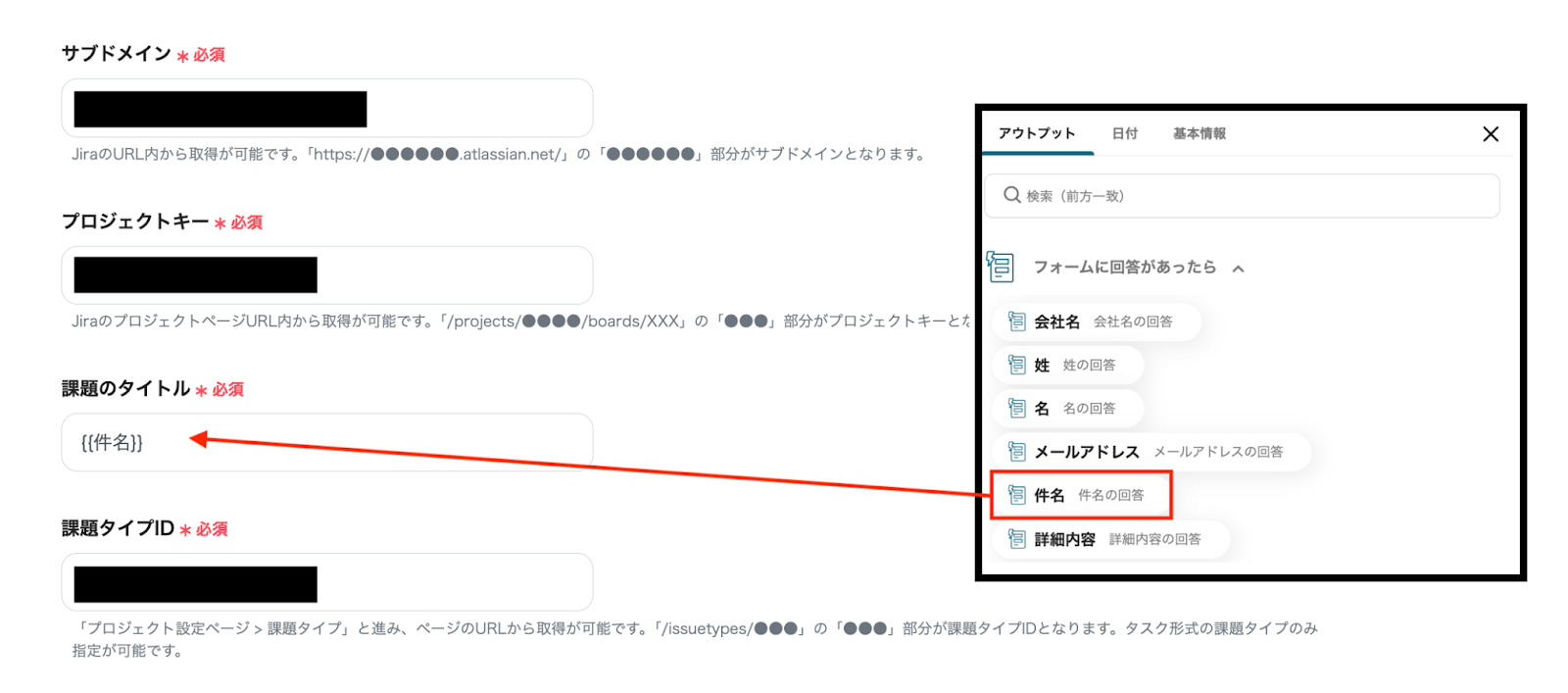
(3)次の画面で、「サブドメイン」などの項目に注釈に沿って情報を入力します。
入力バーをクリックすると、前ステップで取得したアウトプットを引用できます。
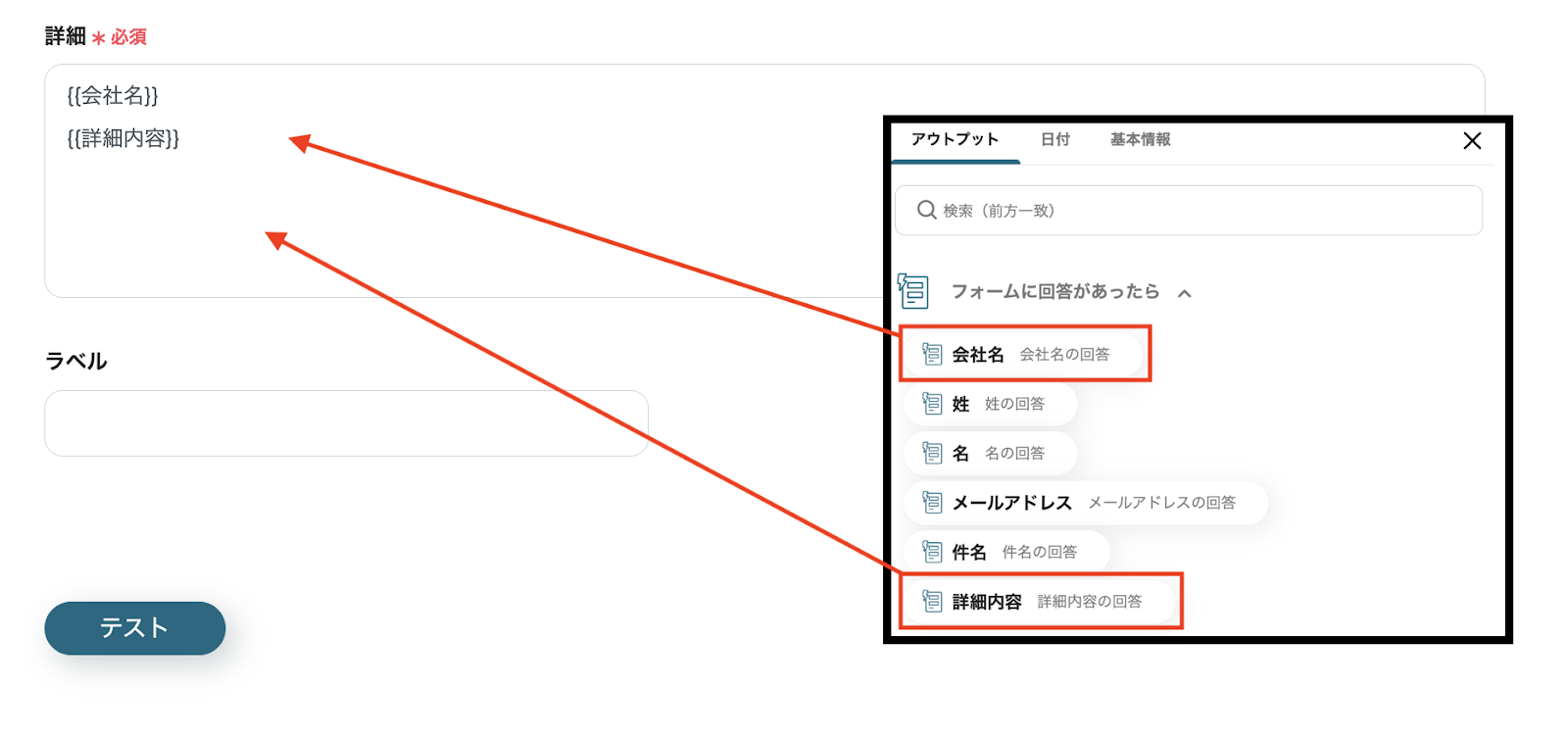
(4)「詳細」も取得したアウトプットを引用できます。
以下の画像は、アウトプット【会社名】と【詳細内容】を引用したものです。
(5)情報を入力した後、[テスト]をクリックし、問題がなければ[保存する]をクリックします。
これで設定は完了です。
・トリガーをONにして動作を確認
以下の画面の赤枠部分「トリガーをON」をクリックすることで、フローボットが自動で起動します。
今回使用したテンプレートはこちら
■概要
Yoomフォームで受け付けた問い合わせや不具合報告などを毎回Jira Softwareに手入力していませんか?
この作業は時間がかかるだけでなく、コピー&ペーストのミスや入力漏れの原因にもなりがちです。
このワークフローを利用すれば、Yoomフォームへの回答送信をトリガーにJira Softwareへ自動で課題が作成されるため、こうした定型業務の効率化とミスの防止を実現します。
■このテンプレートをおすすめする方
- YoomフォームとJira Softwareを活用し、タスク管理や問い合わせ対応をしている方
- フォームで受け付けた内容のJira Softwareへの手動転記に手間を感じている方
- 開発チームへのバグ報告や機能要望の受付プロセスを自動化したいと考えている方
■このテンプレートを使うメリット
- Yoomフォームに回答が送信されるとJira Softwareに課題が自動で作成されるため、転記作業にかけていた時間を削減できます。
- 手作業による情報の転記が不要になることで、入力ミスや記載漏れといったヒューマンエラーの防止に繋がります。
■フローボットの流れ
- はじめに、Jira SoftwareをYoomと連携します。
- トリガーでフォームトリガーを選択し、フォームが送信されたらフローが起動するように設定します。
- 次に、オペレーションでJira Softwareを選択し、「課題を追加」アクションを設定します。
- フォームの回答内容を、Jira Softwareで作成する課題のタイトルや詳細などの各項目に設定します。
※「トリガー」:フロー起動のきっかけとなるアクション、「オペレーション」:トリガー起動後、フロー内で処理を行うアクション
■このワークフローのカスタムポイント
- Jira Softwareに接続する際、お使いの環境のサブドメインを正しく設定してください。
- 課題を追加するJira Softwareのプロジェクトを、プロジェクトキーで指定してください。
- 作成する課題のタイトルや詳細に、Yoomフォームのどの回答項目を反映させるか任意で設定します。
- 作成する課題の種類(タスク、バグなど)を、課題タイプIDで指定してください。
■注意事項
- Jira SoftwareとYoomを連携してください。
■概要
Yoomフォームで受け付けた問い合わせや不具合報告などを毎回Jira Softwareに手入力していませんか?
この作業は時間がかかるだけでなく、コピー&ペーストのミスや入力漏れの原因にもなりがちです。
このワークフローを利用すれば、Yoomフォームへの回答送信をトリガーにJira Softwareへ自動で課題が作成されるため、こうした定型業務の効率化とミスの防止を実現します。
■このテンプレートをおすすめする方
- YoomフォームとJira Softwareを活用し、タスク管理や問い合わせ対応をしている方
- フォームで受け付けた内容のJira Softwareへの手動転記に手間を感じている方
- 開発チームへのバグ報告や機能要望の受付プロセスを自動化したいと考えている方
■このテンプレートを使うメリット
- Yoomフォームに回答が送信されるとJira Softwareに課題が自動で作成されるため、転記作業にかけていた時間を削減できます。
- 手作業による情報の転記が不要になることで、入力ミスや記載漏れといったヒューマンエラーの防止に繋がります。
■フローボットの流れ
- はじめに、Jira SoftwareをYoomと連携します。
- トリガーでフォームトリガーを選択し、フォームが送信されたらフローが起動するように設定します。
- 次に、オペレーションでJira Softwareを選択し、「課題を追加」アクションを設定します。
- フォームの回答内容を、Jira Softwareで作成する課題のタイトルや詳細などの各項目に設定します。
※「トリガー」:フロー起動のきっかけとなるアクション、「オペレーション」:トリガー起動後、フロー内で処理を行うアクション
■このワークフローのカスタムポイント
- Jira Softwareに接続する際、お使いの環境のサブドメインを正しく設定してください。
- 課題を追加するJira Softwareのプロジェクトを、プロジェクトキーで指定してください。
- 作成する課題のタイトルや詳細に、Yoomフォームのどの回答項目を反映させるか任意で設定します。
- 作成する課題の種類(タスク、バグなど)を、課題タイプIDで指定してください。
■注意事項
- Jira SoftwareとYoomを連携してください。
Jira Softwareを使ったその他の自動化例
他にもJira Softwareを使った自動化の例がYoomにあるので、いくつか紹介します。
Jira Softwareで課題が作成されたら、Notionにデータを追加する
Jira Softwareの特定プロジェクトで課題が作成されたら、Notionデータベースにそのデータを追加します。
データが自動反映されるので、データの正確性を高めることにもつながります。
■概要Jira Softwareで管理している課題やタスクの情報を、チームの情報共有基盤であるNotionへ手作業で転記していませんか?この定型的な作業は、更新漏れや入力ミスを引き起こす可能性があり、プロジェクト全体の進捗確認に遅れを生じさせることもあります。このワークフローを活用することで、Jira Softwareに新しい課題が作成された際に、その内容を自動でNotionのデータベースへ追加できるようになり、情報共有の効率化と正確性の向上を実現します。
■このテンプレートをおすすめする方- Jira SoftwareとNotionを併用し、課題情報を手動で同期している開発チームの方
- プロジェクトのタスクや進捗状況をNotionで一元的に管理したいと考えているマネージャーの方
- 情報転記の漏れや遅延を防ぎ、チーム間の連携をスムーズにしたいと考えている方
■このテンプレートを使うメリット- Jira Softwareで課題が作成されると自動でNotionにデータが追加されるため、これまで手作業での転記に費やしていた時間を削減できます。
- 課題に関する情報がNotionに自動で集約されることで、データ管理の一元化が進み、チーム内の情報共有が円滑になります。
■フローボットの流れ- はじめに、Jira SoftwareとNotionをYoomと連携します。
- 次に、トリガーでJira Softwareを選択し、「課題が作成されたら」というアクションを設定します。
- 最後に、オペレーションでNotionの「レコードを追加する」アクションを設定し、Jira Softwareから取得した課題の情報をNotionのデータベースに追加します。
※「トリガー」:フロー起動のきっかけとなるアクション、「オペレーション」:トリガー起動後、フロー内で処理を行うアクション
■このワークフローのカスタムポイント- Jira Softwareのトリガー設定では、自動化の対象としたいプロジェクトを任意で指定することが可能です。
- Notionへ追加するレコードには、Jira Softwareの課題名や担当者、期日など、連携したい情報を自由に選択して設定できます。
■注意事項- Jira Software、NotionのそれぞれとYoomを連携してください。
- トリガーは5分、10分、15分、30分、60分の間隔で起動間隔を選択できます。
- プランによって最短の起動間隔が異なりますので、ご注意ください。
- Jira Softwareはミニプラン以上でご利用いただけるアプリとなっております。フリープラン・パーソナルプランの場合は設定しているフローボットのオペレーションやデータコネクトはエラーとなりますので、ご注意ください。
- ミニプラン・チームプラン・サクセスプランなどの有料プランは、2週間の無料トライアルを行うことが可能です。無料トライアル中には制限対象のアプリを使用することができます。 詳しくは、料金プランのページをご参照ください。

- Jira SoftwareとNotionを併用し、課題情報を手動で同期している開発チームの方
- プロジェクトのタスクや進捗状況をNotionで一元的に管理したいと考えているマネージャーの方
- 情報転記の漏れや遅延を防ぎ、チーム間の連携をスムーズにしたいと考えている方
- Jira Softwareで課題が作成されると自動でNotionにデータが追加されるため、これまで手作業での転記に費やしていた時間を削減できます。
- 課題に関する情報がNotionに自動で集約されることで、データ管理の一元化が進み、チーム内の情報共有が円滑になります。
- はじめに、Jira SoftwareとNotionをYoomと連携します。
- 次に、トリガーでJira Softwareを選択し、「課題が作成されたら」というアクションを設定します。
- 最後に、オペレーションでNotionの「レコードを追加する」アクションを設定し、Jira Softwareから取得した課題の情報をNotionのデータベースに追加します。
■このワークフローのカスタムポイント
- Jira Softwareのトリガー設定では、自動化の対象としたいプロジェクトを任意で指定することが可能です。
- Notionへ追加するレコードには、Jira Softwareの課題名や担当者、期日など、連携したい情報を自由に選択して設定できます。
- Jira Software、NotionのそれぞれとYoomを連携してください。
- トリガーは5分、10分、15分、30分、60分の間隔で起動間隔を選択できます。
- プランによって最短の起動間隔が異なりますので、ご注意ください。
- Jira Softwareはミニプラン以上でご利用いただけるアプリとなっております。フリープラン・パーソナルプランの場合は設定しているフローボットのオペレーションやデータコネクトはエラーとなりますので、ご注意ください。
- ミニプラン・チームプラン・サクセスプランなどの有料プランは、2週間の無料トライアルを行うことが可能です。無料トライアル中には制限対象のアプリを使用することができます。 詳しくは、料金プランのページをご参照ください。
GitHubでIssueが作成されたらJira Softwareに課題を登録する
GitHubでIssueが作成されたら、自動的にJira Softwareに課題を登録するフローボットです。
登録作業を省くことで、作業時間の短縮が見込めます。
■概要開発プロジェクトにおいて、GitHubとJira Softwareを併用する際、Issueの作成から課題の登録までを手作業で行っていませんか。この手動での情報連携は手間がかかるだけでなく、転記漏れや入力ミスといったヒューマンエラーの原因にもなり得ます。このワークフローを活用すれば、GitHubで新しいIssueが作成された際に、自動でJira Softwareへ課題を登録するため、開発プロセスをよりスムーズに進行させることが可能です。
■このテンプレートをおすすめする方- GitHubとJira Softwareを併用し、手作業での情報連携に手間を感じている開発者の方
- プロジェクトのタスク管理を効率化し、開発に集中したいプロジェクトマネージャーの方
- ツールの連携を通じて、チーム全体の生産性を向上させたいと考えている開発チームのリーダーの方
■このテンプレートを使うメリット- GitHubでIssueが作成されると自動でJira Softwareに課題が登録されるため、これまで手作業での転記にかかっていた時間を削減できます。
- 手動での情報連携時に発生しがちな、登録漏れや内容の転記ミスといったヒューマンエラーを防ぎ、情報の正確性を保ちます。
■フローボットの流れ- はじめに、GitHubとJira SoftwareをYoomと連携します。
- 次に、トリガーでGitHubを選択し、「Issueが新しく作成されたら」というアクションを設定します。
- 最後に、オペレーションでJira Softwareの「課題を追加」アクションを設定し、トリガーで取得したIssueのタイトルや本文などを連携するよう設定します。
※「トリガー」:フロー起動のきっかけとなるアクション、「オペレーション」:トリガー起動後、フロー内で処理を行うアクション
■このワークフローのカスタムポイント- GitHubのトリガー設定では、監視対象としたいリポジトリのオーナー名とリポジリ名を任意で設定してください。
- Jira Softwareの課題登録アクションでは、GitHubのIssueから取得したタイトルや本文、ラベルなどの情報を、Jira Softwareの任意のフィールドに自由に設定できます。
■注意事項- GitHub、Jira SoftwareのそれぞれとYoomを連携してください。
- トリガーは5分、10分、15分、30分、60分の間隔で起動間隔を選択できます。
- プランによって最短の起動間隔が異なりますので、ご注意ください。
- Jira Softwareのマイアプリ連携方法は「Jira Softwareのマイアプリ登録方法」をご参照ください。

■このテンプレートをおすすめする方
- GitHubとJira Softwareを併用し、手作業での情報連携に手間を感じている開発者の方
- プロジェクトのタスク管理を効率化し、開発に集中したいプロジェクトマネージャーの方
- ツールの連携を通じて、チーム全体の生産性を向上させたいと考えている開発チームのリーダーの方
■このテンプレートを使うメリット
- GitHubでIssueが作成されると自動でJira Softwareに課題が登録されるため、これまで手作業での転記にかかっていた時間を削減できます。
- 手動での情報連携時に発生しがちな、登録漏れや内容の転記ミスといったヒューマンエラーを防ぎ、情報の正確性を保ちます。
■フローボットの流れ
- はじめに、GitHubとJira SoftwareをYoomと連携します。
- 次に、トリガーでGitHubを選択し、「Issueが新しく作成されたら」というアクションを設定します。
- 最後に、オペレーションでJira Softwareの「課題を追加」アクションを設定し、トリガーで取得したIssueのタイトルや本文などを連携するよう設定します。
■このワークフローのカスタムポイント
- GitHubのトリガー設定では、監視対象としたいリポジトリのオーナー名とリポジリ名を任意で設定してください。
- Jira Softwareの課題登録アクションでは、GitHubのIssueから取得したタイトルや本文、ラベルなどの情報を、Jira Softwareの任意のフィールドに自由に設定できます。
■注意事項
- GitHub、Jira SoftwareのそれぞれとYoomを連携してください。
- トリガーは5分、10分、15分、30分、60分の間隔で起動間隔を選択できます。
- プランによって最短の起動間隔が異なりますので、ご注意ください。
- Jira Softwareのマイアプリ連携方法は「Jira Softwareのマイアプリ登録方法」をご参照ください。
フォームに回答があったら、Jira Softwareに課題を追加しSlackに通知する
Yoomフォームに新しく回答が送信されたら、Jira Softwareに回答内容から課題を追加してSlackに通知するフローです。
Jira Softwareへの課題追加とSlackへの通知が自動で行われるので、情報管理の抜け漏れを抑えることにもつながります。
■概要
Yoomフォームに新しく回答が送信されたら、Jira Softwareに回答内容から課題を追加してSlackに通知するフローです。
フォームの回答内容をわざわざ確認しなくても、自動的にJira Softwareに課題の追加とSlackに通知もされるので、情報管理の抜けや漏れをなくすことができます。
YoomフォームトリガーをGoogleフォームトリガーに変更して作成することもできます。
Googleフォームをトリガーとして使用した際の回答内容を取得する方法はこちらを参照ください。
■注意事項
・Jira Software、SlackそれぞれとYoomを連携してください。

■概要
Yoomフォームに新しく回答が送信されたら、Jira Softwareに回答内容から課題を追加してSlackに通知するフローです。
フォームの回答内容をわざわざ確認しなくても、自動的にJira Softwareに課題の追加とSlackに通知もされるので、情報管理の抜けや漏れをなくすことができます。
YoomフォームトリガーをGoogleフォームトリガーに変更して作成することもできます。
Googleフォームをトリガーとして使用した際の回答内容を取得する方法はこちらを参照ください。
■注意事項
・Jira Software、SlackそれぞれとYoomを連携してください。
Jira SoftwareとYoomフォームの連携メリットと具体例
1.入力漏れや情報の誤りを防げるようになる
YoomフォームからJira Softwareへ情報を自動反映することで、入力漏れのリスクを低減できる可能性があります。
例えば、メールや電話から情報を確認してから課題を作成するフローでは、情報の転記ミスや引用漏れが発生する可能性もあります。
この連携を導入することで、フォームの回答内容がJira Softwareに自動的に反映するので、情報の抜けや誤りなく課題を作成・管理できるようになるかもしれません。
データの正確性向上にもつながるでしょう。
2.スムーズなタスク管理を実現する
手動で課題を登録する場合、担当者のスケジュールや業務量によっては登録までに時間がかかる場合があります。
YoomフォームとJira Softwareを連携させることで、待機時間を最小限に抑え、作業を遂行できるようになるかもしれません。
例として、開発した自社サービスに関するタスクや課題が速やかに作成されれば、開発メンバーもすぐに問題に着手できる体制を整えられるはずです。
課題が解決するまでのスピードが向上することで、サービスに対する満足度を上げられるかもしれません。
3.作業の手間を減らせる
Yoomフォームを活用することで、Jira Softwareに課題を手動で入力する作業を省略できるはずです。
例えば、取引先のバグ報告フォームをYoomのフォーム機能で作成し、エンジニアスタッフが対応するJira Softwareに自動的に課題を作成するよう構成すれば、報告内容を手作業で転記する作業をなくせるかもしれません。
また、取引先も要件をスムーズに伝えやすくなるため時間を費やすことがないはずです。これにより、転記の手間が解消されるだけではなく、スムーズな対応がとりやすくなるでしょう。
まとめ
今回紹介したYoomフォームとJira Softwareの連携で、フォームから収集した情報をそのままJira Softwareに反映して、課題を自動作成できるようになります。
この自動化により、対応漏れの防止やタスク管理の効率化といった複数のメリットを得られるはずです。
また、作業の手間が低減することで、業務プロセスの改善が見込まれます。
業務の自動化に興味がある方は、ぜひYoomを活用して、アプリ連携による自動化を体験してください。
プログラミング知識なしで手軽に構築できます。











