・
ジョブカン経費精算・ワークフローと楽楽販売を連携して、承認された情報を追加する方法

ビジネスにおいて、データを効率的に管理・活用することはビジネスを成功させるうえで重要な要素の一つといえるでしょう。
Yoomを活用してジョブカン経費精算・ワークフローと楽楽販売を連携することで、ジョブカン経費精算・ワークフローで承認された情報を楽楽販売に自動で追加できます。
これにより、手動で転記する手間を省き、担当者の作業負担を軽減できます。
さらに、更新ミスや誤入力などのヒューマンエラーの防止にもつなげられるでしょう!
この記事では、ジョブカン経費精算・ワークフローで承認された情報を楽楽販売に自動で追加するメリットとフローの設定方法について解説します。
ジョブカン経費精算・ワークフローと楽楽販売の連携メリットと具体例
ジョブカン経費精算・ワークフローと楽楽販売を連携させることで、日常の業務プロセスがよりスムーズになります!
ここでは、連携によって得られる主なメリットと具体的な活用例をご紹介します。
メリット1:データ転記作業の削減
これまで、ジョブカン経費精算・ワークフローで承認された内容を、別のシステムである楽楽販売へ手作業で入力していた方も多いのではないでしょうか?
連携によりこの作業が自動化されるため、担当者の負担を軽減し、より付加価値の高い業務に時間を充てることが期待できます。
メリット2:ヒューマンエラーの防止
手作業による転記は、どうしても入力ミスや漏れが発生しやすくなります。
システム間でデータを自動連携することで、正確な情報がそのまま楽楽販売に反映され、データの信頼性が向上します。
メリット3:スムーズな情報共有と業務スピードの向上
承認された情報がスピーディーに楽楽販売に追加されるため、営業部門や管理部門など、他のチームへの情報共有がスムーズに行われます。
これにより、次のアクションへの移行がスムーズになり、組織全体の業務スピードが上がります。
こんな方におすすめ
- ジョブカン経費精算・ワークフローと楽楽販売をそれぞれ活用しており、各アプリの連携で売上管理を効率化したい方
- 楽楽販売への反映作業に多くの時間を費やしている担当者
- 情報共有を効率化し、部門間の連携を強化したい経営者
- ジョブカン経費精算・ワークフローと楽楽販売の整合性性向上を目指している営業担当者
- ジョブカン経費精算・ワークフローと他ツールを連携して、業務プロセスの自動化を検討しているIT担当者
それではここからノーコードツールYoomを使って、「ジョブカン経費精算・ワークフローで承認された情報を楽楽販売に追加する」方法をご説明します。
[Yoomとは]
ジョブカン経費精算・ワークフローで承認された情報を楽楽販売に追加する方法
ジョブカン経費精算・ワークフローで承認された情報を楽楽販売の提供するAPIを用いて楽楽販売に追加することができます。
一般的に実現にはプログラミングの知識が必要ですが、ノーコードツールのYoomを用いることでプログラミング知識がなくても簡単に実現できます。
今回は大きく分けて以下のプロセスで作成していきます。
- ジョブカン経費精算・ワークフローと楽楽販売をマイアプリ登録
- テンプレートをコピー
- フローの起点となるジョブカン経費精算・ワークフローのトリガー設定と、その後に続く楽楽販売のオペレーション設定
- トリガーボタンをONにして、ジョブカン経費精算・ワークフローと楽楽販売の連携動作を確認
Yoomを初めて利用する方は、先に無料登録をしましょう!
すでにYoomを利用している方は、ログインをしてください。
■概要ジョブカン経費精算・ワークフローで承認された情報を、都度楽楽販売に手入力する作業に手間を感じてはいないでしょうか。この定型的な作業は、入力ミスや対応漏れといったヒューマンエラーを誘発する可能性があり、担当者の負担となりがちです。このワークフローは、ジョブカン経費精算・ワークフローで申請が承認されると、自動で楽楽販売にデータを追加するため、手作業によるデータ入力の課題を解消します。
■このテンプレートをおすすめする方- ジョブカン経費精算・ワークフローと楽楽販売を併用し、データ連携に手間を感じている方
- 申請情報の転記作業を手作業で行っており、入力ミスや作業漏れをなくしたい方
- 定型的なデータ入力業務を自動化し、より重要な業務に集中したいと考えている方
■このテンプレートを使うメリット- ジョブカン経費精算・ワークフローでの承認後、自動で楽楽販売にレコードが登録されるため、データ入力に費やしていた時間を短縮することができます。
- 手作業によるデータ転記が不要になることで、入力間違いや登録漏れなどのヒューマンエラーを減らし、データの正確性を高めることに繋がります。
■フローボットの流れ- はじめに、ジョブカン経費精算・ワークフローと楽楽販売をYoomと連携します。
- 次に、トリガーでジョブカン経史精算・ワークフローを選択し、「特定のフォームIDの申請が承認されたら」アクションを設定します。
- 続いて、オペレーションでジョブカン経費精算・ワークフローの「申請の詳細情報を取得(汎用フォーム)」アクションを設定し、承認された申請の情報を取得します。
- 最後に、オペレーションで楽楽販売の「レコードを登録」アクションを設定し、取得した情報を基に楽楽販売へデータを登録します。
※「トリガー」:フロー起動のきっかけとなるアクション、「オペレーション」:トリガー起動後、フロー内で処理を行うアクション
■このワークフローのカスタムポイント- ジョブカン経費精算・ワークフローのトリガー設定において、自動化の対象としたい申請のタイトルに含まれるキーワードを任意で指定してください。
- これにより、「受注報告」や「売上確定」といった特定のキーワードが含まれる申請が承認された場合にのみ、ワークフローを実行させることが可能です。
■注意事項- ジョブカン経費精算・ワークフロー、楽楽販売とYoomを連携してください。
- ジョブカン経費精算・ワークフロー、楽楽販売はミニプラン以上でご利用いただけるアプリとなっております。フリープラン・パーソナルプランの場合は設定しているフローボットのオペレーションやデータコネクトはエラーとなりますので、ご注意ください。
- ミニプラン・チームプラン・サクセスプランなどの有料プランは、2週間の無料トライアルを行うことが可能です。無料トライアル中には制限対象のアプリを使用することができます。
- トリガーは5分、10分、15分、30分、60分の間隔で起動間隔を選択できます。
- プランによって最短の起動間隔が異なりますので、ご注意ください。


■このテンプレートをおすすめする方
- ジョブカン経費精算・ワークフローと楽楽販売を併用し、データ連携に手間を感じている方
- 申請情報の転記作業を手作業で行っており、入力ミスや作業漏れをなくしたい方
- 定型的なデータ入力業務を自動化し、より重要な業務に集中したいと考えている方
■このテンプレートを使うメリット
- ジョブカン経費精算・ワークフローでの承認後、自動で楽楽販売にレコードが登録されるため、データ入力に費やしていた時間を短縮することができます。
- 手作業によるデータ転記が不要になることで、入力間違いや登録漏れなどのヒューマンエラーを減らし、データの正確性を高めることに繋がります。
■フローボットの流れ
- はじめに、ジョブカン経費精算・ワークフローと楽楽販売をYoomと連携します。
- 次に、トリガーでジョブカン経史精算・ワークフローを選択し、「特定のフォームIDの申請が承認されたら」アクションを設定します。
- 続いて、オペレーションでジョブカン経費精算・ワークフローの「申請の詳細情報を取得(汎用フォーム)」アクションを設定し、承認された申請の情報を取得します。
- 最後に、オペレーションで楽楽販売の「レコードを登録」アクションを設定し、取得した情報を基に楽楽販売へデータを登録します。
■このワークフローのカスタムポイント
- ジョブカン経費精算・ワークフローのトリガー設定において、自動化の対象としたい申請のタイトルに含まれるキーワードを任意で指定してください。
- これにより、「受注報告」や「売上確定」といった特定のキーワードが含まれる申請が承認された場合にのみ、ワークフローを実行させることが可能です。
■注意事項
- ジョブカン経費精算・ワークフロー、楽楽販売とYoomを連携してください。
- ジョブカン経費精算・ワークフロー、楽楽販売はミニプラン以上でご利用いただけるアプリとなっております。フリープラン・パーソナルプランの場合は設定しているフローボットのオペレーションやデータコネクトはエラーとなりますので、ご注意ください。
- ミニプラン・チームプラン・サクセスプランなどの有料プランは、2週間の無料トライアルを行うことが可能です。無料トライアル中には制限対象のアプリを使用することができます。
- トリガーは5分、10分、15分、30分、60分の間隔で起動間隔を選択できます。
- プランによって最短の起動間隔が異なりますので、ご注意ください。
ステップ1:ジョブカン経費精算・ワークフローと楽楽販売をマイアプリ登録
ジョブカン経費精算・ワークフローと楽楽販売をYoomに接続するマイアプリ登録を行います。
最初にマイアプリ登録を行うことで、自動化設定を簡単に行うことができますよ!
まず、ジョブカン経費精算・ワークフローのマイアプリに登録していきましょう。
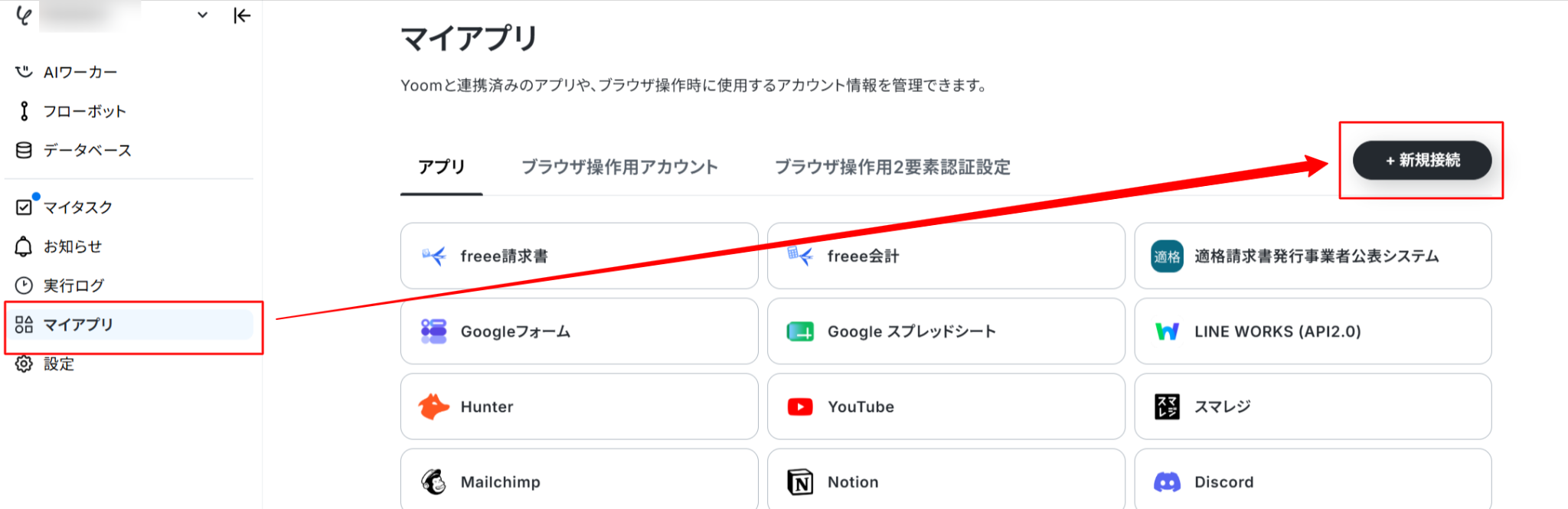
Yoom画面左側の「マイアプリ」→「新規接続」→アプリ一覧からジョブカン経費精算・ワークフローを検索してクリックします。
次は、ジョブカン経費精算・ワークフローの連携を行います。
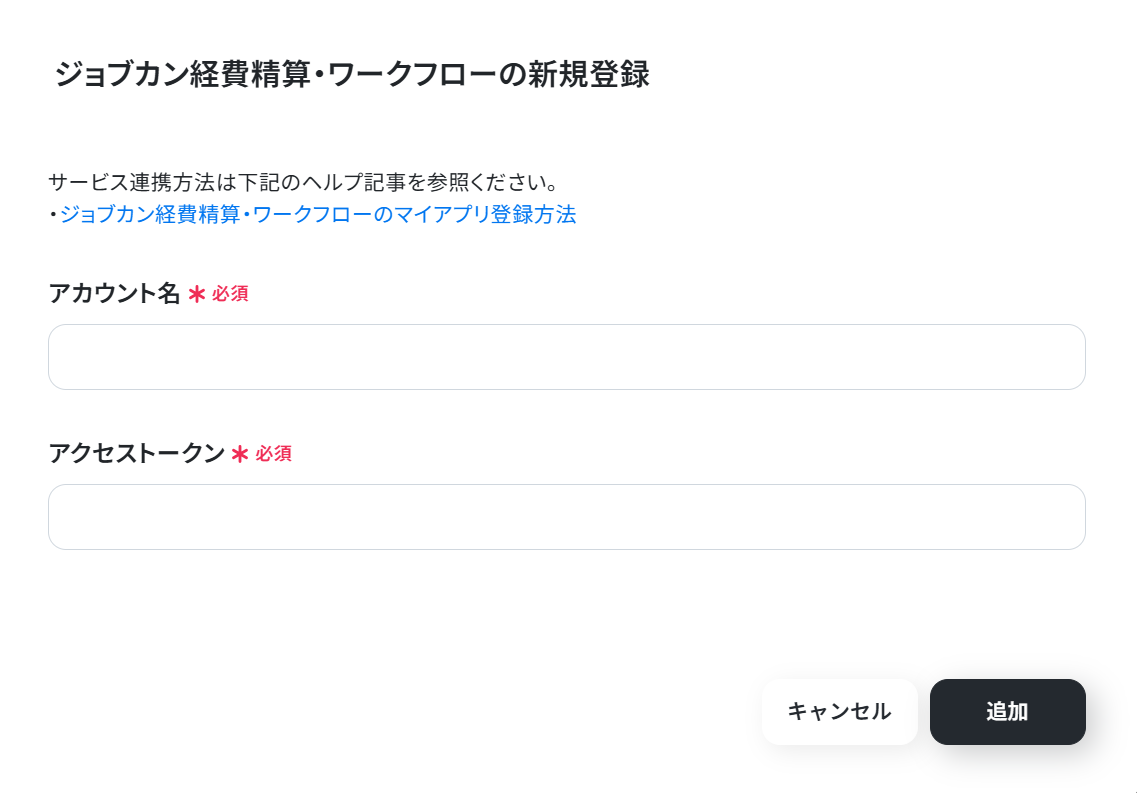
- アカウント名:担当者など任意の名称を入力
- アクセストークン:ジョブカン経費精算/ワークフローに管理者権限でログインし、右上の「アカウント名 > 会社情報設定 > 共通ID連携・API管理」と進み、取得した認証コード(API Token)をアクセストークンに入力
詳しい設定方法はジョブカン経費精算・ワークフローのマイアプリ登録方法をご確認ください。
入力が終わったら「追加」をクリックしましょう!
次に、楽楽販売の連携を行います。
先ほどと同様に、楽楽販売を検索しクリックしましょう。
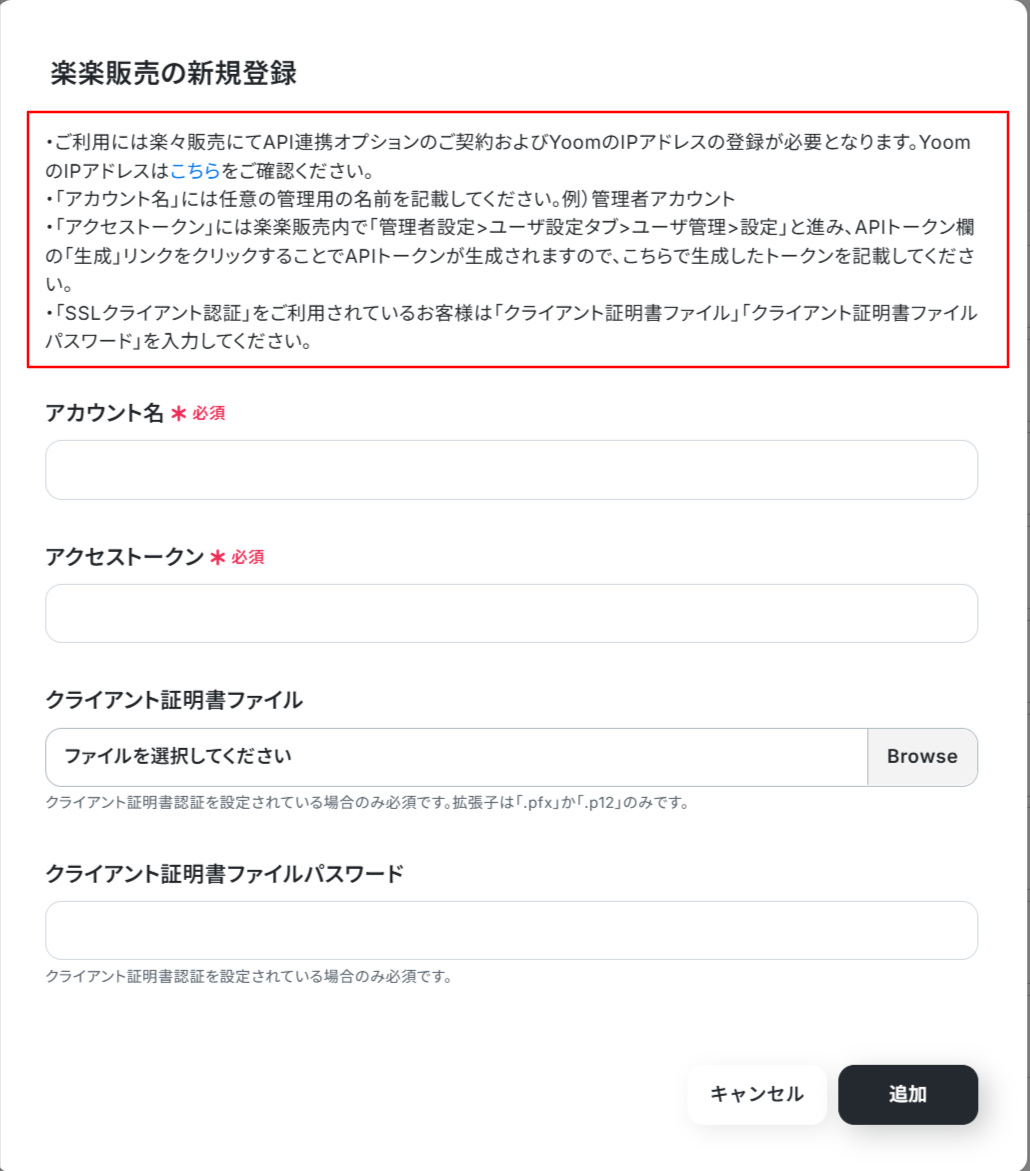
- アカウント名:担当者など任意の名称を入力
- アクセストークン:赤枠を確認の上、楽楽販売にログインし、生成したAPIトークンを入力
入力が終わったら「追加」をクリックしましょう!
※IPアドレスについてはIP制限があるアプリにYoomのIPアドレスを許可するをご確認ください。
これで、ジョブカン経費精算・ワークフローのマイアプリ連携が完了します。
両方のマイアプリ登録が完了すると、ジョブカン経費精算・ワークフローと楽楽販売がマイアプリに表示されます。
※ジョブカン経費精算・ワークフロー、楽楽販売はミニプラン以上でご利用いただけるアプリとなっております。フリープラン・パーソナルプランの場合は設定しているフローボットのオペレーションやデータコネクトはエラーとなりますので、ご注意ください。
また、ミニプラン・チームプラン・サクセスプランなどの有料プランは、2週間の無料トライアルを行うことが可能です。無料トライアル中には制限対象のアプリを使用することができます。
ステップ2:テンプレートをコピー
次に、フローボットのテンプレートを使用して設定を進めましょう。
Yoomにログインし、以下のバナーの「試してみる」をクリックしてください。
■概要ジョブカン経費精算・ワークフローで承認された情報を、都度楽楽販売に手入力する作業に手間を感じてはいないでしょうか。この定型的な作業は、入力ミスや対応漏れといったヒューマンエラーを誘発する可能性があり、担当者の負担となりがちです。このワークフローは、ジョブカン経費精算・ワークフローで申請が承認されると、自動で楽楽販売にデータを追加するため、手作業によるデータ入力の課題を解消します。
■このテンプレートをおすすめする方- ジョブカン経費精算・ワークフローと楽楽販売を併用し、データ連携に手間を感じている方
- 申請情報の転記作業を手作業で行っており、入力ミスや作業漏れをなくしたい方
- 定型的なデータ入力業務を自動化し、より重要な業務に集中したいと考えている方
■このテンプレートを使うメリット- ジョブカン経費精算・ワークフローでの承認後、自動で楽楽販売にレコードが登録されるため、データ入力に費やしていた時間を短縮することができます。
- 手作業によるデータ転記が不要になることで、入力間違いや登録漏れなどのヒューマンエラーを減らし、データの正確性を高めることに繋がります。
■フローボットの流れ- はじめに、ジョブカン経費精算・ワークフローと楽楽販売をYoomと連携します。
- 次に、トリガーでジョブカン経史精算・ワークフローを選択し、「特定のフォームIDの申請が承認されたら」アクションを設定します。
- 続いて、オペレーションでジョブカン経費精算・ワークフローの「申請の詳細情報を取得(汎用フォーム)」アクションを設定し、承認された申請の情報を取得します。
- 最後に、オペレーションで楽楽販売の「レコードを登録」アクションを設定し、取得した情報を基に楽楽販売へデータを登録します。
※「トリガー」:フロー起動のきっかけとなるアクション、「オペレーション」:トリガー起動後、フロー内で処理を行うアクション
■このワークフローのカスタムポイント- ジョブカン経費精算・ワークフローのトリガー設定において、自動化の対象としたい申請のタイトルに含まれるキーワードを任意で指定してください。
- これにより、「受注報告」や「売上確定」といった特定のキーワードが含まれる申請が承認された場合にのみ、ワークフローを実行させることが可能です。
■注意事項- ジョブカン経費精算・ワークフロー、楽楽販売とYoomを連携してください。
- ジョブカン経費精算・ワークフロー、楽楽販売はミニプラン以上でご利用いただけるアプリとなっております。フリープラン・パーソナルプランの場合は設定しているフローボットのオペレーションやデータコネクトはエラーとなりますので、ご注意ください。
- ミニプラン・チームプラン・サクセスプランなどの有料プランは、2週間の無料トライアルを行うことが可能です。無料トライアル中には制限対象のアプリを使用することができます。
- トリガーは5分、10分、15分、30分、60分の間隔で起動間隔を選択できます。
- プランによって最短の起動間隔が異なりますので、ご注意ください。
■このテンプレートをおすすめする方
- ジョブカン経費精算・ワークフローと楽楽販売を併用し、データ連携に手間を感じている方
- 申請情報の転記作業を手作業で行っており、入力ミスや作業漏れをなくしたい方
- 定型的なデータ入力業務を自動化し、より重要な業務に集中したいと考えている方
■このテンプレートを使うメリット
- ジョブカン経費精算・ワークフローでの承認後、自動で楽楽販売にレコードが登録されるため、データ入力に費やしていた時間を短縮することができます。
- 手作業によるデータ転記が不要になることで、入力間違いや登録漏れなどのヒューマンエラーを減らし、データの正確性を高めることに繋がります。
■フローボットの流れ
- はじめに、ジョブカン経費精算・ワークフローと楽楽販売をYoomと連携します。
- 次に、トリガーでジョブカン経史精算・ワークフローを選択し、「特定のフォームIDの申請が承認されたら」アクションを設定します。
- 続いて、オペレーションでジョブカン経費精算・ワークフローの「申請の詳細情報を取得(汎用フォーム)」アクションを設定し、承認された申請の情報を取得します。
- 最後に、オペレーションで楽楽販売の「レコードを登録」アクションを設定し、取得した情報を基に楽楽販売へデータを登録します。
■このワークフローのカスタムポイント
- ジョブカン経費精算・ワークフローのトリガー設定において、自動化の対象としたい申請のタイトルに含まれるキーワードを任意で指定してください。
- これにより、「受注報告」や「売上確定」といった特定のキーワードが含まれる申請が承認された場合にのみ、ワークフローを実行させることが可能です。
■注意事項
- ジョブカン経費精算・ワークフロー、楽楽販売とYoomを連携してください。
- ジョブカン経費精算・ワークフロー、楽楽販売はミニプラン以上でご利用いただけるアプリとなっております。フリープラン・パーソナルプランの場合は設定しているフローボットのオペレーションやデータコネクトはエラーとなりますので、ご注意ください。
- ミニプラン・チームプラン・サクセスプランなどの有料プランは、2週間の無料トライアルを行うことが可能です。無料トライアル中には制限対象のアプリを使用することができます。
- トリガーは5分、10分、15分、30分、60分の間隔で起動間隔を選択できます。
- プランによって最短の起動間隔が異なりますので、ご注意ください。
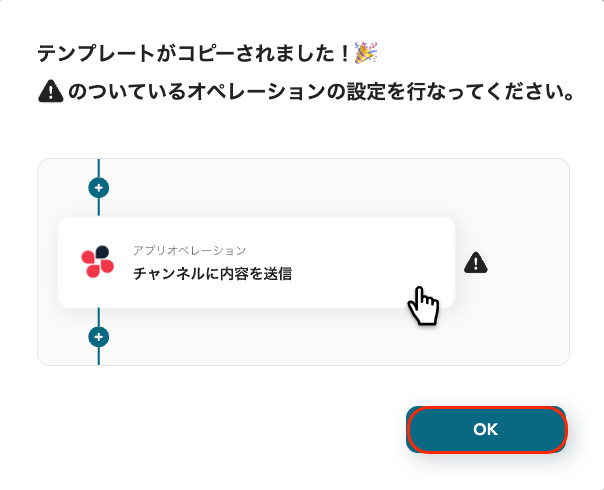
「テンプレートがコピーされました!」と表示されるので、「OK」をクリックすることでコピーが完了します。
ステップ3:ジョブカン経費精算・ワークフローのトリガーと情報取得のアクション設定
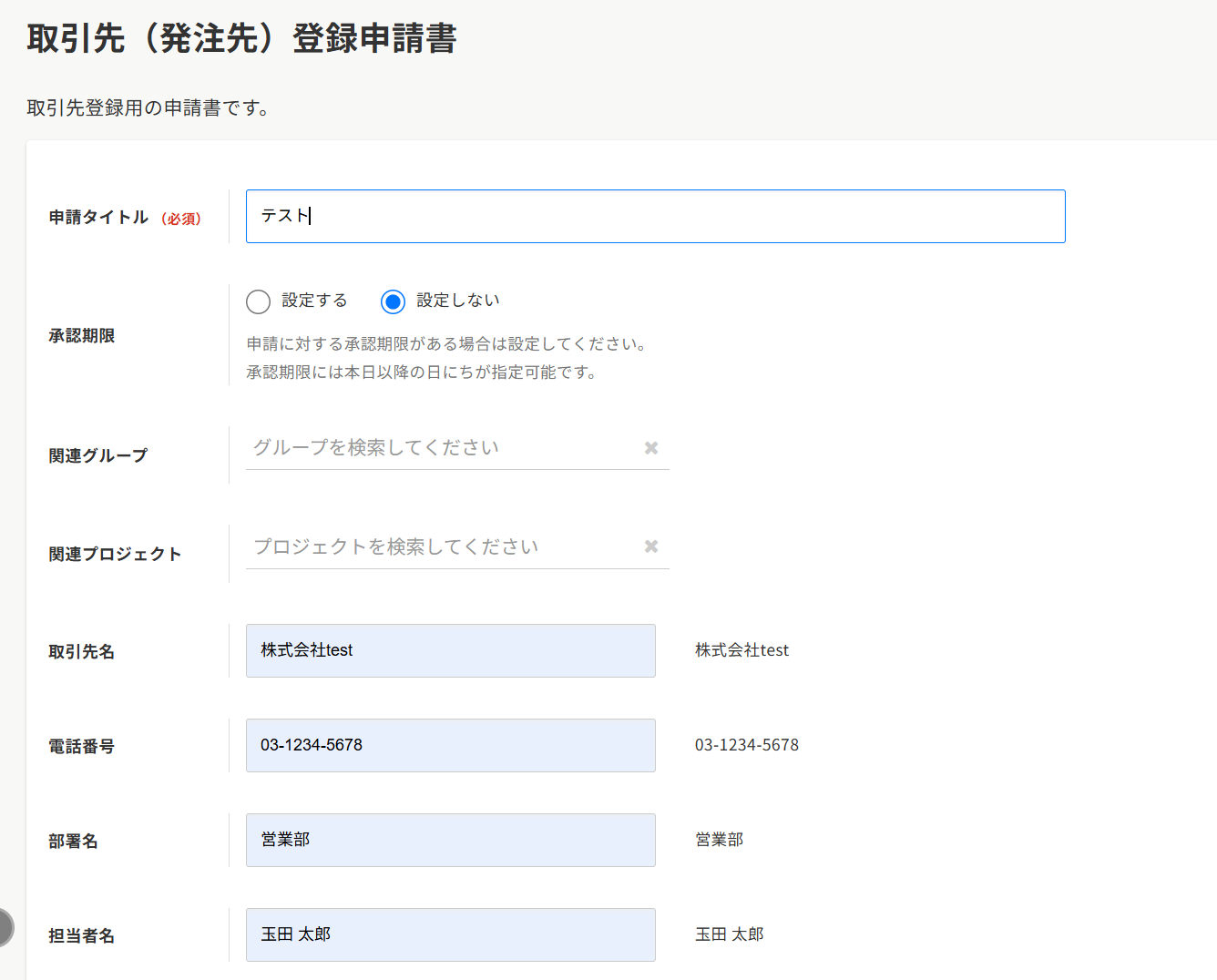
フローを設定する前にジョブカン経費精算・ワークフローにテスト用に申請書を申請して承認しておきましょう。
それでは、フローを設定していきましょう!
「特定のフォームIDの申請が承認されたら」をクリックしてください。
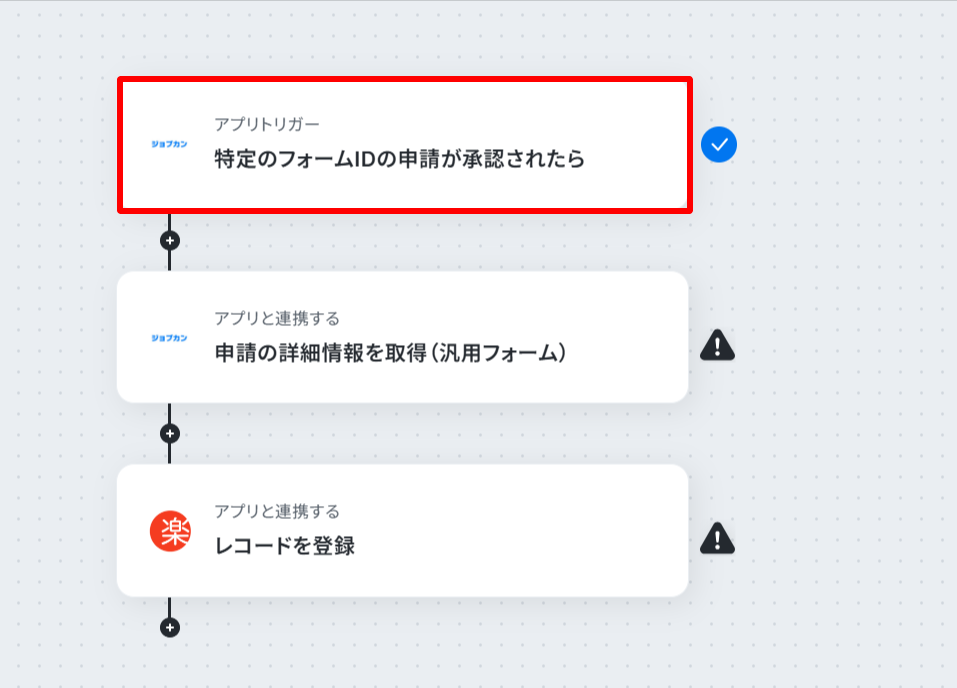
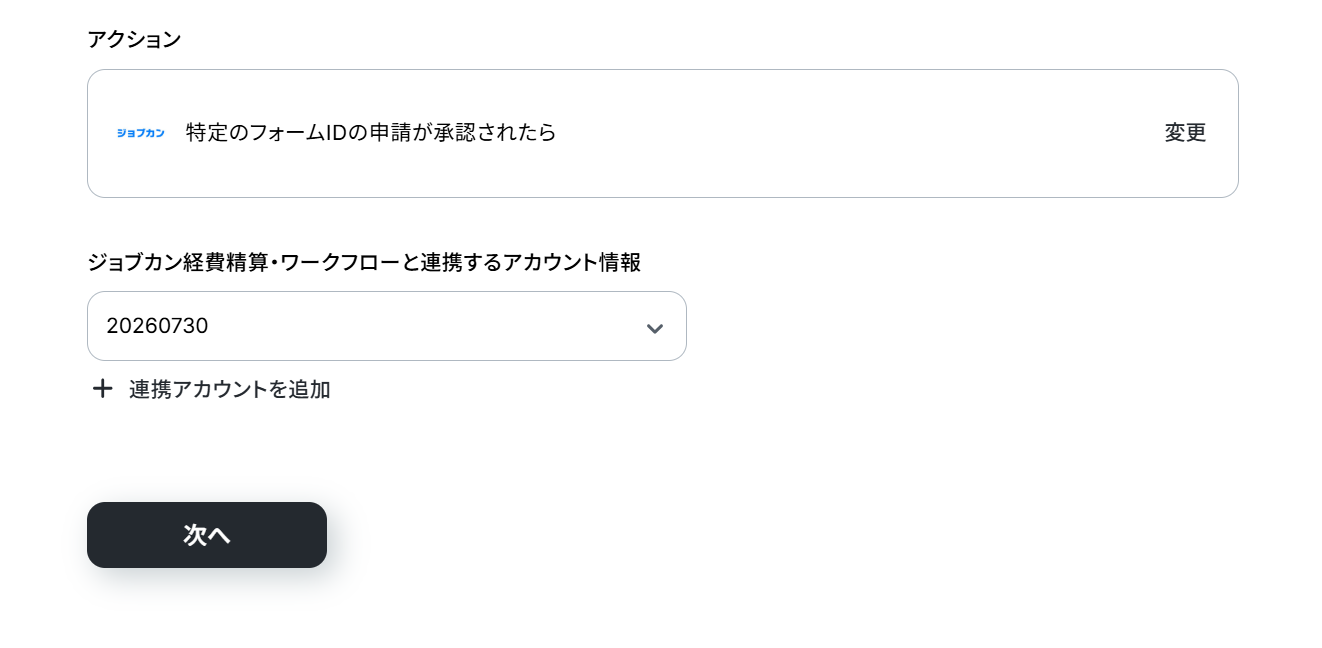
ジョブカン経費精算・ワークフローと連携するアカウント情報に誤りがないかを確認し、
アクションは「特定のフォームIDの申請が承認されたら」のままで「次へ」をクリックします。
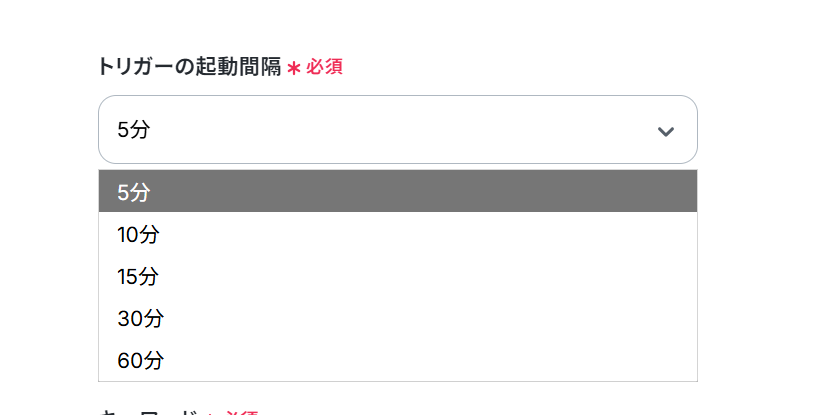
「API接続設定」画面から、トリガーの起動間隔を選択します。
トリガーの起動間隔はプルダウンより5分、10分、15分、30分、60分の間隔から選択してください。
※起動間隔はプランによって異なりますので、ご注意ください。
基本的には最短の起動間隔にしてお使いいただくことをおすすめします!
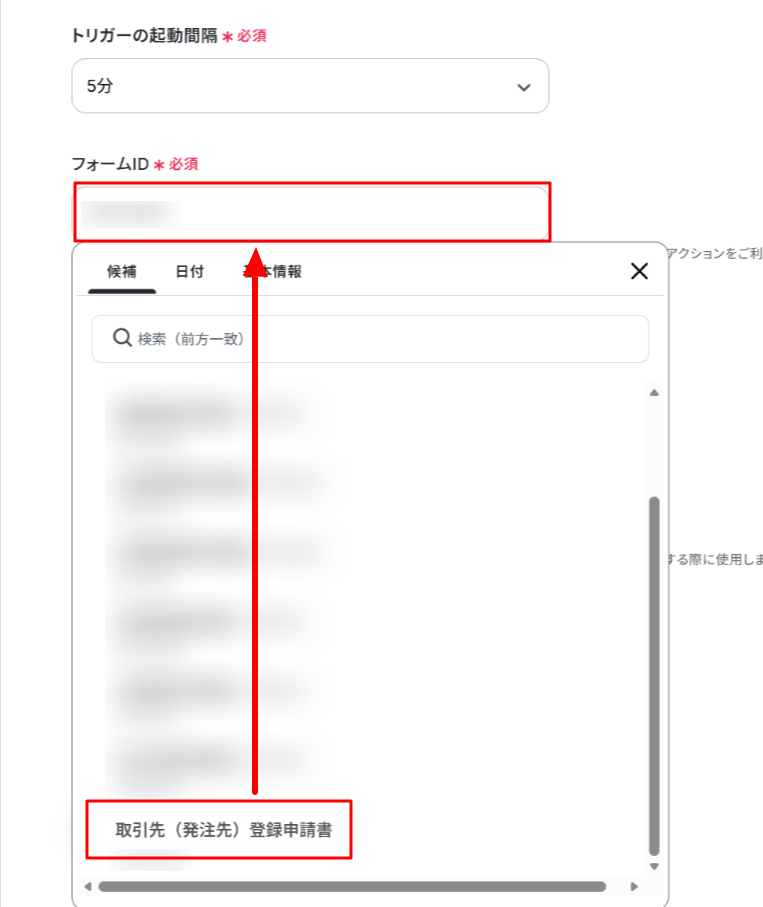
「フォームID」IDは候補から選択できます。
その他の項目は必須項目ではありません。必要な項目に入力を行ってください。
入力が終わったら「テスト」をクリックしましょう!
テストに成功しました!
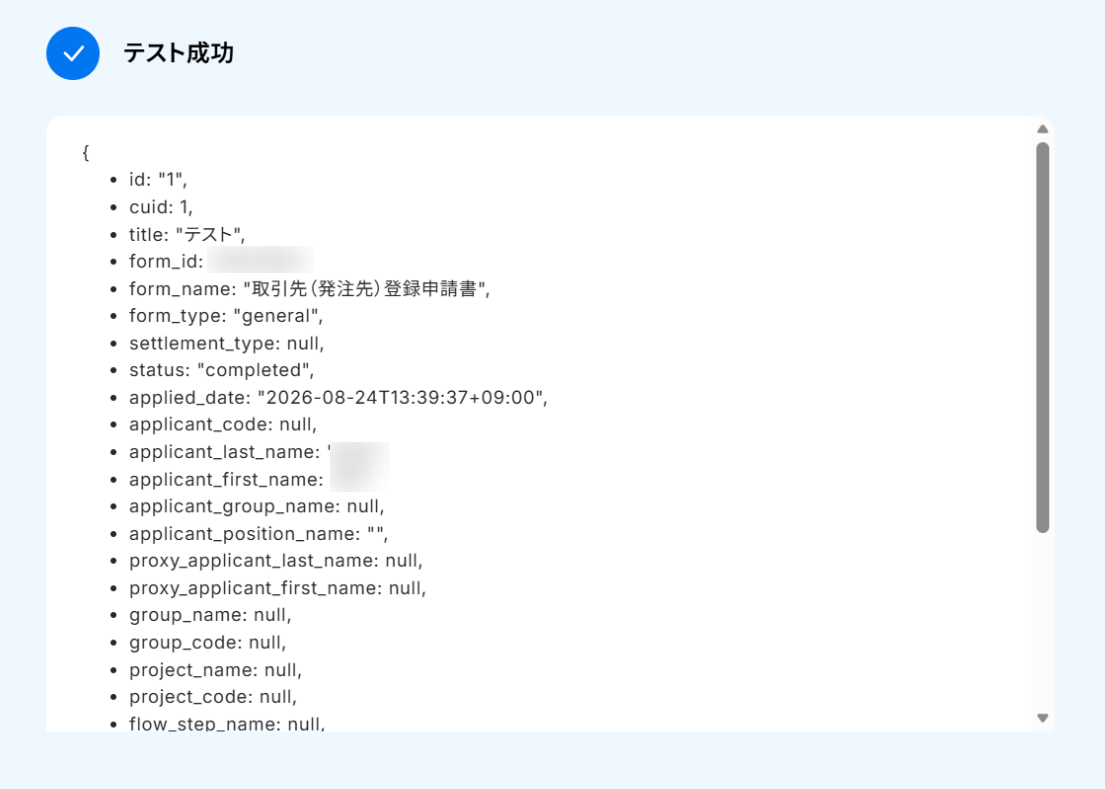
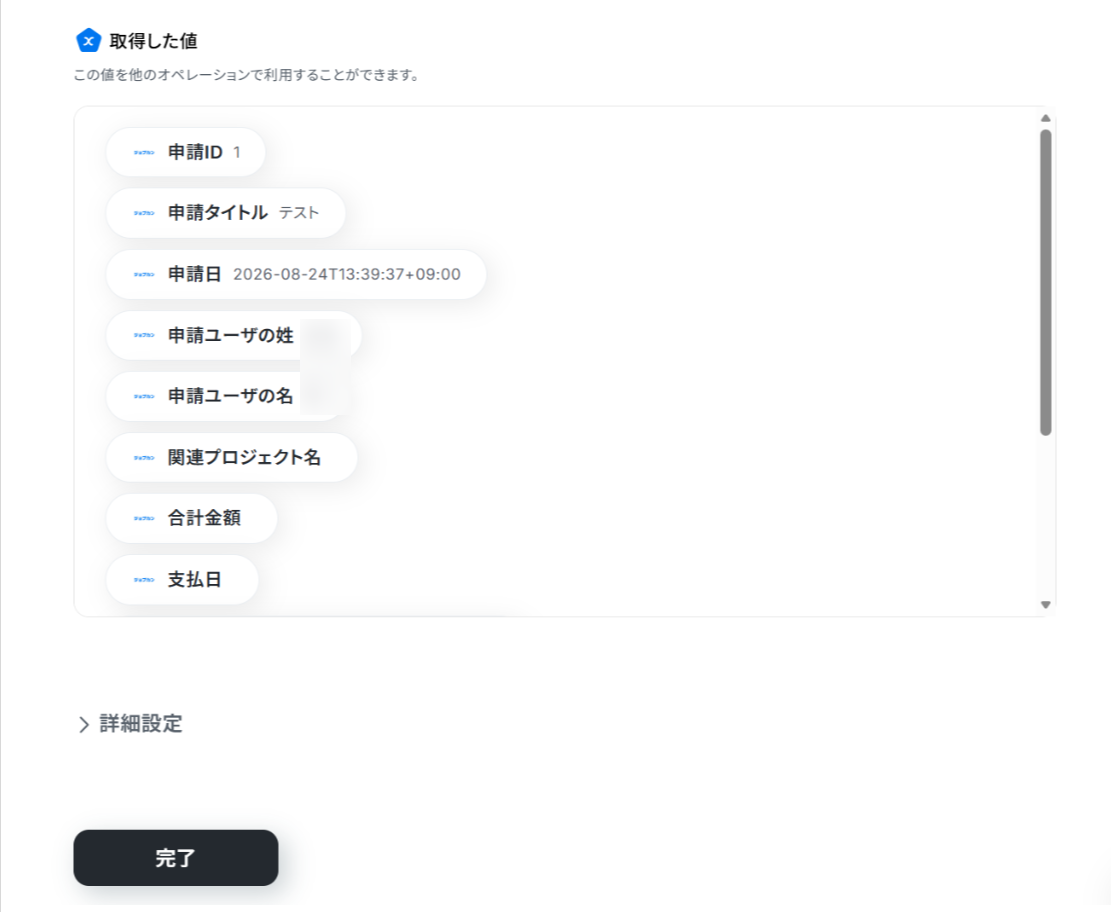
テストに成功すると、「取得した値」にジョブカン経費精算・ワークフローの情報が反映されます。
※取得した値とは?
トリガーやオペレーション設定時に、「テスト」を実行して取得した値のことを指します。
後続のオペレーション設定時の値として利用でき、フローボットを起動する度に変動した値となります。
「完了」をクリックして次の工程に進みましょう!
ステップ4:申請の詳細情報を取得する
次は申請書の内容を取得する設定を行っていきます!
「申請の詳細情報を取得(汎用フォーム)」をクリックしましょう。
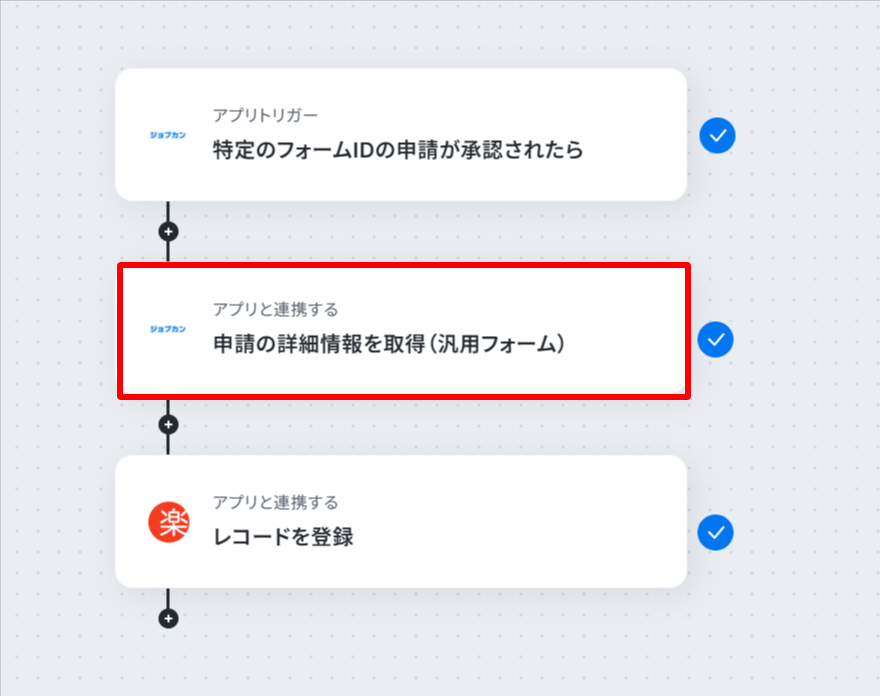
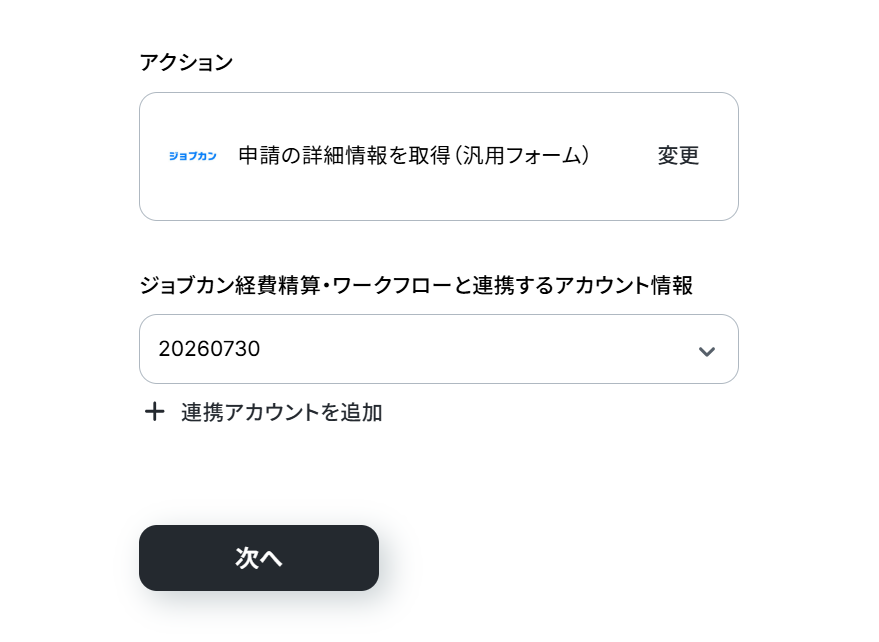
ジョブカン経費精算・ワークフローと連携するアカウント情報に誤りがないかを確認し、
アクションは「申請の詳細情報を取得(汎用フォーム)」のままで「次へ」をクリックします。
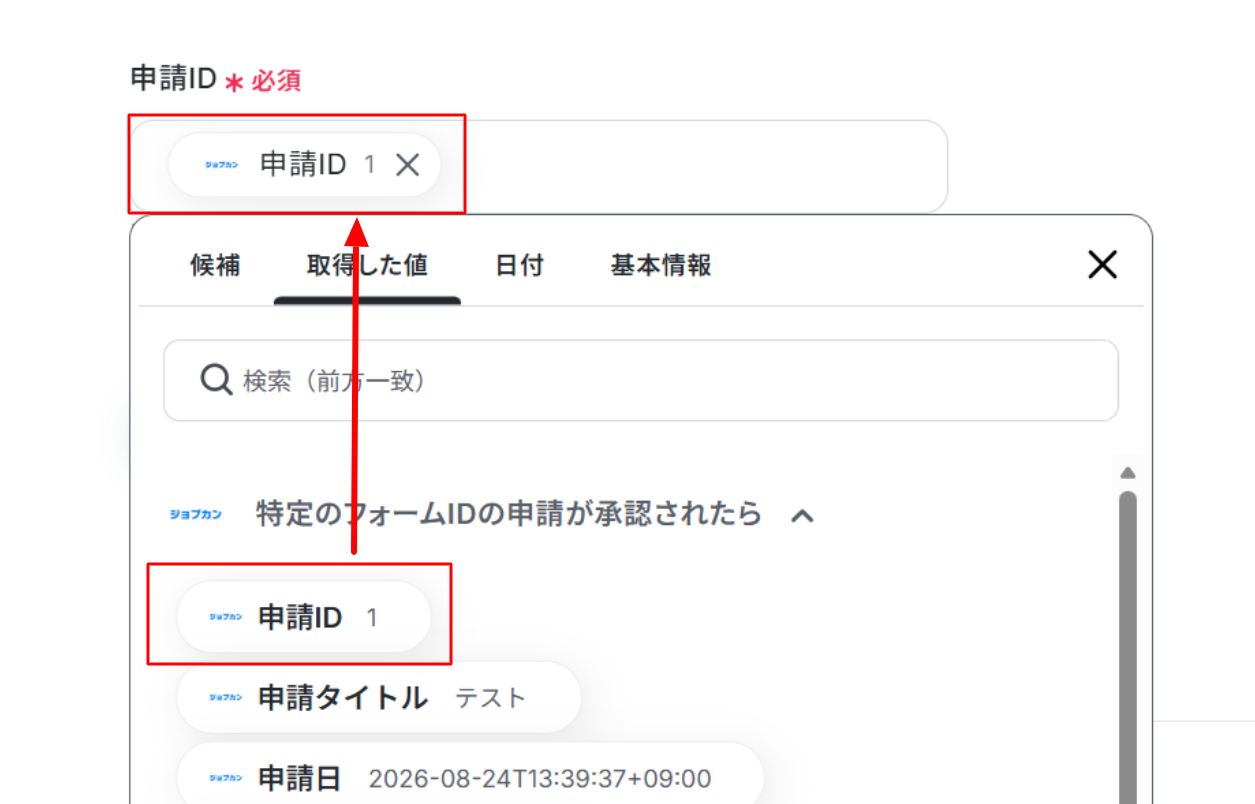
「申請ID」は前工程で取得した「申請ID」の値を使って入力します。
「取得した値」を使って入力することで、都度変更することなく最新の情報を反映することができます!
入力が終わったら「テスト」をクリックしましょう。
テストに成功しました!
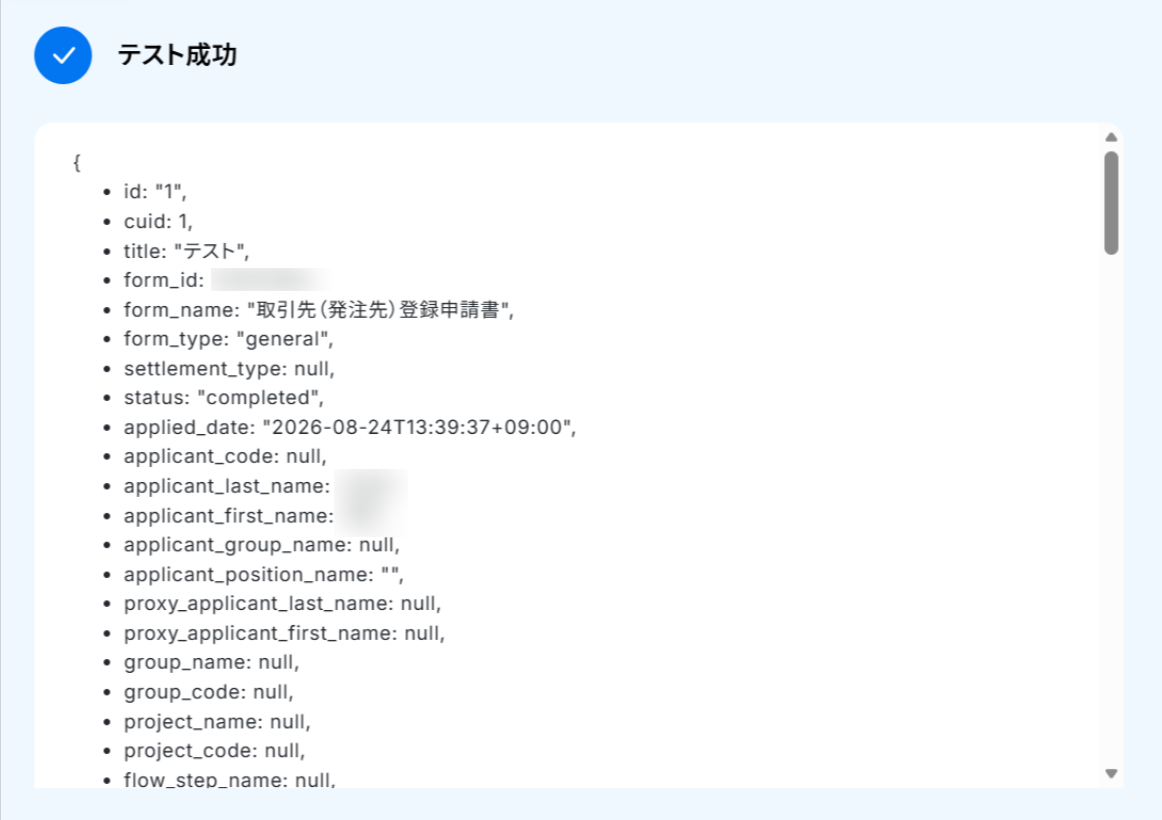
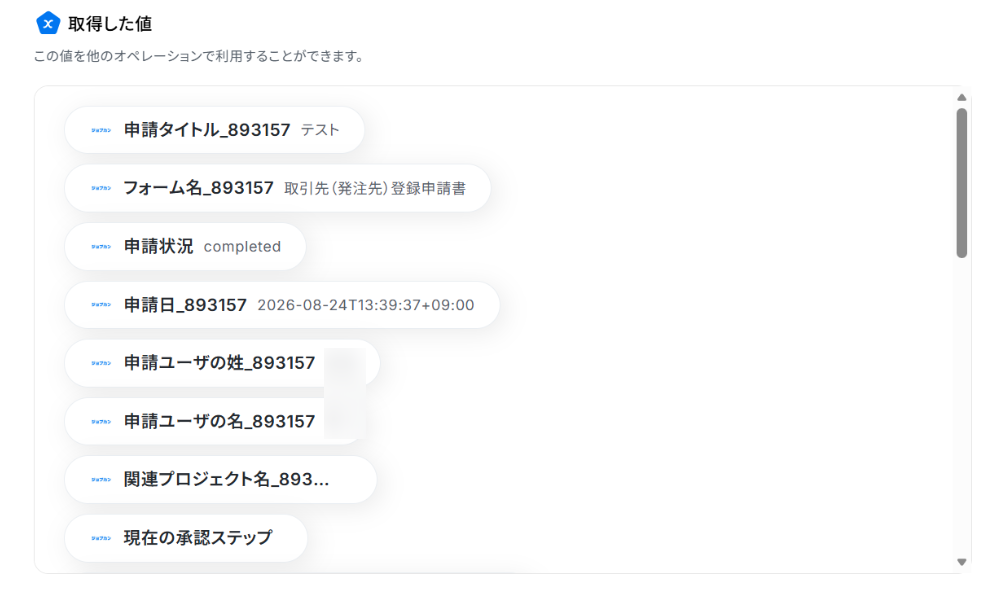
テストに成功すると、申請内容が取得した値に追加されます。
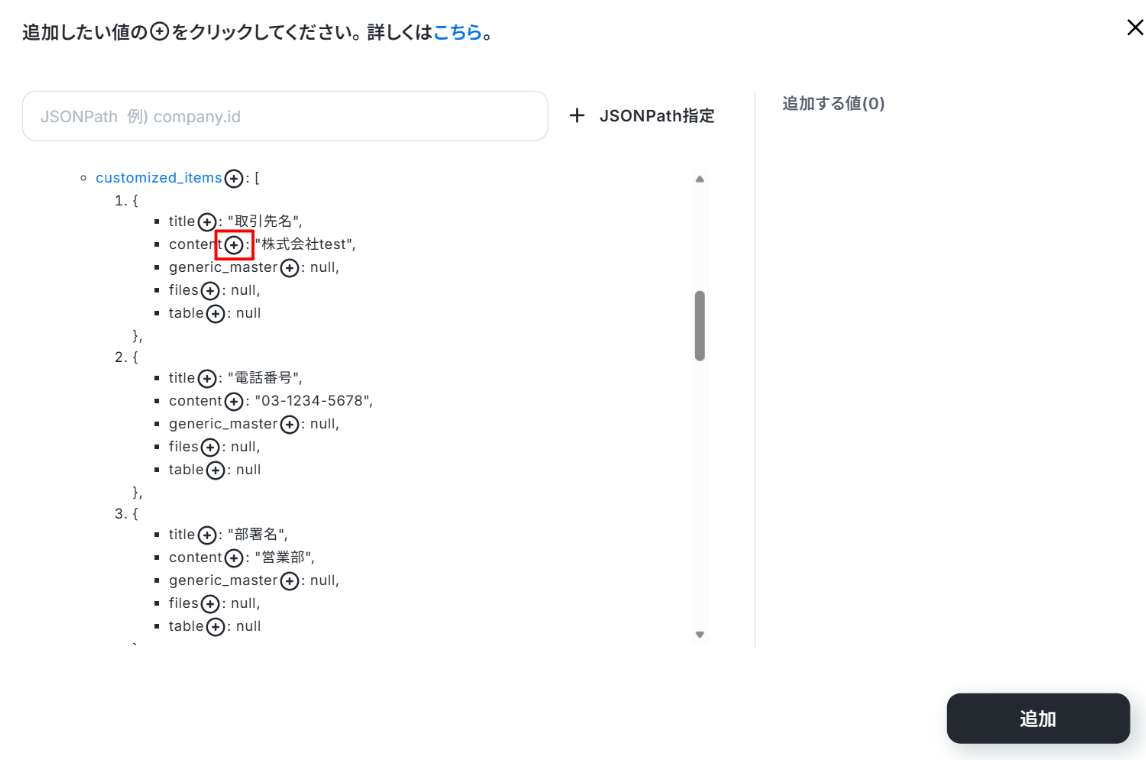
取得したい値を追加したい場合は「+取得する値を追加」をクリックし、赤枠のマークをクリックすることで、値を追加することができます。
詳しくは下のページをご確認ください。
「取得する値」を追加する方法
設定が終わったら「完了」をクリックして次の工程に進みましょう!
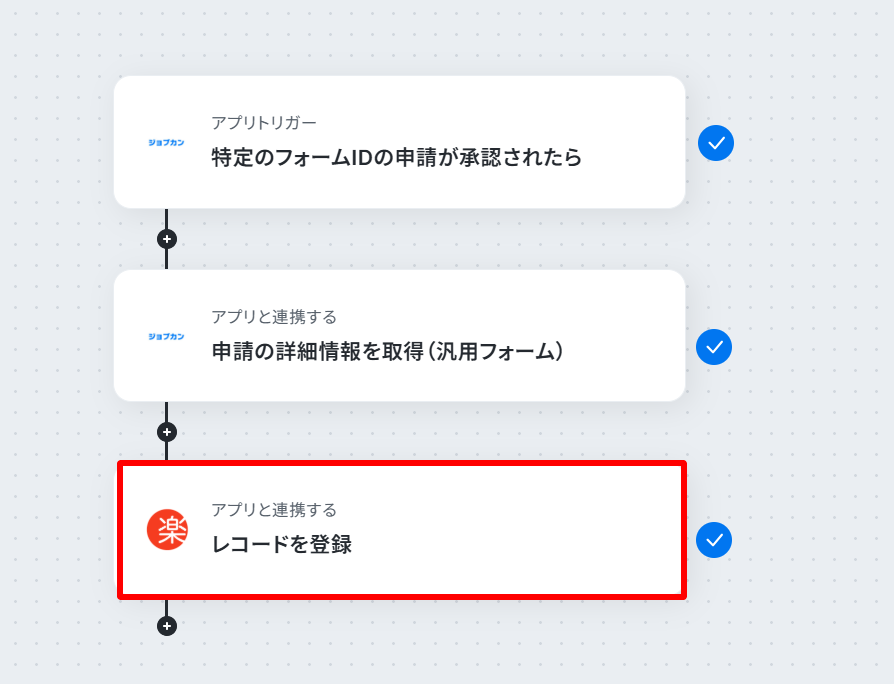
ステップ5:楽楽販売のレコードに登録する
次は楽楽販売のレコードにジョブカン経費精算・ワークフローの情報を登録します!
「レコードを登録」をクリックしましょう。
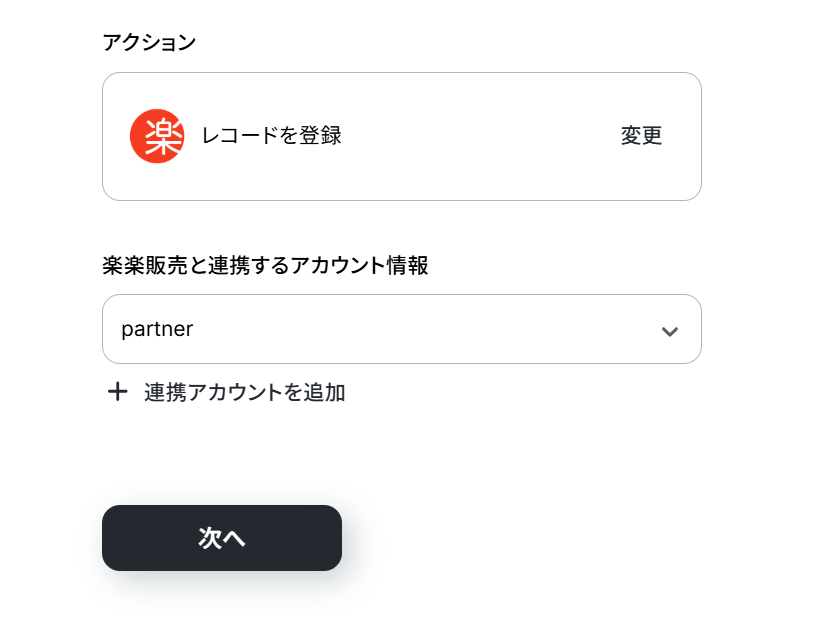
楽楽販売と連携するアカウント情報に誤りがないかを確認し、
アクションは「レコードを登録」のままで「次へ」をクリックします。
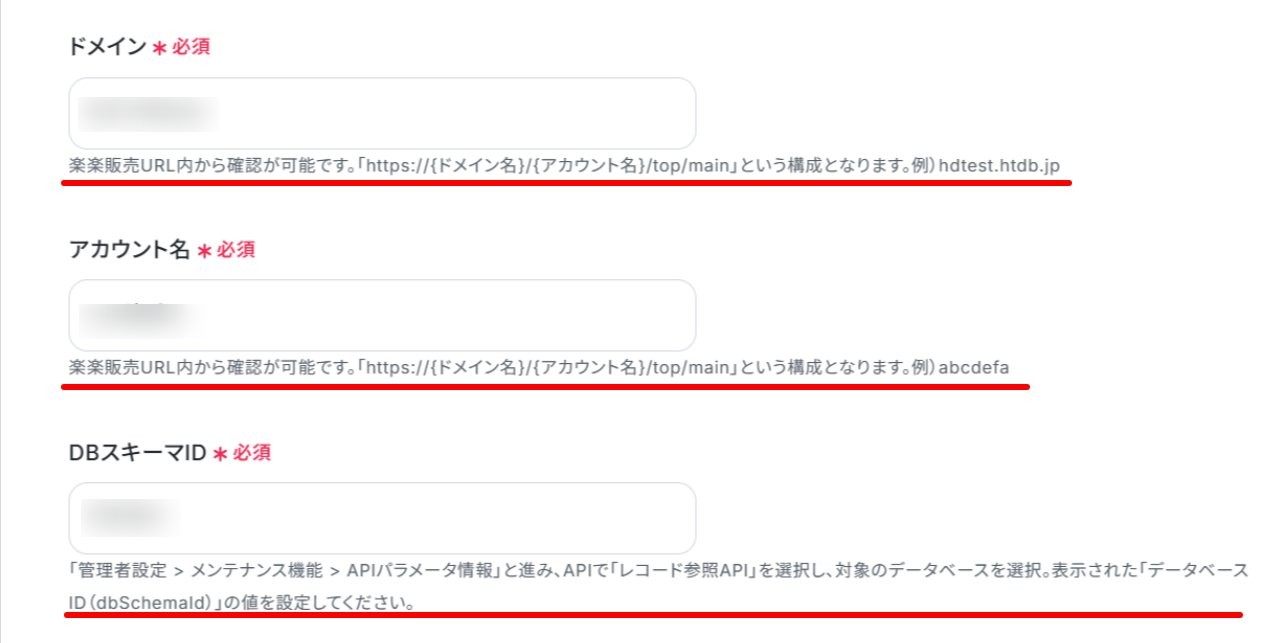
赤線を確認の上、「ドメイン」「アカウント名」「DBスキーマID」の入力を行ってください。
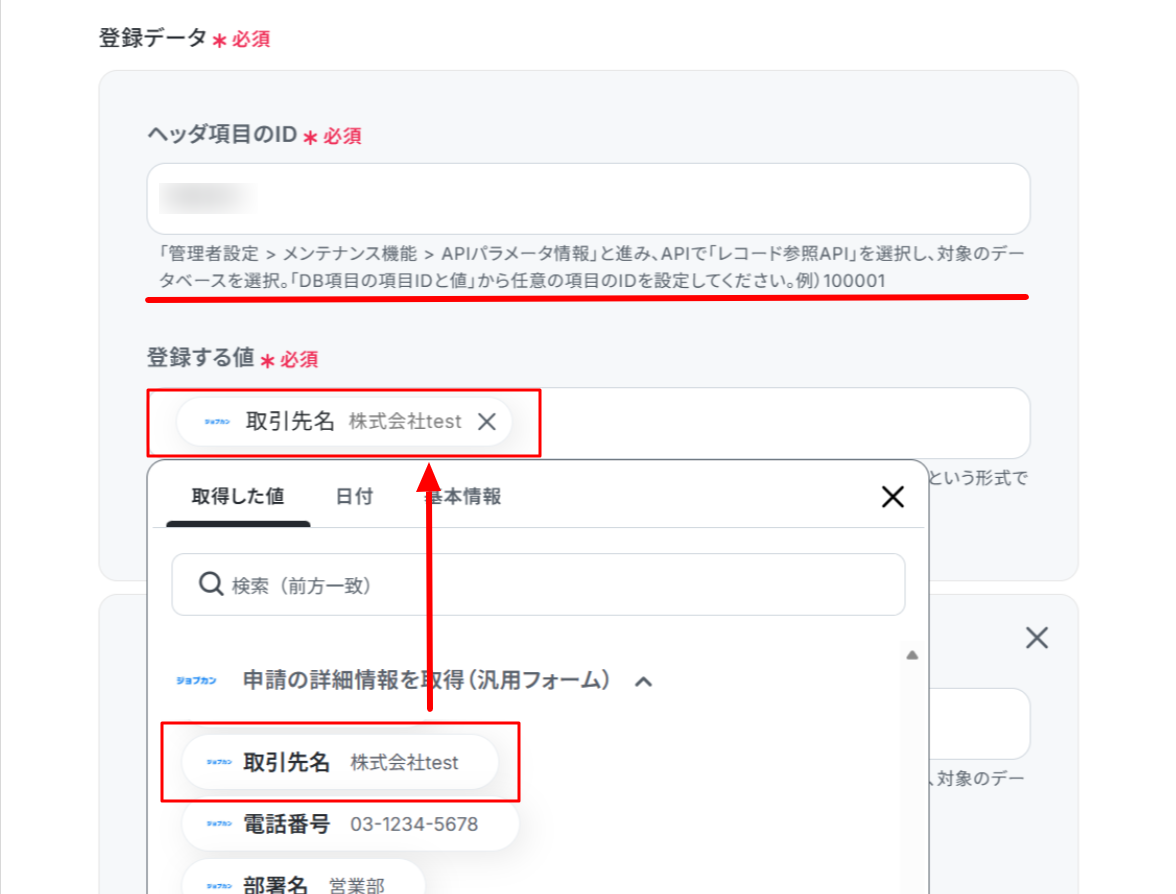
下に進み、「登録データ」を入力します。
- ヘッダ項目のID:赤線を確認し、楽楽販売からIDを取得
- 登録する値:ジョブカン経費精算・ワークフローにて取得した値を使って登録したい内容を設定
「+登録データを追加」をクリックすることで、登録データを追加することができます!
入力が終わったら「テスト」をクリックしましょう。
テストに成功しました!
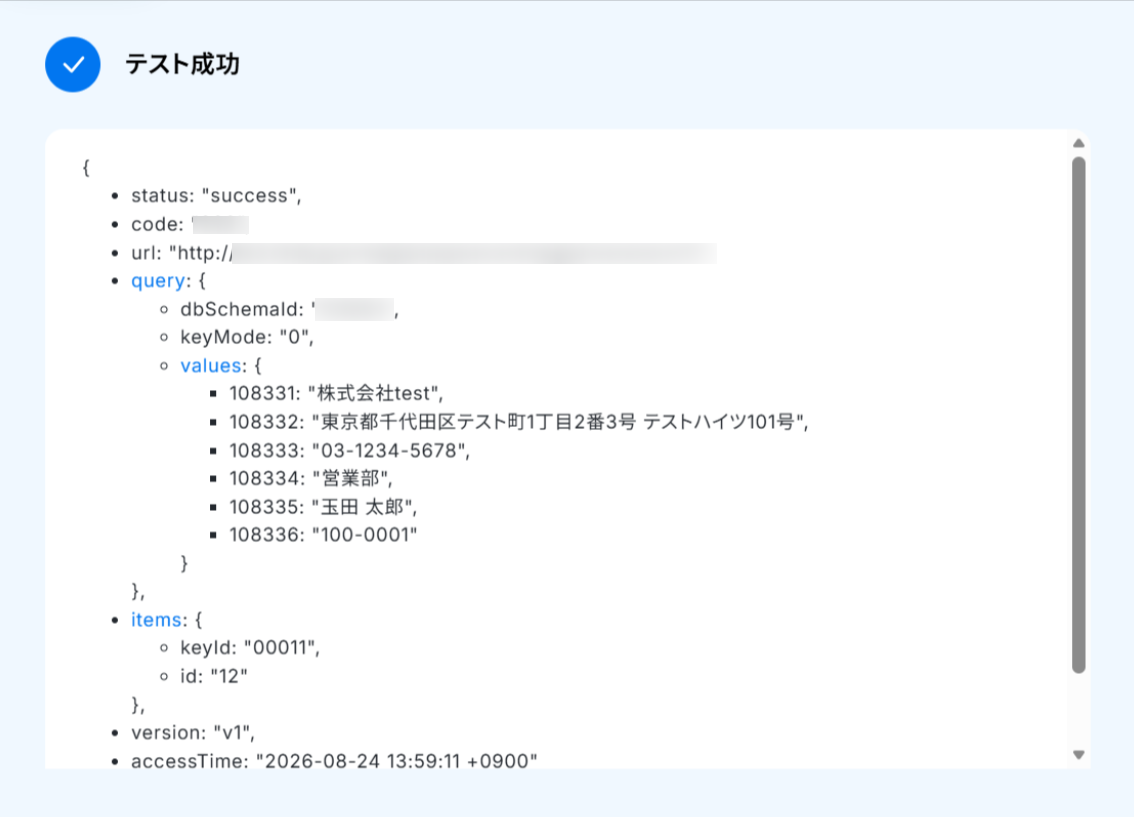
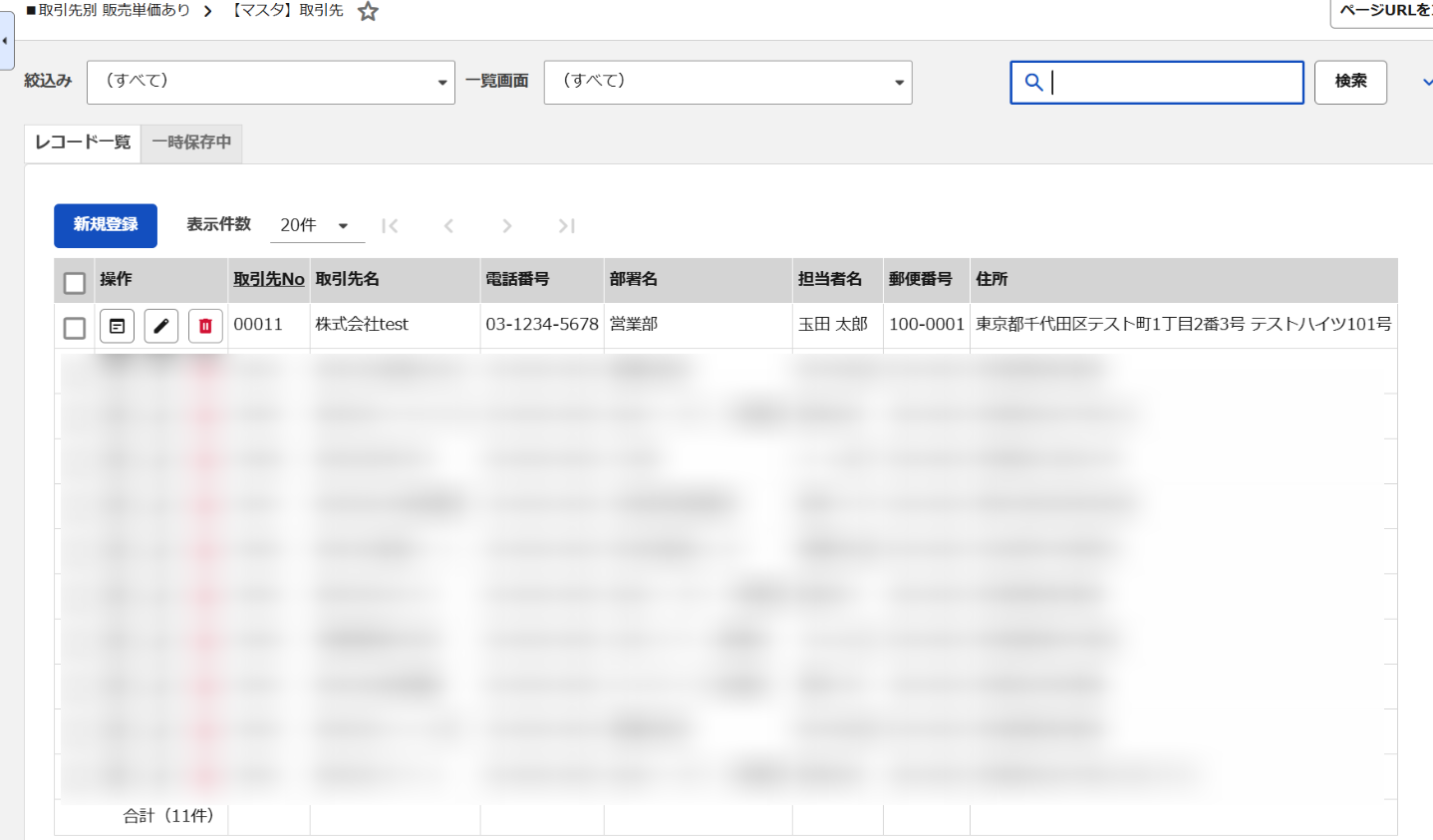
テストに成功すると、指定したレコードにジョブカン経費精算・ワークフローの情報が追加されました!
Yoomに戻って「完了」をクリックしましょう。
ステップ6:トリガーをONに設定しフロー稼働の準備完了
お疲れ様でした!これですべての設定が完了です。
トリガーをONにするとフローが起動します!
実際にフローボットを起動して、ジョブカン経費精算・ワークフローで承認された情報が楽楽販売に追加されているかを確認してみてくださいね!
ジョブカン経費精算・ワークフローを使ったその他の自動化例
他にもジョブカン経費精算・ワークフローを使った自動化の例がYoomには多数あるので、いくつか紹介します!
1. ジョブカン経費精算・ワークフローで申請が承認されたらMicrosoft Teamsに通知するフロー
この連携によって、ジョブカン経費精算・ワークフローで申請が承認されるとMicrosoft Teamsに通知できます。
これにより、情報を素早く確認でき、業務の効率化が見込めます。
■概要
ジョブカン経費精算・ワークフローで申請が承認されたらMicrosoft Teamsに通知するフローです。
■このテンプレートをおすすめする方
1.業務でジョブカン経費精算・ワークフローを利用している方
・経費精算や申請の管理をしている総務部門の方
・ジョブカン経費精算・ワークフローを利用して申請をすることが多い方
2.Microsoft Teamsを利用している方
・ワークフローの承認連絡をスピーディーに把握したい方
・Microsoft Teamsで社内コミュニケーションを取ることが多い方
■このテンプレートを使うメリット
ジョブカン経費精算・ワークフローは経費精算や申請の承認を効率化できるツールです。
しかし、申請の承認状況は都度ジョブカン経費精算・ワークフローから確認する必要があり、煩わしいと感じているかもしれません。
このフローは、ジョブカン経費精算・ワークフローの申請が承認されたらMicrosoft Teamsに自動で通知を出すことができ、承認状況をスピーディーに把握することができます。
ジョブカン経費精算・ワークフローから確認する手間を大幅に軽減できるため、重要なタスクを集中して進めることが可能です。
また、申請の承認が自動で通知されることで、後続のタスクをスムーズに対応することができます。
■注意事項
・ジョブカン経費精算・ワークフローとMicrosoft TeamsのそれぞれとYoomを連携してください。
・Microsoft365(旧Office365)には、家庭向けプランと一般法人向けプラン(Microsoft365 Business)があり、一般法人向けプランに加入していない場合には認証に失敗する可能性があります。
・トリガーは5分、10分、15分、30分、60分の間隔で起動間隔を選択できます。
・プランによって最短の起動間隔が異なりますので、ご注意ください。

■概要
ジョブカン経費精算・ワークフローで申請が承認されたらMicrosoft Teamsに通知するフローです。
■このテンプレートをおすすめする方
1.業務でジョブカン経費精算・ワークフローを利用している方
・経費精算や申請の管理をしている総務部門の方
・ジョブカン経費精算・ワークフローを利用して申請をすることが多い方
2.Microsoft Teamsを利用している方
・ワークフローの承認連絡をスピーディーに把握したい方
・Microsoft Teamsで社内コミュニケーションを取ることが多い方
■このテンプレートを使うメリット
ジョブカン経費精算・ワークフローは経費精算や申請の承認を効率化できるツールです。
しかし、申請の承認状況は都度ジョブカン経費精算・ワークフローから確認する必要があり、煩わしいと感じているかもしれません。
このフローは、ジョブカン経費精算・ワークフローの申請が承認されたらMicrosoft Teamsに自動で通知を出すことができ、承認状況をスピーディーに把握することができます。
ジョブカン経費精算・ワークフローから確認する手間を大幅に軽減できるため、重要なタスクを集中して進めることが可能です。
また、申請の承認が自動で通知されることで、後続のタスクをスムーズに対応することができます。
■注意事項
・ジョブカン経費精算・ワークフローとMicrosoft TeamsのそれぞれとYoomを連携してください。
・Microsoft365(旧Office365)には、家庭向けプランと一般法人向けプラン(Microsoft365 Business)があり、一般法人向けプランに加入していない場合には認証に失敗する可能性があります。
・トリガーは5分、10分、15分、30分、60分の間隔で起動間隔を選択できます。
・プランによって最短の起動間隔が異なりますので、ご注意ください。
2. ジョブカン経費精算・ワークフローで申請が行われたらBacklogにタスクを追加するフロー
この連携によって、ジョブカン経費精算・ワークフローで申請が行われた際にBacklogにタスクを追加できます。
これにより、手作業を省き、ヒューマンエラーの防止につながります。
■概要
ジョブカン経費精算・ワークフローで申請が行われたらBacklogにタスクを追加するフローです。
■このテンプレートをおすすめする方
1.ジョブカン経費精算・ワークフローを活用している企業
・経費精算の申請を担当する経理部門担当者
・承認プロセスを自動化し活用している方
2.Backlogによるタスク管理を行う企業
・チーム内のプロジェクト全体の進捗を把握している方
・タスクに関連する資料を収集する担当者
■このテンプレートを使うメリット
ジョブカン経費精算・ワークフローは手入力や書類のやり取りを削減し、業務効率の向上に有益なツールです。
同時にBacklogを活用することで、タスクの詳細事項を管理することができ、課題解決をスムーズに行います。
しかし、ジョブカン経費精算・ワークフローの申請内容を手入力でBacklogに追加するのは、情報共有の遅延を引き起こす可能性があります。
チーム内での素早い情報共有を目指す方にこのフローは有効です。
このフローを活用すると、ジョブカン経費精算・ワークフローの申請内容を基にして自動でBacklogにタスクを作成します。
入力作業を省くことで、コア業務に時間を使えるだけでなく、入力ミスを防ぐことにもつながります。
■注意事項
・ジョブカン経費精算・ワークフロー、BacklogのそれぞれとYoomを連携してください。

■概要
ジョブカン経費精算・ワークフローで申請が行われたらBacklogにタスクを追加するフローです。
■このテンプレートをおすすめする方
1.ジョブカン経費精算・ワークフローを活用している企業
・経費精算の申請を担当する経理部門担当者
・承認プロセスを自動化し活用している方
2.Backlogによるタスク管理を行う企業
・チーム内のプロジェクト全体の進捗を把握している方
・タスクに関連する資料を収集する担当者
■このテンプレートを使うメリット
ジョブカン経費精算・ワークフローは手入力や書類のやり取りを削減し、業務効率の向上に有益なツールです。
同時にBacklogを活用することで、タスクの詳細事項を管理することができ、課題解決をスムーズに行います。
しかし、ジョブカン経費精算・ワークフローの申請内容を手入力でBacklogに追加するのは、情報共有の遅延を引き起こす可能性があります。
チーム内での素早い情報共有を目指す方にこのフローは有効です。
このフローを活用すると、ジョブカン経費精算・ワークフローの申請内容を基にして自動でBacklogにタスクを作成します。
入力作業を省くことで、コア業務に時間を使えるだけでなく、入力ミスを防ぐことにもつながります。
■注意事項
・ジョブカン経費精算・ワークフロー、BacklogのそれぞれとYoomを連携してください。
3. ジョブカン経費精算・ワークフローで申請が承認されたらOutlookでメールを送信するフロー
この連携によって、ジョブカン経費精算・ワークフローで申請が承認された際にOutlookを送信できます。
これにより、手動での承認連絡の手間を省き、情報共有の強化が期待できます。
■概要
ジョブカン経費精算・ワークフローで申請が承認されたらOutlookを送信するフローです。
■このテンプレートをおすすめする方
1.ジョブカン経費精算・ワークフローを利用する経理担当者
・経費精算の承認をリアルタイムで把握して迅速な対応をしたい方
・承認完了の通知をOutlookで受け取って確認漏れを防ぎたい方
・承認された経費精算の内容に応じてOutlookの通知先を柔軟に設定したい方
2.ジョブカン経費精算・ワークフローの申請状況を把握したい従業員
・自分の経費精算の承認状況をOutlookで通知を受け取りたい方
・経費精算の承認状況を把握することによってスムーズな業務遂行をしたい方
■このテンプレートを使うメリット
ジョブカン経費精算・ワークフローは経費精算業務を効率化する優れたツールですが、申請が承認された後に担当者へ手動でOutlookメールを送信するのは、時間と手間が度々かかってしまうことがあり通知漏れや対応の遅れに繋がる可能性があります。
このフローを導入することで、ジョブカン経費精算・ワークフローで申請が承認された際にOutlookで自動的にメールが送信されます。
これにより、担当者は承認された申請をリアルタイムで把握して迅速な対応が可能になります。
■注意事項
・ジョブカン経費精算・ワークフロー、OutlookのそれぞれとYoomを連携してください。
・Microsoft365(旧Office365)には、家庭向けプランと一般法人向けプラン(Microsoft365 Business)があり、一般法人向けプランに加入していない場合には認証に失敗する可能性があります。

■概要
ジョブカン経費精算・ワークフローで申請が承認されたらOutlookを送信するフローです。
■このテンプレートをおすすめする方
1.ジョブカン経費精算・ワークフローを利用する経理担当者
・経費精算の承認をリアルタイムで把握して迅速な対応をしたい方
・承認完了の通知をOutlookで受け取って確認漏れを防ぎたい方
・承認された経費精算の内容に応じてOutlookの通知先を柔軟に設定したい方
2.ジョブカン経費精算・ワークフローの申請状況を把握したい従業員
・自分の経費精算の承認状況をOutlookで通知を受け取りたい方
・経費精算の承認状況を把握することによってスムーズな業務遂行をしたい方
■このテンプレートを使うメリット
ジョブカン経費精算・ワークフローは経費精算業務を効率化する優れたツールですが、申請が承認された後に担当者へ手動でOutlookメールを送信するのは、時間と手間が度々かかってしまうことがあり通知漏れや対応の遅れに繋がる可能性があります。
このフローを導入することで、ジョブカン経費精算・ワークフローで申請が承認された際にOutlookで自動的にメールが送信されます。
これにより、担当者は承認された申請をリアルタイムで把握して迅速な対応が可能になります。
■注意事項
・ジョブカン経費精算・ワークフロー、OutlookのそれぞれとYoomを連携してください。
・Microsoft365(旧Office365)には、家庭向けプランと一般法人向けプラン(Microsoft365 Business)があり、一般法人向けプランに加入していない場合には認証に失敗する可能性があります。
まとめ
今回は、ジョブカン経費精算・ワークフローと楽楽販売を連携させ、ジョブカン経費精算・ワークフローで承認された情報を楽楽販売に追加する方法をご紹介しました。
ジョブカン経費精算・ワークフローと楽楽販売をYoomで連携することで、手作業によるデータ転記の手間を省き、入力ミスなどのヒューマンエラーを防止することができます。
承認された情報がタイムリーに反映されるため、部門間の連携もスムーズになり、業務全体の生産性アップにつながります。
プログラミング不要のYoomを活用して日々の入力作業を自動化し、より重要なコア業務に集中できる環境を整えてみませんか?
よくあるご質問
Q:楽楽販売の重複レコード登録を防ぐには?
A:
ジョブカンの「申請ID」を楽楽販売側のユニーク項目(一意の項目)として保持させるのが効果的です。
Yoomのオペレーションで「レコードを検索し、存在すれば更新、なければ新規登録」の分岐・アクションを組むことで、重複登録を防止できます。
分岐の設定方法は以下のページをご参照ください。
Q:承認後に内容修正された場合の連動は?
A:
基本設定のままでは、自動で楽楽販売側のデータが更新・削除されることはありません。
修正に対応する場合は、Yoom上で楽楽販売の「レコードを更新する」アクションを用いた別のフローを作成するか、楽楽販売側の該当データを手動で修正する運用ルールを設ける必要があります。
Q:テストに失敗したらどうなる?
A:
「認証に失敗しました」「権限が無い」「設定内容に誤りがある」などのエラーメッセージがYoom画面上に表示されます。
エラーが起きた際の対応方法については下記のページをご参照ください。
プログラミング知識なしで手軽に構築できます。