・
JUST.DBとGoogleカレンダーを連携して、JUST.DBに登録されたら、Googleカレンダーで予定を追加する方法

業務の効率化が求められる現代のビジネス環境において、スケジュールを効率的に管理することで、業務をスムーズに進められるでしょう。Yoomを活用してJUST.DBとGoogleカレンダーを連携することで、JUST.DBにデータを登録すると、自動的にGoogleカレンダーに予定を追加できます。これにより、手動での予定登録を省き、スケジュールを効率的に管理できます。また、登録ミスや誤入力などのヒューマンエラーのリスク防止することにもつながるでしょう。この記事では、JUST.DBでデータが登録された際に自動的にGoogleカレンダーに予定を追加するフローの設定方法と導入するメリットについて解説します。
こんな方におすすめ
- JUST.DBとGoogleカレンダーそれぞれ活用している方
- 手作業による予定の登録をなくし、予定の自動管理を目指している業務担当者
- スケジュールの変更を素早く反映し、関係者が最新の情報を共有できる環境を作りたい方
- JUST.DBと他ツールを連携して、業務の効率化を目指しているIT担当者
それではここからノーコードツールYoomを使って、「JUST.DBに登録されたら、Googleカレンダーで予定を追加する」方法をご説明します。
[Yoomとは]
JUST.DBに登録した予定をGoogleカレンダーに追加する方法
JUST.DBに登録されたことをJUST.DBのAPIを利用して受け取り、Googleカレンダーの提供するAPIを用いてGoogleカレンダーに予定を登録することで実現できます。一般的に実現にはプログラミングの知識が必要ですが、ノーコードツールのYoomを用いることでプログラミング知識がなくても簡単に実現できます。
今回は大きく分けて以下のプロセスで作成していきます。
- JUST.DBとGoogleカレンダーをマイアプリ登録
- テンプレートをコピー
- フローの起点となるJUST.DBのトリガー設定と、その後に続くGoogleカレンダーのオペレーション設定
- トリガーボタンをONにして、JUST.DBとGoogleカレンダーの連携動作を確認
Yoomを利用していない方は、こちらから無料登録をしてください。
すでにYoomを利用している方は、ログインしましょう。
■概要JUST.DBで管理している顧客情報やタスクに関連する予定を、別途Googleカレンダーへ手入力していませんか?こうした二重入力は手間がかかるだけでなく、登録漏れや日付の間違いといったミスにも繋がりかねません。このワークフローを活用すれば、JUST.DBに新しいレコードが登録されたタイミングで、Googleカレンダーに自動で予定を追加することが可能です。データベースとカレンダーをスムーズに連携し、予定管理業務の効率化を実現します。
■このテンプレートをおすすめする方- JUST.DBとGoogleカレンダーを併用し、予定情報を手作業で転記している方
- データベースへの登録情報を元にした、予定の作成漏れや反映の遅延を防ぎたい方
- JUST.DBを起点とした業務フローの自動化によって、作業効率を高めたいと考えている方
■このテンプレートを使うメリット- JUST.DBへのレコード登録をトリガーに、Googleカレンダーへ自動で予定が作成されるため、これまで手作業に費やしていた時間を短縮できます。
- 手作業による予定の入力間違いや登録漏れといったヒューマンエラーを防ぎ、正確なスケジュール管理を実現します。
■フローボットの流れ- はじめに、JUST.DBとGoogleカレンダーをYoomに連携します。
- 次に、トリガーでJUST.DBを選択し、「Webhookイベントを受け取ったら」アクションを設定します。これにより、JUST.DBの指定したテーブルにレコードが登録された際にフローが起動します。
- 続いて、オペレーションでJUST.DBの「レコードの取得」アクションを設定し、トリガーをきっかけに取得したID情報をもとに、レコードの詳細情報を取得します。
- 最後に、オペレーションでGoogleカレンダーの「予定を作成(終日)」アクションを設定し、前のステップで取得した情報を活用してカレンダーに予定を作成します。
※「トリガー」:フロー起動のきっかけとなるアクション、「オペレーション」:トリガー起動後、フロー内で処理を行うアクション
■このワークフローのカスタムポイント- JUST.DBのトリガーおよびレコード取得の設定では、対象とするドメインやテーブル識別名、レコードIDなどを任意で設定してください。
- Googleカレンダーで予定を作成する際に、予定のタイトルや説明などの各項目に、前段のオペレーションでJUST.DBから取得した値を自由に紐付けて設定できます。
■注意事項- JUST.DB、GoogleカレンダーのそれぞれとYoomを連携してください。
- JUST.DBはミニプラン以上でご利用いただけるアプリとなっております。フリープラン・パーソナルプランの場合は設定しているフローボットのオペレーションやデータコネクトはエラーとなりますので、ご注意ください。
- ミニプラン・チームプラン・サクセスプランなどの有料プランは、2週間の無料トライアルを行うことが可能です。無料トライアル中には制限対象のアプリを使用することができます。


■このテンプレートをおすすめする方
- JUST.DBとGoogleカレンダーを併用し、予定情報を手作業で転記している方
- データベースへの登録情報を元にした、予定の作成漏れや反映の遅延を防ぎたい方
- JUST.DBを起点とした業務フローの自動化によって、作業効率を高めたいと考えている方
■このテンプレートを使うメリット
- JUST.DBへのレコード登録をトリガーに、Googleカレンダーへ自動で予定が作成されるため、これまで手作業に費やしていた時間を短縮できます。
- 手作業による予定の入力間違いや登録漏れといったヒューマンエラーを防ぎ、正確なスケジュール管理を実現します。
■フローボットの流れ
- はじめに、JUST.DBとGoogleカレンダーをYoomに連携します。
- 次に、トリガーでJUST.DBを選択し、「Webhookイベントを受け取ったら」アクションを設定します。これにより、JUST.DBの指定したテーブルにレコードが登録された際にフローが起動します。
- 続いて、オペレーションでJUST.DBの「レコードの取得」アクションを設定し、トリガーをきっかけに取得したID情報をもとに、レコードの詳細情報を取得します。
- 最後に、オペレーションでGoogleカレンダーの「予定を作成(終日)」アクションを設定し、前のステップで取得した情報を活用してカレンダーに予定を作成します。
■このワークフローのカスタムポイント
- JUST.DBのトリガーおよびレコード取得の設定では、対象とするドメインやテーブル識別名、レコードIDなどを任意で設定してください。
- Googleカレンダーで予定を作成する際に、予定のタイトルや説明などの各項目に、前段のオペレーションでJUST.DBから取得した値を自由に紐付けて設定できます。
■注意事項
- JUST.DB、GoogleカレンダーのそれぞれとYoomを連携してください。
- JUST.DBはミニプラン以上でご利用いただけるアプリとなっております。フリープラン・パーソナルプランの場合は設定しているフローボットのオペレーションやデータコネクトはエラーとなりますので、ご注意ください。
- ミニプラン・チームプラン・サクセスプランなどの有料プランは、2週間の無料トライアルを行うことが可能です。無料トライアル中には制限対象のアプリを使用することができます。
ステップ1:JUST.DBとGoogleカレンダーをマイアプリ連携
JUST.DBとGoogleカレンダーをYoomに接続するマイアプリ登録を行います。
最初にマイアプリ登録を行うことで、自動化設定を簡単に行うことができます。
まず、JUST.DBのマイアプリ登録を行ってください。
Yoom画面左側の「マイアプリ」→「新規接続」をクリックします。
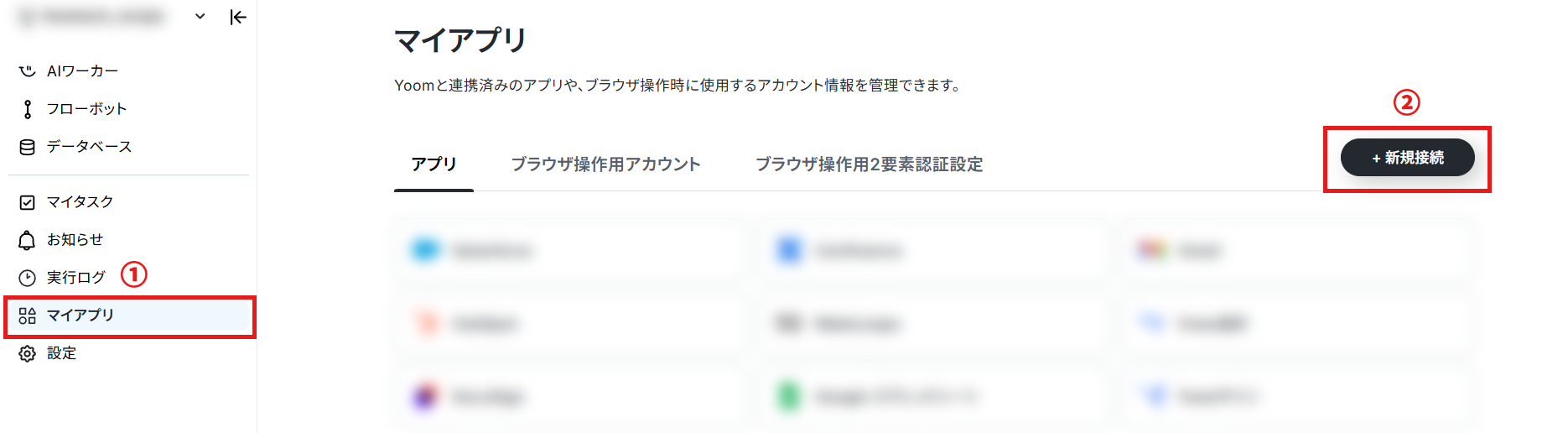
アプリ一覧と検索欄が表示されるので、どちらかを活用してJUST.DBを選択します。
以下の画面が表示されたら、説明を確認して必要情報を取得します。
「アカウント名」と「アクセストークン」を入力し、「追加」をクリックします。
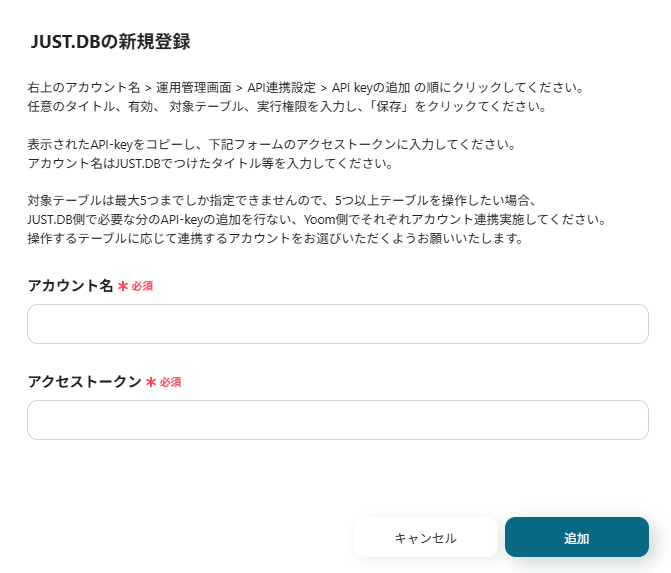
これで、JUST.DBのマイアプリ連携が完了します。
次に、Googleカレンダーのマイアプリ登録を行います。
先ほどと同様に、Googleカレンダーをアプリ一覧から探すか、検索欄で検索してください。
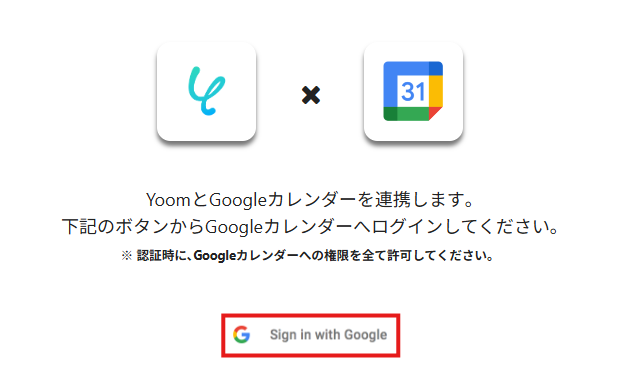
以下の画面が表示されたら、「Sign in with Google」をクリックします。
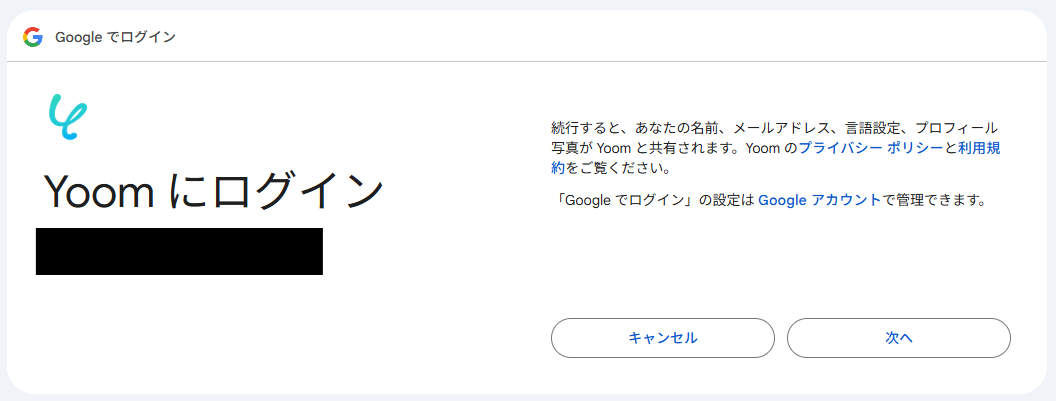
ログインするアカウントを選択します。
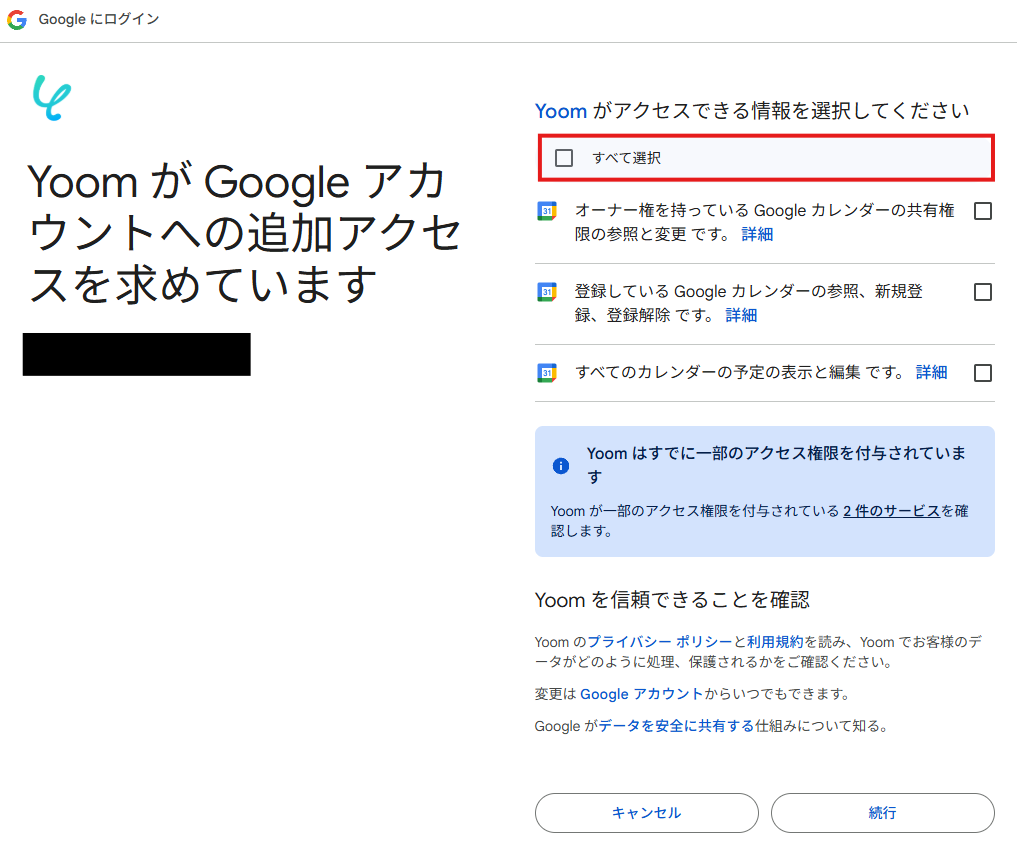
アクセスできる情報を設定します。
「すべて選択」にチェックを入れ、「続行」をクリックします。
これで、Googleカレンダーのマイアプリ連携が完了します。
両方のマイアプリ登録が完了すると、JUST.DBとGoogleカレンダーがマイアプリに表示されます。
ステップ2:テンプレートをコピー
次に、フローボットのテンプレートを使用して設定を進めましょう。
Yoomにログインし、以下のバナーの「試してみる」をクリックしてください。
■概要JUST.DBで管理している顧客情報やタスクに関連する予定を、別途Googleカレンダーへ手入力していませんか?こうした二重入力は手間がかかるだけでなく、登録漏れや日付の間違いといったミスにも繋がりかねません。このワークフローを活用すれば、JUST.DBに新しいレコードが登録されたタイミングで、Googleカレンダーに自動で予定を追加することが可能です。データベースとカレンダーをスムーズに連携し、予定管理業務の効率化を実現します。
■このテンプレートをおすすめする方- JUST.DBとGoogleカレンダーを併用し、予定情報を手作業で転記している方
- データベースへの登録情報を元にした、予定の作成漏れや反映の遅延を防ぎたい方
- JUST.DBを起点とした業務フローの自動化によって、作業効率を高めたいと考えている方
■このテンプレートを使うメリット- JUST.DBへのレコード登録をトリガーに、Googleカレンダーへ自動で予定が作成されるため、これまで手作業に費やしていた時間を短縮できます。
- 手作業による予定の入力間違いや登録漏れといったヒューマンエラーを防ぎ、正確なスケジュール管理を実現します。
■フローボットの流れ- はじめに、JUST.DBとGoogleカレンダーをYoomに連携します。
- 次に、トリガーでJUST.DBを選択し、「Webhookイベントを受け取ったら」アクションを設定します。これにより、JUST.DBの指定したテーブルにレコードが登録された際にフローが起動します。
- 続いて、オペレーションでJUST.DBの「レコードの取得」アクションを設定し、トリガーをきっかけに取得したID情報をもとに、レコードの詳細情報を取得します。
- 最後に、オペレーションでGoogleカレンダーの「予定を作成(終日)」アクションを設定し、前のステップで取得した情報を活用してカレンダーに予定を作成します。
※「トリガー」:フロー起動のきっかけとなるアクション、「オペレーション」:トリガー起動後、フロー内で処理を行うアクション
■このワークフローのカスタムポイント- JUST.DBのトリガーおよびレコード取得の設定では、対象とするドメインやテーブル識別名、レコードIDなどを任意で設定してください。
- Googleカレンダーで予定を作成する際に、予定のタイトルや説明などの各項目に、前段のオペレーションでJUST.DBから取得した値を自由に紐付けて設定できます。
■注意事項- JUST.DB、GoogleカレンダーのそれぞれとYoomを連携してください。
- JUST.DBはミニプラン以上でご利用いただけるアプリとなっております。フリープラン・パーソナルプランの場合は設定しているフローボットのオペレーションやデータコネクトはエラーとなりますので、ご注意ください。
- ミニプラン・チームプラン・サクセスプランなどの有料プランは、2週間の無料トライアルを行うことが可能です。無料トライアル中には制限対象のアプリを使用することができます。
■このテンプレートをおすすめする方
- JUST.DBとGoogleカレンダーを併用し、予定情報を手作業で転記している方
- データベースへの登録情報を元にした、予定の作成漏れや反映の遅延を防ぎたい方
- JUST.DBを起点とした業務フローの自動化によって、作業効率を高めたいと考えている方
■このテンプレートを使うメリット
- JUST.DBへのレコード登録をトリガーに、Googleカレンダーへ自動で予定が作成されるため、これまで手作業に費やしていた時間を短縮できます。
- 手作業による予定の入力間違いや登録漏れといったヒューマンエラーを防ぎ、正確なスケジュール管理を実現します。
■フローボットの流れ
- はじめに、JUST.DBとGoogleカレンダーをYoomに連携します。
- 次に、トリガーでJUST.DBを選択し、「Webhookイベントを受け取ったら」アクションを設定します。これにより、JUST.DBの指定したテーブルにレコードが登録された際にフローが起動します。
- 続いて、オペレーションでJUST.DBの「レコードの取得」アクションを設定し、トリガーをきっかけに取得したID情報をもとに、レコードの詳細情報を取得します。
- 最後に、オペレーションでGoogleカレンダーの「予定を作成(終日)」アクションを設定し、前のステップで取得した情報を活用してカレンダーに予定を作成します。
■このワークフローのカスタムポイント
- JUST.DBのトリガーおよびレコード取得の設定では、対象とするドメインやテーブル識別名、レコードIDなどを任意で設定してください。
- Googleカレンダーで予定を作成する際に、予定のタイトルや説明などの各項目に、前段のオペレーションでJUST.DBから取得した値を自由に紐付けて設定できます。
■注意事項
- JUST.DB、GoogleカレンダーのそれぞれとYoomを連携してください。
- JUST.DBはミニプラン以上でご利用いただけるアプリとなっております。フリープラン・パーソナルプランの場合は設定しているフローボットのオペレーションやデータコネクトはエラーとなりますので、ご注意ください。
- ミニプラン・チームプラン・サクセスプランなどの有料プランは、2週間の無料トライアルを行うことが可能です。無料トライアル中には制限対象のアプリを使用することができます。
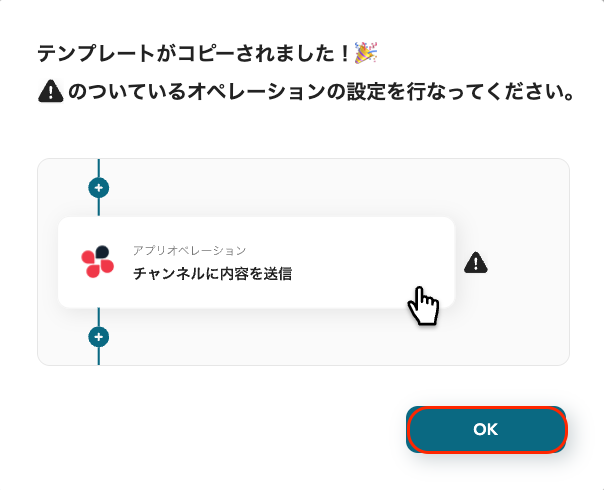
「テンプレートがコピーされました!」と表示されるので、「OK」をクリックすることでコピーが完了します。
ステップ3:JUST.DBのトリガーを設定
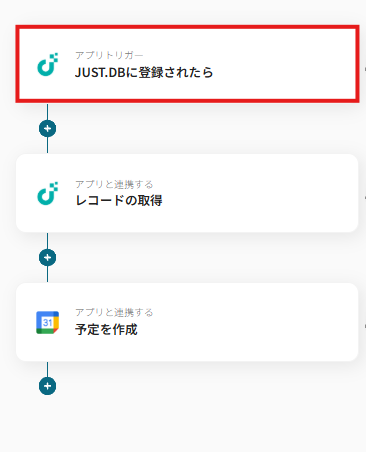
次に、JUST.DBのトリガーを設定します。「JUST.DBに登録されたら」をクリックしてください。
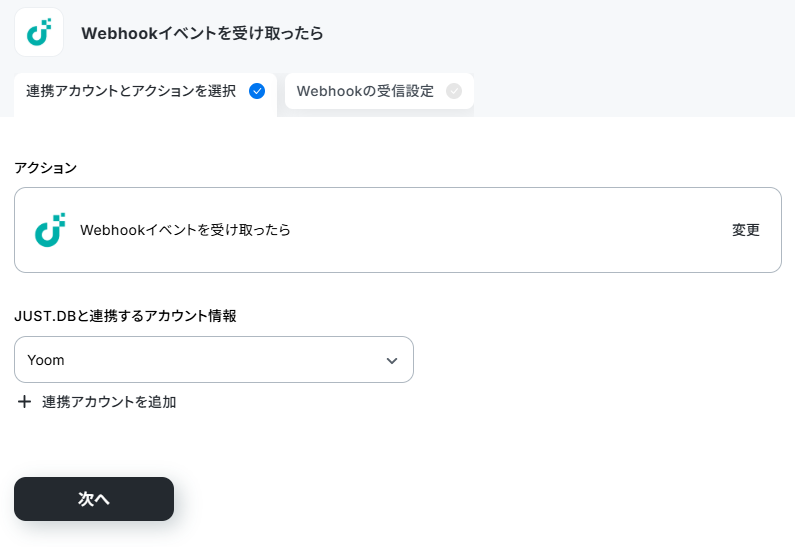
「JUST.DBと連携するアカウント情報」を確認してください。
タイトルは自由に変更できますが、トリガーアクションはそのままで「次へ」をクリックしてください
続いて、Webhookイベント受信設定をします。
注意事項内にあるURLにアクセスして、そこに記載の手順に従って設定を進めてください。
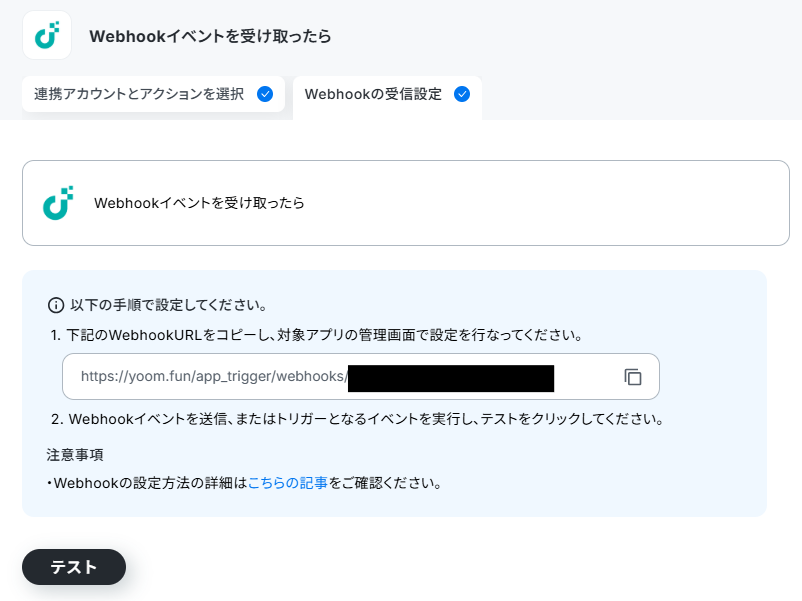
テストを実行すると、アウトプットに情報が表示されます。
情報が表示されたことを確認し、「完了」をクリックしてください。
ステップ3:JUST.DBのレコード取得の設定
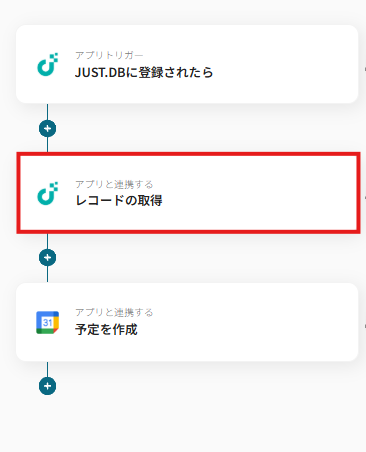
次に、「レコードの取得」をクリックしてください。
「JUST.DBと連携するアカウント情報」を確認してください。
タイトルは自由に変更できますが、トリガーアクションはそのままで「次へ」をクリックしてください
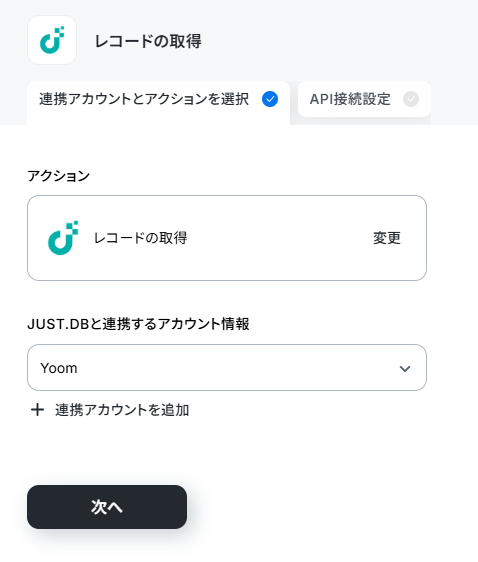
説明を確認し、それぞれの項目に任意の設定を行ってください。
また、「アウトプット」から、先ほど取得した情報を入力できます。
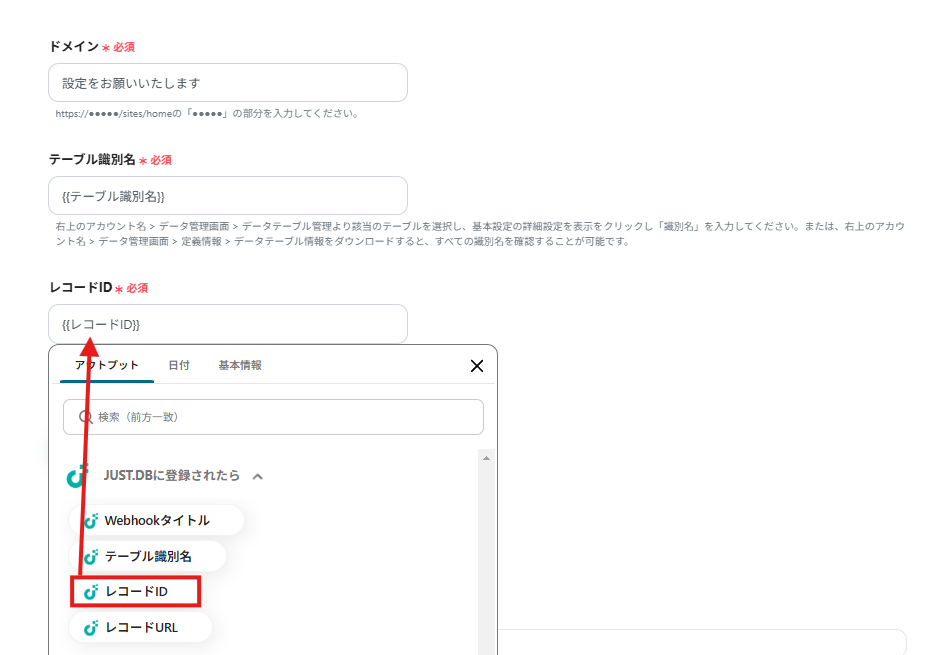
設定後、「テスト」をクリックします。
テストを実行すると、アウトプットに情報が表示されます。
情報が表示されたことを確認し、「完了」をクリックしてください。
ステップ4:Googleカレンダーのアクションを設定
続いて、Googleカレンダーのアクションを設定します。「予定を作成」をクリックしてください。
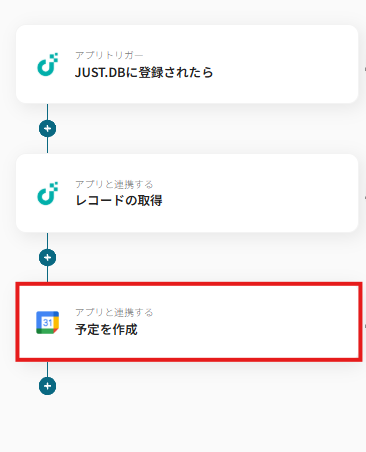
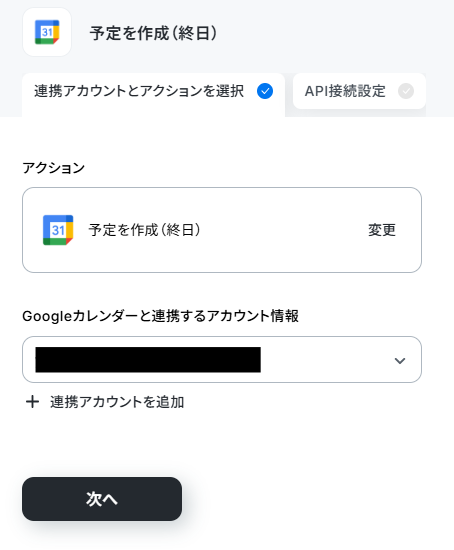
次に、「Googleカレンダーと連携するアカウント情報」を確認してください。
タイトルは自由に変更できますが、実行アクションは変更しないでください。
「API接続設定」を行います。
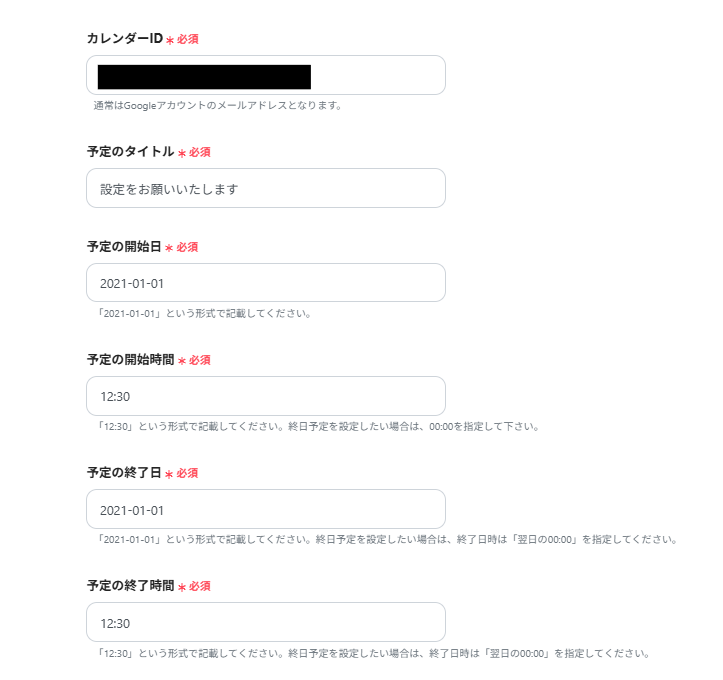
説明を確認して、それぞれの項目に任意の設定を行ってください。
なお、予定のタイトルや開始日、時間などJUST.DB側のレコードにあらかじめ含まれている場合は、取得したレコードの値を用いて動的に設定することもできますよ。
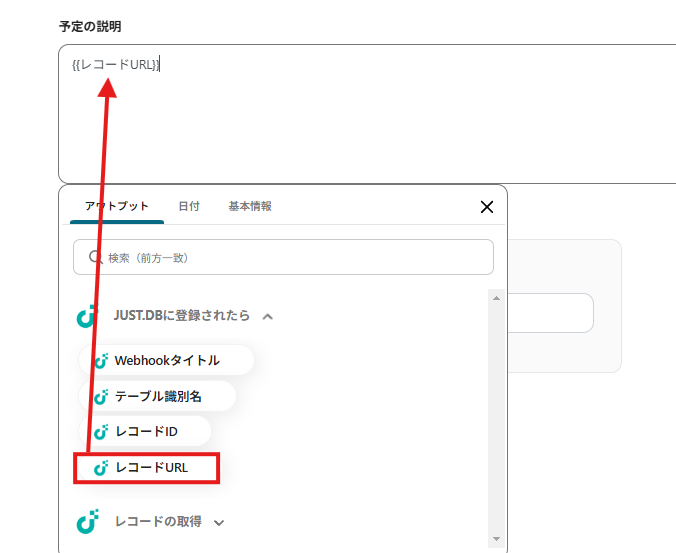
「予定の説明」も任意で設定できますが、同じようにJUST.DBから取得したアウトプットから以下のように引用できます。
「参加者」には予定に参加させる人のメールアドレスを設定してください。
「+参加者を追加」から追加できます。
「主催者以外の参加者が予定を変更できるかどうか」は、任意で設定してください。
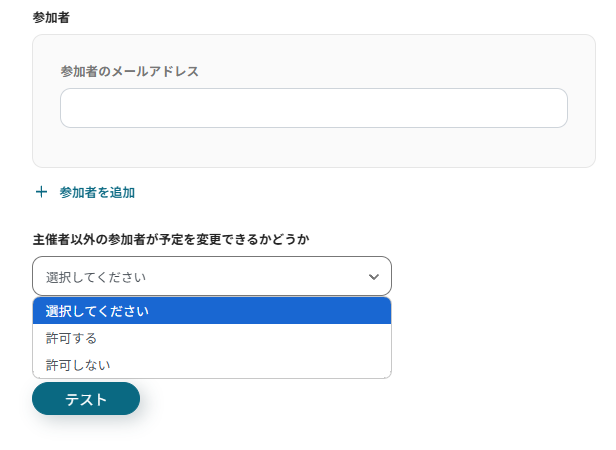
設定後、「テスト」をクリックし、「テスト成功」と表示されたら「完了」をクリックしてください。
ステップ5:JUST.DBとGoogleカレンダーの自動化の動作確認
最後に「トリガーをON」をクリックすると、自動化の設定は完了です。
これで、JUST.DBに登録されると、Googleカレンダーに自動で予定を追加できます。
今回使用したテンプレートはこちらです。
■概要JUST.DBで管理している顧客情報やタスクに関連する予定を、別途Googleカレンダーへ手入力していませんか?こうした二重入力は手間がかかるだけでなく、登録漏れや日付の間違いといったミスにも繋がりかねません。このワークフローを活用すれば、JUST.DBに新しいレコードが登録されたタイミングで、Googleカレンダーに自動で予定を追加することが可能です。データベースとカレンダーをスムーズに連携し、予定管理業務の効率化を実現します。
■このテンプレートをおすすめする方- JUST.DBとGoogleカレンダーを併用し、予定情報を手作業で転記している方
- データベースへの登録情報を元にした、予定の作成漏れや反映の遅延を防ぎたい方
- JUST.DBを起点とした業務フローの自動化によって、作業効率を高めたいと考えている方
■このテンプレートを使うメリット- JUST.DBへのレコード登録をトリガーに、Googleカレンダーへ自動で予定が作成されるため、これまで手作業に費やしていた時間を短縮できます。
- 手作業による予定の入力間違いや登録漏れといったヒューマンエラーを防ぎ、正確なスケジュール管理を実現します。
■フローボットの流れ- はじめに、JUST.DBとGoogleカレンダーをYoomに連携します。
- 次に、トリガーでJUST.DBを選択し、「Webhookイベントを受け取ったら」アクションを設定します。これにより、JUST.DBの指定したテーブルにレコードが登録された際にフローが起動します。
- 続いて、オペレーションでJUST.DBの「レコードの取得」アクションを設定し、トリガーをきっかけに取得したID情報をもとに、レコードの詳細情報を取得します。
- 最後に、オペレーションでGoogleカレンダーの「予定を作成(終日)」アクションを設定し、前のステップで取得した情報を活用してカレンダーに予定を作成します。
※「トリガー」:フロー起動のきっかけとなるアクション、「オペレーション」:トリガー起動後、フロー内で処理を行うアクション
■このワークフローのカスタムポイント- JUST.DBのトリガーおよびレコード取得の設定では、対象とするドメインやテーブル識別名、レコードIDなどを任意で設定してください。
- Googleカレンダーで予定を作成する際に、予定のタイトルや説明などの各項目に、前段のオペレーションでJUST.DBから取得した値を自由に紐付けて設定できます。
■注意事項- JUST.DB、GoogleカレンダーのそれぞれとYoomを連携してください。
- JUST.DBはミニプラン以上でご利用いただけるアプリとなっております。フリープラン・パーソナルプランの場合は設定しているフローボットのオペレーションやデータコネクトはエラーとなりますので、ご注意ください。
- ミニプラン・チームプラン・サクセスプランなどの有料プランは、2週間の無料トライアルを行うことが可能です。無料トライアル中には制限対象のアプリを使用することができます。
■このテンプレートをおすすめする方
- JUST.DBとGoogleカレンダーを併用し、予定情報を手作業で転記している方
- データベースへの登録情報を元にした、予定の作成漏れや反映の遅延を防ぎたい方
- JUST.DBを起点とした業務フローの自動化によって、作業効率を高めたいと考えている方
■このテンプレートを使うメリット
- JUST.DBへのレコード登録をトリガーに、Googleカレンダーへ自動で予定が作成されるため、これまで手作業に費やしていた時間を短縮できます。
- 手作業による予定の入力間違いや登録漏れといったヒューマンエラーを防ぎ、正確なスケジュール管理を実現します。
■フローボットの流れ
- はじめに、JUST.DBとGoogleカレンダーをYoomに連携します。
- 次に、トリガーでJUST.DBを選択し、「Webhookイベントを受け取ったら」アクションを設定します。これにより、JUST.DBの指定したテーブルにレコードが登録された際にフローが起動します。
- 続いて、オペレーションでJUST.DBの「レコードの取得」アクションを設定し、トリガーをきっかけに取得したID情報をもとに、レコードの詳細情報を取得します。
- 最後に、オペレーションでGoogleカレンダーの「予定を作成(終日)」アクションを設定し、前のステップで取得した情報を活用してカレンダーに予定を作成します。
■このワークフローのカスタムポイント
- JUST.DBのトリガーおよびレコード取得の設定では、対象とするドメインやテーブル識別名、レコードIDなどを任意で設定してください。
- Googleカレンダーで予定を作成する際に、予定のタイトルや説明などの各項目に、前段のオペレーションでJUST.DBから取得した値を自由に紐付けて設定できます。
■注意事項
- JUST.DB、GoogleカレンダーのそれぞれとYoomを連携してください。
- JUST.DBはミニプラン以上でご利用いただけるアプリとなっております。フリープラン・パーソナルプランの場合は設定しているフローボットのオペレーションやデータコネクトはエラーとなりますので、ご注意ください。
- ミニプラン・チームプラン・サクセスプランなどの有料プランは、2週間の無料トライアルを行うことが可能です。無料トライアル中には制限対象のアプリを使用することができます。
JUST.DBを使ったその他の自動化の例
他にもJUST.DBを使った自動化の例がYoomには多数あるので、いくつか紹介します。
1.JUST.DBにレコードが登録されたら、Slackに通知するフロー
この連携によって、JUST.DBにレコードが登録されるとSlackに通知できます。
これにより、最新の情報を素早く共有でき、チームの連携強化につながります。
■概要JUST.DBに新しいレコードが登録された際、その都度関係者に手動で連絡をしていませんか?こうした手作業での通知は手間がかかるうえ、対応漏れや遅延の原因にもなりかねません。このワークフローを活用すれば、JUST.DBへのレコード登録をきっかけに、その内容をSlackへ自動で通知することが可能になり、リアルタイムでの情報共有を実現します。手作業による連絡の手間をなくし、チーム内のコミュニケーションを円滑にします。
■このテンプレートをおすすめする方- JUST.DBでデータ管理を行い、Slackでの迅速な情報共有を求める方
- 手作業によるJUST.DBからの情報転記や通知の手間を削減したいと考えている方
- レコード登録時の通知漏れを防ぎ、チームの対応速度を向上させたいマネージャーの方
■このテンプレートを使うメリット- JUST.DBへのレコード登録をトリガーにSlackへ自動通知されるため、これまで手作業で行っていた連絡業務の時間を短縮できます。
- 手作業での情報転記や連絡による、内容の間違いや通知漏れといったヒューマンエラーの発生を防ぎ、確実な情報共有を実現します。
■フローボットの流れ- はじめに、「マイアプリ」からJUST.DBとSlackをYoomと連携します。
- 次に、トリガーでJUST.DBを選択し、「Webhookイベントを受け取ったら」を設定します。JUST.DB側でレコードが登録された際にWebhookが送信されるように設定してください。
- 最後に、オペレーションでSlackを選択し、「チャンネルにメッセージを送る」を設定し、通知したいチャンネルやメッセージ内容をJUST.DBから取得した情報をもとに設定します。
※「トリガー」:フロー起動のきっかけとなるアクション、「オペレーション」:トリガー起動後、フロー内で処理を行うアクション
■このワークフローのカスタムポイント- Slackにメッセージを送るオペレーションでは、通知先のチャンネルを任意のパブリックチャンネルやプライベートチャンネル、ダイレクトメッセージに設定することが可能です。
- 通知するメッセージの本文も自由にカスタマイズできます。JUST.DBのレコード情報をメッセージに含めることで、より具体的な内容を通知できます。
■注意事項- JUST.DB、SlackのそれぞれとYoomを連携してください。
- JUST.DBはミニプラン以上でご利用いただけるアプリとなっております。フリープラン・パーソナルプランの場合は設定しているフローボットのオペレーションやデータコネクトはエラーとなりますので、ご注意ください。
- ミニプラン・チームプラン・サクセスプランなどの有料プランは、2週間の無料トライアルを行うことが可能です。無料トライアル中には制限対象のアプリを使用することができます。

■このテンプレートをおすすめする方
- JUST.DBでデータ管理を行い、Slackでの迅速な情報共有を求める方
- 手作業によるJUST.DBからの情報転記や通知の手間を削減したいと考えている方
- レコード登録時の通知漏れを防ぎ、チームの対応速度を向上させたいマネージャーの方
■このテンプレートを使うメリット
- JUST.DBへのレコード登録をトリガーにSlackへ自動通知されるため、これまで手作業で行っていた連絡業務の時間を短縮できます。
- 手作業での情報転記や連絡による、内容の間違いや通知漏れといったヒューマンエラーの発生を防ぎ、確実な情報共有を実現します。
■フローボットの流れ
- はじめに、「マイアプリ」からJUST.DBとSlackをYoomと連携します。
- 次に、トリガーでJUST.DBを選択し、「Webhookイベントを受け取ったら」を設定します。JUST.DB側でレコードが登録された際にWebhookが送信されるように設定してください。
- 最後に、オペレーションでSlackを選択し、「チャンネルにメッセージを送る」を設定し、通知したいチャンネルやメッセージ内容をJUST.DBから取得した情報をもとに設定します。
■このワークフローのカスタムポイント
- Slackにメッセージを送るオペレーションでは、通知先のチャンネルを任意のパブリックチャンネルやプライベートチャンネル、ダイレクトメッセージに設定することが可能です。
- 通知するメッセージの本文も自由にカスタマイズできます。JUST.DBのレコード情報をメッセージに含めることで、より具体的な内容を通知できます。
■注意事項
- JUST.DB、SlackのそれぞれとYoomを連携してください。
- JUST.DBはミニプラン以上でご利用いただけるアプリとなっております。フリープラン・パーソナルプランの場合は設定しているフローボットのオペレーションやデータコネクトはエラーとなりますので、ご注意ください。
- ミニプラン・チームプラン・サクセスプランなどの有料プランは、2週間の無料トライアルを行うことが可能です。無料トライアル中には制限対象のアプリを使用することができます。
2.JUST.DBの商品情報をShopifyに登録するフロー
この連携によって、JUST.DBの商品情報をShopifyに登録できます。
これにより、データの正確性が向上し、業務効率の向上が見込めます。
■概要
JUST.DBの商品情報をShopifyに登録するフローです。
■このテンプレートをおすすめする方
1.業務でJUST.DBを利用する方
・JUST.DBで商品情報を管理する方
・日常的に商品情報の追加を担当している方
2.ECサイトを通じて商品やサービスの販売をしている方
・ShopifyでECサイトの運営をしている方
・大量の商品やサービスをECサイトで取り扱っている方
■このテンプレートを使うメリット
ShopifyでECサイトを構築・運営することで、商品やサービスの販売を効率的に行うことができます。
しかし、商品やサービスを大量に取り扱っている場合、手動によるShopifyへの登録作業は時間がかかり非効率的です。
このテンプレートは、JUST.DBで商品情報が登録されるとShopifyにも自動で登録できるため、手動作業を削減することができます。
登録する商品が大量にある場合でも、JUST.DBとShopifyの両方に登録する必要が無くなるため、業務効率が向上します。
また、商品情報はJUST.DBとShopifyで同期されるため、データの正確性が向上し、管理業務をスムーズに進めることが可能です。
■注意事項
・JUST.DB、ShopifyのそれぞれとYoomを連携してください。
・Shopifyはチームプラン・サクセスプランでのみご利用いただけるアプリとなっております。フリープラン・ミニプランの場合は設定しているフローボットのオペレーションやデータコネクトはエラーとなりますので、ご注意ください。
・チームプランやサクセスプランなどの有料プランは、2週間の無料トライアルを行うことが可能です。無料トライアル中には制限対象のアプリを使用することができます。

■概要
JUST.DBの商品情報をShopifyに登録するフローです。
■このテンプレートをおすすめする方
1.業務でJUST.DBを利用する方
・JUST.DBで商品情報を管理する方
・日常的に商品情報の追加を担当している方
2.ECサイトを通じて商品やサービスの販売をしている方
・ShopifyでECサイトの運営をしている方
・大量の商品やサービスをECサイトで取り扱っている方
■このテンプレートを使うメリット
ShopifyでECサイトを構築・運営することで、商品やサービスの販売を効率的に行うことができます。
しかし、商品やサービスを大量に取り扱っている場合、手動によるShopifyへの登録作業は時間がかかり非効率的です。
このテンプレートは、JUST.DBで商品情報が登録されるとShopifyにも自動で登録できるため、手動作業を削減することができます。
登録する商品が大量にある場合でも、JUST.DBとShopifyの両方に登録する必要が無くなるため、業務効率が向上します。
また、商品情報はJUST.DBとShopifyで同期されるため、データの正確性が向上し、管理業務をスムーズに進めることが可能です。
■注意事項
・JUST.DB、ShopifyのそれぞれとYoomを連携してください。
・Shopifyはチームプラン・サクセスプランでのみご利用いただけるアプリとなっております。フリープラン・ミニプランの場合は設定しているフローボットのオペレーションやデータコネクトはエラーとなりますので、ご注意ください。
・チームプランやサクセスプランなどの有料プランは、2週間の無料トライアルを行うことが可能です。無料トライアル中には制限対象のアプリを使用することができます。
3.Outlookで受信したお問い合わせ内容をJUST.DBに登録するフロー
この連携によって、Outlookで受信したお問い合わせ内容をJUST.DBに登録できます。
これにより、手作業での入力が不要になり、ヒューマンエラーの防止が期待できます。
■概要
Outlookで受信したお問い合わせの対応履歴を、都度手作業でJUST.DBに転記していませんか?この作業は件数が増えるほど時間もかかり、入力ミスや転記漏れといったヒューマンエラーも発生しやすくなります。このワークフローを活用すれば、Outlookでのメール受信をきっかけに、お問い合わせ内容を自動でJUST.DBへ登録できるため、こうした定型業務の効率化を実現します。
■このテンプレートをおすすめする方
- Outlookで受信するお問い合わせの管理に手間を感じているカスタマーサポート担当者の方
- JUST.DBへのデータ入力作業を自動化し、入力漏れやミスをなくしたいと考えている方
- 手作業によるデータ転記から脱却し、より重要な業務に集中したいと考えているチームリーダーの方
■このテンプレートを使うメリット
- Outlookでのお問い合わせメール受信時に、自動でJUST.DBへレコードが追加されるため、手作業での転記業務にかかる時間を短縮します。
- 手作業によるデータの転記が不要になることで、入力情報の誤りや登録漏れといったヒューマンエラーの防止に繋がります。
■フローボットの流れ
- はじめに、OutlookとJUST.DBをYoomと連携します。
- 次に、トリガーでOutlookを選択し、「メールを受信したら」というアクションを設定し、特定の件名や差出人など、起動条件を指定します。
- 最後に、オペレーションでJUST.DBの「レコードの挿入」アクションを設定し、受信したメールの件名や本文などの情報を、JUST.DBの任意の項目に登録されるように設定します。
※「トリガー」:フロー起動のきっかけとなるアクション、「オペレーション」:トリガー起動後、フロー内で処理を行うアクション■このワークフローのカスタムポイント
- JUST.DBの「レコードの挿入」アクションでは、登録したい項目に合わせて、固定のテキストを設定したり、トリガーで受信したメールの件名や本文などを動的な値として紐付けたりするなどの設定が可能です。

■概要
Outlookで受信したお問い合わせの対応履歴を、都度手作業でJUST.DBに転記していませんか?この作業は件数が増えるほど時間もかかり、入力ミスや転記漏れといったヒューマンエラーも発生しやすくなります。このワークフローを活用すれば、Outlookでのメール受信をきっかけに、お問い合わせ内容を自動でJUST.DBへ登録できるため、こうした定型業務の効率化を実現します。
■このテンプレートをおすすめする方
- Outlookで受信するお問い合わせの管理に手間を感じているカスタマーサポート担当者の方
- JUST.DBへのデータ入力作業を自動化し、入力漏れやミスをなくしたいと考えている方
- 手作業によるデータ転記から脱却し、より重要な業務に集中したいと考えているチームリーダーの方
■このテンプレートを使うメリット
- Outlookでのお問い合わせメール受信時に、自動でJUST.DBへレコードが追加されるため、手作業での転記業務にかかる時間を短縮します。
- 手作業によるデータの転記が不要になることで、入力情報の誤りや登録漏れといったヒューマンエラーの防止に繋がります。
■フローボットの流れ
- はじめに、OutlookとJUST.DBをYoomと連携します。
- 次に、トリガーでOutlookを選択し、「メールを受信したら」というアクションを設定し、特定の件名や差出人など、起動条件を指定します。
- 最後に、オペレーションでJUST.DBの「レコードの挿入」アクションを設定し、受信したメールの件名や本文などの情報を、JUST.DBの任意の項目に登録されるように設定します。
■このワークフローのカスタムポイント
- JUST.DBの「レコードの挿入」アクションでは、登録したい項目に合わせて、固定のテキストを設定したり、トリガーで受信したメールの件名や本文などを動的な値として紐付けたりするなどの設定が可能です。
JUST.DBとGoogleカレンダーの連携メリットと具体例
メリット1:JUST.DBを起点にデータを自動登録して予定の登録ミスを防止
JUST.DBとGoogleカレンダーを連携することで、JUST.DBに登録された情報をもとにGoogleカレンダーへ予定を自動登録できます。
例えば、重要な会議の日程やタスクの期限がスケジュールに確実に登録されるため、スムーズに業務を進行できます。
これにより、人の手を介さずに予定を登録でき、登録ミスや誤入力などのヒューマンエラーの防止が期待できます。
メリット2:自動転記によるGoogleカレンダーでのスケジュール管理を効率化
JUST.DBとGoogleカレンダーの連携によって、JUST.DBに情報を登録するとGoogleカレンダーに自動転記されます。
例えば、複数のプロジェクトやタスクを扱うチームの場合、予定が自動で転記されることで作業負担を削減できます。
これにより、スケジュール管理を効率的に行い、業務の生産性向上が見込めます。
メリット3:自動反映による柔軟なスケジュール変更
JUST.DBとGoogleカレンダーを連携すると、JUST.DBの情報を更新するだけでGoogleカレンダーにも自動で反映されます。
例えば、会議の時間が変更になった場合、JUST.DBの情報を修正するだけでGoogleカレンダーの予定も更新されます。
これにより、常に最新のスケジュールを全員で共有することで、チームの連携強化につながります。
まとめ
今回は、JUST.DBとGoogleカレンダーを連携させ、JUST.DBに登録されたらGoogleカレンダーで予定を追加する方法をご紹介しました。
この自動化により、手動で予定を登録する手間を省き、登録漏れを防げるでしょう。
これにより、ヒューマンエラーの防止や業務生産性の向上、チームの連携強化が期待できます。
この機会にぜひテンプレートを活用して、JUST.DBとGoogleカレンダーを連携し、業務の効率化を目指してください。
また、Yoomのアプリ連携はノーコードで設定ができ、誰でもすぐに始められます。ぜひ導入を検討してみてください。
プログラミング知識なしで手軽に構築できます。