・
【簡単設定】Clio ManageのデータをGoogleカレンダーに自動的に連携する方法

「Clio Manageで管理しているタスクや期限を、Googleカレンダーに一つひとつ手で入力している…」
「案件の重要な締め切りをカレンダーに転記し忘れてしまい、ヒヤリとした経験がある…」
このように、案件管理ツールであるClio ManageとGoogleカレンダーを併用する中で、手作業による情報連携に手間やリスクを感じていませんか?
もし、Clio Manageで新しいタスクが作成された際に、その情報を自動でGoogleカレンダーに予定として登録する仕組みがあれば、こうした日々の煩わしさから解放され、入力漏れや二重入力といったミスを防ぎながら、より重要なクライアント業務や戦略的なタスクに集中できる時間を確保できます。
今回ご紹介するのは、プログラミングの知識がなくても設定できる簡単な自動化の方法です。
この機会に面倒な手作業をなくし、スマートな案件管理とスケジュール調整を実現しましょう!
とにかく早く試したい方へ
YoomにはClio ManageとGoogleカレンダーを連携するためのテンプレートが用意されています!今すぐ試したい方は以下よりバナーをクリックしてスタートしましょう!
■概要Clio Manageで管理しているタスク情報を、手作業でGoogleカレンダーに転記する際に手間を感じていませんか。こうした二重入力は作業負荷になるだけでなく、入力ミスや登録漏れといったヒューマンエラーの原因にもなり得ます。このワークフローを活用することで、 Clio Manage とGoogleカレンダーの連携が自動化され、Clio Manageで新しいタスクが作成されると、Googleカレンダーへ自動で予定が作成されるため、タスク管理とスケジュール調整の効率を高めることが可能です。■このテンプレートをおすすめする方- Clio Manageのタスク情報を手動でGoogleカレンダーに登録している方
- Clio Manage とGoogleカレンダーの連携によって、タスクのスケジュール管理を効率化したい方
- 手作業によるタスクの登録漏れや二重入力を防ぎ、正確なスケジュール管理を目指す方
■このテンプレートを使うメリット- Clio Manageでタスクが作成されると自動でGoogleカレンダーに予定が登録されるため、これまで転記作業に費やしていた時間を短縮できます
- 手作業による情報転記が不要になるため、入力ミスや登録漏れといったヒューマンエラーを防ぎ、スケジュール管理の正確性を高めます
■フローボットの流れ- はじめに、Clio ManageとGoogleカレンダーをYoomと連携します
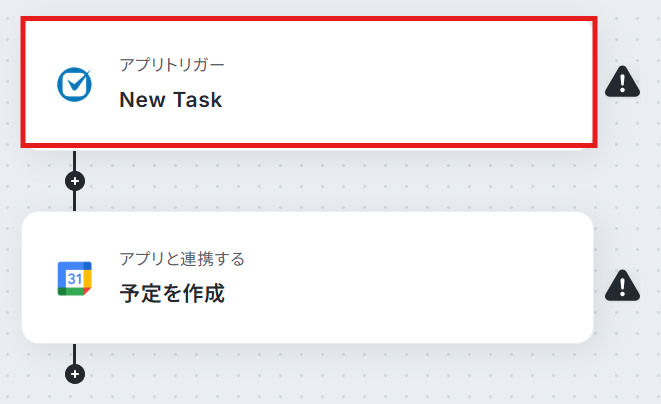
- 次に、トリガーでClio Manageを選択し、「New Task」のアクションを設定して、新しいタスクの作成をフローの開始条件とします
- 最後に、オペレーションでGoogleカレンダーを選択し、「予定を作成」アクションを設定して、前のステップで取得した情報をもとに予定を作成します
※「トリガー」:フロー起動のきっかけとなるアクション、「オペレーション」:トリガー起動後、フロー内で処理を行うアクション
■このワークフローのカスタムポイント- Googleカレンダーに予定を作成する際、タイトル、説明、開始日時などの各項目に、Clio Manageから取得したタスクの情報を変数として自由に設定できます
- また、予定を登録する特定のカレンダーを指定したり、予定のタイトルに「Clioタスク」といった固定のテキストを追加したりするなど、運用に合わせたカスタマイズが可能です
■注意事項- Clio Manage、GoogleカレンダーのそれぞれとYoomを連携してください。


- Clio Manageのタスク情報を手動でGoogleカレンダーに登録している方
- Clio Manage とGoogleカレンダーの連携によって、タスクのスケジュール管理を効率化したい方
- 手作業によるタスクの登録漏れや二重入力を防ぎ、正確なスケジュール管理を目指す方
- Clio Manageでタスクが作成されると自動でGoogleカレンダーに予定が登録されるため、これまで転記作業に費やしていた時間を短縮できます
- 手作業による情報転記が不要になるため、入力ミスや登録漏れといったヒューマンエラーを防ぎ、スケジュール管理の正確性を高めます
- はじめに、Clio ManageとGoogleカレンダーをYoomと連携します
- 次に、トリガーでClio Manageを選択し、「New Task」のアクションを設定して、新しいタスクの作成をフローの開始条件とします
- 最後に、オペレーションでGoogleカレンダーを選択し、「予定を作成」アクションを設定して、前のステップで取得した情報をもとに予定を作成します
■このワークフローのカスタムポイント
- Googleカレンダーに予定を作成する際、タイトル、説明、開始日時などの各項目に、Clio Manageから取得したタスクの情報を変数として自由に設定できます
- また、予定を登録する特定のカレンダーを指定したり、予定のタイトルに「Clioタスク」といった固定のテキストを追加したりするなど、運用に合わせたカスタマイズが可能です
- Clio Manage、GoogleカレンダーのそれぞれとYoomを連携してください。
Clio ManageとGoogleカレンダーの連携フローを作ってみよう
それでは、さっそく実際にClio ManageとGoogleカレンダーを連携したフローを作成してみましょう!今回はYoomを使用して、ノーコードでClio ManageとGoogleカレンダーの連携を進めていきますので、もしまだYoomのアカウントをお持ちでない場合は、こちらの登録フォームからアカウントを発行してください。
※今回連携するアプリの公式サイト:Clio Manage/Googleカレンダー
[Yoomとは]
フローの作成方法
今回はClio ManageでTaskが作成されたら、Googleカレンダーに予定を作成するフローを作成していきます!
作成の流れは大きく分けて以下です。
- Clio ManageとGoogleカレンダーをマイアプリ連携
- 該当のテンプレートをコピーする
- Clio Manageのトリガー設定およびGoogleカレンダーのアクション設定
- トリガーをONにして、フローが起動するかを確認する
■概要Clio Manageで管理しているタスク情報を、手作業でGoogleカレンダーに転記する際に手間を感じていませんか。こうした二重入力は作業負荷になるだけでなく、入力ミスや登録漏れといったヒューマンエラーの原因にもなり得ます。このワークフローを活用することで、 Clio Manage とGoogleカレンダーの連携が自動化され、Clio Manageで新しいタスクが作成されると、Googleカレンダーへ自動で予定が作成されるため、タスク管理とスケジュール調整の効率を高めることが可能です。■このテンプレートをおすすめする方- Clio Manageのタスク情報を手動でGoogleカレンダーに登録している方
- Clio Manage とGoogleカレンダーの連携によって、タスクのスケジュール管理を効率化したい方
- 手作業によるタスクの登録漏れや二重入力を防ぎ、正確なスケジュール管理を目指す方
■このテンプレートを使うメリット- Clio Manageでタスクが作成されると自動でGoogleカレンダーに予定が登録されるため、これまで転記作業に費やしていた時間を短縮できます
- 手作業による情報転記が不要になるため、入力ミスや登録漏れといったヒューマンエラーを防ぎ、スケジュール管理の正確性を高めます
■フローボットの流れ- はじめに、Clio ManageとGoogleカレンダーをYoomと連携します
- 次に、トリガーでClio Manageを選択し、「New Task」のアクションを設定して、新しいタスクの作成をフローの開始条件とします
- 最後に、オペレーションでGoogleカレンダーを選択し、「予定を作成」アクションを設定して、前のステップで取得した情報をもとに予定を作成します
※「トリガー」:フロー起動のきっかけとなるアクション、「オペレーション」:トリガー起動後、フロー内で処理を行うアクション
■このワークフローのカスタムポイント- Googleカレンダーに予定を作成する際、タイトル、説明、開始日時などの各項目に、Clio Manageから取得したタスクの情報を変数として自由に設定できます
- また、予定を登録する特定のカレンダーを指定したり、予定のタイトルに「Clioタスク」といった固定のテキストを追加したりするなど、運用に合わせたカスタマイズが可能です
■注意事項- Clio Manage、GoogleカレンダーのそれぞれとYoomを連携してください。
- Clio Manageのタスク情報を手動でGoogleカレンダーに登録している方
- Clio Manage とGoogleカレンダーの連携によって、タスクのスケジュール管理を効率化したい方
- 手作業によるタスクの登録漏れや二重入力を防ぎ、正確なスケジュール管理を目指す方
- Clio Manageでタスクが作成されると自動でGoogleカレンダーに予定が登録されるため、これまで転記作業に費やしていた時間を短縮できます
- 手作業による情報転記が不要になるため、入力ミスや登録漏れといったヒューマンエラーを防ぎ、スケジュール管理の正確性を高めます
- はじめに、Clio ManageとGoogleカレンダーをYoomと連携します
- 次に、トリガーでClio Manageを選択し、「New Task」のアクションを設定して、新しいタスクの作成をフローの開始条件とします
- 最後に、オペレーションでGoogleカレンダーを選択し、「予定を作成」アクションを設定して、前のステップで取得した情報をもとに予定を作成します
■このワークフローのカスタムポイント
- Googleカレンダーに予定を作成する際、タイトル、説明、開始日時などの各項目に、Clio Manageから取得したタスクの情報を変数として自由に設定できます
- また、予定を登録する特定のカレンダーを指定したり、予定のタイトルに「Clioタスク」といった固定のテキストを追加したりするなど、運用に合わせたカスタマイズが可能です
- Clio Manage、GoogleカレンダーのそれぞれとYoomを連携してください。
ステップ1:Clio ManageとGoogleカレンダーのマイアプリ連携
ここでは、Yoomとそれぞれのアプリを連携して、操作が行えるようにしていきます。まずは基本的な設定方法を解説しているナビをご覧ください!
1.Clio Manageの登録方法
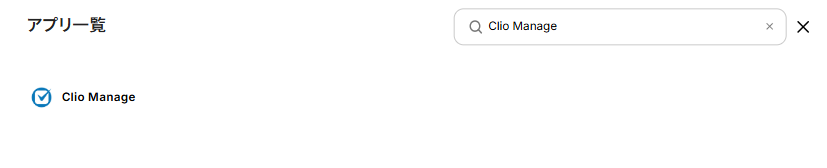
新規接続の検索窓でClio Manageを検索してください。
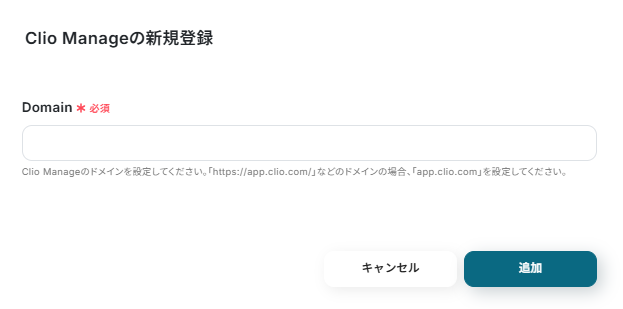
欄外の注釈を参考にDomainを入力後、「追加」ボタンを押しましょう。
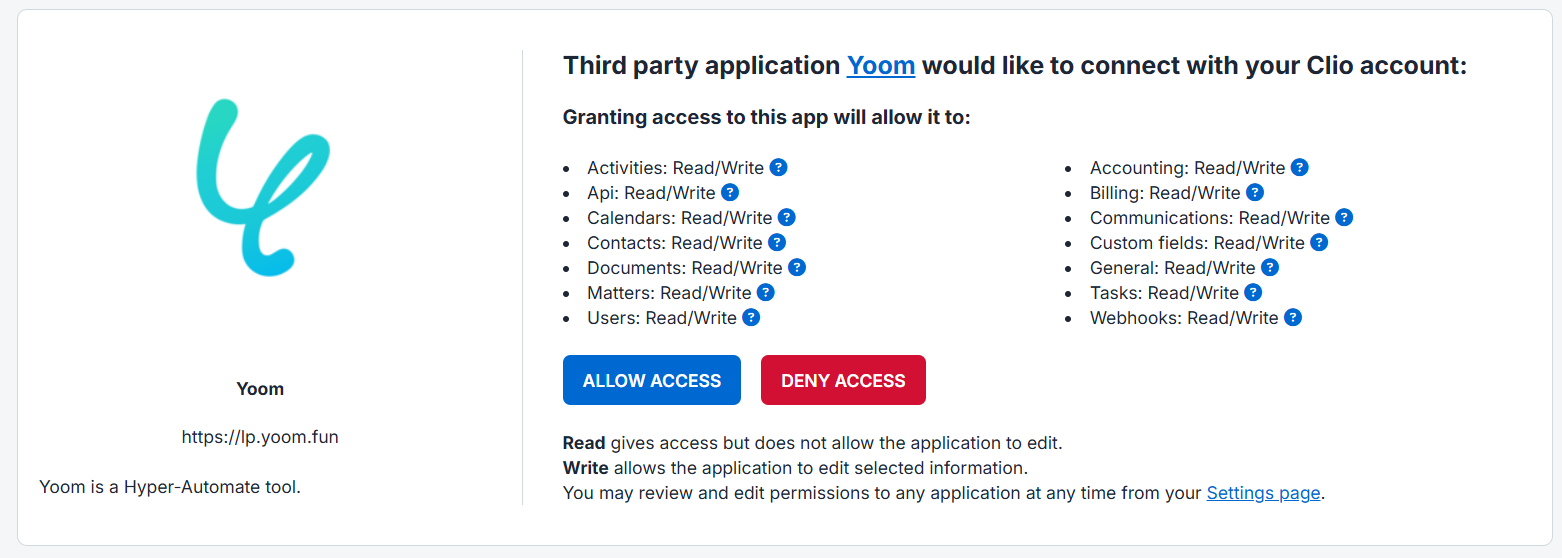
下記画面が表示されるので確認できたら、「 ALLOW ACCESS 」をクリックしましょう。
これでClio Manageのマイアプリ登録完了です。
2.Googleカレンダーの登録方法
ナビ内にあるGoogle スプレッドシートのマイアプリ連携を参考に、Googleカレンダーのマイアプリ連携を行ってください。
ステップ2:テンプレートのコピー
続いてYoomのテンプレートをコピーします。
以下バナーの「試してみる」をクリックしましょう。
■概要Clio Manageで管理しているタスク情報を、手作業でGoogleカレンダーに転記する際に手間を感じていませんか。こうした二重入力は作業負荷になるだけでなく、入力ミスや登録漏れといったヒューマンエラーの原因にもなり得ます。このワークフローを活用することで、 Clio Manage とGoogleカレンダーの連携が自動化され、Clio Manageで新しいタスクが作成されると、Googleカレンダーへ自動で予定が作成されるため、タスク管理とスケジュール調整の効率を高めることが可能です。■このテンプレートをおすすめする方- Clio Manageのタスク情報を手動でGoogleカレンダーに登録している方
- Clio Manage とGoogleカレンダーの連携によって、タスクのスケジュール管理を効率化したい方
- 手作業によるタスクの登録漏れや二重入力を防ぎ、正確なスケジュール管理を目指す方
■このテンプレートを使うメリット- Clio Manageでタスクが作成されると自動でGoogleカレンダーに予定が登録されるため、これまで転記作業に費やしていた時間を短縮できます
- 手作業による情報転記が不要になるため、入力ミスや登録漏れといったヒューマンエラーを防ぎ、スケジュール管理の正確性を高めます
■フローボットの流れ- はじめに、Clio ManageとGoogleカレンダーをYoomと連携します
- 次に、トリガーでClio Manageを選択し、「New Task」のアクションを設定して、新しいタスクの作成をフローの開始条件とします
- 最後に、オペレーションでGoogleカレンダーを選択し、「予定を作成」アクションを設定して、前のステップで取得した情報をもとに予定を作成します
※「トリガー」:フロー起動のきっかけとなるアクション、「オペレーション」:トリガー起動後、フロー内で処理を行うアクション
■このワークフローのカスタムポイント- Googleカレンダーに予定を作成する際、タイトル、説明、開始日時などの各項目に、Clio Manageから取得したタスクの情報を変数として自由に設定できます
- また、予定を登録する特定のカレンダーを指定したり、予定のタイトルに「Clioタスク」といった固定のテキストを追加したりするなど、運用に合わせたカスタマイズが可能です
■注意事項- Clio Manage、GoogleカレンダーのそれぞれとYoomを連携してください。
- Clio Manageのタスク情報を手動でGoogleカレンダーに登録している方
- Clio Manage とGoogleカレンダーの連携によって、タスクのスケジュール管理を効率化したい方
- 手作業によるタスクの登録漏れや二重入力を防ぎ、正確なスケジュール管理を目指す方
- Clio Manageでタスクが作成されると自動でGoogleカレンダーに予定が登録されるため、これまで転記作業に費やしていた時間を短縮できます
- 手作業による情報転記が不要になるため、入力ミスや登録漏れといったヒューマンエラーを防ぎ、スケジュール管理の正確性を高めます
- はじめに、Clio ManageとGoogleカレンダーをYoomと連携します
- 次に、トリガーでClio Manageを選択し、「New Task」のアクションを設定して、新しいタスクの作成をフローの開始条件とします
- 最後に、オペレーションでGoogleカレンダーを選択し、「予定を作成」アクションを設定して、前のステップで取得した情報をもとに予定を作成します
■このワークフローのカスタムポイント
- Googleカレンダーに予定を作成する際、タイトル、説明、開始日時などの各項目に、Clio Manageから取得したタスクの情報を変数として自由に設定できます
- また、予定を登録する特定のカレンダーを指定したり、予定のタイトルに「Clioタスク」といった固定のテキストを追加したりするなど、運用に合わせたカスタマイズが可能です
- Clio Manage、GoogleカレンダーのそれぞれとYoomを連携してください。
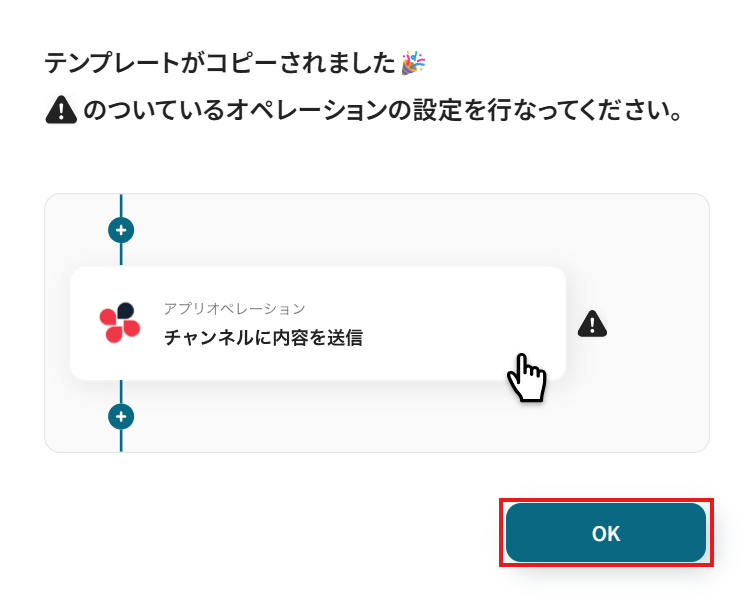
下記画面が表示されたら、「OK」ボタンを押してください。
ステップ3:Clio Manageで新しいタスクが作成されたら起動するトリガー設定
まず最初に、トリガー(自動化フローが起動するきっかけ)の設定を行います。「New Task」という項目をクリックしてください!
Clio Manageと連携するアカウント情報に誤りが無ければ、「次へ」ボタンをクリックしてください。
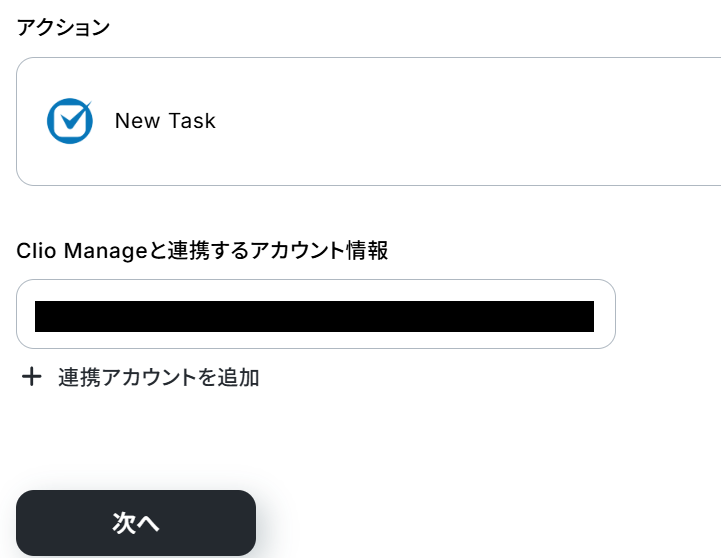
続いて、「WebhookURLを登録」をクリックしましょう。
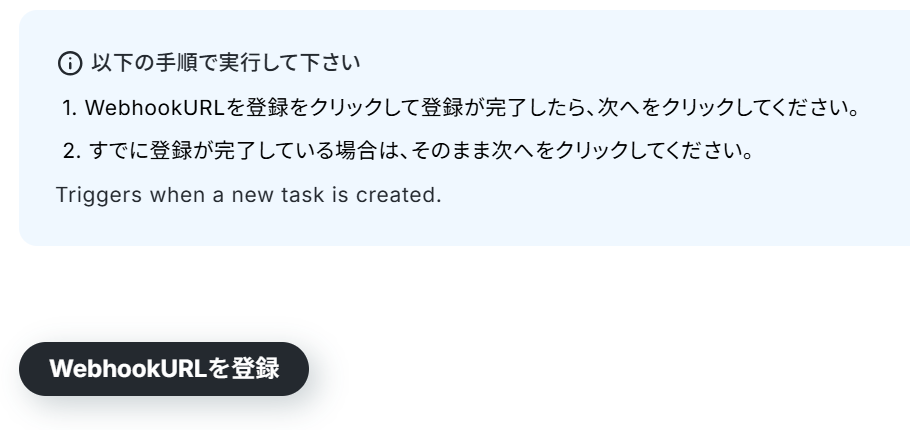
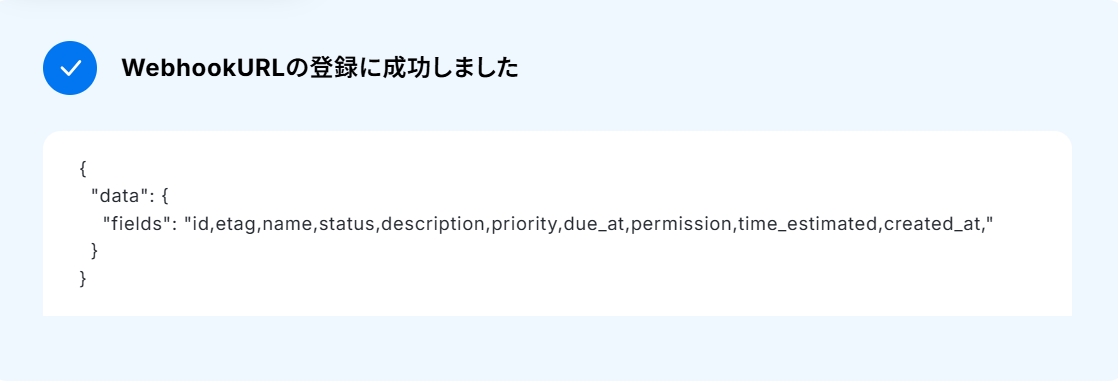
登録が完了すると以下のように表示されます。
「次へ」ボタンをクリックしてください。
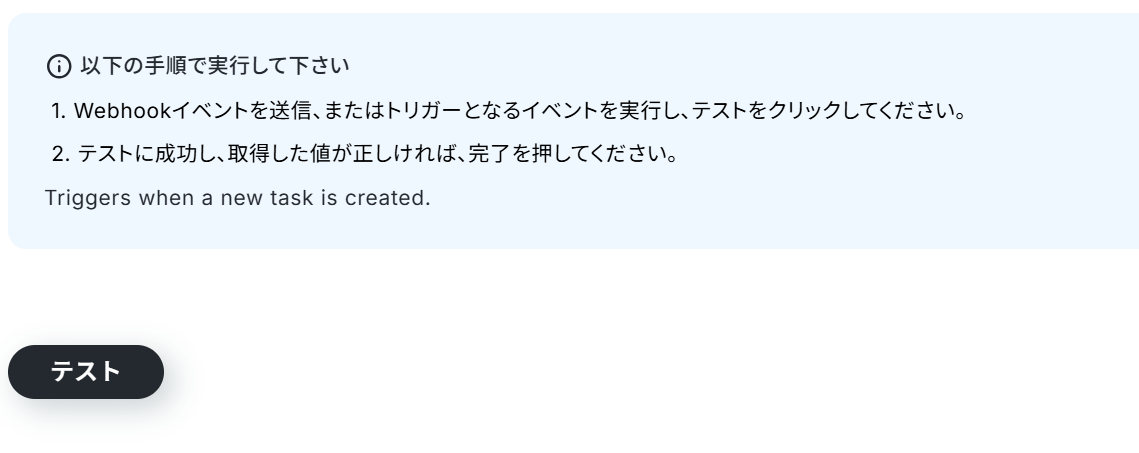
次に、トリガーの動作テストを行いましょう。
Clio Manageにテスト用のタスクを作成してください。(架空の設定でOKです!)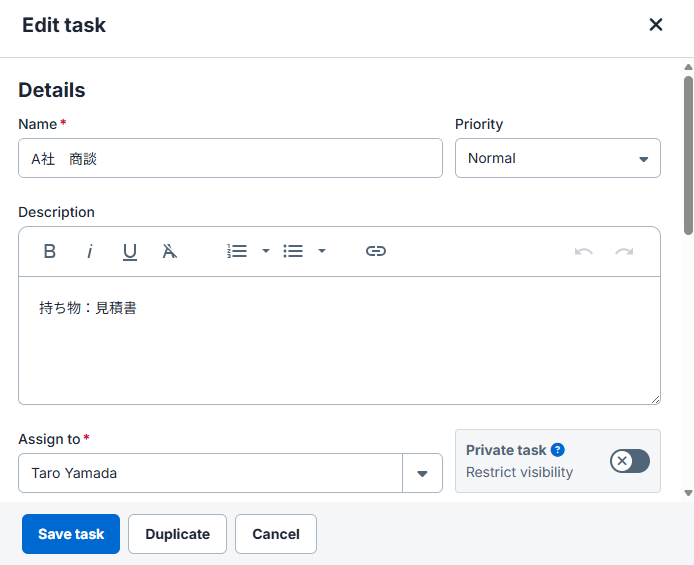
作成できたらYoomの画面に戻り、テストを実行してください。
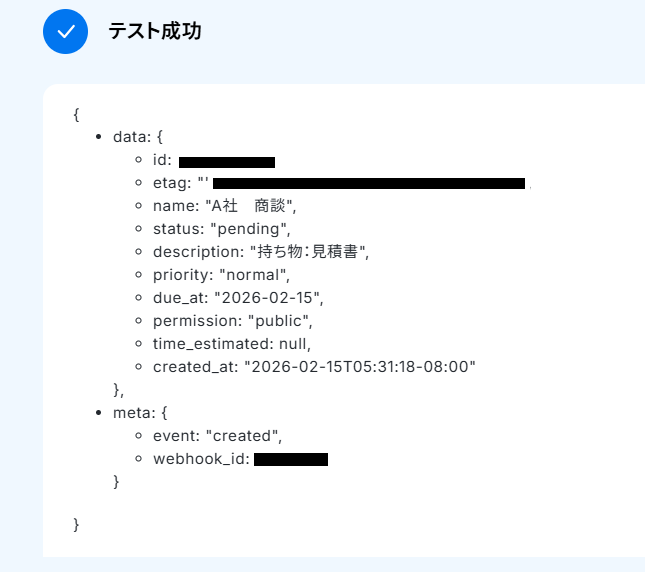
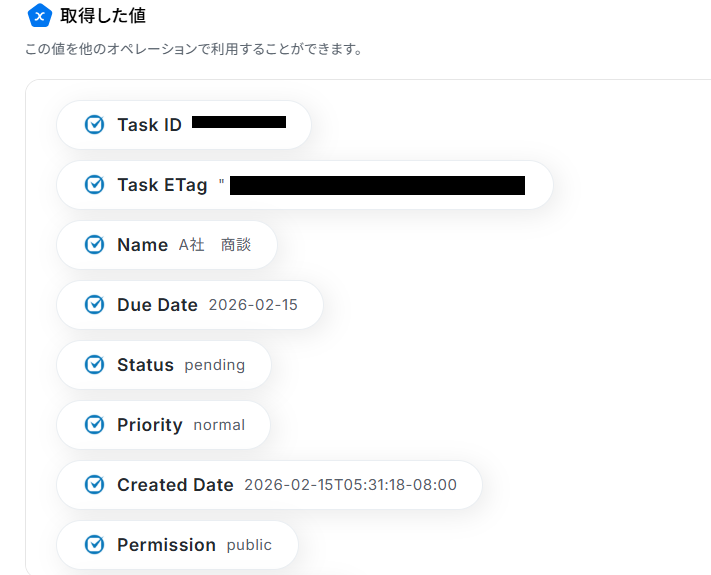
テストが成功すると、取得した値に情報が追加されます。
内容を確認し、「完了」ボタンをクリックしましょう。
※取得した値とは、トリガーやオペレーション設定時に、「テスト」を実行して取得した値のことです。
後続のオペレーション設定時の値として利用でき、フローボットを起動する度に変動した値として引用できます。
詳細についてはテストの重要性:「取得した値」のテスト値についてもご確認ください。
ステップ4:Googleカレンダーに予定を作成する
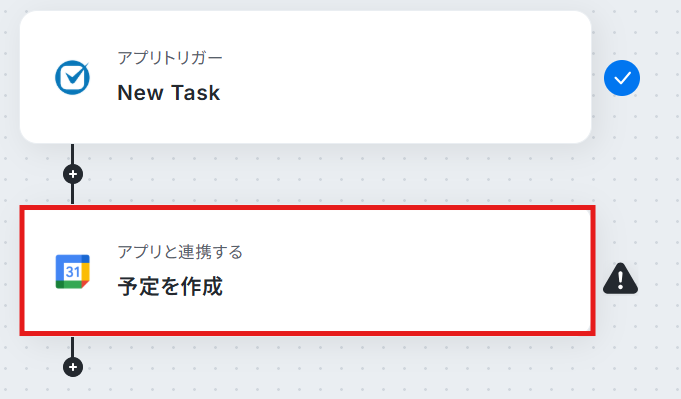
続いて、Clio Manageに作成したタスク情報をもとにGoogleカレンダーに予定を自動で作成するための設定を行いましょう。
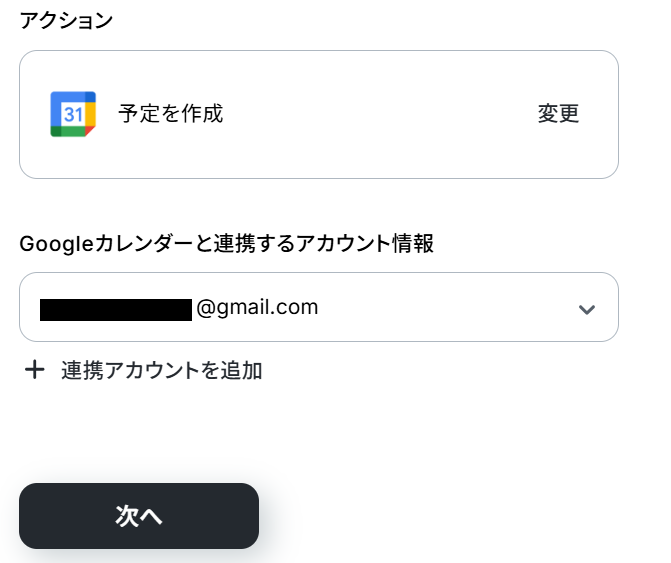
「予定を作成」という項目をクリックしてください。
Googleカレンダーと連携するアカウント情報を確認できたら、次のページに進んでください。
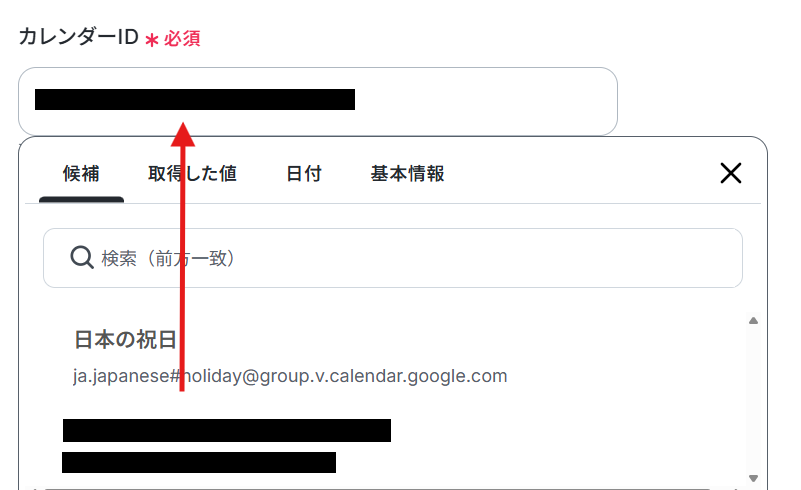
カレンダーIDは、枠内をクリックし表示される候補から選択してください。
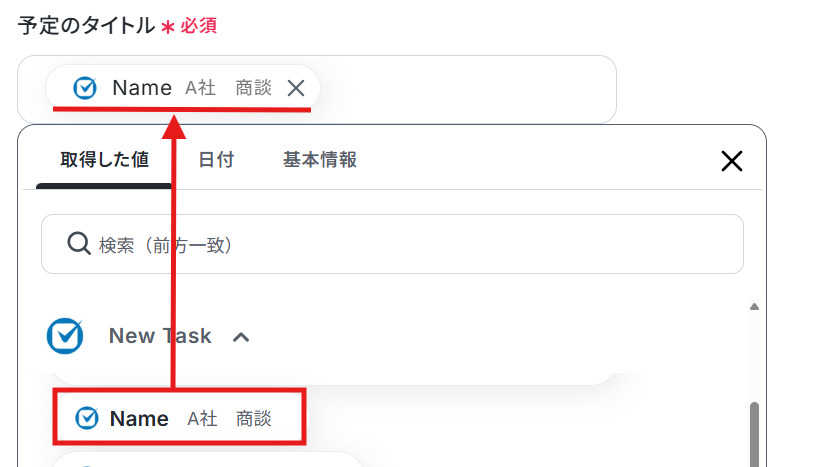
予定のタイトルは、デフォルトで設定されています。
このように設定することでClio Manageにタスクが作成されたら自動で「Name」をGoogleカレンダーの予定のタイトルに引用することが可能です。
※取得した値を利用することで、トリガーが起動するたびに最新の値を自動で引用できます。
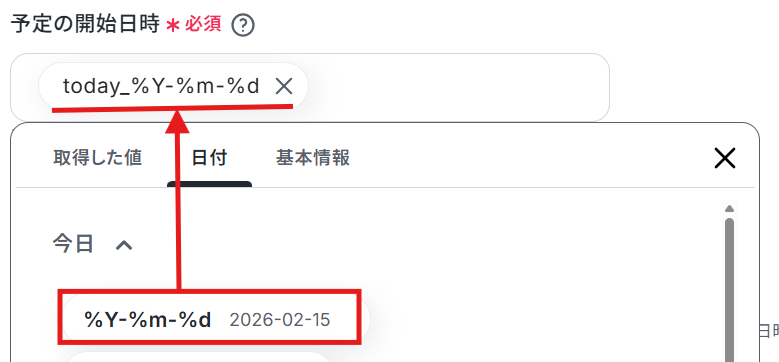
予定の開始日時は、Clio Manageのタスク登録日が自動で反映されるように設定されています。
こちらの項目は、用途に合わせて変更可能です。
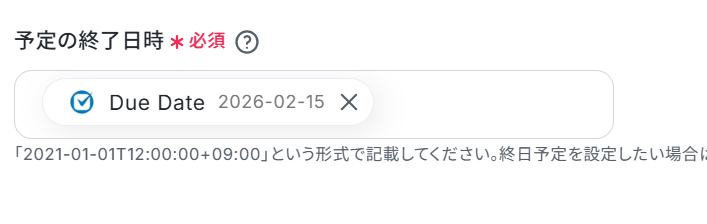
終了日時は、Clio Manageに登録したタスクの「Due Date」がデフォルトで設定されているので確認しましょう。
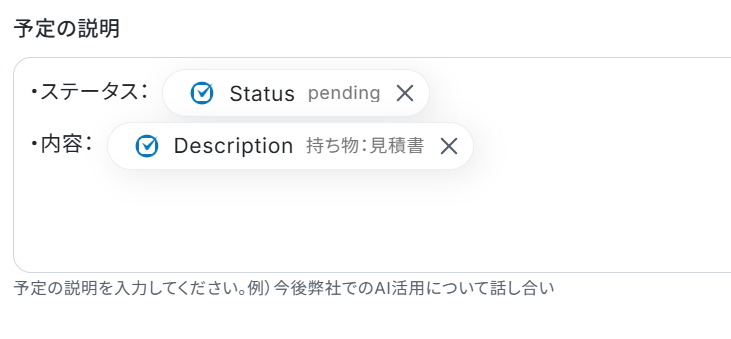
予定の説明は、用途に合わせて自由に設定可能です。
今回は例として、Clio Manageのタスクに登録した「Status」と「Description」が反映されるように設定しています。
用途に合わせて文章や使用する取得した値を自由に変更し設定してみてください。
テストが成功したら「完了」ボタンを押してください。
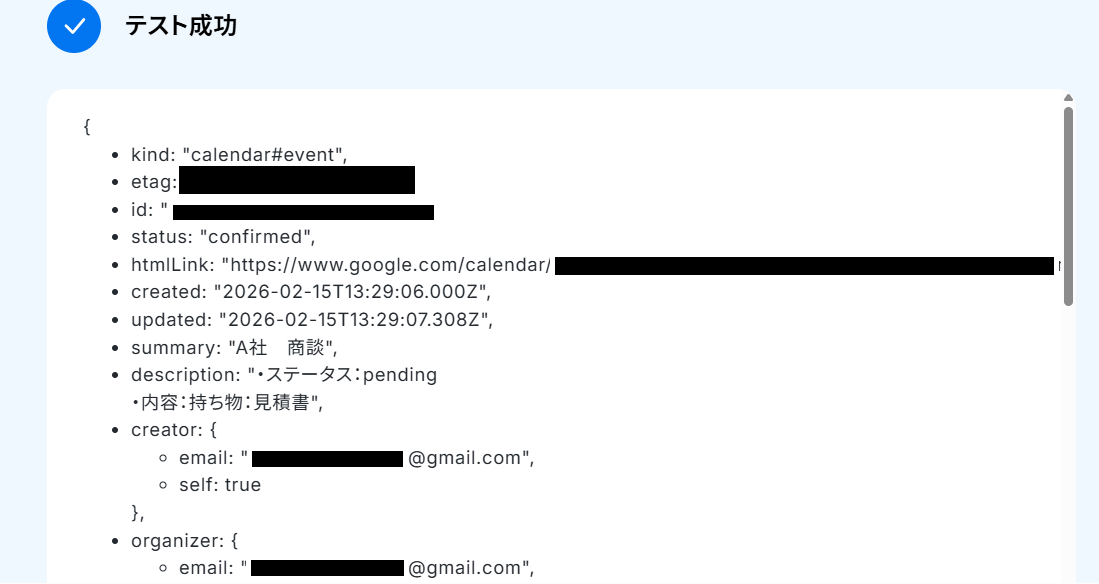
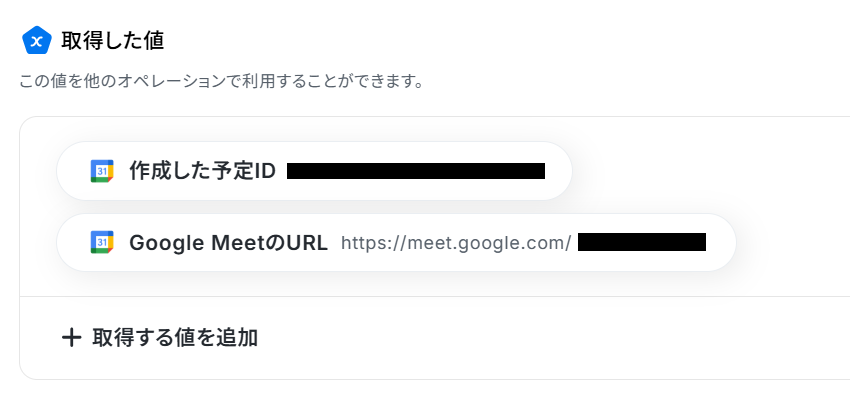
Googleカレンダーにログインし、予定が自動で作成されているのを確認しましょう。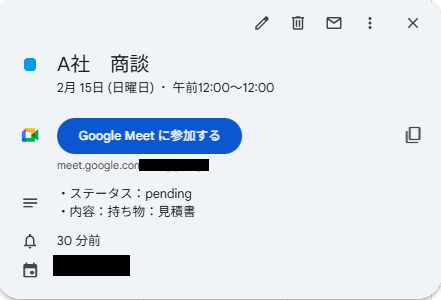
ステップ5:トリガーをONにする
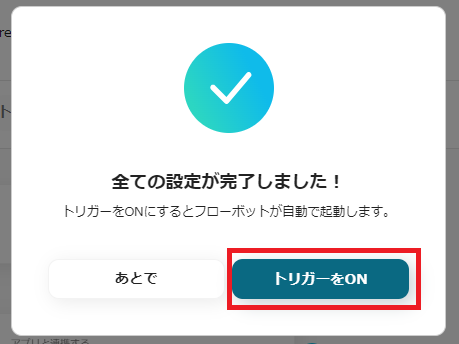
すべての設定が完了したら下記画面が表示されます。「トリガーをON」にしフローを起動させましょう。
これで、「Clio ManageでTaskが作成されたら、Googleカレンダーに予定を作成する」フローの完成です!
Clio ManageやGoogleカレンダーのAPIを使ったその他の自動化例
Clio ManageやGoogleカレンダーのAPIを活用することで、様々な自動化の実現が可能になります。Clio Manageを使った自動化例
Clio ManageでMatterが作成された際にNotionやGoogle スプレッドシート、Todoistへ情報を追加できます。Clio ManageでContactが作成された際にMicrosoft ExcelやActiveCampaignに情報を追加することも可能です。
■概要法律事務所などで利用されるClio Manageで新しい案件が発生するたびに、Notionへ手作業で情報を転記していませんか?この作業は時間もかかり、入力ミスや共有漏れの原因にもなりかねません。このワークフローを活用すれば、Clio ManageとNotionの連携をスムーズに行うことができ、Matterが作成されると自動でNotionにレコードが追加されるため、案件管理の初期設定に関する手間を削減できます。■このテンプレートをおすすめする方- Clio Manageで発生した案件情報をNotionで管理しており、手作業での転記に手間を感じている方
- Clio ManageとNotionの連携を自動化し、案件管理の効率を高めたいと考えているチームの方
- 案件情報の入力ミスや共有漏れを防ぎ、スムーズな情報共有体制を構築したいと考えている方
■このテンプレートを使うメリット- Clio ManageでMatterが作成されると自動でNotionにレコードが追加されるため、データ転記にかかっていた作業時間を短縮することができます。
- 手作業による情報の入力ミスや転記漏れを防ぐことができ、データの一貫性と正確さを保つことに繋がります。
■フローボットの流れ- はじめに、Clio ManageとNotionをYoomと連携します。
- 次に、トリガーでClio Manageを選択し、「New Matter」というアクションを設定します。
- 最後に、オペレーションでNotionの「レコードを追加する」アクションを設定し、トリガーで取得した情報を基にNotionのデータベースにレコードを追加します。
※「トリガー」:フロー起動のきっかけとなるアクション、「オペレーション」:トリガー起動後、フロー内で処理を行うアクション
■このワークフローのカスタムポイント- Notionのオペレーション設定では、レコードを追加する対象のデータベースを任意で指定することが可能です。
- Clio Manageから取得した案件名やクライアント情報など、どの情報をNotionのどのプロパティに追加するかも自由に設定できます。
■注意事項- Clio ManageとNotionのそれぞれとYoomを連携してください。
■概要法律事務所やコンサルティングファームで利用されるClio Manageで新しい案件が発生するたびに、Todoistで関連タスクを手作業で作成していませんか?この繰り返し発生する作業は手間がかかるだけでなく、タスクの作成漏れといったミスにも繋がりかねません。 このワークフローを活用すれば、Clio ManageとTodoistの連携を自動化し、Matterの作成をトリガーにTodoistへ自動でタスクを作成できるため、こうした課題をスムーズに解消します。■このテンプレートをおすすめする方- Clio Manageで管理する案件に基づき、Todoistでタスクを手動作成している方
- Clio ManageとTodoistの連携を手作業で行い、入力ミスや漏れに課題を感じる方
- 案件管理とタスク管理を連携させ、業務全体の生産性を向上させたいと考えている方
■このテンプレートを使うメリット- Clio ManageでのMatter作成をトリガーにTodoistへタスクが自動作成されるため、これまで手作業に費やしていた時間を短縮できます。
- 手作業での情報転記が削減されることで、タスクの作成漏れや内容の入力間違いといったヒューマンエラーを防ぐことに繋がります。
■フローボットの流れ- はじめに、Clio ManageとTodoistをYoomと連携します。
- 次に、トリガーでClio Manageを選択し、「New Matter」というアクションを設定します。
- 最後に、オペレーションでTodoistの「タスクを作成」アクションを設定し、Clio Manageから取得した情報を基にタスクを作成します。
※「トリガー」:フロー起動のきっかけとなるアクション、「オペレーション」:トリガー起動後、フロー内で処理を行うアクション
■このワークフローのカスタムポイント- Todoistでタスクを作成する際に、Clio Manageから取得したどの情報をタスクに含めるかを任意で設定できます。例えば、Matterの名称をタスク名にしたり、説明文をタスクの詳細に追加したりすることが可能です。
■注意事項- Clio ManageとTodoistのそれぞれとYoomを連携してください。
■概要法律事務所向けの案件管理ツールClio Manageの情報を、分析や共有のためにGoogle スプレッドシートへ手入力で転記する作業に手間を感じていませんか。この手作業は時間がかかるだけでなく、入力ミスや更新漏れの原因にもなり得ます。 このワークフローを活用すれば、Clio ManageとGoogle スプレッドシートの連携を自動化し、新しい案件がClio Manageに追加されると、指定のGoogle スプレッドシートへ情報が自動で追記されるため、こうした課題を円滑に解消できます。■このテンプレートをおすすめする方- Clio ManageとGoogle スプレッドシートを併用し、案件情報の転記作業に時間を要している方
- 手作業によるデータ入力のミスをなくし、情報の正確性を高めたいと考えているチームリーダーの方
- Clio ManageとGoogle スプレッドシートの連携を通じて、案件管理業務全体の効率化を図りたい方
■このテンプレートを使うメリット- Clio Manageに新しい案件が登録されると、自動でGoogle スプレッドシートに行が追加されるため、これまで手作業に費やしていた時間を短縮できます。
- 手作業でのデータ転記がなくなることで、入力間違いや項目漏れといったヒューマンエラーのリスクを軽減し、データの整合性を保ちます。
■フローボットの流れ- はじめに、Clio ManageとGoogle スプレッドシートをYoomと連携します。
- 次に、トリガーでClio Manageを選択し、「New Matter」というアクションを設定します。
- 最後に、オペレーションでGoogle スプレッドシートの「レコードを追加する」アクションを設定し、トリガーで取得した案件情報を指定のスプレッドシートに追加します。
※「トリガー」:フロー起動のきっかけとなるアクション、「オペレーション」:トリガー起動後、フロー内で処理を行うアクション
■このワークフローのカスタムポイント- Google スプレッドシートのオペレーション設定では、データを追加したいスプレッドシート、シート、およびテーブルの範囲を任意で指定してください。
- Clio Manageから取得した案件情報の各項目を、指定したスプレッドシートのどの列に追加するかを自由にマッピング設定できます。
■注意事項- Clio Manage、Google スプレッドシートのそれぞれとYoomを連携してください。
■概要Clio Manageで管理しているコンタクト情報を、Microsoft Excelにも転記・管理しているものの、手作業での入力に手間や時間がかかっていませんか? このワークフローを活用すれば、Clio ManageとMicrosoft Excelの連携を自動化でき、Clio Manageで新しいコンタクトが作成されると、自動でMicrosoft Excelの指定したシートにレコードが追加されるようになります。面倒な転記作業から解放され、業務の効率化が実現可能です。■このテンプレートをおすすめする方- Clio ManageとMicrosoft Excelを併用し、顧客情報管理を手作業で行っている方
- Clio ManageとMicrosoft Excelの連携を自動化して、データ入力の手間を省きたい方
- 日常的な転記作業での入力ミスや漏れをなくし、データの正確性を高めたい方
■このテンプレートを使うメリット- Clio Manageにコンタクトが作成されると自動でMicrosoft Excelに同期され、これまで手作業で行っていた転記作業の時間を短縮することができます。
- 手作業によるデータの転記が不要になるため、入力間違いや記載漏れといったヒューマンエラーの発生を防ぎ、データの正確性を保つことに繋がります。
■フローボットの流れ- はじめに、Clio ManageとMicrosoft ExcelをYoomと連携します。
- 次に、トリガーでClio Manageを選択し、「New Contact」というアクションを設定します。
- 最後に、オペレーションでMicrosoft Excelを選択し、「レコードを追加する」アクションを設定します。これにより、トリガーで取得した情報を基にExcelに新しい行が追加されます。
※「トリガー」:フロー起動のきっかけとなるアクション、「オペレーション」:トリガー起動後、フロー内で処理を行うアクション
■このワークフローのカスタムポイント- Microsoft Excelの「レコードを追加する」アクション設定では、どのファイルやシートにレコードを追加するかを任意で指定してください。
- Clio Manageから取得したどの情報をMicrosoft Excelのどの列に追加するかは、自由にマッピング設定が可能です。また、固定のテキストや数値を設定することもできます。
■注意事項- Clio Manage、Microsoft ExcelのそれぞれとYoomを連携してください。
- Microsoft365(旧Office365)には、家庭向けプランと一般法人向けプラン(Microsoft365 Business)があり、一般法人向けプランに加入していない場合には認証に失敗する可能性があります。
- Microsoft Excelに対して値の追加や更新を行う際は、データベースを操作するオペレーションの設定をご参照ください。
■概要法律事務所などで利用されるClio Manageと、マーケティングツールであるActiveCampaignを併用する際、手作業での顧客情報の二重入力に手間を感じていませんか。 また、手入力による転記ミスや登録漏れは、重要なマーケティング活動に影響を及ぼす可能性があります。 このワークフローは、Clio ManageとActiveCampaignの連携を自動化し、Clio Manageに新しいコンタクトが作成されると、ActiveCampaignにも自動でコンタクト情報を登録します。■このテンプレートをおすすめする方- Clio Manageで管理する顧客情報を、ActiveCampaignでのマーケティング活動に活用したい方
- ActiveCampaignとClio Manageの連携を手作業で行っており、入力の手間や時間を削減したい方
- 手作業によるデータ転記ミスをなくし、顧客データの一貫性を保ちたいと考えている方
■このテンプレートを使うメリット- Clio Manageにコンタクトを登録するだけでActiveCampaignにも情報が同期されるため、二重入力の手間を省き、作業時間を短縮できます。
- 手作業によるデータ転記が不要になることで、入力間違いや登録漏れといったヒューマンエラーの防止に繋がります。
■フローボットの流れ- はじめに、ActiveCampaignとClio ManageをYoomと連携します。
- 次に、トリガーでClio Manageを選択し、「New Contact」というアクションを設定します。
- 次に、オペレーションでAI機能を設定し、Clio Manageから取得した情報の中からActiveCampaignに登録したい情報を抽出するためのマニュアル(指示)を作成します。
- 最後に、オペレーションでActiveCampaignの「コンタクトを作成する」アクションを設定し、抽出した情報をもとにコンタクトを自動で作成します。
※「トリガー」:フロー起動のきっかけとなるアクション、「オペレーション」:トリガー起動後、フロー内で処理を行うアクション
■このワークフローのカスタムポイント- AI機能のテキスト抽出オペレーションでは、Clio Manageから取得したコンタクト情報の中から、ActiveCampaignに登録したい項目(例:姓、名、メールアドレス、電話番号など)を任意で設定してください。
■注意事項- Clio Manage、ActiveCampaignのそれぞれとYoomを連携してください。

- Clio Manageで発生した案件情報をNotionで管理しており、手作業での転記に手間を感じている方
- Clio ManageとNotionの連携を自動化し、案件管理の効率を高めたいと考えているチームの方
- 案件情報の入力ミスや共有漏れを防ぎ、スムーズな情報共有体制を構築したいと考えている方
- Clio ManageでMatterが作成されると自動でNotionにレコードが追加されるため、データ転記にかかっていた作業時間を短縮することができます。
- 手作業による情報の入力ミスや転記漏れを防ぐことができ、データの一貫性と正確さを保つことに繋がります。
- はじめに、Clio ManageとNotionをYoomと連携します。
- 次に、トリガーでClio Manageを選択し、「New Matter」というアクションを設定します。
- 最後に、オペレーションでNotionの「レコードを追加する」アクションを設定し、トリガーで取得した情報を基にNotionのデータベースにレコードを追加します。
■このワークフローのカスタムポイント
- Notionのオペレーション設定では、レコードを追加する対象のデータベースを任意で指定することが可能です。
- Clio Manageから取得した案件名やクライアント情報など、どの情報をNotionのどのプロパティに追加するかも自由に設定できます。
- Clio ManageとNotionのそれぞれとYoomを連携してください。

- Clio Manageで管理する案件に基づき、Todoistでタスクを手動作成している方
- Clio ManageとTodoistの連携を手作業で行い、入力ミスや漏れに課題を感じる方
- 案件管理とタスク管理を連携させ、業務全体の生産性を向上させたいと考えている方
- Clio ManageでのMatter作成をトリガーにTodoistへタスクが自動作成されるため、これまで手作業に費やしていた時間を短縮できます。
- 手作業での情報転記が削減されることで、タスクの作成漏れや内容の入力間違いといったヒューマンエラーを防ぐことに繋がります。
- はじめに、Clio ManageとTodoistをYoomと連携します。
- 次に、トリガーでClio Manageを選択し、「New Matter」というアクションを設定します。
- 最後に、オペレーションでTodoistの「タスクを作成」アクションを設定し、Clio Manageから取得した情報を基にタスクを作成します。
■このワークフローのカスタムポイント
- Todoistでタスクを作成する際に、Clio Manageから取得したどの情報をタスクに含めるかを任意で設定できます。例えば、Matterの名称をタスク名にしたり、説明文をタスクの詳細に追加したりすることが可能です。
- Clio ManageとTodoistのそれぞれとYoomを連携してください。

- Clio ManageとGoogle スプレッドシートを併用し、案件情報の転記作業に時間を要している方
- 手作業によるデータ入力のミスをなくし、情報の正確性を高めたいと考えているチームリーダーの方
- Clio ManageとGoogle スプレッドシートの連携を通じて、案件管理業務全体の効率化を図りたい方
- Clio Manageに新しい案件が登録されると、自動でGoogle スプレッドシートに行が追加されるため、これまで手作業に費やしていた時間を短縮できます。
- 手作業でのデータ転記がなくなることで、入力間違いや項目漏れといったヒューマンエラーのリスクを軽減し、データの整合性を保ちます。
- はじめに、Clio ManageとGoogle スプレッドシートをYoomと連携します。
- 次に、トリガーでClio Manageを選択し、「New Matter」というアクションを設定します。
- 最後に、オペレーションでGoogle スプレッドシートの「レコードを追加する」アクションを設定し、トリガーで取得した案件情報を指定のスプレッドシートに追加します。
■このワークフローのカスタムポイント
- Google スプレッドシートのオペレーション設定では、データを追加したいスプレッドシート、シート、およびテーブルの範囲を任意で指定してください。
- Clio Manageから取得した案件情報の各項目を、指定したスプレッドシートのどの列に追加するかを自由にマッピング設定できます。
- Clio Manage、Google スプレッドシートのそれぞれとYoomを連携してください。

- Clio ManageとMicrosoft Excelを併用し、顧客情報管理を手作業で行っている方
- Clio ManageとMicrosoft Excelの連携を自動化して、データ入力の手間を省きたい方
- 日常的な転記作業での入力ミスや漏れをなくし、データの正確性を高めたい方
- Clio Manageにコンタクトが作成されると自動でMicrosoft Excelに同期され、これまで手作業で行っていた転記作業の時間を短縮することができます。
- 手作業によるデータの転記が不要になるため、入力間違いや記載漏れといったヒューマンエラーの発生を防ぎ、データの正確性を保つことに繋がります。
- はじめに、Clio ManageとMicrosoft ExcelをYoomと連携します。
- 次に、トリガーでClio Manageを選択し、「New Contact」というアクションを設定します。
- 最後に、オペレーションでMicrosoft Excelを選択し、「レコードを追加する」アクションを設定します。これにより、トリガーで取得した情報を基にExcelに新しい行が追加されます。
■このワークフローのカスタムポイント
- Microsoft Excelの「レコードを追加する」アクション設定では、どのファイルやシートにレコードを追加するかを任意で指定してください。
- Clio Manageから取得したどの情報をMicrosoft Excelのどの列に追加するかは、自由にマッピング設定が可能です。また、固定のテキストや数値を設定することもできます。
- Clio Manage、Microsoft ExcelのそれぞれとYoomを連携してください。
- Microsoft365(旧Office365)には、家庭向けプランと一般法人向けプラン(Microsoft365 Business)があり、一般法人向けプランに加入していない場合には認証に失敗する可能性があります。
- Microsoft Excelに対して値の追加や更新を行う際は、データベースを操作するオペレーションの設定をご参照ください。

- Clio Manageで管理する顧客情報を、ActiveCampaignでのマーケティング活動に活用したい方
- ActiveCampaignとClio Manageの連携を手作業で行っており、入力の手間や時間を削減したい方
- 手作業によるデータ転記ミスをなくし、顧客データの一貫性を保ちたいと考えている方
- Clio Manageにコンタクトを登録するだけでActiveCampaignにも情報が同期されるため、二重入力の手間を省き、作業時間を短縮できます。
- 手作業によるデータ転記が不要になることで、入力間違いや登録漏れといったヒューマンエラーの防止に繋がります。
- はじめに、ActiveCampaignとClio ManageをYoomと連携します。
- 次に、トリガーでClio Manageを選択し、「New Contact」というアクションを設定します。
- 次に、オペレーションでAI機能を設定し、Clio Manageから取得した情報の中からActiveCampaignに登録したい情報を抽出するためのマニュアル(指示)を作成します。
- 最後に、オペレーションでActiveCampaignの「コンタクトを作成する」アクションを設定し、抽出した情報をもとにコンタクトを自動で作成します。
■このワークフローのカスタムポイント
- AI機能のテキスト抽出オペレーションでは、Clio Manageから取得したコンタクト情報の中から、ActiveCampaignに登録したい項目(例:姓、名、メールアドレス、電話番号など)を任意で設定してください。
- Clio Manage、ActiveCampaignのそれぞれとYoomを連携してください。
Googleカレンダーを使った自動化例
外部ツールと連携してGoogleカレンダーで予定を自動作成可能です。Googleカレンダーの予定をGoogle スプレッドシートやNotionに同期したり、特定の予定に合わせてZoomミーティングを自動作成したりできます。
■概要
フォームで受け付けた打ち合わせや面談の予約をカレンダーに登録し、案内メールを送信するといった一連の対応業務には手間がかかりますよね。
このワークフローを活用すれば、フォームの送信をトリガーとして、Googleカレンダーへの予定登録とGmailでのメール送信を自動化できます。
日程調整の課題を解消し、業務の効率化を実現しましょう。
■このテンプレートをおすすめする方
- フォームで受け付けた予約情報を手作業でGoogleカレンダーに登録している方
- 日程調整後の確認メールや資料送付に手間や時間を要している営業担当者の方
- 繰り返し発生する連絡業務を自動化し、より重要な業務に集中したいと考えている方
■このテンプレートを使うメリット
- フォーム送信を起点に予定登録とメール送信が自動で行われるため、予定管理や連絡業務に費やしていた時間を短縮することができます。
- 手作業での情報転記が不要になることで、日時の入力間違いやメールの送信漏れといったヒューマンエラーの発生を防ぎます。
■フローボットの流れ
- GoogleカレンダーとGmailをYoomと連携します。
- トリガーでフォームトリガーを選択し、フォームが送信されたらフローが起動するように設定します。
- オペレーションでGoogleカレンダーの「予定を作成」アクションを選択し、フォームで受け付けた情報を基に予定を登録します。
- オペレーションでGmailの「メールを送る」アクションを選択し、予定の詳細や関連資料のリンクなどを記載したメールを自動で送信します。
※「トリガー」:フロー起動のきっかけとなるアクション、「オペレーション」:トリガー起動後、フロー内で処理を行うアクション
■このワークフローのカスタムポイント
- フォームトリガーでは、会社名や氏名、予約希望日時といった、取得したい項目を設定してください。
- Googleカレンダーの予定作成アクションでは、予定を登録するカレンダーを指定していしてください。
予定のタイトルや開始・終了日時などには、フォームで取得した値を埋め込むことが可能です。 - Gmailでのメール送信アクションでは、宛先や件名、本文などを自由に設定でき、フォームで取得した氏名などの変数を本文に埋め込むこともできます。
■注意事項
- Googleカレンダー、GmailのそれぞれとYoomを連携してください。
■概要Zoho Formsで受け付けたイベント予約や面談の申し込みなどを、一件ずつ手作業でGoogleカレンダーに登録していませんか? この作業は時間がかかるだけでなく、入力ミスや登録漏れといったヒューマンエラーの原因にもなり得ます。 このワークフローを活用すれば、Zoho Formsでフォームが送信されると、その内容を自動でGoogleカレンダーに登録でき、スケジュール管理に関する手間を削減し、正確性を高めます。
■このテンプレートをおすすめする方- Zoho Formsで受けた申し込みを手作業でGoogleカレンダーに登録している方
- フォームからのスケジュール登録における、入力ミスや対応漏れをなくしたい方
- イベントや面談などの日程調整業務を効率化したいと考えている担当者の方
■このテンプレートを使うメリット- Zoho Formsの回答が自動でGoogleカレンダーに登録されるため、これまで手作業での転記に費やしていた時間を短縮できます。
- 手作業による転記がなくなることで、予定の日時や内容の入力間違い、登録漏れといったヒューマンエラーの防止に繋がります。
■フローボットの流れ- はじめに、Zoho FormsとGoogleカレンダーをYoomと連携します。
- 次に、トリガーでZoho Formsを選択し、「フォームが送信されたら」というアクションを設定し、対象のフォームを指定します。
- 最後に、オペレーションでGoogleカレンダーの「予定を作成」アクションを設定し、フォームの回答内容を元に予定が作成されるように設定します。
※「トリガー」:フロー起動のきっかけとなるアクション、「オペレーション」:トリガー起動後、フロー内で処理を行うアクション
■このワークフローのカスタムポイント- Googleカレンダーで予定を作成する際に、予定のタイトル、開始時刻、終了時刻、説明といった各項目を設定します。これらの項目には、Zoho Formsから取得した回答データ(氏名、希望日時、詳細など)を動的に埋め込むことが可能ですので、どの情報をどの項目に設定するかを任意に指定してください。
■注意事項- Zoho Forms、GoogleカレンダーのそれぞれとYoomを連携してください。
- Zoho FormsのWebhook設定の方法は「Zoho FormsのWebhook設定方法」をご参照ください。
■概要
Wrikeで登録されたタスクの期日をGoogleカレンダーに登録するフローです。
Yoomではプログラミング不要でアプリ間の連携ができるため、簡単にこのフローを実現することができます。
■このテンプレートをおすすめする方
1.Wrikeを利用して業務を進めている方
・タスク管理をWrikeで行っている方
・Wrikeでプロジェクト管理を行うマネージャー層の方
2. スケジュールの共有でGoogleカレンダーを利用している方
・タスクの期日の共有をGoogleカレンダーで行っているチーム
・メンバーのスケジュールをGoogleカレンダーで管理している方
■このテンプレートを使うメリット
Googleカレンダーはリモートワークのメンバーとも手軽にスケジュールの共有ができるのがメリットです。
しかし、Googleカレンダーへの登録漏れがあるとメンバー間の認識に齟齬が発生する場合もあり、タスク見落としのリスクがあります。
このフローでは、Wrikeで登録されたタスクの期日を自動でGoogleカレンダーに登録するため、Googleカレンダーへの登録漏れを防止することができます。
Googleカレンダーへの手動作業におけるヒューマンエラーを防止することで、スケジュールの信頼性が向上し、プロジェクト管理の正確性を高めることが可能です。
また、タスクの対応漏れの心配も無くなるため、業務を効率的に進めることができます。
■注意事項
・Wrike、GoogleカレンダーのそれぞれとYoomを連携してください。
・トリガーは5分、10分、15分、30分、60分の間隔で起動間隔を選択できます。
・プランによって最短の起動間隔が異なりますので、ご注意ください。
■概要Togglで記録した作業時間を、手作業でGoogleカレンダーに転記していませんか?タスクの記録とスケジュール管理が別々になっていると、二度手間になったり、転記漏れが発生したりする可能性があります。このワークフローを活用すれば、Togglで新しいTime Entryが作成されると同時に、Googleカレンダーへ自動で予定が作成されるため、こうした課題を解消し、スムーズなスケジュール管理を実現します。
■このテンプレートをおすすめする方- Togglで時間を記録し、Googleカレンダーでスケジュールを管理している方
- 手作業による情報の二重入力に手間を感じ、業務を効率化したいと考えている方
- タスクの記録漏れやスケジュールの転記ミスを防ぎ、正確な実績管理をしたい方
■このテンプレートを使うメリット- Togglでの時間記録をトリガーに、Googleカレンダーへ自動で予定が作成されるため、これまで手作業に費やしていた時間を短縮できます。
- 手作業によるデータの転記が不要になるため、入力間違いや登録漏れといったヒューマンエラーの防止に繋がります。
■フローボットの流れ- はじめに、TogglとGoogle カレンダーをYoomと連携します。
- 次に、トリガーでTogglを選択し、「New Time Entry」というアクションを設定します。
- 最後に、オペレーションでGoogle カレンダーの「予定を作成」アクションを設定し、Togglで取得した情報を元に予定を作成するように設定します。
※「トリガー」:フロー起動のきっかけとなるアクション、「オペレーション」:トリガー起動後、フロー内で処理を行うアクション
■このワークフローのカスタムポイント- Google カレンダーで予定を作成する際、件名や説明欄にTogglから取得したプロジェクト名やタスク内容を変数として埋め込むことが可能です。また、固定のテキストを組み合わせるなど、柔軟な設定ができます。
■注意事項- Toggl、GoogleカレンダーのそれぞれとYoomを連携してください。
■概要Tallyフォームで受け付けたイベントの申し込みや面談予約などを、一件ずつGoogleカレンダーに手作業で登録するのは時間がかかるだけでなく、入力ミスや登録漏れの原因にもなりがちです。このワークフローを活用すれば、Tallyに新しい回答が送信されると、その内容をもとにGoogleカレンダーへ自動で予定が作成されます。手作業による転記の手間をなくし、日程調整や予約管理業務をスムーズに進めることが可能です。
■このテンプレートをおすすめする方- Tallyを使ってイベントの申し込みや面談の日程調整を行っている方
- Tallyの回答内容をGoogleカレンダーに手作業で登録し、非効率を感じている方
- フォーム受付からスケジュール登録までのプロセスを自動化し、業務を効率化したい方
■このテンプレートを使うメリット- Tallyへの回答送信をトリガーに自動で予定が作成されるため、これまで手作業で行っていた登録作業の時間を短縮することができます。
- 手作業による情報の転記がなくなるため、日時の入力間違いや予定の登録漏れといったヒューマンエラーの発生防止に繋がります。
■フローボットの流れ- はじめに、TallyとGoogleカレンダーをYoomと連携します。
- 次に、トリガーでTallyを選択し、「Form Submission」というアクションを設定します。
- 最後に、オペレーションでGoogleカレンダーを選択し、「予定を作成する」アクションを設定し、Tallyのフォームで受け付けた回答内容を、作成する予定のタイトルや日時の項目に設定します。
※「トリガー」:フロー起動のきっかけとなるアクション、「オペレーション」:トリガー起動後、フロー内で処理を行うアクション
■このワークフローのカスタムポイント- Googleカレンダーに予定を作成するアクションでは、予定のタイトル、開始時刻、終了時刻、説明といった各項目を任意に設定できます。
- Tallyのフォームで取得した回答内容(例えば、参加者名や希望日時など)を、それぞれの項目に紐付けることで、より詳細な予定を自動で作成することが可能です。
■注意事項- Tally、GoogleカレンダーのそれぞれとYoomを連携してください。
■概要定期的な請求書の送付業務において、都度freee請求書にログインして対象の請求書を探し、手作業でメールに添付して送信する、という作業に手間を感じていませんか。このワークフローは、Googleカレンダーの予定更新をきっかけに、freee請求書から該当の請求書を取得し、Gmailで自動送信する一連の流れを自動化します。手作業による送信漏れや宛先間違いといったミスを防ぎ、請求業務の正確性と効率性を高めます。■このテンプレートをおすすめする方- Googleカレンダーで入金予定などを管理し、freee請求書で請求書を発行している経理担当者の方
- 毎月の請求書送付を手作業で行っており、手間や送信漏れのリスクに課題を感じている方
- 複数のSaaSを跨いだ定型業務を自動化し、コア業務に集中できる環境を整えたいと考えている方
■このテンプレートを使うメリット- Googleカレンダーの予定更新だけで請求書の取得からGmailでの送信までが完了するため、手作業で行っていた定型業務の時間を短縮できます。
- 手作業による請求書の添付間違いやメールの送信忘れといったヒューマンエラーをなくし、請求業務の信頼性を向上させます。
■フローボットの流れ- はじめに、Googleカレンダー、freee請求書、GmailをYoomと連携します。
- 次に、トリガーでGoogleカレンダーを選択し、「予定が更新されたら」というアクションを設定します。
- 次に、オペレーションでOCR機能の「テキストからデータを抽出する」アクションを設定し、カレンダーの予定情報から請求書を特定するための情報を抽出します。
- 次に、オペレーションでRPA機能の「ブラウザを操作する」アクションを設定し、freee請求書の画面を自動操作して、該当の請求書を取得します。
- 最後に、オペレーションでGmailの「メールを送る」アクションを設定し、取得した請求書を添付して指定の宛先にメールを自動送信します。
※「トリガー」:フロー起動のきっかけとなるアクション、「オペレーション」:トリガー起動後、フロー内で処理を行うアクション■このワークフローのカスタムポイント- Googleカレンダーのトリガーでは、監視対象としたいカレンダーのIDや、フローを起動する間隔を任意で設定してください。
- OCR機能では、Googleカレンダーの予定のどの情報から、どのデータを抽出するかを自由に設定できます。
- RPA機能では、freee請求書で操作するページや、請求書を特定するための検索情報などを業務に合わせて設定します。
- Gmailの送信アクションでは、宛先や件名、本文などを自由に設定可能です。前のステップで取得した情報をメール本文に引用することもできます。
■注意事項- Googleカレンダー、GmailのそれぞれとYoomを連携してください。
- トリガーは5分、10分、15分、30分、60分の間隔で起動間隔を選択できます。
- プランによって最短の起動間隔が異なりますので、ご注意ください。
- ブラウザを操作するオペレーションはサクセスプランでのみご利用いただける機能となっております。フリープラン・パーソナルプラン・ミニプラン・チームプランの場合は設定しているフローボットのオペレーションはエラーとなりますので、ご注意ください。
- サクセスプランなどの有料プランは、2週間の無料トライアルを行うことが可能です。無料トライアル中には制限対象のアプリやブラウザを操作するオペレーションを使用することができます。
- ブラウザを操作するオペレーションの設定方法は「『ブラウザを操作する』の設定方法」をご参照ください。
- ブラウザを操作するオペレーションは、ご利用のWebサイトに合わせてカスタマイズしてください。
- ダウンロード可能なファイル容量は最大300MBまでです。アプリの仕様によっては300MB未満になる可能性があるので、ご注意ください。
- トリガー、各オペレーションでの取り扱い可能なファイル容量の詳細は「ファイルの容量制限について」をご参照ください。
■概要
Googleカレンダーで管理している予定を、別途Google スプレッドシートに転記して管理している方も多いのではないでしょうか。しかし、手作業での転記は手間がかかるだけでなく、入力漏れや記載ミスといったヒューマンエラーの原因にもなりかねません。このワークフローを活用すれば、Googleカレンダーに新しい予定が作成されるたびに、その内容を自動でGoogle スプレッドシートの指定した行に追加でき、面倒な転記作業から解放され正確な予定管理を実現します。
■このテンプレートをおすすめする方
- Googleカレンダーの予定を手作業でGoogle スプレッドシートに転記している方
- 予定の転記作業における入力漏れやミスを防止し、業務効率を改善したい方
- チームや個人のスケジュール管理を一元化し、可視化したいと考えている方
■このテンプレートを使うメリット
- Googleカレンダーに予定が作成されると自動でGoogle スプレッドシートに記録されるため、手作業での転記に費やしていた時間を短縮することができます。
- 手作業による転記作業がなくなることで、入力漏れや内容の間違いといったヒューマンエラーを防ぎ、データの正確性を保つことに繋がります。
■フローボットの流れ
- はじめに、GoogleカレンダーとGoogle スプレッドシートをYoomと連携します。
- 次に、トリガーでGoogleカレンダーを選択し、「予定が作成されたら」というアクションを設定して、対象のカレンダーを指定します。
- 最後に、オペレーションでGoogle スプレッドシートを選択し、「レコードを追加する」アクションを設定します。トリガーで取得した予定のタイトルや日時などの情報を、スプレッドシートのどの列に追加するかを指定します。
※「トリガー」:フロー起動のきっかけとなるアクション、「オペレーション」:トリガー起動後、フロー内で処理を行うアクション
■このワークフローのカスタムポイント
- このワークフローをご利用いただくには、お使いのGoogleカレンダーアカウントおよびGoogle スプレッドシートアカウントとYoomをそれぞれ連携する必要があります。
- Googleカレンダーのトリガー設定では、どのカレンダーで作成された予定を起動のきっかけにするか、任意で設定してください。
- Google スプレッドシートのオペレーション設定では、情報を追加したいファイル及びシートを任意で選択し、どの列に何の情報を追加するかを指定してください。
■注意事項
- GoogleカレンダーとGoogle スプレッドシートのそれぞれとYoomを連携してください。
- トリガーは5分、10分、15分、30分、60分の間隔で起動間隔を選択できます。
- プランによって最短の起動間隔が異なりますので、ご注意ください。
■概要チームでのスケジュール共有は重要ですが、Googleカレンダーに新しい予定が追加されるたびに、手動でコミュニケーションツールに通知するのは手間がかかる作業ではないでしょうか。また、手作業による共有では、通知漏れや遅延が発生する可能性もあります。このワークフローを活用すれば、Googleカレンダーに新しい予定が作成されると、自動でDiscordに通知が送信されるため、こうした情報共有の課題をスムーズに解消できます。
■このテンプレートをおすすめする方- GoogleカレンダーとDiscordを連携させ、情報共有を効率化したいと考えている方
- チームのスケジュール共有を手作業で行っており、通知漏れなどの課題を感じている方
- 複数のツールをまたぐ定型業務を自動化し、コア業務に集中できる時間を確保したい方
■このテンプレートを使うメリット- Googleカレンダーに予定が作成されると自動でDiscordへ通知されるため、手動での共有作業に費やしていた時間を削減できます。
- 通知の遅延や共有漏れといったヒューマンエラーを防ぎ、チーム内でのスムーズな情報共有を実現します。
■フローボットの流れ- はじめに、GoogleカレンダーとDiscordをYoomと連携します。
- 次に、トリガーでGoogleカレンダーを選択し、「予定が作成されたら」というアクションを設定します。
- 最後に、オペレーションでDiscordの「メッセージを送信」アクションを設定し、予定の内容が通知されるようにします。
※「トリガー」:フロー起動のきっかけとなるアクション、「オペレーション」:トリガー起動後、フロー内で処理を行うアクション
■このワークフローのカスタムポイント- Googleカレンダーのトリガー設定では、通知対象としたいカレンダーのIDを指定したり、予定の種別を絞り込んだりすることが可能です。
- Discordへの通知では、メッセージを送信するチャンネルIDを任意で設定できるほか、予定の件名や日時といった情報を含んだメッセージ内容に自由にカスタマイズできます。
■注意事項- GoogleカレンダーとDiscordのそれぞれとYoomを連携してください。
- トリガーは5分、10分、15分、30分、60分の間隔で起動間隔を選択できます。
- プランによって最短の起動間隔が異なりますので、ご注意ください。
■概要オンライン会議を設定する際、Googleカレンダーに予定を登録してから、別途Zoomでミーティングを作成する作業に手間を感じていませんか。個別の作業は時間がかかるだけでなく、URLの貼り間違いといったミスにつながる可能性もあります。このワークフローを活用すれば、Googleカレンダーに特定の条件で予定が作成されるだけでZoomミーティングが自動で発行され、こうした会議設定にまつわる課題を円滑に解消します。
■このテンプレートをおすすめする方- GoogleカレンダーとZoomを使い、オンライン会議の設定を頻繁に行う方
- 会議の都度、手作業でミーティングURLを発行する作業を効率化したい方
- 会議設定におけるURLの貼り忘れや、設定ミスなどのヒューマンエラーを防ぎたい方
■このテンプレートを使うメリット- Googleカレンダーへの予定登録をトリガーにZoomミーティングが自動で作成されるため、手作業でのURL発行などに費やしていた時間を短縮できます。
- 手作業によるミーティングURLのコピー&ペーストミスや、カレンダーへの記載漏れといったヒューマンエラーの発生を未然に防ぐことに繋がります。
■フローボットの流れ- はじめに、GoogleカレンダーとZoomをYoomと連携します。
- トリガーでGoogleカレンダーを選択し、「予定が作成されたら」アクションを設定します。
- 次に、オペレーションで分岐機能を設定し、予定のタイトルに特定のキーワードが含まれている場合のみ、後続の処理を実行するよう設定します。
- 続いて、AI機能の「テキストからデータを抽出する」アクションで、予定の説明文などからミーティングに必要な情報を抽出することも可能です。
- 最後に、Zoomの「ミーティングを作成」アクションを設定し、Googleカレンダーから取得した情報をもとにミーティングを自動で作成します。
※「トリガー」:フロー起動のきっかけとなるアクション、「オペレーション」:トリガー起動後、フロー内で処理を行うアクション
■このワークフローのカスタムポイント- 分岐機能では、自動化の対象とする予定の条件を任意に設定できます。例えば、予定のタイトルに「オンライン会議」というキーワードが含まれる予定のみを対象とすることが可能です。
- Zoomでミーティングを作成する際、トピックや説明文にGoogleカレンダーから取得した「予定のタイトル」や「説明」などの情報を変数として埋め込めます。
■注意事項- GoogleカレンダーとZoomのそれぞれとYoomを連携してください。
- トリガーは5分、10分、15分、30分、60分の間隔で起動間隔を選択できます。プランによって最短の起動間隔が異なりますので、ご注意ください。
- 分岐はパーソナルプラン以上のプランでご利用いただける機能(オペレーション)となっております。フリープランの場合は設定しているフローボットのオペレーションはエラーとなりますので、ご注意ください。
- パーソナルプランなどの有料プランは、2週間の無料トライアルを行うことが可能です。無料トライアル中には制限対象のアプリや機能(オペレーション)を使用することができます。
■概要Googleカレンダーで管理している予定を、議事録やタスク管理のためにNotionへ手作業で転記していませんか。
特に、特定の会議やアポイントメントだけを記録する場合、都度の確認とコピー&ペーストは手間がかかり、入力漏れのリスクも伴います。
このワークフローを活用すれば、Googleカレンダーに特定の条件を満たす予定が作成されるだけで、自動でNotionのデータベースに情報が追加されるため、こうした転記作業を効率化できます。■このテンプレートをおすすめする方- GoogleカレンダーとNotionを連携させ、予定やタスクの管理を効率化したいと考えている方
- 会議の予定などを手作業でNotionに転記しており、手間や入力ミスに課題を感じている方
- 定型的な転記作業を自動化することで、より重要なコア業務に時間を活用したいすべての方
■このテンプレートを使うメリット- Googleカレンダーに予定が作成されると、条件に応じてNotionへ自動で情報が追加されるため、これまで手作業で行っていた転記の時間を短縮します。
- システムが自動で処理を行うことで、手作業によるコピー&ペーストのミスや、重要な予定の転記漏れといったヒューマンエラーを防ぎます。
■フローボットの流れ- はじめに、GoogleカレンダーとNotionをYoomと連携します。
- 次に、トリガーでGoogleカレンダーを選択し、「予定が作成されたら」というアクションを設定して、カレンダーの情報を取得します。
- 次に、オペレーションで分岐機能を設定し、予定の件名に「会議」などの特定のキーワードが含まれる場合のみ、後続の処理に進むよう条件を設定します。
- 最後に、オペレーションでNotionの「レコードを追加する」アクションを設定し、トリガーで取得した予定の情報を任意のデータベースに追加します。
※「トリガー」:フロー起動のきっかけとなるアクション、「オペレーション」:トリガー起動後、フロー内で処理を行うアクション■このワークフローのカスタムポイント- トリガーとなるGoogleカレンダーは、Outlookなど、他のカレンダーアプリに変更することも可能です。
- 分岐処理で設定する条件は、予定の件名や説明文に含まれるキーワードのほか、業務内容に合わせて自由に設定できます。
- Notionへのレコード追加は、kintoneやGoogle スプレッドシート、Airtableといった他のデータベースに情報を格納することもできます。
■注意事項- GoogleカレンダーとNotionのそれぞれとYoomを連携してください。
- トリガーは5分、10分、15分、30分、60分の間隔で起動間隔を選択できます。
- プランによって最短の起動間隔が異なりますので、ご注意ください。
- 分岐はパーソナルプラン以上のプランでご利用いただける機能(オペレーション)となっております。フリープランの場合は設定しているフローボットのオペレーションはエラーとなりますので、ご注意ください。
- パーソナルプランなどの有料プランは、2週間の無料トライアルを行うことが可能です。無料トライアル中には制限対象のアプリや機能(オペレーション)を使用することができます。

■概要
フォームで受け付けた打ち合わせや面談の予約をカレンダーに登録し、案内メールを送信するといった一連の対応業務には手間がかかりますよね。
このワークフローを活用すれば、フォームの送信をトリガーとして、Googleカレンダーへの予定登録とGmailでのメール送信を自動化できます。
日程調整の課題を解消し、業務の効率化を実現しましょう。
■このテンプレートをおすすめする方
- フォームで受け付けた予約情報を手作業でGoogleカレンダーに登録している方
- 日程調整後の確認メールや資料送付に手間や時間を要している営業担当者の方
- 繰り返し発生する連絡業務を自動化し、より重要な業務に集中したいと考えている方
■このテンプレートを使うメリット
- フォーム送信を起点に予定登録とメール送信が自動で行われるため、予定管理や連絡業務に費やしていた時間を短縮することができます。
- 手作業での情報転記が不要になることで、日時の入力間違いやメールの送信漏れといったヒューマンエラーの発生を防ぎます。
■フローボットの流れ
- GoogleカレンダーとGmailをYoomと連携します。
- トリガーでフォームトリガーを選択し、フォームが送信されたらフローが起動するように設定します。
- オペレーションでGoogleカレンダーの「予定を作成」アクションを選択し、フォームで受け付けた情報を基に予定を登録します。
- オペレーションでGmailの「メールを送る」アクションを選択し、予定の詳細や関連資料のリンクなどを記載したメールを自動で送信します。
※「トリガー」:フロー起動のきっかけとなるアクション、「オペレーション」:トリガー起動後、フロー内で処理を行うアクション
■このワークフローのカスタムポイント
- フォームトリガーでは、会社名や氏名、予約希望日時といった、取得したい項目を設定してください。
- Googleカレンダーの予定作成アクションでは、予定を登録するカレンダーを指定していしてください。
予定のタイトルや開始・終了日時などには、フォームで取得した値を埋め込むことが可能です。 - Gmailでのメール送信アクションでは、宛先や件名、本文などを自由に設定でき、フォームで取得した氏名などの変数を本文に埋め込むこともできます。
■注意事項
- Googleカレンダー、GmailのそれぞれとYoomを連携してください。
■このテンプレートをおすすめする方
- Zoho Formsで受けた申し込みを手作業でGoogleカレンダーに登録している方
- フォームからのスケジュール登録における、入力ミスや対応漏れをなくしたい方
- イベントや面談などの日程調整業務を効率化したいと考えている担当者の方
■このテンプレートを使うメリット
- Zoho Formsの回答が自動でGoogleカレンダーに登録されるため、これまで手作業での転記に費やしていた時間を短縮できます。
- 手作業による転記がなくなることで、予定の日時や内容の入力間違い、登録漏れといったヒューマンエラーの防止に繋がります。
■フローボットの流れ
- はじめに、Zoho FormsとGoogleカレンダーをYoomと連携します。
- 次に、トリガーでZoho Formsを選択し、「フォームが送信されたら」というアクションを設定し、対象のフォームを指定します。
- 最後に、オペレーションでGoogleカレンダーの「予定を作成」アクションを設定し、フォームの回答内容を元に予定が作成されるように設定します。
■このワークフローのカスタムポイント
- Googleカレンダーで予定を作成する際に、予定のタイトル、開始時刻、終了時刻、説明といった各項目を設定します。これらの項目には、Zoho Formsから取得した回答データ(氏名、希望日時、詳細など)を動的に埋め込むことが可能ですので、どの情報をどの項目に設定するかを任意に指定してください。
■注意事項
- Zoho Forms、GoogleカレンダーのそれぞれとYoomを連携してください。
- Zoho FormsのWebhook設定の方法は「Zoho FormsのWebhook設定方法」をご参照ください。

■概要
Wrikeで登録されたタスクの期日をGoogleカレンダーに登録するフローです。
Yoomではプログラミング不要でアプリ間の連携ができるため、簡単にこのフローを実現することができます。
■このテンプレートをおすすめする方
1.Wrikeを利用して業務を進めている方
・タスク管理をWrikeで行っている方
・Wrikeでプロジェクト管理を行うマネージャー層の方
2. スケジュールの共有でGoogleカレンダーを利用している方
・タスクの期日の共有をGoogleカレンダーで行っているチーム
・メンバーのスケジュールをGoogleカレンダーで管理している方
■このテンプレートを使うメリット
Googleカレンダーはリモートワークのメンバーとも手軽にスケジュールの共有ができるのがメリットです。
しかし、Googleカレンダーへの登録漏れがあるとメンバー間の認識に齟齬が発生する場合もあり、タスク見落としのリスクがあります。
このフローでは、Wrikeで登録されたタスクの期日を自動でGoogleカレンダーに登録するため、Googleカレンダーへの登録漏れを防止することができます。
Googleカレンダーへの手動作業におけるヒューマンエラーを防止することで、スケジュールの信頼性が向上し、プロジェクト管理の正確性を高めることが可能です。
また、タスクの対応漏れの心配も無くなるため、業務を効率的に進めることができます。
■注意事項
・Wrike、GoogleカレンダーのそれぞれとYoomを連携してください。
・トリガーは5分、10分、15分、30分、60分の間隔で起動間隔を選択できます。
・プランによって最短の起動間隔が異なりますので、ご注意ください。

■このテンプレートをおすすめする方
- Togglで時間を記録し、Googleカレンダーでスケジュールを管理している方
- 手作業による情報の二重入力に手間を感じ、業務を効率化したいと考えている方
- タスクの記録漏れやスケジュールの転記ミスを防ぎ、正確な実績管理をしたい方
■このテンプレートを使うメリット
- Togglでの時間記録をトリガーに、Googleカレンダーへ自動で予定が作成されるため、これまで手作業に費やしていた時間を短縮できます。
- 手作業によるデータの転記が不要になるため、入力間違いや登録漏れといったヒューマンエラーの防止に繋がります。
■フローボットの流れ
- はじめに、TogglとGoogle カレンダーをYoomと連携します。
- 次に、トリガーでTogglを選択し、「New Time Entry」というアクションを設定します。
- 最後に、オペレーションでGoogle カレンダーの「予定を作成」アクションを設定し、Togglで取得した情報を元に予定を作成するように設定します。
■このワークフローのカスタムポイント
- Google カレンダーで予定を作成する際、件名や説明欄にTogglから取得したプロジェクト名やタスク内容を変数として埋め込むことが可能です。また、固定のテキストを組み合わせるなど、柔軟な設定ができます。
■注意事項
- Toggl、GoogleカレンダーのそれぞれとYoomを連携してください。
■このテンプレートをおすすめする方
- Tallyを使ってイベントの申し込みや面談の日程調整を行っている方
- Tallyの回答内容をGoogleカレンダーに手作業で登録し、非効率を感じている方
- フォーム受付からスケジュール登録までのプロセスを自動化し、業務を効率化したい方
■このテンプレートを使うメリット
- Tallyへの回答送信をトリガーに自動で予定が作成されるため、これまで手作業で行っていた登録作業の時間を短縮することができます。
- 手作業による情報の転記がなくなるため、日時の入力間違いや予定の登録漏れといったヒューマンエラーの発生防止に繋がります。
■フローボットの流れ
- はじめに、TallyとGoogleカレンダーをYoomと連携します。
- 次に、トリガーでTallyを選択し、「Form Submission」というアクションを設定します。
- 最後に、オペレーションでGoogleカレンダーを選択し、「予定を作成する」アクションを設定し、Tallyのフォームで受け付けた回答内容を、作成する予定のタイトルや日時の項目に設定します。
■このワークフローのカスタムポイント
- Googleカレンダーに予定を作成するアクションでは、予定のタイトル、開始時刻、終了時刻、説明といった各項目を任意に設定できます。
- Tallyのフォームで取得した回答内容(例えば、参加者名や希望日時など)を、それぞれの項目に紐付けることで、より詳細な予定を自動で作成することが可能です。
■注意事項
- Tally、GoogleカレンダーのそれぞれとYoomを連携してください。

- Googleカレンダーで入金予定などを管理し、freee請求書で請求書を発行している経理担当者の方
- 毎月の請求書送付を手作業で行っており、手間や送信漏れのリスクに課題を感じている方
- 複数のSaaSを跨いだ定型業務を自動化し、コア業務に集中できる環境を整えたいと考えている方
- Googleカレンダーの予定更新だけで請求書の取得からGmailでの送信までが完了するため、手作業で行っていた定型業務の時間を短縮できます。
- 手作業による請求書の添付間違いやメールの送信忘れといったヒューマンエラーをなくし、請求業務の信頼性を向上させます。
- はじめに、Googleカレンダー、freee請求書、GmailをYoomと連携します。
- 次に、トリガーでGoogleカレンダーを選択し、「予定が更新されたら」というアクションを設定します。
- 次に、オペレーションでOCR機能の「テキストからデータを抽出する」アクションを設定し、カレンダーの予定情報から請求書を特定するための情報を抽出します。
- 次に、オペレーションでRPA機能の「ブラウザを操作する」アクションを設定し、freee請求書の画面を自動操作して、該当の請求書を取得します。
- 最後に、オペレーションでGmailの「メールを送る」アクションを設定し、取得した請求書を添付して指定の宛先にメールを自動送信します。
- Googleカレンダーのトリガーでは、監視対象としたいカレンダーのIDや、フローを起動する間隔を任意で設定してください。
- OCR機能では、Googleカレンダーの予定のどの情報から、どのデータを抽出するかを自由に設定できます。
- RPA機能では、freee請求書で操作するページや、請求書を特定するための検索情報などを業務に合わせて設定します。
- Gmailの送信アクションでは、宛先や件名、本文などを自由に設定可能です。前のステップで取得した情報をメール本文に引用することもできます。
- Googleカレンダー、GmailのそれぞれとYoomを連携してください。
- トリガーは5分、10分、15分、30分、60分の間隔で起動間隔を選択できます。
- プランによって最短の起動間隔が異なりますので、ご注意ください。
- ブラウザを操作するオペレーションはサクセスプランでのみご利用いただける機能となっております。フリープラン・パーソナルプラン・ミニプラン・チームプランの場合は設定しているフローボットのオペレーションはエラーとなりますので、ご注意ください。
- サクセスプランなどの有料プランは、2週間の無料トライアルを行うことが可能です。無料トライアル中には制限対象のアプリやブラウザを操作するオペレーションを使用することができます。
- ブラウザを操作するオペレーションの設定方法は「『ブラウザを操作する』の設定方法」をご参照ください。
- ブラウザを操作するオペレーションは、ご利用のWebサイトに合わせてカスタマイズしてください。
- ダウンロード可能なファイル容量は最大300MBまでです。アプリの仕様によっては300MB未満になる可能性があるので、ご注意ください。
- トリガー、各オペレーションでの取り扱い可能なファイル容量の詳細は「ファイルの容量制限について」をご参照ください。
■概要
Googleカレンダーで管理している予定を、別途Google スプレッドシートに転記して管理している方も多いのではないでしょうか。しかし、手作業での転記は手間がかかるだけでなく、入力漏れや記載ミスといったヒューマンエラーの原因にもなりかねません。このワークフローを活用すれば、Googleカレンダーに新しい予定が作成されるたびに、その内容を自動でGoogle スプレッドシートの指定した行に追加でき、面倒な転記作業から解放され正確な予定管理を実現します。
■このテンプレートをおすすめする方
- Googleカレンダーの予定を手作業でGoogle スプレッドシートに転記している方
- 予定の転記作業における入力漏れやミスを防止し、業務効率を改善したい方
- チームや個人のスケジュール管理を一元化し、可視化したいと考えている方
■このテンプレートを使うメリット
- Googleカレンダーに予定が作成されると自動でGoogle スプレッドシートに記録されるため、手作業での転記に費やしていた時間を短縮することができます。
- 手作業による転記作業がなくなることで、入力漏れや内容の間違いといったヒューマンエラーを防ぎ、データの正確性を保つことに繋がります。
■フローボットの流れ
- はじめに、GoogleカレンダーとGoogle スプレッドシートをYoomと連携します。
- 次に、トリガーでGoogleカレンダーを選択し、「予定が作成されたら」というアクションを設定して、対象のカレンダーを指定します。
- 最後に、オペレーションでGoogle スプレッドシートを選択し、「レコードを追加する」アクションを設定します。トリガーで取得した予定のタイトルや日時などの情報を、スプレッドシートのどの列に追加するかを指定します。
※「トリガー」:フロー起動のきっかけとなるアクション、「オペレーション」:トリガー起動後、フロー内で処理を行うアクション
■このワークフローのカスタムポイント
- このワークフローをご利用いただくには、お使いのGoogleカレンダーアカウントおよびGoogle スプレッドシートアカウントとYoomをそれぞれ連携する必要があります。
- Googleカレンダーのトリガー設定では、どのカレンダーで作成された予定を起動のきっかけにするか、任意で設定してください。
- Google スプレッドシートのオペレーション設定では、情報を追加したいファイル及びシートを任意で選択し、どの列に何の情報を追加するかを指定してください。
■注意事項
- GoogleカレンダーとGoogle スプレッドシートのそれぞれとYoomを連携してください。
- トリガーは5分、10分、15分、30分、60分の間隔で起動間隔を選択できます。
- プランによって最短の起動間隔が異なりますので、ご注意ください。

■このテンプレートをおすすめする方
- GoogleカレンダーとDiscordを連携させ、情報共有を効率化したいと考えている方
- チームのスケジュール共有を手作業で行っており、通知漏れなどの課題を感じている方
- 複数のツールをまたぐ定型業務を自動化し、コア業務に集中できる時間を確保したい方
■このテンプレートを使うメリット
- Googleカレンダーに予定が作成されると自動でDiscordへ通知されるため、手動での共有作業に費やしていた時間を削減できます。
- 通知の遅延や共有漏れといったヒューマンエラーを防ぎ、チーム内でのスムーズな情報共有を実現します。
■フローボットの流れ
- はじめに、GoogleカレンダーとDiscordをYoomと連携します。
- 次に、トリガーでGoogleカレンダーを選択し、「予定が作成されたら」というアクションを設定します。
- 最後に、オペレーションでDiscordの「メッセージを送信」アクションを設定し、予定の内容が通知されるようにします。
■このワークフローのカスタムポイント
- Googleカレンダーのトリガー設定では、通知対象としたいカレンダーのIDを指定したり、予定の種別を絞り込んだりすることが可能です。
- Discordへの通知では、メッセージを送信するチャンネルIDを任意で設定できるほか、予定の件名や日時といった情報を含んだメッセージ内容に自由にカスタマイズできます。
■注意事項
- GoogleカレンダーとDiscordのそれぞれとYoomを連携してください。
- トリガーは5分、10分、15分、30分、60分の間隔で起動間隔を選択できます。
- プランによって最短の起動間隔が異なりますので、ご注意ください。

■このテンプレートをおすすめする方
- GoogleカレンダーとZoomを使い、オンライン会議の設定を頻繁に行う方
- 会議の都度、手作業でミーティングURLを発行する作業を効率化したい方
- 会議設定におけるURLの貼り忘れや、設定ミスなどのヒューマンエラーを防ぎたい方
■このテンプレートを使うメリット
- Googleカレンダーへの予定登録をトリガーにZoomミーティングが自動で作成されるため、手作業でのURL発行などに費やしていた時間を短縮できます。
- 手作業によるミーティングURLのコピー&ペーストミスや、カレンダーへの記載漏れといったヒューマンエラーの発生を未然に防ぐことに繋がります。
■フローボットの流れ
- はじめに、GoogleカレンダーとZoomをYoomと連携します。
- トリガーでGoogleカレンダーを選択し、「予定が作成されたら」アクションを設定します。
- 次に、オペレーションで分岐機能を設定し、予定のタイトルに特定のキーワードが含まれている場合のみ、後続の処理を実行するよう設定します。
- 続いて、AI機能の「テキストからデータを抽出する」アクションで、予定の説明文などからミーティングに必要な情報を抽出することも可能です。
- 最後に、Zoomの「ミーティングを作成」アクションを設定し、Googleカレンダーから取得した情報をもとにミーティングを自動で作成します。
■このワークフローのカスタムポイント
- 分岐機能では、自動化の対象とする予定の条件を任意に設定できます。例えば、予定のタイトルに「オンライン会議」というキーワードが含まれる予定のみを対象とすることが可能です。
- Zoomでミーティングを作成する際、トピックや説明文にGoogleカレンダーから取得した「予定のタイトル」や「説明」などの情報を変数として埋め込めます。
■注意事項
- GoogleカレンダーとZoomのそれぞれとYoomを連携してください。
- トリガーは5分、10分、15分、30分、60分の間隔で起動間隔を選択できます。プランによって最短の起動間隔が異なりますので、ご注意ください。
- 分岐はパーソナルプラン以上のプランでご利用いただける機能(オペレーション)となっております。フリープランの場合は設定しているフローボットのオペレーションはエラーとなりますので、ご注意ください。
- パーソナルプランなどの有料プランは、2週間の無料トライアルを行うことが可能です。無料トライアル中には制限対象のアプリや機能(オペレーション)を使用することができます。
特に、特定の会議やアポイントメントだけを記録する場合、都度の確認とコピー&ペーストは手間がかかり、入力漏れのリスクも伴います。
このワークフローを活用すれば、Googleカレンダーに特定の条件を満たす予定が作成されるだけで、自動でNotionのデータベースに情報が追加されるため、こうした転記作業を効率化できます。
- GoogleカレンダーとNotionを連携させ、予定やタスクの管理を効率化したいと考えている方
- 会議の予定などを手作業でNotionに転記しており、手間や入力ミスに課題を感じている方
- 定型的な転記作業を自動化することで、より重要なコア業務に時間を活用したいすべての方
- Googleカレンダーに予定が作成されると、条件に応じてNotionへ自動で情報が追加されるため、これまで手作業で行っていた転記の時間を短縮します。
- システムが自動で処理を行うことで、手作業によるコピー&ペーストのミスや、重要な予定の転記漏れといったヒューマンエラーを防ぎます。
- はじめに、GoogleカレンダーとNotionをYoomと連携します。
- 次に、トリガーでGoogleカレンダーを選択し、「予定が作成されたら」というアクションを設定して、カレンダーの情報を取得します。
- 次に、オペレーションで分岐機能を設定し、予定の件名に「会議」などの特定のキーワードが含まれる場合のみ、後続の処理に進むよう条件を設定します。
- 最後に、オペレーションでNotionの「レコードを追加する」アクションを設定し、トリガーで取得した予定の情報を任意のデータベースに追加します。
- トリガーとなるGoogleカレンダーは、Outlookなど、他のカレンダーアプリに変更することも可能です。
- 分岐処理で設定する条件は、予定の件名や説明文に含まれるキーワードのほか、業務内容に合わせて自由に設定できます。
- Notionへのレコード追加は、kintoneやGoogle スプレッドシート、Airtableといった他のデータベースに情報を格納することもできます。
- GoogleカレンダーとNotionのそれぞれとYoomを連携してください。
- トリガーは5分、10分、15分、30分、60分の間隔で起動間隔を選択できます。
- プランによって最短の起動間隔が異なりますので、ご注意ください。
- 分岐はパーソナルプラン以上のプランでご利用いただける機能(オペレーション)となっております。フリープランの場合は設定しているフローボットのオペレーションはエラーとなりますので、ご注意ください。
- パーソナルプランなどの有料プランは、2週間の無料トライアルを行うことが可能です。無料トライアル中には制限対象のアプリや機能(オペレーション)を使用することができます。
まとめ
Clio ManageとGoogleカレンダーの連携を自動化することで、手作業で行っていたClio Manageのタスク情報のGoogleカレンダーへの転記作業をなくし、ヒューマンエラーを未然に防ぐことができます。これにより、担当者は案件の締め切りや重要なタスクを常に正確なスケジュール上で把握できるため、タスク管理の精度が向上し、本来注力すべきクライアント対応や法務リサーチといったコア業務に集中できる環境が整うでしょう。
今回ご紹介したような業務自動化を実現できるノーコードツールYoomを使えば、プログラミングの知識がない方でも、直感的な操作で簡単に業務フローを構築可能です。
もし自動化に少しでも興味を持っていただけたなら、ぜひ無料登録してYoomによる業務効率化を体験してみてください!
よくあるご質問
Q:特定の条件でタスクを絞って連携できますか?
A:
はい、可能です。
ステップ3で設定した、トリガーアクションの「New Task」の下にある+ボタンをクリックし、「分岐」アクションを追加してください。
「分岐」の設定方法
※「分岐する」オペレーションはミニプラン以上でご利用いただけます。2週間の無料トライアルもご用意しておりますので、ぜひこの機会にお試しください。
例えば、下記画像のように設定を行うと、「Priority」が「High」の場合のみフローが進行しGoogleカレンダーに予定を登録することができます。

Q:連携が失敗した場合、どのように通知・対処されますか?
Q:他のカレンダーアプリとも連携できますか?
A:
はい、可能です。
例えばOutlookカレンダーに連携したい場合の設定方法をご紹介します。
まずは、Googleカレンダーの「予定を作成」アクションの三点リーダーをクリックし、「削除」を選択してください。


プログラミング知識なしで手軽に構築できます。