・
kintoneと楽楽明細を連携して、kintoneのCSVファイルをダウンロードし、楽楽明細にアップロードする方法

組織で扱うデータは多種多様であり、データファイルをダウンロードしたり、各媒体にアップロードする作業は日常的に行う業務ですよね。
でも、データ数が多くなればなるほど作業に費やす時間が増えるので、担当者は負担を感じているかもしれません。
そこで今回は、kintoneと楽楽明細を連携して、kintoneのCSVファイルをダウンロードし、楽楽明細にアップロードする方法をご紹介します。
一連の作業をシームレスに行うことで従来のデータ管理作業を効率化でき、人的ミスの防止にもつながるでしょう。
本記事では、kintoneのCSVファイルをダウンロードし、楽楽明細にアップロードする自動化フローの設定方法と導入するメリットについて解説していきます。
業務の自動化に興味のある方は参考にしてみてくださいね!
こんな方におすすめ
- kintoneと楽楽明細を業務で使用している企業
- kintoneと楽楽明細をそれぞれ活用しているが、情報の管理に課題を感じている方
- kintoneと楽楽明細を連携して、アップロード作業の負担軽減を検討している方
- kintoneと楽楽明細を連携して、ファイルダウンロード時の対応漏れを防ぎたいと考えている方
kintoneのCSVファイルをダウンロードし、楽楽明細にアップロードする方法
まず、kintoneにCSVファイルをダウンロードしたことをkintoneのAPIを利用して受け取ります。
その後、楽楽明細の提供するAPIを用いて、CSVファイルを楽楽明細にもアップロードすることで実現できます。
一般的に実現にはプログラミングの知識が必要ですが、ノーコードツールのYoomを用いることでプログラミング知識がなくても簡単に可能です。
[Yoomとは]
フローの作成方法
- kintoneと楽楽明細をマイアプリ連携
- テンプレートのコピー
- kintoneのトリガー設定とレコード情報を取得・ファイルをアップロードする楽楽明細のアクションの設定
- トリガーをONにして動作を確認
■概要
kintoneで作成したCSVファイルをダウンロードして楽楽明細にアップロードするフローです。
CSVファイルを情報をわざわざ確認することなく、自動的に楽楽明細にアップロードされるので、手入力での作業がなく情報管理の抜けや漏れをなくすことができます。
■注意事項
・kintone、楽楽明細それぞれとYoomを連携してください。


■概要
kintoneで作成したCSVファイルをダウンロードして楽楽明細にアップロードするフローです。
CSVファイルを情報をわざわざ確認することなく、自動的に楽楽明細にアップロードされるので、手入力での作業がなく情報管理の抜けや漏れをなくすことができます。
■注意事項
・kintone、楽楽明細それぞれとYoomを連携してください。
ステップ1:kintoneと楽楽明細をマイアプリ連携
まずは基本的なナビをご覧ください。
kintoneと連携
以下のナビを参照して連携を行ってください。楽楽明細と連携
先ほどと同様の操作で、楽楽明細を選択します。「アカウント名」と「アクセストークン」、「ドメイン」、「アカウント」を入力して、[追加]をクリックします。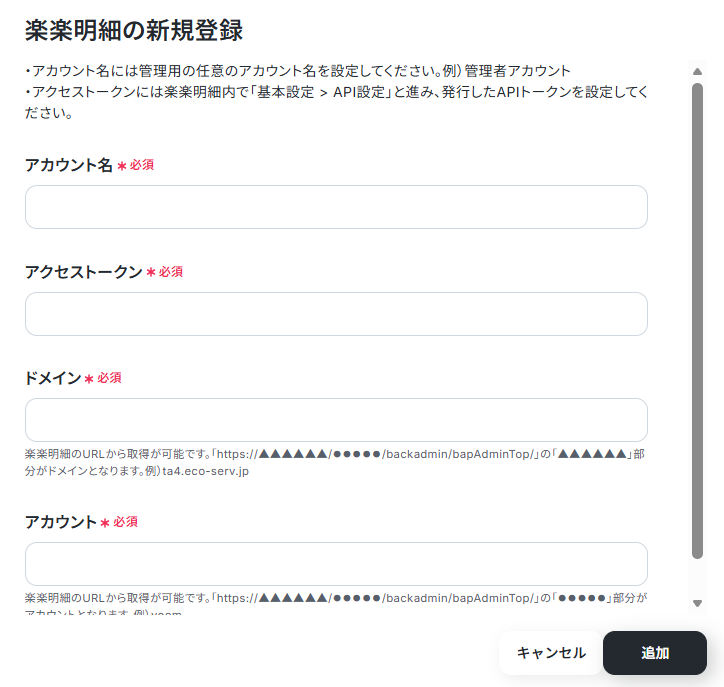
※kintone・楽楽明細は、ミニプラン以上をご利用の方向けのアプリです。フリープランやパーソナルプランで使うと、フローボットのオペレーションやデータコネクトがエラーになってしまうのでご注意ください。
※パーソナルプランなどの有料プランは2週間の無料トライアルが可能です。無料トライアル中なら、普段制限されているアプリや機能も自由にお試しいただけますよ。詳細は料金プランのページで紹介しているので、ぜひ活用してみてください。
ステップ2:テンプレートのコピー
Yoomアカウントに対象のアプリの新規接続が完了していることを確認後、下記のテンプレートの「このテンプレートを試してみる」のアイコンをクリックします。
■概要
kintoneで作成したCSVファイルをダウンロードして楽楽明細にアップロードするフローです。
CSVファイルを情報をわざわざ確認することなく、自動的に楽楽明細にアップロードされるので、手入力での作業がなく情報管理の抜けや漏れをなくすことができます。
■注意事項
・kintone、楽楽明細それぞれとYoomを連携してください。
■概要
kintoneで作成したCSVファイルをダウンロードして楽楽明細にアップロードするフローです。
CSVファイルを情報をわざわざ確認することなく、自動的に楽楽明細にアップロードされるので、手入力での作業がなく情報管理の抜けや漏れをなくすことができます。
■注意事項
・kintone、楽楽明細それぞれとYoomを連携してください。
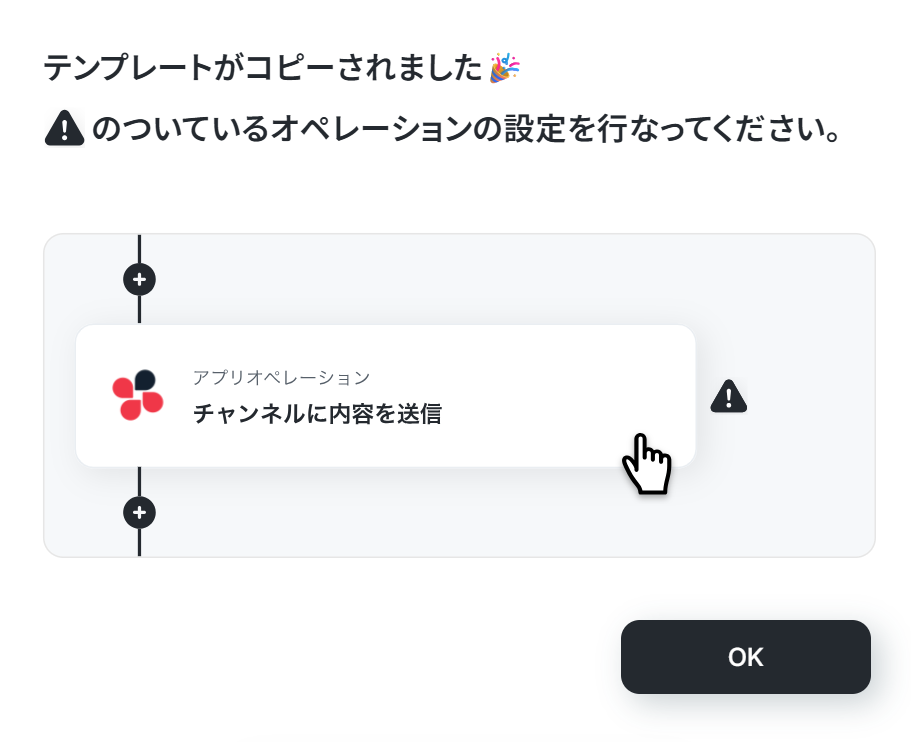
テンプレートがコピーされるので、「OK」ボタンをクリックします。
ステップ3:kintoneの起動設定
「kintoneが更新されたら」をクリックしてください。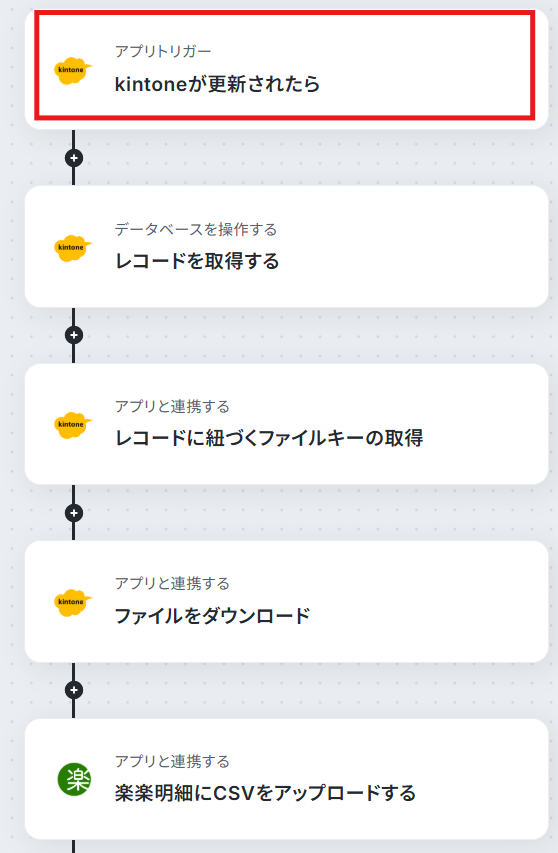
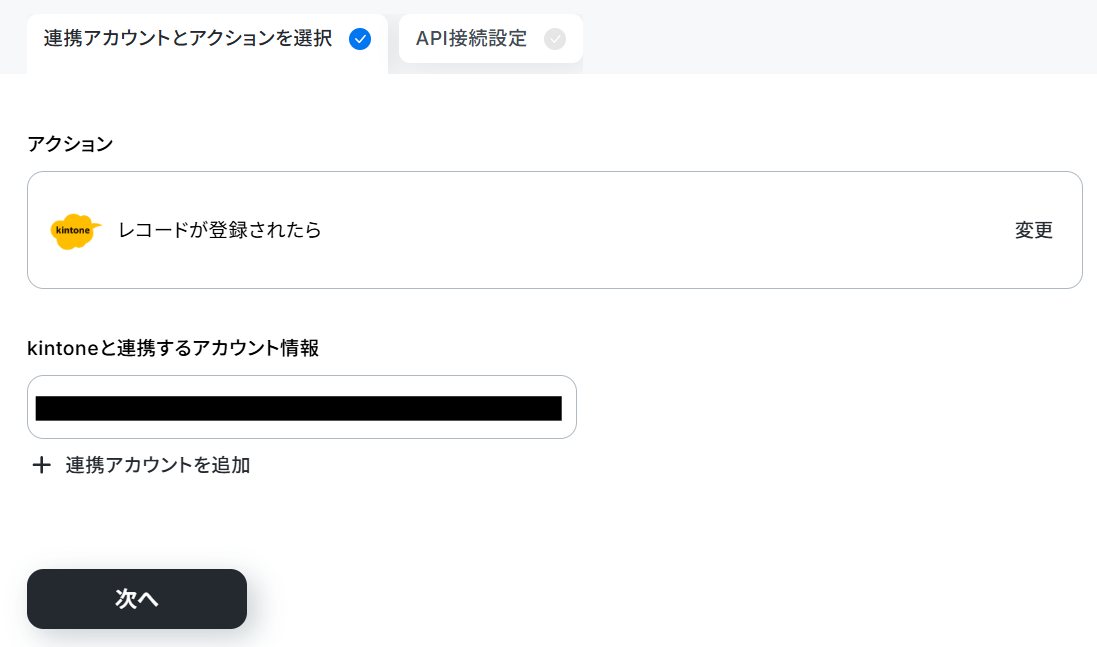
連携するアカウント情報を入力し、[次へ]をクリックします。
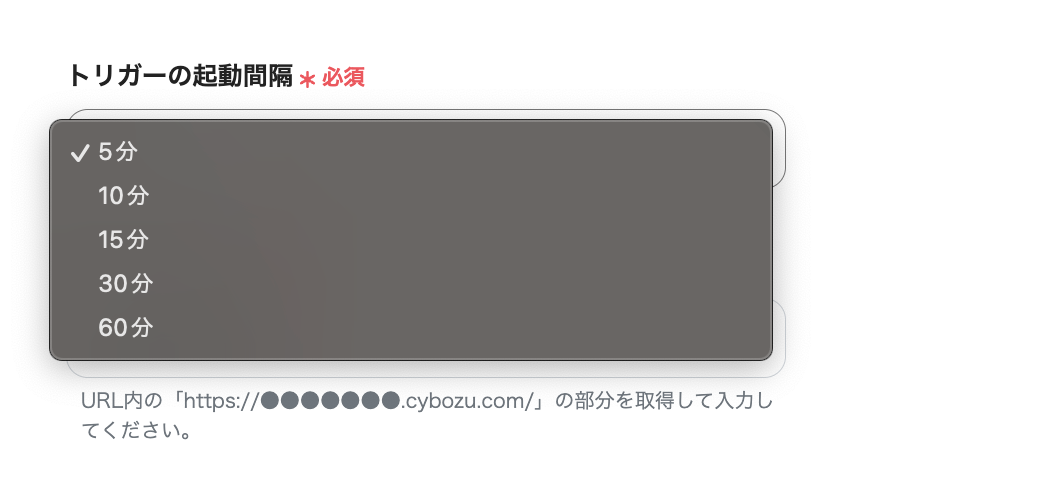
次の画面で「トリガーの起動間隔」を設定しましょう。
5分、10分、15分、30分、60分から任意のものを選択してください。
※ご利用プランによって異なるため、注意が必要です。
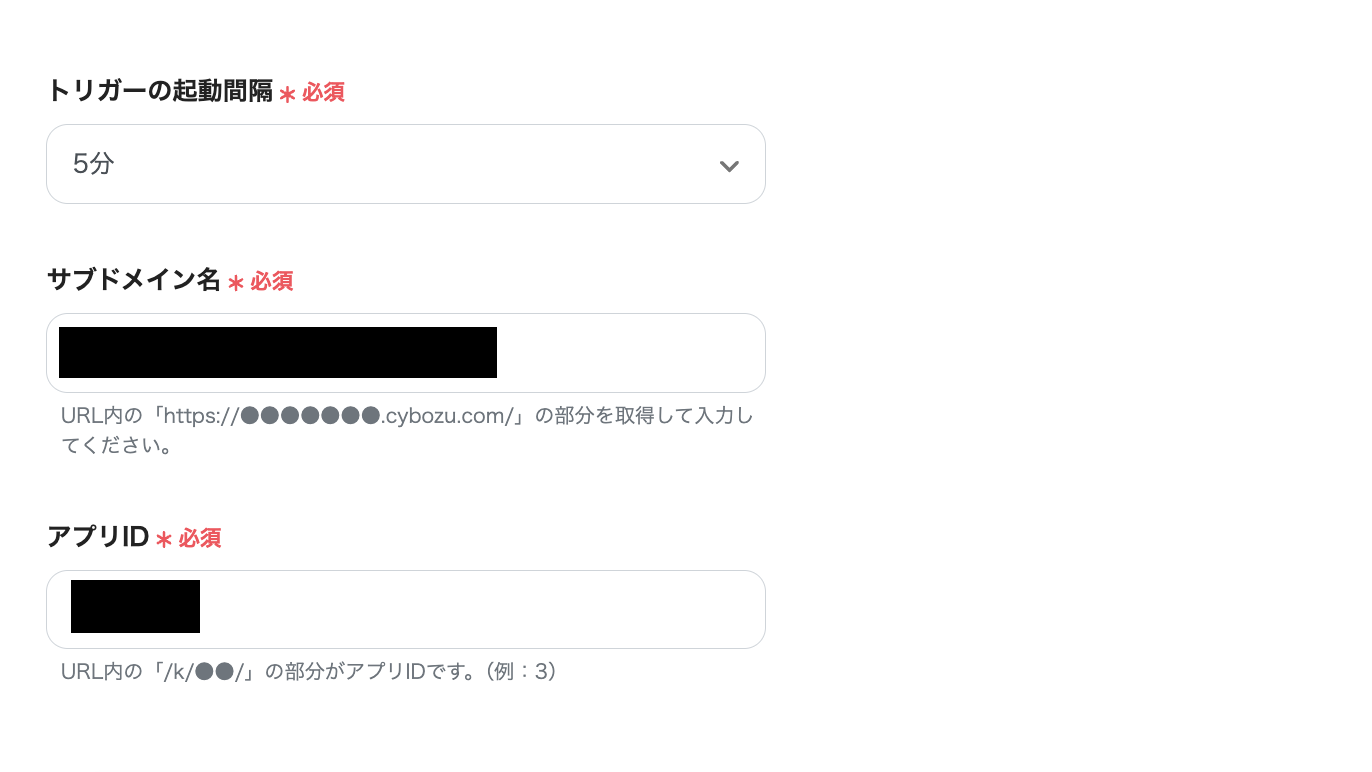
「サブドメイン名」や「アプリID」の項目に注釈に沿って情報を入力しましょう。
情報を入力した後、[テスト]をクリックし、問題がなければ[完了]をクリックします。
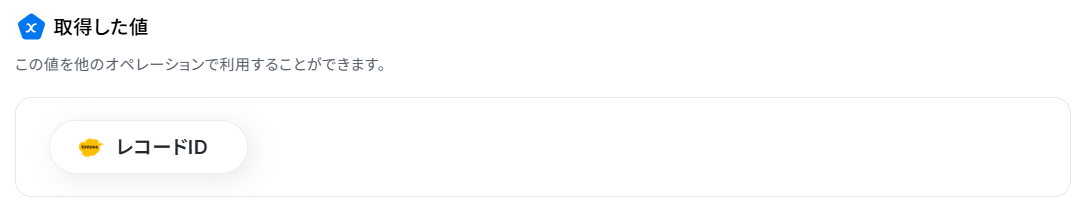
このステップで下記のような情報を取得することが可能です。
実際のフロー稼働時は取得した値に反映します。
※取得した値とは?
トリガーやオペレーション設定時に、「テスト」を実行して取得した値のことを指します。
後続のオペレーション設定時の値として利用でき、フローボットを起動する度に変動した値となります。
ステップ4:レコードを取得する
「レコードを取得する」をクリックします。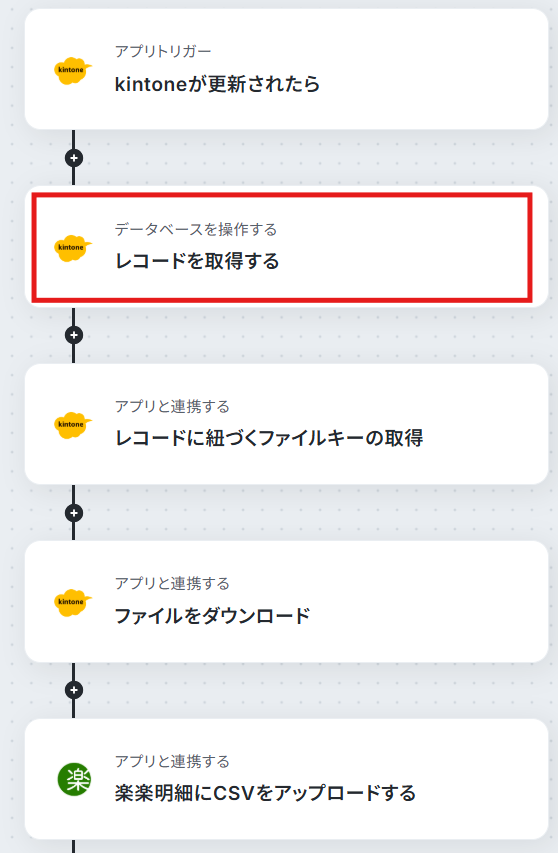
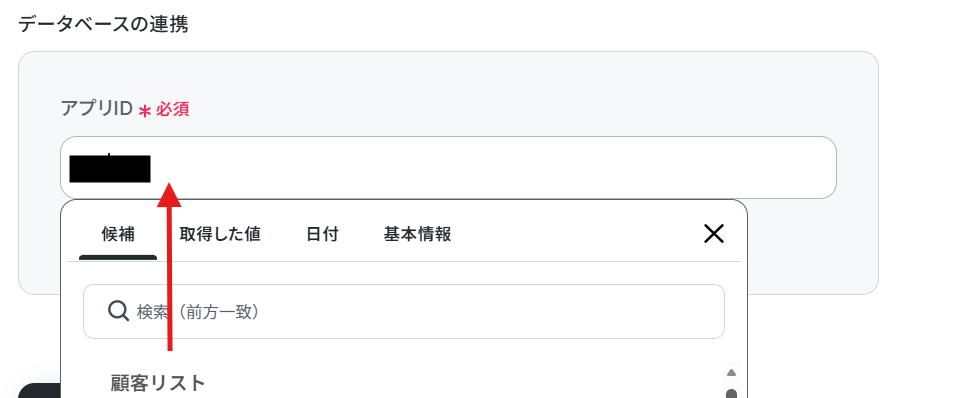
連携するアカウント情報が入力されていることを確認して、「アプリID」を入力します。
入力バーをクリックすると、連携したアカウントの内容をもとに『候補』に情報が展開されます。
情報を選択、または入力後[次へ]をクリックしましょう。
次の画面で、指定したテーブルから条件に合うレコードを1行取得する設定を行います。
以下のように、前ステップから取得したレコードIDを設定します。
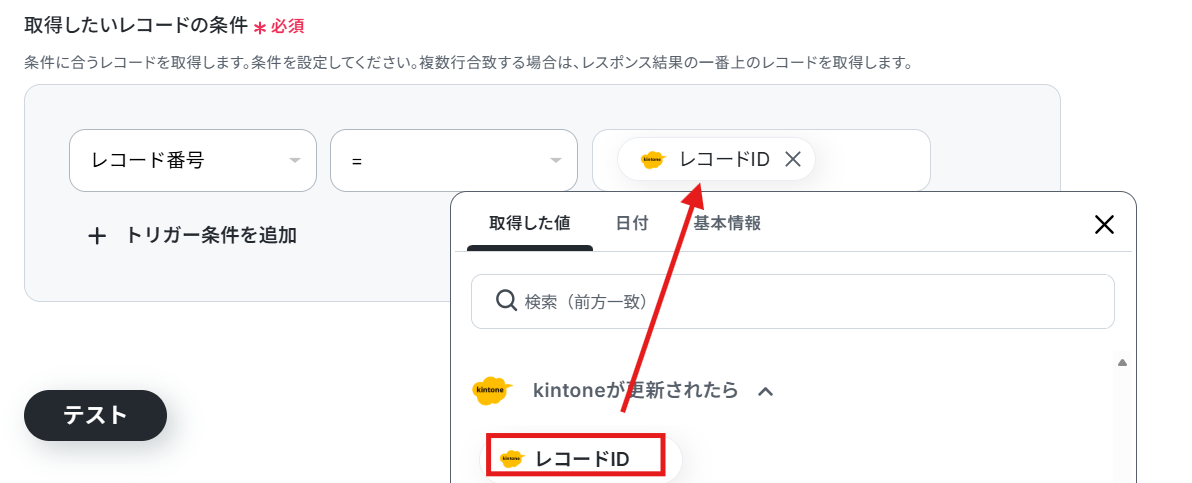
情報を入力した後、[テスト]をクリックし、値が取得できたら[完了]をクリックします。
ステップ5:レコードに紐づくファイルキーの取得する設定
続いて、レコードに紐づくファイルキーの取得」をクリックして設定を進めていきます。
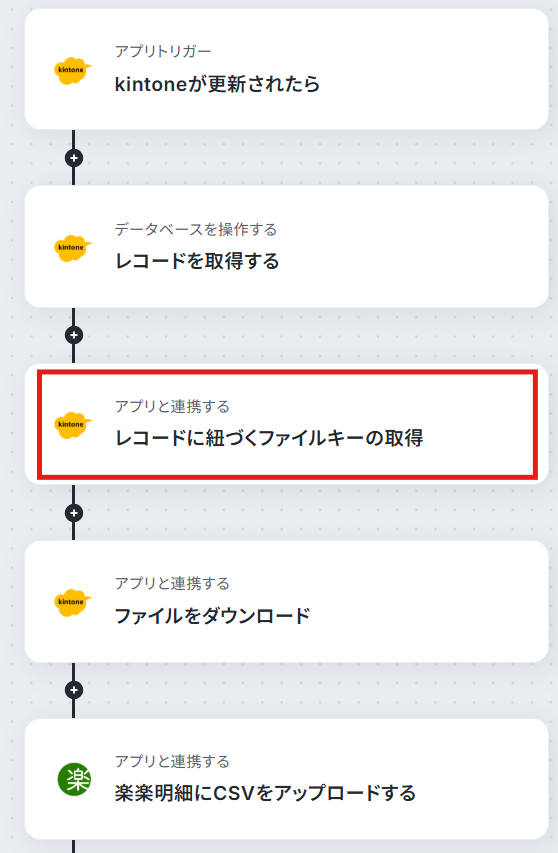
連携するアカウント情報が入力されていることを確認して、[次へ]をクリックします。
次の画面で、「サブドメイン名」や「アプリID」などの項目に情報を入力していきます。
入力バーをクリックすると取得した値を引用できるので、このステップでは「レコードID」にステップ4で取得した【レコード番号】を設定します。
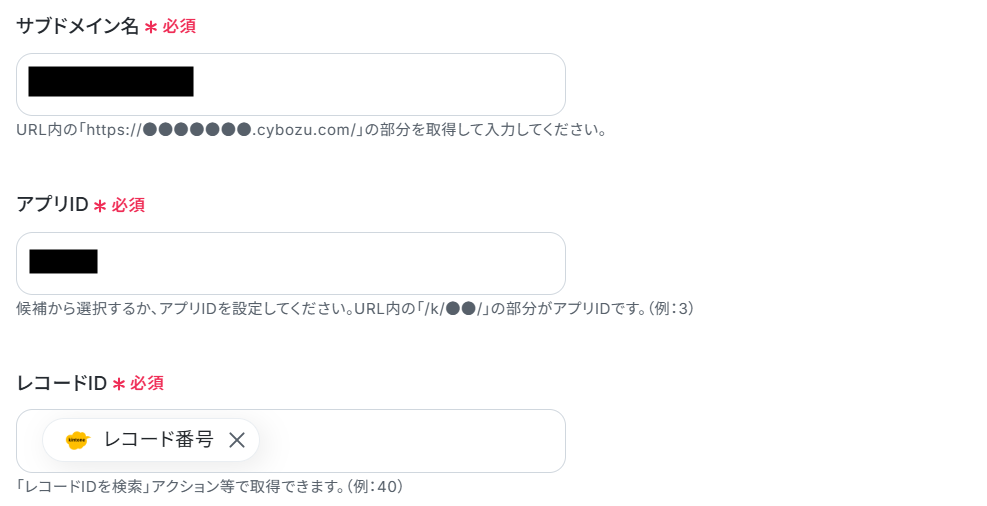
情報を入力した後、[テスト]をクリックし、問題がなければ[完了]をクリックします。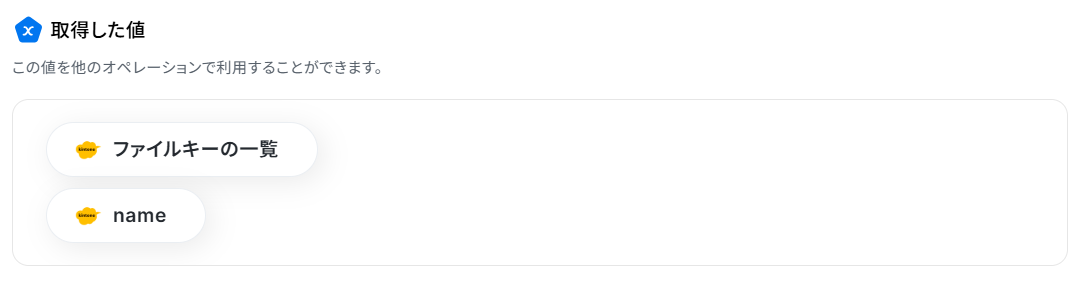
ステップ6:ファイルをダウンロードする設定
次に、「ファイルをダウンロード」をクリックします。
あらかじめkintone側に参照ファイルをアップロードしておく必要があります。
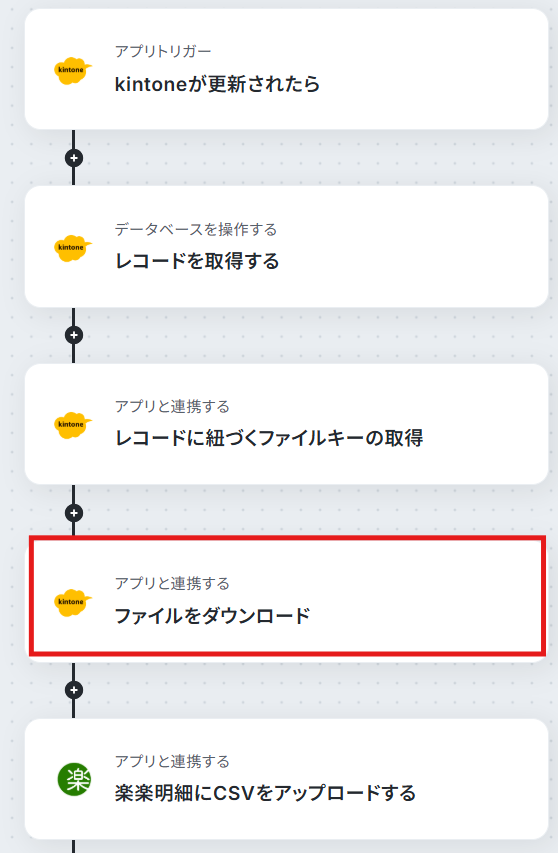
連携するアカウント情報が入力されていることを確認して、[次へ]をクリックします。
次の画面で、「サブドメイン」と「ファイルキー」に情報を入力します。
今回は、ステップ5で取得した【ファイルキーの一覧】を引用します。
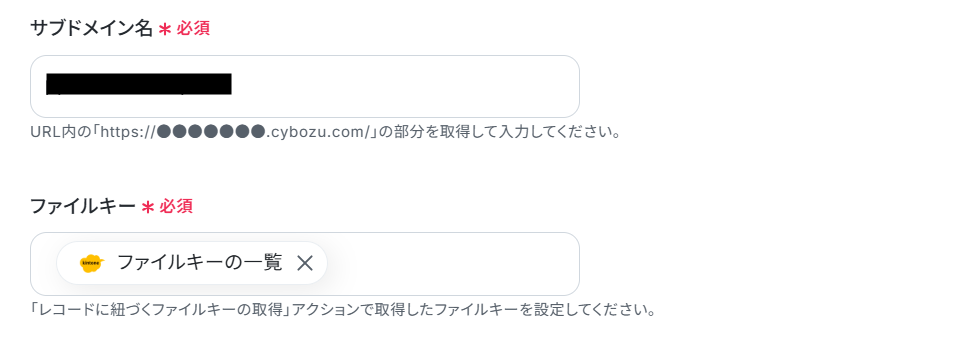
情報を入力した後、[テスト]をクリックします。
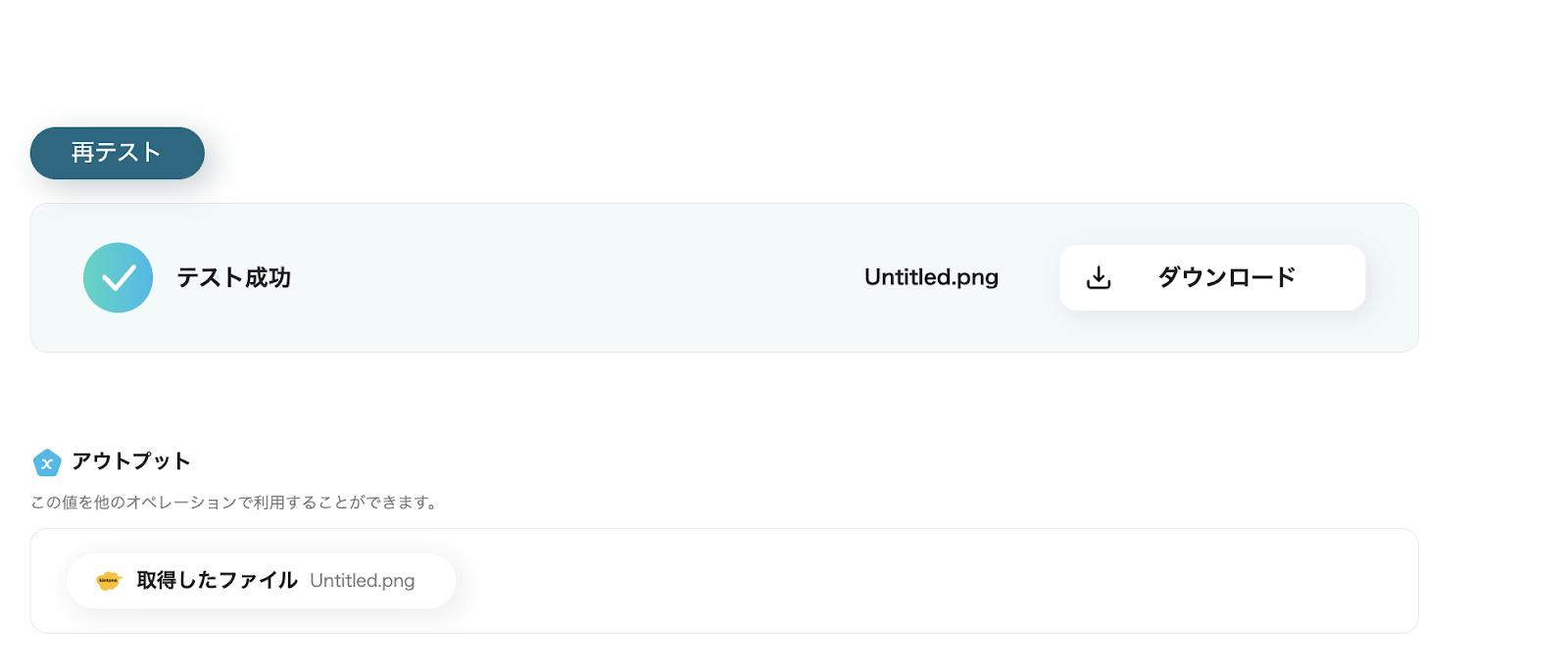
ファイルの取得に成功すると、以下のような画面が表示されます。
テスト結果に問題がなければ[完了]をクリックしてください。
ステップ7:楽楽明細にファイルをアップロードする設定
「楽楽明細にCSVをアップロードする」をクリックします。
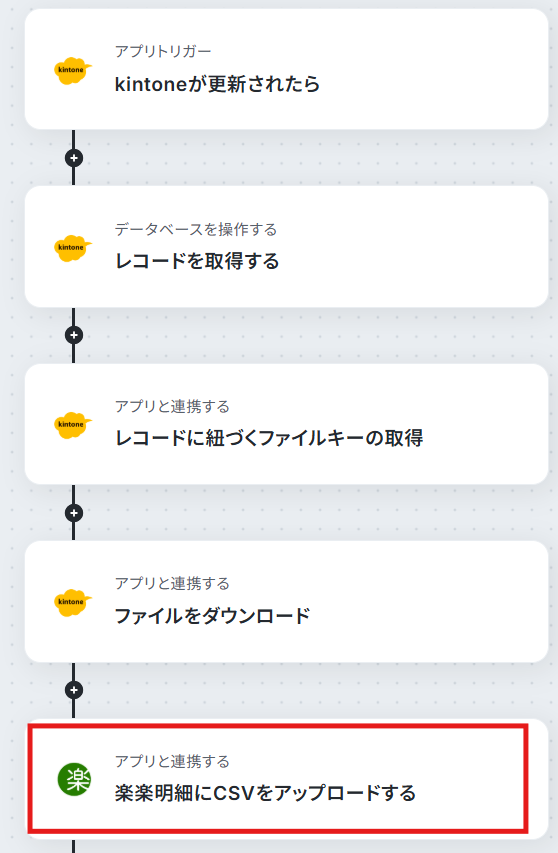
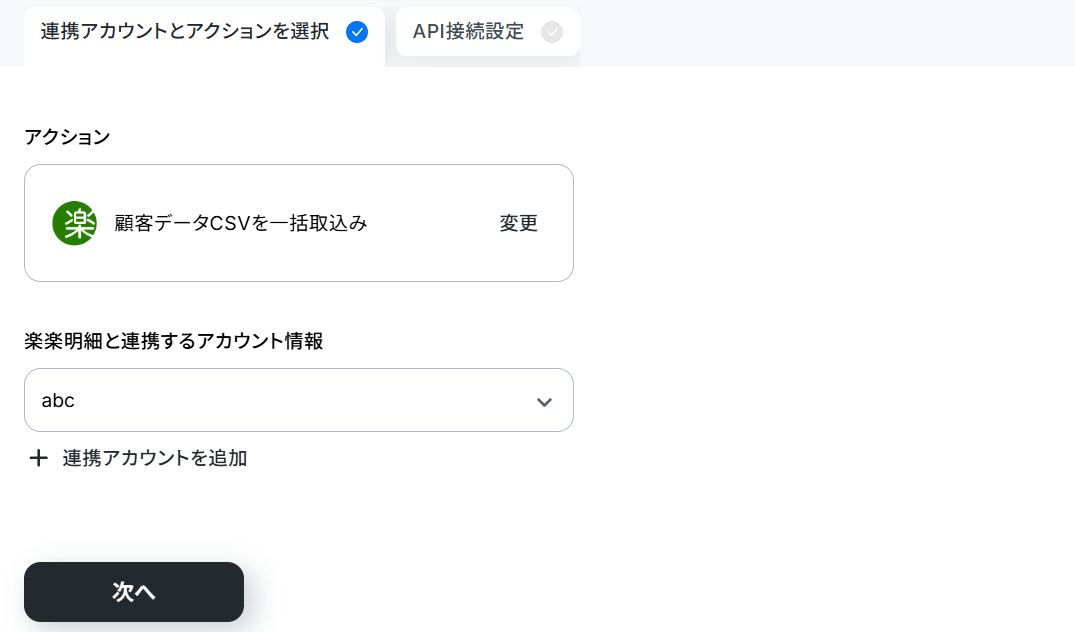
連携するアカウント情報を入力し、[次へ]をクリックします。
次の画面で、「取込設定ID」を始めとする項目に情報を入力していきます。
「上書き方法」など、プルダウンから情報を選択できる項目もあります。
運用に沿った内容を選択しましょう。
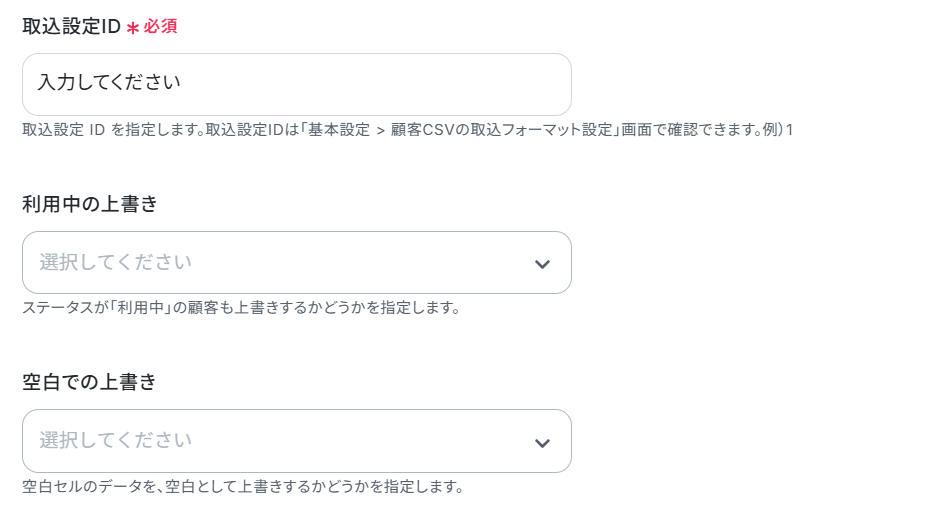
その他の項目も注釈に沿って情報を入力していきます。
「ファイルの添付方法」は以下のように設定しましょう。

必要項目に情報を入力した後、[テスト]をクリックし、問題がなければ[保完了]をクリックします。
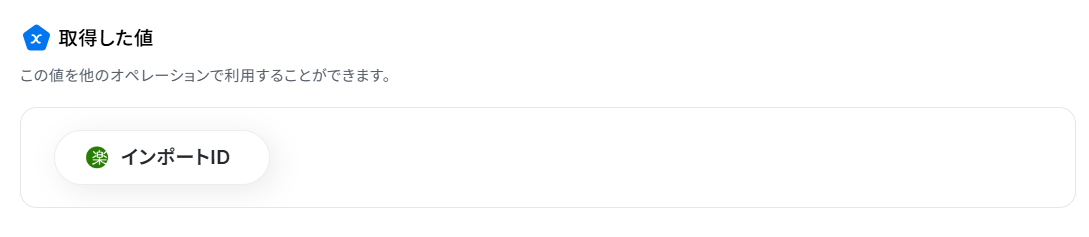
これで設定は完了です。
ステップ8:トリガーをONにして動作を確認
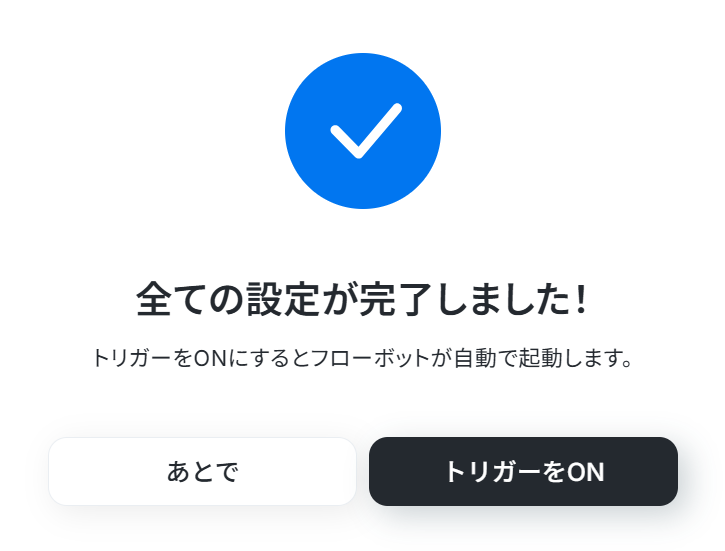
以下の画面の赤枠部分「トリガーをON」をクリックすることで、フローボットが自動で起動します。
kintoneを使ったその他の自動化例
他にもkintoneを使った自動化の例がYoomにあるので、いくつか紹介します。
kintoneのステータスが更新されたらマネーフォワードクラウド請求書で自動的に請求書を作成する
kintoneのステータスが更新後、kintoneのサブテーブルに登録されている明細情報を使用して、マネーフォワードクラウド請求書で自動的に請求書を作成するフローボットです。
情報をそのまま反映するので、正確性を維持したデータ管理を実現できるでしょう。
■概要kintoneで管理している案件のステータスがに変わっても、マネーフォワードクラウド請求書での請求書作成は手作業で行っていませんか?案件情報や明細を一つひとつ転記する作業は手間がかかるだけでなく、入力ミスの原因にもなります。このワークフローを活用すれば、kintoneのステータス更新をトリガーとして、マネーフォワードクラウド請求書での請求書作成を自動化し、こうした課題をスムーズに削減できます。
■このテンプレートをおすすめする方- kintoneとマネーフォワードクラウド請求書を使い、手作業で請求書を作成している方
- kintone上の案件ステータスに応じた、適切なタイミングで請求書発行業務を効率化したい方
- 営業担当者の請求書作成の負担を軽減し、コア業務に集中できる体制を整えたい方
■このテンプレートを使うメリット- kintoneのステータスが更新されると自動で請求書が作成されるため、これまで手作業に費やしていた時間を短縮できます。
- 手作業でのデータ転記による、取引先情報や金額の入力間違いといったヒューマンエラーのリスクを軽減できます。
■フローボットの流れ- はじめに、kintoneとマネーフォワードクラウド請求書をYoomと連携します。
- 次に、トリガーでkintoneを選択し、「ステータスが更新されたら」アクションを設定します。
- 続いて、オペレーションでkintoneの「サブテーブルを取得する」アクションを設定し、見積もりの明細情報を取得します。
- 次に、オペレーションでマネーフォワードクラウド請求書の「取引先を作成」アクションを設定します。
- 最後に、マネーフォワードクラウド請求書の「請求書を作成(明細をリストで指定)」アクションを設定し、取得した情報を連携します。
※「トリガー」:フロー起動のきっかけとなるアクション、「オペレーション」:トリガー起動後、フロー内で処理を行うアクション
■このワークフローのカスタムポイント- kintoneのトリガー設定では、案件管理などに利用している任意のアプリや、検知したいステータスの条件を指定できます。
- マネーフォワードクラウド請求書に連携する際、kintoneのどの情報を取引先名や品目、金額などの項目に紐付けるかを任意で設定可能です。
■注意事項- kintone、マネーフォワードクラウド請求書のそれぞれとYoomを連携してください。
- kintoneはミニプラン以上でご利用いただけるアプリとなっております。フリープラン・パーソナルプランの場合は設定しているフローボットのオペレーションやデータコネクトはエラーとなりますので、ご注意ください。
- ミニプラン・チームプラン・サクセスプランなどの有料プランは、2週間の無料トライアルを行うことが可能です。無料トライアル中には制限対象のアプリを使用することができます。 詳しくは、料金プランのページをご参照ください。

- kintoneとマネーフォワードクラウド請求書を使い、手作業で請求書を作成している方
- kintone上の案件ステータスに応じた、適切なタイミングで請求書発行業務を効率化したい方
- 営業担当者の請求書作成の負担を軽減し、コア業務に集中できる体制を整えたい方
- kintoneのステータスが更新されると自動で請求書が作成されるため、これまで手作業に費やしていた時間を短縮できます。
- 手作業でのデータ転記による、取引先情報や金額の入力間違いといったヒューマンエラーのリスクを軽減できます。
- はじめに、kintoneとマネーフォワードクラウド請求書をYoomと連携します。
- 次に、トリガーでkintoneを選択し、「ステータスが更新されたら」アクションを設定します。
- 続いて、オペレーションでkintoneの「サブテーブルを取得する」アクションを設定し、見積もりの明細情報を取得します。
- 次に、オペレーションでマネーフォワードクラウド請求書の「取引先を作成」アクションを設定します。
- 最後に、マネーフォワードクラウド請求書の「請求書を作成(明細をリストで指定)」アクションを設定し、取得した情報を連携します。
■このワークフローのカスタムポイント
- kintoneのトリガー設定では、案件管理などに利用している任意のアプリや、検知したいステータスの条件を指定できます。
- マネーフォワードクラウド請求書に連携する際、kintoneのどの情報を取引先名や品目、金額などの項目に紐付けるかを任意で設定可能です。
- kintone、マネーフォワードクラウド請求書のそれぞれとYoomを連携してください。
- kintoneはミニプラン以上でご利用いただけるアプリとなっております。フリープラン・パーソナルプランの場合は設定しているフローボットのオペレーションやデータコネクトはエラーとなりますので、ご注意ください。
- ミニプラン・チームプラン・サクセスプランなどの有料プランは、2週間の無料トライアルを行うことが可能です。無料トライアル中には制限対象のアプリを使用することができます。 詳しくは、料金プランのページをご参照ください。
kintoneのステータスが更新されたら、Microsoft Teamsに通知
kintoneのステータスが更新されたらMicrosoft Teamsに通知するフローです。
ツールに加えられた変更操作をチームに素早く通知でき、共有漏れ防止につながります。
■概要kintoneでの案件管理やタスク管理において、ステータスが更新された際、関係者への共有を手作業で行うのは手間がかかり、通知漏れのリスクも伴います。特に、情報共有でMicrosoft Teamsを活用している場合、アプリ間の手動での連携は非効率になりがちです。このワークフローを活用すれば、kintoneのステータス更新をトリガーとして、Microsoft Teamsの指定チャネルへ自動で通知を送信でき、確実な情報共有を実現します。
■このテンプレートをおすすめする方- kintoneとMicrosoft Teamsを併用し、ステータス更新の共有を手作業で行っている方
- 手動での通知による連絡漏れや遅延を防ぎ、情報共有のスピードを改善したいと考えている方
- チーム内のプロジェクトやタスクの進捗状況を、スムーズに可視化したいマネージャーの方
■このテンプレートを使うメリット- kintoneのステータスが更新されると自動でMicrosoft Teamsに通知が送信されるため、これまで手作業での連絡に費やしていた時間を削減できます。
- システムを介して自動で通知が実行されるので、連絡漏れや宛先の間違いといったヒューマンエラーを防ぎ、確実な情報共有に繋がります。
■フローボットの流れ- はじめに、kintoneとMicrosoft TeamsをYoomに連携します。
- 次に、トリガーでkintoneを選択し、「ステータスが更新されたら(Webhook起動)」アクションを設定します。
- 続いて、オペレーションでMicrosoft Teamsを選択し、「チャネルにメッセージを送る」アクションを設定します。
- 最後に、通知を送信したいチームやチャネルを指定し、メッセージ内容を設定することでフローが完成します。
※「トリガー」:フロー起動のきっかけとなるアクション、「オペレーション」:トリガー起動後、フロー内で処理を行うアクション
■このワークフローのカスタムポイント- Microsoft Teamsへの通知は、任意のチームやチャネルを通知先として設定することが可能です。
- 通知するメッセージの本文は、固定のテキストを設定するだけでなく、kintoneのレコードから取得したプロジェクト名や更新後のステータスなどの情報を変数として埋め込み、動的に作成できます。
■注意事項・kintone、Microsoft TeamsのそれぞれとYoomを連携してください。・Microsoft365(旧Office365)には、家庭向けプランと一般法人向けプラン(Microsoft365 Business)があり、一般法人向けプランに加入していない場合には認証に失敗する可能性があります。

■このテンプレートをおすすめする方
- kintoneとMicrosoft Teamsを併用し、ステータス更新の共有を手作業で行っている方
- 手動での通知による連絡漏れや遅延を防ぎ、情報共有のスピードを改善したいと考えている方
- チーム内のプロジェクトやタスクの進捗状況を、スムーズに可視化したいマネージャーの方
■このテンプレートを使うメリット
- kintoneのステータスが更新されると自動でMicrosoft Teamsに通知が送信されるため、これまで手作業での連絡に費やしていた時間を削減できます。
- システムを介して自動で通知が実行されるので、連絡漏れや宛先の間違いといったヒューマンエラーを防ぎ、確実な情報共有に繋がります。
■フローボットの流れ
- はじめに、kintoneとMicrosoft TeamsをYoomに連携します。
- 次に、トリガーでkintoneを選択し、「ステータスが更新されたら(Webhook起動)」アクションを設定します。
- 続いて、オペレーションでMicrosoft Teamsを選択し、「チャネルにメッセージを送る」アクションを設定します。
- 最後に、通知を送信したいチームやチャネルを指定し、メッセージ内容を設定することでフローが完成します。
■このワークフローのカスタムポイント
- Microsoft Teamsへの通知は、任意のチームやチャネルを通知先として設定することが可能です。
- 通知するメッセージの本文は、固定のテキストを設定するだけでなく、kintoneのレコードから取得したプロジェクト名や更新後のステータスなどの情報を変数として埋め込み、動的に作成できます。
■注意事項
kintoneにコメントが書き込まれたら、Notionにテキストを追加する
kintoneの登録内容を引用して作成するため、手作業による入力ミスの抑制が期待できます。
一連の流れが自動で完了するため、担当者の負担軽減に寄与します。
■概要kintoneのレコードに書き込まれた重要なコメントを、議事録やプロジェクト管理で利用しているNotionへ手作業で転記していませんか?この作業は手間がかかるだけでなく、転記漏れのリスクも伴います。このワークフローを活用すれば、kintoneに新しいコメントが投稿されると、その内容が自動でNotionの指定ページにテキストとして追加されるため、情報連携を円滑にし、業務効率を高めることが可能です。
■このテンプレートをおすすめする方- kintoneとNotionを併用しており、手作業での情報連携に課題を感じている方
- kintone上のコメントを見逃さず、プロジェクト情報として一元管理したいチームリーダーの方
- 複数のツール間の情報転記作業を自動化し、業務の効率化を目指すすべての方
■このテンプレートを使うメリット- kintoneへのコメント投稿をトリガーに、自動でNotionへテキストが追加されるため、手作業での転記時間を削減できます。
- 手動でのコピー&ペーストによる、転記漏れや内容の間違いといったヒューマンエラーを防ぎ、情報の正確性を保ちます。
■フローボットの流れ- はじめに、kintoneとNotionをYoomと連携します。
- 次に、トリガーでkintoneを選択し、「コメントが書き込まれたら(Webhook起動)」というアクションを設定します。
- 最後に、オペレーションでNotionの「ページにテキストを追加」アクションを設定し、kintoneから取得したコメント内容をNotionに送るように設定します。
※「トリガー」:フロー起動のきっかけとなるアクション、「オペレーション」:トリガー起動後、フロー内で処理を行うアクション
■このワークフローのカスタムポイント- Notionの「ページにテキストを追加」アクションで、テキストを追加したいページのIDを任意で設定してください。
- 追加するテキストのコンテンツは、kintoneから取得したコメント内容だけでなく、投稿者名や日時などを組み合わせて自由にカスタマイズが可能です。
■注意事項- kintone、NotionのそれぞれとYoomを連携してください。
- kintoneはミニプラン以上でご利用いただけるアプリとなっております。フリープラン・パーソナルプランの場合は設定しているフローボットのオペレーションやデータコネクトはエラーとなりますので、ご注意ください。
- パーソナルプラン・ミニプラン・チームプラン・サクセスプランなどの有料プランは、2週間の無料トライアルを行うことが可能です。無料トライアル中には制限対象のアプリを使用することができます。

- kintoneとNotionを併用しており、手作業での情報連携に課題を感じている方
- kintone上のコメントを見逃さず、プロジェクト情報として一元管理したいチームリーダーの方
- 複数のツール間の情報転記作業を自動化し、業務の効率化を目指すすべての方
- kintoneへのコメント投稿をトリガーに、自動でNotionへテキストが追加されるため、手作業での転記時間を削減できます。
- 手動でのコピー&ペーストによる、転記漏れや内容の間違いといったヒューマンエラーを防ぎ、情報の正確性を保ちます。
- はじめに、kintoneとNotionをYoomと連携します。
- 次に、トリガーでkintoneを選択し、「コメントが書き込まれたら(Webhook起動)」というアクションを設定します。
- 最後に、オペレーションでNotionの「ページにテキストを追加」アクションを設定し、kintoneから取得したコメント内容をNotionに送るように設定します。
■このワークフローのカスタムポイント
- Notionの「ページにテキストを追加」アクションで、テキストを追加したいページのIDを任意で設定してください。
- 追加するテキストのコンテンツは、kintoneから取得したコメント内容だけでなく、投稿者名や日時などを組み合わせて自由にカスタマイズが可能です。
- kintone、NotionのそれぞれとYoomを連携してください。
- kintoneはミニプラン以上でご利用いただけるアプリとなっております。フリープラン・パーソナルプランの場合は設定しているフローボットのオペレーションやデータコネクトはエラーとなりますので、ご注意ください。
- パーソナルプラン・ミニプラン・チームプラン・サクセスプランなどの有料プランは、2週間の無料トライアルを行うことが可能です。無料トライアル中には制限対象のアプリを使用することができます。
kintoneと楽楽明細を連携するメリットと具体例
1.ミスを抑制する
日々の業務で取り扱うデータは高い正確性が求められますが、手作業ではヒューマンエラーが避けられないこともあるでしょう。
kintoneのファイルデータを自動的に楽楽明細にアップロードすることで、手作業によるデータの移行作業をなくせるかもしれません。
例えば、誤ったデータが顧客フォルダに入っていると後にトラブルが発生する可能性が高くなりますが、自動化により誤ったファイルのアップロードといったミスを抑制することにもつながります。
kintoneの情報を楽楽明細へそのまま反映できるので、業務精度の向上が期待できます。
2.作業時間を短縮できる
kintoneから楽楽明細へのデータ移行を手作業で行う場合、CSVを作成し、フォーマットを調整、データを確認して楽楽明細に入力するなど、複数のステップが必要です。
この作業を自動化することで、担当者の負担軽減とデータ移行にかかる時間短縮が期待できます。
例えば、取引先が多く書類の発行件数が多い企業にとって、担当チームは対応すべき件数が増えることで、大きな負担を抱えていたかもしれません。
この自動化フローで手作業の行程を減らすことで、余った時間をその他の業務に充てることができ、チームの生産性向上にもつながります。
3.属人化を抑制できる
kintoneから楽楽明細に手動でデータを移行する作業は、特定の担当者のノウハウに依存するケースが多いので属人化しやすい業務の一つですが、自動化によって解消できる可能性があります。
例として、これまで作業を担当していたスタッフの異動や退職があっても、統一したプロセスで作業が完結できるので、初めて作業に携わる人でも簡単にデータ移行ができるようになるかもしれません。
担当者ごとの作業品質のばらつきを防ぐことにもつながります。
まとめ
今回紹介したkintoneと楽楽明細の連携を取り入れることで、kintoneのCSVファイルを自動でダウンロードして、楽楽明細にそのままファイルをアップロードできます。
作業を行う上でデータのアップロードを忘れてしまったり、誤ったデータを楽楽明細にアップロードしてしまうといったミスの防止に役立つでしょう。
自動化フローで作業内容が統一されるので、属人化の抑制にもつながります。
作業時間の短縮も期待できるので、担当スタッフはその他の業務に時間を割けるようになるかもしれないですね。
ぜひYoomを活用して、アプリ連携による自動化を体験してください。
プログラミング知識なしで手軽に構築できます。