









・
【ノーコードで実現】kintoneのデータをSansanに自動的に連携する方法

「ツール間で顧客情報を同期するのが手間」「入力ミスや更新漏れが心配」
そんなお悩みはありませんか?
顧客情報を手作業で管理していると、転記作業の負担が増えるだけでなく、入力ミスや更新漏れが生じる原因にもなってしまいます。
そんな課題を解決する方法のひとつが、kintoneとSansanの連携です。
とはいえ、「設定が難しそう…」「エンジニアじゃないと無理なのでは?」と、不安に感じる方も多いかもしれません。
でもご安心ください!ノーコードツールYoomを使えば、エンジニアの力を借りずに、kintoneに登録された新規の顧客情報をSansanへ自動登録できます。
また、Sansanのデータをkintoneへ連携することも可能です。
これにより、ツール間での顧客情報の一元管理が実現し、営業やバックオフィスの負担を軽減できるでしょう。
「今日からすぐに、もっとスマートな顧客管理を始めたい!」という方は、ぜひ最後までご覧ください!
とにかく早く試したい方へ
Yoomを利用することで、ノーコードで簡単にkintoneとSansanの連携が可能です。
YoomにはあらかじめkintoneとSansanを連携するためのテンプレートが用意されているため、APIの知識が無くても、登録するだけですぐ連携が実現できます。
■概要
kintoneで管理している顧客情報を、Sansanへ手作業で転記する際に手間を感じたり、入力ミスが発生したりすることはないでしょうか?
これらの情報はビジネスにおいて重要であるため、正確かつ迅速に処理する必要があります。
このワークフローを活用すれば、kintoneに新規レコードが登録されると、自動でSansanにもデータが登録されるため、二重入力の手間やヒューマンエラーを解消できます。
■このテンプレートをおすすめする方
- kintoneとSansanの両方を利用しており、二重入力の手間をなくしたいと考えている方
- 手作業による顧客情報の転記ミスや登録漏れを防ぎ、データの正確性を高めたい方
- SaaS間の連携を自動化し、営業活動や顧客管理の効率を向上させたいと考えている方
■このテンプレートを使うメリット
- kintoneに情報を一度登録するだけでSansanにも自動でデータが反映されるため、これまで手作業での転記に費やしていた時間を削減できます。
- システムが自動でデータを連携するので、手作業による入力間違いや登録漏れなどのヒューマンエラーを防ぎ、データ品質の維持に繋がります。
■フローボットの流れ
- はじめに、kintoneとSansanをYoomと連携します。
- 次に、トリガーでkintoneを選択し、「レコードが登録されたら(Webhook起動)」というアクションを設定します。
- 次に、オペレーションでkintoneの「レコードを取得する」アクションを設定し、トリガーで起動したレコード情報を取得します。
- 最後に、オペレーションでSansanの「名刺データを登録」アクションを設定し、kintoneから取得した情報を連携します。
※「トリガー」:フロー起動のきっかけとなるアクション、「オペレーション」:トリガー起動後、フロー内で処理を行うアクション
■このワークフローのカスタムポイント
- kintoneの「レコードを取得する」アクションでは、取得したいレコードの条件を任意で設定してください。
- Sansanの「名刺データを登録」アクションでは、kintoneから取得したどの情報を、名刺交換日や氏名、部署名、役職名などのどの項目に登録するかを任意で設定してください。
■注意事項
- kintone、SansanのそれぞれとYoomを連携してください。
- Sansanはチームプラン・サクセスプランでのみご利用いただけるアプリとなっております。フリープラン・ミニプランの場合は設定しているフローボットのオペレーションやデータコネクトはエラーとなりますので、ご注意ください。
- チームプランやサクセスプランなどの有料プランは、2週間の無料トライアルを行うことが可能です。無料トライアル中には制限対象のアプリを使用することができます。


■概要
kintoneで管理している顧客情報を、Sansanへ手作業で転記する際に手間を感じたり、入力ミスが発生したりすることはないでしょうか?
これらの情報はビジネスにおいて重要であるため、正確かつ迅速に処理する必要があります。
このワークフローを活用すれば、kintoneに新規レコードが登録されると、自動でSansanにもデータが登録されるため、二重入力の手間やヒューマンエラーを解消できます。
■このテンプレートをおすすめする方
- kintoneとSansanの両方を利用しており、二重入力の手間をなくしたいと考えている方
- 手作業による顧客情報の転記ミスや登録漏れを防ぎ、データの正確性を高めたい方
- SaaS間の連携を自動化し、営業活動や顧客管理の効率を向上させたいと考えている方
■このテンプレートを使うメリット
- kintoneに情報を一度登録するだけでSansanにも自動でデータが反映されるため、これまで手作業での転記に費やしていた時間を削減できます。
- システムが自動でデータを連携するので、手作業による入力間違いや登録漏れなどのヒューマンエラーを防ぎ、データ品質の維持に繋がります。
■フローボットの流れ
- はじめに、kintoneとSansanをYoomと連携します。
- 次に、トリガーでkintoneを選択し、「レコードが登録されたら(Webhook起動)」というアクションを設定します。
- 次に、オペレーションでkintoneの「レコードを取得する」アクションを設定し、トリガーで起動したレコード情報を取得します。
- 最後に、オペレーションでSansanの「名刺データを登録」アクションを設定し、kintoneから取得した情報を連携します。
※「トリガー」:フロー起動のきっかけとなるアクション、「オペレーション」:トリガー起動後、フロー内で処理を行うアクション
■このワークフローのカスタムポイント
- kintoneの「レコードを取得する」アクションでは、取得したいレコードの条件を任意で設定してください。
- Sansanの「名刺データを登録」アクションでは、kintoneから取得したどの情報を、名刺交換日や氏名、部署名、役職名などのどの項目に登録するかを任意で設定してください。
■注意事項
- kintone、SansanのそれぞれとYoomを連携してください。
- Sansanはチームプラン・サクセスプランでのみご利用いただけるアプリとなっております。フリープラン・ミニプランの場合は設定しているフローボットのオペレーションやデータコネクトはエラーとなりますので、ご注意ください。
- チームプランやサクセスプランなどの有料プランは、2週間の無料トライアルを行うことが可能です。無料トライアル中には制限対象のアプリを使用することができます。
顧客情報管理における課題
顧客情報を管理する際には、多くの企業で以下のような課題が発生しがちです。特に、複数のツールやファイルに情報が分散し、システム間での一元管理が実現できていないことが主な原因となっています。
1.データ重複や表記ゆれの発生
分散した環境で顧客情報を取り扱っていると、同一の企業や個人データが複数の場所に重複登録されてしまうケースが多発します。
会社名の表記ゆれ(例:「〇〇株式会社」と「(株)〇〇」)や名刺データの重複登録により、データベースの精度が落ち、データを正しく一元管理できなくなる可能性があります。
2.手入力による転記作業・データ同期の手間
名刺やWebフォームから得た顧客情報を、SFA(営業支援ツール)やCRM(顧客管理システム)へ手動で移送・同期する作業は、担当者にとって大きな負担です。手入力の運用では膨大な時間がかかるだけでなく、入力漏れやタイピングミスなどのヒューマンエラーが発生しやすくなり、正確なデータ管理が難しくなります。
3.部署間での共有漏れ・情報のサイロ化
営業・マーケティング・カスタマーサポートなど、部署ごとに異なる管理手法をとっていると、顧客情報の共有漏れや更新のタイムラグが生じやすくなります。最新の対応履歴や契約状況が社内で一元管理されていないと、部署間でのアプローチの行き違いや二重対応が発生し、顧客からの信頼を損なうリスクにつながります。
kintoneとSansanを連携して課題を解決
そこでYoomを介してkintoneとSansanを連携することで、顧客情報管理における課題が解決されます。
気になる自動化例の「試してみる」をクリックしてアカウント登録するだけで、すぐにkintoneとSansanの連携を実際に体験できます。
登録はたったの30秒で完了するので、ぜひ気軽にお試しください!
kintoneの新規レコードをSansanに登録する
kintoneで新しく作成された顧客情報をSansanに登録するフローです。
情報を一貫して管理できるため、データ管理の効率化が期待できます。
■概要
kintoneで管理している顧客情報を、Sansanへ手作業で転記する際に手間を感じたり、入力ミスが発生したりすることはないでしょうか?
これらの情報はビジネスにおいて重要であるため、正確かつ迅速に処理する必要があります。
このワークフローを活用すれば、kintoneに新規レコードが登録されると、自動でSansanにもデータが登録されるため、二重入力の手間やヒューマンエラーを解消できます。
■このテンプレートをおすすめする方
- kintoneとSansanの両方を利用しており、二重入力の手間をなくしたいと考えている方
- 手作業による顧客情報の転記ミスや登録漏れを防ぎ、データの正確性を高めたい方
- SaaS間の連携を自動化し、営業活動や顧客管理の効率を向上させたいと考えている方
■このテンプレートを使うメリット
- kintoneに情報を一度登録するだけでSansanにも自動でデータが反映されるため、これまで手作業での転記に費やしていた時間を削減できます。
- システムが自動でデータを連携するので、手作業による入力間違いや登録漏れなどのヒューマンエラーを防ぎ、データ品質の維持に繋がります。
■フローボットの流れ
- はじめに、kintoneとSansanをYoomと連携します。
- 次に、トリガーでkintoneを選択し、「レコードが登録されたら(Webhook起動)」というアクションを設定します。
- 次に、オペレーションでkintoneの「レコードを取得する」アクションを設定し、トリガーで起動したレコード情報を取得します。
- 最後に、オペレーションでSansanの「名刺データを登録」アクションを設定し、kintoneから取得した情報を連携します。
※「トリガー」:フロー起動のきっかけとなるアクション、「オペレーション」:トリガー起動後、フロー内で処理を行うアクション
■このワークフローのカスタムポイント
- kintoneの「レコードを取得する」アクションでは、取得したいレコードの条件を任意で設定してください。
- Sansanの「名刺データを登録」アクションでは、kintoneから取得したどの情報を、名刺交換日や氏名、部署名、役職名などのどの項目に登録するかを任意で設定してください。
■注意事項
- kintone、SansanのそれぞれとYoomを連携してください。
- Sansanはチームプラン・サクセスプランでのみご利用いただけるアプリとなっております。フリープラン・ミニプランの場合は設定しているフローボットのオペレーションやデータコネクトはエラーとなりますので、ご注意ください。
- チームプランやサクセスプランなどの有料プランは、2週間の無料トライアルを行うことが可能です。無料トライアル中には制限対象のアプリを使用することができます。
■概要
kintoneで管理している顧客情報を、Sansanへ手作業で転記する際に手間を感じたり、入力ミスが発生したりすることはないでしょうか?
これらの情報はビジネスにおいて重要であるため、正確かつ迅速に処理する必要があります。
このワークフローを活用すれば、kintoneに新規レコードが登録されると、自動でSansanにもデータが登録されるため、二重入力の手間やヒューマンエラーを解消できます。
■このテンプレートをおすすめする方
- kintoneとSansanの両方を利用しており、二重入力の手間をなくしたいと考えている方
- 手作業による顧客情報の転記ミスや登録漏れを防ぎ、データの正確性を高めたい方
- SaaS間の連携を自動化し、営業活動や顧客管理の効率を向上させたいと考えている方
■このテンプレートを使うメリット
- kintoneに情報を一度登録するだけでSansanにも自動でデータが反映されるため、これまで手作業での転記に費やしていた時間を削減できます。
- システムが自動でデータを連携するので、手作業による入力間違いや登録漏れなどのヒューマンエラーを防ぎ、データ品質の維持に繋がります。
■フローボットの流れ
- はじめに、kintoneとSansanをYoomと連携します。
- 次に、トリガーでkintoneを選択し、「レコードが登録されたら(Webhook起動)」というアクションを設定します。
- 次に、オペレーションでkintoneの「レコードを取得する」アクションを設定し、トリガーで起動したレコード情報を取得します。
- 最後に、オペレーションでSansanの「名刺データを登録」アクションを設定し、kintoneから取得した情報を連携します。
※「トリガー」:フロー起動のきっかけとなるアクション、「オペレーション」:トリガー起動後、フロー内で処理を行うアクション
■このワークフローのカスタムポイント
- kintoneの「レコードを取得する」アクションでは、取得したいレコードの条件を任意で設定してください。
- Sansanの「名刺データを登録」アクションでは、kintoneから取得したどの情報を、名刺交換日や氏名、部署名、役職名などのどの項目に登録するかを任意で設定してください。
■注意事項
- kintone、SansanのそれぞれとYoomを連携してください。
- Sansanはチームプラン・サクセスプランでのみご利用いただけるアプリとなっております。フリープラン・ミニプランの場合は設定しているフローボットのオペレーションやデータコネクトはエラーとなりますので、ご注意ください。
- チームプランやサクセスプランなどの有料プランは、2週間の無料トライアルを行うことが可能です。無料トライアル中には制限対象のアプリを使用することができます。
毎週kintoneの複数レコードをSansanに登録する
毎週指定したスケジュールになったら、kintoneの顧客情報をSansanに登録するフローです。
名刺管理の効率化が期待できます。
■概要
毎週kintoneに登録された顧客情報を、一件ずつSansanに手作業で登録していませんか?この定期的な作業は時間がかかるだけでなく、コピー&ペーストのミスや登録漏れの原因にもなりがちです。このワークフローを活用すれば、設定したスケジュールでkintoneの複数レコードを自動で取得してSansanに一括登録することが可能です。データ連携にかかる手間を削減し、営業活動などのコア業務に集中できる環境を整えることができます。
■このテンプレートをおすすめする方
- kintoneとSansan間のデータ連携を手作業で行い、非効率を感じている方
- 定期的なデータ入力作業における、登録漏れや入力ミスを防止したい方
- 顧客データ管理を自動化することで、営業活動の基盤を強化したいマネージャーの方
■このテンプレートを使うメリット
- スケジュールに基づきデータ登録が自動化されるため、これまで手作業に費やしていた定期的な作業時間を短縮できます。
- 手作業によるデータ転記がなくなることで、入力間違いや登録漏れといったヒューマンエラーのリスク軽減に繋がります。
■フローボットの流れ
- はじめに、kintoneとSansanをYoomと連携します。
- 次に、トリガーでスケジュールトリガー機能を選択し、毎週や毎日など任意のスケジュールを設定します。
- 続いて、オペレーションでkintoneの「複数のレコードを取得する」アクションを設定し、Sansanに登録したい情報を取得します。
- 取得した複数のレコードを一件ずつ処理するため、繰り返し処理機能のコマンドオペレーションを設定します。
- 最後に、繰り返し処理の中でSansanの「名刺データを登録」アクションを設定し、kintoneから取得した情報を紐付けます。
※「トリガー」:フロー起動のきっかけとなるアクション、「オペレーション」:トリガー起動後、フロー内で処理を行うアクション
■このワークフローのカスタムポイント
- スケジュールトリガーの設定では、毎週月曜の朝など、業務に合わせてフローボットが起動する頻度や日時を自由に設定できます。
- kintoneからレコードを取得する際、連携したいテーブルを任意で設定し、取得したいレコードを絞り込むなど取得対象を任意で設定することが可能です。
- 繰り返し機能では、kintoneから取得したデータのうちSansanに登録したい必要な情報だけを設定できます。
- Sansanの登録アクションでは、前段のkintoneで取得した各レコードの情報を、変数として各項目に埋め込むことが可能です。
■注意事項
- kintone、SansanのそれぞれとYoomを連携してください。
- Sansanはチームプラン・サクセスプランでのみご利用いただけるアプリとなっております。フリープラン・ミニプランの場合は設定しているフローボットのオペレーションやデータコネクトはエラーとなりますので、ご注意ください。
- チームプランやサクセスプランなどの有料プランは、2週間の無料トライアルを行うことが可能です。無料トライアル中には制限対象のアプリを使用することができます。
- 「同じ処理を繰り返す」オペレーション間の操作は、チームプラン・サクセスプランでのみご利用いただける機能となっております。フリープラン・ミニプランの場合は設定しているフローボットのオペレーションやデータコネクトはエラーとなりますので、ご注意ください。 ・チームプランやサクセスプランなどの有料プランは、2週間の無料トライアルを行うことが可能です。無料トライアル中には制限対象のアプリや機能(オペレーション)を使用することができます。
■概要
毎週kintoneに登録された顧客情報を、一件ずつSansanに手作業で登録していませんか?この定期的な作業は時間がかかるだけでなく、コピー&ペーストのミスや登録漏れの原因にもなりがちです。このワークフローを活用すれば、設定したスケジュールでkintoneの複数レコードを自動で取得してSansanに一括登録することが可能です。データ連携にかかる手間を削減し、営業活動などのコア業務に集中できる環境を整えることができます。
■このテンプレートをおすすめする方
- kintoneとSansan間のデータ連携を手作業で行い、非効率を感じている方
- 定期的なデータ入力作業における、登録漏れや入力ミスを防止したい方
- 顧客データ管理を自動化することで、営業活動の基盤を強化したいマネージャーの方
■このテンプレートを使うメリット
- スケジュールに基づきデータ登録が自動化されるため、これまで手作業に費やしていた定期的な作業時間を短縮できます。
- 手作業によるデータ転記がなくなることで、入力間違いや登録漏れといったヒューマンエラーのリスク軽減に繋がります。
■フローボットの流れ
- はじめに、kintoneとSansanをYoomと連携します。
- 次に、トリガーでスケジュールトリガー機能を選択し、毎週や毎日など任意のスケジュールを設定します。
- 続いて、オペレーションでkintoneの「複数のレコードを取得する」アクションを設定し、Sansanに登録したい情報を取得します。
- 取得した複数のレコードを一件ずつ処理するため、繰り返し処理機能のコマンドオペレーションを設定します。
- 最後に、繰り返し処理の中でSansanの「名刺データを登録」アクションを設定し、kintoneから取得した情報を紐付けます。
※「トリガー」:フロー起動のきっかけとなるアクション、「オペレーション」:トリガー起動後、フロー内で処理を行うアクション
■このワークフローのカスタムポイント
- スケジュールトリガーの設定では、毎週月曜の朝など、業務に合わせてフローボットが起動する頻度や日時を自由に設定できます。
- kintoneからレコードを取得する際、連携したいテーブルを任意で設定し、取得したいレコードを絞り込むなど取得対象を任意で設定することが可能です。
- 繰り返し機能では、kintoneから取得したデータのうちSansanに登録したい必要な情報だけを設定できます。
- Sansanの登録アクションでは、前段のkintoneで取得した各レコードの情報を、変数として各項目に埋め込むことが可能です。
■注意事項
- kintone、SansanのそれぞれとYoomを連携してください。
- Sansanはチームプラン・サクセスプランでのみご利用いただけるアプリとなっております。フリープラン・ミニプランの場合は設定しているフローボットのオペレーションやデータコネクトはエラーとなりますので、ご注意ください。
- チームプランやサクセスプランなどの有料プランは、2週間の無料トライアルを行うことが可能です。無料トライアル中には制限対象のアプリを使用することができます。
- 「同じ処理を繰り返す」オペレーション間の操作は、チームプラン・サクセスプランでのみご利用いただける機能となっております。フリープラン・ミニプランの場合は設定しているフローボットのオペレーションやデータコネクトはエラーとなりますので、ご注意ください。 ・チームプランやサクセスプランなどの有料プランは、2週間の無料トライアルを行うことが可能です。無料トライアル中には制限対象のアプリや機能(オペレーション)を使用することができます。
kintoneとSansanの連携フローを作ってみよう
それでは、さっそく実際にkintoneとSansanを連携したフローを作成してみましょう!
今回はYoomを使用して、ノーコードでkintoneとSansanの連携を進めていきますので、もしまだYoomのアカウントをお持ちでない場合は、登録フォームからアカウントを発行しておきましょう。
[Yoomとは]
今回は、kintoneで作成された顧客情報をSansanにデータ連携するフローを作成していきます!
フローの作成方法
- kintoneとSansanをマイアプリ連携
- テンプレートをコピー
- kintoneのトリガー設定およびSansanのアクション設定)
- トリガーをONにして動作チェック
■概要
kintoneで管理している顧客情報を、Sansanへ手作業で転記する際に手間を感じたり、入力ミスが発生したりすることはないでしょうか?
これらの情報はビジネスにおいて重要であるため、正確かつ迅速に処理する必要があります。
このワークフローを活用すれば、kintoneに新規レコードが登録されると、自動でSansanにもデータが登録されるため、二重入力の手間やヒューマンエラーを解消できます。
■このテンプレートをおすすめする方
- kintoneとSansanの両方を利用しており、二重入力の手間をなくしたいと考えている方
- 手作業による顧客情報の転記ミスや登録漏れを防ぎ、データの正確性を高めたい方
- SaaS間の連携を自動化し、営業活動や顧客管理の効率を向上させたいと考えている方
■このテンプレートを使うメリット
- kintoneに情報を一度登録するだけでSansanにも自動でデータが反映されるため、これまで手作業での転記に費やしていた時間を削減できます。
- システムが自動でデータを連携するので、手作業による入力間違いや登録漏れなどのヒューマンエラーを防ぎ、データ品質の維持に繋がります。
■フローボットの流れ
- はじめに、kintoneとSansanをYoomと連携します。
- 次に、トリガーでkintoneを選択し、「レコードが登録されたら(Webhook起動)」というアクションを設定します。
- 次に、オペレーションでkintoneの「レコードを取得する」アクションを設定し、トリガーで起動したレコード情報を取得します。
- 最後に、オペレーションでSansanの「名刺データを登録」アクションを設定し、kintoneから取得した情報を連携します。
※「トリガー」:フロー起動のきっかけとなるアクション、「オペレーション」:トリガー起動後、フロー内で処理を行うアクション
■このワークフローのカスタムポイント
- kintoneの「レコードを取得する」アクションでは、取得したいレコードの条件を任意で設定してください。
- Sansanの「名刺データを登録」アクションでは、kintoneから取得したどの情報を、名刺交換日や氏名、部署名、役職名などのどの項目に登録するかを任意で設定してください。
■注意事項
- kintone、SansanのそれぞれとYoomを連携してください。
- Sansanはチームプラン・サクセスプランでのみご利用いただけるアプリとなっております。フリープラン・ミニプランの場合は設定しているフローボットのオペレーションやデータコネクトはエラーとなりますので、ご注意ください。
- チームプランやサクセスプランなどの有料プランは、2週間の無料トライアルを行うことが可能です。無料トライアル中には制限対象のアプリを使用することができます。
■概要
kintoneで管理している顧客情報を、Sansanへ手作業で転記する際に手間を感じたり、入力ミスが発生したりすることはないでしょうか?
これらの情報はビジネスにおいて重要であるため、正確かつ迅速に処理する必要があります。
このワークフローを活用すれば、kintoneに新規レコードが登録されると、自動でSansanにもデータが登録されるため、二重入力の手間やヒューマンエラーを解消できます。
■このテンプレートをおすすめする方
- kintoneとSansanの両方を利用しており、二重入力の手間をなくしたいと考えている方
- 手作業による顧客情報の転記ミスや登録漏れを防ぎ、データの正確性を高めたい方
- SaaS間の連携を自動化し、営業活動や顧客管理の効率を向上させたいと考えている方
■このテンプレートを使うメリット
- kintoneに情報を一度登録するだけでSansanにも自動でデータが反映されるため、これまで手作業での転記に費やしていた時間を削減できます。
- システムが自動でデータを連携するので、手作業による入力間違いや登録漏れなどのヒューマンエラーを防ぎ、データ品質の維持に繋がります。
■フローボットの流れ
- はじめに、kintoneとSansanをYoomと連携します。
- 次に、トリガーでkintoneを選択し、「レコードが登録されたら(Webhook起動)」というアクションを設定します。
- 次に、オペレーションでkintoneの「レコードを取得する」アクションを設定し、トリガーで起動したレコード情報を取得します。
- 最後に、オペレーションでSansanの「名刺データを登録」アクションを設定し、kintoneから取得した情報を連携します。
※「トリガー」:フロー起動のきっかけとなるアクション、「オペレーション」:トリガー起動後、フロー内で処理を行うアクション
■このワークフローのカスタムポイント
- kintoneの「レコードを取得する」アクションでは、取得したいレコードの条件を任意で設定してください。
- Sansanの「名刺データを登録」アクションでは、kintoneから取得したどの情報を、名刺交換日や氏名、部署名、役職名などのどの項目に登録するかを任意で設定してください。
■注意事項
- kintone、SansanのそれぞれとYoomを連携してください。
- Sansanはチームプラン・サクセスプランでのみご利用いただけるアプリとなっております。フリープラン・ミニプランの場合は設定しているフローボットのオペレーションやデータコネクトはエラーとなりますので、ご注意ください。
- チームプランやサクセスプランなどの有料プランは、2週間の無料トライアルを行うことが可能です。無料トライアル中には制限対象のアプリを使用することができます。
ステップ1:kintoneとSansanをマイアプリ連携
まずは、kintoneとSansanをマイアプリ連携していきます。
kintoneの場合
以下のナビを参照して連携を行ってください。
Sansanの場合
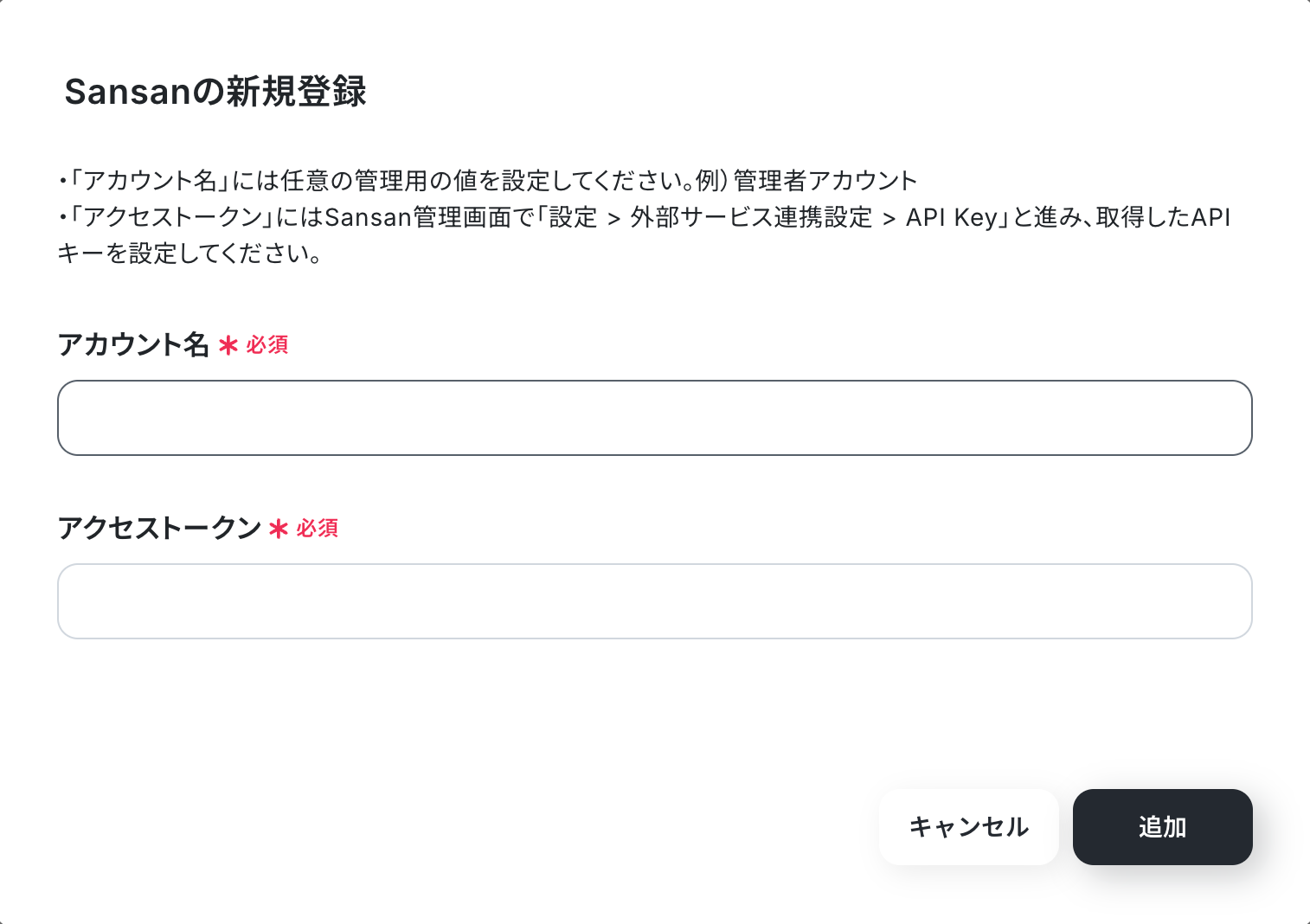
アプリ一覧から「Sansan」と検索し、選択します。
以下の画面が表示されるので、アカウント名とアクセストークンを注釈に沿って入力し、「追加」をクリックしましょう。
※kintone・Sansanは、ミニプラン以上をご利用の方向けのアプリです。フリープランやパーソナルプランで使うと、フローボットのオペレーションやデータコネクトがエラーになってしまうのでご注意ください。
※パーソナルプランなどの有料プランは2週間の無料トライアルが可能です。無料トライアル中なら、普段制限されているアプリや機能も自由にお試しいただけますよ。詳細は料金プランのページで紹介しているので、ぜひ活用してみてください。
ステップ2:テンプレートをコピー
マイアプリ連携が完了したら、早速テンプレートを設定していきましょう。
以下のバナーにある「試してみる」をクリックし、テンプレートをコピーしてください。
■概要
kintoneで管理している顧客情報を、Sansanへ手作業で転記する際に手間を感じたり、入力ミスが発生したりすることはないでしょうか?
これらの情報はビジネスにおいて重要であるため、正確かつ迅速に処理する必要があります。
このワークフローを活用すれば、kintoneに新規レコードが登録されると、自動でSansanにもデータが登録されるため、二重入力の手間やヒューマンエラーを解消できます。
■このテンプレートをおすすめする方
- kintoneとSansanの両方を利用しており、二重入力の手間をなくしたいと考えている方
- 手作業による顧客情報の転記ミスや登録漏れを防ぎ、データの正確性を高めたい方
- SaaS間の連携を自動化し、営業活動や顧客管理の効率を向上させたいと考えている方
■このテンプレートを使うメリット
- kintoneに情報を一度登録するだけでSansanにも自動でデータが反映されるため、これまで手作業での転記に費やしていた時間を削減できます。
- システムが自動でデータを連携するので、手作業による入力間違いや登録漏れなどのヒューマンエラーを防ぎ、データ品質の維持に繋がります。
■フローボットの流れ
- はじめに、kintoneとSansanをYoomと連携します。
- 次に、トリガーでkintoneを選択し、「レコードが登録されたら(Webhook起動)」というアクションを設定します。
- 次に、オペレーションでkintoneの「レコードを取得する」アクションを設定し、トリガーで起動したレコード情報を取得します。
- 最後に、オペレーションでSansanの「名刺データを登録」アクションを設定し、kintoneから取得した情報を連携します。
※「トリガー」:フロー起動のきっかけとなるアクション、「オペレーション」:トリガー起動後、フロー内で処理を行うアクション
■このワークフローのカスタムポイント
- kintoneの「レコードを取得する」アクションでは、取得したいレコードの条件を任意で設定してください。
- Sansanの「名刺データを登録」アクションでは、kintoneから取得したどの情報を、名刺交換日や氏名、部署名、役職名などのどの項目に登録するかを任意で設定してください。
■注意事項
- kintone、SansanのそれぞれとYoomを連携してください。
- Sansanはチームプラン・サクセスプランでのみご利用いただけるアプリとなっております。フリープラン・ミニプランの場合は設定しているフローボットのオペレーションやデータコネクトはエラーとなりますので、ご注意ください。
- チームプランやサクセスプランなどの有料プランは、2週間の無料トライアルを行うことが可能です。無料トライアル中には制限対象のアプリを使用することができます。
■概要
kintoneで管理している顧客情報を、Sansanへ手作業で転記する際に手間を感じたり、入力ミスが発生したりすることはないでしょうか?
これらの情報はビジネスにおいて重要であるため、正確かつ迅速に処理する必要があります。
このワークフローを活用すれば、kintoneに新規レコードが登録されると、自動でSansanにもデータが登録されるため、二重入力の手間やヒューマンエラーを解消できます。
■このテンプレートをおすすめする方
- kintoneとSansanの両方を利用しており、二重入力の手間をなくしたいと考えている方
- 手作業による顧客情報の転記ミスや登録漏れを防ぎ、データの正確性を高めたい方
- SaaS間の連携を自動化し、営業活動や顧客管理の効率を向上させたいと考えている方
■このテンプレートを使うメリット
- kintoneに情報を一度登録するだけでSansanにも自動でデータが反映されるため、これまで手作業での転記に費やしていた時間を削減できます。
- システムが自動でデータを連携するので、手作業による入力間違いや登録漏れなどのヒューマンエラーを防ぎ、データ品質の維持に繋がります。
■フローボットの流れ
- はじめに、kintoneとSansanをYoomと連携します。
- 次に、トリガーでkintoneを選択し、「レコードが登録されたら(Webhook起動)」というアクションを設定します。
- 次に、オペレーションでkintoneの「レコードを取得する」アクションを設定し、トリガーで起動したレコード情報を取得します。
- 最後に、オペレーションでSansanの「名刺データを登録」アクションを設定し、kintoneから取得した情報を連携します。
※「トリガー」:フロー起動のきっかけとなるアクション、「オペレーション」:トリガー起動後、フロー内で処理を行うアクション
■このワークフローのカスタムポイント
- kintoneの「レコードを取得する」アクションでは、取得したいレコードの条件を任意で設定してください。
- Sansanの「名刺データを登録」アクションでは、kintoneから取得したどの情報を、名刺交換日や氏名、部署名、役職名などのどの項目に登録するかを任意で設定してください。
■注意事項
- kintone、SansanのそれぞれとYoomを連携してください。
- Sansanはチームプラン・サクセスプランでのみご利用いただけるアプリとなっております。フリープラン・ミニプランの場合は設定しているフローボットのオペレーションやデータコネクトはエラーとなりますので、ご注意ください。
- チームプランやサクセスプランなどの有料プランは、2週間の無料トライアルを行うことが可能です。無料トライアル中には制限対象のアプリを使用することができます。
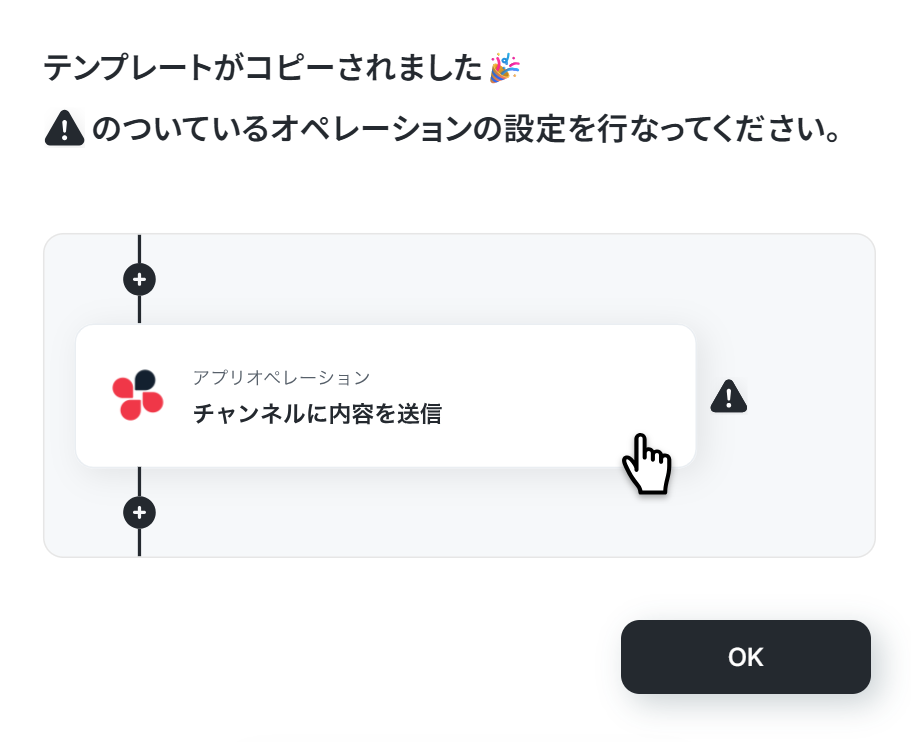
Yoomにテンプレートがコピーされると、次の画面が表示されるので「OK」を押します。
ステップ3:kintoneのトリガー設定
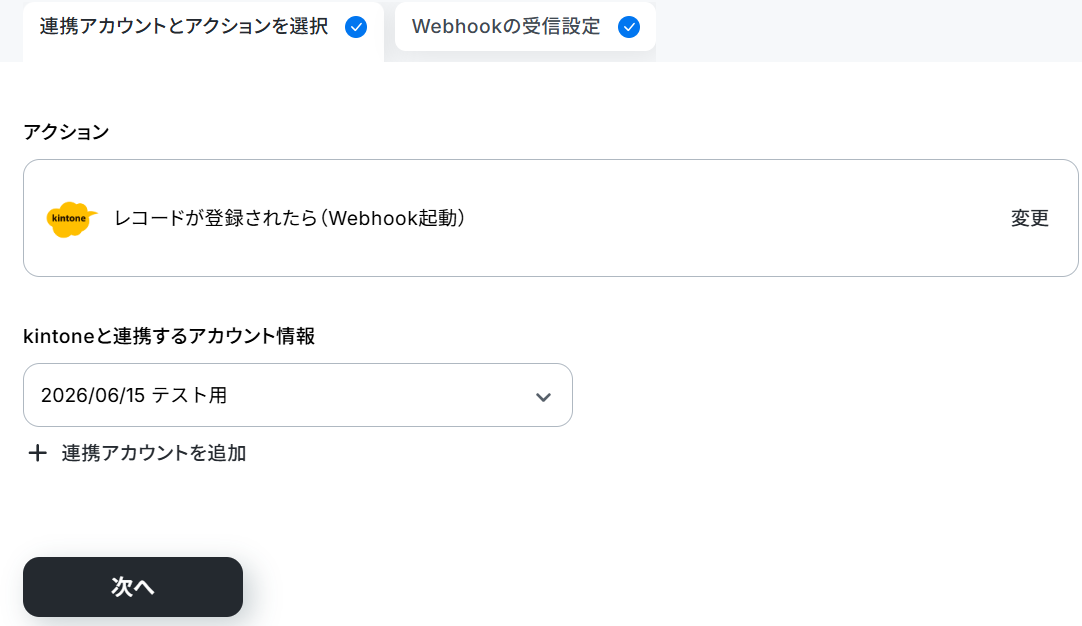
テンプレートの1番上にある「レコードが登録されたら(Webhook起動)」をクリックします。
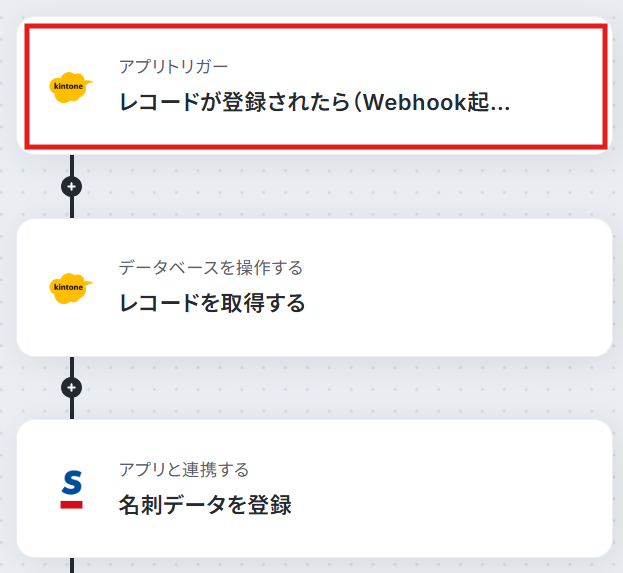
「kintoneと連携するアカウント情報」に連携したいkintoneのアカウント情報を選択し、「次へ」をクリックします。
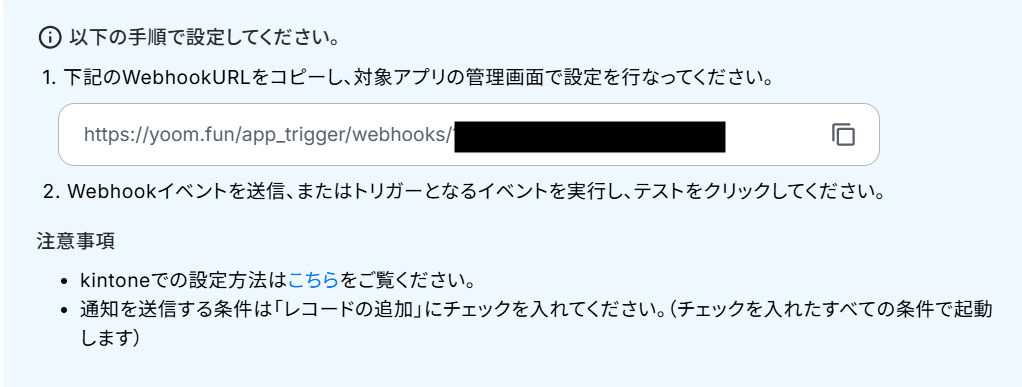
今回のフローでは、Webhookによる設定を行います。
WebhookURLをクリックしてコピーしたら、下記のページの手順に沿って設定してください。
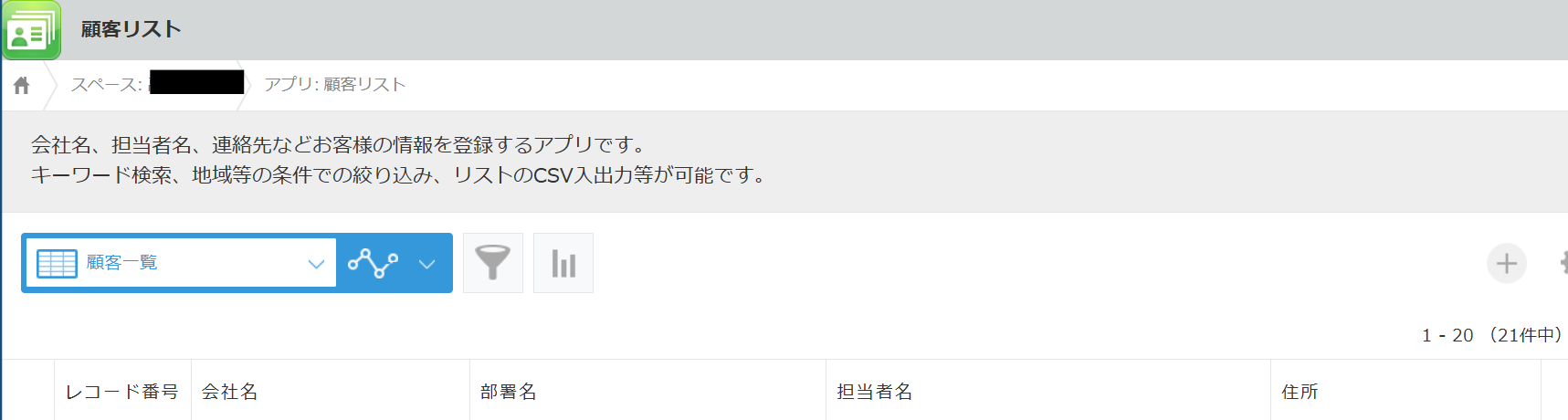
なお今回は下記のアプリを準備しました。
すでに運用しているものがあれば、そちらを利用することも可能です。
対象のアプリにレコードを追加します。

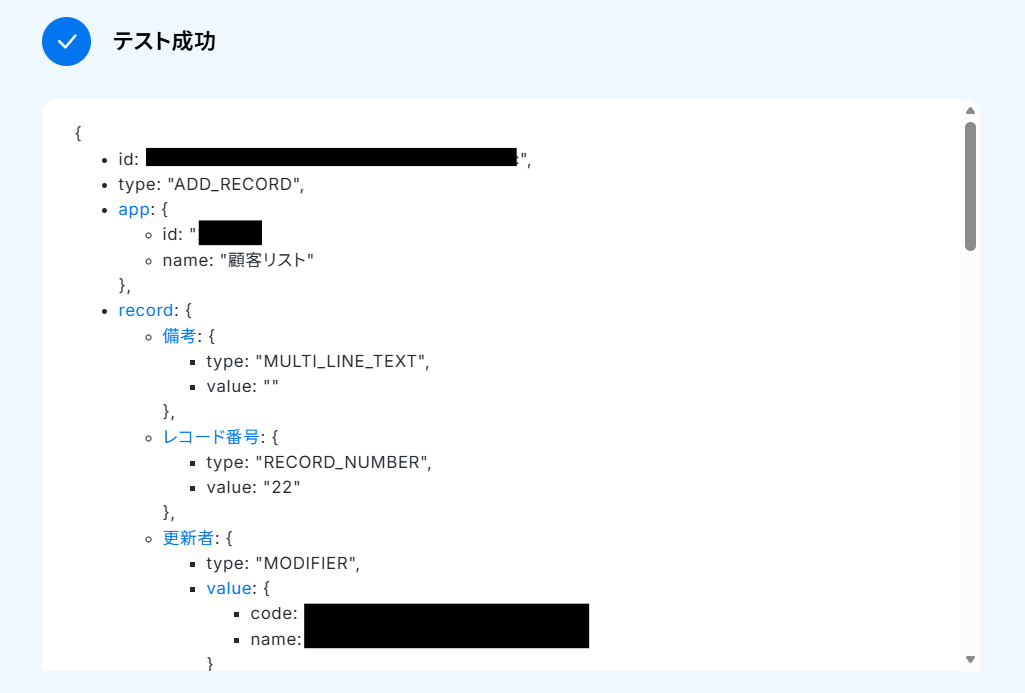
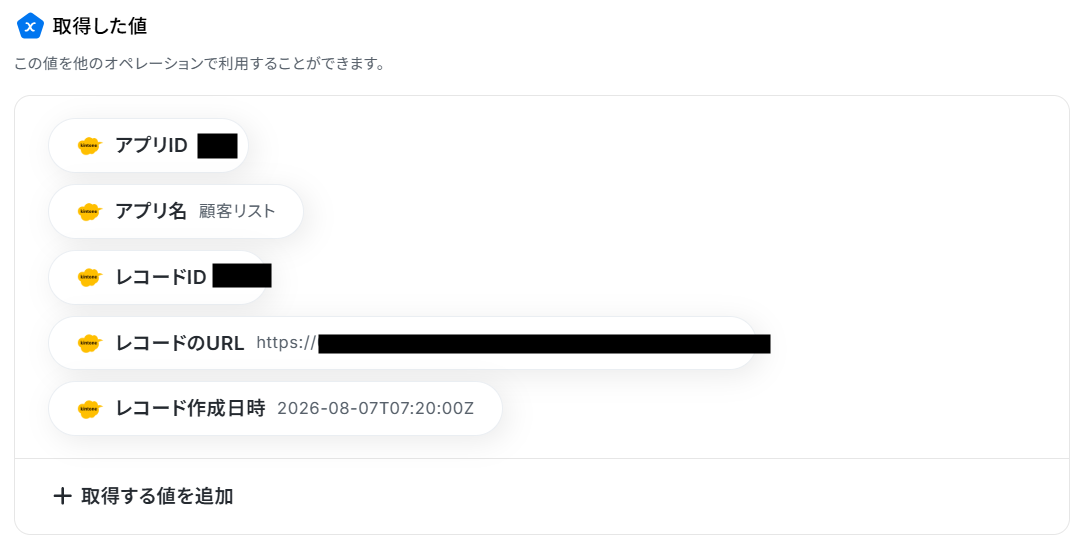
テストが成功し、取得した値にアプリやレコードの情報が正常に抽出されているか確認します。
問題がなければ「完了」をクリックしてください。
※取得した値とは?
トリガーやオペレーション設定時に、「テスト」を実行して取得した値のことを指します。
後続のオペレーション設定時の値として利用でき、フローボットを起動する度に変動した値となります。
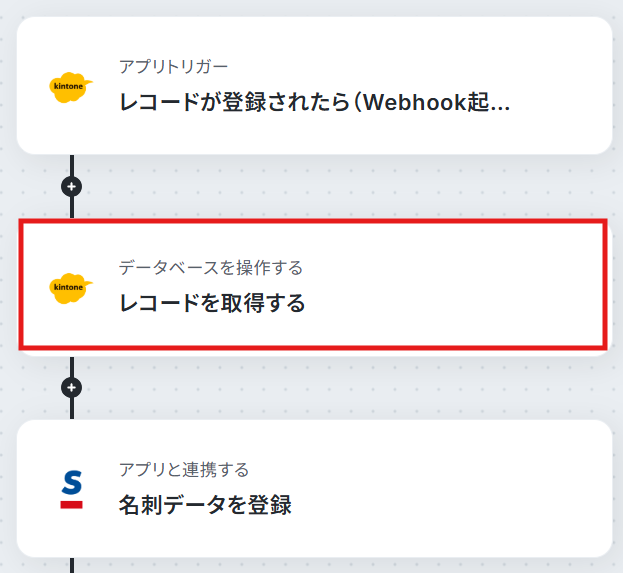
ステップ4:レコードを取得する設定
「レコードを取得する」をクリックします。
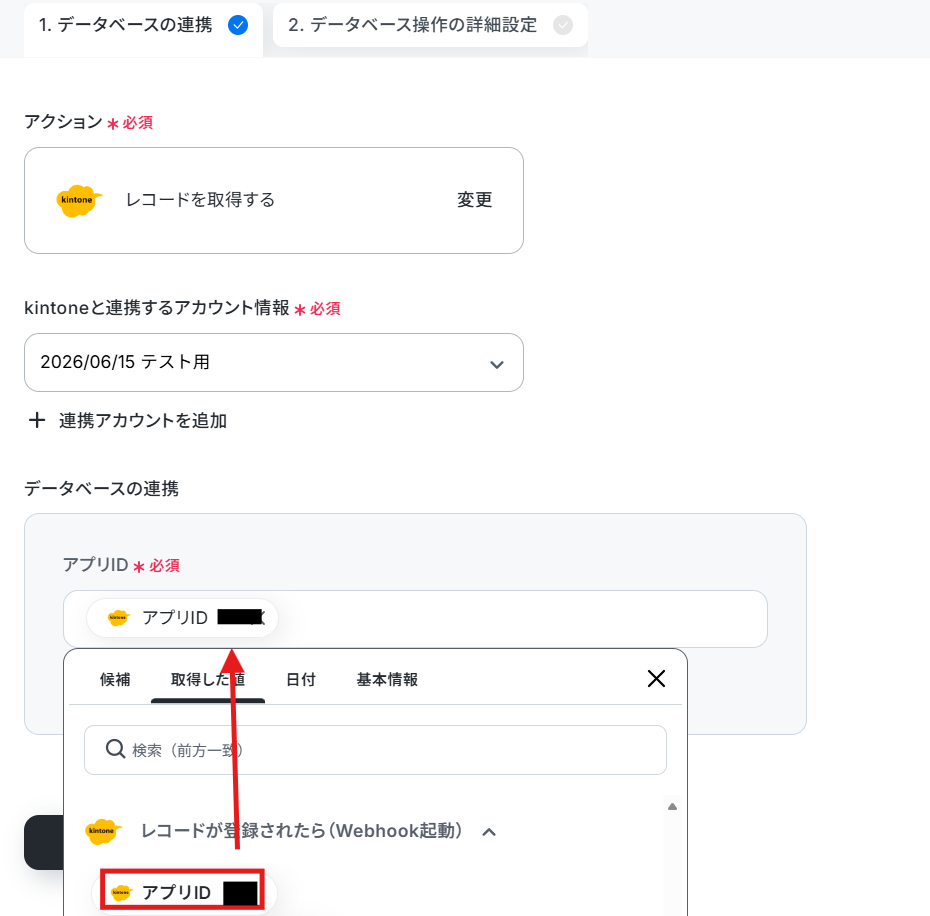
「kintoneと連携するアカウント情報」に連携したいkintoneのアカウント情報を選択し、「次へ」をクリックします。
「データベースの連携」に顧客情報が載っている「アプリID」を選択して、「次へ」をクリックします。
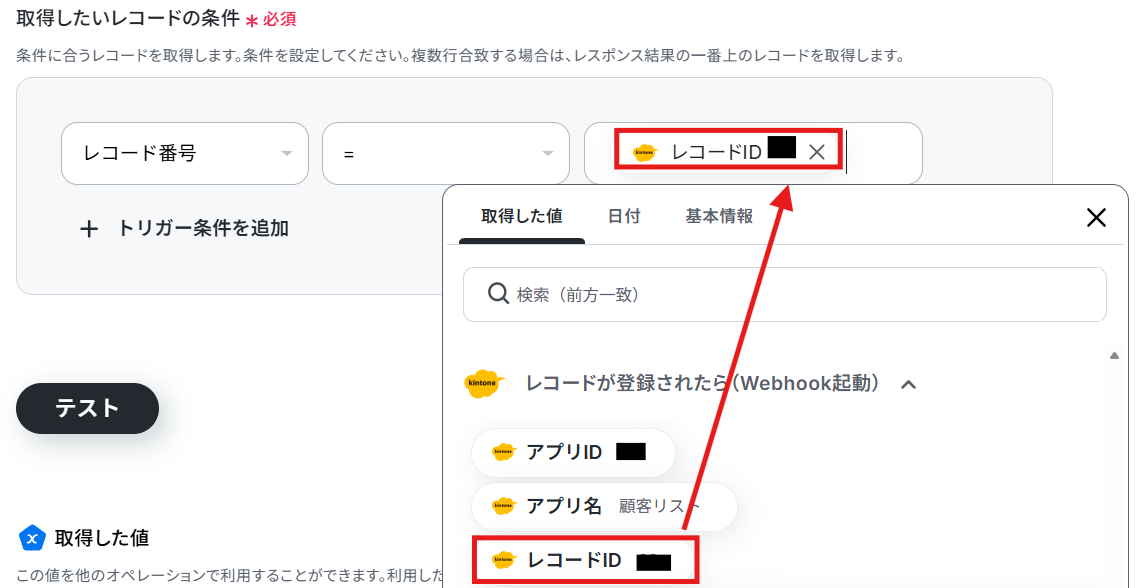
取得したいレコードの条件を設定します。
左は「レコード番号」、真ん中は「=」を選択し、右の入力ボックスには取得したいレコード番号を入力しましょう。
「取得した値」の「レコードが登録されたら(Webhook起動)」から、トリガーで取得したレコードIDを引用できます。
設定が完了したら「テスト」をクリックしてテストを実行します。
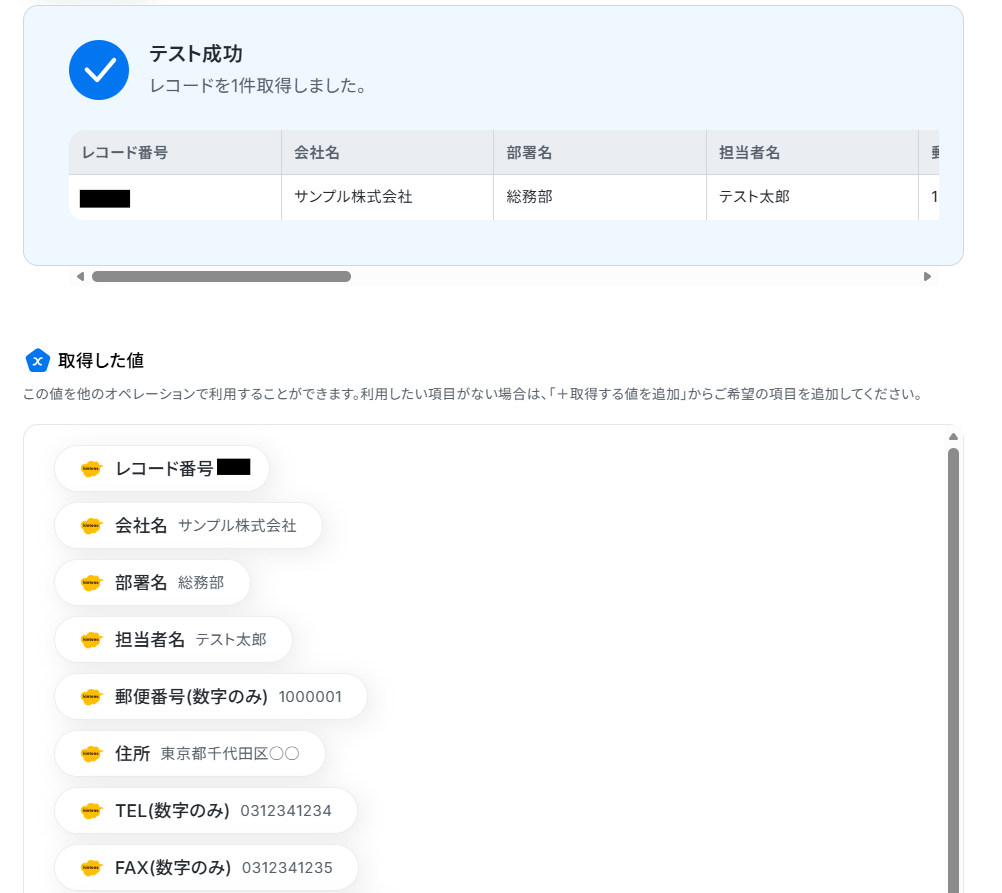
テストが成功したら、抽出した項目が表示されます。
問題がなければ、「完了」をクリックしましょう。
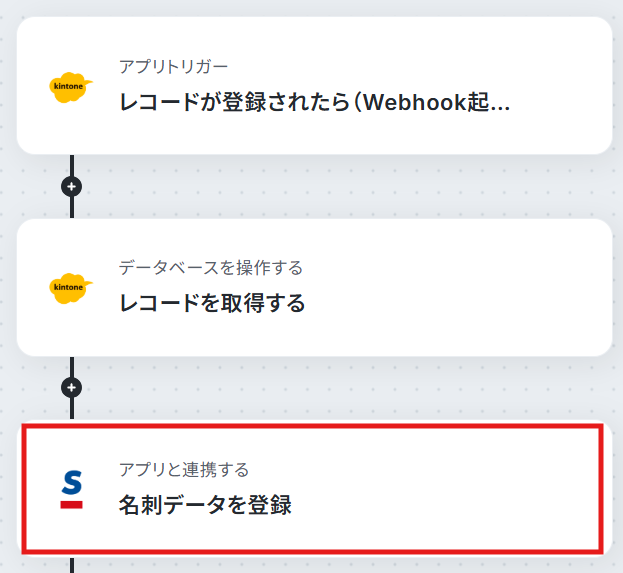
ステップ5:Sansanのアクション設定
「名刺データを登録」をクリックします。
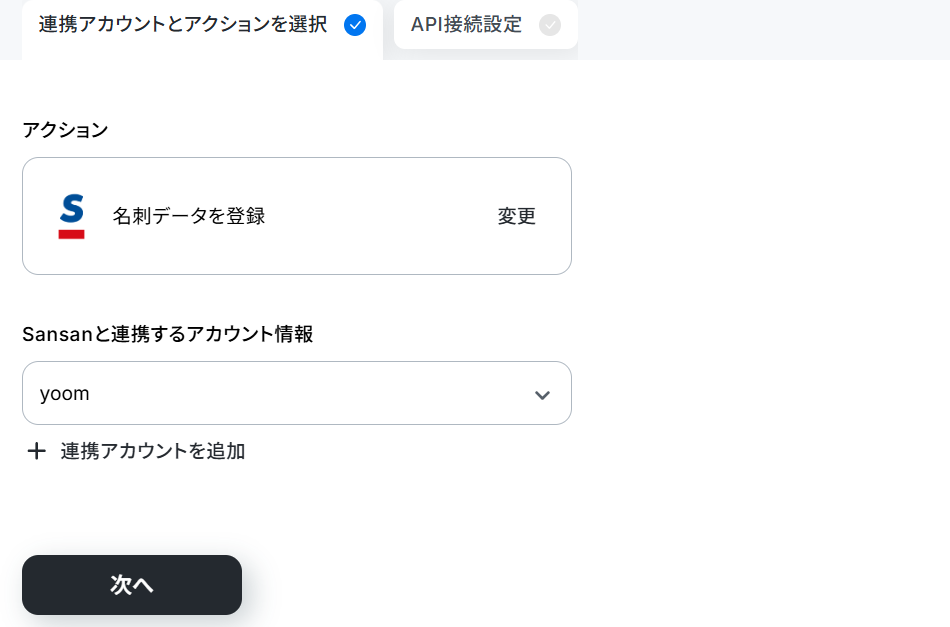
「Sansanと連携するアカウント情報」に連携したいSansanのアカウント情報を選択し、「次へ」をクリックします。
「名刺交換日」に取得した値の「レコードを取得する」から、「名刺交換日」を選択します。
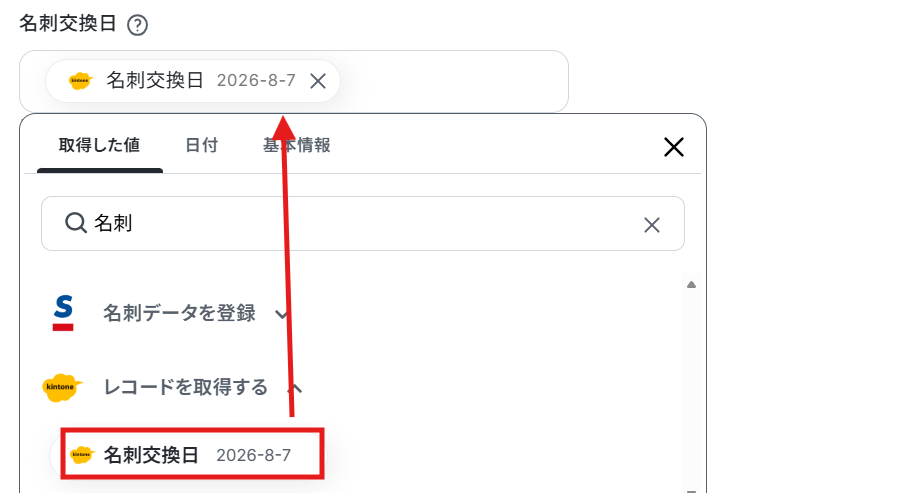
同様にその他の項目も設定します。
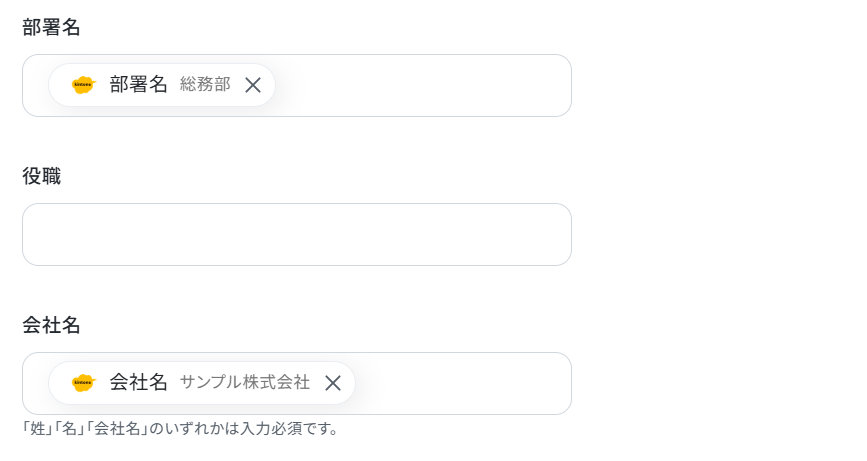
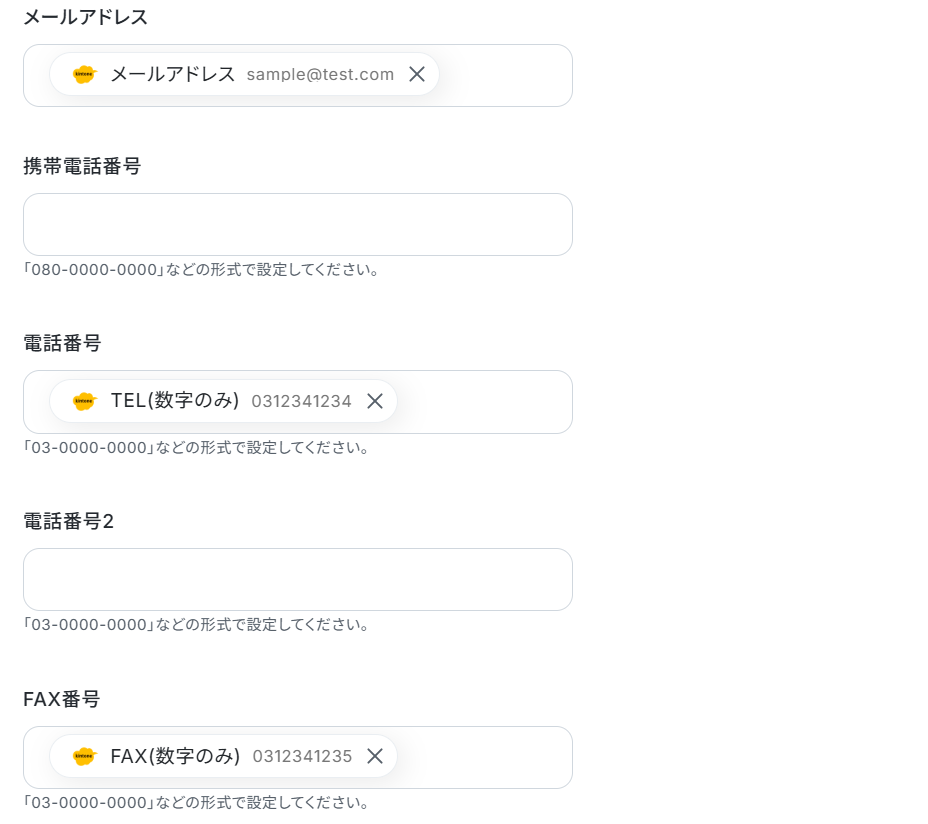
「会社情報の公開/非公開設定」から「その他の公開/非公開設定」までは、「true」か「false」のどちらかを選択しましょう。
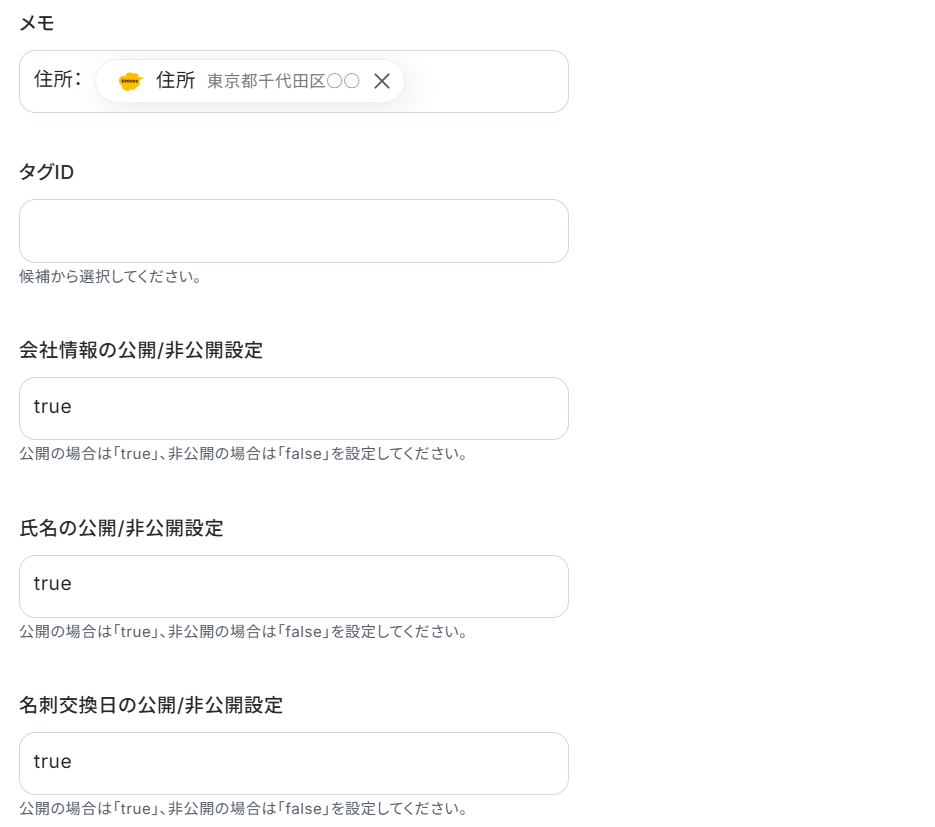
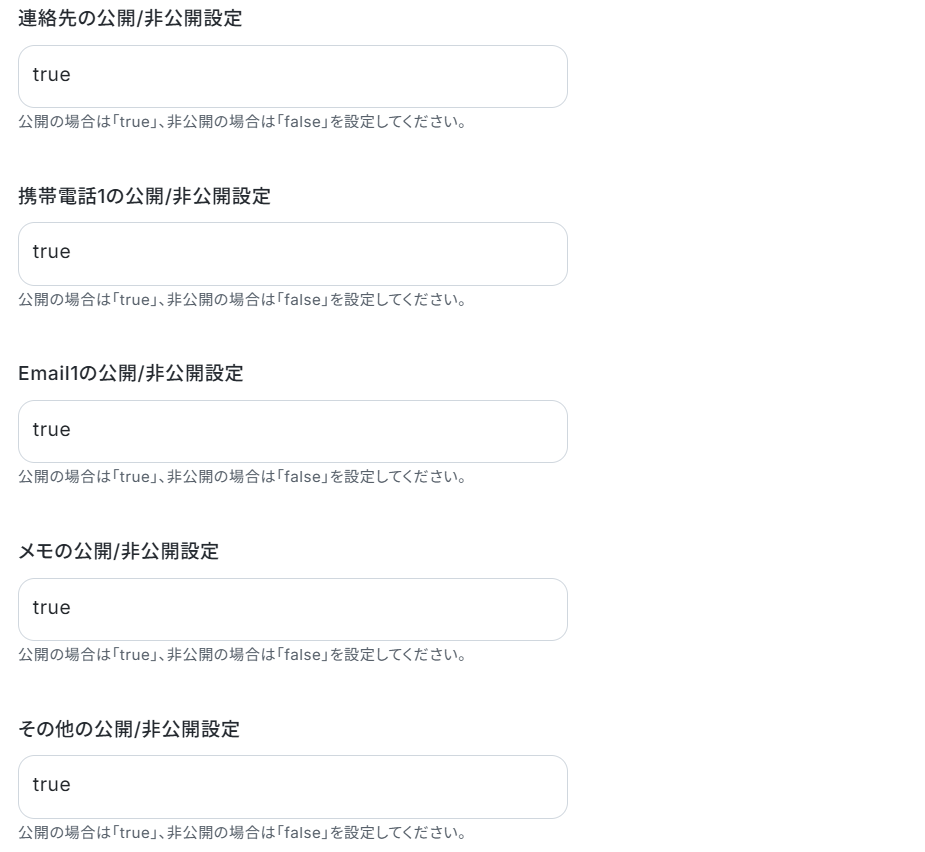
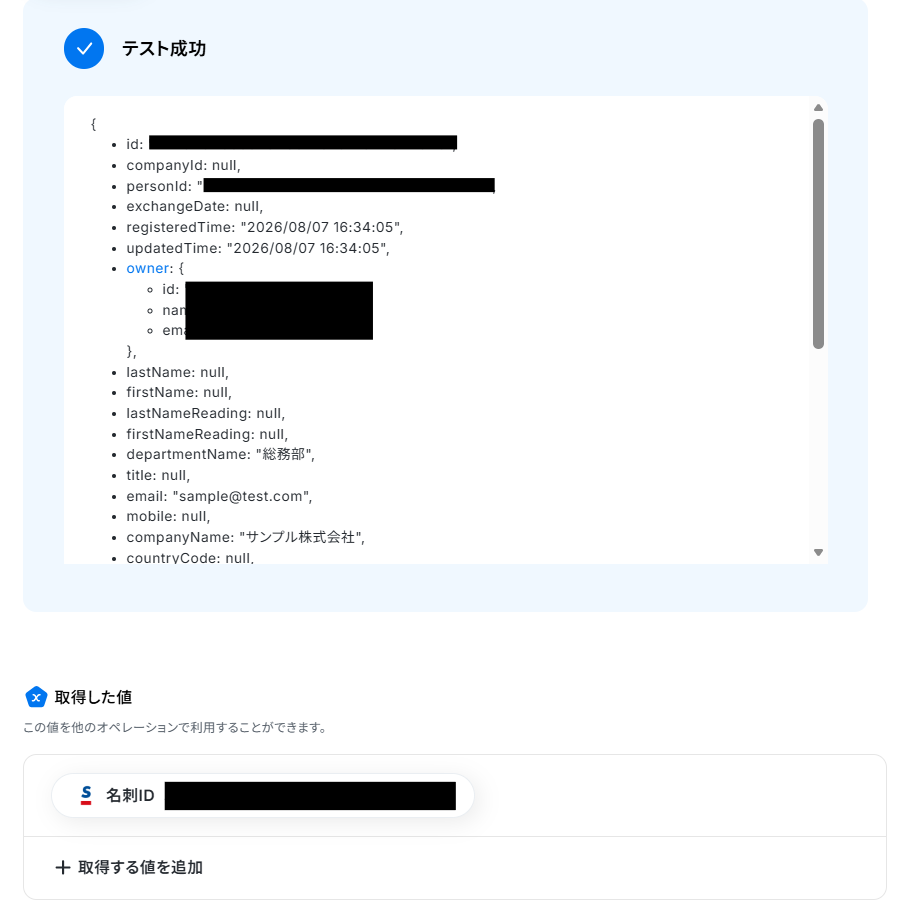
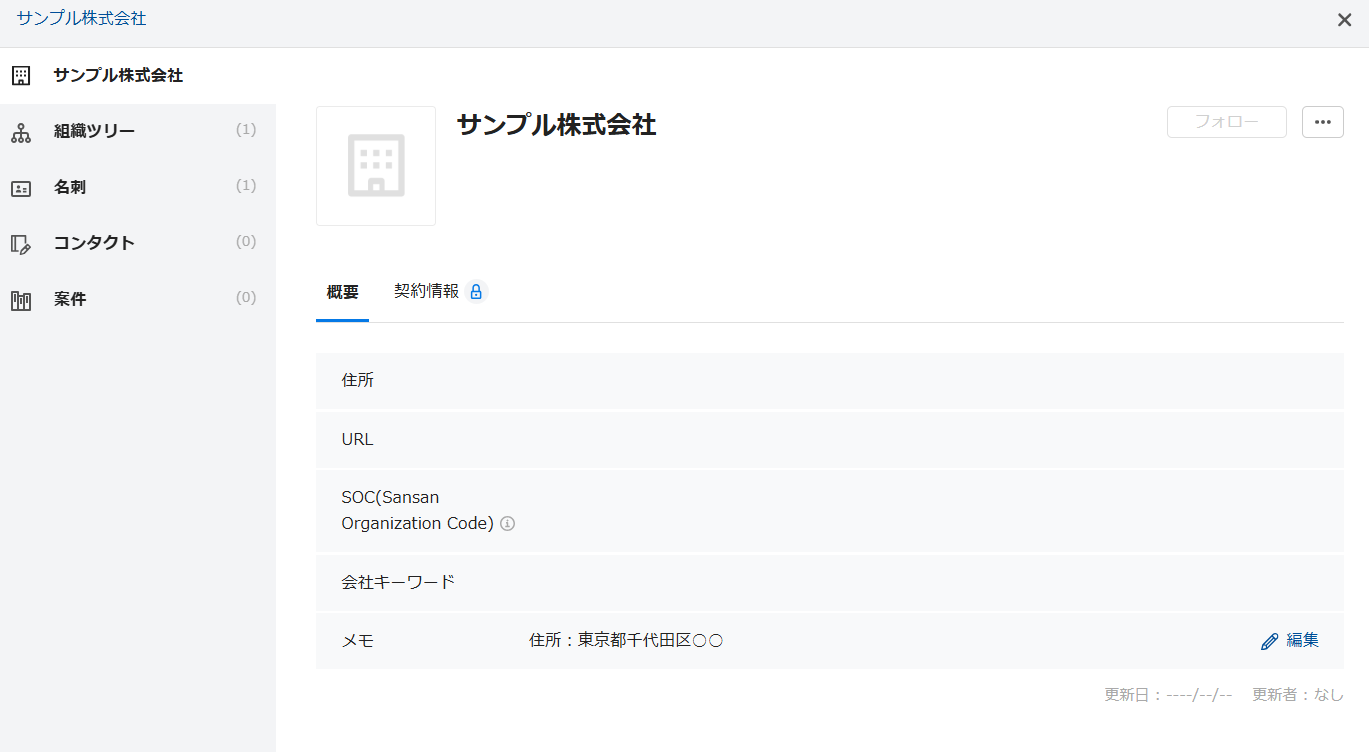
設定が完了したらテストを実行します。
問題がなければ、「完了」をクリックして終了です。
▼Sansan
ステップ6:トリガーをONにして動作チェック
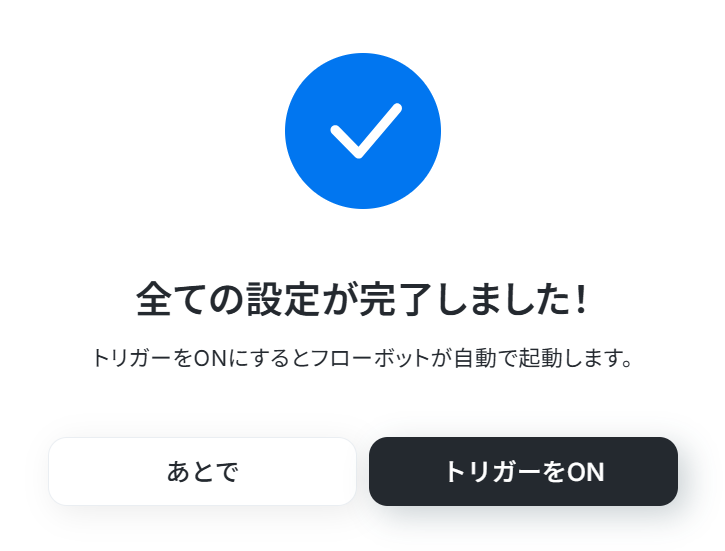
以上で、すべての設定が完了です。
設定の完了後は、以下のようなポップが表示されるのでトリガーをONにします。
実際にフローが正常に動作するかをチェックしてみましょう!
Sansanのデータをkintoneに連携したい場合
今回はkintoneからSansanへデータを連携する方法をご紹介しましたが、逆にSansanからkintoneへのデータ連携を実施したい場合は、下記のテンプレートも併せてご利用ください。
Sansanに登録された名刺情報をkintoneに登録する
Sansanに名刺情報が登録されたら、kintoneに登録するフローです。
名刺管理の効率化やスピーディな情報共有が期待できます。
■概要Sansanで管理している名刺情報を、顧客管理のためにkintoneへ手入力する作業に手間を感じていませんか?単純な転記作業でありながら、入力ミスが許されないため、多くの時間と集中力を要する業務です。このワークフローを活用すれば、Sansanに新しい名刺が登録されると、自動でkintoneに情報が登録されるため、手作業によるデータ連携の課題を削減し、より迅速で正確な顧客情報管理を実現します。
■このテンプレートをおすすめする方- Sansanとkintoneを利用して顧客情報を管理しており、データ入力の手間を削減したいと考えている方
- 名刺情報の転記作業における入力ミスや登録漏れを防ぎ、データ精度を向上させたい方
- Sansanからkintoneへの情報連携を自動化し、営業活動の迅速化を図りたいと考えている方
■このテンプレートを使うメリット- Sansanに名刺が登録されると自動でkintoneにデータが連携されるため、これまで手作業での転記に費やしていた時間を短縮できます。
- 手作業によるデータ転記が減るため、入力間違いや項目漏れといったヒューマンエラーを防ぎ、データの正確性を保つことに繋がります。
■フローボットの流れ- はじめに、SansanとkintoneをYoomと連携します。
- 次に、トリガーでSansanを選択し、「名刺が登録されたら」というアクションを設定します。
- 最後に、オペレーションでkintoneの「kintoneに登録する」アクションを設定し、取得した名刺情報を指定のアプリに登録します。
※「トリガー」:フロー起動のきっかけとなるアクション、「オペレーション」:トリガー起動後、フロー内で処理を行うアクション
■このワークフローのカスタムポイント- kintoneにレコードを登録する際に、対象となるアプリや、Sansanから取得したどの情報をkintoneのどのフィールドに登録するかを任意で設定してください。
■注意事項- Sansan、kintoneのそれぞれとYoomを連携してください。
- トリガーは5分、10分、15分、30分、60分の間隔で起動間隔を選択できます。
- プランによって最短の起動間隔が異なりますので、ご注意ください。
- Sansan、kintoneはミニプラン以上でご利用いただけるアプリとなっております。フリープラン・パーソナルプランの場合は設定しているフローボットのオペレーションやデータコネクトはエラーとなりますので、ご注意ください。
- パーソナルプラン・ミニプラン・チームプラン・サクセスプランなどの有料プランは、2週間の無料トライアルを行うことが可能です。無料トライアル中には制限対象のアプリを使用することができます。
- Sansanとkintoneを利用して顧客情報を管理しており、データ入力の手間を削減したいと考えている方
- 名刺情報の転記作業における入力ミスや登録漏れを防ぎ、データ精度を向上させたい方
- Sansanからkintoneへの情報連携を自動化し、営業活動の迅速化を図りたいと考えている方
- Sansanに名刺が登録されると自動でkintoneにデータが連携されるため、これまで手作業での転記に費やしていた時間を短縮できます。
- 手作業によるデータ転記が減るため、入力間違いや項目漏れといったヒューマンエラーを防ぎ、データの正確性を保つことに繋がります。
- はじめに、SansanとkintoneをYoomと連携します。
- 次に、トリガーでSansanを選択し、「名刺が登録されたら」というアクションを設定します。
- 最後に、オペレーションでkintoneの「kintoneに登録する」アクションを設定し、取得した名刺情報を指定のアプリに登録します。
■このワークフローのカスタムポイント
- kintoneにレコードを登録する際に、対象となるアプリや、Sansanから取得したどの情報をkintoneのどのフィールドに登録するかを任意で設定してください。
- Sansan、kintoneのそれぞれとYoomを連携してください。
- トリガーは5分、10分、15分、30分、60分の間隔で起動間隔を選択できます。
- プランによって最短の起動間隔が異なりますので、ご注意ください。
- Sansan、kintoneはミニプラン以上でご利用いただけるアプリとなっております。フリープラン・パーソナルプランの場合は設定しているフローボットのオペレーションやデータコネクトはエラーとなりますので、ご注意ください。
- パーソナルプラン・ミニプラン・チームプラン・サクセスプランなどの有料プランは、2週間の無料トライアルを行うことが可能です。無料トライアル中には制限対象のアプリを使用することができます。
Sansanの名刺にメモが追加されたらkintoneに自動追記する
Sansanに登録している名刺にメモが追加されたら、kintoneに自動で追記するフローです。
名刺情報の漏れやミスの防止が期待できます。
■概要
Sansanで管理している名刺情報が更新された際、手作業でkintoneのデータも更新していませんか?この二重入力の手間は非効率であり、入力ミスや更新漏れの原因にもなりかねません。このワークフローを活用すれば、Sansanの名刺情報が更新されると、自動でkintoneのレコードも更新されるため、データ連携の手間を省き、顧客情報を常に最新の状態に保つことができます。
■このテンプレートをおすすめする方
- Sansanとkintoneで顧客情報を管理し、二重入力に手間を感じている営業担当者の方
- データの転記ミスや更新漏れを防ぎ、顧客情報の鮮度と正確性を維持したいと考えている方
- SaaS間の連携を自動化し、チーム全体の業務効率を改善したいと考えているマネージャーの方
■このテンプレートを使うメリット
- Sansanの情報更新が自動でkintoneに反映されるため、これまで手作業で行っていたデータ転記の時間を短縮し、コア業務に集中できます。
- 手作業による入力間違いや更新漏れといったヒューマンエラーを防ぎ、kintone上の顧客データの正確性を担保します。
■フローボットの流れ
- はじめに、SansanとkintoneをYoomと連携します
- 次に、トリガーでSansanを選択し、「名刺情報が更新されたら(タグの更新を含む)」アクションを設定します
- 最後に、オペレーションでkintoneの「レコードを更新する」アクションを設定し、Sansanで更新された情報を元にkintoneのデータを更新するように設定します
※「トリガー」:フロー起動のきっかけとなるアクション、「オペレーション」:トリガー起動後、フロー内で処理を行うアクション
■このワークフローのカスタムポイント
- kintoneのオペレーション設定では、更新対象としたいアプリのIDや特定のレコードIDを任意で設定してください。
- 更新するkintoneのフィールド(項目)に対して、トリガーで取得したSansanのどの情報を反映させるかを変数として自由にマッピングすることが可能です。
■注意事項
- Sansan、kintoneのそれぞれとYoomを連携してください。
- Sansanはチームプラン・サクセスプランでのみご利用いただけるアプリとなっております。フリープラン・ミニプランの場合は設定しているフローボットのオペレーションやデータコネクトはエラーとなりますので、ご注意ください。
- チームプランやサクセスプランなどの有料プランは、2週間の無料トライアルを行うことが可能です。無料トライアル中には制限対象のアプリを使用することができます。
- トリガーは5分、10分、15分、30分、60分の間隔で起動間隔を選択できます。
- プランによって最短の起動間隔が異なりますので、ご注意ください。
■概要
Sansanで管理している名刺情報が更新された際、手作業でkintoneのデータも更新していませんか?この二重入力の手間は非効率であり、入力ミスや更新漏れの原因にもなりかねません。このワークフローを活用すれば、Sansanの名刺情報が更新されると、自動でkintoneのレコードも更新されるため、データ連携の手間を省き、顧客情報を常に最新の状態に保つことができます。
■このテンプレートをおすすめする方
- Sansanとkintoneで顧客情報を管理し、二重入力に手間を感じている営業担当者の方
- データの転記ミスや更新漏れを防ぎ、顧客情報の鮮度と正確性を維持したいと考えている方
- SaaS間の連携を自動化し、チーム全体の業務効率を改善したいと考えているマネージャーの方
■このテンプレートを使うメリット
- Sansanの情報更新が自動でkintoneに反映されるため、これまで手作業で行っていたデータ転記の時間を短縮し、コア業務に集中できます。
- 手作業による入力間違いや更新漏れといったヒューマンエラーを防ぎ、kintone上の顧客データの正確性を担保します。
■フローボットの流れ
- はじめに、SansanとkintoneをYoomと連携します
- 次に、トリガーでSansanを選択し、「名刺情報が更新されたら(タグの更新を含む)」アクションを設定します
- 最後に、オペレーションでkintoneの「レコードを更新する」アクションを設定し、Sansanで更新された情報を元にkintoneのデータを更新するように設定します
※「トリガー」:フロー起動のきっかけとなるアクション、「オペレーション」:トリガー起動後、フロー内で処理を行うアクション
■このワークフローのカスタムポイント
- kintoneのオペレーション設定では、更新対象としたいアプリのIDや特定のレコードIDを任意で設定してください。
- 更新するkintoneのフィールド(項目)に対して、トリガーで取得したSansanのどの情報を反映させるかを変数として自由にマッピングすることが可能です。
■注意事項
- Sansan、kintoneのそれぞれとYoomを連携してください。
- Sansanはチームプラン・サクセスプランでのみご利用いただけるアプリとなっております。フリープラン・ミニプランの場合は設定しているフローボットのオペレーションやデータコネクトはエラーとなりますので、ご注意ください。
- チームプランやサクセスプランなどの有料プランは、2週間の無料トライアルを行うことが可能です。無料トライアル中には制限対象のアプリを使用することができます。
- トリガーは5分、10分、15分、30分、60分の間隔で起動間隔を選択できます。
- プランによって最短の起動間隔が異なりますので、ご注意ください。
kintoneやSansanのAPIを使ったその他の自動化例
kintoneとSansanの連携以外にも、APIを活用することで業務をより効率的に自動化できます。もし気になるものがあれば、ぜひ試してみてください!
kintoneを使った便利な自動化例
kintoneで登録した顧客情報を自動で別の顧客情報アプリに登録したり、カレンダーアプリで作成された予定をもとに自動でkintoneにタスクを追加したりできます!
■概要Outlookのカレンダーに登録された予定情報を、手作業でkintoneに転記していませんか?こうした二重入力は手間がかかるだけでなく、入力漏れや登録ミスといったヒューマンエラーの原因にもなり得ます。このワークフローを活用すれば、Outlookのカレンダーに新しいイベントが登録されると、自動でkintoneにレコードが追加されるため、手作業による情報連携の課題をスムーズに削減できます。
■このテンプレートをおすすめする方- Outlookとkintoneを併用し、予定情報の手入力に手間を感じている方
- スケジュール管理と顧客情報管理の連携を自動化したいと考えている営業担当者の方
- kintoneへのデータ入力漏れやミスを防ぎ、情報管理を効率化したいチームリーダーの方
■このテンプレートを使うメリット- Outlookへの予定登録をトリガーにkintoneへ自動でレコードが追加されるため、これまで手作業で行っていたデータ入力の時間を短縮できます。
- 手作業でのデータ転記が減ることで、入力間違いや登録漏れといったヒューマンエラーの発生を防ぎ、データの正確性を保ちます。
■フローボットの流れ- はじめに、OutlookとkintoneをYoomと連携します
- 次に、トリガーでOutlookを選択し、「カレンダーにイベントが登録されたら」というアクションを設定します
- 最後に、オペレーションでkintoneの「レコードを追加する」アクションを設定し、Outlookのイベント情報を元にレコードを追加するように設定します
※「トリガー」:フロー起動のきっかけとなるアクション、「オペレーション」:トリガー起動後、フロー内で処理を行うアクション
■このワークフローのカスタムポイント- kintoneのオペレーション設定で、レコードを追加したい対象のアプリを任意で指定してください。
- Outlookの予定情報(件名、日時、参加者など)を、kintoneアプリのどのフィールドに登録するかも自由に設定できます。
■注意事項- Outlook、kintoneのそれぞれとYoomを連携してください。
- Microsoft365(旧Office365)には、家庭向けプランと一般法人向けプラン(Microsoft365 Business)があり、一般法人向けプランに加入していない場合には認証に失敗する可能性があります。
- kintoneはミニプラン以上でご利用いただけるアプリとなっております。フリープラン・パーソナルプランの場合は設定しているフローボットのオペレーションやデータコネクトはエラーとなりますので、ご注意ください。
- ミニプラン・チームプラン・サクセスプランなどの有料プランは、2週間の無料トライアルを行うことが可能です。無料トライアル中には制限対象のアプリを使用することができます。 詳しくは、料金プランのページをご参照ください。
■概要kintoneでのコミュニケーションは便利ですが、多くの通知に埋もれてしまい、自分宛ての重要なメンションを見逃してしまうことはありませんか?対応が遅れると、業務の進行に支障をきたす可能性もあります。このワークフローを活用すれば、kintoneのコメントで自分がメンションされた際に、Slackへ自動で通知を送ることが可能です。これにより連絡を把握し、迅速な対応を実現します。
■このテンプレートをおすすめする方- kintoneの通知が多く、自分宛てのメンションを見逃しがちな方
- Slackを主要なコミュニケーションツールとして利用し、情報集約をしたい方
- チーム内の重要な連絡へのレスポンス速度を向上させたいマネージャーの方
■このテンプレートを使うメリット- kintoneで自分宛てのメンションが付いたコメントだけをSlackに自動通知するため、確認漏れなどのヒューマンエラーを防ぎます。
- kintoneの通知を都度チェックする手間を減らし、Slackで一元的に確認できるため、コミュニケーションを効率化できます。
■フローボットの流れ- はじめに、kintoneとSlackをYoomと連携します
- 次に、トリガーでkintoneを選択し、「コメントが書き込まれたら」というアクションを設定します
- 次に、オペレーションで分岐機能を設定し、コメント内容に自分の名前が含まれている場合のみ、次のアクションに進むよう条件を指定します
- 最後に、オペレーションでSlackの「ダイレクトメッセージを送る」アクションを設定し、kintoneのコメント情報を自分宛てに通知します
※「トリガー」:フロー起動のきっかけとなるアクション、「オペレーション」:トリガー起動後、フロー内で処理を行うアクション
■このワークフローのカスタムポイント- 分岐条件は、自分の名前だけでなく特定のキーワードやプロジェクト名が含まれている場合のみ通知するなど、任意で設定することが可能です。
- Slackへの通知は、自分へのダイレクトメッセージだけでなく特定のチャンネルを指定できます。また、通知本文にkintoneのレコードURLなどを含めることで、より詳細な情報を共有できます。
■注意事項- kintone、SlackのそれぞれとYoomを連携してください。
- 分岐はパーソナルプラン以上のプランでご利用いただける機能(オペレーション)となっております。フリープランの場合は設定しているフローボットのオペレーションはエラーとなりますので、ご注意ください。
- パーソナルプランなどの有料プランは、2週間の無料トライアルを行うことが可能です。無料トライアル中には制限対象のアプリや機能(オペレーション)を使用することができます。
- kintoneはミニプラン以上でご利用いただけるアプリとなっております。フリープラン・パーソナルプランの場合は設定しているフローボットのオペレーションやデータコネクトはエラーとなりますので、ご注意ください。
- パーソナルプラン・ミニプラン・チームプラン・サクセスプランなどの有料プランは、2週間の無料トライアルを行うことが可能です。無料トライアル中には制限対象のアプリを使用することができます。
■概要
kintoneに顧客情報や案件情報を登録するたびに、関連資料を保管するためのフォルダをMicrosoft SharePointに手作業で作成していませんか?この作業は件数が増えると大きな負担になり、フォルダの命名ミスや作成漏れといったヒューマンエラーの原因にもなりがちです。
このワークフローを活用すれば、kintoneへのレコード登録をトリガーに、Microsoft SharePointへ任意のフォルダを自動で作成し、こうした定型業務の手間やミスを削減できます。
■このテンプレートをおすすめする方
- kintoneとMicrosoft SharePoint間で、手作業での情報連携に手間を感じている方
- 定型的なフォルダ作成業務を自動化し、コア業務に集中できる環境を整えたい方
- 手作業によるフォルダの作成漏れや命名ミスなどのヒューマンエラーを防ぎたい方
■このテンプレートを使うメリット
- kintoneへのレコード登録のみでフォルダ作成が完了するため、これまで手作業に費やしていた時間を他の業務に充てることができます。
- 手作業によるフォルダの作成漏れや命名規則の間違いといったミスを防ぎ、データ管理の正確性を向上させます。
■フローボットの流れ
- はじめに、kintoneとMicrosoft SharePointをYoomと連携します。
- 次に、トリガーでkintoneを選択し、「レコードが登録されたら(Webhook起動)」というアクションを設定します。
- 続いて、オペレーションでkintoneの「レコードを取得する」アクションを設定し、トリガーをきっかけに登録されたレコード情報を取得します。
- 最後に、オペレーションでMicrosoft SharePointの「フォルダを作成」アクションを設定し、取得したレコード情報を元にフォルダを作成します。
※「トリガー」:フロー起動のきっかけとなるアクション、「オペレーション」:トリガー起動後、フロー内で処理を行うアクション
■このワークフローのカスタムポイント
- kintoneのトリガー設定では、Webhookを送信するイベント(レコードの登録、編集、削除など)を任意で設定してください。
- kintoneでレコードを取得するアクションを設定する際に、取得対象としたいレコードの条件を任意で設定してください。
- Microsoft SharePointでフォルダを作成する際、作成先のサイトIDやドライブID、親フォルダを指定し、フォルダ名にはkintoneから取得した情報を組み込むなど任意で設定が可能です。
■注意事項
- kintoneとMicrosoft SharePointそれぞれのアカウントとYoomを連携してご利用ください。
- Microsoft365をご契約中の場合のみご利用いただけます。
- Microsoft365(旧Office365)には、家庭向けプランと一般法人向けプラン(Microsoft365 Business)があり、一般法人向けプランに加入していない場合には認証に失敗する可能性があります。
■概要Salesforceに新しいリードが登録されるたびに、kintoneにも手作業で情報を転記するのは手間がかかりませんか?二重入力の手間や、転記ミスなどのヒューマンエラーは、避けたい業務課題の一つです。このワークフローを活用すれば、Salesforceに新規リードが登録されると、自動でkintoneにレコードが追加されるため、こうしたデータ連携の課題をスムーズに解消できます。
■このテンプレートをおすすめする方- Salesforceとkintoneを併用し、リード情報の手入力に手間を感じている方
- データ入力のミスや漏れを防ぎ、リード管理の精度を高めたい営業担当者の方
- SaaS間のデータ連携を自動化し、営業プロセスの効率化を目指すマネージャーの方
■このテンプレートを使うメリット- Salesforceにリード情報が登録されると、自動でkintoneへデータが同期されるため、これまで手作業に費やしていた時間を短縮できます
- 手作業でのデータ転記がなくなることで、入力間違いや登録漏れといったヒューマンエラーのリスク軽減に繋がります
■フローボットの流れ- はじめに、SalesforceとkintoneをYoomと連携します
- 次に、トリガーでSalesforceを選択し、「Salesforceに新規リードが登録されたら」というアクションを設定します
- 最後に、オペレーションでkintoneの「レコードを追加する」アクションを設定し、前のステップで取得したSalesforceのリード情報を紐付けます
※「トリガー」:フロー起動のきっかけとなるアクション、「オペレーション」:トリガー起動後、フロー内で処理を行うアクション
■このワークフローのカスタムポイント- Salesforceとの連携設定時に、ご利用の環境に合わせたマイドメインURLを設定してください
- kintoneにレコードを追加する際に、どの項目にどの情報を登録するかを自由に設定できますSalesforceから取得した情報を動的に設定したり、特定のテキストを固定値として入力したりすることが可能です
■注意事項- Salesforce、KintoneのそれぞれとYoomを連携してください。
- トリガーは5分、10分、15分、30分、60分の間隔で起動間隔を選択できます。プランによって最短の起動間隔が異なりますので、ご注意ください。
- Salesforce、kintoneはミニプラン以上でご利用いただけるアプリとなっております。フリープラン・パーソナルプランの場合は設定しているフローボットのオペレーションやデータコネクトはエラーとなりますので、ご注意ください。
- パーソナルプラン・ミニプラン・チームプラン・サクセスプランなどの有料プランは、2週間の無料トライアルを行うことが可能です。無料トライアル中には制限対象のアプリを使用することができます。詳しくは、「料金プランのページ」をご参照ください。
■概要
kintoneに登録した顧客情報や案件情報をもとに、ChatGPTでメールの文面や報告書を作成する際、手作業でのコピー&ペーストに手間を感じていないでしょうか。このワークフローを活用すれば、kintoneにレコードが登録されるだけで、ChatGPTが自動でテキストを生成し、指定のフィールドに内容を反映させることが可能です。生成AIを活用した定型文の作成業務を自動化し、作業時間を短縮します。
■このテンプレートをおすすめする方
- kintoneとChatGPTを日常的に利用し、手作業での情報連携に課題を感じている方
- kintoneのデータに基づき、ChatGPTでメール文面や報告書を効率的に作成したい方
- kintoneと生成AIを連携させ、業務プロセスの自動化を具体的に進めたいと考えている方
■このテンプレートを使うメリット
- kintoneへのレコード登録を起点にテキスト生成と更新が自動で実行されるため、手作業でのコピー&ペーストや文章作成にかかる時間を短縮します。
- 人の手による転記作業がなくなるため、情報の入力ミスや反映漏れといったヒューマンエラーの防止に繋がります。
■フローボットの流れ
- はじめに、kintoneとChatGPTをYoomと連携します。
- 次に、トリガーでkintoneを選択し、「レコードが登録されたら(Webhook起動)」を設定します。
- 次に、オペレーションでkintoneの「レコードを取得する」アクションを設定し、トリガーとなったレコードの情報を取得します。
- 続いて、オペレーションでChatGPTの「テキストを生成」アクションを設定し、取得したレコード情報を元にテキストを生成させます。
- 最後に、オペレーションでkintoneの「レコードを更新する」アクションを設定し、ChatGPTが生成したテキストを該当レコードの指定フィールドに反映します。
※「トリガー」:フロー起動のきっかけとなるアクション、「オペレーション」:トリガー起動後、フロー内で処理を行うアクション
■このワークフローのカスタムポイント
- kintoneのトリガー設定では、フローを起動させたい対象アプリのWebhookイベントを設定してください。
- kintoneでレコードを取得するアクションでは、情報を取得したいレコードの条件を任意で設定してください。
- ChatGPTでテキストを生成するアクションでは、生成したい文章の指示(プロンプト)をメッセージ内容に設定してください。
- kintoneでレコードを更新するアクションでは、対象のアプリIDや更新したいレコードの条件、更新後の値をそれぞれ設定してください。
■注意事項
- kintone、ChatGPTそれぞれとYoomのアカウント連携が必要です。
- ChatGPTやOpenAIのAPIを利用するには、別途OpenAI社へ費用が発生する可能性があります。詳細はOpenAI社の公式サイトをご確認ください。
- AIオペレーションはチームプラン・サクセスプランでのみご利用いただける機能(オペレーション)となっております。フリープラン・ミニプランの場合は設定しているフローボットのオペレーションはエラーとなりますので、ご注意ください。
- チームプランやサクセスプランなどの有料プランは、2週間の無料トライアルを行うことが可能です。無料トライアル中には制限対象のアプリやAI機能(オペレーション)を使用することができます。

- Outlookとkintoneを併用し、予定情報の手入力に手間を感じている方
- スケジュール管理と顧客情報管理の連携を自動化したいと考えている営業担当者の方
- kintoneへのデータ入力漏れやミスを防ぎ、情報管理を効率化したいチームリーダーの方
- Outlookへの予定登録をトリガーにkintoneへ自動でレコードが追加されるため、これまで手作業で行っていたデータ入力の時間を短縮できます。
- 手作業でのデータ転記が減ることで、入力間違いや登録漏れといったヒューマンエラーの発生を防ぎ、データの正確性を保ちます。
- はじめに、OutlookとkintoneをYoomと連携します
- 次に、トリガーでOutlookを選択し、「カレンダーにイベントが登録されたら」というアクションを設定します
- 最後に、オペレーションでkintoneの「レコードを追加する」アクションを設定し、Outlookのイベント情報を元にレコードを追加するように設定します
■このワークフローのカスタムポイント
- kintoneのオペレーション設定で、レコードを追加したい対象のアプリを任意で指定してください。
- Outlookの予定情報(件名、日時、参加者など)を、kintoneアプリのどのフィールドに登録するかも自由に設定できます。
- Outlook、kintoneのそれぞれとYoomを連携してください。
- Microsoft365(旧Office365)には、家庭向けプランと一般法人向けプラン(Microsoft365 Business)があり、一般法人向けプランに加入していない場合には認証に失敗する可能性があります。
- kintoneはミニプラン以上でご利用いただけるアプリとなっております。フリープラン・パーソナルプランの場合は設定しているフローボットのオペレーションやデータコネクトはエラーとなりますので、ご注意ください。
- ミニプラン・チームプラン・サクセスプランなどの有料プランは、2週間の無料トライアルを行うことが可能です。無料トライアル中には制限対象のアプリを使用することができます。 詳しくは、料金プランのページをご参照ください。

- kintoneの通知が多く、自分宛てのメンションを見逃しがちな方
- Slackを主要なコミュニケーションツールとして利用し、情報集約をしたい方
- チーム内の重要な連絡へのレスポンス速度を向上させたいマネージャーの方
- kintoneで自分宛てのメンションが付いたコメントだけをSlackに自動通知するため、確認漏れなどのヒューマンエラーを防ぎます。
- kintoneの通知を都度チェックする手間を減らし、Slackで一元的に確認できるため、コミュニケーションを効率化できます。
- はじめに、kintoneとSlackをYoomと連携します
- 次に、トリガーでkintoneを選択し、「コメントが書き込まれたら」というアクションを設定します
- 次に、オペレーションで分岐機能を設定し、コメント内容に自分の名前が含まれている場合のみ、次のアクションに進むよう条件を指定します
- 最後に、オペレーションでSlackの「ダイレクトメッセージを送る」アクションを設定し、kintoneのコメント情報を自分宛てに通知します
■このワークフローのカスタムポイント
- 分岐条件は、自分の名前だけでなく特定のキーワードやプロジェクト名が含まれている場合のみ通知するなど、任意で設定することが可能です。
- Slackへの通知は、自分へのダイレクトメッセージだけでなく特定のチャンネルを指定できます。また、通知本文にkintoneのレコードURLなどを含めることで、より詳細な情報を共有できます。
- kintone、SlackのそれぞれとYoomを連携してください。
- 分岐はパーソナルプラン以上のプランでご利用いただける機能(オペレーション)となっております。フリープランの場合は設定しているフローボットのオペレーションはエラーとなりますので、ご注意ください。
- パーソナルプランなどの有料プランは、2週間の無料トライアルを行うことが可能です。無料トライアル中には制限対象のアプリや機能(オペレーション)を使用することができます。
- kintoneはミニプラン以上でご利用いただけるアプリとなっております。フリープラン・パーソナルプランの場合は設定しているフローボットのオペレーションやデータコネクトはエラーとなりますので、ご注意ください。
- パーソナルプラン・ミニプラン・チームプラン・サクセスプランなどの有料プランは、2週間の無料トライアルを行うことが可能です。無料トライアル中には制限対象のアプリを使用することができます。

■概要
kintoneに顧客情報や案件情報を登録するたびに、関連資料を保管するためのフォルダをMicrosoft SharePointに手作業で作成していませんか?この作業は件数が増えると大きな負担になり、フォルダの命名ミスや作成漏れといったヒューマンエラーの原因にもなりがちです。
このワークフローを活用すれば、kintoneへのレコード登録をトリガーに、Microsoft SharePointへ任意のフォルダを自動で作成し、こうした定型業務の手間やミスを削減できます。
■このテンプレートをおすすめする方
- kintoneとMicrosoft SharePoint間で、手作業での情報連携に手間を感じている方
- 定型的なフォルダ作成業務を自動化し、コア業務に集中できる環境を整えたい方
- 手作業によるフォルダの作成漏れや命名ミスなどのヒューマンエラーを防ぎたい方
■このテンプレートを使うメリット
- kintoneへのレコード登録のみでフォルダ作成が完了するため、これまで手作業に費やしていた時間を他の業務に充てることができます。
- 手作業によるフォルダの作成漏れや命名規則の間違いといったミスを防ぎ、データ管理の正確性を向上させます。
■フローボットの流れ
- はじめに、kintoneとMicrosoft SharePointをYoomと連携します。
- 次に、トリガーでkintoneを選択し、「レコードが登録されたら(Webhook起動)」というアクションを設定します。
- 続いて、オペレーションでkintoneの「レコードを取得する」アクションを設定し、トリガーをきっかけに登録されたレコード情報を取得します。
- 最後に、オペレーションでMicrosoft SharePointの「フォルダを作成」アクションを設定し、取得したレコード情報を元にフォルダを作成します。
※「トリガー」:フロー起動のきっかけとなるアクション、「オペレーション」:トリガー起動後、フロー内で処理を行うアクション
■このワークフローのカスタムポイント
- kintoneのトリガー設定では、Webhookを送信するイベント(レコードの登録、編集、削除など)を任意で設定してください。
- kintoneでレコードを取得するアクションを設定する際に、取得対象としたいレコードの条件を任意で設定してください。
- Microsoft SharePointでフォルダを作成する際、作成先のサイトIDやドライブID、親フォルダを指定し、フォルダ名にはkintoneから取得した情報を組み込むなど任意で設定が可能です。
■注意事項
- kintoneとMicrosoft SharePointそれぞれのアカウントとYoomを連携してご利用ください。
- Microsoft365をご契約中の場合のみご利用いただけます。
- Microsoft365(旧Office365)には、家庭向けプランと一般法人向けプラン(Microsoft365 Business)があり、一般法人向けプランに加入していない場合には認証に失敗する可能性があります。

■このテンプレートをおすすめする方
- Salesforceとkintoneを併用し、リード情報の手入力に手間を感じている方
- データ入力のミスや漏れを防ぎ、リード管理の精度を高めたい営業担当者の方
- SaaS間のデータ連携を自動化し、営業プロセスの効率化を目指すマネージャーの方
■このテンプレートを使うメリット
- Salesforceにリード情報が登録されると、自動でkintoneへデータが同期されるため、これまで手作業に費やしていた時間を短縮できます
- 手作業でのデータ転記がなくなることで、入力間違いや登録漏れといったヒューマンエラーのリスク軽減に繋がります
■フローボットの流れ
- はじめに、SalesforceとkintoneをYoomと連携します
- 次に、トリガーでSalesforceを選択し、「Salesforceに新規リードが登録されたら」というアクションを設定します
- 最後に、オペレーションでkintoneの「レコードを追加する」アクションを設定し、前のステップで取得したSalesforceのリード情報を紐付けます
■このワークフローのカスタムポイント
- Salesforceとの連携設定時に、ご利用の環境に合わせたマイドメインURLを設定してください
- kintoneにレコードを追加する際に、どの項目にどの情報を登録するかを自由に設定できますSalesforceから取得した情報を動的に設定したり、特定のテキストを固定値として入力したりすることが可能です
■注意事項
- Salesforce、KintoneのそれぞれとYoomを連携してください。
- トリガーは5分、10分、15分、30分、60分の間隔で起動間隔を選択できます。プランによって最短の起動間隔が異なりますので、ご注意ください。
- Salesforce、kintoneはミニプラン以上でご利用いただけるアプリとなっております。フリープラン・パーソナルプランの場合は設定しているフローボットのオペレーションやデータコネクトはエラーとなりますので、ご注意ください。
- パーソナルプラン・ミニプラン・チームプラン・サクセスプランなどの有料プランは、2週間の無料トライアルを行うことが可能です。無料トライアル中には制限対象のアプリを使用することができます。詳しくは、「料金プランのページ」をご参照ください。

■概要
kintoneに登録した顧客情報や案件情報をもとに、ChatGPTでメールの文面や報告書を作成する際、手作業でのコピー&ペーストに手間を感じていないでしょうか。このワークフローを活用すれば、kintoneにレコードが登録されるだけで、ChatGPTが自動でテキストを生成し、指定のフィールドに内容を反映させることが可能です。生成AIを活用した定型文の作成業務を自動化し、作業時間を短縮します。
■このテンプレートをおすすめする方
- kintoneとChatGPTを日常的に利用し、手作業での情報連携に課題を感じている方
- kintoneのデータに基づき、ChatGPTでメール文面や報告書を効率的に作成したい方
- kintoneと生成AIを連携させ、業務プロセスの自動化を具体的に進めたいと考えている方
■このテンプレートを使うメリット
- kintoneへのレコード登録を起点にテキスト生成と更新が自動で実行されるため、手作業でのコピー&ペーストや文章作成にかかる時間を短縮します。
- 人の手による転記作業がなくなるため、情報の入力ミスや反映漏れといったヒューマンエラーの防止に繋がります。
■フローボットの流れ
- はじめに、kintoneとChatGPTをYoomと連携します。
- 次に、トリガーでkintoneを選択し、「レコードが登録されたら(Webhook起動)」を設定します。
- 次に、オペレーションでkintoneの「レコードを取得する」アクションを設定し、トリガーとなったレコードの情報を取得します。
- 続いて、オペレーションでChatGPTの「テキストを生成」アクションを設定し、取得したレコード情報を元にテキストを生成させます。
- 最後に、オペレーションでkintoneの「レコードを更新する」アクションを設定し、ChatGPTが生成したテキストを該当レコードの指定フィールドに反映します。
※「トリガー」:フロー起動のきっかけとなるアクション、「オペレーション」:トリガー起動後、フロー内で処理を行うアクション
■このワークフローのカスタムポイント
- kintoneのトリガー設定では、フローを起動させたい対象アプリのWebhookイベントを設定してください。
- kintoneでレコードを取得するアクションでは、情報を取得したいレコードの条件を任意で設定してください。
- ChatGPTでテキストを生成するアクションでは、生成したい文章の指示(プロンプト)をメッセージ内容に設定してください。
- kintoneでレコードを更新するアクションでは、対象のアプリIDや更新したいレコードの条件、更新後の値をそれぞれ設定してください。
■注意事項
- kintone、ChatGPTそれぞれとYoomのアカウント連携が必要です。
- ChatGPTやOpenAIのAPIを利用するには、別途OpenAI社へ費用が発生する可能性があります。詳細はOpenAI社の公式サイトをご確認ください。
- AIオペレーションはチームプラン・サクセスプランでのみご利用いただける機能(オペレーション)となっております。フリープラン・ミニプランの場合は設定しているフローボットのオペレーションはエラーとなりますので、ご注意ください。
- チームプランやサクセスプランなどの有料プランは、2週間の無料トライアルを行うことが可能です。無料トライアル中には制限対象のアプリやAI機能(オペレーション)を使用することができます。
Sansanを使った便利な自動化例
Sansanで名刺情報が追加されたら自動でチャットツールに通知したり、顧客管理アプリに顧客情報が追加されたら自動でSansanに名刺情報を追加したりできます!
■概要
Sansanに新しい名刺の情報が登録されたら、Notionのデータベースにレコードを追加するフローです。
SansanとNotionを連携することで、新しい名刺情報が自動的にNotionに追加されるので、手作業による入力の手間が省けたり、情報管理の抜けや漏れをなくすことができます。
■このテンプレートをおすすめする方
・SansanとNotionを普段から業務で利用しており、2つのアプリケーション間での転記や操作日常的に発生している方。
・Sansan上の顧客情報とNotion上の顧客情報を連携することで、営業効率を向上したい方。
■このテンプレートを使うメリット
連絡先などの顧客情報はSansan上で管理しているが、議事録や共有物などの情報はNotionで管理をしているといった
方にはSansan上二登録された顧客情報を瞬時にNotionに連携が可能なため業務に自動化・効率化が期待できます。また転記作業による転記ミスを防止することも期待できます。
■注意事項
・Sansan、NotionそれぞれとYoomを連携してください。
・Sansanはチームプラン・サクセスプランでのみご利用いただけるアプリとなっております。フリープラン・ミニプランの場合は設定しているフローボットのオペレーションやデータコネクトはエラーとなりますので、ご注意ください。
・チームプランやサクセスプランなどの有料プランは、2週間の無料トライアルを行うことが可能です。無料トライアル中には制限対象のアプリを使用することができます。
■概要
Sansanで名刺画像が登録されたらGoogle Driveにアップするフローです。
■このテンプレートをおすすめする方
1.名刺データの管理でSansanを利用している方
・名刺交換をする機会が多い方
・名刺情報をSansanでデジタル化して管理している方
2.Google Driveでファイル管理を行う方
・部門間のファイル共有でGoogle Driveを活用している方
■このテンプレートを使うメリット
Sansanは名刺情報をデジタル化することができ、営業活動や顧客管理を効率化することができます。
しかし、名刺情報をGoogle Driveに手動でアップロードして他部門のメンバーと共有している場合、対応漏れが発生する恐れがあります。
このテンプレートは、Sansanで名刺画像が登録されると自動でGoogle Driveにアップロードすることができます。
手動によるアップロード作業を効率化できるため、Google Drive上から常に最新の情報を確認することが可能です。
このフローの後にチャットツールと連携することで、名刺画像のアップロードを任意のメンバーに通知することもできます。
■注意事項
・Sansan、Google DriveのそれぞれとYoomを連携してください。
・Sansanはチームプラン・サクセスプランでのみご利用いただけるアプリとなっております。フリープラン・ミニプランの場合は設定しているフローボットのオペレーションやデータコネクトはエラーとなりますので、ご注意ください。
・チームプランやサクセスプランなどの有料プランは、2週間の無料トライアルを行うことが可能です。無料トライアル中には制限対象のアプリを使用することができます。
・トリガーは5分、10分、15分、30分、60分の間隔で起動間隔を選択できます。
・プランによって最短の起動間隔が異なりますので、ご注意ください。
■概要
Googleフォームに登録された情報をSansanに登録するフローです。
■このテンプレートをおすすめする方
1.フォーム運用を担当している方
・顧客向けのアンケートや問い合わせ用のフォームをGoogleフォームで運用している方
2.CRMツールで顧客データを管理している方
・Sansanを活用して顧客データを一元管理している方
■このテンプレートを使うメリット
Googleフォームはビジネスニーズに合わせてフォームを作成することができ、データ収集の効率化に役立ちます。
また、対面での名刺交換が難しい状況においてGoogleフォームを活用することで、場所を問わず連絡先の交換や収集をすることができます。
しかし、収集した名刺データをSansanに手動で登録している場合、1件ずつ手動で登録するのは時間がかかり非効率的です。
このテンプレートを利用することで、名刺データの件数が多い場合でも、Sansanへのデータ登録はシームレスに行われるため、管理業務の負担を軽減することが可能です。
■注意事項
・Googleフォーム、SansanのそれぞれとYoomを連携してください。
・Googleフォームをトリガーとして使用した際の回答内容を取得する方法はこちらを参照ください。
・Sansanはチームプラン・サクセスプランでのみご利用いただけるアプリとなっております。フリープラン・ミニプランの場合は設定しているフローボットのオペレーションやデータコネクトはエラーとなりますので、ご注意ください。
・チームプランやサクセスプランなどの有料プランは、2週間の無料トライアルを行うことが可能です。無料トライアル中には制限対象のアプリを使用することができます。
・トリガーは5分、10分、15分、30分、60分の間隔で起動間隔を選択できます。
・プランによって最短の起動間隔が異なりますので、ご注意ください。
■概要
Sansanで管理している名刺情報を、基幹システムへ手作業で転記する業務に手間を感じていませんか。一つ一つの作業は単純でも、件数が増えると大きな負担になり、入力ミスや登録漏れの原因にもなり得ます。このワークフローを活用すれば、Sansanの名刺情報ページからワンクリックで情報を取得し、お使いの基幹システムへ自動で登録できるため、こうした課題をスムーズに解消します。
■このテンプレートをおすすめする方
- Sansanの情報を基幹システムへ登録する業務を効率化したいと考えている営業担当者の方
- 顧客データの入力作業を自動化し、ヒューマンエラーの削減を目指す管理部門の方
- 営業部門全体のデータ入力作業を標準化し、生産性を向上させたいと考えているマネージャーの方
■このテンプレートを使うメリット
- Sansanの名刺情報ページから直接データを取得し基幹システムへ自動登録するため、手作業での転記に費やしていた時間を短縮できます。
- 人の手によるデータ転記作業がなくなることで、入力間違いや登録漏れといったヒューマンエラーの防止に繋がります。
■フローボットの流れ
- はじめに、SansanをYoomと連携します。
- 次に、トリガーでChrome拡張機能を選択し、「名刺情報ページから起動」するように設定します。
- 続いて、オペレーションで再度Chrome拡張機能のアクションを設定し、Sansanの名刺ページから必要な情報を取得します。
- 最後に、オペレーションでRPA機能の「ブラウザを操作する」アクションを設定し、取得した情報を基幹システムに自動で入力します。
※「トリガー」:フロー起動のきっかけとなるアクション、「オペレーション」:トリガー起動後、フロー内で処理を行うアクション
■このワークフローのカスタムポイント
- RPA機能の「ブラウザを操作する」アクションでは、情報を登録したい基幹システムのページURLや、入力したいテキスト項目、クリックするボタンなどを任意で設定してください。
■注意事項
- Chrome拡張機能を使用し、アプリのWebページを開いた状態で拡張機能からYoomのフローボットを起動します。
■概要Sansanで管理している大切な名刺情報を、HubSpotへ手作業で登録し直していませんか?この作業は時間がかかるだけでなく、入力ミスや転記漏れの原因にもなりがちです。このワークフローを活用すれば、Sansanに新しい名刺情報が登録されると、その情報が自動でHubSpotにコンタクトとして作成されるため、こうした手間やミスを解消し、顧客情報管理を効率化できます。
■このテンプレートをおすすめする方- SansanからHubSpotへのデータ手入力に手間や時間を費やしている営業・マーケティング担当者の方
- 顧客情報の一元管理を目指し、SansanとHubSpotのデータ連携を自動化したいと考えている方
- データ入力のミスをなくし、より正確なコンタクト情報をHubSpot上で管理したいチームリーダーの方
■このテンプレートを使うメリット- Sansanに名刺が登録されると自動でHubSpotへコンタクトが作成されるため、これまで手作業での転記に費やしていた時間を短縮できます。
- 手作業によるデータ転記がなくなることで、入力間違いや登録漏れといったヒューマンエラーのリスクを軽減し、データの正確性を保てます。
■フローボットの流れ- はじめに、SansanとHubSpotをYoomと連携します。
- 次に、トリガーでSansanを選択し、「名刺情報が登録されたら」というアクションを設定します。
- 最後に、オペレーションでHubSpotの「コンタクトの作成」アクションを設定し、Sansanから取得した情報を紐づけます。
※「トリガー」:フロー起動のきっかけとなるアクション、「オペレーション」:トリガー起動後、フロー内で処理を行うアクション
■このワークフローのカスタムポイント- Sansanのトリガー設定では、名刺情報の登録をチェックする起動間隔を任意で設定してください。
- HubSpotでコンタクトを作成する際、Sansanから取得した会社名や氏名などの情報を、HubSpotの任意のフィールドに自由に設定できます。
■注意事項- Sansan、HubSpotのそれぞれとYoomを連携してください。
- トリガーは5分、10分、15分、30分、60分の間隔で起動間隔を選択できます。プランによって最短の起動間隔が異なりますので、ご注意ください。
- Sansanはミニプラン以上でご利用いただけるアプリとなっております。フリープラン・パーソナルプランの場合は設定しているフローボットのオペレーションやデータコネクトはエラーとなりますので、ご注意ください。
- パーソナルプラン・ミニプラン・チームプラン・サクセスプランなどの有料プランは、2週間の無料トライアルを行うことが可能です。無料トライアル中には制限対象のアプリを使用することができます。

■概要
Sansanに新しい名刺の情報が登録されたら、Notionのデータベースにレコードを追加するフローです。
SansanとNotionを連携することで、新しい名刺情報が自動的にNotionに追加されるので、手作業による入力の手間が省けたり、情報管理の抜けや漏れをなくすことができます。
■このテンプレートをおすすめする方
・SansanとNotionを普段から業務で利用しており、2つのアプリケーション間での転記や操作日常的に発生している方。
・Sansan上の顧客情報とNotion上の顧客情報を連携することで、営業効率を向上したい方。
■このテンプレートを使うメリット
連絡先などの顧客情報はSansan上で管理しているが、議事録や共有物などの情報はNotionで管理をしているといった
方にはSansan上二登録された顧客情報を瞬時にNotionに連携が可能なため業務に自動化・効率化が期待できます。また転記作業による転記ミスを防止することも期待できます。
■注意事項
・Sansan、NotionそれぞれとYoomを連携してください。
・Sansanはチームプラン・サクセスプランでのみご利用いただけるアプリとなっております。フリープラン・ミニプランの場合は設定しているフローボットのオペレーションやデータコネクトはエラーとなりますので、ご注意ください。
・チームプランやサクセスプランなどの有料プランは、2週間の無料トライアルを行うことが可能です。無料トライアル中には制限対象のアプリを使用することができます。

■概要
Sansanで名刺画像が登録されたらGoogle Driveにアップするフローです。
■このテンプレートをおすすめする方
1.名刺データの管理でSansanを利用している方
・名刺交換をする機会が多い方
・名刺情報をSansanでデジタル化して管理している方
2.Google Driveでファイル管理を行う方
・部門間のファイル共有でGoogle Driveを活用している方
■このテンプレートを使うメリット
Sansanは名刺情報をデジタル化することができ、営業活動や顧客管理を効率化することができます。
しかし、名刺情報をGoogle Driveに手動でアップロードして他部門のメンバーと共有している場合、対応漏れが発生する恐れがあります。
このテンプレートは、Sansanで名刺画像が登録されると自動でGoogle Driveにアップロードすることができます。
手動によるアップロード作業を効率化できるため、Google Drive上から常に最新の情報を確認することが可能です。
このフローの後にチャットツールと連携することで、名刺画像のアップロードを任意のメンバーに通知することもできます。
■注意事項
・Sansan、Google DriveのそれぞれとYoomを連携してください。
・Sansanはチームプラン・サクセスプランでのみご利用いただけるアプリとなっております。フリープラン・ミニプランの場合は設定しているフローボットのオペレーションやデータコネクトはエラーとなりますので、ご注意ください。
・チームプランやサクセスプランなどの有料プランは、2週間の無料トライアルを行うことが可能です。無料トライアル中には制限対象のアプリを使用することができます。
・トリガーは5分、10分、15分、30分、60分の間隔で起動間隔を選択できます。
・プランによって最短の起動間隔が異なりますので、ご注意ください。

■概要
Googleフォームに登録された情報をSansanに登録するフローです。
■このテンプレートをおすすめする方
1.フォーム運用を担当している方
・顧客向けのアンケートや問い合わせ用のフォームをGoogleフォームで運用している方
2.CRMツールで顧客データを管理している方
・Sansanを活用して顧客データを一元管理している方
■このテンプレートを使うメリット
Googleフォームはビジネスニーズに合わせてフォームを作成することができ、データ収集の効率化に役立ちます。
また、対面での名刺交換が難しい状況においてGoogleフォームを活用することで、場所を問わず連絡先の交換や収集をすることができます。
しかし、収集した名刺データをSansanに手動で登録している場合、1件ずつ手動で登録するのは時間がかかり非効率的です。
このテンプレートを利用することで、名刺データの件数が多い場合でも、Sansanへのデータ登録はシームレスに行われるため、管理業務の負担を軽減することが可能です。
■注意事項
・Googleフォーム、SansanのそれぞれとYoomを連携してください。
・Googleフォームをトリガーとして使用した際の回答内容を取得する方法はこちらを参照ください。
・Sansanはチームプラン・サクセスプランでのみご利用いただけるアプリとなっております。フリープラン・ミニプランの場合は設定しているフローボットのオペレーションやデータコネクトはエラーとなりますので、ご注意ください。
・チームプランやサクセスプランなどの有料プランは、2週間の無料トライアルを行うことが可能です。無料トライアル中には制限対象のアプリを使用することができます。
・トリガーは5分、10分、15分、30分、60分の間隔で起動間隔を選択できます。
・プランによって最短の起動間隔が異なりますので、ご注意ください。

■概要
Sansanで管理している名刺情報を、基幹システムへ手作業で転記する業務に手間を感じていませんか。一つ一つの作業は単純でも、件数が増えると大きな負担になり、入力ミスや登録漏れの原因にもなり得ます。このワークフローを活用すれば、Sansanの名刺情報ページからワンクリックで情報を取得し、お使いの基幹システムへ自動で登録できるため、こうした課題をスムーズに解消します。
■このテンプレートをおすすめする方
- Sansanの情報を基幹システムへ登録する業務を効率化したいと考えている営業担当者の方
- 顧客データの入力作業を自動化し、ヒューマンエラーの削減を目指す管理部門の方
- 営業部門全体のデータ入力作業を標準化し、生産性を向上させたいと考えているマネージャーの方
■このテンプレートを使うメリット
- Sansanの名刺情報ページから直接データを取得し基幹システムへ自動登録するため、手作業での転記に費やしていた時間を短縮できます。
- 人の手によるデータ転記作業がなくなることで、入力間違いや登録漏れといったヒューマンエラーの防止に繋がります。
■フローボットの流れ
- はじめに、SansanをYoomと連携します。
- 次に、トリガーでChrome拡張機能を選択し、「名刺情報ページから起動」するように設定します。
- 続いて、オペレーションで再度Chrome拡張機能のアクションを設定し、Sansanの名刺ページから必要な情報を取得します。
- 最後に、オペレーションでRPA機能の「ブラウザを操作する」アクションを設定し、取得した情報を基幹システムに自動で入力します。
※「トリガー」:フロー起動のきっかけとなるアクション、「オペレーション」:トリガー起動後、フロー内で処理を行うアクション
■このワークフローのカスタムポイント
- RPA機能の「ブラウザを操作する」アクションでは、情報を登録したい基幹システムのページURLや、入力したいテキスト項目、クリックするボタンなどを任意で設定してください。
■注意事項
- Chrome拡張機能を使用し、アプリのWebページを開いた状態で拡張機能からYoomのフローボットを起動します。

- SansanからHubSpotへのデータ手入力に手間や時間を費やしている営業・マーケティング担当者の方
- 顧客情報の一元管理を目指し、SansanとHubSpotのデータ連携を自動化したいと考えている方
- データ入力のミスをなくし、より正確なコンタクト情報をHubSpot上で管理したいチームリーダーの方
- Sansanに名刺が登録されると自動でHubSpotへコンタクトが作成されるため、これまで手作業での転記に費やしていた時間を短縮できます。
- 手作業によるデータ転記がなくなることで、入力間違いや登録漏れといったヒューマンエラーのリスクを軽減し、データの正確性を保てます。
- はじめに、SansanとHubSpotをYoomと連携します。
- 次に、トリガーでSansanを選択し、「名刺情報が登録されたら」というアクションを設定します。
- 最後に、オペレーションでHubSpotの「コンタクトの作成」アクションを設定し、Sansanから取得した情報を紐づけます。
■このワークフローのカスタムポイント
- Sansanのトリガー設定では、名刺情報の登録をチェックする起動間隔を任意で設定してください。
- HubSpotでコンタクトを作成する際、Sansanから取得した会社名や氏名などの情報を、HubSpotの任意のフィールドに自由に設定できます。
- Sansan、HubSpotのそれぞれとYoomを連携してください。
- トリガーは5分、10分、15分、30分、60分の間隔で起動間隔を選択できます。プランによって最短の起動間隔が異なりますので、ご注意ください。
- Sansanはミニプラン以上でご利用いただけるアプリとなっております。フリープラン・パーソナルプランの場合は設定しているフローボットのオペレーションやデータコネクトはエラーとなりますので、ご注意ください。
- パーソナルプラン・ミニプラン・チームプラン・サクセスプランなどの有料プランは、2週間の無料トライアルを行うことが可能です。無料トライアル中には制限対象のアプリを使用することができます。
まとめ
kintoneとSansanの連携は、手作業の負担を減らし、情報管理をよりスムーズにする大きな助けになります。
本記事でご紹介したように、Yoomを使えば、プログラミングの知識がなくても直感的な操作だけで、自動化を始められます。
名刺情報や顧客データの管理に悩んでいる方は、この機会にYoomを活用してみてはいかがでしょうか?
もし自動化に少しでも興味を持っていただけたなら、ぜひこちらの登録フォームから無料登録して、Yoomによる業務効率化を体験してみてください!
よくあるご質問
Q:Sansanに名刺登録されたらSlackやMicosoft Teamsにも通知できますか?
A:
はい、できます。
「名刺データを登録」アクション直下にある+マークをクリックして、SlackやMicosoft Teamsのアクションを追加し、必要項目を設定してください。
詳しくは以下をご参照ください。
Q:Sansanで名刺情報が修整・更新された際も自動反映されますか?
A:
今回のフローでは反映しません。
別途Sansan「名刺情報が更新されたら」トリガーと、kintone「レコードの更新」アクションを設定したフローを作成することで実現できます。
Q:連携エラーが発生した際の通知や自動リトライの仕組みは?
A:
Yoomに登録する際に設定したメールアドレスに通知が送られます。
また、通知先はメールの他にSlackやChatworkも設定できます。
通知には、エラーが起きている該当のオペレーションや詳細のリンクが記載されているので、まずは通知内容を確認しましょう。
リトライは自動で行われないため、エラー修正後手動で再実行してください。
ヘルプページで解決しない場合は、サポート窓口を利用することもできます。
プログラミング知識なしで手軽に構築できます。










