とにかく早く試したい方へ
YoomにはLINE公式アカウントとBitlyを連携して、受信したURLを短縮リンクに素早く変換するためのテンプレートが用意されているので、今すぐ試したい方は以下よりバナーをクリックしてスタートしましょう!
LINEでメッセージを受信したら、Bitlyでリンクを短縮する
試してみる
■概要
LINE公式アカウントでお客様にURLを案内する際、都度Bitlyでリンクを短縮して送付する作業に手間を感じていませんか。手作業ではURLの貼り間違いといったミスも起こりがちです。このワークフローを活用することで、LINE公式アカウントとBitlyを連携させ、特定のメッセージを受信した際に自動で短縮URLを生成し、返信するフローを構築できます。これにより、手作業によるURL共有の手間やミスを削減し、顧客対応を円滑に進めることが可能です。
■このテンプレートをおすすめする方
- LINE公式アカウントでの顧客対応で、頻繁にURLを送付するマーケティング担当者の方
- BitlyとLINE公式アカウントを利用したURLの共有作業を、自動化によって効率化したい方
- 手作業によるURLのコピー&ペーストミスを防ぎ、正確な情報提供を実現したい方
■このテンプレートを使うメリット
- LINE公式アカウントで特定のメッセージを受信すると、自動でBitlyの短縮URLが返信されるため、これまで手作業に費やしていた時間を短縮できます
- 手作業によるURLの入力間違いや、短縮リンクの貼り付けミスといったヒューマンエラーのリスクを軽減し、業務の正確性を高めます
■フローボットの流れ
- はじめに、LINE公式アカウントとBitlyをYoomと連携します
- 次に、トリガーでLINE公式アカウントを選択し、「ユーザーからメッセージを受け取ったら」というアクションを設定します
- 続いて、オペレーションでBitlyを選択し、「リンクを短縮する」アクションを設定して、受信したメッセージ内のURLを短縮します
- 最後に、オペレーションでLINE公式アカウントを選択し、「テキストメッセージを送信」アクションで生成された短縮URLをユーザーに返信します
※「トリガー」:フロー起動のきっかけとなるアクション、「オペレーション」:トリガー起動後、フロー内で処理を行うアクション
■このワークフローのカスタムポイント
- LINE公式アカウントからテキストメッセージを送信するアクションでは、返信するメッセージ内容を自由に設定できます。Bitlyで生成した短縮URL(変数)と組み合わせて、「短縮URLはこちらです。」のような固定テキストを挿入することが可能です
■注意事項
- LINE公式アカウント、BitlyのそれぞれとYoomを連携してください。
- LINE公式アカウントはミニプラン以上でご利用いただけるアプリとなっております。フリープラン・パーソナルプランの場合は設定しているフローボットのオペレーションやデータコネクトはエラーとなりますので、ご注意ください。
- ミニプラン・チームプラン・サクセスプランなどの有料プランは、2週間の無料トライアルを行うことが可能です。無料トライアル中には制限対象のアプリを使用することができます。 詳しくは、料金プランのページをご参照ください。
「手作業でのURL短縮は、単純作業なのにミスが許されず気を使う…」
このように、LINE公式アカウントとBitlyの連携における手作業に、手間や非効率を感じていませんか?
もし、LINE公式アカウントでメッセージを受信した際に、含まれるURLを自動でBitlyの短縮リンクに変換する仕組みがあれば、ミスが減少し、より確実なURLをスムーズに作成&活用しやすくなるはずですよね。
今回ご紹介する自動化の設定は、プログラミングの知識がなくても簡単に設定でき、日々の業務を効率化可能です。ぜひこの機会に導入して作業をもっと楽にしましょう!
※この記事でLINEと表記されるアプリは「LINE公式アカウント」です。
メッセージ投稿からURLの短縮までの作業を素早く行う方法
報告メッセージをもとに添付されているURLを短縮する作業は、一般的に手動で行う必要があります。
集客や販促に対する対策を考慮する上で大切な作業ですが、面倒だと捉えられるプロセスになりがちです。
このような煩雑な操作を省略することで、リソースの最適化を図りたいと考えた場合、ノーコード自動化ツールのYoomがあなたの助けとなるかもしません。
LINE公式アカウントとBitlyを連携してできること
LINE公式アカウントとBitlyのAPIを連携させることで、これまで手動で行っていたURLの短縮作業を自動化することが可能になります。これにより、単純な転記作業から解放されるだけでなく、ヒューマンエラーの防止にも繋がり、マーケティング活動の効率を向上させることができます。
ここでは具体的な自動化の例を複数ご紹介しますので、気になる内容があれば、ぜひクリックしてみてください!
LINEでメッセージを受信したら、Bitlyでリンクを短縮する
LINE公式アカウントでURLを含むメッセージを受信した際に、そのURLを自動で抽出し、Bitlyで短縮リンクを生成する連携です。
この仕組みにより、手作業でのコピー&ペーストが不要となり、短縮URLの作成漏れを削減することができます。
この連携は、特定のアプリのデータをもとに別アプリのデータを登録するシンプルな構成です。
LINEでメッセージを受信したら、Bitlyでリンクを短縮する
試してみる
■概要
LINE公式アカウントでお客様にURLを案内する際、都度Bitlyでリンクを短縮して送付する作業に手間を感じていませんか。手作業ではURLの貼り間違いといったミスも起こりがちです。このワークフローを活用することで、LINE公式アカウントとBitlyを連携させ、特定のメッセージを受信した際に自動で短縮URLを生成し、返信するフローを構築できます。これにより、手作業によるURL共有の手間やミスを削減し、顧客対応を円滑に進めることが可能です。
■このテンプレートをおすすめする方
- LINE公式アカウントでの顧客対応で、頻繁にURLを送付するマーケティング担当者の方
- BitlyとLINE公式アカウントを利用したURLの共有作業を、自動化によって効率化したい方
- 手作業によるURLのコピー&ペーストミスを防ぎ、正確な情報提供を実現したい方
■このテンプレートを使うメリット
- LINE公式アカウントで特定のメッセージを受信すると、自動でBitlyの短縮URLが返信されるため、これまで手作業に費やしていた時間を短縮できます
- 手作業によるURLの入力間違いや、短縮リンクの貼り付けミスといったヒューマンエラーのリスクを軽減し、業務の正確性を高めます
■フローボットの流れ
- はじめに、LINE公式アカウントとBitlyをYoomと連携します
- 次に、トリガーでLINE公式アカウントを選択し、「ユーザーからメッセージを受け取ったら」というアクションを設定します
- 続いて、オペレーションでBitlyを選択し、「リンクを短縮する」アクションを設定して、受信したメッセージ内のURLを短縮します
- 最後に、オペレーションでLINE公式アカウントを選択し、「テキストメッセージを送信」アクションで生成された短縮URLをユーザーに返信します
※「トリガー」:フロー起動のきっかけとなるアクション、「オペレーション」:トリガー起動後、フロー内で処理を行うアクション
■このワークフローのカスタムポイント
- LINE公式アカウントからテキストメッセージを送信するアクションでは、返信するメッセージ内容を自由に設定できます。Bitlyで生成した短縮URL(変数)と組み合わせて、「短縮URLはこちらです。」のような固定テキストを挿入することが可能です
■注意事項
- LINE公式アカウント、BitlyのそれぞれとYoomを連携してください。
- LINE公式アカウントはミニプラン以上でご利用いただけるアプリとなっております。フリープラン・パーソナルプランの場合は設定しているフローボットのオペレーションやデータコネクトはエラーとなりますので、ご注意ください。
- ミニプラン・チームプラン・サクセスプランなどの有料プランは、2週間の無料トライアルを行うことが可能です。無料トライアル中には制限対象のアプリを使用することができます。 詳しくは、料金プランのページをご参照ください。
LINEで特定のメッセージを受信したら、Bitlyでリンクを短縮する
LINE公式アカウントで受信したメッセージの中から、例えば「短縮希望」のような特定のキーワードが含まれている場合にのみ、Bitlyでリンクを短縮する連携です。
この分岐処理を含む連携を活用することで、必要なURLだけを意図通りに短縮し、不要なリンク生成を防ぐことで、より効率的なアカウント運用を実現します。
LINEで特定のメッセージを受信したら、Bitlyでリンクを短縮する
試してみる
■概要
LINE公式アカウントで顧客対応を行う際に、長いURLを毎回手動で短縮して送付する作業に手間を感じていませんか。この作業は単純ですが、積み重なると大きな負担となり、コピー&ペーストのミスも起こり得ます。
このワークフローを活用すれば、LINE公式アカウントで特定のメッセージを受信した際に、自動でBitlyの短縮リンクを生成し返信できます。BitlyとLINE公式アカウントを連携させたURL共有の自動化によって、こうした課題を円滑に削減します。
■このテンプレートをおすすめする方
- LINE公式アカウントでの顧客対応で、URL共有の作業を効率化したいと考えている方
- BitlyとLINE公式アカウントを連携させ、手作業による短縮URLの作成と共有の手間を削減したい方
- 定型的なコミュニケーションを自動化し、より重要な業務に集中したいマーケティング担当者の方
■このテンプレートを使うメリット
- LINEで特定のメッセージを受信後、Bitlyでのリンク短縮から返信までが自動化されるため、手作業の時間を削減できます。
- URLのコピー&ペーストミスや、短縮し忘れといったヒューマンエラーを防ぎ、正確な情報提供を実現します。
■フローボットの流れ
- はじめに、LINE公式アカウントとBitlyをYoomと連携します。
- 次に、トリガーでLINE公式アカウントを選択し、「ユーザーからメッセージを受け取ったら」というアクションを設定します。
- 次に、オペレーションの分岐機能で、メッセージ内容に応じた処理の分岐を設定します。
- 次に、オペレーションのAI機能で、メッセージ本文からURL情報を抽出します。
- 次に、オペレーションでBitlyを選択し、抽出したURLの「リンクを短縮する」アクションを設定します。
- 最後に、オペレーションでLINE公式アカウントを選択し、生成された短縮URLを含む「テキストメッセージを送信」するアクションを設定します。
■このワークフローのカスタムポイント
- LINE公式アカウントからテキストメッセージを送信するアクションでは、返信するメッセージの本文を自由に設定できます。
- 固定の文章を設定するだけでなく、前のオペレーションでBitlyが生成した短縮URLなどを、変数として本文に埋め込むといったカスタムが可能です。
※「トリガー」:フロー起動のきっかけとなるアクション、「オペレーション」:トリガー起動後、フロー内で処理を行うアクション
■注意事項
- LINE公式アカウント、BitlyのそれぞれとYoomを連携してください。
- 分岐はパーソナルプラン以上のプランでご利用いただける機能(オペレーション)となっております。フリープランの場合は設定しているフローボットのオペレーションはエラーとなりますので、ご注意ください。
- パーソナルプランなどの有料プランは、2週間の無料トライアルを行うことが可能です。無料トライアル中には制限対象のアプリや機能(オペレーション)を使用することができます。詳しくは、料金プランのページをご参照ください。
- LINE公式アカウントはミニプラン以上でご利用いただけるアプリとなっております。フリープラン・パーソナルプランの場合は設定しているフローボットのオペレーションやデータコネクトはエラーとなりますので、ご注意ください。
- ミニプラン・チームプラン・サクセスプランなどの有料プランは、2週間の無料トライアルを行うことが可能です。無料トライアル中には制限対象のアプリを使用することができます。 詳しくは、料金プランのページをご参照ください。
LINE公式アカウントとBitlyの連携フローを作ってみよう
それでは、さっそく実際にLINE公式アカウントとBitlyを連携したフローを作成してみましょう!今回はYoomを使用して、ノーコードでLINE公式アカウントとBitlyの連携を進めていきますので、もしまだYoomのアカウントをお持ちでない場合は、こちらの登録フォームからアカウントを発行しておきましょう。
▼今回連携するアプリの公式サイト
LINE公式アカウントはこちら
Bitlyはこちら
[Yoomとは]
フローの作成方法
今回は「LINEでメッセージを受信したら、Bitlyでリンクを短縮する」フローを作成していきます!
作成の流れは大きく分けて以下です。
- LINE公式アカウントとBitlyをマイアプリ連携
- 該当のテンプレートをコピー
- LINE公式アカウントのトリガー設定およびBitlyのアクション設定
- トリガーをONにし、フローが起動するかを確認
LINEでメッセージを受信したら、Bitlyでリンクを短縮する
試してみる
■概要
LINE公式アカウントでお客様にURLを案内する際、都度Bitlyでリンクを短縮して送付する作業に手間を感じていませんか。手作業ではURLの貼り間違いといったミスも起こりがちです。このワークフローを活用することで、LINE公式アカウントとBitlyを連携させ、特定のメッセージを受信した際に自動で短縮URLを生成し、返信するフローを構築できます。これにより、手作業によるURL共有の手間やミスを削減し、顧客対応を円滑に進めることが可能です。
■このテンプレートをおすすめする方
- LINE公式アカウントでの顧客対応で、頻繁にURLを送付するマーケティング担当者の方
- BitlyとLINE公式アカウントを利用したURLの共有作業を、自動化によって効率化したい方
- 手作業によるURLのコピー&ペーストミスを防ぎ、正確な情報提供を実現したい方
■このテンプレートを使うメリット
- LINE公式アカウントで特定のメッセージを受信すると、自動でBitlyの短縮URLが返信されるため、これまで手作業に費やしていた時間を短縮できます
- 手作業によるURLの入力間違いや、短縮リンクの貼り付けミスといったヒューマンエラーのリスクを軽減し、業務の正確性を高めます
■フローボットの流れ
- はじめに、LINE公式アカウントとBitlyをYoomと連携します
- 次に、トリガーでLINE公式アカウントを選択し、「ユーザーからメッセージを受け取ったら」というアクションを設定します
- 続いて、オペレーションでBitlyを選択し、「リンクを短縮する」アクションを設定して、受信したメッセージ内のURLを短縮します
- 最後に、オペレーションでLINE公式アカウントを選択し、「テキストメッセージを送信」アクションで生成された短縮URLをユーザーに返信します
※「トリガー」:フロー起動のきっかけとなるアクション、「オペレーション」:トリガー起動後、フロー内で処理を行うアクション
■このワークフローのカスタムポイント
- LINE公式アカウントからテキストメッセージを送信するアクションでは、返信するメッセージ内容を自由に設定できます。Bitlyで生成した短縮URL(変数)と組み合わせて、「短縮URLはこちらです。」のような固定テキストを挿入することが可能です
■注意事項
- LINE公式アカウント、BitlyのそれぞれとYoomを連携してください。
- LINE公式アカウントはミニプラン以上でご利用いただけるアプリとなっております。フリープラン・パーソナルプランの場合は設定しているフローボットのオペレーションやデータコネクトはエラーとなりますので、ご注意ください。
- ミニプラン・チームプラン・サクセスプランなどの有料プランは、2週間の無料トライアルを行うことが可能です。無料トライアル中には制限対象のアプリを使用することができます。 詳しくは、料金プランのページをご参照ください。
ステップ1:LINE公式アカウントとBitlyをマイアプリ連携
ここでは、Yoomとそれぞれのアプリを連携して、操作が行えるようにしていきます。
まずは基本的な設定方法を解説しているナビをご覧ください!
それではここから今回のフローで使用するアプリのマイアプリ登録方法を解説します。
1.LINE公式アカウントのマイアプリ連携
「マイアプリ」をクリックし、画面右側の「新規接続」を選択しましょう。
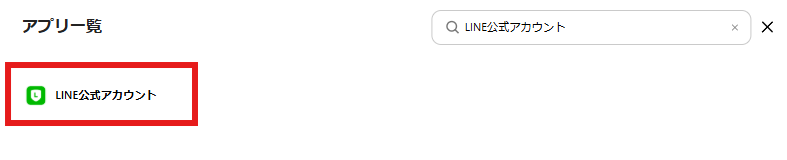
検索窓にLINE公式アカウントと入力し、表示された候補をクリックしましょう。
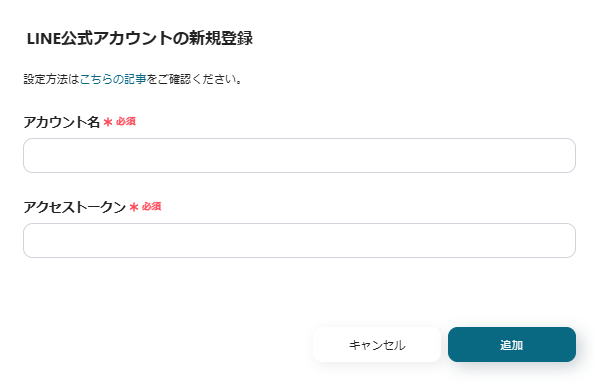
以下の画像の様な画面が表示されるので、内容に従って入力しましょう。
※詳しい設定方法はこちらをご確認ください。
マイアプリにLINE公式アカウントが表示されていればマイアプリ連携の完了です。
2.Bitlyのマイアプリ連携
「マイアプリ」をクリックし、画面右側の「新規接続」を選択しましょう。
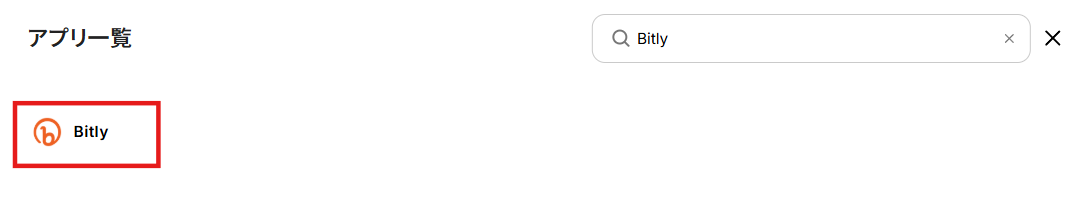
検索窓にBitlyと入力し、表示された候補をクリックしましょう。
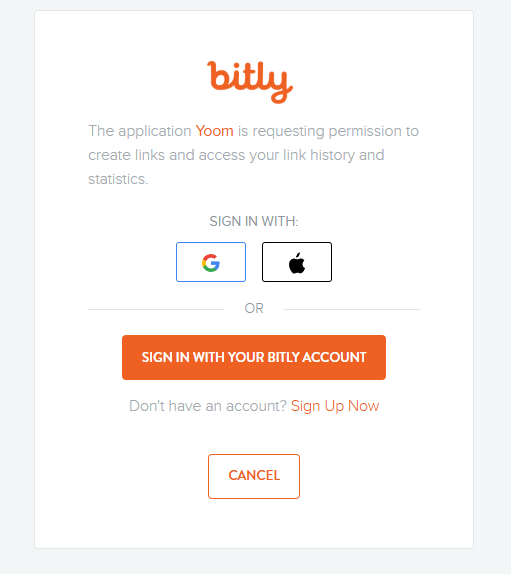
Bitlyのログイン画面が表示されます。
任意のアカウントでログインを行いましょう。
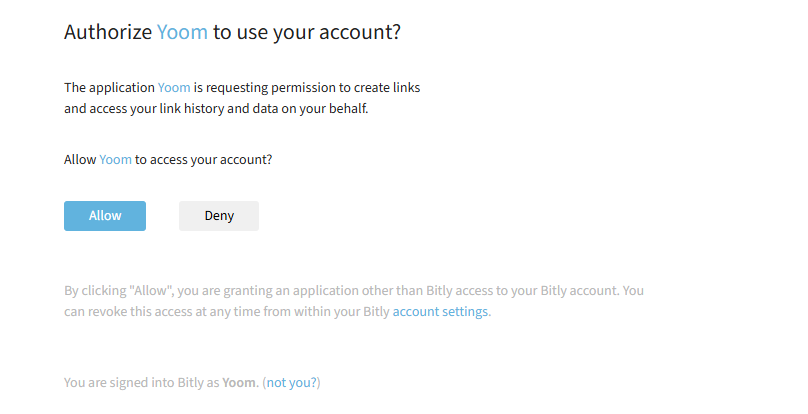
ログインを行うとYoomの認証画面が表示されます。内容を確認し、「Allow」をクリックしましょう。
マイアプリにBitlyが表示されていればマイアプリ連携の完了です。
ステップ2:テンプレートをコピーする
続いてYoomのテンプレートをコピーします。
以下バナーのテンプレートの「このテンプレートを試してみる」のアイコンをクリックします。
LINEでメッセージを受信したら、Bitlyでリンクを短縮する
試してみる
■概要
LINE公式アカウントでお客様にURLを案内する際、都度Bitlyでリンクを短縮して送付する作業に手間を感じていませんか。手作業ではURLの貼り間違いといったミスも起こりがちです。このワークフローを活用することで、LINE公式アカウントとBitlyを連携させ、特定のメッセージを受信した際に自動で短縮URLを生成し、返信するフローを構築できます。これにより、手作業によるURL共有の手間やミスを削減し、顧客対応を円滑に進めることが可能です。
■このテンプレートをおすすめする方
- LINE公式アカウントでの顧客対応で、頻繁にURLを送付するマーケティング担当者の方
- BitlyとLINE公式アカウントを利用したURLの共有作業を、自動化によって効率化したい方
- 手作業によるURLのコピー&ペーストミスを防ぎ、正確な情報提供を実現したい方
■このテンプレートを使うメリット
- LINE公式アカウントで特定のメッセージを受信すると、自動でBitlyの短縮URLが返信されるため、これまで手作業に費やしていた時間を短縮できます
- 手作業によるURLの入力間違いや、短縮リンクの貼り付けミスといったヒューマンエラーのリスクを軽減し、業務の正確性を高めます
■フローボットの流れ
- はじめに、LINE公式アカウントとBitlyをYoomと連携します
- 次に、トリガーでLINE公式アカウントを選択し、「ユーザーからメッセージを受け取ったら」というアクションを設定します
- 続いて、オペレーションでBitlyを選択し、「リンクを短縮する」アクションを設定して、受信したメッセージ内のURLを短縮します
- 最後に、オペレーションでLINE公式アカウントを選択し、「テキストメッセージを送信」アクションで生成された短縮URLをユーザーに返信します
※「トリガー」:フロー起動のきっかけとなるアクション、「オペレーション」:トリガー起動後、フロー内で処理を行うアクション
■このワークフローのカスタムポイント
- LINE公式アカウントからテキストメッセージを送信するアクションでは、返信するメッセージ内容を自由に設定できます。Bitlyで生成した短縮URL(変数)と組み合わせて、「短縮URLはこちらです。」のような固定テキストを挿入することが可能です
■注意事項
- LINE公式アカウント、BitlyのそれぞれとYoomを連携してください。
- LINE公式アカウントはミニプラン以上でご利用いただけるアプリとなっております。フリープラン・パーソナルプランの場合は設定しているフローボットのオペレーションやデータコネクトはエラーとなりますので、ご注意ください。
- ミニプラン・チームプラン・サクセスプランなどの有料プランは、2週間の無料トライアルを行うことが可能です。無料トライアル中には制限対象のアプリを使用することができます。 詳しくは、料金プランのページをご参照ください。
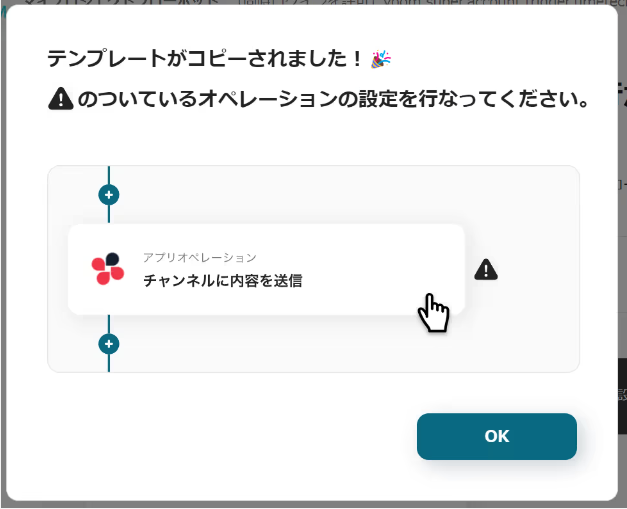
以下の画像のような画面が表示されたらテンプレートのコピーは完了です。
ステップ3:トリガーとなるLINE公式アカウントの設定
LINE公式アカウントでメッセージを受け取ったことを自動化のトリガーにするための設定を行います。
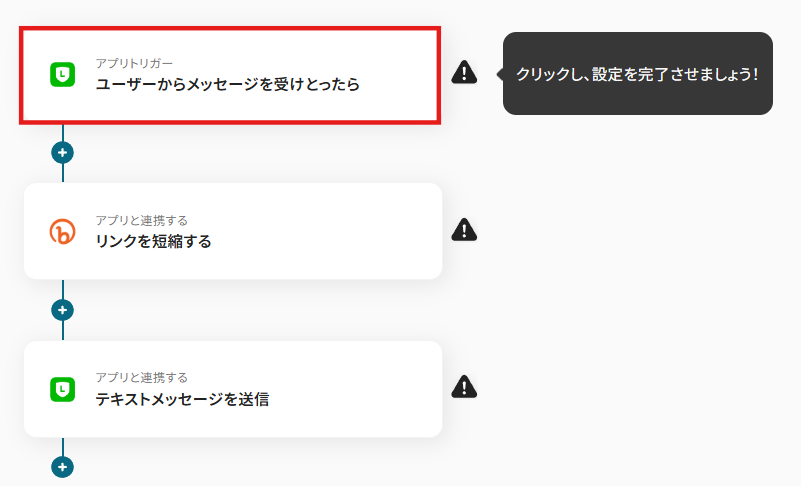
以下の赤枠をクリックしましょう。
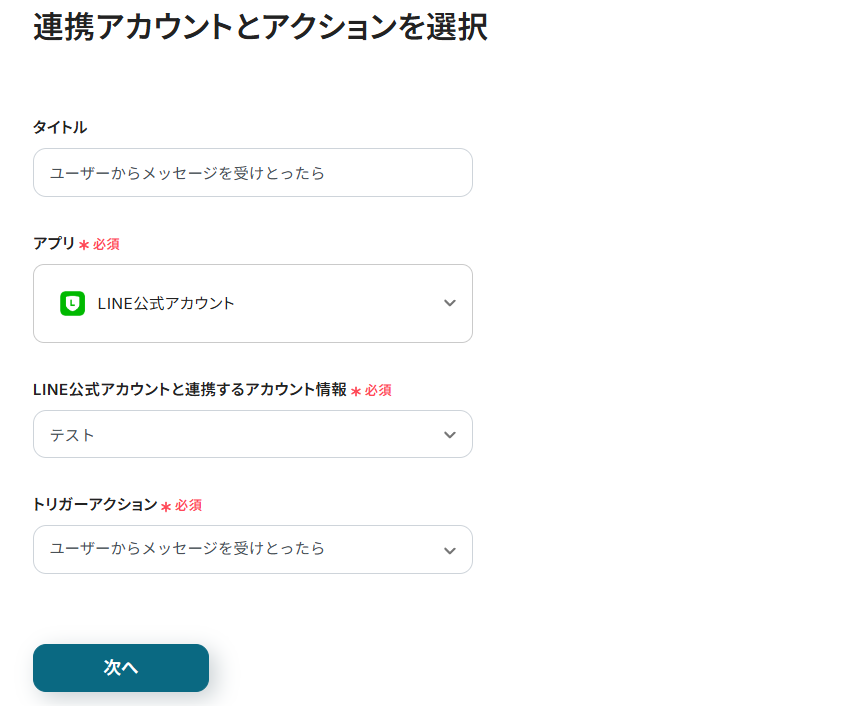
連携アカウントとアクションを選択する画面が表示されるので、今回連携するLINE公式アカウントのアカウントを確認し「次へ」をクリックします。
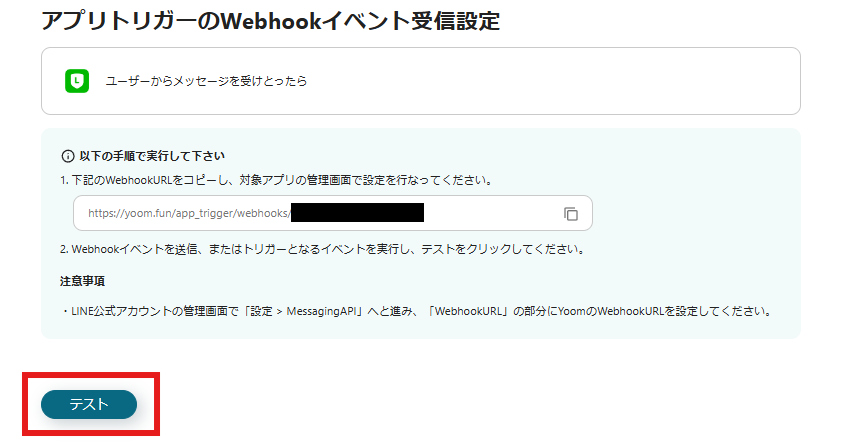
LINE公式アカウントでWebhookの設定が必要です。内容に従って管理画面で設定を行ってください。
この設定をすることで、LINE公式アカウントからリアルタイムでフローが起動します。設定方法はLINE公式アカウントでWebhookイベントを設定する方法をご覧ください。
設定が完了したらURLを記載したメッセージを送信し、テストボタンをクリックしましょう。
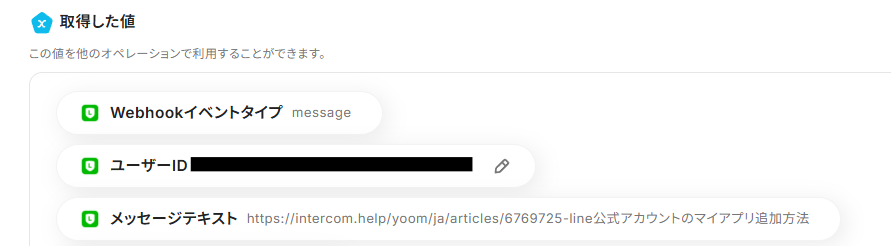
「テスト成功」すると以下の画面のように取得した値にメッセージの内容が表示されます。
※取得した値に関して
テスト成功後「保存する」をクリックしましょう。
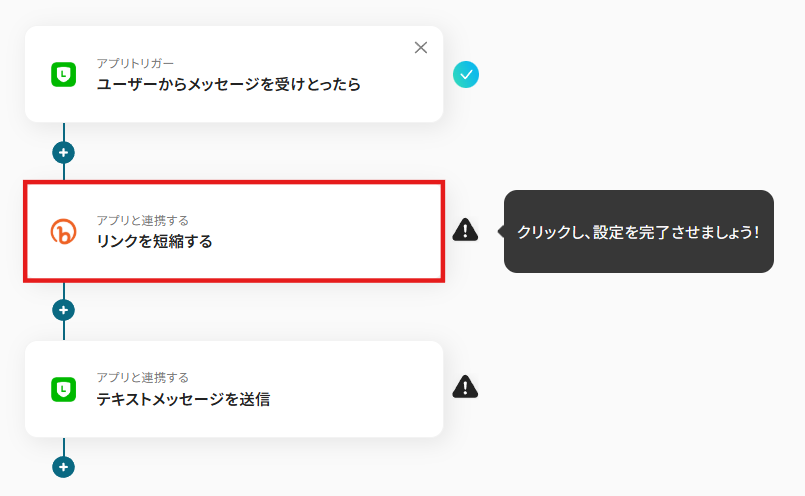
ステップ4:Bitlyでリンクを短縮する
LINE公式アカウントで受け取ったメッセージの中のURLを短縮するための設定を行います。
以下の赤枠をクリックしましょう。
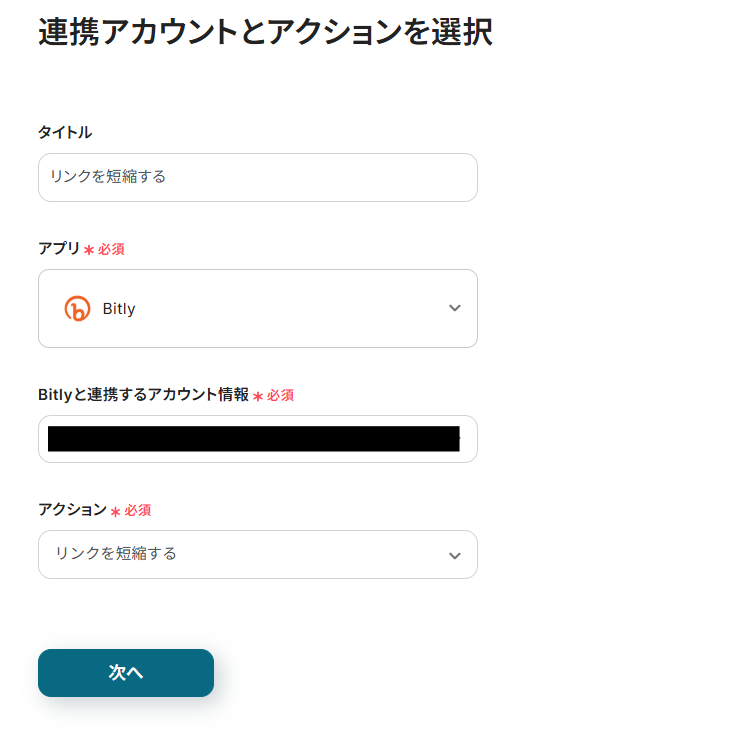
連携アカウントとアクションを選択する画面が表示されるので、今回連携するBitlyのアカウントを確認し「次へ」をクリックします。
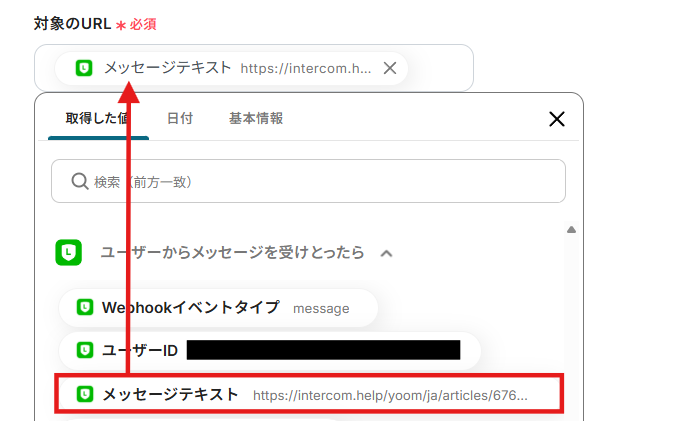
対象のURLには、以下のようにLINE公式アカウントから取得した値より「メッセージテキスト」をクリックし選択します。
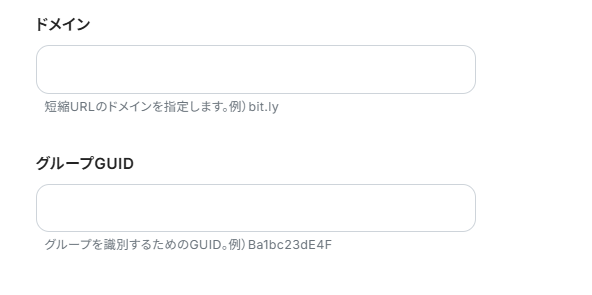
ドメイン、グループGUIDは必須項目ではないため空欄でも問題ないです。
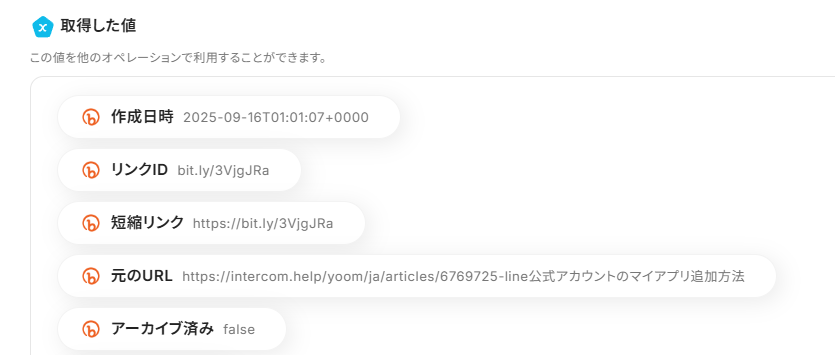
「テスト」をクリックし、実際にURLが短縮されているかを確認しましょう。
確認ができたら「保存する」をクリックします。
ステップ5:LINE公式アカウントに短縮したリンクを送信する
LINE公式アカウントにBitlyで短縮したリンクを送信するための設定を行います。
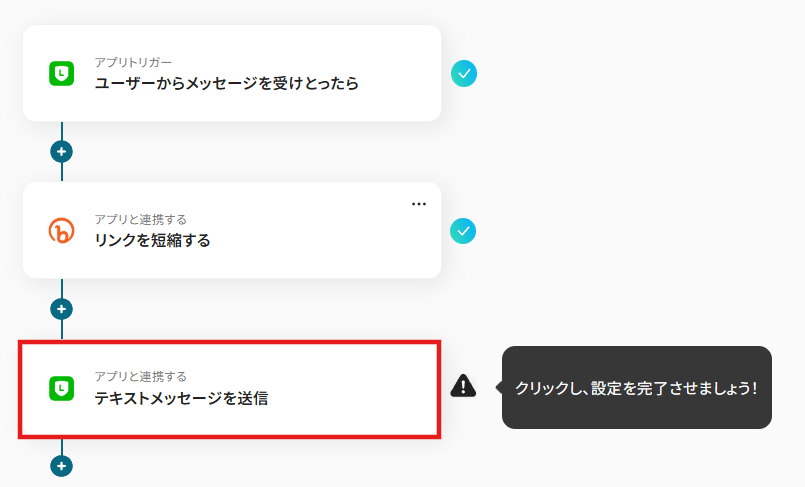
以下の赤枠をクリックしましょう。
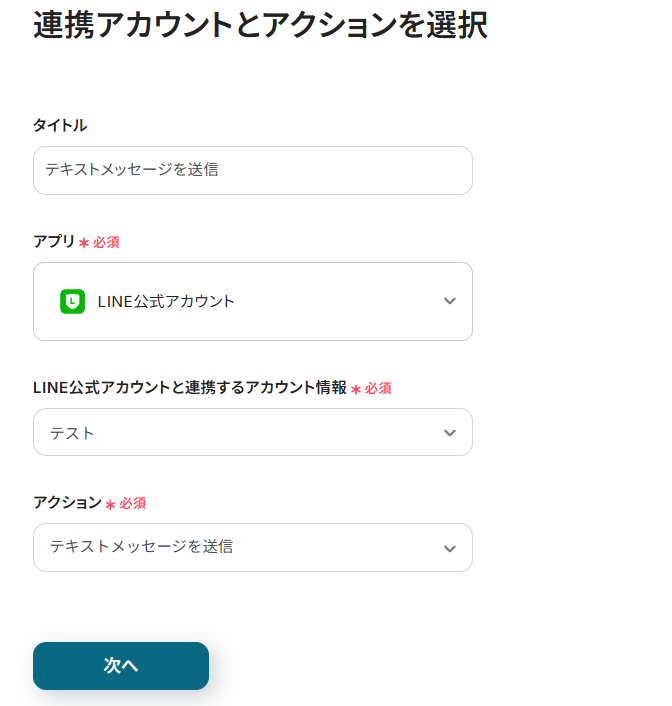
連携アカウントとアクションを選択する画面が表示されるので、今回連携するLINE公式アカウントのアカウントを確認し「次へ」をクリックします。
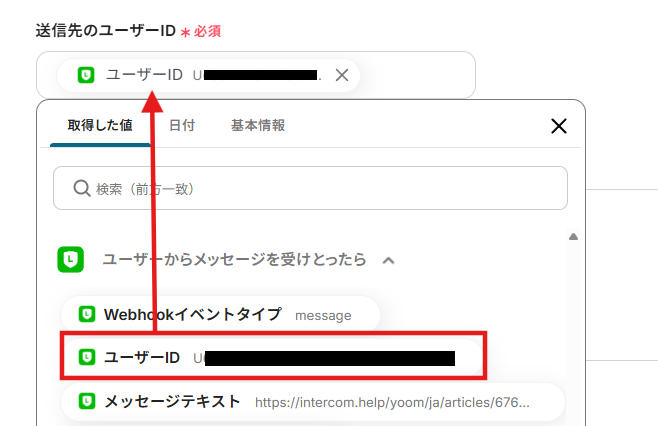
送信先のユーザーIDには以下のようにLINE公式アカウントから取得した値から「ユーザーID」を入力します。
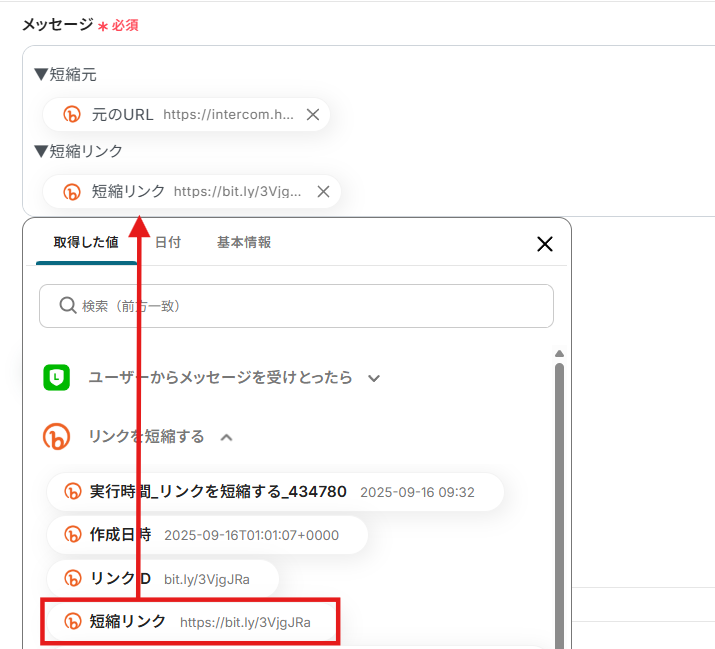
メッセージにも取得した値を用いて、短縮前のリンクと短縮後のリンクを挿入しましょう。
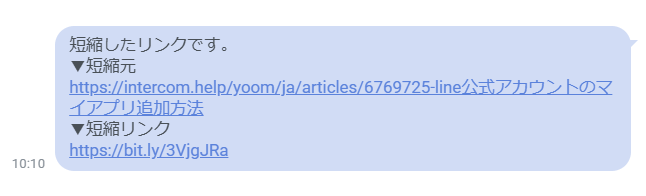
テストボタンをクリックし、実際にメッセージが送信できているかを確認します。
確認ができたら「保存する」をクリックしましょう。
ステップ×:トリガーをONに設定しフロー稼働の準備完了
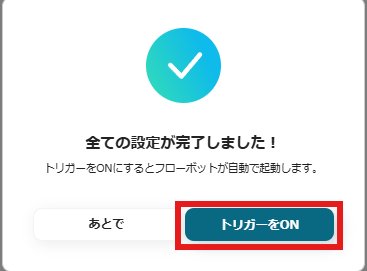
以下の画面の赤枠部分「トリガーをON」をクリックすることで、フローボットが自動で起動します。
設定お疲れ様でした!
LINE公式アカウントやBitlyのAPIを使ったその他の自動化例
LINE公式アカウントやBitlyのAPIを活用することで、コミュニケーションや情報共有を効率化できます。
Yoomにはこれらを活用できるテンプレートが多数用意されているので、日常業務の改善にぜひご利用ください!
LINE公式アカウントを使った自動化例
LINE公式アカウントを活用することで、顧客からの問い合わせやメッセージを効率的に管理できます。外部のチャットツールと連携させることで、社内での情報共有や対応スピードを向上させられるのが大きな特徴です。
特に、複数人で顧客対応を行うチームや、迅速な連絡が必要なカスタマーサポートに有効です。
LINEでユーザーからメッセージが届いたらChatworkに通知する
試してみる
■概要
LINE公式アカウントからのユーザーメッセージに気づかず、対応が遅れてしまった経験はありませんか?顧客との重要な接点であるにもかかわらず、管理画面を確認し続けるのは大きな負担です。このワークフローを活用すれば、LINE公式アカウントにユーザーからメッセージが届くと同時に、普段利用しているChatworkへ自動で通知を送ることができます。これにより、問い合わせの見逃しを防ぎ、チーム全体で迅速な初動対応が可能になります。
■このテンプレートをおすすめする方
- LINE公式アカウントを運用し、顧客対応の速度を向上させたいと考えている方
- Chatworkを社内の主要なコミュニケーションツールとして活用しているチームの担当者の方
- 手動での確認作業による問い合わせの見逃しや共有漏れなどの課題を削減したい方
■このテンプレートを使うメリット
- LINE公式アカウントへのメッセージをChatworkに自動通知するため、確認漏れなどのヒューマンエラーを防ぎ、顧客対応の品質向上に繋がります。
- 問い合わせ情報がチームで利用するChatworkに集約されるため、担当者間でのスムーズな情報共有を実現し、業務の属人化を防ぎます。
■フローボットの流れ
- はじめに、LINE公式アカウントとChatworkをYoomと連携します
- 次に、トリガーでLINE公式アカウントを選択し、「ユーザーからメッセージを受けとったら」というアクションを設定します
- 最後に、オペレーションでChatworkの「Chatworkに通知する」アクションを設定し、メッセージ内容などを指定のルームに通知します
※「トリガー」:フロー起動のきっかけとなるアクション、「オペレーション」:トリガー起動後、フロー内で処理を行うアクション
■このワークフローのカスタムポイント
- Chatworkで通知を送るアクションを設定する際に、通知先のルームやメッセージの本文を任意で設定してください。LINE公式アカウントから受け取ったメッセージ内容などを含め、運用に合わせた通知内容を作成することが可能です。
■注意事項
- LINE公式アカウント、ChatworkのそれぞれとYoomを連携してください。
LINEでユーザーからメッセージが届いたらSlackに通知する
試してみる
■概要
LINE公式アカウントを通じたユーザーからの問い合わせ対応で、確認漏れやチームへの共有に手間を感じることはありませんか。手動での確認や転記作業は、対応の遅れやヒューマンエラーの原因にもなり得ます。このワークフローを活用すれば、LINE公式アカウントにメッセージが届いたタイミングで、Slackの指定チャンネルへ自動で通知できます。これにより、問い合わせの見逃しを防ぎ、迅速な顧客対応を実現します。
■このテンプレートをおすすめする方
- LINE公式アカウントでの顧客対応をチームで行っている担当者の方
- Slackを活用して、ユーザーからの問い合わせをリアルタイムで共有したい方
- 手作業による通知の転記作業をなくし、対応の抜け漏れを防ぎたいと考えている方
■このテンプレートを使うメリット
- LINE公式アカウントからのメッセージを自動でSlackに通知するため、これまで確認や共有に費やしていた時間を短縮できます。
- 手作業による転記ミスや通知の確認漏れといったヒューマンエラーを防ぎ、確実な情報共有体制を構築することに繋がります。
■フローボットの流れ
- はじめに、LINE公式アカウントとSlackをYoomと連携します。
- 次に、トリガーでLINE公式アカウントを選択し、「ユーザーからメッセージを受けとったら」というアクションを設定します。
- 最後に、オペレーションでSlackの「チャンネルにメッセージを送る」アクションを設定し、トリガーで受け取ったメッセージ内容を指定のチャンネルに通知します。
※「トリガー」:フロー起動のきっかけとなるアクション、「オペレーション」:トリガー起動後、フロー内で処理を行うアクション
■このワークフローのカスタムポイント
- Slackへの通知先は、任意のチャンネルに設定することが可能です。例えば、問い合わせ内容に応じて通知するチャンネルを変更するなどの設定もできます。
- 通知するメッセージの本文は自由にカスタマイズが可能です。固定のテキストに加え、LINE公式アカウントで受け取ったメッセージ内容や送信ユーザー名などを変数として埋め込めます。
■注意事項
- LINE公式アカウント、SlackのそれぞれとYoomを連携してください。
LINEでユーザーからメッセージが届いたらGoogle Chatに通知する
試してみる
■概要
LINE公式アカウントに届くユーザーからのメッセージ、確認や社内共有に手間がかかっていませんか。手動での対応は時間がかかるだけでなく、重要な問い合わせの見落としや共有漏れのリスクも伴います。このワークフローを活用すれば、LINE公式アカウントでメッセージを受信するだけで、自動でGoogle Chatに通知が届く仕組みを構築でき、顧客対応の効率化と対応漏れの防止を実現します。
■このテンプレートをおすすめする方
- LINE公式アカウントからの問い合わせ対応を、より効率的に行いたいと考えている方
- Google Chatを活用し、チームへの情報共有を自動化したいマネージャーの方
- 手動での転記作業による共有漏れや、対応の遅れといった課題を解消したい方
■このテンプレートを使うメリット
- LINE公式アカウントへのメッセージ受信をトリガーに、自動でGoogle Chatへ通知されるため、手動での確認や転記作業にかかっていた時間を短縮できます。
- システムが自動で通知を行うことで、重要なメッセージの見落としや共有漏れといったヒューマンエラーを防ぎ、安定した顧客対応に繋がります。
■フローボットの流れ
- はじめに、LINE公式アカウントとGoogle ChatをYoomと連携します。
- 次に、トリガーでLINE公式アカウントを選択し、「ユーザーからメッセージを受けとったら」というアクションを設定します。
- 最後に、オペレーションでGoogle Chatの「メッセージを送信」アクションを設定し、任意のスペースに通知が送信されるように設定します。
※「トリガー」:フロー起動のきっかけとなるアクション、「オペレーション」:トリガー起動後、フロー内で処理を行うアクション
■このワークフローのカスタムポイント
- Google Chatへの通知設定では、通知を送信したいスペースを任意で指定してください。
- 通知するメッセージの本文は、固定のテキストを設定できるだけでなく、トリガーで受け取ったLINE公式アカウントのメッセージ内容などを変数として埋め込むことも可能です。
■注意事項
LINEでユーザーからメッセージが届いたらDiscordに通知する
試してみる
■概要
LINE公式アカウントに届くユーザーからの問い合わせやメッセージを、手作業でチームに共有していませんか?手動での転送は手間がかかるだけでなく、対応漏れや共有ミスに繋がることもあります。このワークフローを活用すれば、LINE公式アカウントでメッセージを受信した際に、その内容を自動でDiscordの指定チャンネルに通知することができ、迅速で確実な情報共有を実現します。
■このテンプレートをおすすめする方
- LINE公式アカウントでの顧客対応を複数人で行っているチームの方
- 社内の主要な連絡ツールとしてDiscordを活用している事業者の方
- 手動でのメッセージ転送や共有作業に手間を感じ、効率化したい方
■このテンプレートを使うメリット
- LINE公式アカウントでのメッセージ受信をトリガーに、自動でDiscordへ通知されるため、手作業での共有に費やしていた時間を短縮できます。
- システムが自動で通知を行うため、メッセージの転送漏れやコピペミスといったヒューマンエラーの発生を防ぎ、確実な情報共有に繋がります。
■フローボットの流れ
- はじめに、LINE公式アカウントとDiscordをYoomと連携します。
- 次に、トリガーでLINE公式アカウントを選択し、「ユーザーからメッセージを受けとったら」というアクションを設定します。
- 最後に、オペレーションでDiscordの「メッセージを送信」アクションを設定し、トリガーで受け取ったメッセージ内容などを指定のチャンネルに送信します。
※「トリガー」:フロー起動のきっかけとなるアクション、「オペレーション」:トリガー起動後、フロー内で処理を行うアクション
■このワークフローのカスタムポイント
- Discordへの通知先は、任意のチャンネルに設定することが可能です。例えば、カスタマーサポート用のチャンネルや特定のプロジェクトチームのチャンネルなどを指定できます。
- 通知するメッセージの本文は、自由にカスタマイズが可能です。「LINEから新規問い合わせ」のような固定テキストを入れたり、前のステップで取得したユーザー名やメッセージ内容を変数として埋め込むこともできます。
■注意事項
- LINE公式アカウント、DiscordのそれぞれとYoomを連携してください。
LINEでユーザーからメッセージが届いたらMicrosoft Teamsに通知する
試してみる
■概要
LINE公式アカウントからの問い合わせ確認が遅れたり、担当者への共有が漏れたりしていませんか。手動での確認や連絡は手間がかかるだけでなく、対応漏れのリスクにも繋がります。このワークフローを活用すれば、LINE公式アカウントでユーザーからメッセージを受信した際に、Microsoft Teamsの指定チャネルへ自動で通知が可能です。これにより、問い合わせの見逃しを防ぎ、迅速な顧客対応を実現します。
■このテンプレートをおすすめする方
- LINE公式アカウントからの問い合わせ対応を効率化したいと考えている運用担当者の方
- 顧客からのメッセージの見逃しや対応漏れを防ぎたいカスタマーサポートチームの方
- Microsoft Teamsを社内の連絡ツールとして活用し、情報集約をしたいと考えている方
■このテンプレートを使うメリット
- LINE公式アカウントにメッセージが届くと自動でMicrosoft Teamsに通知され、手動での確認や共有に費やしていた時間を短縮することができます。
- システムが自動で通知を行うため、メッセージの見落としや担当者への共有漏れといったヒューマンエラーの発生を防ぎ、対応品質の向上に繋がります。
■フローボットの流れ
- はじめに、LINE公式アカウントとMicrosoft TeamsをYoomと連携します。
- 次に、トリガーでLINE公式アカウントを選択し、「ユーザーからメッセージを受けとったら」というアクションを設定します。
- 最後に、オペレーションでMicrosoft Teamsを選択し、「チャネルにメッセージを送る」というアクションを設定します。
※「トリガー」:フロー起動のきっかけとなるアクション、「オペレーション」:トリガー起動後、フロー内で処理を行うアクション
■このワークフローのカスタムポイント
- LINE公式アカウントのトリガー設定では、通知を受け取るためのWebhook設定を行ってください。
- Microsoft Teamsのオペレーション設定では、通知先のチームIDやチャネルID、送信するメッセージ内容を任意で設定してください。
■注意事項
- LINE公式アカウント、Microsoft TeamsのそれぞれとYoomを連携してください。
- Microsoft365(旧Office365)には、家庭向けプランと一般法人向けプラン(Microsoft365 Business)があり、一般法人向けプランに加入していない場合には認証に失敗する可能性があります。
Bitlyを使った自動化例
Bitlyによる自動化は、URLの短縮と共有フローを効率化します。フォーム回答やタスク管理ツール、メールなどで受け取った長いURLを短縮して別のサービスへ送れるため、リンクの見やすさや共有のしやすさが向上するはずです。
マーケティング担当者やチームでの情報共有が多い現場に特に役立ちます。
Googleフォームで回答が送信されたら、ミーティングURLをBitlyで短縮しメールで送る
試してみる
■概要
セミナーや個別相談会などの申し込みをGoogleフォームで受け付けているものの、その後の日程調整やミーティングURLの送付に手間がかかっていませんか。手作業でのURL発行やメール作成は、対応漏れや送信ミスなどのリスクも伴います。このワークフローを活用すれば、Googleフォームへの回答があった際に、自動でZoomのミーティングを作成し、Bitlyで短縮したURLを記載した案内メールを送信できるため、一連の対応の効率化に繋がります。
■このテンプレートをおすすめする方
- Googleフォームでセミナーやイベントの申し込みを管理しているご担当者の方
- Zoomでの面談が多く、ミーティングURLの発行と共有を手作業で行っている方
- ツール間の連携を自動化し、顧客対応の速度と質を高めたいと考えている方
■このテンプレートを使うメリット
- フォーム回答後のミーティング作成やメール送信といった一連の作業が自動化され、これまで手作業に費やしていた時間を短縮することに繋がります。
- 手作業によるURLのコピーミスやメールの宛先間違い、送信漏れなどのヒューマンエラーを防ぎ、確実な顧客対応を実現します。
■フローボットの流れ
- はじめに、Googleフォーム、Zoom、BitlyをYoomと連携します。
- 次に、トリガーでGoogleフォームを選択し、「フォームに回答が送信されたら」というアクションを設定します。
- 次に、オペレーションでZoomの「ミーティングを作成」アクションを設定します。
- 次に、オペレーションでBitlyの「リンクを短縮する」アクションを設定し、前のステップで作成したZoomのミーティングURLを指定します。
- 最後に、オペレーションでYoomの「メールを送る」アクションを設定し、フォーム回答者のメールアドレス宛に短縮URLを記載したメールを送信します。
※「トリガー」:フロー起動のきっかけとなるアクション、「オペレーション」:トリガー起動後、フロー内で処理を行うアクション
■このワークフローのカスタムポイント
- Googleフォームのトリガー設定では、起動のきっかけとしたい任意のフォームを指定できます。
- Zoomのミーティング作成では、トピックや開始日時などの項目に、Googleフォームで取得した氏名や会社名といった情報を変数として設定可能です。
- Yoomのメール送信設定では、宛先を任意で設定できるほか、件名や本文にフォームの回答内容やBitlyで短縮したURLなどを変数として埋め込めます。
■注意事項
- Googleフォーム、Zoom、BitlyのそれぞれとYoomを連携してください。
- トリガーは5分、10分、15分、30分、60分の間隔で起動間隔を選択できます。
- プランによって最短の起動間隔が異なりますので、ご注意ください。
- Googleフォームをトリガーとして使用した際の回答内容を取得する方法は「Googleフォームトリガーで、回答内容を取得する方法」を参照ください。
- Zoomのプランによって利用できるアクションとそうでないアクションがあるため、ご注意ください。
- 現時点では以下のアクションはZoomの有料プランのみ利用可能です。
- ・ミーティングが終了したら
- ・ミーティングのレコーディング情報を取得する(クラウド上に存在するレコーディングのみ取得可能なため)
- 詳細は「Zoomでミーティングのレコーディング情報を取得する際の注意点」をご参照ください。
Asanaのタスクに追加されたURLをBitlyで短縮し、タスクのコメントに追加する
試してみる
■概要
Asanaでタスク管理を行う際、参考URLを手動でBitlyを使って短縮し、コメントに貼り付ける作業に手間を感じていませんか?
この一連の作業は単純ですが、積み重なると無視できない時間的コストになります。
このワークフローを活用すれば、Asanaに特定のタスクが追加されると、自動でタスク内のURLを抽出しBitlyで短縮、そのリンクをコメントに投稿するため、URL共有に関する手作業を減らし、よりスムーズな情報共有を実現します。
■このテンプレートをおすすめする方
- Asanaで頻繁に参考URLを共有しており、手作業でのURL短縮と貼り付けを効率化したい方
- Bitlyで短縮したURLをAsanaのタスク上で管理し、情報共有をスムーズにしたいチームの方
- タスク管理におけるURL共有などの細かい手作業を自動化し、チームの生産性を向上させたい方
■このテンプレートを使うメリット
- タスク内のURLを自動で抽出しBitlyで短縮、コメントに追記するため、手作業でのURL共有にかかる時間を短縮します。
- 手作業によるURLの貼り間違いや短縮忘れといったヒューマンエラーを防ぎ、確実な情報共有の実現に繋がります。
■フローボットの流れ
- はじめに、AsanaとBitlyをYoomと連携します。
- 次に、トリガーでAsanaを選択し、「特定のプロジェクトに新しいタスクが追加されたら」というアクションを設定します。
- 次に、オペレーションでデータ抽出機能を選択し、タスクの説明文などからURLのテキストデータを抽出するよう設定します。
- 次に、オペレーションでBitlyの「リンクを短縮する」アクションを選択し、抽出したURLを処理するよう設定します。
- 最後に、オペレーションでAsanaの「タスクにコメントを追加」アクションを設定し、生成された短縮URLを元のタスクに投稿します。
※「トリガー」:フロー起動のきっかけとなるアクション、「オペレーション」:トリガー起動後、フロー内で処理を行うアクション
■このワークフローのカスタムポイント
- Asanaのトリガー設定では、自動化の対象としたいワークスペースIDやプロジェクトIDを任意で設定してください。
- データ抽出機能では、タスクのどの情報からテキストを抽出するか、また文字数に応じた変換タイプなどを任意で設定します。
- Bitlyでリンクを短縮するアクションでは、対象のURLに加え、使用するドメインやグループGUIDなどを任意で設定することが可能です。
- Asanaへコメントを追加するアクションでは、短縮URLの前後に挿入する定型文など、コメント内容を自由に設定できます。
■注意事項
- Bitly、AsanaのそれぞれとYoomを連携してください。
- トリガーは5分、10分、15分、30分、60分の間隔で起動間隔を選択できます。
- プランによって最短の起動間隔が異なりますので、ご注意ください。
Slackで共有されたURLをBitlyで短縮して、別スレッドに通知する
試してみる
■概要
SlackでのURL共有は便利ですが、長いURLは他の媒体への転記がしづらく、毎回手作業で短縮するのは手間ではないでしょうか。また、手作業によるURLの変換ミスや共有漏れが発生することもあります。このワークフローを活用すれば、Slackの特定チャンネルに投稿されたURLを自動で検知し、Bitlyで短縮したリンクを別のスレッドに通知することが可能です。この一連の流れを自動化し、情報共有を円滑にします。
■このテンプレートをおすすめする方
- SlackでのURL共有が多く、手作業での短縮URL作成に手間を感じている方
- 社外向けに共有する短縮URLをチーム内で効率的に管理、通知したい方
- SlackとBitlyを連携させ、情報共有のプロセスを自動化したいと考えている方
■このテンプレートを使うメリット
- Slackへの投稿を起点にURLが自動で短縮、通知されるため、手作業でのURL変換や再投稿の手間を省き、時間を有効活用できます。
- 手作業によるURLのコピーミスや短縮し忘れを防ぎ、常に正確な短縮URLを共有することで、ヒューマンエラーのリスクを軽減します。
■フローボットの流れ
- はじめに、SlackとBitlyをYoomと連携します。
- 次に、トリガーでSlackを選択し、「メッセージがチャンネルに投稿されたら」というアクションを設定します。
- 次に、オペレーションでAI機能を設定し、投稿されたメッセージからURL部分のテキストを抽出します。
- 続いて、オペレーションでBitlyを選択し、「リンクを短縮する」アクションで抽出したURLを短縮します。
- 最後に、オペレーションで再度Slackを選択し、「チャンネルにメッセージを送る」アクションで、生成された短縮URLを指定のチャンネルやスレッドに通知します。
※「トリガー」:フロー起動のきっかけとなるアクション、「オペレーション」:トリガー起動後、フロー内で処理を行うアクション
■このワークフローのカスタムポイント
- Slackのトリガー設定では、通知を検知するチャンネルIDや、特定のテキストを含むメッセージなどを任意で指定可能です。
- AI機能のテキスト抽出では、トリガーで取得したメッセージ本文から、URL部分のみを抜き出すように抽出項目を任意で設定してください。
- Bitlyでリンクを短縮するアクションでは、前のステップであるAI機能で抽出したURLの値をアウトプットとして設定します。
■注意事項
- Slack、BitlyのそれぞれとYoomを連携してください。
Gmailで受信したメール内のURLをBitlyで短縮し、Google Chatに通知する
試してみる
■概要
Gmailで受信する特定のメールに含まれるURLを、手作業で短縮してGoogle Chatに共有する作業に手間を感じていませんか?このワークフローを活用すれば、Gmailで特定のメールを受信した際に、本文中のURLをAIが自動で抽出し、Bitlyで短縮した上でGoogle Chatに通知する一連の流れを自動化できます。これにより、手作業によるURLの共有作業を効率化し、重要な情報の迅速な連携を実現します。
■このテンプレートをおすすめする方
- Gmailで受信したURLを手作業で短縮し、Google Chatへ投稿している方
- 特定のメールに含まれる重要な情報を、チームへスピーディに共有したいと考えている方
- メールの確認漏れや共有漏れを防ぎ、Google Chatで情報連携を円滑にしたい方
■このテンプレートを使うメリット
- Gmailの受信をトリガーにURLの短縮からGoogle Chatへの通知までが自動化されるため、これまで手作業に費やしていた時間を短縮することができます。
- URLのコピー&ペーストミスや通知漏れといったヒューマンエラーを防ぎ、情報共有を実現します。
■フローボットの流れ
- はじめに、Gmail、Bitly、Google ChatをYoomと連携する
- 次に、トリガーでGmailを選択し、「特定のキーワードに一致するメールを受信したら」というアクションを設定する
- 次に、オペレーションでAI機能の「テキストからデータを抽出する」を選択し、メール本文からURLを抽出する
- 次に、オペレーションでBitlyの「リンクを短縮する」を選択し、抽出したURLを短縮する
- 最後に、オペレーションでGoogle Chatの「メッセージを送信」を設定し、短縮したURLを指定のスペースに通知する
※「トリガー」:フロー起動のきっかけとなるアクション、「オペレーション」:トリガー起動後、フロー内で処理を行うアクション
■このワークフローのカスタムポイント
- Gmailのトリガー設定では、フローの起動条件となるキーワードを任意で設定してください。例えば、件名や本文に「プレスリリース」や「新着情報」といった特定の文言が含まれるメールのみを対象にできます。
- Google Chatに通知するメッセージの内容は任意で設定可能です。短縮URLだけでなく、メールの件名や送信者などの情報もあわせて通知内容に含めることで、より分かりやすい情報共有ができます。
■注意事項
- Gmail、Bitly、Googke ChatのそれぞれとYoomを連携してください。
- トリガーは5分、10分、15分、30分、60分の間隔で起動間隔を選択できます。
- プランによって最短の起動間隔が異なりますので、ご注意ください。
- Google Chatとの連携はGoogle Workspaceの場合のみ可能です。詳細は「Google Chatでスペースにメッセージを送る方法」を参照ください。
Notionでデータベースが作成されたら、BitlyでURLを短縮しTelegramで通知する
試してみる
■概要
Notionで管理している情報をチームへ共有する際、URLを手作業でコピーし、通知する手間に課題を感じていませんか。
このワークフローを活用すれば、Notionのデータベース更新をトリガーに、自動でBitlyを使い共有用の短縮URLを生成し、その内容をTelegramへ通知することが可能です。アプリ間の連携を手動で行う必要がなくなり、情報共有のプロセスを効率化し、チームの連携を円滑にします。
■このテンプレートをおすすめする方
- Notionで管理する情報をTelegramで共有しており、URLの扱いに手間を感じている方
- BitlyとTelegramを連携させ、情報共有のプロセスを自動化したいと考えているチームリーダーの方
- 手作業での通知による連絡漏れや遅延を防ぎ、業務効率を改善したいと考えている担当者の方
■このテンプレートを使うメリット
- Notionの更新からBitlyでのURL短縮、Telegramへの通知までが自動化され、手作業での共有にかかっていた時間を短縮できます
- URLのコピーミスや通知のし忘れといったヒューマンエラーを防ぎ、重要情報の共有を正確かつ迅速に行うことが可能になります
■フローボットの流れ
- はじめに、Bitly、Notion、TelegramをYoomと連携する
- 次に、トリガーでNotionを選択し、「特定のデータソースのページが作成・更新されたら」というアクションを設定する
- 次に、オペレーションで分岐機能を設定し、特定の条件を満たした場合のみ後続の処理が実行されるようにする
- 次に、オペレーションでNotionの「レコードを取得する」アクションを設定し、更新されたデータソースの情報を取得する
- 次に、オペレーションでBitlyの「リンクを短縮する」アクションを設定し、取得したURLを短縮する
- 次に、オペレーションでNotionの「レコードを更新する」アクションを設定し、生成された短縮URLを元のデータソースに書き込む
- 最後に、オペレーションでTelegramの「メッセージを送信」アクションを設定し、任意のメッセージとともに短縮URLを通知する
※「トリガー」:フロー起動のきっかけとなるアクション、「オペレーション」:トリガー起動後、フロー内で処理を行うアクション
■このワークフローのカスタムポイント
- 分岐機能では、特定の条件を満たした時のみ通知が実行されるよう、任意の条件を設定してください。例えば、Notionの特定のプロパティに値が入力された場合のみ後続の処理を実行する、といった設定が可能です
- Telegramで送信するメッセージ内容は、Notionから取得したデータソースの情報やBitlyで生成した短縮URLなどを組み込んで、自由にカスタマイズしてください
■注意事項
- Notion、Bitly、TelegramのそれぞれとYoomを連携してください。
- トリガーは5分、10分、15分、30分、60分の間隔で起動間隔を選択できます。
- プランによって最短の起動間隔が異なりますので、ご注意ください。
- 分岐はパーソナルプラン以上のプランでご利用いただける機能(オペレーション)となっております。フリープランの場合は設定しているフローボットのオペレーションはエラーとなりますので、ご注意ください。
- パーソナルプランなどの有料プランは、2週間の無料トライアルを行うことが可能です。無料トライアル中には制限対象のアプリや機能(オペレーション)を使用することができます。詳しくは、料金プランのページをご参照ください。
- オペレーション数が5つを越えるフローボットは、パーソナルプラン以上のプランで作成可能です。フリープランの場合はフローボットが起動しないため、ご注意ください。
まとめ
LINE公式アカウントとBitlyの連携を自動化することで、これまで手作業で行っていたURLのコピー&ペーストや短縮リンクの作成といった一連の作業を減らし、それに伴うヒューマンエラーを防ぐことができます。
これにより、マーケティング担当者は単純作業から解放され、スムーズに必要なURLを用意できるため、本来注力すべきキャンペーンの企画や効果測定といったコア業務に集中できる環境が整います!
今回ご紹介したような業務自動化を実現できるノーコードツール「Yoom」を使えば、プログラミングの知識がない方でも、直感的な操作で簡単に業務フローを構築可能です。
もし自動化に少しでも興味を持っていただけたなら、ぜひこちらの登録フォームから無料登録して、Yoomによる業務効率化を体験してみてください!
関連記事:Googleフォームと連携したフローを紹介した記事
よくあるご質問
Q:1つのメッセージに複数URLがある場合の挙動は?
A:
複数のURLがLINE公式アカウントのメッセージに存在する場合、「ステップ3:トリガーとなるLINE公式アカウントの設定」のフローがエラーになります。そのため、このフローを使用する場合、短縮させたいURLのみ送信するようにしてください。
また、URLを含まない場合や、URL以外のテキストが含まれている場合もエラーとなりますのでご注意ください。
Q:連携がエラーになった場合、どのように気づけますか?
A:
連携がエラーになった場合、Yoomのアカウント作成時に登録したメールアドレスに通知が送信されます。通知内容に掲載されているリンクからエラーの原因を確認することができます。エラー内容を確認し、修正が必要な場合は、Yoomのヘルプページを参考にしてみてください。
また以下のサポート窓口を使用することも可能です。
Q:短縮URLをスプレッドシートに自動で記録できますか?
A:
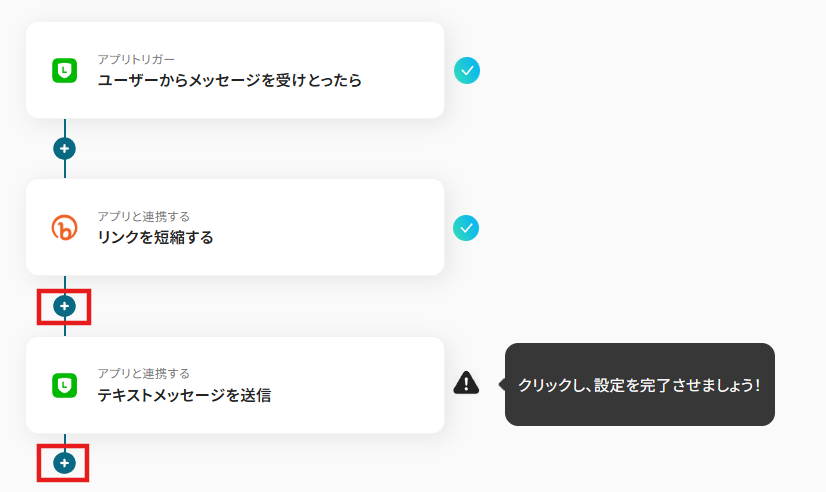
はい、可能です。以下の画像の「+」をクリックすると次のアクションを設定することができます。Googleスプレッドシートや他データベースアプリと連携し設定することで、短縮したURLを記録していくようにすることが可能です。