









・
【簡単設定】LINEのデータをクラウドサインに自動的に連携する方法

■概要
「LINEでメッセージが投稿されたら、クラウドサインで書類を作成する」業務ワークフローは、LINEで受信した契約依頼を自動でクラウドサインに反映します。
一度のメッセージ投稿で契約書作成から送付までをまとめて実行し、手作業の負担を軽減できます。
■このテンプレートをおすすめする方
- LINE公式アカウントで契約依頼や承認依頼をやり取りしており、都度クラウドサインに書類を作成する手間を感じている方
- 契約締結のスピードアップやミス防止に興味があり、LINEとクラウドサインの連携で業務効率化したい方
- RPAやOCRを活用した自動化に挑戦したいが、具体的なフローがイメージしにくい開発担当者
- 複数のチャネルからの契約情報を一元管理したい法務・総務部の担当者
- 少ないリソースで契約プロセスを標準化し、担当者の負荷を軽減したい経営者やマネージャー
■このテンプレートを使うメリット
- メッセージ投稿で契約書作成から送付まで自動化し、手作業を削減できます。
- 人為的ミスを防ぐことで、正確な契約データを保持でき、業務効率も向上します。
- 担当者の業務負担を減らし、迅速な契約締結を実現できます。


■概要
「LINEでメッセージが投稿されたら、クラウドサインで書類を作成する」業務ワークフローは、LINEで受信した契約依頼を自動でクラウドサインに反映します。
一度のメッセージ投稿で契約書作成から送付までをまとめて実行し、手作業の負担を軽減できます。
■このテンプレートをおすすめする方
- LINE公式アカウントで契約依頼や承認依頼をやり取りしており、都度クラウドサインに書類を作成する手間を感じている方
- 契約締結のスピードアップやミス防止に興味があり、LINEとクラウドサインの連携で業務効率化したい方
- RPAやOCRを活用した自動化に挑戦したいが、具体的なフローがイメージしにくい開発担当者
- 複数のチャネルからの契約情報を一元管理したい法務・総務部の担当者
- 少ないリソースで契約プロセスを標準化し、担当者の負荷を軽減したい経営者やマネージャー
■このテンプレートを使うメリット
- メッセージ投稿で契約書作成から送付まで自動化し、手作業を削減できます。
- 人為的ミスを防ぐことで、正確な契約データを保持でき、業務効率も向上します。
- 担当者の業務負担を減らし、迅速な契約締結を実現できます。
※この記事でLINEと表記されるアプリは「LINE公式アカウント」です。
「LINE公式アカウントで受け取った依頼をもとに、クラウドサインで契約書を作成している」
「顧客情報をLINE公式アカウントからクラウドサインへ毎回手作業でコピー&ペーストするのが面倒...」
このように、日常的にLINE公式アカウントとクラウドサインを利用する中で、二つのツール間の情報連携に手間や非効率を感じていませんか?
特に、契約関連の業務は正確性とスピードが求められるため、手作業による入力ミスや対応の遅れは避けたいところです。
もし、LINE公式アカウントに投稿されたメッセージをきっかけに、クラウドサインの書類を自動で作成する仕組みがあれば、こうした定型業務から解放され、入力ミスを心配することなく、より付加価値の高い業務に集中できる時間を創出できます。
今回ご紹介する自動化は、プログラミングの知識がなくても簡単に設定できます。
これまで自動化を諦めていた方でも、すぐに日々の業務を効率化させることが可能です!
とにかく早く試したい方へ
YoomにはLINE公式アカウントとクラウドサインを連携するためのテンプレートが用意されています。
今すぐ試したい方は以下よりバナーをクリックしてスタートしましょう!
■概要
「LINEでメッセージが投稿されたら、クラウドサインで書類を作成する」業務ワークフローは、LINEで受信した契約依頼を自動でクラウドサインに反映します。
一度のメッセージ投稿で契約書作成から送付までをまとめて実行し、手作業の負担を軽減できます。
■このテンプレートをおすすめする方
- LINE公式アカウントで契約依頼や承認依頼をやり取りしており、都度クラウドサインに書類を作成する手間を感じている方
- 契約締結のスピードアップやミス防止に興味があり、LINEとクラウドサインの連携で業務効率化したい方
- RPAやOCRを活用した自動化に挑戦したいが、具体的なフローがイメージしにくい開発担当者
- 複数のチャネルからの契約情報を一元管理したい法務・総務部の担当者
- 少ないリソースで契約プロセスを標準化し、担当者の負荷を軽減したい経営者やマネージャー
■このテンプレートを使うメリット
- メッセージ投稿で契約書作成から送付まで自動化し、手作業を削減できます。
- 人為的ミスを防ぐことで、正確な契約データを保持でき、業務効率も向上します。
- 担当者の業務負担を減らし、迅速な契約締結を実現できます。
■概要
「LINEでメッセージが投稿されたら、クラウドサインで書類を作成する」業務ワークフローは、LINEで受信した契約依頼を自動でクラウドサインに反映します。
一度のメッセージ投稿で契約書作成から送付までをまとめて実行し、手作業の負担を軽減できます。
■このテンプレートをおすすめする方
- LINE公式アカウントで契約依頼や承認依頼をやり取りしており、都度クラウドサインに書類を作成する手間を感じている方
- 契約締結のスピードアップやミス防止に興味があり、LINEとクラウドサインの連携で業務効率化したい方
- RPAやOCRを活用した自動化に挑戦したいが、具体的なフローがイメージしにくい開発担当者
- 複数のチャネルからの契約情報を一元管理したい法務・総務部の担当者
- 少ないリソースで契約プロセスを標準化し、担当者の負荷を軽減したい経営者やマネージャー
■このテンプレートを使うメリット
- メッセージ投稿で契約書作成から送付まで自動化し、手作業を削減できます。
- 人為的ミスを防ぐことで、正確な契約データを保持でき、業務効率も向上します。
- 担当者の業務負担を減らし、迅速な契約締結を実現できます。
LINE公式アカウントとクラウドサインを連携してできること
LINE公式アカウントとクラウドサインのAPIを連携させることで、これまで手作業で行っていた情報入力を自動化し、業務のスピードと正確性を格段に向上させることが可能になります。
例えば、LINE公式アカウントで受け付けた依頼情報を基に、クラウドサインの契約書類を自動で作成するといった連携が実現できます。
ここでは、具体的な自動化の例を複数ご紹介します。
アカウント登録後、「試してみる」ボタンをクリックするだけで、すぐに自動化を体験できます。
気になる内容があれば、ぜひクリックしてみてください!
LINE公式アカウントでメッセージが投稿されたら、クラウドサインで書類を作成する
LINE公式アカウントの特定のグループやトークルームに契約依頼のメッセージが投稿された際に、その内容を自動で取得し、クラウドサイン上で契約書類を作成する連携です。
この自動化により、手動での書類作成プロセスを完全に省略し、契約準備にかかる時間の大幅な短縮と転記ミスの低減を実現します。
■概要
「LINEでメッセージが投稿されたら、クラウドサインで書類を作成する」業務ワークフローは、LINEで受信した契約依頼を自動でクラウドサインに反映します。
一度のメッセージ投稿で契約書作成から送付までをまとめて実行し、手作業の負担を軽減できます。
■このテンプレートをおすすめする方
- LINE公式アカウントで契約依頼や承認依頼をやり取りしており、都度クラウドサインに書類を作成する手間を感じている方
- 契約締結のスピードアップやミス防止に興味があり、LINEとクラウドサインの連携で業務効率化したい方
- RPAやOCRを活用した自動化に挑戦したいが、具体的なフローがイメージしにくい開発担当者
- 複数のチャネルからの契約情報を一元管理したい法務・総務部の担当者
- 少ないリソースで契約プロセスを標準化し、担当者の負荷を軽減したい経営者やマネージャー
■このテンプレートを使うメリット
- メッセージ投稿で契約書作成から送付まで自動化し、手作業を削減できます。
- 人為的ミスを防ぐことで、正確な契約データを保持でき、業務効率も向上します。
- 担当者の業務負担を減らし、迅速な契約締結を実現できます。
■概要
「LINEでメッセージが投稿されたら、クラウドサインで書類を作成する」業務ワークフローは、LINEで受信した契約依頼を自動でクラウドサインに反映します。
一度のメッセージ投稿で契約書作成から送付までをまとめて実行し、手作業の負担を軽減できます。
■このテンプレートをおすすめする方
- LINE公式アカウントで契約依頼や承認依頼をやり取りしており、都度クラウドサインに書類を作成する手間を感じている方
- 契約締結のスピードアップやミス防止に興味があり、LINEとクラウドサインの連携で業務効率化したい方
- RPAやOCRを活用した自動化に挑戦したいが、具体的なフローがイメージしにくい開発担当者
- 複数のチャネルからの契約情報を一元管理したい法務・総務部の担当者
- 少ないリソースで契約プロセスを標準化し、担当者の負荷を軽減したい経営者やマネージャー
■このテンプレートを使うメリット
- メッセージ投稿で契約書作成から送付まで自動化し、手作業を削減できます。
- 人為的ミスを防ぐことで、正確な契約データを保持でき、業務効率も向上します。
- 担当者の業務負担を減らし、迅速な契約締結を実現できます。
LINE公式アカウントで特定条件のメッセージが投稿されたら、クラウドサインで書類を作成する
LINE公式アカウントに投稿されたメッセージの中でも、「新規契約」や「更新依頼」といった特定のキーワードが含まれるメッセージにのみ反応し、クラウドサインの書類を自動作成する、より高度な連携です。
不要な書類作成を防ぎ、対応すべき依頼だけを的確に処理できるため、業務の精度と効率がさらに向上します。
■概要
「LINEで特定条件のメッセージが投稿されたら、クラウドサインで書類を作成する」業務ワークフローは、LINEで特定条件のメッセージが投稿された際に、クラウドサインで書類を作成するため、契約書作成の手間を減らすワークフローです。トークの指定ワードをトリガーに書類が自動発行され、誰でも手早く契約フローを進められます。
■このテンプレートをおすすめする方
- LINEのチャットで取引先から契約依頼を受け取るが、書類作成が二度手間になっている方
- 契約書発行のミスや遅延を減らしたい総務や法務担当者の方
- LINE公式アカウント経由で契約フローを効率化したい営業担当者の方
- 契約書作成の標準化やプロセス管理を強化したいチームリーダーの方
■このテンプレートを使うメリット
- LINEの特定メッセージでクラウドサイン上に契約書が自動発行されるため、手動での書類作成の手間を削減できます。
- 人為的ミスを減らしつつ処理がスムーズに進むから、契約業務のスピードが向上します。
■概要
「LINEで特定条件のメッセージが投稿されたら、クラウドサインで書類を作成する」業務ワークフローは、LINEで特定条件のメッセージが投稿された際に、クラウドサインで書類を作成するため、契約書作成の手間を減らすワークフローです。トークの指定ワードをトリガーに書類が自動発行され、誰でも手早く契約フローを進められます。
■このテンプレートをおすすめする方
- LINEのチャットで取引先から契約依頼を受け取るが、書類作成が二度手間になっている方
- 契約書発行のミスや遅延を減らしたい総務や法務担当者の方
- LINE公式アカウント経由で契約フローを効率化したい営業担当者の方
- 契約書作成の標準化やプロセス管理を強化したいチームリーダーの方
■このテンプレートを使うメリット
- LINEの特定メッセージでクラウドサイン上に契約書が自動発行されるため、手動での書類作成の手間を削減できます。
- 人為的ミスを減らしつつ処理がスムーズに進むから、契約業務のスピードが向上します。
LINE公式アカウントとクラウドサインの連携フローを作ってみよう
それでは、さっそく実際にLINE公式アカウントとクラウドサインを連携したフローを作成してみましょう!
ここではYoomを使用してノーコードで設定をしていくので、もしまだYoomのアカウントをお持ちでない場合は、こちらの登録フォームからアカウントを発行しておきましょう。
[Yoomとは]
フローの作成方法
今回は大きく分けて以下のプロセスで作成します。
- LINE公式アカウントとクラウドサインをマイアプリ連携
- テンプレートをコピー
- フォームトリガーの設定およびLINE公式アカウント・クラウドサインのアクション設定
- トリガーをONにし、フローが起動するかを確認
■概要
「LINEでメッセージが投稿されたら、クラウドサインで書類を作成する」業務ワークフローは、LINEで受信した契約依頼を自動でクラウドサインに反映します。
一度のメッセージ投稿で契約書作成から送付までをまとめて実行し、手作業の負担を軽減できます。
■このテンプレートをおすすめする方
- LINE公式アカウントで契約依頼や承認依頼をやり取りしており、都度クラウドサインに書類を作成する手間を感じている方
- 契約締結のスピードアップやミス防止に興味があり、LINEとクラウドサインの連携で業務効率化したい方
- RPAやOCRを活用した自動化に挑戦したいが、具体的なフローがイメージしにくい開発担当者
- 複数のチャネルからの契約情報を一元管理したい法務・総務部の担当者
- 少ないリソースで契約プロセスを標準化し、担当者の負荷を軽減したい経営者やマネージャー
■このテンプレートを使うメリット
- メッセージ投稿で契約書作成から送付まで自動化し、手作業を削減できます。
- 人為的ミスを防ぐことで、正確な契約データを保持でき、業務効率も向上します。
- 担当者の業務負担を減らし、迅速な契約締結を実現できます。
■概要
「LINEでメッセージが投稿されたら、クラウドサインで書類を作成する」業務ワークフローは、LINEで受信した契約依頼を自動でクラウドサインに反映します。
一度のメッセージ投稿で契約書作成から送付までをまとめて実行し、手作業の負担を軽減できます。
■このテンプレートをおすすめする方
- LINE公式アカウントで契約依頼や承認依頼をやり取りしており、都度クラウドサインに書類を作成する手間を感じている方
- 契約締結のスピードアップやミス防止に興味があり、LINEとクラウドサインの連携で業務効率化したい方
- RPAやOCRを活用した自動化に挑戦したいが、具体的なフローがイメージしにくい開発担当者
- 複数のチャネルからの契約情報を一元管理したい法務・総務部の担当者
- 少ないリソースで契約プロセスを標準化し、担当者の負荷を軽減したい経営者やマネージャー
■このテンプレートを使うメリット
- メッセージ投稿で契約書作成から送付まで自動化し、手作業を削減できます。
- 人為的ミスを防ぐことで、正確な契約データを保持でき、業務効率も向上します。
- 担当者の業務負担を減らし、迅速な契約締結を実現できます。
ステップ1:LINE公式アカウントとクラウドサインのマイアプリ連携
まず、Yoomのアカウントにログインします。
まだYoomを利用したことがない方は、初めてのYoomをぜひご覧ください。
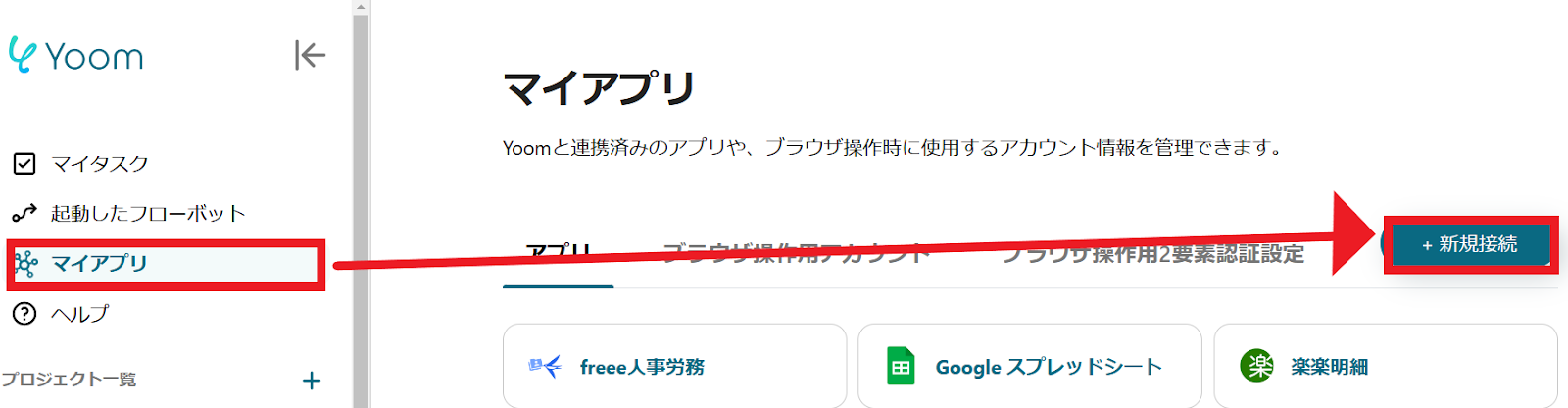
1.マイアプリをクリックした後、新規接続をクリックします。
2.入力欄からアプリ名で検索できます。

LINE公式アカウントのマイアプリ登録
では、さっそくLINE公式アカウントからマイアプリ登録していきましょう!
入力欄にLINE公式アカウントと入力するとLINE公式アカウントのアイコンが表示されるので、アイコンをクリックしましょう。
1.以下の画面が表示されます。
アカウント名は任意のものを入力してください。
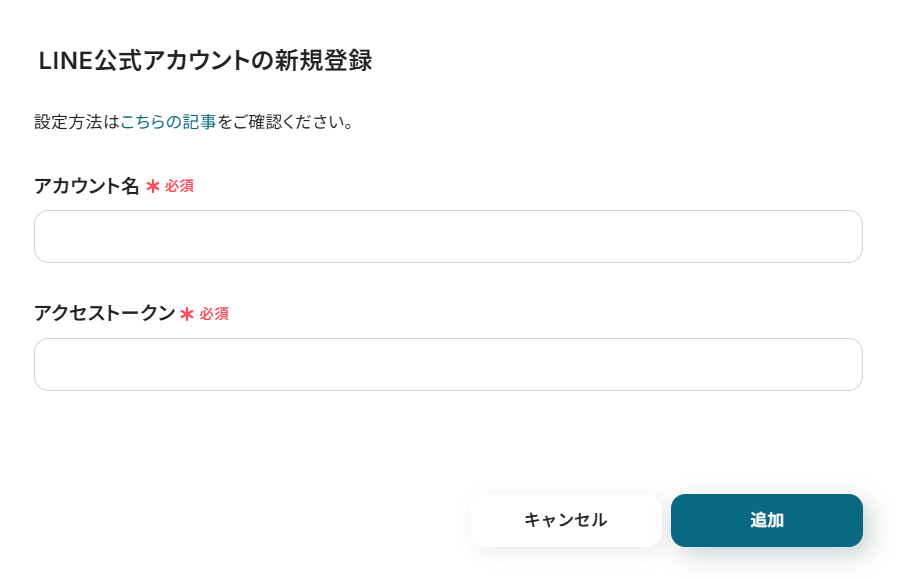
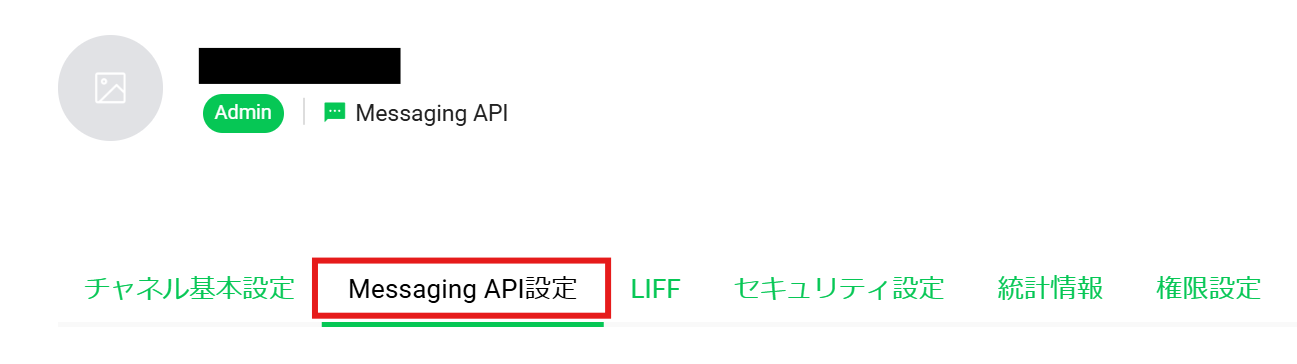
2.アクセストークンについては、こちらからLINE Developersコンソールでチャネルを作成後、こちらからLINE Developersにログインし、連携したいチャネルを選択します。
選択後、Messaging API設定をクリックします。
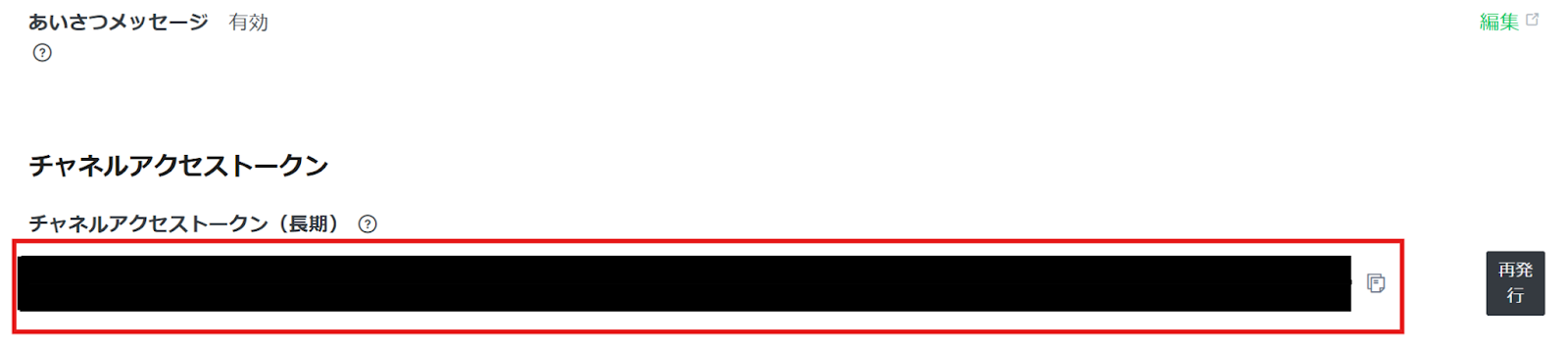
3.下にスクロールしていくと、チャネルアクセストークンが表示されます。
コピーして、アクセストークンの箇所に貼り付けましょう。
これで、LINE公式アカウントのマイアプリ登録は完了です。
詳しい設定方法については以下のリンク先を参照してください。
LINE公式アカウントのマイアプリ追加方法
クラウドサインのマイアプリ登録
クラウドサインも同じように検索します。
1.以下のような画面が表示されます。
アカウント名は任意のものを入力しましょう。
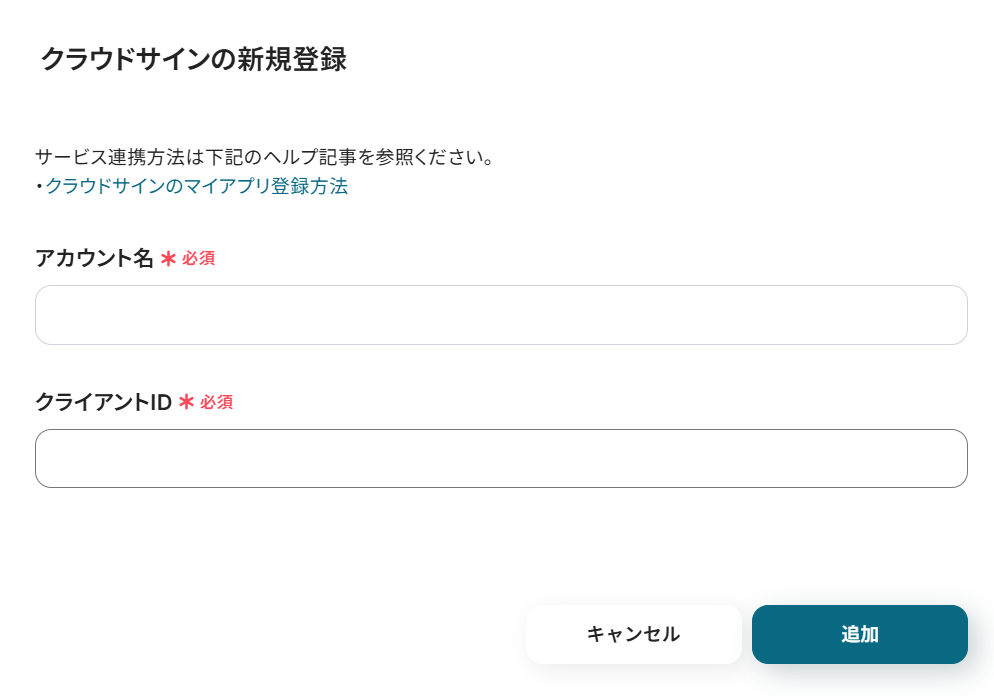
2.クライアントIDは、まずこちらからログインします。
右上のアイコンから、管理画面に移動しましょう。

3.左側から、クライアントIDをクリックしましょう。

4.ここからクライアントIDを発行できます。
詳しい設定方法については以下のリンク先を参照してください。
クラウドサインのマイアプリ登録方法

マイアプリ登録が成功すると、以下の画面が表示されます。
マイアプリの画面にLINE公式アカウントとクラウドサインのアイコンが表示されているか確認してください。

ステップ2:テンプレートをコピー
以下のリンクから「試してみる」をクリックしてください。
■概要
「LINEでメッセージが投稿されたら、クラウドサインで書類を作成する」業務ワークフローは、LINEで受信した契約依頼を自動でクラウドサインに反映します。
一度のメッセージ投稿で契約書作成から送付までをまとめて実行し、手作業の負担を軽減できます。
■このテンプレートをおすすめする方
- LINE公式アカウントで契約依頼や承認依頼をやり取りしており、都度クラウドサインに書類を作成する手間を感じている方
- 契約締結のスピードアップやミス防止に興味があり、LINEとクラウドサインの連携で業務効率化したい方
- RPAやOCRを活用した自動化に挑戦したいが、具体的なフローがイメージしにくい開発担当者
- 複数のチャネルからの契約情報を一元管理したい法務・総務部の担当者
- 少ないリソースで契約プロセスを標準化し、担当者の負荷を軽減したい経営者やマネージャー
■このテンプレートを使うメリット
- メッセージ投稿で契約書作成から送付まで自動化し、手作業を削減できます。
- 人為的ミスを防ぐことで、正確な契約データを保持でき、業務効率も向上します。
- 担当者の業務負担を減らし、迅速な契約締結を実現できます。
■概要
「LINEでメッセージが投稿されたら、クラウドサインで書類を作成する」業務ワークフローは、LINEで受信した契約依頼を自動でクラウドサインに反映します。
一度のメッセージ投稿で契約書作成から送付までをまとめて実行し、手作業の負担を軽減できます。
■このテンプレートをおすすめする方
- LINE公式アカウントで契約依頼や承認依頼をやり取りしており、都度クラウドサインに書類を作成する手間を感じている方
- 契約締結のスピードアップやミス防止に興味があり、LINEとクラウドサインの連携で業務効率化したい方
- RPAやOCRを活用した自動化に挑戦したいが、具体的なフローがイメージしにくい開発担当者
- 複数のチャネルからの契約情報を一元管理したい法務・総務部の担当者
- 少ないリソースで契約プロセスを標準化し、担当者の負荷を軽減したい経営者やマネージャー
■このテンプレートを使うメリット
- メッセージ投稿で契約書作成から送付まで自動化し、手作業を削減できます。
- 人為的ミスを防ぐことで、正確な契約データを保持でき、業務効率も向上します。
- 担当者の業務負担を減らし、迅速な契約締結を実現できます。
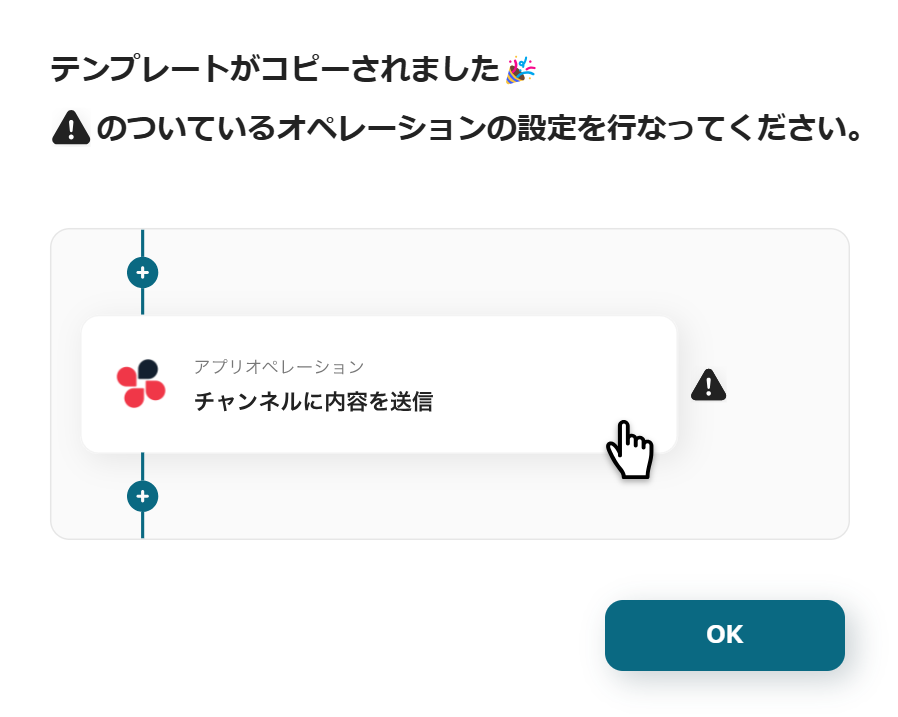
以下の表示が出たら、テンプレートのコピーが成功です。
コピーしたテンプレートはマイプロジェクトに格納されます
ステップ3:LINE公式アカウントでメッセージが投稿されたら起動するトリガーの設定
まず、一番上の「ユーザーからメッセージを受けとったら」のアイコンをクリックします。
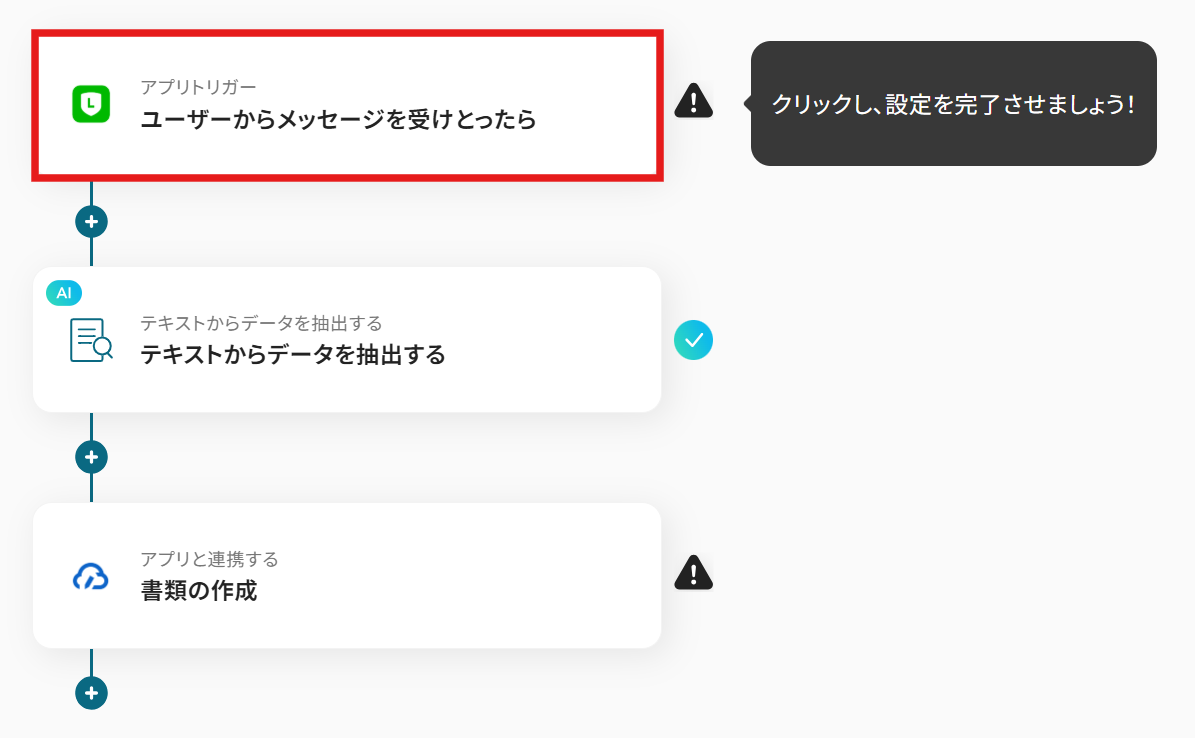
LINE公式アカウントと連携するアカウント情報はプルダウンから選択します。
トリガーには「ユーザーからメッセージを受けとったら」を選びましょう。
入力が終わったら、「次へ」を押して進めてください。
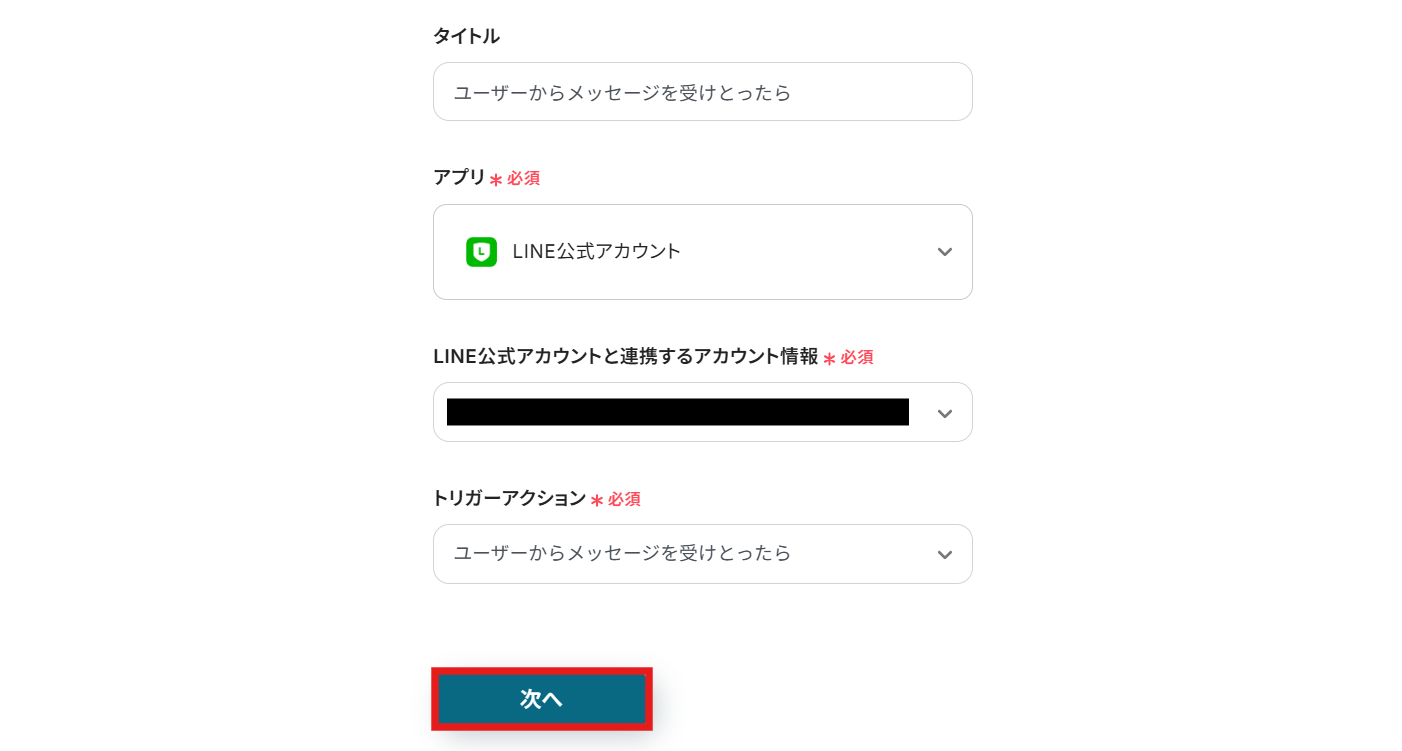
以下のような画面が表示されます。
WebhookURLをコピーし、管理画面で設定を行ってください。
LINE公式アカウントのWebhookの設定については、こちらの記事を参考にしてみてくださいね。
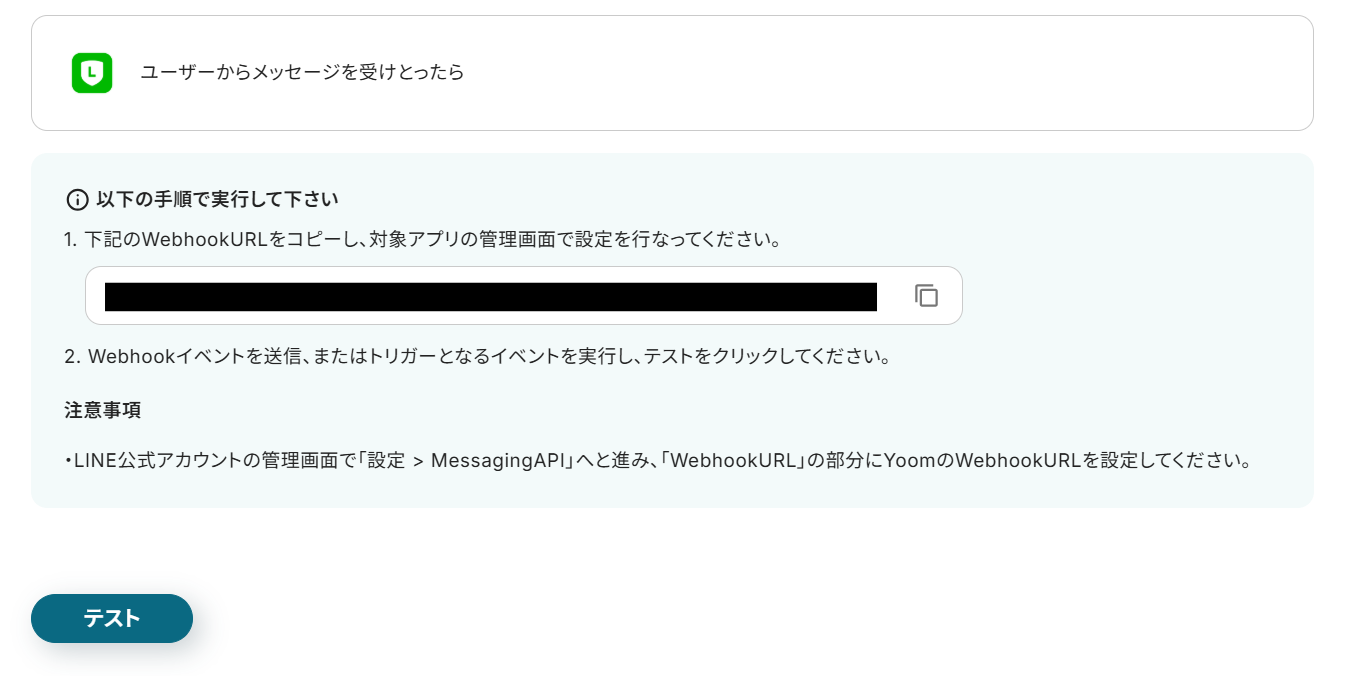
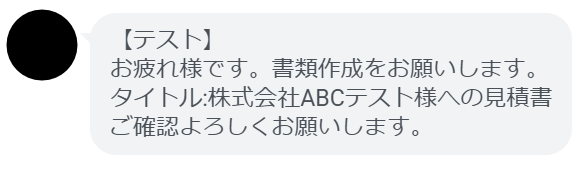
設定が終わったら、LINE公式アカウントの画面で試しにメッセージを投稿してみましょう。
今回は、テストとして以下のようなメッセージを投稿しています。
終わったらYoomに戻り、「テスト」をクリックしましょう。
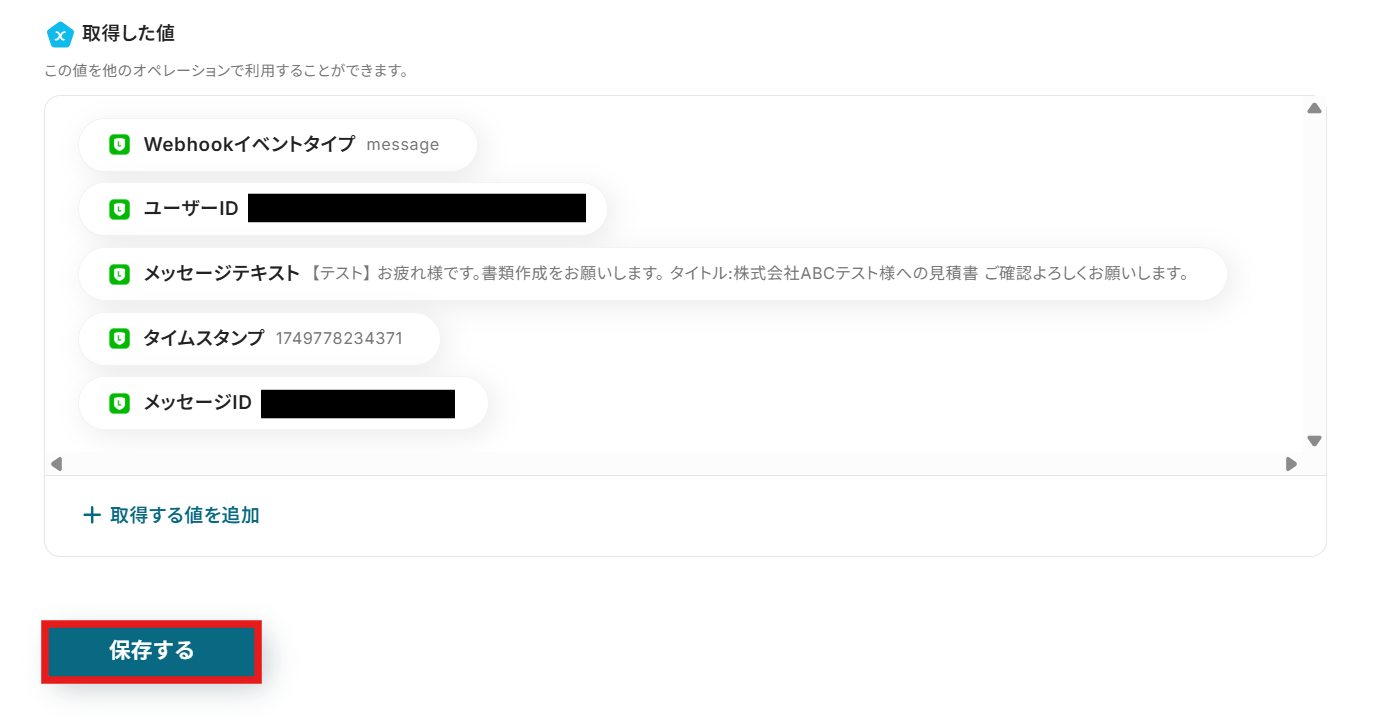
テストが成功すると以下のような「テスト成功」の画像が表示され、LINE公式アカウントから取得した情報をアウトプットとして引用できるようになります。
アウトプットについて、詳しくは以下のリンク先を参照してください。
アウトプットについて
テストが成功したら、「保存する」をクリックするのを忘れないようにしましょう!
ステップ4:テキストからデータを抽出する設定
次に、「テキストからデータを抽出する」のアイコンをクリックします。

タイトルとアクションを設定します。
デフォルトのアクションでは、2タスクが使われます。
タスク実行数について詳しくはこちらを参考にしてみてください。
詳しい設定方法については以下のリンク先を参考にしてみてくださいね。
「テキストからデータを抽出する」の設定方法
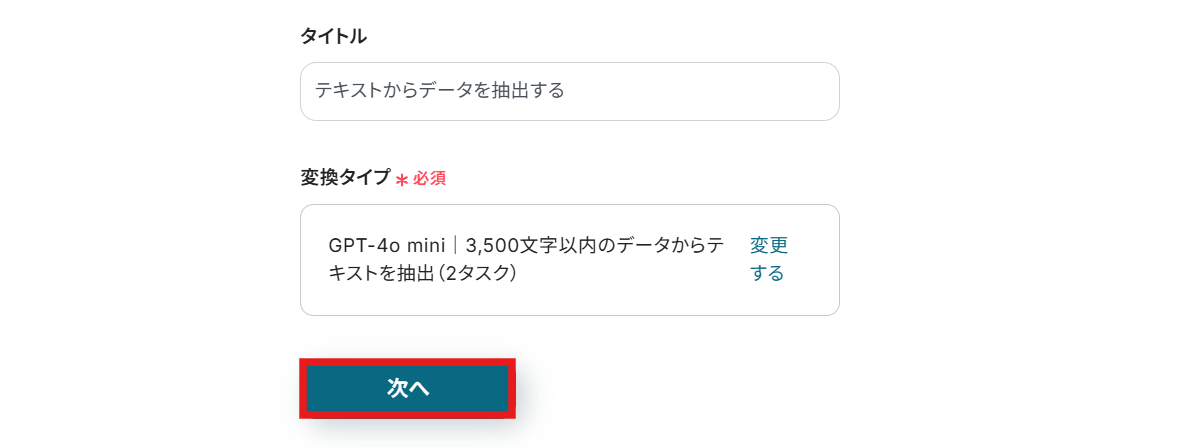
各項目を設定していきましょう。
※必須と記載の項目は忘れず入力するようにしてくださいね。
- 対象のテキスト:デフォルトではLINE公式アカウントで投稿したメッセージから抽出するように設定されています。編集欄をクリックすると、LINE公式アカウントから取得した値を引用できます。今回は変更していません。
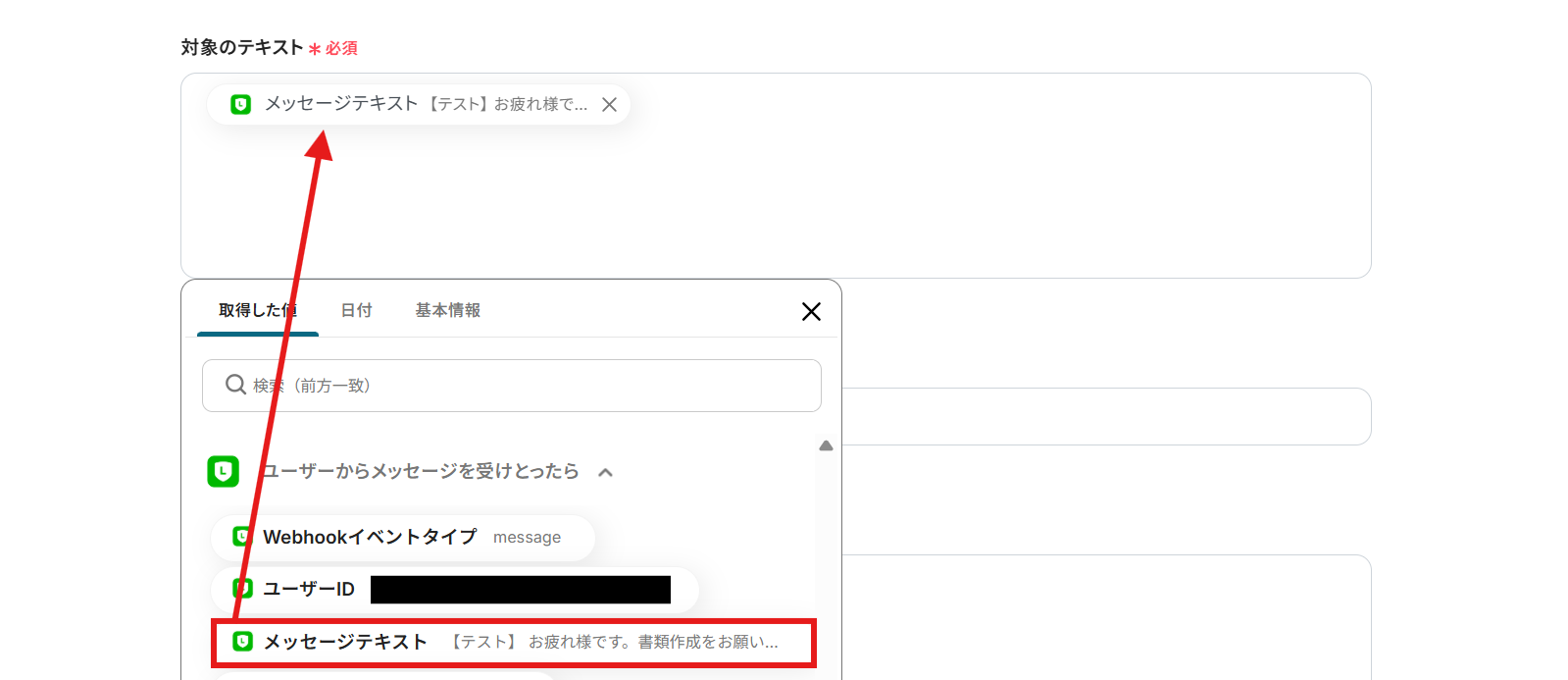
-
抽出したい項目:カンマ(,)で区切って入力すればOKです。今回は設定を変更していないので、「タイトル」のみが抽出される形になっています。

その他の項目は任意ですが、必要なら注釈を見ながら入力してみてください。
設定が終わったら「テスト」をクリックし、問題がなければ保存しましょう。
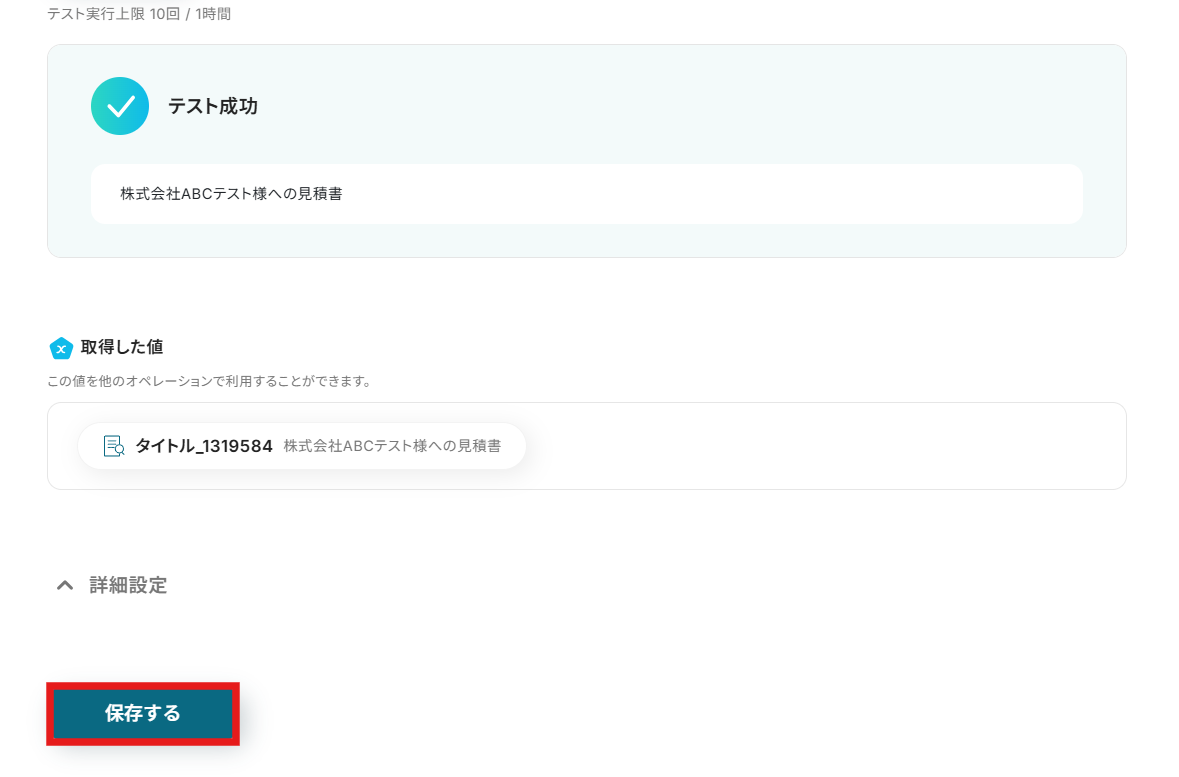
ステップ5:クラウドサインで書類を作成する設定
最後に、「書類の作成」のアイコンをクリックします。
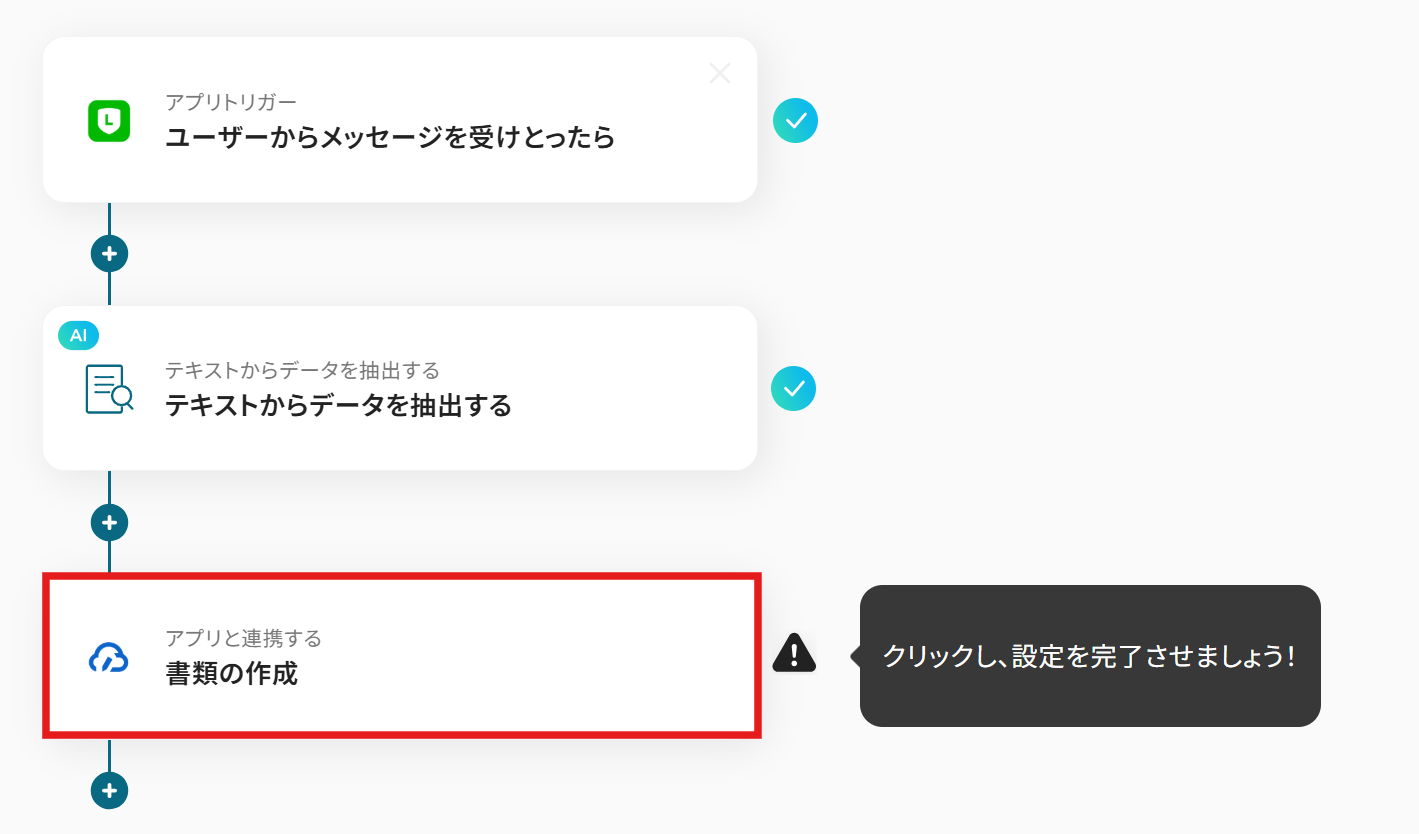
クラウドサインと連携するアカウント情報はプルダウンから選択します。
アクションには「書類の作成」を選びましょう。
入力が終わったら、「次へ」を押して進めてください。

各項目を設定していきます。
必須と書かれている項目は忘れず入力するようにしましょう。
入力欄をクリックすると、テキストから抽出した内容を引用できます。
なお、手入力をしてしまうと、同じデータが重複してクラウドサインに登録されてしまうため、あらかじめ取得した値を引用するようにしましょう。
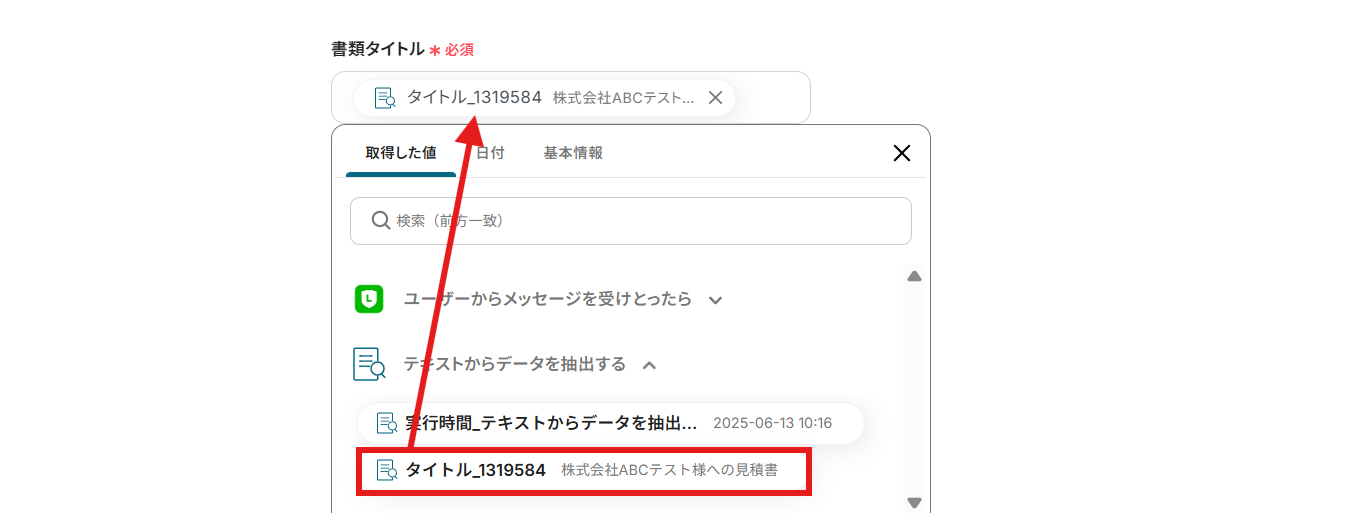
設定が終わったらテストをし、問題がなければ保存しましょう。
テスト後はクラウドサインの画面でも登録されているかチェックしておくと確実です。

ステップ6:テストと確認
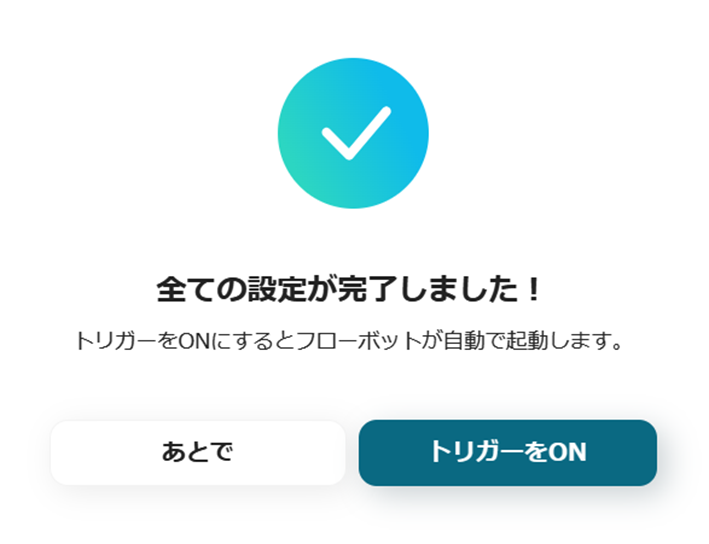
おつかれさまでした!以上で設定はすべて完了です。
設定が終わると、以下のような画面が表示されます。
「トリガーをON」をクリックすると、フローボットが起動します。
以上が、LINE公式アカウントでメッセージが投稿されたら、クラウドサインで書類を作成する方法でした!
クラウドサインのデータをLINE公式アカウントに連携したい場合
今回はLINE公式アカウントからクラウドサインへデータを連携する方法をご紹介しましたが、逆にクラウドサインでのアクションをきっかけにLINE公式アカウントへ通知を送りたい場合は、下記のテンプレートも併せてご利用ください。
契約進捗の共有などを自動化できます。
クラウドサインで書類の締結が完了したら、LINE公式アカウントに通知する
クラウドサインで送信した契約書がサインされると、LINE公式アカウントに自動的に通知を飛ばしてくれる連携フローです。
これにより、契約締結の状況を関係者が迅速に把握でき、確認漏れや次のアクションへの遅延を防ぐので、社内連携が一気にスピードアップします。
■概要
クラウドサインでの書類締結後、関係者への通知を手作業で行っていませんか?この作業は、迅速な情報共有に不可欠ですが、手間がかかり、時には連絡漏れが発生する可能性もあります。このワークフローを活用すれば、クラウドサインで書類の締結が完了したタイミングで、自動的にLINE公式アカウントへ通知を送信でき、このような課題をスムーズに解消できます。
■このテンプレートをおすすめする方
- クラウドサインとLINE公式アカウントを連携させ、契約業務を効率化したい方
- 書類締結後の連絡を自動化し、手作業による手間やミスを削減したい担当者の方
- 契約の進捗状況を関係者に迅速かつ確実に共有したいと考えている方
■このテンプレートを使うメリット
- クラウドサインでの書類締結完了と同時にLINE公式アカウントへ通知が自動送信されるため、連絡業務にかかる時間を短縮できます。
- 手作業による通知業務がなくなることで、連絡漏れや誤送信といったヒューマンエラーの発生を防ぎ、確実な情報伝達を実現します。
■フローボットの流れ
- はじめに、クラウドサインとLINE公式アカウントをYoomと連携します。
- 次に、トリガーでクラウドサインを選択し、「書類の締結が完了したら」というアクションを設定します。この設定により、クラウドサイン上で書類の締結が完了した際にフローボットが起動します。
- 最後に、オペレーションでLINE公式アカウントの「テキストメッセージを送信」アクションを設定し、締結完了の通知を指定の宛先に送信します。
※「トリガー」:フロー起動のきっかけとなるアクション、「オペレーション」:トリガー起動後、フロー内で処理を行うアクション
■このワークフローのカスタムポイント
- LINE公式アカウントの「テキストメッセージを送信」アクションでは、送信するメッセージ内容を自由にカスタマイズできます。例えば、クラウドサインの締結情報(書類名、締結日など)をメッセージ本文に動的に埋め込むことで、受信者が内容を把握しやすい通知を作成することが可能です。また、固定のテキストメッセージを設定することもできます。
■注意事項
- クラウドサイン、LINEのそれぞれとYoomを連携してください。
- トリガーは5分、10分、15分、30分、60分の間隔で起動間隔を選択できます。
- プランによって最短の起動間隔が異なりますので、ご注意ください。
■概要
クラウドサインでの書類締結後、関係者への通知を手作業で行っていませんか?この作業は、迅速な情報共有に不可欠ですが、手間がかかり、時には連絡漏れが発生する可能性もあります。このワークフローを活用すれば、クラウドサインで書類の締結が完了したタイミングで、自動的にLINE公式アカウントへ通知を送信でき、このような課題をスムーズに解消できます。
■このテンプレートをおすすめする方
- クラウドサインとLINE公式アカウントを連携させ、契約業務を効率化したい方
- 書類締結後の連絡を自動化し、手作業による手間やミスを削減したい担当者の方
- 契約の進捗状況を関係者に迅速かつ確実に共有したいと考えている方
■このテンプレートを使うメリット
- クラウドサインでの書類締結完了と同時にLINE公式アカウントへ通知が自動送信されるため、連絡業務にかかる時間を短縮できます。
- 手作業による通知業務がなくなることで、連絡漏れや誤送信といったヒューマンエラーの発生を防ぎ、確実な情報伝達を実現します。
■フローボットの流れ
- はじめに、クラウドサインとLINE公式アカウントをYoomと連携します。
- 次に、トリガーでクラウドサインを選択し、「書類の締結が完了したら」というアクションを設定します。この設定により、クラウドサイン上で書類の締結が完了した際にフローボットが起動します。
- 最後に、オペレーションでLINE公式アカウントの「テキストメッセージを送信」アクションを設定し、締結完了の通知を指定の宛先に送信します。
※「トリガー」:フロー起動のきっかけとなるアクション、「オペレーション」:トリガー起動後、フロー内で処理を行うアクション
■このワークフローのカスタムポイント
- LINE公式アカウントの「テキストメッセージを送信」アクションでは、送信するメッセージ内容を自由にカスタマイズできます。例えば、クラウドサインの締結情報(書類名、締結日など)をメッセージ本文に動的に埋め込むことで、受信者が内容を把握しやすい通知を作成することが可能です。また、固定のテキストメッセージを設定することもできます。
■注意事項
- クラウドサイン、LINEのそれぞれとYoomを連携してください。
- トリガーは5分、10分、15分、30分、60分の間隔で起動間隔を選択できます。
- プランによって最短の起動間隔が異なりますので、ご注意ください。
クラウドサインで特定条件の書類の締結が完了したら、LINE公式アカウントに通知する
クラウドサインで締結が完了した書類の中でも、例えば「特定の取引先」や「一定金額以上」といった条件に合致するものだけを抽出し、LINE公式アカウントに自動通知します。
重要な契約の締結完了報告だけを関係者に通知することで、情報の見落としを防ぎつつ、通知の氾濫を避けることが可能になり、契約管理の効率化とスピーディーな意思決定をサポートします!
■概要
クラウドサインで重要な書類の締結が完了したにも関わらず、その後の社内共有や関係者への通知が遅れてしまうことはありませんか。手作業での確認や連絡は手間がかかる上に、対応漏れのリスクも伴います。このワークフローを活用すれば、クラウドサインで特定条件の書類の締結が完了したタイミングで、自動的にLINE公式アカウントへ通知を送信し、これらの課題を解消できます。
■このテンプレートをおすすめする方
- クラウドサインでの契約締結後の通知作業に手間を感じている法務や営業担当者の方
- LINE公式アカウントを活用し、迅速な情報共有を実現したいと考えているチームリーダーの方
- 契約締結状況をリアルタイムで把握し、業務の抜け漏れを防止したいと考えている方
■このテンプレートを使うメリット
- クラウドサインでの書類締結完了をトリガーに、自動でLINE公式アカウントへ通知されるため、手作業による連絡業務の時間を削減します。
- 手動での通知作業が不要になることで、連絡漏れや遅延といったヒューマンエラーの発生を防ぎ、確実な情報伝達を支援します。
■フローボットの流れ
- はじめに、クラウドサインとLINE公式アカウントをYoomと連携させます。
- 次に、トリガーでクラウドサインを選択し、「書類の締結が完了したら」というアクションを設定します。この設定により、指定した書類のステータスが締結完了に変わった際にフローが起動します。
- 続いて、オペレーションで分岐機能を設定します。ここではコマンドオペレーションを用いて、例えば特定の契約種別や金額など、事前に定めた条件に合致する場合のみ後続の処理に進むように設定します。
- 最後に、オペレーションでLINE公式アカウントの「テキストメッセージを送信」アクションを設定します。ここで、締結された書類の情報を含めた通知メッセージを作成し、指定した宛先に送信するよう設定します。
※「トリガー」:フロー起動のきっかけとなるアクション、「オペレーション」:トリガー起動後、フロー内で処理を行うアクション
■このワークフローのカスタムポイント
- 分岐機能のコマンドオペレーションでは、通知を実行する条件を細かく設定できます。例えば、契約書の件名に特定のキーワードが含まれる場合や、契約金額が一定以上の場合など、ユーザーの業務に合わせた条件分岐が可能です。
- LINE公式アカウントで送信するテキストメッセージは、固定の文面だけでなく、クラウドサインから取得した書類名、締結日、相手方の会社名といった動的な情報をメッセージ内に埋め込むことで、より具体的で分かりやすい通知内容にカスタマイズできます。
■注意事項
- クラウドサイン、LINEのそれぞれとYoomを連携してください。
- トリガーは5分、10分、15分、30分、60分の間隔で起動間隔を選択できます。
- プランによって最短の起動間隔が異なりますので、ご注意ください。
- 分岐はミニプラン以上のプランでご利用いただける機能(オペレーション)となっております。フリープランの場合は設定しているフローボットのオペレーションはエラーとなりますので、ご注意ください。
- ミニプランなどの有料プランは、2週間の無料トライアルを行うことが可能です。無料トライアル中には制限対象のアプリや機能(オペレーション)を使用することができます。
■概要
クラウドサインで重要な書類の締結が完了したにも関わらず、その後の社内共有や関係者への通知が遅れてしまうことはありませんか。手作業での確認や連絡は手間がかかる上に、対応漏れのリスクも伴います。このワークフローを活用すれば、クラウドサインで特定条件の書類の締結が完了したタイミングで、自動的にLINE公式アカウントへ通知を送信し、これらの課題を解消できます。
■このテンプレートをおすすめする方
- クラウドサインでの契約締結後の通知作業に手間を感じている法務や営業担当者の方
- LINE公式アカウントを活用し、迅速な情報共有を実現したいと考えているチームリーダーの方
- 契約締結状況をリアルタイムで把握し、業務の抜け漏れを防止したいと考えている方
■このテンプレートを使うメリット
- クラウドサインでの書類締結完了をトリガーに、自動でLINE公式アカウントへ通知されるため、手作業による連絡業務の時間を削減します。
- 手動での通知作業が不要になることで、連絡漏れや遅延といったヒューマンエラーの発生を防ぎ、確実な情報伝達を支援します。
■フローボットの流れ
- はじめに、クラウドサインとLINE公式アカウントをYoomと連携させます。
- 次に、トリガーでクラウドサインを選択し、「書類の締結が完了したら」というアクションを設定します。この設定により、指定した書類のステータスが締結完了に変わった際にフローが起動します。
- 続いて、オペレーションで分岐機能を設定します。ここではコマンドオペレーションを用いて、例えば特定の契約種別や金額など、事前に定めた条件に合致する場合のみ後続の処理に進むように設定します。
- 最後に、オペレーションでLINE公式アカウントの「テキストメッセージを送信」アクションを設定します。ここで、締結された書類の情報を含めた通知メッセージを作成し、指定した宛先に送信するよう設定します。
※「トリガー」:フロー起動のきっかけとなるアクション、「オペレーション」:トリガー起動後、フロー内で処理を行うアクション
■このワークフローのカスタムポイント
- 分岐機能のコマンドオペレーションでは、通知を実行する条件を細かく設定できます。例えば、契約書の件名に特定のキーワードが含まれる場合や、契約金額が一定以上の場合など、ユーザーの業務に合わせた条件分岐が可能です。
- LINE公式アカウントで送信するテキストメッセージは、固定の文面だけでなく、クラウドサインから取得した書類名、締結日、相手方の会社名といった動的な情報をメッセージ内に埋め込むことで、より具体的で分かりやすい通知内容にカスタマイズできます。
■注意事項
- クラウドサイン、LINEのそれぞれとYoomを連携してください。
- トリガーは5分、10分、15分、30分、60分の間隔で起動間隔を選択できます。
- プランによって最短の起動間隔が異なりますので、ご注意ください。
- 分岐はミニプラン以上のプランでご利用いただける機能(オペレーション)となっております。フリープランの場合は設定しているフローボットのオペレーションはエラーとなりますので、ご注意ください。
- ミニプランなどの有料プランは、2週間の無料トライアルを行うことが可能です。無料トライアル中には制限対象のアプリや機能(オペレーション)を使用することができます。
LINE公式アカウントやクラウドサインを使ったその他の自動化例
今回ご紹介したフロー以外にもLINE公式アカウントやクラウドサインのAPIを利用すれば、さまざまな業務の自動化を実現することができます。
いずれも簡単な設定で利用が可能になりますので、もし気になるものがあれば、ぜひお試しください!
LINE公式アカウントを活用した自動化例
データベースツールで管理している情報を引用してメッセージを自動送付したり、受け取ったメッセージから情報を自動反映することも可能です。
さらに、支払いリンクを自動生成して関係者へ通知できるため、一つ一つのプロセスの迅速化が見込めます。
■概要
Notionの情報をもとにLINE公式アカウントでメッセージを送信するフローです。
Chrome拡張機能を使用したトリガーを使用することで、Notion上から直接トリガーを起動させることができます。
Yoomを利用すると、プログラミング不要で簡単にアプリ間の連携が可能です。
■このテンプレートをおすすめする方
1. Notionを業務に利用している方
・Notionでリードや顧客の情報を管理している方
・リードや顧客へのフォローアップを速やかに行いたい方
2. LINE公式アカウントを業務に利用している方
・イベントやキャンペーンの告知をLINEで行う機会の多い方
・手動での配信管理に手間を取られている方
■このテンプレートを使うメリット
このフローにより、Notionのデータベース上からLINE公式アカウントのメッセージを自動送信できます。
手動でのデータ転記やメッセージ送信が不要となるため、作業負担の軽減やフォローアップの迅速化、人的ミスの防止につながります。
■注意事項
・LINE公式アカウント、NotionのそれぞれとYoomを連携してください。
・Chrome拡張機能を使ったトリガーの設定方法はこちらをご参照ください。
・LINE公式アカウントでユーザーが友だち追加したらNotionに追加するフローのテンプレートはこちらです。
■概要LINEからの問い合わせは重要な顧客接点ですが、一件ずつ内容を確認し、HubSpotへ手作業で情報を登録するのは手間がかかる作業です。また、対応の遅れや入力ミスは機会損失に繋がりかねません。このワークフローを活用すれば、LINEに問い合わせが来るとAIが内容を解析し、HubSpotへ自動でコンタクトを登録するため、こうした課題を解消し、円滑で正確な顧客情報管理を実現します。
■このテンプレートをおすすめする方- LINEからの問い合わせ情報をHubSpotへ手作業で転記しており、手間を感じている方
- 顧客からの問い合わせ対応の速度を上げ、機会損失を防ぎたいと考えている営業担当者の方
- 手入力によるミスをなくし、顧客情報の正確性を高めたいと考えているマーケティング担当者の方
■このテンプレートを使うメリット- LINEからの問い合わせ内容をAIが解析しHubSpotへ自動登録するため、手作業による転記時間を削減できます。
- 手動での情報入力に伴う、登録漏れや名前・連絡先の入力ミスといったヒューマンエラーを防ぎます。
■フローボットの流れ- はじめに、LINEとHubSpotをYoomと連携します。
- 次に、トリガーでLINEを選択し、「問い合わせが来たら」フローが起動するように設定します。
- 続いて、オペレーションでAIの「テキストからデータを抽出する」アクションを設定し、問い合わせ内容から名前や連絡先などの情報を抽出します。
- 最後に、オペレーションでHubSpotの「コンタクトの作成」アクションを設定し、抽出したデータをもとに新しいコンタクトを登録します。
※「トリガー」:フロー起動のきっかけとなるアクション、「オペレーション」:トリガー起動後、フロー内で処理を行うアクション
■このワークフローのカスタムポイント- AIの「テキストからデータを抽出する」オペレーションでは、プロンプト(指示文)を自由に設定し、問い合わせ本文から抽出したい項目を任意で指定できます。
- 例えば、「会社名」「担当者名」「メールアドレス」など、HubSpotに登録したい項目を具体的に指定することで、抽出精度を高めることが可能です。
■注意事項- LINE公式アカウント、HubSpotのそれぞれとYoomを連携してください。
■概要LINE公式アカウントでの顧客対応は重要ですが、受け取ったメッセージを一件ずつ確認し、Trelloに手入力でタスクとして追加するのは手間がかかる作業ではないでしょうか。このワークフローを活用すれば、LINE公式アカウントでメッセージを受信するだけで、Trelloに自動でカードが作成されるため、こうした転記作業を自動化し、対応漏れを防ぎます。
■このテンプレートをおすすめする方- LINE公式アカウントで受けた問い合わせを手作業でTrelloに転記している担当者の方
- 顧客からのフィードバックやタスクの管理を効率化し、対応漏れを防ぎたいチームの方
- LINE公式アカウントからの情報をチーム全体でスムーズに共有し、連携を強化したい方
■このテンプレートを使うメリット- LINE公式アカウントへのメッセージを自動でTrelloにカードとして追加するため、手作業による転記の時間を短縮できます。
- 手作業でのコピー&ペーストが不要になることで、入力ミスや重要な情報の転記漏れといったヒューマンエラーを防ぎます。
■フローボットの流れ- はじめに、LINE公式アカウントとTrelloをYoomと連携します。
- 次に、トリガーでLINE公式アカウントを選択し、「ユーザーからメッセージを受けとったら」というアクションを設定します。
- 最後に、オペレーションでTrelloの「新しいカードを作成」アクションを設定し、受信したメッセージ内容などをカードに反映させます。
※「トリガー」:フロー起動のきっかけとなるアクション、「オペレーション」:トリガー起動後、フロー内で処理を行うアクション
■このワークフローのカスタムポイント- Trelloでカードを作成するアクションを設定する際に、カードを追加するボードやリストを指定してください。
- カードのタイトルや説明には、LINE公式アカウントで受信したメッセージ本文や送信ユーザーの情報など、前のステップで取得した情報を変数として自由に組み込んで設定できます。
■注意事項- LINE公式アカウント、TrelloのそれぞれとYoomを連携してください。
■概要SalesforceからStripeの支払い用リンクを作成してLINE公式アカウントで送付するフローです。
Yoomを利用することで、プログラミングの知識がなくてもアプリ同士を簡単に連携できます。
Chrome拡張機能を使用したトリガーを使用することで、HubSpot上から直接トリガーを起動させることができます。■このテンプレートをおすすめする方1.Salesforceで商品情報や注文情報の管理を行っている企業・Salesforceと別ツールを連携して、定型的な作業を自動化したい方2.Stripeを利用して決済を行っている企業・Stripeを利用しているが、手動での支払い用リンクの発行を手間に感じている方3.LINE公式アカウントで顧客とコミュニケーションを取っている企業・顧客に手軽に支払いリンクを提供し、迅速な支払いを促進したいと考えている方■このテンプレートを使うメリットSalesforceとStripe、さらにLINE公式アカウントを連携させることで、支払いリンクの生成と送付が一貫して行えるというメリットがあります。
これにより、支払いプロセスが効率化され、時間短縮が実現します。迅速な対応で顧客満足度が向上し、支払い完了までのリードタイムが短縮されるでしょう。また、LINE公式アカウントでの通知により、お客様とのコミュニケーションもスムーズになり、未払いや支払い忘れを防ぐ効果も期待できます。■注意事項・Salesforce、Stripe、LINE公式アカウントのそれぞれとYoomを連携してください。・StripeとSalesforceはチームプラン・サクセスプランでのみご利用いただけるアプリとなっております。フリープラン・ミニプランの場合は設定しているフローボットのオペレーションやデータコネクトはエラーとなりますので、ご注意ください。・チームプランやサクセスプランなどの有料プランは、2週間の無料トライアルを行うことが可能です。無料トライアル中には制限対象のアプリを使用することができます。・Chrome拡張機能を使ったトリガーの設定方法はこちらをご参照ください。
■概要海外拠点や外国籍のメンバーとGoogle Chatでやり取りする際、メッセージを都度翻訳してLINEなどで共有する作業は手間がかかるのではないでしょうか。手作業での翻訳や転記は時間がかかるだけでなく、コミュニケーションにタイムラグが生じたり、誤訳や転記ミスが発生する原因にもなります。このワークフローを活用すれば、Google Chatへの投稿をトリガーに内容を自動で翻訳してLINEに通知できるため、こうした課題をスムーズに解消します。
■このテンプレートをおすすめする方- Google ChatとLINEを併用し、拠点や言語の異なる相手との情報共有に手間を感じている方
- 多言語でのコミュニケーションを円滑にし、情報伝達のスピードを向上させたい方
- 手作業による翻訳やメッセージの転記作業での、ミスや対応漏れをなくしたい方
■このテンプレートを使うメリット- Google Chatへの投稿を検知し、自動で翻訳からLINEへの通知までを行うため、これまで手作業に費やしていた時間を短縮できます。
- 手作業での翻訳漏れやメッセージの転記ミスといったヒューマンエラーを防ぎ、正確な情報共有を実現します。
■フローボットの流れ- はじめに、Google ChatとLINEをYoomと連携します
- 次に、トリガーでGoogle Chatを選択し、「スペースにメッセージが送信されたら」というアクションを設定します
- 続いて、オペレーションでAI機能の「翻訳する」アクションを設定し、前のステップで取得したGoogle Chatのメッセージ内容を翻訳します
- 最後に、オペレーションでLINEの「ブロードキャストメッセージを送る」アクションを設定し、翻訳されたテキストを送信します
※「トリガー」:フロー起動のきっかけとなるアクション、「オペレーション」:トリガー起動後、フロー内で処理を行うアクション
■このワークフローのカスタムポイント- AI機能の翻訳アクションでは、翻訳対象のテキストをGoogle Chatから取得した情報に設定し、翻訳先の言語も自由に選択することが可能です。
- LINEへの通知では、メッセージの送信先を任意に設定できるほか、本文に固定のテキストを加えたり、翻訳後のテキストを変数として埋め込むなどのカスタマイズができます。
■注意事項- Google ChatとLINE公式アカウントのそれぞれとYoomを連携してください。
- トリガーは5分、10分、15分、30分、60分の間隔で起動間隔を選択できます。
ご利用プランによって最短の起動間隔が異なりますので、ご注意ください。 - Google Chatとの連携はGoogle Workspaceの場合のみ可能です。詳細は「Google Chatでスペースにメッセージを送る方法」を参照ください。

■概要
Notionの情報をもとにLINE公式アカウントでメッセージを送信するフローです。
Chrome拡張機能を使用したトリガーを使用することで、Notion上から直接トリガーを起動させることができます。
Yoomを利用すると、プログラミング不要で簡単にアプリ間の連携が可能です。
■このテンプレートをおすすめする方
1. Notionを業務に利用している方
・Notionでリードや顧客の情報を管理している方
・リードや顧客へのフォローアップを速やかに行いたい方
2. LINE公式アカウントを業務に利用している方
・イベントやキャンペーンの告知をLINEで行う機会の多い方
・手動での配信管理に手間を取られている方
■このテンプレートを使うメリット
このフローにより、Notionのデータベース上からLINE公式アカウントのメッセージを自動送信できます。
手動でのデータ転記やメッセージ送信が不要となるため、作業負担の軽減やフォローアップの迅速化、人的ミスの防止につながります。
■注意事項
・LINE公式アカウント、NotionのそれぞれとYoomを連携してください。
・Chrome拡張機能を使ったトリガーの設定方法はこちらをご参照ください。
・LINE公式アカウントでユーザーが友だち追加したらNotionに追加するフローのテンプレートはこちらです。

■このテンプレートをおすすめする方
- LINEからの問い合わせ情報をHubSpotへ手作業で転記しており、手間を感じている方
- 顧客からの問い合わせ対応の速度を上げ、機会損失を防ぎたいと考えている営業担当者の方
- 手入力によるミスをなくし、顧客情報の正確性を高めたいと考えているマーケティング担当者の方
■このテンプレートを使うメリット
- LINEからの問い合わせ内容をAIが解析しHubSpotへ自動登録するため、手作業による転記時間を削減できます。
- 手動での情報入力に伴う、登録漏れや名前・連絡先の入力ミスといったヒューマンエラーを防ぎます。
■フローボットの流れ
- はじめに、LINEとHubSpotをYoomと連携します。
- 次に、トリガーでLINEを選択し、「問い合わせが来たら」フローが起動するように設定します。
- 続いて、オペレーションでAIの「テキストからデータを抽出する」アクションを設定し、問い合わせ内容から名前や連絡先などの情報を抽出します。
- 最後に、オペレーションでHubSpotの「コンタクトの作成」アクションを設定し、抽出したデータをもとに新しいコンタクトを登録します。
■このワークフローのカスタムポイント
- AIの「テキストからデータを抽出する」オペレーションでは、プロンプト(指示文)を自由に設定し、問い合わせ本文から抽出したい項目を任意で指定できます。
- 例えば、「会社名」「担当者名」「メールアドレス」など、HubSpotに登録したい項目を具体的に指定することで、抽出精度を高めることが可能です。
■注意事項
- LINE公式アカウント、HubSpotのそれぞれとYoomを連携してください。

■このテンプレートをおすすめする方
- LINE公式アカウントで受けた問い合わせを手作業でTrelloに転記している担当者の方
- 顧客からのフィードバックやタスクの管理を効率化し、対応漏れを防ぎたいチームの方
- LINE公式アカウントからの情報をチーム全体でスムーズに共有し、連携を強化したい方
■このテンプレートを使うメリット
- LINE公式アカウントへのメッセージを自動でTrelloにカードとして追加するため、手作業による転記の時間を短縮できます。
- 手作業でのコピー&ペーストが不要になることで、入力ミスや重要な情報の転記漏れといったヒューマンエラーを防ぎます。
■フローボットの流れ
- はじめに、LINE公式アカウントとTrelloをYoomと連携します。
- 次に、トリガーでLINE公式アカウントを選択し、「ユーザーからメッセージを受けとったら」というアクションを設定します。
- 最後に、オペレーションでTrelloの「新しいカードを作成」アクションを設定し、受信したメッセージ内容などをカードに反映させます。
■このワークフローのカスタムポイント
- Trelloでカードを作成するアクションを設定する際に、カードを追加するボードやリストを指定してください。
- カードのタイトルや説明には、LINE公式アカウントで受信したメッセージ本文や送信ユーザーの情報など、前のステップで取得した情報を変数として自由に組み込んで設定できます。
■注意事項
- LINE公式アカウント、TrelloのそれぞれとYoomを連携してください。

Yoomを利用することで、プログラミングの知識がなくてもアプリ同士を簡単に連携できます。
Chrome拡張機能を使用したトリガーを使用することで、HubSpot上から直接トリガーを起動させることができます。
これにより、支払いプロセスが効率化され、時間短縮が実現します。迅速な対応で顧客満足度が向上し、支払い完了までのリードタイムが短縮されるでしょう。

■このテンプレートをおすすめする方
- Google ChatとLINEを併用し、拠点や言語の異なる相手との情報共有に手間を感じている方
- 多言語でのコミュニケーションを円滑にし、情報伝達のスピードを向上させたい方
- 手作業による翻訳やメッセージの転記作業での、ミスや対応漏れをなくしたい方
■このテンプレートを使うメリット
- Google Chatへの投稿を検知し、自動で翻訳からLINEへの通知までを行うため、これまで手作業に費やしていた時間を短縮できます。
- 手作業での翻訳漏れやメッセージの転記ミスといったヒューマンエラーを防ぎ、正確な情報共有を実現します。
■フローボットの流れ
- はじめに、Google ChatとLINEをYoomと連携します
- 次に、トリガーでGoogle Chatを選択し、「スペースにメッセージが送信されたら」というアクションを設定します
- 続いて、オペレーションでAI機能の「翻訳する」アクションを設定し、前のステップで取得したGoogle Chatのメッセージ内容を翻訳します
- 最後に、オペレーションでLINEの「ブロードキャストメッセージを送る」アクションを設定し、翻訳されたテキストを送信します
■このワークフローのカスタムポイント
- AI機能の翻訳アクションでは、翻訳対象のテキストをGoogle Chatから取得した情報に設定し、翻訳先の言語も自由に選択することが可能です。
- LINEへの通知では、メッセージの送信先を任意に設定できるほか、本文に固定のテキストを加えたり、翻訳後のテキストを変数として埋め込むなどのカスタマイズができます。
■注意事項
- Google ChatとLINE公式アカウントのそれぞれとYoomを連携してください。
- トリガーは5分、10分、15分、30分、60分の間隔で起動間隔を選択できます。
ご利用プランによって最短の起動間隔が異なりますので、ご注意ください。 - Google Chatとの連携はGoogle Workspaceの場合のみ可能です。詳細は「Google Chatでスペースにメッセージを送る方法」を参照ください。
クラウドサインを活用した自動化例
指定した条件でメールを受け取った後に書類を自動作成したり、データベースの情報をもとに契約書を自動作成・送信することも可能です。
また、契約締結を検知して関係者に素早く通知することも可能です。
■概要
Gmailで特定の条件を満たすメールを受信した後、クラウドサインで関連書類を作成する際、手作業による情報転記や確認に手間を感じていませんか?また、急ぎの案件で対応が遅れたり、入力ミスが発生したりする懸念もあるかもしれません。このワークフローを活用すれば、Gmailでのメール受信をトリガーに、クラウドサインでの書類作成プロセスを自動化でき、これらの課題をスムーズに解消できます。
■このテンプレートをおすすめする方
- Gmailで特定メール受信後のクラウドサインでの書類作成を効率化したい方
- 手作業による書類作成での情報入力ミスや作業遅延を防ぎたいと考えている方
- 契約業務などの定型作業を自動化し、コア業務に集中したいと考えている方
■このテンプレートを使うメリット
- Gmailでの特定メール受信からクラウドサインでの書類作成までの一連の流れが自動化されるため、手作業にかかる時間を削減できます。
- メール内容に基づいた書類作成時の転記ミスや、対応漏れといったヒューマンエラーのリスクを軽減し、業務品質の向上に繋がります。
■フローボットの流れ
- はじめに、GmailとクラウドサインをYoomと連携します。
- 次に、トリガーでGmailを選択し、「特定のキーワードに一致するメールを受信したら」というアクションを設定します。
- 続いて、オペレーションで分岐機能を設定し、受信メールの内容に応じて処理を分岐させるための条件(コマンドオペレーション)を指定します。
- 次に、オペレーションでAI機能を設定し、「テキストからデータを抽出する」アクションで、受信メール本文から書類作成に必要な情報を抽出します。
- 最後に、オペレーションでクラウドサインを選択し、「書類の作成」アクションで、抽出した情報や固定値を用いて書類を作成します。
※「トリガー」:フロー起動のきっかけとなるアクション、「オペレーション」:トリガー起動後、フロー内で処理を行うアクション
■このワークフローのカスタムポイント
- 分岐機能のコマンドオペレーションでは、受信したGmailのメール本文や件名に含まれる特定のキーワードを条件として設定し、フローを進行させるかどうかを任意で指定できます。
- AI機能の「テキストからデータを抽出する」アクションでは、Gmailのメール本文のどの部分から、どのような情報を抽出するかを具体的に設定できます。例えば、顧客名や契約金額などを抽出対象とすることが可能です。
- クラウドサインの「書類の作成」アクションでは、書類テンプレートに埋め込む値を固定値で設定したり、前段のAI機能で抽出したメール内の情報を動的な値として自動入力したりするなど、柔軟な設定が可能です。
■注意事項
- Gmail、クラウドサインのそれぞれとYoomを連携してください。
- トリガーは5分、10分、15分、30分、60分の間隔で起動間隔を選択できます。
- プランによって最短の起動間隔が異なりますので、ご注意ください。
- 分岐はミニプラン以上のプランでご利用いただける機能(オペレーション)となっております。フリープランの場合は設定しているフローボットのオペレーションはエラーとなりますので、ご注意ください。
- ミニプランなどの有料プランは、2週間の無料トライアルを行うことが可能です。無料トライアル中には制限対象のアプリや機能(オペレーション)を使用することができます。
■概要
Notionからクラウドサインで契約書を送信するフローです。
Chrome拡張機能を使用したトリガーを使用することで、Notion上から直接トリガーを起動させることができます。
■このテンプレートをおすすめする方
1.クラウドサインを業務に活用している企業
・企業間の契約書類を作成している方
・雇用契約や業務委託契約の書類を作成する方
2Notionで情報の一元管理をしている企業
・企業情報や個人情報を登録している方
■このテンプレートを使うメリット
クラウドサインは帳票を一元管理し、業務効率を上げるために活用できるツールです。
Notionに登録されている情報を基に契約書を作成することで、チーム内に共有する情報に一貫性を持たせることができます。
しかしNotionの登録情報を都度手入力してクラウドサインで契約書を作成するのは、情報の透明性を低下させる可能性があります。
このフローを使用すると、Notionの詳細ページからフローを起動することで契約書の作成・送付を自動化し、手作業を大幅に削減します。
契約書の作成はNotionに登録されている情報を引用するため、手入力による入力ミスや漏れを防ぐことができます。
■注意事項
・クラウドサイン、NotionのそれぞれとYoomを連携してください。
・Chrome拡張機能を使ったトリガーの設定方法はこちらをご参照ください。
■概要クラウドサインで契約締結が完了した後、HubSpotの取引ステージを手動で更新する作業に手間を感じていませんか。この一連の作業は、更新漏れや対応の遅れに繋がりやすく、営業活動の正確な進捗管理を妨げる一因にもなり得ます。 このワークフローを活用すれば、クラウドサインでの書類締結をトリガーとして、HubSpotの取引ステージを自動で更新できるため、手作業による手間やミスを減らし、スムーズな案件管理を実現します。
■このテンプレートをおすすめする方- クラウドサインとHubSpotを併用し、契約管理や案件管理を行っている営業担当者の方
- 契約締結後の手動でのステータス更新に手間や漏れなどの課題を感じている方
- 営業プロセスにおける定型業務を自動化し、コア業務に集中したいと考えている方
■このテンプレートを使うメリット- クラウドサインでの締結完了と同時に、HubSpotの取引ステージが自動で更新されるため、これまで手作業に費やしていた時間を短縮できます。
- 手動更新に伴うステータスの更新漏れや、対応の遅れといったヒューマンエラーを防ぎ、案件管理の正確性を向上させます。
■フローボットの流れ- はじめに、クラウドサインとHubSpotをYoomと連携します。
- 次に、トリガーでクラウドサインを選択し、「クラウドサインで書類の締結が完了したら」というアクションを設定します。
- 次に、オペレーションのAI機能で「正規表現によるデータの抽出」を設定し、締結情報からHubSpotの取引を特定するために必要な情報を抽出します。
- 最後に、オペレーションでHubSpotを選択し、「取引の更新」アクションで、対象の取引ステージを更新します。
※「トリガー」:フロー起動のきっかけとなるアクション、「オペレーション」:トリガー起動後、フロー内で処理を行うアクション
■このワークフローのカスタムポイント- AIへの指示内容は、書類から抽出したい情報に合わせて任意で設定いただけます。
- HubSpotで更新する取引ステージは、「成約」以外にも自社の運用に合わせて任意で設定いただけます。
■注意事項- クラウドサイン、HubSpotのそれぞれとYoomを連携してください。
- トリガーは5分、10分、15分、30分、60分の間隔で起動間隔を選択できます。
- プランによって最短の起動間隔が異なりますので、ご注意ください。
- クラウドサインはミニプラン以上でご利用いただけるアプリとなっております。フリープラン・パーソナルプランの場合は設定しているフローボットのオペレーションやデータコネクトはエラーとなりますので、ご注意ください。
- パーソナルプラン・ミニプラン・チームプラン・サクセスプランなどの有料プランは、2週間の無料トライアルを行うことが可能です。無料トライアル中には制限対象のアプリを使用することができます。
■概要契約管理において、クラウドサインで締結が完了した書類の情報を、手作業でGoogle スプレッドシートなどに転記しているケースは多いのではないでしょうか。この転記作業は手間がかかるだけでなく、入力ミスや共有漏れといったヒューマンエラーの原因にもなり得ます。このワークフローを活用すれば、クラウドサインで書類の締結が完了したタイミングで、自動でGoogle スプレッドシートへ情報を追加できるため、こうした契約管理に関する課題をスムーズに解消できます。
■このテンプレートをおすすめする方- クラウドサインとGoogle スプレッドシートを用いて手作業で契約管理を行っている方
- 契約情報の転記作業における入力ミスや漏れをなくし、業務の正確性を高めたい方
- 契約締結後の定型業務を自動化し、より重要なコア業務に集中したいと考えている方
■このテンプレートを使うメリット- クラウドサインでの締結完了後、自動でGoogle スプレッドシートへ情報が追加されるため、これまで手作業に費やしていた時間を短縮することができます。
- 手作業でのデータ転記が不要になることで、入力間違いや漏れといったヒューマンエラーのリスクを軽減し、正確な契約管理を実現します。
■フローボットの流れ- はじめに、Google スプレッドシートとクラウドサインをYoomと連携します。
- 次に、トリガーでクラウドサインを選択し、「書類の締結が完了したら」というアクションを設定します。
- 次に、オペレーションでクラウドサインの「書類情報の取得」アクションを設定し、締結が完了した書類の詳細情報を取得します。
- 最後に、オペレーションでGoogle スプレッドシートの「レコードを追加する」アクションを設定し、取得した書類情報を指定のスプレッドシートに追加します。
※「トリガー」:フロー起動のきっかけとなるアクション、「オペレーション」:トリガー起動後、フロー内で処理を行うアクション
■このワークフローのカスタムポイント- Google スプレッドシートにレコードを追加する際に、クラウドサインから取得した書類情報の中から、どの情報をどの列に追加するかを任意で設定してください。
- Google スプレッドシートのアクションでは、情報を追加する対象のスプレッドシートファイルやシート、テーブルの範囲などを任意で指定してください。
■注意事項- クラウドサイン、Google スプレッドシートのそれぞれとYoomを連携してください。
- トリガーは5分、10分、15分、30分、60分の間隔で起動間隔を選択できます。
- プランによって最短の起動間隔が異なりますので、ご注意ください。
■概要クラウドサインで締結が完了した書類の状況を、都度確認したり関係者に手動で共有したりする作業に手間を感じていませんか? 情報共有の遅れや漏れは、その後の業務進行にも影響を与えかねません。 このワークフローを活用すれば、クラウドサインで書類の締結が完了したタイミングで、自動でSlackに通知を送信できるため、契約締結の状況をスムーズに把握し、迅速な情報共有を実現します。
■このテンプレートをおすすめする方- クラウドサインでの契約締結状況の確認や、関係者への共有に手間を感じている方
- 契約締結後の情報共有を迅速化し、業務の遅延を防ぎたいと考えているチームリーダーの方
- 契約関連の定型業務を自動化して、より重要なコア業務に集中したいと考えている方
■このテンプレートを使うメリット- クラウドサインでの締結完了を自動でSlackに通知するため、状況確認や手動での共有にかかっていた時間を短縮できます。
- 手動での連絡による共有漏れや遅延といったヒューマンエラーを防ぎ、関係者への確実な情報伝達を実現します。
■フローボットの流れ- はじめに、クラウドサインとSlackをYoomと連携します。
- 次に、トリガーでクラウドサインを選択し、「クラウドサインで書類の締結が完了したら」というアクションを設定します。
- 最後に、オペレーションでSlackの「Slackに通知」アクションを設定し、締結完了の情報を任意のチャンネルに通知するように設定します。
※「トリガー」:フロー起動のきっかけとなるアクション、「オペレーション」:トリガー起動後、フロー内で処理を行うアクション
■このワークフローのカスタムポイント- Slackへの通知オペレーションでは、通知を送るチャンネルやメッセージの本文を、ご利用の環境に合わせて任意で設定してください。
■注意事項- クラウドサイン、SlackのそれぞれとYoomを連携してください。
- トリガーは5分、10分、15分、30分、60分の間隔で起動間隔を選択できます。
- プランによって最短の起動間隔が異なりますので、ご注意ください。
- クラウドサインはミニプラン以上でご利用いただけるアプリとなっております。フリープラン・パーソナルプランの場合は設定しているフローボットのオペレーションやデータコネクトはエラーとなりますので、ご注意ください。
- パーソナルプラン・ミニプラン・チームプラン・サクセスプランなどの有料プランは、2週間の無料トライアルを行うことが可能です。無料トライアル中には制限対象のアプリを使用することができます。

■概要
Gmailで特定の条件を満たすメールを受信した後、クラウドサインで関連書類を作成する際、手作業による情報転記や確認に手間を感じていませんか?また、急ぎの案件で対応が遅れたり、入力ミスが発生したりする懸念もあるかもしれません。このワークフローを活用すれば、Gmailでのメール受信をトリガーに、クラウドサインでの書類作成プロセスを自動化でき、これらの課題をスムーズに解消できます。
■このテンプレートをおすすめする方
- Gmailで特定メール受信後のクラウドサインでの書類作成を効率化したい方
- 手作業による書類作成での情報入力ミスや作業遅延を防ぎたいと考えている方
- 契約業務などの定型作業を自動化し、コア業務に集中したいと考えている方
■このテンプレートを使うメリット
- Gmailでの特定メール受信からクラウドサインでの書類作成までの一連の流れが自動化されるため、手作業にかかる時間を削減できます。
- メール内容に基づいた書類作成時の転記ミスや、対応漏れといったヒューマンエラーのリスクを軽減し、業務品質の向上に繋がります。
■フローボットの流れ
- はじめに、GmailとクラウドサインをYoomと連携します。
- 次に、トリガーでGmailを選択し、「特定のキーワードに一致するメールを受信したら」というアクションを設定します。
- 続いて、オペレーションで分岐機能を設定し、受信メールの内容に応じて処理を分岐させるための条件(コマンドオペレーション)を指定します。
- 次に、オペレーションでAI機能を設定し、「テキストからデータを抽出する」アクションで、受信メール本文から書類作成に必要な情報を抽出します。
- 最後に、オペレーションでクラウドサインを選択し、「書類の作成」アクションで、抽出した情報や固定値を用いて書類を作成します。
※「トリガー」:フロー起動のきっかけとなるアクション、「オペレーション」:トリガー起動後、フロー内で処理を行うアクション
■このワークフローのカスタムポイント
- 分岐機能のコマンドオペレーションでは、受信したGmailのメール本文や件名に含まれる特定のキーワードを条件として設定し、フローを進行させるかどうかを任意で指定できます。
- AI機能の「テキストからデータを抽出する」アクションでは、Gmailのメール本文のどの部分から、どのような情報を抽出するかを具体的に設定できます。例えば、顧客名や契約金額などを抽出対象とすることが可能です。
- クラウドサインの「書類の作成」アクションでは、書類テンプレートに埋め込む値を固定値で設定したり、前段のAI機能で抽出したメール内の情報を動的な値として自動入力したりするなど、柔軟な設定が可能です。
■注意事項
- Gmail、クラウドサインのそれぞれとYoomを連携してください。
- トリガーは5分、10分、15分、30分、60分の間隔で起動間隔を選択できます。
- プランによって最短の起動間隔が異なりますので、ご注意ください。
- 分岐はミニプラン以上のプランでご利用いただける機能(オペレーション)となっております。フリープランの場合は設定しているフローボットのオペレーションはエラーとなりますので、ご注意ください。
- ミニプランなどの有料プランは、2週間の無料トライアルを行うことが可能です。無料トライアル中には制限対象のアプリや機能(オペレーション)を使用することができます。
■概要
Notionからクラウドサインで契約書を送信するフローです。
Chrome拡張機能を使用したトリガーを使用することで、Notion上から直接トリガーを起動させることができます。
■このテンプレートをおすすめする方
1.クラウドサインを業務に活用している企業
・企業間の契約書類を作成している方
・雇用契約や業務委託契約の書類を作成する方
2Notionで情報の一元管理をしている企業
・企業情報や個人情報を登録している方
■このテンプレートを使うメリット
クラウドサインは帳票を一元管理し、業務効率を上げるために活用できるツールです。
Notionに登録されている情報を基に契約書を作成することで、チーム内に共有する情報に一貫性を持たせることができます。
しかしNotionの登録情報を都度手入力してクラウドサインで契約書を作成するのは、情報の透明性を低下させる可能性があります。
このフローを使用すると、Notionの詳細ページからフローを起動することで契約書の作成・送付を自動化し、手作業を大幅に削減します。
契約書の作成はNotionに登録されている情報を引用するため、手入力による入力ミスや漏れを防ぐことができます。
■注意事項
・クラウドサイン、NotionのそれぞれとYoomを連携してください。
・Chrome拡張機能を使ったトリガーの設定方法はこちらをご参照ください。
■このテンプレートをおすすめする方
- クラウドサインとHubSpotを併用し、契約管理や案件管理を行っている営業担当者の方
- 契約締結後の手動でのステータス更新に手間や漏れなどの課題を感じている方
- 営業プロセスにおける定型業務を自動化し、コア業務に集中したいと考えている方
■このテンプレートを使うメリット
- クラウドサインでの締結完了と同時に、HubSpotの取引ステージが自動で更新されるため、これまで手作業に費やしていた時間を短縮できます。
- 手動更新に伴うステータスの更新漏れや、対応の遅れといったヒューマンエラーを防ぎ、案件管理の正確性を向上させます。
■フローボットの流れ
- はじめに、クラウドサインとHubSpotをYoomと連携します。
- 次に、トリガーでクラウドサインを選択し、「クラウドサインで書類の締結が完了したら」というアクションを設定します。
- 次に、オペレーションのAI機能で「正規表現によるデータの抽出」を設定し、締結情報からHubSpotの取引を特定するために必要な情報を抽出します。
- 最後に、オペレーションでHubSpotを選択し、「取引の更新」アクションで、対象の取引ステージを更新します。
■このワークフローのカスタムポイント
- AIへの指示内容は、書類から抽出したい情報に合わせて任意で設定いただけます。
- HubSpotで更新する取引ステージは、「成約」以外にも自社の運用に合わせて任意で設定いただけます。
■注意事項
- クラウドサイン、HubSpotのそれぞれとYoomを連携してください。
- トリガーは5分、10分、15分、30分、60分の間隔で起動間隔を選択できます。
- プランによって最短の起動間隔が異なりますので、ご注意ください。
- クラウドサインはミニプラン以上でご利用いただけるアプリとなっております。フリープラン・パーソナルプランの場合は設定しているフローボットのオペレーションやデータコネクトはエラーとなりますので、ご注意ください。
- パーソナルプラン・ミニプラン・チームプラン・サクセスプランなどの有料プランは、2週間の無料トライアルを行うことが可能です。無料トライアル中には制限対象のアプリを使用することができます。

■このテンプレートをおすすめする方
- クラウドサインとGoogle スプレッドシートを用いて手作業で契約管理を行っている方
- 契約情報の転記作業における入力ミスや漏れをなくし、業務の正確性を高めたい方
- 契約締結後の定型業務を自動化し、より重要なコア業務に集中したいと考えている方
■このテンプレートを使うメリット
- クラウドサインでの締結完了後、自動でGoogle スプレッドシートへ情報が追加されるため、これまで手作業に費やしていた時間を短縮することができます。
- 手作業でのデータ転記が不要になることで、入力間違いや漏れといったヒューマンエラーのリスクを軽減し、正確な契約管理を実現します。
■フローボットの流れ
- はじめに、Google スプレッドシートとクラウドサインをYoomと連携します。
- 次に、トリガーでクラウドサインを選択し、「書類の締結が完了したら」というアクションを設定します。
- 次に、オペレーションでクラウドサインの「書類情報の取得」アクションを設定し、締結が完了した書類の詳細情報を取得します。
- 最後に、オペレーションでGoogle スプレッドシートの「レコードを追加する」アクションを設定し、取得した書類情報を指定のスプレッドシートに追加します。
■このワークフローのカスタムポイント
- Google スプレッドシートにレコードを追加する際に、クラウドサインから取得した書類情報の中から、どの情報をどの列に追加するかを任意で設定してください。
- Google スプレッドシートのアクションでは、情報を追加する対象のスプレッドシートファイルやシート、テーブルの範囲などを任意で指定してください。
■注意事項
- クラウドサイン、Google スプレッドシートのそれぞれとYoomを連携してください。
- トリガーは5分、10分、15分、30分、60分の間隔で起動間隔を選択できます。
- プランによって最短の起動間隔が異なりますので、ご注意ください。

■このテンプレートをおすすめする方
- クラウドサインでの契約締結状況の確認や、関係者への共有に手間を感じている方
- 契約締結後の情報共有を迅速化し、業務の遅延を防ぎたいと考えているチームリーダーの方
- 契約関連の定型業務を自動化して、より重要なコア業務に集中したいと考えている方
■このテンプレートを使うメリット
- クラウドサインでの締結完了を自動でSlackに通知するため、状況確認や手動での共有にかかっていた時間を短縮できます。
- 手動での連絡による共有漏れや遅延といったヒューマンエラーを防ぎ、関係者への確実な情報伝達を実現します。
■フローボットの流れ
- はじめに、クラウドサインとSlackをYoomと連携します。
- 次に、トリガーでクラウドサインを選択し、「クラウドサインで書類の締結が完了したら」というアクションを設定します。
- 最後に、オペレーションでSlackの「Slackに通知」アクションを設定し、締結完了の情報を任意のチャンネルに通知するように設定します。
■このワークフローのカスタムポイント
- Slackへの通知オペレーションでは、通知を送るチャンネルやメッセージの本文を、ご利用の環境に合わせて任意で設定してください。
■注意事項
- クラウドサイン、SlackのそれぞれとYoomを連携してください。
- トリガーは5分、10分、15分、30分、60分の間隔で起動間隔を選択できます。
- プランによって最短の起動間隔が異なりますので、ご注意ください。
- クラウドサインはミニプラン以上でご利用いただけるアプリとなっております。フリープラン・パーソナルプランの場合は設定しているフローボットのオペレーションやデータコネクトはエラーとなりますので、ご注意ください。
- パーソナルプラン・ミニプラン・チームプラン・サクセスプランなどの有料プランは、2週間の無料トライアルを行うことが可能です。無料トライアル中には制限対象のアプリを使用することができます。
まとめ
LINE公式アカウントとクラウドサインの連携を自動化することで、これまで手作業で進めていた「LINE公式アカウントの内容をもとに書類を作って、進捗を確認して、社内で共有して…」という一連の流れが、グッとラクになります。
担当者が毎回こなしていたルーチン作業から解放されることで、契約内容の見直しやお客様とのやりとりなどのもっと集中すべき業務にしっかり時間を使えるようになるはずです。
今回ご紹介したような業務自動化を実現できるノーコードツール「Yoom」を使えば、プログラミングの知識がない方でも、画面上の指示に従って操作するだけで直感的に業務フローを構築できます。
もし自動化に少しでも興味を持っていただけたなら、ぜひこちらから無料登録して、Yoomによる業務効率化を体験してみてください!
プログラミング知識なしで手軽に構築できます。









