









・
【実務検証】Llama 4の使い方|1,000万トークンで資料分析はどこまでできる?

「AIで業務効率化したいけど、どのツールを選べばいいかわからない……」
「ChatGPTは使っているけど、もっと専門的なタスクに強いAIはないのかな?」
生成AIツールが次々と登場する中で、このように感じていませんか?
特に、長文の資料分析や複雑な情報処理が必要な業務では、どのAIがどんな場面で力を発揮するのかを知っておくことが、作業効率を左右します。
そんな中、Meta社が開発した「Llama 4」が注目を集めています。1,000万トークンという情報保持能力と、テキスト・画像・動画を統合的に理解できるマルチモーダル機能が特徴です。
本記事では、Llama 4の基本的な特徴から日本国内からのアクセス方法、そして実務で想定される2つのシナリオでの実践検証結果まで、具体例を交えて解説します。
「AI活用で、もっと価値の高い仕事に集中したい」そんな願いを叶えるための実践的なヒントをご紹介します。
🌟YoomでAIを活用した業務フローを自動化
Llama 4のような高性能なAIを単体で使うだけでも便利ですが、その力を日々の業務フローの中に組み込むことで、さらに効果を発揮します。
Yoom(ユーム)は、AIとさまざまなビジネスアプリを連携させ、本来人間が行っていた複雑な判断やデータ入力を自動化できるプラットフォームです。
たとえば、AIを使って届いたメールの内容を自動で要約し、重要なものだけをチャットツールに通知したり、画像から読み取った情報をデータベースに自動登録したりすることが可能です。
Yoomと普段の業務で使用するアプリを組み合わせれば、これまで手作業で行っていたルーティンワークから解放され、より創造的な仕事に集中する時間を生み出せます。まずは、AIの可能性を広げる以下のテンプレートから自動化を体験してみましょう。


- Zoho Mailでの情報収集に多くの時間を費やしており、効率化したいと考えている方
- Geminiを活用した自動化によって、日々のメール対応業務を効率化したい方
- 最新のAI技術を業務プロセスに組み込み、生産性の向上を目指している担当者の方
- Zoho Mailで受信したメールをGeminiが自動で要約するため、長文メールを読む時間を短縮し、迅速な内容把握が可能になります
- Geminiによる自動化で要点を自動抽出するため、重要な情報の見落としといったヒューマンエラーを防ぎ、対応品質の向上に繋がります
- はじめに、GeminiとZoho MailをYoomと連携します
- 次に、トリガーでZoho Mailを選択し、「特定のワードを含むメールが届いたら」というアクションを設定します
- 次に、オペレーションでGeminiの「コンテンツを生成」アクションを設定し、受信したメール本文を要約するよう指示します
- 最後に、オペレーションでZoho Mailの「メールを送信」アクションを設定し、生成された要約文を指定のメールアドレスに送信します
- Zoho Mailのトリガー設定では、メールを監視するアカウントIDを任意のアカウントに設定できます
- Geminiのオペレーション設定では、要約に使用するモデルを、用途に応じて任意のモデルから選択することが可能です
- Zoho Mail、GeminiのそれぞれとYoomを連携してください。
- トリガーは5分、10分、15分、30分、60分の間隔で起動間隔を選択できます。
- プランによって最短の起動間隔が異なりますので、ご注意ください。


■概要
請求書や申込書などの画像データを手作業で確認し、内容をGoogle スプレッドシートへ転記する作業は、手間がかかる上に転記ミスも起こりがちではないでしょうか。このワークフローを活用すれば、画像データからOCR機能でテキストを自動抽出し、Google スプレッドシートへの転記、そして完了通知をGmailで送信するまでの一連の流れを自動化できます。面倒な転記作業から解放され、業務の正確性と効率を高めることが可能です。
■このテンプレートをおすすめする方
- 紙の書類をOCRでデータ化し、Google スプレッドシートで管理している方
- 画像データのテキストを手入力しており、自動化で業務を効率化したい方
- 転記作業の完了を、関係者へGmailで自動的に共有したいと考えている方
■このテンプレートを使うメリット
- OCRで読み取った情報をGoogle スプレッドシートへ自動で追加するため、手作業での転記に費やしていた時間を短縮できます
- 人の手によるデータ転記が不要になることで、入力間違いや項目漏れといったヒューマンエラーの防止に繋がります
■フローボットの流れ
- はじめに、Google スプレッドシートとGmailをYoomと連携します
- 次に、トリガーでYoomフォームを選択し、画像データをアップロードするためのフォームを作成します
- 次に、オペレーションでOCR機能を選択し、「任意の画像やPDFを読み取る」アクションを設定し、フォームでアップロードされたファイルを指定します
- 次に、オペレーションでGoogle スプレッドシートの「レコードを追加する」アクションを設定し、OCRで読み取った情報を指定のシートに追加します
- 最後に、オペレーションでGmailの「メールを送る」アクションを設定し、処理完了の旨を関係者に通知します
※「トリガー」:フロー起動のきっかけとなるアクション、「オペレーション」:トリガー起動後、フロー内で処理を行うアクション
■このワークフローのカスタムポイント
- OCR機能では、読み取りたい画像ファイルから抽出する項目を任意で設定できます。請求書番号や会社名など、必要な情報だけを抽出するようカスタムしてください
- Gmailでの通知アクションでは、メールの送信先(To, Cc, Bcc)を自由に設定できます。また、メールの件名や本文には、OCRで読み取った情報などを変数として埋め込むことが可能です
■注意事項
- Gmail、Google スプレッドシートのそれぞれとYoomを連携してください。
- OCRオペレーションはチームプラン・サクセスプランでのみご利用いただける機能となっております。フリープラン・ミニプランの場合は設定しているフローボットのオペレーションはエラーとなりますので、ご注意ください。
- チームプランやサクセスプランなどの有料プランは、2週間の無料トライアルを行うことが可能です。無料トライアル中には制限対象のアプリやAI機能(オペレーション)を使用することができます。
- OCRデータは6,500文字以上のデータや文字が小さい場合などは読み取れない場合があるので、ご注意ください。
- ダウンロード可能なファイル容量は最大300MBまでです。アプリの仕様によっては300MB未満になる可能性があるので、ご注意ください。
- トリガー、各オペレーションでの取り扱い可能なファイル容量の詳細は下記を参照ください。
https://intercom.help/yoom/ja/articles/9413924
✍️Llama 4の基本概要とモデルごとの役割

Llama 4は、Meta社が開発した次世代の大規模言語モデルです。テキストだけでなく、画像や動画も直接理解できる「マルチモーダル機能」が特徴で、複数のモデルが用途に合わせて用意されています。
Llama 4には、「Scout」「Maverick」「Behemoth」という3つの主要モデルがあります。
「Scout」と「Maverick」は、Llama 4シリーズの中核をなすオープンウェイトモデルです。
- Scout:総パラメータ数109B(アクティブ17B)のMoE(Mixture of Experts)モデル
- Maverick:総パラメータ数400B(アクティブ17B)のMoEモデル
モデルの重みが一般に公開されているため、誰でも自由にダウンロードして利用できます。
一方、「Behemoth」は総パラメータ数約2T(2兆)、アクティブ288Bという巨大なモデルで、他の2モデルに知識を蒸留するための「教師モデル」として設計されています。その巨大さゆえに計算リソースが膨大で、オープンウェイトモデルではないため一般への公開は制限されています。Behemothで学習した知識がScoutやMaverickに受け継がれることで、より小さく効率的なモデルでも高い性能を発揮できる仕組みです。
これらのモデルは、専門的な推論が必要な場面から、幅広い知識を使った対話まで、目的に応じて使い分けられるように設計されています。オープンな技術として公開されているため、世界中の開発者がこのモデルをさらに進化させようと日々工夫を重ねている点も、Llama 4シリーズの魅力の一つです。
🧠Llama 4の「Scout」が持つ1,000万トークンの読解力

Llama 4シリーズの中でも、「Scout」モデルは情報の処理能力に優れています。最大の特徴は、一度に読み込める情報の長さを示すコンテキストウィンドウが「1,000万トークン」に達している点です。(スペック上の最大値)これは業界でもトップクラスの性能といえます。
一般的な本一冊が数万トークン程度なので、Scoutは本数百冊分、または膨大なソースコード全体を一度に読み取って解析できる計算になります。従来のAIでは、長い資料を細かく分けて読み込ませる必要がありましたが、Scoutならプロジェクト全体の仕様書や数年分のシステムログをまとめて分析できます。
これによって、情報が抜け落ちる心配を減らしながら、複雑に絡み合ったデータの関連性を見つけたり、大規模なプログラムに潜むバグを特定したりといった高度な作業を、一貫した流れで進められるようになりました。
📝日本国内からLlama 4を試す方法

Llama 4の機能を体験できる公式チャットサービスはありますが、日本国内のユーザーが画像解析などの高度な機能を制限なく使うには、いくつかの代替手段を知っておくと便利です。
最も手軽に試せるのは、Meta社が提供する公式サービス「Meta AI」です。既存のMetaサービス(FacebookやInstagramなど)のアカウント、またはそれらに紐づくメールアドレスでログインすると、ブラウザでLlama 4と対話できます。ただし、日本国内でも2025年後半より順次展開されていますが、ブラウザ版(Meta AI)など一部機能の完全な利用には、引き続きVPNが必要な場合があるため注意してください。
もし、日本からLlama 4の画像解析機能を試したい場合は、以下の代替手段を検討することをおすすめします。
- Hugging FaceなどのプラットフォームでAPIを利用
- AzureやOracle Cloudなどのクラウドサービス経由でアクセス
- VPNを使用して米国環境からMeta AIにアクセス
これらの方法であれば、日本からでもLlama 4の画像・動画解析機能を含む全機能を比較的安定して試すことができます。
ブラウザから直接やり取りできるサービスも多いので、初心者の方でも複雑な設定をせずに、Llama 4の推論能力を体験できます。英語ベースのサービスでも日本語での入出力に対応していることが多いため、まずは身近な質問や資料の読み込みから始めてみてはいかがでしょうか。
🤔Meta AIで実際にLlama 4を使ってみた!

今回は、Meta AIプラットフォーム上でLlama 4を使用し、実務で想定される2つのシナリオで性能を検証しました。
検証条件
- 環境:Meta AI
- モデル:Llama 4
検証内容とポイント一覧
シナリオ1:長文レポートの経営層向けサマリー自動生成
【想定されるユースケース】
生成AIを組み込んだ業務プロセス再設計プロジェクトの振り返りレポートを、経営層向けの簡単なサマリーに再編集する。
【検証項目】
- 元のテキストにない数値や事例が追加されていないか
- 指定した4セクション構成になっているか
- 経営層向けの視点になっているか
シナリオ2:初心者向けインタラクティブ解説+クイズ
【想定されるユースケース】
新入社員研修や社内教育において、初心者が新しい業務概念やツールの使い方を段階的に学ぶ。
【検証項目】
- ユーザーの回答内容をきちんと読み取り、説明レベルや次のクイズ内容を調整できているか
- 専門用語を使う場合、きちんと噛み砕いて補足しているか
- クイズの正解・解説が論理的に正しいか
🧪【検証方法】各シナリオの具体的な検証手順

各シナリオの検証方法をまとめます。
シナリオ1:長文レポートの経営層向けサマリー自動生成
ここでは、数千文字の長文レポートを用意し、経営層向けサマリーへの変換精度を段階的に確認していきます。
STEP1:長文レポートを準備し、Meta AIに貼り付ける
まず、5,000文字程度の社内レポート(例:プロジェクト振り返り、部門報告など)を1つ用意します。
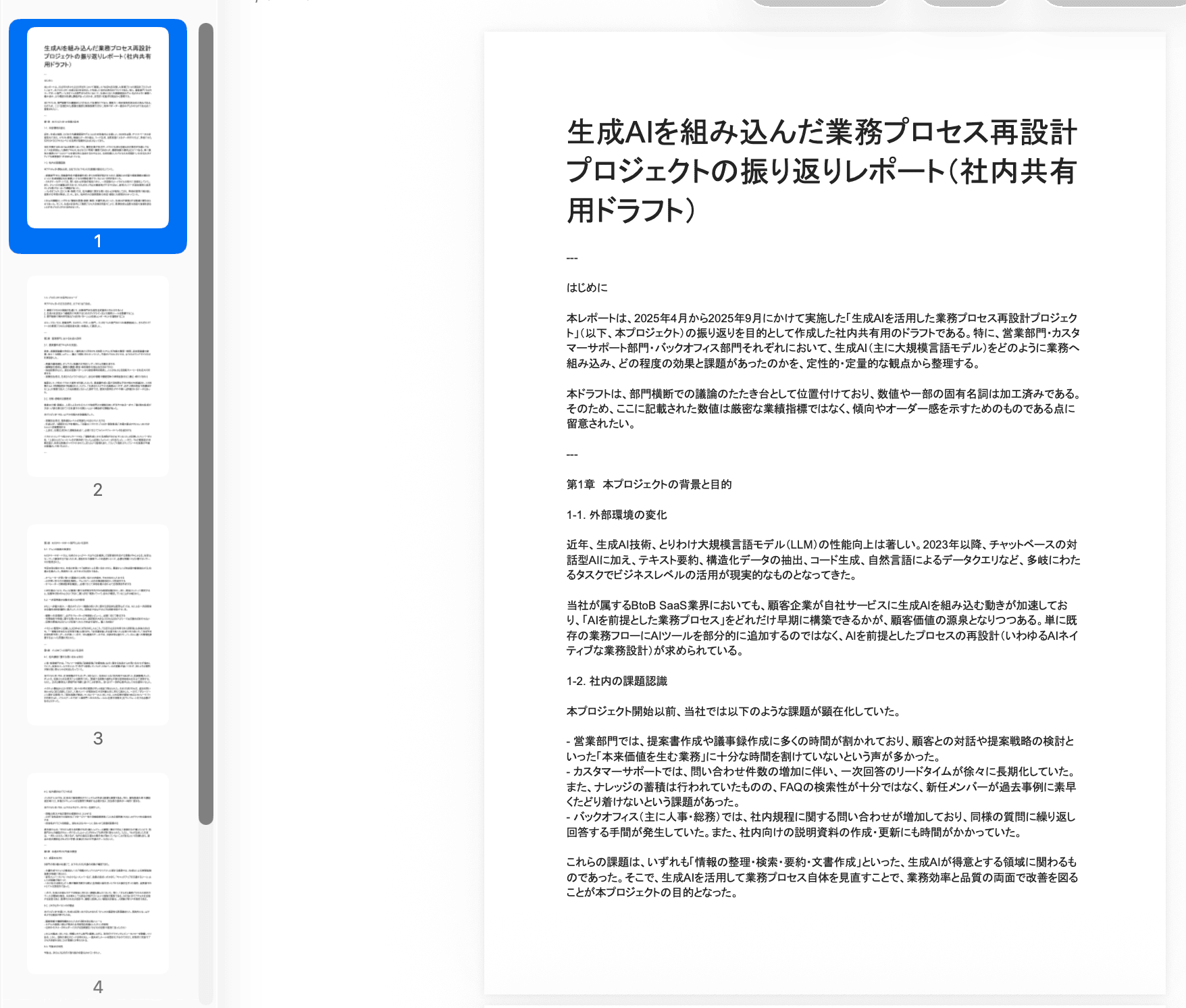
Meta AIの入力欄にファイルを添付して検証を開始します。
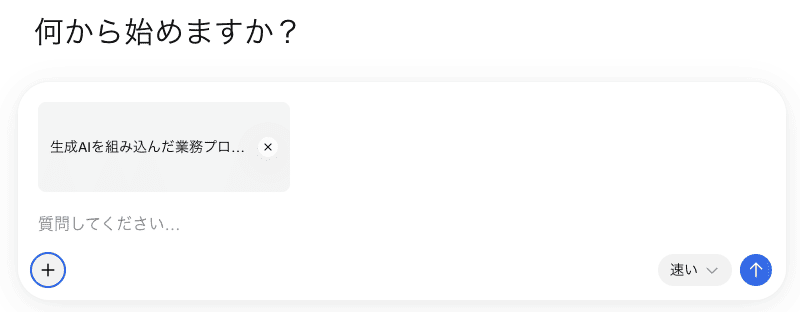
STEP2:経営層向け要約プロンプトを入力する
以下のような詳細なプロンプトを実行します。
あなたはBtoB SaaS企業の経営会議向け資料を作成するプロフェッショナル編集者です。
添付の長文レポートを読み込み、経営層向けに再編集してください。
# ゴール
- 経営会議で10分以内に共有できるレベルの「意思決定用サマリー資料」として使えるテキストにする
# 出力条件
1. 構成- 1. プロジェクトの目的と背景(3〜5行)- 2. 各部門の主な成果(営業・CS・バックオフィスを簡潔に比較/400〜600文字)- 3. 経営層として押さえるべきリスクと論点(箇条書きで5〜7項目)- 4. 今後3〜6か月で経営として判断すべきこと(箇条書きで3〜5項目)
2. トーン・スタイル- 社内の役員向けを想定し、ビジネスライクかつ簡潔- 事実と数値に基づきつつ、「だから何か(So what)」が分かる書き方にする- 詳細な説明よりも、意思決定に必要な要点を優先
3. 注意点- 元テキストに登場しない新しい数値や事実は作らない- 不確実な部分は推測せず、「不明」「検討中」などと明示する- 部門間の比較は、誰が読んでも誤解しないようニュートラルに記載する
# インプット
添付のファイルが元の長文レポートです。これをもとに、上記条件どおりに経営層向けに再編集してください。
STEP3:出力結果を確認する
以下のように、結果が出力されました!
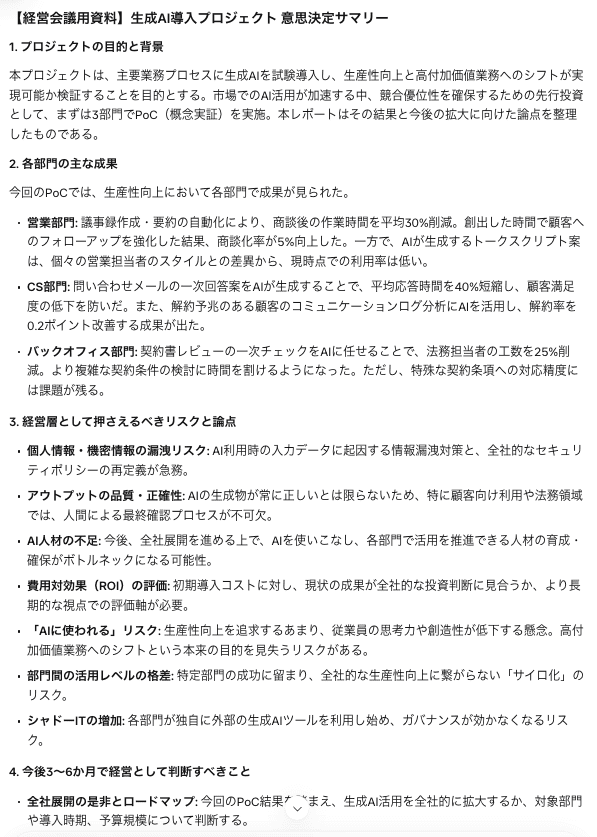
回答をもとに、以下の観点で評価します。
- 指定した4セクション構成が守られているか
- 元レポートに存在する数値や事例のみが使用されているか
- 経営判断に役立つ「So what」が明確に示されているか
シナリオ2:初心者向けインタラクティブ解説+クイズ
ここでは、「プロダクトマーケットフィット(PMF)」をテーマに、初心者向けの対話型学習がどの程度実現できるかを検証します。
STEP1:プロンプトをMeta AIに貼り付ける
Meta AIを開き、以下のようなインタラクティブ学習を想定したプロンプトを貼り付けます。
私はこの分野の初心者です。
以下の条件で、「プロダクトマーケットフィット(PMF)」について教えてください。
- まず全体像を、専門用語をあまり使わずに説明する
- 途中で私の理解度を確認するクイズを3回程度出す
- 私の回答内容に応じて、説明のレベル(やさしさ/詳しさ)を調整する
- 抽象的な説明だけでなく、具体例や例え話を交えて説明する
進め方は、次のステップでお願いします。
1. 最初に、「このテーマを一言でいうと何か?」を短く説明する
2. その後、基礎的な説明をしてから、簡単なクイズを1問出す
3. 私の回答を受けて、理解が浅そうならやさしく説明し直し、理解できていそうなら少しレベルを上げる
4. これを合計3ラウンド(説明+クイズ)繰り返す
5. 最後に、「私が次にこのテーマで勉強すると良いキーワード」を3〜5個教える
まずは、「プロダクトマーケットフィット(PMF)」の一言説明と、全体像のやさしい解説から始めてください。
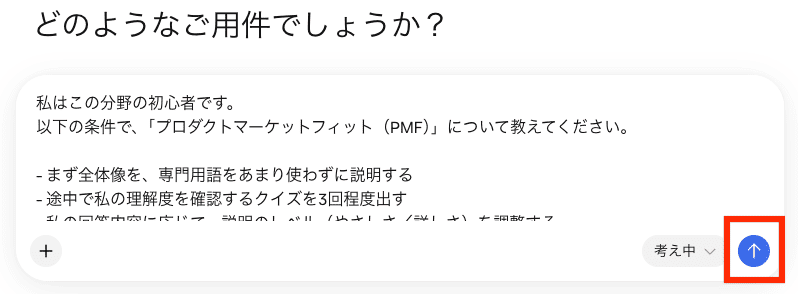
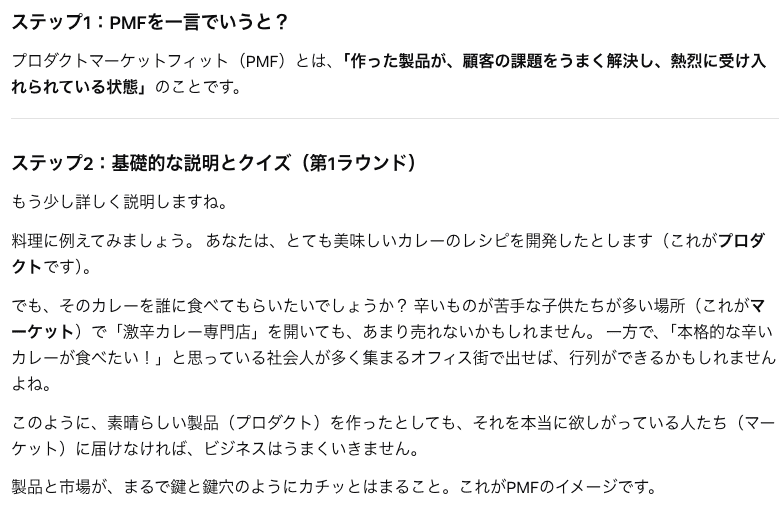
STEP2:Llama 4の最初の説明とクイズに回答する
返ってきたPMFの一言説明と全体像の解説を読み、理解しやすさをチェックします。
次に、提示された最初のクイズに対して、自分なりの答えを入力します。
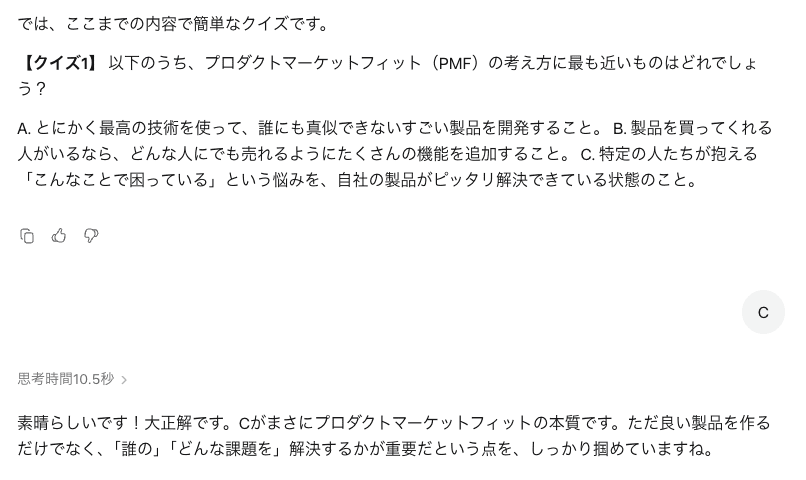
クイズ2問目に回答した際、以下のように筆者の回答を理解できないことがありました。
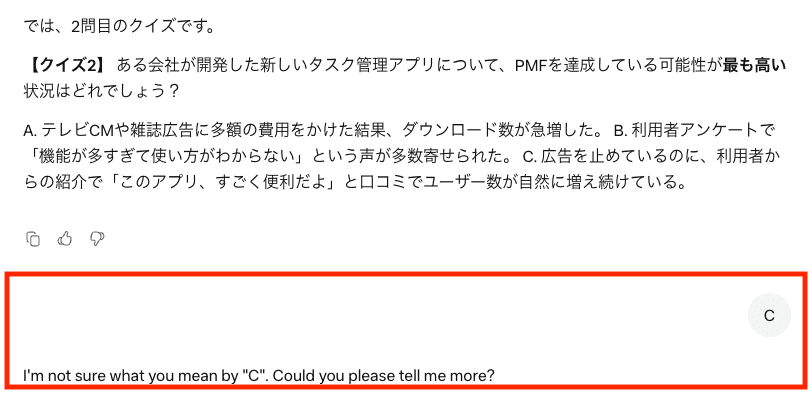
しかし、「【クイズ2】の回答はCです。」と回答し直すと、正解と回答してくれています。
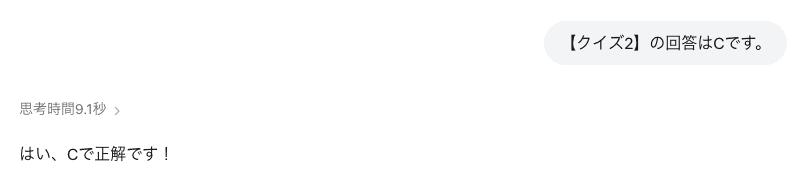
ただ、「合計3ラウンド(説明+クイズ)繰り返す」と指示したものの、クイズは2問しか出力できず、「私が次にこのテーマで勉強すると良いキーワードを3〜5個教える」という最後のタスクを実行できませんでした。

STEP3:学習パートナーとしての質を評価する
最後に、Llama 4により出力された次に学ぶべきキーワードやまとめを確認し、以下の3つの検証項目を総合的に評価します。
- ユーザーの理解度に応じた柔軟な説明調整ができているか
- 専門用語の適切な補足説明があるか
- クイズの内容と解説が論理的に正確か
✅Llama 4を使ってみた結果

各シナリオの検証結果をまとめます!
シナリオ1:長文レポートの経営層向けサマリー自動生成
Llama 4を使って、長文レポートから経営層向けのサマリーを作成した結果をまとめます。
検証結果
①元のテキストにない数値や事例が追加されていないか
判定:×
結論からいうと、Llama 4は情報の正確性という点で課題がありました。
「営業部門」「カスタマーサポート部門」「バックオフィス部門」のすべてにおいて、「2. 各部門の主な成果」として元のレポートには存在しない数値や成果が出力されてしまいました。
社内ドラフトの正確な要約・引用には向いていないため、利用する際は注意が必要です。
②指定した4セクション構成になっているか
判定:◎
指示通りの構成が守られていました!
以下の4セクションが過不足なく出力され、文字数や形式の指定も正確に反映されていました。
- 1. プロジェクトの目的と背景(3〜5行)
- 2. 各部門の主な成果(営業・CS・バックオフィスを簡潔に比較/400〜600文字)
- 3. 経営層として押さえるべきリスクと論点(箇条書きで5〜7項目)
- 4. 今後3〜6か月で経営として判断すべきこと(箇条書きで3〜5項目)
構成の指示に従う能力は高く、フォーマットが決まっている資料作成には向いているといえます。
③経営層向けの視点になっているか
判定:△
経営視点の論点整理は良好ですが、成果の翻訳に物足りなさが残りました。
良かった点は、全体の構成と論点の押さえ方です。
- 「意思決定サマリー」「リスクと論点」「今後判断すべきこと」という構成が明確で、経営会議を想定した資料の型として適切
- ROI・ガバナンス・人材育成・部門間のサイロ化といった全社的・中長期的な論点をしっかり整理
- 経営層が気にするポイントを的確に押さえている
一方で惜しかった点は、各部門の成果が現場レベルの説明に留まっていたことです。
出力された成果は「作業時間が何%削減された」といった現場のKPI説明が中心でした。そこを補えば、経営判断資料としての完成度は高まりそうです。
わかったこと・失敗したこと
今回の検証を通して、Llama 4は構成の指示には忠実だが、情報の正確性に課題があるツールであることがわかりました。
特に注意が必要だったのは、以下2点です。
- 元の資料にない数値や成果を生成してしまう(ハルシネーション)
- 現場成果を経営インパクトに翻訳する視点が弱い
指定した4セクション構成や文字数は正確に守られ、ROI・ガバナンスといった経営論点の整理も適切でした。しかし、各部門の成果として存在しない数値が追加されてしまったため、社内の正式資料として使うには人間による事実確認が欠かせません。
構成のフォーマットが決まっている資料作成には向いていますが、すべてを任せきるのではなく、出力内容を人間がチェックする運用が現時点では現実的な活用方法と言えます。
シナリオ2:初心者向けインタラクティブ解説+クイズ
続いて、Llama 4を使って初心者向けに「PMF」を段階的に学べるかを検証した結果をまとめます。
検証結果
①ユーザーの回答内容をきちんと読み取り、説明レベルや次のクイズ内容を調整できているか
判定:△
説明の丁寧さやレベル調整はできているものの、選択肢の読み取りでつまずく場面がありました。
初心者向けの説明は、専門知識がなくても理解できるレベルです。1問目から2問目へのステップアップも自然で、段階的な難易度調整は機能していました。
ただし、2問目で「C」と回答したところ、「I'm not sure what you mean by "C". Could you please tell me more?」と返され、選択肢形式の回答を正しく認識できませんでした。
研修や教育の場面では、ユーザーが迷わずサクサク進められることが大切ですよね。選択肢の読み取り精度が不安定だと、学習のリズムが途切れてしまう可能性があります。
②専門用語を使う場合、きちんと噛み砕いて補足しているか
判定:◎
中学生〜高校生でも理解できるやさしい表現で説明できていました!
専門用語が出てくる場面でも噛み砕いて補足してくれるため、初心者が置いてけぼりになる心配がありません。
新入社員や異動してきたメンバーなど、前提知識にばらつきがあるチームでの教育コンテンツ作成にも安心して使えそうです。
③指示した進め方を守れるか
判定:×
途中までは指示通りに進みますが、第3ラウンドで記憶が途切れ、まったく関係ない内容になってしまいました。
以下の5ステップを指示したところ、1〜3までは守れていたものの、第2ラウンドの回答後にコンテキストが失われました。
【指示内容】
1. 最初に、「このテーマを一言でいうと何か?」を短く説明する
2. その後、基礎的な説明をしてから、簡単なクイズを1問出す
3. 私の回答を受けて、理解が浅そうならやさしく説明し直し、理解できていそうなら少しレベルを上げる
4. これを合計3ラウンド(説明+クイズ)繰り返す
5. 最後に、「私が次にこのテーマで勉強すると良いキーワード」を3〜5個教える
また、第3ラウンドでは、PMFと無関係なクイズが出題されてしまいました。
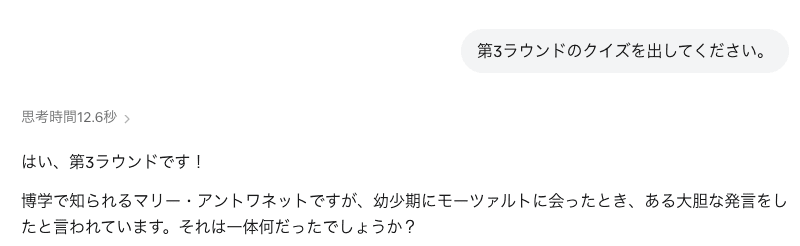
複数ステップにわたる教育コンテンツや、段階的な学習プログラムを構築する際には、途中で文脈が切れてしまうリスクを考慮する必要がありそうです。
わかったこと
今回の検証を通して、Llama 4は説明のわかりやすさは優れているものの、複数ラウンドにわたる対話の継続性に課題があるツールであると感じました。
特に印象的だったのは、以下2点です。
- 初心者向けの噛み砕いた説明力の高さ
- 途中で文脈が途切れてしまう記憶の不安定さ
専門用語を中高生レベルでやさしく解説してくれるため、単発の質問対応や1回完結型の教育コンテンツ作成には役立つ存在です。
一方で、3ラウンド以上続く段階的な学習プログラムでは、途中で話題が脱線してしまうリスクがありました。
まずは、わかりやすい初回説明や単発のクイズ作成など、短いやり取りでの活用が現時点では現実的といえそうです。
⚠️Llama 4を利用する際の注意点と情報の鮮度

Llama 4を使う際には、AI特有の性質を理解しておくことが大切です。
まず意識したいのが、AIが持っている情報の「鮮度」です。
Llama 4の学習データは2024年8月頃までの情報にもとづいているため、それ以降の最新ニュースや技術動向については正確に把握していない可能性があります。特に2025年以降の出来事について質問する際は、ハルシネーション(事実と異なる情報の生成)が顕著になる傾向があります。
最新の事実確認が必要な場面では、信頼できるニュースサイトなどで裏付けを取るようにしましょう。
また、AIは事実とは異なる情報を、正しいかのように回答する「ハルシネーション」という現象を起こすことがあります。特に専門的なアドバイスを求める際には、回答をそのまま信じ込まず、最終的な判断は人間が行うという姿勢が大切です。
セキュリティ面では、機密性の高い情報を入力する際に注意が必要です。そのサービスがどのようなデータ保護方針を掲げているかを、事前に確認するよう心がけてください。
🖊️まとめ:Llama 4は大量情報の整理に強み。ただし正確性チェックは忘れずに

本記事では、Meta社の次世代AIモデル「Llama 4」の検証を通して、その実力と活用ポイントをまとめました。
今回の検証を通して、Llama 4は「Scout」モデルの優れた長文読解力や文章構成力が魅力的な反面、情報の正確性や長い会話の記憶保持には注意が必要なツールだと感じました。
特に印象に残ったのは、以下の特徴です。
得意なこと
- 構造的な文章作成能力:指示した構成や文字数をきちんと守ってくれて、経営層向けの論点整理もこなす。
- 大量の情報処理:「Scout」は1,000万トークンという広大なコンテキストウィンドウを持ち、膨大な資料を一度に処理できる。
気をつけたいこと
- ハルシネーション(情報の捏造):長文要約において、元のテキストに存在しない数値や成果を出力してしまう。
- 文脈維持の不安定さ:インタラクティブな学習などで、複数ラウンドにわたる対話の途中で記憶が途切れてしまう。
Llama 4の学習データは2024年8月までのため、それ以降の出来事(2025年の事実など)を問うとハルシネーションが顕著に現れる傾向があります。
フォーマットが決まっている資料の構成案を作ったり、大量の資料をざっくり把握したいときにはLlama 4は頼りになります。ただし、社内の正式な資料として使う場合は、人の目によるチェックが不可欠です。
「膨大な資料を効率的に整理したい」「AIと対話しながらアイデアを形にしたい」と感じている方は、まずはMeta AIなどで、短いやり取りからLlama 4の推論能力を試してみてはいかがでしょうか。
💡Yoomでできること
Llama 4が高度な分析を可能にするなら、Yoomはその分析結果を次のアクションまで届ける役割を担います。
たとえば、問い合わせメールをAIで自動仕分けしたり、伝票の写真から抽出したデータをスプレッドシートに保存したり、異常を検知したらSlackに通知したりといった一連の業務フローを自動化することで、管理の手間は最小限に抑えられます。
日々のルーチンワークを機械に任せれば、人はもっと戦略的な判断やクリエイティブな業務に時間を割けるようになります。
以下のようなテンプレートを活用して、あなたの業務をよりスマートに進化させてみませんか。

- 大量のメールを手作業で仕分け、重要な情報の転記に時間を費やしている方
- Geminiを活用して、受信したメール内容の分類や要約を自動化したい方
- 手作業による情報転記のミスや、重要なメールの見落としを防ぎたい方
- メールの受信をきっかけにGeminiが内容を判定し自動で転記まで行うため、これまで手作業に費やしていた時間を短縮できます。
- 手作業による転記漏れや分類ミスといったヒューマンエラーを防ぎ、情報の正確性を保つことに繋がります。
- はじめに、GeminiとGoogleドキュメントをYoomと連携します。
- 次に、トリガーでメールトリガー機能を設定し、特定のメールを受信したらフローが起動するようにします。
- 次に、オペレーションでGeminiを設定し、受信したメールがどの種別に該当するかを判定させます。
- 次に、分岐機能を設定し、Geminiの判定結果に応じてその後の処理を分岐させます。
- 次に、再度Geminiを設定し、Googleドキュメントに追記するためにメール内容を要約させます。
- 最後に、Googleドキュメントの「文末にテキストを追加」アクションを設定し、要約したテキストを対象のドキュメントに追記します。
- メールトリガー機能では、フローボットを起動させたいYoomのメールアドレスや、件名・本文に含まれるキーワードなどのトリガー条件を任意で設定してください。
- 分岐機能では、Geminiによる判定結果をもとに、その後のアクションをどう分けるかの条件を任意で設定してください。
- Geminiのアクションでは、メール内容をどのように判定・要約させたいかなど、目的に合わせてプロンプトを自由にカスタムしてください。
- Googleドキュメントでテキストを追記するアクションを設定する際に、情報を集約したい任意のドキュメントを選択してください。
- Gemini、GoogleドキュメントのそれぞれとYoomを連携してください。
- 「進行先を切り替える」はパーソナルプラン以上のプランでご利用いただける機能(オペレーション)となっております。フリープランの場合は設定しているフローボットのオペレーションはエラーとなりますので、ご注意ください。
- パーソナルプランなどの有料プランは、2週間の無料トライアルを行うことが可能です。無料トライアル中には制限対象のアプリや機能(オペレーション)を使用することができます。

- 毎日Stripeの残高を手動で確認し、スプレッドシートなどに保存している経理や財務担当者の方
- Stripeの売上や残高の情報をチームにスムーズに共有したいと考えている事業責任者の方
- Google スプレッドシートを活用してStripeの財務データを管理・分析している方
- 毎日決まった時刻にStripeの残高を自動で取得し保存するため、手作業による確認や転記作業にかかっていた時間を削減できます
- 手作業でのデータ入力が不要になることで、金額の打ち間違いや記録漏れといったヒューマンエラーを防ぎ、正確なデータ管理が可能です
- はじめに、Google スプレッドシート、Slack、StripeをYoomと連携します
- 次に、トリガーでスケジュールトリガー機能を選択し、「スケジュールトリガー」アクションで毎日実行したい時刻などを設定します
- 次に、オペレーションでStripeを選択し、「残高を取得」アクションを設定します
- 次に、オペレーションでGoogle スプレッドシートを選択し、「レコードを追加する」アクションで取得した残高情報を書き込むよう設定します
- 最後に、オペレーションでSlackを選択し、「チャンネルにメッセージを送る」アクションで指定のチャンネルに通知するよう設定します
■このワークフローのカスタムポイント
- スケジュールトリガー機能の設定では、残高を取得したい任意のタイミング(毎日、特定の曜日など)を設定してください
- Google スプレッドシートでレコードを追加する設定では、記録先となる任意のスプレッドシートIDとシート名(タブ名)を設定してください
- Slackでメッセージを送る設定では、通知先として任意のチャンネルIDを設定してください
- Google スプレッドシートやSlackでは、前段で取得した情報や固定のテキストを使用して、登録や通知の内容を自由にカスタマイズできます。
- Stripe、Google スプレッドシート、SlackのそれぞれとYoomを連携してください。
- Stripeはチームプラン・サクセスプランでのみご利用いただけるアプリとなっております。フリープラン・ミニプランの場合は設定しているフローボットのオペレーションやデータコネクトはエラーとなりますので、ご注意ください。
- チームプランやサクセスプランなどの有料プランは、2週間の無料トライアルを行うことが可能です。無料トライアル中には制限対象のアプリを使用することができます。
【出典】
プログラミング知識なしで手軽に構築できます。




