・
LovartとCanva|売れるデザインを効率よく生成する使い分け術

デザイン制作において「もっと効率を上げたい」「プロのような仕上がりにしたい」と悩む方は多いものです。
特にLovartのような新しいツールが登場すると、定番のCanvaとどう違うのか気になりますよね。
この記事では、Lovartの特徴とCanvaとの機能比較、さらにあなたの業務に最適な使い分け方法を解説します!
🚀Yoomはデザイン制作から共有までのフローを自動化できます
デザイン制作はクリエイティブな作業である反面、完成したデータの保存や関係者への共有、各プラットフォームへの投稿といった定型業務には意外と手間がかかりますよね...。
その問題、Yoomで解決しましょう!
Yoomを活用することで、作成したデザイン資産の管理を自動化し、デザイナーやマーケターが本来注力すべき企画や戦略立案に集中できる環境を整えられます。
[Yoomとは]
Yoomには、以下のような便利な自動化テンプレートが用意されているので、興味を持った方はぜひ試してみてください!
クリエイティブ制作をサポートする自動化フローボット
■概要ウェブサイトのデザイン要件をGoogleフォームで受け取った後、ラフ案の作成やチームへの情報共有プロセスに手間を感じていませんか。
手作業での情報整理やデザイン指示は時間がかかり、コミュニケーションの齟齬が生じることもあります。
このワークフローを活用すれば、Googleフォームに回答が送信されるとAIが自動でラフ案を生成しSlackへ通知するため、デザインプロセスの初動を迅速化し、情報共有を円滑に進めることができます。■このテンプレートをおすすめする方- Googleフォームで収集した要件を基に、手作業でデザインの初期案を作成している方
- AIを活用してウェブサイトのラフ案作成を効率化し、提案のスピードを上げたい方
- Slackを通じた情報共有の迅速化と、デザイン制作の進捗管理を改善したい方
■このテンプレートを使うメリット- Googleフォームへの回答後、AIが即座にラフ案を生成しSlackに通知します。手作業による資料作成や共有にかかる時間を短縮し、デザイン提案までの時間が早まる可能性があります。
- AIによるラフ案生成とSlackへの自動通知により、要件の伝達ミスや共有漏れといったヒューマンエラーを減らせる他、初期段階での認識のズレを防ぐことに繋がります。
■フローボットの流れ- はじめに、GoogleフォームとSlackをYoomと連携します。
- トリガーでGoogleフォームを選択し、「フォームに回答が送信されたら」というアクションを設定します。この設定により、指定したGoogleフォームに新しい回答が送信されるとフローが起動します。
- 次に、オペレーションでAI機能の「テキストを生成する」アクションを設定します。ここで、Googleフォームで受け取ったウェブサイトデザインの要件を基に、AIがラフ案のテキストを自動生成します。
- 最後に、オペレーションでSlackの「チャンネルにメッセージを送る」アクションを設定し、AIが生成したラフ案テキストを指定のチャンネルや担当者に通知します。
※「トリガー」:フロー起動のきっかけとなるアクション、「オペレーション」:トリガー起動後、フロー内で処理を行うアクション■このワークフローのカスタムポイント- テキスト生成時のプロンプトは、どのようなスタイルのウェブサイトラフ案を希望するかに応じて、任意の内容で設定することが可能です。例えば、ターゲットユーザー層や盛り込みたい要素などを具体的に指示することで、より意図に沿ったラフ案の生成が期待できます。
- Slackへの通知設定では、通知先のチャンネルやダイレクトメッセージを自由に選択できます。また、通知メッセージの本文には、Googleフォームの回答内容(例:クライアント名、ウェブサイトの目的など)を変数として埋め込んだり、固定の補足情報を追加したりするなど、柔軟なカスタマイズが可能です。
■注意事項- Googleフォーム、SlackのそれぞれとYoomを連携してください。
- トリガーは5分、10分、15分、30分、60分の間隔で起動間隔を選択できます。
- プランによって最短の起動間隔が異なりますので、ご注意ください。
- Googleフォームをトリガーとして使用した際の回答内容を取得する方法は「Googleフォームトリガーで、回答内容を取得する方法」を参照ください。
■概要デザイン業務において、素材をGoogle Driveからダウンロードし、手作業でCanvaにインポートしてデザインを作成、その後Slackで共有するといった一連の作業に時間を取られていませんか?この繰り返し作業は手間がかかるだけでなく、共有漏れなどのミスも起こり得ます。このワークフローを活用すれば、Google Driveへのファイルアップロードを起点に、Canvaでのデザイン作成からSlack通知までを自動化し、デザイン業務の効率化を実現します。
■このテンプレートをおすすめする方- Canvaでのデザイン作成や素材のインポート作業を効率化したいマーケターやデザイナーの方
- Google DriveとCanva、Slackを連携させ、手作業による情報共有を自動化したい方
- 定型的なデザイン業務を自動化し、よりクリエイティブな業務に集中したいと考えている方
■このテンプレートを使うメリット- Google Driveへの素材アップロードを起点にCanvaでのデザイン作成が自動化され、手作業の時間を短縮できます。
- 手作業でのインポートミスやデザイン作成後の共有漏れを防ぎ、業務の正確性を高めることに繋がります。
■フローボットの流れ- はじめに、Canva、Google Drive、SlackをYoomと連携します。
- 次に、トリガーでGoogle Driveを選択し、「特定のフォルダ内に新しくファイル・フォルダが作成されたら」というアクションを設定します。
- 続いて、オペレーションでGoogle Driveの「ファイルをダウンロードする」アクションを設定し、トリガーで検知したファイルをダウンロードします。
- 次に、オペレーションでCanvaの「デザインを作成(インポート)」アクションを設定し、ダウンロードしたファイルをインポートしてデザインを作成します。
- 続けて、オペレーションでCanvaの「デザインのインポートジョブを確認」アクションを設定し、処理が完了したことを確認します。
- 最後に、オペレーションでSlackの「チャンネルにメッセージを送る」アクションを設定し、指定したチャンネルにデザイン作成が完了した旨を通知します。
※「トリガー」:フロー起動のきっかけとなるアクション、「オペレーション」:トリガー起動後、フロー内で処理を行うアクション
■このワークフローのカスタムポイント- Google Driveのトリガー設定では、デザイン素材をアップロードする特定のフォルダを、任意のフォルダIDで指定してください。
- Slackへの通知設定では、メッセージを送付したい任意のチャンネルIDを指定します。また、メッセージ本文は、Canvaでのデザイン作成結果など、前のステップで取得した情報を含めて自由にカスタマイズが可能です。
■注意事項- Google Drive、Canva、SlackのそれぞれとYoomを連携してください。
- トリガーは5分、10分、15分、30分、60分の間隔で起動間隔を選択できます。
- プランによって最短の起動間隔が異なりますので、ご注意ください。
- ダウンロード可能なファイル容量は最大300MBまでです。アプリの仕様によっては300MB未満になる可能性があるので、ご注意ください。
- トリガー、各オペレーションでの取り扱い可能なファイル容量の詳細は「ファイルの容量制限について」をご参照ください。


手作業での情報整理やデザイン指示は時間がかかり、コミュニケーションの齟齬が生じることもあります。
このワークフローを活用すれば、Googleフォームに回答が送信されるとAIが自動でラフ案を生成しSlackへ通知するため、デザインプロセスの初動を迅速化し、情報共有を円滑に進めることができます。
- Googleフォームで収集した要件を基に、手作業でデザインの初期案を作成している方
- AIを活用してウェブサイトのラフ案作成を効率化し、提案のスピードを上げたい方
- Slackを通じた情報共有の迅速化と、デザイン制作の進捗管理を改善したい方
- Googleフォームへの回答後、AIが即座にラフ案を生成しSlackに通知します。手作業による資料作成や共有にかかる時間を短縮し、デザイン提案までの時間が早まる可能性があります。
- AIによるラフ案生成とSlackへの自動通知により、要件の伝達ミスや共有漏れといったヒューマンエラーを減らせる他、初期段階での認識のズレを防ぐことに繋がります。
- はじめに、GoogleフォームとSlackをYoomと連携します。
- トリガーでGoogleフォームを選択し、「フォームに回答が送信されたら」というアクションを設定します。この設定により、指定したGoogleフォームに新しい回答が送信されるとフローが起動します。
- 次に、オペレーションでAI機能の「テキストを生成する」アクションを設定します。ここで、Googleフォームで受け取ったウェブサイトデザインの要件を基に、AIがラフ案のテキストを自動生成します。
- 最後に、オペレーションでSlackの「チャンネルにメッセージを送る」アクションを設定し、AIが生成したラフ案テキストを指定のチャンネルや担当者に通知します。
- テキスト生成時のプロンプトは、どのようなスタイルのウェブサイトラフ案を希望するかに応じて、任意の内容で設定することが可能です。例えば、ターゲットユーザー層や盛り込みたい要素などを具体的に指示することで、より意図に沿ったラフ案の生成が期待できます。
- Slackへの通知設定では、通知先のチャンネルやダイレクトメッセージを自由に選択できます。また、通知メッセージの本文には、Googleフォームの回答内容(例:クライアント名、ウェブサイトの目的など)を変数として埋め込んだり、固定の補足情報を追加したりするなど、柔軟なカスタマイズが可能です。
- Googleフォーム、SlackのそれぞれとYoomを連携してください。
- トリガーは5分、10分、15分、30分、60分の間隔で起動間隔を選択できます。
- プランによって最短の起動間隔が異なりますので、ご注意ください。
- Googleフォームをトリガーとして使用した際の回答内容を取得する方法は「Googleフォームトリガーで、回答内容を取得する方法」を参照ください。


- Canvaでのデザイン作成や素材のインポート作業を効率化したいマーケターやデザイナーの方
- Google DriveとCanva、Slackを連携させ、手作業による情報共有を自動化したい方
- 定型的なデザイン業務を自動化し、よりクリエイティブな業務に集中したいと考えている方
- Google Driveへの素材アップロードを起点にCanvaでのデザイン作成が自動化され、手作業の時間を短縮できます。
- 手作業でのインポートミスやデザイン作成後の共有漏れを防ぎ、業務の正確性を高めることに繋がります。
- はじめに、Canva、Google Drive、SlackをYoomと連携します。
- 次に、トリガーでGoogle Driveを選択し、「特定のフォルダ内に新しくファイル・フォルダが作成されたら」というアクションを設定します。
- 続いて、オペレーションでGoogle Driveの「ファイルをダウンロードする」アクションを設定し、トリガーで検知したファイルをダウンロードします。
- 次に、オペレーションでCanvaの「デザインを作成(インポート)」アクションを設定し、ダウンロードしたファイルをインポートしてデザインを作成します。
- 続けて、オペレーションでCanvaの「デザインのインポートジョブを確認」アクションを設定し、処理が完了したことを確認します。
- 最後に、オペレーションでSlackの「チャンネルにメッセージを送る」アクションを設定し、指定したチャンネルにデザイン作成が完了した旨を通知します。
■このワークフローのカスタムポイント
- Google Driveのトリガー設定では、デザイン素材をアップロードする特定のフォルダを、任意のフォルダIDで指定してください。
- Slackへの通知設定では、メッセージを送付したい任意のチャンネルIDを指定します。また、メッセージ本文は、Canvaでのデザイン作成結果など、前のステップで取得した情報を含めて自由にカスタマイズが可能です。
- Google Drive、Canva、SlackのそれぞれとYoomを連携してください。
- トリガーは5分、10分、15分、30分、60分の間隔で起動間隔を選択できます。
- プランによって最短の起動間隔が異なりますので、ご注意ください。
- ダウンロード可能なファイル容量は最大300MBまでです。アプリの仕様によっては300MB未満になる可能性があるので、ご注意ください。
- トリガー、各オペレーションでの取り扱い可能なファイル容量の詳細は「ファイルの容量制限について」をご参照ください。
AIワーカーを活用した自動化フローボット
■概要画像生成AIの活用において、プロンプトの考案や生成画像の商用利用可否の確認といった作業に時間を要していませんか? このワークフローを活用すれば、フォームにテーマを送信するだけで、AIエージェント(AIワーカー)が自律的にプロンプトを生成し、画像を作成、さらに商用利用の可否まで判定して通知します。属人化しがちなクリエイティブ業務を標準化し、手軽に質の高い画像を生成できる体制を構築できます。■このテンプレートをおすすめする方- AIエージェントを活用して、WebサイトやSNS投稿用の画像生成を効率化したいマーケティング担当者の方
- チームからの画像生成依頼をフォームで受け付け、制作プロセスを自動化したいと考えている方
- 画像生成AIのプロンプト考案や商用利用の確認作業を自動化し、属人化を解消したい方
■このテンプレートを使うメリット- フォーム送信を起点に画像生成から商用利用の判定、通知までが自動処理されるため、手作業の時間を短縮できます
- AIエージェント(AIワーカー) がプロンプト作成などを担うため、担当者のスキルに依存しない標準化された画像生成フローが構築できます
■フローボットの流れ- はじめに、OpenAIとDiscordをYoomと連携します
- 次に、トリガーでフォームトリガーを選択し、画像生成のテーマや要望を受け付けるためのフォームを設定します
- 最後に、オペレーションでAIワーカーを設定し、フォームで受け取った内容をもとに画像生成用のプロンプトを作成し、商用利用の可否を判定した上で、生成された画像と判定結果をDiscordに通知するための指示を作成します
※「トリガー」:フロー起動のきっかけとなるアクション、「オペレーション」:トリガー起動後、フロー内で処理を行うアクション
■このワークフローのカスタムポイント- トリガーとして設定するフォームでは、画像生成の依頼で受け付けたい内容に合わせて、質問項目を任意で設定することが可能です
- AIワーカーに与える指示の内容は、生成したい画像のスタイルなどに合わせて変更できます。また、通知先のDiscordアカウントやチャンネルも任意で設定可能です
■注意事項- OpenAI、DiscordのそれぞれとYoomを連携してください。AIワーカー内で使用するツール(アプリ)についてもマイアプリ連携が必要です。
- OpenAIのアクションを実行するには、OpenAIのAPI有料プランの契約が必要です。(APIが使用されたときに支払いができる状態)
- 詳しくはOpenAIの「API料金」ページをご確認ください。
- OpenAIのAPIはAPI疎通時のトークンにより従量課金される仕組みとなっています。そのため、API使用時にお支払いが行える状況でない場合エラーが発生しますのでご注意ください。
- AIワーカーの基本設定は「【AIワーカー】基本的な設定方法」をご参照ください。
- AIワーカーの同時実行数・作成可能なAIワーカー数・利用可能なAIモデルはご契約中のプランによって異なります。
- AIワーカー内でご利用いただけるアプリやオペレーション等はフローボットの利用制限と同様です。
- AIワーカーは、テスト実行でも本番実行と同様にタスクを消費しますのでご注意ください。詳細は「【AIワーカー】タスク実行数の計算方法」ご参照ください。
- AIワーカーはマニュアルを詳細に設定することで適切な処理を実行しやすくなります。詳細は「【AIワーカー】マニュアルの作成方法」をご参照ください。
■概要Googleフォームで受け付けたデザイン依頼を、Canvaで制作する際の構成案作成やフォルダ準備に手間を感じていませんか。手作業での転記や準備は、時間もかかり本来集中すべきクリエイティブな業務を圧迫してしまいます。 このワークフローは、フォームへの回答を起点に、まるでCanva専属のAIエージェントのようにデザイン構成案の生成から専用フォルダの作成、関係者への通知までを自動化し、デザイン制作の初動を円滑にします。■このテンプレートをおすすめする方- GoogleフォームとCanvaを連携させ、デザイン依頼の受付業務を効率化したい方
- AIを活用してデザイン構成案の作成を自動化し、制作準備の手間を削減したいチーム
- Canva AIエージェントのような仕組みを構築し、制作フローの自動化に関心がある方
■このテンプレートを使うメリット- フォーム回答からCanvaのフォルダ作成、構成案作成までが自動処理されるため、手作業の時間を削減し、より創造的な業務に集中できます。
- デザイン依頼から制作準備までの流れが標準化されるため、担当者によるバラつきが減り、業務の属人化を防ぐことに繋がります。
■フローボットの流れ- はじめに、Googleフォーム、Canva、SlackをYoomと連携します。
- 次に、トリガーでGoogleフォームを選択し、「フォームに回答が送信されたら」というアクションを設定します。
- 最後に、オペレーションでAIワーカーを設定し、フォームの回答内容をもとに、デザインの構成案を生成し、Canvaに専用フォルダを作成、Slackに通知を行うためのマニュアル(指示)を作成します。
※「トリガー」:フロー起動のきっかけとなるアクション、「オペレーション」:トリガー起動後、フロー内で処理を行うアクション
■このワークフローのカスタムポイント- Googleフォームのトリガー設定では、起動のきっかけとしたいフォームを任意で設定可能です。
- AIワーカーに与える指示(プロンプト)や、連携するCanva、Slackのアカウント、通知先のチャンネルなどは、業務内容に合わせて任意で設定できます。
■注意事項- Googleフォーム、Canva、SlackのそれぞれとYoomを連携してください。AIワーカー内で使用するツール(アプリ)についてもマイアプリ連携が必要です。
- トリガーは5分、10分、15分、30分、60分の間隔で起動間隔を選択できます。
- プランによって最短の起動間隔が異なりますので、ご注意ください。
- Googleフォームをトリガーとして使用した際の回答内容を取得する方法は「Googleフォームトリガーで、回答内容を取得する方法」を参照ください。
- AIワーカーの基本設定は「【AIワーカー】基本的な設定方法」をご参照ください。
- AIワーカーの同時実行数・作成可能なAIワーカー数・利用可能なAIモデルはご契約中のプランによって異なります。
- AIワーカー内でご利用いただけるアプリやオペレーション等はフローボットの利用制限と同様です。
- AIワーカーは、テスト実行でも本番実行と同様にタスクを消費しますのでご注意ください。詳細は「【AIワーカー】タスク実行数の計算方法」ご参照ください。
- AIワーカーはマニュアルを詳細に設定することで適切な処理を実行しやすくなります。詳細は「【AIワーカー】マニュアルの作成方法」をご参照ください。


- AIエージェントを活用して、WebサイトやSNS投稿用の画像生成を効率化したいマーケティング担当者の方
- チームからの画像生成依頼をフォームで受け付け、制作プロセスを自動化したいと考えている方
- 画像生成AIのプロンプト考案や商用利用の確認作業を自動化し、属人化を解消したい方
- フォーム送信を起点に画像生成から商用利用の判定、通知までが自動処理されるため、手作業の時間を短縮できます
- AIエージェント(AIワーカー) がプロンプト作成などを担うため、担当者のスキルに依存しない標準化された画像生成フローが構築できます
- はじめに、OpenAIとDiscordをYoomと連携します
- 次に、トリガーでフォームトリガーを選択し、画像生成のテーマや要望を受け付けるためのフォームを設定します
- 最後に、オペレーションでAIワーカーを設定し、フォームで受け取った内容をもとに画像生成用のプロンプトを作成し、商用利用の可否を判定した上で、生成された画像と判定結果をDiscordに通知するための指示を作成します
■このワークフローのカスタムポイント
- トリガーとして設定するフォームでは、画像生成の依頼で受け付けたい内容に合わせて、質問項目を任意で設定することが可能です
- AIワーカーに与える指示の内容は、生成したい画像のスタイルなどに合わせて変更できます。また、通知先のDiscordアカウントやチャンネルも任意で設定可能です
- OpenAI、DiscordのそれぞれとYoomを連携してください。AIワーカー内で使用するツール(アプリ)についてもマイアプリ連携が必要です。
- OpenAIのアクションを実行するには、OpenAIのAPI有料プランの契約が必要です。(APIが使用されたときに支払いができる状態)
- 詳しくはOpenAIの「API料金」ページをご確認ください。
- OpenAIのAPIはAPI疎通時のトークンにより従量課金される仕組みとなっています。そのため、API使用時にお支払いが行える状況でない場合エラーが発生しますのでご注意ください。
- AIワーカーの基本設定は「【AIワーカー】基本的な設定方法」をご参照ください。
- AIワーカーの同時実行数・作成可能なAIワーカー数・利用可能なAIモデルはご契約中のプランによって異なります。
- AIワーカー内でご利用いただけるアプリやオペレーション等はフローボットの利用制限と同様です。
- AIワーカーは、テスト実行でも本番実行と同様にタスクを消費しますのでご注意ください。詳細は「【AIワーカー】タスク実行数の計算方法」ご参照ください。
- AIワーカーはマニュアルを詳細に設定することで適切な処理を実行しやすくなります。詳細は「【AIワーカー】マニュアルの作成方法」をご参照ください。
- GoogleフォームとCanvaを連携させ、デザイン依頼の受付業務を効率化したい方
- AIを活用してデザイン構成案の作成を自動化し、制作準備の手間を削減したいチーム
- Canva AIエージェントのような仕組みを構築し、制作フローの自動化に関心がある方
- フォーム回答からCanvaのフォルダ作成、構成案作成までが自動処理されるため、手作業の時間を削減し、より創造的な業務に集中できます。
- デザイン依頼から制作準備までの流れが標準化されるため、担当者によるバラつきが減り、業務の属人化を防ぐことに繋がります。
- はじめに、Googleフォーム、Canva、SlackをYoomと連携します。
- 次に、トリガーでGoogleフォームを選択し、「フォームに回答が送信されたら」というアクションを設定します。
- 最後に、オペレーションでAIワーカーを設定し、フォームの回答内容をもとに、デザインの構成案を生成し、Canvaに専用フォルダを作成、Slackに通知を行うためのマニュアル(指示)を作成します。
■このワークフローのカスタムポイント
- Googleフォームのトリガー設定では、起動のきっかけとしたいフォームを任意で設定可能です。
- AIワーカーに与える指示(プロンプト)や、連携するCanva、Slackのアカウント、通知先のチャンネルなどは、業務内容に合わせて任意で設定できます。
- Googleフォーム、Canva、SlackのそれぞれとYoomを連携してください。AIワーカー内で使用するツール(アプリ)についてもマイアプリ連携が必要です。
- トリガーは5分、10分、15分、30分、60分の間隔で起動間隔を選択できます。
- プランによって最短の起動間隔が異なりますので、ご注意ください。
- Googleフォームをトリガーとして使用した際の回答内容を取得する方法は「Googleフォームトリガーで、回答内容を取得する方法」を参照ください。
- AIワーカーの基本設定は「【AIワーカー】基本的な設定方法」をご参照ください。
- AIワーカーの同時実行数・作成可能なAIワーカー数・利用可能なAIモデルはご契約中のプランによって異なります。
- AIワーカー内でご利用いただけるアプリやオペレーション等はフローボットの利用制限と同様です。
- AIワーカーは、テスト実行でも本番実行と同様にタスクを消費しますのでご注意ください。詳細は「【AIワーカー】タスク実行数の計算方法」ご参照ください。
- AIワーカーはマニュアルを詳細に設定することで適切な処理を実行しやすくなります。詳細は「【AIワーカー】マニュアルの作成方法」をご参照ください。
🎨Lovartとは?デザインをチャットで「丸投げ」できる次世代ツール
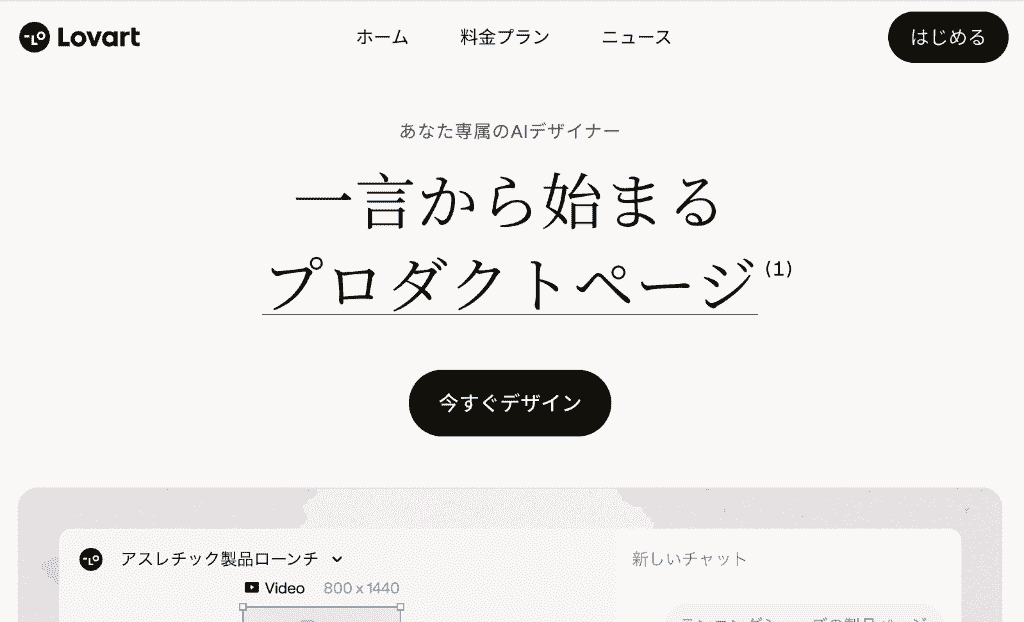
Lovartは、従来のデザインツールとは一線を画すAIデザインエージェントです。
ユーザーが細かな操作を行うのではなく、AIに対して言葉で指示を出すことで、デザインの構成から作成までを一貫して代行してくれます。
世界初のデザインエージェント「Lovart」の概要
Lovartは、単なる画像生成AIではなく、デザインの文脈を理解してアウトプットを出すエージェント型のAIです。
従来のツールは人間が主体となってコンテンツを作成する必要がありましたが、LovartではAIがデザイナーとして機能し、ユーザーはディレクターとして指示を出すだけで済みます。
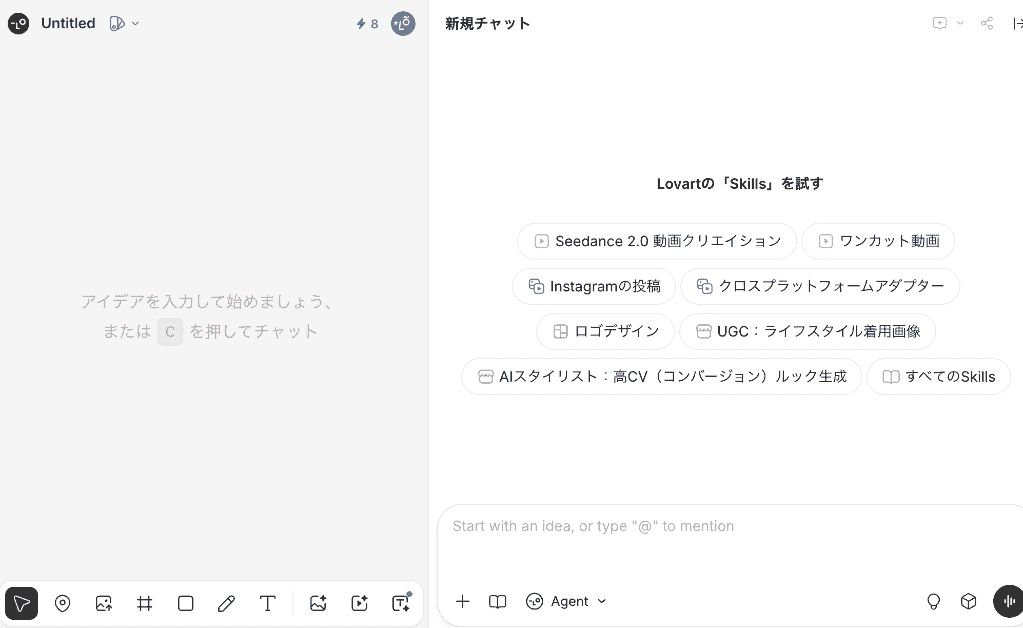
日本語での指示にも柔軟に対応しており、デザインの専門知識がない初心者でも、プロ級のクオリティを短時間で実現できるのが最大の特徴です。
Lovartで制作可能なコンテンツ
Lovartが対応しているクリエイティブの範囲は非常に広く、静止画にとどまりません。
- SNS用のバナー
- ロゴデザイン
- プロモーション用の短い動画
- Webサイトのパーツとして使える3D素材
- モバイルアプリのUI(ユーザーインターフェース)案
まで生成が可能です。
一つのツールで多種多様なマーケティング素材を揃えることができ、ブランドイメージの統一も容易になります。
チャット形式で指示・修正が完結
制作のプロセスは非常にシンプルで、チャット形式で指示を行うのみ。
まず「〇〇の背景に立っているキャラクターを作成して」と入力すると、AIがデザイン案を提示。
その後は「服装を変更して」「背景を海に変えて」といった具体的な修正依頼をチャットで送るだけで、デザインがすぐに更新されていきます。
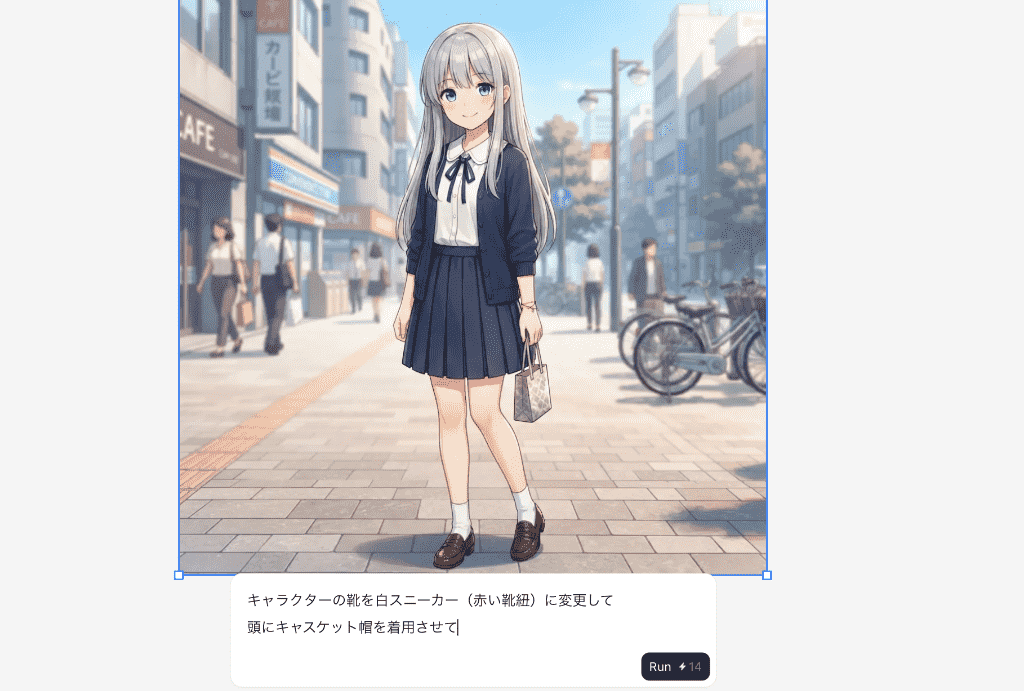
直感的な対話を通じて、自分の理想に近いデザインへと追い込んでいくことが可能です。
💡LovartとCanvaの基本:何が違うのか?
LovartとCanvaはどちらもデザインを支援するツールですが、その設計思想には根本的な違いがあります。
Canvaが「ユーザーの作業をいかに便利にするか」を追求しているのに対し、Lovartは「AIがデザイナーの役割をどれだけ代行できるか」という点に重きを置いています。
デザインエージェント「Lovart」の定義
Lovartは、単なる編集ソフトではなく「AIデザインエージェント」として位置づけられています。
ユーザーが「何を作りたいか」を自然な日本語で指示を出すことで、、AIがその意図を汲み取り、レイアウトの構成案から具体的なビジュアルの生成までを自律的に進行。
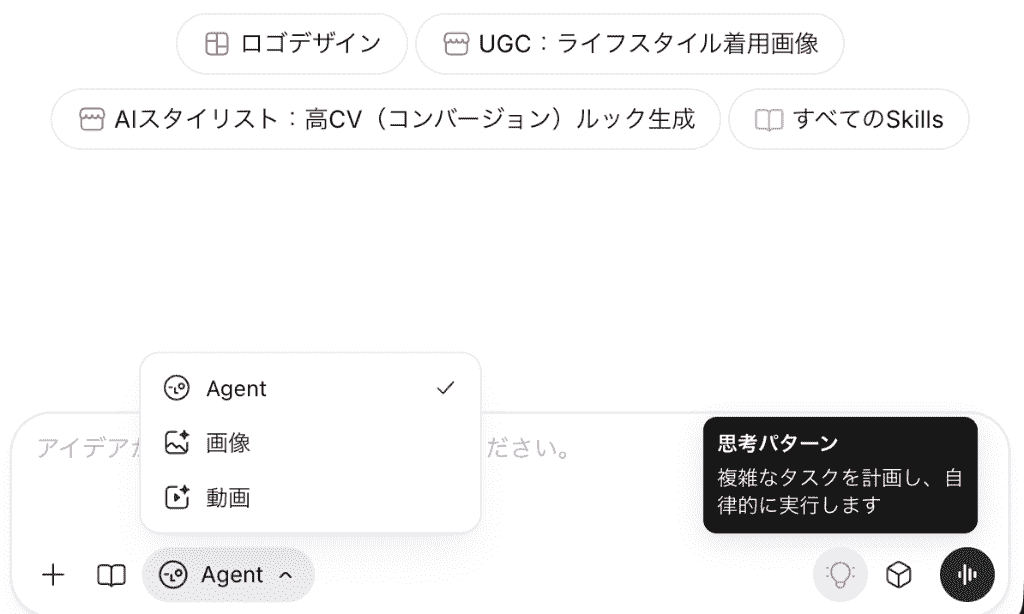
生成された複数のデザイン案を広大なキャンバス上に並べ、俯瞰しながら選定や微調整ができるため、いくつものタブを開く必要がないのも利点の一つです。
万能プラットフォーム「Canva」の現在地
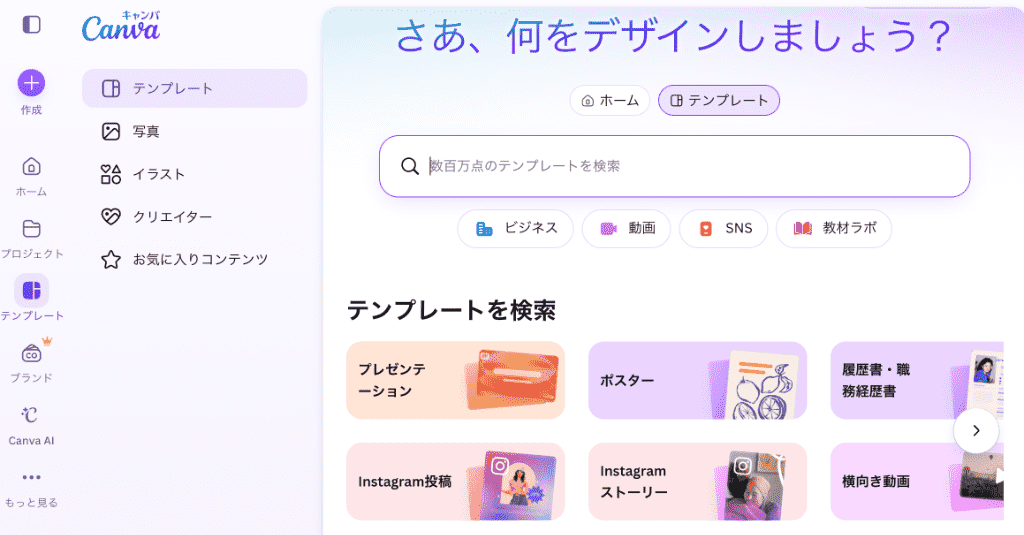
Canvaは、膨大な数のテンプレートをベースに、ユーザーが直感的な操作でデザインを仕上げていく万能プラットフォームです。
- SNS投稿
- プレゼン資料
- 名刺
など、あらゆる用途に合わせた高品質なテンプレートを用意。
近年ではAI機能も大幅に強化されており、テキストから画像を生成する機能やワンクリックでレイアウトを変更する機能が実装されています。
✒️Lovartで検証!AIエージェントによるデザイン制作を試してみた
Lovartの実力を確かめるため、実際にSNS広告の制作を想定してコンテンツを作成してみました。
検証1:SNS広告用画像の生成
指示を出すチャット欄に日本語で詳細な条件を入力し、どれほど意図が汲み取られるかを検証します。
今回は「30代女性向けの導入美容液のSNS広告」というテーマで、生成モデルをNano Bananaに指定し、プロンプトを入力しました。
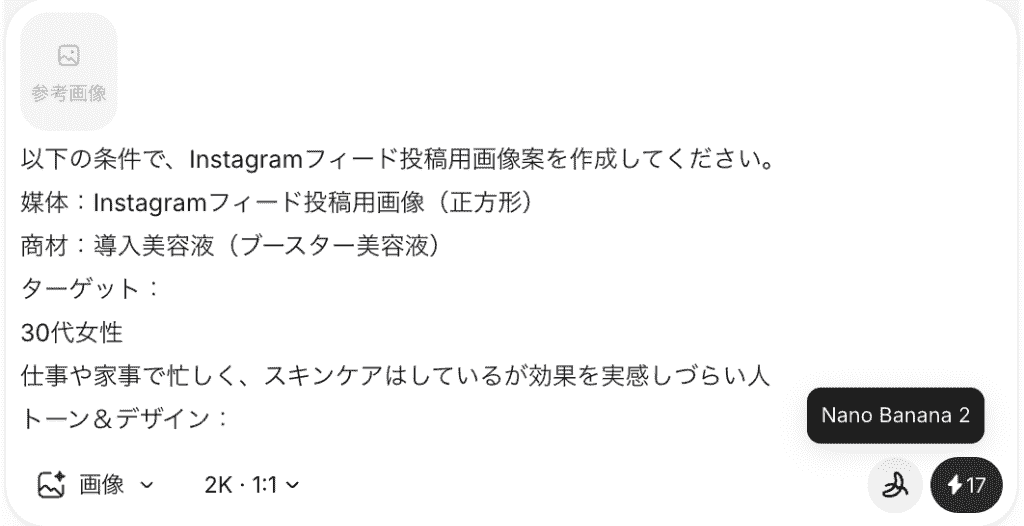
検証プロンプト
「Instagram広告用の画像」を1枚生成してください。
媒体:Instagramフィード投稿用広告(正方形・1:1想定)
商材:導入美容液(ブースター美容液)
全体トーン:
清潔感があり、信頼を感じさせる印象
青(ブルー)を基調としたカラーリング
デザイン要素:
メインコピー「翌朝の肌に驚く、新習慣。」を画像内で最も大きく、目立つ位置に配置する
背景は透明感・みずみずしさ・うるおいを連想させる表現(例:水の揺らぎ、光の反射、ガラスの質感など)
商品ボトル(導入美容液)が中央〜やや下部にわかりやすく配置されている
フォントは読みやすく、上品で信頼感のある印象(過度にポップ・手書き風は避ける)
表現の方向性:
過度な装飾や派手すぎる色使いは避け、シンプルで洗練された構図
スマホの小さな画面でもコピーがはっきり読めるように、文字と背景のコントラストを十分に取る
検証結果
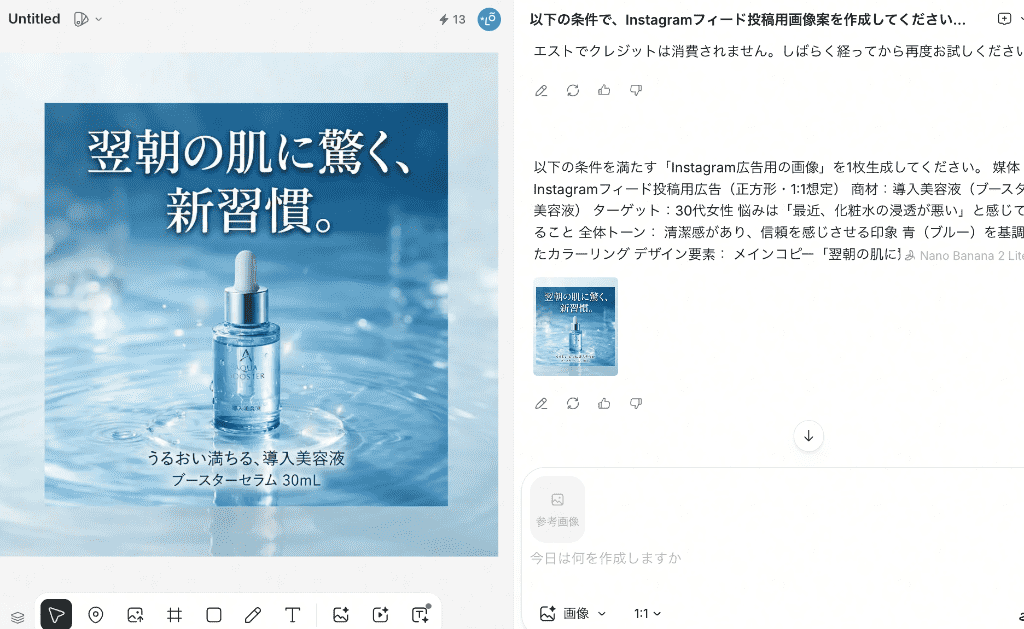
わずか1分ほどでデザイン案が出力されました!
驚いたのは、ただ青いだけでなく、水滴や透明感のあるテクスチャをAIが自動で加え、清潔感を演出していた点です。
また、コピーの配置もスマホで見やすい位置に調整されており、すぐに広告としてテストできるレベルでした。
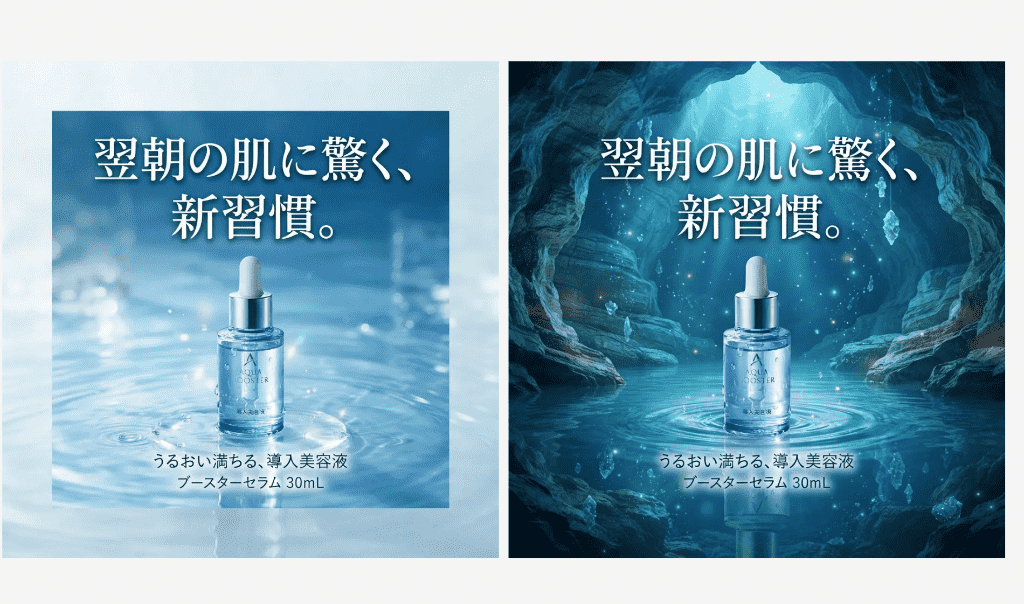
なお、追加で別背景のパターンも生成してみましたが、こちらもなかなか良いデザインです!
背景、コピーの位置、文字色など、異なるパターンを短時間で生成できるため、「ちょっとイメージと違うんだよね....」という時でも、すぐに修正可能。
出来上がった画像はすぐにエクスポートできるので、Canvaでの作業に容易に移行できます。
検証2:SNSバナーの生成
次は「Instagram用の新商品PRバナー」を想定して、どこまで実用的なバナーが作れるのかを検証しました。
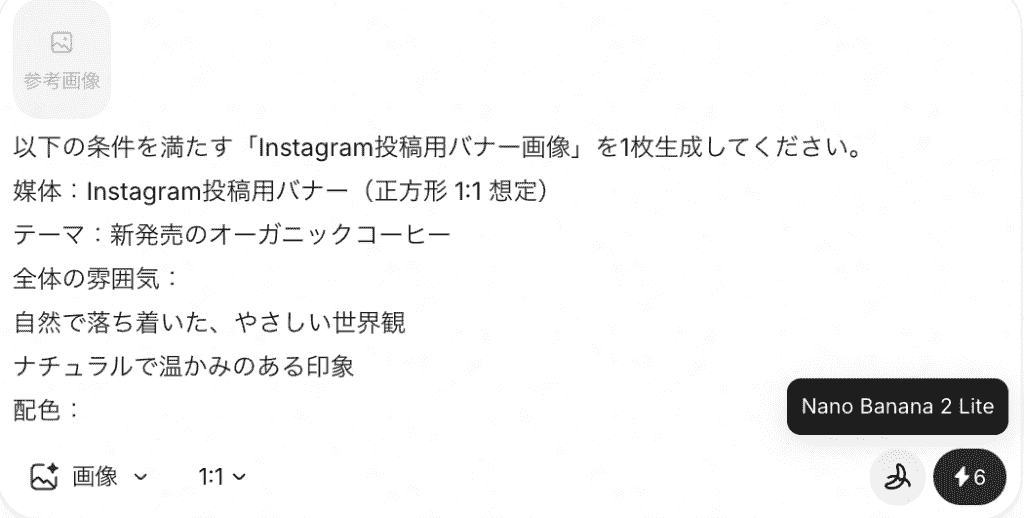
検証プロンプト
以下の条件を満たす「Instagram投稿用バナー画像」を1枚生成してください。
媒体:Instagram投稿用バナー(正方形 1:1 想定)
テーマ:新発売のオーガニックコーヒー
全体の雰囲気:
自然で落ち着いた、やさしい世界観
ナチュラルで温かみのある印象
配色:
ベースカラー:ナチュラルなベージュ
アクセントカラー:落ち着いたグリーン(植物やロゴ、装飾などに使用)
レイアウト:
画像中央にコーヒーカップの画像を大きく配置
背景には木目、リネン、観葉植物など「オーガニック」「ナチュラル」を連想させる要素をさりげなく配置
テキスト:
入れる文言:『至福のひとときを、おうちで。』
フォントは柔らかく読みやすいものを使用し、ナチュラルで上品な印象にする
検証結果
わずか15秒ほどでデザイン案が提示されました!
どれも指定した配色が忠実に守られており、オーガニックらしい落ち着いたトーンに仕上がっていますね。
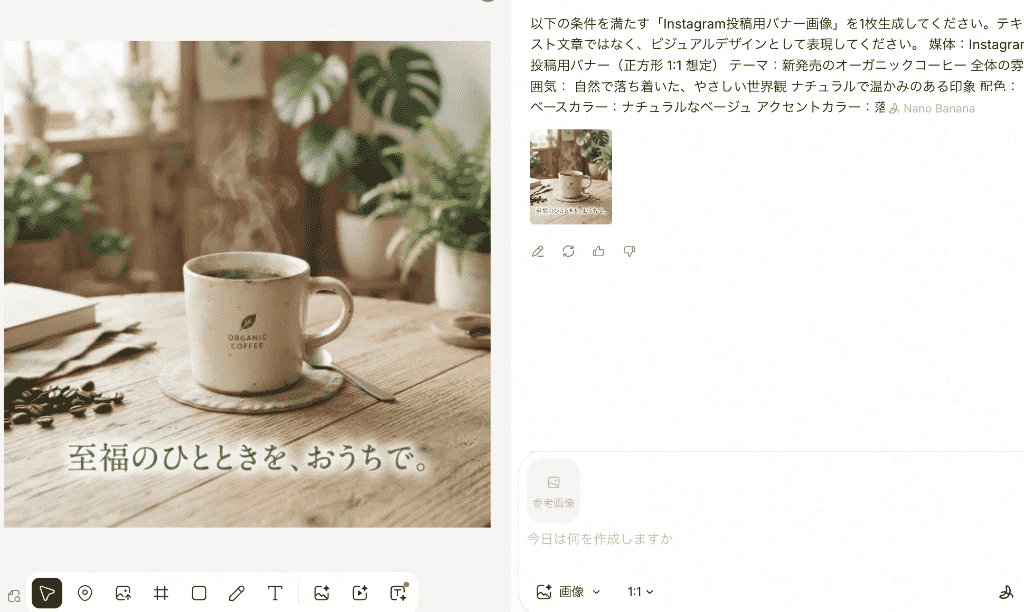
AIが自動的に配置したフォントも、カフェ風の温かみのある書体が選ばれており、そのまま投稿できそうなクオリティです。
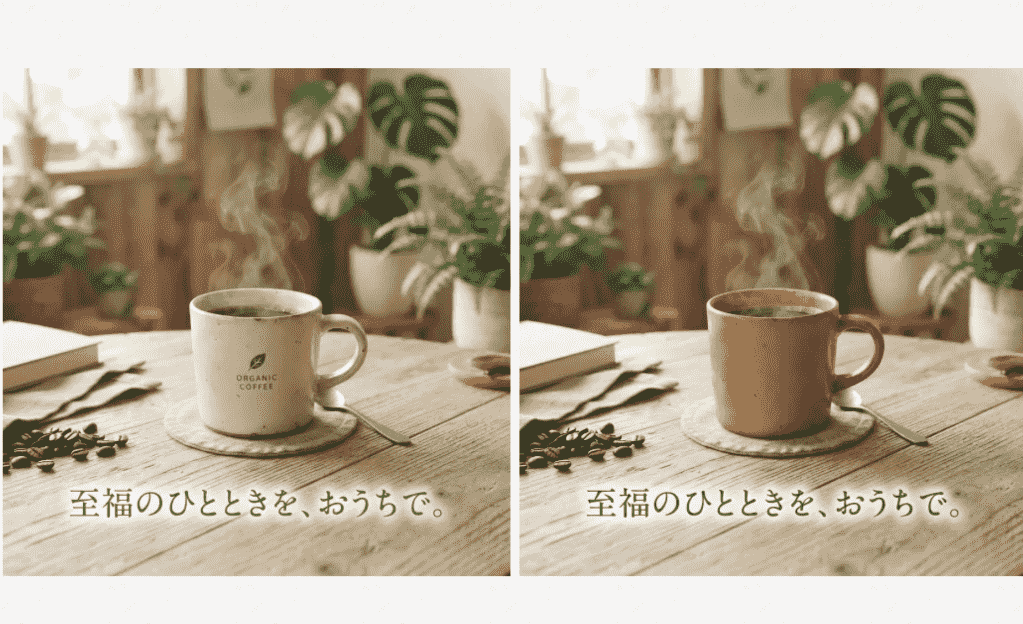
追加でカップの色味を変更するように指示したところ、AIは元の構図を維持したまま、指示通りに処理を実行。
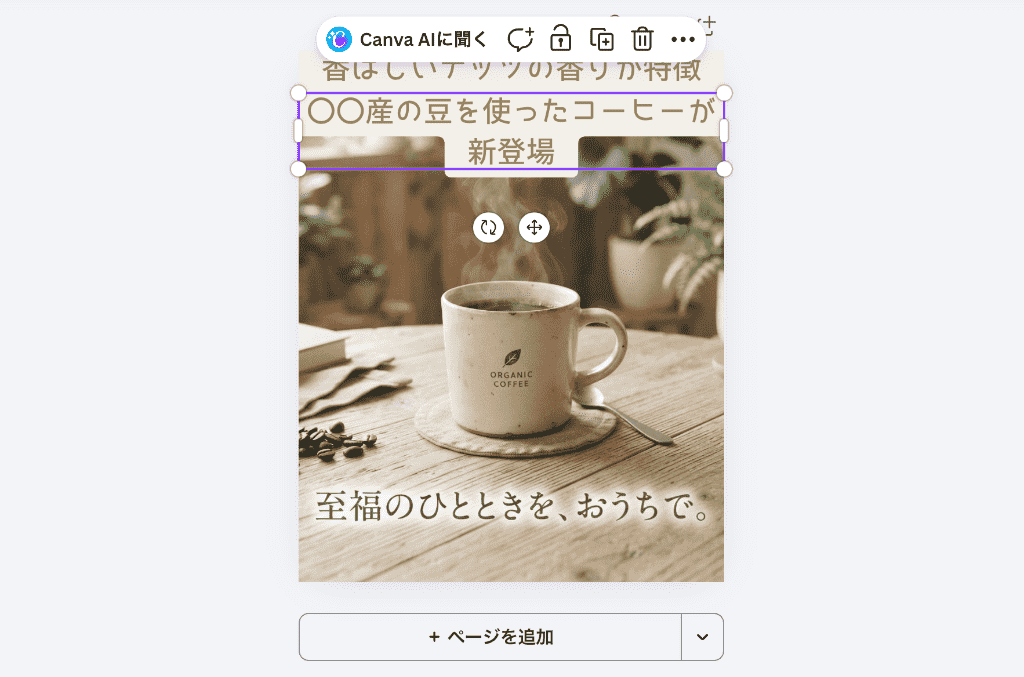
ほどよい余白もあるので、Canvaで別途サブコピーやPR文を配置する際も操作がスムーズに行えそうです!
検証を終えて
対話形式での生成・修正は非常にスムーズで、ストレスを感じませんでした!
どちらの検証も、最初の指示から最終的な修正、そして画像の書き出し完了までにかかった時間は合計で約3分ほど。
自分で素材を探し、フォントを悩み、配置を調整する従来の作業時間を考えると、圧倒的な時短効果があるといえます。
一つの完成品を作るには十分なステップを踏むことができました。
📊LovartとCanva、どっちを使うべき?
LovartとCanva、結局どちらが自分に合っているか、判断する基準についてまとめてみました。
比較表で見る機能・料金・運用の違い
2つのツールを比較すると、LovartはAIの自律性が高いので戦略を重視する人向け、Canvaは操作性と共同作業を重視する人向けといえます。
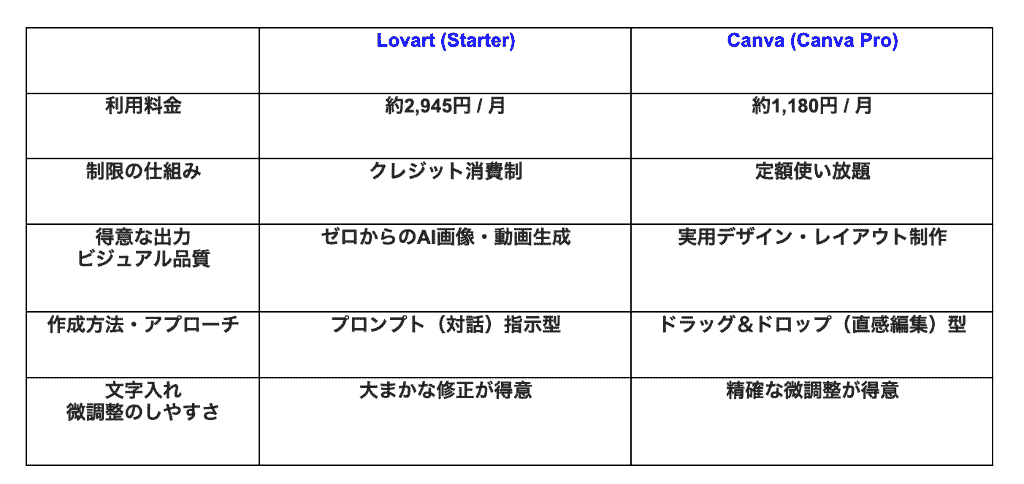
※執筆時のレート換算です。為替レートによって変動する場合があります。
失敗しないための併用ポイント
最も効率的なのは、一つのツールにすべてを任せるのではなく、工程ごとに得意な方を使い分けること。
0から1のアイディア出し
Lovartを使用して、
- SNS投稿用の画像
- メルマガ・LP用のバナー
- イベント・キャンペーン用のロゴ
など、訴求軸の異なるデザイン案をAIに量産させ、勝ちパターンを見つけます。
1から10の清書・多展開
Lovartで生成したデザインをCanvaにエクスポートして、
- サイズ違いのバナー作成
- ロゴの挿入
- 細かな文字校正
を施し、コンテンツを仕上げましょう。
各ツールの特徴を活かすことで、より効率的にデザイン制作を進められます。
📋Lovartを使いこなすためのプロンプト集

Lovartから高品質な回答を引き出すには、プロンプトの書き方が重要です。
AIに「何をしてほしいか」だけでなく、その「背景」を伝えることで、提案の質が向上します。
意図が正確に伝わる「用途・ターゲット・色・雰囲気」の書き方
指示を出す際は、デザインの用途やデザインの雰囲気を意識し、情報を分解して伝えます。
抽象的な「かっこいいデザイン」という言葉は避け、具体的なキーワードを並べるのがコツです。
【用途(掲載場所)】
例:YouTubeのサムネイル / Facebook広告バナー / ブログのアイキャッチ
【ターゲット層(誰に)】
例:20代後半〜30代前半のキャリアアップを目指すフリーランス女性
【目的・メッセージ(何を伝えたいか)】
例:未経験からWebデザインで月10万円稼ぐステップの紹介
【配色・カラーパレット(色)】
メインカラー:例:ネイビー、深みのある青)
アクセントカラー:例:鮮やかなゴールド、オレンジ
全体のトーン:例:白ベースで清潔感があり、コントラストがはっきりした配色
【全体の雰囲気・テイスト(どんな世界観か)】
抽象的な表現(かっこいい、綺麗など)は使わず、以下の具体要素で構成してください。
・スタイル:例:モダン、ミニマル、フラットデザイン
・印象・感情:例:信頼感、先進的、落ち着いた知的さ
・構図・配置:例:左側に人物写真、右側に大きく視認性の高いテキスト、背景はシンプルなグラデーション
【注意事項】
・文字はスマートフォン画面でも一目で読めるフォントサイズと太さにしてください。
・ごちゃごちゃさせず、余白(ネガティブスペース)を意識したレイアウトにしてください。
デザインの用途など、掲載場所を伝え、誰に見てほしいかを明確に伝えることで、よりイメージに近い画像を生成してくれるようになるでしょう。
修正指示で迷わないためのAI対話術
一度で完璧なものが出てこなくても、チャットで対話を続けることで理想に近づけられます。
【残したい部分】
例:全体の配置とフォントの形はそのまま維持してください
【変更・修正】
・要素の追加/削除 → 例:右下の人物を「笑顔でノートPCを開いている女性」に変更し、背景の文字を削除してください
・トーンの変更 → 例:全体の彩度を少し落とし、深いネイビーを増やすことで「高級感と信頼感」を高めてください
【最終的なゴールの印象】
・例:ポップさよりも、プロフェッショナルで落ち着いた雰囲気に近づけてください
部分的な変更を具体的に伝えるのがスムーズな修正の秘訣です。
✅まとめ
Lovartは、AIが戦略的にデザインを提案してくれる「攻め」のツールであり、Canvaは誰もが手軽に美しいデザインを形にできる「守り」のツールといえるでしょう。
それぞれの強みを理解し、クリエイティブの初期段階にはLovart、仕上げ段階にはCanvaというように使い分けることで、あなたのデザイン制作はより戦略的で効率的なものになるはずです。
🤖Yoomでできること
デザイン制作を効率化した後は、その後の「運用」も自動化してみませんか?
Yoomなら、デザイン制作から情報管理までをシームレスにつなげることができます。
面倒な手作業を排除して、クリエイティブな時間をさらに増やしましょう!
■概要
フォームに添付された請求書や申込書などのファイル内容を確認し、手動でCanvaにフォルダを作成する作業は、手間がかかる上に転記ミスも起こりがちではないでしょうか。このワークフローを活用すれば、フォームにファイルが添付されると、OCR機能がファイル内の文字情報を自動で読み取り、その内容をもとにCanvaにフォルダを自動で作成するため、こうした管理業務を効率化できます。
■このテンプレートをおすすめする方
- フォーム経由で受け取ったファイルをもとに、手作業でCanvaのフォルダを作成している方
- ファイル内の情報を手動で転記する際の入力ミスや、フォルダの作成漏れをなくしたい方
- Canvaでのデザインアセット管理を自動化し、クリエイティブ業務に集中したいと考えている方
■このテンプレートを使うメリット
- フォーム送信をトリガーに、OCRでの文字抽出からCanvaでのフォルダ作成までを自動化し、これまで手作業で行っていた時間を短縮できます。
- 手作業によるファイル内容の確認や転記が不要になるため、情報の入力間違いやフォルダの作成漏れといったヒューマンエラーの発生を防ぎます。
■フローボットの流れ
- はじめに、CanvaをYoomと連携します。
- 次に、トリガーでフォームを選択し、「フォームが送信されたら」というアクションを設定し、ファイルを添付できる項目を追加します。
- 次に、オペレーションでOCR機能を選択し、「画像・PDFから文字を読み取る」アクションを設定し、フォームから受け取ったファイルを指定します。
- 最後に、オペレーションでCanvaを選択し、「フォルダの作成」アクションを設定します。フォルダ名にはOCRで読み取ったテキスト情報などを活用します。
※「トリガー」:フロー起動のきっかけとなるアクション、「オペレーション」:トリガー起動後、フロー内で処理を行うアクション
■このワークフローのカスタムポイント
- トリガーとなるフォームでは、添付ファイル以外にテキストボックスやチェックボックスなど、業務に必要な項目を自由に設定できます。
- OCR機能のオペレーションでは、読み取ったテキストの中から特定のキーワードや正規表現を用いて、必要な情報だけを抽出するよう設定が可能です。
- Canvaでフォルダを作成する際に、特定の親フォルダ内に作成するようIDを設定できます。また、フォルダ名はOCRで抽出した情報や固定テキストを組み合わせて自由に命名できます。
■注意事項
- CanvaとYoomを連携してください。
- OCRのAIオペレーションはチームプラン・サクセスプランでのみご利用いただける機能となっております。フリープラン・ミニプランの場合は設定しているフローボットのオペレーションはエラーとなりますので、ご注意ください。
- チームプランやサクセスプランなどの有料プランは、2週間の無料トライアルを行うことが可能です。無料トライアル中には制限対象のアプリやAI機能(オペレーション)を使用することができます。
■概要名刺デザインの依頼を受ける際、ヒアリングやアイデア出しに多くの時間を費やしていませんか。また、細かな要望の伝達ミスや認識齟齬が発生することもあるかもしれません。このワークフローを活用すれば、Googleフォームで受け付けた要望をもとに、AIエージェント(AIワーカー)が自律的に名刺デザイン案を生成して記録・通知します。クリエイティブ業務の初期段階を自動化し、デザイン制作のプロセスを効率化することが可能です。■このテンプレートをおすすめする方- AIエージェントを活用し、名刺デザインのアイデア出しや作成業務を効率化したいと考えている方
- Googleフォームで受けた依頼内容をもとに、デザイン案を作成する手間を削減したい担当者の方
- クリエイティブ業務の定型部分を自動化し、より創造的な作業に集中したいデザイナーの方
■このテンプレートを使うメリット- フォーム回答を起点にAIが自律的に名刺デザイン案を作成するため、アイデア出しやドラフト作成にかかる時間を短縮できます。
- 要件定義から初稿作成までを自動化することで、担当者のスキルに依存しない安定した品質の初期案を生成し、業務の属人化を防ぎます。
■フローボットの流れ- はじめに、Googleフォーム、Notion、SlackをYoomと連携します。
- 次に、トリガーでGoogleフォームを選択し、「フォームに回答が送信されたら」というアクションを設定します。
- 最後に、オペレーションでAIワーカーを選択し、フォームの回答内容をもとに名刺デザイン案を自律的に生成し、Notionへの記録とSlack通知を行うためのマニュアル(指示)を作成します。
※「トリガー」:フロー起動のきっかけとなるアクション、「オペレーション」:トリガー起動後、フロー内で処理を行うアクション■このワークフローのカスタムポイント- Googleフォームのトリガー設定では、デザイン依頼を受け付ける対象のフォームを任意で設定してください。
- AIワーカーへの指示内容は、生成したい名刺デザインのテイストや要件に合わせて自由にカスタマイズが可能です。また、デザイン案の出力先となるNotionのデータベースや通知先のSlackのチャンネルなども任意で設定してください。
■注意事項- Googleフォーム、Notion、SlackのそれぞれとYoomを連携してください。AIワーカー内で使用するツール(アプリ)についてもマイアプリ連携が必要です。
- トリガーは5分、10分、15分、30分、60分の間隔で起動間隔を選択できます。
- プランによって最短の起動間隔が異なりますので、ご注意ください。
- Googleフォームをトリガーとして使用した際の回答内容を取得する方法は「Googleフォームトリガーで、回答内容を取得する方法」を参照ください。
- AIワーカーの基本設定は「【AIワーカー】基本的な設定方法」をご参照ください。
- AIワーカーの同時実行数・作成可能なAIワーカー数・利用可能なAIモデルはご契約中のプランによって異なります。
- AIワーカー内でご利用いただけるアプリやオペレーション等はフローボットの利用制限と同様です。
- AIワーカーは、テスト実行でも本番実行と同様にタスクを消費しますのでご注意ください。詳細は「【AIワーカー】タスク実行数の計算方法」ご参照ください。
- AIワーカーはマニュアルを詳細に設定することで適切な処理を実行しやすくなります。詳細は「【AIワーカー】マニュアルの作成方法」をご参照ください。
■概要クリエイティブデザインの依頼を受ける際、依頼内容の要件を正確に把握し、整理する作業に時間がかかっていませんか? このワークフローは、フォームで受け付けた依頼内容をOpenAIが自動で分析し、要件を整理した上でGoogle スプレッドシートに登録する作業を自動化します。OpenAIを活用したクリエイティブデザインの依頼受付から管理までを効率化し、担当者の負担を軽減します。■このテンプレートをおすすめする方- クライアントや他部署からのクリエイティブデザイン依頼の管理に手間を感じている方
- OpenAIを活用して、クリエイティブデザインの要件定義を効率化したいと考えている方
- 属人化しがちなデザイン依頼の受付プロセスを標準化し、チームで管理したい方
■このテンプレートを使うメリット- フォーム送信を起点に、依頼内容の分析から転記までが自動処理されるため、手作業での確認や入力の時間を短縮できます。
- OpenAIによるクリエイティブデザインの要件分析プロセスを自動化することで、依頼受付から管理までを標準化できます。
■フローボットの流れ- はじめに、Google スプレッドシートとOpenAIをYoomと連携します。
- 次に、トリガーでフォームトリガーを選択し、クリエイティブデザインの依頼を受け付けるフォームを設定します。
- 最後に、オペレーションでAIワーカーを選択し、フォームの回答内容をもとに「要件を解析し、デザイン指示を生成してGoogle スプレッドシートに登録する」ためのマニュアル(指示)を作成します。
※「トリガー」:フロー起動のきっかけとなるアクション、「オペレーション」:トリガー起動後、フロー内で処理を行うアクション
■このワークフローのカスタムポイント- フォームトリガーでは、受け付けたい依頼内容に合わせて、フォームのタイトルや質問項目を任意で編集してください。
- AIワーカーオペレーションでは、利用したいOpenAIのモデルを任意で選択し、クリエイティブデザインの要件をどのように分析・整理するか、指示内容を具体的に設定してください。
■注意事項- Google スプレッドシートとYoomを連携してください。 AIワーカー内で使用するツール(アプリ)についてもマイアプリ連携が必要です。
- AIワーカーの基本設定は「【AIワーカー】基本的な設定方法」をご参照ください。
- AIワーカーの同時実行数・作成可能なAIワーカー数・利用可能なAIモデルはご契約中のプランによって異なります。
- AIワーカー内でご利用いただけるアプリやオペレーション等はフローボットの利用制限と同様です。
- AIワーカーは、テスト実行でも本番実行と同様にタスクを消費しますのでご注意ください。詳細は「【AIワーカー】タスク実行数の計算方法」ご参照ください。
- AIワーカーはマニュアルを詳細に設定することで適切な処理を実行しやすくなります。詳細は「【AIワーカー】マニュアルの作成方法」をご参照ください。
- AIワーカーで大容量のデータを処理する場合、処理件数に応じて膨大なタスクを消費する可能性があるためご注意ください。
■概要
フォームに添付された請求書や申込書などのファイル内容を確認し、手動でCanvaにフォルダを作成する作業は、手間がかかる上に転記ミスも起こりがちではないでしょうか。このワークフローを活用すれば、フォームにファイルが添付されると、OCR機能がファイル内の文字情報を自動で読み取り、その内容をもとにCanvaにフォルダを自動で作成するため、こうした管理業務を効率化できます。
■このテンプレートをおすすめする方
- フォーム経由で受け取ったファイルをもとに、手作業でCanvaのフォルダを作成している方
- ファイル内の情報を手動で転記する際の入力ミスや、フォルダの作成漏れをなくしたい方
- Canvaでのデザインアセット管理を自動化し、クリエイティブ業務に集中したいと考えている方
■このテンプレートを使うメリット
- フォーム送信をトリガーに、OCRでの文字抽出からCanvaでのフォルダ作成までを自動化し、これまで手作業で行っていた時間を短縮できます。
- 手作業によるファイル内容の確認や転記が不要になるため、情報の入力間違いやフォルダの作成漏れといったヒューマンエラーの発生を防ぎます。
■フローボットの流れ
- はじめに、CanvaをYoomと連携します。
- 次に、トリガーでフォームを選択し、「フォームが送信されたら」というアクションを設定し、ファイルを添付できる項目を追加します。
- 次に、オペレーションでOCR機能を選択し、「画像・PDFから文字を読み取る」アクションを設定し、フォームから受け取ったファイルを指定します。
- 最後に、オペレーションでCanvaを選択し、「フォルダの作成」アクションを設定します。フォルダ名にはOCRで読み取ったテキスト情報などを活用します。
※「トリガー」:フロー起動のきっかけとなるアクション、「オペレーション」:トリガー起動後、フロー内で処理を行うアクション
■このワークフローのカスタムポイント
- トリガーとなるフォームでは、添付ファイル以外にテキストボックスやチェックボックスなど、業務に必要な項目を自由に設定できます。
- OCR機能のオペレーションでは、読み取ったテキストの中から特定のキーワードや正規表現を用いて、必要な情報だけを抽出するよう設定が可能です。
- Canvaでフォルダを作成する際に、特定の親フォルダ内に作成するようIDを設定できます。また、フォルダ名はOCRで抽出した情報や固定テキストを組み合わせて自由に命名できます。
■注意事項
- CanvaとYoomを連携してください。
- OCRのAIオペレーションはチームプラン・サクセスプランでのみご利用いただける機能となっております。フリープラン・ミニプランの場合は設定しているフローボットのオペレーションはエラーとなりますので、ご注意ください。
- チームプランやサクセスプランなどの有料プランは、2週間の無料トライアルを行うことが可能です。無料トライアル中には制限対象のアプリやAI機能(オペレーション)を使用することができます。
- AIエージェントを活用し、名刺デザインのアイデア出しや作成業務を効率化したいと考えている方
- Googleフォームで受けた依頼内容をもとに、デザイン案を作成する手間を削減したい担当者の方
- クリエイティブ業務の定型部分を自動化し、より創造的な作業に集中したいデザイナーの方
- フォーム回答を起点にAIが自律的に名刺デザイン案を作成するため、アイデア出しやドラフト作成にかかる時間を短縮できます。
- 要件定義から初稿作成までを自動化することで、担当者のスキルに依存しない安定した品質の初期案を生成し、業務の属人化を防ぎます。
- はじめに、Googleフォーム、Notion、SlackをYoomと連携します。
- 次に、トリガーでGoogleフォームを選択し、「フォームに回答が送信されたら」というアクションを設定します。
- 最後に、オペレーションでAIワーカーを選択し、フォームの回答内容をもとに名刺デザイン案を自律的に生成し、Notionへの記録とSlack通知を行うためのマニュアル(指示)を作成します。
- Googleフォームのトリガー設定では、デザイン依頼を受け付ける対象のフォームを任意で設定してください。
- AIワーカーへの指示内容は、生成したい名刺デザインのテイストや要件に合わせて自由にカスタマイズが可能です。また、デザイン案の出力先となるNotionのデータベースや通知先のSlackのチャンネルなども任意で設定してください。
- Googleフォーム、Notion、SlackのそれぞれとYoomを連携してください。AIワーカー内で使用するツール(アプリ)についてもマイアプリ連携が必要です。
- トリガーは5分、10分、15分、30分、60分の間隔で起動間隔を選択できます。
- プランによって最短の起動間隔が異なりますので、ご注意ください。
- Googleフォームをトリガーとして使用した際の回答内容を取得する方法は「Googleフォームトリガーで、回答内容を取得する方法」を参照ください。
- AIワーカーの基本設定は「【AIワーカー】基本的な設定方法」をご参照ください。
- AIワーカーの同時実行数・作成可能なAIワーカー数・利用可能なAIモデルはご契約中のプランによって異なります。
- AIワーカー内でご利用いただけるアプリやオペレーション等はフローボットの利用制限と同様です。
- AIワーカーは、テスト実行でも本番実行と同様にタスクを消費しますのでご注意ください。詳細は「【AIワーカー】タスク実行数の計算方法」ご参照ください。
- AIワーカーはマニュアルを詳細に設定することで適切な処理を実行しやすくなります。詳細は「【AIワーカー】マニュアルの作成方法」をご参照ください。

- クライアントや他部署からのクリエイティブデザイン依頼の管理に手間を感じている方
- OpenAIを活用して、クリエイティブデザインの要件定義を効率化したいと考えている方
- 属人化しがちなデザイン依頼の受付プロセスを標準化し、チームで管理したい方
- フォーム送信を起点に、依頼内容の分析から転記までが自動処理されるため、手作業での確認や入力の時間を短縮できます。
- OpenAIによるクリエイティブデザインの要件分析プロセスを自動化することで、依頼受付から管理までを標準化できます。
- はじめに、Google スプレッドシートとOpenAIをYoomと連携します。
- 次に、トリガーでフォームトリガーを選択し、クリエイティブデザインの依頼を受け付けるフォームを設定します。
- 最後に、オペレーションでAIワーカーを選択し、フォームの回答内容をもとに「要件を解析し、デザイン指示を生成してGoogle スプレッドシートに登録する」ためのマニュアル(指示)を作成します。
■このワークフローのカスタムポイント
- フォームトリガーでは、受け付けたい依頼内容に合わせて、フォームのタイトルや質問項目を任意で編集してください。
- AIワーカーオペレーションでは、利用したいOpenAIのモデルを任意で選択し、クリエイティブデザインの要件をどのように分析・整理するか、指示内容を具体的に設定してください。
- Google スプレッドシートとYoomを連携してください。 AIワーカー内で使用するツール(アプリ)についてもマイアプリ連携が必要です。
- AIワーカーの基本設定は「【AIワーカー】基本的な設定方法」をご参照ください。
- AIワーカーの同時実行数・作成可能なAIワーカー数・利用可能なAIモデルはご契約中のプランによって異なります。
- AIワーカー内でご利用いただけるアプリやオペレーション等はフローボットの利用制限と同様です。
- AIワーカーは、テスト実行でも本番実行と同様にタスクを消費しますのでご注意ください。詳細は「【AIワーカー】タスク実行数の計算方法」ご参照ください。
- AIワーカーはマニュアルを詳細に設定することで適切な処理を実行しやすくなります。詳細は「【AIワーカー】マニュアルの作成方法」をご参照ください。
- AIワーカーで大容量のデータを処理する場合、処理件数に応じて膨大なタスクを消費する可能性があるためご注意ください。
プログラミング知識なしで手軽に構築できます。