・
【簡単設定】MailchimpのデータをAsanaに自動的に連携する方法

■概要Mailchimpで新しい購読者が追加されるたびに、手作業でAsanaにフォローアップタスクを作成していませんか?この定型業務は、抜け漏れのリスクがあるだけでなく、本来注力すべきマーケティング活動の時間を圧迫してしまうこともあります。このワークフローを活用すれば、Mailchimpに購読者が追加されたことを検知して、Asanaに担当者へのタスクを自動で作成し、こうした課題をスムーズに削減します。■このテンプレートをおすすめする方- MailchimpとAsanaを連携させ、購読者管理を効率化したいマーケティング担当者の方
- 手作業によるタスク作成での抜け漏れを防ぎ、フォローアップ体制を強化したいチームリーダーの方
- SaaS間の連携を自動化することで、業務の生産性向上を目指している方
■このテンプレートを使うメリット- Mailchimpへの購読者追加をトリガーにAsanaのタスクが自動作成されるため、手作業の時間を削減できます。
- 手動でのタスク作成時に発生しがちな、対応漏れや入力ミスといったヒューマンエラーを防ぎ、確実な対応に繋がります。
■フローボットの流れ- はじめに、MailchimpとAsanaをYoomと連携します。
- 次に、トリガーでMailchimpを選択し、「購読者が追加されたら」というアクションを設定します。これにより、新しい購読者がリストに追加されるとフローが自動で起動します。
- 最後に、オペレーションでAsanaを選択し、「タスクを追加する」アクションを設定します。トリガーで取得した購読者の情報(名前やメールアドレスなど)をタスク名や詳細に含めることで、具体的な対応内容を明確にできます。
※「トリガー」:フロー起動のきっかけとなるアクション、「オペレーション」:トリガー起動後、フロー内で処理を行うアクション■このワークフローのカスタムポイント- MailchimpとAsanaは、それぞれご利用中のアカウントでYoomとの連携設定を行ってください。
- Asanaでタスクを追加するアクションでは、タスクをどのプロジェクトに追加するか、また誰を担当者に割り当てるかを任意で設定してください。
- タスクのタイトルや説明欄に、Mailchimpから取得した購読者の氏名やメールアドレスといった情報を含めることで、より分かりやすいタスクを作成できます。
■注意事項- Mailchimp、AsanaのそれぞれとYoomを連携してください。
- トリガーは5分、10分、15分、30分、60分の間隔で起動間隔を選択できます。
- プランによって最短の起動間隔が異なりますので、ご注意ください。


- MailchimpとAsanaを連携させ、購読者管理を効率化したいマーケティング担当者の方
- 手作業によるタスク作成での抜け漏れを防ぎ、フォローアップ体制を強化したいチームリーダーの方
- SaaS間の連携を自動化することで、業務の生産性向上を目指している方
- Mailchimpへの購読者追加をトリガーにAsanaのタスクが自動作成されるため、手作業の時間を削減できます。
- 手動でのタスク作成時に発生しがちな、対応漏れや入力ミスといったヒューマンエラーを防ぎ、確実な対応に繋がります。
- はじめに、MailchimpとAsanaをYoomと連携します。
- 次に、トリガーでMailchimpを選択し、「購読者が追加されたら」というアクションを設定します。これにより、新しい購読者がリストに追加されるとフローが自動で起動します。
- 最後に、オペレーションでAsanaを選択し、「タスクを追加する」アクションを設定します。トリガーで取得した購読者の情報(名前やメールアドレスなど)をタスク名や詳細に含めることで、具体的な対応内容を明確にできます。
- MailchimpとAsanaは、それぞれご利用中のアカウントでYoomとの連携設定を行ってください。
- Asanaでタスクを追加するアクションでは、タスクをどのプロジェクトに追加するか、また誰を担当者に割り当てるかを任意で設定してください。
- タスクのタイトルや説明欄に、Mailchimpから取得した購読者の氏名やメールアドレスといった情報を含めることで、より分かりやすいタスクを作成できます。
- Mailchimp、AsanaのそれぞれとYoomを連携してください。
- トリガーは5分、10分、15分、30分、60分の間隔で起動間隔を選択できます。
- プランによって最短の起動間隔が異なりますので、ご注意ください。
「MailchimpとAsanaを使っていて、それぞれのデータを連携したい!」
「Mailchimpに新しい購読者が追加されるたびに、Asanaに手動でタスクを作成しているけど、手間がかかって大変…」
日々の業務で利用する複数のSaaS間のデータ連携に多くの「時間」と「労力」を費やしてはいませんか?
手作業でのデータ入力は、時間がかかるだけでなく、入力ミスや対応漏れといったヒューマンエラーの原因にもなりかねませんよね。
もし、Mailchimpの購読者追加といったイベントをきっかけに、Asanaのタスクを自動で作成する仕組みがあればどうでしょう?
今までの定型業務から解放され、より戦略的なマーケティング活動やプロジェクト管理といったコア業務に集中できる貴重な時間を生み出すことができるのではないでしょうか。
今回ご紹介する自動化の設定は、プログラミングの知識がなくてもノーコードで簡単に設定できる方法です。
手間や時間をかけずに業務の効率化を実現できるので、ぜひこの機会に面倒な手作業を自動化して、日々の業務をもっとラクにしましょう!
とにかく早く試したい方へ
YoomにはMailchimpとAsanaを連携するためのテンプレートが用意されているので、今すぐ試したい方は以下よりバナーをクリックしてスタートしましょう!
■概要Mailchimpで新しい購読者が追加されるたびに、手作業でAsanaにフォローアップタスクを作成していませんか?この定型業務は、抜け漏れのリスクがあるだけでなく、本来注力すべきマーケティング活動の時間を圧迫してしまうこともあります。このワークフローを活用すれば、Mailchimpに購読者が追加されたことを検知して、Asanaに担当者へのタスクを自動で作成し、こうした課題をスムーズに削減します。■このテンプレートをおすすめする方- MailchimpとAsanaを連携させ、購読者管理を効率化したいマーケティング担当者の方
- 手作業によるタスク作成での抜け漏れを防ぎ、フォローアップ体制を強化したいチームリーダーの方
- SaaS間の連携を自動化することで、業務の生産性向上を目指している方
■このテンプレートを使うメリット- Mailchimpへの購読者追加をトリガーにAsanaのタスクが自動作成されるため、手作業の時間を削減できます。
- 手動でのタスク作成時に発生しがちな、対応漏れや入力ミスといったヒューマンエラーを防ぎ、確実な対応に繋がります。
■フローボットの流れ- はじめに、MailchimpとAsanaをYoomと連携します。
- 次に、トリガーでMailchimpを選択し、「購読者が追加されたら」というアクションを設定します。これにより、新しい購読者がリストに追加されるとフローが自動で起動します。
- 最後に、オペレーションでAsanaを選択し、「タスクを追加する」アクションを設定します。トリガーで取得した購読者の情報(名前やメールアドレスなど)をタスク名や詳細に含めることで、具体的な対応内容を明確にできます。
※「トリガー」:フロー起動のきっかけとなるアクション、「オペレーション」:トリガー起動後、フロー内で処理を行うアクション■このワークフローのカスタムポイント- MailchimpとAsanaは、それぞれご利用中のアカウントでYoomとの連携設定を行ってください。
- Asanaでタスクを追加するアクションでは、タスクをどのプロジェクトに追加するか、また誰を担当者に割り当てるかを任意で設定してください。
- タスクのタイトルや説明欄に、Mailchimpから取得した購読者の氏名やメールアドレスといった情報を含めることで、より分かりやすいタスクを作成できます。
■注意事項- Mailchimp、AsanaのそれぞれとYoomを連携してください。
- トリガーは5分、10分、15分、30分、60分の間隔で起動間隔を選択できます。
- プランによって最短の起動間隔が異なりますので、ご注意ください。
- MailchimpとAsanaを連携させ、購読者管理を効率化したいマーケティング担当者の方
- 手作業によるタスク作成での抜け漏れを防ぎ、フォローアップ体制を強化したいチームリーダーの方
- SaaS間の連携を自動化することで、業務の生産性向上を目指している方
- Mailchimpへの購読者追加をトリガーにAsanaのタスクが自動作成されるため、手作業の時間を削減できます。
- 手動でのタスク作成時に発生しがちな、対応漏れや入力ミスといったヒューマンエラーを防ぎ、確実な対応に繋がります。
- はじめに、MailchimpとAsanaをYoomと連携します。
- 次に、トリガーでMailchimpを選択し、「購読者が追加されたら」というアクションを設定します。これにより、新しい購読者がリストに追加されるとフローが自動で起動します。
- 最後に、オペレーションでAsanaを選択し、「タスクを追加する」アクションを設定します。トリガーで取得した購読者の情報(名前やメールアドレスなど)をタスク名や詳細に含めることで、具体的な対応内容を明確にできます。
- MailchimpとAsanaは、それぞれご利用中のアカウントでYoomとの連携設定を行ってください。
- Asanaでタスクを追加するアクションでは、タスクをどのプロジェクトに追加するか、また誰を担当者に割り当てるかを任意で設定してください。
- タスクのタイトルや説明欄に、Mailchimpから取得した購読者の氏名やメールアドレスといった情報を含めることで、より分かりやすいタスクを作成できます。
- Mailchimp、AsanaのそれぞれとYoomを連携してください。
- トリガーは5分、10分、15分、30分、60分の間隔で起動間隔を選択できます。
- プランによって最短の起動間隔が異なりますので、ご注意ください。
MailchimpとAsanaを連携してできること
MailchimpとAsanaのAPIを連携すれば、これまで手作業で行っていた情報登録や更新作業を自動化し業務効率を向上させることが可能になります。
例えば、Mailchimpに新しい購読者が追加された際に、その情報を基にAsanaへ自動でフォローアップタスクを作成するといった連携が実現できます。
ここでは、具体的な自動化の例をいくつかご紹介しますので、気になる内容があればぜひクリックしてみてください!
Mailchimpで購読者が追加されたら、Asanaにタスクを自動作成する
Mailchimpに新しい購読者が追加されたことをトリガーに、Asanaの指定したプロジェクトに自動でタスクを作成できます。
この連携により、新規購読者へのフォローアップや対応依頼といったタスク作成の手間が削減でき、対応漏れを防ぐことが可能です。
この自動化は、MailchimpのデータをAsanaへ直接連携するシンプルな構成のため、すぐに設定して利用を開始できます。
■概要Mailchimpで新しい購読者が追加されるたびに、手作業でAsanaにフォローアップタスクを作成していませんか?この定型業務は、抜け漏れのリスクがあるだけでなく、本来注力すべきマーケティング活動の時間を圧迫してしまうこともあります。このワークフローを活用すれば、Mailchimpに購読者が追加されたことを検知して、Asanaに担当者へのタスクを自動で作成し、こうした課題をスムーズに削減します。■このテンプレートをおすすめする方- MailchimpとAsanaを連携させ、購読者管理を効率化したいマーケティング担当者の方
- 手作業によるタスク作成での抜け漏れを防ぎ、フォローアップ体制を強化したいチームリーダーの方
- SaaS間の連携を自動化することで、業務の生産性向上を目指している方
■このテンプレートを使うメリット- Mailchimpへの購読者追加をトリガーにAsanaのタスクが自動作成されるため、手作業の時間を削減できます。
- 手動でのタスク作成時に発生しがちな、対応漏れや入力ミスといったヒューマンエラーを防ぎ、確実な対応に繋がります。
■フローボットの流れ- はじめに、MailchimpとAsanaをYoomと連携します。
- 次に、トリガーでMailchimpを選択し、「購読者が追加されたら」というアクションを設定します。これにより、新しい購読者がリストに追加されるとフローが自動で起動します。
- 最後に、オペレーションでAsanaを選択し、「タスクを追加する」アクションを設定します。トリガーで取得した購読者の情報(名前やメールアドレスなど)をタスク名や詳細に含めることで、具体的な対応内容を明確にできます。
※「トリガー」:フロー起動のきっかけとなるアクション、「オペレーション」:トリガー起動後、フロー内で処理を行うアクション■このワークフローのカスタムポイント- MailchimpとAsanaは、それぞれご利用中のアカウントでYoomとの連携設定を行ってください。
- Asanaでタスクを追加するアクションでは、タスクをどのプロジェクトに追加するか、また誰を担当者に割り当てるかを任意で設定してください。
- タスクのタイトルや説明欄に、Mailchimpから取得した購読者の氏名やメールアドレスといった情報を含めることで、より分かりやすいタスクを作成できます。
■注意事項- Mailchimp、AsanaのそれぞれとYoomを連携してください。
- トリガーは5分、10分、15分、30分、60分の間隔で起動間隔を選択できます。
- プランによって最短の起動間隔が異なりますので、ご注意ください。
- MailchimpとAsanaを連携させ、購読者管理を効率化したいマーケティング担当者の方
- 手作業によるタスク作成での抜け漏れを防ぎ、フォローアップ体制を強化したいチームリーダーの方
- SaaS間の連携を自動化することで、業務の生産性向上を目指している方
- Mailchimpへの購読者追加をトリガーにAsanaのタスクが自動作成されるため、手作業の時間を削減できます。
- 手動でのタスク作成時に発生しがちな、対応漏れや入力ミスといったヒューマンエラーを防ぎ、確実な対応に繋がります。
- はじめに、MailchimpとAsanaをYoomと連携します。
- 次に、トリガーでMailchimpを選択し、「購読者が追加されたら」というアクションを設定します。これにより、新しい購読者がリストに追加されるとフローが自動で起動します。
- 最後に、オペレーションでAsanaを選択し、「タスクを追加する」アクションを設定します。トリガーで取得した購読者の情報(名前やメールアドレスなど)をタスク名や詳細に含めることで、具体的な対応内容を明確にできます。
- MailchimpとAsanaは、それぞれご利用中のアカウントでYoomとの連携設定を行ってください。
- Asanaでタスクを追加するアクションでは、タスクをどのプロジェクトに追加するか、また誰を担当者に割り当てるかを任意で設定してください。
- タスクのタイトルや説明欄に、Mailchimpから取得した購読者の氏名やメールアドレスといった情報を含めることで、より分かりやすいタスクを作成できます。
- Mailchimp、AsanaのそれぞれとYoomを連携してください。
- トリガーは5分、10分、15分、30分、60分の間隔で起動間隔を選択できます。
- プランによって最短の起動間隔が異なりますので、ご注意ください。
Mailchimpで購読者が追加されたら、内容を分析してAsanaにタスクを追加する
Mailchimpに新しい購読者が追加された際、その購読者情報をAIが分析し、内容に応じたタスクをAsanaに自動で作成する連携です。
例えば、登録フォームの自由記述欄の内容を要約し、タスクの概要に含めたり、特定のキーワードに応じて担当者を割り振るといった高度な自動化が可能です。
手動での情報整理やタスクの割り振り作業を削減し、より迅速で的確な対応を実現しましょう!
■概要Mailchimpに新しい購読者が追加されるたび、その情報を確認して手動でAsanaにタスクを作成していませんか?
このような定型的な作業は手間がかかるだけでなく、対応漏れなどのミスにも繋がりかねません。
このワークフローを活用すれば、MailchimpとAsanaを連携させ、購読者情報の追加からAIによる内容分析、タスクの起票までを自動化できるため、こうした課題を円滑に削減します。■このテンプレートをおすすめする方- MailchimpとAsanaを日常的に利用し、手作業での連携に手間を感じているマーケティング担当者の方
- Mailchimpの新規購読者へのアプローチをAsanaで管理しており、対応の迅速化や漏れ防止を図りたい方
- 購読者情報に基づいたタスク作成を自動化し、より戦略的な業務に時間を割きたいと考えている方
■このテンプレートを使うメリット- Mailchimpに購読者が追加されると、AIによる分析を経て自動でAsanaにタスクが作成されるため、情報転記などに費やしていた時間を短縮できます
- 手作業によるタスクの作成漏れや、購読者情報の入力ミスといったヒューマンエラーのリスクを軽減し、確実なタスク管理を実現します
■フローボットの流れ- はじめに、MailchimpとAsanaをYoomと連携します
- 次に、トリガーでMailchimpを選択し、「購読者が追加されたら」というアクションを設定します
- 次に、オペレーションでAI機能を選択し、「テキストを生成する」アクションで購読者情報に基づいたタスク内容を作成します
- 最後に、オペレーションでAsanaの「タスクを追加」アクションを設定し、AIが生成した内容を基にタスクを作成します
※「トリガー」:フロー起動のきっかけとなるアクション、「オペレーション」:トリガー起動後、フロー内で処理を行うアクション■このワークフローのカスタムポイント- Mailchimpのトリガー設定では、購読者追加を検知したいオーディエンスIDを任意で設定してください
- AI機能では、Mailchimpから取得した購読者のタグ情報などを基に、どのような分析を行うかプロンプトを自由にカスタマイズできます。ただし、プロンプトの文字数によって消費タスク数が変動するためご注意ください
- Asanaでのタスク追加設定では、タスクを作成するプロジェクトやセクションを任意で指定できます。また、タスクの各項目には固定のテキストを入力したり、前段の処理で取得した値を埋め込んだりするなどのカスタムが可能です
■注意事項- Mailchimp、AsanaのそれぞれとYoomを連携してください。
- トリガーは5分、10分、15分、30分、60分の間隔で起動間隔を選択できます。
- プランによって最短の起動間隔が異なりますので、ご注意ください。
このような定型的な作業は手間がかかるだけでなく、対応漏れなどのミスにも繋がりかねません。
このワークフローを活用すれば、MailchimpとAsanaを連携させ、購読者情報の追加からAIによる内容分析、タスクの起票までを自動化できるため、こうした課題を円滑に削減します。
- MailchimpとAsanaを日常的に利用し、手作業での連携に手間を感じているマーケティング担当者の方
- Mailchimpの新規購読者へのアプローチをAsanaで管理しており、対応の迅速化や漏れ防止を図りたい方
- 購読者情報に基づいたタスク作成を自動化し、より戦略的な業務に時間を割きたいと考えている方
- Mailchimpに購読者が追加されると、AIによる分析を経て自動でAsanaにタスクが作成されるため、情報転記などに費やしていた時間を短縮できます
- 手作業によるタスクの作成漏れや、購読者情報の入力ミスといったヒューマンエラーのリスクを軽減し、確実なタスク管理を実現します
- はじめに、MailchimpとAsanaをYoomと連携します
- 次に、トリガーでMailchimpを選択し、「購読者が追加されたら」というアクションを設定します
- 次に、オペレーションでAI機能を選択し、「テキストを生成する」アクションで購読者情報に基づいたタスク内容を作成します
- 最後に、オペレーションでAsanaの「タスクを追加」アクションを設定し、AIが生成した内容を基にタスクを作成します
- Mailchimpのトリガー設定では、購読者追加を検知したいオーディエンスIDを任意で設定してください
- AI機能では、Mailchimpから取得した購読者のタグ情報などを基に、どのような分析を行うかプロンプトを自由にカスタマイズできます。ただし、プロンプトの文字数によって消費タスク数が変動するためご注意ください
- Asanaでのタスク追加設定では、タスクを作成するプロジェクトやセクションを任意で指定できます。また、タスクの各項目には固定のテキストを入力したり、前段の処理で取得した値を埋め込んだりするなどのカスタムが可能です
- Mailchimp、AsanaのそれぞれとYoomを連携してください。
- トリガーは5分、10分、15分、30分、60分の間隔で起動間隔を選択できます。
- プランによって最短の起動間隔が異なりますので、ご注意ください。
MailchimpとAsanaの連携フローを作ってみよう
それでは、さっそく実際にMailchimpとAsanaを連携したフローを作成してみましょう!
今回はYoomを使用して、ノーコードでMailchimpとAsanaの連携を進めていきますので、もしまだYoomのアカウントをお持ちでない場合は、こちらの登録フォームからアカウントを発行しておきましょう。
※今回連携するアプリの公式サイト:Mailchimp/Asana
[Yoomとは]
フローの作成方法
今回は「Mailchimpで購読者が追加されたら、Asanaにタスクを自動作成する」フローを作成していきます!
作成の流れは大きく分けて以下です。
- MailchimpとAsanaをマイアプリ連携
- 該当のテンプレートをコピー
- Mailchimpのトリガー設定およびAsanaのアクション設定
- トリガーをONにし、フローが起動するかを確認
■概要Mailchimpで新しい購読者が追加されるたびに、手作業でAsanaにフォローアップタスクを作成していませんか?この定型業務は、抜け漏れのリスクがあるだけでなく、本来注力すべきマーケティング活動の時間を圧迫してしまうこともあります。このワークフローを活用すれば、Mailchimpに購読者が追加されたことを検知して、Asanaに担当者へのタスクを自動で作成し、こうした課題をスムーズに削減します。■このテンプレートをおすすめする方- MailchimpとAsanaを連携させ、購読者管理を効率化したいマーケティング担当者の方
- 手作業によるタスク作成での抜け漏れを防ぎ、フォローアップ体制を強化したいチームリーダーの方
- SaaS間の連携を自動化することで、業務の生産性向上を目指している方
■このテンプレートを使うメリット- Mailchimpへの購読者追加をトリガーにAsanaのタスクが自動作成されるため、手作業の時間を削減できます。
- 手動でのタスク作成時に発生しがちな、対応漏れや入力ミスといったヒューマンエラーを防ぎ、確実な対応に繋がります。
■フローボットの流れ- はじめに、MailchimpとAsanaをYoomと連携します。
- 次に、トリガーでMailchimpを選択し、「購読者が追加されたら」というアクションを設定します。これにより、新しい購読者がリストに追加されるとフローが自動で起動します。
- 最後に、オペレーションでAsanaを選択し、「タスクを追加する」アクションを設定します。トリガーで取得した購読者の情報(名前やメールアドレスなど)をタスク名や詳細に含めることで、具体的な対応内容を明確にできます。
※「トリガー」:フロー起動のきっかけとなるアクション、「オペレーション」:トリガー起動後、フロー内で処理を行うアクション■このワークフローのカスタムポイント- MailchimpとAsanaは、それぞれご利用中のアカウントでYoomとの連携設定を行ってください。
- Asanaでタスクを追加するアクションでは、タスクをどのプロジェクトに追加するか、また誰を担当者に割り当てるかを任意で設定してください。
- タスクのタイトルや説明欄に、Mailchimpから取得した購読者の氏名やメールアドレスといった情報を含めることで、より分かりやすいタスクを作成できます。
■注意事項- Mailchimp、AsanaのそれぞれとYoomを連携してください。
- トリガーは5分、10分、15分、30分、60分の間隔で起動間隔を選択できます。
- プランによって最短の起動間隔が異なりますので、ご注意ください。
- MailchimpとAsanaを連携させ、購読者管理を効率化したいマーケティング担当者の方
- 手作業によるタスク作成での抜け漏れを防ぎ、フォローアップ体制を強化したいチームリーダーの方
- SaaS間の連携を自動化することで、業務の生産性向上を目指している方
- Mailchimpへの購読者追加をトリガーにAsanaのタスクが自動作成されるため、手作業の時間を削減できます。
- 手動でのタスク作成時に発生しがちな、対応漏れや入力ミスといったヒューマンエラーを防ぎ、確実な対応に繋がります。
- はじめに、MailchimpとAsanaをYoomと連携します。
- 次に、トリガーでMailchimpを選択し、「購読者が追加されたら」というアクションを設定します。これにより、新しい購読者がリストに追加されるとフローが自動で起動します。
- 最後に、オペレーションでAsanaを選択し、「タスクを追加する」アクションを設定します。トリガーで取得した購読者の情報(名前やメールアドレスなど)をタスク名や詳細に含めることで、具体的な対応内容を明確にできます。
- MailchimpとAsanaは、それぞれご利用中のアカウントでYoomとの連携設定を行ってください。
- Asanaでタスクを追加するアクションでは、タスクをどのプロジェクトに追加するか、また誰を担当者に割り当てるかを任意で設定してください。
- タスクのタイトルや説明欄に、Mailchimpから取得した購読者の氏名やメールアドレスといった情報を含めることで、より分かりやすいタスクを作成できます。
- Mailchimp、AsanaのそれぞれとYoomを連携してください。
- トリガーは5分、10分、15分、30分、60分の間隔で起動間隔を選択できます。
- プランによって最短の起動間隔が異なりますので、ご注意ください。
ステップ1:MailchimpとAsanaのマイアプリ連携
ここでは、Yoomとそれぞれのアプリを連携して、操作が行えるようにしていきます。
MailchimpとYoomの連携方法
Mailchimpの連携方法は、以下の手順をご参照ください。
AsanaとYoomの連携方法
同様に、Asanaの連携方法は以下の手順をご参照ください。
ステップ2:テンプレートをコピー
次に、今回使用するテンプレートをコピーします。
- 下のバナーの「試してみる」を押す。
- Yoomの登録がまだの場合は、登録を行う。
※すでに登録が完了している場合は、ログインしてください。
■概要Mailchimpで新しい購読者が追加されるたびに、手作業でAsanaにフォローアップタスクを作成していませんか?この定型業務は、抜け漏れのリスクがあるだけでなく、本来注力すべきマーケティング活動の時間を圧迫してしまうこともあります。このワークフローを活用すれば、Mailchimpに購読者が追加されたことを検知して、Asanaに担当者へのタスクを自動で作成し、こうした課題をスムーズに削減します。■このテンプレートをおすすめする方- MailchimpとAsanaを連携させ、購読者管理を効率化したいマーケティング担当者の方
- 手作業によるタスク作成での抜け漏れを防ぎ、フォローアップ体制を強化したいチームリーダーの方
- SaaS間の連携を自動化することで、業務の生産性向上を目指している方
■このテンプレートを使うメリット- Mailchimpへの購読者追加をトリガーにAsanaのタスクが自動作成されるため、手作業の時間を削減できます。
- 手動でのタスク作成時に発生しがちな、対応漏れや入力ミスといったヒューマンエラーを防ぎ、確実な対応に繋がります。
■フローボットの流れ- はじめに、MailchimpとAsanaをYoomと連携します。
- 次に、トリガーでMailchimpを選択し、「購読者が追加されたら」というアクションを設定します。これにより、新しい購読者がリストに追加されるとフローが自動で起動します。
- 最後に、オペレーションでAsanaを選択し、「タスクを追加する」アクションを設定します。トリガーで取得した購読者の情報(名前やメールアドレスなど)をタスク名や詳細に含めることで、具体的な対応内容を明確にできます。
※「トリガー」:フロー起動のきっかけとなるアクション、「オペレーション」:トリガー起動後、フロー内で処理を行うアクション■このワークフローのカスタムポイント- MailchimpとAsanaは、それぞれご利用中のアカウントでYoomとの連携設定を行ってください。
- Asanaでタスクを追加するアクションでは、タスクをどのプロジェクトに追加するか、また誰を担当者に割り当てるかを任意で設定してください。
- タスクのタイトルや説明欄に、Mailchimpから取得した購読者の氏名やメールアドレスといった情報を含めることで、より分かりやすいタスクを作成できます。
■注意事項- Mailchimp、AsanaのそれぞれとYoomを連携してください。
- トリガーは5分、10分、15分、30分、60分の間隔で起動間隔を選択できます。
- プランによって最短の起動間隔が異なりますので、ご注意ください。
- MailchimpとAsanaを連携させ、購読者管理を効率化したいマーケティング担当者の方
- 手作業によるタスク作成での抜け漏れを防ぎ、フォローアップ体制を強化したいチームリーダーの方
- SaaS間の連携を自動化することで、業務の生産性向上を目指している方
- Mailchimpへの購読者追加をトリガーにAsanaのタスクが自動作成されるため、手作業の時間を削減できます。
- 手動でのタスク作成時に発生しがちな、対応漏れや入力ミスといったヒューマンエラーを防ぎ、確実な対応に繋がります。
- はじめに、MailchimpとAsanaをYoomと連携します。
- 次に、トリガーでMailchimpを選択し、「購読者が追加されたら」というアクションを設定します。これにより、新しい購読者がリストに追加されるとフローが自動で起動します。
- 最後に、オペレーションでAsanaを選択し、「タスクを追加する」アクションを設定します。トリガーで取得した購読者の情報(名前やメールアドレスなど)をタスク名や詳細に含めることで、具体的な対応内容を明確にできます。
- MailchimpとAsanaは、それぞれご利用中のアカウントでYoomとの連携設定を行ってください。
- Asanaでタスクを追加するアクションでは、タスクをどのプロジェクトに追加するか、また誰を担当者に割り当てるかを任意で設定してください。
- タスクのタイトルや説明欄に、Mailchimpから取得した購読者の氏名やメールアドレスといった情報を含めることで、より分かりやすいタスクを作成できます。
- Mailchimp、AsanaのそれぞれとYoomを連携してください。
- トリガーは5分、10分、15分、30分、60分の間隔で起動間隔を選択できます。
- プランによって最短の起動間隔が異なりますので、ご注意ください。
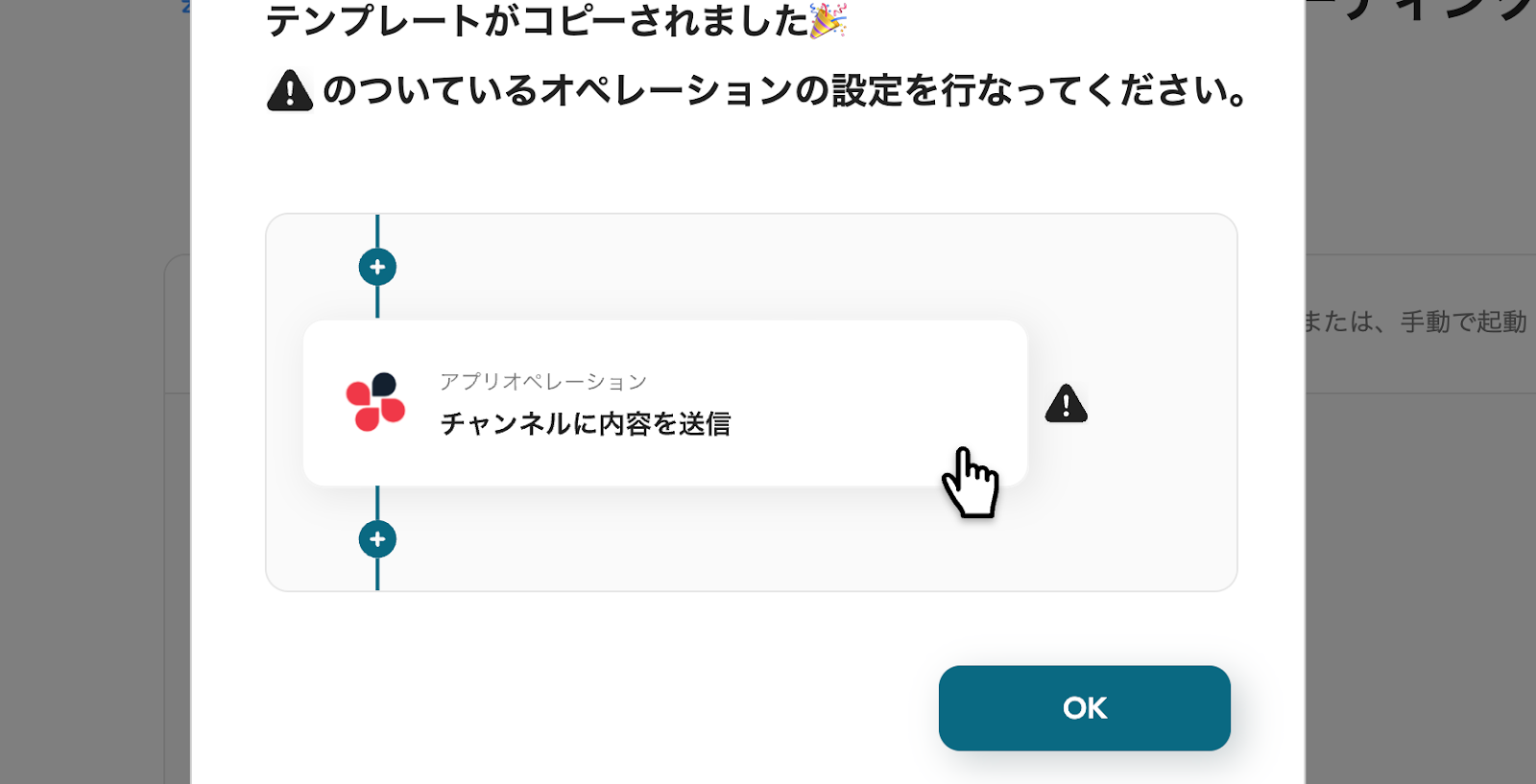
テンプレートが「マイプロジェクト」にコピーされると、このような画面が表示されます。
ステップ3:Mailchimpのトリガー設定
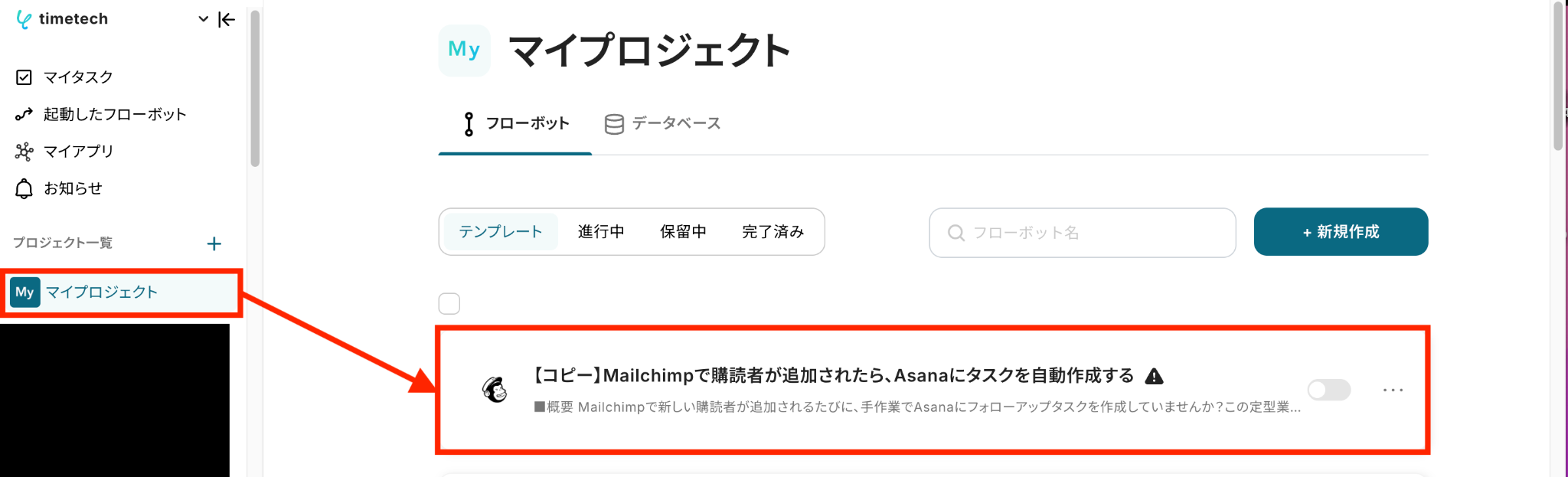
- コピーしたテンプレートを開く
左側にあるメニューの「マイプロジェクト」から、コピーしたテンプレートを開きます。
(※テンプレートをコピー後、すぐに設定する場合はテンプレートを開く操作は必要ありません。設定を中断した際は「マイプロジェクト」からテンプレートを開いて設定を再開してください!)
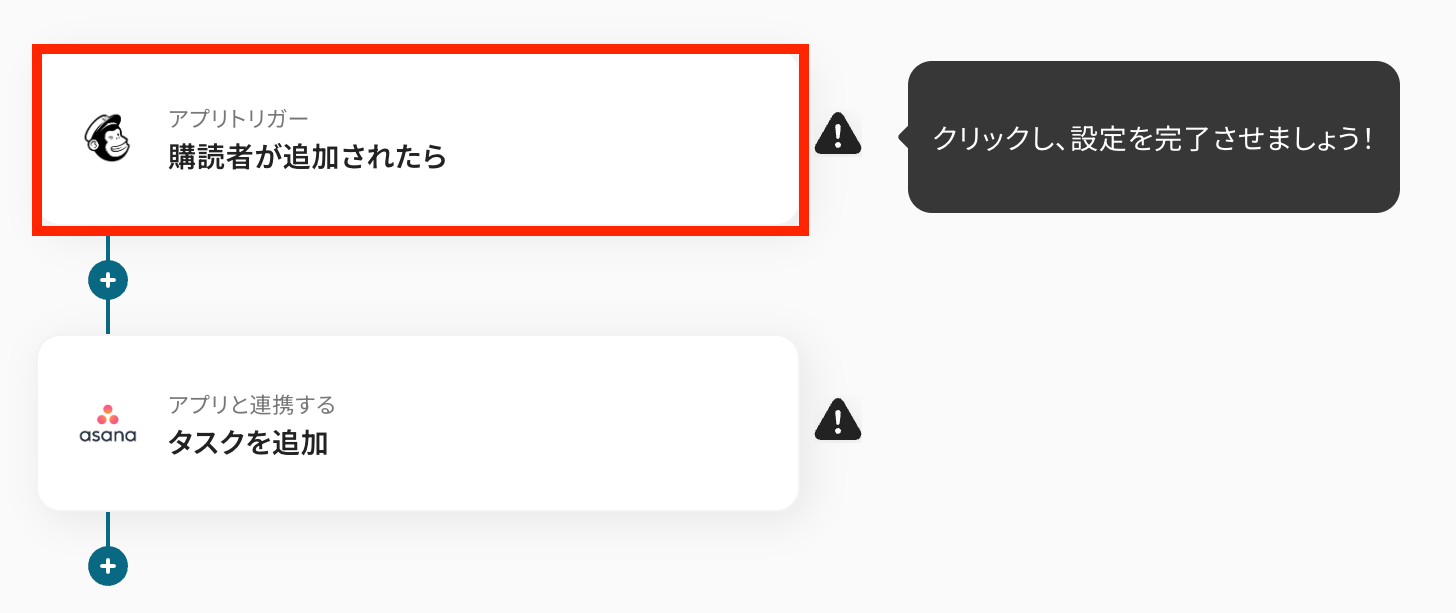
- アプリトリガー(Mailchimp)を開く
「購読者が追加されたら」をクリックします。
- 連携アカウントとアクションを選択する
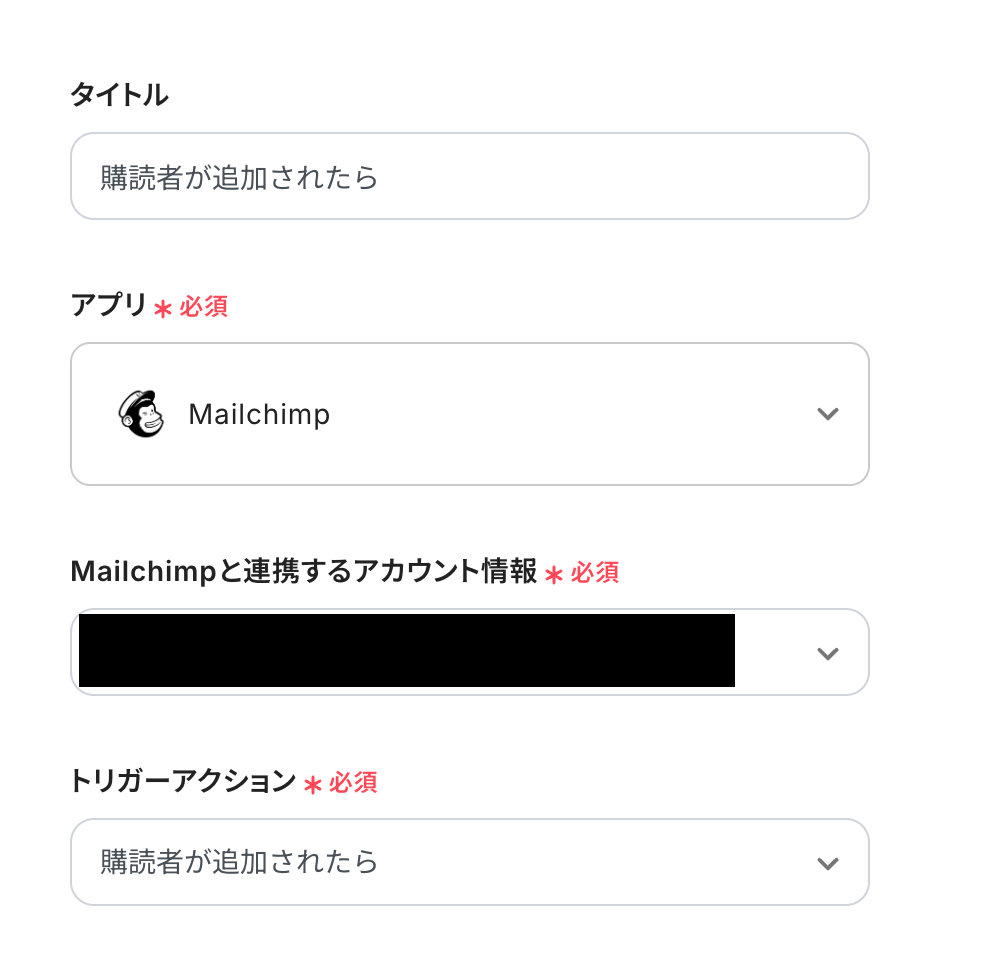
必要箇所を入力していきます。
「タイトル」:必要に応じて変更可能です。分かりやすい名前に修正してもOKです!
「Mailchimpと連携するアカウント情報」:ステップ1で連携したアカウントが表示されていることを確認します。
「トリガーアクション」:デフォルトで「購読者が追加されたら」が選択されるので、そのままでOKです!
- アプリトリガーのAPI接続設定をする
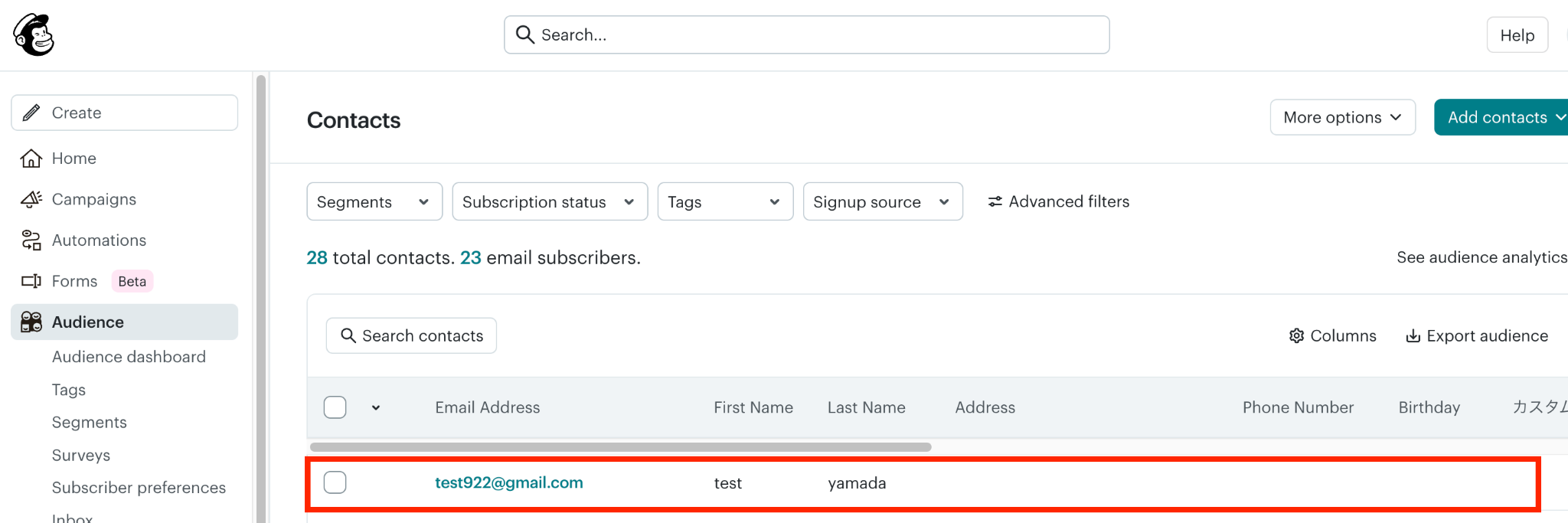
まずは連携する購読者を連携時に行うテスト用に追加します。
今回はテスト用に準備した赤枠の連絡先を連携していきたいと思います!
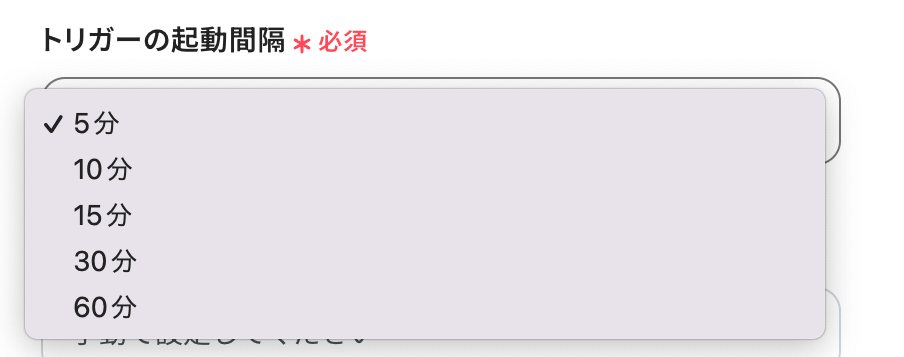
テスト用の購読者をMailchimpに登録したら「トリガーの起動間隔」を5分・10分・15分・30分・60分から選択します。
Mailchimpに追加したら早めにトリガーを起動したい場合は、短い間隔で設定しましょう!
※プランによって起動間隔の選択内容が異なるため、ご注意ください。
次に「audience_id」を設定します。
入力欄をクリックすると、オーディエンスの候補一覧が表示されるので、連携したいオーディエンスを選択してください。
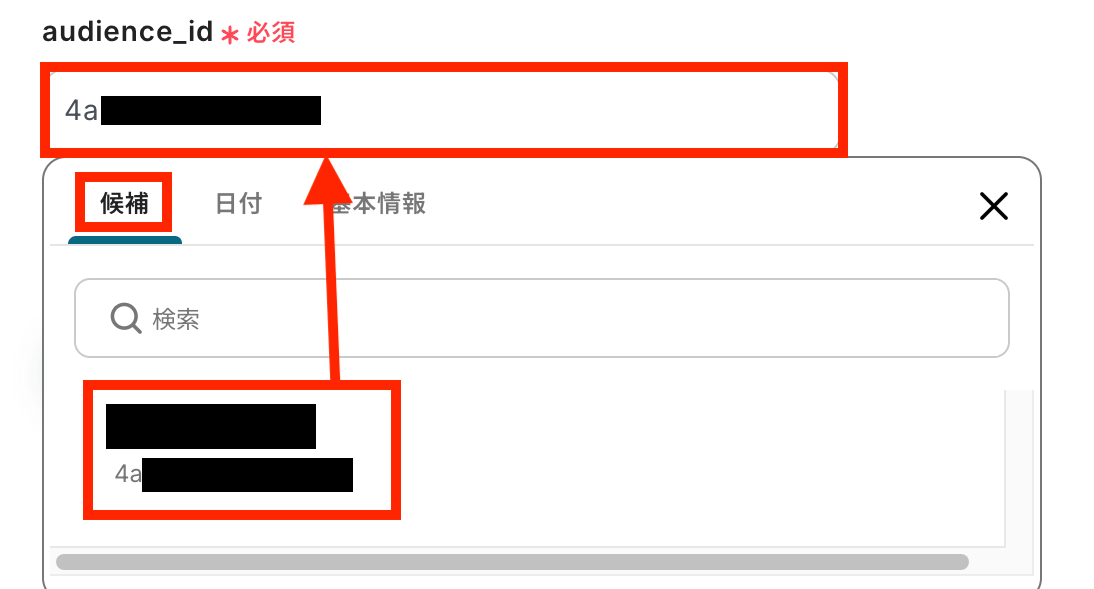
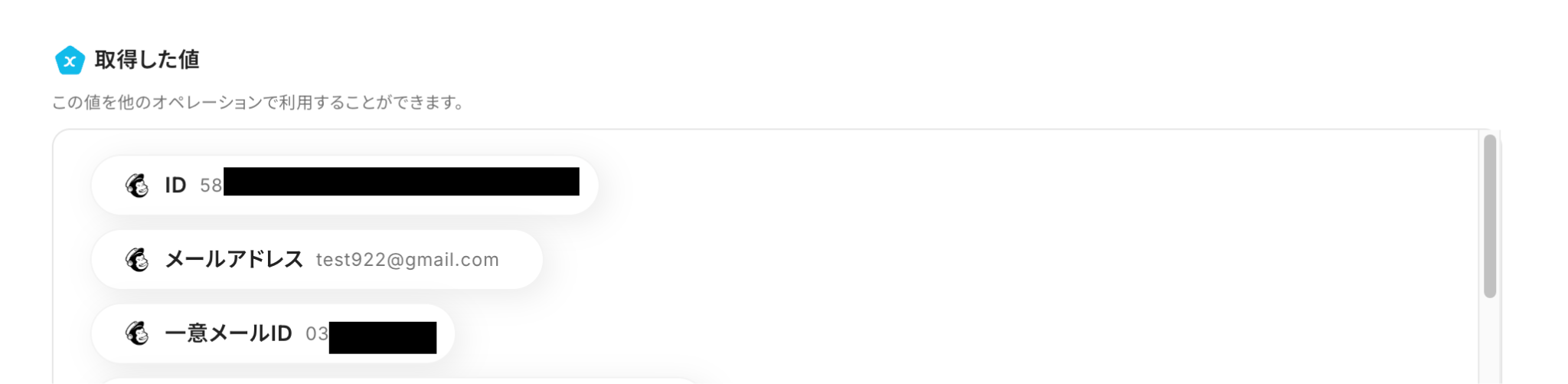
ここまでできたらテストボタンをクリックしましょう。テストに成功すると「取得した値」としてMailchimpに登録した購読者のデータが確認できます。
次のアクションでこの取得した値を活用すると、MailchimpにAsanaのデータを自動連携可能となります。
確認できたら「保存する」をクリックしましょう!
なお、取得した値についての詳しい説明はこちらをご確認ください。
ステップ4:Asanaのアクション設定
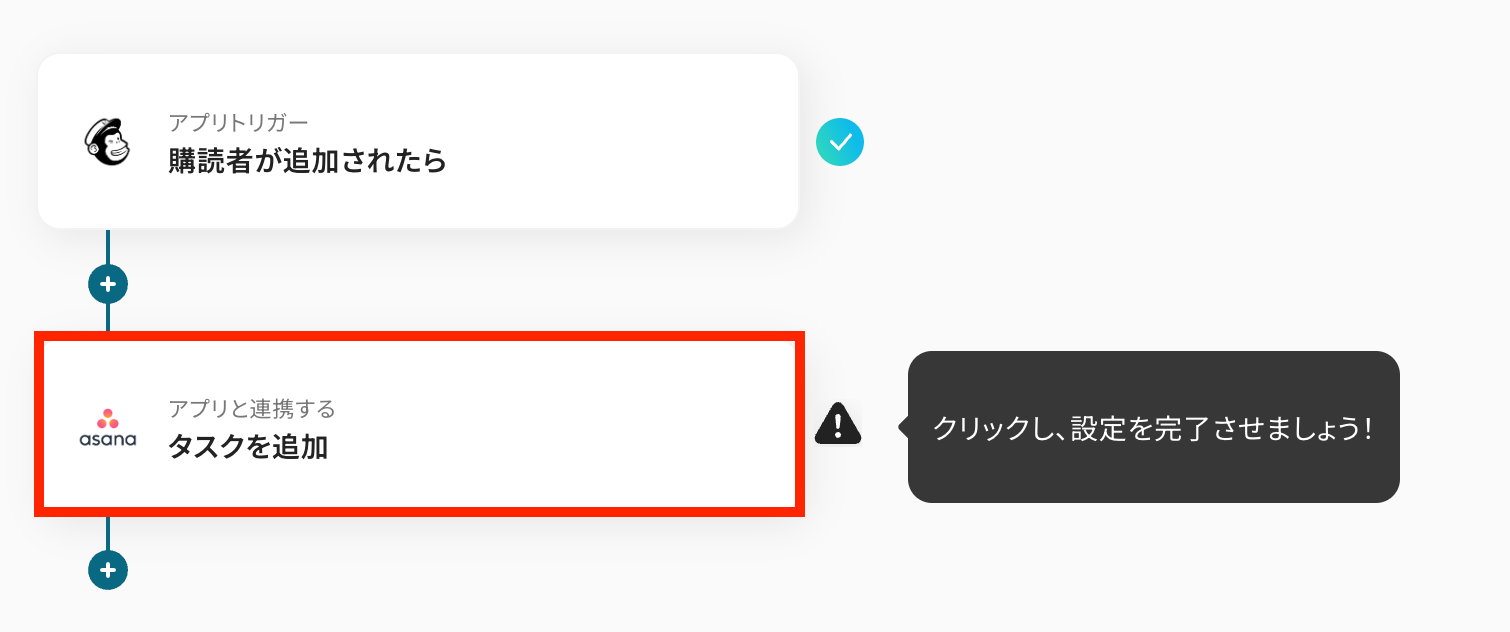
- Asanaを開く
「タスクを追加」をクリックします。
- 連携アカウントとアクションを選択する
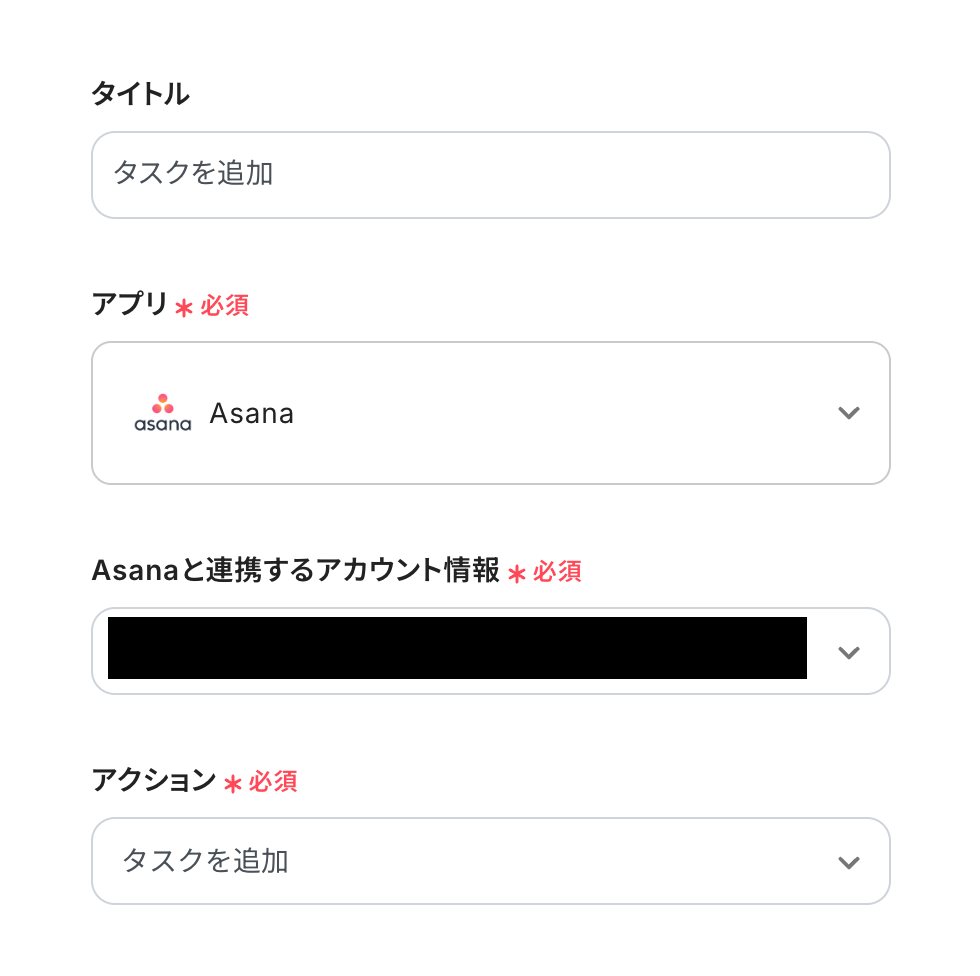
「タイトル」や「アカウント情報」について、ステップ3と同様の要領で修正・確認を行います。
- APIの接続設定をする
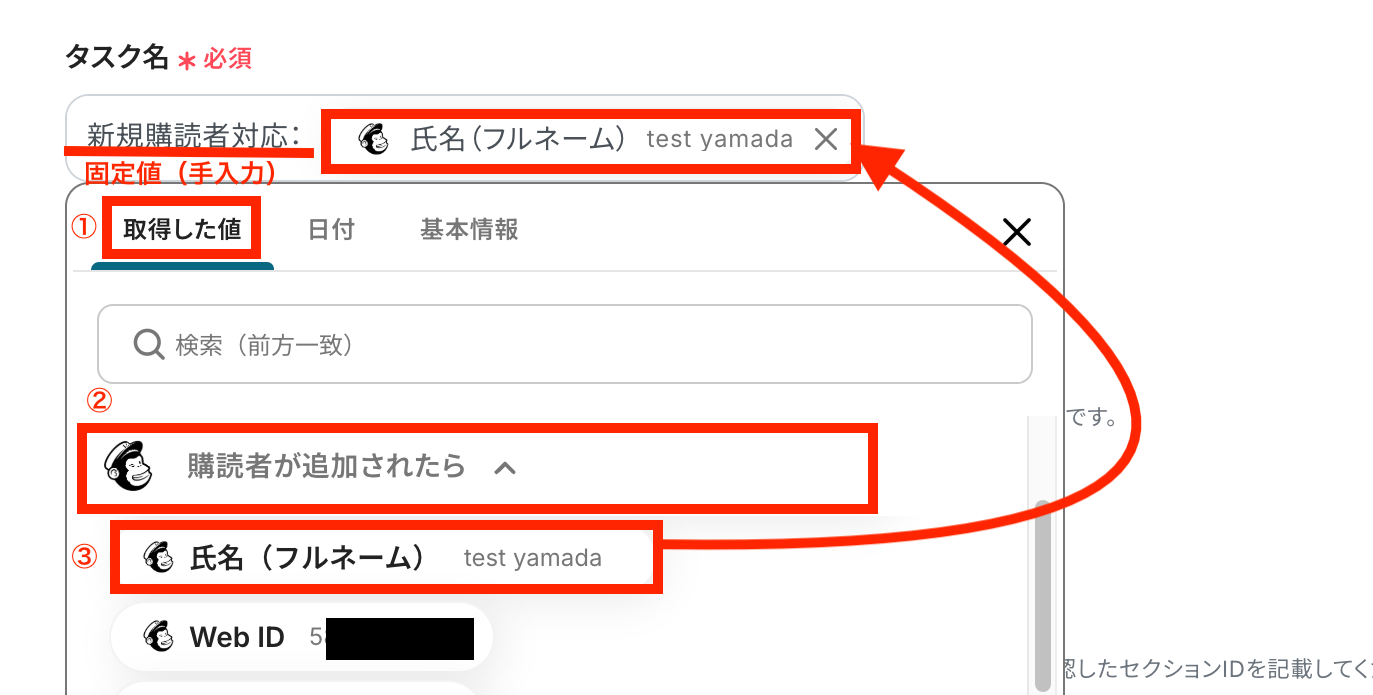
まずは「タスク名」から設定していきます。タスク名が他のタスク名と重複しないようステップ3で取得した値を埋め込んでください。
取得した値を埋め込むことで、入力ミスを防げるというメリットもあります!
また、固定値(手入力)と組み合わせることも可能なので、画像のようにタスク内容も併せて入力することも可能です。
【取得した値を埋め込む方法】
①入力欄をクリックして「取得した値」を表示
②「購読者を追加したら」をクリック
③「氏名(フルネーム)」など埋め込みたい項目を選択
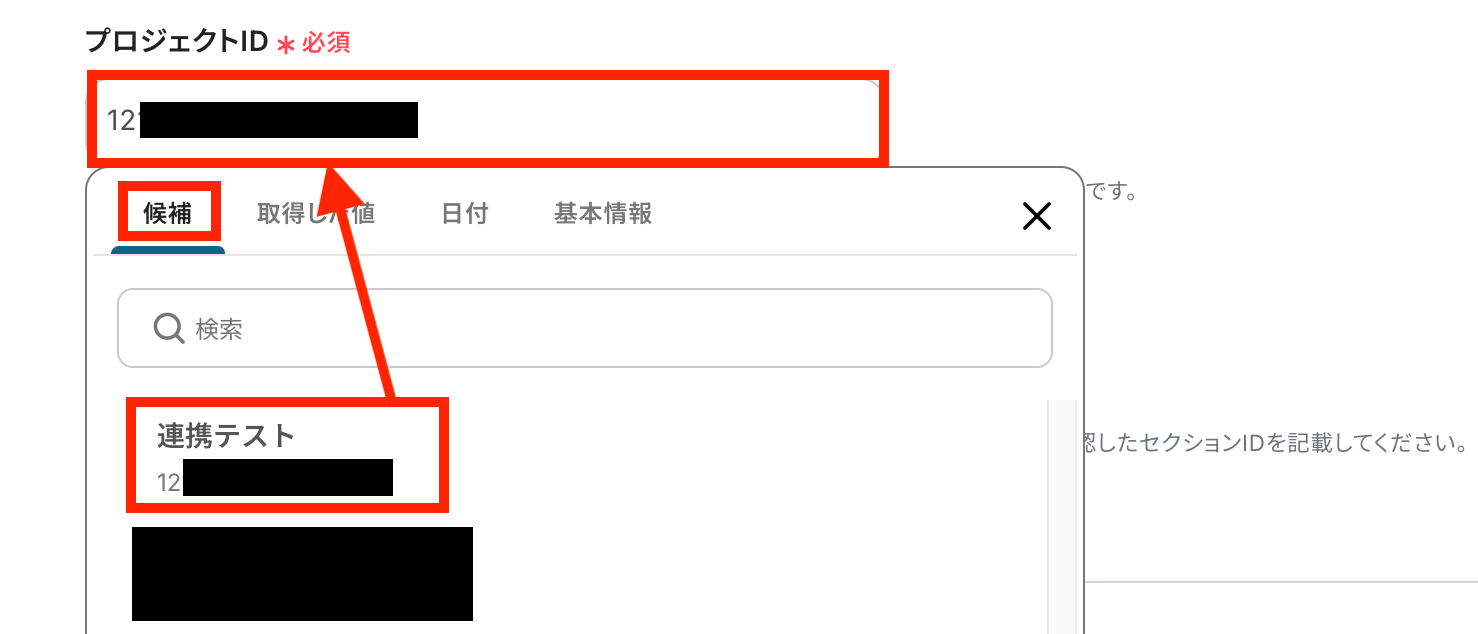
「プロジェクトID」は候補から選択できます。
候補一覧から、タスクの作成先となるプロジェクトを選択してください。
(今回はテスト用に準備した「連携テスト」内にタスクを作成します。)
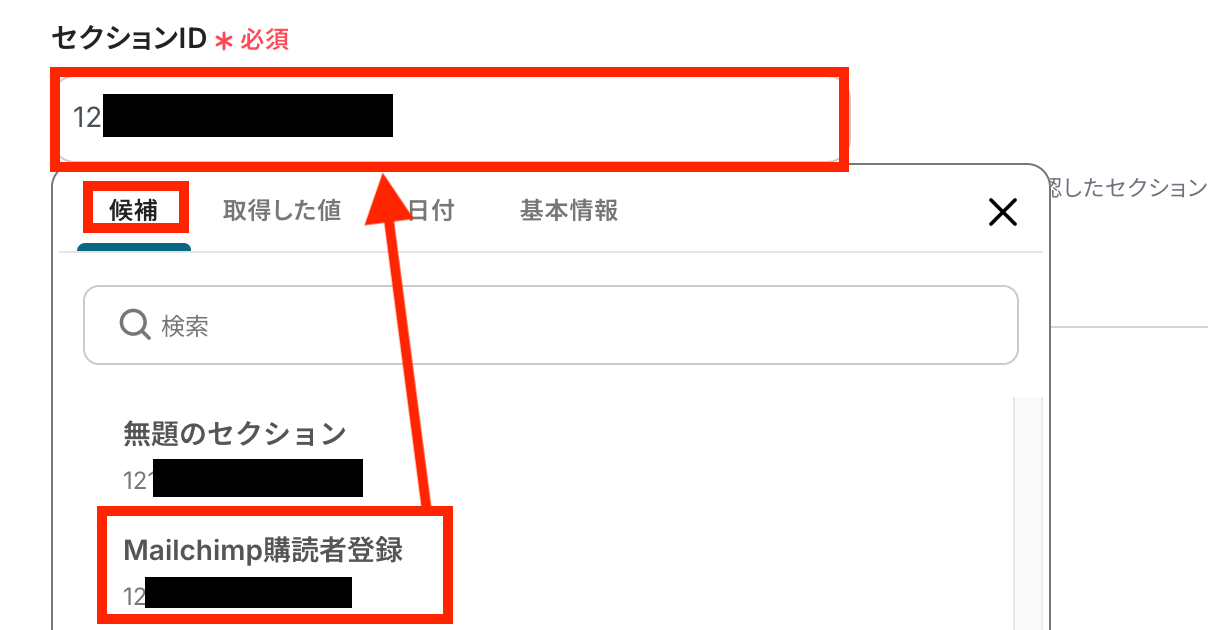
「セクションID」も候補一覧から選択しましょう。
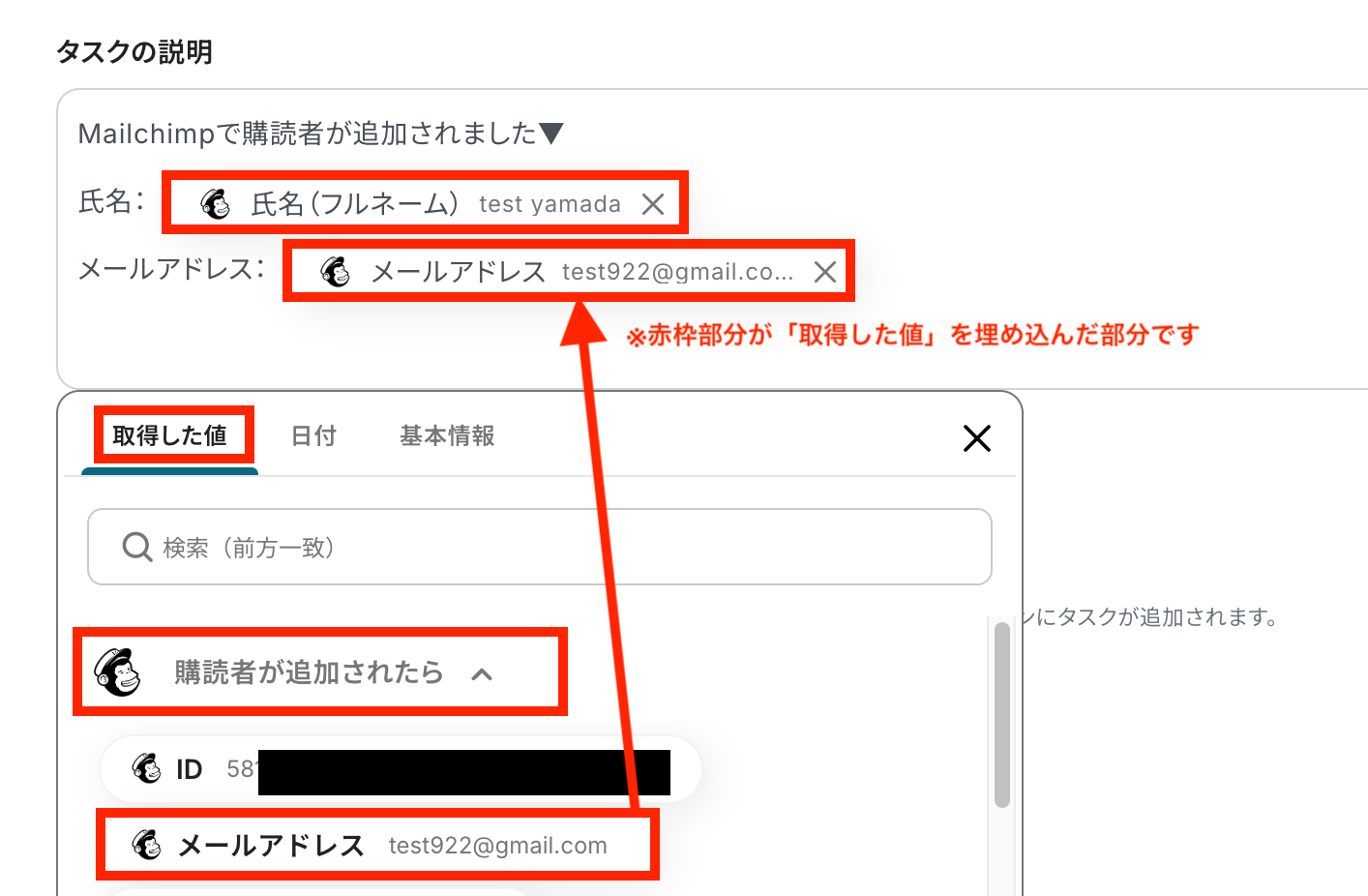
「タスクの説明」もステップ3で取得した値と固定値(手入力)を組み合わせて設定することが可能です。
今回は画像のように設定しましたが、業務に合わせて適宜変更してください!
「タスクの説明」から下の項目は任意項目となっているので、必要に応じて設定してください。
完了が完了したら「テスト」をクリックします。
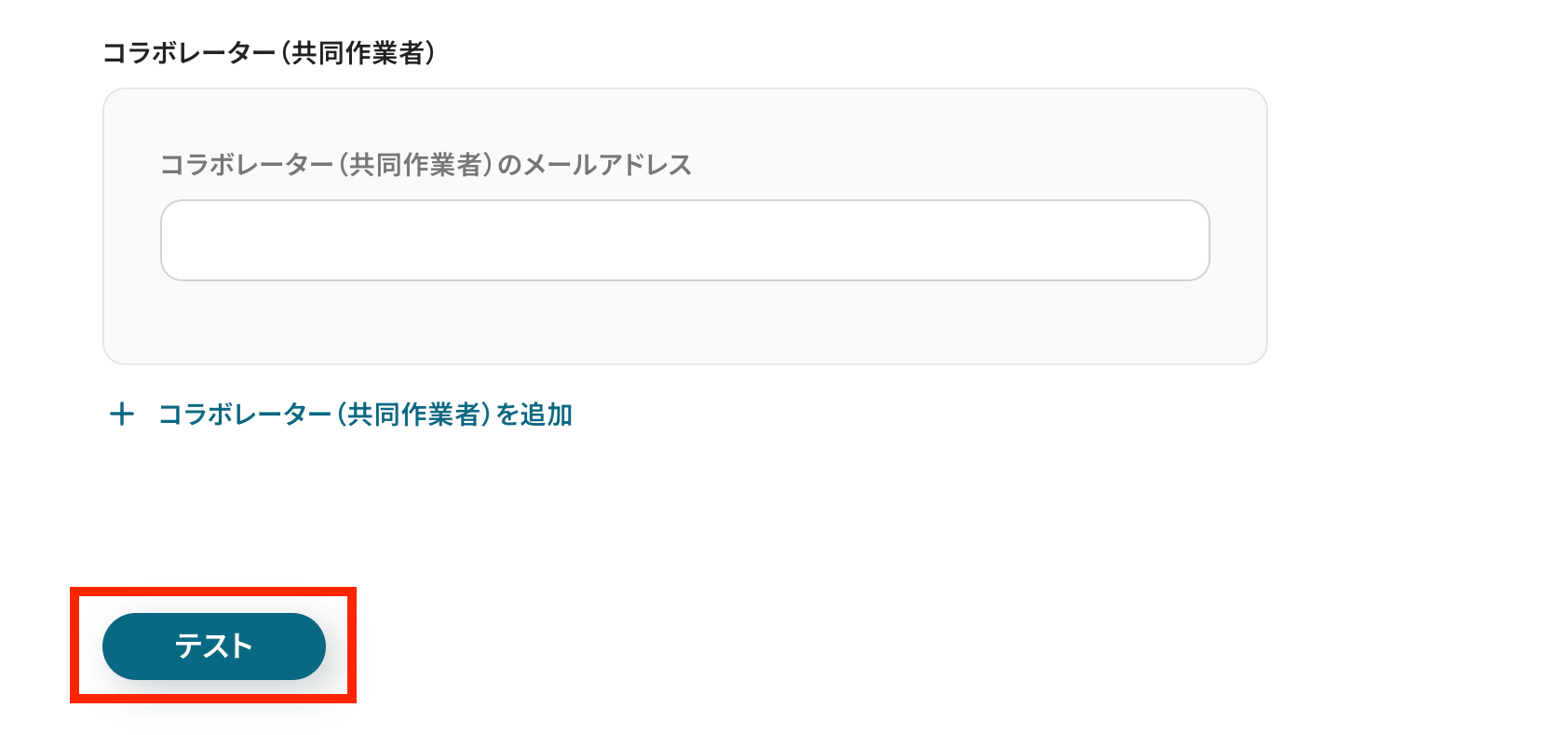
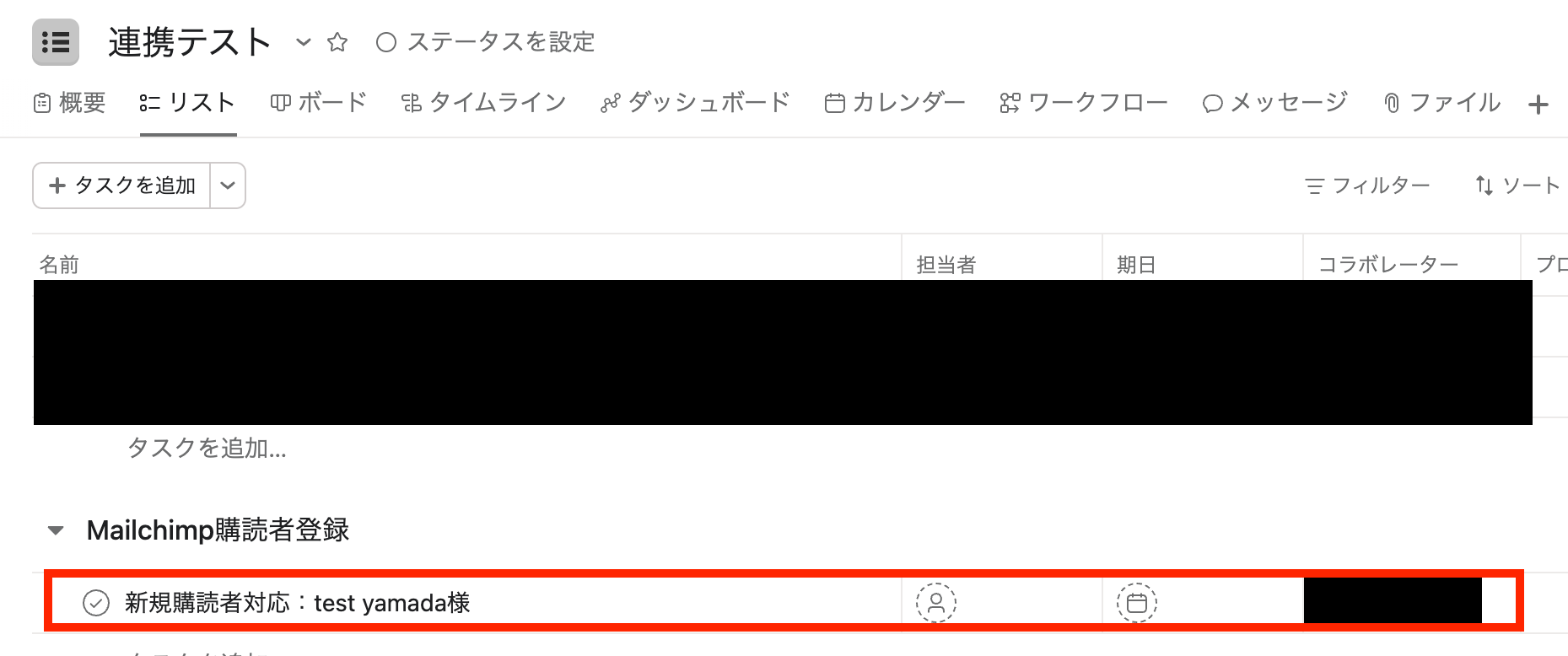
テストに成功すると「取得した値」にAsanaのタスクIDがアウトプットされるので「保存する」をクリックしてください。

最後にAsanaの画面でもタスクが登録されていることを確認できたらOKです!
ステップ5:トリガーをONにして動作を確認
最後に「トリガーをON」をクリックして、自動化の設定は終了です。
正しく、フローボットが起動するか確認しましょう。
設定、お疲れ様でした!
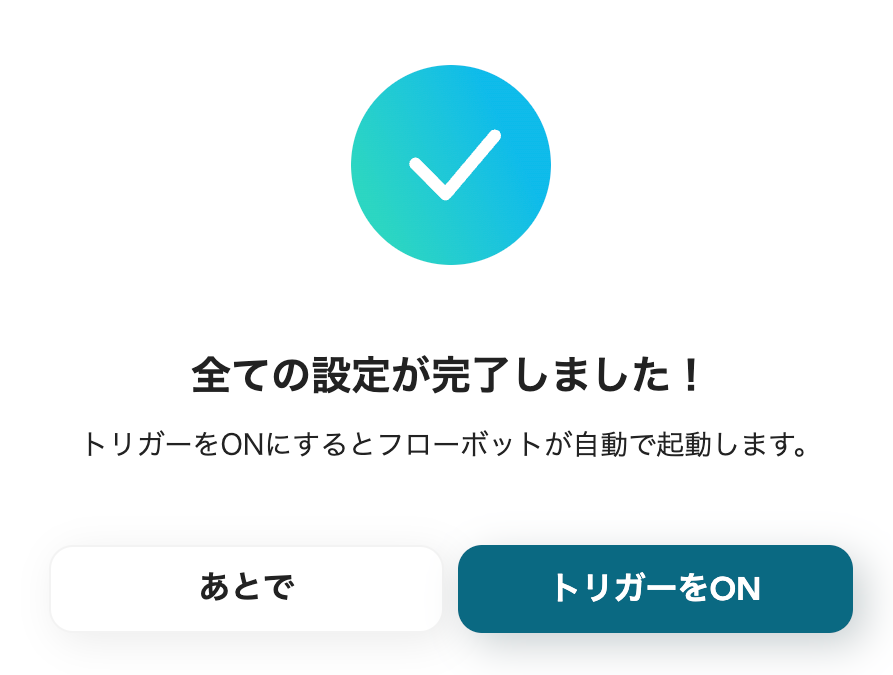
以上が、Mailchimpで購読者が追加されたら、Asanaにタスクを自動作成する連携手順になります!
AsanaのデータをMailchimpに連携したい場合
今回はMailchimpからAsanaへデータを連携する方法をご紹介しましたが、逆にAsanaからMailchimpへのデータ連携を実施したい場合は、下記のテンプレートも併せてご利用ください。
Asanaの特定プロジェクトにタスクが追加されたら、Mailchimpでコンタクトをオーディエンスに追加する
Asanaの特定のプロジェクトに新しいタスクが追加されたことをトリガーに、タスク情報からメールアドレスなどを抽出してMailchimpのオーディエンスにコンタクトを自動で追加可能です。
例えば、営業担当がAsanaで新規リードをタスクとして管理した場合、自動的にマーケティング部門のメルマガリストにコンタクトが追加されるので、部署間のスムーズな情報連携と迅速なアプローチが可能になります。
■概要Asanaで管理しているタスク情報をもとに、Mailchimpへ手動でコンタクトを追加する作業に手間を感じていませんか。単純な転記作業は、入力ミスなどのヒューマンエラーの原因にもなりかねません。
このワークフローを活用すれば、AsanaとMailchimpをスムーズに連携させ、特定のプロジェクトにタスクが追加されるだけでMailchimpのオーディエンスにコンタクトを自動で追加することが可能です。■このテンプレートをおすすめする方- AsanaとMailchimp間の情報連携を手作業で行っているマーケティング担当者の方
- AsanaのタスクからMailchimpへのコンタクト登録を自動化したいと考えている方
- タスク管理とメールマーケティングの連携を強化し、業務効率化を図りたい方
■このテンプレートを使うメリット- Asanaにタスクを追加するだけで自動でMailchimpに反映されるため、手作業による登録時間を短縮できます
- 手作業でのデータ転記が減らすため、名前やメールアドレスの入力間違いといったヒューマンエラーの防止に繋がります
■フローボットの流れ- はじめに、AsanaとMailchimpをYoomと連携します
- 次に、トリガーでAsanaを選択し、「特定のプロジェクトに新しいタスクが追加されたら」というアクションを設定します
- 続いて、オペレーションでAI機能の「テキストを抽出する」を設定し、Asanaのタスク情報から名前やメールアドレスなどの必要な情報を抽出します
- 最後に、オペレーションでMailchimpの「コンタクトをオーディエンスに追加」を設定し、抽出した情報を紐付けてオーディエンスにコンタクトを追加します
※「トリガー」:フロー起動のきっかけとなるアクション、「オペレーション」:トリガー起動後、フロー内で処理を行うアクション■このワークフローのカスタムポイント- Asanaのトリガー設定では、連携の対象としたいプロジェクトを任意で設定してください
- AIによるテキスト抽出では、Asanaのタスク詳細から名前やメールアドレスといった、Mailchimpに登録したい任意の項目を抽出対象として設定できます
- Mailchimpへのコンタクト追加では、任意のオーディエンスを設定可能です。また、各項目に固定のテキストを入れたり、前段のAsanaやAIから取得した値を埋め込んだりするなどの設定ができます
■注意事項- Asana、MailchimpのそれぞれとYoomを連携してください。
- トリガーは5分、10分、15分、30分、60分の間隔で起動間隔を選択できます。
- プランによって最短の起動間隔が異なりますので、ご注意ください。
このワークフローを活用すれば、AsanaとMailchimpをスムーズに連携させ、特定のプロジェクトにタスクが追加されるだけでMailchimpのオーディエンスにコンタクトを自動で追加することが可能です。
- AsanaとMailchimp間の情報連携を手作業で行っているマーケティング担当者の方
- AsanaのタスクからMailchimpへのコンタクト登録を自動化したいと考えている方
- タスク管理とメールマーケティングの連携を強化し、業務効率化を図りたい方
- Asanaにタスクを追加するだけで自動でMailchimpに反映されるため、手作業による登録時間を短縮できます
- 手作業でのデータ転記が減らすため、名前やメールアドレスの入力間違いといったヒューマンエラーの防止に繋がります
- はじめに、AsanaとMailchimpをYoomと連携します
- 次に、トリガーでAsanaを選択し、「特定のプロジェクトに新しいタスクが追加されたら」というアクションを設定します
- 続いて、オペレーションでAI機能の「テキストを抽出する」を設定し、Asanaのタスク情報から名前やメールアドレスなどの必要な情報を抽出します
- 最後に、オペレーションでMailchimpの「コンタクトをオーディエンスに追加」を設定し、抽出した情報を紐付けてオーディエンスにコンタクトを追加します
- Asanaのトリガー設定では、連携の対象としたいプロジェクトを任意で設定してください
- AIによるテキスト抽出では、Asanaのタスク詳細から名前やメールアドレスといった、Mailchimpに登録したい任意の項目を抽出対象として設定できます
- Mailchimpへのコンタクト追加では、任意のオーディエンスを設定可能です。また、各項目に固定のテキストを入れたり、前段のAsanaやAIから取得した値を埋め込んだりするなどの設定ができます
- Asana、MailchimpのそれぞれとYoomを連携してください。
- トリガーは5分、10分、15分、30分、60分の間隔で起動間隔を選択できます。
- プランによって最短の起動間隔が異なりますので、ご注意ください。
Asanaの特定プロジェクトにタスクが追加されたら、内容を分析してMailchimpでコンタクトをオーディエンスに追加する
Asanaにタスクが追加された際、そのタスクの詳細や説明文をAIが分析し、内容に応じて特定のタグを付けた上でMailchimpのコンタクトとして追加する連携です。顧客の興味関心やステータスに基づいて自動でセグメント分けができるのが特徴です。
手動では時間のかかるリスト管理を効率化し、よりパーソナライズされたメールマーケティングを実現させましょう!
■概要
Asanaで管理している新規リードの関連タスクをもとに、手作業でMailchimpのコンタクトリストに登録していませんか?この作業は件数が増えるほど手間がかかり、入力ミスや登録漏れといったヒューマンエラーの原因にもなり得ます。このワークフローを活用すれば、AsanaとMailchimpの連携をスムーズに自動化でき、特定のプロジェクトにタスクが追加されるとAIが内容を分析し、自動でMailchimpのコンタクトとして追加します。
■このテンプレートをおすすめする方
- Asanaに登録されたリード情報をMailchimpの配信リストに手作業で追加している方
- AsanaとMailchimp間のデータ転記作業で、入力ミスや抜け漏れに課題を感じている方
- タスク管理からメルマガ配信までのリードナーチャリングプロセスを効率化したい方
■このテンプレートを使うメリット
- Asanaへのタスク追加を起点にMailchimpへのコンタクト登録が自動化されるため、手作業の時間を削減できます
- 手動でのデータ転記が不要になることで、メールアドレスの入力ミスや登録漏れといったヒューマンエラーを防ぎます
■フローボットの流れ
- はじめに、AsanaとMailchimpをYoomと連携します
- 次に、トリガーでAsanaを選択し、「特定のプロジェクトに新しいタスクが追加されたら」というアクションを設定します
- 続いて、オペレーションでAI機能の「テキストを抽出する」を選択し、タスクの詳細から名前やメールアドレスなどの情報を抽出します
- さらに、オペレーションでAI機能の「テキストを生成する」を設定し、抽出した情報をもとにMailchimpで使用するタグなどを生成します
- 最後に、オペレーションでMailchimpの「コンタクトをオーディエンスに追加する」を設定し、抽出・生成した情報を紐付けてコンタクトを追加します
※「トリガー」:フロー起動のきっかけとなるアクション、「オペレーション」:トリガー起動後、フロー内で処理を行うアクション
■このワークフローのカスタムポイント
- Asanaのトリガー設定では、監視対象としたいプロジェクトを任意で設定してください
- AI機能のテキスト抽出では、Asanaのタスク情報から名前やメールアドレスなど、抽出したい項目を任意で指定できます
- AI機能のテキスト生成では、タスク情報を基にMailchimpのタグを生成するなど、プロンプトを自由にカスタマイズできます。ただし、プロンプトの文字数に応じて消費タスク数が変動する点にご注意ください
- Mailchimpへのコンタクト追加では、追加先のオーディエンスを任意で設定できます。また、各項目には固定値を入力したり、前段のオペレーションで取得した情報を変数として埋め込んだりすることが可能です
■注意事項
- Asana、MailchimpのそれぞれとYoomを連携してください。
- トリガーは5分、10分、15分、30分、60分の間隔で起動間隔を選択できます。
- プランによって最短の起動間隔が異なりますので、ご注意ください。
■概要
Asanaで管理している新規リードの関連タスクをもとに、手作業でMailchimpのコンタクトリストに登録していませんか?この作業は件数が増えるほど手間がかかり、入力ミスや登録漏れといったヒューマンエラーの原因にもなり得ます。このワークフローを活用すれば、AsanaとMailchimpの連携をスムーズに自動化でき、特定のプロジェクトにタスクが追加されるとAIが内容を分析し、自動でMailchimpのコンタクトとして追加します。
■このテンプレートをおすすめする方
- Asanaに登録されたリード情報をMailchimpの配信リストに手作業で追加している方
- AsanaとMailchimp間のデータ転記作業で、入力ミスや抜け漏れに課題を感じている方
- タスク管理からメルマガ配信までのリードナーチャリングプロセスを効率化したい方
■このテンプレートを使うメリット
- Asanaへのタスク追加を起点にMailchimpへのコンタクト登録が自動化されるため、手作業の時間を削減できます
- 手動でのデータ転記が不要になることで、メールアドレスの入力ミスや登録漏れといったヒューマンエラーを防ぎます
■フローボットの流れ
- はじめに、AsanaとMailchimpをYoomと連携します
- 次に、トリガーでAsanaを選択し、「特定のプロジェクトに新しいタスクが追加されたら」というアクションを設定します
- 続いて、オペレーションでAI機能の「テキストを抽出する」を選択し、タスクの詳細から名前やメールアドレスなどの情報を抽出します
- さらに、オペレーションでAI機能の「テキストを生成する」を設定し、抽出した情報をもとにMailchimpで使用するタグなどを生成します
- 最後に、オペレーションでMailchimpの「コンタクトをオーディエンスに追加する」を設定し、抽出・生成した情報を紐付けてコンタクトを追加します
※「トリガー」:フロー起動のきっかけとなるアクション、「オペレーション」:トリガー起動後、フロー内で処理を行うアクション
■このワークフローのカスタムポイント
- Asanaのトリガー設定では、監視対象としたいプロジェクトを任意で設定してください
- AI機能のテキスト抽出では、Asanaのタスク情報から名前やメールアドレスなど、抽出したい項目を任意で指定できます
- AI機能のテキスト生成では、タスク情報を基にMailchimpのタグを生成するなど、プロンプトを自由にカスタマイズできます。ただし、プロンプトの文字数に応じて消費タスク数が変動する点にご注意ください
- Mailchimpへのコンタクト追加では、追加先のオーディエンスを任意で設定できます。また、各項目には固定値を入力したり、前段のオペレーションで取得した情報を変数として埋め込んだりすることが可能です
■注意事項
- Asana、MailchimpのそれぞれとYoomを連携してください。
- トリガーは5分、10分、15分、30分、60分の間隔で起動間隔を選択できます。
- プランによって最短の起動間隔が異なりますので、ご注意ください。
MailchimpやAsanaのAPIを使ったその他の自動化例
MailchimpやAsanaのAPIを活用することで、マーケティング活動やタスク管理をスムーズに効率化できます。
Yoomにはこれらの業務を自動化できるテンプレートが多数用意されているので、ぜひご活用ください!
Mailchimpを使った自動化例
Mailchimpでの自動化を導入することで、リード管理や顧客コミュニケーションを効率化できます。
例えば、フォーム回答や予約データを自動で取り込むことで、営業担当者がすぐにフォローできる仕組みを構築可能です。ECサイトの購買情報とも連携できるため、メールマーケティングを強化したいマーケティング担当者に特に有効です!
■概要Googleフォームで集めたお問い合わせやイベント申込者などのリストを、Mailchimpに手作業で登録していませんか?この作業は定期的に発生する一方で、転記の手間がかかったり、入力ミスや登録漏れの原因になったりすることがあります。このワークフローを活用すれば、Googleフォームに回答が送信されたタイミングで、自動でMailchimpにコンタクト情報を追加できるため、こうしたリスト管理の課題をスムーズに解消できます。
■このテンプレートをおすすめする方- Googleフォームで獲得したリードをMailchimpに手動で登録しているマーケティング担当者の方
- 手作業によるリスト移行で、入力ミスやリアルタイムでの対応漏れに課題を感じている方
- メルマガやイベント案内に利用するリスト作成業務を自動化し、効率を改善したいと考えている方
■このテンプレートを使うメリット- Googleフォームに回答が送信されると自動でMailchimpにコンタクトが追加され、手作業での転記にかかる時間を短縮できます。
- 手作業によるデータの転記がなくなるため、入力ミスや登録漏れといったヒューマンエラーの発生を防ぎ、データの正確性を保てます。
■フローボットの流れ- はじめに、GoogleフォームとMailchimpをYoomと連携します。
- 次に、トリガーでGoogleフォームを選択し、「フォームに回答が送信されたら」というアクションを設定して、対象のフォームを指定します。
- 最後に、オペレーションでMailchimpを選択し、「コンタクトをオーディエンスに追加」アクションを設定し、フォームの回答内容とMailchimpの項目を紐付けます。
※「トリガー」:フロー起動のきっかけとなるアクション、「オペレーション」:トリガー起動後、フロー内で処理を行うアクション
■このワークフローのカスタムポイント- Googleフォームのトリガー設定では、どのフォームに回答があった際にフローボットを起動させるか、任意のフォームを選択できます。
- Mailchimpにコンタクトを追加する際、Googleフォームから取得した名前やメールアドレスなどの回答内容を、Mailchimpの各項目に紐付けて設定できます。
■注意事項- Googleフォーム、MailchimpのそれぞれとYoomを連携してください。
- Googleフォームをトリガーとして使用した際の回答内容を取得する方法は「Googleフォームトリガーで、回答内容を取得する方法」を参照ください。
- トリガーは5分、10分、15分、30分、60分の間隔で起動間隔を選択できます。
- プランによって最短の起動間隔が異なりますので、ご注意ください。
■概要YouCanBookMeで獲得した新しいアポイント情報を、一件ずつ手作業でMailchimpのリストに登録していませんか?この作業は手間がかかるだけでなく、転記ミスや登録漏れといったヒューマンエラーのリスクも伴います。このワークフローを活用すれば、YouCanBookMeに予定が登録されると同時に、Mailchimpへ自動でリード情報を追加できるため、手作業による手間を減らし、効率的なリード管理を実現します。
■このテンプレートをおすすめする方- YouCanBookMeで獲得したリードをMailchimpに手作業で登録しているマーケティング担当者の方
- 日程調整ツールとメール配信ツールの連携に手間を感じ、リード管理を効率化したい営業担当者の方
- 手作業による連絡先の転記ミスや登録漏れを防ぎたいと考えている全てのビジネスパーソンの方
■このテンプレートを使うメリット- YouCanBookMeに予定が登録されると自動でMailchimpに情報が追加されるため、手作業でのデータ移行にかかっていた時間を短縮できます。
- 手動での転記作業が減ることで、メールアドレスの入力ミスや登録漏れなどのヒューマンエラーを防ぎ、データの正確性を保ちます。
■フローボットの流れ- はじめに、YouCanBookMeとMailchimpをYoomと連携します。
- 次に、トリガーでYouCanBookMeを選択し、「予定が登録されたら」というアクションを設定します。
- 最後に、オペレーションでMailchimpの「コンタクトをオーディエンスに追加」アクションを設定し、YouCanBookMeから取得した情報を連携させます。
※「トリガー」:フロー起動のきっかけとなるアクション、「オペレーション」:トリガー起動後、フロー内で処理を行うアクション
■このワークフローのカスタムポイント- Mailchimpにコンタクトを追加する際、YouCanBookMeから取得した予約者の氏名やメールアドレスなど、どの情報をどのフィールドに登録するかを任意で設定できます。
■注意事項- YouCanBookMe、MailchimpのそれぞれとYoomを連携してください。
■概要Mailchimpで配信したメールの開封状況を、都度管理画面で確認し、チームに共有する作業に手間を感じていませんか?特に重要なキャンペーンの場合、ユーザーの反応が気になるものです。このワークフローを活用すれば、Mailchimpで特定のメールが開封された際に、自動でSlackへ通知を送ることが可能です。手作業での確認が不要になり、チーム全体に開封状況を把握できます。
■このテンプレートをおすすめする方- Mailchimpでのメール開封状況を把握し、チームに共有したい方
- 特定のメールキャンペーンの開封をトリガーに、次のアクションをスムーズに起こしたい方
- Slackへの通知を自動化し、手作業での情報共有の手間をなくしたいと考えている方
■このテンプレートを使うメリット- Mailchimpでメールが開封されると自動でSlackに通知されるため、手動で開封状況を確認する手間や時間を削減できます。
- システムが自動で通知を行うことで、重要なメールの開封の見落としを防ぎ、スムーズな対応や次のアクションへと繋げることが可能です。
■フローボットの流れ- はじめに、MailchimpとSlackをYoomと連携します。
- 次に、トリガーでMailchimpを選択し、「メールが開封されたら」というアクションを設定します。
- 最後に、オペレーションでSlackの「チャンネルにメッセージを送る」アクションを設定し、メール開封の情報を任意のチャンネルに通知するようにします。
※「トリガー」:フロー起動のきっかけとなるアクション、「オペレーション」:トリガー起動後、フロー内で処理を行うアクション
■このワークフローのカスタムポイント- Mailchimpのトリガー設定では、通知の対象としたいキャンペーンのIDを任意で指定することが可能です。これにより、特定のメールキャンペーンの開封のみを検知できます。
- Slackへの通知設定では、メッセージを送るチャンネルを自由に選択できます。また、通知するメッセージ本文は、固定のテキストだけでなく、トリガーで取得したキャンペーン名や開封者の情報などを変数として埋め込むことも可能です。
■注意事項- Mailchimp、SlackのそれぞれとYoomを連携してください。
- トリガーは5分、10分、15分、30分、60分の間隔で起動間隔を選択できます。
- プランによって最短の起動間隔が異なりますので、ご注意ください。
■概要Mailchimpに新しい購読者が追加されるたび、手作業でGoogle Driveに顧客管理用のフォルダを作成するのは手間がかかるだけでなく、作成漏れなどのミスも起こりがちです。
このワークフローを活用すれば、Mailchimpで特定の条件を満たす購読者が追加された際に、Google Driveへ自動でフォルダを作成する仕組みを構築できます。手作業による連携の手間を省き、迅速で正確な顧客情報管理を実現します。■このテンプレートをおすすめする方- MailchimpとGoogle Driveで顧客管理を行っており、手作業での連携に課題を感じている方
- 特定の条件に合致した購読者のみを抽出し、Google Driveで情報管理を効率化したい方
- 手作業によるフォルダの作成漏れや命名ミスなどのヒューマンエラーを防止したい方
■このテンプレートを使うメリット- Mailchimpに購読者が追加されると、条件に応じてGoogle Driveにフォルダが自動作成されるため、これまで手作業に費やしていた時間を短縮できます
- 手動でのフォルダ作成時に発生しがちな、作成漏れや命名規則の間違いといったヒューマンエラーのリスクを軽減することに繋がります
■フローボットの流れ- はじめに、Google DriveとMailchimpをYoomと連携します
- 次に、トリガーでMailchimpを選択し、「購読者が追加されたら」というアクションを設定します
- 次に、オペレーションで分岐機能を設定し、購読者の情報をもとに任意の条件で処理を分岐させます
- 最後に、オペレーションでGoogle Driveの「フォルダを作成する」アクションを設定します
※「トリガー」:フロー起動のきっかけとなるアクション、「オペレーション」:トリガー起動後、フロー内で処理を行うアクション■このワークフローのカスタムポイント- Mailchimpのトリガー設定では、連携の対象としたいオーディエンスID(audience_id)を任意で設定してください
- 分岐機能では、購読者の情報(メールアドレスやタグなど)をもとに、フォルダ作成を実行する条件を任意で設定することが可能です
- Google Driveでフォルダを作成するアクションでは、任意のフォルダIDを指定し、作成先のフォルダを任意で設定してください
■注意事項- Mailchimp、Google DriveのそれぞれとYoomを連携してください。
- トリガーは5分、10分、15分、30分、60分の間隔で起動間隔を選択できます。
- プランによって最短の起動間隔が異なりますので、ご注意ください。
- 分岐はパーソナルプラン以上のプランでご利用いただける機能(オペレーション)となっております。フリープランの場合は設定しているフローボットのオペレーションはエラーとなりますので、ご注意ください。
- パーソナルプランなどの有料プランは、2週間の無料トライアルを行うことが可能です。無料トライアル中には制限対象のアプリや機能(オペレーション)を使用することができます。詳しくは、料金プランのページをご参照ください。
■概要
Shopifyで注文が発生したらMailchimpにコンタクトを追加するフローです。
■このテンプレートをおすすめする方
1.Eコマース運営者
・Shopifyでオンラインショップを運営しており、注文が発生するたびに顧客情報をMailchimpに登録してマーケティング活動を行いたい方
2.マーケティングチーム
・顧客リストを常に最新に保ち、効果的なメールキャンペーンを実施したいチーム
・Shopifyでの注文データを活用して、ターゲットマーケティングやリターゲティングを行いたいチーム
■このテンプレートを使うメリット
・Shopifyで注文が発生するたびに、顧客情報が自動的にMailchimpに追加されるため、手動でのデータ入力作業が不要になります。
・注文が発生するたびにリアルタイムでMailchimpに情報が反映されるため、最新の顧客情報に基づいたマーケティング活動が可能となります。
・ShopifyとMailchimp間のデータ連携により、チーム全体が同じ情報を共有でき、業務の透明性が向上します。
■注意事項
・HubSpot、PipedriveのそれぞれとYoomを連携させてください。

■このテンプレートをおすすめする方
- Googleフォームで獲得したリードをMailchimpに手動で登録しているマーケティング担当者の方
- 手作業によるリスト移行で、入力ミスやリアルタイムでの対応漏れに課題を感じている方
- メルマガやイベント案内に利用するリスト作成業務を自動化し、効率を改善したいと考えている方
■このテンプレートを使うメリット
- Googleフォームに回答が送信されると自動でMailchimpにコンタクトが追加され、手作業での転記にかかる時間を短縮できます。
- 手作業によるデータの転記がなくなるため、入力ミスや登録漏れといったヒューマンエラーの発生を防ぎ、データの正確性を保てます。
■フローボットの流れ
- はじめに、GoogleフォームとMailchimpをYoomと連携します。
- 次に、トリガーでGoogleフォームを選択し、「フォームに回答が送信されたら」というアクションを設定して、対象のフォームを指定します。
- 最後に、オペレーションでMailchimpを選択し、「コンタクトをオーディエンスに追加」アクションを設定し、フォームの回答内容とMailchimpの項目を紐付けます。
■このワークフローのカスタムポイント
- Googleフォームのトリガー設定では、どのフォームに回答があった際にフローボットを起動させるか、任意のフォームを選択できます。
- Mailchimpにコンタクトを追加する際、Googleフォームから取得した名前やメールアドレスなどの回答内容を、Mailchimpの各項目に紐付けて設定できます。
■注意事項
- Googleフォーム、MailchimpのそれぞれとYoomを連携してください。
- Googleフォームをトリガーとして使用した際の回答内容を取得する方法は「Googleフォームトリガーで、回答内容を取得する方法」を参照ください。
- トリガーは5分、10分、15分、30分、60分の間隔で起動間隔を選択できます。
- プランによって最短の起動間隔が異なりますので、ご注意ください。

- YouCanBookMeで獲得したリードをMailchimpに手作業で登録しているマーケティング担当者の方
- 日程調整ツールとメール配信ツールの連携に手間を感じ、リード管理を効率化したい営業担当者の方
- 手作業による連絡先の転記ミスや登録漏れを防ぎたいと考えている全てのビジネスパーソンの方
- YouCanBookMeに予定が登録されると自動でMailchimpに情報が追加されるため、手作業でのデータ移行にかかっていた時間を短縮できます。
- 手動での転記作業が減ることで、メールアドレスの入力ミスや登録漏れなどのヒューマンエラーを防ぎ、データの正確性を保ちます。
- はじめに、YouCanBookMeとMailchimpをYoomと連携します。
- 次に、トリガーでYouCanBookMeを選択し、「予定が登録されたら」というアクションを設定します。
- 最後に、オペレーションでMailchimpの「コンタクトをオーディエンスに追加」アクションを設定し、YouCanBookMeから取得した情報を連携させます。
■このワークフローのカスタムポイント
- Mailchimpにコンタクトを追加する際、YouCanBookMeから取得した予約者の氏名やメールアドレスなど、どの情報をどのフィールドに登録するかを任意で設定できます。
- YouCanBookMe、MailchimpのそれぞれとYoomを連携してください。

■このテンプレートをおすすめする方
- Mailchimpでのメール開封状況を把握し、チームに共有したい方
- 特定のメールキャンペーンの開封をトリガーに、次のアクションをスムーズに起こしたい方
- Slackへの通知を自動化し、手作業での情報共有の手間をなくしたいと考えている方
■このテンプレートを使うメリット
- Mailchimpでメールが開封されると自動でSlackに通知されるため、手動で開封状況を確認する手間や時間を削減できます。
- システムが自動で通知を行うことで、重要なメールの開封の見落としを防ぎ、スムーズな対応や次のアクションへと繋げることが可能です。
■フローボットの流れ
- はじめに、MailchimpとSlackをYoomと連携します。
- 次に、トリガーでMailchimpを選択し、「メールが開封されたら」というアクションを設定します。
- 最後に、オペレーションでSlackの「チャンネルにメッセージを送る」アクションを設定し、メール開封の情報を任意のチャンネルに通知するようにします。
■このワークフローのカスタムポイント
- Mailchimpのトリガー設定では、通知の対象としたいキャンペーンのIDを任意で指定することが可能です。これにより、特定のメールキャンペーンの開封のみを検知できます。
- Slackへの通知設定では、メッセージを送るチャンネルを自由に選択できます。また、通知するメッセージ本文は、固定のテキストだけでなく、トリガーで取得したキャンペーン名や開封者の情報などを変数として埋め込むことも可能です。
■注意事項
- Mailchimp、SlackのそれぞれとYoomを連携してください。
- トリガーは5分、10分、15分、30分、60分の間隔で起動間隔を選択できます。
- プランによって最短の起動間隔が異なりますので、ご注意ください。

このワークフローを活用すれば、Mailchimpで特定の条件を満たす購読者が追加された際に、Google Driveへ自動でフォルダを作成する仕組みを構築できます。手作業による連携の手間を省き、迅速で正確な顧客情報管理を実現します。
- MailchimpとGoogle Driveで顧客管理を行っており、手作業での連携に課題を感じている方
- 特定の条件に合致した購読者のみを抽出し、Google Driveで情報管理を効率化したい方
- 手作業によるフォルダの作成漏れや命名ミスなどのヒューマンエラーを防止したい方
- Mailchimpに購読者が追加されると、条件に応じてGoogle Driveにフォルダが自動作成されるため、これまで手作業に費やしていた時間を短縮できます
- 手動でのフォルダ作成時に発生しがちな、作成漏れや命名規則の間違いといったヒューマンエラーのリスクを軽減することに繋がります
- はじめに、Google DriveとMailchimpをYoomと連携します
- 次に、トリガーでMailchimpを選択し、「購読者が追加されたら」というアクションを設定します
- 次に、オペレーションで分岐機能を設定し、購読者の情報をもとに任意の条件で処理を分岐させます
- 最後に、オペレーションでGoogle Driveの「フォルダを作成する」アクションを設定します
- Mailchimpのトリガー設定では、連携の対象としたいオーディエンスID(audience_id)を任意で設定してください
- 分岐機能では、購読者の情報(メールアドレスやタグなど)をもとに、フォルダ作成を実行する条件を任意で設定することが可能です
- Google Driveでフォルダを作成するアクションでは、任意のフォルダIDを指定し、作成先のフォルダを任意で設定してください
- Mailchimp、Google DriveのそれぞれとYoomを連携してください。
- トリガーは5分、10分、15分、30分、60分の間隔で起動間隔を選択できます。
- プランによって最短の起動間隔が異なりますので、ご注意ください。
- 分岐はパーソナルプラン以上のプランでご利用いただける機能(オペレーション)となっております。フリープランの場合は設定しているフローボットのオペレーションはエラーとなりますので、ご注意ください。
- パーソナルプランなどの有料プランは、2週間の無料トライアルを行うことが可能です。無料トライアル中には制限対象のアプリや機能(オペレーション)を使用することができます。詳しくは、料金プランのページをご参照ください。

■概要
Shopifyで注文が発生したらMailchimpにコンタクトを追加するフローです。
■このテンプレートをおすすめする方
1.Eコマース運営者
・Shopifyでオンラインショップを運営しており、注文が発生するたびに顧客情報をMailchimpに登録してマーケティング活動を行いたい方
2.マーケティングチーム
・顧客リストを常に最新に保ち、効果的なメールキャンペーンを実施したいチーム
・Shopifyでの注文データを活用して、ターゲットマーケティングやリターゲティングを行いたいチーム
■このテンプレートを使うメリット
・Shopifyで注文が発生するたびに、顧客情報が自動的にMailchimpに追加されるため、手動でのデータ入力作業が不要になります。
・注文が発生するたびにリアルタイムでMailchimpに情報が反映されるため、最新の顧客情報に基づいたマーケティング活動が可能となります。
・ShopifyとMailchimp間のデータ連携により、チーム全体が同じ情報を共有でき、業務の透明性が向上します。
■注意事項
・HubSpot、PipedriveのそれぞれとYoomを連携させてください。
Asanaを使った自動化例
Asanaによる自動化は、プロジェクト進行の見える化やチーム連携をスムーズにします。
例えば、外部システムからの情報をトリガーにタスクを自動作成したり、完了状況を他のツールに反映させたりできます。これにより、プロジェクトマネージャーやチームリーダーは工数削減とタスク漏れ防止を両立できる点が魅力です!
■概要Asanaで管理しているタスクが完了した後、その履歴を別途Notionに手作業で転記していませんか?
この二重入力は手間がかかるだけでなく、記録の漏れや入力ミスといったヒューマンエラーの原因にもなり得ます。
このワークフローを活用すれば、Asanaでタスクが完了するだけで自動的にNotionのデータベースに完了履歴が記録されるため、プロジェクトの進捗管理を正確かつ効率的に行うことが可能です。■このテンプレートをおすすめする方- AsanaとNotionを併用し、タスクの完了報告や履歴管理を手作業で行っている方
- プロジェクトの進捗状況をNotionで一元管理しており、更新作業の効率化を求めている方
- タスク管理における転記作業を自動化し、ヒューマンエラーを防ぎたいと考えている方
■このテンプレートを使うメリット- Asanaでのタスク完了をトリガーにNotionへ自動で情報が記録されるため、これまで手作業での転記に費やしていた時間を短縮できます。
- 手作業による転記ミスや記録漏れといったヒューマンエラーを防ぎ、常に正確なタスク完了履歴をNotion上で維持することが可能になります。
■フローボットの流れ- はじめに、AsanaとNotionをYoomと連携します。
- 次に、トリガーでAsanaの「特定のプロジェクトのタスクが完了したら」アクションを設定します。
- 最後に、オペレーションでNotionの「レコードを更新する」アクションを設定して、Asanaのタスク完了情報をNotionのデータベースに記録します。
※「トリガー」:フロー起動のきっかけとなるアクション、「オペレーション」:トリガー起動後、フロー内で処理を行うアクション■このワークフローのカスタムポイント- 「レコードを更新する」では、トリガーで取得した情報を変数として引用・設定できます。
■注意事項- Asana、NotionのそれぞれとYoomを連携してください。
- トリガーは5分、10分、15分、30分、60分の間隔で起動間隔を選択できます。
- プランによって最短の起動間隔が異なりますので、ご注意ください。
■概要Asanaでタスクを管理し、その内容をGoogle スプレッドシートに転記して進捗管理表などを作成する際、手作業による二重入力に手間を感じていないでしょうか。また、手作業での転記は入力ミスや更新漏れの原因になることもあります。このワークフローを活用すれば、Asanaに新しいタスクが追加された際に、指定したGoogle スプレッドシートへ自動で情報を追加し、タスク管理の効率化を実現します。
■このテンプレートをおすすめする方- AsanaとGoogle スプレッドシートを併用してタスク管理を行っている方
- タスク情報の二重入力や転記作業に手間を感じているプロジェクトマネージャーの方
- 手作業による入力ミスや更新漏れをなくし、データの正確性を高めたい方
■このテンプレートを使うメリット- Asanaにタスクを追加するだけで、Google スプレッドシートに自動で情報が追記されるため、これまで手作業で行っていた転記業務の時間を短縮します。
- 手作業でのデータ転記が不要になるため、入力ミスや記載漏れといったヒューマンエラーを防ぎ、常に正確な情報に基づいた管理が可能です。
■フローボットの流れ- はじめに、AsanaとGoogle スプレッドシートをYoomと連携します。
- 次に、トリガーでAsanaを選択し、「特定のプロジェクトに新しいタスクが追加されたら」というアクションを設定します。
- 最後に、オペレーションでGoogle スプレッドシートを選択し、「レコードを追加する」アクションを設定することで、Asanaで作成されたタスク情報がスプレッドシートに自動で追加されます。
※「トリガー」:フロー起動のきっかけとなるアクション、「オペレーション」:トリガー起動後、フロー内で処理を行うアクション
■このワークフローのカスタムポイント- Google スプレッドシートにレコードを追加する際、Asanaから取得したタスク名や担当者、期日といった情報を、スプレッドシートのどの列に追加するかを任意で設定できます。
- 例えば、「A列にタスク名」「B列に担当者名」のように、管理したい項目に合わせて出力内容を柔軟にカスタマイズすることが可能です。
■注意事項- Asana、Google スプレッドシートのそれぞれとYoomを連携してください。
- トリガーは5分、10分、15分、30分、60分の間隔で起動間隔を選択できます。
- プランによって最短の起動間隔が異なりますので、ご注意ください。
■概要Asanaでのタスク管理とZendeskでのチケット管理を併用していると、タスク完了後に手動でチケットのステータスを更新する手間が発生しがちです。また、対応漏れや更新忘れといったミスにも繋がりかねません。このワークフローを活用すれば、Asanaでタスクが完了したことをトリガーに、Zendeskのチケットステータスを自動で更新できるため、こうした二重管理の手間やヒューマンエラーを解消できます。
■このテンプレートをおすすめする方- AsanaとZendeskを併用し、タスクとチケットの情報を手動で同期させている方
- カスタマーサポート業務などで、ステータスの更新漏れをなくし対応品質を向上させたい方
- タスク管理とチケット管理の連携を自動化し、業務の効率化を目指しているチームの方
■このテンプレートを使うメリット- Asanaでタスクを完了させるだけで、Zendeskのチケットステータスが自動で更新されるため、手作業での更新にかかっていた時間を削減できます。
- 手動での更新作業が不要になることで、ステータスの更新漏れや間違いといったヒューマンエラーの発生を防ぎ、正確な情報管理に繋がります。
■フローボットの流れ- はじめに、AsanaとZendeskをYoomと連携します。
- 次に、トリガーでAsanaを選択し、「特定のプロジェクトのタスクが完了したら」というアクションを設定します。
- 最後に、オペレーションでZendeskの「チケットのステータスを更新」アクションを設定し、トリガーで取得した情報をもとにステータスを更新するよう設定します。
※「トリガー」:フロー起動のきっかけとなるアクション、「オペレーション」:トリガー起動後、フロー内で処理を行うアクション
■このワークフローのカスタムポイント- Asanaのトリガー設定では、連携の対象としたいワークスペースIDやプロジェクトIDを任意で設定してください。
- Zendeskのオペレーション設定では、ご自身のサブドメインを指定し、ステータスを更新したいチケットのIDや、変更後のステータス内容を任意で設定してください。
■注意事項- Asana、ZendeskのそれぞれとYoomを連携してください。
- トリガーは5分、10分、15分、30分、60分の間隔で起動間隔を選択できます。
- プランによって最短の起動間隔が異なりますので、ご注意ください。
- Zendeskはミニプラン以上でご利用いただけるアプリとなっております。フリープラン・パーソナルプランの場合は設定しているフローボットのオペレーションやデータコネクトはエラーとなりますので、ご注意ください。
- ミニプラン・チームプラン・サクセスプランなどの有料プランは、2週間の無料トライアルを行うことが可能です。無料トライアル中には制限対象のアプリを使用することができます。
■概要
Salesforceの商談情報が新しく登録されたら、Asanaにタスクを追加するフローです。
Asanaに追加するタスクの内容などは自由に設定することができます。
■注意事項
・Salesforce、AsanaそれぞれとYoomを連携してください。
・Salesforceはチームプラン・サクセスプランでのみご利用いただけるアプリとなっております。
・フリープラン・ミニプランの場合は設定しているフローボットのオペレーションやデータコネクトはエラーとなりますので、ご注意ください。
・チームプランやサクセスプランなどの有料プランは、2週間の無料トライアルを行うことが可能です。
・無料トライアル中には制限対象のアプリを使用することができます。
■概要Asanaで新しいタスクを作成した後、都度Google Chatで関係者に共有するのは手間がかかる作業ではないでしょうか。また、手作業での連絡は、通知漏れや遅延の原因となり、プロジェクトの進行に影響を及ぼす可能性もあります。このワークフローを活用すれば、Asanaでタスクが登録されると、その内容が自動でGoogle Chatに通知されるため、情報共有の手間を減らし、チームの連携を円滑にします。
■このテンプレートをおすすめする方- AsanaとGoogle Chatを併用し、タスク共有を効率化したいと考えている方
- タスク作成後の手動での通知作業に手間を感じているプロジェクトマネージャーの方
- タスクの共有漏れを防ぎ、プロジェクトの進捗をスムーズに進めたいチームリーダーの方
■このテンプレートを使うメリット- Asanaへのタスク登録をトリガーに、自動でGoogle Chatへ通知されるため、これまで手作業での共有に費やしていた時間を短縮できます。
- 手作業による通知漏れや内容の記載ミスといったヒューマンエラーを防ぎ、チームへ情報共有を実現します。
■フローボットの流れ- はじめに、AsanaとGoogle ChatをYoomと連携します。
- 次に、トリガーでAsanaを選択し、「特定のプロジェクトに新しいタスクが追加されたら」というアクションを設定します。
- 最後に、オペレーションでGoogle Chatの「メッセージを送信」アクションを設定し、Asanaで作成されたタスク情報を指定のスペースに送信します。
※「トリガー」:フロー起動のきっかけとなるアクション、「オペレーション」:トリガー起動後、フロー内で処理を行うアクション
■このワークフローのカスタムポイント- Asanaのトリガー設定では、通知のきっかけとしたいプロジェクトを任意で設定してください。
- Google Chatに通知するメッセージには、タスク名や担当者、期限など、Asanaから取得した情報を組み合わせて自由に設定が可能です。
■注意事項- Asana、Google ChatのそれぞれとYoomを連携してください。
- トリガーは5分、10分、15分、30分、60分の間隔で起動間隔を選択できます。
- プランによって最短の起動間隔が異なりますので、ご注意ください。
- Google Chatとの連携はGoogle Workspaceの場合のみ可能です。詳細は「Google Chatでスペースにメッセージを送る方法」を参照ください。

この二重入力は手間がかかるだけでなく、記録の漏れや入力ミスといったヒューマンエラーの原因にもなり得ます。
このワークフローを活用すれば、Asanaでタスクが完了するだけで自動的にNotionのデータベースに完了履歴が記録されるため、プロジェクトの進捗管理を正確かつ効率的に行うことが可能です。
- AsanaとNotionを併用し、タスクの完了報告や履歴管理を手作業で行っている方
- プロジェクトの進捗状況をNotionで一元管理しており、更新作業の効率化を求めている方
- タスク管理における転記作業を自動化し、ヒューマンエラーを防ぎたいと考えている方
- Asanaでのタスク完了をトリガーにNotionへ自動で情報が記録されるため、これまで手作業での転記に費やしていた時間を短縮できます。
- 手作業による転記ミスや記録漏れといったヒューマンエラーを防ぎ、常に正確なタスク完了履歴をNotion上で維持することが可能になります。
- はじめに、AsanaとNotionをYoomと連携します。
- 次に、トリガーでAsanaの「特定のプロジェクトのタスクが完了したら」アクションを設定します。
- 最後に、オペレーションでNotionの「レコードを更新する」アクションを設定して、Asanaのタスク完了情報をNotionのデータベースに記録します。
- 「レコードを更新する」では、トリガーで取得した情報を変数として引用・設定できます。
- Asana、NotionのそれぞれとYoomを連携してください。
- トリガーは5分、10分、15分、30分、60分の間隔で起動間隔を選択できます。
- プランによって最短の起動間隔が異なりますので、ご注意ください。

■このテンプレートをおすすめする方
- AsanaとGoogle スプレッドシートを併用してタスク管理を行っている方
- タスク情報の二重入力や転記作業に手間を感じているプロジェクトマネージャーの方
- 手作業による入力ミスや更新漏れをなくし、データの正確性を高めたい方
■このテンプレートを使うメリット
- Asanaにタスクを追加するだけで、Google スプレッドシートに自動で情報が追記されるため、これまで手作業で行っていた転記業務の時間を短縮します。
- 手作業でのデータ転記が不要になるため、入力ミスや記載漏れといったヒューマンエラーを防ぎ、常に正確な情報に基づいた管理が可能です。
■フローボットの流れ
- はじめに、AsanaとGoogle スプレッドシートをYoomと連携します。
- 次に、トリガーでAsanaを選択し、「特定のプロジェクトに新しいタスクが追加されたら」というアクションを設定します。
- 最後に、オペレーションでGoogle スプレッドシートを選択し、「レコードを追加する」アクションを設定することで、Asanaで作成されたタスク情報がスプレッドシートに自動で追加されます。
■このワークフローのカスタムポイント
- Google スプレッドシートにレコードを追加する際、Asanaから取得したタスク名や担当者、期日といった情報を、スプレッドシートのどの列に追加するかを任意で設定できます。
- 例えば、「A列にタスク名」「B列に担当者名」のように、管理したい項目に合わせて出力内容を柔軟にカスタマイズすることが可能です。
■注意事項
- Asana、Google スプレッドシートのそれぞれとYoomを連携してください。
- トリガーは5分、10分、15分、30分、60分の間隔で起動間隔を選択できます。
- プランによって最短の起動間隔が異なりますので、ご注意ください。

■このテンプレートをおすすめする方
- AsanaとZendeskを併用し、タスクとチケットの情報を手動で同期させている方
- カスタマーサポート業務などで、ステータスの更新漏れをなくし対応品質を向上させたい方
- タスク管理とチケット管理の連携を自動化し、業務の効率化を目指しているチームの方
■このテンプレートを使うメリット
- Asanaでタスクを完了させるだけで、Zendeskのチケットステータスが自動で更新されるため、手作業での更新にかかっていた時間を削減できます。
- 手動での更新作業が不要になることで、ステータスの更新漏れや間違いといったヒューマンエラーの発生を防ぎ、正確な情報管理に繋がります。
■フローボットの流れ
- はじめに、AsanaとZendeskをYoomと連携します。
- 次に、トリガーでAsanaを選択し、「特定のプロジェクトのタスクが完了したら」というアクションを設定します。
- 最後に、オペレーションでZendeskの「チケットのステータスを更新」アクションを設定し、トリガーで取得した情報をもとにステータスを更新するよう設定します。
■このワークフローのカスタムポイント
- Asanaのトリガー設定では、連携の対象としたいワークスペースIDやプロジェクトIDを任意で設定してください。
- Zendeskのオペレーション設定では、ご自身のサブドメインを指定し、ステータスを更新したいチケットのIDや、変更後のステータス内容を任意で設定してください。
■注意事項
- Asana、ZendeskのそれぞれとYoomを連携してください。
- トリガーは5分、10分、15分、30分、60分の間隔で起動間隔を選択できます。
- プランによって最短の起動間隔が異なりますので、ご注意ください。
- Zendeskはミニプラン以上でご利用いただけるアプリとなっております。フリープラン・パーソナルプランの場合は設定しているフローボットのオペレーションやデータコネクトはエラーとなりますので、ご注意ください。
- ミニプラン・チームプラン・サクセスプランなどの有料プランは、2週間の無料トライアルを行うことが可能です。無料トライアル中には制限対象のアプリを使用することができます。

■概要
Salesforceの商談情報が新しく登録されたら、Asanaにタスクを追加するフローです。
Asanaに追加するタスクの内容などは自由に設定することができます。
■注意事項
・Salesforce、AsanaそれぞれとYoomを連携してください。
・Salesforceはチームプラン・サクセスプランでのみご利用いただけるアプリとなっております。
・フリープラン・ミニプランの場合は設定しているフローボットのオペレーションやデータコネクトはエラーとなりますので、ご注意ください。
・チームプランやサクセスプランなどの有料プランは、2週間の無料トライアルを行うことが可能です。
・無料トライアル中には制限対象のアプリを使用することができます。

- AsanaとGoogle Chatを併用し、タスク共有を効率化したいと考えている方
- タスク作成後の手動での通知作業に手間を感じているプロジェクトマネージャーの方
- タスクの共有漏れを防ぎ、プロジェクトの進捗をスムーズに進めたいチームリーダーの方
- Asanaへのタスク登録をトリガーに、自動でGoogle Chatへ通知されるため、これまで手作業での共有に費やしていた時間を短縮できます。
- 手作業による通知漏れや内容の記載ミスといったヒューマンエラーを防ぎ、チームへ情報共有を実現します。
- はじめに、AsanaとGoogle ChatをYoomと連携します。
- 次に、トリガーでAsanaを選択し、「特定のプロジェクトに新しいタスクが追加されたら」というアクションを設定します。
- 最後に、オペレーションでGoogle Chatの「メッセージを送信」アクションを設定し、Asanaで作成されたタスク情報を指定のスペースに送信します。
■このワークフローのカスタムポイント
- Asanaのトリガー設定では、通知のきっかけとしたいプロジェクトを任意で設定してください。
- Google Chatに通知するメッセージには、タスク名や担当者、期限など、Asanaから取得した情報を組み合わせて自由に設定が可能です。
- Asana、Google ChatのそれぞれとYoomを連携してください。
- トリガーは5分、10分、15分、30分、60分の間隔で起動間隔を選択できます。
- プランによって最短の起動間隔が異なりますので、ご注意ください。
- Google Chatとの連携はGoogle Workspaceの場合のみ可能です。詳細は「Google Chatでスペースにメッセージを送る方法」を参照ください。
まとめ
MailchimpとAsanaの連携を自動化することで、これまで手作業で行っていたMailchimpからAsanaへの情報転記作業の手間を削減しつつ、入力ミスや対応漏れといったヒューマンエラーを防ぐこともできます。
自動化することで新規購読者に対してより迅速かつ正確なアクションを起こせるようになり、本来注力すべきマーケティング戦略の立案や顧客とのコミュニケーションといったコア業務に集中できる環境が整うのではないでしょうか。
今回ご紹介したような業務自動化を実現できるノーコードツール「Yoom」を使えば、プログラミングの知識がない方でも、画面上の指示に従って操作するだけで直感的に業務フローを構築することが可能です。
もし自動化に少しでも興味を持っていただけたなら、ぜひこちらから無料登録して業務効率化を体験してみてください!
よくあるご質問
Q:購読者追加以外のきっかけで連携できますか?
A:はい。YoomではMailchimpのトリガーとして以下を設定可能です。
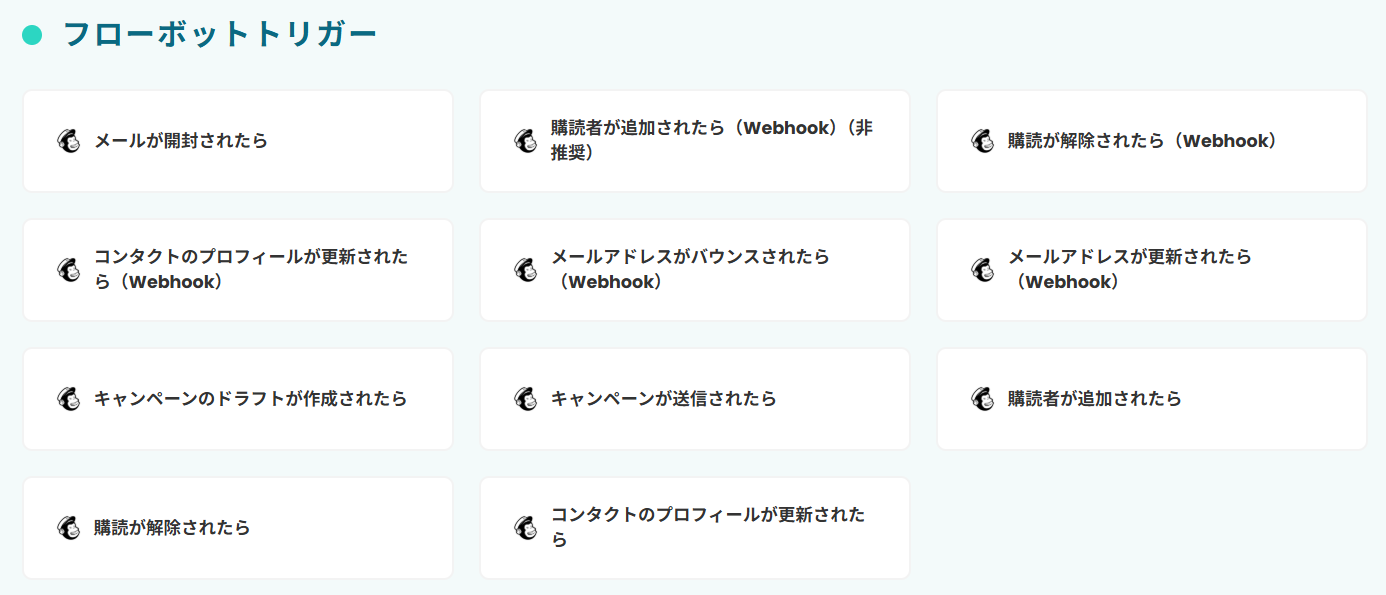
Mailchimpの自動化として、タスク作成だけでなく通知など幅広い業務に活用できるテンプレートがYoomには豊富に準備されているので、ぜひこちらからご確認ください。
Q:連携がエラーになった場合、どのように気づけますか?
A:フローボットでエラーが発生した場合はYoomのアカウント作成時に登録したメールアドレスに通知が届きます。
また、通知内容に掲載されているリンクからエラーの原因を確認することも可能です。エラーの対処法はこちらをご確認ください。
それでも解決しない場合は、サポート窓口を利用することもできます。
Q:購読者情報が更新されたら、Asanaのタスクも更新されますか?
A:フローボットは基本的に非同期です。
そのため、「追加」のフローのみを設定している場合は、購読者情報を更新してもAsanaのタスクには影響しません。一方で、更新フローを設定することで同期させることが可能です。
更新時も同期させたい場合は「Mailchimpでコンタクトのプロフィールが更新されたらAsanaのタスクを更新する」などのフローを別途設定してください。
プログラミング知識なしで手軽に構築できます。