・
マーケター必見のAIエージェントManus!競合調査からSNS企画生成まで試した結果

日々のマーケティング業務において、リサーチから企画、配信までのフローに追われていませんか?
この記事では、一連の作業をシームレスに自動化できると話題のAIエージェントManusを実際に使ってみた結果をわかりやすく解説。
「AIチャットボットは普段から触っているけど、AIエージェントはまだ使ったことない...」という方。
一つずつのタスク処理をAIに都度依頼しているマーケティング担当者の方。
従来のAI活用より一歩踏み込んだ手法をお伝えします!
💡Manusがマーケターにおすすめの理由
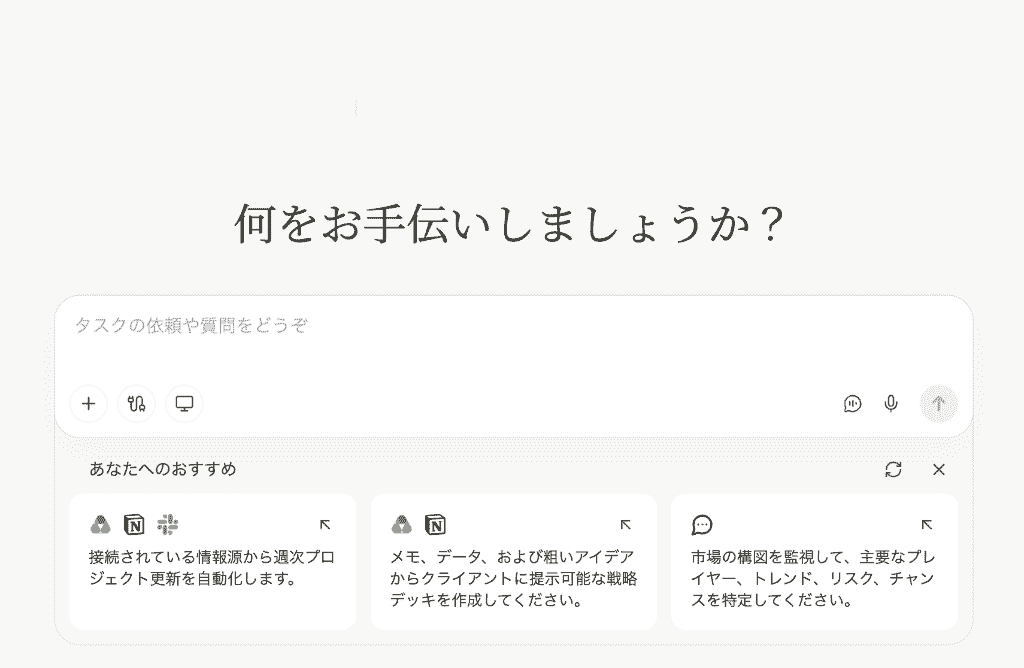
Manusは単なるテキスト生成AIではなく、複数のツールを横断して作業を実行できる次世代のAIエージェント。
Manusの特徴
Manusは、ユーザーの指示をもとに、調査・企画・制作といった複雑なワークフローを、複数のステップを踏んで段階的にタスク処理します。
さらに、SlackやGmailなど実務で頻繁に使用する外部ツールとの連携に加え、FigmaデザインのWebアプリ化にも対応している点も大きな特徴です。
ユーザーが細かく指示を出さなくても、AI自身が必要なツールを選択。
最適な手順でアウトプットを導き出すため、日々の業務効率を高めてくれる可能性を秘めています。
マーケターの業務フローをサポート
マーケターの業務は多岐にわたり、競合分析やリサーチ、デザイン案の企画・作成、そして広告運用まで多様な業務をこなす必要がありますよね。
Manusを活用することで、日々の業務フローをシームレスに処理できるようになるでしょう!
Manusの活用例(マーケティング領域)
- 競合の動向をリサーチ → ターゲット層に刺さるコピーを作成 → 広告バナーのデザイン案を提案
- リサーチ結果を分析 → 最適なペルソナ像を生成 → 結果を資料に落とし込み
- 商品コピー案を複数生成 → トレンドをリサーチして最適なコピーにブラッシュアップ → SNS配信用の文章を作成
複数のツール間を行き来する手間が省けるため、企画のブラッシュアップや戦略策定といったコア業務に集中できるようになるはずです。
料金プラン
導入を検討する上で気になるManusの価格体系ですが、用途や規模に応じた複数のプランが用意されています。
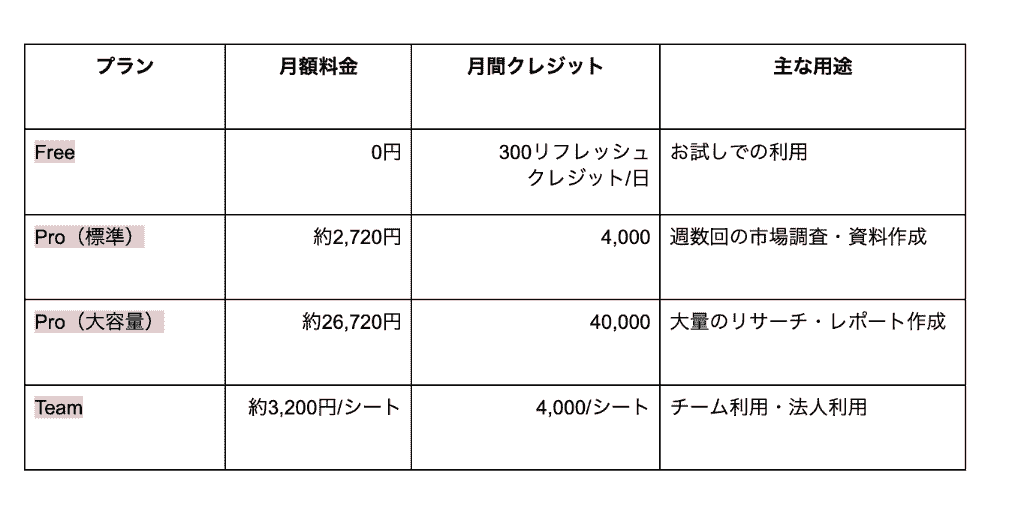
※上記は公開されているプランの一部です。記載されているレートは執筆時の換算。
※価格やプランの詳細は変更される可能性があるため、導入前には必ず公式サイトの料金ページを確認するようにしてください。
Manusは「クレジット制」を採用しており、プランごとに付与されるクレジット量が異なるため、自社のタスク量に合ったプランを選ぶことが重要です。
📝Yoomはマーケティングの日常業務を自動化できます
Yoomは、マーケティング業務で使用する様々なSaaSやツールを連携し、日々のルーティンワークをノーコードで自動化できるプラットフォーム。
ManusのようなAIエージェントと組み合わせて活用することで、国内ツールを含めたデータ集計やレポート通知をさらに効率化することが可能です。
[Yoomとは]
マーケティング業務におすすめのYoomテンプレートはこちらです。
ぜひご活用ください!
情報処理をサポートする自動化フローボット
■概要毎週の口コミチェックと分析、そしてその結果の記録は、マーケティング担当者にとって重要な業務ですが、手作業では多くの時間と労力を要するのではないでしょうか。特に、膨大な量の口コミから潜在的な課題を見つけ出す作業は骨が折れるものです。このワークフローを活用すれば、Notionに集約された口コミを定期的に取得し、AIが自動でマーケティングリサーチを行い、その結果をNotionに追記するため、こうした課題を効率的に解消できます。
■このテンプレートをおすすめする方- Notionで口コミを管理し、定期的な分析と記録に手間を感じているマーケティング担当者の方
- AIを活用して口コミから顧客の潜在的な課題を効率的に発見し、サービス改善に繋げたい方
- 手作業によるマーケティングリサーチの属人化や分析漏れを防ぎたいと考えている方
■このテンプレートを使うメリット- Notionからの口コミ取得、AIによる分析、結果の記録までを自動化するため、手作業に費やしていた時間を短縮し、より戦略的な業務に集中できます。
- AIが客観的な視点でマーケティングリサーチを行うため、手作業による分析の偏りや見落としといったヒューマンエラーのリスク軽減に繋がります。
■フローボットの流れ- はじめに、NotionをYoomと連携します。
- 次に、トリガーでスケジュールトリガーを選択し、「指定したスケジュールになったら」というアクションでフローが起動するように設定します。
- その後、オペレーションでNotionの「複数のレコードを取得する(最大100件)」アクションを設定し、口コミ一覧のデータベースを指定して情報を集めます。
- 続いて、オペレーションでAI機能の「マーケティングリサーチを実行する」アクションを設定し、取得した口コミデータをインプットとして分析を行います。
- 最後に、オペレーションでNotionの「レコードを追加する」アクションを設定し、AIによる分析結果をNotionの指定データベースに追記して完了です。
※「トリガー」:フロー起動のきっかけとなるアクション、「オペレーション」:トリガー起動後、フロー内で処理を行うアクション
■このワークフローのカスタムポイント- スケジュールトリガーの設定では、口コミを取得し分析を実行したい日付、曜日、時刻をユーザーの運用に合わせて任意で設定できます。例えば、「毎週月曜日の午前9時」といった具体的なスケジュールを指定することが可能です。
- AI機能の「マーケティングリサーチを実行する」アクションでは、どのような観点で分析を行いたいか、どのような情報を抽出したいかなど、AIへの指示内容(プロンプト)を任意で詳細に設定できます。これにより、目的に合致した質の高いリサーチ結果を得ることに繋がります。
■注意事項- NotionとYoomを連携してください。
■概要Google広告のキャンペーンレポートを定期的に確認し、手作業でデータを管理する作業は手間がかかるのではないでしょうか。特に複数のキャンペーンを運用していると、レポートの取得や共有に時間がかかり、本来の分析業務に集中できないこともあります。 このワークフローを活用すれば、指定したスケジュールでGoogle Adsからレポートを自動取得し、Microsoft Teamsへ通知する一連の流れが自動化できるため、Google広告のデータ管理に関する課題をスムーズに解消できます。
■このテンプレートをおすすめする方- Google広告のデータ管理を手作業で行っており、レポート作成業務を効率化したい方
- Google AdsとMicrosoft Teamsを活用し、チームへの迅速な情報共有を実現したい方
- 定期的なレポーティング業務の負担を軽減し、分析などのコア業務に集中したい方
■このテンプレートを使うメリット- スケジュールに基づきGoogle Adsのレポートが自動で取得・通知されるため、Google広告のデータ管理にかかる手作業の時間を削減できます。
- 手作業によるレポートの取得漏れや共有ミスを防ぎ、正確な情報をチームに共有することでヒューマンエラーのリスク軽減に繋がります。
■フローボットの流れ- はじめに、Google AdsとMicrosoft TeamsをYoomと連携します。
- 次に、トリガーでスケジュールトリガー機能を選択し、「スケジュールトリガー」でフローを実行したい日時を設定します。
- 次に、オペレーションでGoogle Adsを選択し、「特定のキャンペーンのレポートを取得する」アクションを設定します。
- 次に、オペレーションでAI機能を選択し、「テキスト抽出」アクションでマイクロ通貨単位の項目を通常の通貨単位として情報を抽出します。
- 最後に、オペレーションでMicrosoft Teamsを選択し、「チャネルにメッセージを送る」アクションで、抽出した情報を指定のチャネルに通知します。
※「トリガー」:フロー起動のきっかけとなるアクション、「オペレーション」:トリガー起動後、フロー内で処理を行うアクション
■このワークフローのカスタムポイント- スケジュールトリガー機能では、レポートを取得したい曜日や時間など、フローを起動する日時を任意で設定してください。
- Google Adsでレポートを取得するアクションでは、対象の広告アカウントIDやキャンペーン名、レポートの集計期間を任意で設定できます。
- AI機能によるテキスト抽出では、Google Adsから取得したレポート情報を変数として利用し、抽出したい項目やその形式を任意で指定することが可能です。
- Microsoft Teamsへの通知設定では、通知先のチャネルを任意で設定できるほか、本文に固定のテキストや前段のオペレーションで取得した情報を変数として埋め込めます。
■注意事項- Google Ads、Microsoft TeamsのそれぞれとYoomを連携してください。
- Microsoft365(旧Office365)には、家庭向けプランと一般法人向けプラン(Microsoft365 Business)があり、一般法人向けプランに加入していない場合には認証に失敗する可能性があります。

- Notionで口コミを管理し、定期的な分析と記録に手間を感じているマーケティング担当者の方
- AIを活用して口コミから顧客の潜在的な課題を効率的に発見し、サービス改善に繋げたい方
- 手作業によるマーケティングリサーチの属人化や分析漏れを防ぎたいと考えている方
■このテンプレートを使うメリット
- Notionからの口コミ取得、AIによる分析、結果の記録までを自動化するため、手作業に費やしていた時間を短縮し、より戦略的な業務に集中できます。
- AIが客観的な視点でマーケティングリサーチを行うため、手作業による分析の偏りや見落としといったヒューマンエラーのリスク軽減に繋がります。
■フローボットの流れ
- はじめに、NotionをYoomと連携します。
- 次に、トリガーでスケジュールトリガーを選択し、「指定したスケジュールになったら」というアクションでフローが起動するように設定します。
- その後、オペレーションでNotionの「複数のレコードを取得する(最大100件)」アクションを設定し、口コミ一覧のデータベースを指定して情報を集めます。
- 続いて、オペレーションでAI機能の「マーケティングリサーチを実行する」アクションを設定し、取得した口コミデータをインプットとして分析を行います。
- 最後に、オペレーションでNotionの「レコードを追加する」アクションを設定し、AIによる分析結果をNotionの指定データベースに追記して完了です。
■このワークフローのカスタムポイント
- スケジュールトリガーの設定では、口コミを取得し分析を実行したい日付、曜日、時刻をユーザーの運用に合わせて任意で設定できます。例えば、「毎週月曜日の午前9時」といった具体的なスケジュールを指定することが可能です。
- AI機能の「マーケティングリサーチを実行する」アクションでは、どのような観点で分析を行いたいか、どのような情報を抽出したいかなど、AIへの指示内容(プロンプト)を任意で詳細に設定できます。これにより、目的に合致した質の高いリサーチ結果を得ることに繋がります。
■注意事項
- NotionとYoomを連携してください。


■このテンプレートをおすすめする方
- Google広告のデータ管理を手作業で行っており、レポート作成業務を効率化したい方
- Google AdsとMicrosoft Teamsを活用し、チームへの迅速な情報共有を実現したい方
- 定期的なレポーティング業務の負担を軽減し、分析などのコア業務に集中したい方
■このテンプレートを使うメリット
- スケジュールに基づきGoogle Adsのレポートが自動で取得・通知されるため、Google広告のデータ管理にかかる手作業の時間を削減できます。
- 手作業によるレポートの取得漏れや共有ミスを防ぎ、正確な情報をチームに共有することでヒューマンエラーのリスク軽減に繋がります。
■フローボットの流れ
- はじめに、Google AdsとMicrosoft TeamsをYoomと連携します。
- 次に、トリガーでスケジュールトリガー機能を選択し、「スケジュールトリガー」でフローを実行したい日時を設定します。
- 次に、オペレーションでGoogle Adsを選択し、「特定のキャンペーンのレポートを取得する」アクションを設定します。
- 次に、オペレーションでAI機能を選択し、「テキスト抽出」アクションでマイクロ通貨単位の項目を通常の通貨単位として情報を抽出します。
- 最後に、オペレーションでMicrosoft Teamsを選択し、「チャネルにメッセージを送る」アクションで、抽出した情報を指定のチャネルに通知します。
■このワークフローのカスタムポイント
- スケジュールトリガー機能では、レポートを取得したい曜日や時間など、フローを起動する日時を任意で設定してください。
- Google Adsでレポートを取得するアクションでは、対象の広告アカウントIDやキャンペーン名、レポートの集計期間を任意で設定できます。
- AI機能によるテキスト抽出では、Google Adsから取得したレポート情報を変数として利用し、抽出したい項目やその形式を任意で指定することが可能です。
- Microsoft Teamsへの通知設定では、通知先のチャネルを任意で設定できるほか、本文に固定のテキストや前段のオペレーションで取得した情報を変数として埋め込めます。
■注意事項
- Google Ads、Microsoft TeamsのそれぞれとYoomを連携してください。
- Microsoft365(旧Office365)には、家庭向けプランと一般法人向けプラン(Microsoft365 Business)があり、一般法人向けプランに加入していない場合には認証に失敗する可能性があります。
AIワーカーを活用した自動化フローボット
■概要自社のWordPress.orgサイトの記事を定期的にチェックし、内容をまとめてニュースレターとして配信する作業は、手間と時間がかかる業務ではないでしょうか。このワークフローを活用すれば、スケジュールに合わせて記事をAIが自動的に収集・要約し、指定したリストへニュースレターを配信する一連の流れを自動化できます。手作業による情報収集やコンテンツ作成から解放され、効率的な情報発信を実現します。 ■このテンプレートをおすすめする方- 自社のWordPress.orgのサイトから記事情報を定期的に集約し、ニュースレターとして発信しているメディア担当者の方
- AIを活用して自社の情報発信を効率化したいと考えている方
- 手作業でのニュースレター作成に時間がかかり、コア業務に集中できていないマーケターの方
■このテンプレートを使うメリット- スケジュール起動で記事情報の集約から要約、配信までが自動化され、ニュースレター作成にかかる時間を削減できます。
- 手作業による情報の転記ミスや配信リストの間違いといったヒューマンエラーを防ぎ、安定した品質での配信が可能になります。
■フローボットの流れ- はじめに、Wordpress.orgとGmailをYoomと連携する
- 次に、トリガーでスケジュールトリガーを選択し、任意の日時でフローボットが起動するように設定する
- 最後に、オペレーションでAIワーカーを選択し、Wordpress.orgの記事を集約・要約し、Gmailでニュースレターを配信するための一連のマニュアル(指示)を作成する
※「トリガー」:フロー起動のきっかけとなるアクション、「オペレーション」:トリガー起動後、フロー内で処理を行うアクション
■このワークフローのカスタムポイント- スケジュールトリガーの設定で、ニュースレターを配信したい曜日や時刻を任意で設定してください。
- AIワーカーへの指示内容を編集することで、要約のスタイルや文章のトーンなどを任意で設定できます。
- ニュースレターの宛先リストは、AIワーカーのマニュアルや指示の中で任意に設定することが可能です。
■注意事項- Wordpress.org、GmailのそれぞれとYoomを連携してください。AIワーカー内で使用するツール(アプリ)についてもマイアプリ連携が必要です。
- AIワーカーの基本設定は「【AIワーカー】基本的な設定方法」をご参照ください。
- AIワーカーの同時実行数・作成可能なAIワーカー数・利用可能なAIモデルはご契約中のプランによって異なります。
- AIワーカー内でご利用いただけるアプリやオペレーション等はフローボットの利用制限と同様です。
- AIワーカーは、テスト実行でも本番実行と同様にタスクを消費しますのでご注意ください。詳細は「【AIワーカー】タスク実行数の計算方法」ご参照ください。
- AIワーカーはマニュアルを詳細に設定することで適切な処理を実行しやすくなります。詳細は「【AIワーカー】マニュアルの作成方法」をご参照ください。
■概要Squarespaceに新商品を追加するたびに、SNSでの告知文を考える作業に手間を感じていませんか。毎回効果的な投稿文を作成するのは骨が折れる作業であり、販促活動のボトルネックになることもあります。このワークフローを活用すれば、まるで専属のSquarespace AIエージェントのように、登録された商品情報をもとにSNS向けの最適な販促テキストを自動で生成するため、こうした課題をスムーズに解消できます。■このテンプレートをおすすめする方- Squarespaceでの商品登録からSNSでの販促までを一貫して担当されている方
- Squarespaceと連携可能なAIエージェントのような仕組みで、販促テキスト作成を自動化したい方
- 新商品の情報をよりスピーディーにSNSで告知したいマーケティング担当者の方
■このテンプレートを使うメリット- Squarespaceへの商品登録をきっかけにAIが販促テキストを自動生成するため、これまで手作業での文章作成に費やしていた時間を短縮できます。
- 設定した指示に基づきAIエージェントがテキストを生成するため、担当者による品質のばらつきを防ぎ、安定したトーンの投稿を作成できます。
■フローボットの流れ- はじめに、SquarespaceとSlackをYoomと連携します。
- 次に、トリガーでSquarespaceを選択し、「商品情報が作成・更新されたら」というアクションを設定します。
- 次に、オペレーションで、特定の条件に応じて後続の処理を分けるために分岐を設定します。
- 最後に、オペレーションで、AIワーカーに商品情報を分析し、SNS向けの販促テキストを生成するためのマニュアル(指示)を作成します。
※「トリガー」:フロー起動のきっかけとなるアクション、「オペレーション」:トリガー起動後、フロー内で処理を行うアクション
■このワークフローのカスタムポイント- Slackのオペレーションを追加して通知を送る際には、通知先として任意のチャンネルIDを設定してください。
- AIワーカーでは、利用したいAIモデルを任意で選択し、ブランドイメージに沿った販促テキストが生成されるよう、AIへの指示を具体的に設定してください。
■注意事項- Squarespace、SlackのそれぞれとYoomを連携してください。
- トリガーは5分、10分、15分、30分、60分の間隔で起動間隔を選択できます。
- プランによって最短の起動間隔が異なりますので、ご注意ください。
- 分岐はミニプラン以上のプランでご利用いただける機能(オペレーション)となっております。フリープランの場合は設定しているフローボットのオペレーションはエラーとなりますので、ご注意ください。
- ミニプランなどの有料プランは、2週間の無料トライアルを行うことが可能です。無料トライアル中には制限対象のアプリや機能(オペレーション)を使用することができます。
- AIワーカー内で使用するツール(アプリ)についてもマイアプリ連携が必要です。
- AIワーカーの基本設定は「【AIワーカー】基本的な設定方法」をご参照ください。
- AIワーカーの同時実行数・作成可能なAIワーカー数・利用可能なAIモデルはご契約中のプランによって異なります。
- AIワーカー内でご利用いただけるアプリやオペレーション等はフローボットの利用制限と同様です。
- AIワーカーは、テスト実行でも本番実行と同様にタスクを消費しますのでご注意ください。詳細は「【AIワーカー】タスク実行数の計算方法」ご参照ください。
- AIワーカーはマニュアルを詳細に設定することで適切な処理を実行しやすくなります。詳細は「【AIワーカー】マニュアルの作成方法」をご参照ください。


- 自社のWordPress.orgのサイトから記事情報を定期的に集約し、ニュースレターとして発信しているメディア担当者の方
- AIを活用して自社の情報発信を効率化したいと考えている方
- 手作業でのニュースレター作成に時間がかかり、コア業務に集中できていないマーケターの方
- スケジュール起動で記事情報の集約から要約、配信までが自動化され、ニュースレター作成にかかる時間を削減できます。
- 手作業による情報の転記ミスや配信リストの間違いといったヒューマンエラーを防ぎ、安定した品質での配信が可能になります。
- はじめに、Wordpress.orgとGmailをYoomと連携する
- 次に、トリガーでスケジュールトリガーを選択し、任意の日時でフローボットが起動するように設定する
- 最後に、オペレーションでAIワーカーを選択し、Wordpress.orgの記事を集約・要約し、Gmailでニュースレターを配信するための一連のマニュアル(指示)を作成する
■このワークフローのカスタムポイント
- スケジュールトリガーの設定で、ニュースレターを配信したい曜日や時刻を任意で設定してください。
- AIワーカーへの指示内容を編集することで、要約のスタイルや文章のトーンなどを任意で設定できます。
- ニュースレターの宛先リストは、AIワーカーのマニュアルや指示の中で任意に設定することが可能です。
- Wordpress.org、GmailのそれぞれとYoomを連携してください。AIワーカー内で使用するツール(アプリ)についてもマイアプリ連携が必要です。
- AIワーカーの基本設定は「【AIワーカー】基本的な設定方法」をご参照ください。
- AIワーカーの同時実行数・作成可能なAIワーカー数・利用可能なAIモデルはご契約中のプランによって異なります。
- AIワーカー内でご利用いただけるアプリやオペレーション等はフローボットの利用制限と同様です。
- AIワーカーは、テスト実行でも本番実行と同様にタスクを消費しますのでご注意ください。詳細は「【AIワーカー】タスク実行数の計算方法」ご参照ください。
- AIワーカーはマニュアルを詳細に設定することで適切な処理を実行しやすくなります。詳細は「【AIワーカー】マニュアルの作成方法」をご参照ください。

- Squarespaceでの商品登録からSNSでの販促までを一貫して担当されている方
- Squarespaceと連携可能なAIエージェントのような仕組みで、販促テキスト作成を自動化したい方
- 新商品の情報をよりスピーディーにSNSで告知したいマーケティング担当者の方
- Squarespaceへの商品登録をきっかけにAIが販促テキストを自動生成するため、これまで手作業での文章作成に費やしていた時間を短縮できます。
- 設定した指示に基づきAIエージェントがテキストを生成するため、担当者による品質のばらつきを防ぎ、安定したトーンの投稿を作成できます。
- はじめに、SquarespaceとSlackをYoomと連携します。
- 次に、トリガーでSquarespaceを選択し、「商品情報が作成・更新されたら」というアクションを設定します。
- 次に、オペレーションで、特定の条件に応じて後続の処理を分けるために分岐を設定します。
- 最後に、オペレーションで、AIワーカーに商品情報を分析し、SNS向けの販促テキストを生成するためのマニュアル(指示)を作成します。
■このワークフローのカスタムポイント
- Slackのオペレーションを追加して通知を送る際には、通知先として任意のチャンネルIDを設定してください。
- AIワーカーでは、利用したいAIモデルを任意で選択し、ブランドイメージに沿った販促テキストが生成されるよう、AIへの指示を具体的に設定してください。
- Squarespace、SlackのそれぞれとYoomを連携してください。
- トリガーは5分、10分、15分、30分、60分の間隔で起動間隔を選択できます。
- プランによって最短の起動間隔が異なりますので、ご注意ください。
- 分岐はミニプラン以上のプランでご利用いただける機能(オペレーション)となっております。フリープランの場合は設定しているフローボットのオペレーションはエラーとなりますので、ご注意ください。
- ミニプランなどの有料プランは、2週間の無料トライアルを行うことが可能です。無料トライアル中には制限対象のアプリや機能(オペレーション)を使用することができます。
- AIワーカー内で使用するツール(アプリ)についてもマイアプリ連携が必要です。
- AIワーカーの基本設定は「【AIワーカー】基本的な設定方法」をご参照ください。
- AIワーカーの同時実行数・作成可能なAIワーカー数・利用可能なAIモデルはご契約中のプランによって異なります。
- AIワーカー内でご利用いただけるアプリやオペレーション等はフローボットの利用制限と同様です。
- AIワーカーは、テスト実行でも本番実行と同様にタスクを消費しますのでご注意ください。詳細は「【AIワーカー】タスク実行数の計算方法」ご参照ください。
- AIワーカーはマニュアルを詳細に設定することで適切な処理を実行しやすくなります。詳細は「【AIワーカー】マニュアルの作成方法」をご参照ください。
👥Manusをマーケティング業務に活用するユースケース

Manusが持つ自律的な情報収集・コンテンツ生成機能は、様々なマーケティングシーンで応用できます。
リサーチの自動化
Manusを活用すれば、特定のキーワードや競合企業名を入力するだけで、Web上の公開情報を自動で収集・比較。
施策の差分や市場の動向を整理してくれます。
BtoBのマーケティングにおいては、理想的な顧客プロフィール(ICP)をもとに見込み客を特定したり、業界マップを作成したりといった用途でも利用可能です。
自社と競合の立ち位置を客観的なデータに基づいて把握しやすくなるため、新規事業の立ち上げ時や四半期ごとの市場調査など、網羅的なデータ収集が求められる場面で大いに役立つ機能だと言えます。
分析と改善提案
過去データの分析や改善ポイントの洗い出しでも、Manusは活躍してくれます。
- 広告データを分析し、ROI向上施策を提案
- 広告予算の最適な配分案を提案
- 高成果キーワードと改善候補を抽出
- 競合広告を調査し差別化戦略を提案
- ランディングページの改善点を特定
他にも広告ツールと連携できる強みを活かせば、データに基づいたスピーディな意思決定を強力にサポートしてくれるでしょう。
SNS用のコンテンツ作成
日々のSNS運用でManusを使えば、
- キャンペーンのコピーライティング
- 製品説明の叩き台作成
- SNSの投稿ネタのブレスト
- 長期的な投稿計画の下書き作成
までをこなしてくれます。
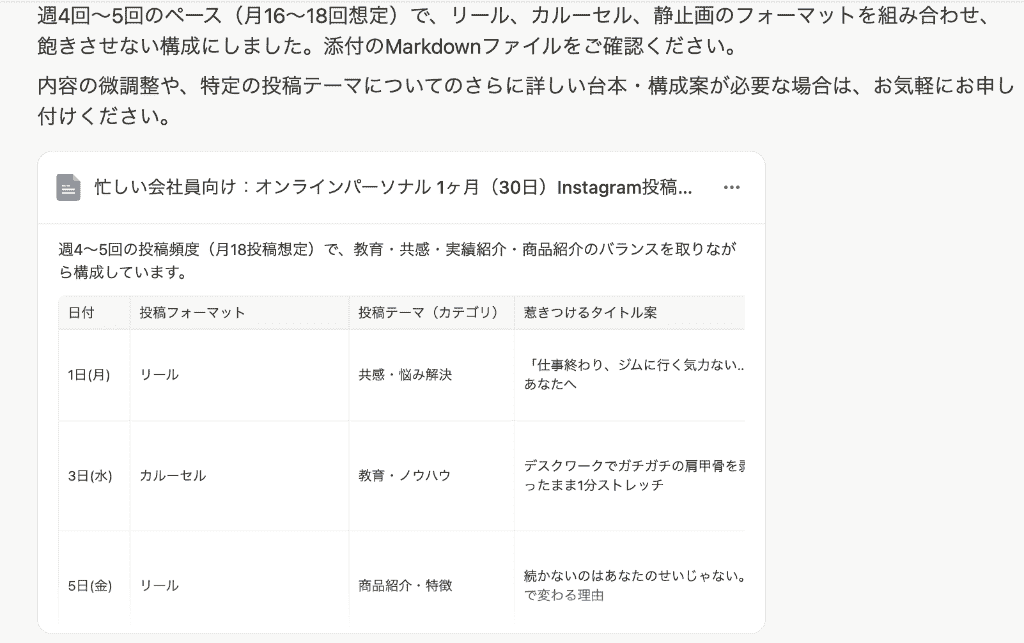
また、メディア別の最適化案を練る際にも重宝するでしょう。
📱Manusで競合調査からSNSキャンペーン企画までを実践してみた

ここではManusを使い、競合調査からSNSキャンペーン企画までの一連のプロセスをどれだけ効率化できるかを検証してみました!
検証の目的と設定
今回は「自社で新しく展開する韓国コスメブランドのInstagram施策を改善し、認知拡大を図る」というミッションを設定。
通常であれば、
Instagramアカウントを数社ピックアップ
↓
投稿頻度や人気のハッシュタグ、リール動画の傾向を目視でリサーチ
↓
自社向けの投稿カレンダーをエクセル等で作成
↓
デザイナーにCanvaで画像作成を依頼する
という流れになります。
この一連の業務をManusの1つのプロンプトでどこまで自動化・効率化できるか<>を確認してみましょう!
①競合リサーチ
まずは競合リサーチを依頼するプロンプトを投稿します。
入力プロンプト(一部抜粋)
あなたはSNSマーケティングに詳しいリサーチャーです。
以下の前提条件のもと、「20代〜30代女性向けの韓国コスメブランドのInstagram運用」について競合の投稿傾向と最新トレンドをリサーチし、テキストベースのレポートを作成してください。
【前提条件】
〜〜
【依頼したいこと】
1. 代表的な韓国コスメブランドのInstagramアカウントを複数ピックアップし、以下の観点で共通点・相違点を整理してください。
2. 上記をもとに、Instagram上の最新トレンドを要約してください。
3. 最後に、「自社で新しく展開する韓国コスメブランド」が認知度の低さを克服するために参考にすべきポイントを、以下の観点で箇条書きにしてください。
【出力形式】
〜〜
ManusはWeb上の情報を自律的に検索。
数分後には
- 人気ブランドの投稿頻度
- 全体傾向の要約(どういったトーン&マナーが好まれているか など)
- 自社ブランドにおける運用の提案
といった情報を<span class="mark-yellow">テキストベースで整理して出力してくれました!
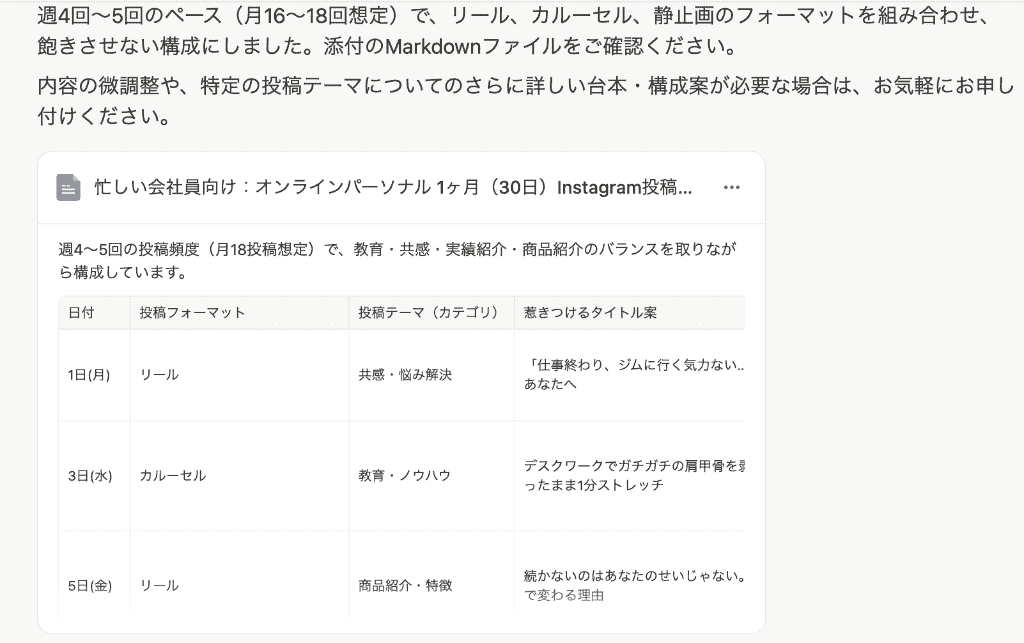
出力結果をサイドビューに表示できるため、リサーチプロセスやManusからの追加提案とも照らし合わせながら内容を参照できます。
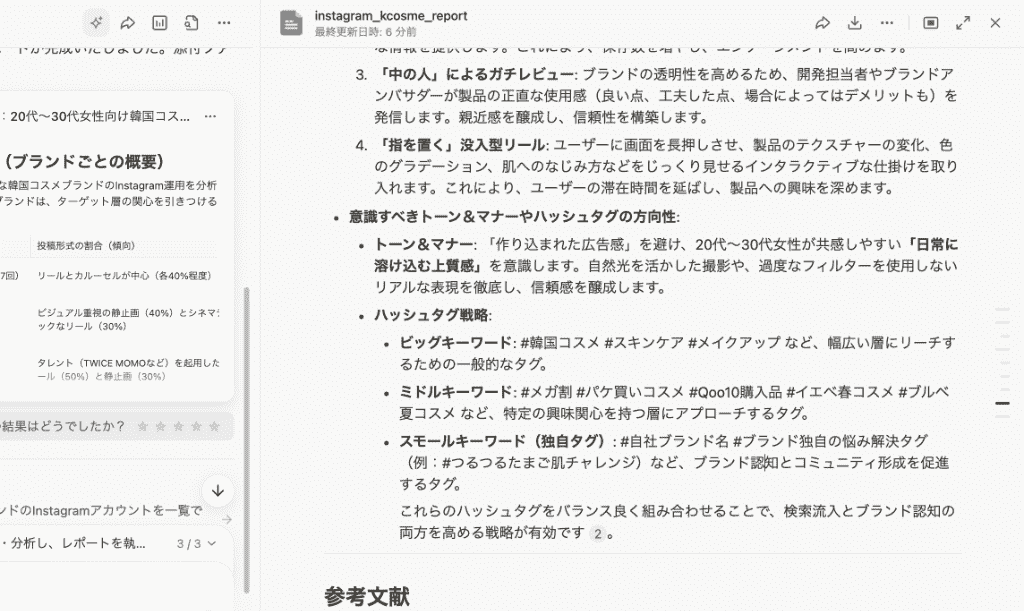
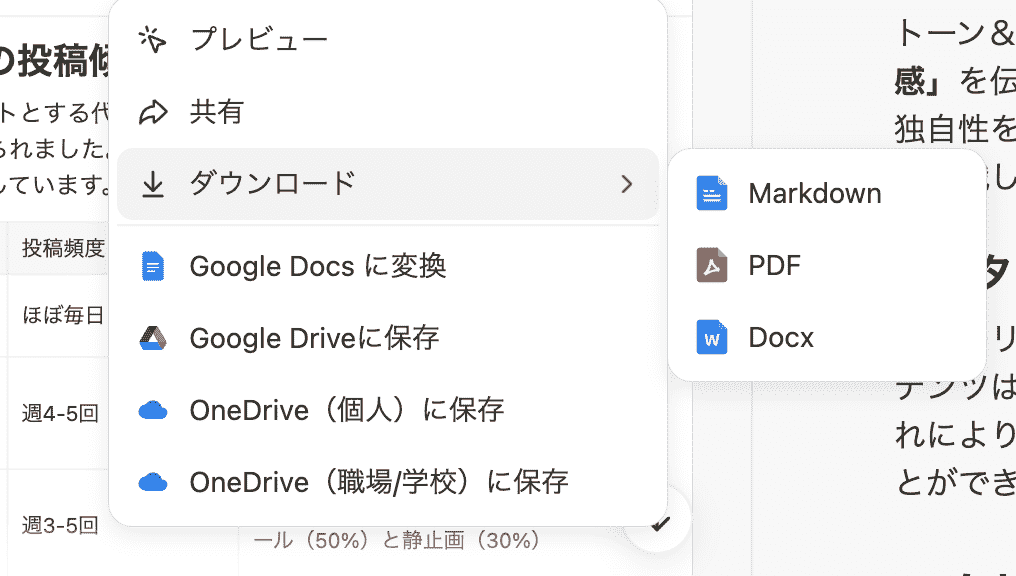
また、ドキュメント名の右「…」を押下すれば、結果のエクスポートや希望形式への変換も容易に行えるため、リサーチ結果のまとめ作業の効率化にもつながるでしょう!
この段階での情報収集は、手作業の検索よりも短時間でこなせた印象です。
②調査結果に基づくSNS投稿計画の作成
次に、ステップ1で得られた調査結果を踏まえて、投稿スケジュールの作成を指示。
入力プロンプト(一部抜粋)
あなたはSNSマーケティングに詳しいディレクターです。
結果を踏まえて、「自社韓国コスメブランド向けの1ヶ月分のInstagram投稿計画(カレンダー)」を作成してください。
【依頼したい内容】
1. 1ヶ月分のInstagram投稿カレンダーを作成してください。
2. 各投稿ごとに、以下の情報を出力してください。
3. 全体として、以下の方針を守ってください。 ・「ブランドの世界観訴求」「商品の機能・成分訴求」「ユーザーレビュー・共感」「参加型企画(キャンペーン等)」がバランスよく散りばめられるようにしてください。 ・リールを中心としつつも、カルーセルや静止画も組み合わせて、認知拡大と信頼醸成の両方を狙える構成にしてください。
単なる日付の羅列ではなく、各投稿の狙い・キーメッセージ・ハッシュタグ案まで含めてください。
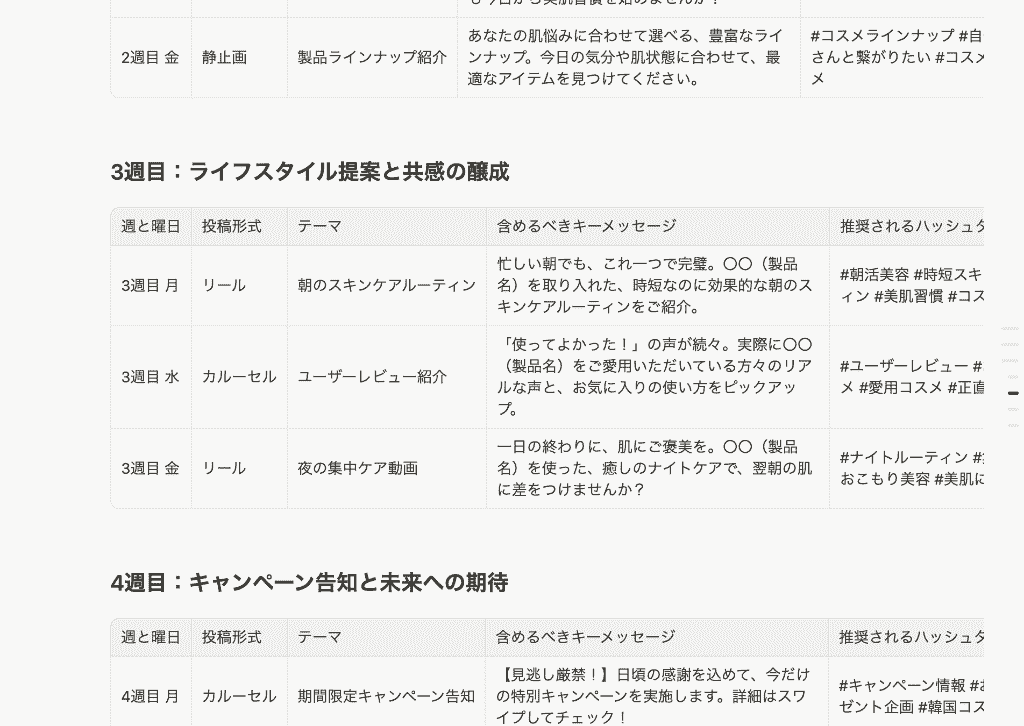
すると、Manusは「週3回の投稿」などの現実的なスケジュールとともに、各曜日のテーマを割り振ったカレンダー案を出力。
投稿比率の目安として「リール50%:カルーセル40%:静止画10%」というように、具体的な投稿形式を提案してくれている他、1週目はブランド紹介〜3週目は共感を含んだメッセージを配信〜というように、段階を踏んだ構成になっているのもいいですね!
この流れで、追加で「各投稿のキャプション案を作成して」と投稿してみます。
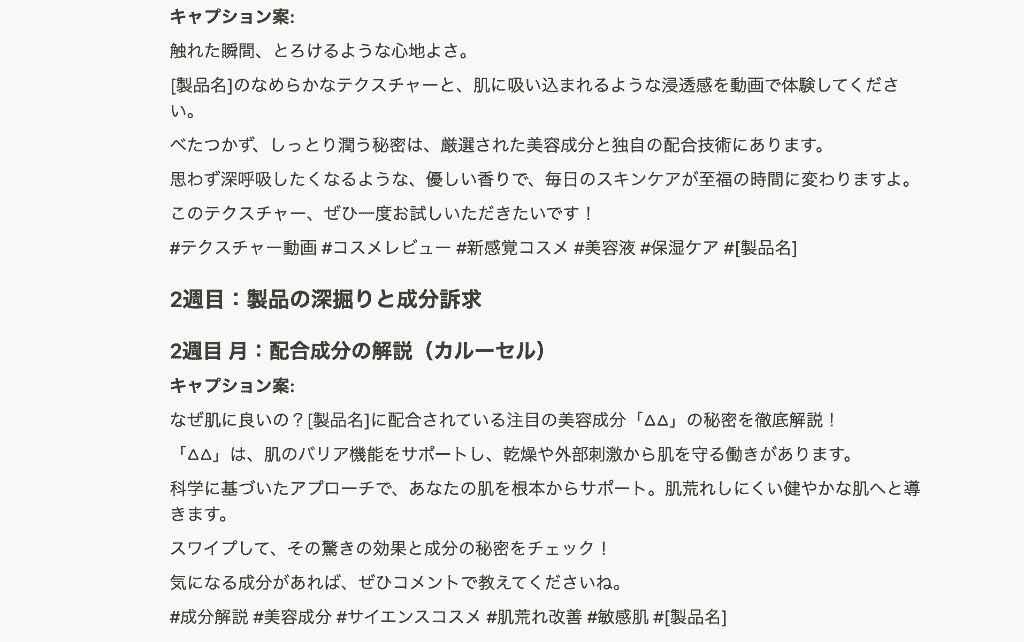
こちらの出力結果も申し分なく、ハッシュタグを含めた非常に魅力的なキャプション案を提示。
『コスメブランド』というテーマに合わせて、「健やかな肌」「滑らかなテクスチャー」という関連ワードを巧みに盛り込んでおり、表現力が豊かで、AIが作ったとは思えません...!
[]内に自社製品の名前を挿入できるよう文面を調整してくれているため、手直しを最小限に収めることができます。
スケジュール管理や配信用文章の作成にかける工数削減にも貢献してくれました!
③配信用画像の作成
最後に、提案されたキャプション案をもとに、投稿のモックアップを作成するように指示してみましょう。
投稿プロンプト
提案されたキャプション案と画像・動画のアイデアを盛り込んだ、Instagram投稿のモックアップを作成してください。
このシンプルな指示だけで、設定したターゲット層に合わせたモックアップ案が配信形式ごとに生成してくれました!
画像内のCTAや吹き出しなどの配置まで含まれており、テキストの状態で構成をイメージしやすくなっているのがいいですね。
動画に関しては、
- 3-8秒:製品を指先で優しく伸ばしていく様子をクローズアップ
- 12-15秒:CTA「このテクスチャー、ぜひ一度お試しいただきたいです!」
というようにカット部分の構成まで示唆してくれています。
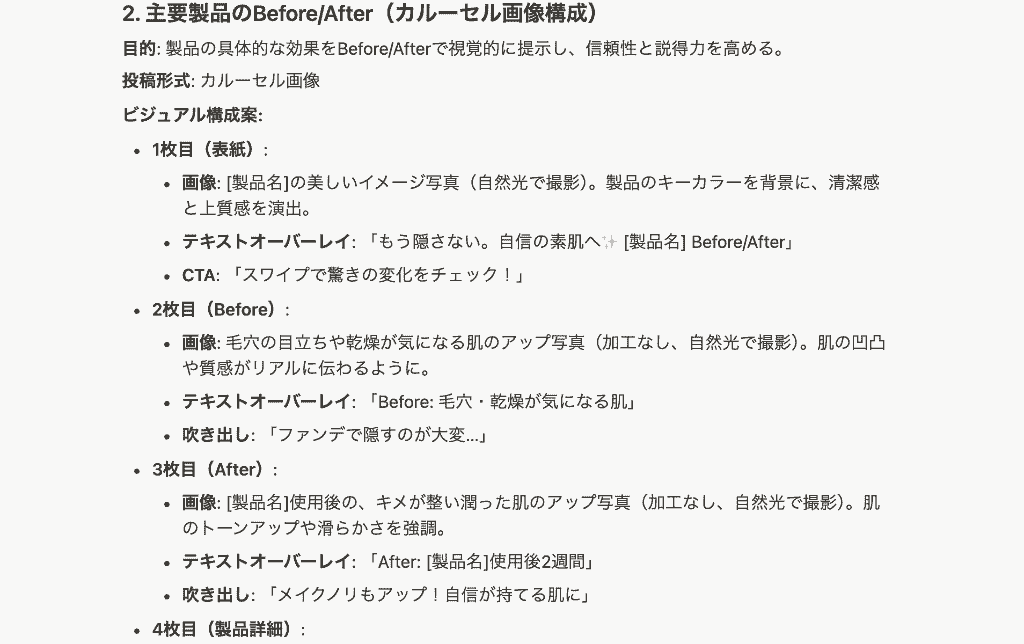
さらに追加で「カルーセル画像の構成案をもとにInstagram投稿用の画像を生成して」と指示してみました。
すると、1分後にはBefore/Afterを含めた最適な画像を5枚も提示!
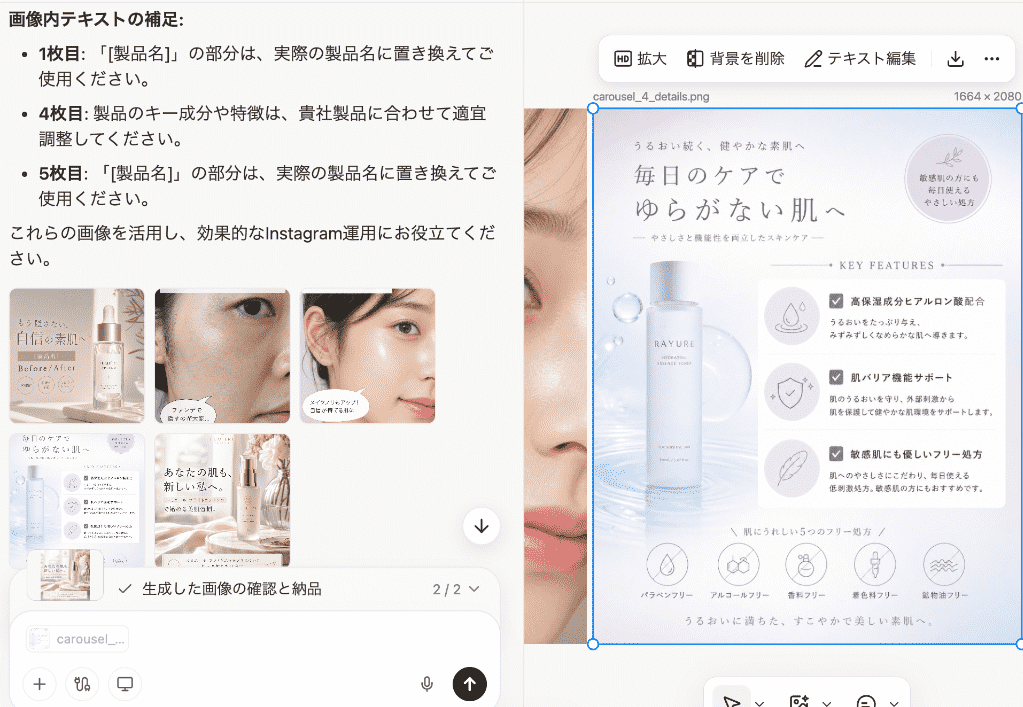
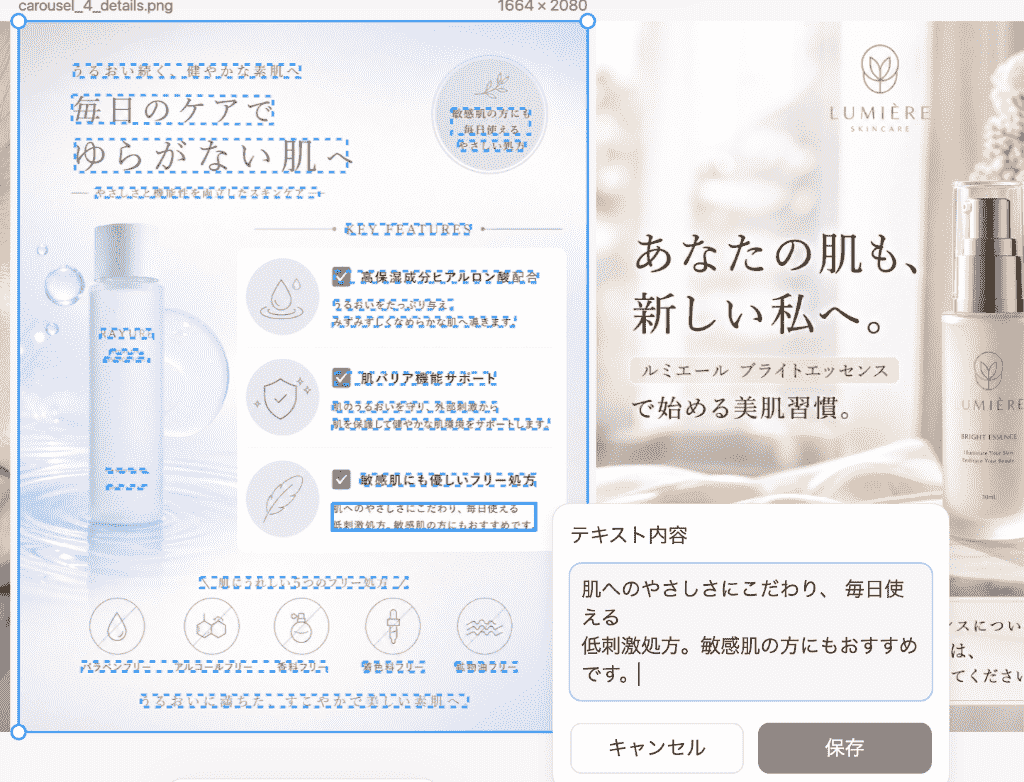
画像をピックアップしてテキストをそのまま編集できるので、追加文を付け足すのもいいですし、文字化けがあったとしてもすぐに修正できますね!
別途デザイン作成ツールを開くこともなく、Manusの画面上で画像も作成・編集できるのです。
文章も画像は希望通りのものが一発で生成されるかはプロンプト次第と言えますが、修正を施すにしても非常にスムーズにこなせます。
Manusは、マーケターの強力な右腕として実務に充分に機能してくれるツールだと感じました。
✅まとめ
Manusは単一のテキスト生成にとどまらず、「自律的に考えて実行する」機能は、今後のマーケティング業務のあり方を大きく変える可能性を秘めています。
日常的な単純作業から解放されることで、マーケターは顧客インサイトの深掘りや戦略の策定といった、より付加価値の高い業務に集中できるようになるはずです。
まだ導入していない方は、ぜひ無料プランからその実力を体感し、自社のマーケティングフローの効率化に役立ててみてくださいね!
🚙Yoomでできること
Yoomを活用すれば、AIではカバーしきれない社内の独自システムや、日常的にお使いのチャットツールとのシームレスな連携が可能です。
例えば、
- 毎日の広告レポート集計をチームメンバーへ自動通知
- フォーム回答後にアンケート結果をデータベースに自動で入力
- ステップメールを一括作成して自動配信
というように、マーケターの負担となる細かな作業の自動化をノーコードで構築できます。
マーケティング業務の効率化に役立つYoomのテンプレートはこちらです。
ぜひこの機会に試してみてくださいね!
■概要
日々のFacebook広告の運用において、広告セットごとのレポートを手作業で確認し、その内容をまとめる作業に時間を要していませんか?
このワークフローを活用すれば、Meta広告(Facebook)から広告セットレポートを毎朝自動で取得し、AIが要点をまとめた上でメール通知までを完結できます。これにより、日々のモニタリング業務を効率化し、より戦略的な分析や施策立案に集中することが可能になります。
■このテンプレートをおすすめする方
- Meta広告(Facebook)の広告セットレポートを手作業で毎日確認している広告運用担当者の方
- Meta広告(Facebook)のレポート作成やチームへの共有に手間を感じているマーケティング担当者の方
- AIを活用して、日々の広告パフォーマンスの要点だけを効率的に把握したいと考えている方
■このテンプレートを使うメリット
- 毎朝のFacebook広告の広告セットレポート取得からAI要約、共有までを自動化できるため、手作業にかかっていた時間を削減できます
- 誰が担当しても常に同じ形式でレポートの要約が共有されるため、確認漏れや報告内容の属人化を防ぐことに繋がります
■フローボットの流れ
- はじめに、Meta広告(Facebook)をYoomと連携します
- 次に、トリガーでスケジュールトリガーを選択し、「毎朝の指定した時刻になったら」フローが起動するように設定します
- 続いて、オペレーションでMeta広告(Facebook)の「広告セットレポートの作成」アクションを設定します
- 次に、Meta広告(Facebook)の「広告セットレポートを取得」アクションで、作成したレポート情報を取得します
- その後、オペレーションでテキスト生成機能(AI)を選択し、取得したレポート内容を要約するように設定します
- 最後に、オペレーションでメール機能を選択し、AIが生成した要約テキストを指定の宛先に送信するように設定します
※「トリガー」:フロー起動のきっかけとなるアクション、「オペレーション」:トリガー起動後、フロー内で処理を行うアクション
■このワークフローのカスタムポイント
- Meta広告(Facebook)のレポート作成オペレーションにて、レポートを取得したい対象の広告セットIDを任意で設定してください
- 同じくレポート作成オペレーションにて、レポートの集計期間(開始日・終了日)を「前日」や「過去7日間」など、用途に合わせて設定してください
■注意事項
- Meta広告(Facebook)とYoomを連携してください。
■概要製品のフィードバックやアンケートの回答が増えるほど、自由記述の内容を確認し、分類や要約を行う作業は大きな負担となります。特に手作業での集計は時間がかかるだけでなく、分類基準のばらつきが発生しやすいという課題もあります。このワークフローを活用すれば、Googleフォームでアンケートが受領されると、AIワーカーが自由記述の内容を自動でタグ付け・要約し、即座にGoogle スプレッドシートへ追加します。手作業による工数を削減しながら、分析済みのデータをリアルタイムで一覧化できるため、迅速な意思決定やチーム内でのスムーズな情報共有が可能になります。
■このテンプレートをおすすめする方- Googleフォームで収集した大量のアンケート回答を、手作業で分類・集計しており、効率化を目指したい担当者の方
- Google スプレッドシートに蓄積された顧客の声を、AIワーカーを活用して自動的にタグ付けし、分析の精度を高めたい方
- アンケートの自由記述データを要約して、チームメンバーが素早く内容を把握できる環境を整えたいカスタマーサクセス担当者の方
■このテンプレートを使うメリット- Googleフォームへ回答が届くたびにAIワーカーが自動で処理を行うため、これまで自由記述の読み込みや分類に費やしていた時間を短縮できます。
- アンケートの回答内容をリアルタイムでGoogle スプレッドシートに反映し、一貫した基準でタグ付けを行うことで、分析データの信頼性が向上します。
■フローボットの流れ- はじめに、GoogleフォームとGoogle スプレッドシートをYoomと連携します。
- 次に、トリガーでGoogleフォームの「新しい回答が送信されたら」アクションを設定します。
- 次に、AIワーカーで、受け取ったアンケートの自由記述をタグ付け・要約するためのマニュアル(指示)を作成し、GoogleフォームとGoogle スプレッドシートを使用ツールとして設定します。
- 最後に、オペレーションでGoogle スプレッドシートの「行を追加する」アクションを設定し、AIワーカーが生成したタグと要約をスプレッドシートに書き込みます。
※「トリガー」:フロー起動のきっかけとなるアクション、「オペレーション」:トリガー起動後、フロー内で処理を行うアクション
■このワークフローのカスタムポイント- Googleフォームのトリガー設定では、連携したいアンケートフォームを正確に選択してください。
- AIワーカーの指示(プロンプト)を調整することで、「ポジティブ・ネガティブ」の判定や、特定のキーワードに基づいたより詳細なタグ付けをカスタマイズすることが可能です。
- Google スプレッドシートのアクション設定では、要約文やタグをどの列に反映させるか、既存の管理表のフォーマットに合わせて項目のマッピングを行ってください。
■注意事項- Googleフォーム、Google スプレッドシートのそれぞれとYoomを連携してください。AIワーカー内で使用するツール(アプリ)についてもマイアプリ連携が必要です。
- トリガーは5分、10分、15分、30分、60分の間隔で起動間隔を選択できます。
- プランによって最短の起動間隔が異なりますので、ご注意ください。
- Googleフォームをトリガーとして使用した際の回答内容を取得する方法は「Googleフォームトリガーで、回答内容を取得する方法」を参照ください。
- AIワーカーの基本設定は「【AIワーカー】基本的な設定方法」をご参照ください。
- AIワーカーの同時実行数・作成可能なAIワーカー数・利用可能なAIモデルはご契約中のプランによって異なります。
- AIワーカー内でご利用いただけるアプリやオペレーション等はフローボットの利用制限と同様です。
- AIワーカーは、テスト実行でも本番実行と同様にタスクを消費しますのでご注意ください。詳細は「【AIワーカー】タスク実行数の計算方法」ご参照ください。
- AIワーカー内で使用するツール(アプリ)についてもマイアプリ連携が必要です。
- AIワーカーはマニュアルを詳細に設定することで適切な処理を実行しやすくなります。詳細は「【AIワーカー】マニュアルの作成方法」をご参照ください。
■概要Salesforceに新しいリードが登録された後、迅速かつ適切なアプローチはできていますか?特に、シーケンス(ステップメール)の構築や配信を手作業で行うと、多くの時間と手間がかかってしまいます。
このワークフローを活用すれば、Salesforceへのリード登録をトリガーとして、AIエージェント(AIワーカー)が自動でステップメールを一括作成し初回配信までを実行します。リード獲得後の重要な初期アプローチを自動化し、効率的なナーチャリングを実現します。■このテンプレートをおすすめする方- Salesforceを活用し、リードへのアプローチを自動化したいインサイドセールスやマーケティング担当者の方
- AIエージェントをシーケンス(ステップメール)の構築に活用し、メールマーケティングの質を高めたい方
- リード獲得後のフォローアップ業務を効率化し、より戦略的な活動に時間を使いたいと考えている方
■このテンプレートを使うメリット- Salesforceへのリード登録からメール作成、初回配信までが自動化されるため、これまで手作業に費やしていた時間を短縮し、迅速なアプローチが可能になります
- AIが指示に基づいてメール文面を作成するため、担当者による文章の質のばらつきを防ぎ、アプローチの標準化と属人化の解消に繋がります
■フローボットの流れ- はじめに、GmailとSalesforceをYoomと連携します
- 次に、トリガーでSalesforceを選択し、「リードオブジェクトに新規レコードが登録されたら」というアクションを設定します
- 最後に、オペレーションでAIワーカーを選択し、Salesforceから取得したリード情報に基づいたステップメールを一括作成し初回配信を実行するためのマニュアル(指示)を作成します
※「トリガー」:フロー起動のきっかけとなるアクション、「オペレーション」:トリガー起動後、フロー内で処理を行うアクション
■このワークフローのカスタムポイント- Salesforceと連携する際に、任意のマイドメインURLを設定してください
- AIワーカーのオペレーション設定で、利用したい任意のAIモデルを選択してください
- どのような内容のステップメールを作成させたいか、AIワーカーへの指示内容を任意で設定してください
■注意事項- Salesforce、GmailのそれぞれとYoomを連携してください。AIワーカー内で使用するツール(アプリ)についてもマイアプリ連携が必要です。
- トリガーは5分、10分、15分、30分、60分の間隔で起動間隔を選択できます。
- プランによって最短の起動間隔が異なりますので、ご注意ください。
- Salesforceはチームプラン・サクセスプランでのみご利用いただけるアプリとなっております。フリープラン・ミニプランの場合は設定しているフローボットのオペレーションやデータコネクトはエラーとなりますので、ご注意ください。
- チームプランやサクセスプランなどの有料プランは、2週間の無料トライアルを行うことが可能です。無料トライアル中には制限対象のアプリを使用することができます。
- AIワーカーの基本設定は「【AIワーカー】基本的な設定方法」をご参照ください。
- AIワーカーの同時実行数・作成可能なAIワーカー数・利用可能なAIモデルはご契約中のプランによって異なります。
- AIワーカー内でご利用いただけるアプリやオペレーション等はフローボットの利用制限と同様です。
- AIワーカーは、テスト実行でも本番実行と同様にタスクを消費しますのでご注意ください。詳細は「【AIワーカー】タスク実行数の計算方法」ご参照ください。
- AIワーカーはマニュアルを詳細に設定することで適切な処理を実行しやすくなります。詳細は「【AIワーカー】マニュアルの作成方法」をご参照ください。

■概要
日々のFacebook広告の運用において、広告セットごとのレポートを手作業で確認し、その内容をまとめる作業に時間を要していませんか?
このワークフローを活用すれば、Meta広告(Facebook)から広告セットレポートを毎朝自動で取得し、AIが要点をまとめた上でメール通知までを完結できます。これにより、日々のモニタリング業務を効率化し、より戦略的な分析や施策立案に集中することが可能になります。
■このテンプレートをおすすめする方
- Meta広告(Facebook)の広告セットレポートを手作業で毎日確認している広告運用担当者の方
- Meta広告(Facebook)のレポート作成やチームへの共有に手間を感じているマーケティング担当者の方
- AIを活用して、日々の広告パフォーマンスの要点だけを効率的に把握したいと考えている方
■このテンプレートを使うメリット
- 毎朝のFacebook広告の広告セットレポート取得からAI要約、共有までを自動化できるため、手作業にかかっていた時間を削減できます
- 誰が担当しても常に同じ形式でレポートの要約が共有されるため、確認漏れや報告内容の属人化を防ぐことに繋がります
■フローボットの流れ
- はじめに、Meta広告(Facebook)をYoomと連携します
- 次に、トリガーでスケジュールトリガーを選択し、「毎朝の指定した時刻になったら」フローが起動するように設定します
- 続いて、オペレーションでMeta広告(Facebook)の「広告セットレポートの作成」アクションを設定します
- 次に、Meta広告(Facebook)の「広告セットレポートを取得」アクションで、作成したレポート情報を取得します
- その後、オペレーションでテキスト生成機能(AI)を選択し、取得したレポート内容を要約するように設定します
- 最後に、オペレーションでメール機能を選択し、AIが生成した要約テキストを指定の宛先に送信するように設定します
※「トリガー」:フロー起動のきっかけとなるアクション、「オペレーション」:トリガー起動後、フロー内で処理を行うアクション
■このワークフローのカスタムポイント
- Meta広告(Facebook)のレポート作成オペレーションにて、レポートを取得したい対象の広告セットIDを任意で設定してください
- 同じくレポート作成オペレーションにて、レポートの集計期間(開始日・終了日)を「前日」や「過去7日間」など、用途に合わせて設定してください
■注意事項
- Meta広告(Facebook)とYoomを連携してください。

- Googleフォームで収集した大量のアンケート回答を、手作業で分類・集計しており、効率化を目指したい担当者の方
- Google スプレッドシートに蓄積された顧客の声を、AIワーカーを活用して自動的にタグ付けし、分析の精度を高めたい方
- アンケートの自由記述データを要約して、チームメンバーが素早く内容を把握できる環境を整えたいカスタマーサクセス担当者の方
- Googleフォームへ回答が届くたびにAIワーカーが自動で処理を行うため、これまで自由記述の読み込みや分類に費やしていた時間を短縮できます。
- アンケートの回答内容をリアルタイムでGoogle スプレッドシートに反映し、一貫した基準でタグ付けを行うことで、分析データの信頼性が向上します。
- はじめに、GoogleフォームとGoogle スプレッドシートをYoomと連携します。
- 次に、トリガーでGoogleフォームの「新しい回答が送信されたら」アクションを設定します。
- 次に、AIワーカーで、受け取ったアンケートの自由記述をタグ付け・要約するためのマニュアル(指示)を作成し、GoogleフォームとGoogle スプレッドシートを使用ツールとして設定します。
- 最後に、オペレーションでGoogle スプレッドシートの「行を追加する」アクションを設定し、AIワーカーが生成したタグと要約をスプレッドシートに書き込みます。
■このワークフローのカスタムポイント
- Googleフォームのトリガー設定では、連携したいアンケートフォームを正確に選択してください。
- AIワーカーの指示(プロンプト)を調整することで、「ポジティブ・ネガティブ」の判定や、特定のキーワードに基づいたより詳細なタグ付けをカスタマイズすることが可能です。
- Google スプレッドシートのアクション設定では、要約文やタグをどの列に反映させるか、既存の管理表のフォーマットに合わせて項目のマッピングを行ってください。
- Googleフォーム、Google スプレッドシートのそれぞれとYoomを連携してください。AIワーカー内で使用するツール(アプリ)についてもマイアプリ連携が必要です。
- トリガーは5分、10分、15分、30分、60分の間隔で起動間隔を選択できます。
- プランによって最短の起動間隔が異なりますので、ご注意ください。
- Googleフォームをトリガーとして使用した際の回答内容を取得する方法は「Googleフォームトリガーで、回答内容を取得する方法」を参照ください。
- AIワーカーの基本設定は「【AIワーカー】基本的な設定方法」をご参照ください。
- AIワーカーの同時実行数・作成可能なAIワーカー数・利用可能なAIモデルはご契約中のプランによって異なります。
- AIワーカー内でご利用いただけるアプリやオペレーション等はフローボットの利用制限と同様です。
- AIワーカーは、テスト実行でも本番実行と同様にタスクを消費しますのでご注意ください。詳細は「【AIワーカー】タスク実行数の計算方法」ご参照ください。
- AIワーカー内で使用するツール(アプリ)についてもマイアプリ連携が必要です。
- AIワーカーはマニュアルを詳細に設定することで適切な処理を実行しやすくなります。詳細は「【AIワーカー】マニュアルの作成方法」をご参照ください。

このワークフローを活用すれば、Salesforceへのリード登録をトリガーとして、AIエージェント(AIワーカー)が自動でステップメールを一括作成し初回配信までを実行します。リード獲得後の重要な初期アプローチを自動化し、効率的なナーチャリングを実現します。
- Salesforceを活用し、リードへのアプローチを自動化したいインサイドセールスやマーケティング担当者の方
- AIエージェントをシーケンス(ステップメール)の構築に活用し、メールマーケティングの質を高めたい方
- リード獲得後のフォローアップ業務を効率化し、より戦略的な活動に時間を使いたいと考えている方
- Salesforceへのリード登録からメール作成、初回配信までが自動化されるため、これまで手作業に費やしていた時間を短縮し、迅速なアプローチが可能になります
- AIが指示に基づいてメール文面を作成するため、担当者による文章の質のばらつきを防ぎ、アプローチの標準化と属人化の解消に繋がります
- はじめに、GmailとSalesforceをYoomと連携します
- 次に、トリガーでSalesforceを選択し、「リードオブジェクトに新規レコードが登録されたら」というアクションを設定します
- 最後に、オペレーションでAIワーカーを選択し、Salesforceから取得したリード情報に基づいたステップメールを一括作成し初回配信を実行するためのマニュアル(指示)を作成します
■このワークフローのカスタムポイント
- Salesforceと連携する際に、任意のマイドメインURLを設定してください
- AIワーカーのオペレーション設定で、利用したい任意のAIモデルを選択してください
- どのような内容のステップメールを作成させたいか、AIワーカーへの指示内容を任意で設定してください
- Salesforce、GmailのそれぞれとYoomを連携してください。AIワーカー内で使用するツール(アプリ)についてもマイアプリ連携が必要です。
- トリガーは5分、10分、15分、30分、60分の間隔で起動間隔を選択できます。
- プランによって最短の起動間隔が異なりますので、ご注意ください。
- Salesforceはチームプラン・サクセスプランでのみご利用いただけるアプリとなっております。フリープラン・ミニプランの場合は設定しているフローボットのオペレーションやデータコネクトはエラーとなりますので、ご注意ください。
- チームプランやサクセスプランなどの有料プランは、2週間の無料トライアルを行うことが可能です。無料トライアル中には制限対象のアプリを使用することができます。
- AIワーカーの基本設定は「【AIワーカー】基本的な設定方法」をご参照ください。
- AIワーカーの同時実行数・作成可能なAIワーカー数・利用可能なAIモデルはご契約中のプランによって異なります。
- AIワーカー内でご利用いただけるアプリやオペレーション等はフローボットの利用制限と同様です。
- AIワーカーは、テスト実行でも本番実行と同様にタスクを消費しますのでご注意ください。詳細は「【AIワーカー】タスク実行数の計算方法」ご参照ください。
- AIワーカーはマニュアルを詳細に設定することで適切な処理を実行しやすくなります。詳細は「【AIワーカー】マニュアルの作成方法」をご参照ください。
出典1:Manus
プログラミング知識なしで手軽に構築できます。