










・
Meta広告(Facebook)でリード情報が登録されたら、リードへOutlookメールを送付しSlackに通知する方法

手動でのリード情報の管理や転記に手間を感じていませんか?リード対応を的確かつ素早く行うことはビジネスの成約率を高める、重要な要素といえるでしょう。Yoomを活用してMeta広告(Facebook)・Outlook・Slackを連携することで、Meta広告(Facebook)でリード情報が登録されたらOutlookでメールを送信し、Slackに通知できます。これにより、リード情報の手動管理や転記の手間を省き、作業負担を軽減できます。また、更新ミスや誤入力などのヒューマンエラーを防ぐことにもつながるでしょう。この記事では、Meta広告(Facebook)でリード情報が登録された際に、リードへOutlookメールを送付しSlackに通知するフローの設定方法と導入するメリットについて解説します。
こんな方におすすめ
- Meta広告(Facebook)・Outlook・Slackをそれぞれ活用している方
- リード対応を効率化し、優先度の高いリードへ素早くアプローチしたい営業担当者
- 手動でのリード情報の管理・転記によるヒューマンエラーを削減したい方
- Meta広告(Facebook)と他ツールを連携して、業務の自動化を目指しているIT担当者
それではここからノーコードツールYoomを使って、「Meta広告(Facebook)でリード情報が登録されたら、リードへOutlookメールを送付しSlackに通知する」方法をご説明します。
[Yoomとは]
Meta広告(Facebook)でリード情報が登録されたら、リードへOutlookメールを送付しSlackに通知する方法
Meta広告(Facebook)でリード情報が登録されたことをMeta広告(Facebook)のAPIを利用して受け取り、Outlookの提供するAPIを用いてOutlookでメールを送信し、Slackの提供するAPIを用いてSlackに通知することで実現できます。一般的に実現にはプログラミングの知識が必要ですが、ノーコードツールのYoomを用いることでプログラミング知識がなくても簡単に実現できます。
今回は大きく分けて以下のプロセスで作成していきます。
- Meta広告(Facebook)・Outlook・Slackをマイアプリ登録
- テンプレートをコピー
- フローの起点となるMeta広告(Facebook)のトリガー設定と、その後に続くOutlookとSlackのオペレーション設定
- トリガーボタンをONにして、Meta広告(Facebook)・Outlook・Slackの連携動作を確認
Yoomを利用していない方は、こちらから無料登録をしてください。
すでにYoomを利用している方は、ログインしましょう。
■概要
Meta広告(Facebook)でリード情報が登録されたら、リードへOutlookメールを送付してSlackのチャンネルに通知するフローです。
■このテンプレートをおすすめする方
1.Meta広告(Facebook)とSlackを併用しているマーケティング・営業担当者
・Meta広告(Facebook)から獲得したリード情報をSlackに自動で通知し、迅速な対応をしたい方
・手作業での通知や情報共有の手間を省きたい方
・リード情報をSlackで共有し、チーム全体の連携を強化したい方
2.Slackを活用している企業やチーム
・Slackを導入している企業
・日常的にSlackを使用してチーム内のコミュニケーションを行っているチームメンバー
3.手入力の作業を減らし、自動化したいと考えている方
・業務効率化を目指している中小企業の経営者
・入力作業の多い総務、事務の担当者
・デジタルツールを活用して業務を行っているマーケティング担当者
■このテンプレートを使うメリット
・Meta広告(Facebook)から取得したリード情報を手動でOutlookやSlackへ入力する必要がなくなり、大幅な時間短縮に繋がることによって業務の効率化を図ることができます。
・リード情報や対応状況を手動でSlackに投稿する必要がなくなり、情報共有の手間を省くことができます。
・リード情報が登録されたら、自動的にOutlookからメールを送信することができるため、顧客対応のスピードが大幅に向上します。
・挨拶文や資料添付などの定型的なメールを自動送信することができるため、メール作成にかかる時間を削減できます。
■注意事項
・Meta広告(Facebook)、Outlook、SlackのそれぞれとYoomを連携してください。
・Microsoft365(旧Office365)には、家庭向けプランと一般法人向けプラン(Microsoft365 Business)があり、一般法人向けプランに加入していない場合には認証に失敗する可能性があります。


■概要
Meta広告(Facebook)でリード情報が登録されたら、リードへOutlookメールを送付してSlackのチャンネルに通知するフローです。
■このテンプレートをおすすめする方
1.Meta広告(Facebook)とSlackを併用しているマーケティング・営業担当者
・Meta広告(Facebook)から獲得したリード情報をSlackに自動で通知し、迅速な対応をしたい方
・手作業での通知や情報共有の手間を省きたい方
・リード情報をSlackで共有し、チーム全体の連携を強化したい方
2.Slackを活用している企業やチーム
・Slackを導入している企業
・日常的にSlackを使用してチーム内のコミュニケーションを行っているチームメンバー
3.手入力の作業を減らし、自動化したいと考えている方
・業務効率化を目指している中小企業の経営者
・入力作業の多い総務、事務の担当者
・デジタルツールを活用して業務を行っているマーケティング担当者
■このテンプレートを使うメリット
・Meta広告(Facebook)から取得したリード情報を手動でOutlookやSlackへ入力する必要がなくなり、大幅な時間短縮に繋がることによって業務の効率化を図ることができます。
・リード情報や対応状況を手動でSlackに投稿する必要がなくなり、情報共有の手間を省くことができます。
・リード情報が登録されたら、自動的にOutlookからメールを送信することができるため、顧客対応のスピードが大幅に向上します。
・挨拶文や資料添付などの定型的なメールを自動送信することができるため、メール作成にかかる時間を削減できます。
■注意事項
・Meta広告(Facebook)、Outlook、SlackのそれぞれとYoomを連携してください。
・Microsoft365(旧Office365)には、家庭向けプランと一般法人向けプラン(Microsoft365 Business)があり、一般法人向けプランに加入していない場合には認証に失敗する可能性があります。
ステップ1:Meta広告(Facebook)、Outlook、Slackをマイアプリ連携
Meta広告(Facebook)・Outlook・SlackをYoomに接続するマイアプリ登録を行います。
最初にマイアプリ登録を行うことで、自動化設定を簡単に行うことができます。
まず、Meta広告(Facebook)のマイアプリ登録を行ってください。
Yoom画面左側の「マイアプリ」→「新規接続」をクリックします。

アプリ一覧と検索欄が表示されるので、どちらかを活用してMeta広告(Facebook)を選択します。
以下の画面が表示されたら、説明通りに「メールアドレス」と「パスワード」を入力し、ログインをクリックします。
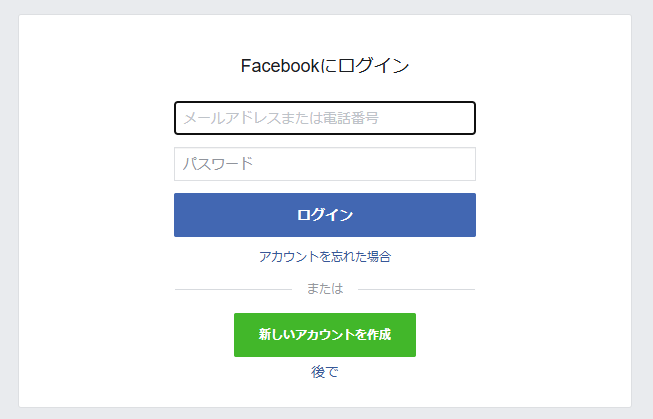
これで、Meta広告(Facebook)のマイアプリ連携が完了します。
次に、Outlookのマイアプリ登録を行います。
先ほどと同様に、Outlookをアプリ一覧から探すか、検索してください。
※Microsoft365(旧Office365)には、家庭向けプランと一般法人向けプラン(Microsoft365 Business)があり、一般法人向けプランに加入していない場合には認証に失敗する可能性があります。
サインインするアカウントを選択してください。
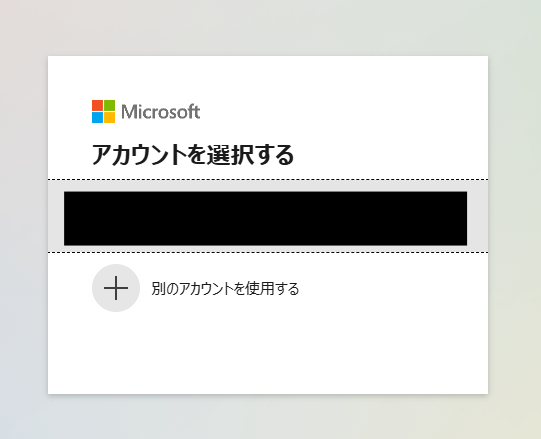
「パスワード」を入力し、「サインイン」をクリックしてください。
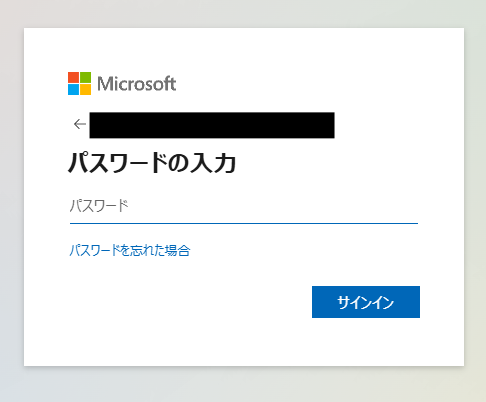
これで、Outlookのマイアプリ連携が完了します。
次に、Slackのマイアプリ登録を行います。
先ほどと同様に、Slackをアプリ一覧から探すか、検索してください。
ワークスペースの「Slack URL」を入力し、「続行する」をクリックしてください。
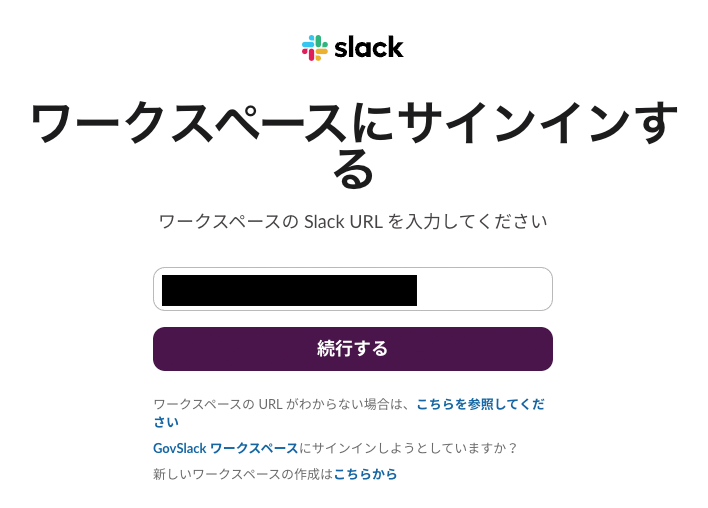
以下の画面で「許可する」をクリックします。
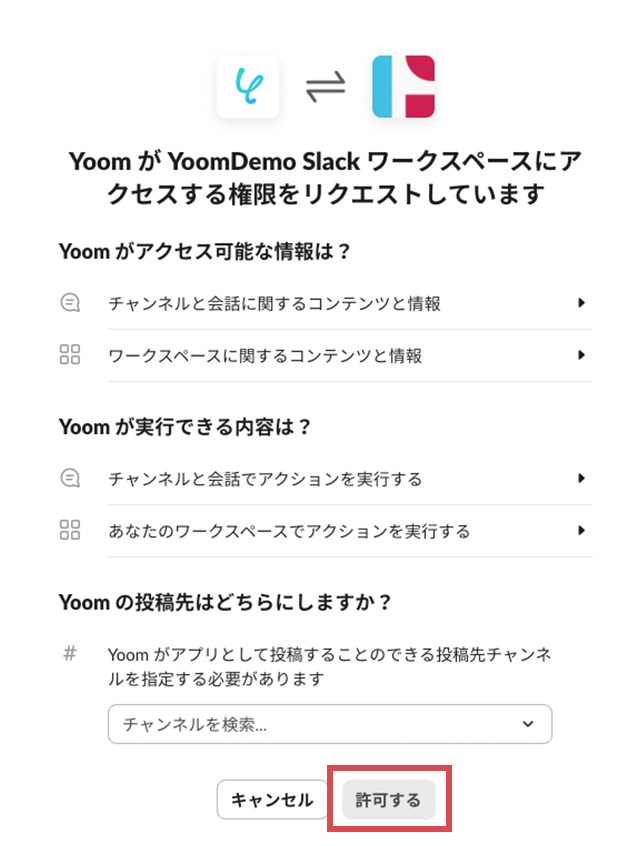
これで、Slackのマイアプリ連携が完了します。
すべてのマイアプリ登録が完了すると、Meta広告(Facebook)・Outlook・Slackがマイアプリに表示されます。
ステップ2:テンプレートをコピー
次に、フローボットのテンプレートを使用して設定を進めましょう。
Yoomにログインし、以下のバナーの「試してみる」をクリックしてください。
■概要
Meta広告(Facebook)でリード情報が登録されたら、リードへOutlookメールを送付してSlackのチャンネルに通知するフローです。
■このテンプレートをおすすめする方
1.Meta広告(Facebook)とSlackを併用しているマーケティング・営業担当者
・Meta広告(Facebook)から獲得したリード情報をSlackに自動で通知し、迅速な対応をしたい方
・手作業での通知や情報共有の手間を省きたい方
・リード情報をSlackで共有し、チーム全体の連携を強化したい方
2.Slackを活用している企業やチーム
・Slackを導入している企業
・日常的にSlackを使用してチーム内のコミュニケーションを行っているチームメンバー
3.手入力の作業を減らし、自動化したいと考えている方
・業務効率化を目指している中小企業の経営者
・入力作業の多い総務、事務の担当者
・デジタルツールを活用して業務を行っているマーケティング担当者
■このテンプレートを使うメリット
・Meta広告(Facebook)から取得したリード情報を手動でOutlookやSlackへ入力する必要がなくなり、大幅な時間短縮に繋がることによって業務の効率化を図ることができます。
・リード情報や対応状況を手動でSlackに投稿する必要がなくなり、情報共有の手間を省くことができます。
・リード情報が登録されたら、自動的にOutlookからメールを送信することができるため、顧客対応のスピードが大幅に向上します。
・挨拶文や資料添付などの定型的なメールを自動送信することができるため、メール作成にかかる時間を削減できます。
■注意事項
・Meta広告(Facebook)、Outlook、SlackのそれぞれとYoomを連携してください。
・Microsoft365(旧Office365)には、家庭向けプランと一般法人向けプラン(Microsoft365 Business)があり、一般法人向けプランに加入していない場合には認証に失敗する可能性があります。
■概要
Meta広告(Facebook)でリード情報が登録されたら、リードへOutlookメールを送付してSlackのチャンネルに通知するフローです。
■このテンプレートをおすすめする方
1.Meta広告(Facebook)とSlackを併用しているマーケティング・営業担当者
・Meta広告(Facebook)から獲得したリード情報をSlackに自動で通知し、迅速な対応をしたい方
・手作業での通知や情報共有の手間を省きたい方
・リード情報をSlackで共有し、チーム全体の連携を強化したい方
2.Slackを活用している企業やチーム
・Slackを導入している企業
・日常的にSlackを使用してチーム内のコミュニケーションを行っているチームメンバー
3.手入力の作業を減らし、自動化したいと考えている方
・業務効率化を目指している中小企業の経営者
・入力作業の多い総務、事務の担当者
・デジタルツールを活用して業務を行っているマーケティング担当者
■このテンプレートを使うメリット
・Meta広告(Facebook)から取得したリード情報を手動でOutlookやSlackへ入力する必要がなくなり、大幅な時間短縮に繋がることによって業務の効率化を図ることができます。
・リード情報や対応状況を手動でSlackに投稿する必要がなくなり、情報共有の手間を省くことができます。
・リード情報が登録されたら、自動的にOutlookからメールを送信することができるため、顧客対応のスピードが大幅に向上します。
・挨拶文や資料添付などの定型的なメールを自動送信することができるため、メール作成にかかる時間を削減できます。
■注意事項
・Meta広告(Facebook)、Outlook、SlackのそれぞれとYoomを連携してください。
・Microsoft365(旧Office365)には、家庭向けプランと一般法人向けプラン(Microsoft365 Business)があり、一般法人向けプランに加入していない場合には認証に失敗する可能性があります。
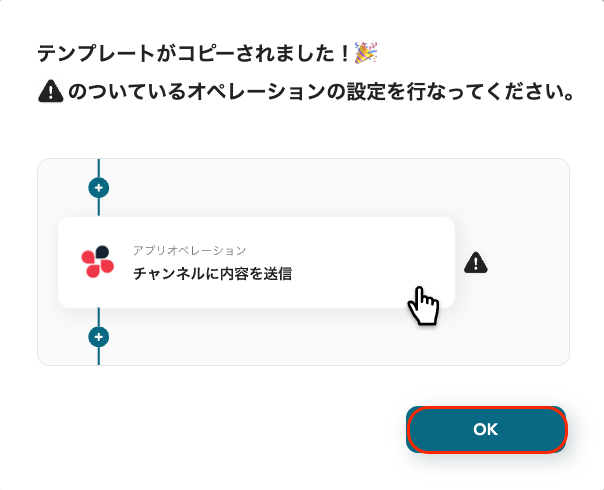
「テンプレートがコピーされました!」と表示されるので、「OK」をクリックすることでコピーが完了します。
ステップ3:Meta広告(Facebook)のトリガー設定
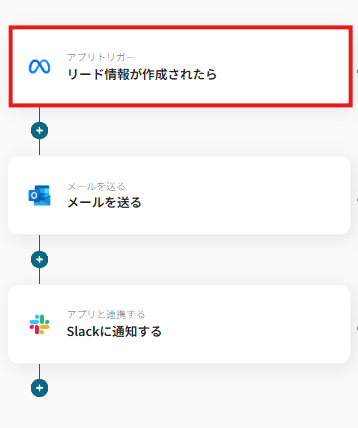
次に、Meta広告(Facebook)のトリガーを設定します。「リード情報が作成されたら」をクリックしてください。
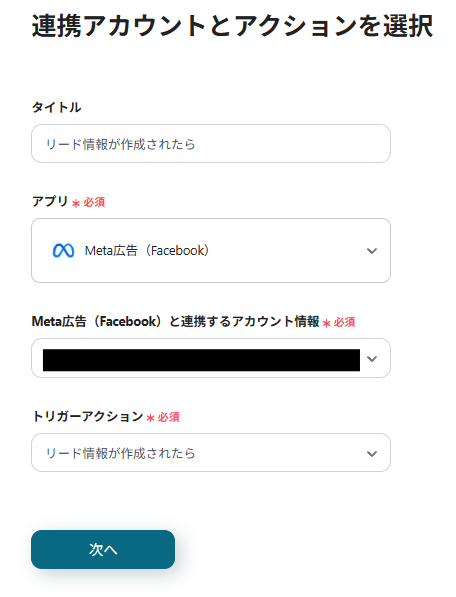
「Meta広告(Facebook)と連携するアカウント情報」を確認してください。
タイトルは自由に変更できますが、トリガーアクションはそのままで「次へ」をクリックしてください。
続いて、APIの設定をします。
「トリガーの起動間隔」は5分、10分、15分、30分、60分の間隔で起動間隔を選択できます。
プランによって最短の起動間隔が異なりますので、ご注意ください。
「フォームID」は任意で設定してください。
※Meta広告(Facebook)のトリガーアクションでアウトプットに任意の値を追加する設定についてはこちらをご参照ください。
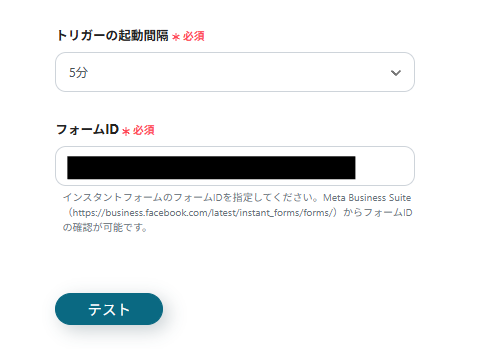
設定後、「テスト」をクリックしてください。
テストを実行し、アウトプットに情報が表示されたことを確認して「保存する」をクリックしてください。
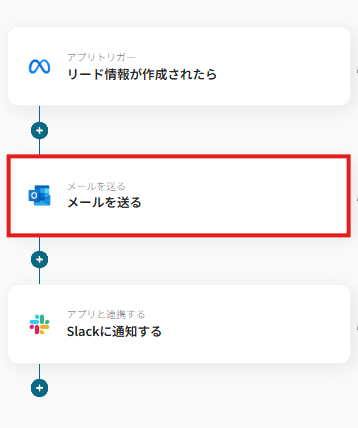
ステップ4:Outlookのアクション設定
次に、Outlookのアクションを設定します。「メールを送る」をクリックしてください。
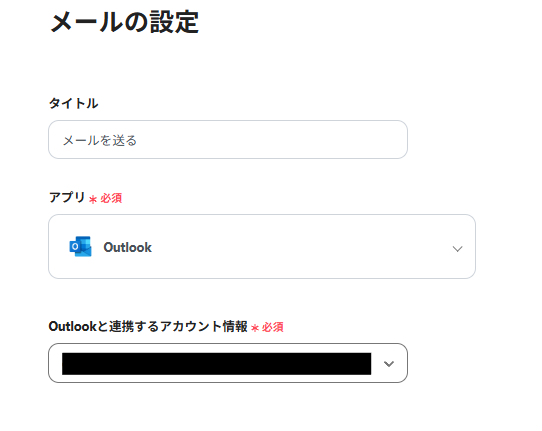
次に、「Outlookと連携するアカウント情報」を確認してください。
タイトルは自由に変更できますが、実行アクションは変更しないでください。
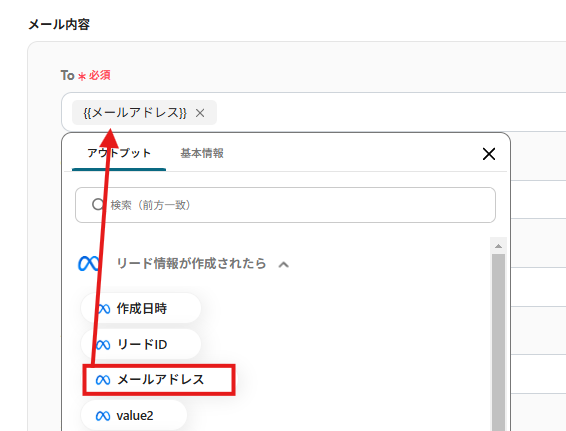
「メール内容」は、任意で設定してください。
「To」には、トリガーで取得したリード情報内にあるメールアドレスなどを「アウトプット」から入力することで、動的にアドレスを変更することができます。
「本文」には、送信内容を任意で設定してください。
「アウトプット」から取得した情報を入力できます。
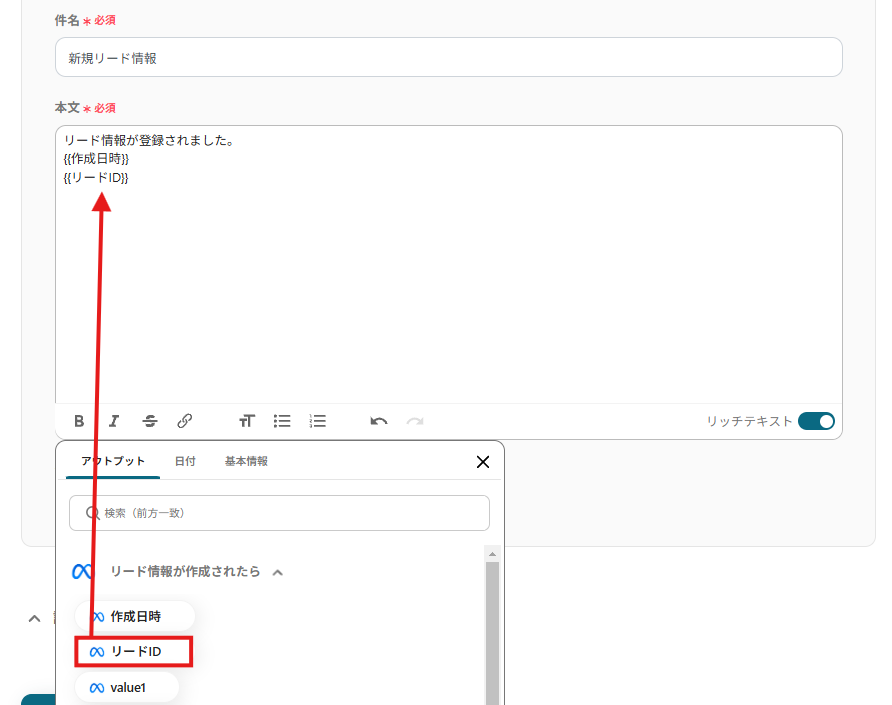
設定後、「次へ」をクリックしてください。
「メール送信のテスト」は、設定してメールの内容を確認し、「テスト」をクリックしてください。
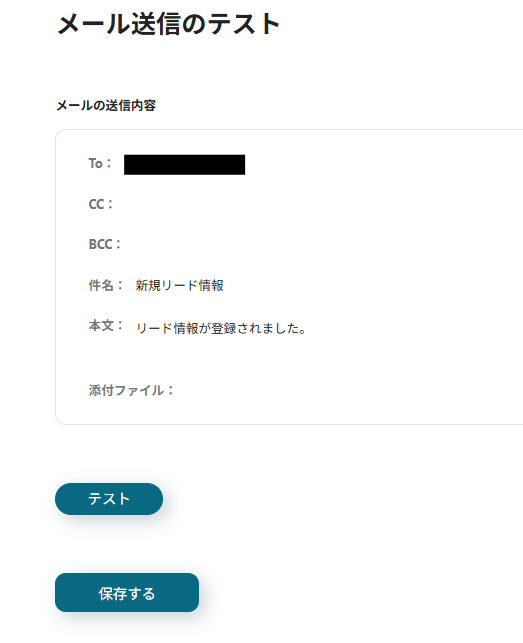
「テスト成功」と表示されたら「保存」をクリックしてください。
ステップ5:Slackのアクション設定
Slackのアクションを設定します。「Slackに通知する」をクリックしてください。
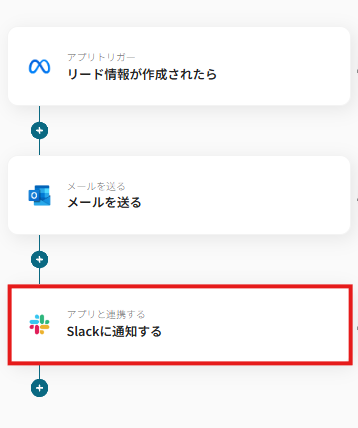
次に、「Slackと連携するアカウント情報」を確認してください。タイトルは自由に変更できますが、実行アクションは変更しないでください。
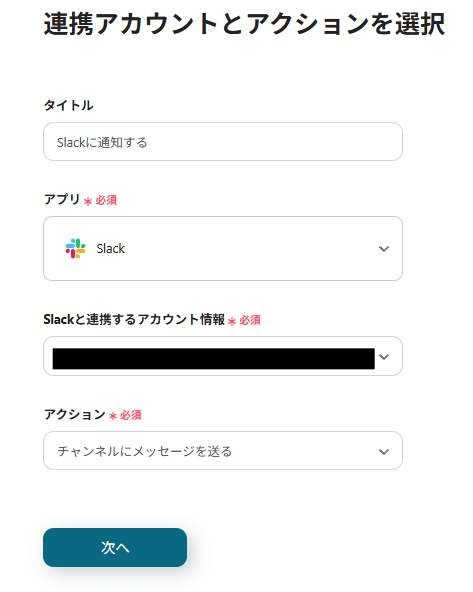
「API接続設定」を行います。
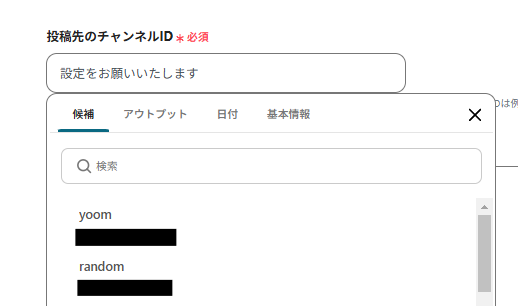
「投稿先のチャンネルID」は候補から選択してください。
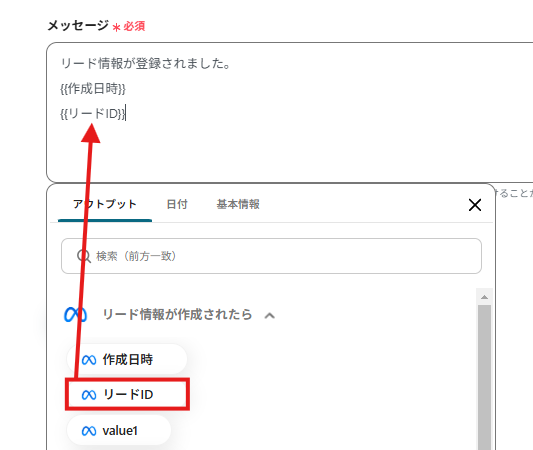
「メッセージ」には、通知内容を任意で設定してください。
「アウトプット」から取得した情報を入力できます。
通知する相手をメンション設定することもできます。
設定後、「テスト」をクリックし、「テスト成功」と表示されたら「保存」をクリックしてください。
ステップ6:Meta広告(Facebook)・Outlook・Slackの自動化の動作確認
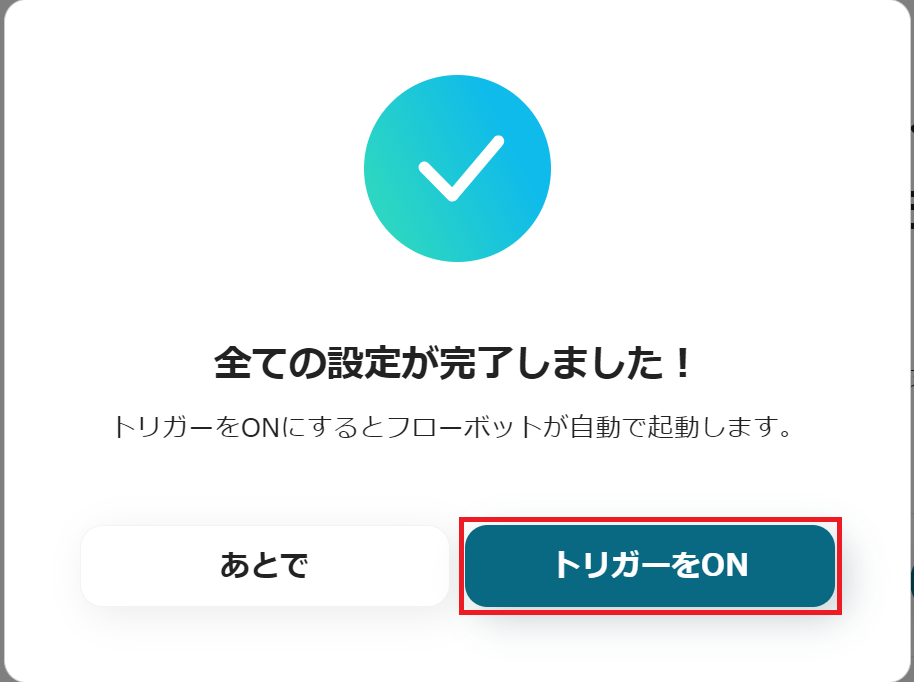
最後に「トリガーをON」をクリックすると、自動化の設定は完了です。
これで、Meta広告(Facebook)でリード情報が登録されると、自動でリードへOutlookメールを送付し、Slackに通知できます。
今回使用したテンプレートはこちらです。
■概要
Meta広告(Facebook)でリード情報が登録されたら、リードへOutlookメールを送付してSlackのチャンネルに通知するフローです。
■このテンプレートをおすすめする方
1.Meta広告(Facebook)とSlackを併用しているマーケティング・営業担当者
・Meta広告(Facebook)から獲得したリード情報をSlackに自動で通知し、迅速な対応をしたい方
・手作業での通知や情報共有の手間を省きたい方
・リード情報をSlackで共有し、チーム全体の連携を強化したい方
2.Slackを活用している企業やチーム
・Slackを導入している企業
・日常的にSlackを使用してチーム内のコミュニケーションを行っているチームメンバー
3.手入力の作業を減らし、自動化したいと考えている方
・業務効率化を目指している中小企業の経営者
・入力作業の多い総務、事務の担当者
・デジタルツールを活用して業務を行っているマーケティング担当者
■このテンプレートを使うメリット
・Meta広告(Facebook)から取得したリード情報を手動でOutlookやSlackへ入力する必要がなくなり、大幅な時間短縮に繋がることによって業務の効率化を図ることができます。
・リード情報や対応状況を手動でSlackに投稿する必要がなくなり、情報共有の手間を省くことができます。
・リード情報が登録されたら、自動的にOutlookからメールを送信することができるため、顧客対応のスピードが大幅に向上します。
・挨拶文や資料添付などの定型的なメールを自動送信することができるため、メール作成にかかる時間を削減できます。
■注意事項
・Meta広告(Facebook)、Outlook、SlackのそれぞれとYoomを連携してください。
・Microsoft365(旧Office365)には、家庭向けプランと一般法人向けプラン(Microsoft365 Business)があり、一般法人向けプランに加入していない場合には認証に失敗する可能性があります。
■概要
Meta広告(Facebook)でリード情報が登録されたら、リードへOutlookメールを送付してSlackのチャンネルに通知するフローです。
■このテンプレートをおすすめする方
1.Meta広告(Facebook)とSlackを併用しているマーケティング・営業担当者
・Meta広告(Facebook)から獲得したリード情報をSlackに自動で通知し、迅速な対応をしたい方
・手作業での通知や情報共有の手間を省きたい方
・リード情報をSlackで共有し、チーム全体の連携を強化したい方
2.Slackを活用している企業やチーム
・Slackを導入している企業
・日常的にSlackを使用してチーム内のコミュニケーションを行っているチームメンバー
3.手入力の作業を減らし、自動化したいと考えている方
・業務効率化を目指している中小企業の経営者
・入力作業の多い総務、事務の担当者
・デジタルツールを活用して業務を行っているマーケティング担当者
■このテンプレートを使うメリット
・Meta広告(Facebook)から取得したリード情報を手動でOutlookやSlackへ入力する必要がなくなり、大幅な時間短縮に繋がることによって業務の効率化を図ることができます。
・リード情報や対応状況を手動でSlackに投稿する必要がなくなり、情報共有の手間を省くことができます。
・リード情報が登録されたら、自動的にOutlookからメールを送信することができるため、顧客対応のスピードが大幅に向上します。
・挨拶文や資料添付などの定型的なメールを自動送信することができるため、メール作成にかかる時間を削減できます。
■注意事項
・Meta広告(Facebook)、Outlook、SlackのそれぞれとYoomを連携してください。
・Microsoft365(旧Office365)には、家庭向けプランと一般法人向けプラン(Microsoft365 Business)があり、一般法人向けプランに加入していない場合には認証に失敗する可能性があります。
Meta広告(Facebook)やSlackを使ったその他の自動化の例
他にもMeta広告(Facebook)やSlackを使った自動化の例がYoomには多数あるので、いくつか紹介します。
1.毎日Facebook広告からレポートを取得してSlackに通知するフロー
この連携によって、毎日Facebook広告からレポートを取得してSlackに通知できます。
これにより、データ入力の手間を省き、業務効率の向上が見込めます。
■概要
毎日指定の時間に前日のMeta広告(Facebook)からレポート情報を取得して、自動的にSlackに通知するフローです。
■このテンプレートをおすすめする方
1.Meta広告(Facebook)を運用しているマーケティング担当者
- Meta広告(Facebook)を日常的に運用し、その効果を測定・分析しているマーケティング担当者
- 広告キャンペーンの効果をリアルタイムで把握したいマーケティングマネージャー
2.データ分析やレポート作成を効率化したい方
- 毎日手動でレポートを作成しているマーケティングアナリスト
- データ入力の手間を省き、より戦略的な業務に時間を割きたいデータアナリスト
- 業務プロセスの自動化を推進しているビジネスマネージャー
3.Slackを活用している企業やチーム
- Slackを導入している企業
- 日常的にSlackを使ってチーム内のコミュニケーションを行っているチームメンバー
■このテンプレートを使うメリット
・手動でのレポート作成と共有の手間を省き、迅速に正確なデータを基にした意思決定が可能になります。
・広告効果の測定・分析がスムーズに行え、業務の効率を大幅に向上させることができます。
・Slackでの通知により、チーム全体が最新の情報を迅速に共有できるため、迅速な対応と連携が可能になります。
■注意事項
・Meta広告(Facebook)、SlackそれぞれとYoomを連携してください。

■概要
毎日指定の時間に前日のMeta広告(Facebook)からレポート情報を取得して、自動的にSlackに通知するフローです。
■このテンプレートをおすすめする方
1.Meta広告(Facebook)を運用しているマーケティング担当者
- Meta広告(Facebook)を日常的に運用し、その効果を測定・分析しているマーケティング担当者
- 広告キャンペーンの効果をリアルタイムで把握したいマーケティングマネージャー
2.データ分析やレポート作成を効率化したい方
- 毎日手動でレポートを作成しているマーケティングアナリスト
- データ入力の手間を省き、より戦略的な業務に時間を割きたいデータアナリスト
- 業務プロセスの自動化を推進しているビジネスマネージャー
3.Slackを活用している企業やチーム
- Slackを導入している企業
- 日常的にSlackを使ってチーム内のコミュニケーションを行っているチームメンバー
■このテンプレートを使うメリット
・手動でのレポート作成と共有の手間を省き、迅速に正確なデータを基にした意思決定が可能になります。
・広告効果の測定・分析がスムーズに行え、業務の効率を大幅に向上させることができます。
・Slackでの通知により、チーム全体が最新の情報を迅速に共有できるため、迅速な対応と連携が可能になります。
■注意事項
・Meta広告(Facebook)、SlackそれぞれとYoomを連携してください。
2.Meta広告(Facebook)にリード情報が登録されたら、Slackに通知するフロー
この連携によって、Meta広告(Facebook)にリード情報が登録されたら、Slackに通知されます。
これにより、情報共有が強化され、社内の連携強化が期待できます。
■概要
Meta広告(Facebook)にリード情報が登録されたら、Slackに通知するフローです。
■このテンプレートをおすすめする方
1.Meta広告(Facebook)とSlackを併用しているマーケティング・営業担当者
・Meta広告(Facebook)から獲得したリード情報をSlackに自動で通知し、迅速な対応をしたい方
・手作業での通知や情報共有の手間を省きたい方
・リード情報をSlackで共有し、チーム全体の連携を強化したい方
2.Slackを活用している企業やチーム
・Slackを導入している企業
・日常的にSlackを使用してチーム内のコミュニケーションを行っているチームメンバー
■このテンプレートを使うメリット
・Meta広告(Facebook)にリード情報が登録されたら、直ぐにSlackに通知が届くため、リードへの迅速な対応が可能になります。
・Slackのチャンネルに通知することで、チーム全体でリード情報を共有して迅速な対応が可能になります。
・Slack上でリードへの対応状況を共有することで、誰がどのリードに対応しているのかを把握しやすくなり、重複対応や対応漏れを防ぐことができます。
・Meta広告(Facebook)に登録されたリード情報をSlackで共有することにより、チームメンバー間での情報連携がスムーズになり、効率的なリードナーチャリングに繋がります。
・Slackの通知内容や通知先のチャンネルなどを自由にカスタマイズすることができ、自社の運用に合わせて柔軟に対応することができます。
■注意事項
・Meta広告(Facebook)、SlackそれぞれとYoomを連携してください。
■概要
Meta広告(Facebook)にリード情報が登録されたら、Slackに通知するフローです。
■このテンプレートをおすすめする方
1.Meta広告(Facebook)とSlackを併用しているマーケティング・営業担当者
・Meta広告(Facebook)から獲得したリード情報をSlackに自動で通知し、迅速な対応をしたい方
・手作業での通知や情報共有の手間を省きたい方
・リード情報をSlackで共有し、チーム全体の連携を強化したい方
2.Slackを活用している企業やチーム
・Slackを導入している企業
・日常的にSlackを使用してチーム内のコミュニケーションを行っているチームメンバー
■このテンプレートを使うメリット
・Meta広告(Facebook)にリード情報が登録されたら、直ぐにSlackに通知が届くため、リードへの迅速な対応が可能になります。
・Slackのチャンネルに通知することで、チーム全体でリード情報を共有して迅速な対応が可能になります。
・Slack上でリードへの対応状況を共有することで、誰がどのリードに対応しているのかを把握しやすくなり、重複対応や対応漏れを防ぐことができます。
・Meta広告(Facebook)に登録されたリード情報をSlackで共有することにより、チームメンバー間での情報連携がスムーズになり、効率的なリードナーチャリングに繋がります。
・Slackの通知内容や通知先のチャンネルなどを自由にカスタマイズすることができ、自社の運用に合わせて柔軟に対応することができます。
■注意事項
・Meta広告(Facebook)、SlackそれぞれとYoomを連携してください。
3.Facebook広告にリード情報が登録されたら、kintoneにもリードを追加するフロー
この連携によって、Facebook広告にリード情報が登録されたら、kintoneにもリードを追加できます。
これにより、データの入力作業が不要になり、ヒューマンエラーの防止につながります。
■概要
Meta広告(Facebook)でリード情報が登録されたら、kinoneのデータベースにもリード情報を追加するフローです。
Yoomを利用すると、プログラミング不要で簡単にアプリ同士を連携することができます。
■このテンプレートをおすすめする方
1.マーケティング担当者
・Meta広告(Facebook)の成果をkinoneのデータと連携させて分析したい方
・kinoneのデータベース上でリード情報を可視化してチームで共有したい方
2.営業担当者
・Meta広告(Facebook)から獲得したリード情報に対してkinoneのデータベースで迅速に対応したい方
・kinone上でリードの進捗状況を一元管理したい方
■このテンプレートを使うメリット
Meta広告(Facebook)で獲得したリード情報を適切に管理して活用するためには、他のシステムとの連携が不可欠です。リード情報をkinoneのデータベースに手入力することなく追加する仕組みがあれば、業務効率の向上に繋がり効率的なマーケティング活動が可能となります。
このフローを活用することで、Meta広告(Facebook)から取得したリード情報を自動的にkinoneのデータベースに転送するため、手作業によるデータ入力作業などが不要になります。
これにより、業務効率の改善と人的なミスの削減に繋がります。
■注意事項
・Meta広告(Facebook)、kinoneのそれぞれとYoomを連携してください。

■概要
Meta広告(Facebook)でリード情報が登録されたら、kinoneのデータベースにもリード情報を追加するフローです。
Yoomを利用すると、プログラミング不要で簡単にアプリ同士を連携することができます。
■このテンプレートをおすすめする方
1.マーケティング担当者
・Meta広告(Facebook)の成果をkinoneのデータと連携させて分析したい方
・kinoneのデータベース上でリード情報を可視化してチームで共有したい方
2.営業担当者
・Meta広告(Facebook)から獲得したリード情報に対してkinoneのデータベースで迅速に対応したい方
・kinone上でリードの進捗状況を一元管理したい方
■このテンプレートを使うメリット
Meta広告(Facebook)で獲得したリード情報を適切に管理して活用するためには、他のシステムとの連携が不可欠です。リード情報をkinoneのデータベースに手入力することなく追加する仕組みがあれば、業務効率の向上に繋がり効率的なマーケティング活動が可能となります。
このフローを活用することで、Meta広告(Facebook)から取得したリード情報を自動的にkinoneのデータベースに転送するため、手作業によるデータ入力作業などが不要になります。
これにより、業務効率の改善と人的なミスの削減に繋がります。
■注意事項
・Meta広告(Facebook)、kinoneのそれぞれとYoomを連携してください。
Meta広告(Facebook)・Outlook・Slackを連携するメリットと具体例
メリット1:メール送付による迅速なリード対応
Meta広告(Facebook)・Outlook・Slackを連携することで、登録したリード情報がOutlookメールで送付される、リードへの対応時間を短縮できます。
例えば、担当者は手動でリストを確認し、メールを送信する手間がなくなるため、素早くアプローチできます。
これにより、リード対応を素早く行うことで、業務の生産性向上が期待できます。
メリット2:Slackへの自動通知によるリードの優先順位付け
Meta広告(Facebook)・Outlook・Slackの連携によって、Meta広告(Facebook)でリード情報が登録されると、Slackに自動通知できます。
例えば、Slackへの通知にリード情報を付加することで、優先度の高いリードにアプローチできます。
これにより、リードを適切に分類してリソースを配分することで、営業プロセスの円滑化が見込めます。
メリット3:メール送信と通知を自動化してヒューマンエラーを防止
Meta広告(Facebook)・Outlook・Slackを連携すると、Meta広告(Facebook)で登録されたリード情報を自動でメール送信、通知できます。
例えば、営業担当者がMeta広告(Facebook)でリード情報を登録すると、メール送付と通知が自動で行われ、作業負担を軽減し、他の業務に集中できます。
これにより、人の手を介さずにメール送付と通知を行うことで、ヒューマンエラーの防止につながります。
まとめ
今回は、Meta広告(Facebook)・Outlook・Slackを連携させ、Meta広告(Facebook)でリード情報が登録されたら、リードへOutlookメールを送付しSlackに通知する方法をご紹介しました。
この自動化により、手動でリード情報を管理する手間を省き、作業負担を軽減できるでしょう。
これにより、業務生産性の向上や営業プロセスの円滑化、ヒューマンエラーの防止が期待できます。
この機会にぜひテンプレートを活用して、Meta広告(Facebook)・Outlook・Slackを連携し、業務の効率化を目指してください。
また、Yoomのアプリ連携はノーコードで設定ができ、誰でもすぐに始められます。ぜひ導入を検討してみてください。
プログラミング知識なしで手軽に構築できます。










