









・
【簡単設定】OutlookのデータをGoogle Driveに自動的に連携する方法

「Outlookで管理しているタスクごとに、Google Driveで関連資料をまとめるフォルダを作っている」
「毎回手作業でフォルダを作成して、タスク名とフォルダ名を合わせるのが地味に面倒…」
日々の業務でOutlookとGoogle Driveを併用する中で、このような手作業によるデータ連携の煩わしさを感じていませんか?
単純な作業でありながら、件数が増えると大きな負担となり、時にはフォルダの作り忘れや命名ミスといったヒューマンエラーの原因にもなりかねません。
もし、Outlookで新しいタスクが作成された瞬間に、対応するフォルダがGoogle Driveに自動で生成される仕組みがあれば、こうした定型業務から解放されるでしょう。
より思考力が求められる本来の業務に集中できる貴重な時間を確保できるため、業務全体の生産性を大きく向上させることが可能です。
今回ご紹介する自動化は、プログラミングの知識がなくても設定可能です。
日々の繰り返し作業をなくし、あなたの業務をよりスマートにするための第一歩なので、ぜひこの機会に導入して作業をもっと楽にしましょう!
とにかく早く試したい方へ
YoomにはOutlookとGoogle Driveを連携するためのテンプレートが用意されているので、今すぐ試したい方は以下よりバナーをクリックしてスタートしましょう!


- OutlookのタスクとGoogle Driveのファイルを連携させる手作業に手間を感じている方
- OutlookとGoogle Driveの連携で、フォルダ作成の漏れや命名ミスを防ぎたい方
- タスク管理とファイル管理を紐付けて、チーム全体の業務生産性を高めたいと考えている方
- Outlookでタスクを作成するだけでGoogle Driveにフォルダが自動で作成されるため、手作業の時間を削減できます
- 手動でのフォルダ作成時に起こりがちな作成漏れや命名ミスといったヒューマンエラーを防ぎ、ファイル管理の正確性を高めます
- はじめに、Google DriveとOutlookをYoomと連携します
- 次に、トリガーでOutlookを選択し、「タスクが作成されたら」というアクションを設定します
- 最後に、オペレーションでGoogle Driveの「フォルダを作成する」アクションを設定し、タスク名に基づいたフォルダが自動で作成されるようにします
- Outlookのトリガー設定では、自動化の対象としたいタスクリストをIDで任意に指定することが可能です
- Google Driveでフォルダを作成するアクションでは、作成先となる親フォルダをIDで任意に指定してください
- Outlook、Google DriveのそれぞれとYoomを連携してください。
- トリガーは5分、10分、15分、30分、60分の間隔で起動間隔を選択できます。
- プランによって最短の起動間隔が異なりますので、ご注意ください。
- Microsoft365(旧Office365)には、家庭向けプランと一般法人向けプラン(Microsoft365 Business)があり、一般法人向けプランに加入していない場合には認証に失敗する可能性があります。
OutlookとGoogle Driveを連携してできること
OutlookとGoogle DriveのAPIを連携させれば、これまで手作業で行っていた二つのツール間の情報連携を自動化できます。
例えば、Outlookのタスク情報をトリガーにしてGoogle Drive上に特定の操作を自動で行う、といったことが可能になり、業務の効率化やミスの削減に直結します。
ここでは具体的な自動化の例を複数ご紹介しますので、気になる内容があれば、ぜひクリックしてみてください!
Outlookでタスクが作成されたら、Google Driveにフォルダを作成する
Outlookで新しいタスクが作成されるたびに、そのタスク名でGoogle Driveに自動でフォルダを作成する連携です。
この仕組みにより、タスクごとに関連資料を格納するフォルダを手動で作成する手間がなくなり、フォルダの作成漏れや命名ミスを防ぐことができます。
この連携は、Outlookのデータを直接Google Driveに反映させるシンプルな構成のため、すぐに設定して効果を実感できます。
- OutlookのタスクとGoogle Driveのファイルを連携させる手作業に手間を感じている方
- OutlookとGoogle Driveの連携で、フォルダ作成の漏れや命名ミスを防ぎたい方
- タスク管理とファイル管理を紐付けて、チーム全体の業務生産性を高めたいと考えている方
- Outlookでタスクを作成するだけでGoogle Driveにフォルダが自動で作成されるため、手作業の時間を削減できます
- 手動でのフォルダ作成時に起こりがちな作成漏れや命名ミスといったヒューマンエラーを防ぎ、ファイル管理の正確性を高めます
- はじめに、Google DriveとOutlookをYoomと連携します
- 次に、トリガーでOutlookを選択し、「タスクが作成されたら」というアクションを設定します
- 最後に、オペレーションでGoogle Driveの「フォルダを作成する」アクションを設定し、タスク名に基づいたフォルダが自動で作成されるようにします
- Outlookのトリガー設定では、自動化の対象としたいタスクリストをIDで任意に指定することが可能です
- Google Driveでフォルダを作成するアクションでは、作成先となる親フォルダをIDで任意に指定してください
- Outlook、Google DriveのそれぞれとYoomを連携してください。
- トリガーは5分、10分、15分、30分、60分の間隔で起動間隔を選択できます。
- プランによって最短の起動間隔が異なりますので、ご注意ください。
- Microsoft365(旧Office365)には、家庭向けプランと一般法人向けプラン(Microsoft365 Business)があり、一般法人向けプランに加入していない場合には認証に失敗する可能性があります。
Outlook特定条件のタスクが作成されたら、Google Driveにフォルダを作成する
Outlookで作成されたタスクのうち、「特定のキーワード」や「特定の担当者」など、あらかじめ設定した条件に合致するタスクが作成された場合のみ、Google Driveにフォルダを自動作成する連携です。
例えば、「重要」や「クライアントA」といった特定の文言が含まれるタスクに対してのみフォルダを自動生成できるため、必要なフォルダだけを整理された状態で管理でき、ファイル管理の質をさらに高めることが可能です。
- OutlookとGoogle Driveを使った業務で、手作業による連携に手間を感じている方
- Outlookで管理するタスクと連携したフォルダをGoogle Driveで作成したい方
- タスク管理とファイル整理のフローを自動化し、業務の標準化を目指すチームの方
- Outlookで特定のタスクが作成されると自動でGoogle Driveにフォルダが作られるため、手作業の時間を短縮できます
- 手動でのフォルダ作成時に起こりがちな、作成漏れや命名規則の間違いといったヒューマンエラーの防止に繋がります
- はじめに、OutlookとGoogle DriveをYoomと連携します
- 次に、トリガーでOutlookを選択し、「タスクが作成されたら」というアクションを設定します
- 次に、オペレーションで分岐機能を設定し、特定の条件に合致した場合のみ後続の処理に進むよう設定します
- 最後に、オペレーションでGoogle Driveの「フォルダを作成する」アクションを設定し、任意のフォルダを作成します
- Outlookのトリガー設定では、監視対象としたい任意のタスクリストIDを設定してください
- 分岐条件は、タスクの件名や重要度など、取得した情報をもとに任意の内容で設定可能です
- Google Driveでフォルダを作成する際に、作成先の親フォルダを任意のフォルダIDで指定してください
- Outlook、Google DriveのそれぞれとYoomを連携してください。
- トリガーは5分、10分、15分、30分、60分の間隔で起動間隔を選択できます。
- プランによって最短の起動間隔が異なりますので、ご注意ください。
- Microsoft365(旧Office365)には、家庭向けプランと一般法人向けプラン(Microsoft365 Business)があり、一般法人向けプランに加入していない場合には認証に失敗する可能性があります。
- 分岐はパーソナルプラン以上のプランでご利用いただける機能(オペレーション)となっております。フリープランの場合は設定しているフローボットのオペレーションはエラーとなりますので、ご注意ください。
- パーソナルプランなどの有料プランは、2週間の無料トライアルを行うことが可能です。無料トライアル中には制限対象のアプリや機能(オペレーション)を使用することができます。詳しくは、料金プランのページをご参照ください。
OutlookとGoogle Driveの連携フローを作ってみよう
それでは、さっそくOutlookとGoogle Driveを連携したフローを作成してみましょう!
ここではYoomを使用してノーコードで設定をしていくので、もしまだYoomのアカウントをお持ちでない場合は、こちらの登録フォームからアカウントを発行しておきましょう。
※今回連携するアプリの公式サイト:Outlook/Google Drive
[Yoomとは]
フローの作成方法
今回は「Outlookでタスクが作成されたら、Google Driveにフォルダを作成する」フローを作成していきます!
大きく分けて以下のプロセスで作成します。
- OutlookとGoogle Driveをマイアプリ連携
- 該当のテンプレートをコピー
- Outlookのトリガー設定およびGoogle Driveのアクション設定
- トリガーをONにし、フローが起動するかを確認
- OutlookのタスクとGoogle Driveのファイルを連携させる手作業に手間を感じている方
- OutlookとGoogle Driveの連携で、フォルダ作成の漏れや命名ミスを防ぎたい方
- タスク管理とファイル管理を紐付けて、チーム全体の業務生産性を高めたいと考えている方
- Outlookでタスクを作成するだけでGoogle Driveにフォルダが自動で作成されるため、手作業の時間を削減できます
- 手動でのフォルダ作成時に起こりがちな作成漏れや命名ミスといったヒューマンエラーを防ぎ、ファイル管理の正確性を高めます
- はじめに、Google DriveとOutlookをYoomと連携します
- 次に、トリガーでOutlookを選択し、「タスクが作成されたら」というアクションを設定します
- 最後に、オペレーションでGoogle Driveの「フォルダを作成する」アクションを設定し、タスク名に基づいたフォルダが自動で作成されるようにします
- Outlookのトリガー設定では、自動化の対象としたいタスクリストをIDで任意に指定することが可能です
- Google Driveでフォルダを作成するアクションでは、作成先となる親フォルダをIDで任意に指定してください
- Outlook、Google DriveのそれぞれとYoomを連携してください。
- トリガーは5分、10分、15分、30分、60分の間隔で起動間隔を選択できます。
- プランによって最短の起動間隔が異なりますので、ご注意ください。
- Microsoft365(旧Office365)には、家庭向けプランと一般法人向けプラン(Microsoft365 Business)があり、一般法人向けプランに加入していない場合には認証に失敗する可能性があります。
ステップ1:OutlookとGoogle Driveをマイアプリ登録をしよう
ここでは、Yoomとそれぞれのアプリを連携して、操作が行えるようにしていきます。
まずは基本的な設定方法を解説しているナビをご覧ください!
それでは、ここから今回のフローで使用するアプリのマイアプリ登録方法を解説します。
Outlookのマイアプリ登録手順
▼注意事項
・Microsoft365(旧Office365)には、家庭向けプランと一般法人向けプラン(Microsoft365 Business)があり、一般法人向けプランに加入していない場合には認証に失敗する可能性があります。
以下の手順をご参照ください。
Google Driveのマイアプリ登録手順
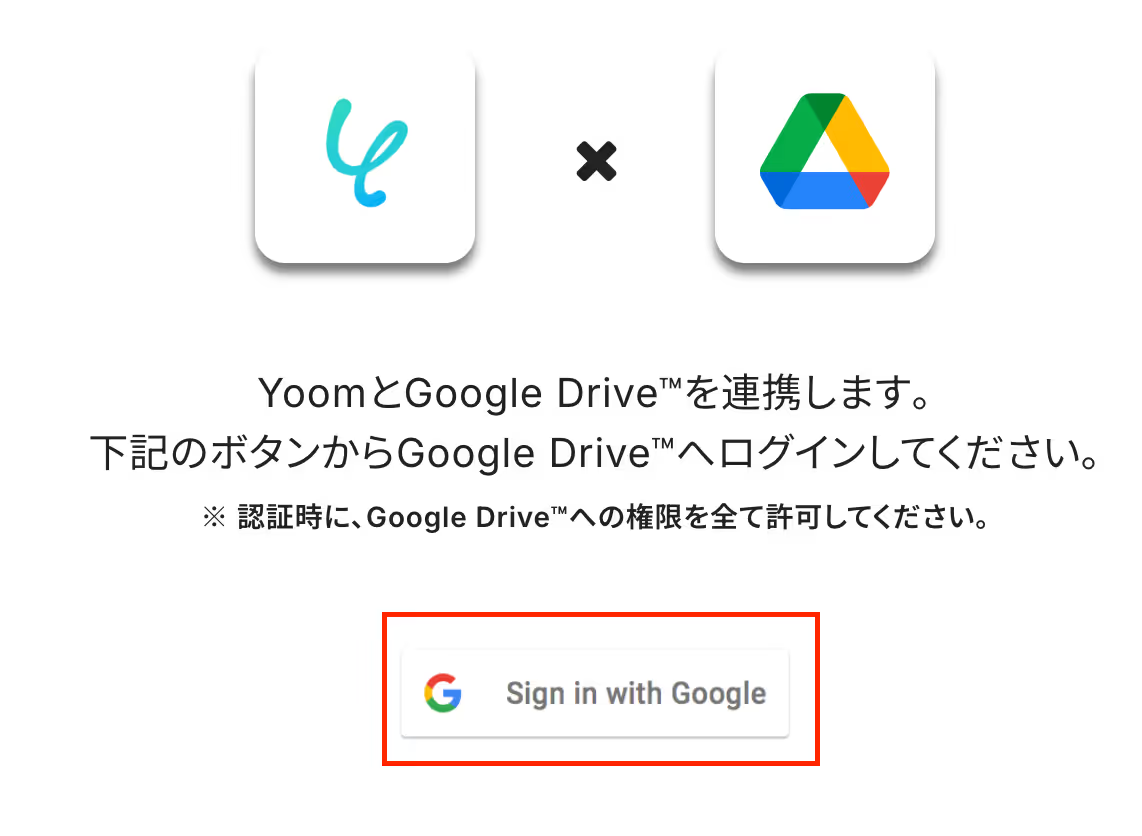
アプリ一覧でGoogle Driveを選択してください。

「Sign in with Google」を選択しましょう。
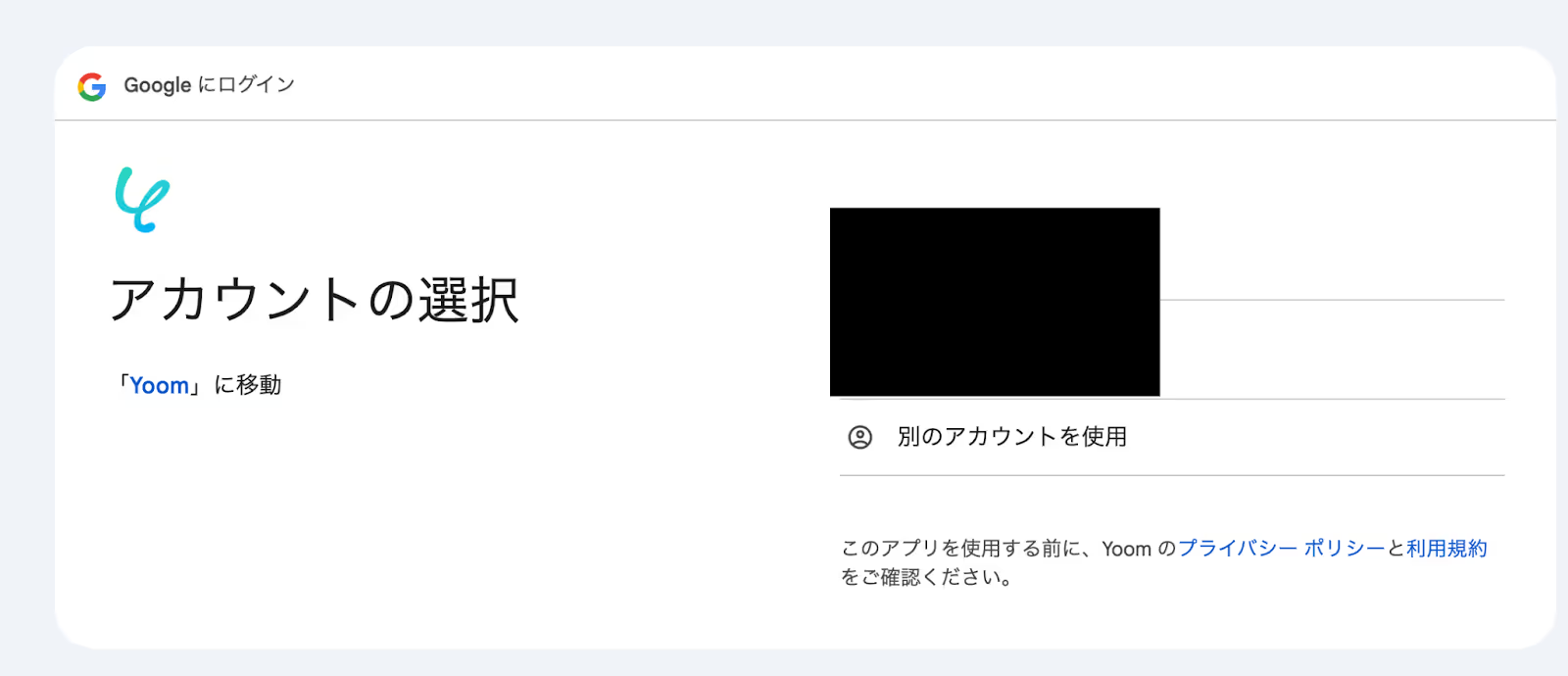
連携したいアカウントを選択します。
「次へ」をクリックしてください。
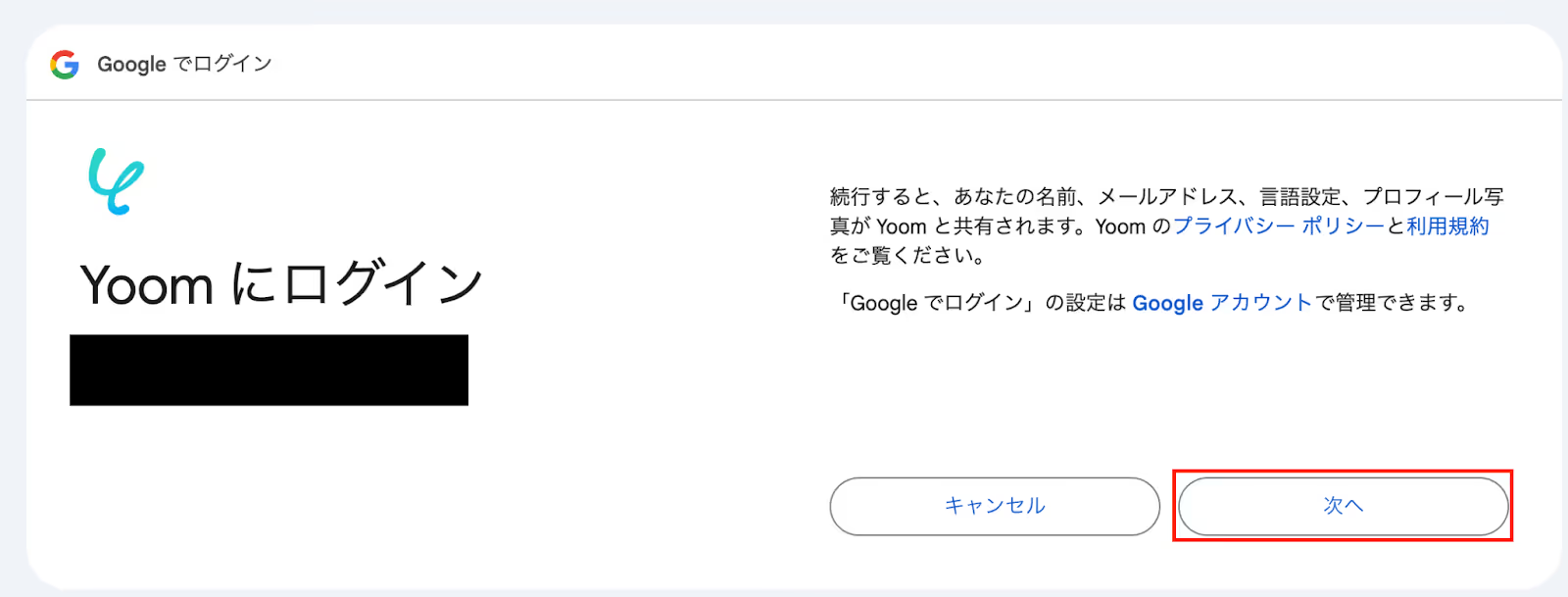
「続行」をクリックしましょう。
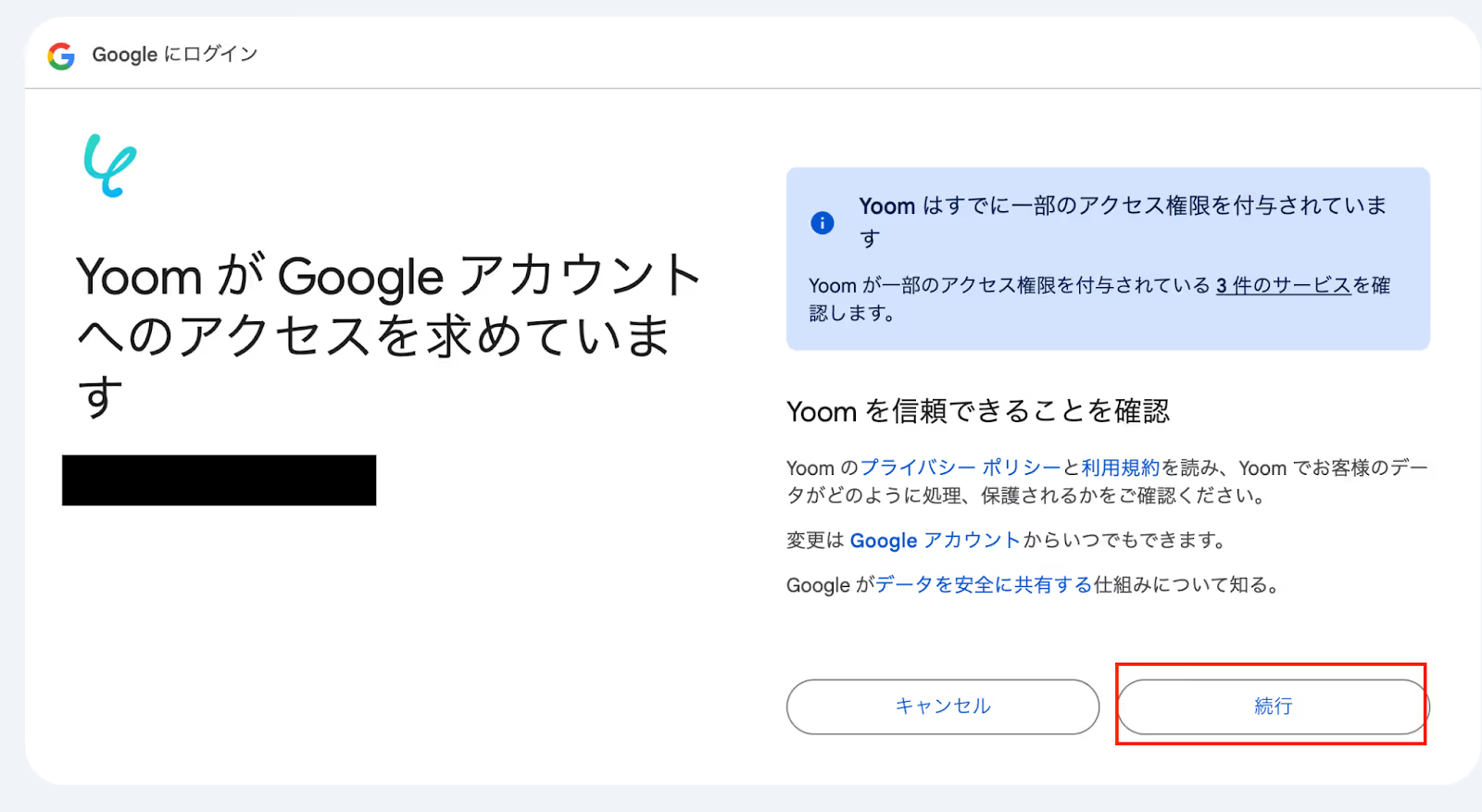
これでGoogle Driveのマイアプリ登録が完了です。
ステップ2:テンプレートをコピーしよう
Yoomで用意しているテンプレートを活用すれば、初心者でも簡単に操作可能です!
それでは下のバナーをクリックしてください。
- OutlookのタスクとGoogle Driveのファイルを連携させる手作業に手間を感じている方
- OutlookとGoogle Driveの連携で、フォルダ作成の漏れや命名ミスを防ぎたい方
- タスク管理とファイル管理を紐付けて、チーム全体の業務生産性を高めたいと考えている方
- Outlookでタスクを作成するだけでGoogle Driveにフォルダが自動で作成されるため、手作業の時間を削減できます
- 手動でのフォルダ作成時に起こりがちな作成漏れや命名ミスといったヒューマンエラーを防ぎ、ファイル管理の正確性を高めます
- はじめに、Google DriveとOutlookをYoomと連携します
- 次に、トリガーでOutlookを選択し、「タスクが作成されたら」というアクションを設定します
- 最後に、オペレーションでGoogle Driveの「フォルダを作成する」アクションを設定し、タスク名に基づいたフォルダが自動で作成されるようにします
- Outlookのトリガー設定では、自動化の対象としたいタスクリストをIDで任意に指定することが可能です
- Google Driveでフォルダを作成するアクションでは、作成先となる親フォルダをIDで任意に指定してください
- Outlook、Google DriveのそれぞれとYoomを連携してください。
- トリガーは5分、10分、15分、30分、60分の間隔で起動間隔を選択できます。
- プランによって最短の起動間隔が異なりますので、ご注意ください。
- Microsoft365(旧Office365)には、家庭向けプランと一般法人向けプラン(Microsoft365 Business)があり、一般法人向けプランに加入していない場合には認証に失敗する可能性があります。
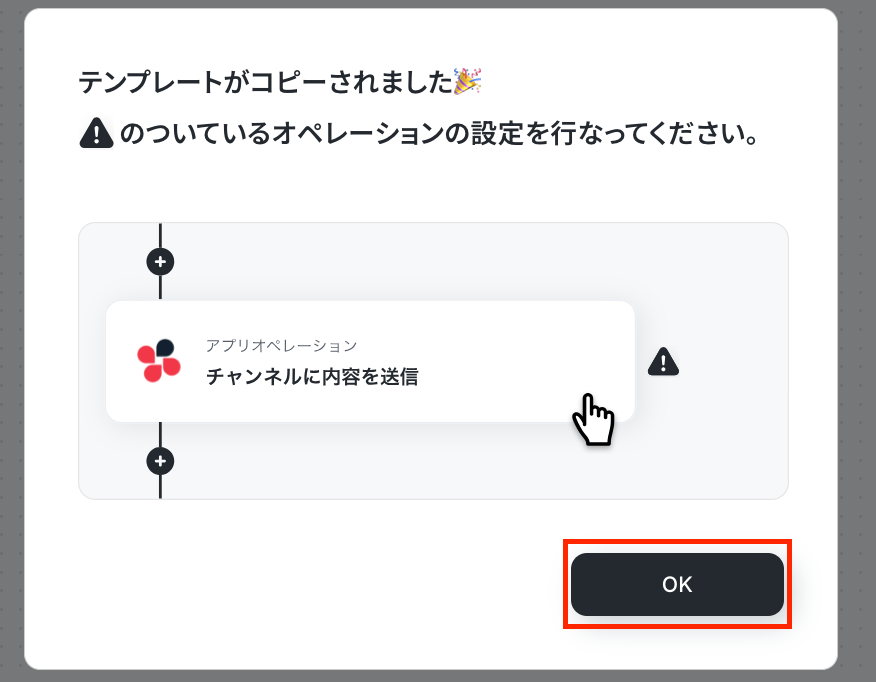
「このテンプレートを試す」を選択します。
「OK」をクリックしましょう。
ステップ3:Outlookのトリガーを設定しょう
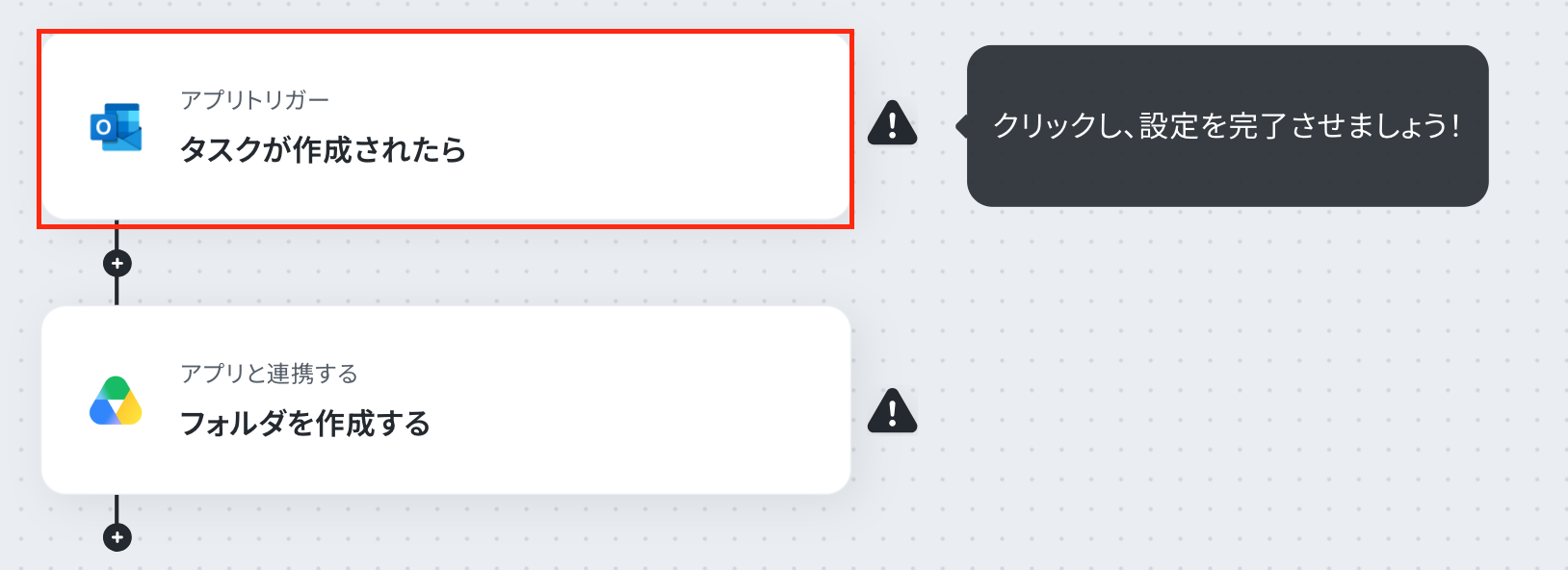
まず「タスクが作成されたら」をクリックしてください。
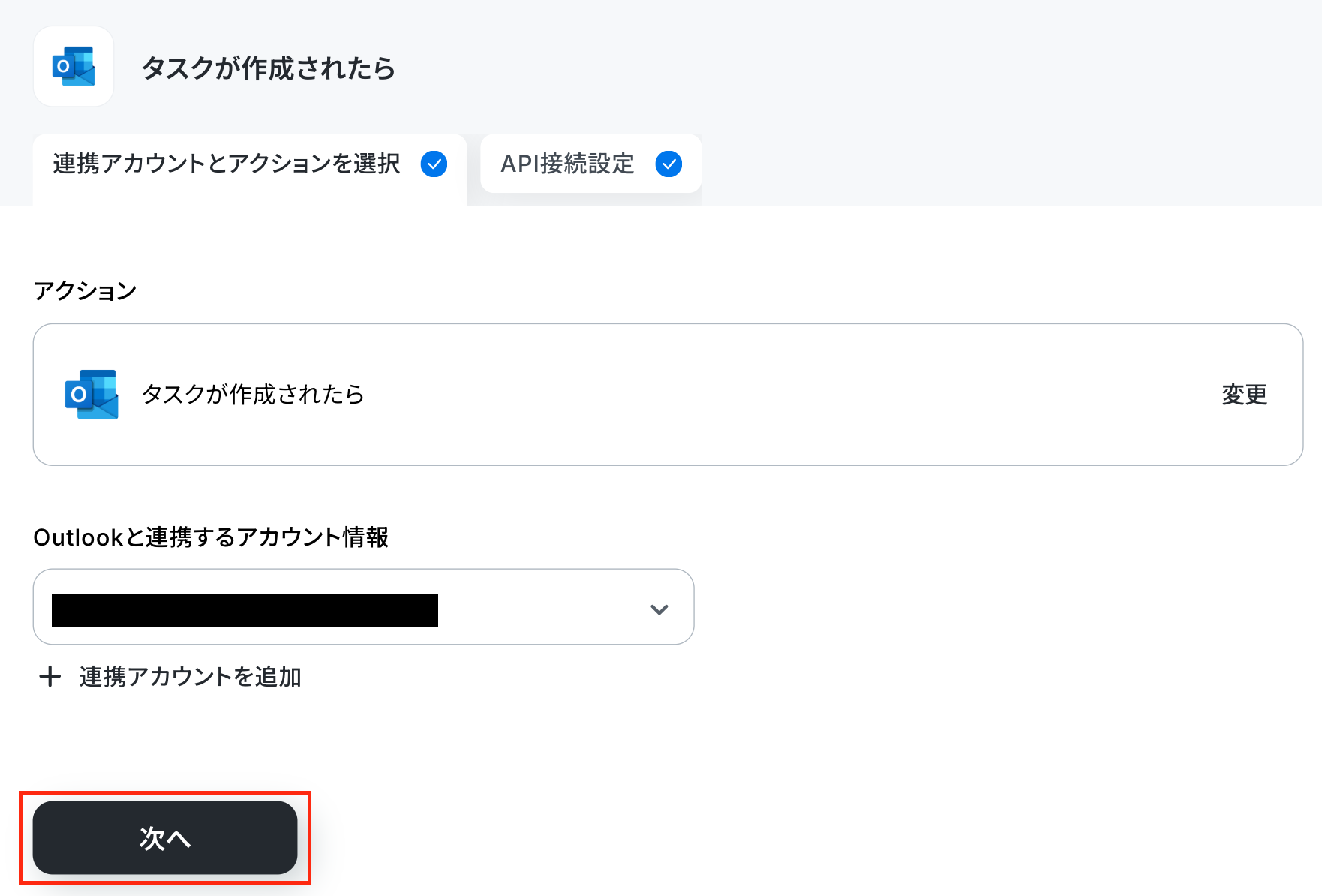
連携アカウントとアクションを選択の設定に進みます。
設定を確認し、次へをクリックしてください。
アプリトリガーのAPI接続設定を行いましょう。
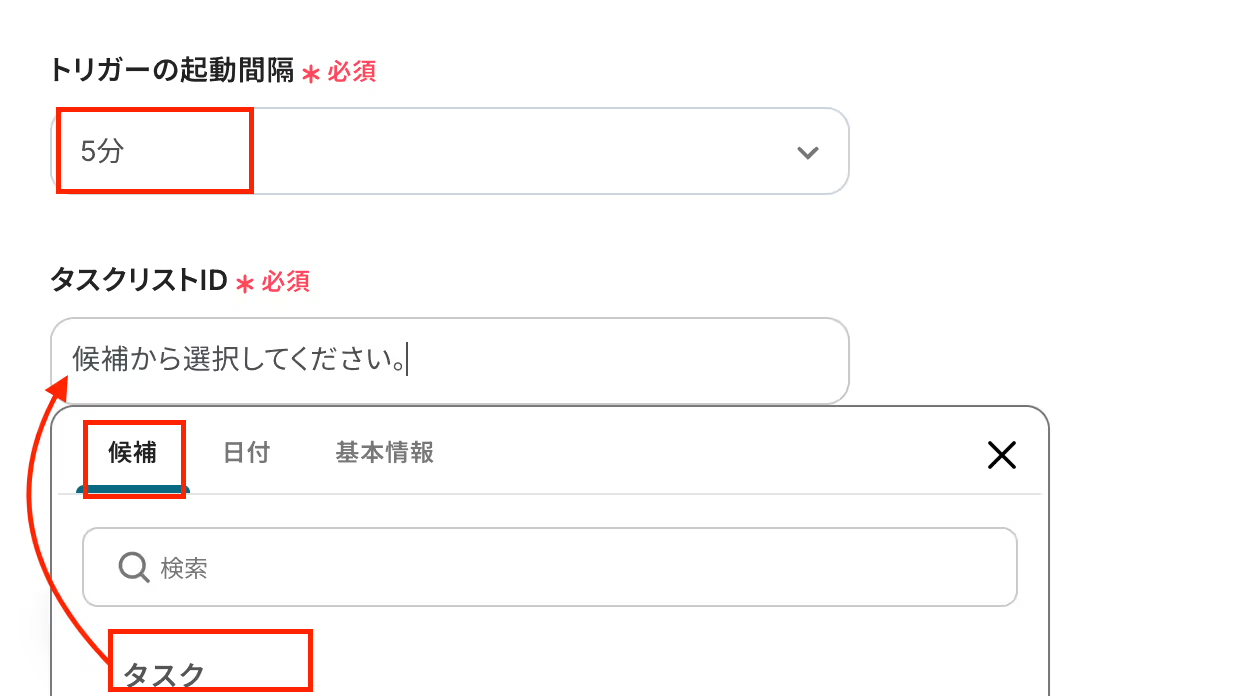
「トリガーの起動間隔」は、5分、10分、15分、30分、60分のいずれかで設定できます。
ご利用プランによって、設定できるトリガーの最短間隔が違いますが、基本的にはそのプランの最短の起動間隔にしておきましょう。
「タスクリストID」は、候補から選択してください。
設定後Outlookに移動し、トリガーアクション(タスクを作成)を実行しましょう。
実行したらYoomに戻りテストをクリックします。
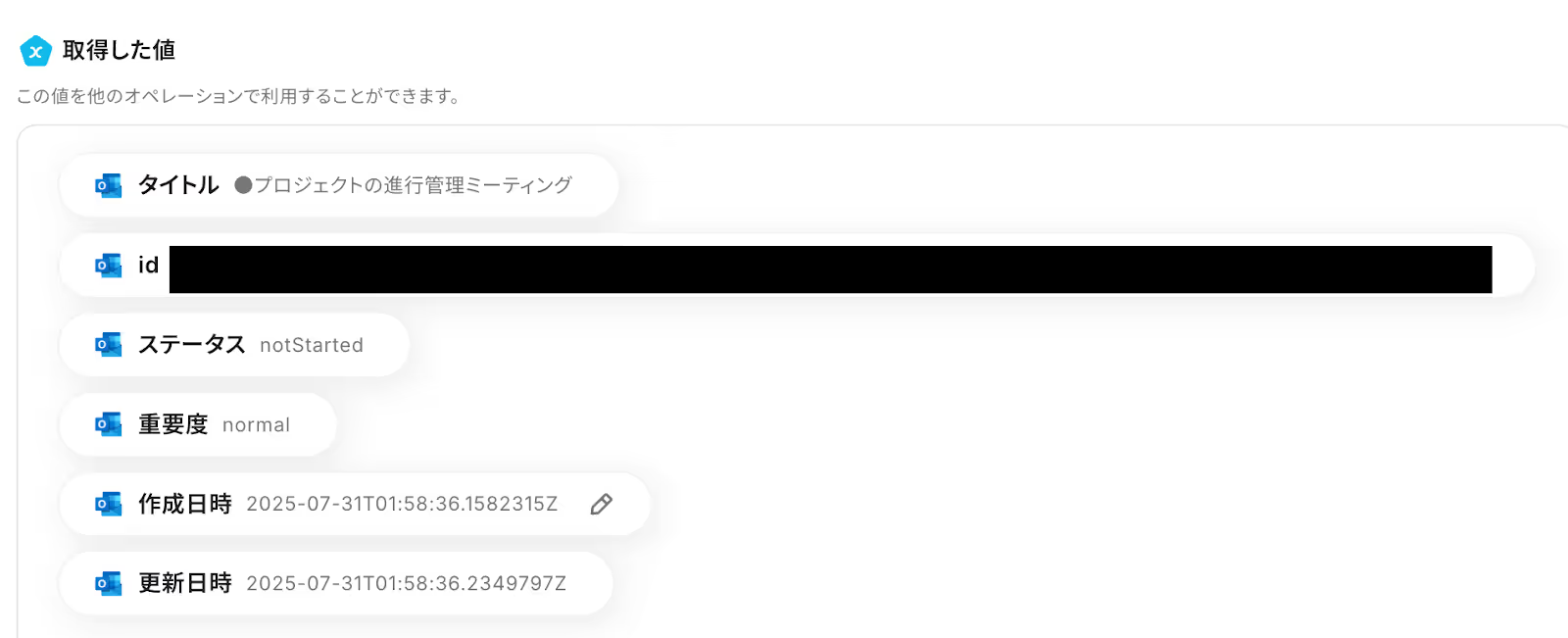
テストに成功し、Outlookの情報が取得できたら完了をクリックしてください。
ステップ4:Google Driveのアクションを設定しよう
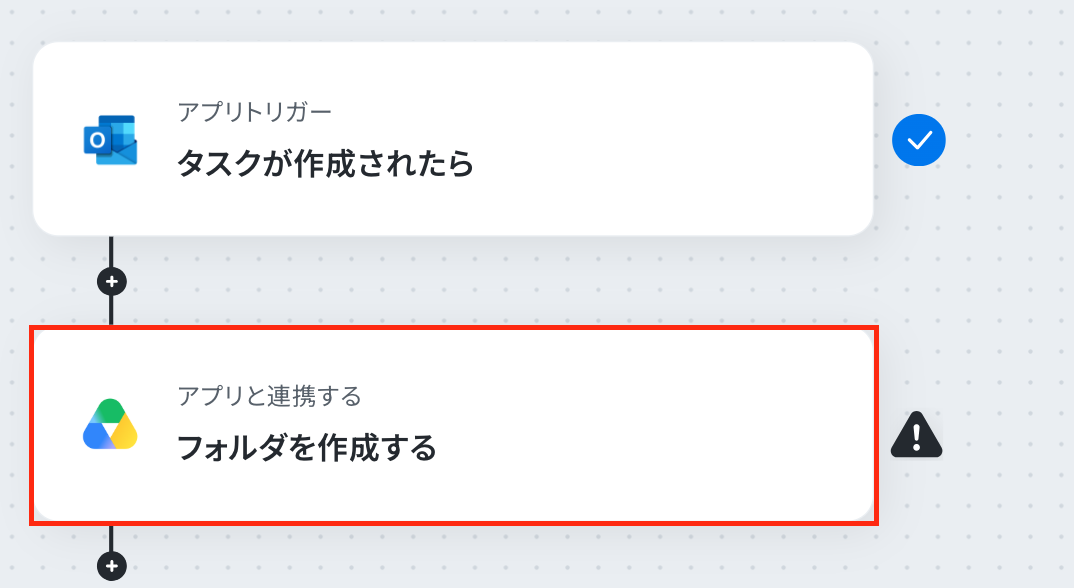
次に「フォルダを作成する」をクリックします。
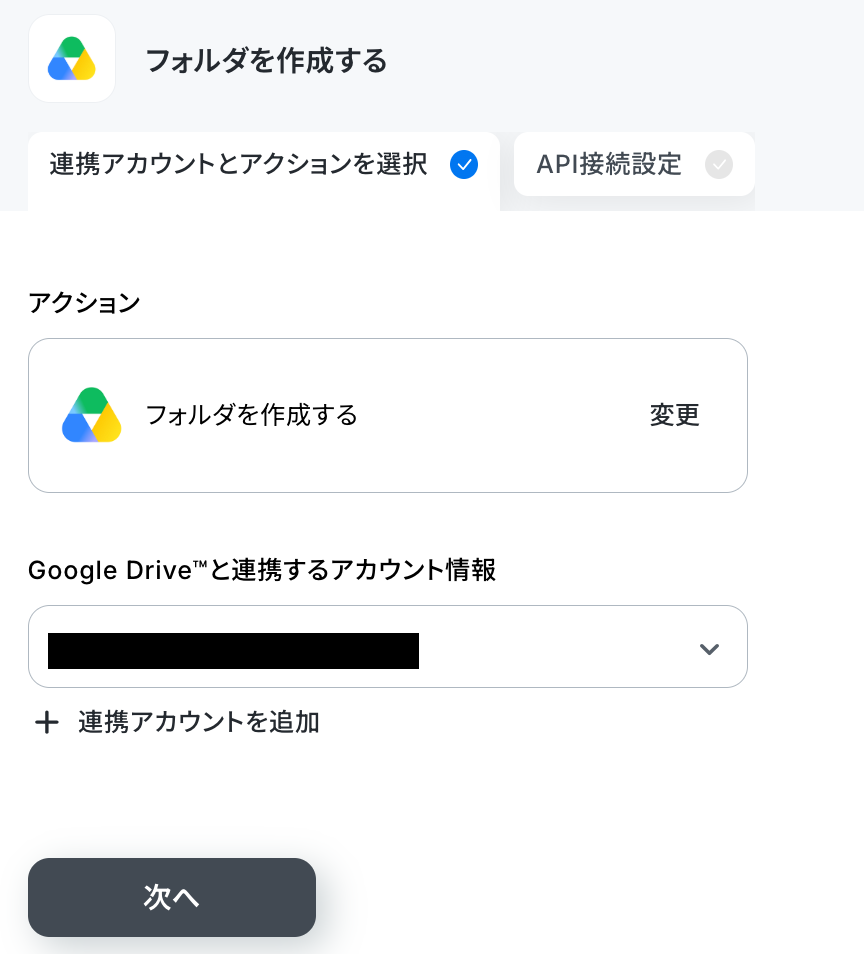
連携アカウントとアクションを選択の設定に進みます。
設定を確認し、次へをクリックしてください。
API接続設定に進みましょう。
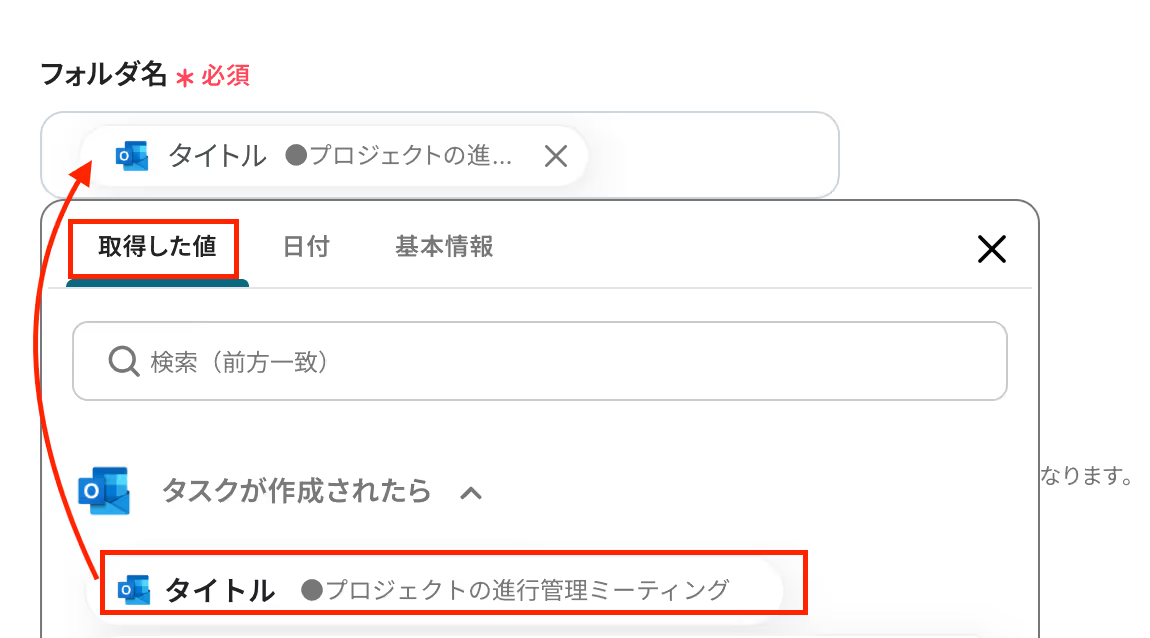
「フォルダ名」は、Outlookの取得した値から「タイトル」を選択します。
取得した値を活用すればフローボットが起動する度に置き換わるので、手入力せず取得した値を活用してください。
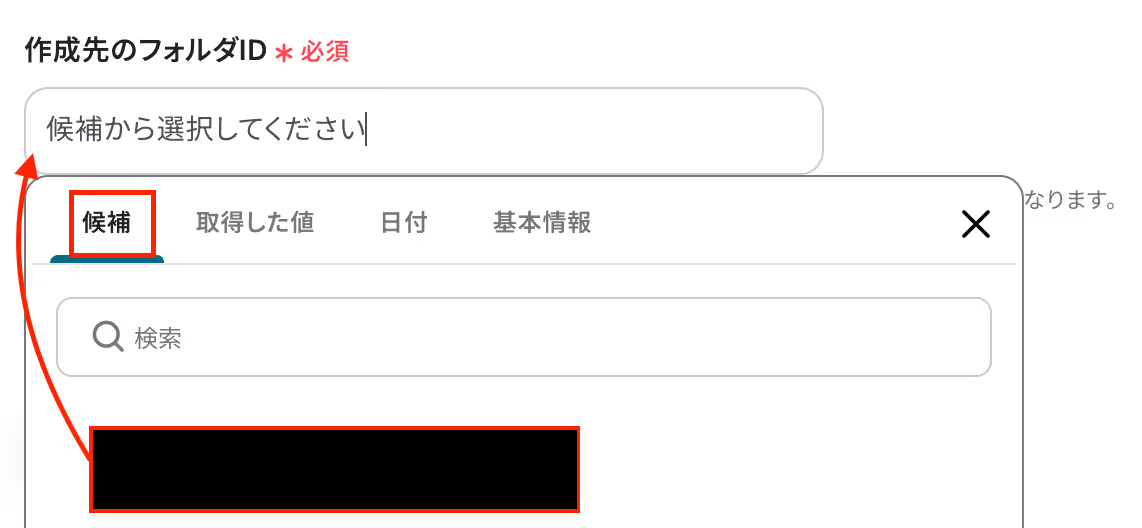
作成先のフォルダIDは候補から選択し、テストをクリックしましょう。
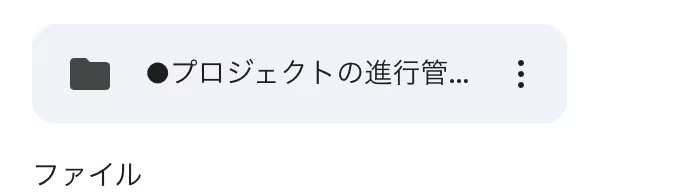
テストが成功して、Google Driveにファイルが作成できたら完了をクリックしてください。
ステップ5:動作をチェックしよう
最後にトリガーをONにして、フローボットの動作を確認しましょう。
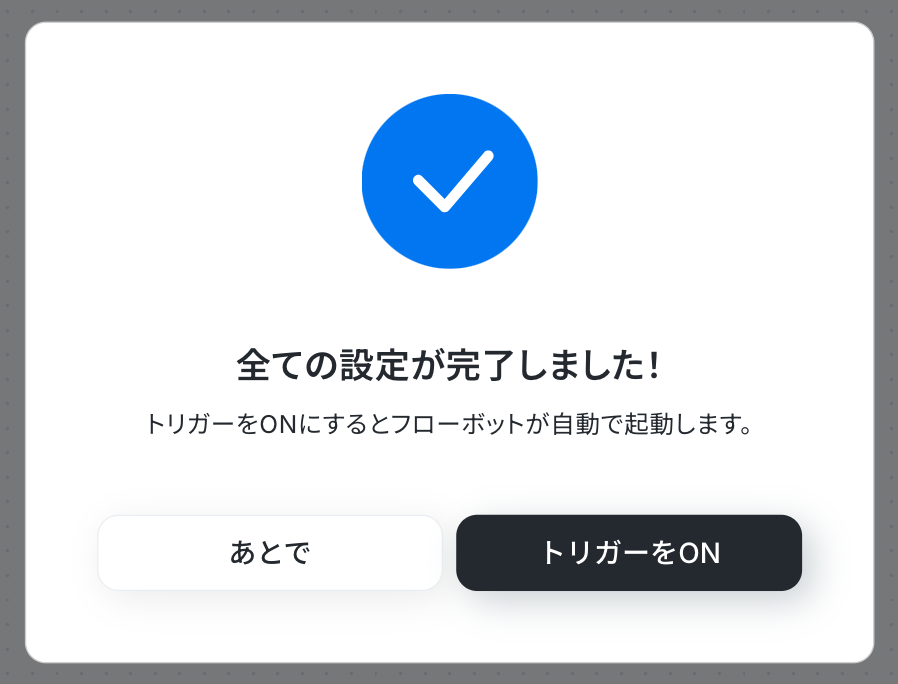
これでフローボットの設定ができました。
Google DriveのデータをOutlookに連携したい場合
今回はOutlookからGoogle Driveへデータを連携する方法をご紹介しましたが、逆にGoogle DriveからOutlookへのデータ連携を実施したい場合は、下記のテンプレートも併せてご利用ください。
Google Driveにファイルがアップロードされたら、Outlookに送信する
特定のGoogle Driveフォルダに新しいファイルがアップロードされたら、そのファイル情報をOutlookから指定の宛先に自動でメール送信する連携です。
この連携により、ファイルをアップロードした後に手動で共有通知メールを作成・送信する手間を削減し、関係者への迅速な情報共有と通知漏れ防止を実現します。
- Google DriveとOutlookを用いたファイル共有を手作業で行っている方
- 定型的なファイル送信業務を自動化し、作業の抜け漏れを防ぎたいと考えている方
- チームや取引先への情報共有のスピードと正確性を向上させたい方
- Google Driveへのファイルアップロードを検知して自動でメール送信するため、手作業での共有にかかる時間を短縮できます。
- ファイルの添付漏れや送信忘れといったヒューマンエラーを防ぎ、確実な情報共有を実現します。
- はじめに、Google DriveとOutlookをYoomと連携します。
- 次に、トリガーでGoogle Driveを選択し、「新しくファイル・フォルダが作成されたら」というアクションを設定し、監視したいフォルダを指定します。
- 続いて、オペレーションでGoogle Driveの「ファイルをダウンロードする」アクションを設定し、トリガーで検知したファイルを指定します。
- 最後に、オペレーションでOutlookの「メールを送る」アクションを設定し、ダウンロードしたファイルを添付して指定の宛先に送信します。
- Google Driveのトリガー設定では、通知のきっかけとしたい監視対象のフォルダを任意で設定してください。
- Outlookでメールを送信するアクションでは、送信先のメールアドレスを任意で設定できます。
- Google Drive、OutlookのそれぞれとYoomを連携してください。
- トリガーは5分、10分、15分、30分、60分の間隔で起動間隔を選択できます。
- プランによって最短の起動間隔が異なりますので、ご注意ください。
- Microsoft365(旧Office365)には、家庭向けプランと一般法人向けプラン(Microsoft365 Business)があり、一般法人向けプランに加入していない場合には認証に失敗する可能性があります。
- ダウンロード可能なファイル容量は最大300MBまでです。アプリの仕様によっては300MB未満になる可能性があるので、ご注意ください。
- トリガー、各オペレーションでの取り扱い可能なファイル容量の詳細は「ファイルの容量制限について」をご参照ください。
まとめ
OutlookとGoogle Driveの連携を自動化することで、これまで手作業で行っていたタスクごとのフォルダ作成や、ファイル共有のためのメール通知といった定型業務をなくし、それに伴うヒューマンエラーを根本から防ぐことができます。
これにより、担当者は情報共有のスピードと正確性を高めながら、より付加価値の高いコア業務に集中できる理想的な環境を整えることが可能です。
今回ご紹介したような業務自動化を実現できるノーコードツール「Yoom」を使えば、プログラミングの知識がない方でも、画面の指示に従って操作するだけで直感的に業務フローを構築できます。
もし日々の業務の自動化に少しでも興味を持っていただけたなら、ぜひこちらから無料登録して、Yoomがもたらす業務効率化を直接体験してみてください!
よくあるご質問
Q:フォルダ名に日付などの情報を追加できますか?
A:
追加可能です。
Yoomでは、日付を変数として用いることができるため、柔軟かつ効率的な運用が可能です。

Q:Googleの共有ドライブでも連携設定はできますか?
A:
はい、可能です。
普段の業務でお使いのドライブを選択してください。
Q:Yoomにアカウントを連携する際のセキュリティは安全ですか?
A:
API連携やメール送信などの機能を利用する際、OAuth認証などのセキュリティ標準を使用することで安全に連携を行っています。
また、プロプラン・サクセスプランではSAML認証によるSSOも可能です。
Yoomを安心してお使いいただくための機能についてはこちらも併せてご参照ください。
プログラミング知識なしで手軽に構築できます。










