・
【Miro API】各種アプリとの連携方法から活用事例まで徹底解説。

Miroを使って、ブレインストーミングやプロジェクト管理を行っている方は多いのではないでしょうか?
しかし、他のツールで管理している情報をMiroに手作業で転記したり、会議のたびに手動でボードを作成したりする作業に、手間や煩わしさを感じていませんか?
こうした単純作業は、ヒューマンエラーの原因にもなりかねず、本来集中すべき創造的な業務の時間を奪ってしまいます。
この記事では、Miro APIの基本的な知識から、プログラミングの知識がなくてもMiroと様々なSaaSを連携させる具体的な方法までを解説します。
会議の予定に合わせて自動でボードを作成したり、フォームに寄せられた回答を自動で付箋にしたりと、すぐに実践できる活用事例をご紹介しますので、手作業による非効率を解消し、チームの生産性を向上させたい方は、ぜひ最後までご覧ください。
とにかく早くMiroのAPIを利用したい方へ
YoomにはMiro APIを使った様々なアクションや、業務フローを自動化するためのテンプレートが用意されています。
今すぐ試したい方はこちらから詳細をチェックしてみてください!
Miro APIとは
Miro APIはMiroと外部アプリ(Google、Microsoft、Salesforce、Notionなど)を繋げてデータの受け渡しを行い、Miroを使った業務フローを自動化できるインターフェースです。
APIはアプリケーション・プログラミング・インタフェース (Application Programming Interface)の略語です。
インターフェースとは簡単に言うと「何か」と「何か」を「繋ぐもの」で、Miro APIの場合は「Miro」と「外部のアプリ」を繋ぐインターフェースを指します。
また、APIでは大きく分けて以下のような指示を出すことができます。
- 取得:APIを経由して、データを取得することができます。
- 追加:APIを経由して、データを追加することができます。
- 更新:APIを経由して、データを更新することができます。
- 削除:APIを経由して、データを削除することができます。
Miro APIでできること
Miro APIでできることをいくつかピックアップしたので、ご覧ください!
気になる自動化例の「試してみる」をクリックしてアカウント登録するだけで、すぐにMiro APIを使った自動化を体験できます。登録はたったの30秒で完了するので、ぜひ気軽にお試しください!
ボードを自動で作成する
Miro APIのボード作成アクションをフローの中に組み込むことで、カレンダーアプリなどと連携し、会議の予定が作成されたタイミングで自動的に議事録用のMiroボードを準備することができます。
これにより、会議前の準備の手間を省き、スムーズに議論を開始できます。
■概要会議の予定をGoogleカレンダーで作成した後、オンラインホワイトボードのMiroでディスカッション用のボードを手作業で準備していませんか?その際、ボードの作成忘れや、会議名などの情報を都度入力する手間が発生し、準備に時間がかかってしまうこともあります。このワークフローを活用すれば、Googleカレンダーに会議予定が作成されると自動でMiroにボードが作成されるため、こうした課題をスムーズに解消できます。
■このテンプレートをおすすめする方- GoogleカレンダーとMiroを使い、会議準備の手間を削減したいと考えている方
- 会議ごとにMiroボードを手作業で作成しており、非効率を感じているチームの方
- Miroを活用したオンラインでの議論や共同作業をより円滑に進めたい方
■このテンプレートを使うメリット- Googleカレンダーに予定を登録するだけでMiroのボードが自動で作成されるため、これまで手作業で行っていたボード作成の時間を短縮できます。
- ボードの作成忘れや、会議名などの情報転記ミスといったヒューマンエラーを防ぎ、会議準備の正確性を高めることに繋がります。
■フローボットの流れ- はじめに、GoogleカレンダーとMiroをYoomと連携します。
- 次に、トリガーでGoogleカレンダーを選択し、「予定が作成されたら」というアクションを設定します。
- 最後に、オペレーションでMiroの「ボードを作成」アクションを設定し、Googleカレンダーの予定情報に基づいて新しいボードを作成します。
※「トリガー」:フロー起動のきっかけとなるアクション、「オペレーション」:トリガー起動後、フロー内で処理を行うアクション
■このワークフローのカスタムポイント- Miroの「ボードを作成」アクションでは、作成するボードの名称や説明を設定できます。これらに固定のテキストを入力したり、前のステップで取得したGoogleカレンダーの予定名、日時、説明などの情報を変数として埋め込むことが可能です。
- 例えば、ボード名に「【会議名】ディスカッションボード」のようにGoogleカレンダーの予定名を動的に含めたり、説明に会議のアジェンダをあらかじめテンプレートとして設定しておくといったカスタマイズが考えられます。
■注意事項- Googleカレンダー、MiroのそれぞれとYoomを連携してください。
- トリガーは5分、10分、15分、30分、60分の間隔で起動間隔を選択できます。
- プランによって最短の起動間隔が異なりますので、ご注意ください。


■このテンプレートをおすすめする方
- GoogleカレンダーとMiroを使い、会議準備の手間を削減したいと考えている方
- 会議ごとにMiroボードを手作業で作成しており、非効率を感じているチームの方
- Miroを活用したオンラインでの議論や共同作業をより円滑に進めたい方
■このテンプレートを使うメリット
- Googleカレンダーに予定を登録するだけでMiroのボードが自動で作成されるため、これまで手作業で行っていたボード作成の時間を短縮できます。
- ボードの作成忘れや、会議名などの情報転記ミスといったヒューマンエラーを防ぎ、会議準備の正確性を高めることに繋がります。
■フローボットの流れ
- はじめに、GoogleカレンダーとMiroをYoomと連携します。
- 次に、トリガーでGoogleカレンダーを選択し、「予定が作成されたら」というアクションを設定します。
- 最後に、オペレーションでMiroの「ボードを作成」アクションを設定し、Googleカレンダーの予定情報に基づいて新しいボードを作成します。
■このワークフローのカスタムポイント
- Miroの「ボードを作成」アクションでは、作成するボードの名称や説明を設定できます。これらに固定のテキストを入力したり、前のステップで取得したGoogleカレンダーの予定名、日時、説明などの情報を変数として埋め込むことが可能です。
- 例えば、ボード名に「【会議名】ディスカッションボード」のようにGoogleカレンダーの予定名を動的に含めたり、説明に会議のアジェンダをあらかじめテンプレートとして設定しておくといったカスタマイズが考えられます。
■注意事項
- Googleカレンダー、MiroのそれぞれとYoomを連携してください。
- トリガーは5分、10分、15分、30分、60分の間隔で起動間隔を選択できます。
- プランによって最短の起動間隔が異なりますので、ご注意ください。
ボードに付箋を自動で作成する
Miro APIの付箋作成アクションを活用すれば、Googleフォームなどで受け付けた回答やフィードバックを、Miroボード上に付箋として自動で追加することが可能です。
手動での転記作業が不要になるため、情報の集約にかかる時間を大幅に短縮し、抜け漏れも防ぎます。
■概要Googleフォームで収集したアンケート回答やアイデアなどを、手作業でMiroのボードに転記していませんか。 その作業には時間がかかり、入力ミスが発生する可能性や、情報共有の遅れが生じることもあります。 このワークフローを活用すれば、Googleフォームに新しい回答が送信されると、自動的にMiroの指定したボードに付箋が作成されるため、これらの課題を解消し、業務の効率化を促進します。
■このテンプレートをおすすめする方- Googleフォームで情報を収集し、Miroでアイデア整理や情報共有を行っている方
- フォームの回答を手作業でMiroに転記する手間を削減したいと考えている担当者の方
- チーム内での情報共有の迅速化や、転記ミスによる手戻りを防ぎたいマネージャーの方
■このテンプレートを使うメリット- Googleフォームへの回答送信をトリガーに、Miroへの付箋作成が自動で行われるため、これまで手作業に費やしていた時間を短縮することができます。
- 手作業による情報の転記漏れや入力間違いといったヒューマンエラーを防ぎ、正確な情報をMiroボード上で共有できるようになります。
■フローボットの流れ- はじめに、GoogleフォームとMiroをYoomと連携します。
- 次に、トリガーとしてGoogleフォームを選択し、「フォームに回答が送信されたら」というアクションを設定します。これにより、指定したGoogleフォームに新しい回答が送信されるとフローが起動します。
- 最後に、オペレーションとしてMiroを選択し、「ボードに付箋を作成」アクションを設定します。ここで、Googleフォームから受け取った回答内容をMiroの付箋に自動で書き込むよう設定します。
※「トリガー」:フロー起動のきっかけとなるアクション、「オペレーション」:トリガー起動後、フロー内で処理を行うアクション
■このワークフローのカスタムポイント- Miroの「ボードに付箋を作成」アクションでは、付箋を作成したいMiroボードのIDを任意で指定することが可能です。これにより、特定のプロジェクトや目的に合わせたボードに情報を集約できます。
- 付箋に表示する内容は、Googleフォームの回答項目を選択して動的に挿入したり、固定のテキストと組み合わせたりするなど、業務に合わせて柔軟にカスタマイズできます。
■注意事項- Googleフォーム、MiroのそれぞれとYoomを連携してください。
- Googleフォームをトリガーとして使用した際の回答内容を取得する方法は「Googleフォームトリガーで、回答内容を取得する方法」を参照ください。
- トリガーは5分、10分、15分、30分、60分の間隔で起動間隔を選択できます。
- プランによって最短の起動間隔が異なりますので、ご注意ください。

■このテンプレートをおすすめする方
- Googleフォームで情報を収集し、Miroでアイデア整理や情報共有を行っている方
- フォームの回答を手作業でMiroに転記する手間を削減したいと考えている担当者の方
- チーム内での情報共有の迅速化や、転記ミスによる手戻りを防ぎたいマネージャーの方
■このテンプレートを使うメリット
- Googleフォームへの回答送信をトリガーに、Miroへの付箋作成が自動で行われるため、これまで手作業に費やしていた時間を短縮することができます。
- 手作業による情報の転記漏れや入力間違いといったヒューマンエラーを防ぎ、正確な情報をMiroボード上で共有できるようになります。
■フローボットの流れ
- はじめに、GoogleフォームとMiroをYoomと連携します。
- 次に、トリガーとしてGoogleフォームを選択し、「フォームに回答が送信されたら」というアクションを設定します。これにより、指定したGoogleフォームに新しい回答が送信されるとフローが起動します。
- 最後に、オペレーションとしてMiroを選択し、「ボードに付箋を作成」アクションを設定します。ここで、Googleフォームから受け取った回答内容をMiroの付箋に自動で書き込むよう設定します。
■このワークフローのカスタムポイント
- Miroの「ボードに付箋を作成」アクションでは、付箋を作成したいMiroボードのIDを任意で指定することが可能です。これにより、特定のプロジェクトや目的に合わせたボードに情報を集約できます。
- 付箋に表示する内容は、Googleフォームの回答項目を選択して動的に挿入したり、固定のテキストと組み合わせたりするなど、業務に合わせて柔軟にカスタマイズできます。
■注意事項
- Googleフォーム、MiroのそれぞれとYoomを連携してください。
- Googleフォームをトリガーとして使用した際の回答内容を取得する方法は「Googleフォームトリガーで、回答内容を取得する方法」を参照ください。
- トリガーは5分、10分、15分、30分、60分の間隔で起動間隔を選択できます。
- プランによって最短の起動間隔が異なりますので、ご注意ください。
ボードにカードを自動で作成する
Miroのカード作成アクションを使うと、特定のラベルが付いたメールの受信などをきっかけに、タスクやアイデアをMiroボード上のカードとして自動で作成できます。
これにより、メールの見落としによるタスク漏れを防ぎ、プロジェクトの進捗管理をより効率的に行えます。
■概要
Gmailで受信した重要なメールの内容を、オンラインホワイトボードのMiroに手作業で転記していませんか?この作業は手間がかかるだけでなく、転記漏れや情報の見落としに繋がることもあります。このワークフローを活用すれば、GmailとMiroの連携を自動化し、特定のラベルが付いたメールを受信すると自動でMiroのボードにカードを作成できるため、こうした課題をスムーズに解消できます。
■このテンプレートをおすすめする方
- Gmailで受け取った情報をMiroに手動で転記しており、手間を感じている方
- GmailとMiroを連携させ、プロジェクトのアイデアやタスクを一元管理したい方
- 手作業による情報共有の漏れや遅れを防ぎ、チームの生産性を向上させたい方
■このテンプレートを使うメリット
- Gmailで特定のラベルが付いたメールを受信すると自動でMiroにカードが作成されるため、これまで手作業で行っていた情報転記の時間を短縮できます
- 手作業でのデータ転記が不要になることで、入力間違いや重要な情報の共有漏れといったヒューマンエラーのリスクを軽減します
■フローボットの流れ
- はじめに、GmailとMiroをYoomと連携します
- 次に、トリガーでGmailを選択し、「特定のラベルのメールを受信したら」というアクションを設定します
- 次に、オペレーションでAI機能を選択し、「テキストからデータを抽出する」アクションでメール本文などから必要な情報を抽出します
- 最後に、オペレーションでMiroの「ボードにカードを作成」アクションを設定し、抽出した情報を基に指定のボードにカードを作成します
※「トリガー」:フロー起動のきっかけとなるアクション、「オペレーション」:トリガー起動後、フロー内で処理を行うアクション
■このワークフローのカスタムポイント
- Gmailのトリガー設定では、連携の対象としたいメールのラベルを任意で指定してください
- AI機能によるテキスト抽出では、メールの件名や本文などを変数として利用し、カードに記載したい情報を自由に抽出・設定することが可能です
- Miroでカードを作成するアクションでは、カードのタイトルや説明欄などに、前段のフローで取得した情報や固定値を組み合わせて任意で設定できます
■注意事項
- Gmail、MiroのそれぞれとYoomを連携してください。
- トリガーは5分、10分、15分、30分、60分の間隔で起動間隔を選択できます。
- プランによって最短の起動間隔が異なりますので、ご注意ください。

■概要
Gmailで受信した重要なメールの内容を、オンラインホワイトボードのMiroに手作業で転記していませんか?この作業は手間がかかるだけでなく、転記漏れや情報の見落としに繋がることもあります。このワークフローを活用すれば、GmailとMiroの連携を自動化し、特定のラベルが付いたメールを受信すると自動でMiroのボードにカードを作成できるため、こうした課題をスムーズに解消できます。
■このテンプレートをおすすめする方
- Gmailで受け取った情報をMiroに手動で転記しており、手間を感じている方
- GmailとMiroを連携させ、プロジェクトのアイデアやタスクを一元管理したい方
- 手作業による情報共有の漏れや遅れを防ぎ、チームの生産性を向上させたい方
■このテンプレートを使うメリット
- Gmailで特定のラベルが付いたメールを受信すると自動でMiroにカードが作成されるため、これまで手作業で行っていた情報転記の時間を短縮できます
- 手作業でのデータ転記が不要になることで、入力間違いや重要な情報の共有漏れといったヒューマンエラーのリスクを軽減します
■フローボットの流れ
- はじめに、GmailとMiroをYoomと連携します
- 次に、トリガーでGmailを選択し、「特定のラベルのメールを受信したら」というアクションを設定します
- 次に、オペレーションでAI機能を選択し、「テキストからデータを抽出する」アクションでメール本文などから必要な情報を抽出します
- 最後に、オペレーションでMiroの「ボードにカードを作成」アクションを設定し、抽出した情報を基に指定のボードにカードを作成します
※「トリガー」:フロー起動のきっかけとなるアクション、「オペレーション」:トリガー起動後、フロー内で処理を行うアクション
■このワークフローのカスタムポイント
- Gmailのトリガー設定では、連携の対象としたいメールのラベルを任意で指定してください
- AI機能によるテキスト抽出では、メールの件名や本文などを変数として利用し、カードに記載したい情報を自由に抽出・設定することが可能です
- Miroでカードを作成するアクションでは、カードのタイトルや説明欄などに、前段のフローで取得した情報や固定値を組み合わせて任意で設定できます
■注意事項
- Gmail、MiroのそれぞれとYoomを連携してください。
- トリガーは5分、10分、15分、30分、60分の間隔で起動間隔を選択できます。
- プランによって最短の起動間隔が異なりますので、ご注意ください。
Miro APIの利用料金と注意点
MiroのAPIは、Miroのフリープランでも利用することが可能です。
そのため、基本的な機能であれば、追加費用なしでAPI連携による自動化を試すことができます。
ただし、APIの利用にはいくつかの注意点があります。
- レート制限:MiroのAPIには、短時間で実行できるリクエストの回数に上限(レート制限)が設けられています。無料プランでは1分間に最大2,000リクエストまでとなっており、これを超えると一時的にAPIが利用できなくなります。大量のデータを高頻度でやり取りするような自動化を行う際は、この制限に注意が必要です。
- プランによる機能差:より高度な機能やレート制限の緩和を求める場合は、StarterプランやBusinessプランといった有料プランへのアップグレードが必要になる場合があります。自社の利用規模や目的に合わせて、最適なプランを検討してみてください。
※詳細はMiroのサービスサイトをご確認ください。
※2025年06月16日時点の情報です。
実際に連携してみた!
ここではノーコードツールYoomが用意するテンプレートで、実際の設定方法を通してMiro APIを使った具体的な連携方法を紹介していきます!
もしまだYoomのアカウントをお持ちでない場合は、こちらの登録フォームからアカウントを発行しておきましょう。
[Yoomとは]
Miro APIとの連携方法
はじめにMiro APIとYoomを連携する方法を紹介します。
以下のナビをご覧ください。
今回は「Googleカレンダーで会議予定が作成されたら、Miroにボードを作成する」という実際のフローボットも作成していきます!
作成の流れは大きく分けて以下です。
- GoogleカレンダーとYoomの連携
- 該当のテンプレートをコピー
- Googleカレンダーのトリガー設定およびMiroのアクション設定
- トリガーをONにし、フローが起動するかを確認
■概要会議の予定をGoogleカレンダーで作成した後、オンラインホワイトボードのMiroでディスカッション用のボードを手作業で準備していませんか?その際、ボードの作成忘れや、会議名などの情報を都度入力する手間が発生し、準備に時間がかかってしまうこともあります。このワークフローを活用すれば、Googleカレンダーに会議予定が作成されると自動でMiroにボードが作成されるため、こうした課題をスムーズに解消できます。
■このテンプレートをおすすめする方- GoogleカレンダーとMiroを使い、会議準備の手間を削減したいと考えている方
- 会議ごとにMiroボードを手作業で作成しており、非効率を感じているチームの方
- Miroを活用したオンラインでの議論や共同作業をより円滑に進めたい方
■このテンプレートを使うメリット- Googleカレンダーに予定を登録するだけでMiroのボードが自動で作成されるため、これまで手作業で行っていたボード作成の時間を短縮できます。
- ボードの作成忘れや、会議名などの情報転記ミスといったヒューマンエラーを防ぎ、会議準備の正確性を高めることに繋がります。
■フローボットの流れ- はじめに、GoogleカレンダーとMiroをYoomと連携します。
- 次に、トリガーでGoogleカレンダーを選択し、「予定が作成されたら」というアクションを設定します。
- 最後に、オペレーションでMiroの「ボードを作成」アクションを設定し、Googleカレンダーの予定情報に基づいて新しいボードを作成します。
※「トリガー」:フロー起動のきっかけとなるアクション、「オペレーション」:トリガー起動後、フロー内で処理を行うアクション
■このワークフローのカスタムポイント- Miroの「ボードを作成」アクションでは、作成するボードの名称や説明を設定できます。これらに固定のテキストを入力したり、前のステップで取得したGoogleカレンダーの予定名、日時、説明などの情報を変数として埋め込むことが可能です。
- 例えば、ボード名に「【会議名】ディスカッションボード」のようにGoogleカレンダーの予定名を動的に含めたり、説明に会議のアジェンダをあらかじめテンプレートとして設定しておくといったカスタマイズが考えられます。
■注意事項- Googleカレンダー、MiroのそれぞれとYoomを連携してください。
- トリガーは5分、10分、15分、30分、60分の間隔で起動間隔を選択できます。
- プランによって最短の起動間隔が異なりますので、ご注意ください。
■このテンプレートをおすすめする方
- GoogleカレンダーとMiroを使い、会議準備の手間を削減したいと考えている方
- 会議ごとにMiroボードを手作業で作成しており、非効率を感じているチームの方
- Miroを活用したオンラインでの議論や共同作業をより円滑に進めたい方
■このテンプレートを使うメリット
- Googleカレンダーに予定を登録するだけでMiroのボードが自動で作成されるため、これまで手作業で行っていたボード作成の時間を短縮できます。
- ボードの作成忘れや、会議名などの情報転記ミスといったヒューマンエラーを防ぎ、会議準備の正確性を高めることに繋がります。
■フローボットの流れ
- はじめに、GoogleカレンダーとMiroをYoomと連携します。
- 次に、トリガーでGoogleカレンダーを選択し、「予定が作成されたら」というアクションを設定します。
- 最後に、オペレーションでMiroの「ボードを作成」アクションを設定し、Googleカレンダーの予定情報に基づいて新しいボードを作成します。
■このワークフローのカスタムポイント
- Miroの「ボードを作成」アクションでは、作成するボードの名称や説明を設定できます。これらに固定のテキストを入力したり、前のステップで取得したGoogleカレンダーの予定名、日時、説明などの情報を変数として埋め込むことが可能です。
- 例えば、ボード名に「【会議名】ディスカッションボード」のようにGoogleカレンダーの予定名を動的に含めたり、説明に会議のアジェンダをあらかじめテンプレートとして設定しておくといったカスタマイズが考えられます。
■注意事項
- Googleカレンダー、MiroのそれぞれとYoomを連携してください。
- トリガーは5分、10分、15分、30分、60分の間隔で起動間隔を選択できます。
- プランによって最短の起動間隔が異なりますので、ご注意ください。
ステップ1:GoogleカレンダーとYoomの連携
以下のナビをご覧ください。
Google スプレッドシートと同様の手順で連携できます。
ステップ2:テンプレートをコピーする
続いてYoomのテンプレートをコピーします。
以下バナーのテンプレートの「このテンプレートを試してみる」のアイコンをクリックします。
■概要会議の予定をGoogleカレンダーで作成した後、オンラインホワイトボードのMiroでディスカッション用のボードを手作業で準備していませんか?その際、ボードの作成忘れや、会議名などの情報を都度入力する手間が発生し、準備に時間がかかってしまうこともあります。このワークフローを活用すれば、Googleカレンダーに会議予定が作成されると自動でMiroにボードが作成されるため、こうした課題をスムーズに解消できます。
■このテンプレートをおすすめする方- GoogleカレンダーとMiroを使い、会議準備の手間を削減したいと考えている方
- 会議ごとにMiroボードを手作業で作成しており、非効率を感じているチームの方
- Miroを活用したオンラインでの議論や共同作業をより円滑に進めたい方
■このテンプレートを使うメリット- Googleカレンダーに予定を登録するだけでMiroのボードが自動で作成されるため、これまで手作業で行っていたボード作成の時間を短縮できます。
- ボードの作成忘れや、会議名などの情報転記ミスといったヒューマンエラーを防ぎ、会議準備の正確性を高めることに繋がります。
■フローボットの流れ- はじめに、GoogleカレンダーとMiroをYoomと連携します。
- 次に、トリガーでGoogleカレンダーを選択し、「予定が作成されたら」というアクションを設定します。
- 最後に、オペレーションでMiroの「ボードを作成」アクションを設定し、Googleカレンダーの予定情報に基づいて新しいボードを作成します。
※「トリガー」:フロー起動のきっかけとなるアクション、「オペレーション」:トリガー起動後、フロー内で処理を行うアクション
■このワークフローのカスタムポイント- Miroの「ボードを作成」アクションでは、作成するボードの名称や説明を設定できます。これらに固定のテキストを入力したり、前のステップで取得したGoogleカレンダーの予定名、日時、説明などの情報を変数として埋め込むことが可能です。
- 例えば、ボード名に「【会議名】ディスカッションボード」のようにGoogleカレンダーの予定名を動的に含めたり、説明に会議のアジェンダをあらかじめテンプレートとして設定しておくといったカスタマイズが考えられます。
■注意事項- Googleカレンダー、MiroのそれぞれとYoomを連携してください。
- トリガーは5分、10分、15分、30分、60分の間隔で起動間隔を選択できます。
- プランによって最短の起動間隔が異なりますので、ご注意ください。
■このテンプレートをおすすめする方
- GoogleカレンダーとMiroを使い、会議準備の手間を削減したいと考えている方
- 会議ごとにMiroボードを手作業で作成しており、非効率を感じているチームの方
- Miroを活用したオンラインでの議論や共同作業をより円滑に進めたい方
■このテンプレートを使うメリット
- Googleカレンダーに予定を登録するだけでMiroのボードが自動で作成されるため、これまで手作業で行っていたボード作成の時間を短縮できます。
- ボードの作成忘れや、会議名などの情報転記ミスといったヒューマンエラーを防ぎ、会議準備の正確性を高めることに繋がります。
■フローボットの流れ
- はじめに、GoogleカレンダーとMiroをYoomと連携します。
- 次に、トリガーでGoogleカレンダーを選択し、「予定が作成されたら」というアクションを設定します。
- 最後に、オペレーションでMiroの「ボードを作成」アクションを設定し、Googleカレンダーの予定情報に基づいて新しいボードを作成します。
■このワークフローのカスタムポイント
- Miroの「ボードを作成」アクションでは、作成するボードの名称や説明を設定できます。これらに固定のテキストを入力したり、前のステップで取得したGoogleカレンダーの予定名、日時、説明などの情報を変数として埋め込むことが可能です。
- 例えば、ボード名に「【会議名】ディスカッションボード」のようにGoogleカレンダーの予定名を動的に含めたり、説明に会議のアジェンダをあらかじめテンプレートとして設定しておくといったカスタマイズが考えられます。
■注意事項
- Googleカレンダー、MiroのそれぞれとYoomを連携してください。
- トリガーは5分、10分、15分、30分、60分の間隔で起動間隔を選択できます。
- プランによって最短の起動間隔が異なりますので、ご注意ください。
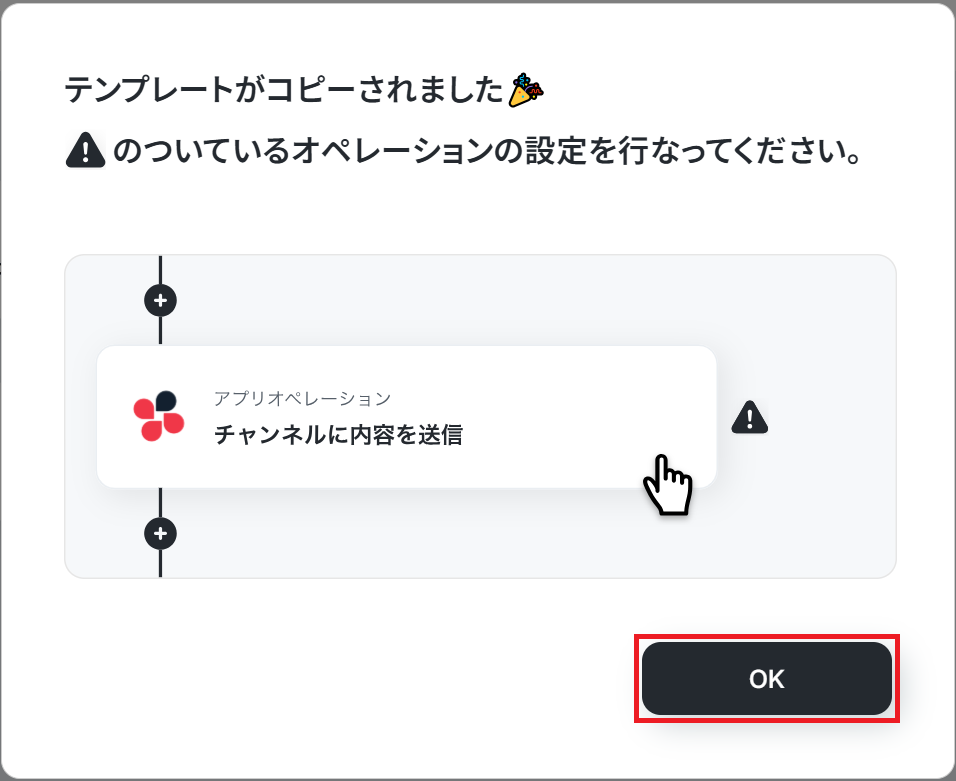
以下の画像のような画面が表示されたらテンプレートのコピーは完了です。
ステップ3:トリガーとなるGoogleカレンダーの設定
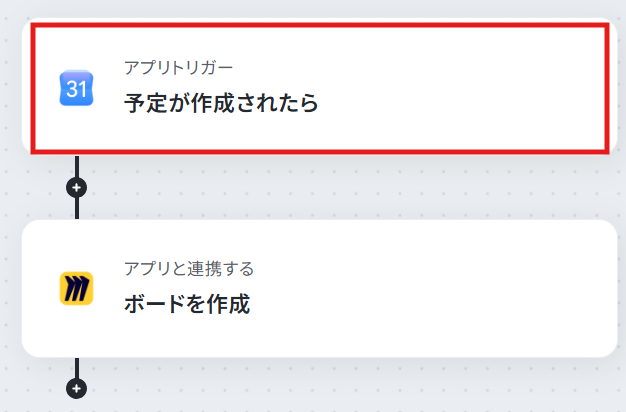
Googleカレンダーで予定が作成されたことを、自動化のトリガーにするための設定を行います。
以下の赤枠をクリックしましょう。
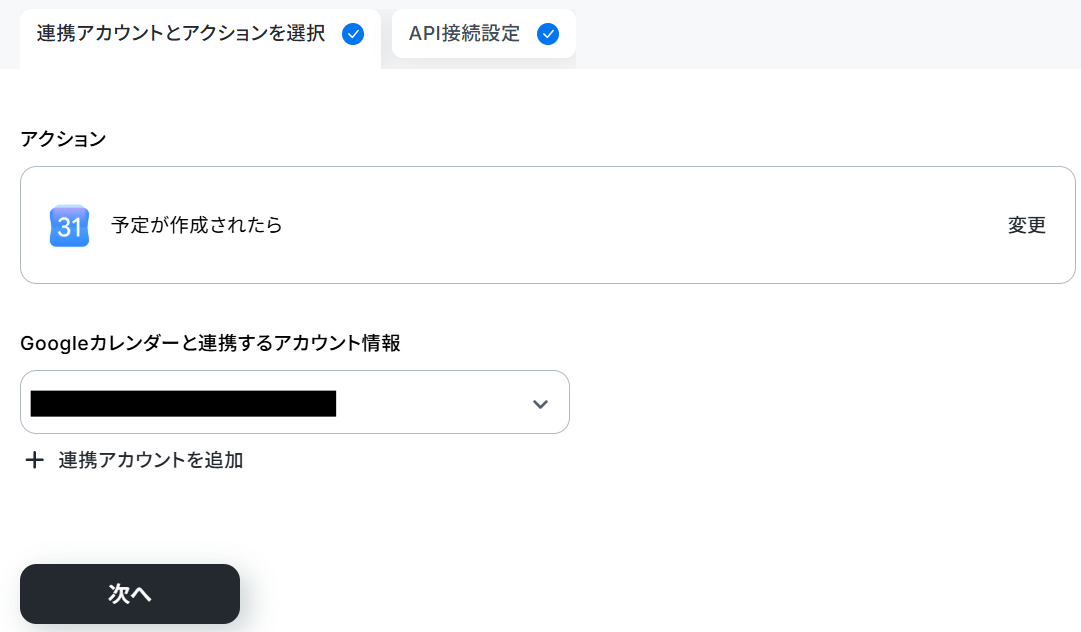
連携アカウントとアクションを選択する画面が表示されるので、今回連携するGoogleカレンダーのアカウントを確認し「次へ」をクリックします。
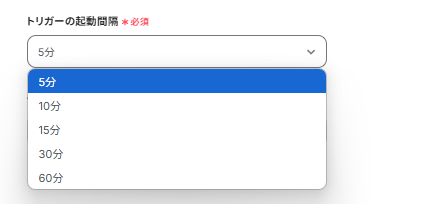
アプリトリガーのAPI接続設定が表示されるので、設定を進めていきましょう。
トリガーの起動間隔は5分・10分・15分・30分・60分から選択できます。
※ご利用プランによって、設定できるトリガーの最短間隔が違うので、その点は要チェックです。
なお、基本的にはそのプランの最短の起動間隔にしてお使いいただくことをおすすめします。
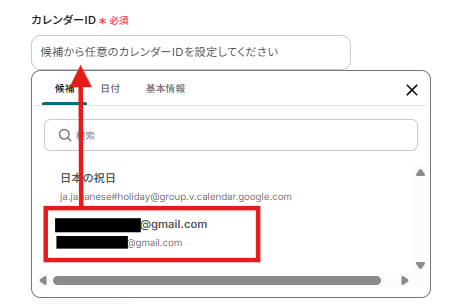
カレンダーIDは以下のように表示される候補から選択しましょう。
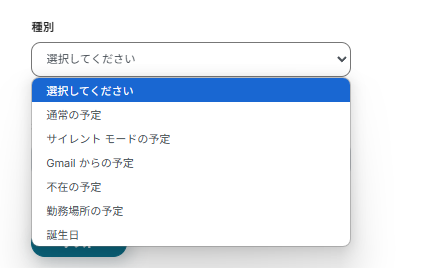
種別を候補から選択します。
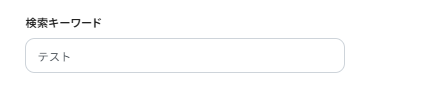
検索キーワードを入力しましょう。
今回はテストのため「テスト」と入力しました。
Googleカレンダーで予定を作成してください。
その後フローに戻りテストし、実際にGoogleカレンダーの予定が取得できているか確認しましょう。
テスト成功後「完了」をクリックしましょう。
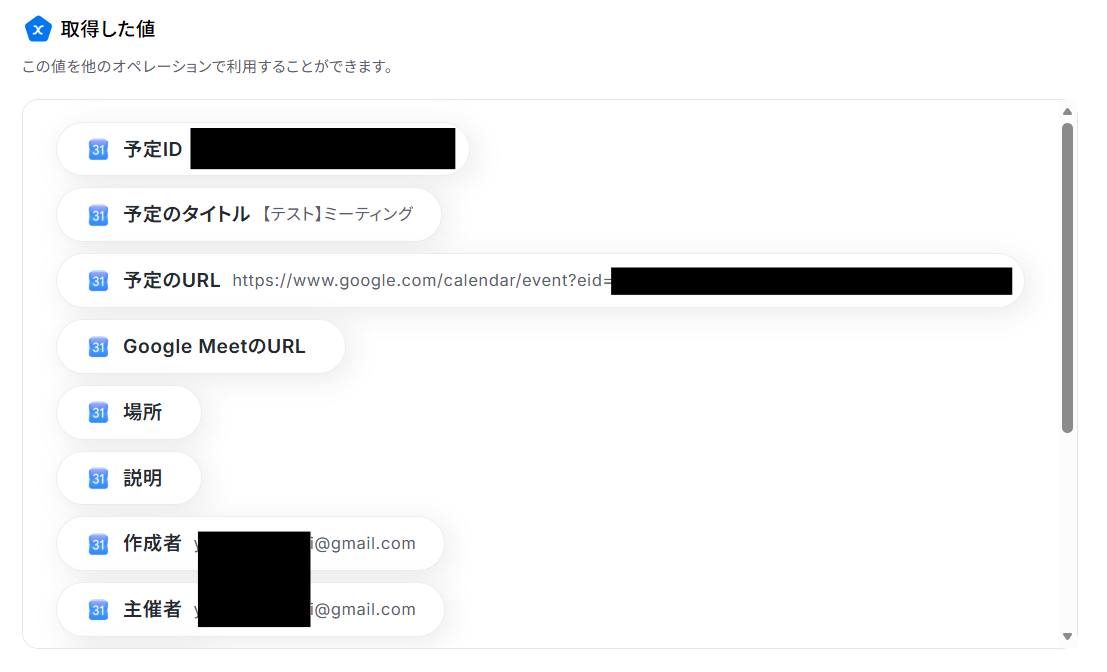
※取得した値とは?
トリガーやオペレーション設定時に、「テスト」を実行して取得した値のことを指します。
後続のオペレーション設定時の値として利用でき、フローボットを起動する度に変動した値となります。
ステップ4:Miroでボードを作成する
Googleカレンダーで予定が作成されたらMiroでボードを作成するための設定を行います。
以下の赤枠をクリックしましょう。
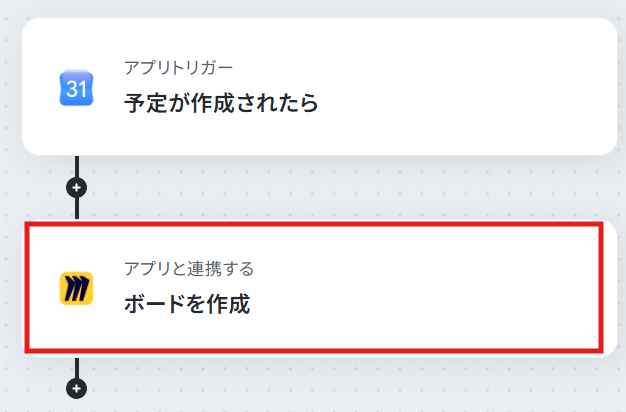
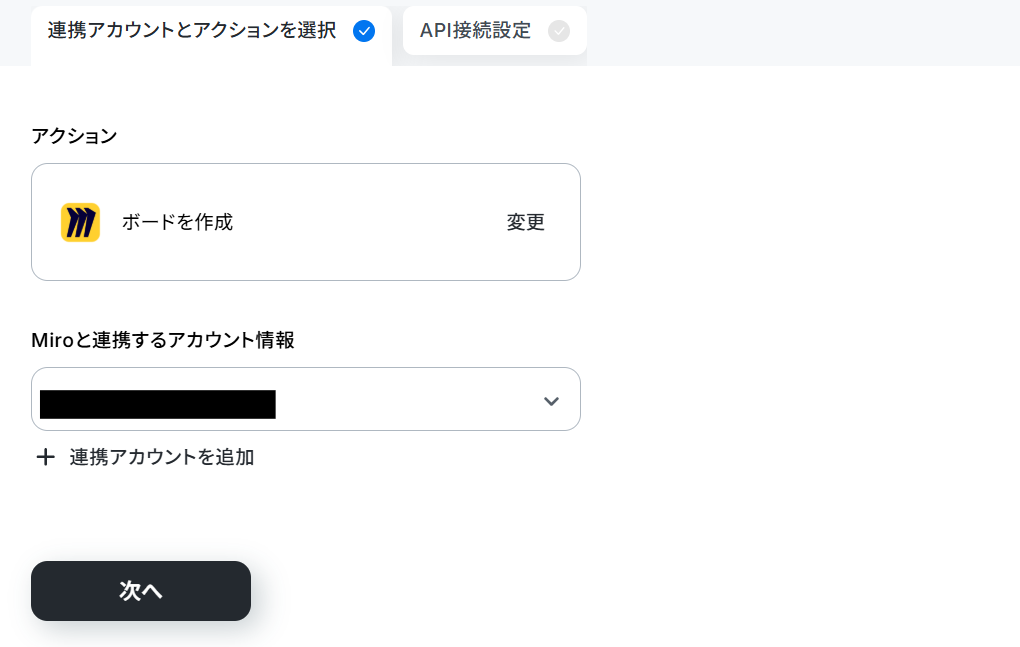
連携アカウントとアクションを選択する画面が表示されるので、今回連携するMiroのアカウントを確認し「次へ」をクリックします。
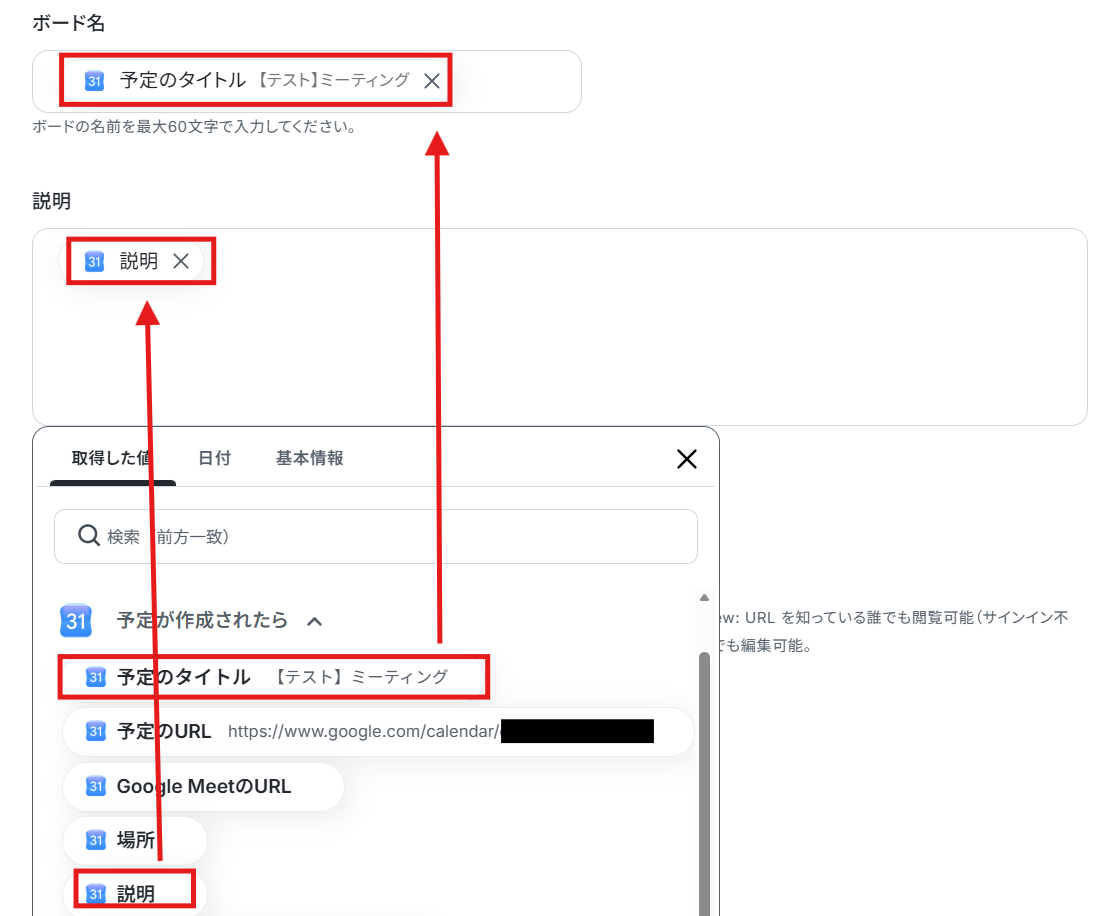
API接続設定が表示されるので内容を入力していきましょう。
ボード名にはわかりやすいように、Googleカレンダーから取得した「予定のタイトル」を選択します。
説明には取得した値の説明を設定しましょう。
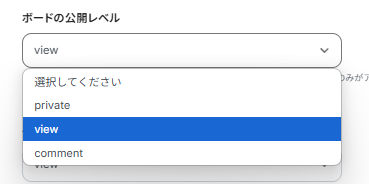
ボードの公開レベルとチームレベルでのアクセス権の箇所は、以下のように表示される候補から選択しましょう。
設定後、テストをクリックし実際にMiroにボードが作成されているか確認しましょう。
確認後「完了」をクリックします。

ステップ5:トリガーをONに設定しフロー稼働の準備完了
以下の画面の赤枠部分「トリガーをON」をクリックすることで、フローボットが自動で起動します。
設定お疲れ様でした!
Miro APIを活用した自動化の例
今回ご紹介した事例以外でも、Yoomではさまざまなサービスとの連携が可能で、それぞれに対応したテンプレートが用意されています。
普段使用しているサービスと連携できるテンプレートを活用して、Miroを使った業務フローを自動化しましょう!
Miroをトリガーとして活用するテンプレート
Miroを中心にした業務自動化テンプレートは、プロジェクト管理と情報の一元化を効率化する強力なツールです。
Miroで特定のボードが作成されたら、boardに案件を自動で登録することができます。
これにより、手作業でのデータ入力の手間を省けるため、効率化におすすめの自動化です。
■概要Miroを活用したブレインストーミングやアイデア整理の後、その内容を案件管理ツールに手作業で登録していませんか。こうした二重入力は手間がかかるだけでなく、転記ミスが発生する原因にもなり得ます。このワークフローを利用すれば、新しいMiroにおけるボードの作成をきっかけに、案件管理ツール「board」へ自動で案件情報を登録するため、手作業による手間やミスをなくし、スムーズな案件化のフローを構築できます。
■このテンプレートをおすすめする方- Miro boardでのアイデア出しから案件化までをシームレスに行いたいプロジェクトマネージャーの方
- Miroとboardを併用しており、手作業による二重入力の非効率を解消したいと考えている方
- 定型的な登録作業を自動化し、より創造的な業務に集中したいと考えているチームの方
■このテンプレートを使うメリット- Miro boardが作成されると自動でboardに案件が登録されるため、これまで手作業に費やしていた時間を短縮することができます。
- システムが自動で情報登録を行うため、手作業による入力漏れや内容の誤りといったヒューマンエラーの防止に繋がります。
■フローボットの流れ- はじめに、MiroとboardをYoomと連携します。
- 次に、トリガーでMiroを選択し、「ボードが作成されたら」というアクションを設定し、フローが起動するチームを指定します。
- 続いて、オペレーションでAI機能の「テキストからデータを抽出する」を選択し、Miro boardの情報から案件登録に必要なデータを抽出します。
- 必要に応じて、データベース機能の「データベースを操作する」アクションを設定し、抽出した情報を整理します。
- 最後に、オペレーションでboardの「案件の登録(一括請求)」を選択し、前段で取得した情報をマッピングして案件を登録します。
※「トリガー」:フロー起動のきっかけとなるアクション、「オペレーション」:トリガー起動後、フロー内で処理を行うアクション
■このワークフローのカスタムポイント- Miroのトリガー設定では、フローを起動させたい対象のチームIDを任意で設定してください。
- AI機能によるテキスト抽出では、抽出対象にMiro boardのボード名などの情報を変数として利用し、抽出したい項目を任意にカスタマイズできます。
- データベース機能を利用する場合、操作対象のプロジェクト、データベース、テーブルなどを任意で設定してください。
- boardへの案件登録アクションでは、固定値や前段で取得した情報を変数として利用し、案件名や顧客情報などの各項目に設定が可能です。
■注意事項- Miro、boardのそれぞれとYoomを連携してください。
- トリガーは5分、10分、15分、30分、60分の間隔で起動間隔を選択できます。
- プランによって最短の起動間隔が異なりますので、ご注意ください。
- boardのマイアプリ連携方法は「boardのマイアプリ登録方法」をご参照ください。
- boardはミニプラン以上でご利用いただけるアプリとなっております。フリープラン・パーソナルプランの場合は設定しているフローボットのオペレーションやデータコネクトはエラーとなりますので、ご注意ください。
- パーソナルプラン・ミニプラン・チームプラン・サクセスプランなどの有料プランは、2週間の無料トライアルを行うことが可能です。無料トライアル中には制限対象のアプリを使用することができます。
■概要オンラインホワイトボードのMiroでブレインストーミングやプロジェクト計画を進める際、その内容を案件管理ツールに手作業で登録するのは手間がかかる作業ではないでしょうか。このワークフローは、Miroで新しいboardが作成されたことをトリガーに、案件管理SaaSであるboardへ自動で案件情報を登録します。Miro boardの作成から案件登録までをシームレスに繋ぎ、手作業による情報転記の手間や入力ミスをなくし、業務を効率化します。
■このテンプレートをおすすめする方- Miroのboardで管理している情報を、手作業で案件管理ツールに転記している方
- 複数のツールを横断した情報登録の手間や、ヒューマンエラーを解消したいと考えている方
- Miroとboardを使ったプロジェクトの立ち上げから案件化までを、より円滑に進めたいチームリーダーの方
■このテンプレートを使うメリット- Miroでboardを作成するだけで、boardに案件情報が自動で登録されるため、これまで手作業での転記に費やしていた時間を短縮できます。
- 手動でのデータ入力が不要になることで、登録情報の誤りや重要な情報の転記漏れといったヒューマンエラーを防ぎ、データの正確性を保ちます。
■フローボットの流れ- はじめに、MiroとboardをYoomと連携します。
- 次に、トリガーでMiroを選択し、「ボードが作成されたら」というアクションを設定します。
- 次に、オペレーションで分岐機能を利用し、取得したボードの情報をもとに後続の処理を分岐させます。
- 次に、オペレーションでAI機能を設定し、Miroのボード情報から案件名などの必要なデータを抽出します。
- 次に、オペレーションでデータベース機能を利用し、登録に必要な情報を整理・加工します。
- 最後に、オペレーションでboardの「案件の登録(一括請求)」アクションを設定し、抽出・加工したデータをもとに案件を登録します。
※「トリガー」:フロー起動のきっかけとなるアクション、「オペレーション」:トリガー起動後、フロー内で処理を行うアクション
■このワークフローのカスタムポイント- Miroのトリガー設定では、連携の対象としたいチームIDを任意で設定してください。
- 分岐機能では、Miroのboardから取得した情報に基づき、後続のオペレーションを分岐させる条件を自由にカスタマイズできます。
- AI機能によるテキスト抽出では、Miroから取得したどの情報を利用し、どのような項目を抽出するかを任意で設定可能です。
- データベース機能では、操作対象とするプロジェクト、データベース、テーブルなどを自由にカスタマイズできます。
- boardへの案件登録では、固定値や前段のオペレーションで取得した情報を、どの項目に割り当てるかを任意で設定してください。
■注意事項- Miro、boardのそれぞれとYoomを連携してください。
- トリガーは5分、10分、15分、30分、60分の間隔で起動間隔を選択できます。
- プランによって最短の起動間隔が異なりますので、ご注意ください。
- 分岐はパーソナルプラン以上のプランでご利用いただける機能(オペレーション)となっております。フリープランの場合は設定しているフローボットのオペレーションはエラーとなりますので、ご注意ください。
- パーソナルプランなどの有料プランは、2週間の無料トライアルを行うことが可能です。無料トライアル中には制限対象のアプリや機能(オペレーション)を使用することができます。
- boardのマイアプリ連携方法は「boardのマイアプリ登録方法」をご参照ください。
- boardはミニプラン以上でご利用いただけるアプリとなっております。フリープラン・パーソナルプランの場合は設定しているフローボットのオペレーションやデータコネクトはエラーとなりますので、ご注意ください。
- パーソナルプラン・ミニプラン・チームプラン・サクセスプランなどの有料プランは、2週間の無料トライアルを行うことが可能です。無料トライアル中には制限対象のアプリを使用することができます。

■このテンプレートをおすすめする方
- Miro boardでのアイデア出しから案件化までをシームレスに行いたいプロジェクトマネージャーの方
- Miroとboardを併用しており、手作業による二重入力の非効率を解消したいと考えている方
- 定型的な登録作業を自動化し、より創造的な業務に集中したいと考えているチームの方
■このテンプレートを使うメリット
- Miro boardが作成されると自動でboardに案件が登録されるため、これまで手作業に費やしていた時間を短縮することができます。
- システムが自動で情報登録を行うため、手作業による入力漏れや内容の誤りといったヒューマンエラーの防止に繋がります。
■フローボットの流れ
- はじめに、MiroとboardをYoomと連携します。
- 次に、トリガーでMiroを選択し、「ボードが作成されたら」というアクションを設定し、フローが起動するチームを指定します。
- 続いて、オペレーションでAI機能の「テキストからデータを抽出する」を選択し、Miro boardの情報から案件登録に必要なデータを抽出します。
- 必要に応じて、データベース機能の「データベースを操作する」アクションを設定し、抽出した情報を整理します。
- 最後に、オペレーションでboardの「案件の登録(一括請求)」を選択し、前段で取得した情報をマッピングして案件を登録します。
■このワークフローのカスタムポイント
- Miroのトリガー設定では、フローを起動させたい対象のチームIDを任意で設定してください。
- AI機能によるテキスト抽出では、抽出対象にMiro boardのボード名などの情報を変数として利用し、抽出したい項目を任意にカスタマイズできます。
- データベース機能を利用する場合、操作対象のプロジェクト、データベース、テーブルなどを任意で設定してください。
- boardへの案件登録アクションでは、固定値や前段で取得した情報を変数として利用し、案件名や顧客情報などの各項目に設定が可能です。
■注意事項
- Miro、boardのそれぞれとYoomを連携してください。
- トリガーは5分、10分、15分、30分、60分の間隔で起動間隔を選択できます。
- プランによって最短の起動間隔が異なりますので、ご注意ください。
- boardのマイアプリ連携方法は「boardのマイアプリ登録方法」をご参照ください。
- boardはミニプラン以上でご利用いただけるアプリとなっております。フリープラン・パーソナルプランの場合は設定しているフローボットのオペレーションやデータコネクトはエラーとなりますので、ご注意ください。
- パーソナルプラン・ミニプラン・チームプラン・サクセスプランなどの有料プランは、2週間の無料トライアルを行うことが可能です。無料トライアル中には制限対象のアプリを使用することができます。
■このテンプレートをおすすめする方
- Miroのboardで管理している情報を、手作業で案件管理ツールに転記している方
- 複数のツールを横断した情報登録の手間や、ヒューマンエラーを解消したいと考えている方
- Miroとboardを使ったプロジェクトの立ち上げから案件化までを、より円滑に進めたいチームリーダーの方
■このテンプレートを使うメリット
- Miroでboardを作成するだけで、boardに案件情報が自動で登録されるため、これまで手作業での転記に費やしていた時間を短縮できます。
- 手動でのデータ入力が不要になることで、登録情報の誤りや重要な情報の転記漏れといったヒューマンエラーを防ぎ、データの正確性を保ちます。
■フローボットの流れ
- はじめに、MiroとboardをYoomと連携します。
- 次に、トリガーでMiroを選択し、「ボードが作成されたら」というアクションを設定します。
- 次に、オペレーションで分岐機能を利用し、取得したボードの情報をもとに後続の処理を分岐させます。
- 次に、オペレーションでAI機能を設定し、Miroのボード情報から案件名などの必要なデータを抽出します。
- 次に、オペレーションでデータベース機能を利用し、登録に必要な情報を整理・加工します。
- 最後に、オペレーションでboardの「案件の登録(一括請求)」アクションを設定し、抽出・加工したデータをもとに案件を登録します。
■このワークフローのカスタムポイント
- Miroのトリガー設定では、連携の対象としたいチームIDを任意で設定してください。
- 分岐機能では、Miroのboardから取得した情報に基づき、後続のオペレーションを分岐させる条件を自由にカスタマイズできます。
- AI機能によるテキスト抽出では、Miroから取得したどの情報を利用し、どのような項目を抽出するかを任意で設定可能です。
- データベース機能では、操作対象とするプロジェクト、データベース、テーブルなどを自由にカスタマイズできます。
- boardへの案件登録では、固定値や前段のオペレーションで取得した情報を、どの項目に割り当てるかを任意で設定してください。
■注意事項
- Miro、boardのそれぞれとYoomを連携してください。
- トリガーは5分、10分、15分、30分、60分の間隔で起動間隔を選択できます。
- プランによって最短の起動間隔が異なりますので、ご注意ください。
- 分岐はパーソナルプラン以上のプランでご利用いただける機能(オペレーション)となっております。フリープランの場合は設定しているフローボットのオペレーションはエラーとなりますので、ご注意ください。
- パーソナルプランなどの有料プランは、2週間の無料トライアルを行うことが可能です。無料トライアル中には制限対象のアプリや機能(オペレーション)を使用することができます。
- boardのマイアプリ連携方法は「boardのマイアプリ登録方法」をご参照ください。
- boardはミニプラン以上でご利用いただけるアプリとなっております。フリープラン・パーソナルプランの場合は設定しているフローボットのオペレーションやデータコネクトはエラーとなりますので、ご注意ください。
- パーソナルプラン・ミニプラン・チームプラン・サクセスプランなどの有料プランは、2週間の無料トライアルを行うことが可能です。無料トライアル中には制限対象のアプリを使用することができます。
Miroをフロー内のアクションとして使うテンプレート
他のアプリをトリガーに、Miroに必要な情報を自動で作成・追加するテンプレートもご紹介します。
例えば、Googleフォームの回答やSlackに投稿されたメッセージをもとに、Miroでボードを自動作成できます。
これにより、アイデア出しや企画段階からシームレスにMiroを活用できるため、スムーズな情報連携が可能になるはずです。
■概要Googleフォームで集めた回答を、チームで議論するためにMiroへ転記する作業に手間を感じていませんか。手作業での転記は情報の反映に時間がかかり、議論の開始が遅れる原因にもなります。このワークフローを活用すれば、Googleフォームに回答が送信されるたびに、その内容を基にしたMiroのボードが自動で作成されるため、収集した情報を即座にチームで共有し、議論を活性化させることが可能です。
■このテンプレートをおすすめする方- Googleフォームで集めた回答をMiro上で可視化・整理しているチームの方
- ワークショップ後のアンケート結果などを素早くMiroで共有したい担当者の方
- GoogleフォームとMiro間の手作業をなくし、情報集約を効率化したい方
■このテンプレートを使うメリット- Googleフォームへの回答を基にMiroのボードが自動作成されるため、これまで手作業での転記に費やしていた時間を短縮することができます。
- 手動での情報入力が不要になることで、転記ミスや記載漏れといったヒューマンエラーの発生を防ぎ、情報の正確性を保ちます。
■フローボットの流れ- はじめに、GoogleフォームとMiroをYoomと連携します。
- 次に、トリガーでGoogleフォームを選択し、「フォームに回答が送信されたら」というアクションを設定します。
- 最後に、オペレーションでMiroの「ボードを作成」アクションを設定し、トリガーで取得したGoogleフォームの回答内容をボード名などに引用して作成します。
※「トリガー」:フロー起動のきっかけとなるアクション、「オペレーション」:トリガー起動後、フロー内で処理を行うアクション
■このワークフローのカスタムポイント- Miroでボードを作成する際に、Googleフォームから取得した特定の回答内容をボード名などに設定するには、JSONPathを用いてアウトプットを指定する必要があります。
■注意事項- Googleフォーム、MiroそれぞれとYoomを連携させる必要があります。
- トリガーは5分、10分、15分、30分、60分の間隔で起動間隔を選択できます。
- プランによって最短の起動間隔が異なりますので、ご注意ください。
- Googleフォームをトリガーとして使用した際の回答内容を取得する方法は「Googleフォームトリガーで、回答内容を取得する方法」を参照ください。
■概要Slackでの活発な議論や生まれたアイデアを、後からMiroに手作業で転記していませんか?この作業は手間がかかるだけでなく、転記漏れや情報の欠落といったミスが発生する可能性もあります。このワークフローを活用すれば、Slackの特定の投稿をトリガーとしてMiroにボードを自動で作成できるため、アイデアや議論をシームレスにMiroへ集約し、日々の業務を効率化します。
■このテンプレートをおすすめする方- Slackでの議論内容をMiroに手作業で転記しており、手間を感じている方
- Miroを活用したブレインストーミングを、よりスピーディーに開始したいチームリーダーの方
- SlackとMiroを連携させ、情報集約の自動化を実現したいプロジェクトマネージャーの方
■このテンプレートを使うメリット- Slackの投稿をきっかけにMiroのボードが自動で作成されるため、これまで手作業での転記に費やしていた時間を短縮できます。
- 手作業による情報の転記ミスや入力漏れといったヒューマンエラーを防ぎ、議論の内容を正確にMiroへ反映させることが可能です。
■フローボットの流れ- はじめに、SlackとMiroをYoomと連携します。
- 次に、トリガーでSlackを選択し、「メッセージがチャンネルに投稿されたら(Webhook)」というアクションを設定します。
- 最後に、オペレーションでMiroの「ボードを作成」アクションを設定し、トリガーで取得したSlackの投稿内容をもとにボードが作成されるように設定します。
※「トリガー」:フロー起動のきっかけとなるアクション、「オペレーション」:トリガー起動後、フロー内で処理を行うアクション
■このワークフローのカスタムポイント- Slackのトリガー設定では、特定のチャンネルIDやユーザーIDを指定したり、特定のテキストが含まれる投稿のみを対象にしたりと、フローが起動する条件を任意で設定できます。
- Miroでボードを作成するアクションでは、ボードの名称や説明にSlackの投稿者名や本文を引用するなど、連携する情報を自由に設定することが可能です。
■注意事項- SlackとMiroのそれぞれとYoomを連携してください。
■このテンプレートをおすすめする方
- Googleフォームで集めた回答をMiro上で可視化・整理しているチームの方
- ワークショップ後のアンケート結果などを素早くMiroで共有したい担当者の方
- GoogleフォームとMiro間の手作業をなくし、情報集約を効率化したい方
■このテンプレートを使うメリット
- Googleフォームへの回答を基にMiroのボードが自動作成されるため、これまで手作業での転記に費やしていた時間を短縮することができます。
- 手動での情報入力が不要になることで、転記ミスや記載漏れといったヒューマンエラーの発生を防ぎ、情報の正確性を保ちます。
■フローボットの流れ
- はじめに、GoogleフォームとMiroをYoomと連携します。
- 次に、トリガーでGoogleフォームを選択し、「フォームに回答が送信されたら」というアクションを設定します。
- 最後に、オペレーションでMiroの「ボードを作成」アクションを設定し、トリガーで取得したGoogleフォームの回答内容をボード名などに引用して作成します。
■このワークフローのカスタムポイント
- Miroでボードを作成する際に、Googleフォームから取得した特定の回答内容をボード名などに設定するには、JSONPathを用いてアウトプットを指定する必要があります。
■注意事項
- Googleフォーム、MiroそれぞれとYoomを連携させる必要があります。
- トリガーは5分、10分、15分、30分、60分の間隔で起動間隔を選択できます。
- プランによって最短の起動間隔が異なりますので、ご注意ください。
- Googleフォームをトリガーとして使用した際の回答内容を取得する方法は「Googleフォームトリガーで、回答内容を取得する方法」を参照ください。

- Slackでの議論内容をMiroに手作業で転記しており、手間を感じている方
- Miroを活用したブレインストーミングを、よりスピーディーに開始したいチームリーダーの方
- SlackとMiroを連携させ、情報集約の自動化を実現したいプロジェクトマネージャーの方
- Slackの投稿をきっかけにMiroのボードが自動で作成されるため、これまで手作業での転記に費やしていた時間を短縮できます。
- 手作業による情報の転記ミスや入力漏れといったヒューマンエラーを防ぎ、議論の内容を正確にMiroへ反映させることが可能です。
- はじめに、SlackとMiroをYoomと連携します。
- 次に、トリガーでSlackを選択し、「メッセージがチャンネルに投稿されたら(Webhook)」というアクションを設定します。
- 最後に、オペレーションでMiroの「ボードを作成」アクションを設定し、トリガーで取得したSlackの投稿内容をもとにボードが作成されるように設定します。
■このワークフローのカスタムポイント
- Slackのトリガー設定では、特定のチャンネルIDやユーザーIDを指定したり、特定のテキストが含まれる投稿のみを対象にしたりと、フローが起動する条件を任意で設定できます。
- Miroでボードを作成するアクションでは、ボードの名称や説明にSlackの投稿者名や本文を引用するなど、連携する情報を自由に設定することが可能です。
- SlackとMiroのそれぞれとYoomを連携してください。
さらに、BacklogやGoogle スプレッドシートなどに追加された情報をMiroのボードに登録することもできます。
これにより、プロジェクトのタスクや進捗をMiro上で視覚的に管理できるため、チームの連携を強化したいときに便利な連携です。
■概要Backlogで新しい課題が作成されるたびに、アMiroのボードへ手作業でカードを転記するのは手間がかかり、更新漏れも発生しやすいのではないでしょうか。
このワークフローを活用すれば、Backlogでの課題作成をトリガーに、Miroへのカード作成が自動で行えるようになります。
タスク連携の効率化と抜け漏れ防止を実現し、プロジェクトの可視性を高めます。
■このテンプレートをおすすめする方- BacklogとMiroを併用し、情報連携を手作業で行っている方
- 課題管理とアイデア整理のSaaS間連携を効率化したいと考えている方
- 手作業による情報入力のミスや漏れを減らし、業務の正確性を向上させたい方
■このテンプレートを使うメリット- Backlogに課題が追加されるとMiroに自動でカードが作成されるため、手作業による二重入力の時間を短縮できます。
- 手動での情報転記に伴う入力ミスや、対応漏れといったヒューマンエラーのリスクを軽減し、情報の正確性を保ちます。
■フローボットの流れ- はじめに、BacklogとMiroをYoomと連携します。
- 次に、トリガーでBacklogを選択し、「新しい課題が追加されたら」というアクションを設定します。
- 最後に、オペレーションでMiroの「ボードにカードを作成」アクションを設定し、Backlogから取得した課題情報を基にカードを作成します。
※「トリガー」:フロー起動のきっかけとなるアクション、「オペレーション」:トリガー起動後、フロー内で処理を行うアクション
■このワークフローのカスタムポイント- Miroでカードを作成する際、Backlogのトリガーで取得した情報を、Miroカードの各フィールドに変数として自由に割り当てて設定できます。
■注意事項- Backlog、MiroのそれぞれとYoomを連携してください。
- トリガーは5分、10分、15分、30分、60分の間隔で起動間隔を選択できます。
- プランによって最短の起動間隔が異なりますので、ご注意ください。
- Backlogはミニプラン以上でご利用いただけるアプリとなっております。フリープラン・パーソナルプランの場合は設定しているフローボットのオペレーションやデータコネクトはエラーとなりますので、ご注意ください。
- パーソナルプラン・ミニプラン・チームプラン・サクセスプランなどの有料プランは、2週間の無料トライアルを行うことが可能です。無料トライアル中には制限対象のアプリを使用することができます。
■概要Google スプレッドシートで管理しているタスクやアイデアを、オンラインホワイトボードのMiroに一つひとつ手作業で転記していませんか。この作業は時間がかかるだけでなく、コピー&ペーストのミスや転記漏れの原因にもなり得ます。このワークフローを活用すれば、Google スプレッドシートに行が追加されるだけでMiroのボードにカードが自動で作成されるため、情報連携の手間を省き、タスク管理やアイデア整理のプロセスを効率化します。
■このテンプレートをおすすめする方- Google スプレッドシートとMiroを併用しており、情報転記の手間を解消したいと考えている方
- Miroを活用したブレインストーミングやタスク管理の効率をさらに高めたいプロジェクトチームの方
- 手作業による二重入力をなくし、正確な情報連携を実現したい業務改善担当者の方
■このテンプレートを使うメリット- スプレッドシートへの行追加をトリガーにMiroへ自動でカードが作成されるため、これまで手作業での転記に費やしていた時間を短縮できます。
- 手動でのデータ移行に伴う入力ミスや転記漏れといったヒューマンエラーを防ぎ、常に正確な情報に基づいた業務遂行が可能になります。
■フローボットの流れ- はじめに、お使いのGoogle スプレッドシートとMiroのアカウントをYoomと連携します。
- 次に、トリガーでGoogle スプレッドシートを選択し、「行が追加されたら」アクションを設定して、監視対象のシートを指定します。
- 続いて、オペレーションでMiroを選択し、「ボードにカードを作成」アクションを設定し、スプレッドシートの情報をカードの各項目に紐付けます。
- 最後に、再度オペレーションでGoogle スプレッドシートを選択し、「レコードを更新する」アクションを設定して、連携が完了した行にステータスなどを追記します。
※「トリガー」:フロー起動のきっかけとなるアクション、「オペレーション」:トリガー起動後、フロー内で処理を行うアクション
■このワークフローのカスタムポイント- Google スプレッドシートのトリガー設定では、連携の起点としたいスプレッドシート、シート、およびテーブルの範囲を任意で指定してください。
- Miroでカードを作成するアクションでは、カードのタイトルや説明などの各項目に、スプレッドシートから取得した情報や固定のテキストを自由に割り当てることが可能です。
- Google スプレッドシートでレコードを更新するアクションでは、更新対象のスプレッドシートやシート、およびステータスを書き込むセルを任意で指定できます。
■注意事項- Google スプレッドシート、MiroのそれぞれとYoomを連携してください。
- Google スプレッドシートをアプリトリガーとして使用する際の注意事項は「【アプリトリガー】Google スプレッドシートのトリガーにおける注意事項」を参照してください。
- トリガーは5分、10分、15分、30分、60分の間隔で起動間隔を選択できます。
- プランによって最短の起動間隔が異なりますので、ご注意ください。

このワークフローを活用すれば、Backlogでの課題作成をトリガーに、Miroへのカード作成が自動で行えるようになります。
タスク連携の効率化と抜け漏れ防止を実現し、プロジェクトの可視性を高めます。
■このテンプレートをおすすめする方
- BacklogとMiroを併用し、情報連携を手作業で行っている方
- 課題管理とアイデア整理のSaaS間連携を効率化したいと考えている方
- 手作業による情報入力のミスや漏れを減らし、業務の正確性を向上させたい方
■このテンプレートを使うメリット
- Backlogに課題が追加されるとMiroに自動でカードが作成されるため、手作業による二重入力の時間を短縮できます。
- 手動での情報転記に伴う入力ミスや、対応漏れといったヒューマンエラーのリスクを軽減し、情報の正確性を保ちます。
■フローボットの流れ
- はじめに、BacklogとMiroをYoomと連携します。
- 次に、トリガーでBacklogを選択し、「新しい課題が追加されたら」というアクションを設定します。
- 最後に、オペレーションでMiroの「ボードにカードを作成」アクションを設定し、Backlogから取得した課題情報を基にカードを作成します。
■このワークフローのカスタムポイント
- Miroでカードを作成する際、Backlogのトリガーで取得した情報を、Miroカードの各フィールドに変数として自由に割り当てて設定できます。
■注意事項
- Backlog、MiroのそれぞれとYoomを連携してください。
- トリガーは5分、10分、15分、30分、60分の間隔で起動間隔を選択できます。
- プランによって最短の起動間隔が異なりますので、ご注意ください。
- Backlogはミニプラン以上でご利用いただけるアプリとなっております。フリープラン・パーソナルプランの場合は設定しているフローボットのオペレーションやデータコネクトはエラーとなりますので、ご注意ください。
- パーソナルプラン・ミニプラン・チームプラン・サクセスプランなどの有料プランは、2週間の無料トライアルを行うことが可能です。無料トライアル中には制限対象のアプリを使用することができます。

■このテンプレートをおすすめする方
- Google スプレッドシートとMiroを併用しており、情報転記の手間を解消したいと考えている方
- Miroを活用したブレインストーミングやタスク管理の効率をさらに高めたいプロジェクトチームの方
- 手作業による二重入力をなくし、正確な情報連携を実現したい業務改善担当者の方
■このテンプレートを使うメリット
- スプレッドシートへの行追加をトリガーにMiroへ自動でカードが作成されるため、これまで手作業での転記に費やしていた時間を短縮できます。
- 手動でのデータ移行に伴う入力ミスや転記漏れといったヒューマンエラーを防ぎ、常に正確な情報に基づいた業務遂行が可能になります。
■フローボットの流れ
- はじめに、お使いのGoogle スプレッドシートとMiroのアカウントをYoomと連携します。
- 次に、トリガーでGoogle スプレッドシートを選択し、「行が追加されたら」アクションを設定して、監視対象のシートを指定します。
- 続いて、オペレーションでMiroを選択し、「ボードにカードを作成」アクションを設定し、スプレッドシートの情報をカードの各項目に紐付けます。
- 最後に、再度オペレーションでGoogle スプレッドシートを選択し、「レコードを更新する」アクションを設定して、連携が完了した行にステータスなどを追記します。
■このワークフローのカスタムポイント
- Google スプレッドシートのトリガー設定では、連携の起点としたいスプレッドシート、シート、およびテーブルの範囲を任意で指定してください。
- Miroでカードを作成するアクションでは、カードのタイトルや説明などの各項目に、スプレッドシートから取得した情報や固定のテキストを自由に割り当てることが可能です。
- Google スプレッドシートでレコードを更新するアクションでは、更新対象のスプレッドシートやシート、およびステータスを書き込むセルを任意で指定できます。
■注意事項
- Google スプレッドシート、MiroのそれぞれとYoomを連携してください。
- Google スプレッドシートをアプリトリガーとして使用する際の注意事項は「【アプリトリガー】Google スプレッドシートのトリガーにおける注意事項」を参照してください。
- トリガーは5分、10分、15分、30分、60分の間隔で起動間隔を選択できます。
- プランによって最短の起動間隔が異なりますので、ご注意ください。
まとめ
MiroのAPI連携を活用することで、これまで手作業で行っていたボードの作成や情報集約といった定型業務が自動化され、業務の手間が削減されるだけでなく、ヒューマンエラーの防止にも繋がります。
これにより担当者が手作業から解放されることで、アイデア出しや議論といった、本来注力すべき創造的な業務に集中できる環境が整うでしょう。
今回ご紹介したような業務自動化は、ノーコードツールの「Yoom」を使うことで、プログラミングの知識がない方でも直感的な操作で簡単に実現できます。
もしMiroを使った業務の自動化に少しでも興味を持っていただけたなら、ぜひこちらの登録フォームから無料登録して、Yoomがもたらす業務効率化を体験してみてください!
プログラミング知識なしで手軽に構築できます。