


・
n8nのAI Workflow BuilderとAssistantの違いとは?料金や注意点も解説

n8nのAI Workflow Builderについて調べる中で、「n8n Assistantという名前も見かけるけれど、何が違うのだろう」と困惑した経験はありませんか。
機能の名称や位置づけ、環境ごとの利用条件が混在していると、導入時の検討で迷ってしまいがちです。
そこで本記事では、AI Workflow Builderとn8n Assistantの関係性から、具体的な使い方、プランごとの料金体系、運用時の注意点までをわかりやすく解説します。
n8nでの業務自動化をスムーズに進めるための実践的なガイドとして、ぜひ参考にしてください。
🤖n8n AI Workflow Builderとは?n8n Assistantとの違いとできること
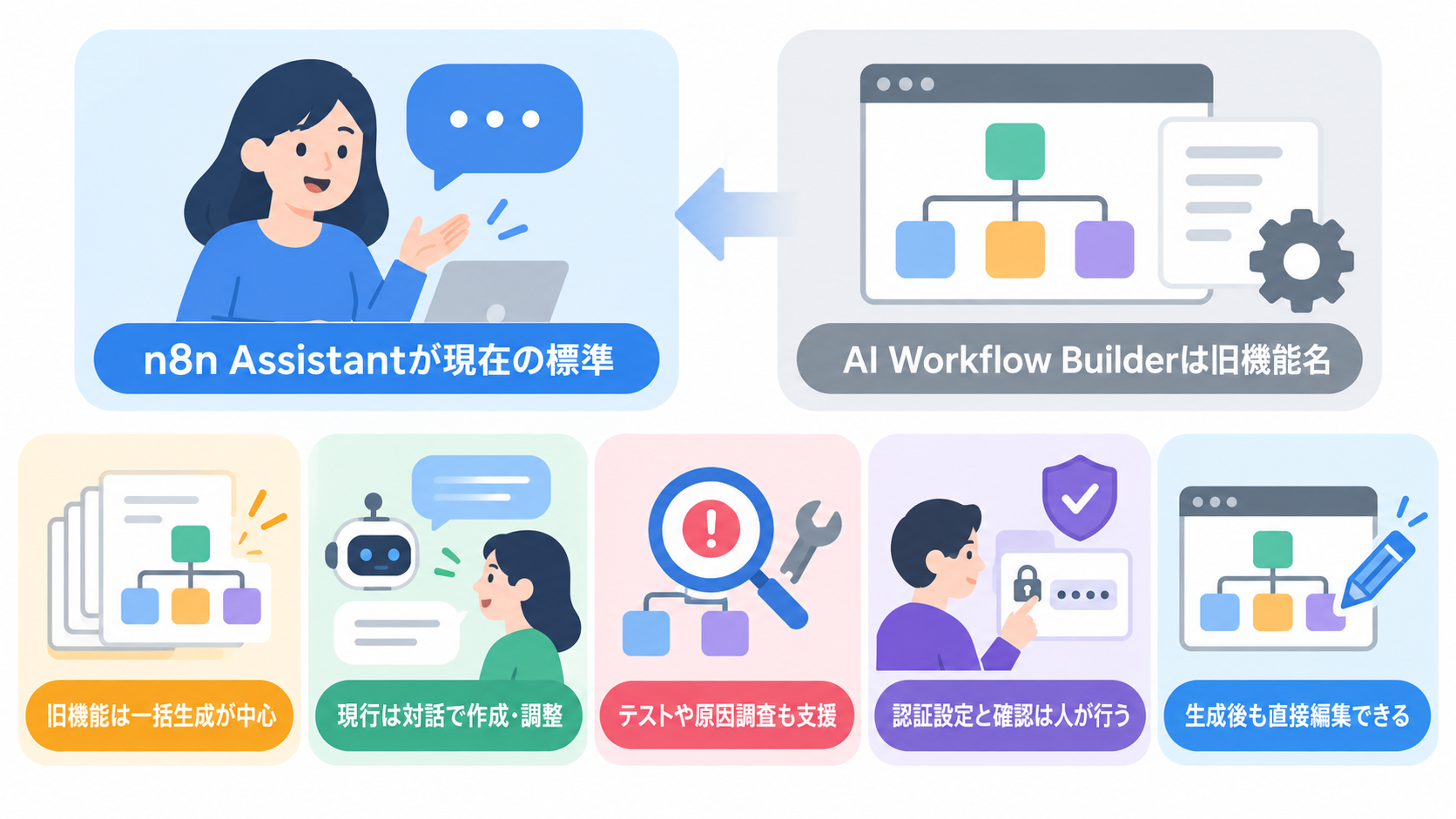
結論から言うと、キーワードとして知られる「n8n AI Workflow Builder」は過去の機能名称(一括生成機能)であり、現在はそれを統合・進化させた「n8n Assistant」が後継機能として提供されています。
「AI Workflow Builder」で検索して情報を探している場合でも、実際に現在のn8nでAIを活用して自動化を組む際は、後継であるn8n Assistantの使い方を押さえるのが正解です。
AI Workflow Builderを発展させた「n8n Assistant」
「AI Workflow Builder」と「n8n Assistant」の主な違いは、AIとのやり取りの形式と対応できる作業範囲です。
- AI Workflow Builder(旧仕様):
プロンプトから1つのワークフローを生成し、追加の指示で調整する機能 - n8n Assistant(現在の標準):
画面右側のチャットで「対話しながら」作成・調整・デバッグまで行えるアシスタント機能
現在のn8n Assistantは、旧AI Workflow Builderの生成機能を残しつつ、作成後のテスト実行やエラー調査まで一元化された画面で行えるよう進化しています。
機能の全般的な位置づけを広く確認したい場合は、AIワークフロービルダーの基礎知識や活用例を併せて把握しておくと、自社に必要な自動化の範囲を整理しやすくなります。
指示文(プログラミング不要)で作業作成・編集を短縮する
n8n Assistantでは、実現したい処理を文章で伝え、ワークフローの新規作成や既存フローの変更を補助してもらえます。たとえば、フォームから届いた内容を受け取り、情報を加工して別のサービスへ渡すといった処理の流れを自然言語で指定可能です。
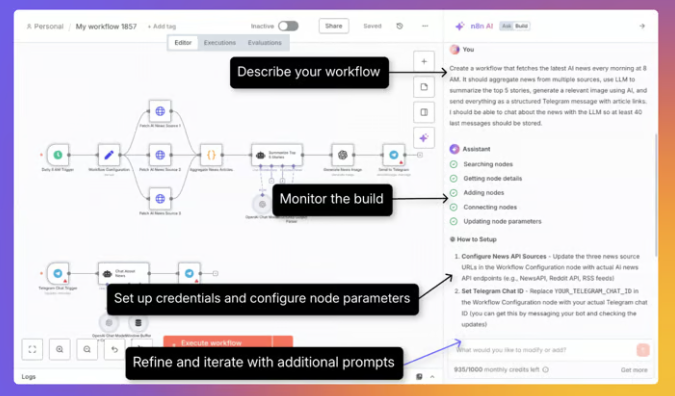
ただし、AIが支援するのはワークフローを組み立てる工程の一部です。
以下の項目については、利用者自身で設定・確認を行う必要があります。
- 接続先のアカウント設定や認証情報の付与
- 業務上の判断基準やエラー時の運用ルール
- 生成されたノードおよびデータの受け渡し設定が意図通りかどうかの検証
指示を具体的にするほど、生成されたフローが要件に合っているか判断しやすくなります。
また、AIが提案した内容をそのまま公開するのではなく、設定内容を丁寧に確認することが大切です。
n8nで実際に自動化を組む際は、n8nの基本操作からワークフローを構築する手順に沿って設定を進めることで、必要なトリガーの指定やアプリ連携をスムーズに行えます。
構築後のテストや不具合原因の特定をスムーズにする
n8n Assistantは、ワークフローの作成だけでなく、テストやトラブルシューティングの支援にも利用できます。
エラーが発生したときに状況を説明し、原因の候補や修正案を確認するといった使い方が可能です。
ただし、AIが示す説明や修正案が実際の設定やデータ構造に必ず一致するとは限りません。
検証を行う際は、以下の要素を照らし合わせる手順が必要です。
- エラーの具体的な内容と発生箇所(対象ノード)
- ノードに入力されているデータと出力された結果
- 修正後の動作確認テスト(テスト用データを使用)
特に業務データを扱う場合は、想定外の宛先への送信や誤ったデータ更新が起きないよう、実データを使う前にテスト用の情報で動作を確認しましょう。
生成後も直接編集が可能でブラックボックス化を防ぐ
n8n Assistantが作成を補助したワークフローは、通常のワークフローと同様に確認・編集できます。ノードの設定や接続関係を利用者が直接確認できるため、生成結果をブラックボックスのまま運用する必要はありません。
AIに作成を任せた場合でも、運用責任までAIに委ねられるわけではない点に注意が必要です。
公開にあたっては、以下の基本事項をあらかじめ確認しておきましょう。
- どの条件で処理を開始するか(起動条件)
- 処理が失敗した際にどのような対応をとるか(エラーハンドリング)
- どのデータをどの場所に保存するか(データ保持方針)
処理の目的やデータの流れを理解したうえで、必要に応じて設定を調整します。
公開後も実際の処理結果やエラー状況を定期的に確認することが重要です。
✨自動化の準備やタスク管理を効率化するならYoomの活用も有効
ワークフローの自動化を進めるにあたっては、まず現在の業務手順を整理したり、対応すべきタスクの優先順位を整理したりする作業が必要になります。
こうした自動化の前段階となる業務の整理やタスク管理の課題は、Yoomを活用することで効率的に改善することができます。


Yoomでは、社内の情報や手元のタスクをもとにAIワーカーが整理・可視化を補助する仕組みなどを、既存のテンプレートを活用して試せます。
すべての判断をAIに委ねるのではなく、まずは整理された結果を担当者が確認・判断できるステップから安全に導入を開始することも可能です。
 タスク優先順位整理エージェント
タスク一覧をもとに期限・重要度・緊急度・依存関係などを分析し、優先順位とその判断理由をまとめて提案するAIワーカーです。後続作業への影響が大きいタスクや対応を急ぐべきタスクを特定し、対応順やスケジュール見直し案まで整理してくれるため、抜け漏れなく業務の意思決定を進めたい方におすすめです。
試してみる
■概要タスクの期限や重要度、進捗状況などをもとに、優先順位を整理するAIワーカーです。どのタスクから対応すべきか、その理由とあわせて提案してくれます。
■AIワーカーの設定方法チャットで指示を出すだけで自社の運用に合わせて自動で設定・アップデートされていきます。まずは、AIワーカーが処理を正しく実行できるよう「スキル」と「使用ツール」をカスタマイズしましょう。- 「スキル」とは:
- AIワーカーが処理を行うための手順書です。詳しい設定方法は「【AIワーカー】スキル(旧マニュアル)の作成方法」をご参照ください。
- 「使用ツール」とは:
- AIワーカーが処理を行う際に使用するツールです。自社で普段使っているツールをAIに指示するだけで、データの取得先や出力先を自由に組み替えることができます。
AIワーカーの基本設定については「【AIワーカー】基本的な設定方法」 でもご確認いただけます。
■注意事項- AIワーカーの同時実行数・作成可能なAIワーカー数・利用可能なAIモデルはご契約中のプランによって異なります。
- AIワーカー内でご利用いただけるアプリやオペレーション等はワークフローの利用制限と同様です。
- AIワーカーは、テスト実行でも本番実行と同様にタスクを消費しますのでご注意ください。詳細は「【AIワーカー】タスク実行数の計算方法」をご参照ください。
 AI利用ログ分析エージェント
AIの実行ログやコスト情報を分析し、処理効率やコストに影響する要因を洗い出して優先順位付きの「利用状況・コスト要因分析レポート」としてまとめるAIワーカーです。実行頻度が高い処理やプロンプトの非効率さ、リトライ多発といった改善ポイントを整理できるので、AI活用のコスト最適化や運用改善を進めたい方におすすめです。
試してみる
■概要このAIワーカーは、AIの実行履歴や利用料金、プロンプトの内容、使用モデル、リトライ回数といったログデータを確認し、処理効率やコストに影響している要因を洗い出します。実行頻度が高い処理やプロンプトの非効率さ、特定処理でのリトライ多発など、改善につながるポイントを整理したうえで、対応の優先順位を付けた「利用状況・コスト要因分析レポート」としてまとめて提示します。
■AIワーカーの設定方法チャットで指示を出すだけで自社の運用に合わせて自動で設定・アップデートされていきます。まずは、AIワーカーが処理を正しく実行できるよう「スキル」と「使用ツール」をカスタマイズしましょう。- 「スキル」とは:
・AIワーカーが処理を行うための手順書です。詳しい設定方法は「【AIワーカー】スキル(旧マニュアル)の作成方法」をご参照ください。 - 「使用ツール」とは:
・AIワーカーが処理を行う際に使用するツールです。自社で普段使っているツールをAIに指示するだけで、データの取得先や出力先を自由に組み替えることができます。
AIワーカーの基本設定については「【AIワーカー】基本的な設定方法」 でもご確認いただけます。
■注意事項- AIワーカーの同時実行数・作成可能なAIワーカー数・利用可能なAIモデルはご契約中のプランによって異なります。
- AIワーカー内でご利用いただけるアプリやオペレーション等はワークフローの利用制限と同様です。
- AIワーカーは、テスト実行でも本番実行と同様にタスクを消費しますのでご注意ください。詳細は「【AIワーカー】タスク実行数の計算方法」をご参照ください。
タスク一覧をもとに期限・重要度・緊急度・依存関係などを分析し、優先順位とその判断理由をまとめて提案するAIワーカーです。後続作業への影響が大きいタスクや対応を急ぐべきタスクを特定し、対応順やスケジュール見直し案まで整理してくれるため、抜け漏れなく業務の意思決定を進めたい方におすすめです。
- 「スキル」とは:
- AIワーカーが処理を行うための手順書です。詳しい設定方法は「【AIワーカー】スキル(旧マニュアル)の作成方法」をご参照ください。
- 「使用ツール」とは:
- AIワーカーが処理を行う際に使用するツールです。自社で普段使っているツールをAIに指示するだけで、データの取得先や出力先を自由に組み替えることができます。
- AIワーカーの同時実行数・作成可能なAIワーカー数・利用可能なAIモデルはご契約中のプランによって異なります。
- AIワーカー内でご利用いただけるアプリやオペレーション等はワークフローの利用制限と同様です。
- AIワーカーは、テスト実行でも本番実行と同様にタスクを消費しますのでご注意ください。詳細は「【AIワーカー】タスク実行数の計算方法」をご参照ください。
AIの実行ログやコスト情報を分析し、処理効率やコストに影響する要因を洗い出して優先順位付きの「利用状況・コスト要因分析レポート」としてまとめるAIワーカーです。実行頻度が高い処理やプロンプトの非効率さ、リトライ多発といった改善ポイントを整理できるので、AI活用のコスト最適化や運用改善を進めたい方におすすめです。
- 「スキル」とは:
・AIワーカーが処理を行うための手順書です。詳しい設定方法は「【AIワーカー】スキル(旧マニュアル)の作成方法」をご参照ください。 - 「使用ツール」とは:
・AIワーカーが処理を行う際に使用するツールです。自社で普段使っているツールをAIに指示するだけで、データの取得先や出力先を自由に組み替えることができます。
- AIワーカーの同時実行数・作成可能なAIワーカー数・利用可能なAIモデルはご契約中のプランによって異なります。
- AIワーカー内でご利用いただけるアプリやオペレーション等はワークフローの利用制限と同様です。
- AIワーカーは、テスト実行でも本番実行と同様にタスクを消費しますのでご注意ください。詳細は「【AIワーカー】タスク実行数の計算方法」をご参照ください。
💰n8n Assistantを使えるプランと料金
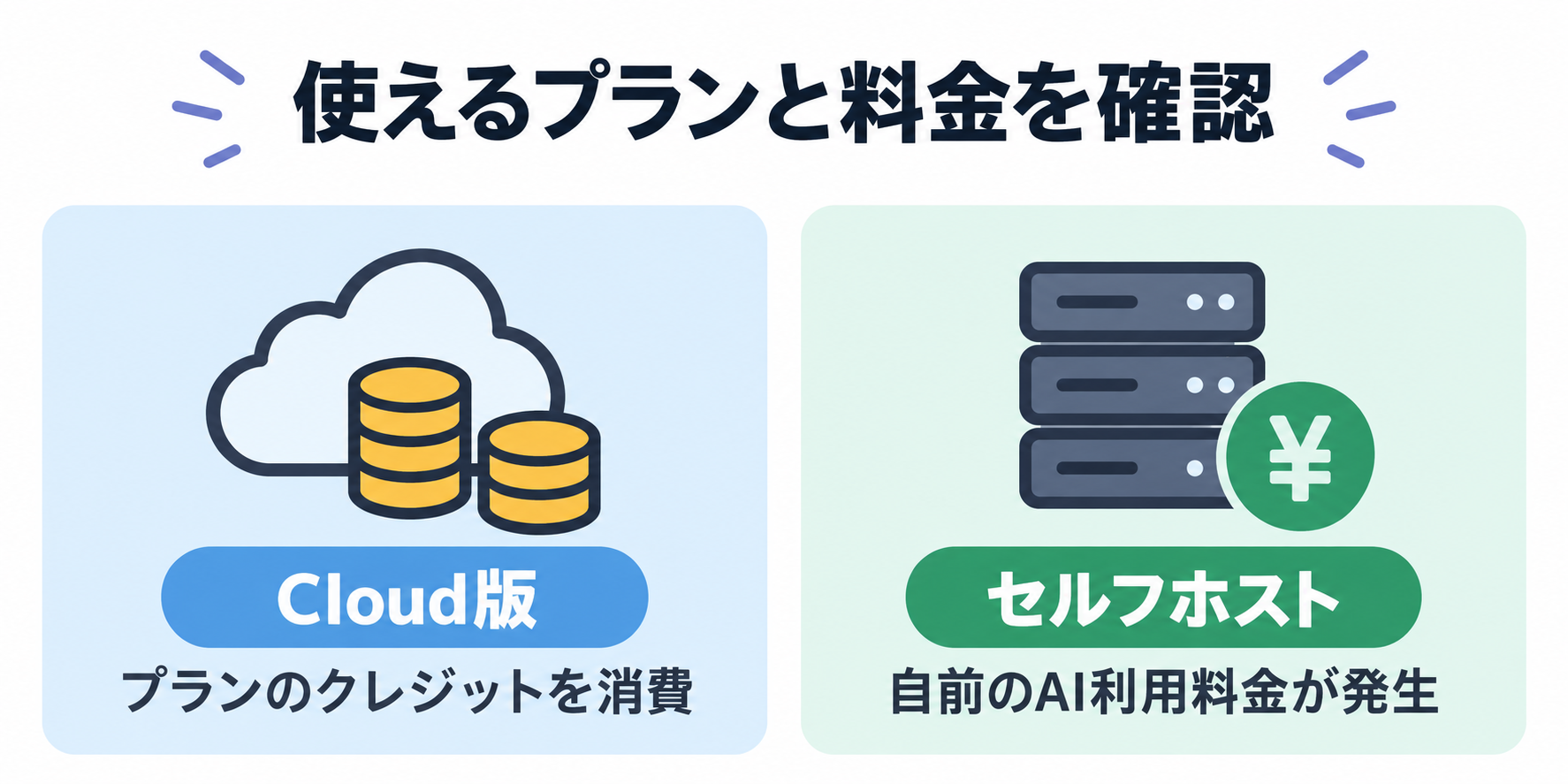
n8n Assistantを自社の業務に導入するにあたっては、どのプランで利用できるのか、また運用にあたってどのようなコストが発生するのかをあらかじめ把握しておくことが欠かせません。
n8n Assistantの利用条件や料金体系は、n8n Cloud(クラウド版)とセルフホスト環境(自社サーバー版)のどちらを選択するかによって仕組みが大きく異なります。
Cloud版ではプランに付属する「Assistantクレジット」を消費して利用する形式となりますが、セルフホスト環境ではAssistantクレジットを使用せず、自前で接続したAIプロバイダー(OpenAIなど)の利用料金が適用される仕組みです。
想定外のコスト発生を防ぎ、自社に最適な環境を選ぶためにも、まずはAssistant自体の利用枠と、ワークフロー内でAIモデルを実行する際の費用を分けて整理していきましょう。
Cloudプランの料金とクレジット
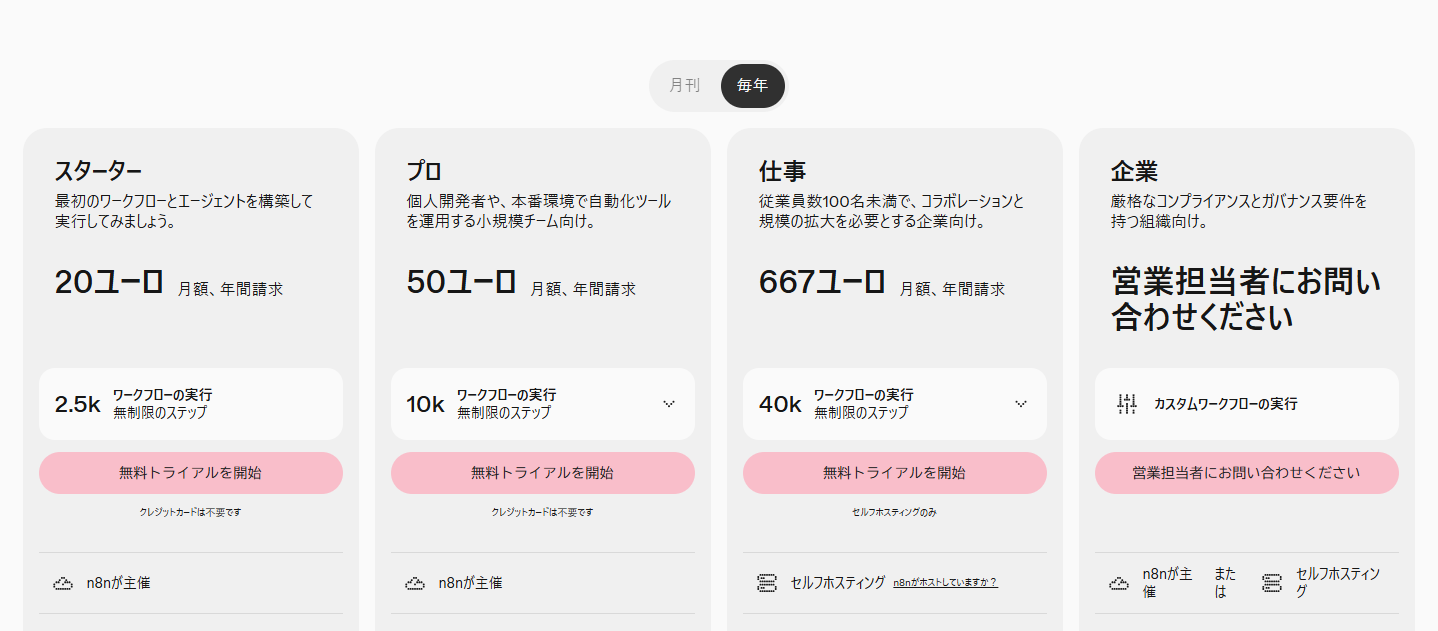
Cloud版は、サーバー構築の手間をかけずにn8n Assistantをすぐに使い始めたい場合に適した環境です。
公式の料金ページにおいては年間払いが設定されており、年間払いを選択することで17%の割引が適用されています。
各プランの月額料金と、日本円の目安(1ユーロ=160円前後で換算)は以下の通りです。
- スタータープラン:月額20ユーロ(年間請求、日本円の目安:約3,200円)
- プロプラン:月額50ユーロ(年間請求、日本円の目安:約8,000円)
なお、為替レートや契約条件によって実際の請求額は変動するため、あらかじめご留意ください。
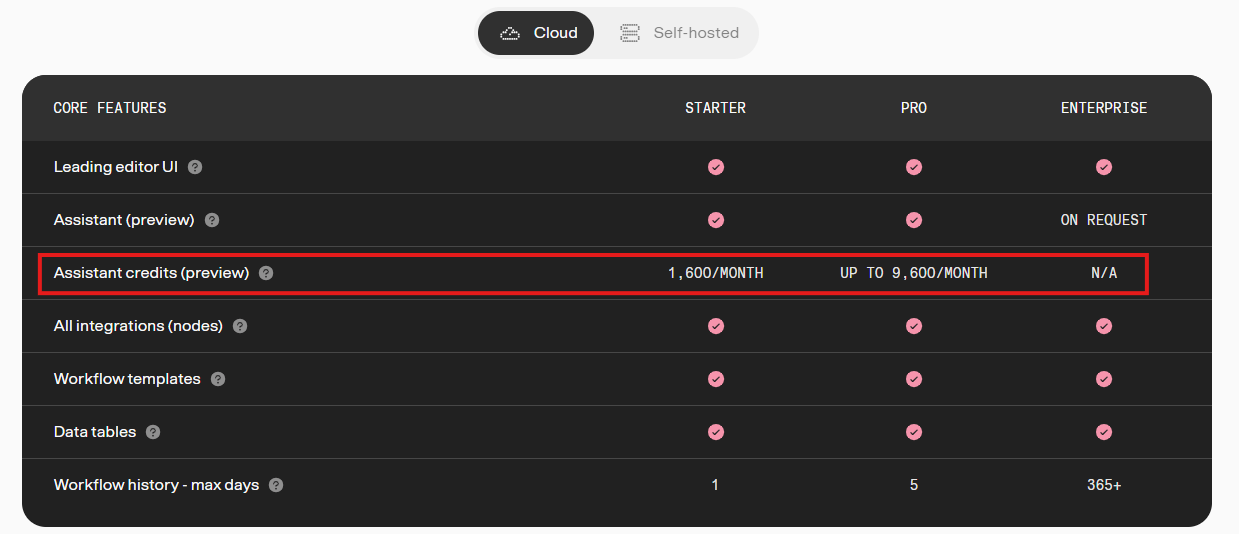
Assistantクレジットは毎月自動的に更新されますが、未使用分を翌月へ繰り越すことはできません。
そのため、月間の作成頻度や試行回数に合わせたプラン選定が重要です。
※執筆時点(2026年10月)での情報となります。正確な金額は公式サイトを参照ください。
セルフホストでの利用条件
セキュリティ要件やデータ管理の方針から、自社インフラ上にn8nを構築して運用するセルフホスト環境を選択するケースもあります。
セルフホスト環境におけるn8n Assistantの利用可否は、契約するライセンス形態によって異なります。
- Community / Registered Community / Business:プレビュー機能として利用可能
- Enterprise:一般提供(GA)されておらず、利用にはカスタマーサクセスマネージャー(CSM)への問い合わせとプレビューアクセスの申請が必要
セルフホスト環境で運用する場合は、OpenAI APIなどのAIプロバイダーをご自身で直接接続して利用する形式となります。
初期設定の工数や、連携するAIモデルの利用料金、社内データの取り扱い範囲をあらかじめ社内で確認しておきましょう。
費用に関する注意点
n8nでAIを活用したワークフローを運用する際、料金面で最も注意したいのが「2種類の異なる費用」が発生する点です。
これらを混同して見積もってしまうと、運用開始後に予算オーバーとなってしまうリスクがあります。
- Assistantクレジット:チャット上でワークフローの作成・編集・エラー解析を行う際に消費する費用
- AIモデル実行費用:作成したワークフローやAIエージェントが実際の業務で動く際に、外部AIモデルを呼び出すための費用
ワークフローの実行回数やAIモデルの使用量によっては、n8nの基本プラン料金とは別にAIサービスの従量課金が発生します。
運用を開始する前には、Assistantクレジット、AIプロバイダーの利用料、およびワークフロー実行枠の3項目を分けてシミュレーションしておくことが大切です。
⚡n8n AI Workflow Builderを使う前に確認したい注意点
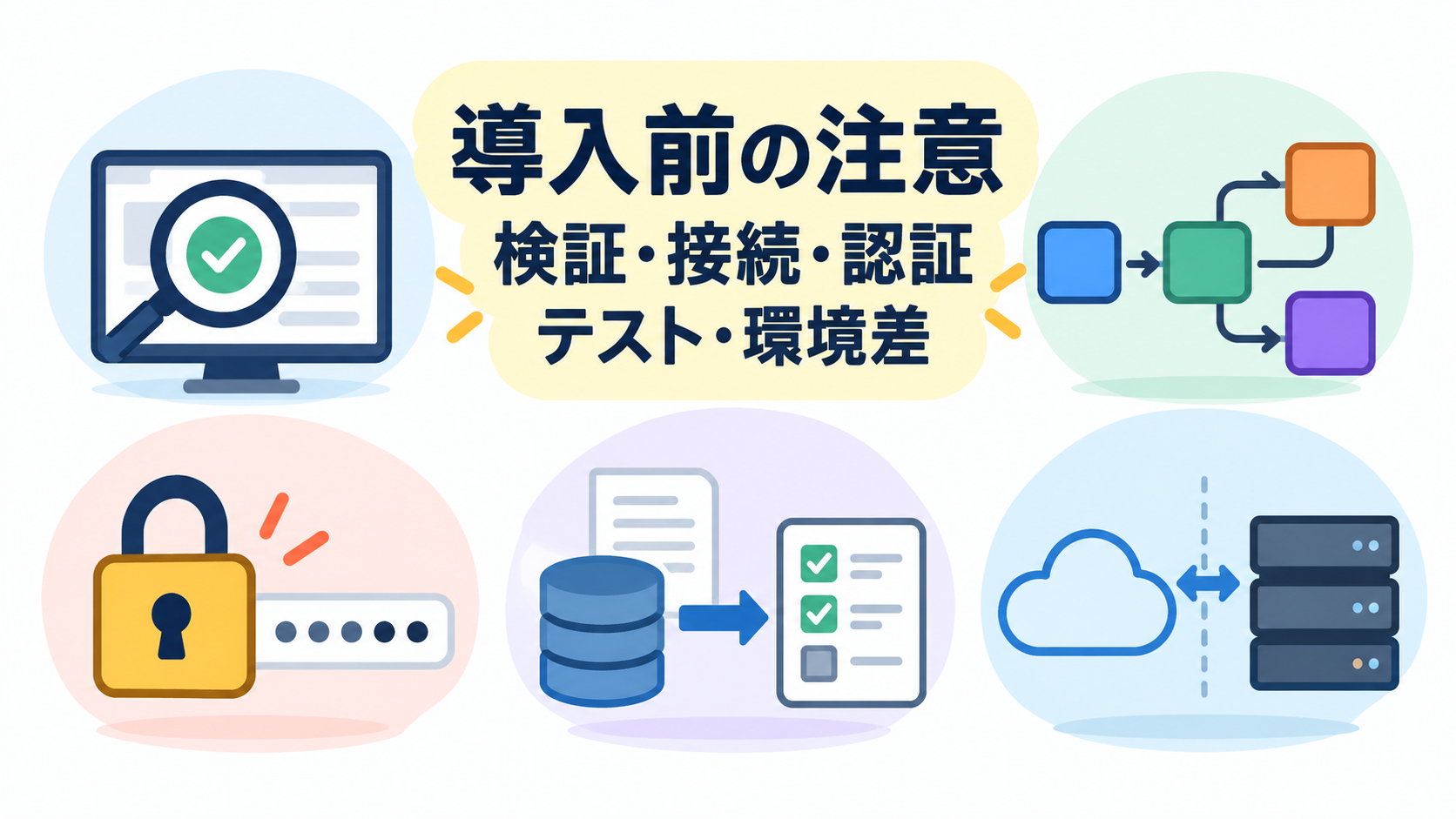
n8n Assistantはワークフローの構築を強力にサポートしてくれる便利な機能ですが、AIが生成した結果を検証しないまま安易に本番運用へ移行することは避けるべきです。
安全で確実な自動化を実現するためには、プレビュー版としての特性やデータの受け渡し、認証情報の管理、そして事前のテスト手順について正しく把握しておく必要があります。
プレビュー機能としての特性を理解して検証する
n8n Assistantは現在プレビュー機能として提供されており、仕様や提供状況が将来的に変更される可能性もあります。
そのため、実際の業務環境へ導入する前に、以下のポイントを中心に十分に検証しておくことが不可欠です。
- 業務で利用する前に必ずテスト環境での動作確認を行い、生成された設定や出力結果に誤りがないか確かめる
- AIが作成した構成がすべてのケースで意図どおりに動作するとは限らないため、実運用では生成された内容を自分で理解しデータの流れを追える状態にしておく
- 外部サービスへの送信やデータ更新を含むフローでは、誤動作が起きた際の影響範囲をあらかじめ確認しておく
導入の際は、必ず公式の最新ドキュメントもあわせて参照し、機能の提供状況を確認するようにしてください。
ノードやデータの受け渡しを確認する
生成されたワークフローでは、個々のノードの選択だけでなく、全体の接続状態や分岐条件、そして必要なデータ項目が正しく引き渡されているかを隅々まで確認する必要があります。
一見すると処理がスムーズにつながっているように見えても、必要な項目が後続ノードに渡っていないケースが存在します。
条件分岐が含まれるワークフローでは、それぞれの条件に一致するテストデータを使って、意図したとおりに処理が流れるかを確かめましょう。
また、実際の業務でAIワークフローを構築・運用する上でも、データの流れをご自身でしっかりと把握し、メンテナンスしやすい状態を維持することが長期的な運用のコツとなります。
認証情報や機密情報の取り扱いに注意する
安全な運用を行ううえで、プロンプトの入力内容や認証情報の管理には十分な配慮とセキュリティ対策が求められます。
特に以下の点に注意してください。
- パスワードやAPIキーなどの機密情報をチャットの指示文に直接入力しない
(公式案内では認証情報の秘密値はAIに送信されないとされていますが、直接の入力は避ける) - 接続設定を行う際は必ずn8nの正規の機能を利用し、業務に必要な最小限の権限のみを付与する
- AIに渡す説明には実際の個人情報や機密情報を含めず、必要に応じて匿名化したダミーデータを使用する
社内の情報管理ルールや契約条件に合致しているか不安な場合は、事前に管理者やセキュリティ担当者へ確認を行ってください。
テストデータを使って段階的に確認する
本番稼働の前に安全な手順で検証を重ねることは、予期せぬトラブルやデータ破損を防ぐために非常に重要です。
具体的には、以下のような手順や設計を取り入れることが有効です。
- 実際の業務データをそのまま用いるのではなく、まずはテスト用の情報を用いて処理が正常に完了するか確かめる
- 入力不足や想定外の値が含まれるケースもあらかじめ用意し、エラー時の挙動を確認する
- 結果が確実に出るまでの間は、外部への自動送信や本番データの更新を無効にしておく
- AIが作成したメール案を人間が確認してから送信する仕組みや、判定できない場合に担当者へ通知するフローなど、安全のための確認工程を設計に組み込む
実際の業務に適した確認方法を選び、検証範囲を記録しておくことで、その後の見直しやブラッシュアップ作業もスムーズに進められるようになります。
Cloudとセルフホストの違いを把握する
n8n Cloudとセルフホストのどちらの環境を選択するかによって、利用時の管理方法や設定の手間、コストの構造などが大きく異なります。
運用を始める前に、それぞれの特徴を正しく把握しておくことが大切です。
- Cloudでは提供プランごとの条件やリソース制限を確認し、セルフホストでは自社で管理するインフラや接続先の設定も含めて検討する
- 単に月額料金の安さだけで比較せず、初期設定や日々の運用管理に必要な作業工数も考慮する
- セルフホストの場合、利用する外部AIサービスの料金やデータの扱いがn8nの基本プラン料金とは別になるため注意する
どの情報がどのサービスに送信されるか、社内規定や法令に照らして問題がないかを確認することも欠かせません。
導入前に、実際のシステム構成と契約内容をしっかりと照合しておくことで、運用開始後の認識違いを防ぐことができます。
🧩Yoomのテンプレートで試せる問い合わせ対応と情報連携の自動化
n8nのような柔軟性の高い海外製ツールは高度な連携が可能な反面、初期構築や設定に一定の学習コストがかかるケースもあります。
より手軽に自動化を試したい場合や、日本語インターフェースで直感的に扱いたい場合は、国産iPaaSであるYoomを活用するのも有効な選択肢です。
Yoomには、問い合わせ対応やツール間のデータ転記といった一般的な業務に合わせたテンプレートが豊富に用意されており、複雑な設定を一から行わなくても、すぐに実際の処理フローを体験できます。
本章では、業務への導入イメージを掴みやすくするために、代表的なテンプレートを用いた具体的な構成の目的や導入効果について解説します。
Gmailの問い合わせをもとに返信案を作成する
Gmailで受信した問い合わせをもとに、AIワーカーがマニュアルに基づいた返信案を作成し、担当者の承認を経て返信する構成です。構成の目的:受信メールの読み取り、マニュアルに基づく返信案の自動作成、および送信前の人間による承認プロセスの確保
- 対象の分析:Gmailに届いた問い合わせ内容を読み取り、対応すべき要点を整理する
- 返信案の作成:社内マニュアルを参照し、AIワーカーが適切な返信文面の下書きを自動で作成する
- 承認と送信:生成された文面を担当者がチェックし、承認を経てから返信する
この構成で期待できる効果
- 返信業務の効率化:一から文面を考える手間が省け、返信案作成にかかる時間を短縮
- 対応品質の標準化:マニュアルに基づいた下書き作成と承認フローを経ることで、担当者による対応のバラつきや記載ミスなどのヒューマンエラーを防ぐ
- チーム全体の負担軽減:日々の定型的なメール対応にかける時間を減らし、リソースを最適化
Gmailでの問い合わせ対応に多くの時間を費やしている方や、AIエージェントによる自動化で返信の質と速度を両立させたい場合に適した構成です。
■概要日々の問い合わせメールへの返信業務に、多くの時間を費やしている方も多いのではないでしょうか。一つ一つのメールを確認し、適切な文面を作成する作業は、丁寧さが求められる一方で、定型的な業務になりがちです。このワークフローを活用すれば、Gmailに特定の問い合わせが届くと、AIエージェントがマニュアルを元に自動でメールの下書きを作成し、担当者の承認を経て返信するまでの一連の流れを自動化するため、こうした課題をスムーズに解消できます。■このテンプレートをおすすめする方- Gmailでの問い合わせ対応に多くの時間を費やしているカスタマーサポート担当者の方
- AIエージェントによるメール下書き作成の自動化で、返信の質と速度を両立させたい方
- 属人化しがちなメール対応を標準化し、チーム全体の業務効率を改善したいマネージャーの方
■このテンプレートを使うメリット- Gmailに問い合わせが届くとAIが自動でメールの下書きを作成するため、返信文面の考案や入力にかかる時間を短縮することが可能です。
- マニュアルに基づいた下書き作成と承認フローを経ることで、担当者による対応内容のバラつきや記載ミスなどのヒューマンエラーを防ぎ、業務品質の標準化に繋がります。
■ワークフローの流れ- はじめに、GmailとGoogleドキュメントをYoomと連携します。
- 次に、トリガーでGmailを選択し、「特定のキーワードに一致するメールを受信したら」というアクションを設定します。
- 次に、オペレーションでAIワーカーを選択し、問い合わせへの返信メールの下書きを作成するためのマニュアル(指示)を作成します。
- 次に、オペレーションで担当者依頼機能を選択し、AIが作成した下書きを担当者が確認・承認するための依頼を設定します。
- 最後に、オペレーションでGmailの「メールを送る」アクションを設定し、承認された内容でメールを返信します。
※「トリガー」:フロー起動のきっかけとなるアクション、「オペレーション」:トリガー起動後、フロー内で処理を行うアクション■このワークフローのカスタムポイント- Gmailのトリガー設定では、自動化の対象としたい問い合わせメールに含まれるキーワード(「料金について」「資料請求」など)を任意で設定してください。
- AIワーカーの設定では、利用したいAIモデルを任意で選択し、参照させたいマニュアルや返信文のトーンなど、メールの下書きを作成するための指示を任意で設定してください。
- 担当者依頼機能では、承認を依頼する際の内容の詳細や、確認事項といったフォーム項目を任意で設定してください。
■注意事項- Gmail、GoogleドキュメントのそれぞれとYoomを連携してください。
- トリガーは5分、10分、15分、30分、60分の間隔で起動間隔を選択できます。
- プランによって最短の起動間隔が異なりますので、ご注意ください。
- AIワーカー内で使用するツール(アプリ)についてもマイアプリ連携が必要です。
- AIワーカーの基本設定は「【AIワーカー】基本的な設定方法」をご参照ください。
- AIワーカーの同時実行数・作成可能なAIワーカー数・利用可能なAIモデルはご契約中のプランによって異なります。
- AIワーカー内でご利用いただけるアプリやオペレーション等はワークフローの利用制限と同様です。
- AIワーカーは、テスト実行でも本番実行と同様にタスクを消費しますのでご注意ください。詳細は「【AIワーカー】タスク実行数の計算方法」ご参照ください。
- AIワーカーはマニュアルを詳細に設定することで適切な処理を実行しやすくなります。詳細は「【AIワーカー】マニュアルの作成方法」をご参照ください。


- Gmailでの問い合わせ対応に多くの時間を費やしているカスタマーサポート担当者の方
- AIエージェントによるメール下書き作成の自動化で、返信の質と速度を両立させたい方
- 属人化しがちなメール対応を標準化し、チーム全体の業務効率を改善したいマネージャーの方
- Gmailに問い合わせが届くとAIが自動でメールの下書きを作成するため、返信文面の考案や入力にかかる時間を短縮することが可能です。
- マニュアルに基づいた下書き作成と承認フローを経ることで、担当者による対応内容のバラつきや記載ミスなどのヒューマンエラーを防ぎ、業務品質の標準化に繋がります。
- はじめに、GmailとGoogleドキュメントをYoomと連携します。
- 次に、トリガーでGmailを選択し、「特定のキーワードに一致するメールを受信したら」というアクションを設定します。
- 次に、オペレーションでAIワーカーを選択し、問い合わせへの返信メールの下書きを作成するためのマニュアル(指示)を作成します。
- 次に、オペレーションで担当者依頼機能を選択し、AIが作成した下書きを担当者が確認・承認するための依頼を設定します。
- 最後に、オペレーションでGmailの「メールを送る」アクションを設定し、承認された内容でメールを返信します。
- Gmailのトリガー設定では、自動化の対象としたい問い合わせメールに含まれるキーワード(「料金について」「資料請求」など)を任意で設定してください。
- AIワーカーの設定では、利用したいAIモデルを任意で選択し、参照させたいマニュアルや返信文のトーンなど、メールの下書きを作成するための指示を任意で設定してください。
- 担当者依頼機能では、承認を依頼する際の内容の詳細や、確認事項といったフォーム項目を任意で設定してください。
- Gmail、GoogleドキュメントのそれぞれとYoomを連携してください。
- トリガーは5分、10分、15分、30分、60分の間隔で起動間隔を選択できます。
- プランによって最短の起動間隔が異なりますので、ご注意ください。
- AIワーカー内で使用するツール(アプリ)についてもマイアプリ連携が必要です。
- AIワーカーの基本設定は「【AIワーカー】基本的な設定方法」をご参照ください。
- AIワーカーの同時実行数・作成可能なAIワーカー数・利用可能なAIモデルはご契約中のプランによって異なります。
- AIワーカー内でご利用いただけるアプリやオペレーション等はワークフローの利用制限と同様です。
- AIワーカーは、テスト実行でも本番実行と同様にタスクを消費しますのでご注意ください。詳細は「【AIワーカー】タスク実行数の計算方法」ご参照ください。
- AIワーカーはマニュアルを詳細に設定することで適切な処理を実行しやすくなります。詳細は「【AIワーカー】マニュアルの作成方法」をご参照ください。
Brushupのアイテム一覧を取得してNotionのレコードを更新する
毎朝定時にBrushupからアイテム一覧を自動で取得し、Notionのデータベースを更新してプロジェクトの進捗を同期する構成です。構成の目的:外部ツール間における定期的なデータ同期の自動化と、プロジェクト進捗管理の効率化
- 情報の自動取得:毎朝決まった時間にBrushupから最新のアイテム一覧を取得する
- データベースの更新:取得したデータをもとに、Notionのレコードを自動で最新の状態に書き換える
- 進捗の同期:手作業による転記を介さず、複数のツール間で情報を常に一致させる
この構成で期待できる効果
- 転記作業の削減:これまで手作業で行っていた情報転記の時間を短縮し、日常的な負担を軽減
- 更新漏れの防止:手動入力によるデータの転記ミスや更新漏れといったヒューマンエラーを防ぐ
- 正確な情報管理:常に最新の正確なデータに基づいたプロジェクト管理が可能になる
BrushupとNotionを用いてプロジェクト管理を行っており、毎日の情報更新に手間を感じている場合や、手作業による入力ミスを防ぎたい場合に役立つテンプレートです。
■概要Brushupで管理しているプロジェクトの進捗を、Notionなどの別ツールに手作業で転記する業務に手間を感じていませんか? この作業は定期的でありながら、抜け漏れが発生しやすく更新作業も負担になりがちです。このワークフローを活用すれば、毎朝定時にBrushupのアイテム一覧を自動で取得し、Notionのデータベースを更新するため、手作業による進捗管理の課題をスムーズに解消できます。■このテンプレートをおすすめする方- BrushupとNotionを用いてプロジェクト管理を行っており、毎日の情報更新に手間を感じている方
- Brushupのアイテム一覧をもとにした進捗確認やデータ転記作業を自動化したいと考えている方
- 手作業によるNotionへの情報入力ミスや更新漏れを防ぎたいプロジェクトリーダーの方
■このテンプレートを使うメリット- 毎朝自動でBrushupからアイテム情報を取得しNotionを更新するため、これまで手作業で行っていた情報転記の時間を短縮できます
- 手作業によるデータの転記ミスや更新漏れといったヒューマンエラーを防ぎ、常に正確な情報に基づいたプロジェクト管理が可能になります
■ワークフローの流れ- はじめに、BrushupとNotionをYoomと連携します
- 次に、トリガーでスケジュールトリガーを選択し、毎朝など定期的にフローが起動するよう設定します
- 次に、オペレーションでBrushupの「アイテムの一覧を取得」アクションを設定し、対象プロジェクトのアイテム情報を取得します
- 次に、オペレーションで繰り返し処理(ループ)機能を設定し、取得したアイテムの情報を1つずつ処理できるようにします
- 最後に、オペレーションでNotionの「レコードを更新する」アクションを設定し、Brushupで取得した情報をもとにレコードを更新します
※「トリガー」:フロー起動のきっかけとなるアクション、「オペレーション」:トリガー起動後、フロー内で処理を行うアクション
■このワークフローのカスタムポイント- スケジュールトリガーでは、このワークフローを起動させたい曜日や時間を任意で設定してください
- Brushupでアイテム一覧を取得する際に、対象としたいプロジェクトのIDを任意で指定してください
- ループ機能では、前段のBrushupで取得したアイテム一覧の情報のうち、後続の処理で利用したい情報を繰り返し処理の対象として設定します
- Notionでレコードを更新する際に、Brushupから取得したどの情報をNotionのどのフィールドに反映させるかを任意で設定してください
■注意事項- Brushup、NotionのそれぞれとYoomを連携してください。
- 「同じ処理を繰り返す」オペレーション間の操作は、チームプラン・サクセスプランでのみご利用いただける機能となっております。フリープラン・ミニプランの場合は設定しているワークフローのオペレーションやデータコネクトはエラーとなりますので、ご注意ください。
- チームプランやサクセスプランなどの有料プランは、2週間の無料トライアルを行うことが可能です。無料トライアル中には制限対象のアプリや機能(オペレーション)を使用することができます。


- BrushupとNotionを用いてプロジェクト管理を行っており、毎日の情報更新に手間を感じている方
- Brushupのアイテム一覧をもとにした進捗確認やデータ転記作業を自動化したいと考えている方
- 手作業によるNotionへの情報入力ミスや更新漏れを防ぎたいプロジェクトリーダーの方
- 毎朝自動でBrushupからアイテム情報を取得しNotionを更新するため、これまで手作業で行っていた情報転記の時間を短縮できます
- 手作業によるデータの転記ミスや更新漏れといったヒューマンエラーを防ぎ、常に正確な情報に基づいたプロジェクト管理が可能になります
- はじめに、BrushupとNotionをYoomと連携します
- 次に、トリガーでスケジュールトリガーを選択し、毎朝など定期的にフローが起動するよう設定します
- 次に、オペレーションでBrushupの「アイテムの一覧を取得」アクションを設定し、対象プロジェクトのアイテム情報を取得します
- 次に、オペレーションで繰り返し処理(ループ)機能を設定し、取得したアイテムの情報を1つずつ処理できるようにします
- 最後に、オペレーションでNotionの「レコードを更新する」アクションを設定し、Brushupで取得した情報をもとにレコードを更新します
■このワークフローのカスタムポイント
- スケジュールトリガーでは、このワークフローを起動させたい曜日や時間を任意で設定してください
- Brushupでアイテム一覧を取得する際に、対象としたいプロジェクトのIDを任意で指定してください
- ループ機能では、前段のBrushupで取得したアイテム一覧の情報のうち、後続の処理で利用したい情報を繰り返し処理の対象として設定します
- Notionでレコードを更新する際に、Brushupから取得したどの情報をNotionのどのフィールドに反映させるかを任意で設定してください
- Brushup、NotionのそれぞれとYoomを連携してください。
- 「同じ処理を繰り返す」オペレーション間の操作は、チームプラン・サクセスプランでのみご利用いただける機能となっております。フリープラン・ミニプランの場合は設定しているワークフローのオペレーションやデータコネクトはエラーとなりますので、ご注意ください。
- チームプランやサクセスプランなどの有料プランは、2週間の無料トライアルを行うことが可能です。無料トライアル中には制限対象のアプリや機能(オペレーション)を使用することができます。
✅n8n AI Workflow Builderで試したい実務シナリオ
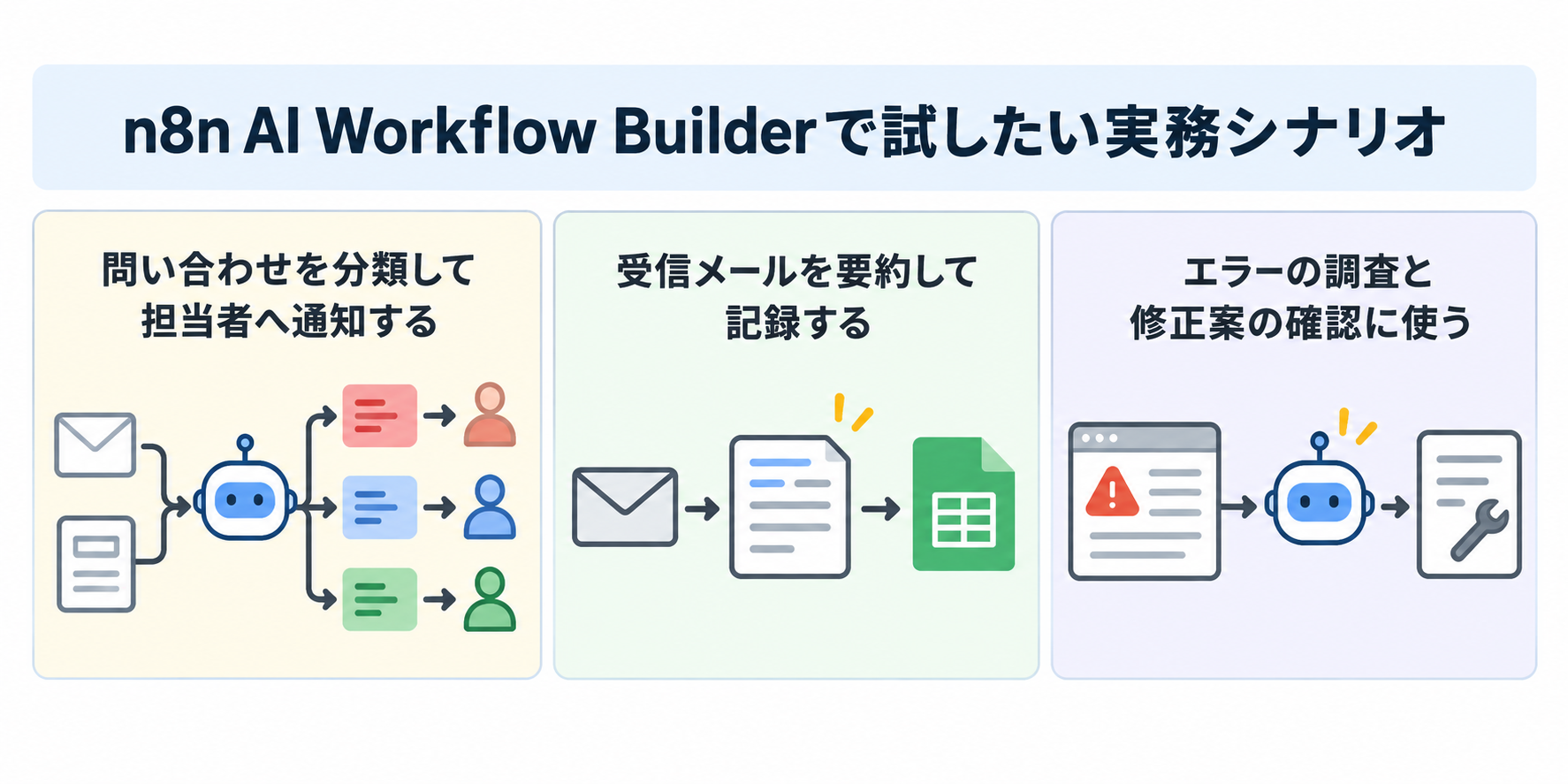
n8n Assistantの利用イメージを掴むには、身近な業務を題材に具体的な処理の流れを検討する方法が効果的です。
n8n Assistantを活用することで、従来は手動で複雑なロジックを組んでいたワークフローの骨組みを自然言語の指示から生成できるようになります。
ここでは、実業務で応用しやすい3つのシナリオを例に、試すときに確認したいポイントや設計上の工夫について解説します。
問い合わせを分類して担当者へ通知する
フォームやメールで受け取った問い合わせ内容をAIが解析し、適切なカテゴリーに自動分類した上で担当チームへ通知する仕組みを構築できます。
- 分類基準の定義:事前に問い合わせの分類ルールと、それぞれの通知先(SlackやTeamsなど)を定めておく
- 人による確認プロセスの設置:AIの判定が難しい内容や複数の分類にまたがるケースは、担当者へ回す条件分岐を設計する
- 判断根拠の視覚化:分類結果が誤っていた場合に備え、AIが判定した理由や元の文面をあわせて確認できる状態にしておく
テストの際は、分類が明確なデータだけでなく、情報が不足しているケースや複雑な用件を含むケースも検証することが重要です。
なお、こうした問い合わせの振り分け自動化を推進する際は、AIエージェントに任せる範囲と人間が介在する範囲を切り分けて設計することが成功の鍵となります。
受信メールを要約して記録する
受信したメール本文から重要なポイントをAIが要約・抽出し、指定のスプレッドシートやデータベースへ自動で記録するフローを作成できます。
- 抽出項目の整理:要約文だけでなく、問い合わせ種別や対応希望日など構造化して記録したい項目と形式を決めておく
- 不完全なデータのハンドリング:AIが情報を正しく読み取れなかった場合の初期値やエラー通知の仕組みを用意する
- データの安全管理:個人情報や機密情報が含まれる場合は、AIサービスへのデータ送信に関する社内規定を確認しておく
テスト段階では、長文のメールや変則的な書き方のデータを投入し、要約によって重要な情報が欠落していないか、抽出された値が正しいかを確認します。
記録内容を後から担当者が容易に参照できる仕組みを整えておくことで、修正や問い合わせ対応の作業効率向上に役立ちます。
エラーの調査と修正案の確認に使う
ワークフローの実行中にエラーが発生した際、エラーログや対象ノードの設定情報を整理し、原因の特定や修正案の提示を求めるサポートツールとして活用できます。
- 影響範囲の事前確認:AIから提示された修正案を適用する前に、接続ノードや後続処理への影響を必ず人間が確かめる
- データの安全性確認:エラー調査でログを参照する際も、パスワードや個人情報などの機密データが含まれていないか事前に確認する
- 検証環境での事前テスト:修正作業は本番環境で直接行わず、複製したワークフローやテスト環境で挙動を確認する
また、業務でメール返信作成などの自動化を行う際と同様に、提示された修正案については、エラー発生時の入力データや連携先の仕様と一致しているかを照らし合わせ、意図通りの挙動になるかを確認してから適用しましょう。
📝まとめ
n8n AI Workflow Builder(現在のn8n Assistant)を活用することで、自然言語の指示を用いたワークフローの作成や、テスト・エラー調査といった運用時のサポートを受けながら自動化を進めることができるようになります。- 旧仕様の一括生成から対話型の機能へと進化しており、作成後も内容を直接確認して調整しやすい仕組みになっています
- Cloud版とセルフホスト環境のどちらを選ぶかによって、利用条件やコストの構造が異なるため事前の確認が大切です
- AIが作成や修正を補助する場合でも、データの受け渡しや認証情報の管理、最終的な動作の検証は利用者が担う必要があります
自動化を円滑に進めるためには、便利な機能を活用しつつも、設定内容やデータの流れをしっかりと把握しておくことが長期的な運用のポイントとなります。
本記事で紹介した機能の特徴や注意点を参考に、自社の環境に合わせたワークフローの構築と検証を進めてみてください。
⭐Yoomでできること
n8n Assistantを用いてワークフローを構築する際は、事前の業務プロセスの可視化や、作成した処理が意図通りに動作するか確認するテスト工程が重要となります。
こうした自動化の設計や検証の段階において、Yoomの既存テンプレートを活用することで、業務手順の整理やテスト観点の洗い出しといった作業を効率的に進めることができます。
すべてを自動化する前に、整理されたタスクや検証結果をもとに担当者が確認・判断できる運用フローを挟むことで、安全に自動化の範囲を広げていくことが可能です。
 テスト設計支援エージェント
要件定義書や仕様書・業務フローを読み込み、確認観点・確認項目・手順・期待結果を一覧にまとめるAIワーカーです。さまざまな視点から確認すべき項目を洗い出せるので、テスト設計の手作業を減らし、品質確認業務を効率よく進めたい方におすすめです。
試してみる
■概要要件定義書や仕様書などの資料をもとに、テストで確認する項目や手順、期待する結果をまとめるAIワーカーです。資料だけではわからない点や、追加で確認が必要な箇所も整理してくれます。
■AIワーカーの設定方法チャットで指示を出すだけで自社の運用に合わせて自動で設定・アップデートされていきます。まずは、AIワーカーが処理を正しく実行できるよう「スキル」と「使用ツール」をカスタマイズしましょう。- 「スキル」とは:
- ・AIワーカーが処理を行うための手順書です。詳しい設定方法は「【AIワーカー】スキル(旧マニュアル)の作成方法」をご参照ください。
- 「使用ツール」とは:
- ・AIワーカーが処理を行う際に使用するツールです。自社で普段使っているツールをAIに指示するだけで、データの取得先や出力先を自由に組み替えることができます。
AIワーカーの基本設定については「【AIワーカー】基本的な設定方法」 でもご確認いただけます。
■注意事項- AIワーカーの同時実行数・作成可能なAIワーカー数・利用可能なAIモデルはご契約中のプランによって異なります。
- AIワーカー内でご利用いただけるアプリやオペレーション等はワークフローの利用制限と同様です。
- AIワーカーは、テスト実行でも本番実行と同様にタスクを消費しますのでご注意ください。詳細は「【AIワーカー】タスク実行数の計算方法」をご参照ください。
業務プロセス整理エージェント
マニュアルや手順書をもとに業務をタスク単位へ整理・見える化するAIワーカーです。情報が散在していてタスクの粒度や全体像がつかみにくい場合でも、業務分類・作業内容・担当者などの要素を抽出・整理しながら不明点はユーザーに確認して進めるため、業務の属人化解消や引き継ぎをスムーズにしたい方におすすめです。
試してみる
■概要資料をもとに、業務内容や担当者、作業頻度、工数などを整理するAIワーカーです。資料だけではわからないことがあれば、その都度確認しながら業務をまとめてくれます。
■AIワーカーの設定方法チャットで指示を出すだけで自社の運用に合わせて自動で設定・アップデートされていきます。まずは、AIワーカーが処理を正しく実行できるよう「スキル」と「使用ツール」をカスタマイズしましょう。- 「スキル」とは:
AIワーカーが処理を行うための手順書です。詳しい設定方法は「【AIワーカー】スキル(旧マニュアル)の作成方法」をご参照ください。 - 「使用ツール」とは:
AIワーカーが処理を行う際に使用するツールです。自社で普段使っているツールをAIに指示するだけで、データの取得先や出力先を自由に組み替えることができます。
AIワーカーの基本設定については「【AIワーカー】基本的な設定方法」 でもご確認いただけます。
■注意事項- AIワーカーの同時実行数・作成可能なAIワーカー数・利用可能なAIモデルはご契約中のプランによって異なります。
- AIワーカー内でご利用いただけるアプリやオペレーション等はワークフローの利用制限と同様です。
- AIワーカーは、テスト実行でも本番実行と同様にタスクを消費しますのでご注意ください。詳細は「【AIワーカー】タスク実行数の計算方法」をご参照ください。
要件定義書や仕様書・業務フローを読み込み、確認観点・確認項目・手順・期待結果を一覧にまとめるAIワーカーです。さまざまな視点から確認すべき項目を洗い出せるので、テスト設計の手作業を減らし、品質確認業務を効率よく進めたい方におすすめです。
- 「スキル」とは:
- ・AIワーカーが処理を行うための手順書です。詳しい設定方法は「【AIワーカー】スキル(旧マニュアル)の作成方法」をご参照ください。
- 「使用ツール」とは:
- ・AIワーカーが処理を行う際に使用するツールです。自社で普段使っているツールをAIに指示するだけで、データの取得先や出力先を自由に組み替えることができます。
- AIワーカーの同時実行数・作成可能なAIワーカー数・利用可能なAIモデルはご契約中のプランによって異なります。
- AIワーカー内でご利用いただけるアプリやオペレーション等はワークフローの利用制限と同様です。
- AIワーカーは、テスト実行でも本番実行と同様にタスクを消費しますのでご注意ください。詳細は「【AIワーカー】タスク実行数の計算方法」をご参照ください。
マニュアルや手順書をもとに業務をタスク単位へ整理・見える化するAIワーカーです。情報が散在していてタスクの粒度や全体像がつかみにくい場合でも、業務分類・作業内容・担当者などの要素を抽出・整理しながら不明点はユーザーに確認して進めるため、業務の属人化解消や引き継ぎをスムーズにしたい方におすすめです。
- 「スキル」とは:
AIワーカーが処理を行うための手順書です。詳しい設定方法は「【AIワーカー】スキル(旧マニュアル)の作成方法」をご参照ください。 - 「使用ツール」とは:
AIワーカーが処理を行う際に使用するツールです。自社で普段使っているツールをAIに指示するだけで、データの取得先や出力先を自由に組み替えることができます。
- AIワーカーの同時実行数・作成可能なAIワーカー数・利用可能なAIモデルはご契約中のプランによって異なります。
- AIワーカー内でご利用いただけるアプリやオペレーション等はワークフローの利用制限と同様です。
- AIワーカーは、テスト実行でも本番実行と同様にタスクを消費しますのでご注意ください。詳細は「【AIワーカー】タスク実行数の計算方法」をご参照ください。
◆出典
出典1:n8n Docs Use AI Workflow Builder
出典2:n8nのプランと料金
プログラミング知識なしで手軽に構築できます。




