









・
AIワークフロービルダー(ai workflow builder)とは?メールの要約・分類を自動化する方法

問い合わせメールを一通ずつ読み、内容を分類し、返信を考える——そんな作業の積み重ねに追われていませんか。AIワークフロービルダーを活用すれば、要約や分類、返信案の作成をアプリ連携と組み合わせ、繰り返しの業務を効率化できます。
本記事では、仕組みや活用例、ツール選びのポイントに加え、AIに任せる範囲の決め方や導入時の注意点も解説。自社に合った活用法を見つけ、顧客対応に集中するためのヒントを紹介します!
🤖AIワークフロービルダーとは?
▼基本的な仕組み
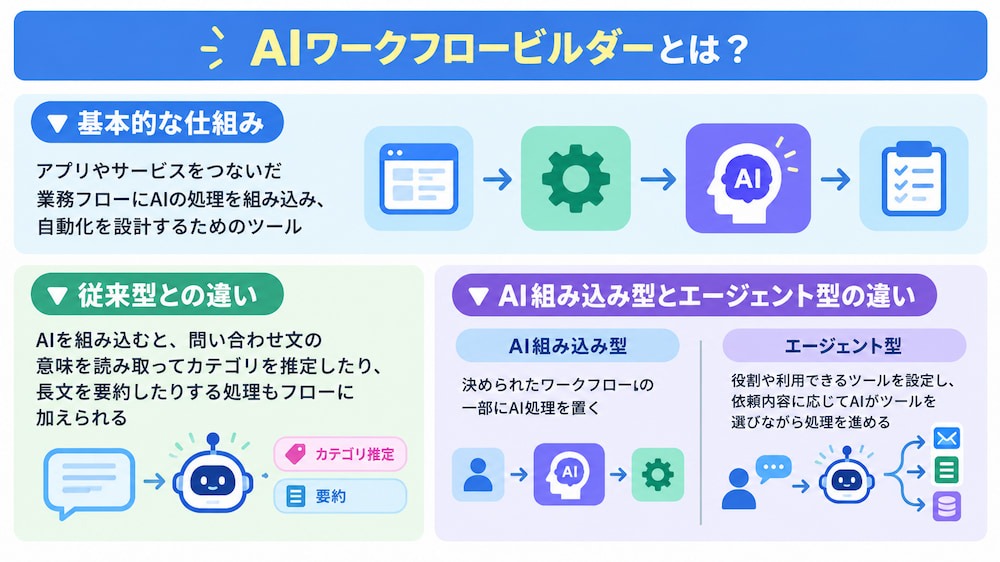
AIワークフロービルダーは、アプリやサービスをつないだ業務フローにAIの処理を組み込み、自動化を設計するためのツールです。
- 「メールを受信したら内容を要約する」
- 「問い合わせを分類して担当者に通知する」
といった処理を、複数のステップとして組み立てます。ツールによって、画面上の部品をつなぐ方法や、自然な言葉で作成内容を指示する方法などがあります。AIの処理だけで完結させるのではなく、入力元や出力先となるアプリと連携して一連の業務にするのが特徴です。
▼従来型との違い
従来型の自動化は、
- 「特定の条件に合うデータを取得する」
- 「決まった相手に通知する」
など、あらかじめ設定したルールに沿って動く処理を得意とします。
一方、AIを組み込むと、問い合わせ文の意味を読み取ってカテゴリを推定したり、長文を要約したりする処理もフローに加えられます。ただし、AIの判断は入力内容や指示によって変わる可能性がある点には注意しましょう。
▼AI組み込み型とエージェント型の違い
AI組み込み型は、決められたワークフローの一部にAI処理を置き、要約や文章生成など特定の役割を任せる形です。処理の順番や後続アクションは人が設計するため、流れを把握しやすいという特徴があります。
エージェント型は、役割や利用できるツールを設定し、依頼内容に応じてAIがツールを選びながら処理を進める考え方です。柔軟な対応が期待できる一方、利用可能なアクションや確認工程を設計する必要があります。どちらが適するかは、業務の予測可能性や任せたい判断の範囲によって異なります。
🧩AIワークフロービルダーでできること
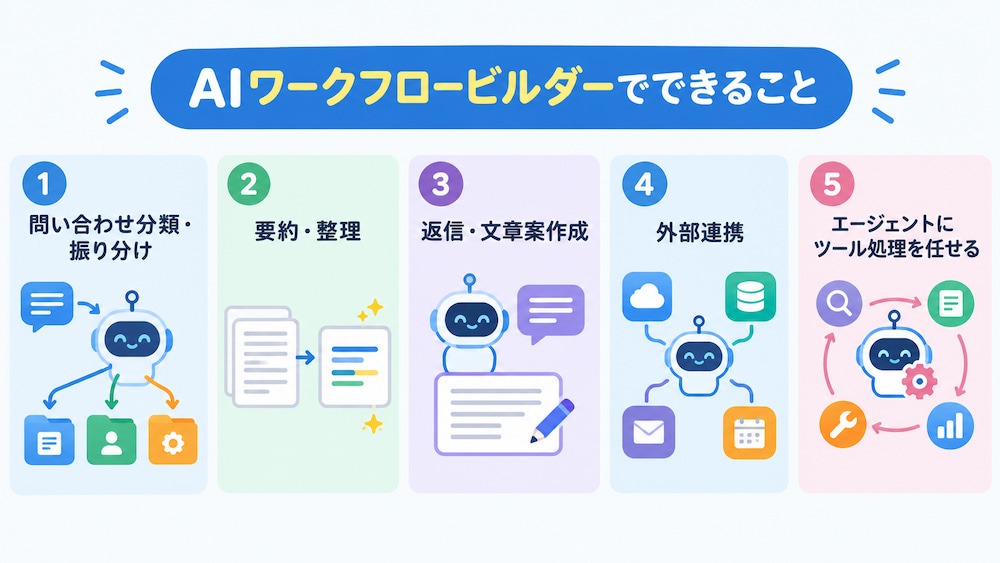
AIワークフロービルダーでは、文章の内容を理解する処理と、アプリを操作する処理を組み合わせられます。活用のイメージを持つため、問い合わせ対応や情報共有などで使われる代表的な処理を見ていきましょう。
①問い合わせ分類・振り分け
受信した問い合わせをAIに読み取らせ、内容に応じて「請求」「操作方法」「不具合」などのカテゴリに分類する使い方があります。分類結果をもとに担当部署へ通知したり、緊急度が高い可能性のある案件を別の確認フローへ送ったりできます。
分類基準や例を指示に含め、実際の問い合わせで結果を確認してから運用範囲を広げると、想定外の振り分けを発見しやすくなります。
🔗関連記事:AIエージェントでお問い合わせの振り分けを自動化!効率化の方法を解説
②要約・整理
長いメールやフォームの回答、会議メモなどから、要点や対応事項を抜き出して整理する処理にもAIを活用できます。たとえば、
- 問い合わせの要旨
- 希望する対応
- 回答期限
に関する記載を分けて出力し、担当者が短時間で状況を把握できるようにする方法があります。
ただし、要約によって重要な条件が省かれることもあるため、原文への導線を残す、重要事項は原文と照合するといった工夫も検討しましょう。
🔗関連記事:手間のかかる広告レポートの作成をAIエージェントで自動化する方法
③返信・文章案作成
問い合わせ内容や社内ルールを踏まえた返信案、案内文、通知文などをAIに作成させることができます。
- 返信のトーン
- 含める情報
- 避ける表現
- 回答できない場合の扱い
を明確にすると、確認しやすい文章を得やすくなります。AIが作った文章をそのまま送信する設計も可能ですが、誤案内が顧客対応に影響する業務では、まず下書きとして担当者に提示し、内容を確認してから送る流れが安心です。
🔗関連記事:返信文を考える時間を減らしたい方へ。AIでメール作成を自動化する方法
④外部連携
AIによる分析結果を、メールやチャット、表計算、顧客管理などのアプリへ渡し、通知や記録、後続処理に利用できます。たとえば、
- 問い合わせを分類した結果をチャットに通知する
- 要約を管理表に記録する
- 返信案をメールの下書きとして扱う
といった流れです。連携できるアプリや実行可能な操作はサービスごとに異なります。導入前に、使いたいアプリが対応しているか、必要なデータ項目を取得・登録できるかを確認してください。
⑤エージェントにツール処理を任せる
エージェント型のAIは、与えられた依頼や状況に応じて、設定されたツールを使いながら処理を進めます。たとえば、
「注文の配送状況を確認して」
と依頼された場合、注文管理システムから注文情報を探し、配送管理システムで追跡状況を確認して、その結果を回答案にまとめる流れが考えられます。ただし、実行できる操作を広く設定すると、意図しない更新や送信につながるリスクもあります。任せる業務の範囲と使えるツールを必要最小限に定め、影響の大きい操作には人の確認を入れるなど、柔軟さと安全性のバランスを考えて設計しましょう。
✨YoomはAIを活用した問い合わせ対応を自動化できます
問い合わせ対応は便利な反面、メールの確認や分類、返信文の作成に手間がかかりますね。
そんな問題もYoomなら解決できます!受信内容の分析や返信案の作成をフローに組み込めば、繰り返しのメール処理から解放され、個別対応が必要な案件を検討したりする業務に集中しやすくなります。まずは自社の対応ルールに合う範囲から、自動化を試してみてください。


以下は、すぐに開始できるテンプレートです👀
■概要日々の問い合わせ対応で、一つひとつメールの内容を確認し返信を作成する作業に時間を取られていませんか? 特に定型的な問い合わせが多い場合、その対応に追われてしまいコア業務に集中できないことも少なくありません。 このワークフローを活用すれば、Gmailでの問い合わせ受信をきっかけに、AIが自動で内容を分析し最適な回答を返信するため、Gmailの自動応答を高度化し、問い合わせ対応の効率化を実現します。■このテンプレートをおすすめする方- Gmailでの問い合わせ対応に多くの時間を費やしているカスタマーサポート担当者の方
- Gmailの自動応答機能を活用し、一次対応の品質と速度を向上させたいチームリーダーの方
- AIを活用して、定型的な問い合わせに対する返信業務を自動化したいと考えている方
■このテンプレートを使うメリット- Gmailで問い合わせメールを受信するたびにAIが内容を分析し自動で返信するため、担当者が対応に費やす時間を短縮することができます
- AIが問い合わせ内容に基づいた回答を生成し返信するため、返信内容の誤りや対応漏れといったヒューマンエラーのリスク軽減に繋がります
■フローボットの流れ- はじめに、GmailをYoomと連携します
- 次に、トリガーでGmailを選択し、「特定のキーワードに一致するメールを受信したら」というアクションを設定します
- 最後に、オペレーションでAIワーカーを選択し、受信したメール本文をもとに問い合わせの意図を解析し、回答を生成して返信するためのマニュアル(指示)を作成します
※「トリガー」:フロー起動のきっかけとなるアクション、「オペレーション」:トリガー起動後、フロー内で処理を行うアクション
■このワークフローのカスタムポイント- Gmailのトリガー設定では、自動応答の対象としたいメールを特定するためのキーワードを任意で設定してください
- AIワーカーに与える指示内容を任意でカスタマイズできます。回答のトーンや、必ず含める署名などを指定し、より自社の状況に適した回答を生成することが可能です
■注意事項- GmailとYoomを連携してください。AIワーカー内で使用するツール(アプリ)についてもマイアプリ連携が必要です。
- AIワーカーの基本設定は「【AIワーカー】基本的な設定方法」をご参照ください。
- AIワーカーの同時実行数・作成可能なAIワーカー数・利用可能なAIモデルはご契約中のプランによって異なります。
- AIワーカー内でご利用いただけるアプリやオペレーション等はフローボットの利用制限と同様です。
- AIワーカーは、テスト実行でも本番実行と同様にタスクを消費しますのでご注意ください。詳細は「【AIワーカー】タスク実行数の計算方法」ご参照ください。
- AIワーカーはマニュアルを詳細に設定することで適切な処理を実行しやすくなります。詳細は「【AIワーカー】マニュアルの作成方法」をご参照ください。
- トリガーは5分、10分、15分、30分、60分の間隔で起動間隔を選択できます。
- プランによって最短の起動間隔が異なりますので、ご注意ください。
■概要日々の業務で大量に届くメールの対応に追われ、重要な連絡を見落としたり、返信に時間がかかってしまったりすることはないでしょうか。 このワークフローは、Gmailで受信したメールをAIが自動で解析し、内容に応じた優先順位を判定します。さらに、最適な返信案を生成してSlackに通知するため、AIを活用した効率的なGmailのメール管理が実現し、対応漏れや遅れといった課題の解消に繋がります。■このテンプレートをおすすめする方- Gmailに届く大量の問い合わせメールの管理と対応に課題を感じている担当者の方
- AIを活用してメール対応の品質向上と効率化を両立させたいチームリーダーの方
- 手作業によるメールの振り分けや返信作成業務の自動化を検討している方
■このテンプレートを使うメリット- AIがメール内容の解析から返信案作成までを自動で行うため、人が対応する時間を短縮し、より重要な業務に集中できます。
- 緊急度や重要度の判定を自動化することで、重要なメールの見落としを防ぎ、対応漏れなどのヒューマンエラーのリスクを軽減します。
■フローボットの流れ- はじめに、GmailをYoomと連携します。
- 次に、トリガーでGmailを選択し、「特定のキーワードに一致するメールを受信したら」というアクションを設定します。
- 最後に、オペレーションでAIワーカーを選択し、受信メールの情報をもとに「対応優先順位の判定」「返信案の生成」「Slackへの通知」を行うためのマニュアル(指示)を作成します。
※「トリガー」:フロー起動のきっかけとなるアクション、「オペレーション」:トリガー起動後、フロー内で処理を行うアクション■このワークフローのカスタムポイント- Gmailのトリガー設定では、自動化の対象としたいメールを特定するためのキーワード(例:「お問い合わせ」「資料請求」など)を任意で設定してください。
- AIワーカーオペレーションでは、利用したいAIモデルを任意で選択し、優先順位付けのルールや返信文のトーンなど、自社の運用に合わせた指示を設定してください。
■注意事項- Gmail、SlackのそれぞれとYoomを連携してください。 AIワーカー内で使用するツール(アプリ)についてもマイアプリ連携が必要です。
- トリガーは5分、10分、15分、30分、60分の間隔で起動間隔を選択できます。
- プランによって最短の起動間隔が異なりますので、ご注意ください。
- AIワーカーの基本設定は「【AIワーカー】基本的な設定方法」をご参照ください。
- AIワーカーの同時実行数・作成可能なAIワーカー数・利用可能なAIモデルはご契約中のプランによって異なります。
- AIワーカー内でご利用いただけるアプリやオペレーション等はフローボットの利用制限と同様です。
- AIワーカーは、テスト実行でも本番実行と同様にタスクを消費しますのでご注意ください。詳細は「【AIワーカー】タスク実行数の計算方法」ご参照ください。
- AIワーカーはマニュアルを詳細に設定することで適切な処理を実行しやすくなります。詳細は「【AIワーカー】マニュアルの作成方法」をご参照ください。


- Gmailでの問い合わせ対応に多くの時間を費やしているカスタマーサポート担当者の方
- Gmailの自動応答機能を活用し、一次対応の品質と速度を向上させたいチームリーダーの方
- AIを活用して、定型的な問い合わせに対する返信業務を自動化したいと考えている方
- Gmailで問い合わせメールを受信するたびにAIが内容を分析し自動で返信するため、担当者が対応に費やす時間を短縮することができます
- AIが問い合わせ内容に基づいた回答を生成し返信するため、返信内容の誤りや対応漏れといったヒューマンエラーのリスク軽減に繋がります
- はじめに、GmailをYoomと連携します
- 次に、トリガーでGmailを選択し、「特定のキーワードに一致するメールを受信したら」というアクションを設定します
- 最後に、オペレーションでAIワーカーを選択し、受信したメール本文をもとに問い合わせの意図を解析し、回答を生成して返信するためのマニュアル(指示)を作成します
■このワークフローのカスタムポイント
- Gmailのトリガー設定では、自動応答の対象としたいメールを特定するためのキーワードを任意で設定してください
- AIワーカーに与える指示内容を任意でカスタマイズできます。回答のトーンや、必ず含める署名などを指定し、より自社の状況に適した回答を生成することが可能です
- GmailとYoomを連携してください。AIワーカー内で使用するツール(アプリ)についてもマイアプリ連携が必要です。
- AIワーカーの基本設定は「【AIワーカー】基本的な設定方法」をご参照ください。
- AIワーカーの同時実行数・作成可能なAIワーカー数・利用可能なAIモデルはご契約中のプランによって異なります。
- AIワーカー内でご利用いただけるアプリやオペレーション等はフローボットの利用制限と同様です。
- AIワーカーは、テスト実行でも本番実行と同様にタスクを消費しますのでご注意ください。詳細は「【AIワーカー】タスク実行数の計算方法」ご参照ください。
- AIワーカーはマニュアルを詳細に設定することで適切な処理を実行しやすくなります。詳細は「【AIワーカー】マニュアルの作成方法」をご参照ください。
- トリガーは5分、10分、15分、30分、60分の間隔で起動間隔を選択できます。
- プランによって最短の起動間隔が異なりますので、ご注意ください。
- Gmailに届く大量の問い合わせメールの管理と対応に課題を感じている担当者の方
- AIを活用してメール対応の品質向上と効率化を両立させたいチームリーダーの方
- 手作業によるメールの振り分けや返信作成業務の自動化を検討している方
- AIがメール内容の解析から返信案作成までを自動で行うため、人が対応する時間を短縮し、より重要な業務に集中できます。
- 緊急度や重要度の判定を自動化することで、重要なメールの見落としを防ぎ、対応漏れなどのヒューマンエラーのリスクを軽減します。
- はじめに、GmailをYoomと連携します。
- 次に、トリガーでGmailを選択し、「特定のキーワードに一致するメールを受信したら」というアクションを設定します。
- 最後に、オペレーションでAIワーカーを選択し、受信メールの情報をもとに「対応優先順位の判定」「返信案の生成」「Slackへの通知」を行うためのマニュアル(指示)を作成します。
- Gmailのトリガー設定では、自動化の対象としたいメールを特定するためのキーワード(例:「お問い合わせ」「資料請求」など)を任意で設定してください。
- AIワーカーオペレーションでは、利用したいAIモデルを任意で選択し、優先順位付けのルールや返信文のトーンなど、自社の運用に合わせた指示を設定してください。
- Gmail、SlackのそれぞれとYoomを連携してください。 AIワーカー内で使用するツール(アプリ)についてもマイアプリ連携が必要です。
- トリガーは5分、10分、15分、30分、60分の間隔で起動間隔を選択できます。
- プランによって最短の起動間隔が異なりますので、ご注意ください。
- AIワーカーの基本設定は「【AIワーカー】基本的な設定方法」をご参照ください。
- AIワーカーの同時実行数・作成可能なAIワーカー数・利用可能なAIモデルはご契約中のプランによって異なります。
- AIワーカー内でご利用いただけるアプリやオペレーション等はフローボットの利用制限と同様です。
- AIワーカーは、テスト実行でも本番実行と同様にタスクを消費しますのでご注意ください。詳細は「【AIワーカー】タスク実行数の計算方法」ご参照ください。
- AIワーカーはマニュアルを詳細に設定することで適切な処理を実行しやすくなります。詳細は「【AIワーカー】マニュアルの作成方法」をご参照ください。
🛠️AIワークフロービルダーの選び方
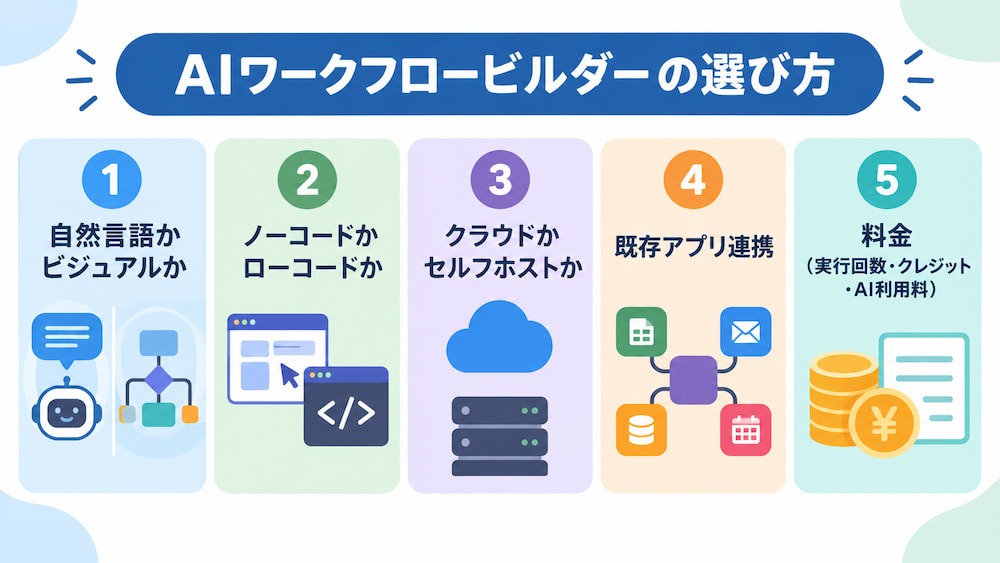
ツール選びでは、画面の使いやすさだけでなく、業務に必要な連携や運用方法まで確認することが重要です。自動化したい作業を起点に、次の観点から候補を比較しましょう。
1.自然言語かビジュアルか
- 自然言語型:実現したい業務を文章で説明しながらフローを組み立てたい場合に向いている
- ビジュアル型:処理の順序や分岐を画面上で確認しやすく、フロー全体を把握しながら調整できる
どちらの方式でも、作成後にトリガー、条件、AI処理、後続アクションの関係を確認できるかがポイントです。実際に使う担当者が操作しやすいか、エラー時にどこで止まったかを追いやすいかも確認しましょう。
2.ノーコードかローコードか
- ノーコード型:画面操作を中心に設定できるため、開発経験の少ない担当者も業務フローを作りやすい
- ローコード型:基本の連携を画面で組みつつ、必要に応じてコードやAPIで柔軟性を補える
業務担当者だけで変更できる範囲と、開発者に依頼する範囲を整理し、自社の体制に合う方式を選びましょう。担当者が異動した後も保守できるかという視点も忘れずに確認してください。
3.クラウドかセルフホストか
- クラウド型:提供事業者が管理する環境を利用する形で、導入や保守の負担を抑えやすい
- セルフホスト型:自社の環境に構築して管理するため、運用要件に合わせて調整しやすい一方、サーバー管理や更新、障害対応などを担う体制が必要
どちらを選ぶ場合も、データの保存場所、アクセス権限、バックアップ、監査ログの有無を確認しましょう。社内規程や顧客との契約で利用環境に条件がある場合は、それらを満たせるかを先に確認しておくと、導入後の見直しを減らせます。
4.既存アプリ連携
自動化したい業務で使っているメール、チャット、フォーム、顧客管理などのアプリに対応しているかを確認します。また、アプリ名が一覧にあっても、必要な操作や取得できるデータ項目まで対応しているとは限りません。たとえば、レコードの検索だけでよいのか、作成や更新も必要なのかを業務の手順に沿って洗い出しましょう。認証方式や接続権限、複数アカウントの扱いも事前確認の対象です。
5.料金(実行回数・クレジット・AI利用料)
料金は月額だけでなく、
- 実行回数
- タスク数
- クレジット
- AIモデルの利用量
など、何を基準に課金されるかを比較しましょう。また、少量のテストでは問題がなくても、メール件数や検索回数が増えると想定以上の費用になる場合があります。通常時と繁忙時の実行量を見積もり、試験運用で実際の消費を確認することが有効です。
🧪AIワークフローを業務に取り入れる手順
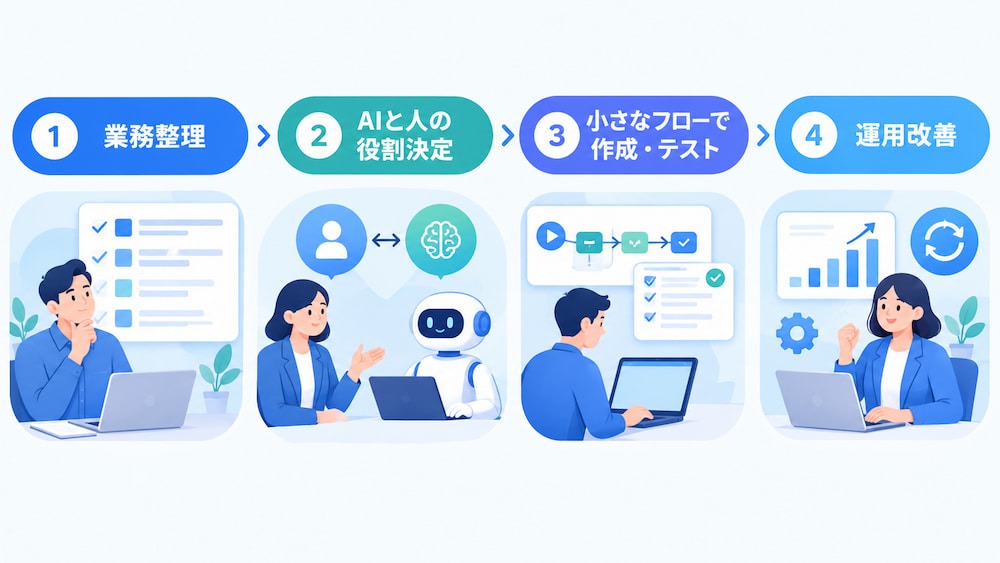
導入を成功させるには、いきなり大きな業務を自動化するのではなく、小さな処理から試して段階的に広げることが大切です。対象業務の選定から運用改善まで、基本の進め方を確認しましょう。
ステップ①業務整理
まずは、どの業務で時間がかかっているかを洗い出し、作業の開始条件、入力情報、判断内容、後続処理を整理します。問い合わせ対応であれば、メールを受信してから担当者が確認し、分類し、回答を作成して送るまでの流れを書き出します。そのうえで、
- 件数が多い作業
- 手順がある程度共通している作業
を見つけましょう。業務の全体像が明確になれば、どこを自動化し、どこに人の確認を残すかを判断しやすくなります。
ステップ②AIと人の役割決定
業務を整理したら、AIに任せる作業と、人が判断・承認する作業を分けます。
たとえば、メールの要約やカテゴリの候補出しはAIに任せ、顧客に送る回答の最終確認は担当者が行う設計が考えられます。
- AIの結果が曖昧な場合
- 入力内容が不足している場合
の対応もあらかじめ定めてください。誰が出力を確認するのか、誤りを見つけた際にどのように修正するのかを明確にすると、担当者ごとの運用差を抑えやすくなります。
🔗関連記事:【ノーコードで実現】申請・承認プロセスを自動化し、業務を効率化する方法
ステップ③小さなフローで作成・テスト
最初は、対象を限定したシンプルなフローを作成し、少数のケースで動作を確認します。
通常の問い合わせだけでなく、
- 情報不足
- 複数の用件が含まれるメール
- 想定外の表現
なども試し、AIの出力やアプリ連携の結果を見てください。テスト時の実行回数やタスク消費、エラー発生時の通知先も記録しておきましょう。期待どおりに動かない場合は、指示や条件を一つずつ調整し、どの変更が結果に影響したか追えるように進めます。
ステップ④運用改善
運用を始めた後は、処理件数、AI出力の確認結果、誤分類やエラーの発生状況を定期的に見直します。現場で頻出する例外が見つかった場合は、スキルや分類基準に反映し、不要な操作があればツールの権限や後続アクションを調整しましょう。担当者からのフィードバックを集め、
- 「作業時間が減ったか」
- 「確認負担が増えていないか」
も確認します。AIモデルや連携サービスの仕様、プラン上の制限が変わる場合もあるため、公式情報の確認を含めた点検手順を定めておくと安心です。
🧭AIに任せる範囲を設計する方法
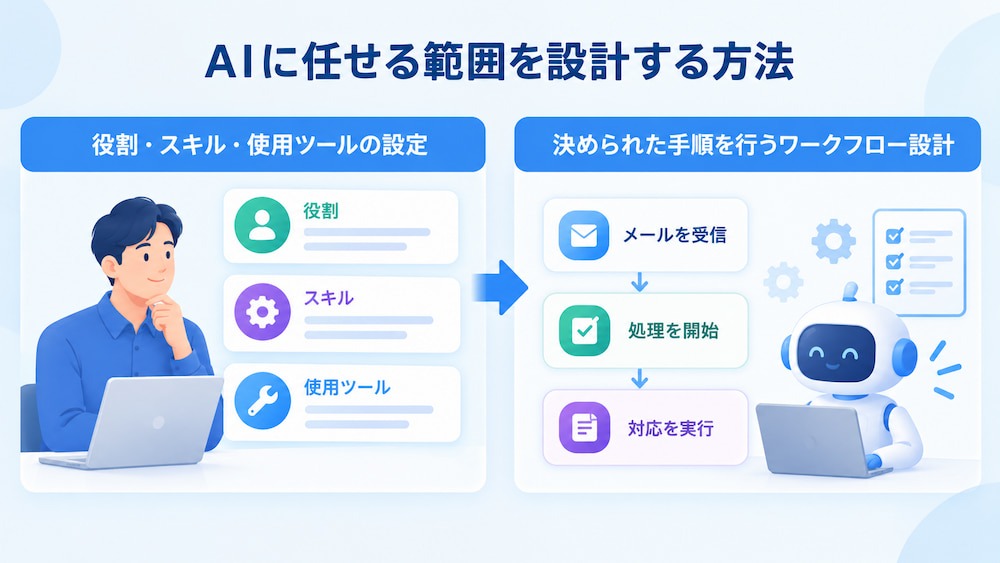
AIを導入する際は、業務全体を一度に任せるのではなく、どの部分にAIの判断が必要なのかを見極めることが重要です。YoomのAIワーカーの設定を例に、固定ルールとAIの役割を分けて考える方法を紹介します。
💡AIワーカーとは:AI技術を活用して人間の業務を支援・代替し、自律的にタスクを遂行する機能
▼役割・スキル・使用ツールの設定
AIワーカーには、どの立場で何を行うのかを役割として伝え、業務手順や判断基準をスキルに記載できます。スキルには、
- 処理の順番
- 例外時の対応
- 出力形式
などを具体的に含めると、意図に沿った処理を得やすくなります。また、使用ツールには業務に必要なアプリとアクションを設定できます。AIワーカーが実行できるアクションを必要な範囲に絞ることは、誤操作の予防にもつながります。
▼決められた手順を行うワークフロー設計
- メールを受け取ったら処理を開始する
- 特定条件に該当したら担当者へ通知する
といった明確な手順はワークフローとして設計できます。処理の順序や分岐条件を人が決めておけば、業務の流れを把握しやすく、想定外の動作も検証しやすくなります。たとえば、
- 問い合わせメールを受信する
- AIワーカーへ内容分析を依頼する
- その結果をチャットに通知する
といった流れが考えられます。すべてをAIの判断に委ねるのではなく、トリガーや通知先、承認の有無など、決めておける部分は固定ルールにすることで、運用の見通しを立てやすくなります。
📬YoomのテンプレートでAIを活用した業務フローを始める
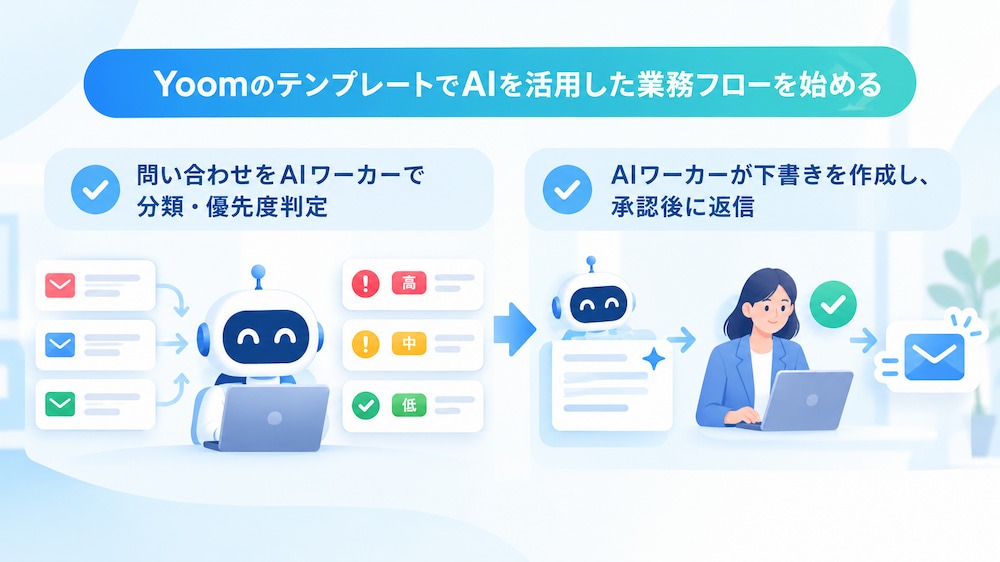
Yoomのテンプレートは、ノーコードで誰でも気軽に使い始められるので、業務フローの出発点を作りやすくなります。
✔️Gmailの問い合わせをAIワーカーで分類・優先度判定
Gmailに届く問い合わせをAIワーカーで分析し、分類や優先度判定を行うテンプレートです。
メールサポート業務の効率化はもちろん、AIがメール内容を客観的に判断するため、担当者のスキルに依存しない均一なメールサポートが実現し、属人化の解消も期待できます。
👉このテンプレートをおすすめする方
- Gmailでのメールサポート業務を担当し、問い合わせ対応に多くの時間を費やしている方
- 受信メールの重要度判断や担当者への振り分けを手作業で行っているチームリーダーの方
- AIを活用して、Gmailでの顧客対応の品質向上と効率化を目指している責任者の方
■概要Gmailを活用したメールサポート業務において、大量の問い合わせ対応に追われ、重要なメールの見落としや返信の遅延といった課題を抱えていませんか。 担当者によって対応の質にばらつきが出てしまうことも少なくありません。 このワークフローを活用すれば、Gmailで受信したメールをAIが自動で分類し優先度を判定するため、Gmailでのメールサポート業務の標準化と効率化を実現します。■このテンプレートをおすすめする方- Gmailでのメールサポート業務を担当し、問い合わせ対応に多くの時間を費やしている方
- 受信メールの重要度判断や担当者への振り分けを手作業で行っているチームリーダーの方
- AIを活用して、Gmailでの顧客対応の品質向上と効率化を目指している責任者の方
■このテンプレートを使うメリット- AIがメール内容を客観的に判断するため、担当者のスキルに依存しない均一なメールサポートが実現し、属人化を解消できます
- Gmailに届いた問い合わせの確認や分類作業が自動化されるため、本来注力すべき顧客対応に時間を活用できます
■フローボットの流れ- はじめに、Gmail、Gemini、Google スプレッドシートをYoomと連携します
- 次に、トリガーでGmailを選択し、「特定のキーワードに一致するメールを受信したら」というアクションを設定します
- 最後に、オペレーションでAIワーカーを設定し、受信したメール内容を基に分類、緊急度の判定、返信案の生成を行うためのマニュアル(指示)を作成します
※「トリガー」:フロー起動のきっかけとなるアクション、「オペレーション」:トリガー起動後、フロー内で処理を行うアクション
■このワークフローのカスタムポイント- Gmailのトリガー設定では、検知対象としたいキーワードを任意で設定してください。例えば、「問い合わせ」や「至急」など、業務内容に合わせたキーワードを指定できます
- AIワーカーのオペレーションでは、メールの分類ルールや緊急度の判定基準、生成する返信案のトーンなど、AIへの指示内容を任意で設定してください
■注意事項- Gmail、Gemini、Google スプレッドシートのそれぞれとYoomを連携してください。AIワーカー内で使用するツール(アプリ)についてもマイアプリ連携が必要です。
- AIワーカーの基本設定は「【AIワーカー】基本的な設定方法」をご参照ください。
- AIワーカーの同時実行数・作成可能なAIワーカー数・利用可能なAIモデルはご契約中のプランによって異なります。
- AIワーカー内でご利用いただけるアプリやオペレーション等はフローボットの利用制限と同様です。
- AIワーカーは、テスト実行でも本番実行と同様にタスクを消費しますのでご注意ください。詳細は「【AIワーカー】タスク実行数の計算方法」ご参照ください。
- AIワーカーはマニュアルを詳細に設定することで適切な処理を実行しやすくなります。詳細は「【AIワーカー】マニュアルの作成方法」をご参照ください。
- トリガーは5分、10分、15分、30分、60分の間隔で起動間隔を選択できます。
- プランによって最短の起動間隔が異なりますので、ご注意ください。
- Gmailでのメールサポート業務を担当し、問い合わせ対応に多くの時間を費やしている方
- 受信メールの重要度判断や担当者への振り分けを手作業で行っているチームリーダーの方
- AIを活用して、Gmailでの顧客対応の品質向上と効率化を目指している責任者の方
- AIがメール内容を客観的に判断するため、担当者のスキルに依存しない均一なメールサポートが実現し、属人化を解消できます
- Gmailに届いた問い合わせの確認や分類作業が自動化されるため、本来注力すべき顧客対応に時間を活用できます
- はじめに、Gmail、Gemini、Google スプレッドシートをYoomと連携します
- 次に、トリガーでGmailを選択し、「特定のキーワードに一致するメールを受信したら」というアクションを設定します
- 最後に、オペレーションでAIワーカーを設定し、受信したメール内容を基に分類、緊急度の判定、返信案の生成を行うためのマニュアル(指示)を作成します
■このワークフローのカスタムポイント
- Gmailのトリガー設定では、検知対象としたいキーワードを任意で設定してください。例えば、「問い合わせ」や「至急」など、業務内容に合わせたキーワードを指定できます
- AIワーカーのオペレーションでは、メールの分類ルールや緊急度の判定基準、生成する返信案のトーンなど、AIへの指示内容を任意で設定してください
- Gmail、Gemini、Google スプレッドシートのそれぞれとYoomを連携してください。AIワーカー内で使用するツール(アプリ)についてもマイアプリ連携が必要です。
- AIワーカーの基本設定は「【AIワーカー】基本的な設定方法」をご参照ください。
- AIワーカーの同時実行数・作成可能なAIワーカー数・利用可能なAIモデルはご契約中のプランによって異なります。
- AIワーカー内でご利用いただけるアプリやオペレーション等はフローボットの利用制限と同様です。
- AIワーカーは、テスト実行でも本番実行と同様にタスクを消費しますのでご注意ください。詳細は「【AIワーカー】タスク実行数の計算方法」ご参照ください。
- AIワーカーはマニュアルを詳細に設定することで適切な処理を実行しやすくなります。詳細は「【AIワーカー】マニュアルの作成方法」をご参照ください。
- トリガーは5分、10分、15分、30分、60分の間隔で起動間隔を選択できます。
- プランによって最短の起動間隔が異なりますので、ご注意ください。
✔️AIワーカーが下書きを作成し、承認後に返信
Gmailに特定の問い合わせが届くと、AIワーカーがスキルを元に自動でメールの下書きを作成し、担当者の承認を経て返信するまでの一連の流れを自動化するテンプレートです。
返信文のたたき台を作る工程を効率化しながら、送信前に担当者が内容を確認できるため、回答の正確さを重視する運用に取り入れやすい構成です。
👉このテンプレートをおすすめする方
- Gmailでの問い合わせ対応に多くの時間を費やしているカスタマーサポート担当者の方
- AIエージェントによるメール下書き作成の自動化で、返信の質と速度を両立させたい方
- 属人化しがちなメール対応を標準化し、チーム全体の業務効率を改善したい方
■概要日々の問い合わせメールへの返信業務に、多くの時間を費やしている方も多いのではないでしょうか。一つ一つのメールを確認し、適切な文面を作成する作業は、丁寧さが求められる一方で、定型的な業務になりがちです。このワークフローを活用すれば、Gmailに特定の問い合わせが届くと、AIエージェントがマニュアルを元に自動でメールの下書きを作成し、担当者の承認を経て返信するまでの一連の流れを自動化するため、こうした課題をスムーズに解消できます。■このテンプレートをおすすめする方- Gmailでの問い合わせ対応に多くの時間を費やしているカスタマーサポート担当者の方
- AIエージェントによるメール下書き作成の自動化で、返信の質と速度を両立させたい方
- 属人化しがちなメール対応を標準化し、チーム全体の業務効率を改善したいマネージャーの方
■このテンプレートを使うメリット- Gmailに問い合わせが届くとAIが自動でメールの下書きを作成するため、返信文面の考案や入力にかかる時間を短縮することが可能です。
- マニュアルに基づいた下書き作成と承認フローを経ることで、担当者による対応内容のバラつきや記載ミスなどのヒューマンエラーを防ぎ、業務品質の標準化に繋がります。
■フローボットの流れ- はじめに、GmailとGoogleドキュメントをYoomと連携します。
- 次に、トリガーでGmailを選択し、「特定のキーワードに一致するメールを受信したら」というアクションを設定します。
- 次に、オペレーションでAIワーカーを選択し、問い合わせへの返信メールの下書きを作成するためのマニュアル(指示)を作成します。
- 次に、オペレーションで担当者依頼機能を選択し、AIが作成した下書きを担当者が確認・承認するための依頼を設定します。
- 最後に、オペレーションでGmailの「メールを送る」アクションを設定し、承認された内容でメールを返信します。
※「トリガー」:フロー起動のきっかけとなるアクション、「オペレーション」:トリガー起動後、フロー内で処理を行うアクション■このワークフローのカスタムポイント- Gmailのトリガー設定では、自動化の対象としたい問い合わせメールに含まれるキーワード(「料金について」「資料請求」など)を任意で設定してください。
- AIワーカーの設定では、利用したいAIモデルを任意で選択し、参照させたいマニュアルや返信文のトーンなど、メールの下書きを作成するための指示を任意で設定してください。
- 担当者依頼機能では、承認を依頼する際の内容の詳細や、確認事項といったフォーム項目を任意で設定してください。
■注意事項- Gmail、GoogleドキュメントのそれぞれとYoomを連携してください。
- トリガーは5分、10分、15分、30分、60分の間隔で起動間隔を選択できます。
- プランによって最短の起動間隔が異なりますので、ご注意ください。
- AIワーカー内で使用するツール(アプリ)についてもマイアプリ連携が必要です。
- AIワーカーの基本設定は「【AIワーカー】基本的な設定方法」をご参照ください。
- AIワーカーの同時実行数・作成可能なAIワーカー数・利用可能なAIモデルはご契約中のプランによって異なります。
- AIワーカー内でご利用いただけるアプリやオペレーション等はフローボットの利用制限と同様です。
- AIワーカーは、テスト実行でも本番実行と同様にタスクを消費しますのでご注意ください。詳細は「【AIワーカー】タスク実行数の計算方法」ご参照ください。
- AIワーカーはマニュアルを詳細に設定することで適切な処理を実行しやすくなります。詳細は「【AIワーカー】マニュアルの作成方法」をご参照ください。
- Gmailでの問い合わせ対応に多くの時間を費やしているカスタマーサポート担当者の方
- AIエージェントによるメール下書き作成の自動化で、返信の質と速度を両立させたい方
- 属人化しがちなメール対応を標準化し、チーム全体の業務効率を改善したいマネージャーの方
- Gmailに問い合わせが届くとAIが自動でメールの下書きを作成するため、返信文面の考案や入力にかかる時間を短縮することが可能です。
- マニュアルに基づいた下書き作成と承認フローを経ることで、担当者による対応内容のバラつきや記載ミスなどのヒューマンエラーを防ぎ、業務品質の標準化に繋がります。
- はじめに、GmailとGoogleドキュメントをYoomと連携します。
- 次に、トリガーでGmailを選択し、「特定のキーワードに一致するメールを受信したら」というアクションを設定します。
- 次に、オペレーションでAIワーカーを選択し、問い合わせへの返信メールの下書きを作成するためのマニュアル(指示)を作成します。
- 次に、オペレーションで担当者依頼機能を選択し、AIが作成した下書きを担当者が確認・承認するための依頼を設定します。
- 最後に、オペレーションでGmailの「メールを送る」アクションを設定し、承認された内容でメールを返信します。
- Gmailのトリガー設定では、自動化の対象としたい問い合わせメールに含まれるキーワード(「料金について」「資料請求」など)を任意で設定してください。
- AIワーカーの設定では、利用したいAIモデルを任意で選択し、参照させたいマニュアルや返信文のトーンなど、メールの下書きを作成するための指示を任意で設定してください。
- 担当者依頼機能では、承認を依頼する際の内容の詳細や、確認事項といったフォーム項目を任意で設定してください。
- Gmail、GoogleドキュメントのそれぞれとYoomを連携してください。
- トリガーは5分、10分、15分、30分、60分の間隔で起動間隔を選択できます。
- プランによって最短の起動間隔が異なりますので、ご注意ください。
- AIワーカー内で使用するツール(アプリ)についてもマイアプリ連携が必要です。
- AIワーカーの基本設定は「【AIワーカー】基本的な設定方法」をご参照ください。
- AIワーカーの同時実行数・作成可能なAIワーカー数・利用可能なAIモデルはご契約中のプランによって異なります。
- AIワーカー内でご利用いただけるアプリやオペレーション等はフローボットの利用制限と同様です。
- AIワーカーは、テスト実行でも本番実行と同様にタスクを消費しますのでご注意ください。詳細は「【AIワーカー】タスク実行数の計算方法」ご参照ください。
- AIワーカーはマニュアルを詳細に設定することで適切な処理を実行しやすくなります。詳細は「【AIワーカー】マニュアルの作成方法」をご参照ください。
✅まとめ
AIワークフロービルダーは、AIの文章理解や分類と、アプリ連携や通知などの処理を組み合わせて業務を自動化する仕組みです。利用するツールを選ぶ際は、作成方法だけでなく、連携先、権限、料金体系、エラー対応まで確認しましょう。導入時には、固定ルールとAIの判断を分け、人による確認が必要な工程を設計することが大切です。まずは小さな業務でテストし、結果をもとに指示やフローを改善してください!
🌱Yoomでできること
AIワークフローを業務に取り入れると、データの集計や報告書の作成、プロジェクトの進捗共有に活用できます。Yoomでは、AIワーカーとアプリを組み合わせ、ノーコードでフローを構築できます。手作業での集計や転記にかかる時間を抑え、分析結果の確認や次の施策の検討に力を注ぎたい方に役立ちます。
「これなら自分でもできそう!」と感じた方は、ぜひ以下からYoomを試してみてください。
■概要Jira Softwareで管理しているプロジェクト課題が、いつの間にか更新されずに放置され、対応の遅れに繋がってしまっていることはありませんか。放置された課題を手作業で一つずつ確認し、分析して報告する作業は大きな手間となります。 このワークフローを活用することで、定期的にJira Softwareの放置課題をAIワーカーで分析し、解決に向けた提案をSlackに投稿するプロセスを自動化し、プロジェクト管理の効率化を実現します。■このテンプレートをおすすめする方- Jira Softwareのプロジェクト管理で、放置課題の特定と分析に時間を要している方
- AIワーカーを活用して課題分析を自動化し、解決策の提案まで効率化したい方
- Jira SoftwareとSlackを連携させ、定期的な報告プロセスを自動化したいチームリーダーの方
■このテンプレートを使うメリット- 定期的にJira Softwareの放置課題を自動で抽出し分析するため、これまで手作業での確認やレポート作成に費やしていた時間を削減できます
- AIワーカーが客観的な分析と解決策の提案を行うため、分析業務の属人化を防ぎ、チーム全体の課題解決能力の向上に繋がります
■フローボットの流れ- はじめに、Jira SoftwareとSlackをYoomと連携します
- 次に、トリガーでスケジュールトリガー機能を設定し、フローを定期的に実行したい日時(例:毎週月曜日の午前9時など)を指定します
- 次に、オペレーションでAIワーカーを選択し、Jira Softwareの放置課題を分析して解決に向けた提案を作成するためのマニュアル(指示)を作成します
- 最後に、Slackのオペレーションを設定し、AIワーカーが作成した分析結果と提案を指定のチャンネルに投稿します
※「トリガー」:フロー起動のきっかけとなるアクション、「オペレーション」:トリガー起動後、フロー内で処理を行うアクション
■このワークフローのカスタムポイント- AIワーカーのオペレーションでは、分析に使用するAIモデルを任意で選択できます
- AIワーカーのマニュアルや指示(プロンプト)をカスタマイズすることで、「放置」の定義(例:30日以上更新がない課題など)や分析の観点、提案のトーンなどを自由に設定することが可能です
- Slackへ投稿する際の通知先チャンネルやメッセージ内容も、用途に合わせて任意に設定してください
■注意事項- Jira Software、SlackのそれぞれとYoomを連携してください。AIワーカー内で使用するツール(アプリ)についてもマイアプリ連携が必要です。
- AIワーカーの基本設定は「【AIワーカー】基本的な設定方法」をご参照ください。
- AIワーカーの同時実行数・作成可能なAIワーカー数・利用可能なAIモデルはご契約中のプランによって異なります。
- AIワーカー内でご利用いただけるアプリやオペレーション等はフローボットの利用制限と同様です。
- AIワーカーは、テスト実行でも本番実行と同様にタスクを消費しますのでご注意ください。詳細は「【AIワーカー】タスク実行数の計算方法」ご参照ください。
- AIワーカーはマニュアルを詳細に設定することで適切な処理を実行しやすくなります。詳細は「【AIワーカー】マニュアルの作成方法」をご参照ください。
- AIワーカーで大容量のデータを処理する場合、処理件数に応じて膨大なタスクを消費する可能性があるためご注意ください。
■概要定例報告書の作成業務は、実績データを集計し、分析した上で資料にまとめる必要があり、手間や時間がかかる業務ではないでしょうか。 このワークフローを活用することで、Google スプレッドシートに蓄積された実績データをAIワーカーが自動で分析し、Googleドキュメントに定例報告書として出力する一連の流れを自動化できます。AIを活用した効率的な定例報告の仕組みを構築し、報告業務の負担を軽減します。■このテンプレートをおすすめする方- Google スプレッドシートを用いたデータ集計や分析、報告書作成に時間を要している方
- AIを業務に活用し、属人化しがちな定例報告業務を仕組み化したいと考えている方
- データに基づいた質の高い定例報告を、効率的に実施したいチームのマネージャーの方
■このテンプレートを使うメリット- スケジュールに合わせて自動で報告書が作成されるため、データ収集や資料作成にかかっていた時間を他の業務に充てることができます。
- AIが設定された指示に基づき分析と資料作成を行うため、担当者による内容のばらつきや品質の差が減り、報告業務の標準化に繋がります。
■フローボットの流れ- はじめに、Google スプレッドシートとGoogleドキュメントをYoomと連携します。
- 次に、トリガーでスケジュールトリガーを選択し、週次や月次など、フローを起動したい任意のスケジュールを設定します。
- 次に、オペレーションでAIワーカーを選択し、Google スプレッドシートのデータを分析してGoogleドキュメントに報告書を出力するための指示を作成します。
※「トリガー」:フロー起動のきっかけとなるアクション、「オペレーション」:トリガー起動後、フロー内で処理を行うアクション
■このワークフローのカスタムポイント- スケジュールトリガーでは、日次、週次、月次など、任意の実行タイミングを設定してください。
- AIワーカーへの指示内容は、分析の観点や報告書のフォーマットに合わせて任意で設定することが可能です。
- 分析対象となるGoogle スプレッドシートのファイルや、連携するGoogleアカウントも任意で設定できます。
■注意事項- Google スプレッドシート、GoogleドキュメントのそれぞれとYoomを連携してください。AIワーカー内で使用するツール(アプリ)についてもマイアプリ連携が必要です。
- AIワーカーの基本設定は「【AIワーカー】基本的な設定方法」をご参照ください。
- AIワーカーの同時実行数・作成可能なAIワーカー数・利用可能なAIモデルはご契約中のプランによって異なります。
- AIワーカー内でご利用いただけるアプリやオペレーション等はフローボットの利用制限と同様です。
- AIワーカーは、テスト実行でも本番実行と同様にタスクを消費しますのでご注意ください。詳細は「【AIワーカー】タスク実行数の計算方法」ご参照ください。
- AIワーカーはマニュアルを詳細に設定することで適切な処理を実行しやすくなります。詳細は「【AIワーカー】マニュアルの作成方法」をご参照ください。

- Jira Softwareのプロジェクト管理で、放置課題の特定と分析に時間を要している方
- AIワーカーを活用して課題分析を自動化し、解決策の提案まで効率化したい方
- Jira SoftwareとSlackを連携させ、定期的な報告プロセスを自動化したいチームリーダーの方
- 定期的にJira Softwareの放置課題を自動で抽出し分析するため、これまで手作業での確認やレポート作成に費やしていた時間を削減できます
- AIワーカーが客観的な分析と解決策の提案を行うため、分析業務の属人化を防ぎ、チーム全体の課題解決能力の向上に繋がります
- はじめに、Jira SoftwareとSlackをYoomと連携します
- 次に、トリガーでスケジュールトリガー機能を設定し、フローを定期的に実行したい日時(例:毎週月曜日の午前9時など)を指定します
- 次に、オペレーションでAIワーカーを選択し、Jira Softwareの放置課題を分析して解決に向けた提案を作成するためのマニュアル(指示)を作成します
- 最後に、Slackのオペレーションを設定し、AIワーカーが作成した分析結果と提案を指定のチャンネルに投稿します
■このワークフローのカスタムポイント
- AIワーカーのオペレーションでは、分析に使用するAIモデルを任意で選択できます
- AIワーカーのマニュアルや指示(プロンプト)をカスタマイズすることで、「放置」の定義(例:30日以上更新がない課題など)や分析の観点、提案のトーンなどを自由に設定することが可能です
- Slackへ投稿する際の通知先チャンネルやメッセージ内容も、用途に合わせて任意に設定してください
- Jira Software、SlackのそれぞれとYoomを連携してください。AIワーカー内で使用するツール(アプリ)についてもマイアプリ連携が必要です。
- AIワーカーの基本設定は「【AIワーカー】基本的な設定方法」をご参照ください。
- AIワーカーの同時実行数・作成可能なAIワーカー数・利用可能なAIモデルはご契約中のプランによって異なります。
- AIワーカー内でご利用いただけるアプリやオペレーション等はフローボットの利用制限と同様です。
- AIワーカーは、テスト実行でも本番実行と同様にタスクを消費しますのでご注意ください。詳細は「【AIワーカー】タスク実行数の計算方法」ご参照ください。
- AIワーカーはマニュアルを詳細に設定することで適切な処理を実行しやすくなります。詳細は「【AIワーカー】マニュアルの作成方法」をご参照ください。
- AIワーカーで大容量のデータを処理する場合、処理件数に応じて膨大なタスクを消費する可能性があるためご注意ください。

- Google スプレッドシートを用いたデータ集計や分析、報告書作成に時間を要している方
- AIを業務に活用し、属人化しがちな定例報告業務を仕組み化したいと考えている方
- データに基づいた質の高い定例報告を、効率的に実施したいチームのマネージャーの方
- スケジュールに合わせて自動で報告書が作成されるため、データ収集や資料作成にかかっていた時間を他の業務に充てることができます。
- AIが設定された指示に基づき分析と資料作成を行うため、担当者による内容のばらつきや品質の差が減り、報告業務の標準化に繋がります。
- はじめに、Google スプレッドシートとGoogleドキュメントをYoomと連携します。
- 次に、トリガーでスケジュールトリガーを選択し、週次や月次など、フローを起動したい任意のスケジュールを設定します。
- 次に、オペレーションでAIワーカーを選択し、Google スプレッドシートのデータを分析してGoogleドキュメントに報告書を出力するための指示を作成します。
■このワークフローのカスタムポイント
- スケジュールトリガーでは、日次、週次、月次など、任意の実行タイミングを設定してください。
- AIワーカーへの指示内容は、分析の観点や報告書のフォーマットに合わせて任意で設定することが可能です。
- 分析対象となるGoogle スプレッドシートのファイルや、連携するGoogleアカウントも任意で設定できます。
- Google スプレッドシート、GoogleドキュメントのそれぞれとYoomを連携してください。AIワーカー内で使用するツール(アプリ)についてもマイアプリ連携が必要です。
- AIワーカーの基本設定は「【AIワーカー】基本的な設定方法」をご参照ください。
- AIワーカーの同時実行数・作成可能なAIワーカー数・利用可能なAIモデルはご契約中のプランによって異なります。
- AIワーカー内でご利用いただけるアプリやオペレーション等はフローボットの利用制限と同様です。
- AIワーカーは、テスト実行でも本番実行と同様にタスクを消費しますのでご注意ください。詳細は「【AIワーカー】タスク実行数の計算方法」ご参照ください。
- AIワーカーはマニュアルを詳細に設定することで適切な処理を実行しやすくなります。詳細は「【AIワーカー】マニュアルの作成方法」をご参照ください。
プログラミング知識なしで手軽に構築できます。




