


・
n8nで始めるAIワークフロー自動化ガイド|仕組みと導入方法を解説

n8nでAIを使った業務自動化を始めたいけれど、AIエージェントやワークフローをどう組み合わせるのか迷っていませんか。
この記事では、基本の仕組みや活用例、作成時のポイントを紹介します。
🧠n8nのAIワークフローでできること
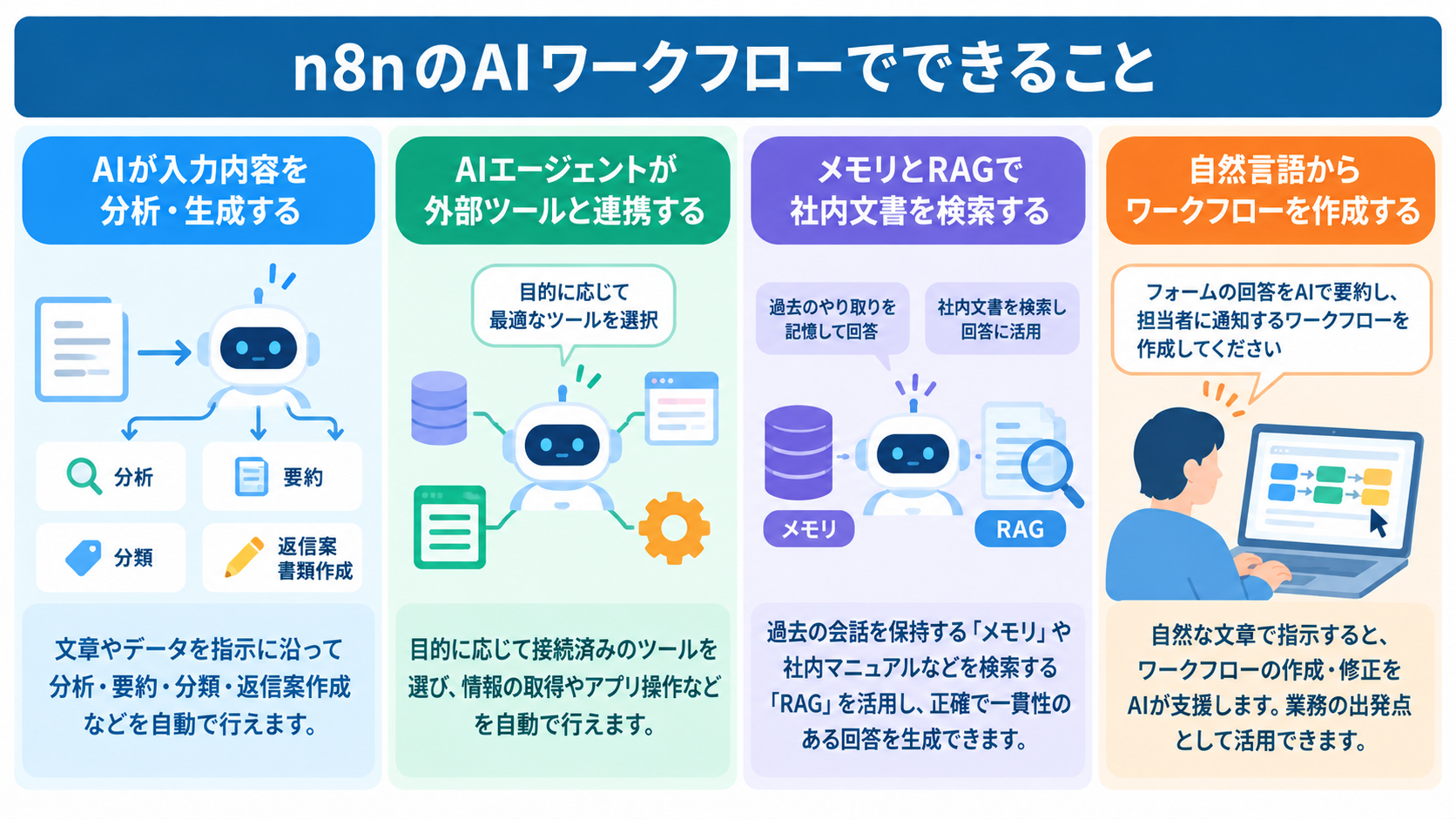
n8nでは、業務の流れにAIモデルや外部ツールを組み込み、文章の理解・生成や情報検索を行えます。
AIがどのように処理を進めるのか、基本を確認しましょう。
AIモデルが入力内容を分析・生成する
AIモデルをフローに組み込むことで、入力された文章やデータを指示に沿って処理できます。
- 分析
- 要約
- 分類
- 返信案や書類の作成
などを自動的に行うことが可能です。
たとえば問い合わせメールを読み取り、要点やカテゴリを出力する使い方があります。
このとき、期待する結果を得るには、指示を具体的にすることが大切です。
「問い合わせを処理する」だけでなく、分類項目や出力形式、情報が不足した場合の扱いまで決めておきましょう。
まずは対象業務を絞り、実際の入力に近い例で結果を確認すると調整しやすくなります。
AIエージェントがツールを選び、外部サービスと連携する
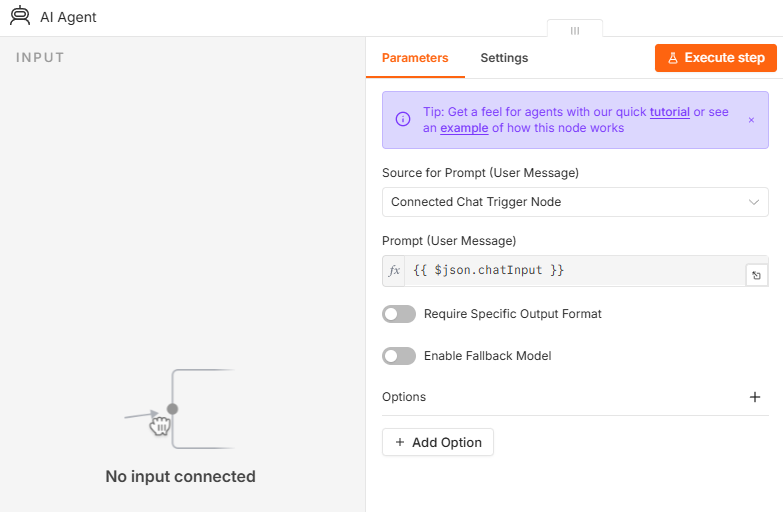
AIエージェントは、目的に応じて接続済みのツールを選び、情報の取得やアプリ操作を行う仕組みです。
n8nではAI Agentノードを作成することでフローの中にエージェント機能を組み込めます。
たとえば、次のような流れが考えられます
- 問い合わせを検知・確認
- 顧客情報を検索
- 返信案を作成
ただし、外部送信やデータ更新まで全自動で行ってしまうと、誤操作による影響も大きくなります。
最初はデータの自動受信や下書き作成などに範囲を絞り、動作を確認してから許可する操作を増やしましょう。
関連記事:n8nの効果的な活用法|AIエージェント構築からセルフホストの運用術まで
メモリで会話の文脈を保持し、RAGで社内文書を検索する
メモリやRAG(検索拡張生成)機能を使い、情報を保存、必要な場面で参照させることも可能です。
メモリは、過去のメッセージなどを保持し、会話や処理の文脈を維持するために利用します。
一方、RAGは質問に関連する文書やデータを検索し、その情報をAIの回答に活用する方法です。
n8nではこれらを活用し、社内マニュアルなどを検索する回答アシスタントを構築できます。
情報の精度を保つには、参照させる情報を整えておくことが欠かせません。
古い資料や重複した文書があると、意図しない情報を参照する可能性があります。
参照先の更新担当や、AIの回答を人が確認する方法もあわせて決めておきましょう。
AI Workflow Builderで自然言語からワークフローを作成する
n8nの「AI Workflow Builder」は、自然な文章で指示し、ワークフローの作成・修正を支援する機能です。
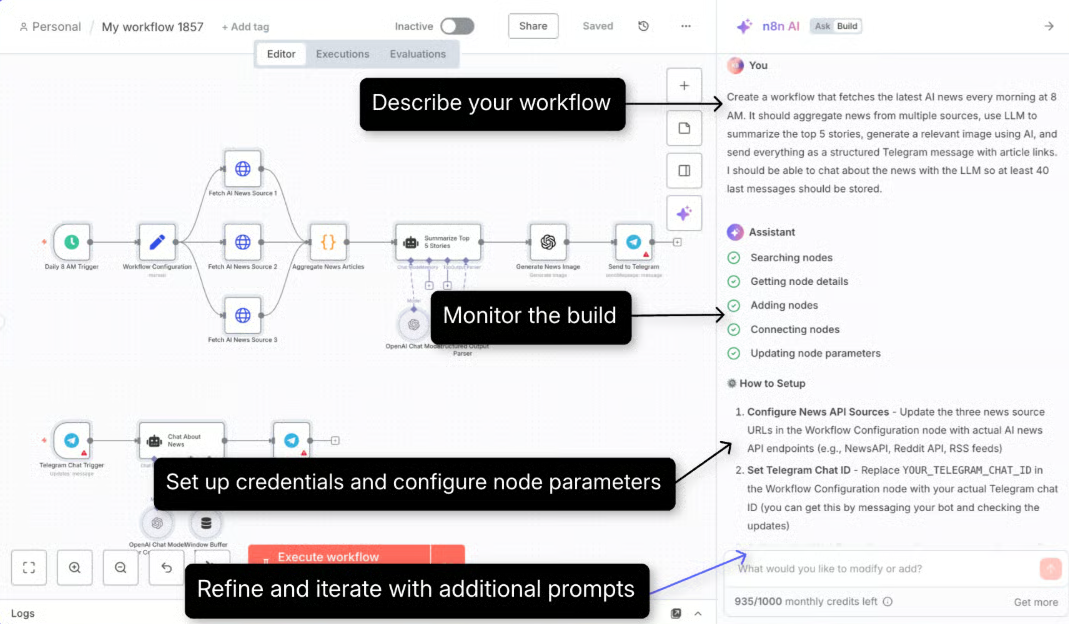
たとえば「フォームの回答をAIで要約し、担当者に通知する」とワークフローのゴールを伝え、構成を作る際の出発点にできます。
なお、生成されたワークフローがそのまま業務要件を満たすとは限りません。
使用するサービスや通知条件、例外時の動作、必要な認証情報やパラメーターを確認し、必要に応じて調整してください。
利用できるプランやクレジットなどの条件は変更される可能性があるため、利用前に公式の料金・提供条件を確認しましょう。
💡n8nのAIを組み込んだワークフロー例3選
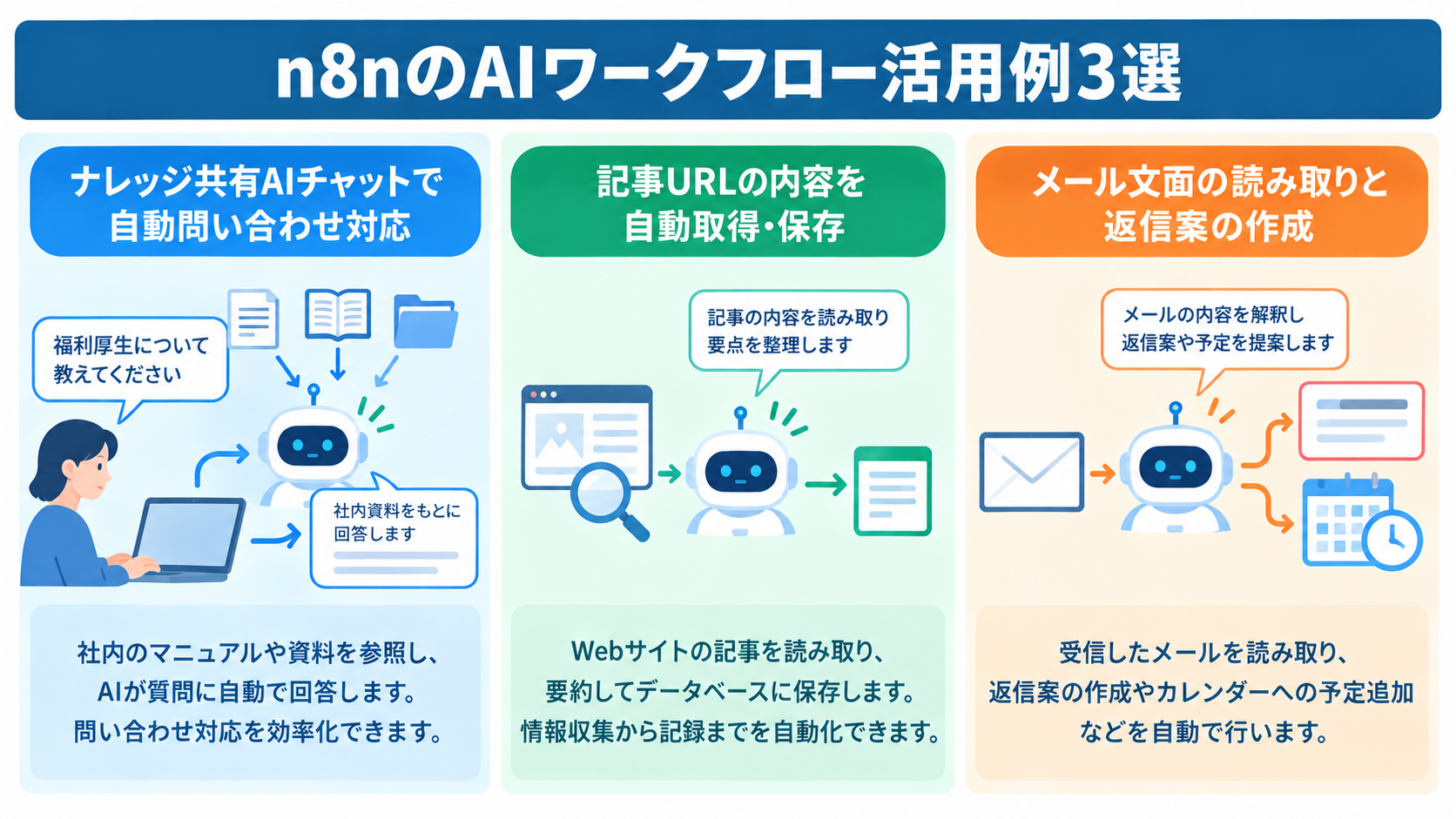
AIは、文章の読み取りや要約、内容に応じた分類などに活用できます。
ここでは、AIとワークフローを組み合わせた業務例を、すぐに使えるテンプレートとあわせて紹介します。
ナレッジ共有AIチャットでの自動問い合わせ対応
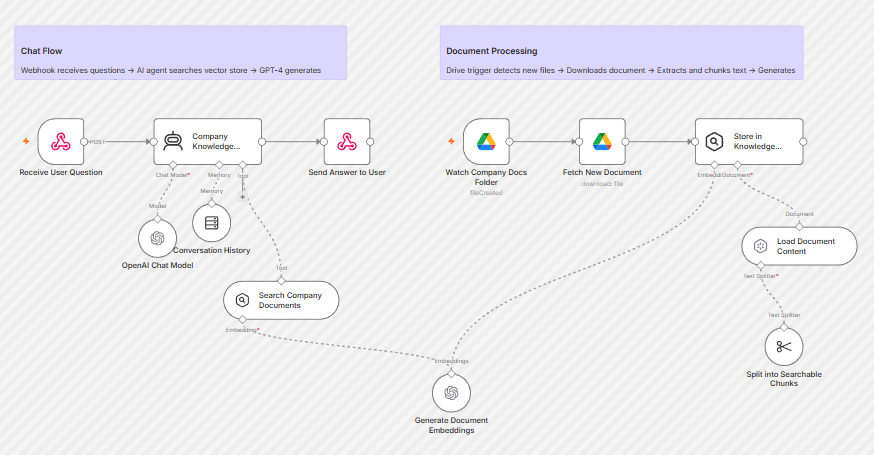
n8nの「AI Agent」ノードにGoogle DriveやNotionなどをツールとして接続することで、社内のマニュアルや資料に基づいて回答する専用のAIチャットボットが構築できます。
例えば新入社員が「福利厚生について教えて」とチャットツールなどで質問すると、AIがあらかじめ取り込んだGoogleドライブ内の規約PDFから関連箇所を検索し、その内容をもとに回答します。
これは、n8nが「ファイルの中身を検索するツール」をAIに持たせることができるため実現する仕組みです。
社内の問い合わせ対応を自動化し、担当者の負担を減らせるn8nの活用例です。
【テンプレート例】
AI-powered company documents Q&A assistant with Google Drive and GPT-4 mini | n8n workflow template
Google Driveフォルダを監視し、新しいファイルが追加されると自動で知識ベースに保存。ユーザーからの質問にはAIエージェントが知識ベースを検索して出典付きで回答するフローです。
記事URLの内容を自動取得・保存
特定のウェブサイトから情報を抜き出し、要約してデータベースに保存する作業も、n8nならAIを組み込んで自動化できます。
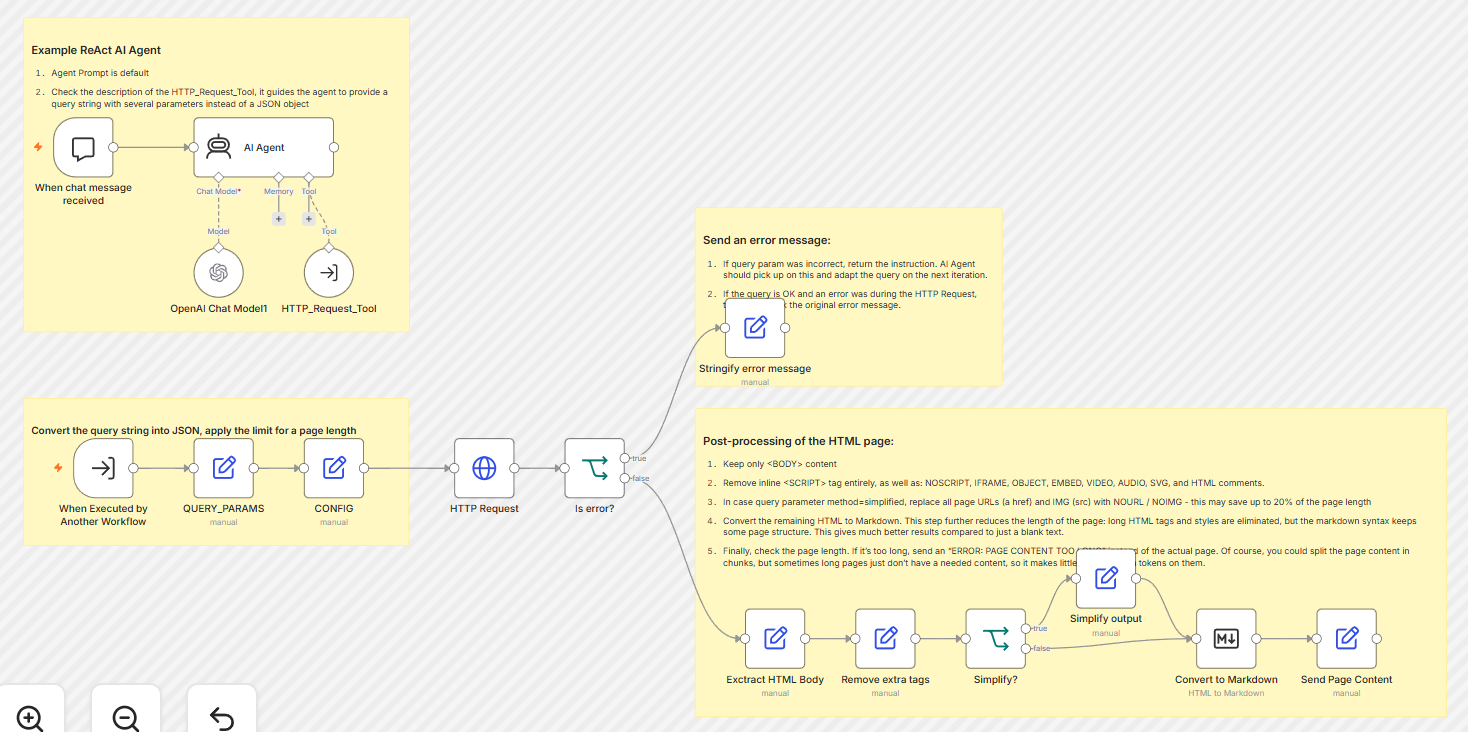
n8nには「HTTP Request」や「HTML」といった、ウェブページの内容を取得して抽出できる強力なノードが揃っています。
これらをAI Agentのツールとして設定しておけば、「このURLの記事を読んで、競合他社の新機能を3つのポイントでまとめてこのツールに記録して」といった指示を実行させることもできます。
情報収集からデータ入力までを一連の流れで自動化できるため、マーケティング業務のスピード向上が期待できます。
【テンプレート例】
AI agent that can scrape webpages | n8n workflow template
チャットでURLを含むメッセージを送ると、LangChainのReAct AI Agentが「HTTP Requestツール」を使ってそのページのHTMLを自動取得し、Markdownに変換します。
メール文面の自動読み取りと返信案作成
届いたメールの内容をAIが解釈し、必要に応じて「返信案の作成」や「カレンダーへの予定追加」を自動で行う事例です。
n8nのAIは、メールの文面から「これは打ち合わせの調整だ」「これはクレームだ」といった意図を読み取り、メールを分類できます。
日程調整であれば、AIが自らGoogleカレンダーの空き時間をチェックするツールを呼び出し、候補日を盛り込んだ返信文を作成して下書き保存します。人間は最後にその内容を確認して送信ボタンを押すだけです。
n8nをハブとして、複数のアプリをAIに横断的に操作させることで、秘書のような役割をワークフロー内で実現できます。
【テンプレート例】
Automate email & calendar management with Gmail, Google Calendar & GPT-4o AI | n8n workflow template
Gmailの受信ボックスとGoogleカレンダーを管理してカスタムラベルでメールを分類し、返信案や打ち合わせ候補日時を提案します。
エージェントはコンテキストに応じて返信案を作成したり打ち合わせの日程調整を行います。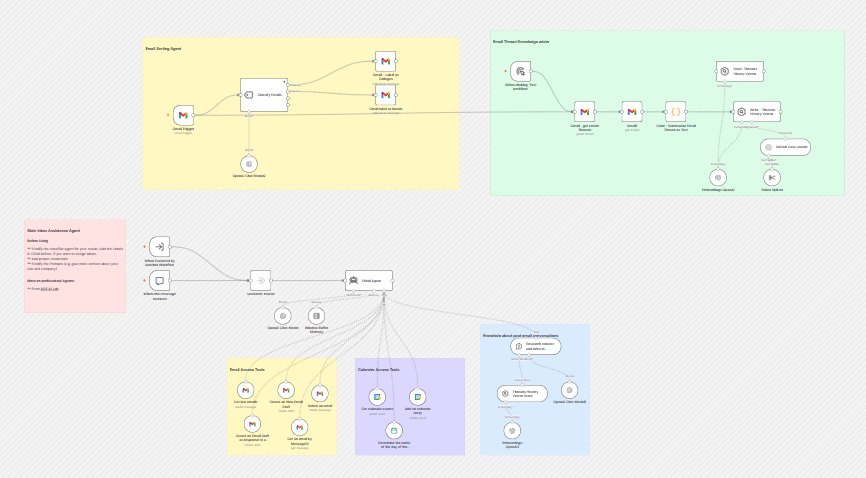
🛠️n8nでAIワークフローを作る方法
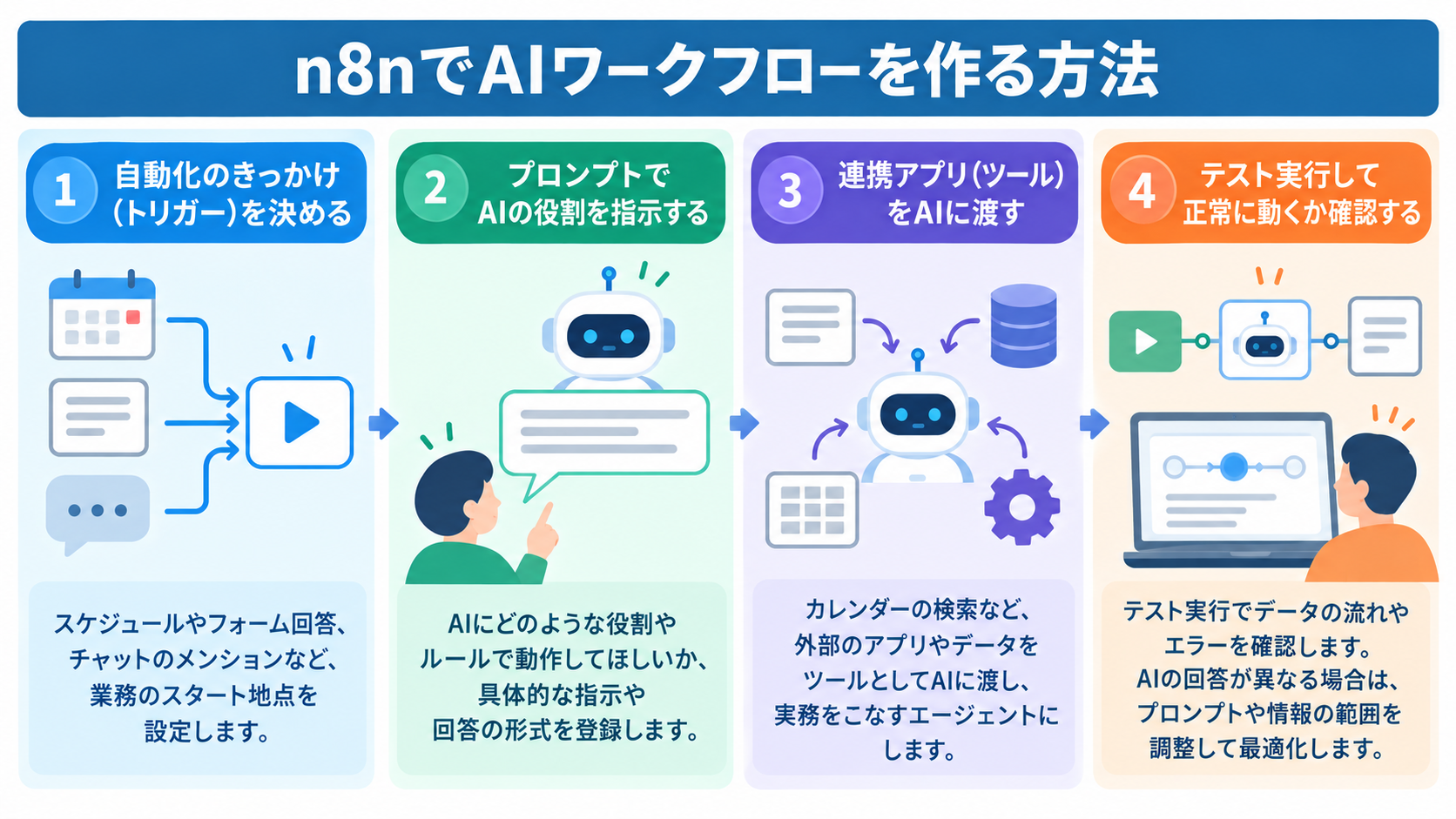
作成前に、業務の流れとAIに任せる範囲を整理しましょう。
基本的な設定の流れを押さえ、テストを通じて業務に合わせていきます。
1.自動化のきっかけ(トリガー)を決める
次に、AIアシスタントをいつ動かすかを決定します。
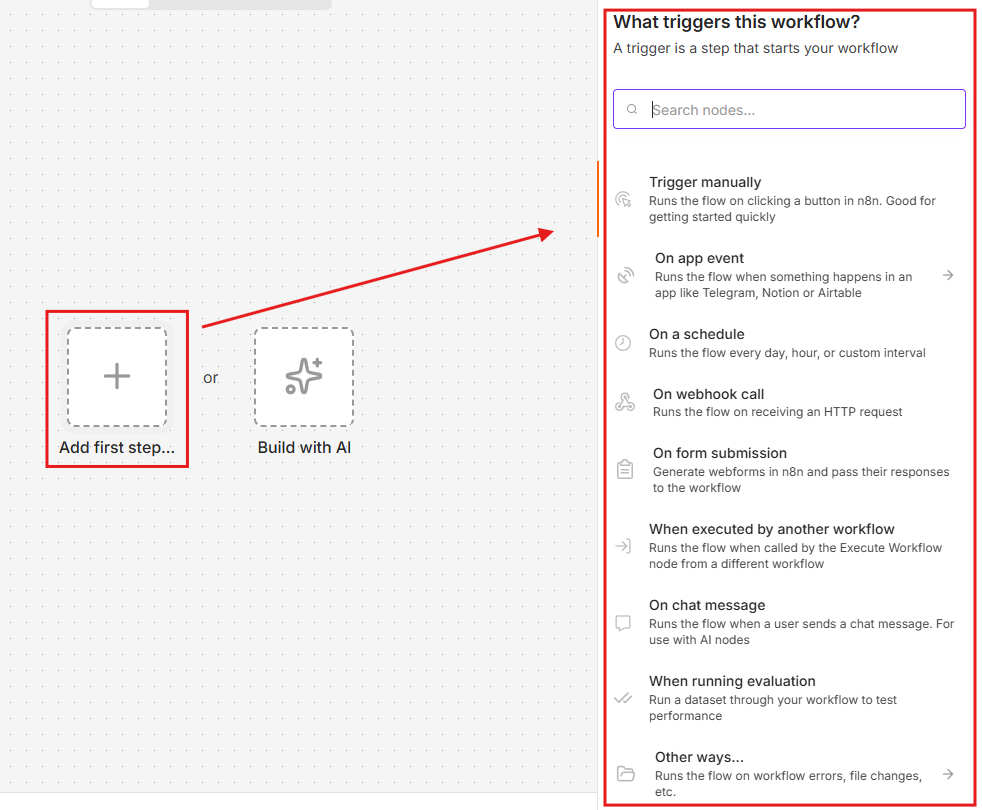
「毎朝9時に動く(Scheduleトリガー)」や「特定のフォーム回答を受け取った時(Webhookトリガー)」など、業務のスタート地点を明確にします。
例えば「Slackで特定のキーワードを含むメンションを受けた時」をトリガーにすれば、チャット上でいつでも呼び出せるAI相談役を作れます。
新規ワークフローの編集画面を開き「Add first step...」を押すと以下のようにトリガーを選択できるようになるので、任意のものを設定してください。
2.プロンプトでAIの役割を指示する
フローの途中にAIによる処理を組み込むこともできます。
例えば「AI Agent」ノードを使えば、どういうことをしてほしいかを言葉で登録しておけます。
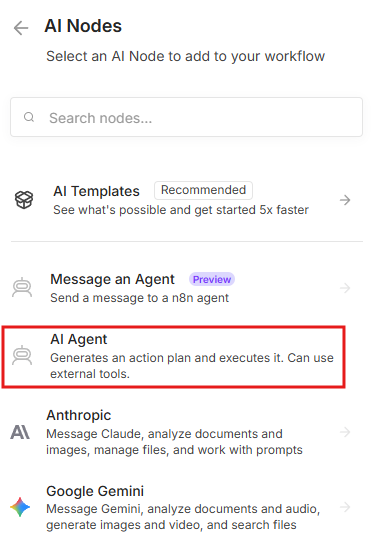
まず、ノード選択パネルから「AI」→「AI Agent」を選択。
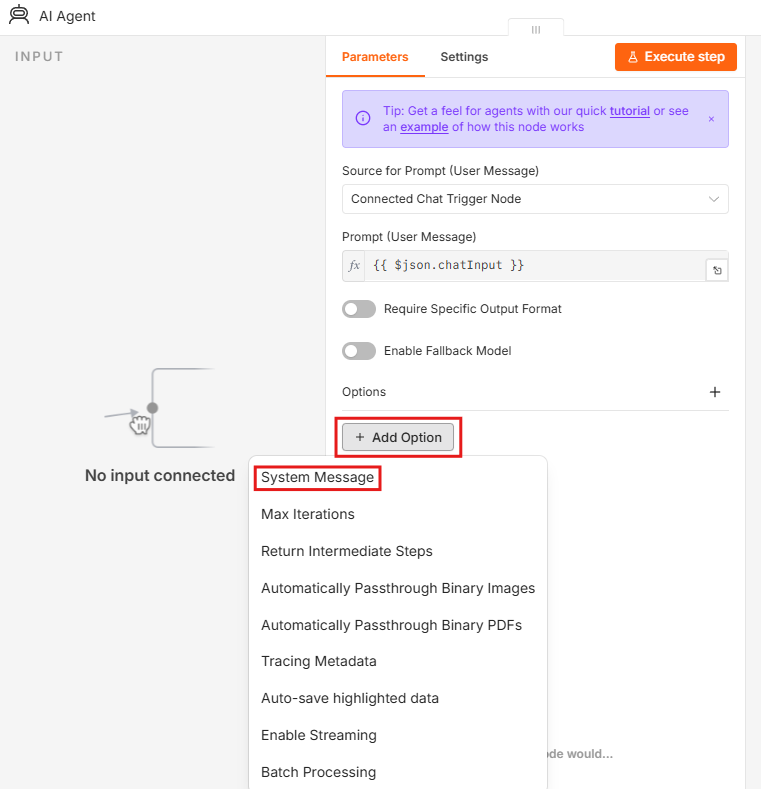
「+Add Option」→「System Message」を選択すると、指示文を入力する欄が出てきます。
ここに、AIにどのような役割やルールで動作してほしいかを記載しましょう。
「あなたは優秀なマーケティング担当者です」のように役割を明確にし、具体的に指示することで、期待する回答の精度が高まります。
指示が曖昧だとAIも迷ってしまうため、期待する回答の形式まで指定するのがコツです。
3.連携アプリ(ツール)をAIに渡す
フロー内にツールの連携も組み込めます。
例えば、Googleカレンダーの検索機能をツールとしてAIに渡すと、AIが「来週の予定を教えて」という人間の言葉を理解し、自らカレンダーを調べて回答してくれるようになります。
AIが外部のアプリと直接やり取りできるように橋渡しをすることで、単なるチャットボットではない「実務をこなすエージェント」へと進化します。
4.テスト実行して正常に動くか確認する
設定が終わったら、画面下部にある「Execute workflow」ボタンを押してテストを行います。
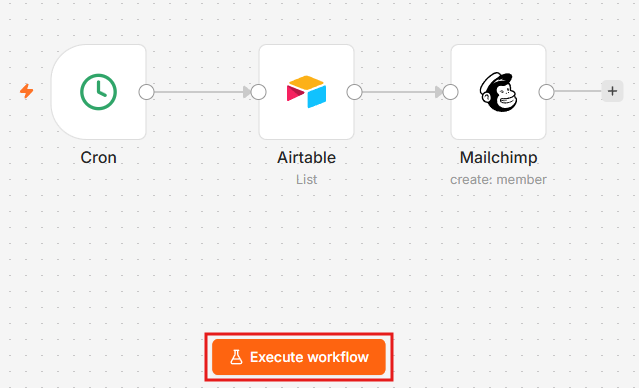
データの流れが線の上を移動していく様子をリアルタイムで観察でき、どこでエラーが起きているかも一目で分かります。
AIの回答が期待と異なる場合は、プロンプトの内容を微調整したり、AIに渡す情報の範囲を変更したりして、理想の動きに近づけていきましょう。
🔍【業務自動化のポイント】AIを「ワークフローの中で働く担当者」として設計する
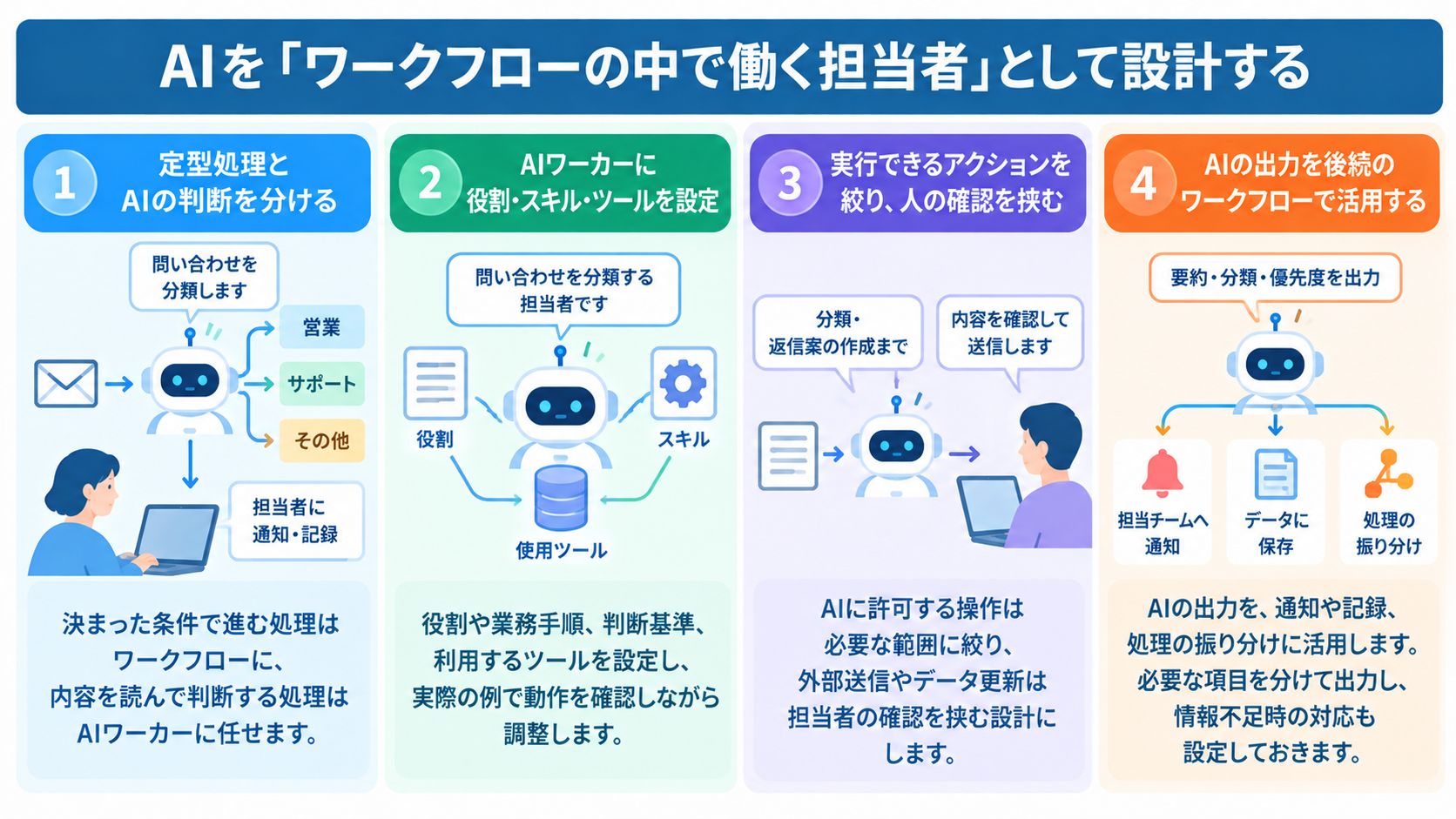
n8nに限らず、AIワークフローを考える際は、AIに任せる判断と決められた手順で進める処理を分けることがポイントです。
YoomのAIエージェント機能である「AIワーカー」を使えば、役割やスキル、使用ツールを設定し、ワークフローに組み込んで活用できます。
定型処理はワークフロー、内容に応じた判断はAIワーカーに任せる
決まった条件で進む処理はワークフローに、内容を読んで判断する処理はAIワーカーに任せることで、役割を整理できます。
たとえば、
- メール受信後にAIワーカーが問い合わせを分類
- ワークフローが結果を担当者へ通知・記録する
といった流れを作ります。
この分担なら、分類基準はAIワーカー側、通知先はワークフロー側というように、変更する場所も把握しやすくなります。
AIワーカーに役割・スキル・使用ツールを設定する
Yoomの「AIワーカー」では、担う役割、業務手順や判断基準、利用するアプリや操作を設定できます。
たとえば問い合わせを分類する場合は、カテゴリの定義や判断できない場合の扱いを具体的に記載し、必要なツールだけを使用可能にします。
設定後は実際の問い合わせ例で動作を確認し、指示の曖昧さや不足を修正します。
AIが使える操作の範囲も確認し、目的に関係のないツールを設定しないことが大切です。
実行できるアクションを絞り、担当者とAIの作業範囲を分ける
AIワーカーに許可する操作は、業務に必要な範囲に絞りましょう。
情報の参照や返信案の作成と、実際のメール送信では影響が異なります。
外部送信やデータ更新は、担当者の確認を挟むかどうかを事前に決めておきます。
たとえば、
AIが分類と返信案の作成まで行う → 担当者が内容を確認して送信する
のような流れを作っておけば、作業を効率化しながら最終判断を人が担えます。
運用後に誤りや修正が多い箇所を見直し、指示や確認手順を調整してください。
⭐Yoomでは、人による承認を挟むフローをノーコードで組めます。
詳しくは Notionの承認フローを自動化!ノーコードで業務を効率化する方法や、Power Automateで承認フローを自動化!初心者でもできる作り方と運用のコツをご覧ください。
AIワーカーの出力を後続のワークフローで活用する
AIワーカーの出力は、後続の通知や記録、処理の振り分けに活用できます。
問い合わせの分類結果を担当チームへの通知に含めたり、要約をデータとして保存したりする設計が考えられます。
そのため、AIには
- 要約
- 分類
- 優先度
など必要な項目を分けて出力させましょう。
情報不足や判断できない場合の扱いも設定しておくと、例外時に担当者へ確認を促せます。
重要な処理につなぐ場合は、出力内容の確認方法も用意してください。
🤝YoomのAIワーカーテンプレートで問い合わせ対応を効率化
問い合わせの分類や返信案作成は、YoomのAIワーカーを使ったテンプレートで自動化できます。
自社の確認フローに合わせて、対応漏れを防ぎながら担当者が顧客対応に集中できる仕組みを検討しましょう。


- Gmailでのメールサポート業務を担当し、問い合わせ対応に多くの時間を費やしている方
- 受信メールの重要度判断や担当者への振り分けを手作業で行っているチームリーダーの方
- AIを活用して、Gmailでの顧客対応の品質向上と効率化を目指している責任者の方
- AIがメール内容を客観的に判断するため、担当者のスキルに依存しない均一なメールサポートが実現し、属人化を解消できます
- Gmailに届いた問い合わせの確認や分類作業が自動化されるため、本来注力すべき顧客対応に時間を活用できます
- はじめに、Gmail、Gemini、Google スプレッドシートをYoomと連携します
- 次に、トリガーでGmailを選択し、「特定のキーワードに一致するメールを受信したら」というアクションを設定します
- 最後に、オペレーションでAIワーカーを設定し、受信したメール内容を基に分類、緊急度の判定、返信案の生成を行うためのマニュアル(指示)を作成します
■このワークフローのカスタムポイント
- Gmailのトリガー設定では、検知対象としたいキーワードを任意で設定してください。例えば、「問い合わせ」や「至急」など、業務内容に合わせたキーワードを指定できます
- AIワーカーのオペレーションでは、メールの分類ルールや緊急度の判定基準、生成する返信案のトーンなど、AIへの指示内容を任意で設定してください
- Gmail、Gemini、Google スプレッドシートのそれぞれとYoomを連携してください。AIワーカー内で使用するツール(アプリ)についてもマイアプリ連携が必要です。
- AIワーカーの基本設定は「【AIワーカー】基本的な設定方法」をご参照ください。
- AIワーカーの同時実行数・作成可能なAIワーカー数・利用可能なAIモデルはご契約中のプランによって異なります。
- AIワーカー内でご利用いただけるアプリやオペレーション等はワークフローの利用制限と同様です。
- AIワーカーは、テスト実行でも本番実行と同様にタスクを消費しますのでご注意ください。詳細は「【AIワーカー】タスク実行数の計算方法」ご参照ください。
- AIワーカーはマニュアルを詳細に設定することで適切な処理を実行しやすくなります。詳細は「【AIワーカー】マニュアルの作成方法」をご参照ください。
- トリガーは5分、10分、15分、30分、60分の間隔で起動間隔を選択できます。
- プランによって最短の起動間隔が異なりますので、ご注意ください。
- Gmailでの問い合わせ対応に多くの時間を費やしているカスタマーサポート担当者の方
- AIエージェントによるメール下書き作成の自動化で、返信の質と速度を両立させたい方
- 属人化しがちなメール対応を標準化し、チーム全体の業務効率を改善したいマネージャーの方
- Gmailに問い合わせが届くとAIが自動でメールの下書きを作成するため、返信文面の考案や入力にかかる時間を短縮することが可能です。
- マニュアルに基づいた下書き作成と承認フローを経ることで、担当者による対応内容のバラつきや記載ミスなどのヒューマンエラーを防ぎ、業務品質の標準化に繋がります。
- はじめに、GmailとGoogleドキュメントをYoomと連携します。
- 次に、トリガーでGmailを選択し、「特定のキーワードに一致するメールを受信したら」というアクションを設定します。
- 次に、オペレーションでAIワーカーを選択し、問い合わせへの返信メールの下書きを作成するためのマニュアル(指示)を作成します。
- 次に、オペレーションで担当者依頼機能を選択し、AIが作成した下書きを担当者が確認・承認するための依頼を設定します。
- 最後に、オペレーションでGmailの「メールを送る」アクションを設定し、承認された内容でメールを返信します。
- Gmailのトリガー設定では、自動化の対象としたい問い合わせメールに含まれるキーワード(「料金について」「資料請求」など)を任意で設定してください。
- AIワーカーの設定では、利用したいAIモデルを任意で選択し、参照させたいマニュアルや返信文のトーンなど、メールの下書きを作成するための指示を任意で設定してください。
- 担当者依頼機能では、承認を依頼する際の内容の詳細や、確認事項といったフォーム項目を任意で設定してください。
- Gmail、GoogleドキュメントのそれぞれとYoomを連携してください。
- トリガーは5分、10分、15分、30分、60分の間隔で起動間隔を選択できます。
- プランによって最短の起動間隔が異なりますので、ご注意ください。
- AIワーカー内で使用するツール(アプリ)についてもマイアプリ連携が必要です。
- AIワーカーの基本設定は「【AIワーカー】基本的な設定方法」をご参照ください。
- AIワーカーの同時実行数・作成可能なAIワーカー数・利用可能なAIモデルはご契約中のプランによって異なります。
- AIワーカー内でご利用いただけるアプリやオペレーション等はワークフローの利用制限と同様です。
- AIワーカーは、テスト実行でも本番実行と同様にタスクを消費しますのでご注意ください。詳細は「【AIワーカー】タスク実行数の計算方法」ご参照ください。
- AIワーカーはマニュアルを詳細に設定することで適切な処理を実行しやすくなります。詳細は「【AIワーカー】マニュアルの作成方法」をご参照ください。
🚀n8nのAIワークフローを業務に取り入れる進め方
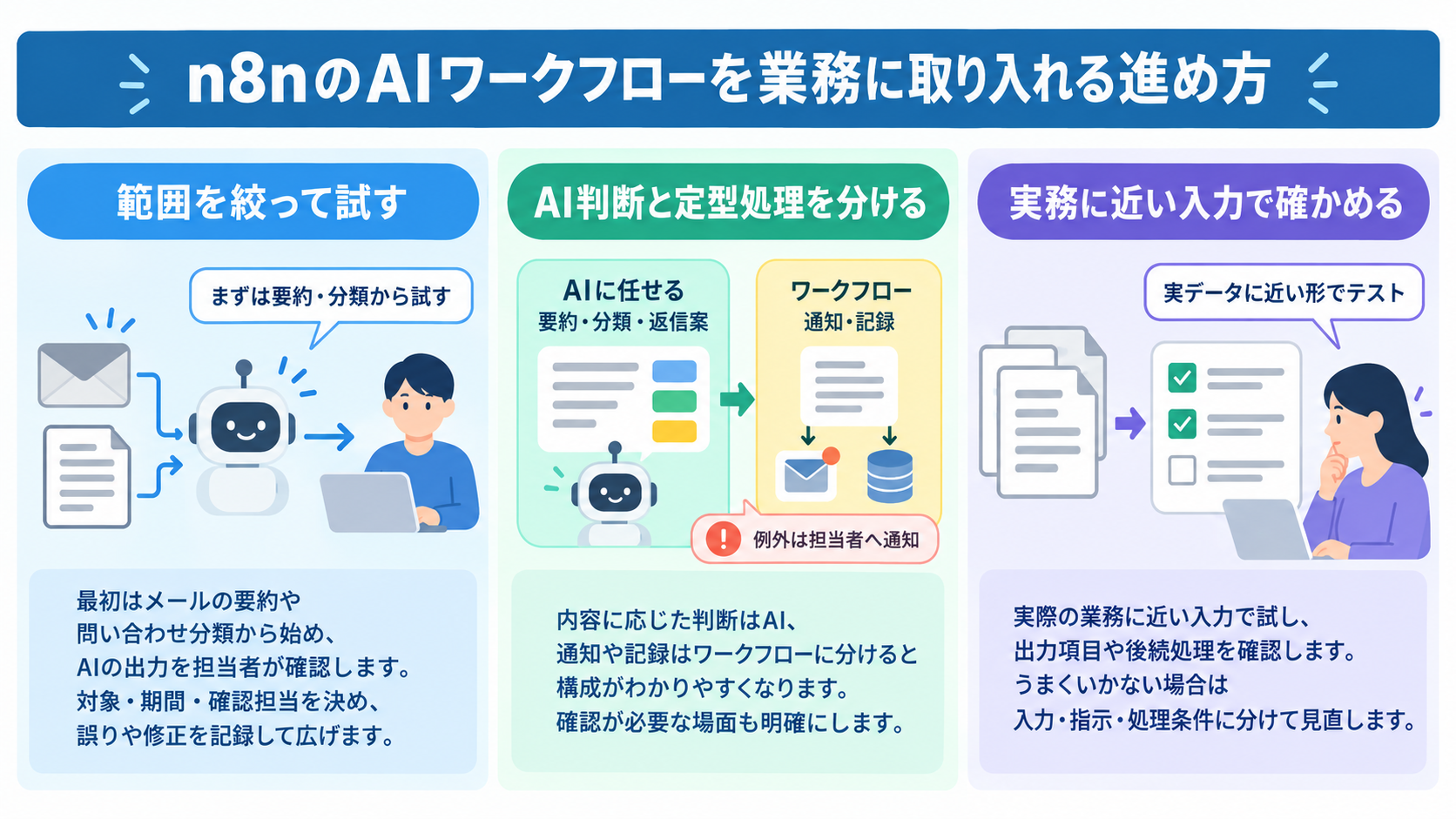
導入時は、対象業務を絞って試し、結果を見ながら改善するのが現実的です。
確認するポイントを決めておくと、運用に移す判断もしやすくなります。
メールの要約・分類など、範囲を絞って試す
最初は、結果を人が確認しやすいメールの要約や問い合わせ分類から試しましょう。
自動返信や重要データの更新まで一度に任せるより、AIの出力を担当者が確認する段階から始めると、万が一の誤判断・誤操作による影響を抑えられます。
- 自動化の対象(問い合わせメールなど)
- テスト期間
- 確認担当者
これらを決め、分類の誤りや修正の有無を記録します。
効果が確認できたら、対象や処理範囲を段階的に広げてください。
AIの判断が必要な工程と定型処理を分ける
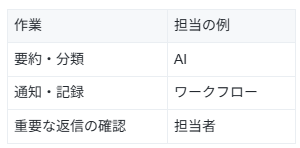
前の章でも記載した通り、内容に応じて判断する処理はAIに任せ、通知や記録などの定型処理はワークフローで行うと、構成がわかりやすくなります。
【分け方の目安】

また、通常の手順に当てはまらないケースは、担当者へ通知するなど例外ルートを用意します。
すべてを自動化するのではなく、確認が必要な場面を明確にすることが安定運用につながります。
実務データに近い入力で結果を確かめる
フローが組めたら、いきなり実務で実行するのではなく、まずはテストを行いましょう。
テストでは、できるだけ実際の業務に近い形で具体的な内容を試しておくことが大切です。
個人情報や機密情報を使う場合は、組織のルールに従ったテストデータを利用してください。
AIの回答内容に加え、必要な項目が出力されているか、後続処理が動くかも確認します。
うまくいかない場合は、誤りの原因を
- 入力
- 指示
- 処理条件
に分けて見直し、運用後も結果を定期的に点検しましょう。
✅まとめ
n8nでは、AIモデルやAIエージェント、外部ツールをワークフローに組み合わせ、文章の要約・分類や情報検索などを自動化できます。
実運用では、AIに任せる判断と、決められた条件で動かす処理を分け、入力や出力、例外時の確認方法を整理することが重要です。
まずはメールの要約や問い合わせ分類など、結果を人が確認しやすい作業から試し、実際の入力に近いデータで改善を重ねましょう。
問い合わせ対応の分類や返信案作成を効率化したい場合は、YoomのAIワーカーを活用する方法も選択肢になります。
🌱Yoomでできること
n8nでのワークフロー構築は非常に強力ですが、複雑なノード設定やエラー時のデバッグ作業に追われ、肝心の運用までに多くの工数がかかってしまうといった手間がありますね。
そんな問題もYoomなら解決できます!Yoomを活用することで、難しい設定や保守の手間から解放され、素早く業務自動化を進められます。
「これなら自分でもできそう!」と感じた方は、ぜひ以下からYoomを試してみてください。



Salesforceの活動記録を分析し、受注確度のスコアリングとSalesforceの更新、Slackへの通知を行うAIワーカーです。成約パターンの標準化や優先順位付けの自動化により、営業チームが重要な案件へ即座にアプローチできる環境を整えられるので、営業戦略の精度向上や組織全体の効率化を図りたい方におすすめです。
■このAIワーカーをおすすめする方
- Salesforceに蓄積された活動データを有効活用し、営業戦略の精度を高めたいマネージャーの方
- リードの優先順位付けを自動化し、見込み度の高い案件へのアプローチ漏れを防ぎたい営業担当者の方
- 属人化している受注確度の判定基準を標準化し、組織全体の営業効率を底上げしたい経営者の方
■AIワーカー設定の流れ
- AIワーカーの基本設定画面にて、名前や役割などを定義します。
- SlackとSalesforceをYoomのマイアプリ登録から連携し、AIワーカーが使用するアクションを設定します。必要に応じて、自社で利用している他のツールを追加することも可能です。
- AIワーカーへの指示書となるマニュアルを作成します。自社の成約パターンや運用ルールを反映させることで、精度の高いスコアリングが可能になります。
■このAIワーカーのカスタムポイント
- マニュアル内の「ホットリード判定基準」という項目に、自社の商材や過去の傾向に合わせたスコア定義を設定してください。BANT条件や特定の決裁者の関与など、成約の決め手となる要素を具体的に指定することで、AIの判定精度が向上します。
- マニュアル内の「Slackへの通知形式」という項目に、通知フォーマットを調整することで、自社の営業チームが最も動きやすい形式で情報を届けることができます。
- Slack、SalesforceとYoomを連携してください。
- Salesforceはチームプラン・サクセスプランでのみご利用いただけるアプリとなっております。フリープラン・ミニプランの場合は設定しているワークフローのオペレーションやデータコネクトはエラーとなりますので、ご注意ください。
- チームプランやサクセスプランなどの有料プランは、2週間の無料トライアルを行うことが可能です。無料トライアル中には制限対象のアプリを使用することができます。
- AIワーカーの基本設定は「【AIワーカー】基本的な設定方法」をご参照ください。
- AIワーカーの同時実行数・作成可能なAIワーカー数・利用可能なAIモデルはご契約中のプランによって異なります。
- AIワーカー内でご利用いただけるアプリやオペレーション等はワークフローの利用制限と同様です。
- AIワーカーは、テスト実行でも本番実行と同様にタスクを消費しますのでご注意ください。詳細は「【AIワーカー】タスク実行数の計算方法」ご参照ください。
- AIワーカーはマニュアルを詳細に設定することで適切な処理を実行しやすくなります。詳細は「【AIワーカー】マニュアルの作成方法」をご参照ください。


Salesforceのリード情報を基に企業リサーチを行い、Gmailでの提案文作成とSlackへの報告を自動化するAIワーカーです。リサーチの精度向上と営業準備の効率化を両立できるため、質の高いアプローチを数多く実施したいインサイドセールスの方におすすめです。
- Salesforceのリード情報を一件ずつ確認し、手動で企業リサーチを行っているインサイドセールス担当の方
- Gmailでのメール作成において、相手企業の最新動向を踏まえたパーソナライズな提案を行いたい営業チームの方
- Slackでリサーチ結果の報告を受け取り、効率的に次の営業アクションへ繋げたいと考えている方
- AIワーカーの「名前」や「役割」などの基本設定を行います。
- Gmail、Salesforce、SlackをYoomとマイアプリ連携し、使用ツールとして設定します。普段お使いの他のアプリに変更して設定することも可能です。
- AIワーカーへの指示書である「スキル」を作成・編集します。スキルの内容は、自社の営業スタイルや業務内容に合わせて自由に調整してください。
- スキル内の「#パーソナライズ基準」にある「【自社商材の強み】」の項目に、自社サービスの具体的な特長を設定してください。これにより、AIが商材の魅力を的確に捉えた提案文を作成できるようになります。
- 「【ターゲットの課題仮説】」の項目に、顧客が抱えがちな悩みを設定することで、AIがより深い共感を生むアプローチを検討できるようになり、判断の精度が向上します。
- 「【メールのトーン&マナー】」を自社のブランドイメージに合わせて調整することで、実務に即した自然なアウトプットが得られます。
- Gmail、Salesforce、SlackとYoomを連携してください。
- AIワーカーの基本設定は「【AIワーカー】基本的な設定方法」をご参照ください。
- AIワーカーの同時実行数・作成可能なAIワーカー数・利用可能なAIモデルはご契約中のプランによって異なります。
- AIワーカー内でご利用いただけるアプリやオペレーション等はワークフローの利用制限と同様です。
- AIワーカーは、テスト実行でも本番実行と同様にタスクを消費しますのでご注意ください。詳細は「【AIワーカー】タスク実行数の計算方法」をご参照ください。
- AIワーカーはスキルを詳細に設定することで適切な処理を実行しやすくなります。詳細は「【AIワーカー】マニュアルの作成方法」をご参照ください。
- Salesforceはチームプラン・サクセスプランでのみご利用いただけるアプリとなっております。フリープラン・ミニプランの場合は設定しているワークフローのオペレーションやデータコネクトはエラーとなりますので、ご注意ください。
- チームプランやサクセスプランなどの有料プランは、2週間の無料トライアルを行うことが可能です。無料トライアル中には制限対象のアプリを使用することができます。
出典1:AIワークフロービルダーを活用 |ビルド |n8n ドキュメント
参考情報:n8n公式ドキュメント
プログラミング知識なしで手軽に構築できます。




