









・
【Nano Bananaの使い方】業務活用例で検証!画像生成・編集の実力は

AI画像生成ツールの進化が止まりません…!中でも最近注目を集めているのが、Googleが開発した最新モデルNano Bananaです。
まるで人間のデザイナーと対話するように画像を作り上げることができると噂のNano Bananaは、プロンプトを細かく書かなくても、ざっくりしたイメージを伝えるだけで瞬時に高品質なビジュアルを生成してくれます。
今回は、Nano Bananaの基本スペックから、新たな「Pro」モデルとの違い、そして実際の業務シーンでどれほど活用できるのかを詳しく検証しました。デザイン担当者はもちろん、画像制作に馴染みのないノンデザイナーの方も必見の内容です。
🤔Nano Banana、Nano Banana Proとは?
本記事の想定読者
- 画像生成AIを仕事で使いたいマーケ担当・広報担当
- デザイン専門ではないのに資料やバナー用の画像が必要なノンデザイナー
- ラフや参考画像からサクッと案出ししたいデザイナー/クリエイター
- 展示会ブースや店舗イメージを手早く作りたいイベント・販促担当
「Nano Banana」は、Googleが開発した画像生成・編集AIモデルのコードネームです。現在はGoogleのAI「Gemini」に統合されており、誰でも手軽に利用できます。
正式名称とモデルの分類
Nano Bananaには、用途に合わせて2つの主要モデルが存在します。
Nano Banana(Gemini 2.5 Flash Image)
「高速モード」として提供。圧倒的な生成スピードが特徴で、SNS投稿用やアイデアのラフ案作成に最適です。
Nano Banana Pro(Gemini 3 Pro Image)
「思考モード(Reasoning)」を搭載。最新のAIが物理法則や論理的整合性を「考えて」から描画するため、文字の正確さや複雑な図解の作成において非常に高い精度を誇ります。
他のAI(MidjourneyやDALL-E 3)との違い
芸術性を追求するMidjourneyや、対話のしやすさを売りにするDALL-E 3に対し、Nano Bananaは「実用的な編集能力」と「キャラクターの一貫性」に強みを持っています。生成して終わりではなく、そこから理想の形に「育てていく」ワークフローに特化しています。
料金プラン
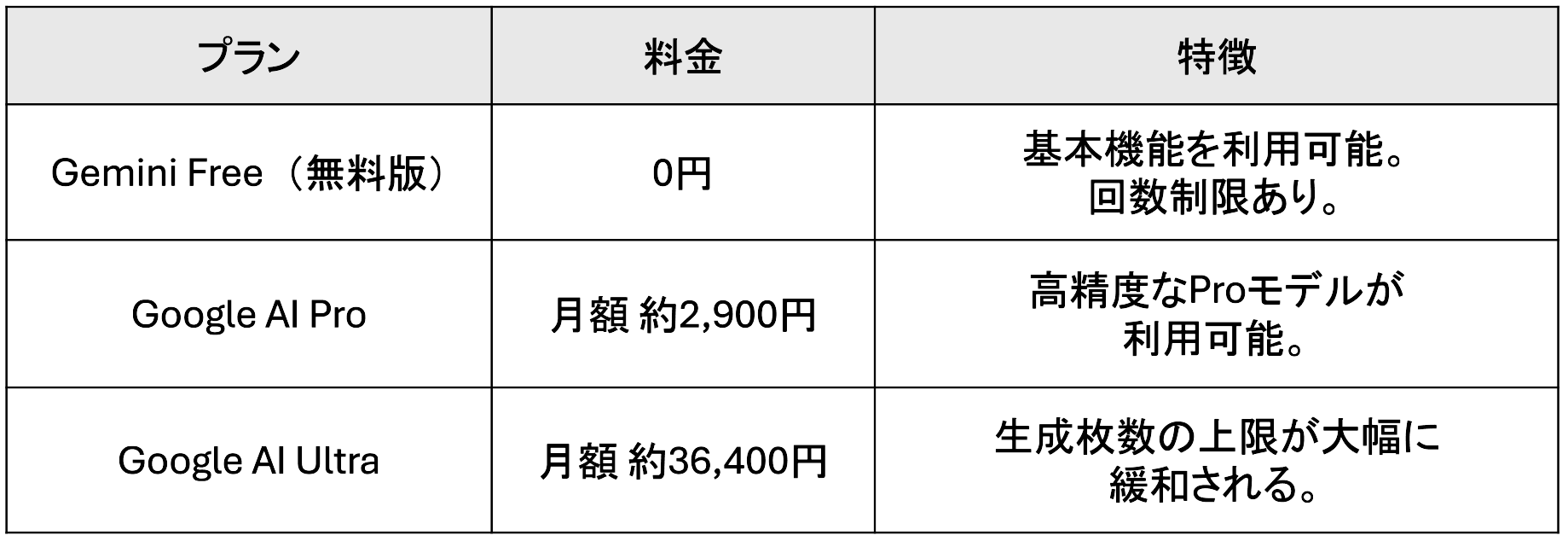
Nano Bananaは無料で使い始めることができますが、用途に合わせてプランを選択しましょう。
※商用利用について: 生成した画像をビジネスで本格的に利用する場合は、Google Workspace with Geminiなどの有償プランの契約が推奨されます。
利用時の注意点とコツ
SynthID(電子透かし): 生成された画像には、目に見えない電子透かしが埋め込まれます。これはAI生成物である透明性を保つための仕様です。
具体的な指示と参照画像: 抽象的な言葉だけでは意図がズレることもあります。手書きのラフや参考写真を一緒にアップロードするのが、最短で理想の画像を得るコツです。
Nano Bananaの強みと注意したいポイント
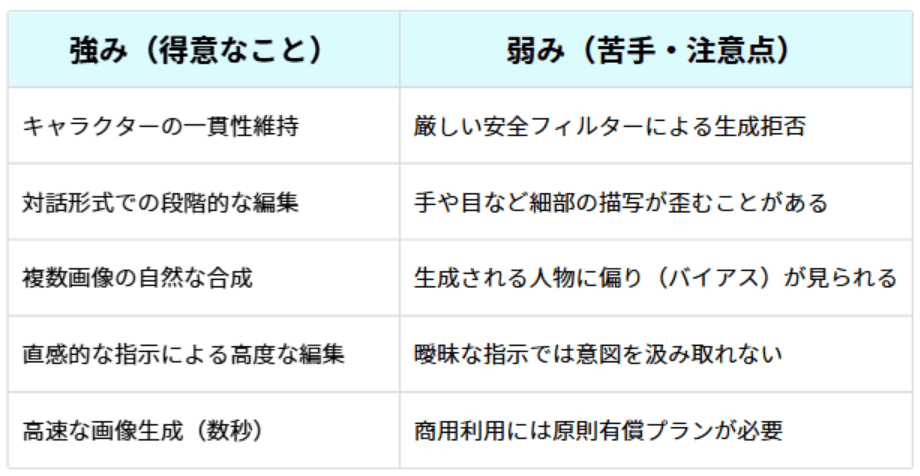
実際に触ってみて感じた、Nano Bananaの主な強みは次のとおりです。
1. キャラクターの一貫性を保てる
これまでのAIは、同じキャラを別のポーズで描こうとすると顔が変わってしまうことが多々ありました。Nano Bananaはキャラクターの特徴を記憶するため、服装や背景を変えても「同一人物」として描き分けることが得意です。
2. 対話するように修正できる「対話型編集」
専門的なスキルは不要です。「背景を夜にして」「右手にコーヒーを持たせて」とチャットを送るだけで、画像の一部を自然に書き換えてくれます。
3. 複数画像の合成やラフ画の清書が得意
2枚の写真を合成したり、手書きの落書きをプロ並みのイラストに仕上げたりすることも可能です。
⭐Geminiは自動化ツールYoomでも使える!
👉Yoomとは?ノーコードで業務自動化につながる!
Yoomでは、Geminiに対応した自動化を簡単に実現できます。たとえば、議事録を作成・蓄積する流れの中で、内容を自動で整理・要約し、関係者に共有するまでを一気通貫で効率化できます。
ここでは、Geminiに関連する自動化テンプレートをいくつかご紹介します。会議後の「まとめる・共有する」作業を自動化することで、議事録の活用スピードと情報共有の質を同時に高められるのが大きなメリットです。
■概要
Microsoft Teamsでの問い合わせ対応や情報共有に追われ、投稿内容の確認や適切な回答の作成に手間がかかっていませんか。手作業での対応は時間がかかるだけでなく、回答の質にばらつきが出てしまうこともあります。このワークフローを活用すれば、Microsoft Teamsに投稿されたメッセージをGeminiが自動で解析し、生成した回答をチャネルに投稿するため、こうしたコミュニケーションに関する課題の解消に繋がります。
■このテンプレートをおすすめする方
- Microsoft Teamsでの問い合わせ対応を効率化し、返信までの時間を短縮したいと考えている方
- 社内の特定チャネルでの議論や情報をGeminiで要約し、ナレッジとして活用したいチームリーダーの方
- 生成AIを業務に組み込み、手作業での情報収集や回答作成の手間を省きたいと考えている方
■このテンプレートを使うメリット
- Microsoft Teamsの投稿をトリガーにGeminiが自動で回答を生成・投稿するため、問い合わせ対応にかかる時間を短縮することができます。
- AIによる自動応答を取り入れることで、担当者による回答内容のばらつきを防ぎ、業務品質の標準化と属人化の解消に繋がります。
■フローボットの流れ
- はじめに、Microsoft TeamsとGeminiをYoomと連携します。
- 次に、トリガーでMicrosoft Teamsを選択し、「チャネルにメッセージが送信されたら」アクションを設定します。
- 次に、オペレーションでGeminiを選択し、「コンテンツを生成」アクションで、トリガーで取得したメッセージ内容を解析するように設定します。
- 最後に、再度オペレーションでMicrosoft Teamsを選択し、「チャネルにメッセージを送る」アクションで、Geminiが生成した回答を投稿するよう設定します。
※「トリガー」:フロー起動のきっかけとなるアクション、「オペレーション」:トリガー起動後、フロー内で処理を行うアクション
■このワークフローのカスタムポイント
- Microsoft Teamsのトリガーでは、フローを起動させたいチームIDやチャネルID、起動間隔を任意で指定してください。
- Geminiのオペレーションでは、使用するモデルのほか、指示内容であるプロンプトやシステムプロンプトを自由に設定できます。
- Microsoft Teamsへのメッセージ送信オペレーションでは、回答を投稿するチームIDやチャネルID、メッセージ内容を任意で設定してください。
■注意事項
- Microsoft Teams、GeminiそれぞれとYoomを連携してください。
- Microsoft365(旧Office365)には、家庭向けプランと一般法人向けプラン(Microsoft365 Business)があり、一般法人向けプランに加入していない場合には認証に失敗する可能性があります。
- トリガーは5分、10分、15分、30分、60分の間隔で起動間隔を選択できます。
- プランによって最短の起動間隔が異なりますので、ご注意ください。
■概要
YouTubeで新動画公開時にGeminiでSNS用の文章を生成してX(Twitter)に投稿するフローです。
Yoomを利用すると、プログラミング不要で簡単にアプリ同士を連携することができます。
■このテンプレートをおすすめする方
1.YouTubeチャンネルを運営している方
・YouTubeの新作動画を効率よく広めたいと考えている方
2.X(Twitter)で宣伝を投稿することの多いマーケティング担当者
・YouTubeを使ったマーケティング戦略を展開しているが、SNSへの投稿作業に負担を感じている方
3.Geminiを利用している方
・Geminiを利用して投稿文章の自動生成をしたい方
■このテンプレートを使うメリット
このフローを使うメリットは、手間を省きつつSNS投稿の一貫性と速さを実現できる点です。
動画が公開されるたびに、Geminiが自動的に魅力的な投稿文を生成してくれるため、手動で文章を作成する時間を削減できます。
さらに、X(Twitter)への同時投稿も自動化されるため、作業の効率が向上します。
また、タイムリーなSNS投稿が可能になることで、視聴者とのエンゲージメントが高まり、動画の視聴回数やフォロワーの増加が期待できるでしょう。
これにより、あなたのYouTubeチャンネルの成長をサポートし、SNS運用の手間を軽減できます。


■概要
Microsoft Teamsでの問い合わせ対応や情報共有に追われ、投稿内容の確認や適切な回答の作成に手間がかかっていませんか。手作業での対応は時間がかかるだけでなく、回答の質にばらつきが出てしまうこともあります。このワークフローを活用すれば、Microsoft Teamsに投稿されたメッセージをGeminiが自動で解析し、生成した回答をチャネルに投稿するため、こうしたコミュニケーションに関する課題の解消に繋がります。
■このテンプレートをおすすめする方
- Microsoft Teamsでの問い合わせ対応を効率化し、返信までの時間を短縮したいと考えている方
- 社内の特定チャネルでの議論や情報をGeminiで要約し、ナレッジとして活用したいチームリーダーの方
- 生成AIを業務に組み込み、手作業での情報収集や回答作成の手間を省きたいと考えている方
■このテンプレートを使うメリット
- Microsoft Teamsの投稿をトリガーにGeminiが自動で回答を生成・投稿するため、問い合わせ対応にかかる時間を短縮することができます。
- AIによる自動応答を取り入れることで、担当者による回答内容のばらつきを防ぎ、業務品質の標準化と属人化の解消に繋がります。
■フローボットの流れ
- はじめに、Microsoft TeamsとGeminiをYoomと連携します。
- 次に、トリガーでMicrosoft Teamsを選択し、「チャネルにメッセージが送信されたら」アクションを設定します。
- 次に、オペレーションでGeminiを選択し、「コンテンツを生成」アクションで、トリガーで取得したメッセージ内容を解析するように設定します。
- 最後に、再度オペレーションでMicrosoft Teamsを選択し、「チャネルにメッセージを送る」アクションで、Geminiが生成した回答を投稿するよう設定します。
※「トリガー」:フロー起動のきっかけとなるアクション、「オペレーション」:トリガー起動後、フロー内で処理を行うアクション
■このワークフローのカスタムポイント
- Microsoft Teamsのトリガーでは、フローを起動させたいチームIDやチャネルID、起動間隔を任意で指定してください。
- Geminiのオペレーションでは、使用するモデルのほか、指示内容であるプロンプトやシステムプロンプトを自由に設定できます。
- Microsoft Teamsへのメッセージ送信オペレーションでは、回答を投稿するチームIDやチャネルID、メッセージ内容を任意で設定してください。
■注意事項
- Microsoft Teams、GeminiそれぞれとYoomを連携してください。
- Microsoft365(旧Office365)には、家庭向けプランと一般法人向けプラン(Microsoft365 Business)があり、一般法人向けプランに加入していない場合には認証に失敗する可能性があります。
- トリガーは5分、10分、15分、30分、60分の間隔で起動間隔を選択できます。
- プランによって最短の起動間隔が異なりますので、ご注意ください。

■概要
YouTubeで新動画公開時にGeminiでSNS用の文章を生成してX(Twitter)に投稿するフローです。
Yoomを利用すると、プログラミング不要で簡単にアプリ同士を連携することができます。
■このテンプレートをおすすめする方
1.YouTubeチャンネルを運営している方
・YouTubeの新作動画を効率よく広めたいと考えている方
2.X(Twitter)で宣伝を投稿することの多いマーケティング担当者
・YouTubeを使ったマーケティング戦略を展開しているが、SNSへの投稿作業に負担を感じている方
3.Geminiを利用している方
・Geminiを利用して投稿文章の自動生成をしたい方
■このテンプレートを使うメリット
このフローを使うメリットは、手間を省きつつSNS投稿の一貫性と速さを実現できる点です。
動画が公開されるたびに、Geminiが自動的に魅力的な投稿文を生成してくれるため、手動で文章を作成する時間を削減できます。
さらに、X(Twitter)への同時投稿も自動化されるため、作業の効率が向上します。
また、タイムリーなSNS投稿が可能になることで、視聴者とのエンゲージメントが高まり、動画の視聴回数やフォロワーの増加が期待できるでしょう。
これにより、あなたのYouTubeチャンネルの成長をサポートし、SNS運用の手間を軽減できます。
✅【使い方】Nano Bananaを実際に使ってみた!
ここからは、Nano Bananaが実際の業務でどのように役立つのかを検証していきます。
今回は、「自社オリジナルキャラクターを作成し、対話型編集でブログ用画像を制作する」という検証を行ってみましょう!
STEP1:Geminiにアクセス
Nano BananaはGoogleアカウントがあれば無料で利用可能です。
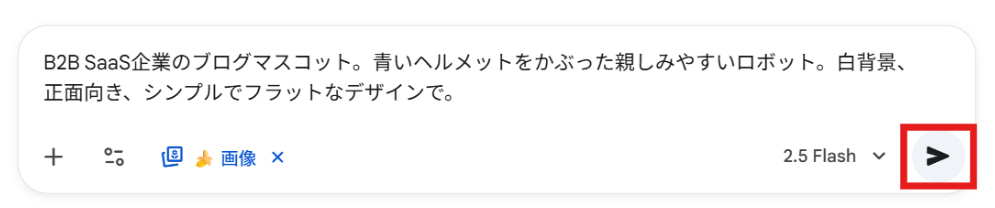
まずはGoogleにログインし、Geminiの画面を開きましょう。次にツールボタンをクリックし、Imagenで画像生成を選択します。
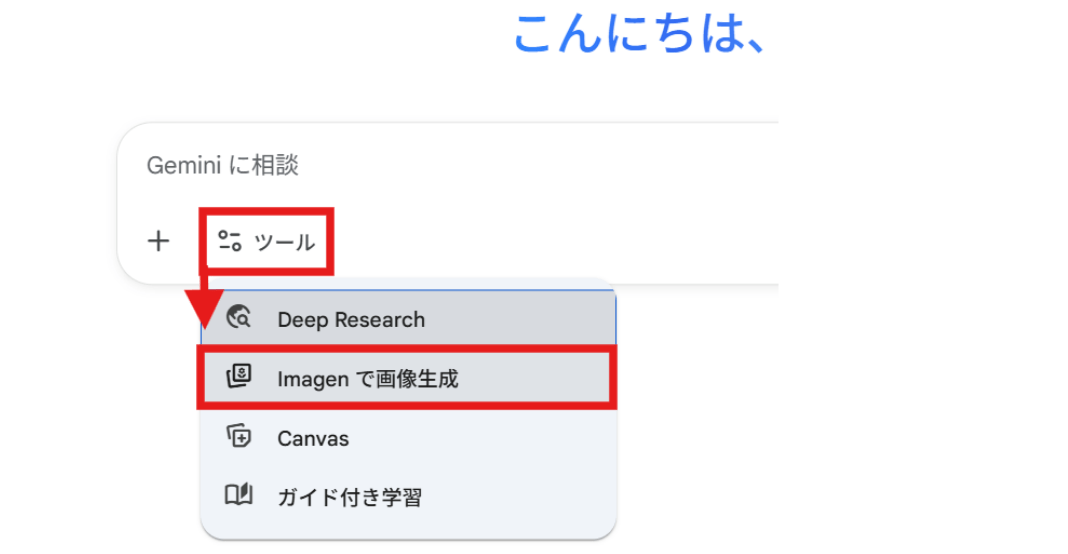
このように「画像」という表示になりバナナのマークが表示されていればNano Bananaが利用可能です!
STEP2:最初のキャラクター生成
次にプロンプトを入力しましょう。
今回は「自社オリジナルキャラクターを作成し、対話型編集でブログ用画像を制作する」という検証なので、まずは私たちの架空SaaS企業のブログマスコットを生成してみます。
【プロンプト】
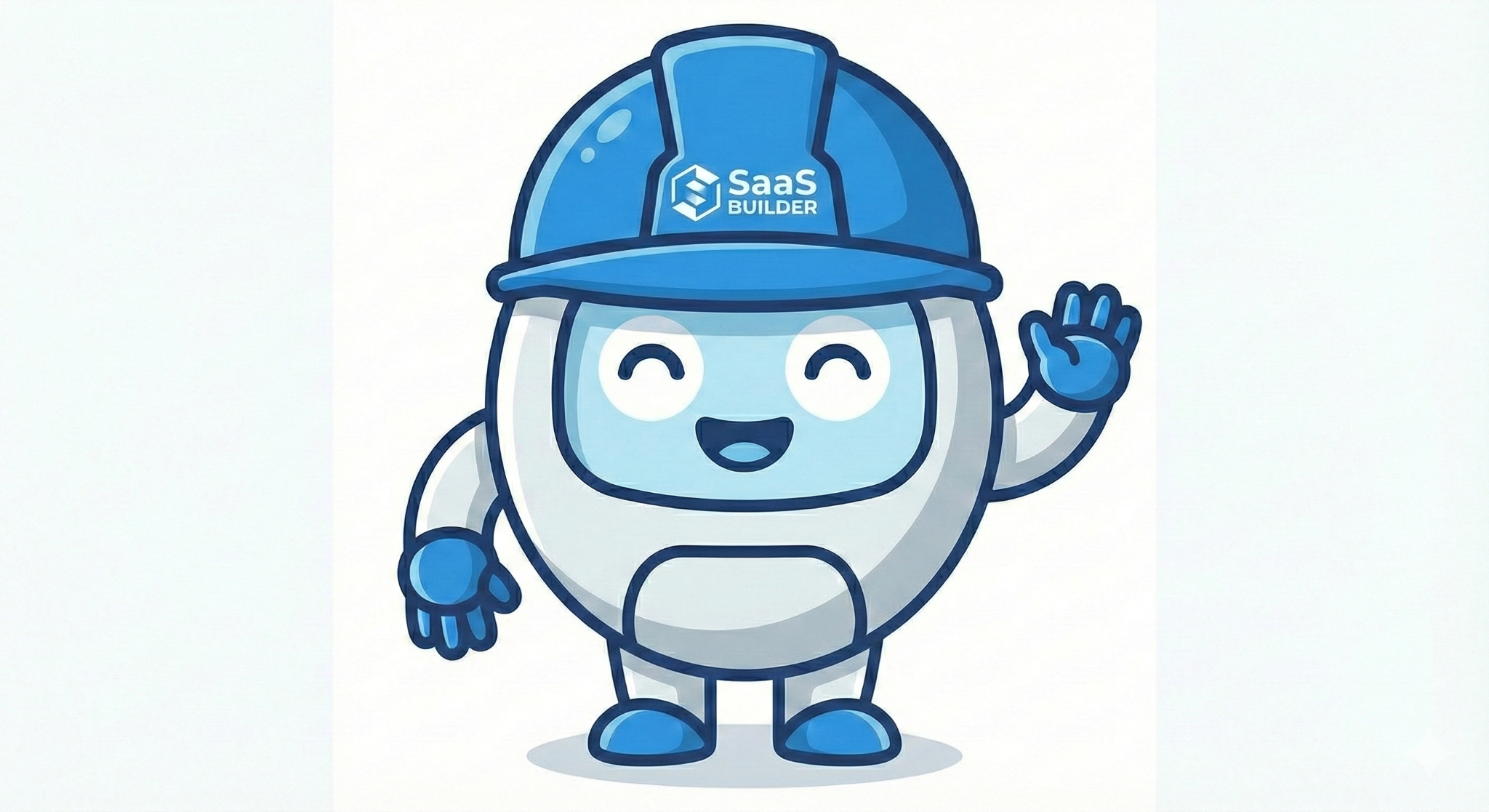
> B2B SaaS企業のブログマスコット。青いヘルメットをかぶった親しみやすいロボット。白背景、正面向き、シンプルでフラットなデザインで。
送信からわずか数秒で、クオリティの高いロボットのイラストが生成されました。

STEP3:対話形式で編集し、ブラッシュアップする
生成された画像に「ノートパソコンの前でタイピングしている様子にして」と指示を追加します。Nano Bananaの凄さはここで、ロボットのデザインを維持したまま、ポーズだけを自然に変更してくれます。

さらに、「背景に右肩上がりのグラフを追加して」といった段階的な指示を重ねることで、10分足らずで理想のアイキャッチ画像が完成しました。

Pro版の威力も検証
次にNano Banana Pro版でも同じプロンプトを入れてみました。すると下記のようなイラストが生成されました!Nano Banana版では「SAS」と誤表記になってしまいましたが、Pro版では「SaaS」と正しい表記で作成できます。このようにちょっとしたスペルミスを無くせるのが、Pro版の強みです。
プログラミング知識なしで手軽に構築できます。










