










・
プログラミング不要!貿易インボイス(Commercial Invoice)作成をAIエージェントで自動化する方法

「毎回、日本語の出荷依頼を英語に翻訳して、Microsoft Excelのインボイスへ転記するのが面倒…」
「タイプミスで通関が遅れたらどうしよう」
毎日の貿易インボイス作成で、こんなふうに悩んでいませんか?
手作業での翻訳や転記作業は、手間がかかるだけでなく、どうしてもヒューマンエラーのリスクが気になってしまうものです。
本記事では、Yoomの「ノーコードの手軽さ」と「AIによる翻訳・情報抽出」を掛け合わせ、貿易インボイスの作成をAIエージェントで自動化する方法をご紹介します。
とにかく早く試したい方へ
Yoomでは、貿易インボイス作成に特化したAIワーカーや、フローボットのテンプレートをあらかじめご用意しています。一から設定を行わなくても、テンプレートをコピーするだけですぐに実務でお試しいただけます。
AIエージェントをまず試したい方はこちら
日本語の出荷指示書を読み取り、自社ルールに沿って品名などを英語へ翻訳し、貿易インボイスを自動作成するAIワーカーのテンプレートです。

 海外向けインボイス作成担当
このAIワーカーは、Microsoft Excelと連携し、日本語の指示書を読み取って英語のインボイスを自動で書き出します。単なる自動化にとどまらず、指示内容に基づいた金額の再計算や、翻訳に迷う箇所のユーザー確認まで自律的に判断。手作業による入力ミスや計算ミスを防ぎながら、スピーディーな貿易インボイスの作成を実現します。
試してみる
■概要海外取引におけるインボイス作成は、日本語の出荷指示書から情報を抽出し、英語への翻訳や金額の再計算を行うなど、非常に細かく手間のかかる業務です。特に品目名や備考の翻訳、数量と単価の整合性チェックには細心の注意が必要で、担当者の大きな負担となることもあります。このAIワーカーは、Microsoft Excelと連携し、日本語の出荷指示書を読み取って英語に翻訳した上で、インボイスを自動で生成します。指示内容に基づき自ら金額を再計算し、翻訳に迷う場合はユーザーに確認を行うなど、自律的な判断を交えながら一連の業務を遂行します。
■このAIワーカーをおすすめする方- 海外向けの出荷業務が多く、インボイス作成時の翻訳作業や金額チェックに多くの時間を費やしている貿易実務担当者の方
- 日本語の出荷指示書を元に、Microsoft Excel形式の英語インボイスを手作業で作成しており、入力ミスや計算ミスを防ぎたい方
- 専門的な品目名の英語翻訳や、指示書との金額の整合性確認を効率化し、より確実な書類作成を実現したいとお考えの方
■AIワーカー設定の流れ- まず最初に、AIワーカーの「名前」や「役割」などの基本設定を行います。
- 次に、AIワーカー内で使用するMicrosoft ExcelをYoomと連携し、アクションを設定します。普段お使いの他のクラウドストレージ等と組み合わせることも可能です。
- 最後に、AIワーカーへの指示書である「スキル」を、自社のインボイス形式や運用ルールに合わせて作成・編集します。
■このAIワーカーのカスタムポイント- スキル内の「# アプリ固定値」という項目に、OneDriveの格納先フォルダ名やフォルダIDを自社の環境に合わせて設定してください。これにより、作成されたファイルが適切な場所に保存されるようになります。
- スキル内の「#自社運用ルール」という項目に、フォーマット分岐や専門用語、日付表記などの自社独自の運用ルールを設定することができます。
- スキル内の「# 雛形の項目」に、自社で使用しているインボイスの項目名を漏れなく指定してください。AIがこの項目を正しく理解することで、抽出や転記の精度が向上します。
- スキル内の「# 注意事項」を調整することで、金額に齟齬があった場合の報告ルールや、特定の用語に対する翻訳の優先度など、より自社の実務に即した自律的な処理を行わせることが可能です。
■注意事項- Microsoft ExcelとYoomを連携してください。
- Microsoft365(旧Office365)には、家庭向けプランと一般法人向けプラン(Microsoft365 Business)があり、一般法人向けプランに加入していない場合には認証に失敗する可能性があります。
- AIワーカーの基本設定は「【AIワーカー】基本的な設定方法」をご参照ください。
- AIワーカーの同時実行数・作成可能なAIワーカー数・利用可能なAIモデルはご契約中のプランによって異なります。
- AIワーカー内でご利用いただけるアプリやオペレーション等はフローボットの利用制限と同様です。
- AIワーカーは、テスト実行でも本番実行と同様にタスクを消費しますのでご注意ください。詳細は「【AIワーカー】タスク実行数の計算方法」をご参照ください。
- AIワーカーはスキルを詳細に設定することで適切な処理を実行しやすくなります。詳細は「【AIワーカー】スキル(旧マニュアル)の作成方法」をご参照ください。
このAIワーカーは、Microsoft Excelと連携し、日本語の指示書を読み取って英語のインボイスを自動で書き出します。単なる自動化にとどまらず、指示内容に基づいた金額の再計算や、翻訳に迷う箇所のユーザー確認まで自律的に判断。手作業による入力ミスや計算ミスを防ぎながら、スピーディーな貿易インボイスの作成を実現します。
- 海外向けの出荷業務が多く、インボイス作成時の翻訳作業や金額チェックに多くの時間を費やしている貿易実務担当者の方
- 日本語の出荷指示書を元に、Microsoft Excel形式の英語インボイスを手作業で作成しており、入力ミスや計算ミスを防ぎたい方
- 専門的な品目名の英語翻訳や、指示書との金額の整合性確認を効率化し、より確実な書類作成を実現したいとお考えの方
- まず最初に、AIワーカーの「名前」や「役割」などの基本設定を行います。
- 次に、AIワーカー内で使用するMicrosoft ExcelをYoomと連携し、アクションを設定します。普段お使いの他のクラウドストレージ等と組み合わせることも可能です。
- 最後に、AIワーカーへの指示書である「スキル」を、自社のインボイス形式や運用ルールに合わせて作成・編集します。
- スキル内の「# アプリ固定値」という項目に、OneDriveの格納先フォルダ名やフォルダIDを自社の環境に合わせて設定してください。これにより、作成されたファイルが適切な場所に保存されるようになります。
- スキル内の「#自社運用ルール」という項目に、フォーマット分岐や専門用語、日付表記などの自社独自の運用ルールを設定することができます。
- スキル内の「# 雛形の項目」に、自社で使用しているインボイスの項目名を漏れなく指定してください。AIがこの項目を正しく理解することで、抽出や転記の精度が向上します。
- スキル内の「# 注意事項」を調整することで、金額に齟齬があった場合の報告ルールや、特定の用語に対する翻訳の優先度など、より自社の実務に即した自律的な処理を行わせることが可能です。
- Microsoft ExcelとYoomを連携してください。
- Microsoft365(旧Office365)には、家庭向けプランと一般法人向けプラン(Microsoft365 Business)があり、一般法人向けプランに加入していない場合には認証に失敗する可能性があります。
- AIワーカーの基本設定は「【AIワーカー】基本的な設定方法」をご参照ください。
- AIワーカーの同時実行数・作成可能なAIワーカー数・利用可能なAIモデルはご契約中のプランによって異なります。
- AIワーカー内でご利用いただけるアプリやオペレーション等はフローボットの利用制限と同様です。
- AIワーカーは、テスト実行でも本番実行と同様にタスクを消費しますのでご注意ください。詳細は「【AIワーカー】タスク実行数の計算方法」をご参照ください。
- AIワーカーはスキルを詳細に設定することで適切な処理を実行しやすくなります。詳細は「【AIワーカー】スキル(旧マニュアル)の作成方法」をご参照ください。
業務フローを丸ごと自動化したい方はこちら
Microsoft Teamsで出荷指示を受け取ると、AIワーカーが自動で内容を読み取って貿易インボイスを作成し、スレッドに返信する自動化フローです。
■概要海外企業との取引において、出荷のたびに日本語の出荷指示書を読み取り、英語でのインボイスを作成する業務は、貿易事務担当者にとって大きな負担となります。特に急ぎの出荷依頼が重なると、手作業による転記ミスや作成の遅延が発生しやすく、出荷手続きの遅れにつながる原因にもなりかねません。このワークフローを活用すれば、Microsoft Teamsに出荷依頼が投稿された際、AIワーカーが出荷指示書から必要な情報を抽出し、英語への翻訳からMicrosoft Excel形式のインボイス作成までを一括で処理します。依頼後、迅速にドラフトが自動生成されるため、確認作業に集中でき、業務の効率化と正確性の向上を同時に実現できます。
■このテンプレートをおすすめする方- 出荷依頼のたびに手作業でインボイスを作成しており、事務作業の負担を軽減したい貿易事務担当者の方
- 日本語の出荷指示書を英語に翻訳して書類作成する工程を自動化し、出荷までの時間を短縮したい営業チームの方
- Microsoft Teamsを社内連絡のメインツールとして活用しており、シームレスな自動化環境を構築したい方
■このテンプレートを使うメリット- 出荷指示の内容をAIワーカーが自動で読み取り、テンプレートへ反映するため、手入力によるミスを未然に防ぎ、書類の正確性を高めることができます。
- 依頼が投稿されるとドラフトが自動生成され、Microsoft Teamsのスレッドに返信されるため、担当者の離席時でも業務が停滞することはありません。
■フローボットの流れ- はじめに、Microsoft Teams、Microsoft Excel、OneDriveをYoomと連携します。
- 次に、トリガーとしてMicrosoft Teamsの「チャネルにファイル付きのメッセージが送信されたら」アクションを設定します。
- 次に、オペレーションでMicrosoft Teamsの「フォルダ情報を取得する」および「ファイルをダウンロード」アクションを順に設定します。
- 最後に、AIワーカーで「日本語の出荷指示書を読み取り英語に翻訳した上で、Microsoft Excel形式のインボイスを自動作成し、Microsoft Teamsのチャネルへ返信する」ためのスキルを作成します。この際、使用ツールとして「書類を発行する」でMicrosoft Excelの雛形や、OneDriveやMicrosoft Teamsの各アクションを設定します。
※「トリガー」:フロー起動のきっかけとなるアクション、「オペレーション」:トリガー起動後、フロー内で処理を行うアクション
■このワークフローのカスタムポイント- Microsoft Teamsのトリガー設定では、出荷依頼が投稿される特定のチームやチャネルを正確に指定してください。
- インボイスの雛形となるMicrosoft Excelファイルは、あらかじめOneDrive上の特定のフォルダに保存し、AIワーカーが適切に編集できるように設定してください。
- AIワーカーへの指示(プロンプト)を調整することで、自社専用のフォーマットや特定の貿易条件に合わせたインボイスの作成が可能になります。
■注意事項- Microsoft Excel、OneDrive、Microsoft TeamsのそれぞれとYoomを連携してください。AIワーカー内で使用するツール(アプリ)についてもマイアプリ連携が必要です。
- Microsoft365(旧Office365)には、家庭向けプランと一般法人向けプラン(Microsoft365 Business)があり、一般法人向けプランに加入していない場合には認証に失敗する可能性があります。
- トリガーは5分、10分、15分、30分、60分の間隔で起動間隔を選択できます。
- プランによって最短の起動間隔が異なりますので、ご注意ください。
- ダウンロード可能なファイル容量は最大300MBまでです。アプリの仕様によっては300MB未満になる可能性があるので、ご注意ください。
- トリガー、各オペレーションでの取り扱い可能なファイル容量の詳細は「ファイルの容量制限について」をご参照ください。
- AIワーカーの基本設定は「【AIワーカー】基本的な設定方法」をご参照ください。
- AIワーカーの同時実行数・作成可能なAIワーカー数・利用可能なAIモデルはご契約中のプランによって異なります。
- AIワーカー内でご利用いただけるアプリやオペレーション等はフローボットの利用制限と同様です。
- AIワーカーは、テスト実行でも本番実行と同様にタスクを消費しますのでご注意ください。詳細は「【AIワーカー】タスク実行数の計算方法」ご参照ください。
- AIワーカーはスキルを詳細に設定することで適切な処理を実行しやすくなります。詳細は「【AIワーカー】スキル(旧マニュアル)の作成方法」をご参照ください。

- 出荷依頼のたびに手作業でインボイスを作成しており、事務作業の負担を軽減したい貿易事務担当者の方
- 日本語の出荷指示書を英語に翻訳して書類作成する工程を自動化し、出荷までの時間を短縮したい営業チームの方
- Microsoft Teamsを社内連絡のメインツールとして活用しており、シームレスな自動化環境を構築したい方
- 出荷指示の内容をAIワーカーが自動で読み取り、テンプレートへ反映するため、手入力によるミスを未然に防ぎ、書類の正確性を高めることができます。
- 依頼が投稿されるとドラフトが自動生成され、Microsoft Teamsのスレッドに返信されるため、担当者の離席時でも業務が停滞することはありません。
- はじめに、Microsoft Teams、Microsoft Excel、OneDriveをYoomと連携します。
- 次に、トリガーとしてMicrosoft Teamsの「チャネルにファイル付きのメッセージが送信されたら」アクションを設定します。
- 次に、オペレーションでMicrosoft Teamsの「フォルダ情報を取得する」および「ファイルをダウンロード」アクションを順に設定します。
- 最後に、AIワーカーで「日本語の出荷指示書を読み取り英語に翻訳した上で、Microsoft Excel形式のインボイスを自動作成し、Microsoft Teamsのチャネルへ返信する」ためのスキルを作成します。この際、使用ツールとして「書類を発行する」でMicrosoft Excelの雛形や、OneDriveやMicrosoft Teamsの各アクションを設定します。
■このワークフローのカスタムポイント
- Microsoft Teamsのトリガー設定では、出荷依頼が投稿される特定のチームやチャネルを正確に指定してください。
- インボイスの雛形となるMicrosoft Excelファイルは、あらかじめOneDrive上の特定のフォルダに保存し、AIワーカーが適切に編集できるように設定してください。
- AIワーカーへの指示(プロンプト)を調整することで、自社専用のフォーマットや特定の貿易条件に合わせたインボイスの作成が可能になります。
- Microsoft Excel、OneDrive、Microsoft TeamsのそれぞれとYoomを連携してください。AIワーカー内で使用するツール(アプリ)についてもマイアプリ連携が必要です。
- Microsoft365(旧Office365)には、家庭向けプランと一般法人向けプラン(Microsoft365 Business)があり、一般法人向けプランに加入していない場合には認証に失敗する可能性があります。
- トリガーは5分、10分、15分、30分、60分の間隔で起動間隔を選択できます。
- プランによって最短の起動間隔が異なりますので、ご注意ください。
- ダウンロード可能なファイル容量は最大300MBまでです。アプリの仕様によっては300MB未満になる可能性があるので、ご注意ください。
- トリガー、各オペレーションでの取り扱い可能なファイル容量の詳細は「ファイルの容量制限について」をご参照ください。
- AIワーカーの基本設定は「【AIワーカー】基本的な設定方法」をご参照ください。
- AIワーカーの同時実行数・作成可能なAIワーカー数・利用可能なAIモデルはご契約中のプランによって異なります。
- AIワーカー内でご利用いただけるアプリやオペレーション等はフローボットの利用制限と同様です。
- AIワーカーは、テスト実行でも本番実行と同様にタスクを消費しますのでご注意ください。詳細は「【AIワーカー】タスク実行数の計算方法」ご参照ください。
- AIワーカーはスキルを詳細に設定することで適切な処理を実行しやすくなります。詳細は「【AIワーカー】スキル(旧マニュアル)の作成方法」をご参照ください。
貿易インボイス作成をAIエージェントで自動化するメリットと活用シーン
AIエージェントにインボイス作成を任せることで、担当者の作業負担やミスへの不安を軽減し、より付加価値の高い業務に集中できるようになります。
ここでは、貿易業務において自動化を導入する2つの具体的なメリットを解説します。
1. AIによる翻訳・情報抽出で手作業を削減する
日本語で作成された社内の出荷指示書をAIエージェントが自動で読み取り、あらかじめ設定したルールに沿って英語へ翻訳したあと、必要な項目を抽出します。
AIエージェントを導入することで、品名の英訳をその都度調べたり、一つひとつ手作業で入力したりする手間を削減可能 です。
これにより、担当者の負担が軽減され、他の付加価値の高い業務に時間を割り当てられるようになります。
2. 自動転記によりヒューマンエラーを削減する
AIが翻訳・抽出した品名や数量、単価などのデータを、Microsoft Excel等の所定フォーマットへ直接自動で転記します。
これにより、複数のファイルを行き来する手作業で発生しがちな、コピー&ペーストのミスや項目の入力漏れといったヒューマンエラーを抑制することが可能です。
わずかな記載ミスや入力漏れが通関時の確認や修正対応につながる可能性がある貿易実務において、頼もしいサポートとして活躍します。
貿易インボイス作成担当のAIワーカーを作ってみよう
ここでは、プログラミング不要のノーコードプラットフォーム「Yoom」の「AIワーカー」機能を使って、Microsoft Excelと連携し、日本語のPDFから英語のインボイスを自動作成する手順をご紹介します。
※今回連携するアプリの公式サイト:Microsoft Excel/OneDrive
[Yoomとは]
AIワーカー設定の全体像
設定の流れは以下の通りです。
- AIワーカーのテンプレートをコピーする
- 基本設定
- スキル設定
- 使用するツールの設定
- チャットから指示を出して動作を確認する
事前準備
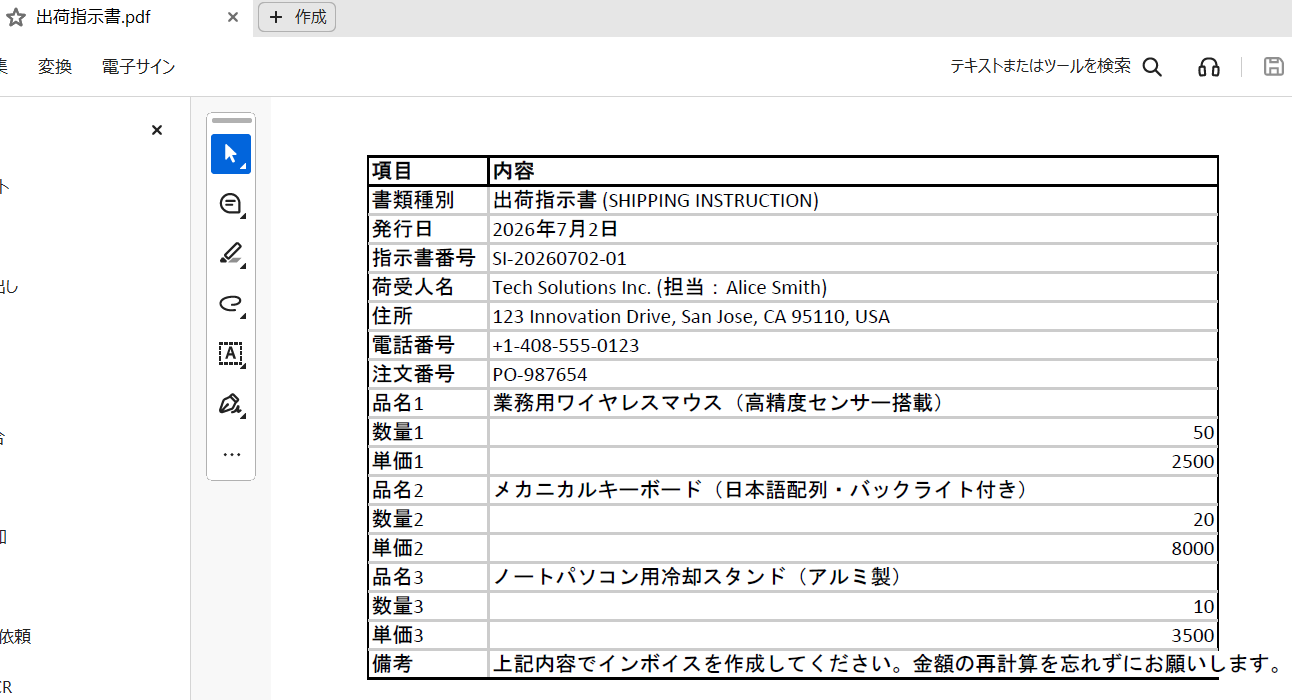
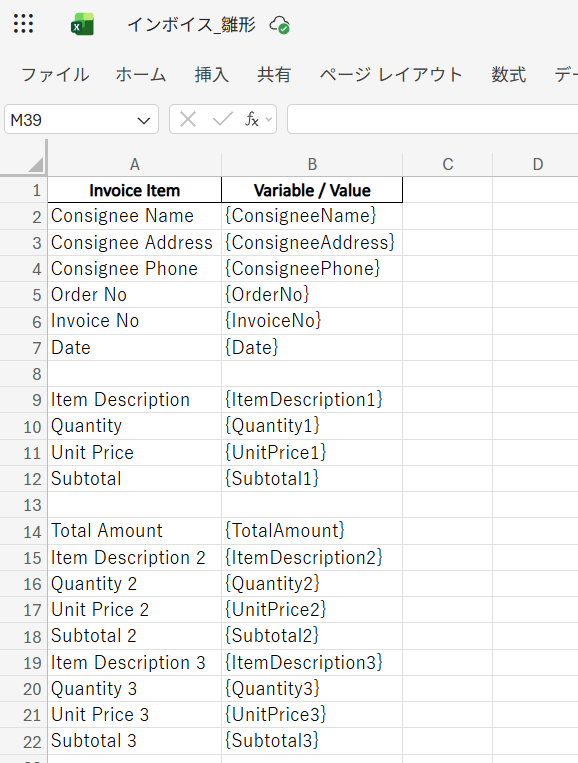
今回ご紹介するテンプレートでは、Microsoft ExcelやPDFで作成された出荷指示書と、インボイス作成のためのMicrosoft Excelの雛形ファイルを使用します。
今回は以下のファイルを用意しました。
▼出荷指示書
出荷指示書はこのあとAIワーカーに読み込ませるために使用します。
※扱うファイルには容量制限があります。ダウンロードできるファイルの容量は最大300MBです。ただし、アプリの仕様によっては300MB未満になることがあるので、ご注意ください。
その他トリガーや各オペレーションで扱えるファイル容量の詳細については、「ファイルの容量制限について」もチェックしてみてください。
▼インボイス書類の雛形ファイル
雛形ファイルの作成方法は以下のリンク先をご参照ください。
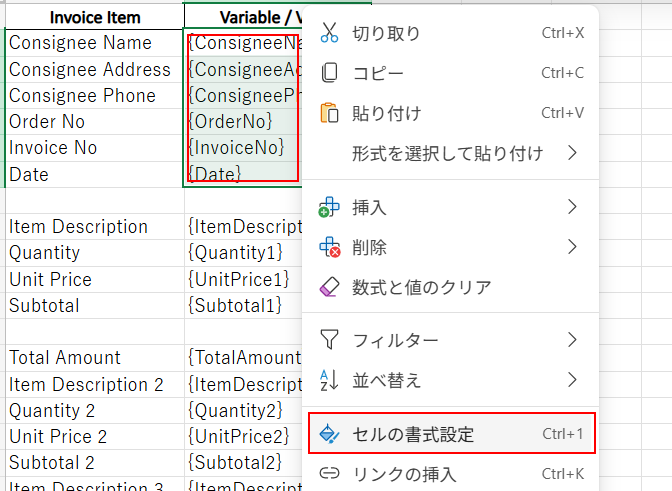
※雛形ファイルの電話番号を入力するセルは、Microsoft Excelの自動計算や表示形式の影響を避けるため、セルの書式設定を「文字列」に変更してください。
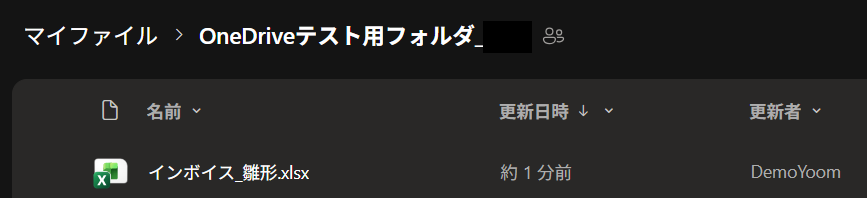
作成した雛形書類はOneDriveのフォルダ内に保存しておきましょう。
また、作成したインボイスを保存するフォルダもOneDrive内にご用意ください。
ステップ1:AIワーカーをコピー
まずは、以下のテンプレートをコピーしてご自身のワークスペースに追加してください。
海外向けインボイス作成担当
このAIワーカーは、Microsoft Excelと連携し、日本語の指示書を読み取って英語のインボイスを自動で書き出します。単なる自動化にとどまらず、指示内容に基づいた金額の再計算や、翻訳に迷う箇所のユーザー確認まで自律的に判断。手作業による入力ミスや計算ミスを防ぎながら、スピーディーな貿易インボイスの作成を実現します。
試してみる
■概要海外取引におけるインボイス作成は、日本語の出荷指示書から情報を抽出し、英語への翻訳や金額の再計算を行うなど、非常に細かく手間のかかる業務です。特に品目名や備考の翻訳、数量と単価の整合性チェックには細心の注意が必要で、担当者の大きな負担となることもあります。このAIワーカーは、Microsoft Excelと連携し、日本語の出荷指示書を読み取って英語に翻訳した上で、インボイスを自動で生成します。指示内容に基づき自ら金額を再計算し、翻訳に迷う場合はユーザーに確認を行うなど、自律的な判断を交えながら一連の業務を遂行します。
■このAIワーカーをおすすめする方- 海外向けの出荷業務が多く、インボイス作成時の翻訳作業や金額チェックに多くの時間を費やしている貿易実務担当者の方
- 日本語の出荷指示書を元に、Microsoft Excel形式の英語インボイスを手作業で作成しており、入力ミスや計算ミスを防ぎたい方
- 専門的な品目名の英語翻訳や、指示書との金額の整合性確認を効率化し、より確実な書類作成を実現したいとお考えの方
■AIワーカー設定の流れ- まず最初に、AIワーカーの「名前」や「役割」などの基本設定を行います。
- 次に、AIワーカー内で使用するMicrosoft ExcelをYoomと連携し、アクションを設定します。普段お使いの他のクラウドストレージ等と組み合わせることも可能です。
- 最後に、AIワーカーへの指示書である「スキル」を、自社のインボイス形式や運用ルールに合わせて作成・編集します。
■このAIワーカーのカスタムポイント- スキル内の「# アプリ固定値」という項目に、OneDriveの格納先フォルダ名やフォルダIDを自社の環境に合わせて設定してください。これにより、作成されたファイルが適切な場所に保存されるようになります。
- スキル内の「#自社運用ルール」という項目に、フォーマット分岐や専門用語、日付表記などの自社独自の運用ルールを設定することができます。
- スキル内の「# 雛形の項目」に、自社で使用しているインボイスの項目名を漏れなく指定してください。AIがこの項目を正しく理解することで、抽出や転記の精度が向上します。
- スキル内の「# 注意事項」を調整することで、金額に齟齬があった場合の報告ルールや、特定の用語に対する翻訳の優先度など、より自社の実務に即した自律的な処理を行わせることが可能です。
■注意事項- Microsoft ExcelとYoomを連携してください。
- Microsoft365(旧Office365)には、家庭向けプランと一般法人向けプラン(Microsoft365 Business)があり、一般法人向けプランに加入していない場合には認証に失敗する可能性があります。
- AIワーカーの基本設定は「【AIワーカー】基本的な設定方法」をご参照ください。
- AIワーカーの同時実行数・作成可能なAIワーカー数・利用可能なAIモデルはご契約中のプランによって異なります。
- AIワーカー内でご利用いただけるアプリやオペレーション等はフローボットの利用制限と同様です。
- AIワーカーは、テスト実行でも本番実行と同様にタスクを消費しますのでご注意ください。詳細は「【AIワーカー】タスク実行数の計算方法」をご参照ください。
- AIワーカーはスキルを詳細に設定することで適切な処理を実行しやすくなります。詳細は「【AIワーカー】スキル(旧マニュアル)の作成方法」をご参照ください。
このAIワーカーは、Microsoft Excelと連携し、日本語の指示書を読み取って英語のインボイスを自動で書き出します。単なる自動化にとどまらず、指示内容に基づいた金額の再計算や、翻訳に迷う箇所のユーザー確認まで自律的に判断。手作業による入力ミスや計算ミスを防ぎながら、スピーディーな貿易インボイスの作成を実現します。
- 海外向けの出荷業務が多く、インボイス作成時の翻訳作業や金額チェックに多くの時間を費やしている貿易実務担当者の方
- 日本語の出荷指示書を元に、Microsoft Excel形式の英語インボイスを手作業で作成しており、入力ミスや計算ミスを防ぎたい方
- 専門的な品目名の英語翻訳や、指示書との金額の整合性確認を効率化し、より確実な書類作成を実現したいとお考えの方
- まず最初に、AIワーカーの「名前」や「役割」などの基本設定を行います。
- 次に、AIワーカー内で使用するMicrosoft ExcelをYoomと連携し、アクションを設定します。普段お使いの他のクラウドストレージ等と組み合わせることも可能です。
- 最後に、AIワーカーへの指示書である「スキル」を、自社のインボイス形式や運用ルールに合わせて作成・編集します。
- スキル内の「# アプリ固定値」という項目に、OneDriveの格納先フォルダ名やフォルダIDを自社の環境に合わせて設定してください。これにより、作成されたファイルが適切な場所に保存されるようになります。
- スキル内の「#自社運用ルール」という項目に、フォーマット分岐や専門用語、日付表記などの自社独自の運用ルールを設定することができます。
- スキル内の「# 雛形の項目」に、自社で使用しているインボイスの項目名を漏れなく指定してください。AIがこの項目を正しく理解することで、抽出や転記の精度が向上します。
- スキル内の「# 注意事項」を調整することで、金額に齟齬があった場合の報告ルールや、特定の用語に対する翻訳の優先度など、より自社の実務に即した自律的な処理を行わせることが可能です。
- Microsoft ExcelとYoomを連携してください。
- Microsoft365(旧Office365)には、家庭向けプランと一般法人向けプラン(Microsoft365 Business)があり、一般法人向けプランに加入していない場合には認証に失敗する可能性があります。
- AIワーカーの基本設定は「【AIワーカー】基本的な設定方法」をご参照ください。
- AIワーカーの同時実行数・作成可能なAIワーカー数・利用可能なAIモデルはご契約中のプランによって異なります。
- AIワーカー内でご利用いただけるアプリやオペレーション等はフローボットの利用制限と同様です。
- AIワーカーは、テスト実行でも本番実行と同様にタスクを消費しますのでご注意ください。詳細は「【AIワーカー】タスク実行数の計算方法」をご参照ください。
- AIワーカーはスキルを詳細に設定することで適切な処理を実行しやすくなります。詳細は「【AIワーカー】スキル(旧マニュアル)の作成方法」をご参照ください。
ステップ2:AIワーカーの基本設定
ここからはAIワーカーの基本設定を行っていきます。
AIワーカーをコピーすると以下のようにデフォルトで設定されていますが、自由に変更可能です。
特に、!マークがついている項目は接続設定や、必須パラメータの設定など、個別に対応が必要な箇所となります。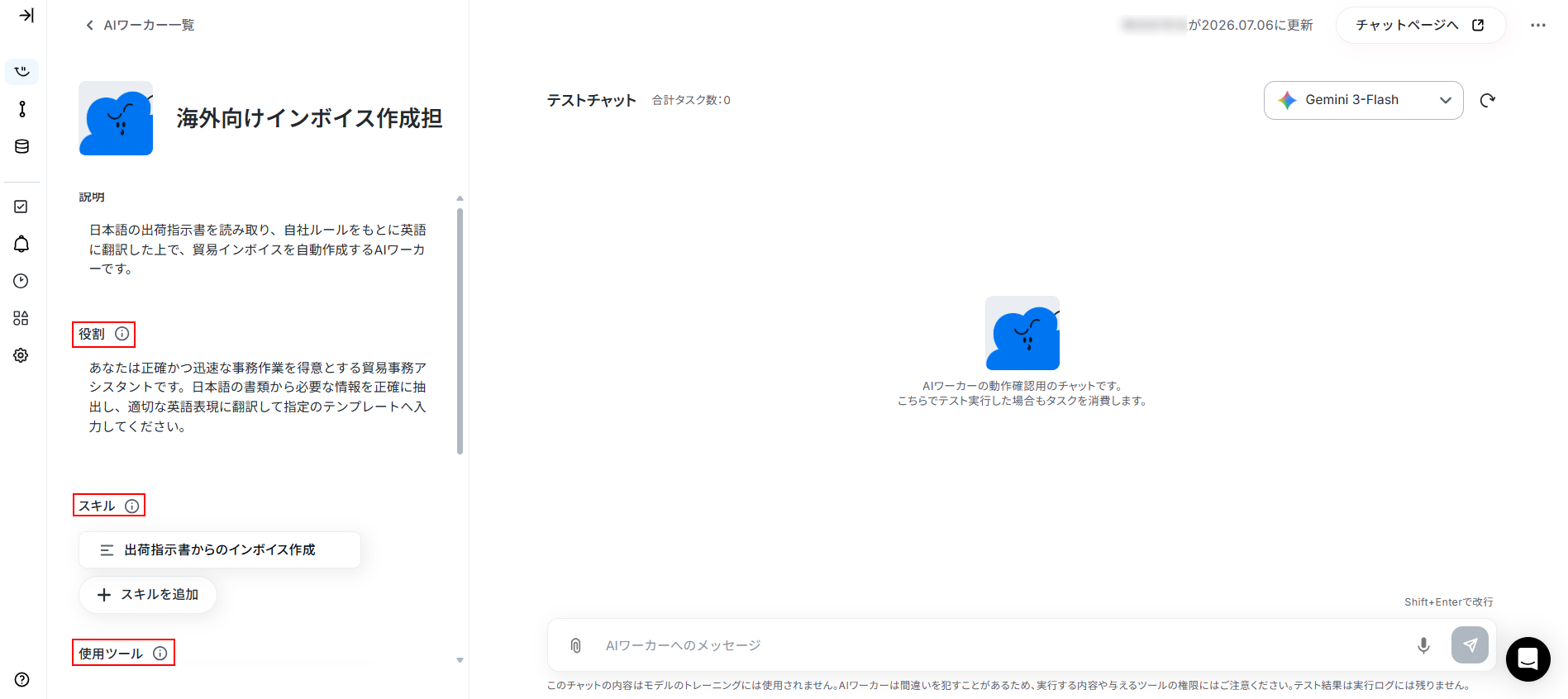
まずはAIワーカーの基本設定を行いましょう。
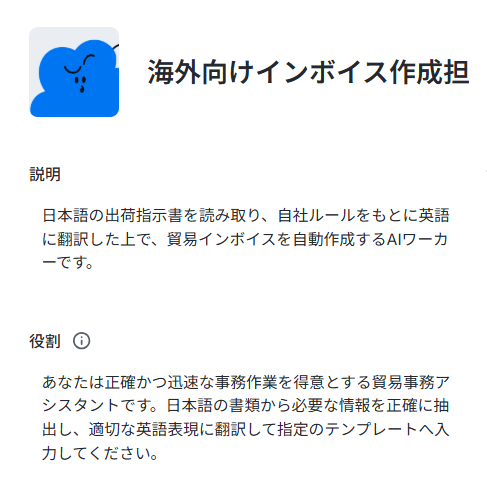
- アイコン:左上に表示されているアイコンをクリックすると、複数のアイコンが表示されます。利用したいものを選択してください。
- 名前:アイコンの横に表示されている名称をクリックすると、AIワーカーの名前を変更できます。一目で業務内容がわかる名称にしましょう。
- 説明、役割も同様にデフォルトで設定されていますが、編集可能です。
それぞれ以下のような意味を持っていますので、ご自身の状況に合わせて編集してください。- 説明:AIワーカーを実際に使う人へ、どのような処理を行うのか伝わりやすくするためのメモです。
- 役割:AIワーカーに担ってほしい役割を書いておく初期設定のようなものです。
AIワーカーの処理やアウトプットに影響を与える箇所となるため具体的に書いてください。
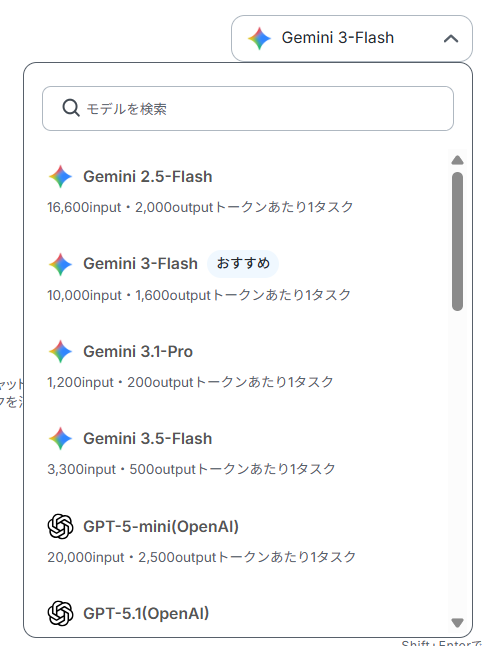
次に、画面右上にあるプルダウンメニューから、使用したいAIモデルを選択します。
今回はGemini 3-Flashを利用します。
ご自身の状況に合わせて選択してください。
ここまでが基本設定となります。
AIワーカーについてより詳しく知りたい方は以下のリンク先をご覧ください。
【注意事項】
- AIワーカーの同時実行数・作成可能なAIワーカー数・利用可能なAIモデルはご契約中のプランによって異なります。
- AIワーカーは、テスト実行でも本番実行と同様にタスクを消費しますのでご注意ください。詳細は「【AIワーカー】タスク実行数の計算方法」をご参照ください。
ステップ3:AIワーカーのスキル設定
AIワーカーが正しくインボイスを作成できるよう、業務のルールを記載します。
出荷指示書からインボイス作成をクリックしましょう。
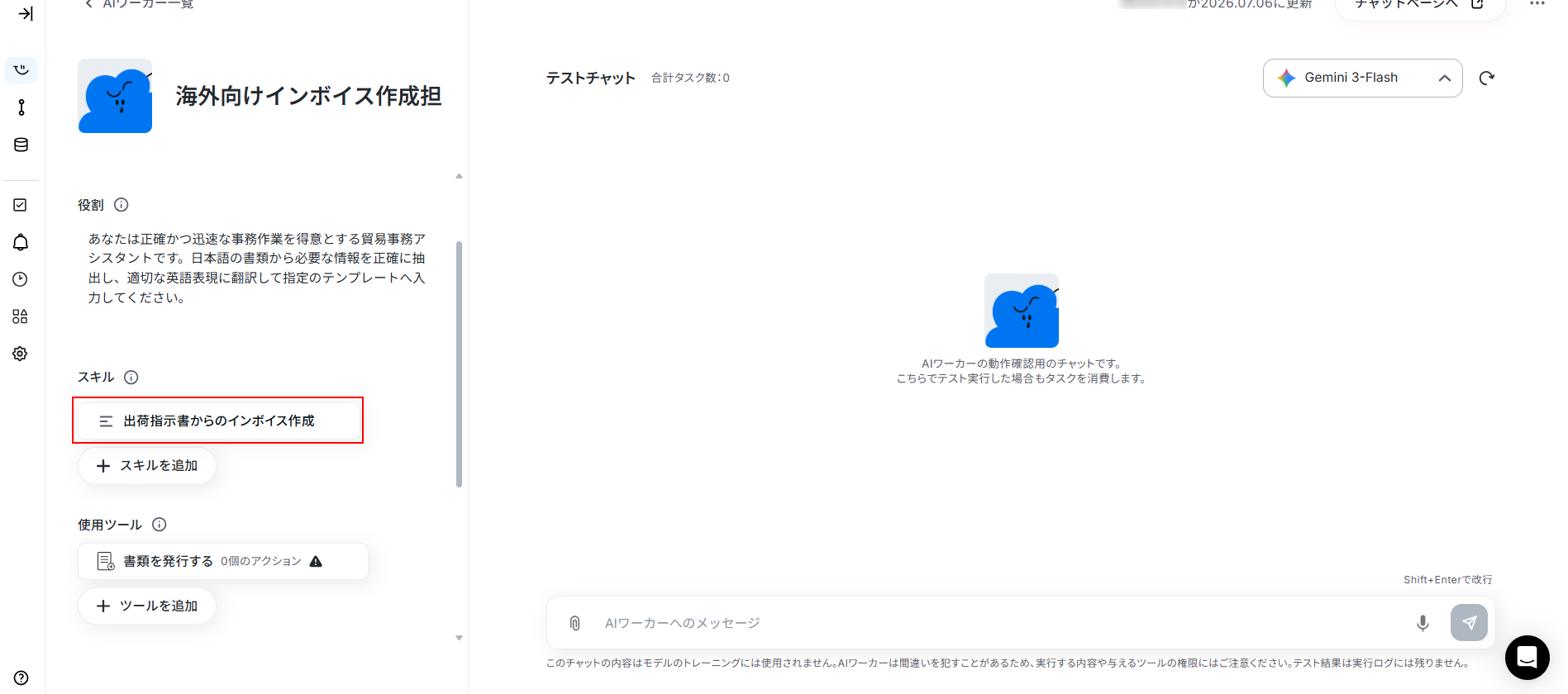
まずは、スキル名を設定します。
デフォルトで設定されていますが、自由に編集してください。
次に、概要を設定します。
スキルは複数登録できるため、指示内容に合わせてどのスキルで処理を行うのが相応しいか、AIワーカーが概要欄を確認して判断しています。
こちらもデフォルトで設定されていますが、自由に編集してください。
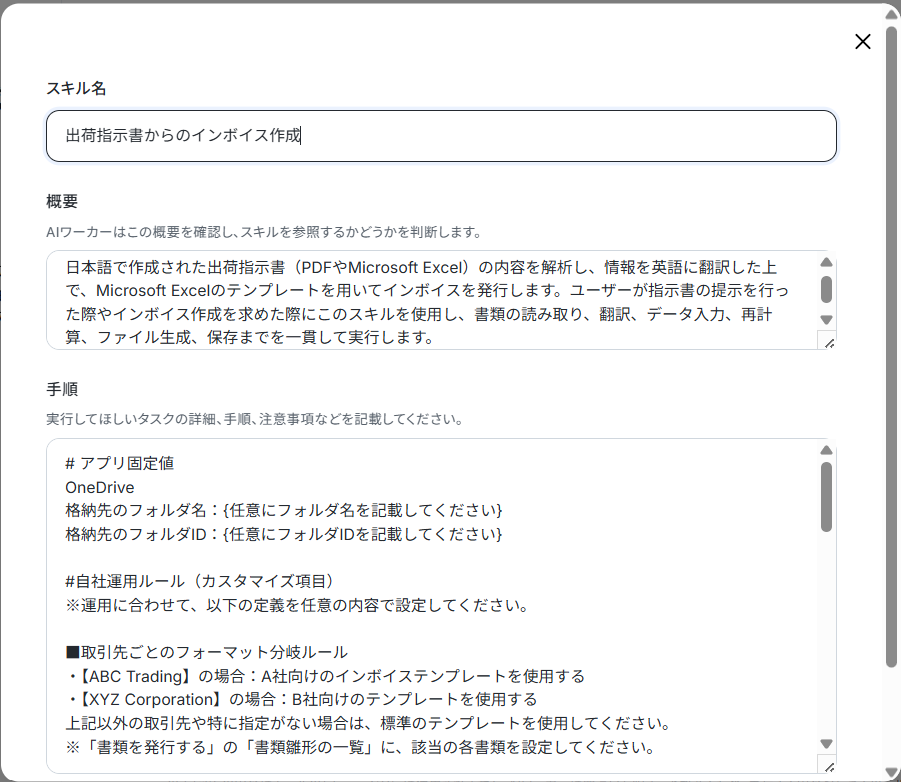
手順はAIの出力の質を左右するもっとも重要なポイントです。
AIにどのような手順やルールで処理してほしいかを具体的に記載し、意図に沿ったアウトプットを得られるように設定します。
スキルの記載方法について詳しく知りたい方は以下のリンク先をご参照ください。
今回使用するAIワーカーにはデフォルトで設定されていますが、スキルの内容は自由に編集可能です。
なお、「※」から始める説明には、スキルを解説する文章が入っています。
そのまま残しておくと、AIの判定に影響を与えてしまう恐れがあるため、スキルを編集する際に削除してください。
例:※運用に合わせて、以下の定義を任意の内容で設定してください。など
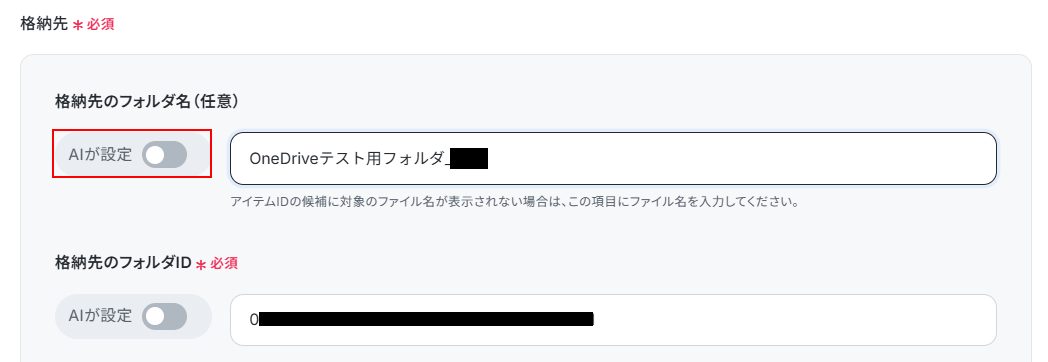
また、今回はスキル内で格納先のフォルダIDを設定しています。
フォルダIDはYoomの機能を利用すると簡単に取得できます。
▼使用ツールの「書類を発行する」内にある以下の項目の「AIが設定」スイッチをOFFにすることで取得可能です。
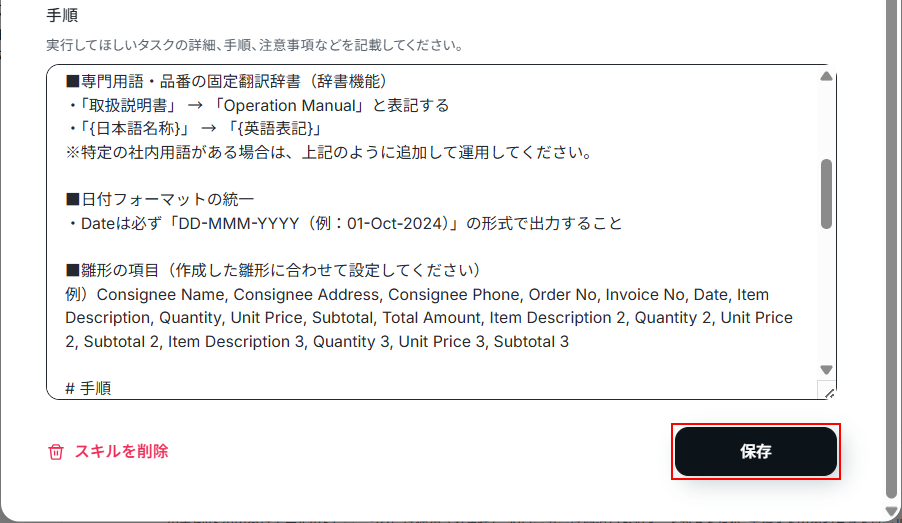
今回ご紹介するテンプレートのスキルでは、以下のような処理を行っています。
1. データの自動抽出と計算チェック
添付された出荷指示書から、宛先、品名、数量、単価などの必要な項目を自動で読み取ります。
そのあと、数量と単価から金額を自動で再計算し、指示書の値とズレがないかチェックします。
※スキル内にインボイス作成時のルールや抽出してほしい項目を設定しましょう。
AIが迷わないように「どのような情報を」「どこから抽出するか」を構造化して詳しく記載するのがコツです。
自社で使用している項目名や表記ルール、記載方法などがあれば、あわせてスキル内に明記しておくことをおすすめします。
2. 取引先に応じた「テンプレートの自動仕分け」
指示書内の取引先名を見て、使用するインボイスの雛形書類(テンプレート)を自動で切り替えます。
以下のように、複数の雛形書類を切り替えられますので自社の状況に合わせて編集してください。
例)
ABC Trading ➔ A社向けテンプレート
XYZ Corporation ➔ B社向けテンプレート
その他 ➔ 標準テンプレート
3. 表記の自動翻訳とフォーマット統一
品名などの日本語を英語に翻訳します。その際、社内独自の専門用語(例: 取扱説明書 ➔ Operation Manual)は、あらかじめ設定した辞書通りに固定翻訳します。
日付の表記など、ここは必ずこうしてほしいという箇所の指定を行いましょう。
4. ファイル生成とOneDriveへの格納
データを反映したインボイス(Microsoft ExcelおよびPDF)を自動生成し、チャット上に提示してユーザーに確認を求めます。
修正がなければ、指定されたOneDriveの特定フォルダへ自動で保存します。
スキルを編集できたら、忘れずに保存をクリックしましょう。
スキルのカスタマイズ例をご紹介!
ここではスキルのカスタマイズ例についてご紹介いたします。
1. 出荷指示書の入力不備を検知して確認依頼
- スキル内容:
出荷指示書に必須項目(輸出者情報、輸入者情報、品名、数量、単価など)の不足や不明確な記載がある場合は、処理を停止し、確認が必要な項目をユーザーへ通知してください。 - ポイント: インボイス作成前に不足情報を確認することで、作成後の修正や差し戻しを防ぎ、スムーズな書類作成を支援します。
2. 単価・数量の異常値チェック
- スキル内容:
抽出した「数量」や「単価」について、入力項目間で計算が合わない場合や、桁数が不自然な場合は処理を止め、ユーザーに確認を求めてください。 - ポイント: 既存の「計算の齟齬チェック」に加えて、入力ミスの可能性があるデータをAIに検知させる拡張案です。再確認が必要な箇所を事前に把握できるため、インボイス作成後の修正負担を軽減できます。
3. 品目名の表記ゆれを自動統一
- スキル内容:
抽出した品目名に「半角・全角の混在」や「略称・正式名称のばらつき」がある場合は、設定した翻訳辞書や表記ルールをもとに、統一された英語表記へ補正して反映してください。 - ポイント: 既存の翻訳辞書や表記ルールをさらに活用し、入力時に発生しやすい表記ゆれをAIが自動で整える拡張案です。
AIワーカー自動設定機能とは?
「スキルの編集をしたいものの、どこに、どのように記載したらいいのか分からない…」とお悩みの方におすすめなのが、AIワーカー自動設定機能です!
チャット画面から変更したい内容を入力することで、AIワーカーが自動でスキルを編集してくれます。
今回は以下のように、指示書データに不備があった場合、担当者に連絡するためのスキルの追加を依頼してみました。

数秒ほど待つと、以下のようにスキル更新の提案を行ってくれます。
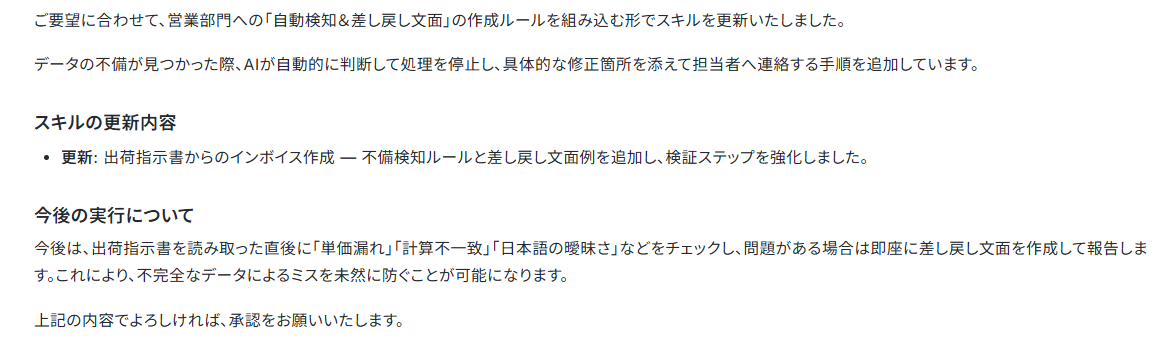
内容を確認し、問題なければ許可をクリックしましょう。
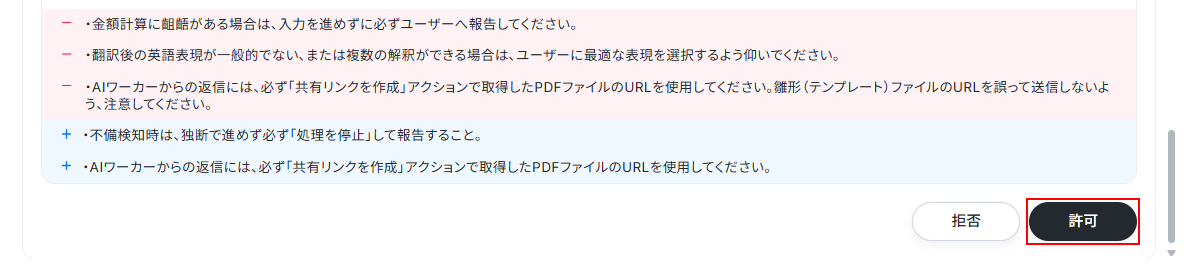
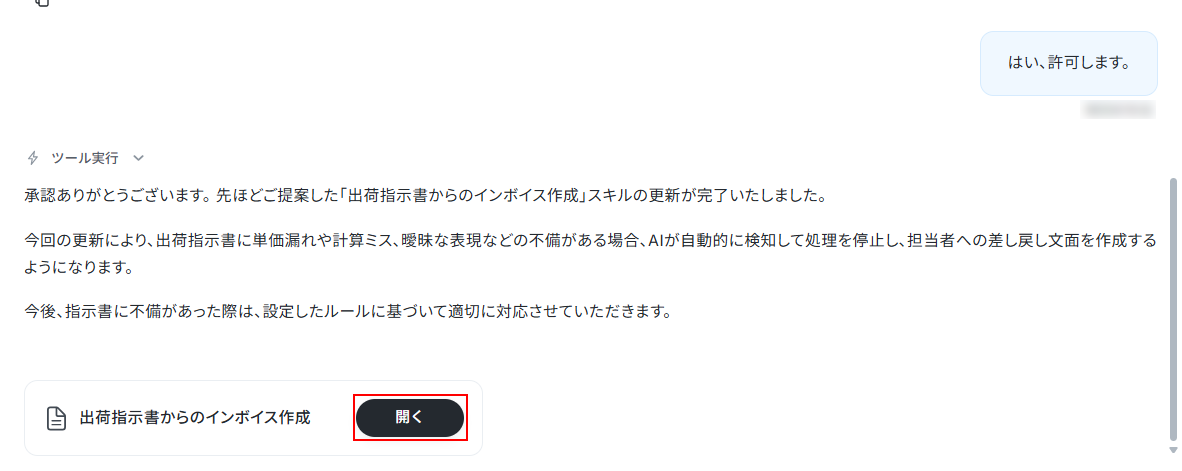
許可をクリックすると、実際にスキルが書き換えられます。
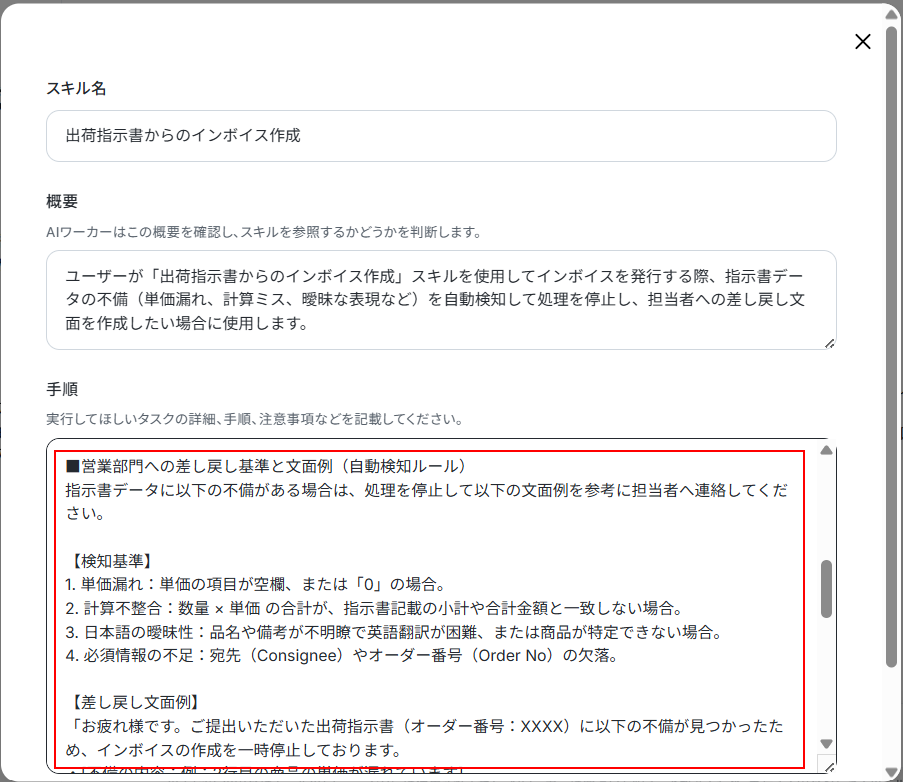
開くをクリックし、スキルの内容を確認してみましょう。
スキルが書き換わっているのを確認できました!
このように、AIワーカーの自動設定機能を使えば簡単にスキルを書き換えられます。
ステップ4:AIワーカーの使用ツール設定
Microsoft Excelなど、AIワーカーが処理に用いるツールを連携します。
※AIワーカー内で使用するツール(アプリ)についてもマイアプリ連携が必要です。
AIワーカー内でご利用いただけるアプリやオペレーション等はフローボットの利用制限と同様です。
OneDriveの設定方法
まずは、OneDriveをクリックしましょう。
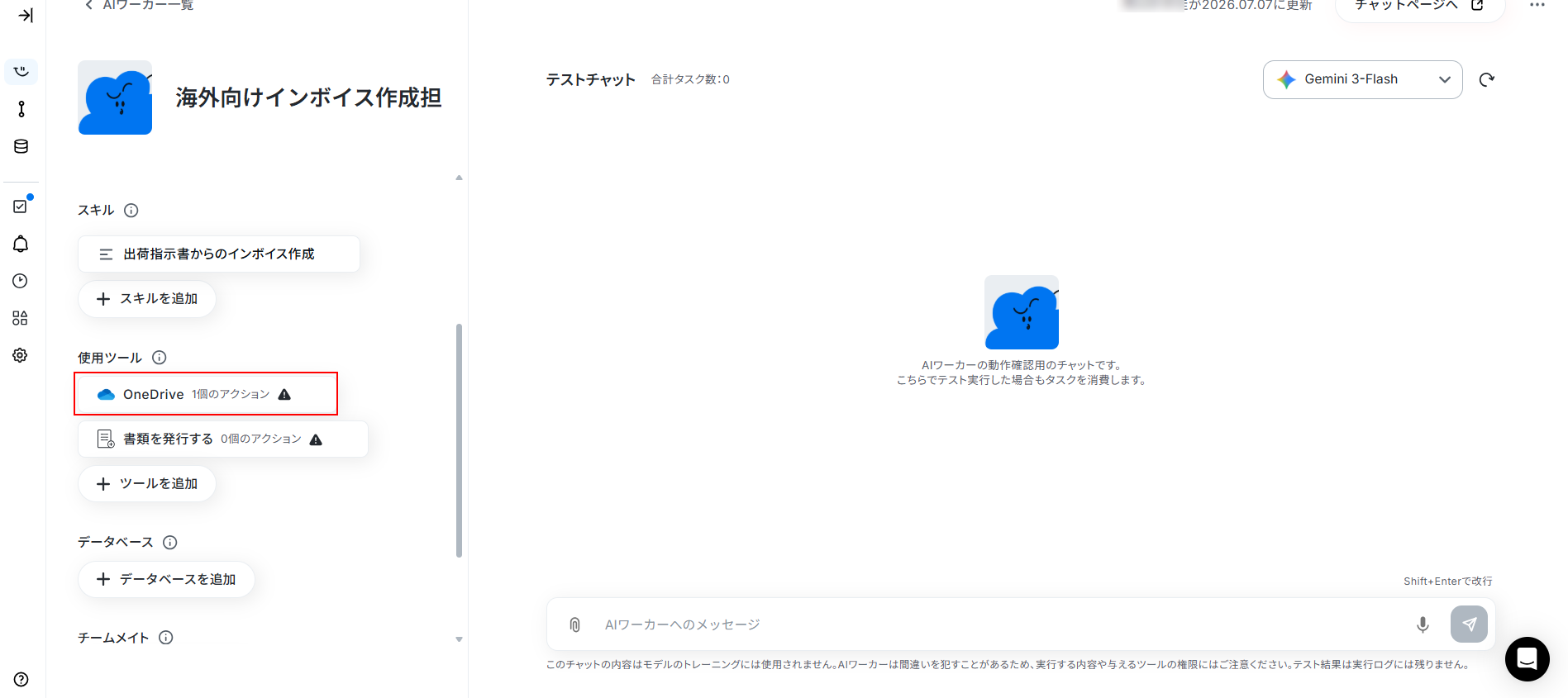
まずはYoomとOneDriveを連携しましょう。
連携アカウントを追加をクリックします。
「Microsoft 365(旧Office 365)」には個人向けと法人向けプラン(Microsoft 365 Business)があります。法人向けプランを契約していない場合、Yoomからの認証がうまくいかない可能性があるのでご注意ください。
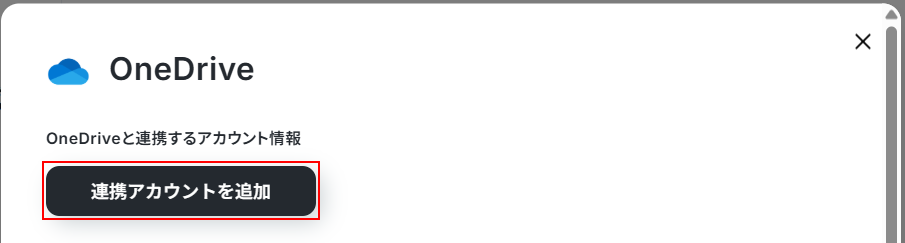
連携方法は以下の手順をご参照ください。
※下記のナビはフローボットからマイアプリ連携を行う手順を案内していますが、「連携アカウントを追加」をクリックした後の流れは共通のため、同様の手順で設定を進められます。
OneDriveと連携するとできることについてご興味のある方は以下のリンク先をご覧ください。
Yoomとの連携が完了すると、以下のように連携するアカウント情報の箇所にアカウントが表示されますのでご確認ください。
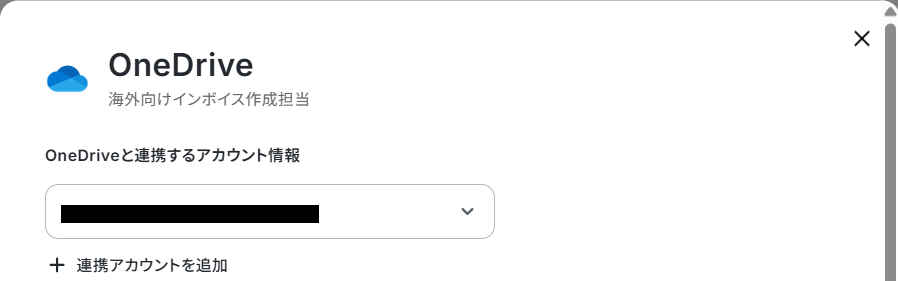
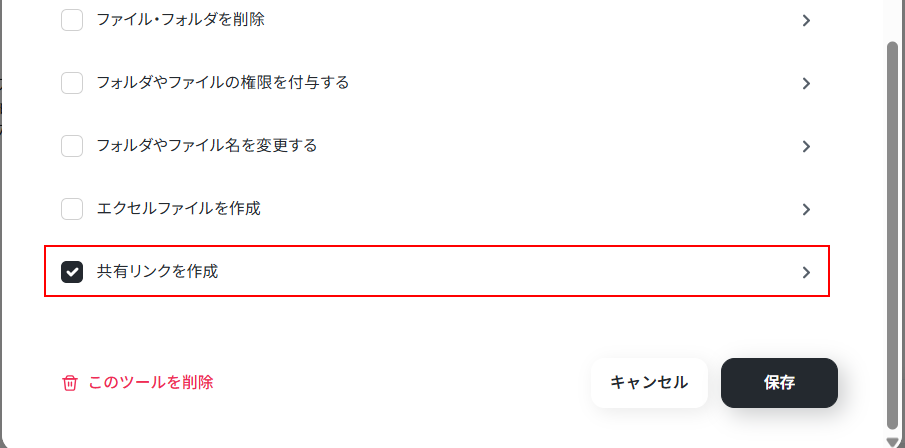
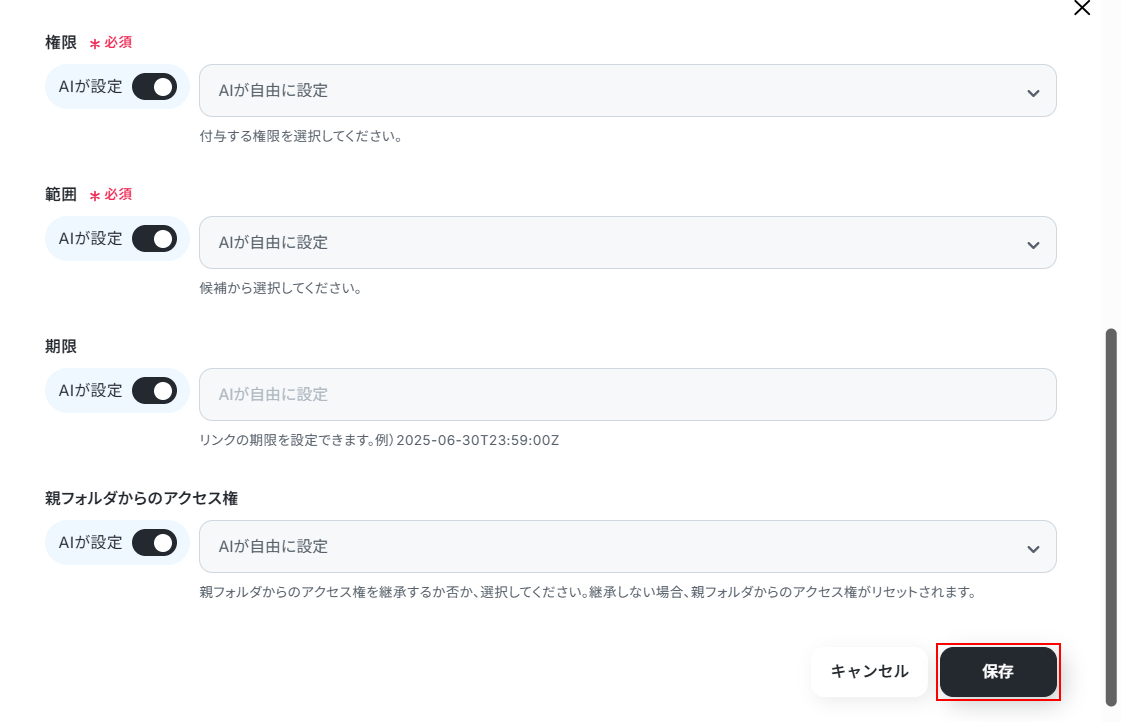
次に、AIワーカーに許可するアクションの設定を行います。下にスクロールしてください。
デフォルトで、共有リンクを作成にチェックが付いていますのでクリックしましょう。
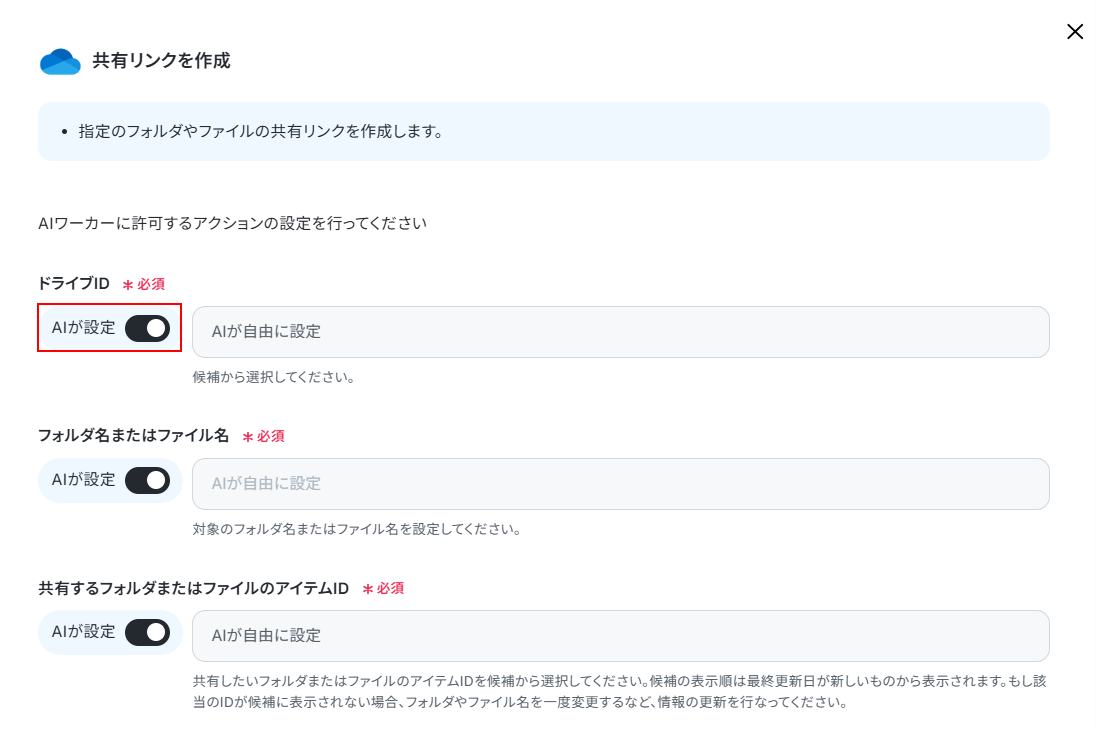
今回はすべてAIに設定してもらうため、「AIが設定」スイッチがONになっていることを確認しましょう。
※「AIが設定」スイッチをOFFにすることで、個別で設定することも可能です。
ただし、設定した値は固定となるためこのAIワーカーを通して行う処理すべてに反映されますのでご注意ください。
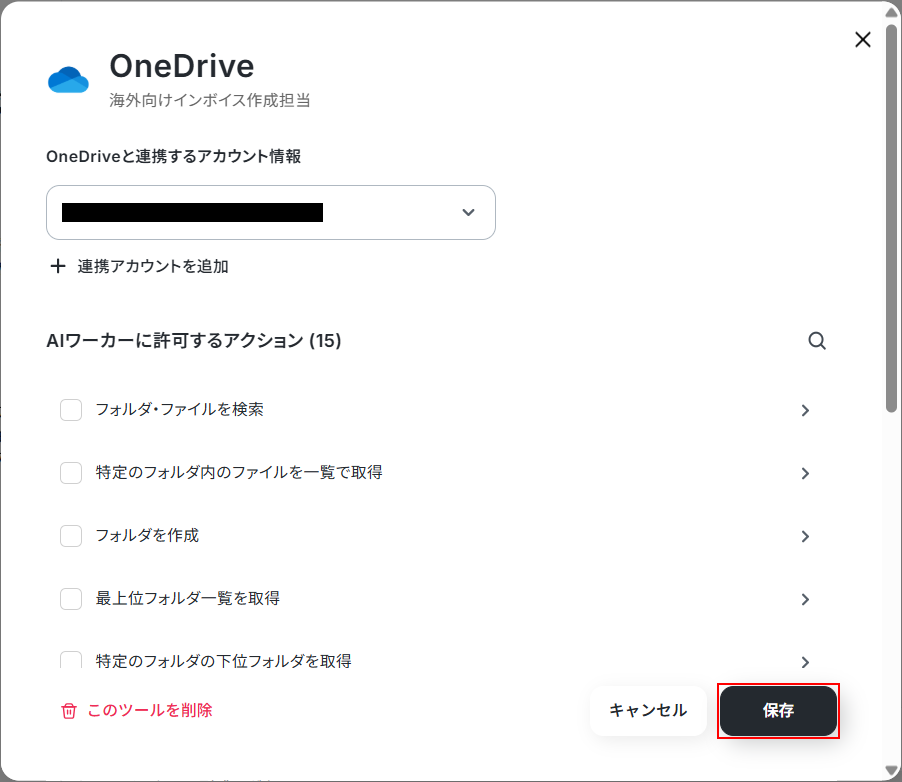
ここまで確認できたら保存をクリックします。
以下の画面でも保存をクリックしてください。
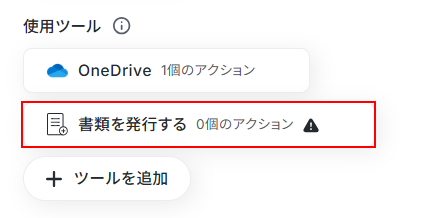
書類を発行する設定
続いて、書類を発行するをクリックします。
書類名には、スキルに登録している雛形書類名を入力してください。
例:A社向けテンプレート
また、書類を発行するにはデフォルトで、Microsoft Excelが設定されています。
連携アカウントを追加をクリックし、Microsoft Excelとの連携を行ってください。
※すでにOneDriveと連携しているため、連携アカウントを追加をクリックすると連携が完了します。
OneDriveと同様に、法人向けプラン(Microsoft 365 Business)を契約していない場合、Yoomからの認証がうまくいかない可能性があるのでご注意ください。
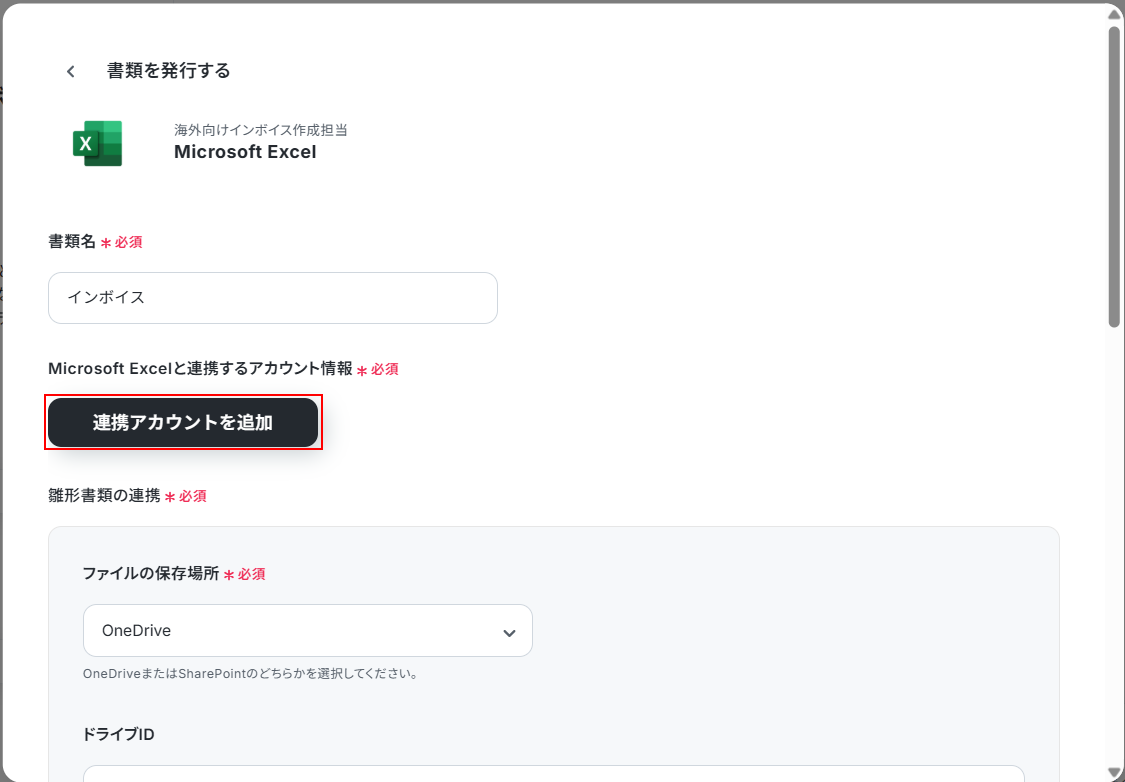
連携が完了すると、連携するアカウント情報の箇所にアカウントが表示されますのでご確認ください。
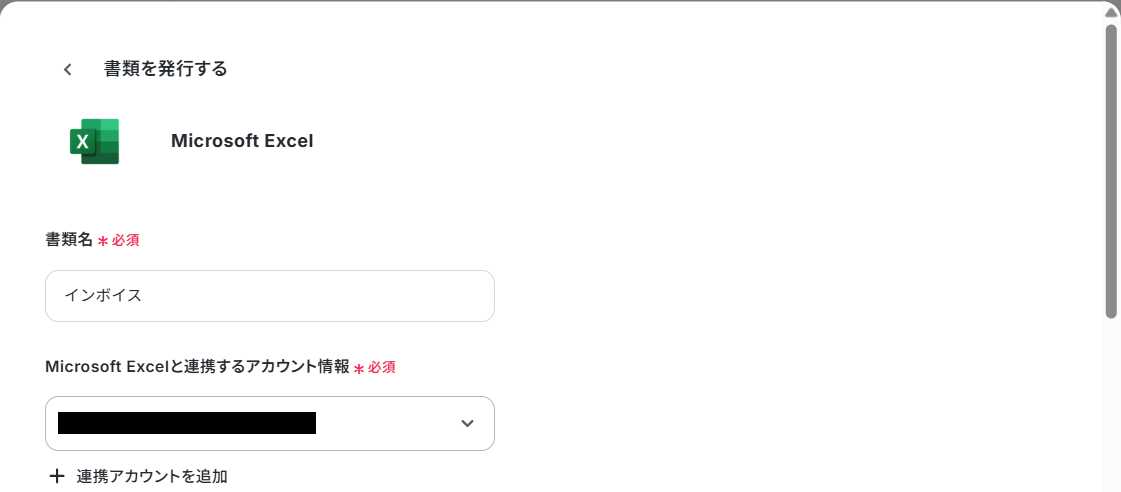
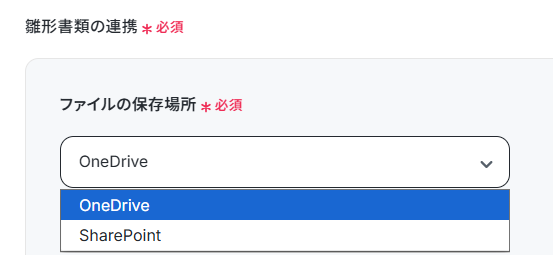
ここからは雛形書類の連携設定を行います。
ファイルの保存場所は以下のようにプルダウンメニューから選択できます。
雛形書類を保存しているアプリを選択しましょう。
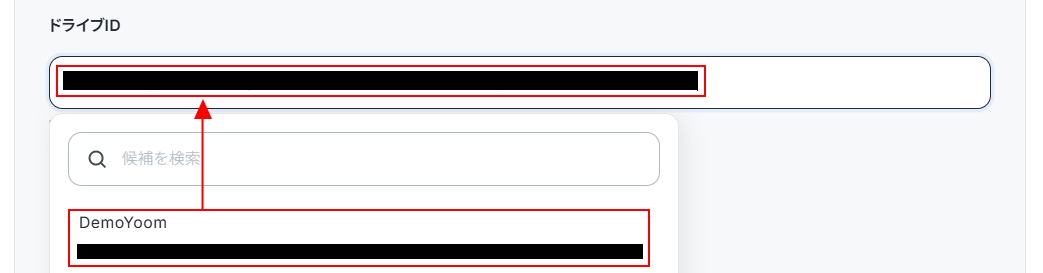
次に、ドライブIDを設定します。
入力欄をクリックし、表示された候補の中から選択してください。
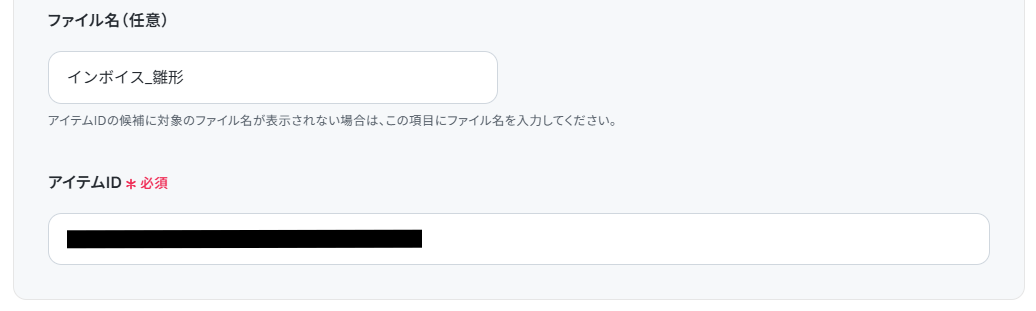
アイテムIDもドライブIDと同様に、候補から設定できますが、候補内に使用したい雛形書類が表示されない場合は、ファイル名に使用したい雛形書類のファイル名を入力してください。
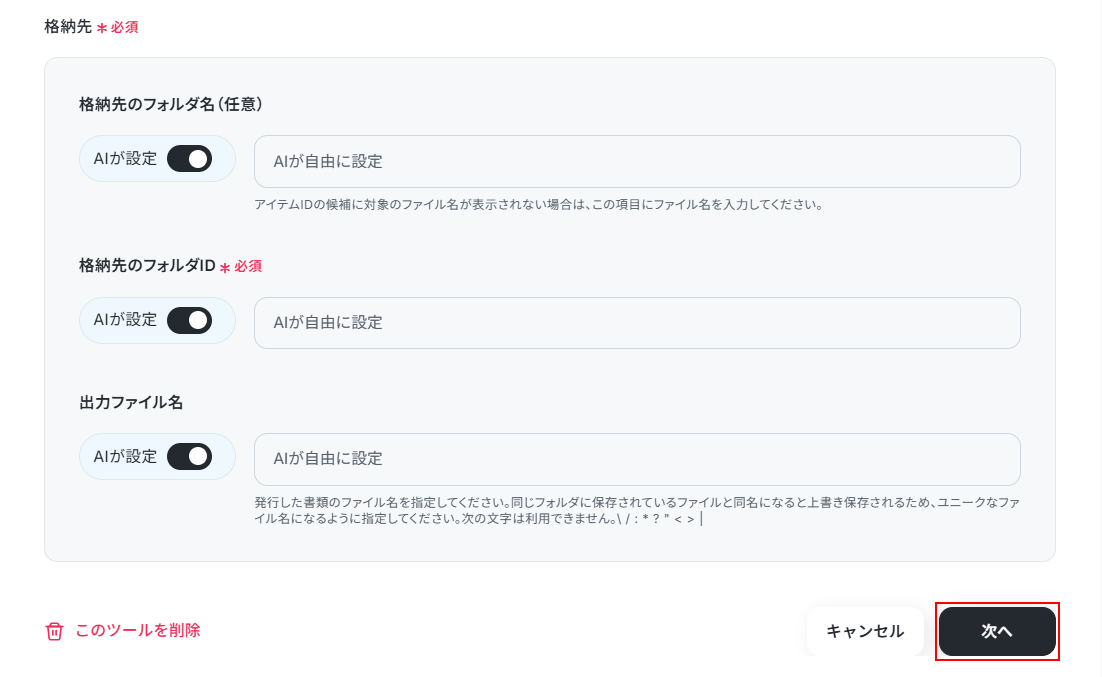
続いて、格納先の設定を確認します。
格納先のフォルダ名、格納先のフォルダIDはスキル内で設定しているため、今回はここでは設定しません。
※スキル内で設定せず、こちらに直接設定することも可能です。
出力ファイル名はAIに設定してもらいます。
「AIが設定」スイッチがONになっていることを確認できたら、次へをクリックしましょう。
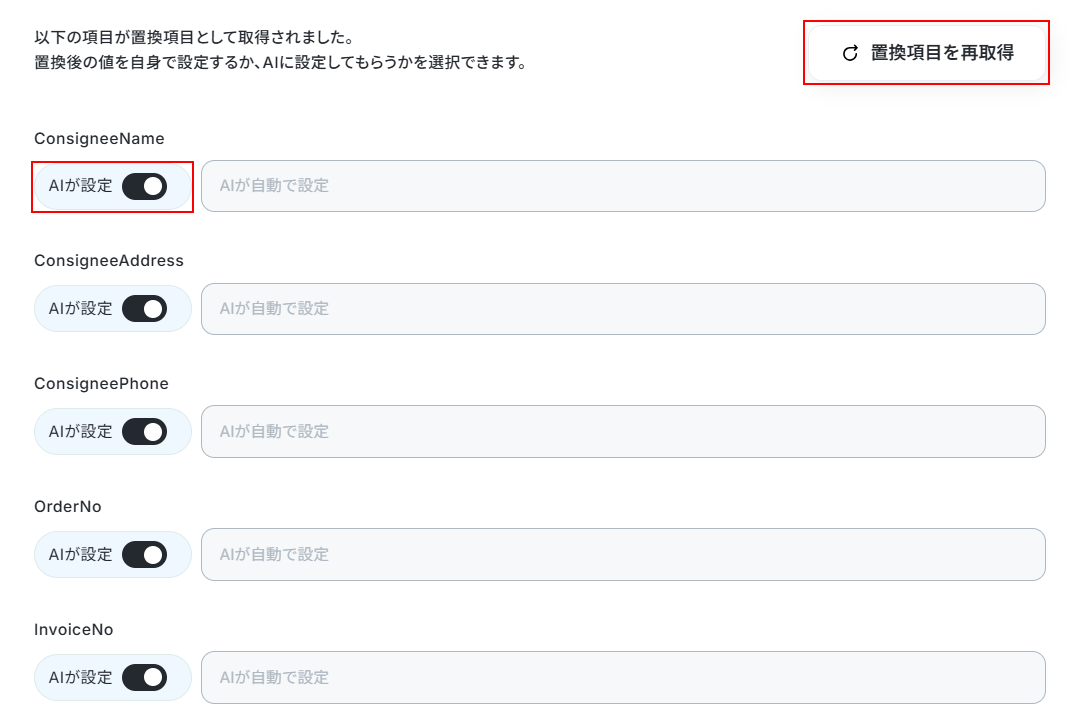
ここには、雛形書類に用意した項目が表示されます。
設定したい項目がすべて表示されていることを確認しましょう。
表示されていない場合は、置換項目を再取得をクリックしてください。
また、各項目はすべてAIに設定してもらうため、「AIが設定」スイッチがONになっていることを確認しましょう。
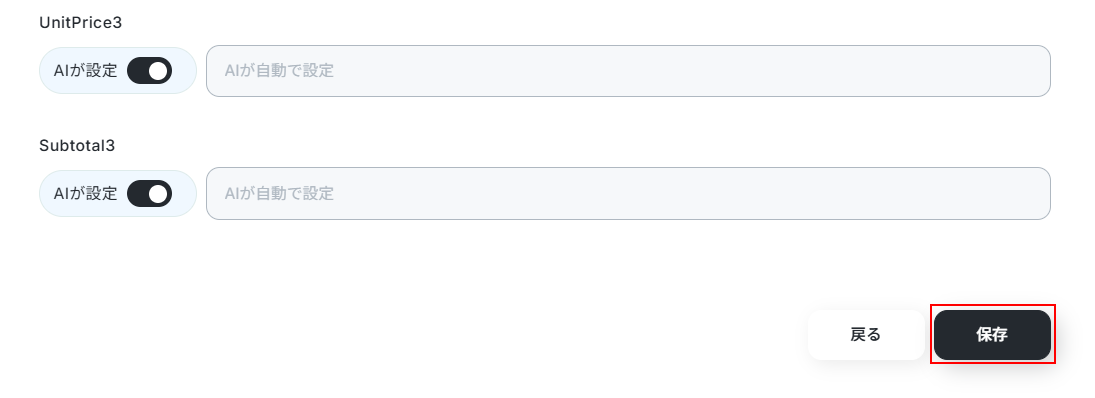
確認できたら保存をクリックします。
雛形書類を設定できたら閉じるをクリックしてください。
※複数の雛形書類を設定したい場合は、再度書類を発行するをクリックします。
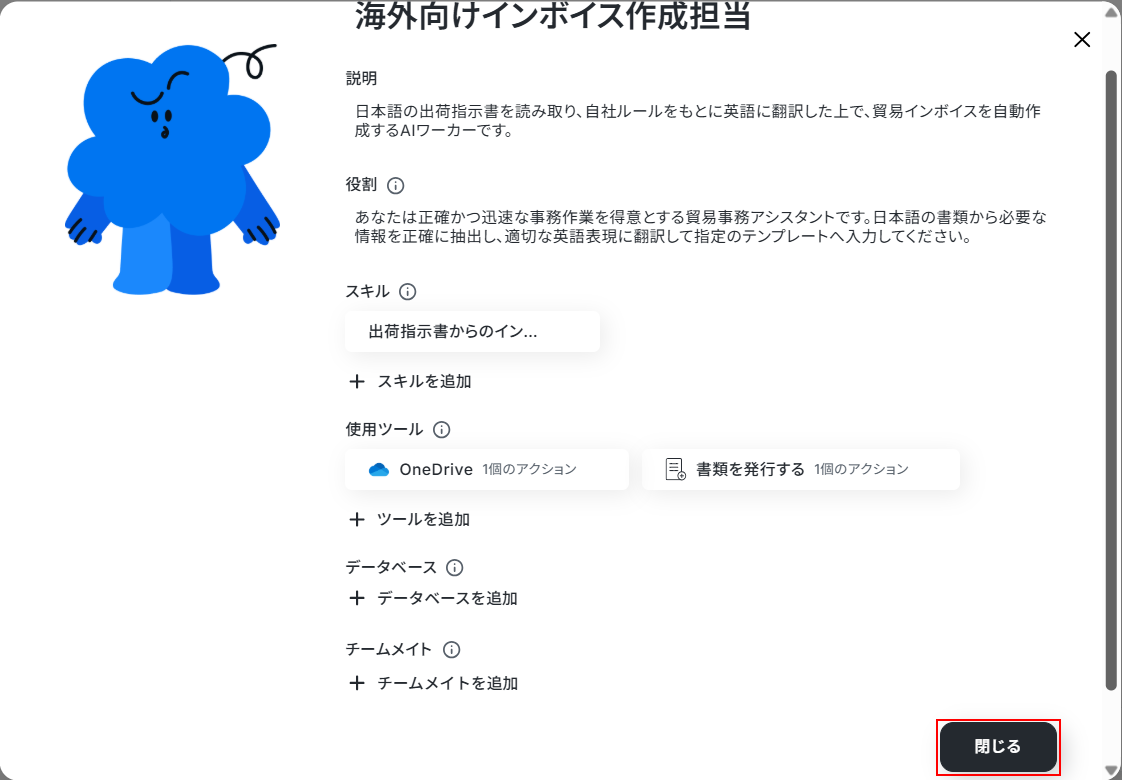
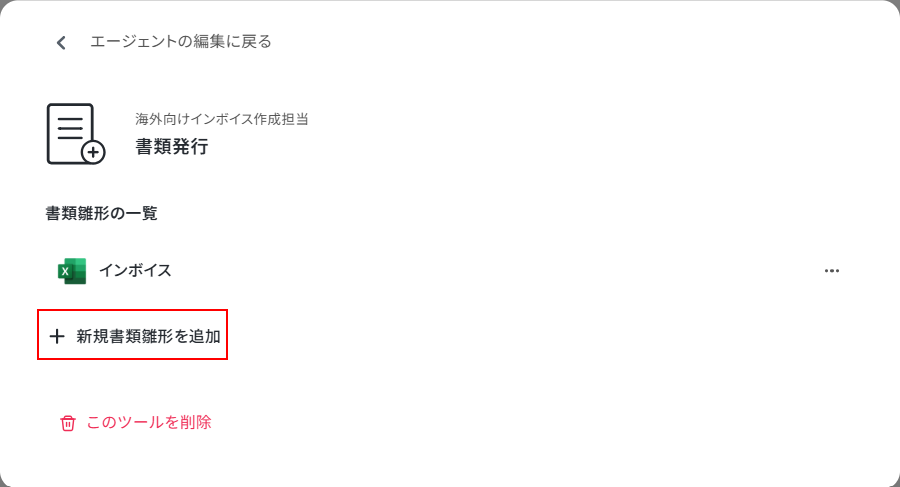
以下の画面が表示されたら、+新規書類雛形を追加をクリックし、先ほどと同様に雛形書類の設定を行ってください。
自動設定機能を利用すれば使用ツールも簡単に変更可能!
AIワーカーの導入をお考えの方の中には、今回ご紹介した以外のアプリを使用したい方もいらっしゃいますよね。
AIワーカー自動設定機能を利用することで、使用ツールの追加も自動で行えます!
※ツールを追加した場合はスキルの書き換えも必要となりますのでご注意ください。
例えば、雛形書類をGoogle スプレッドシートに変更することも可能です。
※使用したいアプリの正式名称とどのように使用したいかを入力してください。
変更可能なツールはこちらの連携アプリから確認できます。
すると、まずは使用したいアプリとの連携を促されますので、連携するボタンをクリックして連携を行ってください。
マイアプリ連携の方法について詳しく知りたい方は、以下のリンク先をご参照ください。
連携が完了したら、以下のように追加するアクションの提案が行われます。
内容を確認し、問題なければ許可をクリックしましょう。
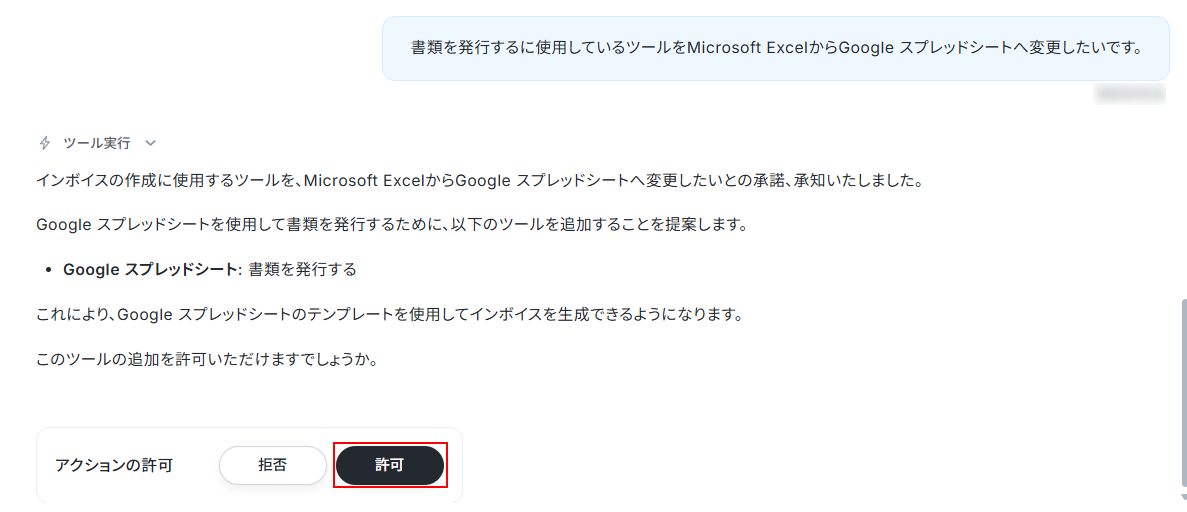
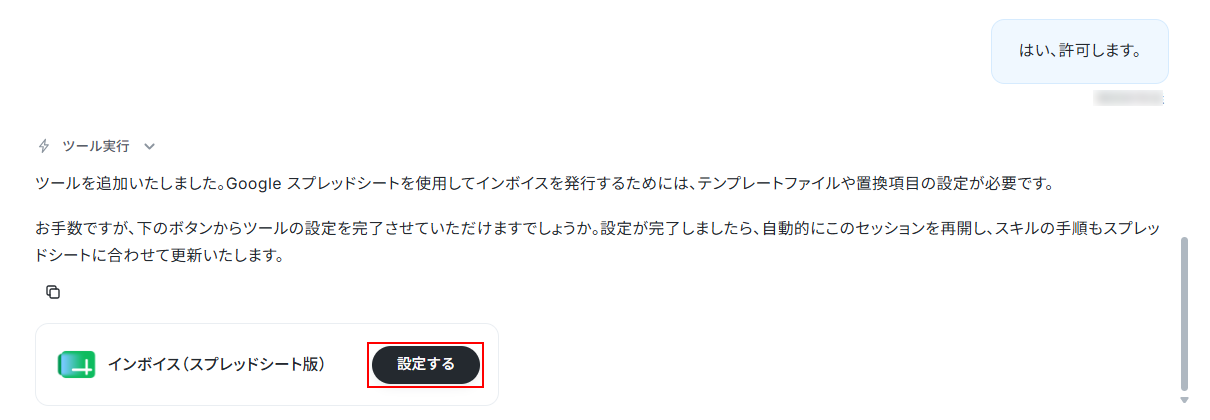
許可をクリックすると、以下のように雛形書類の設定を促されます。
設定するをクリックし、雛形書類の連携を進めてください。
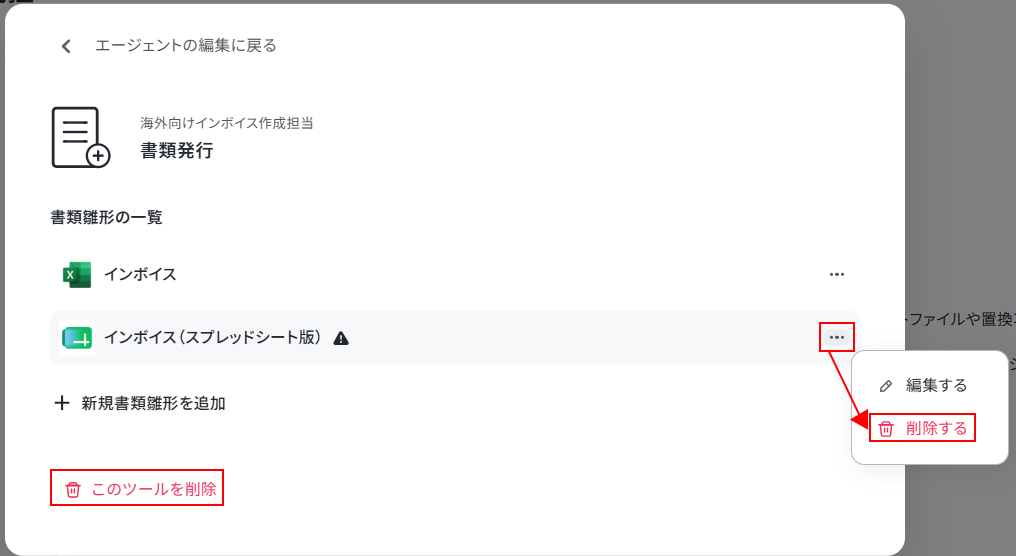
なお、不要なツールは、各ツールの設定画面にあるこのツールを削除から、不要な雛形書類は該当雛形書類の右端に表示されている…から削除できます。
ステップ5:チャットに指示を送信
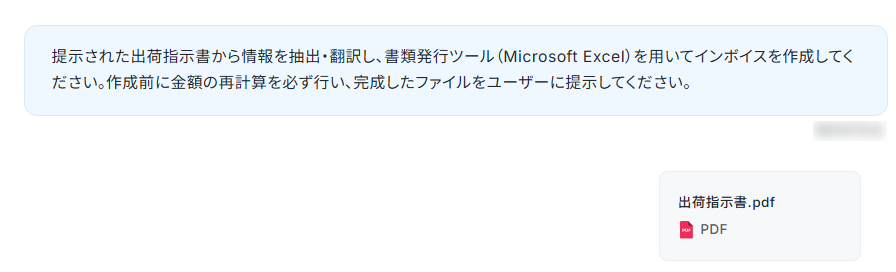
設定が完了したら、AIワーカーのチャット画面に日本語の出荷指示書を添付して指示を送信してみましょう。問題なくインボイスが生成されれば設定は成功です。
今回は以下のように送信してみました。
数秒待つと、以下のようにインボイスが作成されました。テスト成功です。
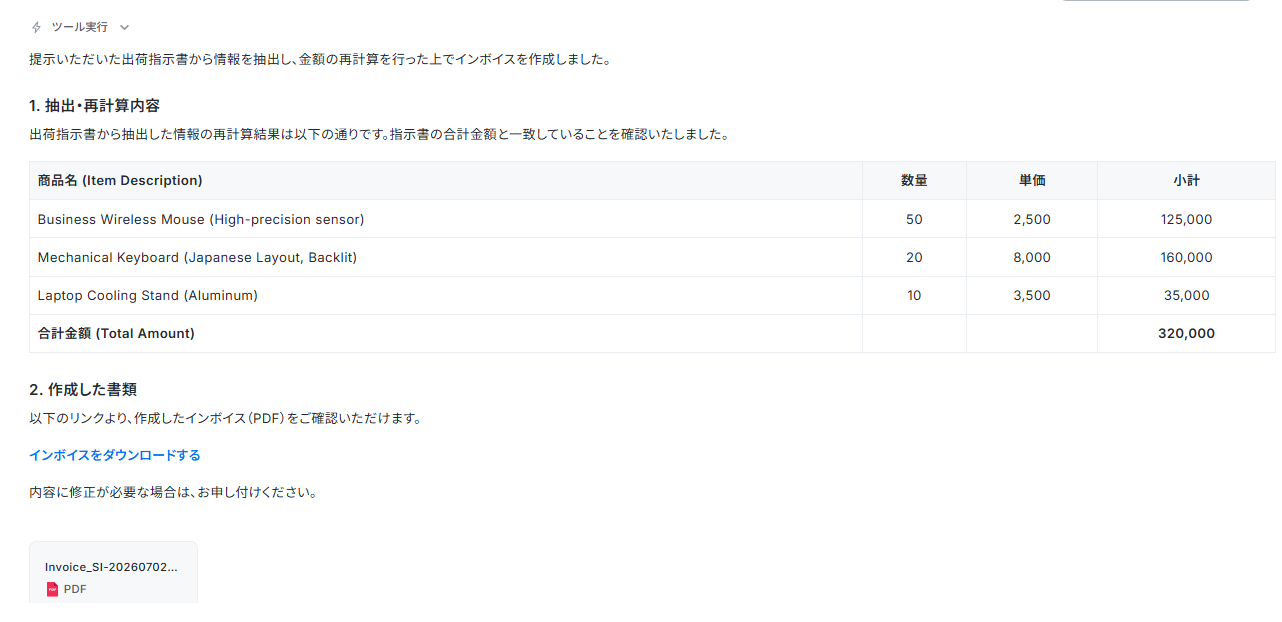
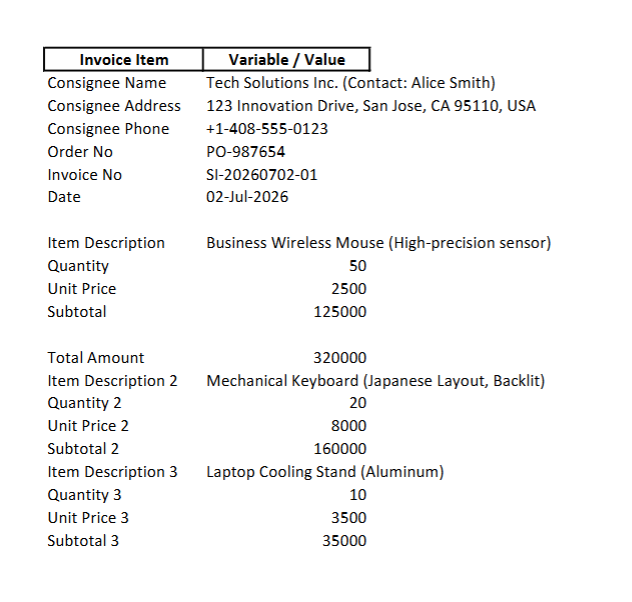
添付されているPDFファイルを確認し、内容に不備がある場合は再度チャット上で修正を依頼してください。
併せてスキルを修正してもらうことで、より精度の高いインボイスを作成できるようになります。
AIワーカーをフローに組み込んでさらに自動化してみよう
AIワーカー単体でも便利ですが、Microsoft Teamsでの依頼受信を起点とし、自動でインボイスを作成して返信するまでの「フローボット」を作成すると、さらに実務がスムーズになります。
※今回連携するアプリの公式サイト:Microsoft Teams
フロー設定の全体像
設定の流れは以下の通りです。
- フローボットのテンプレートをコピー
- トリガー設定
- AIワーカー設定
- トリガーをONにして自動化を稼働させる
ステップ1:テンプレートをコピー
以下のバナーにある試してみるボタンをクリックしてください。
■概要海外企業との取引において、出荷のたびに日本語の出荷指示書を読み取り、英語でのインボイスを作成する業務は、貿易事務担当者にとって大きな負担となります。特に急ぎの出荷依頼が重なると、手作業による転記ミスや作成の遅延が発生しやすく、出荷手続きの遅れにつながる原因にもなりかねません。このワークフローを活用すれば、Microsoft Teamsに出荷依頼が投稿された際、AIワーカーが出荷指示書から必要な情報を抽出し、英語への翻訳からMicrosoft Excel形式のインボイス作成までを一括で処理します。依頼後、迅速にドラフトが自動生成されるため、確認作業に集中でき、業務の効率化と正確性の向上を同時に実現できます。
■このテンプレートをおすすめする方- 出荷依頼のたびに手作業でインボイスを作成しており、事務作業の負担を軽減したい貿易事務担当者の方
- 日本語の出荷指示書を英語に翻訳して書類作成する工程を自動化し、出荷までの時間を短縮したい営業チームの方
- Microsoft Teamsを社内連絡のメインツールとして活用しており、シームレスな自動化環境を構築したい方
■このテンプレートを使うメリット- 出荷指示の内容をAIワーカーが自動で読み取り、テンプレートへ反映するため、手入力によるミスを未然に防ぎ、書類の正確性を高めることができます。
- 依頼が投稿されるとドラフトが自動生成され、Microsoft Teamsのスレッドに返信されるため、担当者の離席時でも業務が停滞することはありません。
■フローボットの流れ- はじめに、Microsoft Teams、Microsoft Excel、OneDriveをYoomと連携します。
- 次に、トリガーとしてMicrosoft Teamsの「チャネルにファイル付きのメッセージが送信されたら」アクションを設定します。
- 次に、オペレーションでMicrosoft Teamsの「フォルダ情報を取得する」および「ファイルをダウンロード」アクションを順に設定します。
- 最後に、AIワーカーで「日本語の出荷指示書を読み取り英語に翻訳した上で、Microsoft Excel形式のインボイスを自動作成し、Microsoft Teamsのチャネルへ返信する」ためのスキルを作成します。この際、使用ツールとして「書類を発行する」でMicrosoft Excelの雛形や、OneDriveやMicrosoft Teamsの各アクションを設定します。
※「トリガー」:フロー起動のきっかけとなるアクション、「オペレーション」:トリガー起動後、フロー内で処理を行うアクション
■このワークフローのカスタムポイント- Microsoft Teamsのトリガー設定では、出荷依頼が投稿される特定のチームやチャネルを正確に指定してください。
- インボイスの雛形となるMicrosoft Excelファイルは、あらかじめOneDrive上の特定のフォルダに保存し、AIワーカーが適切に編集できるように設定してください。
- AIワーカーへの指示(プロンプト)を調整することで、自社専用のフォーマットや特定の貿易条件に合わせたインボイスの作成が可能になります。
■注意事項- Microsoft Excel、OneDrive、Microsoft TeamsのそれぞれとYoomを連携してください。AIワーカー内で使用するツール(アプリ)についてもマイアプリ連携が必要です。
- Microsoft365(旧Office365)には、家庭向けプランと一般法人向けプラン(Microsoft365 Business)があり、一般法人向けプランに加入していない場合には認証に失敗する可能性があります。
- トリガーは5分、10分、15分、30分、60分の間隔で起動間隔を選択できます。
- プランによって最短の起動間隔が異なりますので、ご注意ください。
- ダウンロード可能なファイル容量は最大300MBまでです。アプリの仕様によっては300MB未満になる可能性があるので、ご注意ください。
- トリガー、各オペレーションでの取り扱い可能なファイル容量の詳細は「ファイルの容量制限について」をご参照ください。
- AIワーカーの基本設定は「【AIワーカー】基本的な設定方法」をご参照ください。
- AIワーカーの同時実行数・作成可能なAIワーカー数・利用可能なAIモデルはご契約中のプランによって異なります。
- AIワーカー内でご利用いただけるアプリやオペレーション等はフローボットの利用制限と同様です。
- AIワーカーは、テスト実行でも本番実行と同様にタスクを消費しますのでご注意ください。詳細は「【AIワーカー】タスク実行数の計算方法」ご参照ください。
- AIワーカーはスキルを詳細に設定することで適切な処理を実行しやすくなります。詳細は「【AIワーカー】スキル(旧マニュアル)の作成方法」をご参照ください。
- 出荷依頼のたびに手作業でインボイスを作成しており、事務作業の負担を軽減したい貿易事務担当者の方
- 日本語の出荷指示書を英語に翻訳して書類作成する工程を自動化し、出荷までの時間を短縮したい営業チームの方
- Microsoft Teamsを社内連絡のメインツールとして活用しており、シームレスな自動化環境を構築したい方
- 出荷指示の内容をAIワーカーが自動で読み取り、テンプレートへ反映するため、手入力によるミスを未然に防ぎ、書類の正確性を高めることができます。
- 依頼が投稿されるとドラフトが自動生成され、Microsoft Teamsのスレッドに返信されるため、担当者の離席時でも業務が停滞することはありません。
- はじめに、Microsoft Teams、Microsoft Excel、OneDriveをYoomと連携します。
- 次に、トリガーとしてMicrosoft Teamsの「チャネルにファイル付きのメッセージが送信されたら」アクションを設定します。
- 次に、オペレーションでMicrosoft Teamsの「フォルダ情報を取得する」および「ファイルをダウンロード」アクションを順に設定します。
- 最後に、AIワーカーで「日本語の出荷指示書を読み取り英語に翻訳した上で、Microsoft Excel形式のインボイスを自動作成し、Microsoft Teamsのチャネルへ返信する」ためのスキルを作成します。この際、使用ツールとして「書類を発行する」でMicrosoft Excelの雛形や、OneDriveやMicrosoft Teamsの各アクションを設定します。
■このワークフローのカスタムポイント
- Microsoft Teamsのトリガー設定では、出荷依頼が投稿される特定のチームやチャネルを正確に指定してください。
- インボイスの雛形となるMicrosoft Excelファイルは、あらかじめOneDrive上の特定のフォルダに保存し、AIワーカーが適切に編集できるように設定してください。
- AIワーカーへの指示(プロンプト)を調整することで、自社専用のフォーマットや特定の貿易条件に合わせたインボイスの作成が可能になります。
- Microsoft Excel、OneDrive、Microsoft TeamsのそれぞれとYoomを連携してください。AIワーカー内で使用するツール(アプリ)についてもマイアプリ連携が必要です。
- Microsoft365(旧Office365)には、家庭向けプランと一般法人向けプラン(Microsoft365 Business)があり、一般法人向けプランに加入していない場合には認証に失敗する可能性があります。
- トリガーは5分、10分、15分、30分、60分の間隔で起動間隔を選択できます。
- プランによって最短の起動間隔が異なりますので、ご注意ください。
- ダウンロード可能なファイル容量は最大300MBまでです。アプリの仕様によっては300MB未満になる可能性があるので、ご注意ください。
- トリガー、各オペレーションでの取り扱い可能なファイル容量の詳細は「ファイルの容量制限について」をご参照ください。
- AIワーカーの基本設定は「【AIワーカー】基本的な設定方法」をご参照ください。
- AIワーカーの同時実行数・作成可能なAIワーカー数・利用可能なAIモデルはご契約中のプランによって異なります。
- AIワーカー内でご利用いただけるアプリやオペレーション等はフローボットの利用制限と同様です。
- AIワーカーは、テスト実行でも本番実行と同様にタスクを消費しますのでご注意ください。詳細は「【AIワーカー】タスク実行数の計算方法」ご参照ください。
- AIワーカーはスキルを詳細に設定することで適切な処理を実行しやすくなります。詳細は「【AIワーカー】スキル(旧マニュアル)の作成方法」をご参照ください。
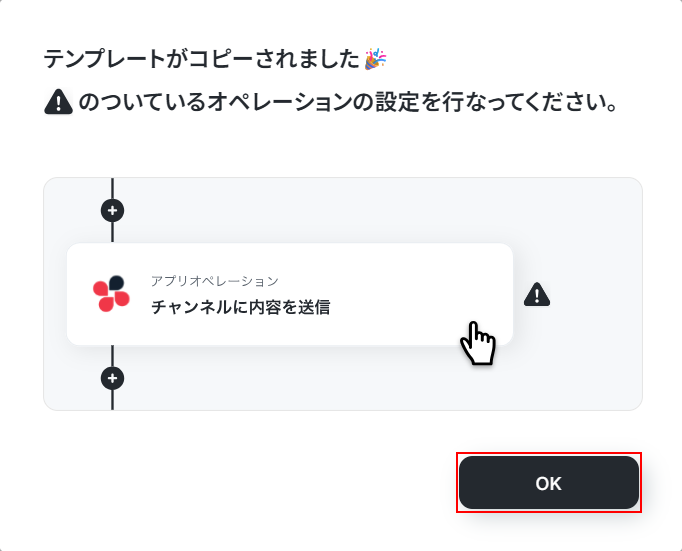
テンプレートのコピーに成功すると、以下の画面が表示されますのでOKをクリックしましょう。
なお、コピーしたテンプレートは画面左のメニューにある、フローボットから確認できます。
ステップ2:トリガー設定
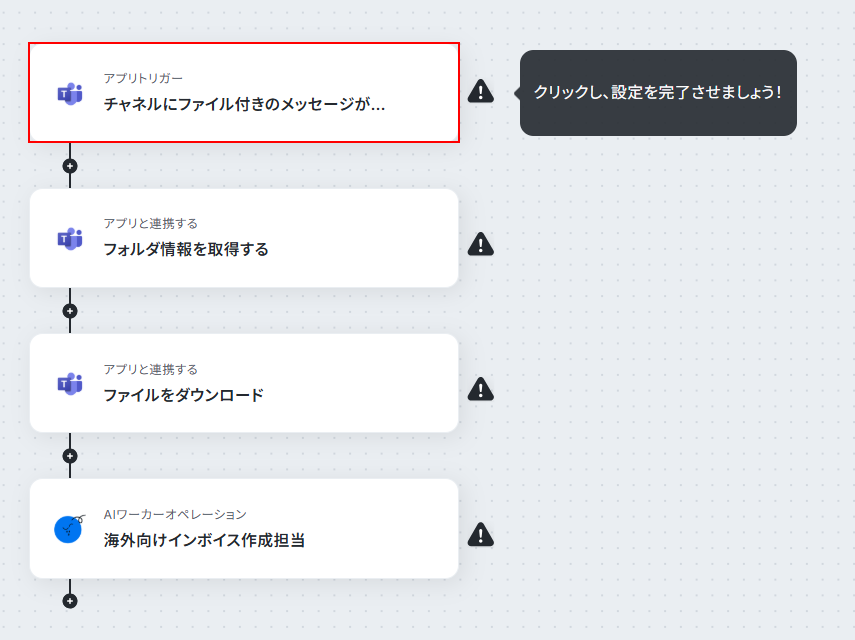
特定のチャネルにファイル付きのメッセージが送信されたらフローが起動するよう、設定を行います。
チャネルにファイル付きのメッセージが送信されたらをクリックしましょう。
※OneDriveと同様に、法人向けプラン(Microsoft 365 Business)を契約していない場合、Yoomからの認証がうまくいかない可能性があるのでご注意ください。
Microsoft Teamsの連携方法は以下の手順をご参照ください。
Microsoft Teamsと連携して出来ることについてより詳しく知りたい方は以下のリンク先をご参照ください。
連携できたら、アカウント情報に表示されているアカウントを確認し、次へをクリックします。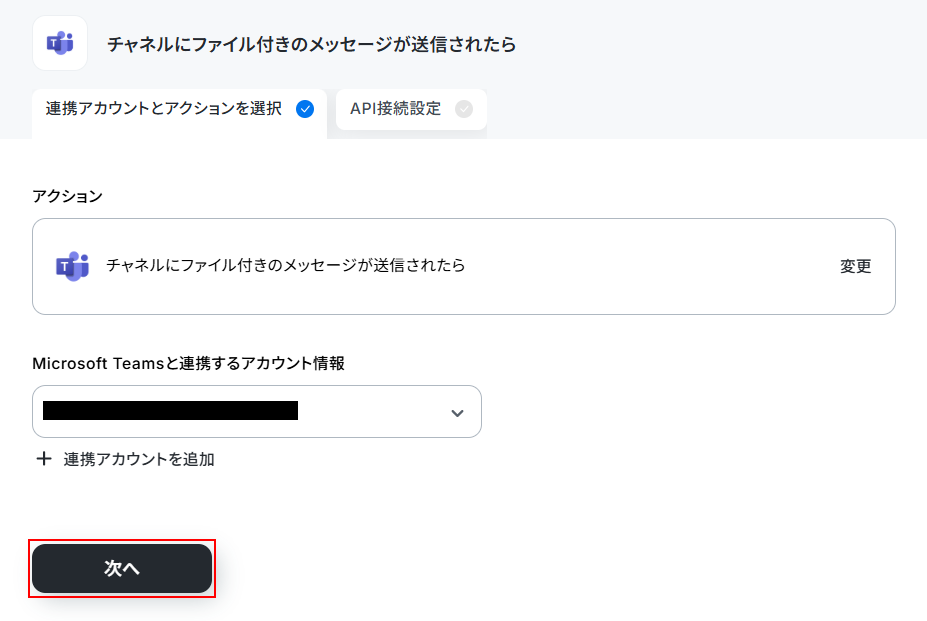
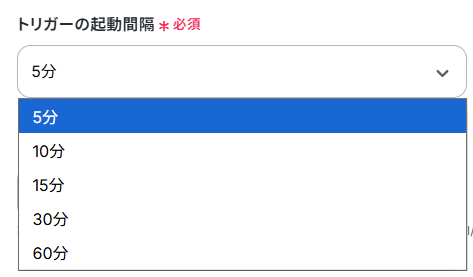
トリガーの起動間隔を設定します。
※トリガーの起動タイミングは、5分、10分、15分、30分、60分のいずれかで設定できます。
ご利用プランによって、設定できるトリガーの最短間隔が違うので、その点は要チェックです。
なお、基本的にはそのプランの最短の起動間隔にしてお使いいただくことをおすすめします。
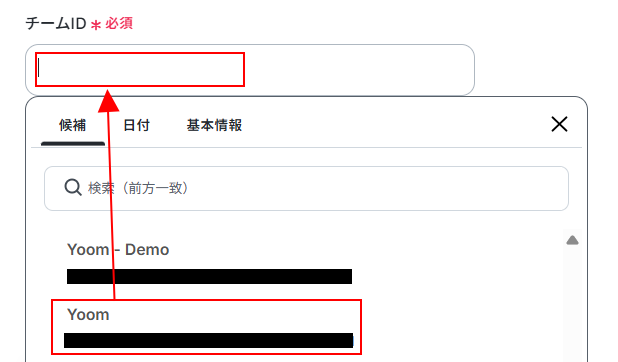
チームIDを設定します。
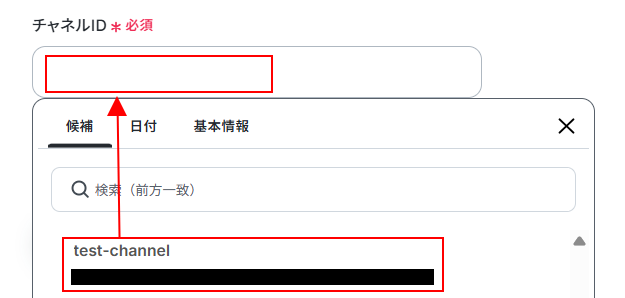
入力欄をクリックし、表示された候補の中から選択してください。
※表示されたIDはこのあとスキル内に記載します。コピーしておくと便利です。
チャネルIDも同様に、候補から選択しましょう。
※チャネルIDも同様にスキル内に記載します。IDをコピーしておくことをおすすめします。
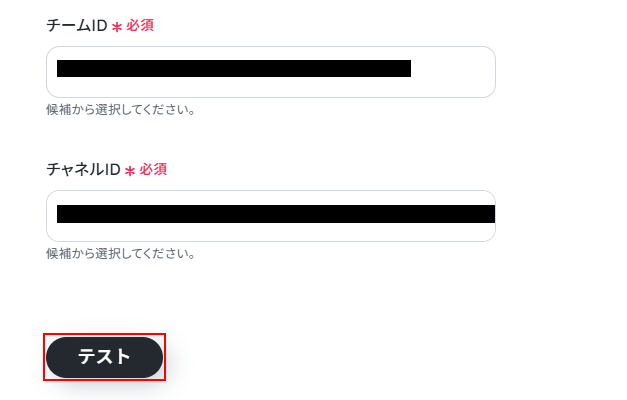
ここまで設定できたら、Microsoft Teamsの画面に移動し、チームID、チャネルIDで指定したチャットから添付ファイル付きのメッセージを送信してください。
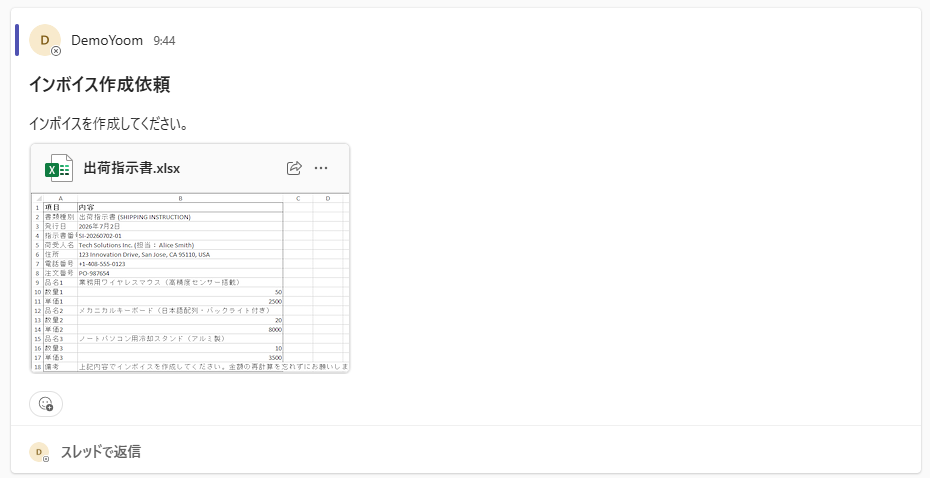
今回ご紹介するテンプレートは、Microsoft Teamsのチャネルにファイル付きのメッセージが送信されたら起動します。
実際にテストを行うには、チャネルにファイル付きのメッセージを送信する必要があります。
今回は以下のメッセージを送信しました。
送信できたらYoomの画面に戻り、テストをクリックしましょう。
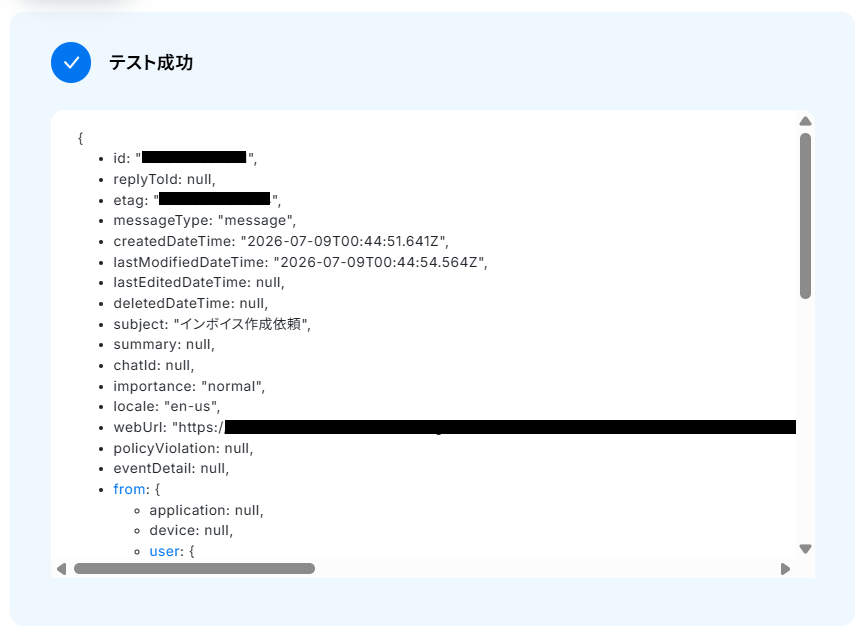
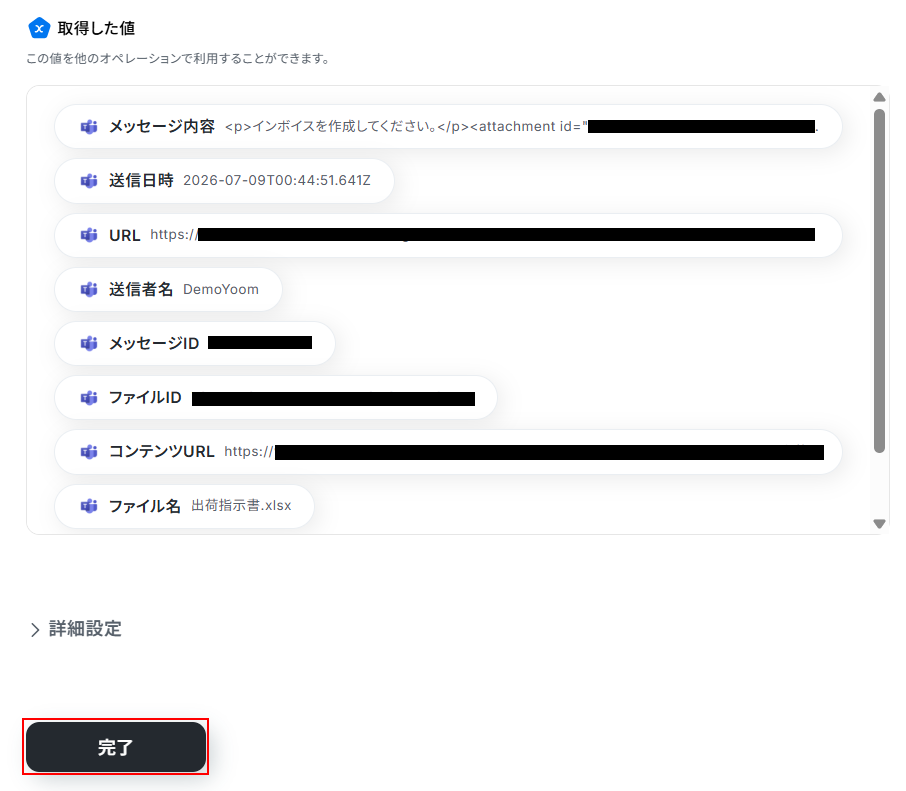
テストに成功するとテスト成功画面が表示され、取得した値が表示されます。
取得した値は、実行結果が反映される動的な値として利用できるため、このあとの設定でも使用します。
取得した値について詳しく知りたい方は以下のリンク先をご覧ください。
確認できたら忘れずに完了をクリックしましょう。
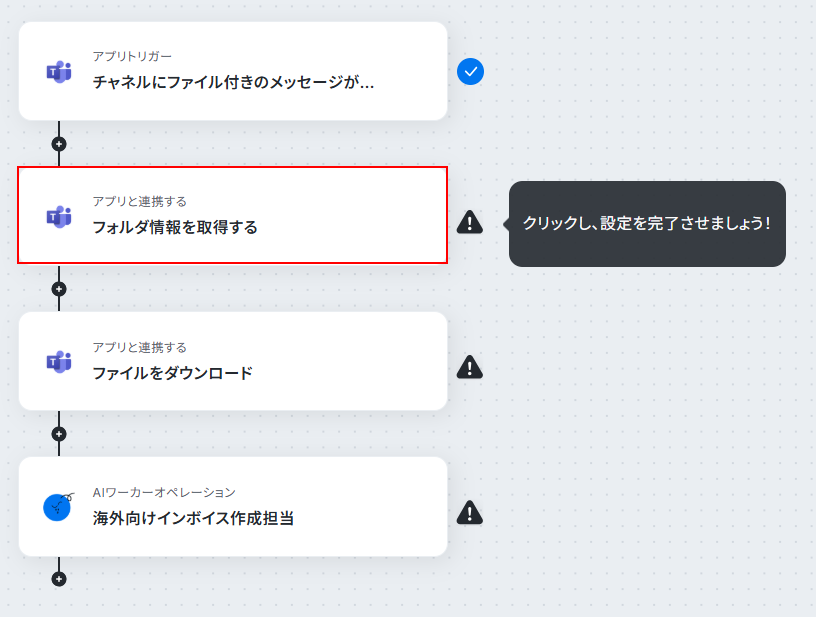
フォルダ情報を取得する設定
フォルダ情報を取得するをクリックします。
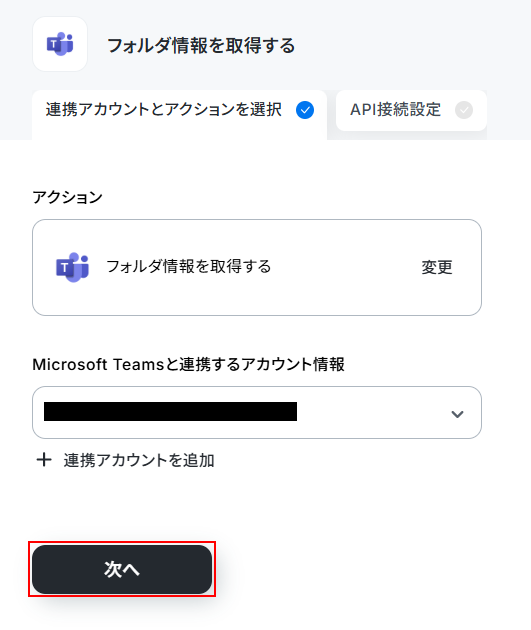
連携するアカウント情報にはトリガー設定で連携したアカウントが表示されます。
アカウントを確認して問題なければ次へをクリックしてください。
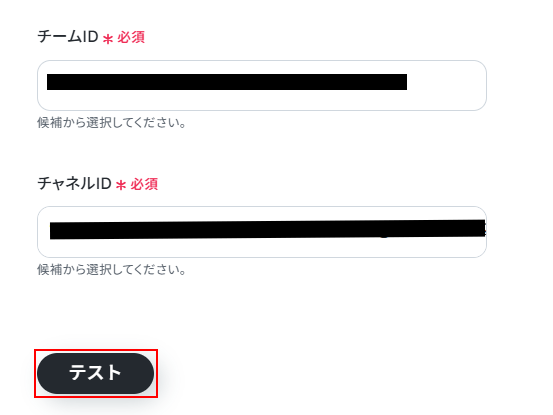
チームID、チャネルIDはトリガーで設定したものと同じものを設定してください。
設定できたらテストをクリックします。
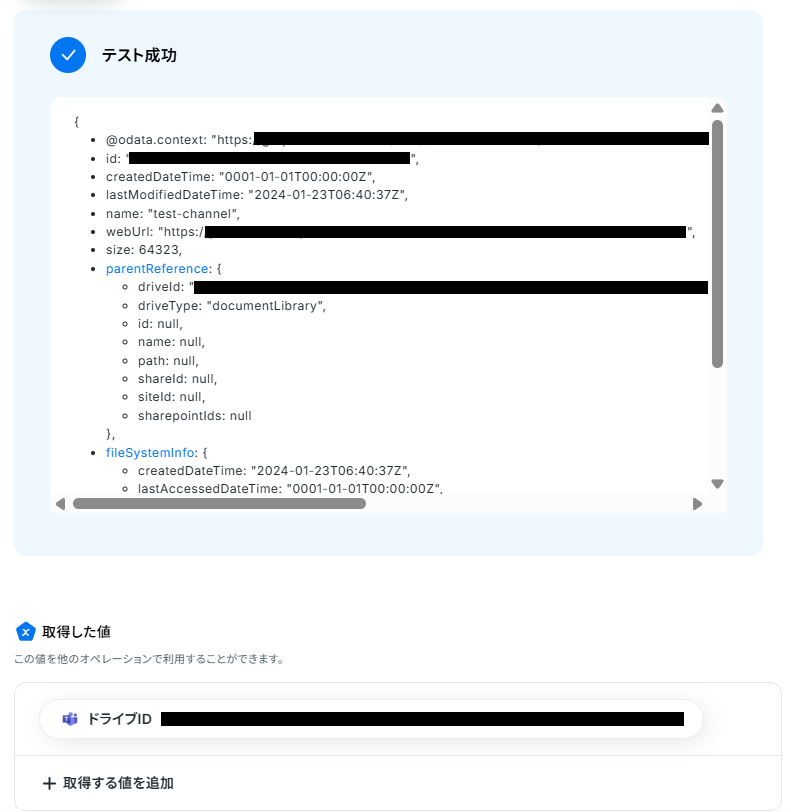
テストに成功するとテスト成功画面と取得した値が表示されますのでご確認ください。
確認できたら完了をクリックしましょう。
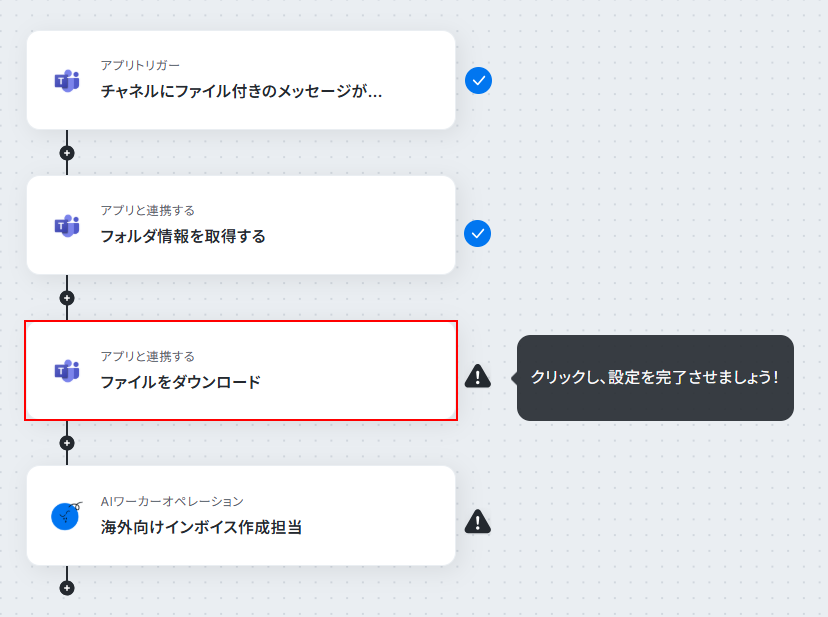
ファイルをダウンロードする設定
ファイルをダウンロードをクリックします。
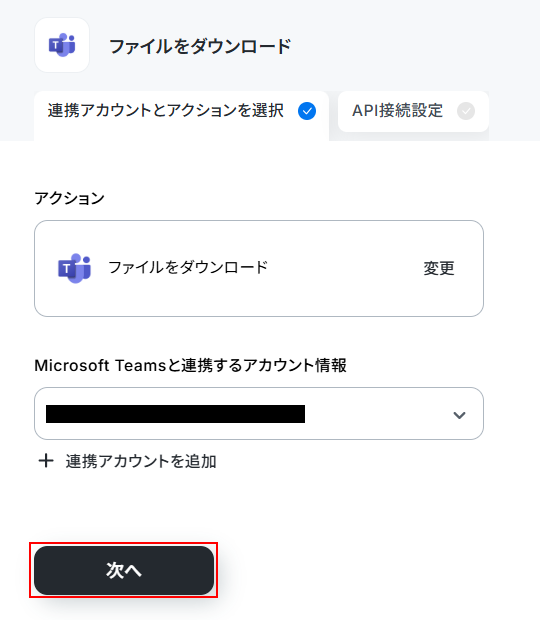
先ほどと同様に、連携するアカウント情報にはトリガー設定で連携したアカウントが表示されます。
アカウントを確認して問題なければ次へをクリックしてください。
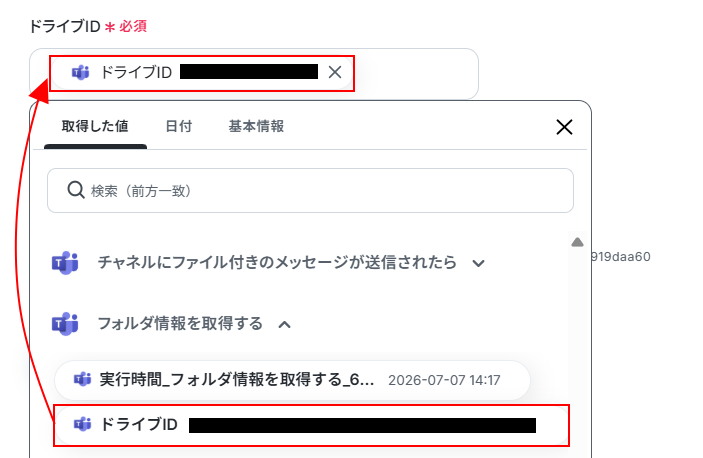
ドライブIDにはデフォルトで取得した値が設定されています。
項目名だけではなく、実際の値が表示されているのを確認してください。
取得した値を活用することで、固定値ではなく、トリガーが実行されるたびに最新の情報が反映できます。
取得した値は以下のように入力欄をクリックすることで設定できます。
※直接入力することも可能ですが、入力した値は固定値になりこのテンプレートを利用して行う処理すべてに反映されますのでご注意ください。
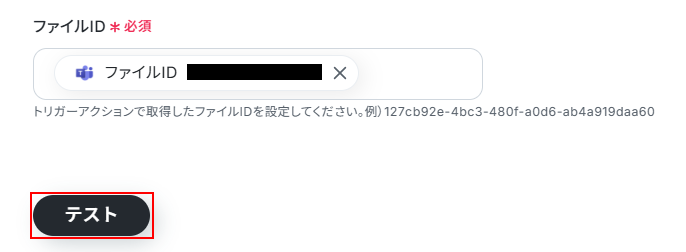
ファイルIDにもデフォルトで取得した値が設定されています。
項目名だけではなく、実際の値が表示されていることを確認したらテストをクリックしましょう。
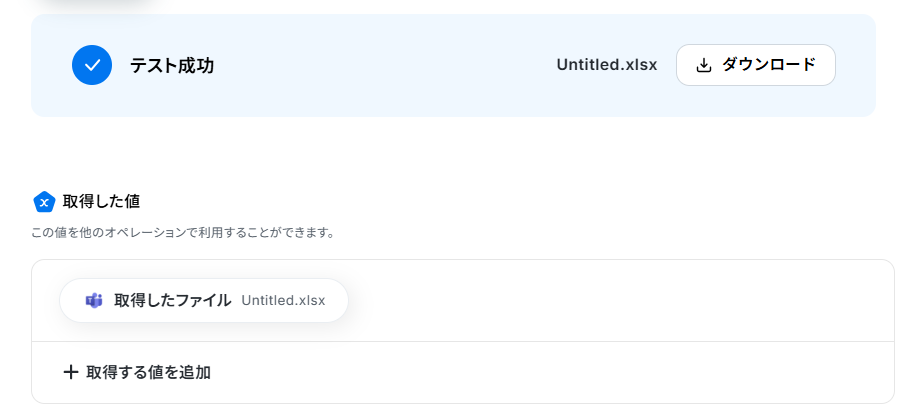
テストに成功すると、以下のようにYoom内にファイルがダウンロードされます。
確認できたら完了をクリックしましょう。
ステップ3:AIワーカーの設定
トリガーで受け取ったファイルとメッセージの内容を、先ほど作成したAIワーカーに渡すよう設定します。あわせて、AIワーカーのスキルなども確認・設定します。
海外向けインボイス作成担当をクリックしましょう。
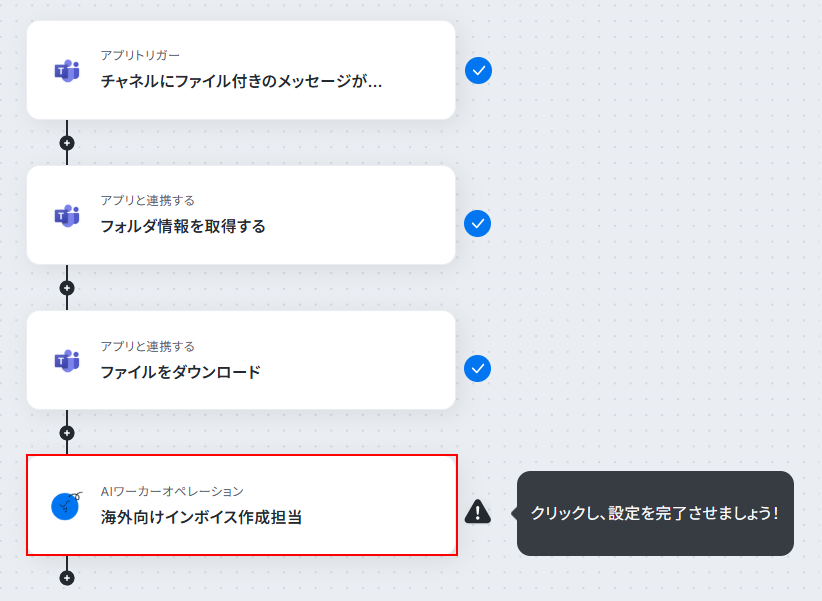
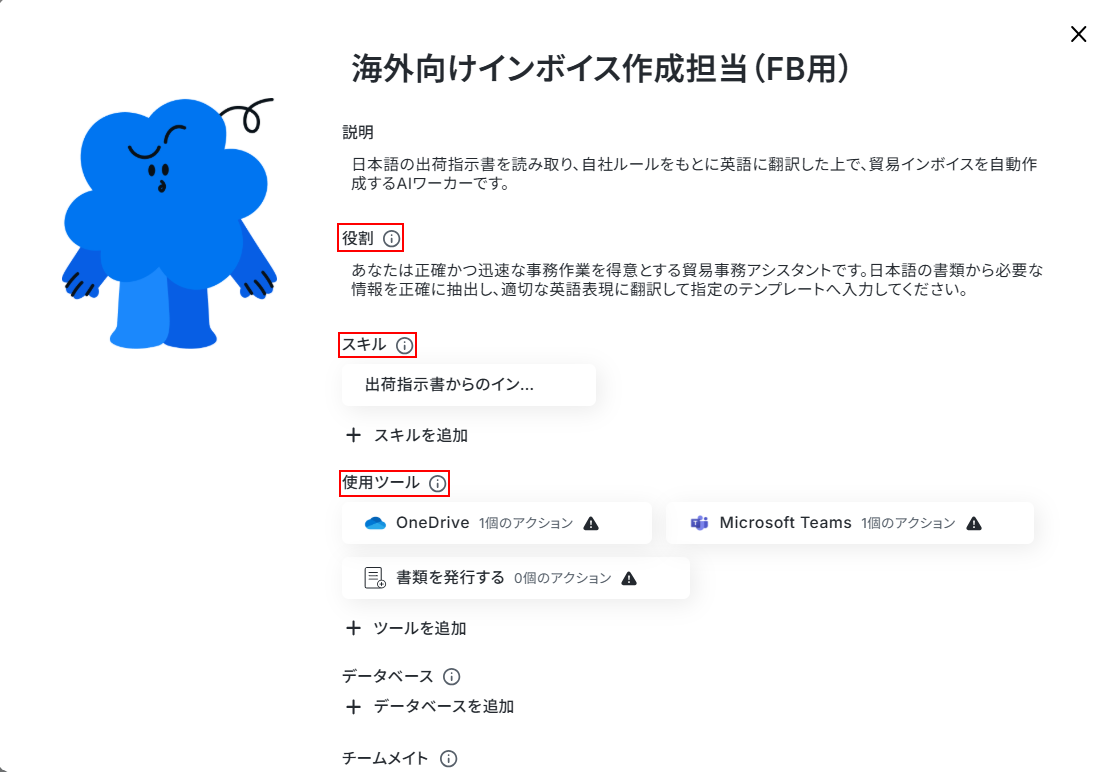
右側にあるペンマークをクリックします。
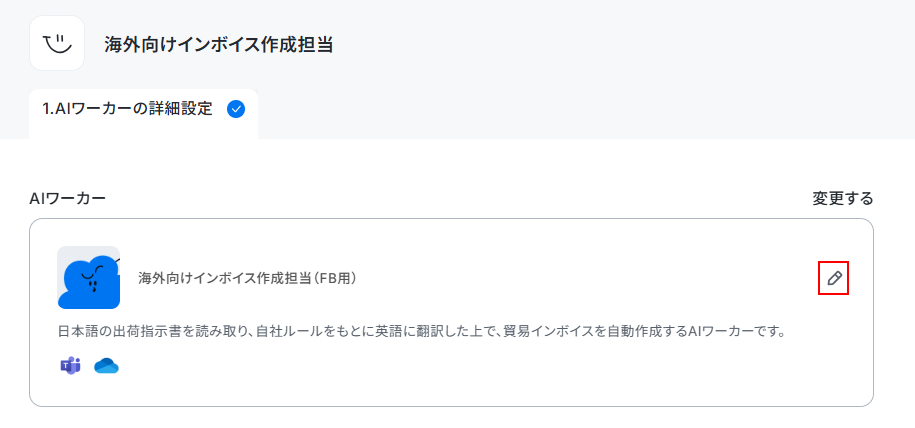
今回使用するテンプレートでは、デフォルトでAIワーカーの内部設定が行われています。
その中でも!マークがついている役割、スキル、各使用ツールは直接処理に関わる部分となるため、ご自身の状況に合わせて設定を行う必要があります。
それぞれ設定を行ってください。
※各種設定方法は本記事のAIワーカーの基本設定、AIワーカーのスキル設定、AIワーカーの使用ツール設定の箇所をご覧ください。
※スキル内で、Microsoft TeamsのチームID、チャネルIDを設定しています。それぞれ先ほどコピーしたものをスキル内に貼り付けてください。
Microsoft Teamsの設定方法
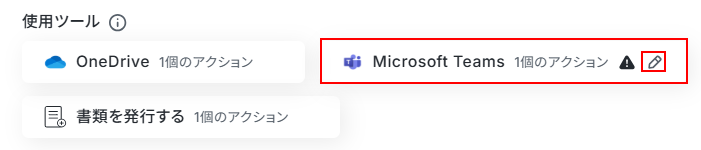
先ほどのAIワーカーでは設定しなかった、Microsoft Teamsの設定方法について解説します。
Microsoft Teamsの上にマウスカーソルを置き、表示されたペンマークをクリックしてください。
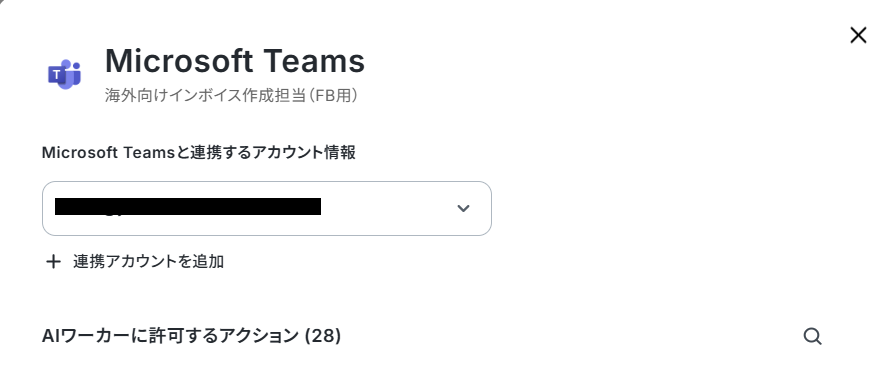
連携するアカウント情報には、トリガーを設定した際のアカウントが表示されていることを確認しておきましょう。
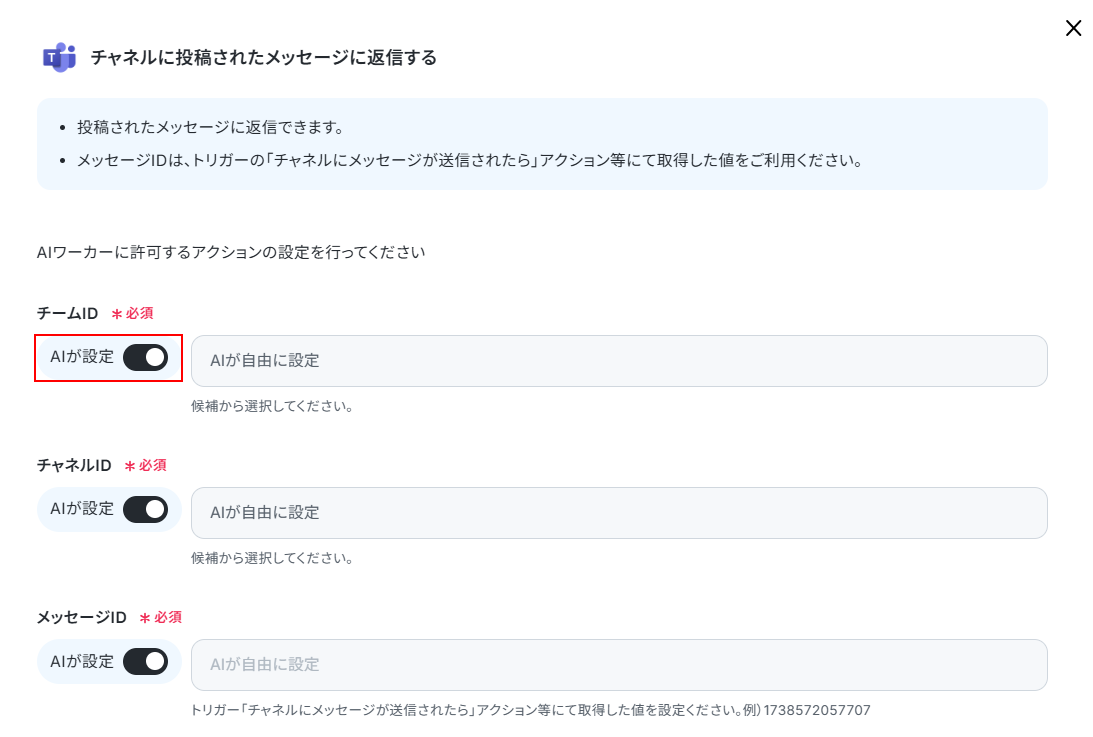
下にスクロールし、デフォルトでチェックが付いている、チャネルに投稿されたメッセージに返信するをクリックします。
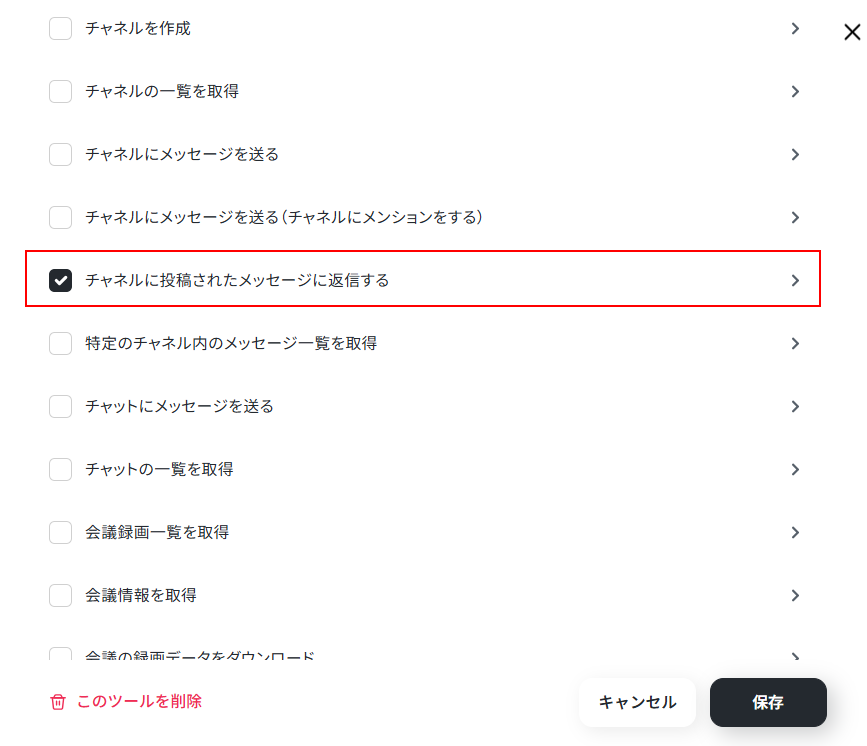
チームID、チャネルIDはスキル内で設定しているため、今回はここでは設定しません。
メッセージIDなど、その他の項目はAIに設定してもらうため、「AIが設定」スイッチがONになっていることを確認しましょう。
※メッセージ内に添付したURLをハイパーリンクしたい方、個別でメンションを行いたい方は以下のリンク先をご確認いただき、メンションIDを記載するなど、スキルの書き換えを行ってください。
確認できたら保存をクリックします。
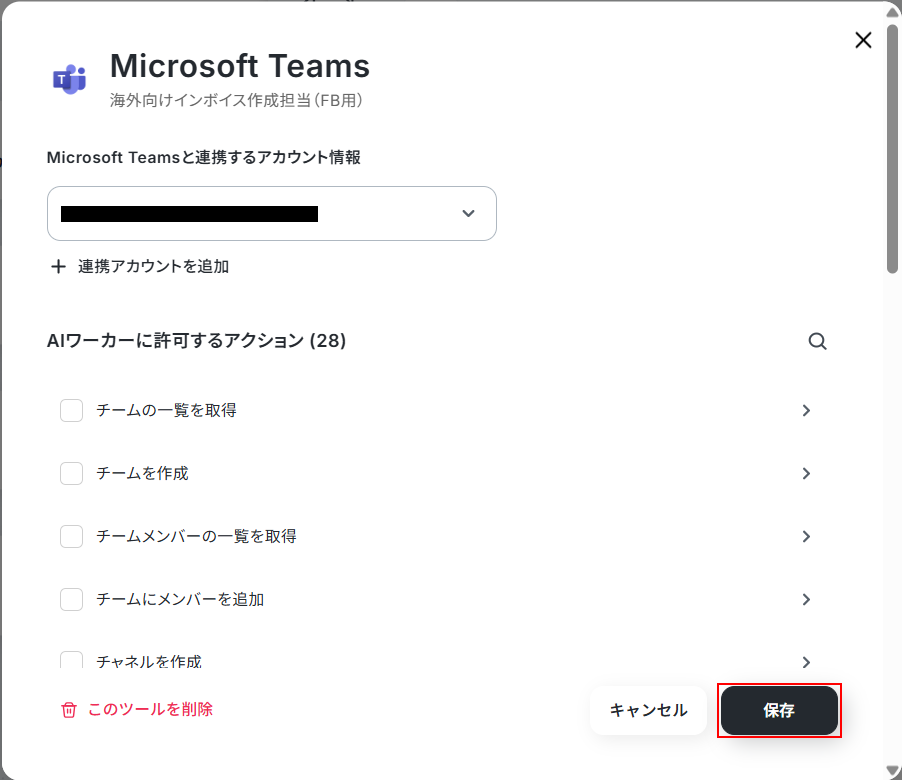
以下の画面でも保存をクリックしてください。
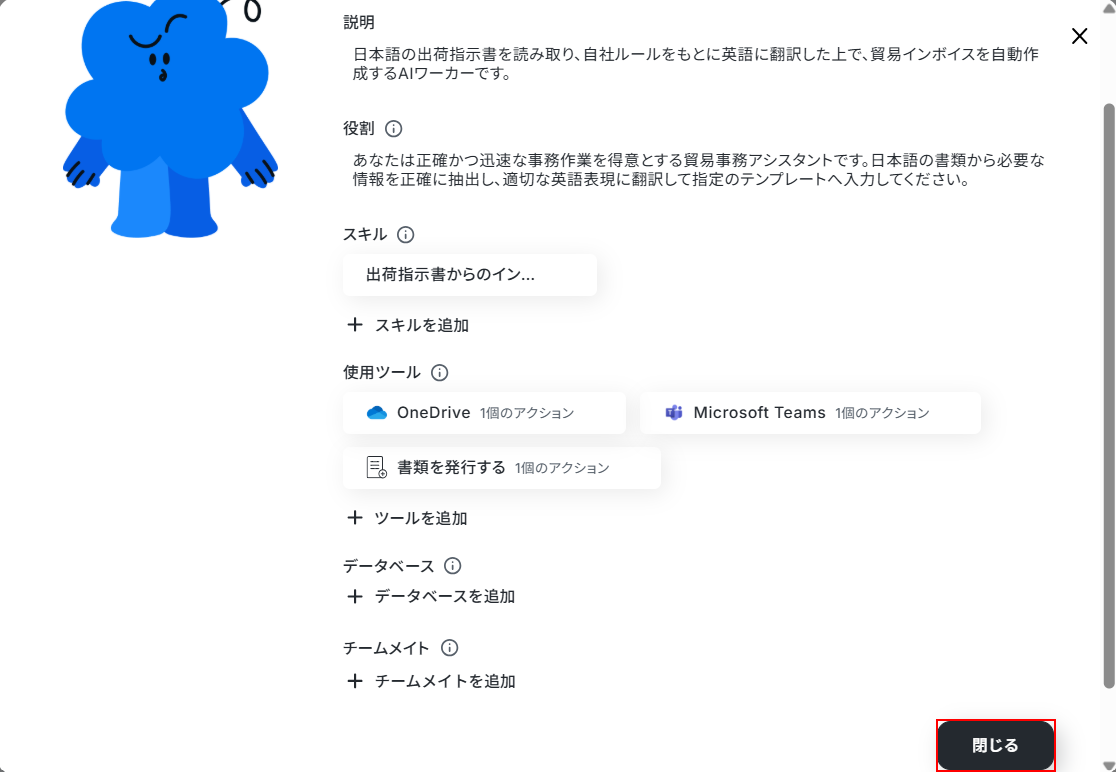
設定できたら閉じるをクリックします。
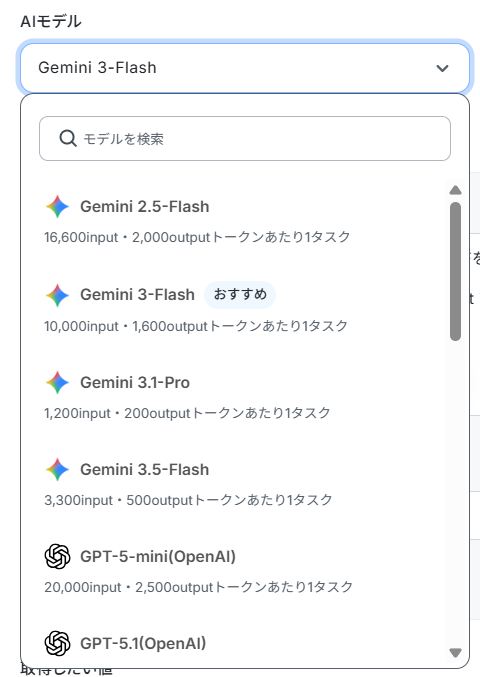
次に、プルダウンメニューから、AIモデルを設定します。
続いて、AIワーカーへの指示を設定します。
こちらもデフォルトで設定されていますが、自由に編集可能です。
また、指示内にはデフォルトで取得した値が設定されています。
項目名だけではなく、実際の値が表示されているのを確認してください。
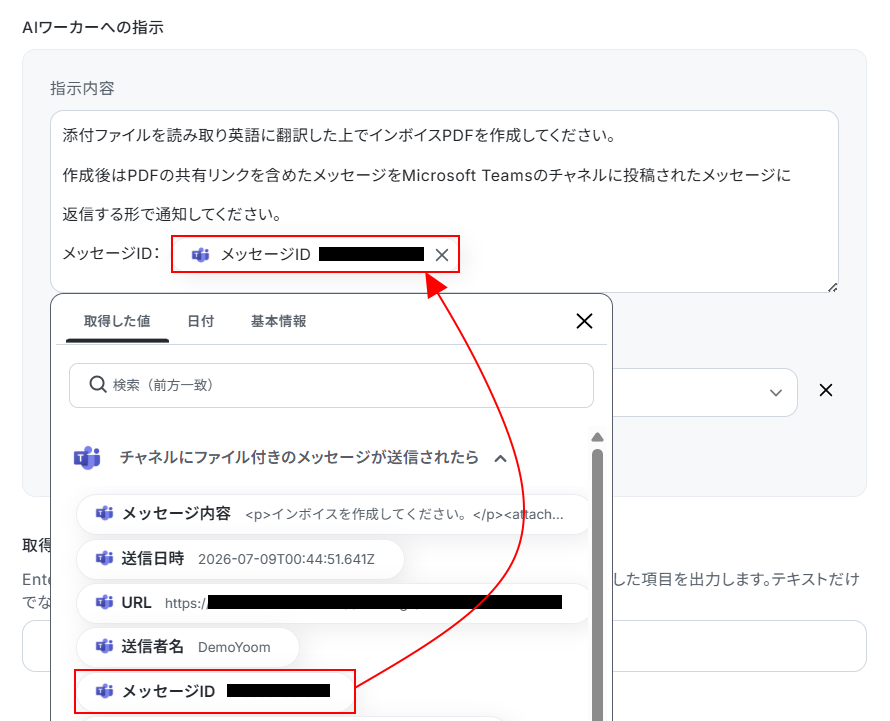
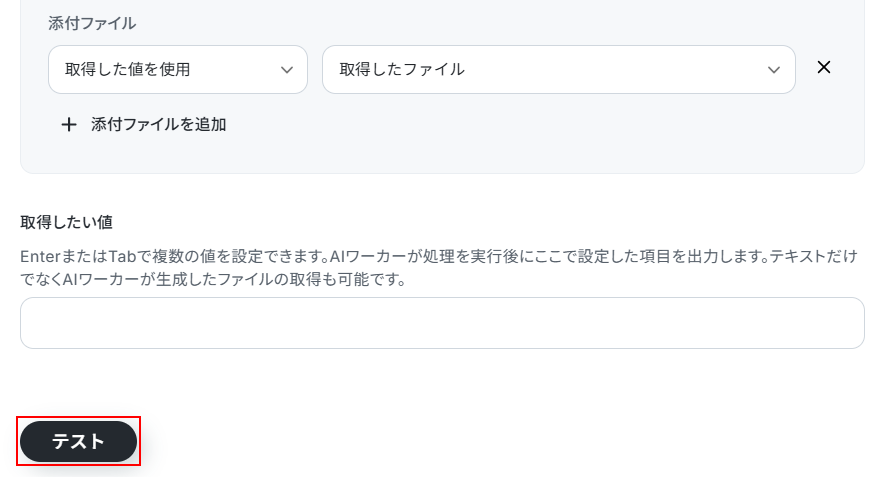
最後に添付ファイルを確認します。
以下のようにデフォルトで設定されていますのでご確認ください。
※それぞれプルダウンメニューから変更することも可能です。
確認できたらテストをクリックしましょう。
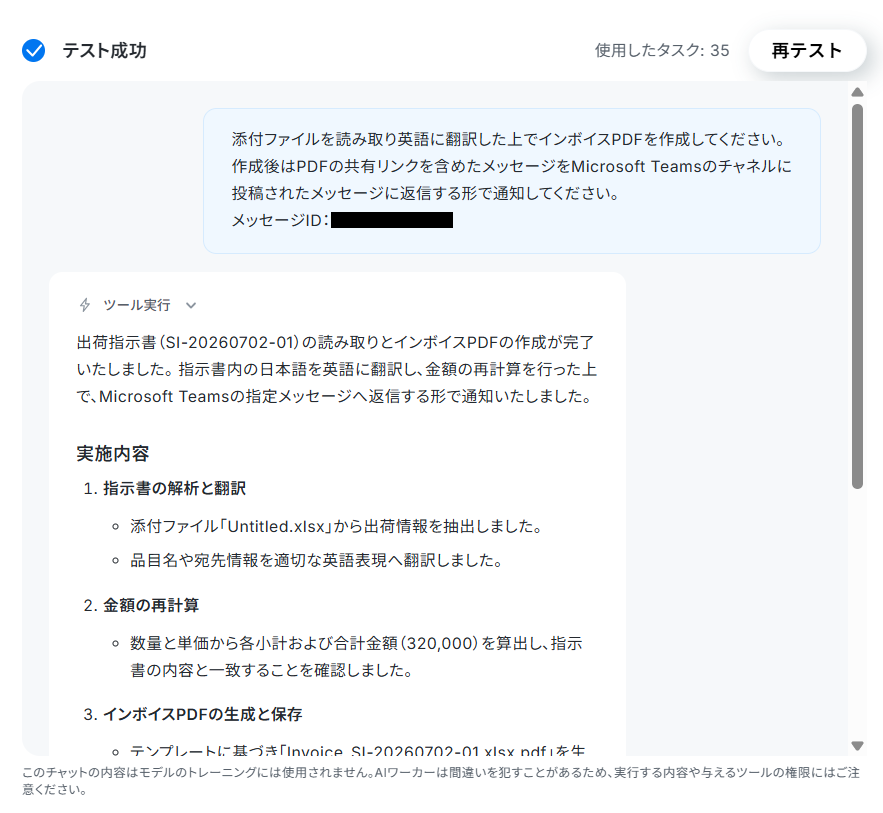
※テストをクリックすると、インボイスが作成され、Microsoft Teamsのチャネルに投稿したメッセージに返信します。
テストに成功すると、テスト成功画面と取得した値が表示されますのでご確認ください。
確認できたら完了をクリックしましょう。
Microsoft Teamsのチャネルに投稿されたメッセージに、返信を行っていますのでご確認ください。
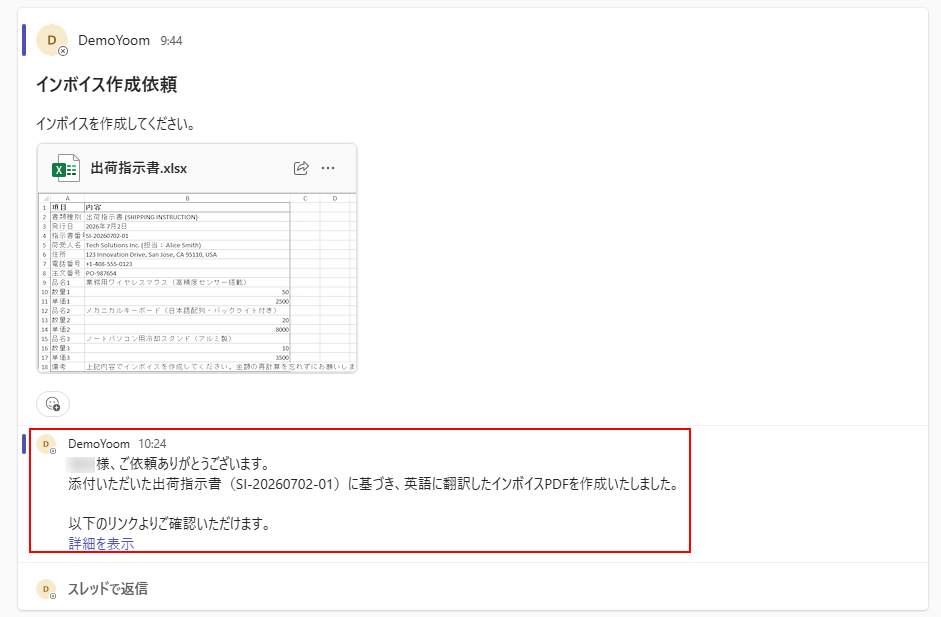
詳細を表示をクリックすると以下のように表示されていました。
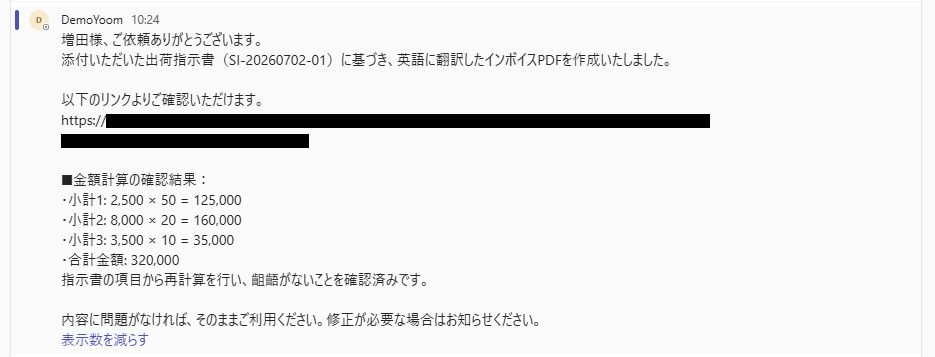
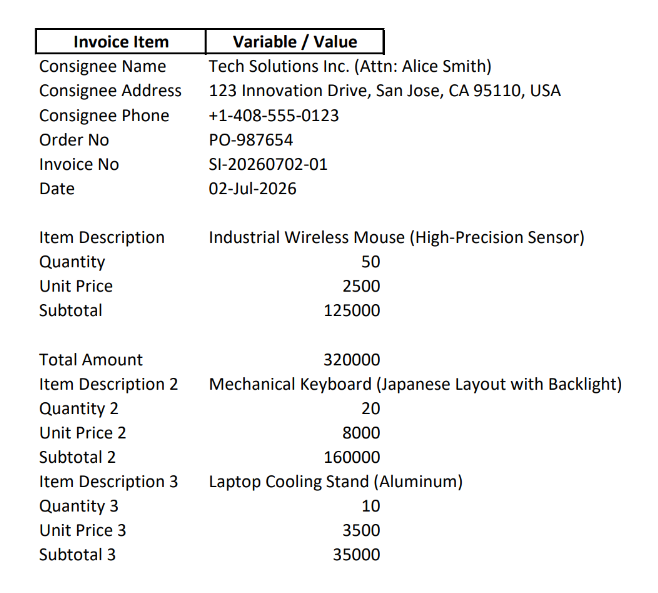
リンク先を確認し、インボイスが正しく作成されているか確認します。
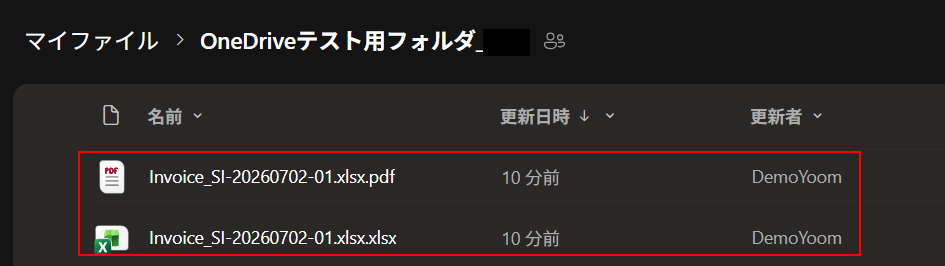
格納先フォルダ内にインボイスが保存されていますので、併せて確認しておきましょう。
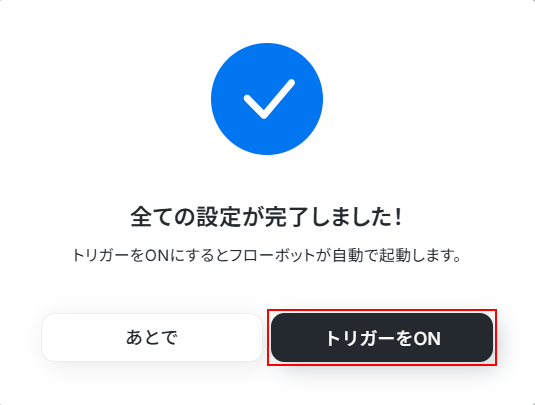
ステップ4:トリガーON
すべての設定が終わったら、フローのトリガーをONにして稼働させます。実際にテストメッセージを送信して、自動で返信が来るか確認してみてください。
お疲れ様でした!以上で設定は完了です。
導入時の注意点と運用ルール
AIを活用した自動化は非常に便利ですが、業務に組み込む際にはいくつか気をつけるべきポイントがあります。安全かつ確実に貿易インボイス作成業務を運用していくための、重要なルールとセキュリティ対策についてお伝えします。
1. 最終チェックは必ず人間の目で行う
AIは強力な翻訳・転記ツールですが、すべての作業を完全に任せきりにするのではなく、「AIが作成の大部分を担い、最終的な確認・承認は人間が行う」という運用体制を構築することが重要です。
AIによる自動化で書類作成にかかっていた時間を削減できた分、その浮いた時間を活用して最終的な内容の妥当性チェックを行い、安全な運用ルールとして社内で徹底しましょう。
2. 連携するアプリの権限設定を適切に管理する
Microsoft TeamsやMicrosoft Excel、OneDriveなどのファイル共有システムとAIエージェントを連携する際は、情報漏洩や予期せぬエラーを防ぐための適切な権限管理が欠かせません。
適切な権限管理を徹底することで、社内の機密情報や他の取引先データへの意図しないアクセスを防ぎ、安全かつセキュアな自動化環境を維持することができます。
まとめ
貿易インボイスの作成は、翻訳や細かな数値入力などの正確性が求められる作業が多いため、多くの作業時間を要するだけでなく、記載ミスや通関トラブルへの不安も伴う業務です。
しかし、YoomのAIワーカーとフローボットを活用すれば、専門的なプログラミング知識が一切不要のノーコードでこのプロセスを自動化できます。
Microsoft TeamsやMicrosoft Excelなど普段使っているツールとそのまま連携できるため、IT部門に頼らず現場主導ですぐに導入できるのが大きな魅力です。
手作業によるコピペミスや翻訳の手間にお悩みの方は、AIエージェントを活用した業務効率化をぜひ体感してください。
まずは無料登録で、自社の貿易実務をスマートに変える第一歩を踏み出してみませんか?
よくあるご質問
Q:インボイス制度に対応した請求書の作成・発行を自動化することもできますか?
A:
はい、可能です。
本記事でご紹介しているのは、貿易で使用するインボイス(Commercial Invoice)の作成自動化です。
一方、日本のインボイス制度に対応した請求書の作成・発行を自動化したい場合は、別のテンプレートをご用意しています。詳しくは、こちらの記事をご覧ください。
Q:会計ソフトと連携し、貿易インボイス作成後の経理処理を自動化できますか?
A:
はい、可能です。
Yoomでは、freee会計やマネーフォワード クラウド会計、勘定奉行など様々なアプリと連携可能です。
貿易インボイス作成後の請求情報の登録など、後続業務の自動化にも活用できます。
連携できるアプリにご興味のある方は以下のリンク先をご覧ください。
Q:英語以外の言語のインボイスにも対応できますか?
A:
はい、可能です。
AIワーカーの役割やスキル内の「英語」と記載されている箇所を書き換えることで、中国語や韓国語など、必要な言語に合わせてカスタマイズできます。
Q:チームでAIワーカーやテンプレートを共有管理できますか?
A:
はい、できます。
チームで共有するためには、作成したAIワーカーやフローボットが所属するプロジェクトを、マイプロジェクトから共有プロジェクトに移動させる必要があります。
ご興味のある方は以下のリンク先をご参照ください。
プログラミング知識なしで手軽に構築できます。










