









・
NotebookLMとChatGPTを連携|Deep Researchからスライド生成まで効率化する実践ワークフロー

実は、「NotebookLM」と「ChatGPT」に直接の連携ボタンは存在しません。
しかし、ChatGPTの調査力と、NotebookLMのソースベースで整理できる特性をワークフローで組み合わせれば、情報の信頼性を確認しやすくなり、アウトプットの幅も広がります。
この記事では、NotebookLMとChatGPTを連携し、面倒な情報収集からレポート作成までを効率化する方法を解説します。
📌 NotebookLMとChatGPTの違い
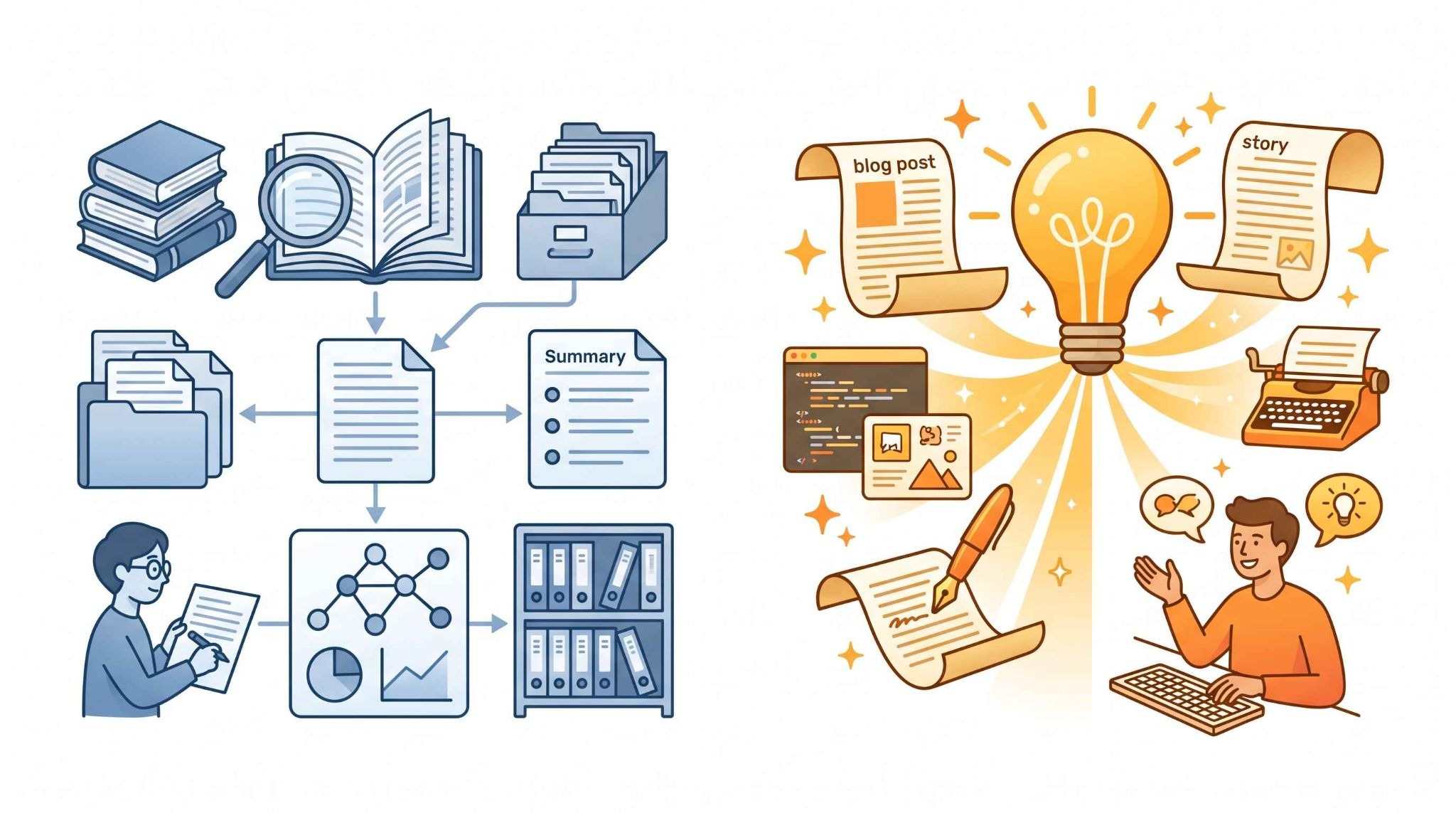
まずは、それぞれのツールの違いを把握し、どのようなシチュエーションでどちらを使うべきか、その使い分けのポイントを押さえていきましょう。
NotebookLMの概要と強み
NotebookLMは、Googleが提供するAIノートツールです。
一般的な生成AIは、学習済みの知識や検索機能をもとに回答しますが、NotebookLMは指定したPDFやドキュメント、WebページのURLなど「与えられたソース」を中心に参照できる点が特徴です。
そのため、根拠をたどりやすく、正確性が重視される調査や要約の場面に向いています。
例えば、社内の議事録やマニュアルをアップロードしておけば、必要な時に「〇〇のプロジェクトの進捗はどうなっているか?」と質問するだけで、該当部分の出典とともに答えを返してくれます。
ChatGPTの概要と強み
一方、ChatGPTはOpenAIが開発した汎用的な生成AIであり、膨大な学習データに基づいた柔軟で自然な対話能力が強みです。
ゼロから新しいアイデアを生成したり、キャッチコピーを考案したり、長文の構成を作成したりするクリエイティブな作業に向いています。
さらに、検索機能や接続済みアプリなどを活用することで、Web上の最新情報を調べたり、ほかのアプリの情報を参照したりするなど、活用の幅を広げられる点も大きな魅力です。
柔軟な思考力を持つ優秀なアシスタントとして、多岐にわたる業務をサポートしてくれます。
使い分けのポイント
NotebookLMとChatGPTはそれぞれ得意とする領域が異なります。
NotebookLMは「既存の資料を読み解き、整理する」ことに特化しているのに対し、ChatGPTは「新しいアイデアを生み出し、魅力的な文章に形作る」ことを得意としています。
したがって、業務で活用する際は、2つの特性を理解して使い分けることが重要です。
例えば、正確な事実確認や特定資料の要約が必要な場合はNotebookLMを利用し、その要約を元にクライアント向けの提案書や企画書のドラフトを作成するフェーズではChatGPTを活用するといった具合です。
両者の長所をうまく組み合わせることで、情報収集の正確性を担保しつつ、アウトプットの質を向上させることが可能になります。
🤖 NotebookLMとChatGPTの連携方法と実践的なワークフロー
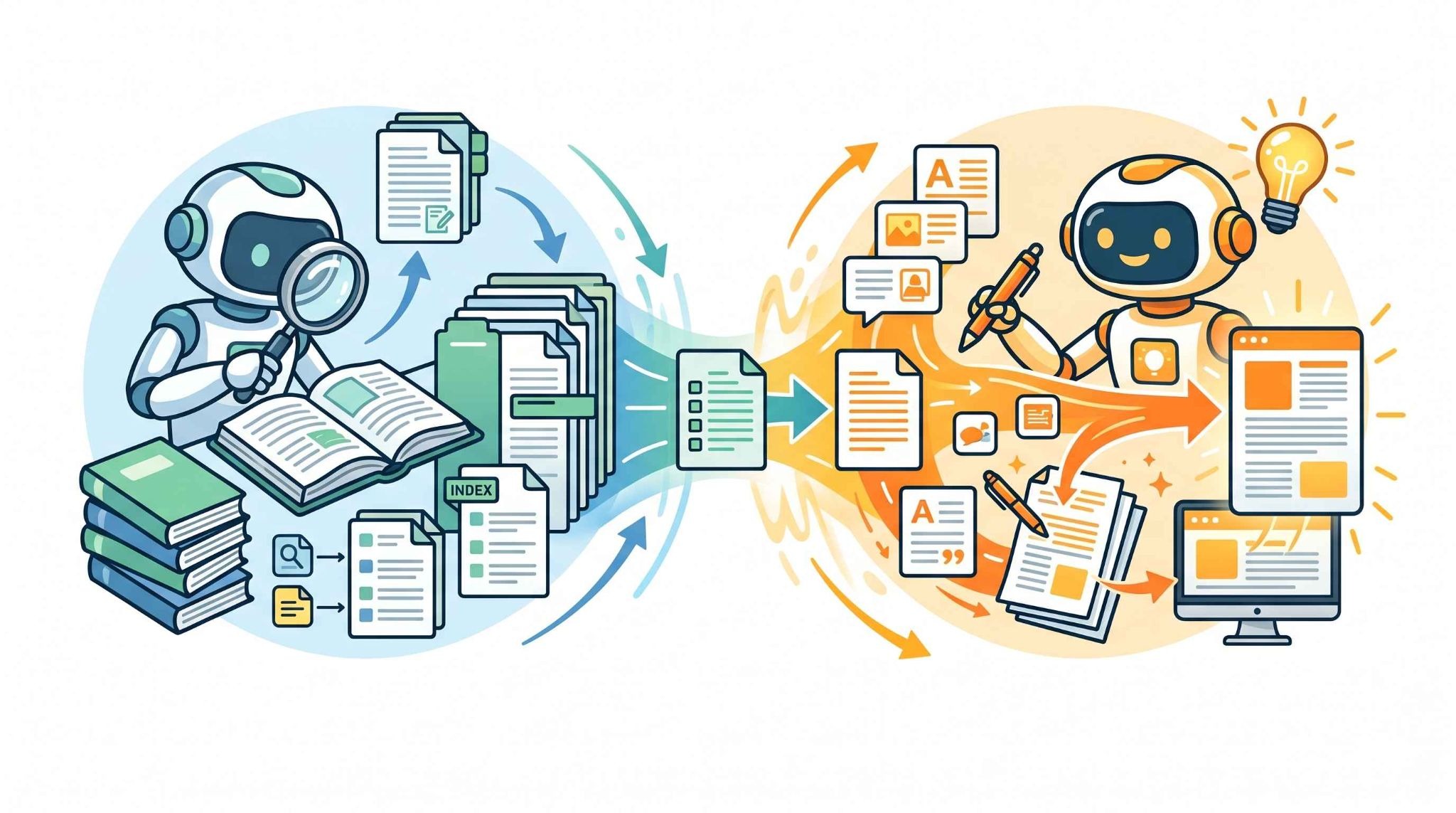
NotebookLMの情報整理能力と、ChatGPTのクリエイティブな文章生成能力を掛け合わせることで、どのように業務効率が向上するのか、具体的な連携方法と実践的なワークフローについて詳しく解説します。
なぜNotebookLMとChatGPTの連携が効果的なのか
NotebookLMとChatGPTの連携が効果的である理由は、互いの弱点を補い合い、強みを引き出せる点にあります。
情報の整理をNotebookLMに任せ、その内容をChatGPTで構成や表現に落とし込むことで、根拠を確認しながら成果物をまとめやすくなります。
リサーチと執筆を分担できる点が、この組み合わせの大きな利点です。
ChatGPTのDeep ResearchとNotebookLMを組み合わせた高度なリサーチ
Deep Researchは、AIが自律的にWeb上を巡回して情報を深く検索・分析し、構造化されたレポートを生成する機能です。
しかし、この機能で生成されたレポートは情報量が多く、そこからさらに特定の視点で分析を加えたい場合、そのままでは扱いにくいことがあります。
そこで、Deep Researchが出力した詳細なレポート結果をNotebookLMにアップロードして読み込ませます。
すると、NotebookLMがその膨大なリサーチデータを読み込み、「このレポートの中から、A社とB社の比較ポイントだけを3つの要点でまとめて」といった指示に対して、必要な情報を整理して抽出してくれます。
こうして組み合わせることで、複雑なリサーチ結果を自分専用の知識データベースとして自在に活用できるようになるのです。
ChatGPTのDeep ResearchとNotebookLMの具体的な連携手順
詳細なレポートが生成されたら、そのテキストデータやファイルをダウンロードし、NotebookLMを開いて新しいノートブックを作成して、先ほど取得したレポートデータをソースとしてアップロードしてください。
資料の読み込みが完了したら、NotebookLMのチャット欄を使って「このレポートの要約を作成して」「重要なキーワードをリストアップして」といった指示を出します。
ここで抽出された整理済みの情報を、再びChatGPTに入力して「この要点を元に、初心者向けの解説ブログ記事を作成して」と指示すれば、深いリサーチに基づいたコンテンツがあっという間に完成します。
💡 YoomはChatGPTを活用した情報収集やレポート作成を自動化できます
Yoomを活用すれば、ChatGPTと他のさまざまなビジネスツールをシームレスに連携し、日々のルーチンワークを自動化することが可能です。
[Yoomとは]
例えば、「定期的にAIワーカーでChatGPTを用いたトレンド収集を行い、ニュースレターとしてGmailで送信する」といった業務をフローボットに任せられます。
■概要最新情報のキャッチアップや社内共有のために、定期的なニュースレター配信は有効ですが、その作成には手間がかかるものです。特にトレンドの収集から要約、配信までを手作業で行うと、多くの時間を費やしてしまいます。このワークフローを活用すれば、AIエージェント(AIワーカー)がChatGPTで定期的にトレンド情報を収集し、要約・整形してGmailでAIニュースレターを配信する一連の流れを自動化し、情報共有の効率化を実現します。■このテンプレートをおすすめする方- 最新トレンドの収集や社内共有のプロセスに、手間や時間を要していると感じている方
- AIエージェントやChatGPTを活用し、ニュースレターの作成・配信業務を効率化したいと考えている方
- 定期的な情報発信を通じて、チームや組織内の情報共有を活性化させたいと考えている方
■このテンプレートを使うメリット- スケジュールに合わせて自動で情報収集から配信までが完了するため、手作業でニュースレターを作成していた時間を短縮し、コア業務に集中できます。
- AIがトレンド収集と要約を担うことで、担当者のスキルに依存せず、安定した品質の情報共有が定期的に行えるため、業務の属人化を防ぎます。
■フローボットの流れ- はじめに、ChatGPTとGmailをYoomと連携します。
- 次に、トリガーでスケジュールトリガーを選択し、フローボットを起動したい日時や頻度を設定します。
- 最後に、オペレーションでAIワーカーを選択し、トレンドの収集、内容の要約、そしてGmailでの配信を行うための一連のマニュアル(指示)を作成します。
※「トリガー」:フロー起動のきっかけとなるアクション、「オペレーション」:トリガー起動後、フロー内で処理を行うアクション
■このワークフローのカスタムポイント- スケジュールトリガーでは、ニュースレターを配信したいタイミングに合わせて、毎日、毎週、毎月など、フローボットが起動する日時や頻度を任意で設定してください。
- AIワーカーへの指示内容は、収集したい情報のジャンルやキーワード、要約の文字数、配信先のメールアドレス、件名や本文のトーンなど、目的に応じて自由にカスタマイズが可能です。
■注意事項- ChatGPT、GmailのそれぞれとYoomを連携してください。AIワーカー内で使用するツール(アプリ)についてもマイアプリ連携が必要です。
- AIワーカーの基本設定は「【AIワーカー】基本的な設定方法」をご参照ください。
- AIワーカーの同時実行数・作成可能なAIワーカー数・利用可能なAIモデルはご契約中のプランによって異なります。
- AIワーカー内でご利用いただけるアプリやオペレーション等はフローボットの利用制限と同様です。
- AIワーカーは、テスト実行でも本番実行と同様にタスクを消費しますのでご注意ください。詳細は「【AIワーカー】タスク実行数の計算方法」ご参照ください。
- AIワーカーはマニュアルを詳細に設定することで適切な処理を実行しやすくなります。詳細は「【AIワーカー】マニュアルの作成方法」をご参照ください。
- ChatGPT(OpenAI)のアクションを実行するには、OpenAIのAPI有料プランの契約が必要です。(APIが使用されたときに支払いができる状態)
- ChatGPTのAPI利用はOpenAI社が有料で提供しており、API疎通時のトークンにより従量課金される仕組みとなっています。そのため、API使用時にお支払いが行える状況でない場合エラーが発生しますのでご注意ください。
■概要Googleフォームに回答が送信されるたびに、手作業で関連情報を検索し、その内容をチームに共有する作業は手間がかかるのではないでしょうか。このワークフローを活用すれば、フォームへの回答をきっかけに、AIエージェント(AIワーカー)が自動でWeb情報収集を行い、その重要度を判断した上でMicrosoft Teamsへ通知します。情報収集から共有までの一連の流れを自動化し、迅速な対応を可能にします。■このテンプレートをおすすめする方- Googleフォームの回答をトリガーにしたWeb情報収集を手作業で行っている方
- AIエージェントを活用してWeb情報収集を自動化し、業務効率を改善したい方
- 収集した情報を迅速にMicrosoft Teamsでチームに共有したいと考えている方
■このテンプレートを使うメリット- フォーム回答からWeb情報収集、通知までを自動化し、手作業での調査にかかる時間を短縮することができます
- 人の手による作業をなくすことで、情報収集の漏れやチームへの共有忘れといったヒューマンエラーを防ぎます
■フローボットの流れ- はじめに、GoogleフォームとMicrosoft TeamsをYoomと連携します
- 次に、トリガーでGoogleフォームを選択し、「フォームに回答が送信されたら」というアクションを設定します
- 最後に、オペレーションでAIワーカーを選択し、Web上の情報を収集して重要度を判断しMicrosoft Teamsに通知するためのマニュアル(指示)を作成します
※「トリガー」:フロー起動のきっかけとなるアクション、「オペレーション」:トリガー起動後、フロー内で処理を行うアクション
■このワークフローのカスタムポイント- Googleフォームのトリガー設定では、連携の対象としたい任意のフォームIDを設定してください
- AIワーカーのオペレーションでは、利用したいAIモデルの選択や、Web情報収集と重要度判断に関する具体的な指示を任意で設定してください
■注意事項- Googleフォーム、Microsoft TeamsのそれぞれとYoomを連携してください。AIワーカー内で使用するツール(アプリ)についてもマイアプリ連携が必要です。
- Microsoft365(旧Office365)には、家庭向けプランと一般法人向けプラン(Microsoft365 Business)があり、一般法人向けプランに加入していない場合には認証に失敗する可能性があります。
- トリガーは5分、10分、15分、30分、60分の間隔で起動間隔を選択できます。
- プランによって最短の起動間隔が異なりますので、ご注意ください。
- Googleフォームをトリガーとして使用した際の回答内容を取得する方法は「Googleフォームトリガーで、回答内容を取得する方法」を参照ください。
- AIワーカーの基本設定は「【AIワーカー】基本的な設定方法」をご参照ください。
- AIワーカーの同時実行数・作成可能なAIワーカー数・利用可能なAIモデルはご契約中のプランによって異なります。
- AIワーカー内でご利用いただけるアプリやオペレーション等はフローボットの利用制限と同様です。
- AIワーカーは、テスト実行でも本番実行と同様にタスクを消費しますのでご注意ください。詳細は「【AIワーカー】タスク実行数の計算方法」ご参照ください。
- AIワーカーはマニュアルを詳細に設定することで適切な処理を実行しやすくなります。詳細は「【AIワーカー】マニュアルの作成方法」をご参照ください。


- 最新トレンドの収集や社内共有のプロセスに、手間や時間を要していると感じている方
- AIエージェントやChatGPTを活用し、ニュースレターの作成・配信業務を効率化したいと考えている方
- 定期的な情報発信を通じて、チームや組織内の情報共有を活性化させたいと考えている方
- スケジュールに合わせて自動で情報収集から配信までが完了するため、手作業でニュースレターを作成していた時間を短縮し、コア業務に集中できます。
- AIがトレンド収集と要約を担うことで、担当者のスキルに依存せず、安定した品質の情報共有が定期的に行えるため、業務の属人化を防ぎます。
- はじめに、ChatGPTとGmailをYoomと連携します。
- 次に、トリガーでスケジュールトリガーを選択し、フローボットを起動したい日時や頻度を設定します。
- 最後に、オペレーションでAIワーカーを選択し、トレンドの収集、内容の要約、そしてGmailでの配信を行うための一連のマニュアル(指示)を作成します。
■このワークフローのカスタムポイント
- スケジュールトリガーでは、ニュースレターを配信したいタイミングに合わせて、毎日、毎週、毎月など、フローボットが起動する日時や頻度を任意で設定してください。
- AIワーカーへの指示内容は、収集したい情報のジャンルやキーワード、要約の文字数、配信先のメールアドレス、件名や本文のトーンなど、目的に応じて自由にカスタマイズが可能です。
- ChatGPT、GmailのそれぞれとYoomを連携してください。AIワーカー内で使用するツール(アプリ)についてもマイアプリ連携が必要です。
- AIワーカーの基本設定は「【AIワーカー】基本的な設定方法」をご参照ください。
- AIワーカーの同時実行数・作成可能なAIワーカー数・利用可能なAIモデルはご契約中のプランによって異なります。
- AIワーカー内でご利用いただけるアプリやオペレーション等はフローボットの利用制限と同様です。
- AIワーカーは、テスト実行でも本番実行と同様にタスクを消費しますのでご注意ください。詳細は「【AIワーカー】タスク実行数の計算方法」ご参照ください。
- AIワーカーはマニュアルを詳細に設定することで適切な処理を実行しやすくなります。詳細は「【AIワーカー】マニュアルの作成方法」をご参照ください。
- ChatGPT(OpenAI)のアクションを実行するには、OpenAIのAPI有料プランの契約が必要です。(APIが使用されたときに支払いができる状態)
- ChatGPTのAPI利用はOpenAI社が有料で提供しており、API疎通時のトークンにより従量課金される仕組みとなっています。そのため、API使用時にお支払いが行える状況でない場合エラーが発生しますのでご注意ください。

- Googleフォームの回答をトリガーにしたWeb情報収集を手作業で行っている方
- AIエージェントを活用してWeb情報収集を自動化し、業務効率を改善したい方
- 収集した情報を迅速にMicrosoft Teamsでチームに共有したいと考えている方
- フォーム回答からWeb情報収集、通知までを自動化し、手作業での調査にかかる時間を短縮することができます
- 人の手による作業をなくすことで、情報収集の漏れやチームへの共有忘れといったヒューマンエラーを防ぎます
- はじめに、GoogleフォームとMicrosoft TeamsをYoomと連携します
- 次に、トリガーでGoogleフォームを選択し、「フォームに回答が送信されたら」というアクションを設定します
- 最後に、オペレーションでAIワーカーを選択し、Web上の情報を収集して重要度を判断しMicrosoft Teamsに通知するためのマニュアル(指示)を作成します
■このワークフローのカスタムポイント
- Googleフォームのトリガー設定では、連携の対象としたい任意のフォームIDを設定してください
- AIワーカーのオペレーションでは、利用したいAIモデルの選択や、Web情報収集と重要度判断に関する具体的な指示を任意で設定してください
- Googleフォーム、Microsoft TeamsのそれぞれとYoomを連携してください。AIワーカー内で使用するツール(アプリ)についてもマイアプリ連携が必要です。
- Microsoft365(旧Office365)には、家庭向けプランと一般法人向けプラン(Microsoft365 Business)があり、一般法人向けプランに加入していない場合には認証に失敗する可能性があります。
- トリガーは5分、10分、15分、30分、60分の間隔で起動間隔を選択できます。
- プランによって最短の起動間隔が異なりますので、ご注意ください。
- Googleフォームをトリガーとして使用した際の回答内容を取得する方法は「Googleフォームトリガーで、回答内容を取得する方法」を参照ください。
- AIワーカーの基本設定は「【AIワーカー】基本的な設定方法」をご参照ください。
- AIワーカーの同時実行数・作成可能なAIワーカー数・利用可能なAIモデルはご契約中のプランによって異なります。
- AIワーカー内でご利用いただけるアプリやオペレーション等はフローボットの利用制限と同様です。
- AIワーカーは、テスト実行でも本番実行と同様にタスクを消費しますのでご注意ください。詳細は「【AIワーカー】タスク実行数の計算方法」ご参照ください。
- AIワーカーはマニュアルを詳細に設定することで適切な処理を実行しやすくなります。詳細は「【AIワーカー】マニュアルの作成方法」をご参照ください。
✅ 【検証】NotebookLMとChatGPTを連携した競合サイトの分析業務
実際にNotebookLMとChatGPTを使い、企業のWebサイト分析と提案書作成をどこまで効率化できるか検証してみました。
ステップ1|ChatGPTでのサイトマップ生成とNotebookLMでの学習
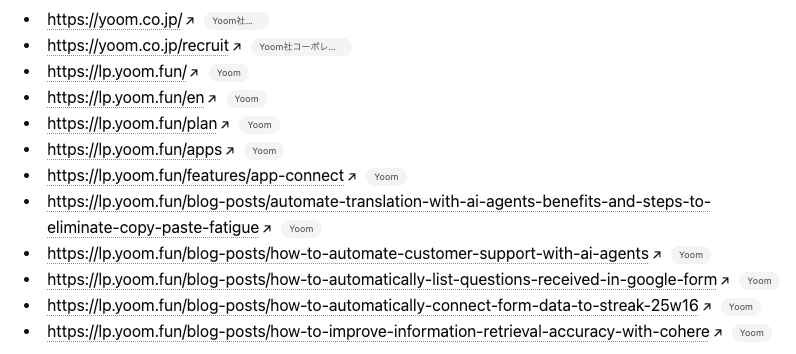
まず、競合企業のWebサイト全体を把握するため、ChatGPTに該当サイトのURLを渡し、プロンプトには以下のような指示を設定しました。
【プロンプト】
以下のドメインを横断してリサーチし、競合分析に必要な主要ページのURLリストを作成してください。
対象ドメイン
・https://yoom.co.jp/
・https://lp.yoom.fun/
抽出条件
サービス概要、主要機能、料金プラン、導入事例、連携アプリ一覧、よくある質問などの各カテゴリから、分析に役立つ重要なページをピックアップすること。
NotebookLMのソースとして直接貼り付けるため、タイトル等の説明文は不要です。「URLのみ」を箇条書きで出力してください。
重複を避け、最大25件程度に厳選してください。
ChatGPTの出力結果
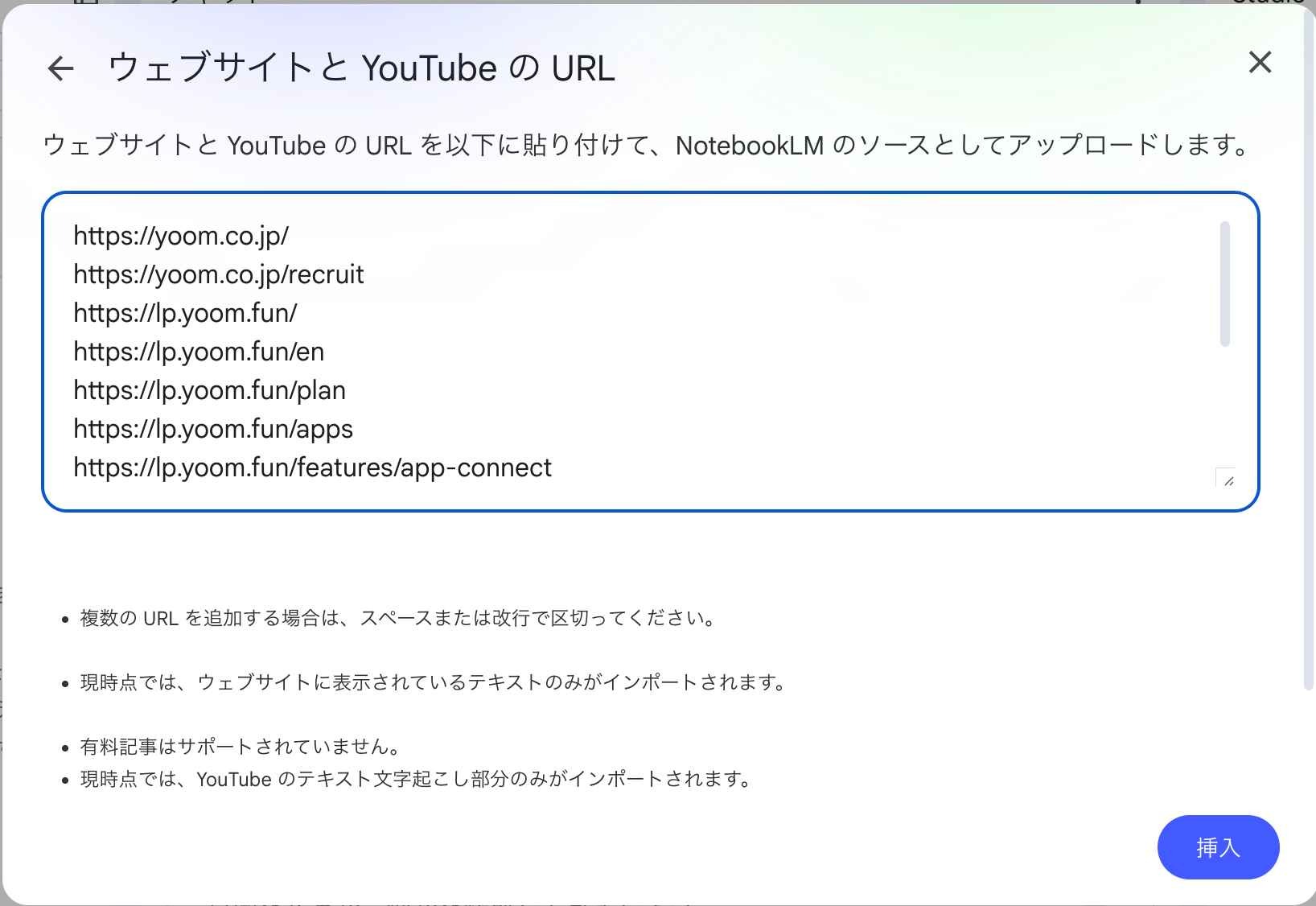
ChatGPTが出力したURLリストをコピーして、NotebookLMのソース追加画面に貼り付けます。
ステップ2|NotebookLMでのファクト抽出とChatGPTでの提案書(構成案)作成
次に、学習させた競合サイトの情報を活用して、自社の提案書を作成するプロセスを試しました。NotebookLMに対し、以下のプロンプトを送信します。
【プロンプト】
アップロードされた資料に基づき、以下の情報を正確に抽出してください。
1.主要な機能の3つの柱:Yoomが提供する価値を3つに凝縮して説明してください。
2.料金プラン比較:主なプランごとの違いを表形式でまとめてください。
3.具体的な活用事例:ソース内の事例から、特に汎用性が高そうなものを3つ挙げてください。
4.連携の強み:他のツールと比較して、連携面でどのような優位性があるか記述してください。
※回答には、どのソース(ページ)から引用したかのインライン引用を含めてください。
NotebookLMの出力結果
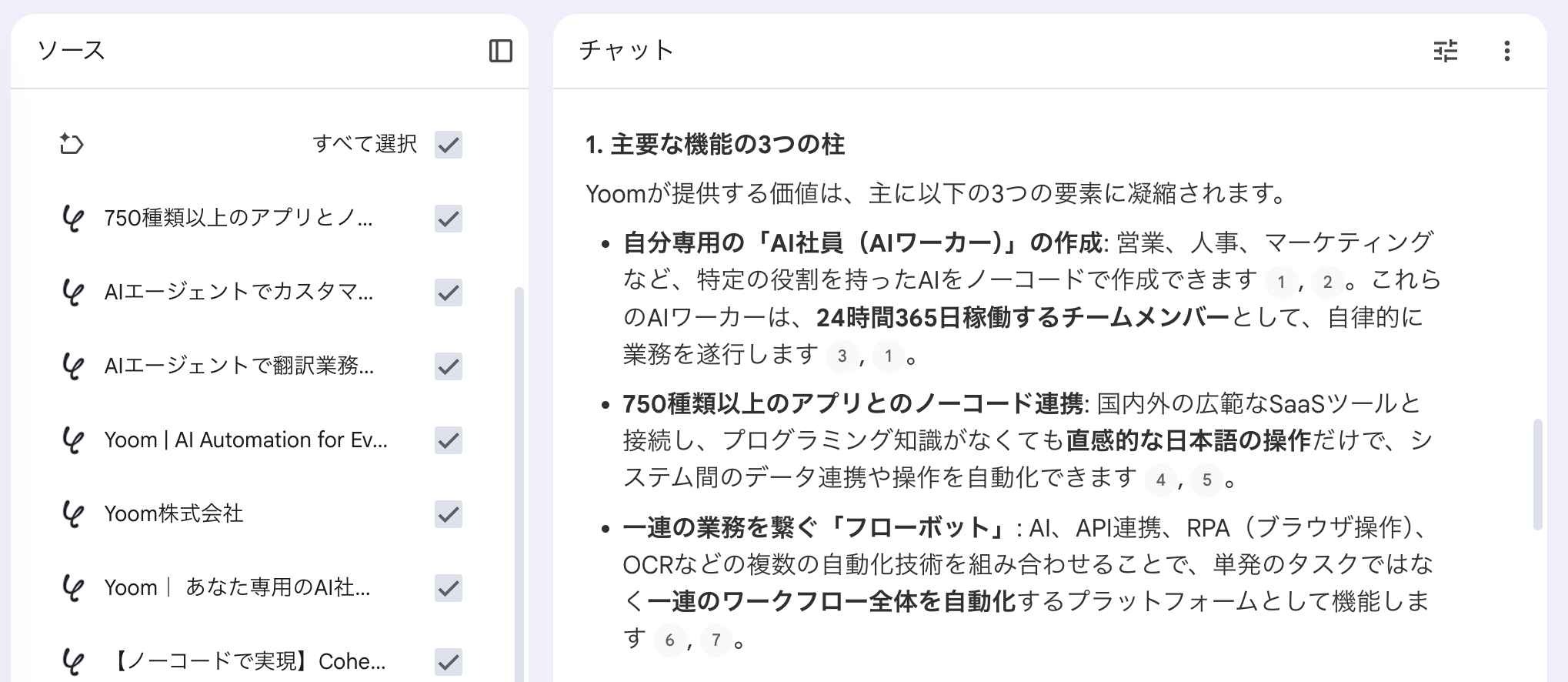
出力結果をそのままコピーし、今度はChatGPTに貼り付けて、以下のプロンプトを入力します。
【プロンプト】
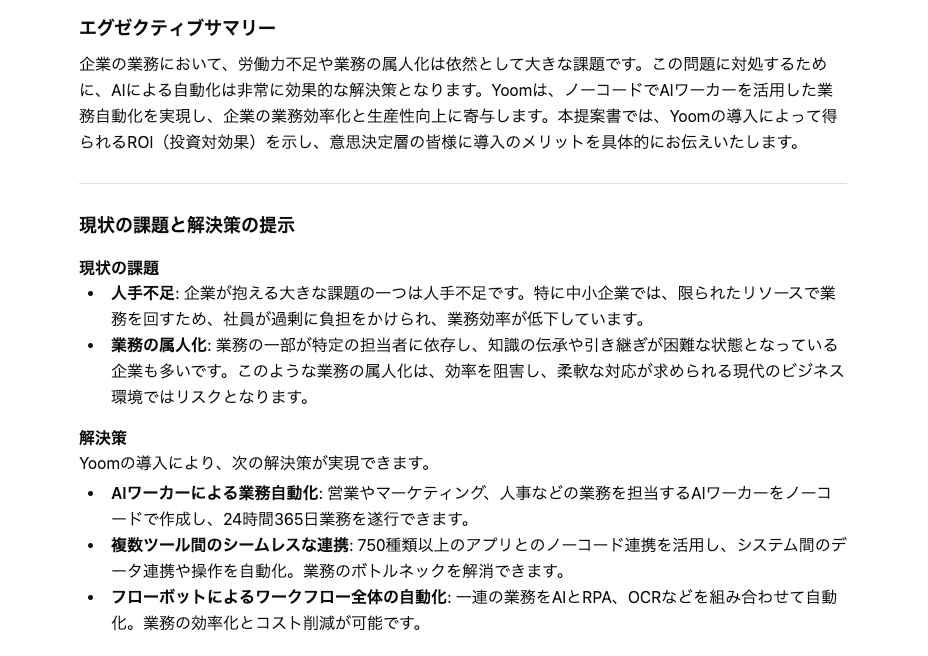
プロフェッショナル・ビジネスライターとして、以下の【正確な調査データ】に基づき、DX推進を検討している企業の意思決定層に向けた提案書の構成案を作成してください。
【目的】
人手不足や業務の属人化に悩む企業に対し、Yoomを活用したAIによる自動化がいかに投資対効果(ROI)が高いかを提示し、導入の意思決定を促すこと。
【正確な調査データ】
(ここにNotebookLMの出力結果をペースト)
【構成案の指定項目】
・エグゼクティブサマリー
・現状の課題と解決策の提示
・具体的な導入シナリオ
・コストパフォーマンス分析
・結び
【トーン&マナー】
・論理的かつ誠実。
・「~です・ます」調。
・専門用語を使いすぎず、「ハイパーオートメーション」などのキーワードを適切に配置して専門性を演出する。
ChatGPTの出力結果
ステップ3|NotebookLM「スライド資料」機能を使ったスライド化
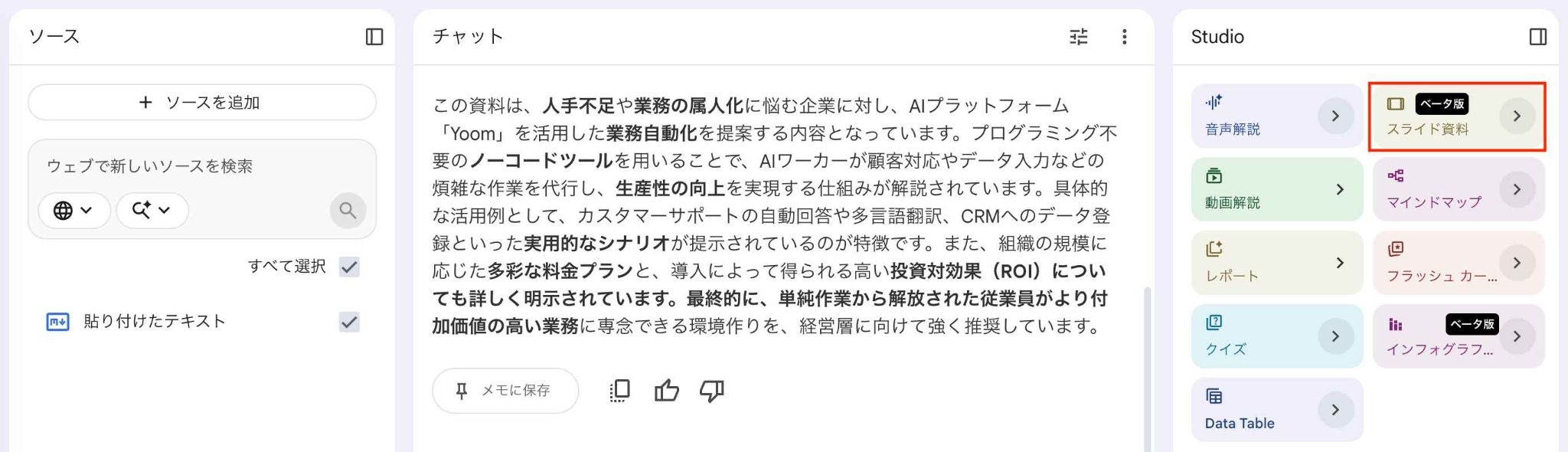
最後に、作成した提案書案をプレゼン用にビジュアル化しました。ChatGPTの出力結果をNotebookLMに新しいメモとして貼り付けて、「スライド資料」を選択します。
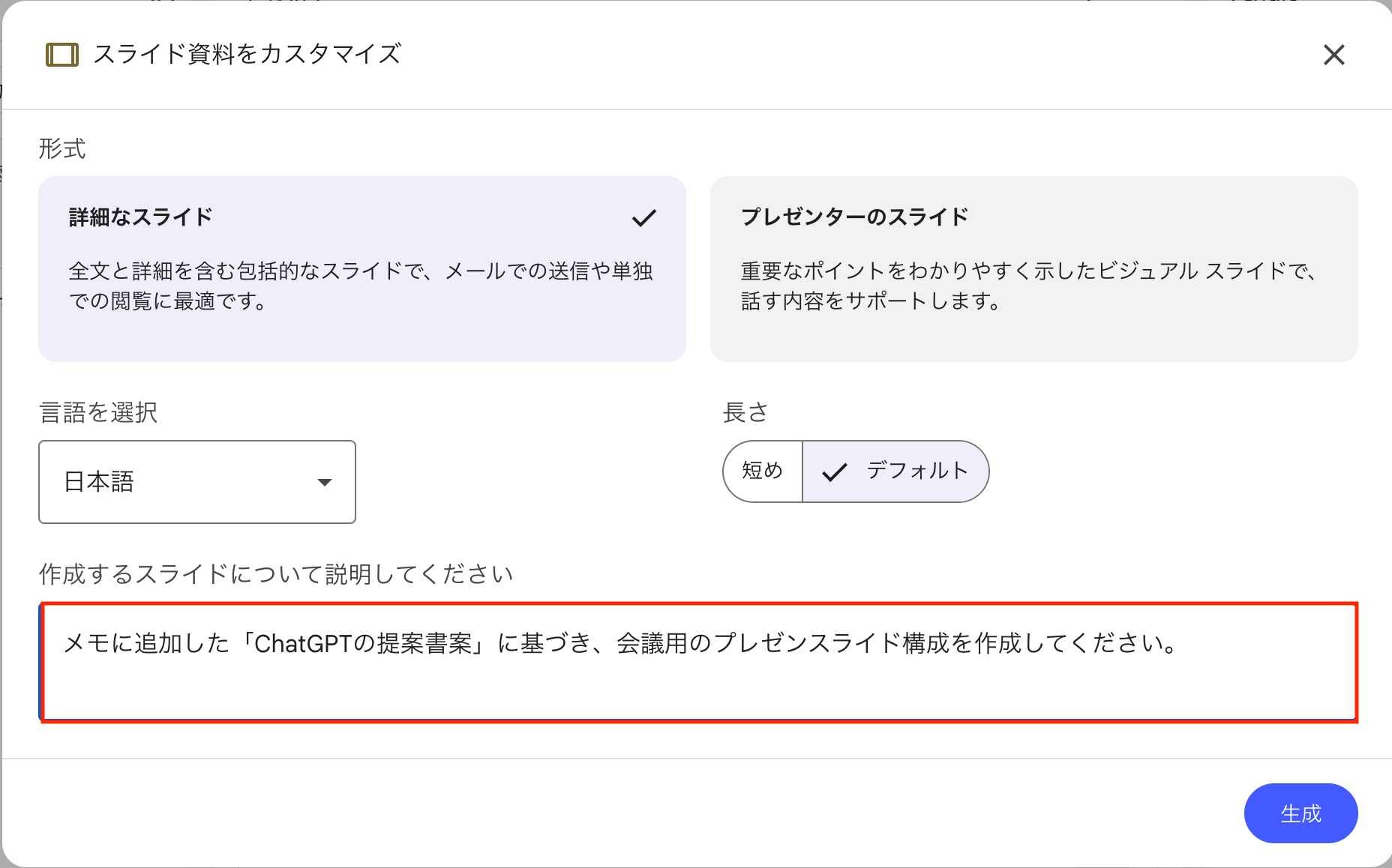
すると、以下のようなスライドが生成されました。
NotebookLMの出力結果
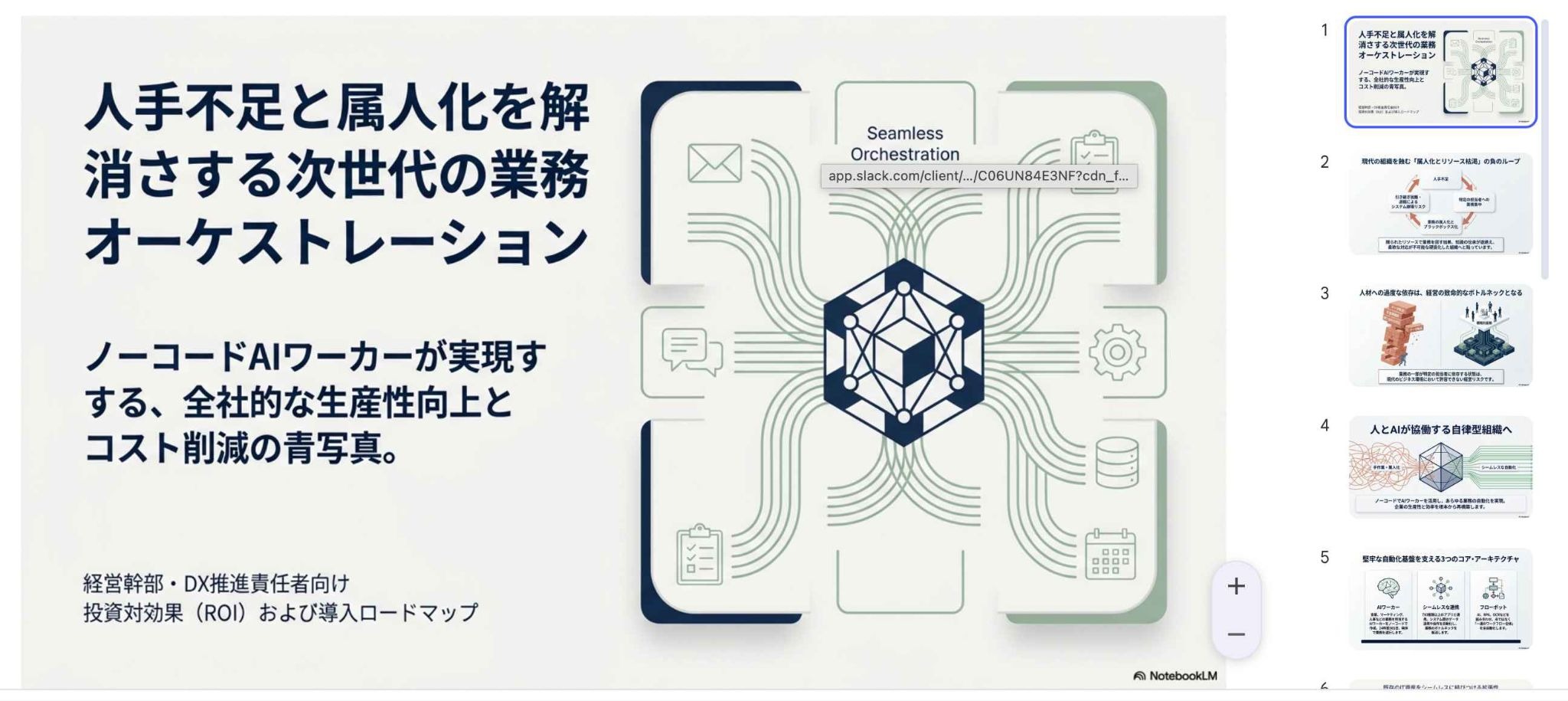
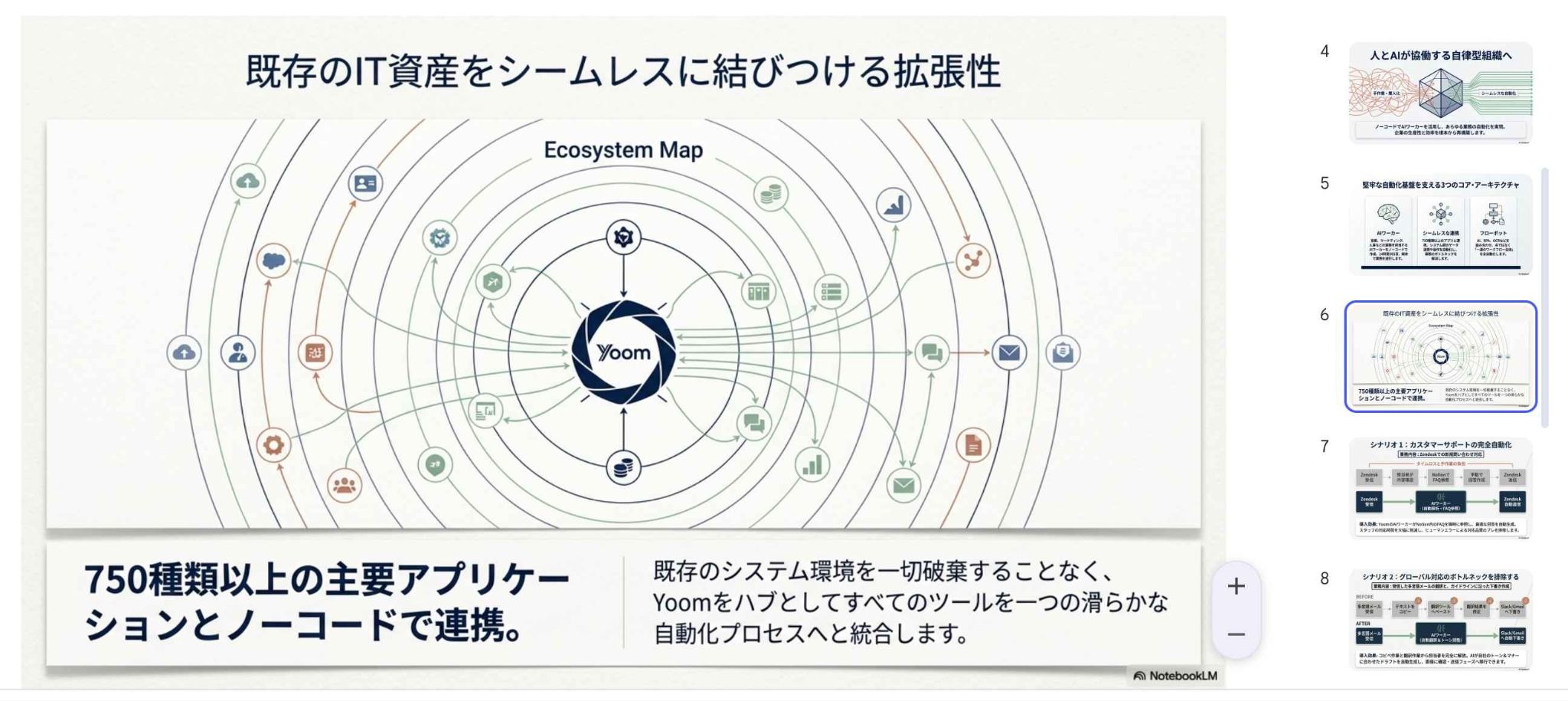
叩き台となるスライド資料(計13枚)が短時間で生成され、全体の構成を素早く形にできました。
関連記事:NotebookLMスライド生成機能の使い方!プロンプトのコツや上限・できない時の対処法も
検証のまとめ
今回の検証で大きな利点だと感じたのは、根拠を確認しやすい情報整理と、伝わりやすい文章化を分担できる点です。
NotebookLMでソースベースの整理を行い、その内容をもとにChatGPTで構成や表現を整えることで、確認作業と執筆作業を切り分けやすくなります。
ツール間でテキストをコピペする手間はあるものの、NotebookLMで根拠を確認しながら情報を整理し、ChatGPTで伝わる形に磨き込めるため、確認と執筆の役割を分けて進めやすいと感じました。
なお、NotebookLMでは取り込むソースの質が重要になるため、ステップ1でChatGPTにどれだけ適切なURLを絞り込ませられるかが、成果物の質に大きく影響します。
🚩 まとめ
NotebookLMは、指定したソースをもとに情報を整理できるため、根拠を確認しながら要約や整理を進めやすいのが特長です。
一方のChatGPTは、クリエイティブな文章生成やアイデアの拡張において能力を発揮します。
これら2つのツールは、互いの特性を補い合える関係にあり、「NotebookLMで情報を整理し、ChatGPTで伝わる形に整える」という流れをつくることで、情報整理からアウトプット作成までの作業を効率化しやすくなります。
ぜひ、日々の業務にAIのハイブリッド連携を取り入れ、新しい働き方を体験してみてください。
⚙️ Yoomでできること
AIを使ってみると、「これ、そのまま仕事に使えるのでは?」と思う場面が出てくるはずです。
しかし実際には、AIが出力した内容を手動でコピペして、別のツールに貼り付けて……という作業が発生しがちで、思ったほど楽にならないケースも少なくありません。
そんなとき、「AIと業務ツール間の手作業」を自動化できるのが、ノーコードツールYoomです!
Yoomを使えば、AIとさまざまなSaaSアプリを連携でき、これまで手作業でコピペしていたデータの受け渡しや、定期的なリサーチ・レポート生成のプロセスを自動化できます。
複雑なプログラミングは不要です。
ぜひ、日常のルーチンワークをフローボットに任せて、よりクリエイティブな仕事に集中できる環境を手に入れてみてください。
■概要Slackで共有される特定のトピックについて、検索や情報の取捨選択に時間を費やしていませんか。手作業による情報収集では、必要な情報を見落としたり、参照元を整理する際に手間がかかることがあります。
このワークフローは、AIエージェントによる情報収集の仕組みを活用し、Slackの投稿内容に関連する情報をGoogle 検索から自動で抽出・分析してNotionへ蓄積します。これにより、精度の高い情報収集が可能となり、情報の見逃しを防ぐことにつながります。■このテンプレートをおすすめする方- Slackの投稿に関する情報収集を手作業で行っており、業務の効率化手段を模索している方
- AIエージェントを活用して、Web上の膨大な情報から必要なものを効率的に抽出したい方
- Notionを情報集約ハブとして活用しており、外部情報の自動蓄積に関心がある方
■このテンプレートを使うメリット- Slackへの投稿をトリガーに、AIエージェントによる Web検索からNotionへの記録までが自動化されるため、調査にかかる時間を削減できます。
- AIが検索結果の重要度判定やカテゴリ分類を担うため、判断のばらつきや見逃しを抑え、蓄積される情報の質を一定に保つことに役立ちます。
■フローボットの流れ- はじめに、Google検索、Notion、SlackをYoomと連携します。
- 次に、トリガーでSlackを選択し、「メッセージがチャンネルに投稿されたら(Webhook)」アクションを設定します。
- 最後に、オペレーションでAIワーカーを起動し、Slackの投稿内容を基に、情報の検索や精査、重要度判定、カテゴリ分類を行ったうえでNotionに記録するためのマニュアル(指示)を作成します。
※「トリガー」:フロー起動のきっかけとなるアクション、「オペレーション」:トリガー起動後、フロー内で処理を行うアクション
■このワークフローのカスタムポイント- Slackのトリガー設定では、情報収集の対象としたいチャンネルのIDを任意で設定してください。
- AIワーカーのオペレーション設定では、利用したいAIモデルを任意で選択し、どのような基準で重要度判定やカテゴリ分類を行うかなど、具体的な指示を任意で設定してください。
■注意事項- Slack、Google検索、NotionのそれぞれとYoomを連携してください。AIワーカー内で使用するツール(アプリ)についてもマイアプリ連携が必要です。
- AIワーカーの基本設定は「【AIワーカー】基本的な設定方法」をご参照ください。
- AIワーカーの同時実行数・作成可能なAIワーカー数・利用可能なAIモデルはご契約中のプランによって異なります。
- AIワーカー内でご利用いただけるアプリやオペレーション等はフローボットの利用制限と同様です。
- AIワーカーは、テスト実行でも本番実行と同様にタスクを消費しますのでご注意ください。詳細は「【AIワーカー】タスク実行数の計算方法」ご参照ください。
- AIワーカーはマニュアルを詳細に設定することで適切な処理を実行しやすくなります。詳細は「【AIワーカー】マニュアルの作成方法」をご参照ください。
■概要日々の業務で発生する情報収集やリサーチ作業に、多くの時間を費やしていませんか?質の高いレポートを作成するには、入念な下調べが不可欠ですが、手作業では限界を感じることもあるかもしれません。このワークフローは、Google スプレッドシートに調査したいトピックを追加するだけで、AIワーカーが自動で深層リサーチを行いレポートを作成します。手作業による情報収集から解放され、効率的に質の高い情報を得ることが可能になります。■このテンプレートをおすすめする方- Google スプレッドシートで管理するトピックの深層リサーチを効率化したいマーケターやリサーチャーの方
- AIワーカーを活用して、情報収集からレポート作成までの一連のタスクを自動化したい方
- 手作業でのリサーチ業務に時間がかかり、本来のコア業務に集中できない方
■このテンプレートを使うメリット- Google スプレッドシートへのトピック追加を起点に、AIワーカーによるリサーチとレポート作成が自動で行われるため、情報収集にかかる時間を短縮できます
- AIを活用することでリサーチのプロセスが標準化され、担当者によって情報収集の質や深度にばらつきが出てしまうといった課題の解消に繋がります
■フローボットの流れ- はじめに、Google スプレッドシートとGoogle検索をYoomと連携します
- 次に、トリガーでGoogle スプレッドシートを選択し、「行が追加されたら」というアクションを設定します
- 最後に、オペレーションでAIワーカーを選択し、トリガーで取得した情報を基に深層リサーチとレポート作成を行うためのマニュアル(指示)を作成します
※「トリガー」:フロー起動のきっかけとなるアクション、「オペレーション」:トリガー起動後、フロー内で処理を行うアクション
■このワークフローのカスタムポイント- Google スプレッドシートのトリガー設定では、起動の対象としたい任意のスプレッドシートIDとシート名(タブ名)を指定してください
- AIワーカーのオペレーション設定では、利用したいAIモデルを任意で選択し、どのようなリサーチやレポートを作成してほしいかなど、具体的な指示内容を設定してください
■注意事項- Google スプレッドシート、Google 検索のそれぞれとYoomを連携してください。AIワーカー内で使用するツール(アプリ)についてもマイアプリ連携が必要です。
- AIワーカーの基本設定は「【AIワーカー】基本的な設定方法」をご参照ください。
- AIワーカーの同時実行数・作成可能なAIワーカー数・利用可能なAIモデルはご契約中のプランによって異なります。
- AIワーカー内でご利用いただけるアプリやオペレーション等はフローボットの利用制限と同様です。
- AIワーカーは、テスト実行でも本番実行と同様にタスクを消費しますのでご注意ください。詳細は「【AIワーカー】タスク実行数の計算方法」ご参照ください。
- AIワーカーはマニュアルを詳細に設定することで適切な処理を実行しやすくなります。詳細は「【AIワーカー】マニュアルの作成方法」をご参照ください。
- Google スプレッドシートをアプリトリガーとして使用する際の注意事項は「【アプリトリガー】Google スプレッドシートのトリガーにおける注意事項」を参照してください。
- 検索の際は複数のキーワードを組み合わせることで、比較的正確な情報を取得することが可能です。
- トリガーは5分、10分、15分、30分、60分の間隔で起動間隔を選択できます。
- プランによって最短の起動間隔が異なりますので、ご注意ください。

このワークフローは、AIエージェントによる情報収集の仕組みを活用し、Slackの投稿内容に関連する情報をGoogle 検索から自動で抽出・分析してNotionへ蓄積します。これにより、精度の高い情報収集が可能となり、情報の見逃しを防ぐことにつながります。
- Slackの投稿に関する情報収集を手作業で行っており、業務の効率化手段を模索している方
- AIエージェントを活用して、Web上の膨大な情報から必要なものを効率的に抽出したい方
- Notionを情報集約ハブとして活用しており、外部情報の自動蓄積に関心がある方
- Slackへの投稿をトリガーに、AIエージェントによる Web検索からNotionへの記録までが自動化されるため、調査にかかる時間を削減できます。
- AIが検索結果の重要度判定やカテゴリ分類を担うため、判断のばらつきや見逃しを抑え、蓄積される情報の質を一定に保つことに役立ちます。
- はじめに、Google検索、Notion、SlackをYoomと連携します。
- 次に、トリガーでSlackを選択し、「メッセージがチャンネルに投稿されたら(Webhook)」アクションを設定します。
- 最後に、オペレーションでAIワーカーを起動し、Slackの投稿内容を基に、情報の検索や精査、重要度判定、カテゴリ分類を行ったうえでNotionに記録するためのマニュアル(指示)を作成します。
■このワークフローのカスタムポイント
- Slackのトリガー設定では、情報収集の対象としたいチャンネルのIDを任意で設定してください。
- AIワーカーのオペレーション設定では、利用したいAIモデルを任意で選択し、どのような基準で重要度判定やカテゴリ分類を行うかなど、具体的な指示を任意で設定してください。
- Slack、Google検索、NotionのそれぞれとYoomを連携してください。AIワーカー内で使用するツール(アプリ)についてもマイアプリ連携が必要です。
- AIワーカーの基本設定は「【AIワーカー】基本的な設定方法」をご参照ください。
- AIワーカーの同時実行数・作成可能なAIワーカー数・利用可能なAIモデルはご契約中のプランによって異なります。
- AIワーカー内でご利用いただけるアプリやオペレーション等はフローボットの利用制限と同様です。
- AIワーカーは、テスト実行でも本番実行と同様にタスクを消費しますのでご注意ください。詳細は「【AIワーカー】タスク実行数の計算方法」ご参照ください。
- AIワーカーはマニュアルを詳細に設定することで適切な処理を実行しやすくなります。詳細は「【AIワーカー】マニュアルの作成方法」をご参照ください。

- Google スプレッドシートで管理するトピックの深層リサーチを効率化したいマーケターやリサーチャーの方
- AIワーカーを活用して、情報収集からレポート作成までの一連のタスクを自動化したい方
- 手作業でのリサーチ業務に時間がかかり、本来のコア業務に集中できない方
- Google スプレッドシートへのトピック追加を起点に、AIワーカーによるリサーチとレポート作成が自動で行われるため、情報収集にかかる時間を短縮できます
- AIを活用することでリサーチのプロセスが標準化され、担当者によって情報収集の質や深度にばらつきが出てしまうといった課題の解消に繋がります
- はじめに、Google スプレッドシートとGoogle検索をYoomと連携します
- 次に、トリガーでGoogle スプレッドシートを選択し、「行が追加されたら」というアクションを設定します
- 最後に、オペレーションでAIワーカーを選択し、トリガーで取得した情報を基に深層リサーチとレポート作成を行うためのマニュアル(指示)を作成します
■このワークフローのカスタムポイント
- Google スプレッドシートのトリガー設定では、起動の対象としたい任意のスプレッドシートIDとシート名(タブ名)を指定してください
- AIワーカーのオペレーション設定では、利用したいAIモデルを任意で選択し、どのようなリサーチやレポートを作成してほしいかなど、具体的な指示内容を設定してください
- Google スプレッドシート、Google 検索のそれぞれとYoomを連携してください。AIワーカー内で使用するツール(アプリ)についてもマイアプリ連携が必要です。
- AIワーカーの基本設定は「【AIワーカー】基本的な設定方法」をご参照ください。
- AIワーカーの同時実行数・作成可能なAIワーカー数・利用可能なAIモデルはご契約中のプランによって異なります。
- AIワーカー内でご利用いただけるアプリやオペレーション等はフローボットの利用制限と同様です。
- AIワーカーは、テスト実行でも本番実行と同様にタスクを消費しますのでご注意ください。詳細は「【AIワーカー】タスク実行数の計算方法」ご参照ください。
- AIワーカーはマニュアルを詳細に設定することで適切な処理を実行しやすくなります。詳細は「【AIワーカー】マニュアルの作成方法」をご参照ください。
- Google スプレッドシートをアプリトリガーとして使用する際の注意事項は「【アプリトリガー】Google スプレッドシートのトリガーにおける注意事項」を参照してください。
- 検索の際は複数のキーワードを組み合わせることで、比較的正確な情報を取得することが可能です。
- トリガーは5分、10分、15分、30分、60分の間隔で起動間隔を選択できます。
- プランによって最短の起動間隔が異なりますので、ご注意ください。
プログラミング知識なしで手軽に構築できます。









