









・
NotebookLMの翻訳・要約はどこまで使える?英語ホワイトペーパーで徹底検証!

海外のSaaSトレンドや最新技術情報をリサーチする際、「英語の壁」と「情報の整理・共有の手間」に悩まされていませんか?
Googleが提供する「NotebookLM」は、単なる翻訳ツールではなく、アップロードした資料(PDFなど)を根拠にしながら、翻訳・要約を行えるAIリサーチ支援ツールです。要約結果には引用(参照)を付けられるため、「その情報がどこに書かれているか」を確認しやすいのも特徴です。
本記事では、英語のホワイトペーパー(約30ページ)を含む複数のPDFを使い、重要トレンドと裏付けとなる数値を「日本語で」抽出できるかを検証します。あわせて、ChatGPTでも同じ条件で比較し、要約の一貫性や専門用語の訳し方、出典の追いやすさにどの程度差が出るのかも見ていきます。
さらに、翻訳・要約した情報をSlackやNotionへ共有するところまでを想定し、リサーチ〜社内共有の流れをどこまで効率化できるのか、具体的に確認していきましょう。
✍️そもそもNotebookLMとは
本記事の想定読者
本記事は、以下のような課題やニーズをお持ちの方を対象としています。- 海外の最新トレンドや競合情報を効率的に収集したいSaaS企業のマーケティング担当の方
- NotebookLMの翻訳精度や、通常の翻訳ツールとの違い(文脈理解や出典明示)を知りたい方
- 翻訳から要約、そしてSlackやNotionへの社内共有までの業務フローを自動化し、工数を削減したい方
NotebookLMとは
NotebookLMは、Googleが開発した「AI搭載の情報整理・リサーチ支援ツール」です。最大の特徴は、ユーザーがアップロードした資料(ソース)のみを情報の根拠とする「ソースグラウンド(Source-grounding)」という仕組みです。一般的な生成AIは、学習データ全体をもとに回答を生成します。一方、NotebookLMは「あなたが渡した資料」の中身に基づいて回答するため、もっともらしい嘘(ハルシネーション)をつくリスクが極めて低い点が強みです。
【主なスペックと特徴】
- 対応ファイル:PDF、Googleドキュメント、スライド、WebサイトURL、YouTube動画、音声ファイルなど多様な形式に対応。
- 基盤技術:高度な推論能力と多言語対応を誇る最新モデルのGeminiを採用。
- 機能:資料の要約、Q&A、音声解説(Audio Overviews)、マインドマップ作成など。
- セキュリティ:アップロードデータはAIの学習に使用されないため、機密性の高いビジネス文書でも安心して利用可能。
いわば「あなた専用の超人的な記憶力を持つ司書」のように、膨大な資料の中から必要な情報を日本語で的確に提示してくれるツールです。
⭐翻訳・要約業務は自動化ツールYoomでも効率化できる!👉Yoomとは?ノーコードで業務自動化につながる!
翻訳や要約といった情報整理の業務は、毎回手作業で行うと意外と時間がかかるものです。Yoomを使えば、海外ウェビナー動画の文字起こし・翻訳結果をSlackに通知したり、受信したメール内容をAIで要約して共有したりと、日々の情報処理をスムーズに自動化できます。
「読む・まとめる・共有する」までを一気に任せられるため、海外情報を扱う業務の負担を大きく減らせるのがポイントです。
下記のテンプレートを使えば、翻訳・要約業務をすぐに効率化できますので、ぜひ試してみてください。


■概要
Google Driveにウェビナー動画がアップロードされたら、文字起こししてDeepLで翻訳しSlackに通知するフローです。
Yoomではプログラミング不要でアプリ間の連携ができるため、簡単にこのフローを実現することができます。
■このテンプレートをおすすめする方
- 海外の業界トレンドや最新技術を把握し社内で共有しているマーケティング担当者
- ウェビナー動画を翻訳してチーム内で共有している方
- 外国語の文字起こしや翻訳を効率化したい方
■このテンプレートを使うメリット
外国語のウェビナー動画から業界トレンドや技術を学びたい場合、翻訳の作業が必要となり確認までに時間がかかります。
また、ウェビナー動画のボリュームが大きいと翻訳の作業に膨大な時間がかかるため、モチベーションの低下に繋がります。
このフローでは、Google Driveにウェビナー動画がアップロードされると文字起こしとDeepLによる自動翻訳で作業を効率化します。
文字起こしと自動翻訳の内容はSlackに通知されるため、ウェビナー動画の内容をスピーディーに日本語で共有することが可能です。
手動による翻訳作業やチーム内共有をシームレスに行えるため、対応時間を削減し、作業負担を大幅に軽減することができます。

- 毎日多くのメールを受信し、内容の確認に手間がかかっている方
- OpenAIを活用して、長文のテキストから要点を効率的に把握したい方
- Slackを情報共有のハブとしており、重要な情報を集約させたい方
- 受信したメールの本文をOpenAIが自動で要約するため、長文メールを読む時間を短縮し、迅速な内容把握が可能になります。
- 要約結果をSlackに自動通知することで確認漏れを防ぎ、チーム内でのスムーズな情報共有を実現します。
- はじめに、OpenAIとSlackをYoomと連携します。
- 次に、トリガーでメールトリガー機能を設定し、Yoomが発行する特定メールアドレスへのメール受信をフローボット起動のきっかけとします。
- 次に、オペレーションでOpenAIを選択し、受信したメール本文を要約するアクションを設定します。
- 最後に、オペレーションでSlackを選択し、OpenAIで生成された要約結果を指定のチャンネルに通知するアクションを設定します。
- OpenAIのアクションでは、メール内容を要約するための指示(プロンプト)を任意に設定することが可能です。
- Slackへの通知アクションでは、通知を送信するチャンネルやメッセージの文面を自由にカスタマイズできます。
- OpenAI、SlackのそれぞれとYoomを連携してください。
- ChatGPT(OpenAI)のアクションを実行するには、OpenAIのAPI有料プランの契約が必要です。(APIが使用されたときに支払いができる状態)
- 詳しくはOpenAIの「API料金」ページをご確認ください。
- ChatGPTのAPI利用はOpenAI社が有料で提供しており、API疎通時のトークンにより従量課金される仕組みとなっています。そのため、API使用時にお支払いが行える状況でない場合エラーが発生しますのでご注意ください。
🤔【翻訳・要約性能は?】NotebookLMを実際に使ってみた!
ここでは、英語で書かれた海外テック系ホワイトペーパー(PDF)を使い、「重要トレンド+裏付け数値を日本語で抽出」できるかを検証します。ポイントは、NotebookLMの強みであるソースに根拠づけた回答(引用付き)が、翻訳・要約でも機能するかどうかです。
前提条件
検証についての細かいシナリオなどをお伝えします。検証シナリオ
- 対象:英語の業界レポート/ホワイトペーパー(PDF)
- 目的:数十ページの内容から、重要なトレンドと数値を“日本語で”短時間に抜き出す
- 想定読者:リサーチ・事業開発・マーケ担当など「原文を全部読む時間がない」人
想定されるユースケース
英語で書かれた数十ページの業界レポートから、重要なトレンドと数値を日本語で抽出する。特に「結論だけでなく、根拠の数値(どこに書いてあるか)も一緒に押さえたい」ケースを想定します。検証で使うプロンプト
このレポートの主要なトレンドを3つ挙げ、それぞれの裏付けとなる数値を引用しながら日本語で要約してください。
検証条件
- PDF:英語ホワイトペーパー
- 出力:日本語
-
期待する体裁
- トレンドは3つ
- 各トレンドに「裏付けとなる数値」
- 可能なら「引用元(ページ番号 or 引用番号)」が追える形
なお、今回は追加検証として同じシナリオをChatGPTでも行って比較してみたいと思います。
ツールの特徴に合わせた検証項目
- 全体の文脈を理解した要約になっているか(章ごとの寄せ集めになっていないか)
- 専門用語が自然な日本語に訳されているか(直訳で崩れていないか/用語がブレないか)
- 引用元のページへ正しくリンク(参照)できるか(根拠が追えるか)
✅NotebookLMの翻訳性能を検証してみた
ではさっそく検証を始めていきましょう!検証で使用する3つのPDFは以下のものです。- NIST Special Publication 800-183 “Networks of ‘Things’”(※1)
- Creative Commons “From Human Content to Machine Data”(※2)
- The Role of Digital Platforms in Shaping the Conditions of Creative Work(※3)
それぞれのページからPDFをダウンロードしておきます。
NotebookLMを開きログインしたら「ノートブックを新規作成」してください。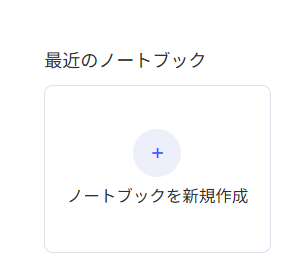
ページを開くと、ソースを入力する画面が開くのであらかじめダウンロードしておいた3つのPDFを入れます。
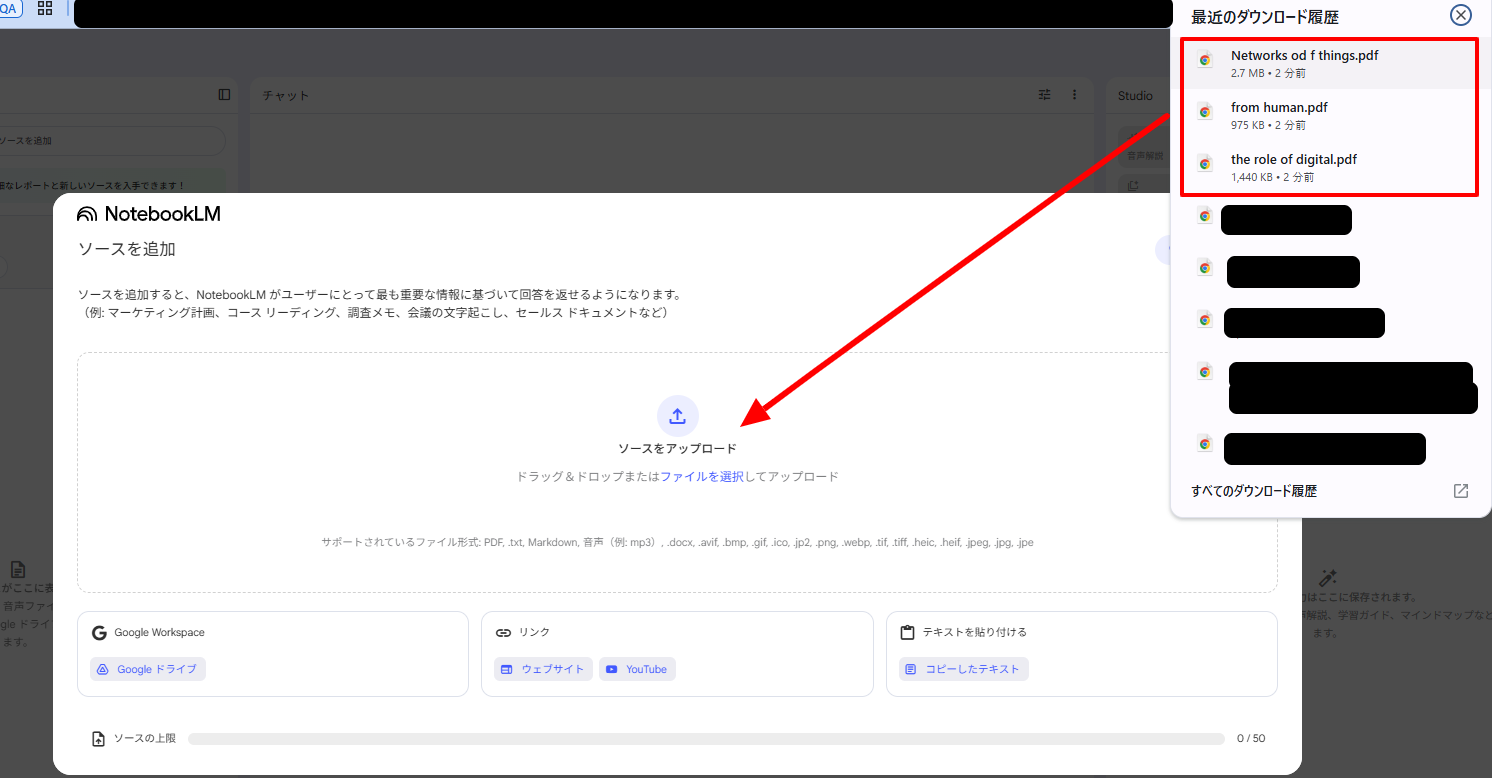
すべて反映されると、画面左側にチェックがついてソースが読み込まれます。
ここまでできたら後はプロンプトを入力するだけです!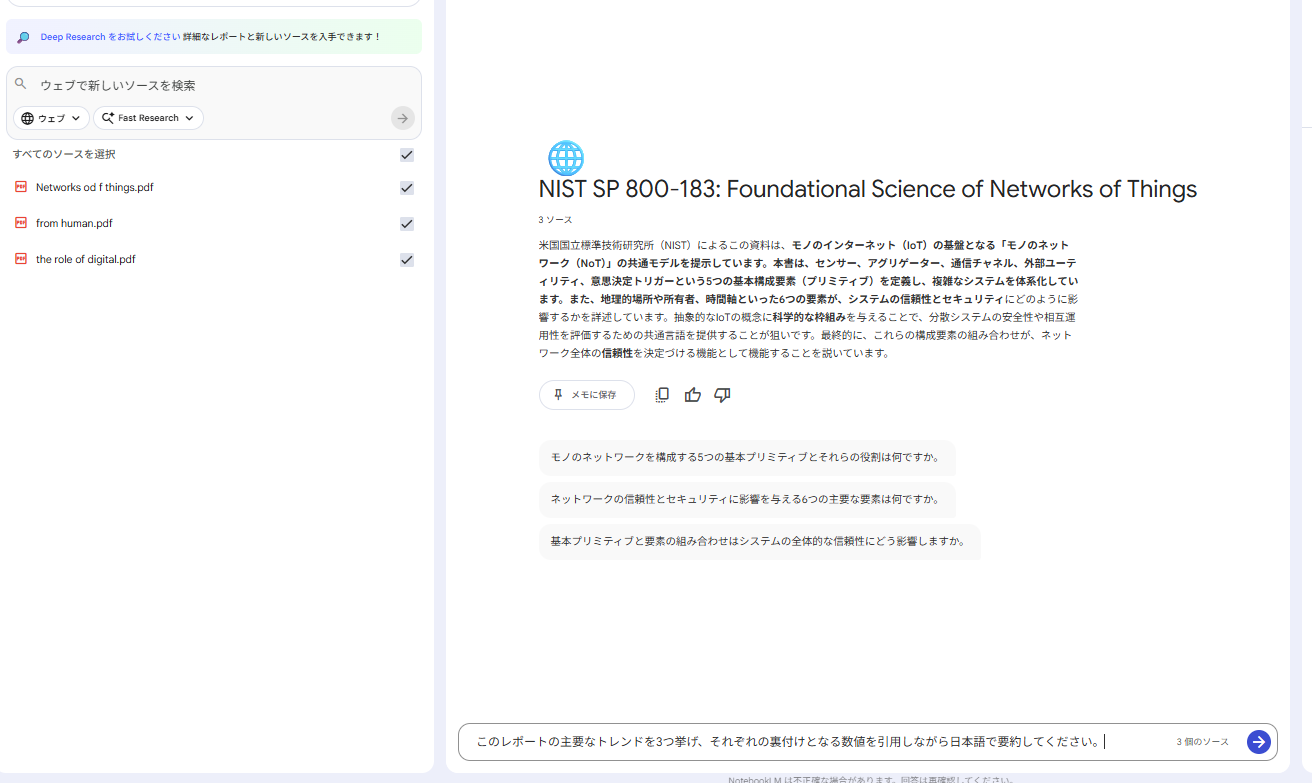
10秒と待たずに結果が出力されました。
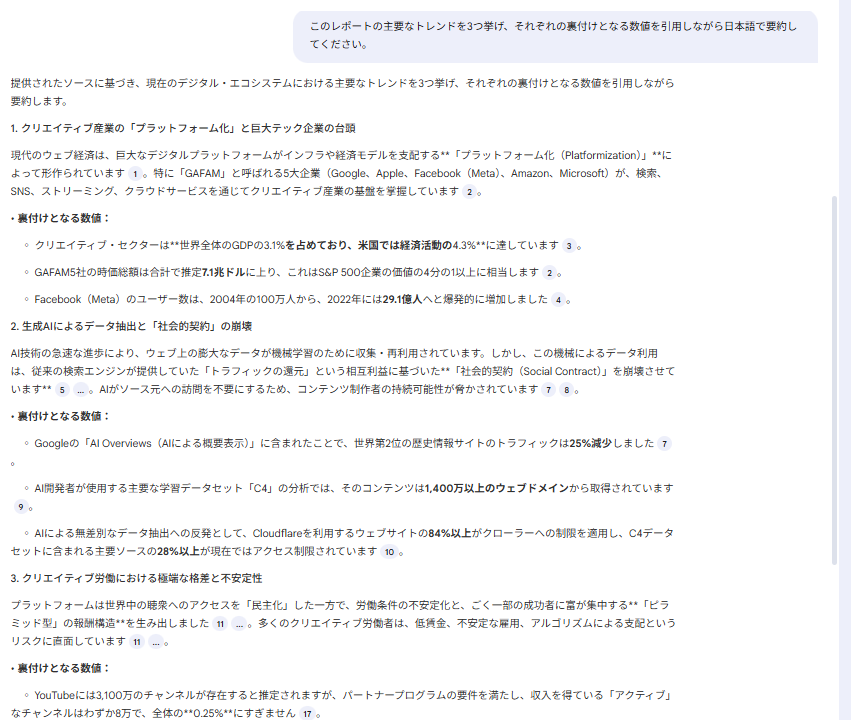
このタイミングでChatGPTでも同じ検証を行っておきましょう。そのあとに引用の確認などを行います。
まずこの時点で、PDFを読み込むまでの時間がNotebookLMと比べてかかったように感じました。
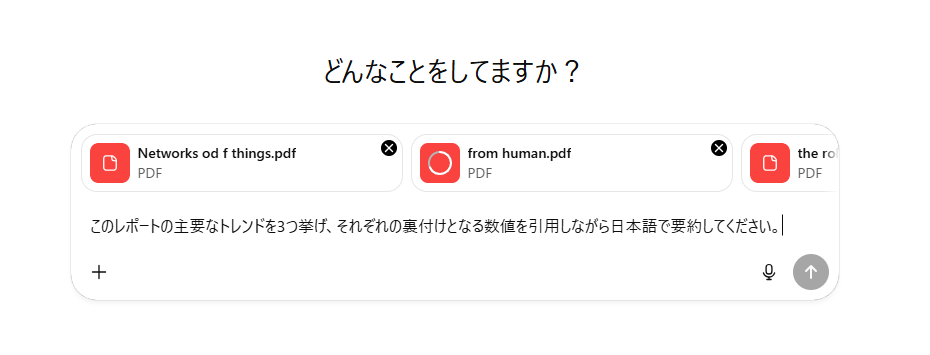
30秒ほど待って、結果が出力されました。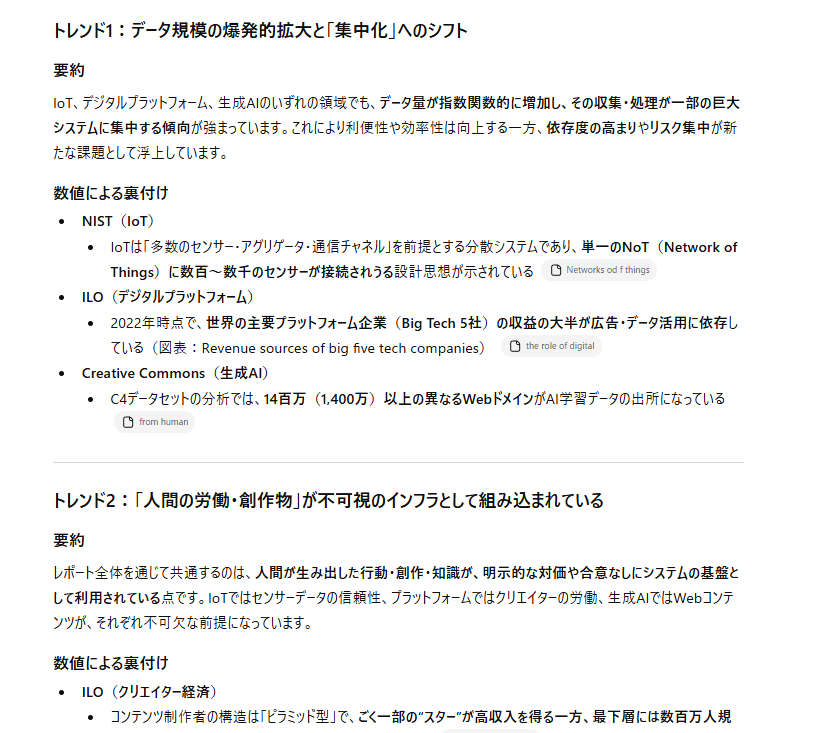
では、それぞれ結果を見てみましょう!
検証結果
NotebookLMとChatGPTでそれぞれ同じ検証を行ったのでまずはざっくりと比べてみました。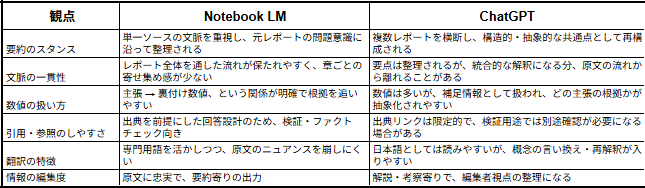
このうえで、以下の3つのポイントを比較してみます。
- 全体の文脈を理解した要約になっているか(章ごとの寄せ集めになっていないか)
- 専門用語が自然な日本語に訳されているか(直訳で崩れていないか/用語がブレないか)
- 引用元のページへ正しくリンク(参照)できるか(根拠が追えるか)
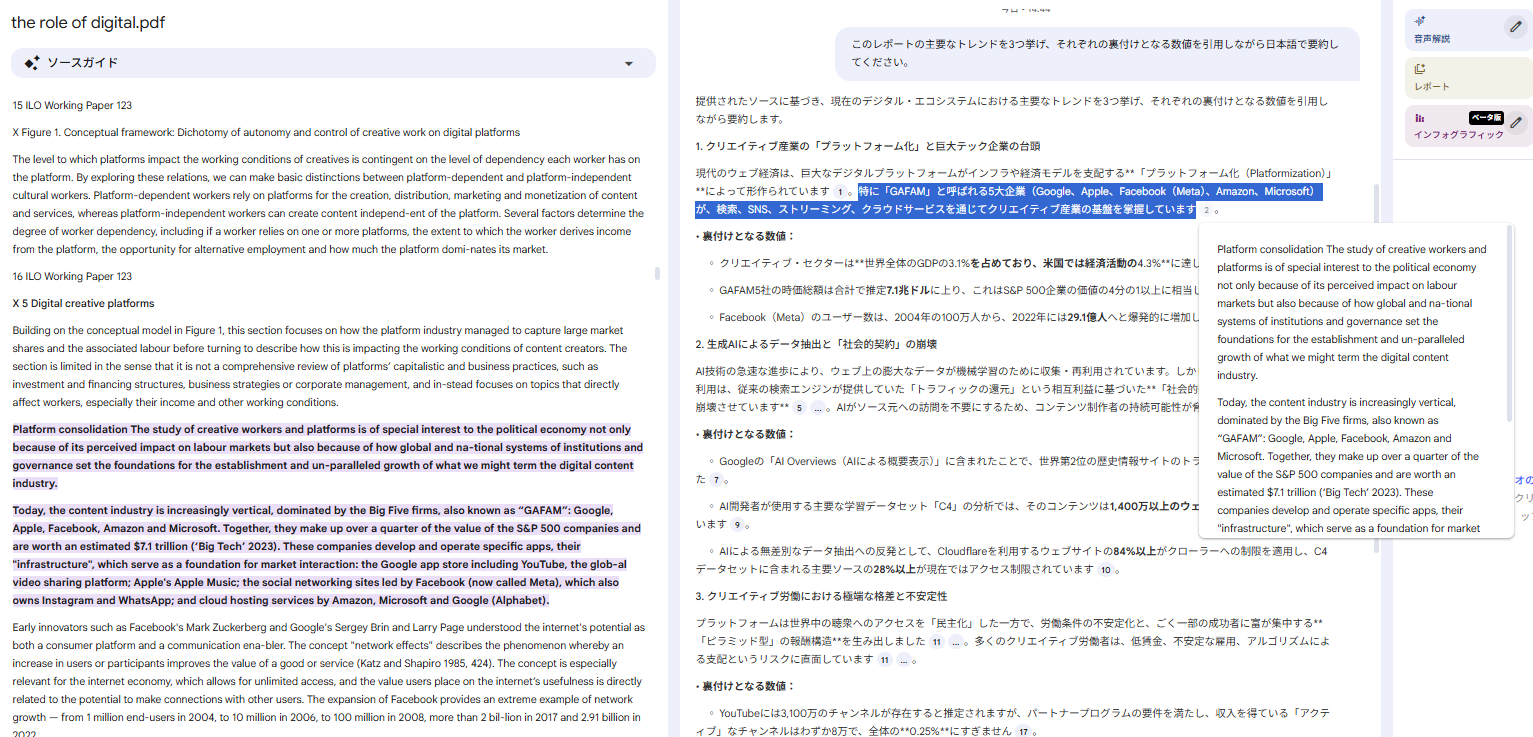
まずはNotebookLMです。
右側ハイライトの部分の引用が左の紫のハイライト部分です。
① 全体の文脈を理解した要約になっているか
NotebookLMの要約は、各章の内容を単純に並べたものではなく、レポート全体を貫く文脈を整理した構成になっています。「プラットフォーム化」「生成AIによるデータ利用」「クリエイティブ労働の不安定化」といった論点が、大きな流れとしてまとめられており、章ごとの寄せ集め感はほとんどありません。
② 専門用語が自然な日本語に訳されているか
専門用語は意味を保ったまま自然な日本語に訳されており、直訳による不自然さは見られません。
「プラットフォーム化」「GAFAM」などの用語も一貫して使われており、用語のブレは少ない印象です。
③ 引用元のページへ正しく参照できるか
要約内の数値や主張には引用番号が付いており、原文の該当箇所をすぐに確認できる構造になっています。
このため、内容の裏付けを取りながら読み進めることができ、検証用途との相性が高いと言えます。
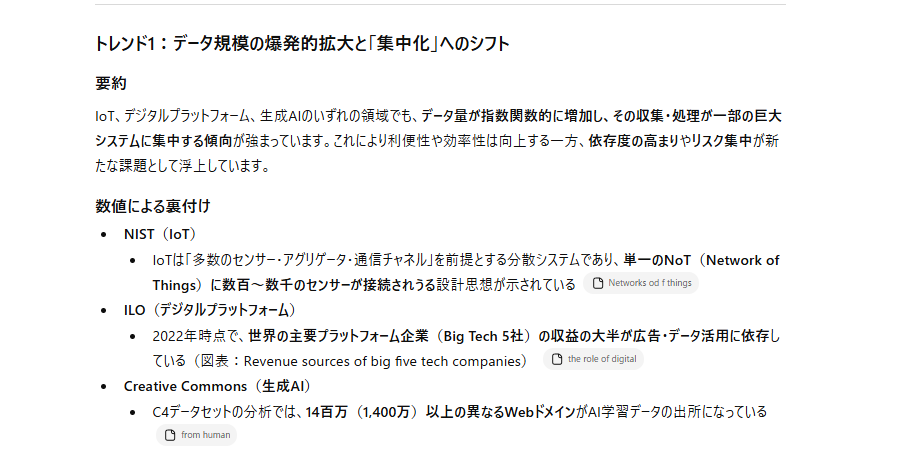
続いてChatGPTです。こちらは引用というかたちではなく出典のリンクが貼られておりダウンロードできる状態になっていました。
① 全体の文脈を理解した要約になっているか
ChatGPTの要約は、複数のレポート内容を横断しながら、共通する構造的なトレンドとして再整理されています。
章ごとの内容をそのまま要約するのではなく、「データ規模の拡大と集中化」といった抽象度の高い切り口でまとめられており、文脈の一貫性は保たれています。一方で、元レポート固有の問題意識はやや薄まりやすい印象もあります。
② 専門用語が自然な日本語に訳されているか
日本語表現は全体的に読みやすく、直訳による破綻はほとんどありません。
ただし、概念を補足・言い換えしながら説明する傾向があり、NotebookLMと比べると、原文の用語や定義から一段抽象化されている場面が見られます。
③ 引用元のページへ正しく参照できるか
数値や出典は提示されているものの、原文のどの箇所に対応しているかを直接確認する手段は限定的です。
このため、「その数値がどこから来たのか」を検証する場合は、別途原文を探しに行く必要があります。
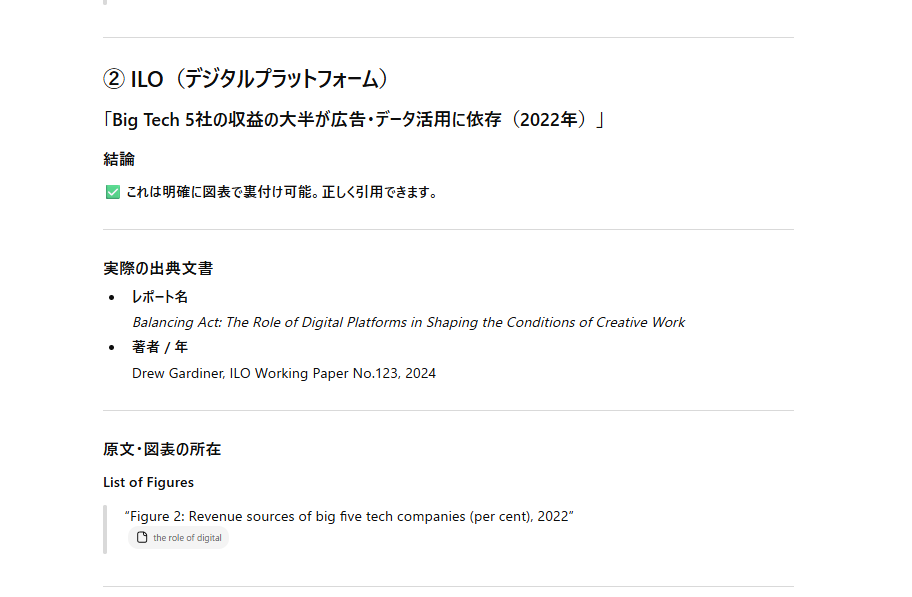
③について具体性に欠けたので、さらに以下のプロンプトを投げてみました。
アップロードされている複数のレポートの中から、 以下の数値・主張の出典となっている文書と原文箇所を特定してください。 それぞれ、どのレポートのどの部分かを明示してください。
するとPDFに書かれた具体的な内容が返ってきました。引用としては文章がやや間延びしており読むのに大変な印象でした。
検証まとめ
NotebookLMは、元レポートの文脈を保ったまま要点を整理し、数値や主張に対して原文の該当箇所をすぐに参照できる点が大きな強みでした。翻訳も自然で、専門用語のブレがほとんど見られない点も印象的です。
一方、ChatGPTは複数資料を横断して全体像を分かりやすく再構成する点に優れており、日本語としても読みやすい要約が得られました。ただし、数値の出典を確認するには追加のプロンプトが必要で、検証用途ではやや手間がかかる印象です。
用途としては、
- 正確性・根拠確認を重視するリサーチや社内共有にはNotebookLM
- 概要把握や考察・解説記事の下書きにはChatGPT
といった使い分けが現実的だと感じました。
失敗したことやポイントとしては、ChatGPTで出典確認を試みたところ、原文箇所は特定できたものの、引用文が長くなりがちで、読む側の負担が大きいと感じました。
また、数値と主張の対応関係を自分で整理し直す必要があり、「根拠を素早く確認したい」場面では不向きです。
一方NotebookLMでは、プロンプトを工夫しなくても引用付きで結果が返ってくるため、検証の手間がほとんど発生しませんでした。
翻訳・要約・根拠確認までを一気に行いたい場合、ツール設計そのものが作業効率に大きく影響することを実感しました。
🖊️まとめ
本記事では、NotebookLMを使って英語のホワイトペーパーを翻訳・要約し、内容を正確に把握できるかを検証してきました。実際に使ってみると、文脈を踏まえた要約や、数値の根拠を確認しやすい点は、海外情報を扱う業務において大きな助けになると感じます。一方で、情報を理解するだけでは業務は完結せず、「どう共有し、どう活用するか」まで考えることが重要です。そこで役立つのがYoomです。Yoomを使えば、NotebookLMで整理した情報を、SlackやNotionなどのツールへスムーズに連携し、社内で活かす流れを簡単に作れます。専門的な知識がなくても使えるノーコード・プログラミング不要の設計なので、誰でも無理なく業務に取り入れられるのも魅力です。
翻訳・要約で終わらせず、その先の業務効率化まで一歩進めたい方は、まずはYoomに無料登録して、日々の情報整理や共有をもっとラクにしてみてください。
💡Yoomでできること
👉Yoomの登録はこちら。30秒で簡単に登録できます!
Yoomは、さまざまなLLMやSaaSツールをノーコードで連携できるサービスです。
たとえば、Notionに追加したキーワードをもとにGoogle検索を行い、企業情報を要約してNotionに自動反映すれば、海外SaaSや競合企業のリサーチを効率よく進められます。他にもGoogle Meetで会議が終了したタイミングで文字起こしを行い、翻訳した内容をNotionに蓄積することで、海外メンバーとの打ち合わせ内容もスムーズに共有できます。
プログラミング知識がなくても、画面操作だけで手軽に業務の自動化フローを構築できるので、ぜひ試してみてください!


■このテンプレートをおすすめする方
- Notionを活用して、営業リストや競合などの情報収集や管理を行っている方
- SerpApiを利用してGoogle検索を自動化し、リサーチ業務を効率化したい方
- 手作業による情報収集や転記作業をなくし、コア業務に集中したいと考えている方
■このテンプレートを使うメリット
- Notionへのキーワード追加を起点に、検索、要約、更新までを自動化できるため、情報収集にかかる時間を短縮できます。
- 手作業でのコピー&ペーストが不要になるため、転記ミスや更新漏れといったヒューマンエラーの防止に繋がります。
■フローボットの流れ
- はじめに、NotionとSerpApiをYoomと連携します。
- トリガーでNotionを選択し、「特定のデータソースのページが作成・更新されたら」を設定します。
- 次に、オペレーションで分岐機能を設定し、特定の条件を満たした場合のみ後続の処理が実行されるようにします。
- 続いて、SerpApiの「Google検索の結果を取得」アクションで、Notionのページから取得したキーワードを元に検索を実行します。
- 次に、AI機能の「要約する」アクションで、SerpApiで取得した検索結果のテキストを要約します。
- 最後に、Notionの「レコードを更新する(ID検索)」アクションで、要約した内容を元のページに書き込みます。
■このワークフローのカスタムポイント
- Notionのトリガーおよびオペレーションでは、対象とするデータソース(データベース)のIDを任意で設定してください。
- 分岐機能では、Notionのページのプロパティ情報(ステータスが「リサーチ中」になったら、など)を条件として、後続のオペレーションを分岐させる条件をカスタマイズできます。
- SerpApiで検索するキーワードは、固定値だけでなく、前段のトリガーで取得したNotionのページ情報などを変数として設定することが可能です。
- AI機能による要約では、要約対象の文章にSerpApiで取得した検索結果を変数として利用でき、要約の文字数や形式といった条件もカスタマイズできます。
- 最後のNotionの更新オペレーションでは、更新したいレコードや、AIが要約したテキストを書き込む項目などを柔軟に設定できます。
■注意事項
- Notion、SerpApiのそれぞれとYoomを連携してください。
- トリガーは5分、10分、15分、30分、60分の間隔で起動間隔を選択できます。
- プランによって最短の起動間隔が異なりますので、ご注意ください。
- 分岐はパーソナルプラン以上のプランでご利用いただける機能(オペレーション)となっております。フリープランの場合は設定しているフローボットのオペレーションはエラーとなりますので、ご注意ください。
- パーソナルプランなどの有料プランは、2週間の無料トライアルを行うことが可能です。無料トライアル中には制限対象のアプリや機能(オペレーション)を使用することができます。
- 検索の際は複数のキーワードを組み合わせることで、比較的正確な情報を取得することが可能です。

■概要
Google Meetでの会議後、録画データから議事録を作成する作業に手間を感じていませんか。特に、手作業での文字起こしや翻訳、ドキュメントツールへの転記は時間がかかり、本来の業務を圧迫する一因にもなります。このワークフローを活用すれば、Google Meetの会議終了をきっかけに、音声の文字起こしからDeepLによる翻訳、Notionへの情報追加までを自動化し、議事録作成のプロセスを効率化します。
■このテンプレートをおすすめする方
- Google Meetでの会議が多く、議事録作成の工数を削減したいと考えている方
- 海外の取引先やメンバーとの会議があり、文字起こし後の翻訳作業に手間を感じている方
- Notionで議事録やナレッジを管理しており、自動で情報を集約したい方
■このテンプレートを使うメリット
- 会議後の録画ダウンロード、文字起こし、翻訳、転記という一連の作業が自動化されるため、議事録作成にかかる時間を短縮できます。
- 手作業によるコピー&ペーストのミスや転記漏れを防ぎ、情報の正確性を保ったままNotionに議事録を蓄積することが可能です。
■フローボットの流れ
- はじめに、Google Meet、Google Drive、DeepL、NotionをYoomと連携します。
- 次に、トリガーでGoogle Meetを選択し、「会議が終了したら」というアクションを設定します。
- その後、録画データが生成されるのを待つため、オペレーションで待機機能を設定します。
- 続いて、Google Meetの「レコーディング情報を取得する」アクションを設定し、Google Driveから録画ファイルをダウンロードします。
- 次に、音声文字起こし機能のアクションを設定し、ダウンロードした音声ファイルをテキスト化します。
- 最後に、DeepLで翻訳したテキストを、Notionの「レコードを追加する」アクションで指定のデータベースに追加します。
※「トリガー」:フロー起動のきっかけとなるアクション、「オペレーション」:トリガー起動後、フロー内で処理を行うアクション
■このワークフローのカスタムポイント
- Google Meetのトリガー設定では、必要に応じてフローが起動するまでの間隔を任意で設定可能です。
- 待機機能の設定では、会議時間や録画データの生成時間を考慮し、適切な待機時間を設定してください。
- DeepLの設定では、文字起こししたテキストの翻訳先言語や、フォーマル・インフォーマルのトーンなどを任意で選択できます。
- Notionの設定では、レコードを追加したいデータベースIDを指定し、どのプロパティに翻訳後のテキストなどを追加するかを任意で設定してください。
■注意事項
- Google Meet、DeepL、NotionのそれぞれとYoomを連携してください。
- OCRまたは音声を文字起こしするAIオペレーションはチームプラン・サクセスプランでのみご利用いただける機能となっております。フリープラン・ミニプランの場合は設定しているフローボットのオペレーションはエラーとなりますので、ご注意ください。
- チームプランやサクセスプランなどの有料プランは、2週間の無料トライアルを行うことが可能です。無料トライアル中には制限対象のアプリやAI機能(オペレーション)を使用することができます。
- ダウンロード可能なファイル容量は最大300MBまでです。アプリの仕様によっては300MB未満になる可能性があるので、ご注意ください。
- トリガー、各オペレーションでの取り扱い可能なファイル容量の詳細はこちら
出典
プログラミング知識なしで手軽に構築できます。











