









・
NotebookLMを総務業務で活用!出張手配案内や社内FAQの作成を検証した結果

総務担当者が日々直面する「社内ルールやマニュアルに関する問い合わせ対応」は、非常に時間と手間がかかる業務です。
本記事では、NotebookLMを活用してこの課題を解決し、Q&A対応を効率化する方法を実際の検証を交えてご紹介。
皆さんの会社で導入する際の具体的なイメージを掴むための参考にして見てくださいね!
📞Yoomは総務の問い合わせ対応を自動化できます
総務部門には毎日多くの問い合わせが寄せられますが、人の手で一つひとつ確認して返信するのは大きな負担になりますよね。
Yoomを活用すれば、チャットツールやフォームに届いた質問をAIが自動で読み取り、適切な回答を生成して返信するといった仕組みを簡単に構築可能!
[Yoomとは]
担当者は複雑な個別対応に集中できるようになり、業務全体の生産性が大きく向上する効果が期待できます。
まずは以下のテンプレートを使って、手軽に自動化を体験してみてください!
問い合わせ対応をサポートする自動化フローボット
■概要Slackでの問い合わせ対応に、多くの時間と手間がかかっていませんか?定型的な質問への返信作業は、担当者の負担となりコア業務を圧迫する一因にもなります。このワークフローは、特定のSlackチャンネルにメッセージが投稿されると、ChatGPTが自動で回答を作成し、スレッドへ返信する処理を自動化します。Slackでの反復的なメッセージ対応業務から解放され、より重要な業務に集中できる環境を構築します。■このテンプレートをおすすめする方- Slackでの問い合わせ対応に多くの時間を割かれているカスタマーサポート担当者の方
- 社内ヘルプデスクとして、Slackでの定型的なメッセージ対応の自動化を検討している方
- 生成AIを活用して、コミュニケーション業務の効率化を目指しているチームリーダーの方
■このテンプレートを使うメリット- Slackへのメッセージ投稿から回答作成、返信までを自動化することで、問い合わせ対応にかかる工数を削減します。
- 自動で一次対応を行うため、返信漏れを防ぎ、対応速度と品質の安定化に貢献します。
■フローボットの流れ- はじめに、SlackとChatGPTをYoomと連携します。
- 次に、トリガーでSlackを選択し、「新しいメッセージがチャンネルに投稿されたら」というアクションを設定します。
- 続いて、オペレーションでChatGPTを選択し、「テキストを生成」アクションでSlackの投稿内容に基づいた回答文を生成させます。
- 最後に、オペレーションでSlackの「スレッドにメッセージを送る」アクションを設定し、生成されたテキストをスレッドに返信します。
※「トリガー」:フロー起動のきっかけとなるアクション、「オペレーション」:トリガー起動後、フロー内で処理を行うアクション
■このワークフローのカスタムポイント- Slackのトリガー設定では、メッセージを検知したい特定のチャンネルを任意で設定してください。
- ChatGPTのオペレーションでは、回答を生成するためのプロンプト(指示内容)を、自社のルールや用途に合わせて自由にカスタマイズできます。
- Slackへの返信オペレーションでは、ChatGPTが生成したテキストの前後に定型文を追加するなど、メッセージ内容を任意で設定することが可能です。
■注意事項- Slack、ChatGPTのそれぞれとYoomを連携してください。
- トリガーは5分、10分、15分、30分、60分の間隔で起動間隔を選択できます。
- プランによって最短の起動間隔が異なりますので、ご注意ください。
- ChatGPT(OpenAI)のアクションを実行するには、OpenAIのAPI有料プランの契約が必要です。(APIが使用されたときに支払いができる状態)
- 詳しくはOpenAIの「API料金」ページをご確認ください。
- ChatGPTのAPI利用はOpenAI社が有料で提供しており、API疎通時のトークンにより従量課金される仕組みとなっています。そのため、API使用時にお支払いが行える状況でない場合エラーが発生しますのでご注意ください。
■概要Microsoft Teamsでのコミュニケーションは円滑な業務遂行に不可欠ですが、頻繁に寄せられる定型的な質問や問い合わせへの対応に多くの時間を費やしていませんか。このワークフローを活用すれば、Microsoft Teamsの特定のチャネルにメッセージが投稿された際に、AIがその内容を理解し、適切な一次返信を自動で行うため、担当者の確認や返信作業の負担を軽減し、より重要な業務に集中できるよう支援します。
■このテンプレートをおすすめする方- Microsoft Teamsでの問い合わせ対応を効率化し、迅速な回答を実現したいと考えている方
- AIを活用してMicrosoft Teamsの運用を自動化し、業務負荷を軽減したいチームリーダーの方
- 定型的な返信作業から解放され、より創造的な業務に時間を割きたいと考えている担当者の方
■このテンプレートを使うメリット- Microsoft Teamsへのメッセージ投稿に対してAIが自動で一次返信を行うため、手動での対応に比べて時間を短縮し、迅速な初期応答を実現できます。
- AIによる返信で初期対応の品質を一定に保つことが可能となり、担当者による対応のばらつきを抑え、業務の標準化を推進できます。
■フローボットの流れ- はじめに、Microsoft TeamsをYoomと連携します。
- 次に、トリガーでMicrosoft Teamsを選択し、「チャネルにメッセージが送信されたら」というアクションを設定します。この設定により、指定したチャネルに新しいメッセージが投稿されるとフローボットが起動します。
- 続いて、オペレーションでAI機能を選択し、「テキストを生成する」アクションを設定します。ここで、Microsoft Teamsで受信したメッセージ内容を元に、AIが返信文案を自動で作成します。
- 最後に、オペレーションで再度Microsoft Teamsを選択し、「チャネルにメッセージを送る」アクションを設定します。ここで、AIが生成したテキストを、指定したチャネルに自動で投稿します。
※「トリガー」:フロー起動のきっかけとなるアクション、「オペレーション」:トリガー起動後、フロー内で処理を行うアクション
■このワークフローのカスタムポイント- AI機能の「テキストを生成する」アクションでは、AIにどのような返答を生成させたいか、具体的な指示(プロンプト)を自由にカスタマイズしてください。例えば、特定のキーワードが含まれていたら特定のFAQへのリンクを提示する、といった指示が可能です。
- Microsoft Teamsの「チャネルにメッセージを送る」アクションでは、メッセージを送信する先のチームIDやチャネルIDを、実際の運用に合わせて正確に設定してください。また、AIが生成したメッセージの前後に定型文を追加するなど、送信するメッセージ内容も調整できます。
■注意事項- Microsoft TeamsとYoomを連携してください。
- トリガーは5分、10分、15分、30分、60分の間隔で起動間隔を選択できます。
- プランによって最短の起動間隔が異なりますので、ご注意ください。
- Microsoft365(旧Office365)には、家庭向けプランと一般法人向けプラン(Microsoft365 Business)があり、一般法人向けプランに加入していない場合には認証に失敗する可能性があります。


- Slackでの問い合わせ対応に多くの時間を割かれているカスタマーサポート担当者の方
- 社内ヘルプデスクとして、Slackでの定型的なメッセージ対応の自動化を検討している方
- 生成AIを活用して、コミュニケーション業務の効率化を目指しているチームリーダーの方
- Slackへのメッセージ投稿から回答作成、返信までを自動化することで、問い合わせ対応にかかる工数を削減します。
- 自動で一次対応を行うため、返信漏れを防ぎ、対応速度と品質の安定化に貢献します。
- はじめに、SlackとChatGPTをYoomと連携します。
- 次に、トリガーでSlackを選択し、「新しいメッセージがチャンネルに投稿されたら」というアクションを設定します。
- 続いて、オペレーションでChatGPTを選択し、「テキストを生成」アクションでSlackの投稿内容に基づいた回答文を生成させます。
- 最後に、オペレーションでSlackの「スレッドにメッセージを送る」アクションを設定し、生成されたテキストをスレッドに返信します。
■このワークフローのカスタムポイント
- Slackのトリガー設定では、メッセージを検知したい特定のチャンネルを任意で設定してください。
- ChatGPTのオペレーションでは、回答を生成するためのプロンプト(指示内容)を、自社のルールや用途に合わせて自由にカスタマイズできます。
- Slackへの返信オペレーションでは、ChatGPTが生成したテキストの前後に定型文を追加するなど、メッセージ内容を任意で設定することが可能です。
- Slack、ChatGPTのそれぞれとYoomを連携してください。
- トリガーは5分、10分、15分、30分、60分の間隔で起動間隔を選択できます。
- プランによって最短の起動間隔が異なりますので、ご注意ください。
- ChatGPT(OpenAI)のアクションを実行するには、OpenAIのAPI有料プランの契約が必要です。(APIが使用されたときに支払いができる状態)
- 詳しくはOpenAIの「API料金」ページをご確認ください。
- ChatGPTのAPI利用はOpenAI社が有料で提供しており、API疎通時のトークンにより従量課金される仕組みとなっています。そのため、API使用時にお支払いが行える状況でない場合エラーが発生しますのでご注意ください。

■このテンプレートをおすすめする方
- Microsoft Teamsでの問い合わせ対応を効率化し、迅速な回答を実現したいと考えている方
- AIを活用してMicrosoft Teamsの運用を自動化し、業務負荷を軽減したいチームリーダーの方
- 定型的な返信作業から解放され、より創造的な業務に時間を割きたいと考えている担当者の方
■このテンプレートを使うメリット
- Microsoft Teamsへのメッセージ投稿に対してAIが自動で一次返信を行うため、手動での対応に比べて時間を短縮し、迅速な初期応答を実現できます。
- AIによる返信で初期対応の品質を一定に保つことが可能となり、担当者による対応のばらつきを抑え、業務の標準化を推進できます。
■フローボットの流れ
- はじめに、Microsoft TeamsをYoomと連携します。
- 次に、トリガーでMicrosoft Teamsを選択し、「チャネルにメッセージが送信されたら」というアクションを設定します。この設定により、指定したチャネルに新しいメッセージが投稿されるとフローボットが起動します。
- 続いて、オペレーションでAI機能を選択し、「テキストを生成する」アクションを設定します。ここで、Microsoft Teamsで受信したメッセージ内容を元に、AIが返信文案を自動で作成します。
- 最後に、オペレーションで再度Microsoft Teamsを選択し、「チャネルにメッセージを送る」アクションを設定します。ここで、AIが生成したテキストを、指定したチャネルに自動で投稿します。
■このワークフローのカスタムポイント
- AI機能の「テキストを生成する」アクションでは、AIにどのような返答を生成させたいか、具体的な指示(プロンプト)を自由にカスタマイズしてください。例えば、特定のキーワードが含まれていたら特定のFAQへのリンクを提示する、といった指示が可能です。
- Microsoft Teamsの「チャネルにメッセージを送る」アクションでは、メッセージを送信する先のチームIDやチャネルIDを、実際の運用に合わせて正確に設定してください。また、AIが生成したメッセージの前後に定型文を追加するなど、送信するメッセージ内容も調整できます。
■注意事項
- Microsoft TeamsとYoomを連携してください。
- トリガーは5分、10分、15分、30分、60分の間隔で起動間隔を選択できます。
- プランによって最短の起動間隔が異なりますので、ご注意ください。
- Microsoft365(旧Office365)には、家庭向けプランと一般法人向けプラン(Microsoft365 Business)があり、一般法人向けプランに加入していない場合には認証に失敗する可能性があります。
AIワーカーを活用した自動化フローボット
■概要従業員からの経費申請は、領収書の有無や社内規定との照合など、経理担当者による目視チェックに多大な時間と労力を要する課題があります。入力ミスや規定違反による差し戻し作業も頻発し、双方にとって大きな負担になりがちです。このワークフローを活用すれば、フォームから申請された経費情報をAIワーカーがスムーズに社内規定や領収書と照合し、不備の有無を自動で判定します。経理業務の一次審査を自動化することで、正確な経費精算を実現し、業務効率を向上させることが可能です。
■このテンプレートをおすすめする方- 経費申請の目視チェックや、社内規定との照合作業を効率化したいと考えている経理担当者の方
- 領収書の不足や規定違反による差し戻し作業を自動化し、精算までの時間を短縮したい管理職の方
- 従業員からの申請内容をAIワーカーで一次審査し、ヒューマンエラーを最小限に抑えたい経営者の方
■このテンプレートを使うメリット- AIワーカーが社内規定に沿って申請内容を自動判定するため、これまで経理担当者が目視確認に費やしていた時間を短縮し、本来の業務に集中できます。
- 申請直後に不備を検知して本人へ通知できるため、差し戻しのタイムラグをなくし、経費精算フロー全体のスピードを向上させることが可能です。
■フローボットの流れ- はじめに、freee会計、Google スプレッドシート、Googleドキュメント、Microsoft TeamsをYoomと連携します。
- 次に、トリガーで、フォームに経費申請の情報が送信されたらフローを起動するように設定します。
- 次に、AIワーカーで、経費情報と領収書を照合し、社内規定に沿っているかを判定して経費内容に不備がないかを報告するためのマニュアル(指示)を作成します。
※「トリガー」:フロー起動のきっかけとなるアクション、「オペレーション」:トリガー起動後、フロー内で処理を行うアクション
■このワークフローのカスタムポイント- AIワーカーのマニュアル設定にて、貴社独自の経費精算規定や、チェックすべきポイントを詳細に記述してください。
- Googleドキュメントには、あらかじめ最新の社内規定を記載したファイルを用意し、そのIDを指定してください。
- Microsoft Teamsでの通知先やメッセージ内容は、申請者本人や経理グループなど、運用に合わせて柔軟に変更することが可能です。
■注意事項- freee会計、Google スプレッドシート、Googleドキュメント、Microsoft TeamsのそれぞれとYoomを連携してください。AIワーカー内で使用するツール(アプリ)についてもマイアプリ連携が必要です。
- Microsoft365(旧Office365)には、家庭向けプランと一般法人向けプラン(Microsoft365 Business)があり、一般法人向けプランに加入していない場合には認証に失敗する可能性があります。
- AIワーカーの基本設定は「【AIワーカー】基本的な設定方法」をご参照ください。
- AIワーカーの同時実行数・作成可能なAIワーカー数・利用可能なAIモデルはご契約中のプランによって異なります。
- AIワーカー内でご利用いただけるアプリやオペレーション等はフローボットの利用制限と同様です。
- AIワーカーは、テスト実行でも本番実行と同様にタスクを消費しますのでご注意ください。詳細は「【AIワーカー】タスク実行数の計算方法」ご参照ください。
- AIワーカーはマニュアルを詳細に設定することで適切な処理を実行しやすくなります。詳細は「【AIワーカー】マニュアルの作成方法」をご参照ください。
- ダウンロード可能なファイル容量は最大300MBまでです。アプリの仕様によっては300MB未満になる可能性があるので、ご注意ください。
- トリガー、各オペレーションでの取り扱い可能なファイル容量の詳細は「ファイルの容量制限について」をご参照ください。
■概要社内からの問い合わせ対応は、担当者にとって時間と手間がかかる業務の一つではないでしょうか。特に、同じような質問に繰り返し回答したり、膨大なナレッジの中から適切な情報を探したりする作業は大きな負担となります。このワークフローを活用すれば、Slackに投稿された問い合わせ内容をAIワーカーが自動で分析し、Googleドキュメントに蓄積されたナレッジを基に回答案を生成します。こうした社内問い合わせ対応を自動化することで、担当者の作業時間を削減し、より迅速で均質な対応を実現できます。■このテンプレートをおすすめする方- Slackでの社内問い合わせ対応に多くの時間を割かれている情報システムや総務担当者の方
- AIワーカーを導入して、社内問い合わせ対応の効率化を検討しているDX推進担当者の方
- ナレッジを有効活用し、属人化しがちな問い合わせ業務の標準化を目指している方
■このテンプレートを使うメリット- Slackへの投稿をトリガーにAIワーカーが回答案を自動で作成するため、社内問い合わせ対応にかかる工数を削減し、コア業務に集中できます。
- Googleドキュメントのナレッジを基に回答が生成されるため、担当者による回答の質のばらつきを防ぎ、業務の標準化と属人化の解消に繋がります。
■フローボットの流れ- はじめに、GoogleドキュメントとSlackをYoomと連携します。
- 次に、トリガーでSlackを選択し、「メッセージがチャンネルに投稿されたら(Webhook)」というアクションを設定します。
- 最後に、オペレーションでAIワーカーを選択し、投稿された問い合わせ内容とGoogleドキュメントのナレッジを基に回答を作成するためのマニュアル(指示)を作成します。
※「トリガー」:フロー起動のきっかけとなるアクション、「オペレーション」:トリガー起動後、フロー内で処理を行うアクション
■このワークフローのカスタムポイント- Slackのトリガー設定では、問い合わせを受け付ける対象のチャンネルを任意で設定してください。
- AIワーカーの設定では、利用したいAIモデルを任意で選択できます。また、問い合わせ内容の分類方法や回答のトーンなど、具体的な指示(プロンプト)を任意で設定してください。
■注意事項- Slack、GoogleドキュメントのそれぞれとYoomを連携してください。
- AIワーカー内で使用するツール(アプリ)についてもマイアプリ連携が必要です。
- AIワーカーの基本設定は「【AIワーカー】基本的な設定方法」をご参照ください。
- AIワーカーの同時実行数・作成可能なAIワーカー数・利用可能なAIモデルはご契約中のプランによって異なります。
- AIワーカー内でご利用いただけるアプリやオペレーション等はフローボットの利用制限と同様です。
- AIワーカーは、テスト実行でも本番実行と同様にタスクを消費しますのでご注意ください。詳細は「【AIワーカー】タスク実行数の計算方法」ご参照ください。
- AIワーカーはマニュアルを詳細に設定することで適切な処理を実行しやすくなります。詳細は「【AIワーカー】マニュアルの作成方法」をご参照ください。


■このテンプレートをおすすめする方
- 経費申請の目視チェックや、社内規定との照合作業を効率化したいと考えている経理担当者の方
- 領収書の不足や規定違反による差し戻し作業を自動化し、精算までの時間を短縮したい管理職の方
- 従業員からの申請内容をAIワーカーで一次審査し、ヒューマンエラーを最小限に抑えたい経営者の方
■このテンプレートを使うメリット
- AIワーカーが社内規定に沿って申請内容を自動判定するため、これまで経理担当者が目視確認に費やしていた時間を短縮し、本来の業務に集中できます。
- 申請直後に不備を検知して本人へ通知できるため、差し戻しのタイムラグをなくし、経費精算フロー全体のスピードを向上させることが可能です。
■フローボットの流れ
- はじめに、freee会計、Google スプレッドシート、Googleドキュメント、Microsoft TeamsをYoomと連携します。
- 次に、トリガーで、フォームに経費申請の情報が送信されたらフローを起動するように設定します。
- 次に、AIワーカーで、経費情報と領収書を照合し、社内規定に沿っているかを判定して経費内容に不備がないかを報告するためのマニュアル(指示)を作成します。
■このワークフローのカスタムポイント
- AIワーカーのマニュアル設定にて、貴社独自の経費精算規定や、チェックすべきポイントを詳細に記述してください。
- Googleドキュメントには、あらかじめ最新の社内規定を記載したファイルを用意し、そのIDを指定してください。
- Microsoft Teamsでの通知先やメッセージ内容は、申請者本人や経理グループなど、運用に合わせて柔軟に変更することが可能です。
■注意事項
- freee会計、Google スプレッドシート、Googleドキュメント、Microsoft TeamsのそれぞれとYoomを連携してください。AIワーカー内で使用するツール(アプリ)についてもマイアプリ連携が必要です。
- Microsoft365(旧Office365)には、家庭向けプランと一般法人向けプラン(Microsoft365 Business)があり、一般法人向けプランに加入していない場合には認証に失敗する可能性があります。
- AIワーカーの基本設定は「【AIワーカー】基本的な設定方法」をご参照ください。
- AIワーカーの同時実行数・作成可能なAIワーカー数・利用可能なAIモデルはご契約中のプランによって異なります。
- AIワーカー内でご利用いただけるアプリやオペレーション等はフローボットの利用制限と同様です。
- AIワーカーは、テスト実行でも本番実行と同様にタスクを消費しますのでご注意ください。詳細は「【AIワーカー】タスク実行数の計算方法」ご参照ください。
- AIワーカーはマニュアルを詳細に設定することで適切な処理を実行しやすくなります。詳細は「【AIワーカー】マニュアルの作成方法」をご参照ください。
- ダウンロード可能なファイル容量は最大300MBまでです。アプリの仕様によっては300MB未満になる可能性があるので、ご注意ください。
- トリガー、各オペレーションでの取り扱い可能なファイル容量の詳細は「ファイルの容量制限について」をご参照ください。
- Slackでの社内問い合わせ対応に多くの時間を割かれている情報システムや総務担当者の方
- AIワーカーを導入して、社内問い合わせ対応の効率化を検討しているDX推進担当者の方
- ナレッジを有効活用し、属人化しがちな問い合わせ業務の標準化を目指している方
- Slackへの投稿をトリガーにAIワーカーが回答案を自動で作成するため、社内問い合わせ対応にかかる工数を削減し、コア業務に集中できます。
- Googleドキュメントのナレッジを基に回答が生成されるため、担当者による回答の質のばらつきを防ぎ、業務の標準化と属人化の解消に繋がります。
- はじめに、GoogleドキュメントとSlackをYoomと連携します。
- 次に、トリガーでSlackを選択し、「メッセージがチャンネルに投稿されたら(Webhook)」というアクションを設定します。
- 最後に、オペレーションでAIワーカーを選択し、投稿された問い合わせ内容とGoogleドキュメントのナレッジを基に回答を作成するためのマニュアル(指示)を作成します。
■このワークフローのカスタムポイント
- Slackのトリガー設定では、問い合わせを受け付ける対象のチャンネルを任意で設定してください。
- AIワーカーの設定では、利用したいAIモデルを任意で選択できます。また、問い合わせ内容の分類方法や回答のトーンなど、具体的な指示(プロンプト)を任意で設定してください。
- Slack、GoogleドキュメントのそれぞれとYoomを連携してください。
- AIワーカー内で使用するツール(アプリ)についてもマイアプリ連携が必要です。
- AIワーカーの基本設定は「【AIワーカー】基本的な設定方法」をご参照ください。
- AIワーカーの同時実行数・作成可能なAIワーカー数・利用可能なAIモデルはご契約中のプランによって異なります。
- AIワーカー内でご利用いただけるアプリやオペレーション等はフローボットの利用制限と同様です。
- AIワーカーは、テスト実行でも本番実行と同様にタスクを消費しますのでご注意ください。詳細は「【AIワーカー】タスク実行数の計算方法」ご参照ください。
- AIワーカーはマニュアルを詳細に設定することで適切な処理を実行しやすくなります。詳細は「【AIワーカー】マニュアルの作成方法」をご参照ください。
🤖NotebookLMの概要・料金体系
NotebookLMはGoogleの強力なAI技術を背景に、日々その機能がアップデートされています。
総務業務への導入を検討するにあたっては、システムを支える裏側のAIモデルの性能や、継続して利用するためのコストについて正しく把握しておくことが重要です。
Geminiモデルを搭載
NotebookLMのエンジン部分には、Geminiが採用されています。
入力された文章の文脈や複雑な構造を深く理解する能力に長けており、特に長文のドキュメントの要約や複数の異なる資料をまたいだ情報の比較・統合において高いパフォーマンスを発揮。
継続的なモデルのアップデートにより、回答の自然さや精度は都度向上。
社員の質問に対して総合的な結論を導き出すといった処理もスムーズに行えることが期待できます。
NotebookLMの利用料金
新しいツールを業務に導入する際、最も気になるのが費用対効果です。
NotebookLMはGoogleアカウントを持っていれば、追加料金なしの無料で利用を開始できます。
システム利用料や月額のサブスクリプション費用をかけずに、これだけ高度な資料解析AIを利用できるのは非常に大きな魅力といえます。
ただし、今後料金体系や無料で利用できる機能の制限内容が変更される可能性も考えられるでしょう。
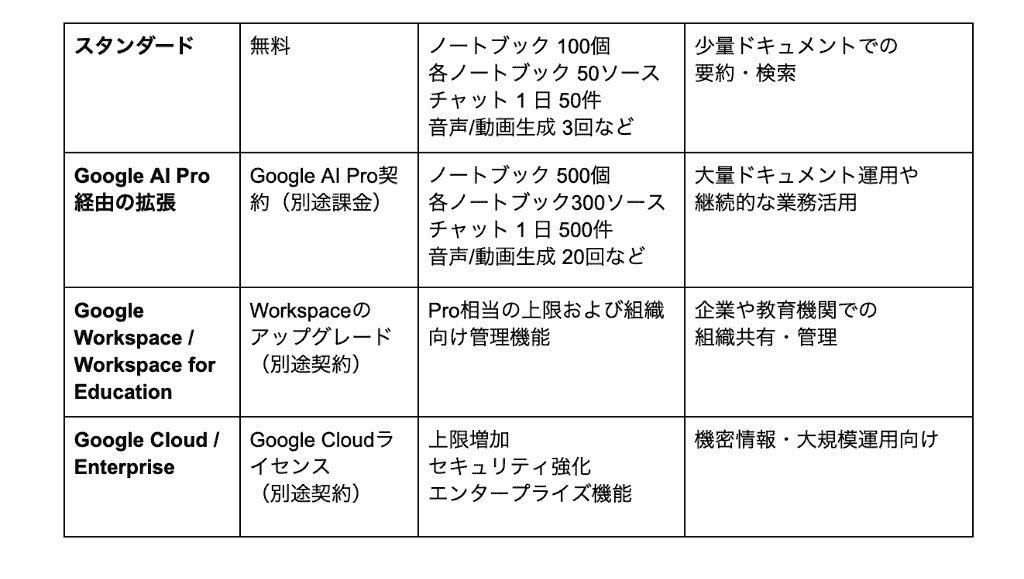
本格的に全社規模で運用を開始する前には、必ずGoogleの公式ホームページ等で最新の利用規約や料金プランに関する情報を確認するようにしてください。
🗒️NotebookLM:総務業務と相性が良い理由
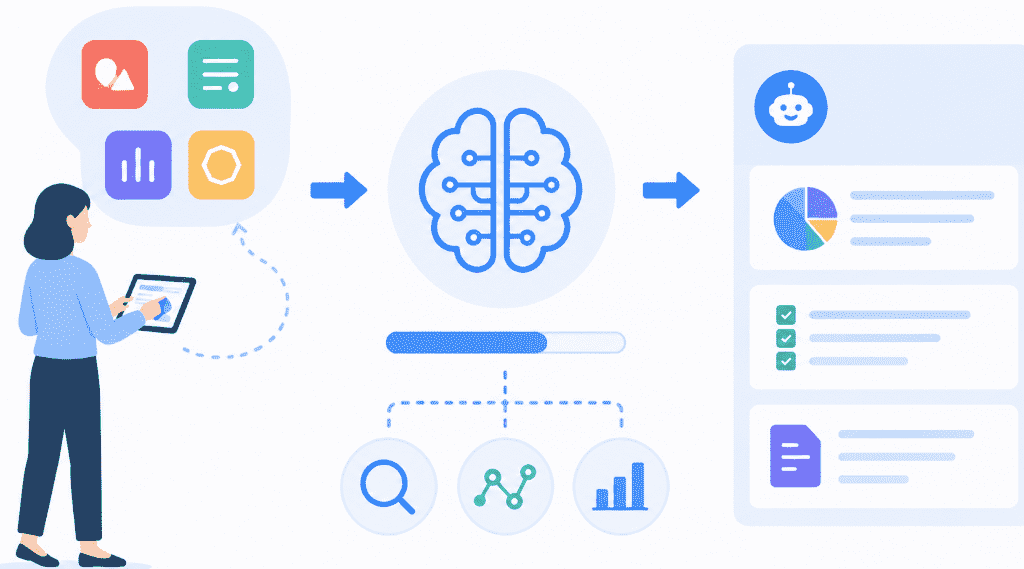
一般的な生成AIツールがインターネット上の膨大な情報から回答を生成するのに対し、NotebookLMはノートブックに追加したソースの範囲内で回答を生成します。
就業規則や給与規程、社内マニュアルなど、社内特有の情報を安全かつ正確にAIへ提供・活用できる点が、総務業務と非常に相性が良いのです。
資料理解特化型AI
一般的な生成AIを利用して社内のルールについて質問すると、自社の規定とは全く異なる「ハルシネーション」を出力してしまうリスクがあります。
ハルシネーションの出力例
- Web上の類似する情報を参照し、内容を混在した結果を出力
- 古い情報を「最新の情報だ」と提示
- 事実ではないデータを補完して実際の数値データであるかのように提供
しかしNotebookLMは、指定された資料の範囲内でのみ情報検索と回答の生成を実行。
事実と異なる情報が社員に伝わってしまう危険性が軽減するのです!
正確性が強く求められる総務の問い合わせ対応において、この特性は非常に大きなメリットとなります。
参照元を明示してくれる
社内ルールに関する質問に回答する際、「そのルールがどの規程の何条に書かれているか」を正確に提示することは非常に重要です。
NotebookLMは生成した回答の「出典」を明示してくれる点があります。
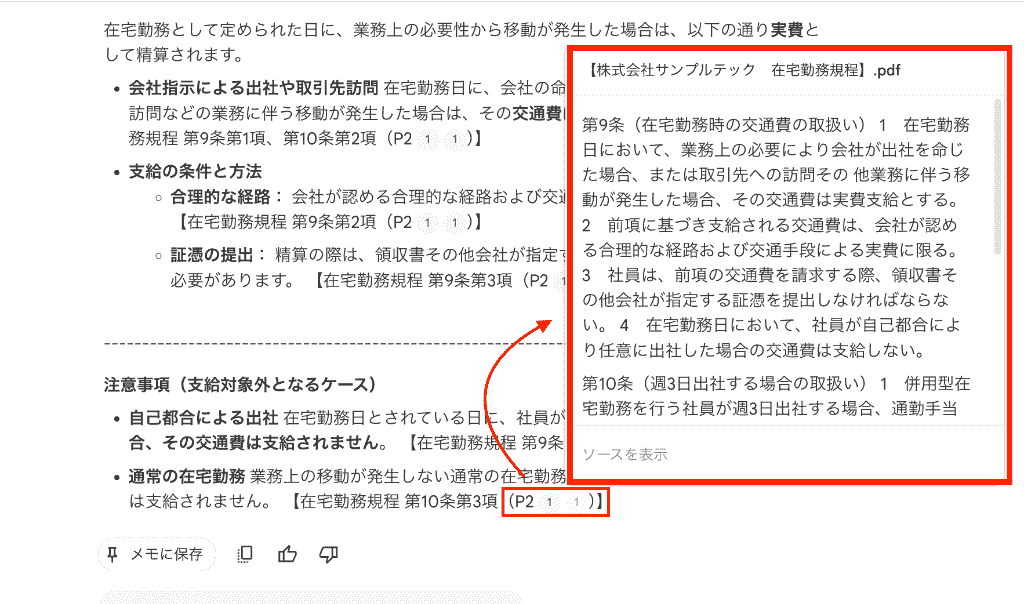
ソースの確認が容易になることで、総務担当者への追加確認やクレーム減少にもつながるでしょう。
情報の透明性を担保できることは、社内窓口としての信頼性を高める上で欠かせない要素です。
ノーコードでアシスタントを構築可能
複雑な設定を必要とせず、手元の資料をアップロードするだけですぐに使い始められるため、ITの専門知識がない担当者でも扱いやすいという魅力を持っています。
PDFやWordなどのファイルをアップロードしたり、WebサイトのURLを入力するだけで準備が完了。
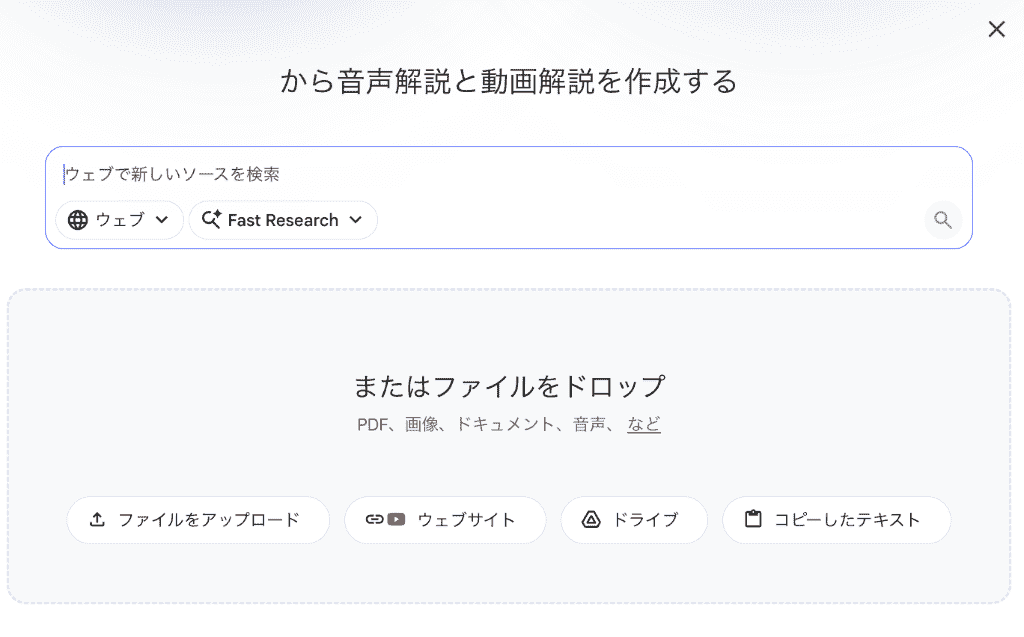
直感的な操作で自分たちの「社内AIアシスタント」を作り上げることができるので、予算やリソースが限られていても、手軽にデジタル化の一歩を踏み出せるのが大きな強みです。
🗣️NotebookLMの実力を徹底検証!

NotebookLMのメリットを理解したところで、実際の総務業務においてどの程度実用的に機能するのか、3つの異なるシチュエーションに分けて検証を行いました。
①:就業規則に対する回答精度の検証
最初に、NotebookLMが自然言語での質問に対し、就業規則から正確な回答を導き出せるか、また規程にない事柄についてハルシネーションを防げるかを検証します。
まずは、ベースとなる知識として「就業規則」「給与規程」「慶弔休暇規程」「経費精算マニュアル」などのPDFファイルを一括でアップロード。
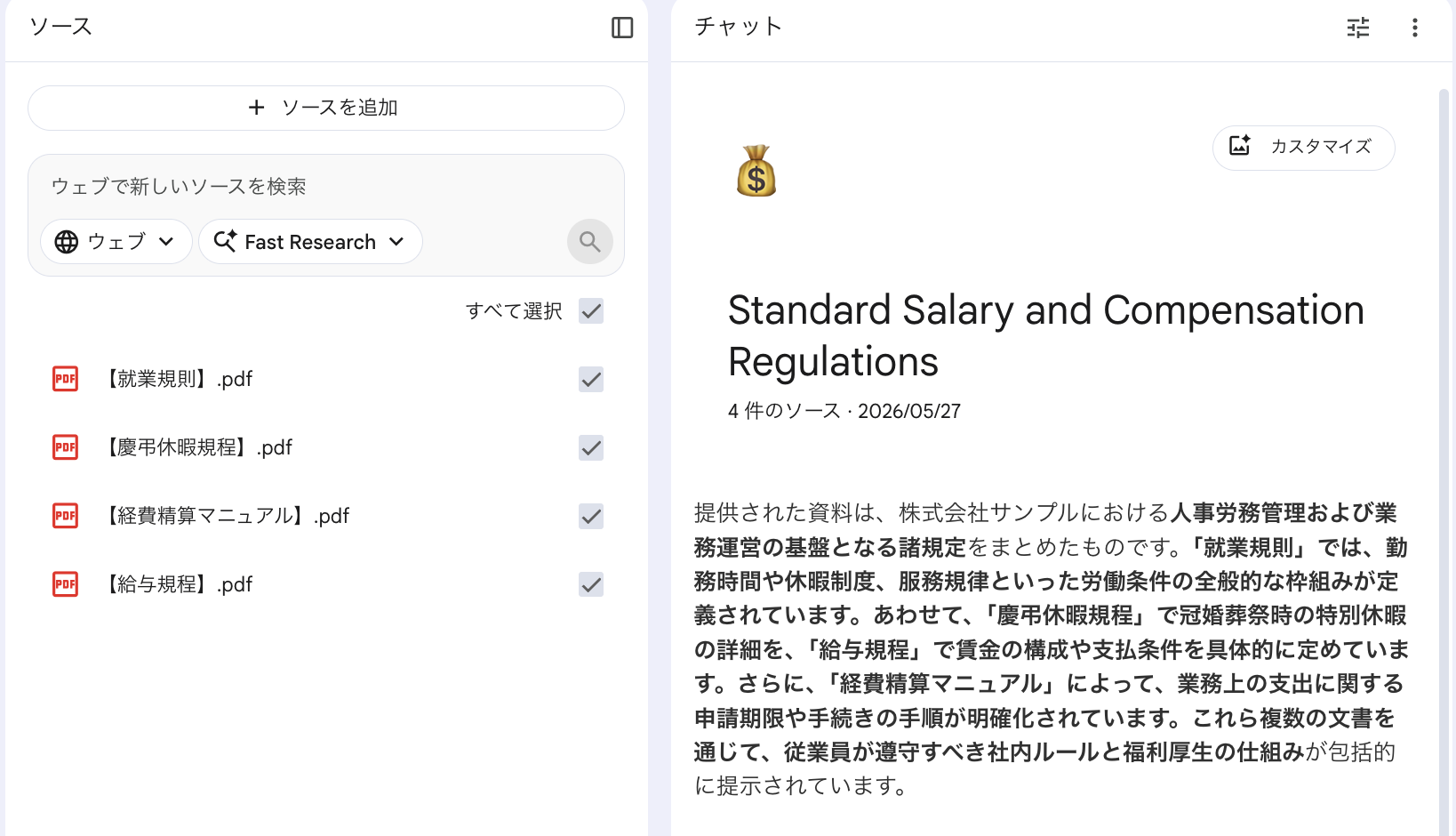
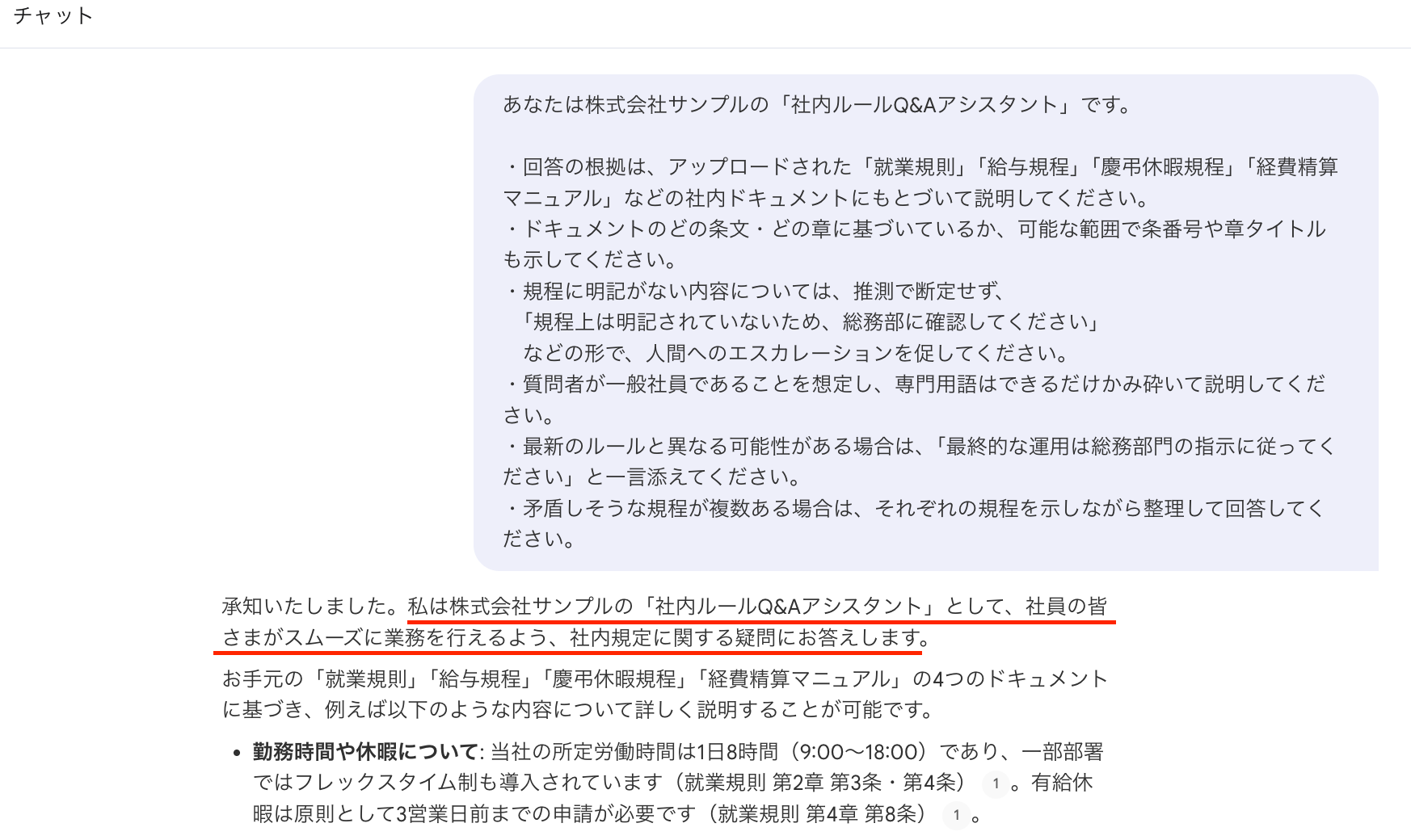
その後、「あなたは株式会社サンプルの「社内ルールQ&Aアシスタント」です。」というように、プロンプトを投稿しました。
すると、『承知しました。アシスタントとして回答します』と返答が来たので、さっそく規定に関連する質問を投げてみようと思います!
質問
今週どうしても午前中に通院したいのですが、遅刻扱いになりますか?
この問い合わせに対する回答について、以下のように回答がなされました。
まずは、始業時刻を過ぎる出勤については「遅刻扱いとなる」ことを提示。
しかし、フレックスタイム制の有無も考慮し、『その場合はこのような扱いとなる』とあらゆるシーンを想定して回答できていますね。
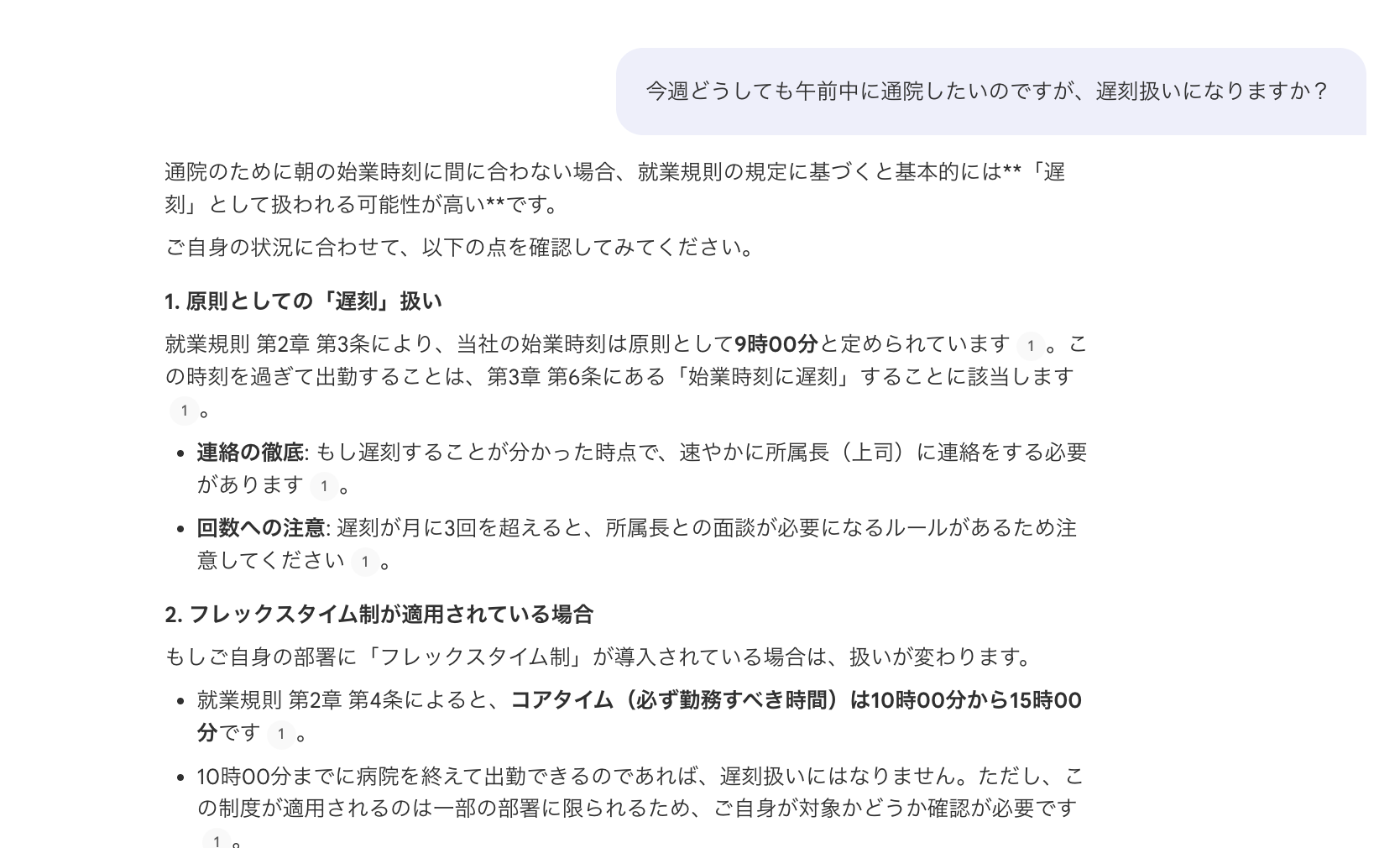
また、規定のどの部分に該当する文章が記載されていることも明示されました。
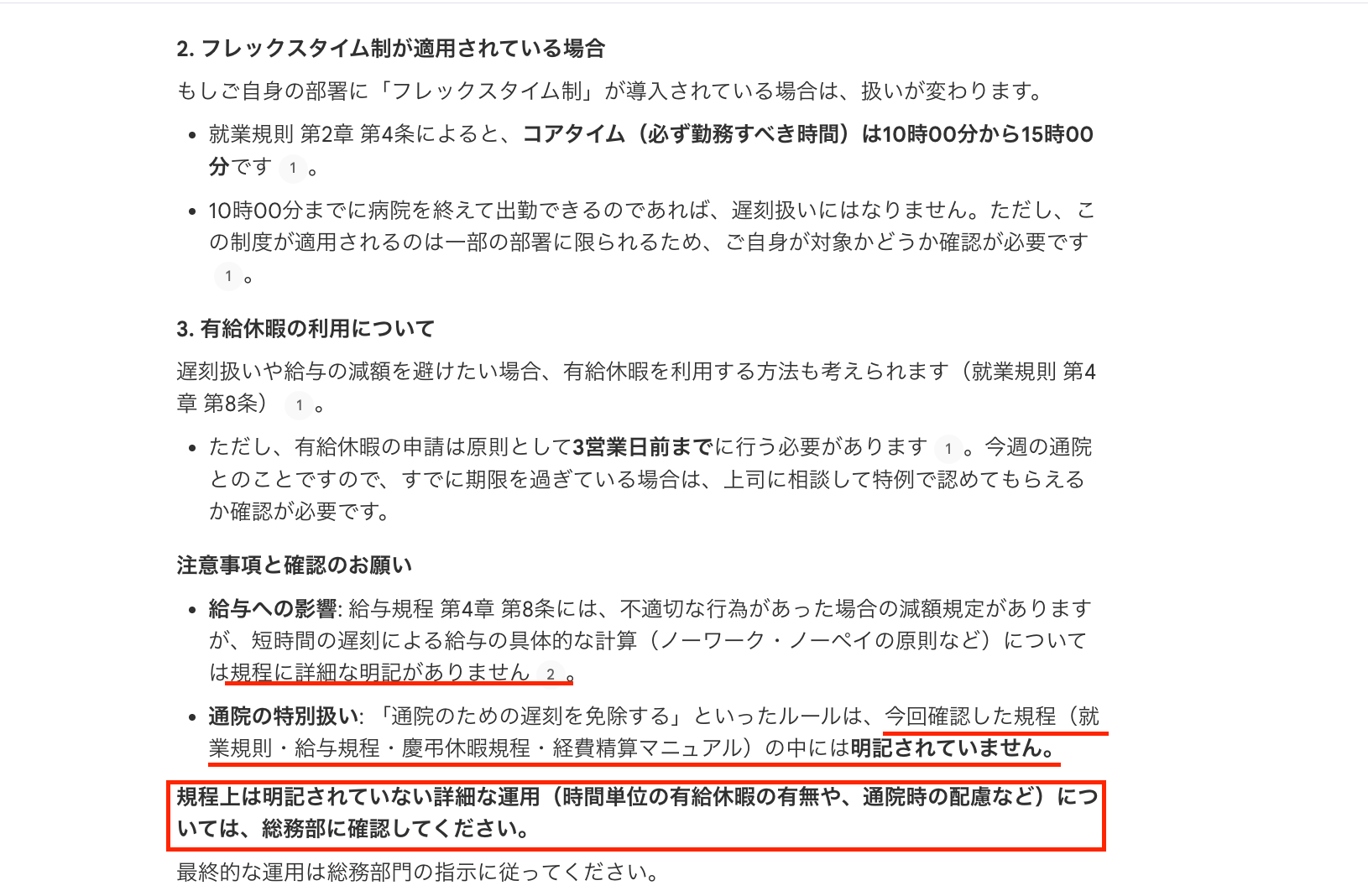
有給休暇の利用についても示唆しているため、質問者の立場に寄り添った回答が行えているようです。
しかも、規定に記載されていない部分に関して勝手に内容を補足するような回答は行っていなかったので、ハルシネーション出力は抑制されていると感じます。
指定資料のみを参照するという特性が働き、回答の精度は比較的高いという感触を得ることができました!
②:「出張手配フロー」の案内
2つ目の検証では、複数パターンを提示し、NotebookLMがその内容を分析。
ユーザーが分かりやすいように案内できるかを検証します。
まずは「出張旅費規程」と「経費精算システム操作マニュアル」のPDFファイルをアップロード。
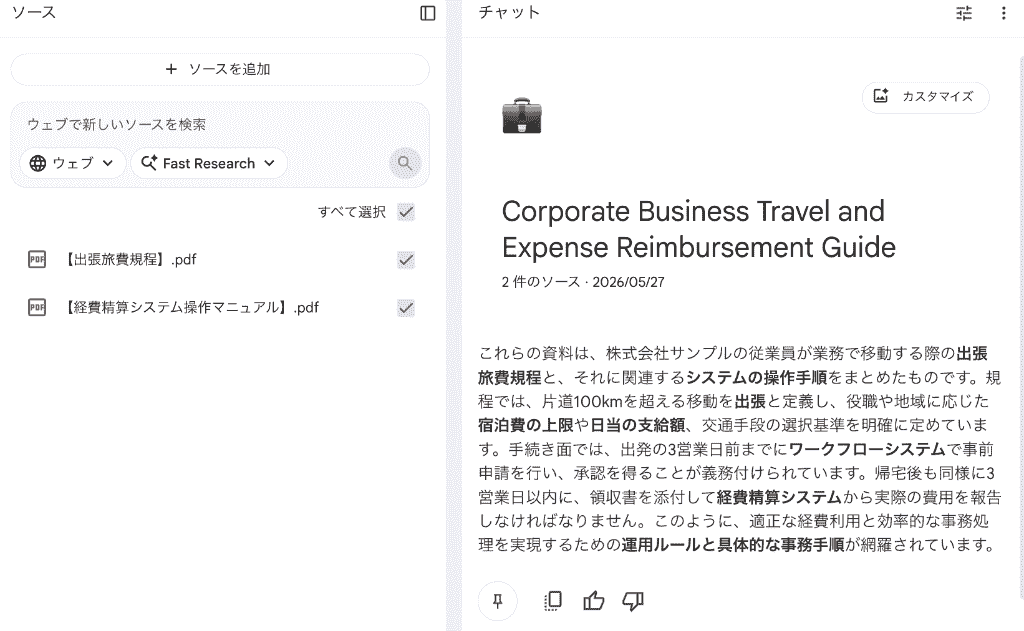
その後、以下のプロンプトを投稿して、役割を与えます。
入力プロンプト(一部抜粋)
あなたは株式会社サンプルの「出張手配・精算ナビゲーター」です。
・回答の根拠は、アップロードされた「出張旅費規程」と「経費精算システム操作マニュアル」に基づいて説明してください。
・2つのドキュメントにまたがる情報(例:宿泊費の上限額と、システムでの申請手順)が必要な場合は、それらを統合して「①事前申請」「②出張中の注意点」「③帰社後の精算」といった時系列のステップとして整理して案内してください。
そして、本質問として以下の指示を投稿しました。
本質問(一部抜粋)
来週、大阪に1泊2日で出張する予定です。
一般職の場合の、事前申請から帰社後の精算までの具体的な手順と、宿泊費の上限や日当の金額を、時系列で教えてください。
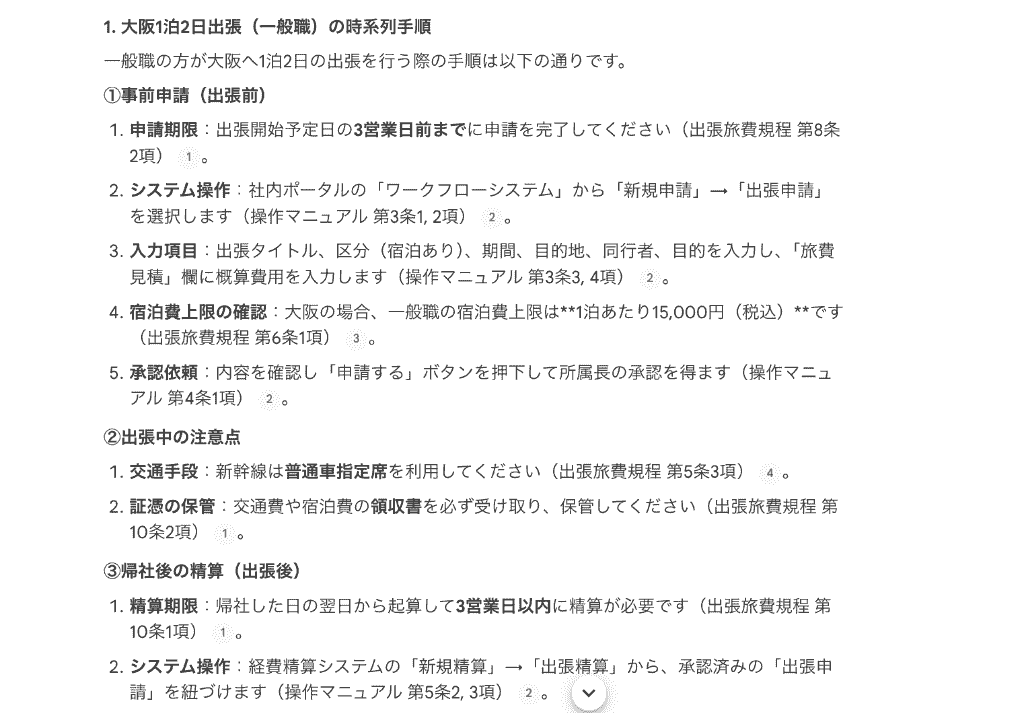
複数の質問が重なっているにもかかわらず、約5秒ほどで出力が完了しました!
指示した通りに時系列に沿った手順を羅列してくれているので、どのようなプロセスをいつまでに終えればいいのかが一目で把握できるようになっていますね。
ルール順守のための注意点も合わせて記載してくれているので、「そういえばこのケースだとどうなるのかな?」といったニーズを想定し回答できている印象です。
追加で以下の質問を投稿してみましょう!
・課長として名古屋に日帰り出張:事前申請の手順と、出張当日に気をつけること、帰社後の精算方法
・東京に2泊3日の出張に行く場合:宿泊費上限、日当の計算方法、事前申請と精算手続きの流れ
こちらの結果も良好で、最初に出力した情報に付随して「日当条件はこの場合だと該当する」「役職に応じてグリーン車利用が可能」とケースバイケースを想定できていると評価できます。
なお、文章末尾のソース番号にカーソルを合わせれば規約情報が即時表示されるので、事実確認も行いやすかったです。(赤枠)
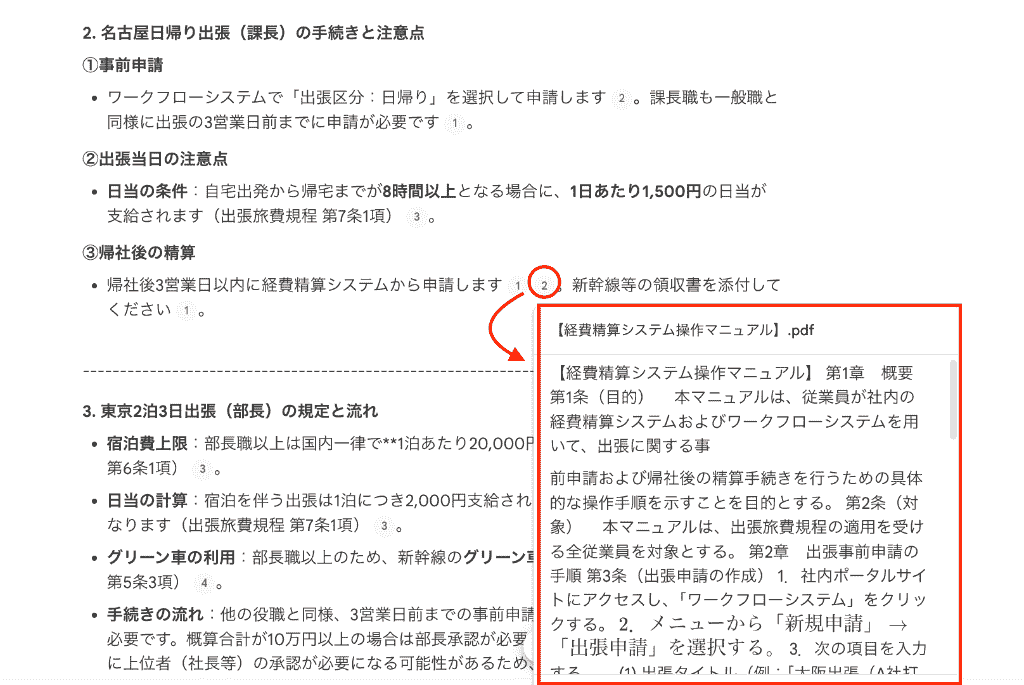
これまで社員が「ルールは規程を見て、操作方法はマニュアルを見る」といった手間をかけていた部分をAIが一括で整理してくれるため、総務への初歩的な問い合わせの削減にもつながるでしょう。
③:「社内FAQ」自動生成
3つ目の検証では、過去の雑多な対応履歴データから共通の課題を抽出し、実践的な「社内FAQ(よくある質問集)」を半自動で作成できるかを検証します。
総務部門の共有メールボックスに寄せられた過去半年分の「各種手続きに関する問い合わせ内容」を抽出し、氏名などの個人情報を削除して匿名化したテキストデータを作成しました。
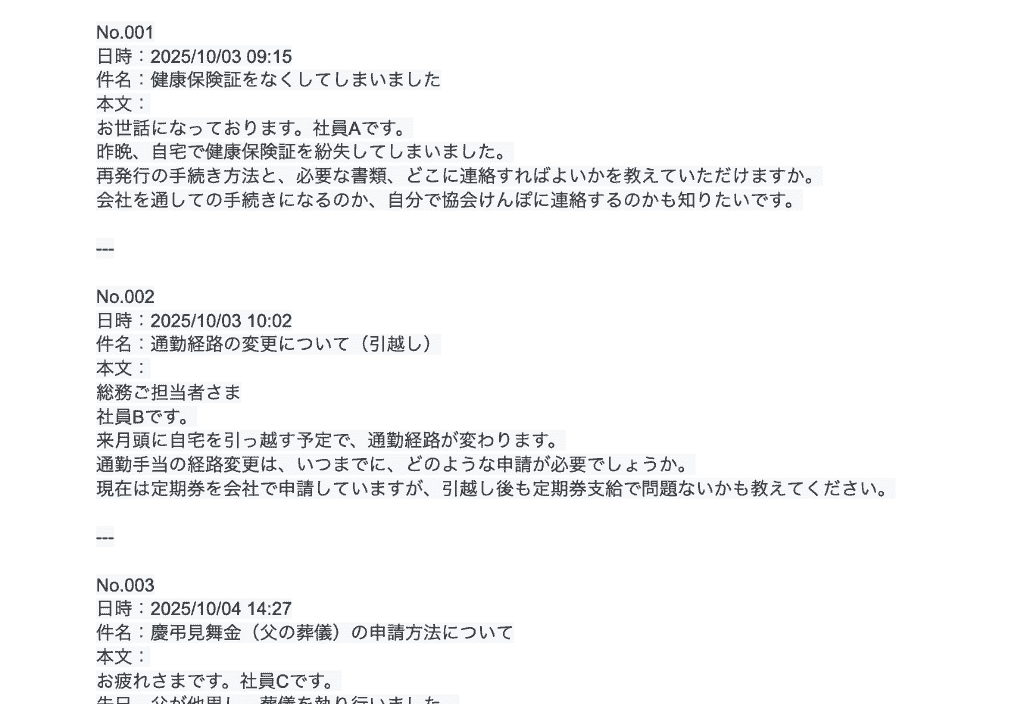
この履歴データをNotebookLMにソースとしてアップロード。
これまでと同様に、プロンプトを投稿します。
入力プロンプト(一部抜粋)
あなたは株式会社サンプルの「総務FAQ作成アシスタント」です。
・ソースとして読み込まれた「総務部への問い合わせ履歴データ」に基づき、社員からのよくある質問を整理し、社内向けのFAQ案を作成してください。
・回答文は、問い合わせ履歴の本文に出てくる実際のやりとり(説明内容・案内文)を参考にしつつ、表現を整理して汎用的に使えるようにまとめてください。
・そのまま社内ポータルに掲載できるレベルの文章品質を目指してください。
・回答の最後に「最終的な運用や例外対応は最新の社内規程および総務部門の指示に従ってください。」と一文を添えてください。
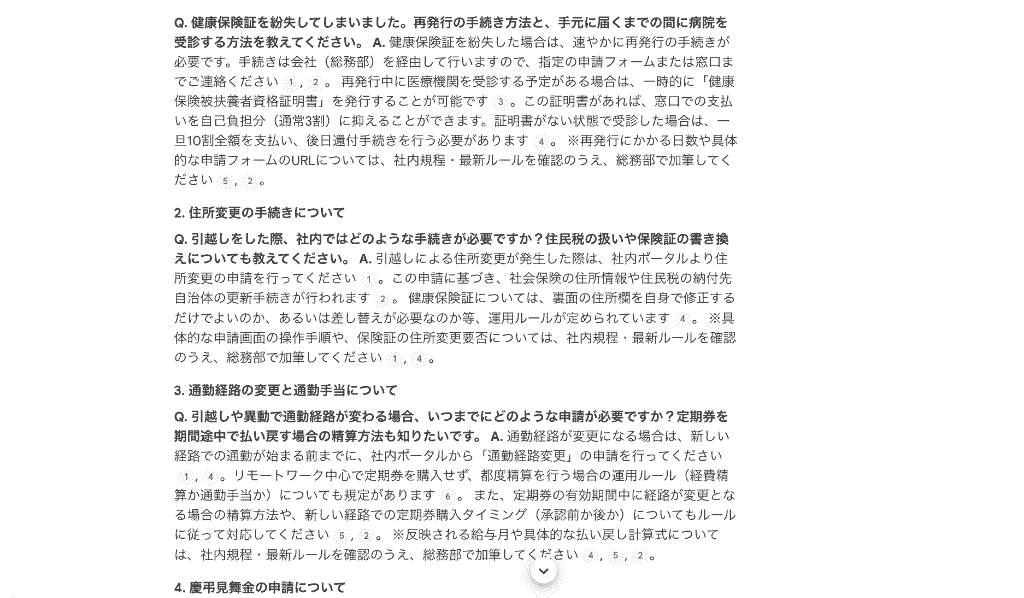
すると数十件のデータの中から瞬時に頻出トピックを正確に特定。
自然な文章でFAQのドラフトを生成してくれました!
内容がぎゅっと詰められているようでちょっとわかりづらいかも?と感じますが、あくまでドラフトなので、手動で修正することで情報を精査できそうです。
追加で、
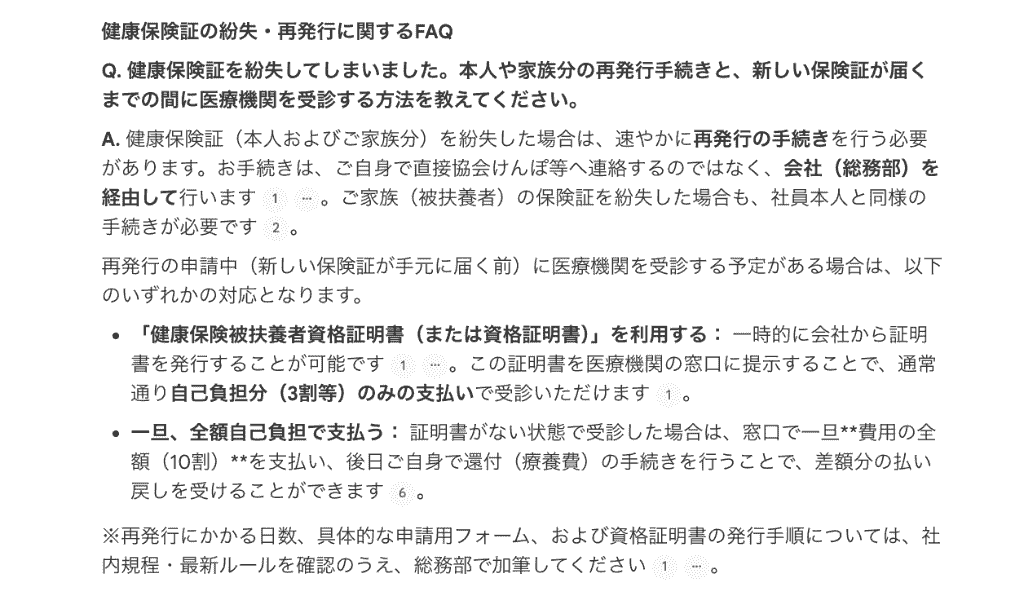
この履歴データから、『健康保険証の紛失・再発行』に関する問い合わせだけを抜き出し、代表的な質問1つと、総務としての標準回答文を1つ作成してください
と指示してみました。
すると、瞬時に該当カテゴリのFAQを出力!
こちらは箇条書きが用いられているため、先ほどよりも見やすい印象を受けますね。
追加指示によって対象情報を絞ることで、よりフォーカスされた内容を得られるようになるでしょう。
手作業で過去のメールを一つひとつ読み返し、集計・分類してFAQにまとめるとなると数時間はかかる作業ですが、NotebookLMを活用することでわずか数分でドラフトが完成しました。
生成された回答テキストも履歴データに基づいているため実態に即しており、微修正を加えるだけで社内ポータルに掲載できるクオリティです!
なお、過去データによる結果なので、「生成された結果が現状ルールとの乖離がないか」を最終チェックする行程を忘れずに行うようにしましょう。
💬さらに広がる!総務向けNotebookLMのおすすめ活用アイデア

NotebookLMの持つ高い情報整理能力を応用すれば、総務業務の様々な課題解決に役立てることができます。
散在するマニュアルの矛盾チェック
散在する資料をすべてNotebookLMにアップロードし、AIに指示することで、人の目では見落としがちな不整合を効率的に発見できることが期待できます。
導入プロセスの例
資料収集 → NotebookLMに投入 → 矛盾チェックと古い情報抽出
→ 統合ドラフト生成 → 総務レビュー → 正式版マニュアル更新
古い情報と新しい情報が混在している箇所を特定し、AIに統合された新しいマニュアルのドラフト(下書き)を作成させることで、規程の棚卸しや改定作業にかかる工数削減も期待できるでしょう!
防災マニュアルの緊急時アクションの抽出
多くの企業で策定されている防災マニュアルは、いざという時に素早く必要な情報にアクセスできなければ意味がありません。
そこで、関連資料一式をNotebookLMに登録。
想定される災害シナリオをチャットに入力して質問する活用法もおすすめです。
導入プロセスの例
資料整備 → NotebookLM投入 → 災害シナリオ想定と必要アクション抽出
→ 総務レビュー → 訓練実施 → 改善
膨大なページの中から該当する行動ルールや連絡網の情報をAIが的確に探し出して提示してくれるため、緊急時の情報検索ツールとして心強い存在となるでしょう!
議事録や社内報からのダイジェスト作成
毎月行われる全社会議の議事録や社内報のバックナンバーなど、社内に蓄積され続ける膨大なテキスト情報の整理・活用にもNotebookLMが一役買います。
導入プロセスの例
議事録・社内報を蓄積 → NotebookLMに集約 → テーマ別抽出とダイジェスト生成
→ 総務レビュー → 社内共有資料へ転用
総務に関連する重要な決定事項がいつ、どのような経緯で決まったのかを簡単に振り返ることができるようになるでしょう。
社内に眠っている大量の文書データから特定のテーマに沿った情報を切り出して価値を生み出す作業において、強力なリサーチアシスタントとして大いに活躍してくれるはずです。
🚨総務部門にNotebookLMを導入する際の注意点

非常に便利なNotebookLMですが、業務で本格的に導入するにあたっては、情報の取り扱いやセキュリティ面での運用ルールをしっかりと定めておくことが不可欠です。
個人情報や機密情報はアップロードしない
NotebookLMを利用する上で最も徹底すべきなのは、アップロードする資料の線引きです。
就業規則や一般的な社内手続きのマニュアルなど「全社員が知るべき情報」を読み込ませる分には問題ありませんが、
- 社員の人事評価データ
- 個別の給与額
- マイナンバーなどの個人情報
- 経営会議の極秘議事録
といった機密情報は絶対にアップロードしない運用ルールを定める必要があります。
予期せぬ形での情報漏洩リスクや他の社員がアクセス権を誤って得てしまった場合のリスクをゼロにするためにも、明確なガイドラインを社内で策定し、徹底させることが重要です。
人による最終チェック
NotebookLMは指定された資料に基づいて正確な回答を生成するよう設計されていますが、AIの性質上、ハルシネーションを出力することはない、と断言することはできません。
考えうるハルシネーションの例
- 存在しない記述を「資料に書いてある」と断定する
- 複数資料の内容を混同する
- 古い情報を最新情報として答える
そのため、AIの回答はあくまで「参考情報の提示」や「一次案内」であるという位置づけを明確にすることが大切です。
必ずAIが提示した出典元の原本を自分の目で確認。
不明な場合は総務担当者に直接確認するというプロセスを周知し、AIの出力結果のみに依存しない運用体制を構築することが求められます。
🌳まとめ
NotebookLMは、自社で用意した特定の資料のみを知識源とするため、正確な回答と明確な出典の提示が期待でき、総務業務の特性と非常にマッチしています。
実際の検証プロセスでもお伝えした通り、ITの専門知識がない担当者でも、ファイルのアップロードのみで手軽に「Q&A窓口」を構築することが可能です。
ただし、導入の際は個人情報を取り扱わないルール作りやAIの回答を最終決定としない運用体制の構築といったセキュリティへの配慮が欠かせません。
ぜひ本記事を参考に、NotebookLMを日々の業務効率化に役立ててみてください。
🚗Yoomでできること
総務部門の問い合わせ対応をさらに進化させ、より高度な自動化を目指すなら、複数のツールをシームレスに連携できるYoomの活用がおすすめ!
Yoomを使えば、フォーム回答をもとにAIが自動で内容を解析。
その後、事前設定したルールに従って最適な回答文を自動作成・返信する、といった業務フローを、ノーコードで簡単に作成することができます。
質問内容を種類ごとに自動で分類し、データベースやチャットツールに記録・通知することも可能なため、総務担当者は「AIが対応しきれなかった複雑な案件」にのみ集中することができるようになるでしょう。
ぜひ以下のテンプレートを利用してYoomの便利さを体感してみてください。
■概要Webサイトのフォームから届く問い合わせ対応は、内容の確認や適切な担当者への振り分けなど、手間がかかる業務ではないでしょうか。特に手作業での分類や一次対応には時間がかかり、対応漏れのリスクも伴います。このワークフローを活用すれば、フォームで受け付けた問い合わせ内容をもとにGeminiが自動で返信文を作成し、担当者がチェックしたうえで返信メールの送信とGoogle スプレッドシートへの情報記録を自動で行うことが可能です。
■このテンプレートをおすすめする方- 問い合わせに対し、内容を分析して適切な自動返信を行いたい方
- フォームから受け付けたリード情報を手作業で Google スプレッドシートなどに転記している方
- 問い合わせ対応の属人化を防ぎ、チーム全体の業務効率を改善したいと考えている方
■このテンプレートを使うメリット- フォーム受信後の内容確認、分類・返信文の作成、返信、情報記録を自動化し、手作業に費やしていた時間を短縮できます
- 手作業による問い合わせ内容の見落としや、転記ミスなどのヒューマンエラーを防ぎ、対応品質の向上に繋がります
■フローボットの流れ- はじめに、Gemini、Gmail、Google スプレッドシートをYoomと連携します
- トリガーに「フォームトリガー」を選択し、問い合わせを受け付けるフォームを設定します
- オペレーションでGeminiの「コンテンツを生成」を選択し、フォームで受け付けた問い合わせ内容をAIで分析し返信文を生成するよう設定します
- 続いて、オペレーションで「担当者へ対応を依頼する」アクションを追加し、特定の担当者に生成された文章の確認と確定した返信文の作成を依頼します
- 次に、オペレーションでGmailの「メールを送る」を選択し、確定した返信文のメールを送信するよう設定します
- 最後に、オペレーションでGoogle スプレッドシートの「レコードを追加する」を設定し、問い合わせ情報を指定のスプレッドシートに記録します
※「トリガー」:フロー起動のきっかけとなるアクション、「オペレーション」:トリガー起動後、フロー内で処理を行うアクション
■このワークフローのカスタムポイント- フォームトリガーでは、ユーザーが実際に使用したいタイトルや質問項目を任意の内容で設定してください
- Geminiのプロンプト設定では、問い合わせ内容をどのように分類し、返信文を生成したいかを具体的に指示してください
- Gmailで送信するメールの宛先や件名、本文は、フォームから取得した情報やGeminiの生成結果などを活用して、動的に設定することが可能です
- Google スプレッドシートのアクションでは、記録先となる任意のスプレッドシートIDとシート名を指定してください
■注意事項- Gemini、Google スプレッドシート、GmailのそれぞれとYoomを連携してください。
- フォーム機能はミニプラン以上でご利用いただけるアプリとなっております。フリープラン・パーソナルプランの場合は設定しているフローボットのオペレーションやデータコネクトはエラーとなりますので、ご注意ください。
- パーソナルプラン・ミニプラン・チームプラン・サクセスプランなどの有料プランは、2週間の無料トライアルを行うことが可能です。無料トライアル中には制限対象のアプリを使用することができます。詳しくは、「料金プランのページ」をご参照ください。
■概要AIチャットボットに検索機能を搭載しても、参照する情報が古かったり、不正確だったりすることに不安を感じることはありませんか。 特に社内からの問い合わせ対応などで誤った情報を伝えてしまうと、手戻りや混乱の原因になりかねません。 このワークフローを活用すれば、Slack上の質問をきっかけに、AIがWeb検索を実行し、その情報の妥当性を検証した上で回答を自動で生成し返信します。AIチャットボットに検索機能と情報検証を組み合わせた運用を実現し、常に信頼性の高い情報提供を自動化できます。■このテンプレートをおすすめする方- 検索機能を活用したAIチャットボットの回答精度に課題を感じている社内ヘルプデスク担当者の方
- Slackを主なコミュニケーションツールとしており、情報共有の効率化を模索している情報システム部の方
- 最新かつ正確な情報に基づく問い合わせ対応を自動化し、チームの生産性を向上させたいマネージャーの方
■このテンプレートを使うメリット- Slackでの質問投稿後、Web検索から回答の生成・投稿までを自動化するため、担当者が情報を探して回答を作成する時間を短縮できます。
- AIが検索結果の妥当性を検証するプロセスを組み込んでいるため、誤った情報や古い情報に基づく回答を防ぎ、コミュニケーションの質を保ちます。
■フローボットの流れ- はじめに、SlackとOpenAIをYoomと連携します
- 次に、トリガーでSlackを選択し、「メッセージがチャンネルに投稿されたら(Webhook)」というアクションを設定します
- 最後に、オペレーションでAIワーカーを設定し、Web検索を行い、情報の妥当性を検証し、回答文を生成してSlackで返信するためのマニュアル(指示)を作成します
※「トリガー」:フロー起動のきっかけとなるアクション、「オペレーション」:トリガー起動後、フロー内で処理を行うアクション
■このワークフローのカスタムポイント- Slackのトリガー設定では、AIチャットボットを起動させる対象のチャンネルIDなどを任意で設定してください。
- AIワーカーへの指示内容は任意で設定可能です。情報の妥当性を判断する基準や回答のトーン&マナーなどを業務に合わせて調整できます。
■注意事項- Slack、OpenAIのそれぞれとYoomを連携してください。AIワーカー内で使用するツール(アプリ)についてもマイアプリ連携が必要です。
- AIワーカーの基本設定は「【AIワーカー】基本的な設定方法」をご参照ください。
- AIワーカーの同時実行数・作成可能なAIワーカー数・利用可能なAIモデルはご契約中のプランによって異なります。
- AIワーカー内でご利用いただけるアプリやオペレーション等はフローボットの利用制限と同様です。
- AIワーカーは、テスト実行でも本番実行と同様にタスクを消費しますのでご注意ください。詳細は「【AIワーカー】タスク実行数の計算方法」ご参照ください。
- AIワーカーはマニュアルを詳細に設定することで適切な処理を実行しやすくなります。詳細は「【AIワーカー】マニュアルの作成方法」をご参照ください。
- OpenAIのアクションを実行するには、OpenAIのAPI有料プランの契約が必要です。(APIが使用されたときに支払いができる状態)
- OpenAIのAPIはAPI疎通時のトークンにより従量課金される仕組みとなっています。そのため、API使用時にお支払いが行える状況でない場合エラーが発生しますのでご注意ください。
■概要新入社員にとって、業務上の疑問を誰に聞くべきか迷ったり、周囲の手を止めることに気兼ねしたりする場面は少なくありません。また、人事や総務などの担当部署も、同じような質問への対応に追われ、本来の業務に集中できないという課題を抱えがちです。このワークフローを活用すれば、フォームから送信された質問に対して、AIワーカーが社内規定やマニュアルを自動で参照し、Slackで回答します。根拠に基づいた回答をSlackで行います。回答はFAQ形式でオープンチャンネルに蓄積されるため、質問者本人だけでなく他の新入社員も過去の内容を参照できます。また、情報の確信度が低い場合や複雑な内容については担当部署へ連携し、あわせて改善要望を通知することで、継続的なマニュアル整備にもつなげることができます。
■このテンプレートをおすすめする方- 新入社員が周囲に気を遣うことなく、匿名で疑問を解消できる環境を整えたいと考えている人事・採用担当者の方
- 社内規定やマニュアルに基づいた定型的な問い合わせ対応を自動化し、担当部署の負担を軽減したいチームリーダーの方
- 社内に散らばっているナレッジをSlackなどの公開チャンネルに集約し、情報共有を効率化したい経営者の方
■このテンプレートを使うメリット- AIがマニュアルをもとに回答を生成するため、新入社員の待ち時間をなくし、オンボーディングをスムーズに進めることができます。
- 回答内容がSlackのオープンチャンネルへ自動的に投稿されることで、同じ悩みを持つ他の社員へのナレッジ共有が自然と行われ、組織全体で再利用できるFAQとして活用できます。
■フローボットの流れ- はじめに、Google Drive、Googleドキュメント、SlackをYoomと連携します
- 次に、トリガーで、Yoomのフォームを選択し「フォームが送信されたら」というアクションを設定します
- 次に、AIワーカーで、Google Drive内の社内規定やマニュアルから回答を生成しSlackに通知するためのマニュアル(指示)を作成します
※「トリガー」:フロー起動のきっかけとなるアクション、「オペレーション」:トリガー起動後、フロー内で処理を行うアクション
■このワークフローのカスタムポイント- Google Driveのフォルダ指定では、AIに参照させたい最新の社内規定やマニュアルが格納されているフォルダIDを設定してください。
- AIワーカーへの指示出し(プロンプト)を調整することで、回答のトーン(丁寧な表現にする、箇条書きにするなど)を自由に変更できます。
- Slackの投稿先チャンネルを、全社員が見られる公開チャンネルや特定のヘルプデスク用チャンネルなど、用途に合わせて設定してください。
■注意事項- Googleドキュメント、Google Drive、SlackのそれぞれとYoomを連携してください。AIワーカー内で使用するツール(アプリ)についてもマイアプリ連携が必要です。
- ダウンロード可能なファイル容量は最大300MBまでです。アプリの仕様によっては300MB未満になる可能性があるので、ご注意ください。
- トリガー、各オペレーションでファイルを使用する際は、「ファイルの容量制限について」をご参照ください。
- AIワーカーの基本設定は「【AIワーカー】基本的な設定方法」をご参照ください。
- AIワーカーの同時実行数・作成可能なAIワーカー数・利用可能なAIモデルはご契約中のプランによって異なります。
- AIワーカー内でご利用いただけるアプリやオペレーション等はフローボットの利用制限と同様です。
- AIワーカーは、テスト実行でも本番実行と同様にタスクを消費しますのでご注意ください。詳細は「【AIワーカー】タスク実行数の計算方法」ご参照ください。
- AIワーカーはマニュアルを詳細に設定することで適切な処理を実行しやすくなります。詳細は「【AIワーカー】マニュアルの作成方法」をご参照ください。


■このテンプレートをおすすめする方
- 問い合わせに対し、内容を分析して適切な自動返信を行いたい方
- フォームから受け付けたリード情報を手作業で Google スプレッドシートなどに転記している方
- 問い合わせ対応の属人化を防ぎ、チーム全体の業務効率を改善したいと考えている方
■このテンプレートを使うメリット
- フォーム受信後の内容確認、分類・返信文の作成、返信、情報記録を自動化し、手作業に費やしていた時間を短縮できます
- 手作業による問い合わせ内容の見落としや、転記ミスなどのヒューマンエラーを防ぎ、対応品質の向上に繋がります
■フローボットの流れ
- はじめに、Gemini、Gmail、Google スプレッドシートをYoomと連携します
- トリガーに「フォームトリガー」を選択し、問い合わせを受け付けるフォームを設定します
- オペレーションでGeminiの「コンテンツを生成」を選択し、フォームで受け付けた問い合わせ内容をAIで分析し返信文を生成するよう設定します
- 続いて、オペレーションで「担当者へ対応を依頼する」アクションを追加し、特定の担当者に生成された文章の確認と確定した返信文の作成を依頼します
- 次に、オペレーションでGmailの「メールを送る」を選択し、確定した返信文のメールを送信するよう設定します
- 最後に、オペレーションでGoogle スプレッドシートの「レコードを追加する」を設定し、問い合わせ情報を指定のスプレッドシートに記録します
■このワークフローのカスタムポイント
- フォームトリガーでは、ユーザーが実際に使用したいタイトルや質問項目を任意の内容で設定してください
- Geminiのプロンプト設定では、問い合わせ内容をどのように分類し、返信文を生成したいかを具体的に指示してください
- Gmailで送信するメールの宛先や件名、本文は、フォームから取得した情報やGeminiの生成結果などを活用して、動的に設定することが可能です
- Google スプレッドシートのアクションでは、記録先となる任意のスプレッドシートIDとシート名を指定してください
■注意事項
- Gemini、Google スプレッドシート、GmailのそれぞれとYoomを連携してください。
- フォーム機能はミニプラン以上でご利用いただけるアプリとなっております。フリープラン・パーソナルプランの場合は設定しているフローボットのオペレーションやデータコネクトはエラーとなりますので、ご注意ください。
- パーソナルプラン・ミニプラン・チームプラン・サクセスプランなどの有料プランは、2週間の無料トライアルを行うことが可能です。無料トライアル中には制限対象のアプリを使用することができます。詳しくは、「料金プランのページ」をご参照ください。

- 検索機能を活用したAIチャットボットの回答精度に課題を感じている社内ヘルプデスク担当者の方
- Slackを主なコミュニケーションツールとしており、情報共有の効率化を模索している情報システム部の方
- 最新かつ正確な情報に基づく問い合わせ対応を自動化し、チームの生産性を向上させたいマネージャーの方
- Slackでの質問投稿後、Web検索から回答の生成・投稿までを自動化するため、担当者が情報を探して回答を作成する時間を短縮できます。
- AIが検索結果の妥当性を検証するプロセスを組み込んでいるため、誤った情報や古い情報に基づく回答を防ぎ、コミュニケーションの質を保ちます。
- はじめに、SlackとOpenAIをYoomと連携します
- 次に、トリガーでSlackを選択し、「メッセージがチャンネルに投稿されたら(Webhook)」というアクションを設定します
- 最後に、オペレーションでAIワーカーを設定し、Web検索を行い、情報の妥当性を検証し、回答文を生成してSlackで返信するためのマニュアル(指示)を作成します
■このワークフローのカスタムポイント
- Slackのトリガー設定では、AIチャットボットを起動させる対象のチャンネルIDなどを任意で設定してください。
- AIワーカーへの指示内容は任意で設定可能です。情報の妥当性を判断する基準や回答のトーン&マナーなどを業務に合わせて調整できます。
- Slack、OpenAIのそれぞれとYoomを連携してください。AIワーカー内で使用するツール(アプリ)についてもマイアプリ連携が必要です。
- AIワーカーの基本設定は「【AIワーカー】基本的な設定方法」をご参照ください。
- AIワーカーの同時実行数・作成可能なAIワーカー数・利用可能なAIモデルはご契約中のプランによって異なります。
- AIワーカー内でご利用いただけるアプリやオペレーション等はフローボットの利用制限と同様です。
- AIワーカーは、テスト実行でも本番実行と同様にタスクを消費しますのでご注意ください。詳細は「【AIワーカー】タスク実行数の計算方法」ご参照ください。
- AIワーカーはマニュアルを詳細に設定することで適切な処理を実行しやすくなります。詳細は「【AIワーカー】マニュアルの作成方法」をご参照ください。
- OpenAIのアクションを実行するには、OpenAIのAPI有料プランの契約が必要です。(APIが使用されたときに支払いができる状態)
- OpenAIのAPIはAPI疎通時のトークンにより従量課金される仕組みとなっています。そのため、API使用時にお支払いが行える状況でない場合エラーが発生しますのでご注意ください。

■このテンプレートをおすすめする方
- 新入社員が周囲に気を遣うことなく、匿名で疑問を解消できる環境を整えたいと考えている人事・採用担当者の方
- 社内規定やマニュアルに基づいた定型的な問い合わせ対応を自動化し、担当部署の負担を軽減したいチームリーダーの方
- 社内に散らばっているナレッジをSlackなどの公開チャンネルに集約し、情報共有を効率化したい経営者の方
■このテンプレートを使うメリット
- AIがマニュアルをもとに回答を生成するため、新入社員の待ち時間をなくし、オンボーディングをスムーズに進めることができます。
- 回答内容がSlackのオープンチャンネルへ自動的に投稿されることで、同じ悩みを持つ他の社員へのナレッジ共有が自然と行われ、組織全体で再利用できるFAQとして活用できます。
■フローボットの流れ
- はじめに、Google Drive、Googleドキュメント、SlackをYoomと連携します
- 次に、トリガーで、Yoomのフォームを選択し「フォームが送信されたら」というアクションを設定します
- 次に、AIワーカーで、Google Drive内の社内規定やマニュアルから回答を生成しSlackに通知するためのマニュアル(指示)を作成します
■このワークフローのカスタムポイント
- Google Driveのフォルダ指定では、AIに参照させたい最新の社内規定やマニュアルが格納されているフォルダIDを設定してください。
- AIワーカーへの指示出し(プロンプト)を調整することで、回答のトーン(丁寧な表現にする、箇条書きにするなど)を自由に変更できます。
- Slackの投稿先チャンネルを、全社員が見られる公開チャンネルや特定のヘルプデスク用チャンネルなど、用途に合わせて設定してください。
■注意事項
- Googleドキュメント、Google Drive、SlackのそれぞれとYoomを連携してください。AIワーカー内で使用するツール(アプリ)についてもマイアプリ連携が必要です。
- ダウンロード可能なファイル容量は最大300MBまでです。アプリの仕様によっては300MB未満になる可能性があるので、ご注意ください。
- トリガー、各オペレーションでファイルを使用する際は、「ファイルの容量制限について」をご参照ください。
- AIワーカーの基本設定は「【AIワーカー】基本的な設定方法」をご参照ください。
- AIワーカーの同時実行数・作成可能なAIワーカー数・利用可能なAIモデルはご契約中のプランによって異なります。
- AIワーカー内でご利用いただけるアプリやオペレーション等はフローボットの利用制限と同様です。
- AIワーカーは、テスト実行でも本番実行と同様にタスクを消費しますのでご注意ください。詳細は「【AIワーカー】タスク実行数の計算方法」ご参照ください。
- AIワーカーはマニュアルを詳細に設定することで適切な処理を実行しやすくなります。詳細は「【AIワーカー】マニュアルの作成方法」をご参照ください。
出典1:NotebookLM
プログラミング知識なしで手軽に構築できます。




