









・
【Claude Notion 連携】具体的な活用事例とノーコードでの設定方法

「Notionに溜めているデータの山を、Claudeでもっと手軽に活用したい」
「AIを使って、Notionへの入力や要約を自動化できればいいのに……」
そう感じたことはありませんか?
NotionとClaudeを組み合わせれば、散らばった情報の整理やドキュメントの作成といった、日々の手作業をぐっと減らすことが可能です。
しかし、いざ連携させようとしてもAPIやMCPといった専門用語が出てきて躓いたり、設定が難しくて挫折したりした方も少なくありませんよね。
本記事で紹介する方法なら、プログラミングも複雑な設定も一切不要です!
数クリックでNotionとClaudeを繋いで、あなたの代わりに様々な業務を自動で片付ける仕組みが構築できますよ!
とにかく早く試したい方へ
Yoomのテンプレートを使えば、Notionにページを作成するだけで、Anthropic(Claude)が内容を自動で要約し、元のページに記録することができます。
議事録や会議メモなどの要約を毎回手作業で作成する必要がなくなるため、情報整理の時間を短縮できます。
とにかく早く試してみたい方は、以下のテンプレートからフローを作成してみましょう。


■このテンプレートをおすすめする方
- Notionで議事録やドキュメントを管理しており、要約作成を効率化したい方
- Anthropic(Claude)などのAIを活用し、情報整理の自動化を図りたいと考えている方
- 手作業によるコピー&ペーストでの要約作成をなくし、業務を効率化したいチームリーダーの方
■このテンプレートを使うメリット
- Notionにページを作成するだけで自動で要約が記録されるため、これまで手作業で行っていた要約作成の時間を削減できます。
- AIが常に一定のルールで要約を生成するため、担当者による品質のばらつきを防ぎ、業務の標準化とナレッジ共有の促進に繋がります。
■フローボットの流れ
- はじめに、NotionとAnthropic(Claude)をYoomと連携します
- 次に、トリガーでNotionを選択し、「特定のデータソースのページが作成・更新されたら」というアクションを設定し、自動化の起点となるデータベースやページを指定します
- オペレーションで、Notionの「レコードを取得する」アクションを設定し、作成されたページのコンテンツを取得します
- 次に、オペレーションでAnthropic(Claude)の「テキストを生成」アクションを設定し、取得したページ内容を要約するように指示します
- 最後に、オペレーションでNotionの「レコードを更新する」アクションを設定し、生成された要約文を元のページに追記します
■このワークフローのカスタムポイント
- このワークフローに含まれる分岐機能は、Yoomのミニプラン以上でご利用いただけるオペレーションのため、フリープランではエラーとなりますのでご注意ください。
- ミニプランなどの有料プランは2週間の無料トライアルが利用でき、トライアル期間中は分岐機能を含む全ての機能をお試しいただくことが可能です。
■注意事項
- NotionとAnthropic(Claude)それぞれとYoomを連携してください。
- Notionにあらかじめ要約を記載する項目をつくっておく必要があります。
- トリガーは5分、10分、15分、30分、60分の間隔で起動間隔を選択できます。
- プランによって最短の起動間隔が異なりますので、ご注意ください。
- 分岐はパーソナルプラン以上のプランでご利用いただける機能(オペレーション)となっております。フリープランの場合は設定しているフローボットのオペレーションはエラーとなりますので、ご注意ください。
- パーソナルプランなどの有料プランは、2週間の無料トライアルを行うことが可能です。無料トライアル中には制限対象のアプリや機能(オペレーション)を使用することができます。
[詳しく知りたい方は、こちらから気軽に資料請求!]





NotionとAnthropic(Claude)を連携してできること
NotionとAnthropic(Claude)を組み合わせることで、情報の整理・コンテンツの生成・チームへの共有といった一連のプロセスを、人の手を介さずシームレスに自動化できます!
話題のClaude CodeやClaude Coworkのように、AIを実務のパートナーとして活用する流れが加速しています。
Notionに追加されたデータをClaudeが素早く解析し、Notionに蓄積したり、外部に通知したりする仕組みを構築することで、組織全体の生産性を向上させることが可能です。
気になる自動化例の「試してみる」をクリックしてアカウント登録するだけですぐに体験できます。登録は30秒で完了するため、こちらの登録フォームから気軽にお試しください。
Notionでページが作成されたらAnthropic(Claude)で要約し、Notionに記録する
自動的にAnthropic(Claude)が内容を要約し、その要約を同じNotion内に記録することが可能です。
Notionを活用して情報管理を行っている方や、多くのページやデータを効率的に整理・共有したい方におすすめのフローです。
■概要Notionに議事録や会議メモなどを記録した後、内容の振り返りや他メンバーへの共有のために、手作業で要約を作成するのに手間を感じていませんか。このワークフローを活用すれば、Notionで新規ページが作成されると、その内容をAIアシスタントのAnthropic(Claude)が自動で要約し、元のページに追記します。情報整理の手間を省き、ナレッジ共有を円滑に進めることが可能です。
■このテンプレートをおすすめする方- Notionで議事録やドキュメントを管理しており、要約作成を効率化したい方
- Anthropic(Claude)などのAIを活用し、情報整理の自動化を図りたいと考えている方
- 手作業によるコピー&ペーストでの要約作成をなくし、業務を効率化したいチームリーダーの方
■このテンプレートを使うメリット- Notionにページを作成するだけで自動で要約が記録されるため、これまで手作業で行っていた要約作成の時間を削減できます。
- AIが常に一定のルールで要約を生成するため、担当者による品質のばらつきを防ぎ、業務の標準化とナレッジ共有の促進に繋がります。
■フローボットの流れ- はじめに、NotionとAnthropic(Claude)をYoomと連携します
- 次に、トリガーでNotionを選択し、「特定のデータソースのページが作成・更新されたら」というアクションを設定し、自動化の起点となるデータベースやページを指定します
- オペレーションで、Notionの「レコードを取得する」アクションを設定し、作成されたページのコンテンツを取得します
- 次に、オペレーションでAnthropic(Claude)の「テキストを生成」アクションを設定し、取得したページ内容を要約するように指示します
- 最後に、オペレーションでNotionの「レコードを更新する」アクションを設定し、生成された要約文を元のページに追記します
※「トリガー」:フロー起動のきっかけとなるアクション、「オペレーション」:トリガー起動後、フロー内で処理を行うアクション
■このワークフローのカスタムポイント- このワークフローに含まれる分岐機能は、Yoomのミニプラン以上でご利用いただけるオペレーションのため、フリープランではエラーとなりますのでご注意ください。
- ミニプランなどの有料プランは2週間の無料トライアルが利用でき、トライアル期間中は分岐機能を含む全ての機能をお試しいただくことが可能です。
■注意事項- NotionとAnthropic(Claude)それぞれとYoomを連携してください。
- Notionにあらかじめ要約を記載する項目をつくっておく必要があります。
- トリガーは5分、10分、15分、30分、60分の間隔で起動間隔を選択できます。
- プランによって最短の起動間隔が異なりますので、ご注意ください。
- 分岐はパーソナルプラン以上のプランでご利用いただける機能(オペレーション)となっております。フリープランの場合は設定しているフローボットのオペレーションはエラーとなりますので、ご注意ください。
- パーソナルプランなどの有料プランは、2週間の無料トライアルを行うことが可能です。無料トライアル中には制限対象のアプリや機能(オペレーション)を使用することができます。
■このテンプレートをおすすめする方
- Notionで議事録やドキュメントを管理しており、要約作成を効率化したい方
- Anthropic(Claude)などのAIを活用し、情報整理の自動化を図りたいと考えている方
- 手作業によるコピー&ペーストでの要約作成をなくし、業務を効率化したいチームリーダーの方
■このテンプレートを使うメリット
- Notionにページを作成するだけで自動で要約が記録されるため、これまで手作業で行っていた要約作成の時間を削減できます。
- AIが常に一定のルールで要約を生成するため、担当者による品質のばらつきを防ぎ、業務の標準化とナレッジ共有の促進に繋がります。
■フローボットの流れ
- はじめに、NotionとAnthropic(Claude)をYoomと連携します
- 次に、トリガーでNotionを選択し、「特定のデータソースのページが作成・更新されたら」というアクションを設定し、自動化の起点となるデータベースやページを指定します
- オペレーションで、Notionの「レコードを取得する」アクションを設定し、作成されたページのコンテンツを取得します
- 次に、オペレーションでAnthropic(Claude)の「テキストを生成」アクションを設定し、取得したページ内容を要約するように指示します
- 最後に、オペレーションでNotionの「レコードを更新する」アクションを設定し、生成された要約文を元のページに追記します
■このワークフローのカスタムポイント
- このワークフローに含まれる分岐機能は、Yoomのミニプラン以上でご利用いただけるオペレーションのため、フリープランではエラーとなりますのでご注意ください。
- ミニプランなどの有料プランは2週間の無料トライアルが利用でき、トライアル期間中は分岐機能を含む全ての機能をお試しいただくことが可能です。
■注意事項
- NotionとAnthropic(Claude)それぞれとYoomを連携してください。
- Notionにあらかじめ要約を記載する項目をつくっておく必要があります。
- トリガーは5分、10分、15分、30分、60分の間隔で起動間隔を選択できます。
- プランによって最短の起動間隔が異なりますので、ご注意ください。
- 分岐はパーソナルプラン以上のプランでご利用いただける機能(オペレーション)となっております。フリープランの場合は設定しているフローボットのオペレーションはエラーとなりますので、ご注意ください。
- パーソナルプランなどの有料プランは、2週間の無料トライアルを行うことが可能です。無料トライアル中には制限対象のアプリや機能(オペレーション)を使用することができます。
NotionDBに追加された商品情報を元に、Anthropic(Claude)を使用して商品説明文を作成する
Notionに商品情報が追加されたらAnthropic(Claude)で商品説明文を自動で作成することができます。
商品説明文の入力や作成にかかる時間を短縮することができるため、業務の効率化が期待できます。
■概要ECサイトの商品登録などで、Notionで管理している情報をもとに都度商品説明文を作成するのは手間のかかる作業ではないでしょうか。特に、商品の魅力を伝える文章を考えるのは時間がかかり、本来注力すべきコア業務を圧迫することもあります。このワークフローを活用すれば、Notionのデータベースに商品情報を追加するだけで、Anthropic(Claude)が商品説明文を自動で生成します。これにより、文章作成の工数を削減し、効率的な商品管理を実現できます。
■このテンプレートをおすすめする方- Notionで商品情報やコンテンツ管理を行なっているEC担当者やマーケターの方
- Anthropic(Claude)などのAIを活用して、商品説明文の作成を自動化したいと考えている方
- 手作業での文章作成による時間的コストや、品質のばらつきに課題を感じている方
■このテンプレートを使うメリット- Notionに情報を追加後、Anthropic(Claude)が自動で商品説明文を生成するため、これまで手作業で行っていたライティングの時間を削減できます。
- AIへの指示(プロンプト)を統一することで、担当者による文章の質のばらつきを防ぎ、商品説明文の品質を安定させることが可能です。
■フローボットの流れ- はじめに、Anthropic(Claude)とNotionをYoomと連携します。
- 次に、トリガーでNotionを選択し、「特定のデータベースのページが作成・更新されたら」というアクションを設定します。
- 次に、オペレーションでAnthropic(Claude)の「テキストを生成」アクションを設定し、Notionから取得した商品情報をもとに商品説明文を生成するよう指示します。
- 最後に、オペレーションでNotionの「レコードを追加する」アクションを設定し、生成された商品説明文をデータベースに反映させます。
※「トリガー」:フロー起動のきっかけとなるアクション、「オペレーション」:トリガー起動後、フロー内で処理を行うアクション
■このワークフローのカスタムポイント- Notionのトリガー設定では、商品説明文の作成を自動化したいデータベースのIDを任意で設定してください。
- Anthropic(Claude)でテキストを生成するアクションでは、どのような商品説明文を生成したいかに応じて、プロンプト(指示文)を自由にカスタマイズでき、Notionから取得した商品名や特徴を変数として組み込むことも可能です。
- Notionに情報を反映させる際、データベースの各プロパティ(項目)に対して、生成した商品説明文など、前段階で取得したどの情報を割り当てるかを任意で設定できます。
■注意事項- Anthropic(Claude)、NotionのそれぞれとYoomを連携してください。
- トリガーは5分、10分、15分、30分、60分の間隔で起動間隔を選択できます。
- プランによって最短の起動間隔が異なりますので、ご注意ください。
■このテンプレートをおすすめする方
- Notionで商品情報やコンテンツ管理を行なっているEC担当者やマーケターの方
- Anthropic(Claude)などのAIを活用して、商品説明文の作成を自動化したいと考えている方
- 手作業での文章作成による時間的コストや、品質のばらつきに課題を感じている方
■このテンプレートを使うメリット
- Notionに情報を追加後、Anthropic(Claude)が自動で商品説明文を生成するため、これまで手作業で行っていたライティングの時間を削減できます。
- AIへの指示(プロンプト)を統一することで、担当者による文章の質のばらつきを防ぎ、商品説明文の品質を安定させることが可能です。
■フローボットの流れ
- はじめに、Anthropic(Claude)とNotionをYoomと連携します。
- 次に、トリガーでNotionを選択し、「特定のデータベースのページが作成・更新されたら」というアクションを設定します。
- 次に、オペレーションでAnthropic(Claude)の「テキストを生成」アクションを設定し、Notionから取得した商品情報をもとに商品説明文を生成するよう指示します。
- 最後に、オペレーションでNotionの「レコードを追加する」アクションを設定し、生成された商品説明文をデータベースに反映させます。
■このワークフローのカスタムポイント
- Notionのトリガー設定では、商品説明文の作成を自動化したいデータベースのIDを任意で設定してください。
- Anthropic(Claude)でテキストを生成するアクションでは、どのような商品説明文を生成したいかに応じて、プロンプト(指示文)を自由にカスタマイズでき、Notionから取得した商品名や特徴を変数として組み込むことも可能です。
- Notionに情報を反映させる際、データベースの各プロパティ(項目)に対して、生成した商品説明文など、前段階で取得したどの情報を割り当てるかを任意で設定できます。
■注意事項
- Anthropic(Claude)、NotionのそれぞれとYoomを連携してください。
- トリガーは5分、10分、15分、30分、60分の間隔で起動間隔を選択できます。
- プランによって最短の起動間隔が異なりますので、ご注意ください。
毎日、Notionの最新情報をAnthropic(Claude)で集約して通知する
毎日決まった時間にNotionの最新情報を自動で取得し、Anthropic(Claude)で要約して通知できるため、情報収集や共有にかかる手間を削減できます。
Notionの情報を効率的に整理・共有したい方や、生成AIを活用して要約業務を自動化したい方におすすめです。
■概要日々更新されるNotionの情報を追いかけ、内容を把握してチームに共有するのは手間がかかる業務ではないでしょうか。手作業での情報収集や要約は時間がかかるだけでなく、重要な更新を見落としてしまう可能性もあります。このワークフローを活用すれば、指定した時間にNotionの最新情報を自動で取得し、Anthropic(Claude)が要約を作成、指定のツールへ通知までを自動化できるため、情報共有の効率化を実現します。
■このテンプレートをおすすめする方- Notionでナレッジ管理を行い、最新情報の共有を効率化したいと考えている方
- Anthropic(Claude)などの生成AIを活用して、情報収集や要約業務を自動化したい方
- 毎日の定型的な情報共有作業から解放され、より重要な業務に集中したい方
■このテンプレートを使うメリット- 毎日決まった時間にNotionの最新情報を自動で取得・要約するため、情報収集と共有にかかる時間を短縮できます。
- 手作業による情報確認の漏れや、要約内容のばらつきを防ぎ、チームへの情報共有の質を均一に保ちます。
■フローボットの流れ- はじめに、Notion、Anthropic(Claude)、SlackをYoomと連携します。
- トリガーで「スケジュールトリガー」を選択し、「指定したスケジュールになったら」アクションでフローを起動する日時を設定します。
- オペレーションでNotionの「最新情報を取得する」アクションを設定し、対象のデータベースから情報を取得します。
- 次にオペレーションでAnthropic(Claude)の「テキストを生成」アクションを設定し、取得したNotionの情報を要約するよう指示します。
- 最後にオペレーションでSlackの「チャンネルにメッセージを送る」アクションを設定し、生成された要約を指定のチャンネルに通知します。
※「トリガー」:フロー起動のきっかけとなるアクション、「オペレーション」:トリガー起動後、フロー内で処理を行うアクション
■このワークフローのカスタムポイント- このワークフローを利用するには、お使いのNotion、Anthropic(Claude)、および通知先となるSlackのアカウントをYoomと連携させる必要があります。
- あらかじめNotionのデータベースに、AIによる要約の対象としたい情報が記載されたページや項目を作成しておく必要があります。
■注意事項- Notion、Anthropic(Claude)、SlackそれぞれとYoomを連携してください。
- Notionにあらかじめ要約を記載する項目をつくっておく必要があります。
- トリガーは5分、10分、15分、30分、60分の間隔で起動間隔を選択できます。
- プランによって最短の起動間隔が異なりますので、ご注意ください。
■このテンプレートをおすすめする方
- Notionでナレッジ管理を行い、最新情報の共有を効率化したいと考えている方
- Anthropic(Claude)などの生成AIを活用して、情報収集や要約業務を自動化したい方
- 毎日の定型的な情報共有作業から解放され、より重要な業務に集中したい方
■このテンプレートを使うメリット
- 毎日決まった時間にNotionの最新情報を自動で取得・要約するため、情報収集と共有にかかる時間を短縮できます。
- 手作業による情報確認の漏れや、要約内容のばらつきを防ぎ、チームへの情報共有の質を均一に保ちます。
■フローボットの流れ
- はじめに、Notion、Anthropic(Claude)、SlackをYoomと連携します。
- トリガーで「スケジュールトリガー」を選択し、「指定したスケジュールになったら」アクションでフローを起動する日時を設定します。
- オペレーションでNotionの「最新情報を取得する」アクションを設定し、対象のデータベースから情報を取得します。
- 次にオペレーションでAnthropic(Claude)の「テキストを生成」アクションを設定し、取得したNotionの情報を要約するよう指示します。
- 最後にオペレーションでSlackの「チャンネルにメッセージを送る」アクションを設定し、生成された要約を指定のチャンネルに通知します。
■このワークフローのカスタムポイント
- このワークフローを利用するには、お使いのNotion、Anthropic(Claude)、および通知先となるSlackのアカウントをYoomと連携させる必要があります。
- あらかじめNotionのデータベースに、AIによる要約の対象としたい情報が記載されたページや項目を作成しておく必要があります。
■注意事項
- Notion、Anthropic(Claude)、SlackそれぞれとYoomを連携してください。
- Notionにあらかじめ要約を記載する項目をつくっておく必要があります。
- トリガーは5分、10分、15分、30分、60分の間隔で起動間隔を選択できます。
- プランによって最短の起動間隔が異なりますので、ご注意ください。
Claude Codeが気になる方へ!Notion連携を手軽に自動化するならYoom
Claude Codeを使ってNotionと連携すれば、AIからNotionのページを読み書きするなど、さまざまな操作を自動化できます。MCP(Model Context Protocol)は、ClaudeなどのAIアプリとNotionをつなぐための仕組みですが、連携方法や設定について「少し難しそう」と感じる方もいるのではないでしょうか?
そこで、NotionとAIを手軽に連携したい方には、ノーコードで自動化できるYoomがおすすめです。ここでは、Claude CodeやMCPを使った連携の基本を確認したうえで、Yoomならどのように簡単にNotionとの連携を実現できるのかを紹介します。
1. Claude CodeやMCP(Model Context Protocol)を使った連携とは?
Claude CodeとNotionをMCPで連携すると、ClaudeからNotionのページを検索・読み取りしたり、内容を書き込んだりといった操作が可能になります。
MCPはAIツールと外部サービスをつなぐ共通規格で、NotionもClaudeなどのAIアプリとの接続に対応しています。
一方で、Claude Codeを使った連携では、利用環境や接続方法に応じた設定が必要になるため、「コードや設定に詳しくないと難しそう」と感じる方もいるでしょう。
そこで、より手軽にNotionとAIを連携したい場合は、ノーコードで操作できるYoomが便利です!
【免責事項】
ご利用の際は、各サイト・ツールの利用規約や注意事項をご確認のうえ、ご自身の判断のもとでご活用ください。外部サービスの利用に伴うサポートやトラブル等につきましては対応いたしかねますので、あらかじめご了承ください。
2. 難しい設定は不要!非エンジニアにはノーコードの「Yoom」がおすすめな理由
Yoomなら、コードを書くことなく、画面上でアプリや処理をクリックしてつなぐだけで自動化フローを作成できます。NotionとAIを連携する場合も、「Notionでページが作成されたらAIで要約する」といった処理を、複雑なコードを書くことなく設定できます。
「Claude CodeやMCPは気になるけれど、まずは簡単に試してみたい」という方にもおすすめです。設定に時間をかけず、実際の操作を確認しながらNotion連携を始められるため、非エンジニアの方でも取り組みやすいでしょう!
それでは、実際にYoomを使ってNotionとAIを連携する方法を見ていきましょう。
[Yoomとは]
NotionとAnthropic(Claude)の連携フローを実際に触ってみた!
さっそく実際にNotionとAnthropic(Claude)を連携したフローを作成してみました!
今回はYoomを使用して、ノーコードでNotionとAnthropic(Claude)の連携を進めていきますので、まだYoomのアカウントをお持ちでない場合は、こちらの登録フォームからアカウントを発行しておきましょう。
[Yoomとは]
今回はNotionでページが作成されたらAnthropic(Claude)で要約し、Notionに記録するフローボットを作成していきます!
作成の流れは大きく分けて以下です。
- NotionとAnthropic(Claude)をマイアプリ連携
- テンプレートをコピーする
- Notionのトリガー設定およびAnthropic(Claude)のアクション設定
- トリガーをONに設定しフロー稼働の準備完了
■概要Notionに議事録や会議メモなどを記録した後、内容の振り返りや他メンバーへの共有のために、手作業で要約を作成するのに手間を感じていませんか。このワークフローを活用すれば、Notionで新規ページが作成されると、その内容をAIアシスタントのAnthropic(Claude)が自動で要約し、元のページに追記します。情報整理の手間を省き、ナレッジ共有を円滑に進めることが可能です。
■このテンプレートをおすすめする方- Notionで議事録やドキュメントを管理しており、要約作成を効率化したい方
- Anthropic(Claude)などのAIを活用し、情報整理の自動化を図りたいと考えている方
- 手作業によるコピー&ペーストでの要約作成をなくし、業務を効率化したいチームリーダーの方
■このテンプレートを使うメリット- Notionにページを作成するだけで自動で要約が記録されるため、これまで手作業で行っていた要約作成の時間を削減できます。
- AIが常に一定のルールで要約を生成するため、担当者による品質のばらつきを防ぎ、業務の標準化とナレッジ共有の促進に繋がります。
■フローボットの流れ- はじめに、NotionとAnthropic(Claude)をYoomと連携します
- 次に、トリガーでNotionを選択し、「特定のデータソースのページが作成・更新されたら」というアクションを設定し、自動化の起点となるデータベースやページを指定します
- オペレーションで、Notionの「レコードを取得する」アクションを設定し、作成されたページのコンテンツを取得します
- 次に、オペレーションでAnthropic(Claude)の「テキストを生成」アクションを設定し、取得したページ内容を要約するように指示します
- 最後に、オペレーションでNotionの「レコードを更新する」アクションを設定し、生成された要約文を元のページに追記します
※「トリガー」:フロー起動のきっかけとなるアクション、「オペレーション」:トリガー起動後、フロー内で処理を行うアクション
■このワークフローのカスタムポイント- このワークフローに含まれる分岐機能は、Yoomのミニプラン以上でご利用いただけるオペレーションのため、フリープランではエラーとなりますのでご注意ください。
- ミニプランなどの有料プランは2週間の無料トライアルが利用でき、トライアル期間中は分岐機能を含む全ての機能をお試しいただくことが可能です。
■注意事項- NotionとAnthropic(Claude)それぞれとYoomを連携してください。
- Notionにあらかじめ要約を記載する項目をつくっておく必要があります。
- トリガーは5分、10分、15分、30分、60分の間隔で起動間隔を選択できます。
- プランによって最短の起動間隔が異なりますので、ご注意ください。
- 分岐はパーソナルプラン以上のプランでご利用いただける機能(オペレーション)となっております。フリープランの場合は設定しているフローボットのオペレーションはエラーとなりますので、ご注意ください。
- パーソナルプランなどの有料プランは、2週間の無料トライアルを行うことが可能です。無料トライアル中には制限対象のアプリや機能(オペレーション)を使用することができます。
■このテンプレートをおすすめする方
- Notionで議事録やドキュメントを管理しており、要約作成を効率化したい方
- Anthropic(Claude)などのAIを活用し、情報整理の自動化を図りたいと考えている方
- 手作業によるコピー&ペーストでの要約作成をなくし、業務を効率化したいチームリーダーの方
■このテンプレートを使うメリット
- Notionにページを作成するだけで自動で要約が記録されるため、これまで手作業で行っていた要約作成の時間を削減できます。
- AIが常に一定のルールで要約を生成するため、担当者による品質のばらつきを防ぎ、業務の標準化とナレッジ共有の促進に繋がります。
■フローボットの流れ
- はじめに、NotionとAnthropic(Claude)をYoomと連携します
- 次に、トリガーでNotionを選択し、「特定のデータソースのページが作成・更新されたら」というアクションを設定し、自動化の起点となるデータベースやページを指定します
- オペレーションで、Notionの「レコードを取得する」アクションを設定し、作成されたページのコンテンツを取得します
- 次に、オペレーションでAnthropic(Claude)の「テキストを生成」アクションを設定し、取得したページ内容を要約するように指示します
- 最後に、オペレーションでNotionの「レコードを更新する」アクションを設定し、生成された要約文を元のページに追記します
■このワークフローのカスタムポイント
- このワークフローに含まれる分岐機能は、Yoomのミニプラン以上でご利用いただけるオペレーションのため、フリープランではエラーとなりますのでご注意ください。
- ミニプランなどの有料プランは2週間の無料トライアルが利用でき、トライアル期間中は分岐機能を含む全ての機能をお試しいただくことが可能です。
■注意事項
- NotionとAnthropic(Claude)それぞれとYoomを連携してください。
- Notionにあらかじめ要約を記載する項目をつくっておく必要があります。
- トリガーは5分、10分、15分、30分、60分の間隔で起動間隔を選択できます。
- プランによって最短の起動間隔が異なりますので、ご注意ください。
- 分岐はパーソナルプラン以上のプランでご利用いただける機能(オペレーション)となっております。フリープランの場合は設定しているフローボットのオペレーションはエラーとなりますので、ご注意ください。
- パーソナルプランなどの有料プランは、2週間の無料トライアルを行うことが可能です。無料トライアル中には制限対象のアプリや機能(オペレーション)を使用することができます。
ステップ1:マイアプリ連携
ここでは、Yoomとそれぞれのアプリを連携して、操作が行えるようにしていきます。
Notionの連携
Notionの連携方法は以下のナビをご覧ください!
Anthropic(Claude)の連携
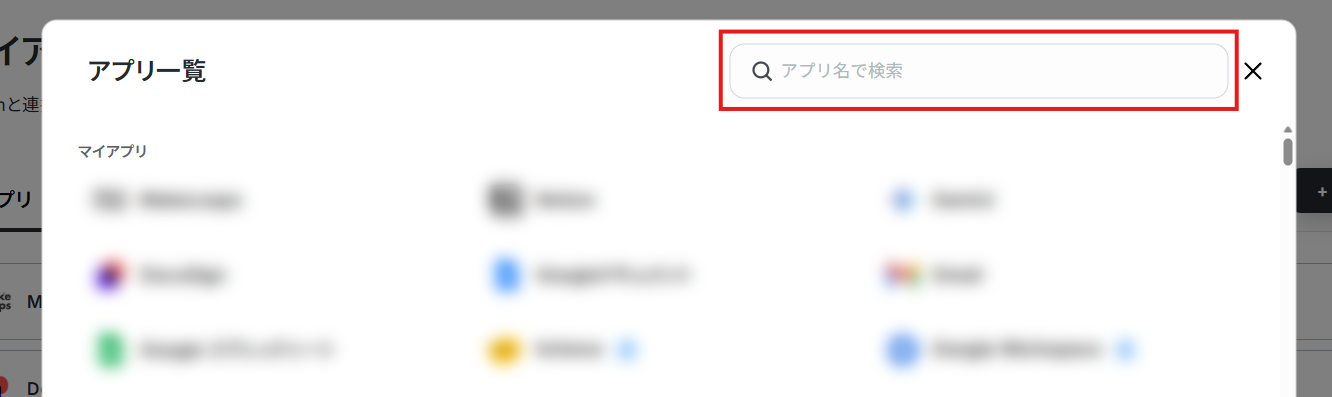
1. 検索する
検索ボックスにAnthropic(Claude)と入力し、Anthropic(Claude)のアイコンをクリックします!
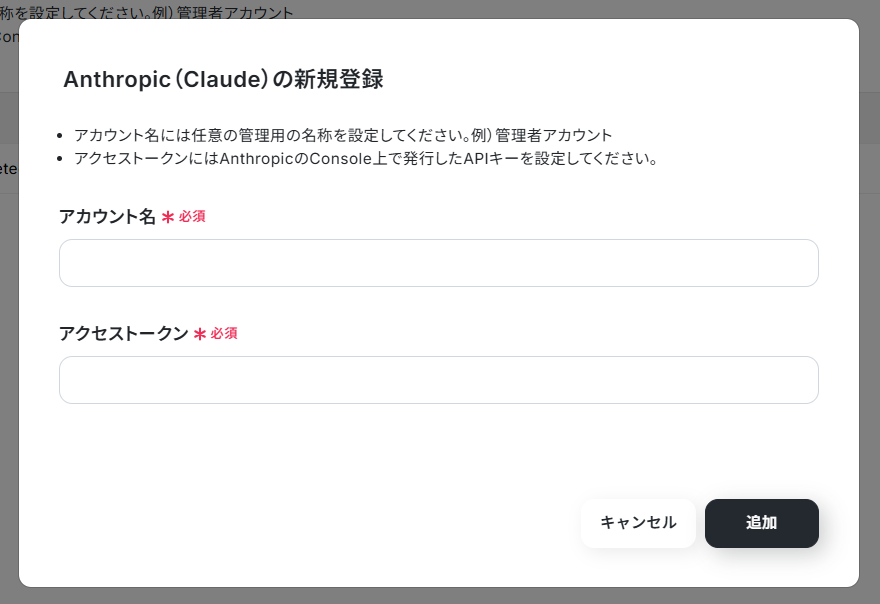
2. ログインする
- アカウント名:管理しやすい任意の名称を設定してください。
- アクセストークン:注釈通りAnthropic(Claude)で発行したAPIキーを設定してください。
※詳しいAPIキーの取得方法はこちらの公式ホームページをご覧ください。
入力が完了したら「追加」をクリックします。
Yoomの画面に戻り、マイアプリ画面にAnthropic(Claude)が追加されていれば連携完了です!
ステップ2:テンプレートコピー
次に、今回使用するテンプレートを下記よりコピーしましょう。
■概要Notionに議事録や会議メモなどを記録した後、内容の振り返りや他メンバーへの共有のために、手作業で要約を作成するのに手間を感じていませんか。このワークフローを活用すれば、Notionで新規ページが作成されると、その内容をAIアシスタントのAnthropic(Claude)が自動で要約し、元のページに追記します。情報整理の手間を省き、ナレッジ共有を円滑に進めることが可能です。
■このテンプレートをおすすめする方- Notionで議事録やドキュメントを管理しており、要約作成を効率化したい方
- Anthropic(Claude)などのAIを活用し、情報整理の自動化を図りたいと考えている方
- 手作業によるコピー&ペーストでの要約作成をなくし、業務を効率化したいチームリーダーの方
■このテンプレートを使うメリット- Notionにページを作成するだけで自動で要約が記録されるため、これまで手作業で行っていた要約作成の時間を削減できます。
- AIが常に一定のルールで要約を生成するため、担当者による品質のばらつきを防ぎ、業務の標準化とナレッジ共有の促進に繋がります。
■フローボットの流れ- はじめに、NotionとAnthropic(Claude)をYoomと連携します
- 次に、トリガーでNotionを選択し、「特定のデータソースのページが作成・更新されたら」というアクションを設定し、自動化の起点となるデータベースやページを指定します
- オペレーションで、Notionの「レコードを取得する」アクションを設定し、作成されたページのコンテンツを取得します
- 次に、オペレーションでAnthropic(Claude)の「テキストを生成」アクションを設定し、取得したページ内容を要約するように指示します
- 最後に、オペレーションでNotionの「レコードを更新する」アクションを設定し、生成された要約文を元のページに追記します
※「トリガー」:フロー起動のきっかけとなるアクション、「オペレーション」:トリガー起動後、フロー内で処理を行うアクション
■このワークフローのカスタムポイント- このワークフローに含まれる分岐機能は、Yoomのミニプラン以上でご利用いただけるオペレーションのため、フリープランではエラーとなりますのでご注意ください。
- ミニプランなどの有料プランは2週間の無料トライアルが利用でき、トライアル期間中は分岐機能を含む全ての機能をお試しいただくことが可能です。
■注意事項- NotionとAnthropic(Claude)それぞれとYoomを連携してください。
- Notionにあらかじめ要約を記載する項目をつくっておく必要があります。
- トリガーは5分、10分、15分、30分、60分の間隔で起動間隔を選択できます。
- プランによって最短の起動間隔が異なりますので、ご注意ください。
- 分岐はパーソナルプラン以上のプランでご利用いただける機能(オペレーション)となっております。フリープランの場合は設定しているフローボットのオペレーションはエラーとなりますので、ご注意ください。
- パーソナルプランなどの有料プランは、2週間の無料トライアルを行うことが可能です。無料トライアル中には制限対象のアプリや機能(オペレーション)を使用することができます。
■このテンプレートをおすすめする方
- Notionで議事録やドキュメントを管理しており、要約作成を効率化したい方
- Anthropic(Claude)などのAIを活用し、情報整理の自動化を図りたいと考えている方
- 手作業によるコピー&ペーストでの要約作成をなくし、業務を効率化したいチームリーダーの方
■このテンプレートを使うメリット
- Notionにページを作成するだけで自動で要約が記録されるため、これまで手作業で行っていた要約作成の時間を削減できます。
- AIが常に一定のルールで要約を生成するため、担当者による品質のばらつきを防ぎ、業務の標準化とナレッジ共有の促進に繋がります。
■フローボットの流れ
- はじめに、NotionとAnthropic(Claude)をYoomと連携します
- 次に、トリガーでNotionを選択し、「特定のデータソースのページが作成・更新されたら」というアクションを設定し、自動化の起点となるデータベースやページを指定します
- オペレーションで、Notionの「レコードを取得する」アクションを設定し、作成されたページのコンテンツを取得します
- 次に、オペレーションでAnthropic(Claude)の「テキストを生成」アクションを設定し、取得したページ内容を要約するように指示します
- 最後に、オペレーションでNotionの「レコードを更新する」アクションを設定し、生成された要約文を元のページに追記します
■このワークフローのカスタムポイント
- このワークフローに含まれる分岐機能は、Yoomのミニプラン以上でご利用いただけるオペレーションのため、フリープランではエラーとなりますのでご注意ください。
- ミニプランなどの有料プランは2週間の無料トライアルが利用でき、トライアル期間中は分岐機能を含む全ての機能をお試しいただくことが可能です。
■注意事項
- NotionとAnthropic(Claude)それぞれとYoomを連携してください。
- Notionにあらかじめ要約を記載する項目をつくっておく必要があります。
- トリガーは5分、10分、15分、30分、60分の間隔で起動間隔を選択できます。
- プランによって最短の起動間隔が異なりますので、ご注意ください。
- 分岐はパーソナルプラン以上のプランでご利用いただける機能(オペレーション)となっております。フリープランの場合は設定しているフローボットのオペレーションはエラーとなりますので、ご注意ください。
- パーソナルプランなどの有料プランは、2週間の無料トライアルを行うことが可能です。無料トライアル中には制限対象のアプリや機能(オペレーション)を使用することができます。
1. 上記バナーの「詳細を見る」をクリック
2. 画面が切り替わったら「このテンプレートを試してみる」をクリック
3. Yoomの登録がまだの場合は、登録を行う
※既に登録が完了している場合はログイン画面が表示されるので、ログイン情報を入力してください。
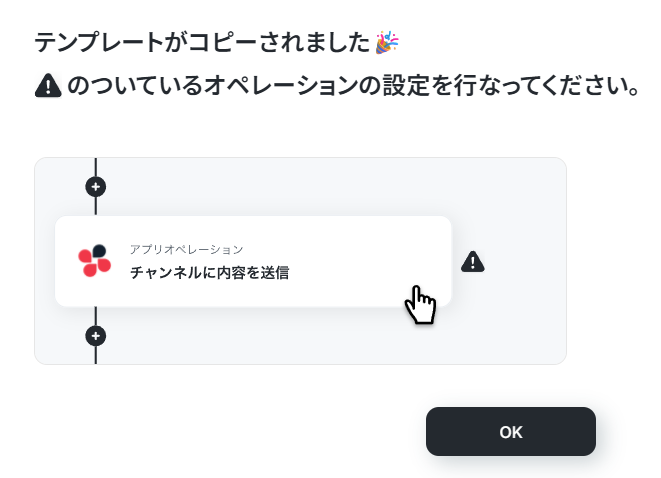
4. 下記のようにお使いのYoom管理画面にテンプレートがコピーされるので、OKを押して設定を進めていきます。
ステップ3:Notionのアプリトリガー設定
1. 「特定のデータソースのページが作成・更新されたら」を選択してみます!
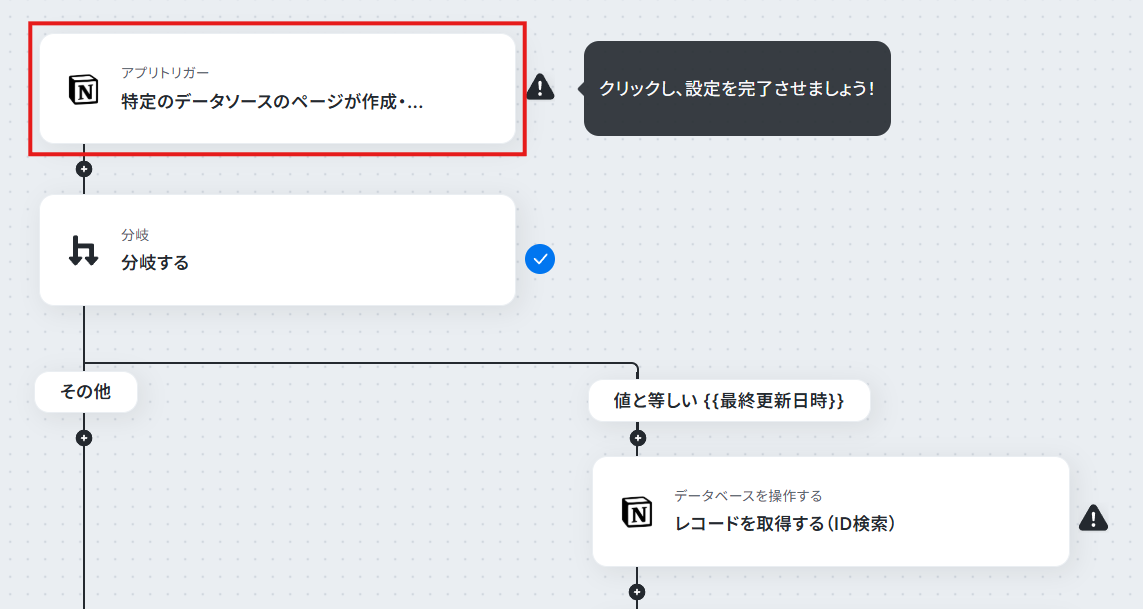
画面が遷移しますが、タイトルなどの設定はステップ1で設定した内容が入っているのでそのまま「次へ」を押します。
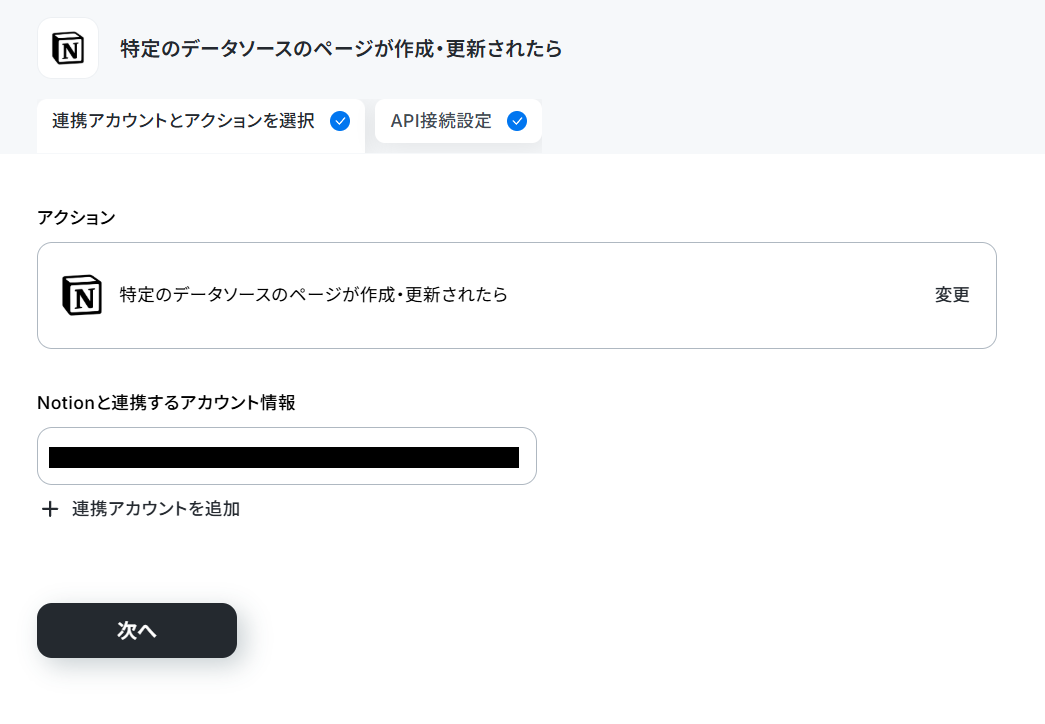
2. アプリトリガーのAPI接続設定
この後に行うテスト操作のため、実際にNotionで指定のデータベースにテスト用のレコードを追加しておきました!
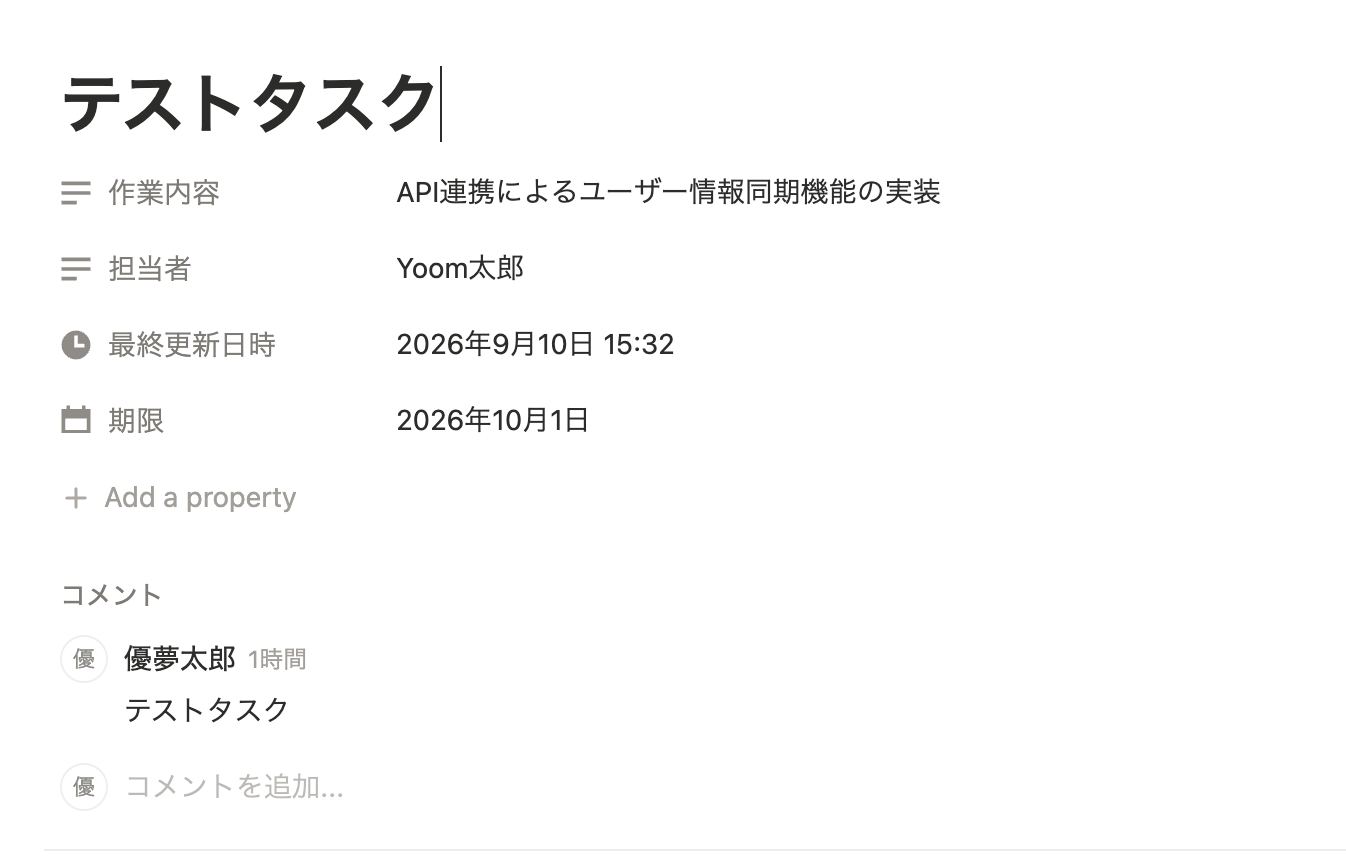
レコードが追加できたら、Yoom画面に戻り各項目を設定していきます!
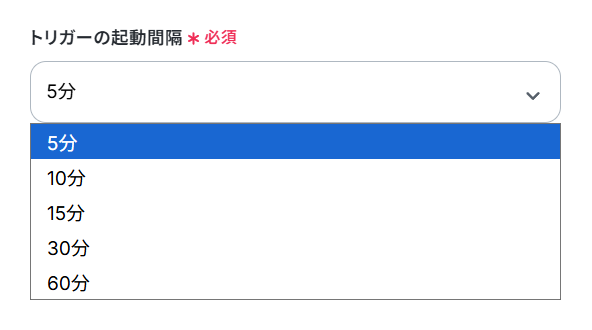
- トリガーの起動間隔:プランによって異なるため、注意してください。特にこだわりがなければ一番短い起動時間を選択します。
※料金プランについて
- データソースID:注釈を参考に、先ほど作成したNotionのデータベースを選択します!
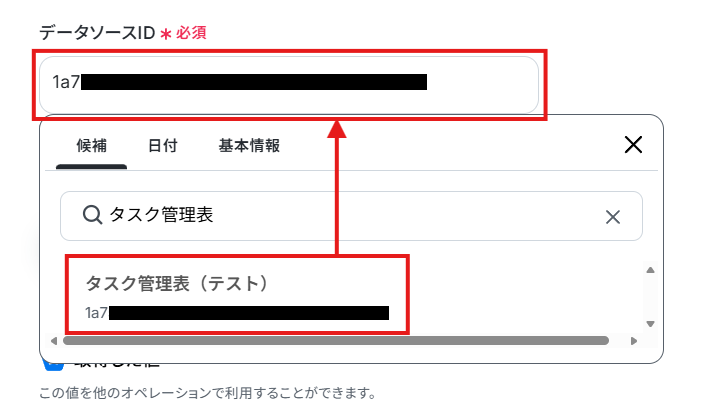
入力が完了したら、実際にテストをしてみると、テストの成功が確認できました!
テストが成功すると、下記のような情報が表示されます。Notionの情報が『取得した値』に反映されていればOKです!
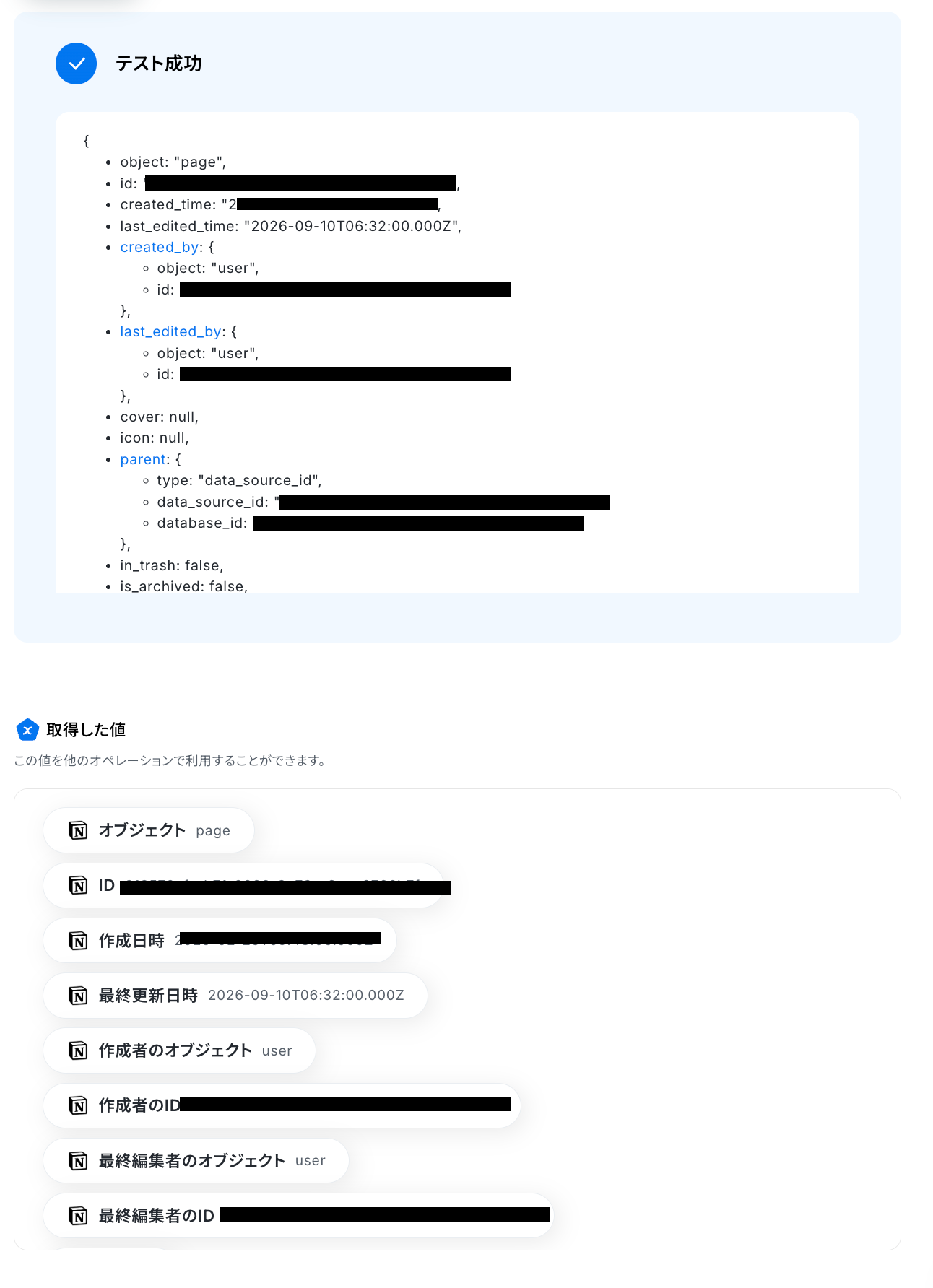
最後に、「完了」をクリックし次のステップへ進んでみましょう!
ステップ4:分岐条件設定
- 「分岐する」オペレーションは、パーソナルプラン以上でご利用いただけます。フリープランで利用するとエラーになってしまうのでご注意ください!
- パーソナルプランなどの有料プランは2週間の無料トライアルが可能です。無料トライアル中なら、普段制限されているアプリや機能も自由にお試しいただけますので、ぜひ活用してみてください。
1.「コマンドオペレーション」を選択します。
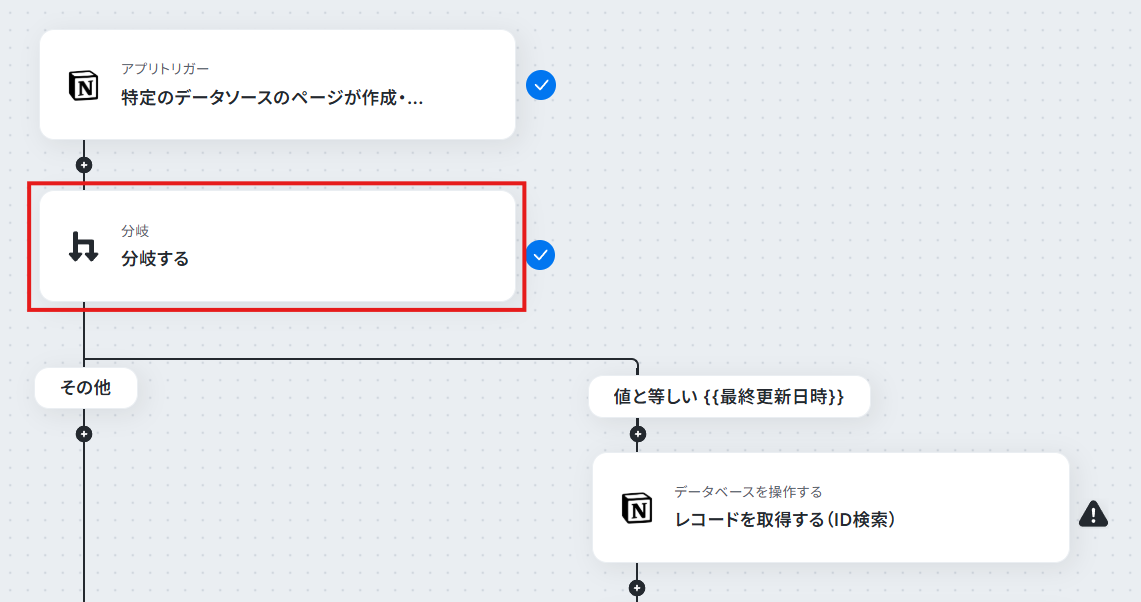
2.分岐条件を指定
今回はNotionでページが新たに作成された場合に分岐したいので、下記画像のように設定しました。
入力欄をクリックすると『取得した値』が表示されるので、最終更新日時を選択します。
分岐条件追加もできるのでお好みに合わせてカスタマイズしてくださいね!
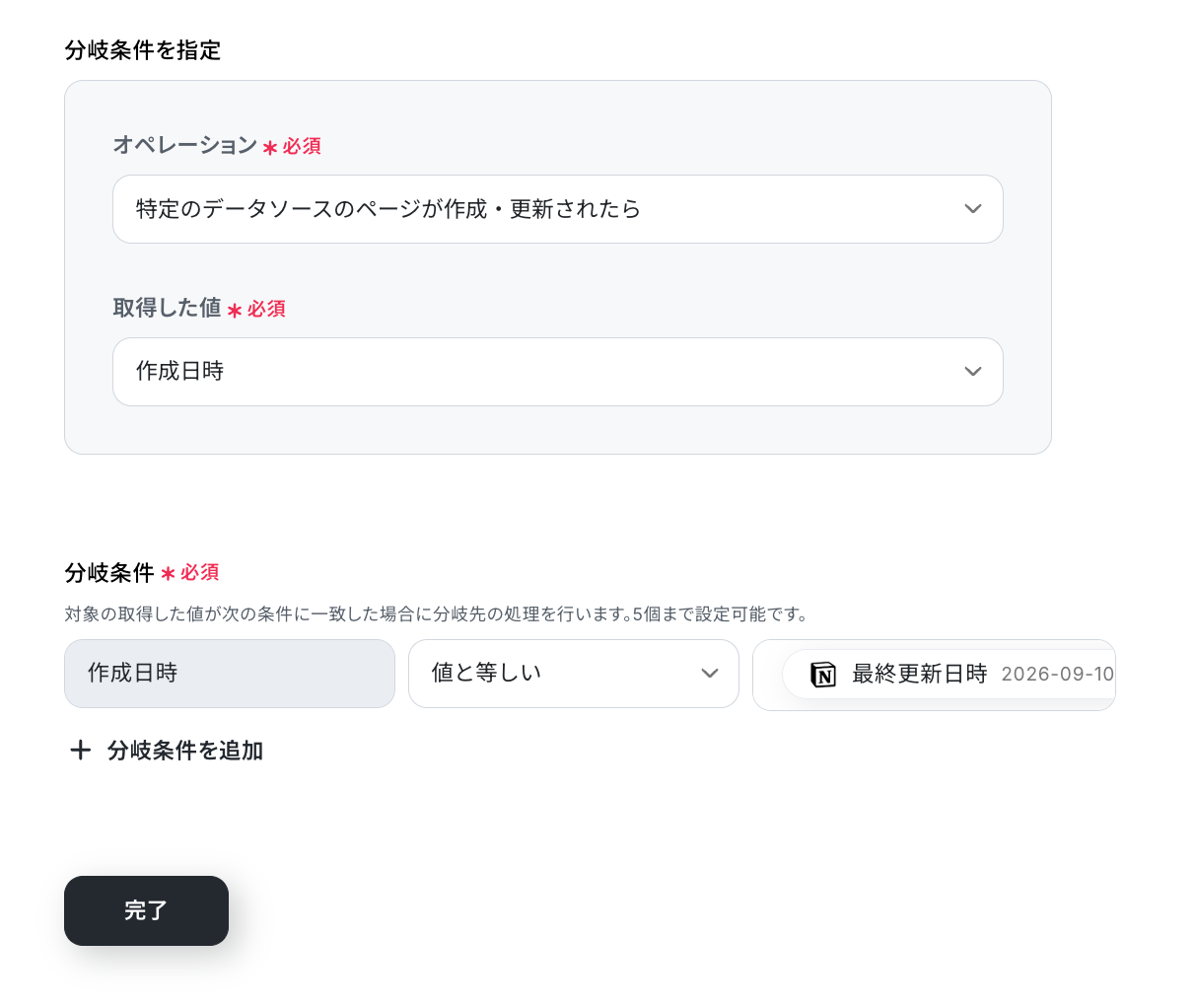
設定が完了したら「完了」を押して次に進みます!
ステップ5:Notionレコード取得設定
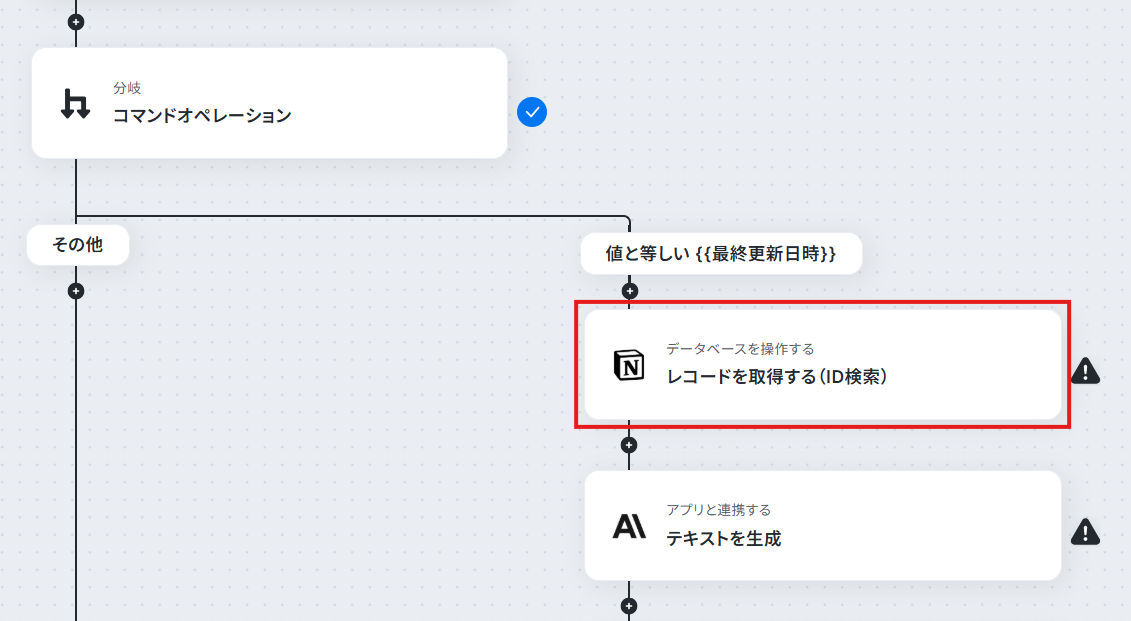
ここから先は、分岐の条件に合致したものだけで設定が進みます。
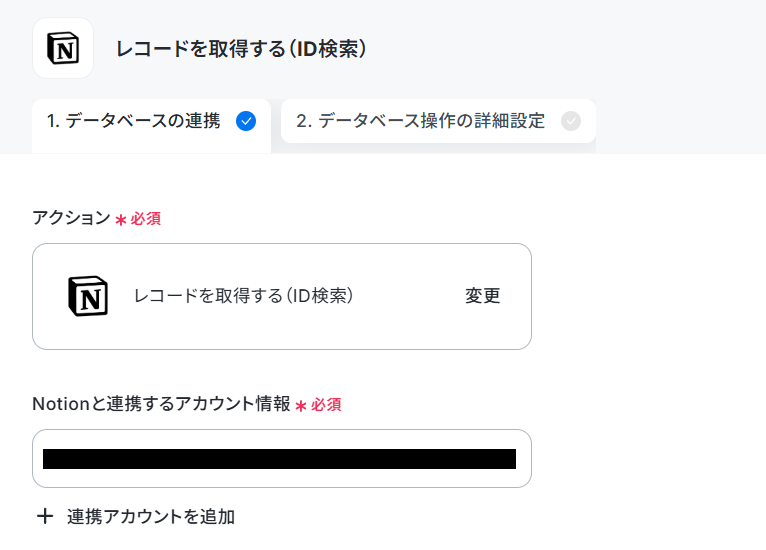
1.「レコードを取得する(ID検索)」を選択
2.データベースの連携
レコードを取得するためNotionのデータベースを指定します。
下記画像のように入力欄をクリックすると候補が表示されますので、ステップ3で設定したデータソースIDを選択します!
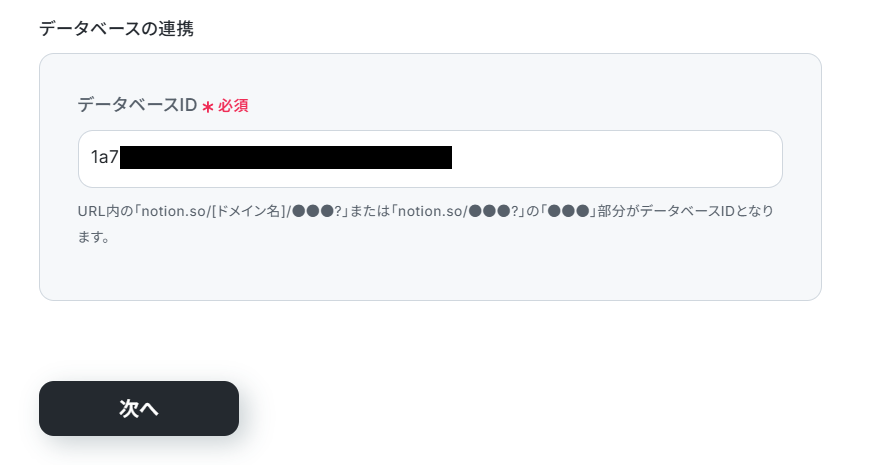
入力が完了したら、「次へ」をクリックしてください。
3.データベース操作の詳細設定
先ほど指定したNotionのデータベースから条件に合うレコードを1行取得するため条件設定をします。
今回は、下記のように『ID』を選択しました。Notionの「レコード条件」が取得した値「ID」と合致したレコードだけを取得します。
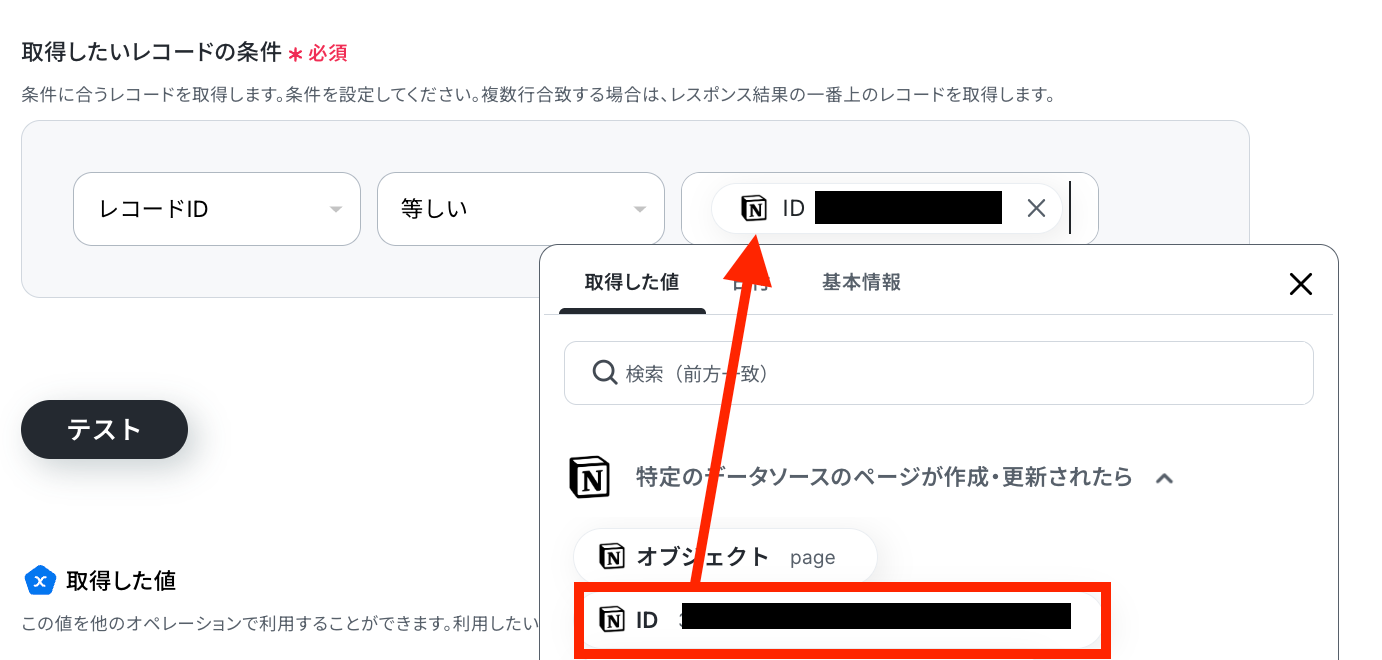
入力しましたら、「テスト」を実行してみます!テスト成功が確認できました!
テストが成功したら「取得した値」が表示されます。
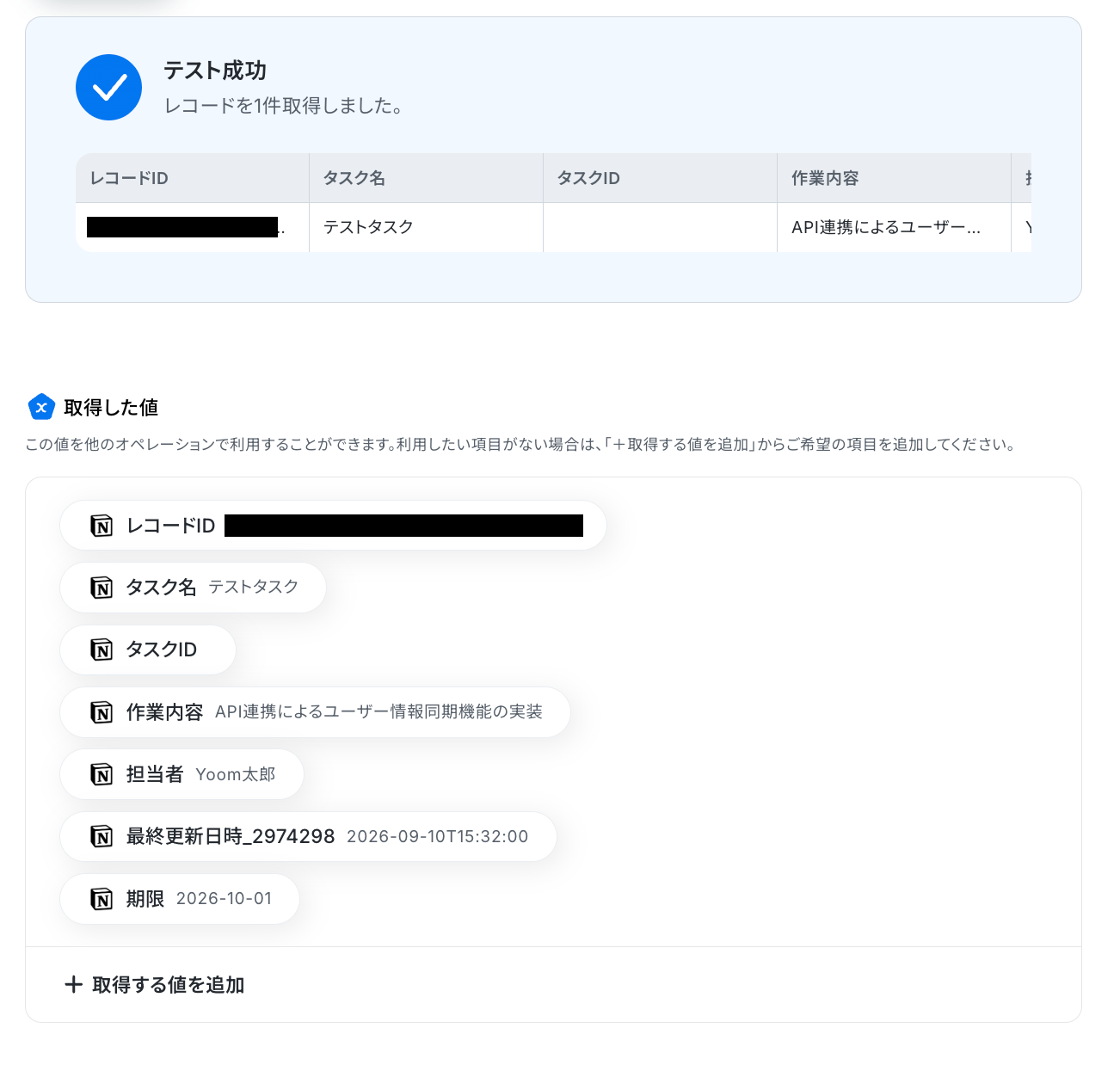
最後に、「完了」をクリックし次のステップへ進みましょう!
ステップ6:Anthropic(Claude)アプリ連携設定
1.「テキストを生成」を選択
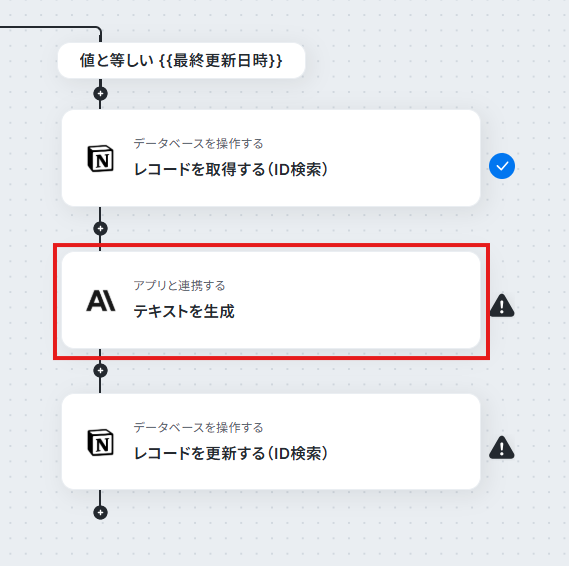
画面が遷移しますが、タイトルなどの設定はステップ1で設定した内容が入っているのでそのまま「次へ」で進んでみます。
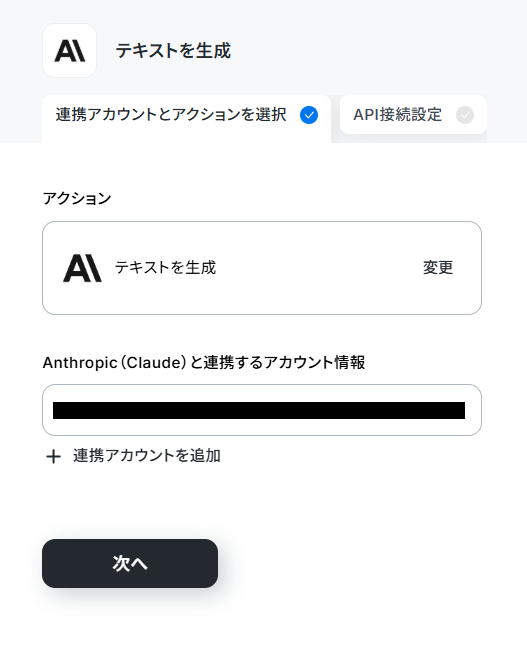
2. API接続設定
次に、Anthropic(Claude)でAIに指示する内容を設定してみます。
- model:『候補』から実行するAIモデルを設定します。
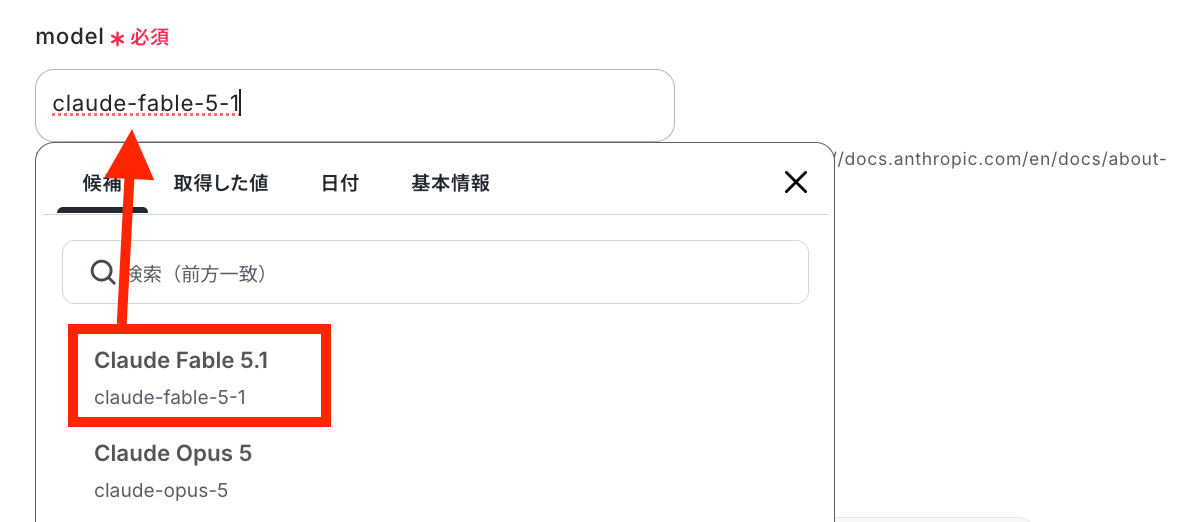
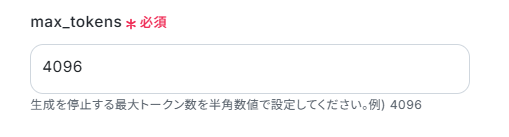
- max_tokens:注釈に沿って設定します。
- role:注釈通り入力メッセージの役割をユーザー、またはアシスタントのどちらかに設定します。
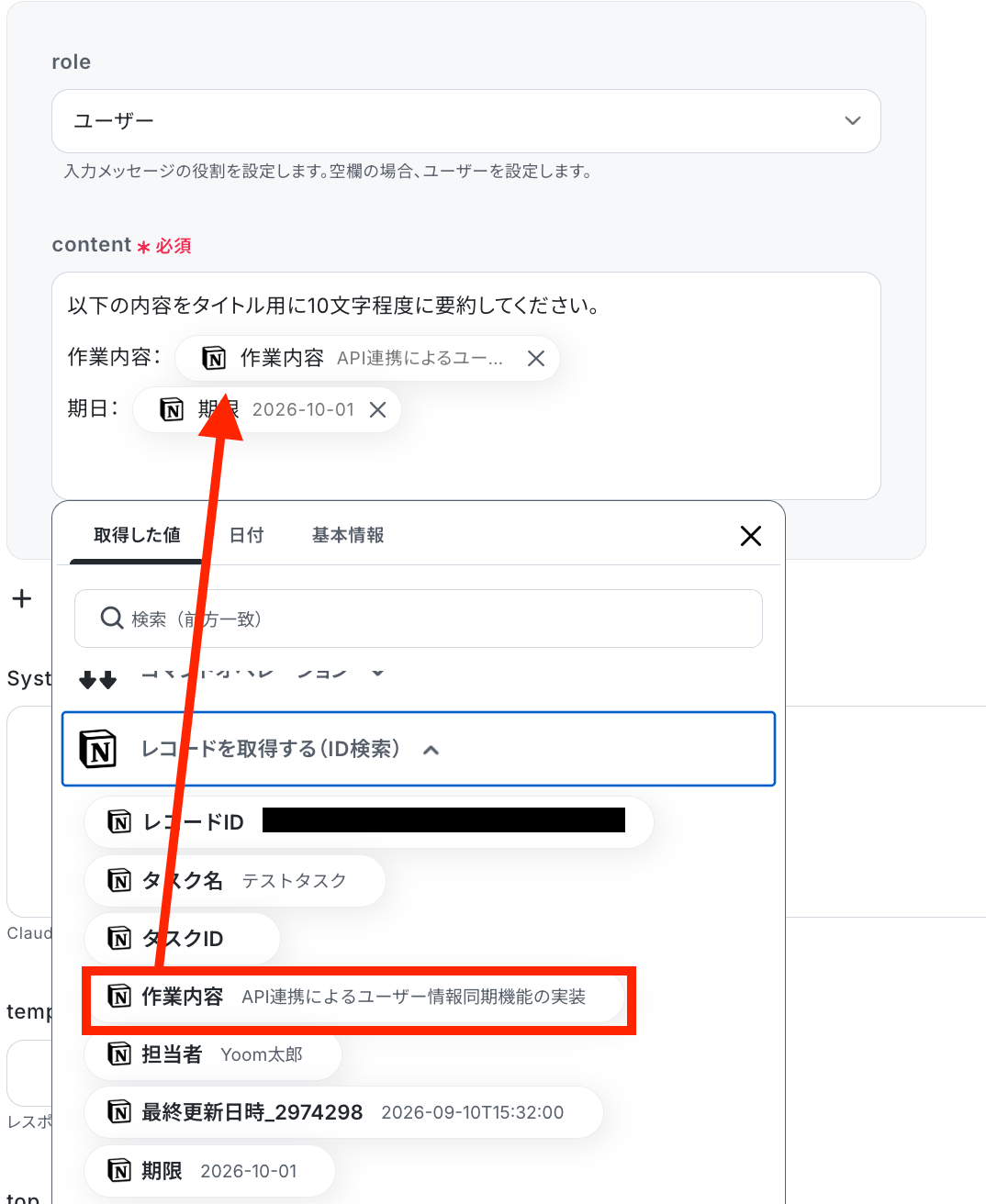
- content:AIへの指示文を設定します。今回は、入力欄をクリックしNotionから読み込んだ「本文」を追加し、10文字以内で要約するよう指示しました。
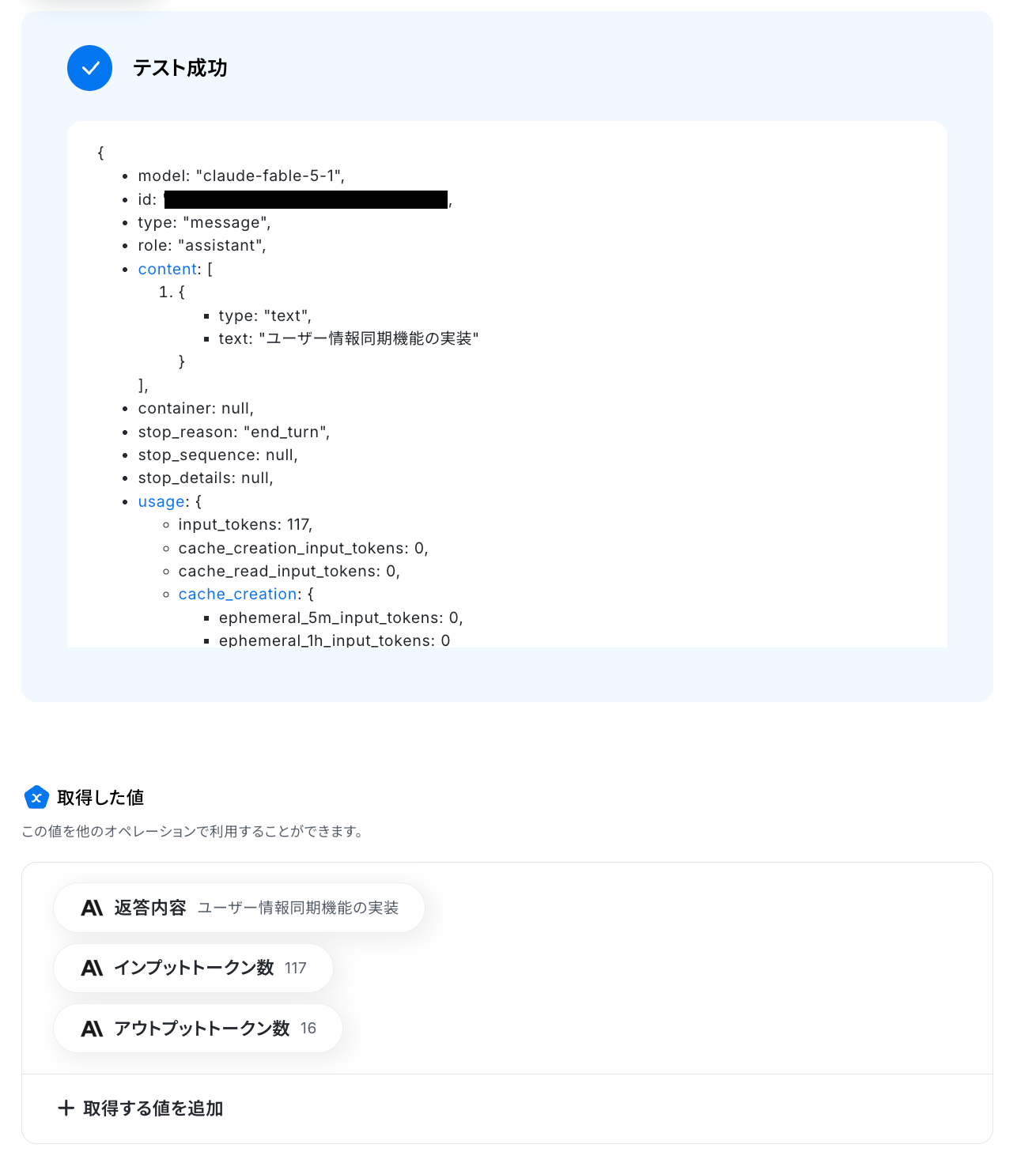
そのほかの項目は任意設定です。入力が完了したら「テスト」を実行してみました!
テストが成功し、取得した値が表示されています!
反映を確認したら、「完了」を選択します。
ステップ7:Notionレコード更新設定
1. 「レコードを更新する(ID検索)」を選択
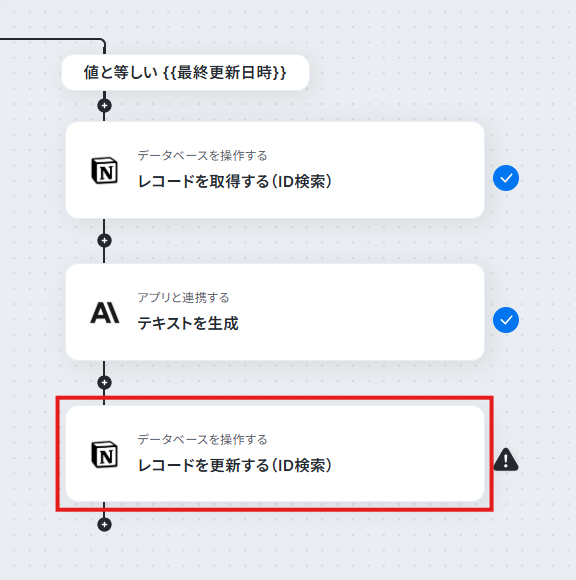
2. データベースの連携
レコードを更新するためNotionのデータベースを指定します。
下記画像のように入力欄をクリックすると候補が表示されますので、ステップ3で設定したデータソースIDを選択します!
入力が完了したら、「次へ」をクリックしましょう。
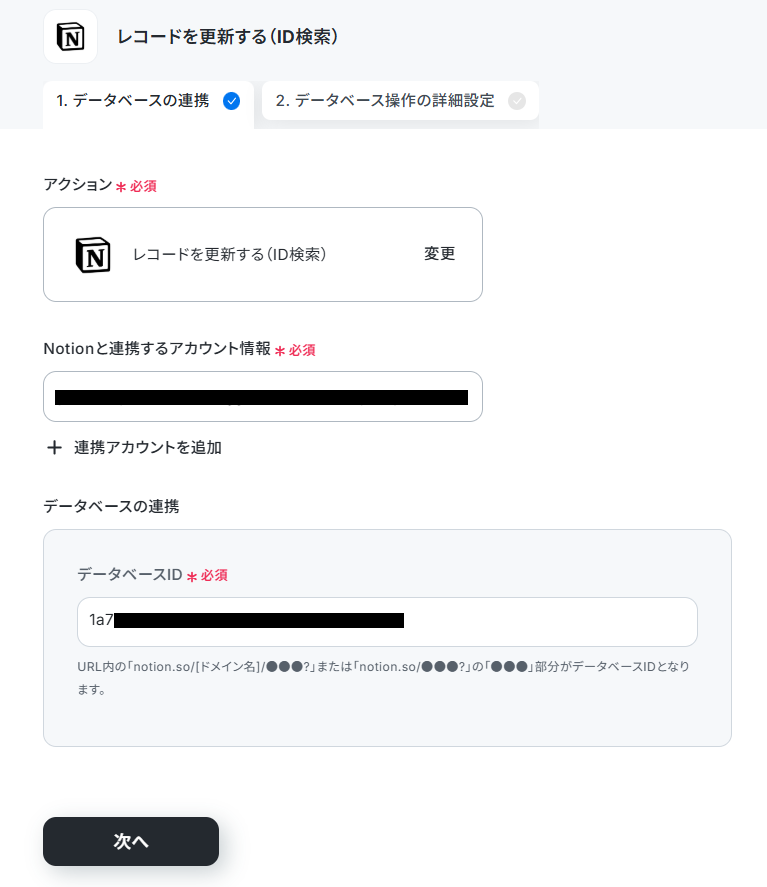
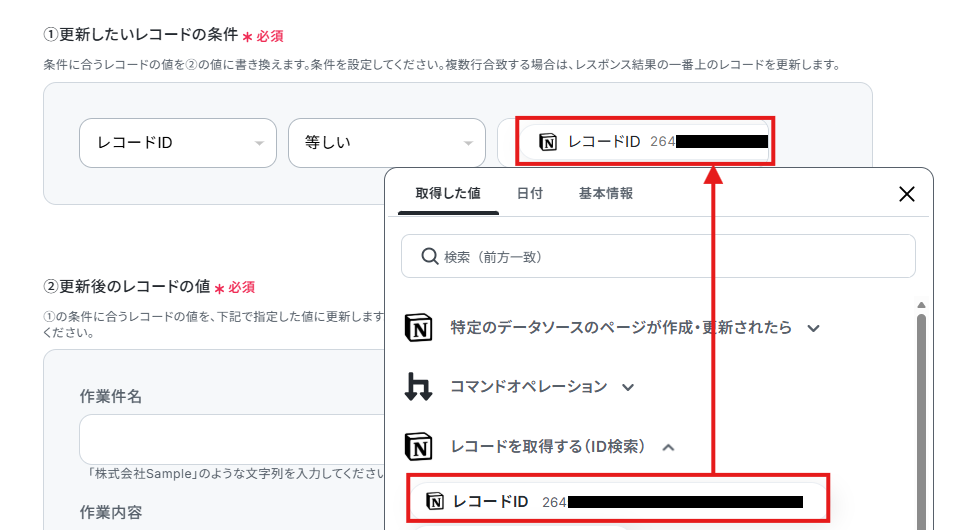
3. データベース操作の詳細設定
- 更新したいレコードの条件:書き換えたいレコードを指定します。今回は、下記のようにNotionのレコードIDを指定しました。
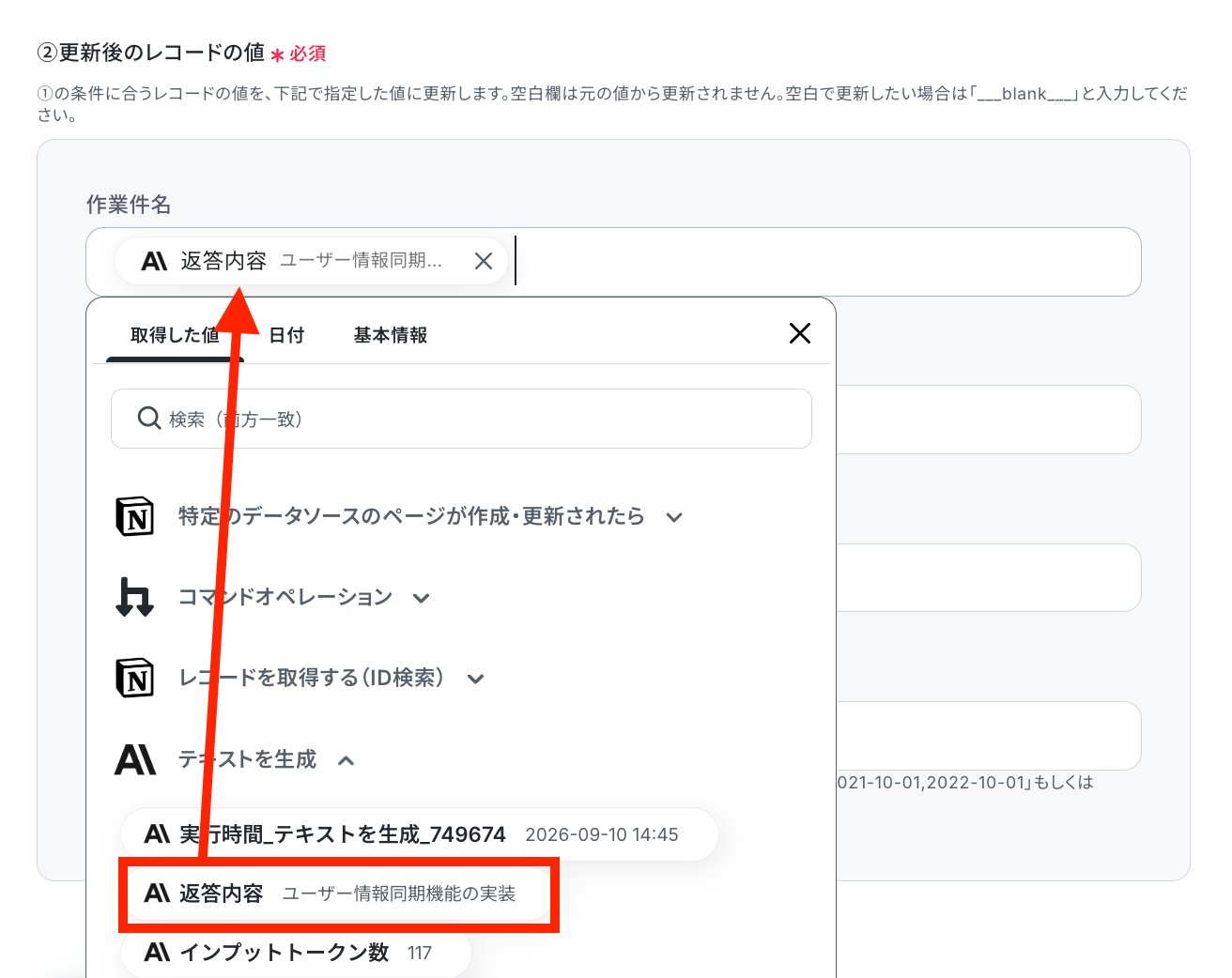
- 更新後のレコードの値:Anthropic(Claude)で生成した内容を入力していきます。入力欄をクリックしますと下記画像のように『取得した値』が表示されるので、Notionのどの項目に反映したいか選択していきましょう!
入力が完了したら、「テスト」を実行します。
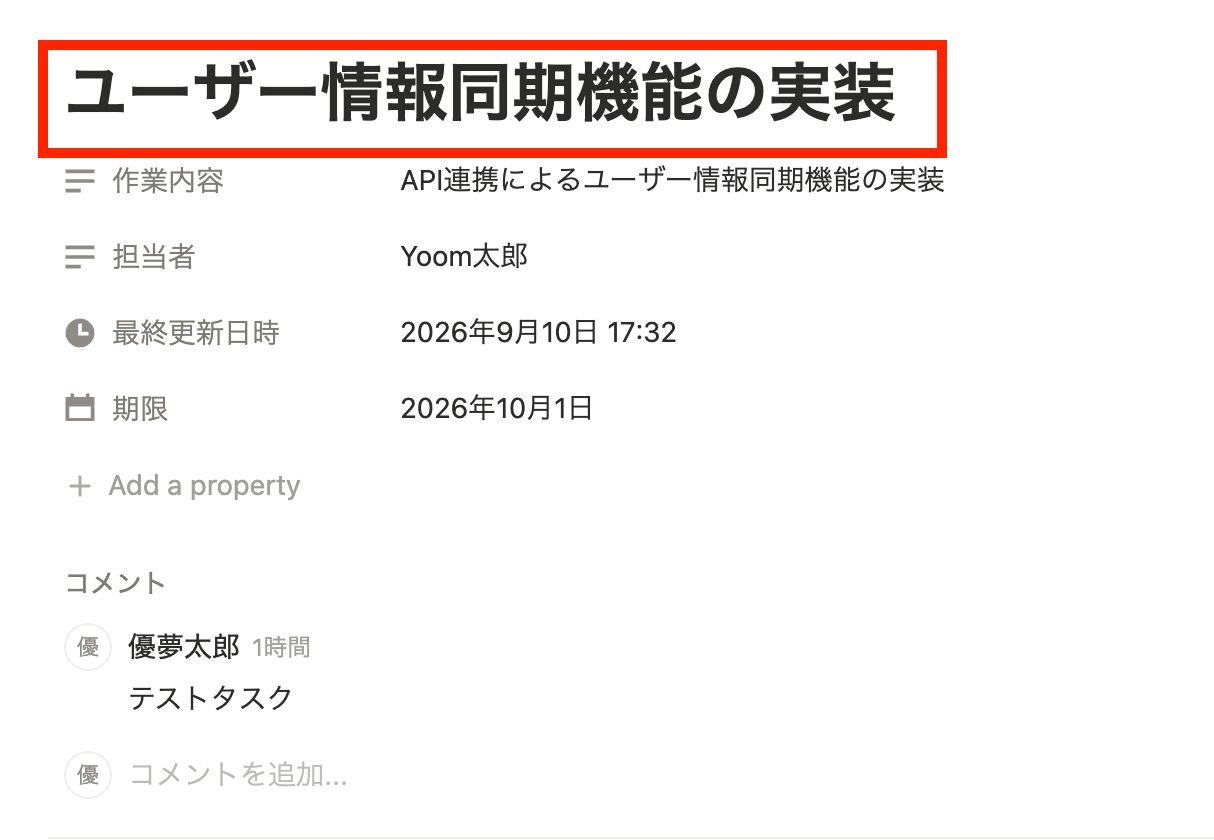
テストが成功したら、Notionでデータが更新されているか確認してみます!
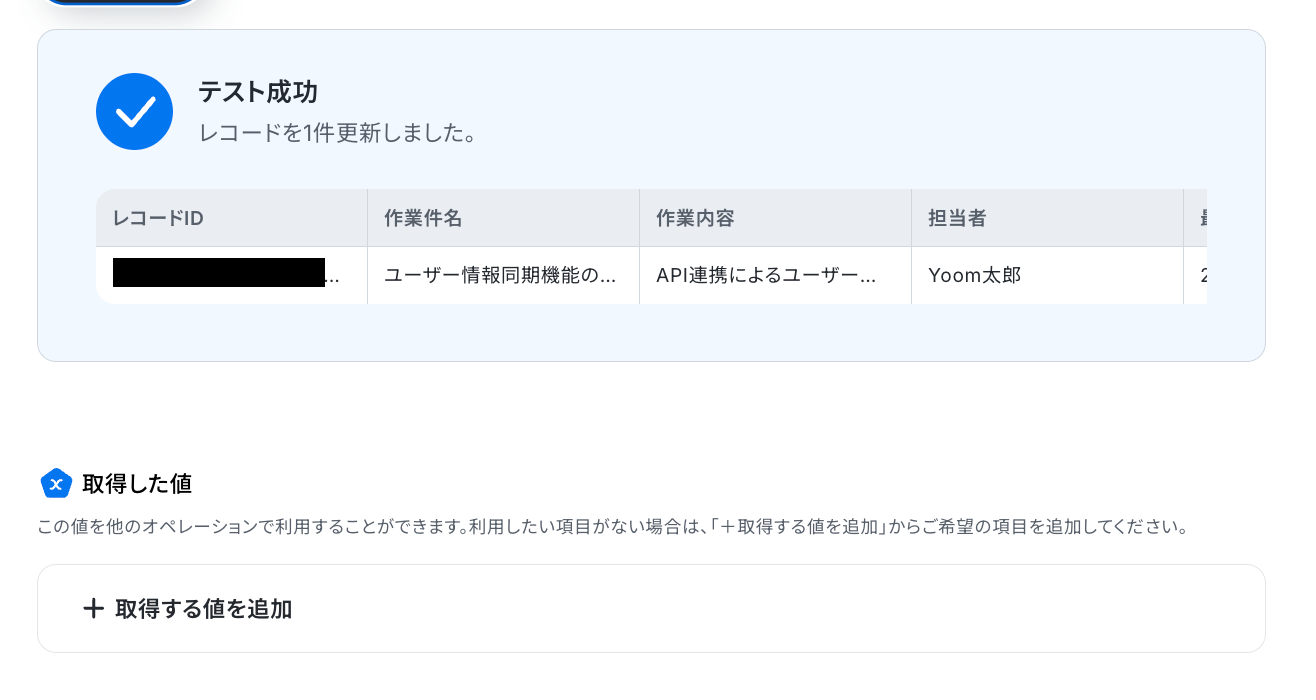
Notionでデータが更新されていることが確認できます!
最後に、Yoom画面に戻り「完了」を選択しましょう。
ステップ6:トリガーをONにして動作確認
設定が完了したのでトリガーを「ON」にして、動作確認をしましょう。
Anthropic(Claude)のデータをNotionに連携したい場合
今回はNotionからAnthropic(Claude)へデータを連携する方法をご紹介しましたが、逆にAnthropic(Claude)からNotionへのデータ連携を実施したい場合は、下記のテンプレートも併せてご利用ください。
フォームの質問をAnthropic(Claude)で整理し、NotionにQ&A形式で記録する
Claudeを利用してフォームの質問を自動分析・整理できるため情報整理を自動化したい方やフォームを通じて多くの質問や回答を収集している担当者の方におすすめのフローです。
■概要フォームから寄せられる質問や問い合わせの管理に、手間や時間を取られていないでしょうか。手作業での要約や転記は工数がかかるだけでなく、情報の属人化を招く一因にもなります。このワークフローを活用すれば、フォームで受け付けた質問をAIチャットボットのAnthropic(Claude)が自動でQ&A形式に整理し、Notionへ記録することが可能です。対応工数の削減とナレッジ共有の効率化を実現します。
■このテンプレートをおすすめする方- フォームからの問い合わせ内容をAnthropic(Claude)で効率的に整理したい方
- Notionをナレッジベースとして活用し、Q&Aの蓄積を自動化したい方
- 情報整理や転記作業の工数を削減して、コア業務に集中したいと考えている方
■このテンプレートを使うメリット- フォーム送信からNotionへの記録までを自動化できるため、手作業での情報整理や転記に費やしていた時間を短縮できます。
- Anthropic(Claude)が常に一定の形式でQ&Aを作成しNotionに記録するため、ナレッジの属人化を防ぎ、情報資産の質を均一に保てます。
■フローボットの流れ- はじめに、Anthropic(Claude)とNotionをYoomと連携します。
- 次に、トリガーでフォームトリガー機能を選択し、「フォームが送信されたら」というアクションを設定します。
- 続いて、オペレーションでAnthropic(Claude)機能を選択し、フォームから受け取った質問内容をQ&A形式に整理するよう設定します。
- 最後に、オペレーションでNotion機能の「レコードを追加する」アクションを設定し、Anthropic(Claude)が生成したQ&Aを記録します。
※「トリガー」:フロー起動のきっかけとなるアクション、「オペレーション」:トリガー起動後、フロー内で処理を行うアクション
■このワークフローのカスタムポイント- このワークフローをご利用の際は、はじめにご利用のAnthropic(Claude)のアカウントとYoomを連携してください。
- 次に、生成されたQ&Aを記録するために、ご利用のNotionアカウントとYoomを連携してください。
■注意事項- Anthropic(Claude)、NotionのそれぞれとYoomを連携してください。
- フォーム機能はミニプラン以上でご利用いただけるアプリとなっております。フリープラン・パーソナルプランの場合は設定しているフローボットのオペレーションやデータコネクトはエラーとなりますので、ご注意ください。
- パーソナルプラン・ミニプラン・チームプラン・サクセスプランなどの有料プランは、2週間の無料トライアルを行うことが可能です。無料トライアル中には制限対象のアプリを使用することができます。
■このテンプレートをおすすめする方
- フォームからの問い合わせ内容をAnthropic(Claude)で効率的に整理したい方
- Notionをナレッジベースとして活用し、Q&Aの蓄積を自動化したい方
- 情報整理や転記作業の工数を削減して、コア業務に集中したいと考えている方
■このテンプレートを使うメリット
- フォーム送信からNotionへの記録までを自動化できるため、手作業での情報整理や転記に費やしていた時間を短縮できます。
- Anthropic(Claude)が常に一定の形式でQ&Aを作成しNotionに記録するため、ナレッジの属人化を防ぎ、情報資産の質を均一に保てます。
■フローボットの流れ
- はじめに、Anthropic(Claude)とNotionをYoomと連携します。
- 次に、トリガーでフォームトリガー機能を選択し、「フォームが送信されたら」というアクションを設定します。
- 続いて、オペレーションでAnthropic(Claude)機能を選択し、フォームから受け取った質問内容をQ&A形式に整理するよう設定します。
- 最後に、オペレーションでNotion機能の「レコードを追加する」アクションを設定し、Anthropic(Claude)が生成したQ&Aを記録します。
■このワークフローのカスタムポイント
- このワークフローをご利用の際は、はじめにご利用のAnthropic(Claude)のアカウントとYoomを連携してください。
- 次に、生成されたQ&Aを記録するために、ご利用のNotionアカウントとYoomを連携してください。
■注意事項
- Anthropic(Claude)、NotionのそれぞれとYoomを連携してください。
- フォーム機能はミニプラン以上でご利用いただけるアプリとなっております。フリープラン・パーソナルプランの場合は設定しているフローボットのオペレーションやデータコネクトはエラーとなりますので、ご注意ください。
- パーソナルプラン・ミニプラン・チームプラン・サクセスプランなどの有料プランは、2週間の無料トライアルを行うことが可能です。無料トライアル中には制限対象のアプリを使用することができます。
受信したメール文をAnthropic(Claude)で要約し、Notionに記録する
毎日大量のメールを受信し内容を整理するのに手間を感じている方や、Notionを活用して情報管理を行っておりメール内容も一元管理したい方におすすめのフローです。
■概要日々大量に届くメールの中から重要な情報を探し出し、手作業で要約して記録するのは手間がかかる作業ではないでしょうか。このワークフローを活用すれば、Gmailなどで受信した特定メールの内容をAIのAnthropic(Claude)が自動で要約し、Notionのデータベースへ記録することが可能です。そうすることで、情報整理のプロセスを効率化し、重要な情報の見落としを防ぎます。
■このテンプレートをおすすめする方- メールでの情報収集や報告が多く、内容の整理と記録に時間を要している方
- Anthropic(Claude)とNotionを普段から利用しており、手作業での連携を自動化したい方
- AIを活用して情報処理業務を効率化し、コア業務に集中したいと考えている方
■このテンプレートを使うメリット- メールの確認から要約、Notionへの転記までが自動化されるため、これまで情報整理に費やしていた時間を短縮することができます。
- 手作業による転記ミスや要約の抜け漏れといったヒューマンエラーを防ぎ、情報の正確性を保つことに繋がります。
■フローボットの流れ- はじめに、Anthropic(Claude)とNotionをYoomと連携します。
- 次に、トリガーでメールトリガーを選択し、「メールを受信したら」というアクションを設定します。
- 続いて、オペレーションでAnthropic(Claude)機能を選択し、「要約する」アクションを設定して、受信したメール本文の内容を要約します。
- 最後に、オペレーションでNotionの「レコードを追加する」アクションを設定し、要約結果を指定のデータベースに記録します。
※「トリガー」:フロー起動のきっかけとなるアクション、「オペレーション」:トリガー起動後、フロー内で処理を行うアクション
■このワークフローのカスタムポイント- メールトリガーの設定では、特定の差出人や件名を含むメールのみを処理の対象とするなど、自動化を開始する条件を任意で設定してください。
- Anthropic(Claude)の要約アクションでは、「箇条書きで要約して」のように、アウトプットの形式を指定するプロンプトを任意で設定することが可能です。
- Notionにレコードを追加するアクションでは、記録先のデータベースやページ、メールの件名や要約結果を格納するプロパティを任意で設定してください。
■注意事項- Anthropic(Claude)とNotionそれぞれとYoomを連携してください。
■このテンプレートをおすすめする方
- メールでの情報収集や報告が多く、内容の整理と記録に時間を要している方
- Anthropic(Claude)とNotionを普段から利用しており、手作業での連携を自動化したい方
- AIを活用して情報処理業務を効率化し、コア業務に集中したいと考えている方
■このテンプレートを使うメリット
- メールの確認から要約、Notionへの転記までが自動化されるため、これまで情報整理に費やしていた時間を短縮することができます。
- 手作業による転記ミスや要約の抜け漏れといったヒューマンエラーを防ぎ、情報の正確性を保つことに繋がります。
■フローボットの流れ
- はじめに、Anthropic(Claude)とNotionをYoomと連携します。
- 次に、トリガーでメールトリガーを選択し、「メールを受信したら」というアクションを設定します。
- 続いて、オペレーションでAnthropic(Claude)機能を選択し、「要約する」アクションを設定して、受信したメール本文の内容を要約します。
- 最後に、オペレーションでNotionの「レコードを追加する」アクションを設定し、要約結果を指定のデータベースに記録します。
■このワークフローのカスタムポイント
- メールトリガーの設定では、特定の差出人や件名を含むメールのみを処理の対象とするなど、自動化を開始する条件を任意で設定してください。
- Anthropic(Claude)の要約アクションでは、「箇条書きで要約して」のように、アウトプットの形式を指定するプロンプトを任意で設定することが可能です。
- Notionにレコードを追加するアクションでは、記録先のデータベースやページ、メールの件名や要約結果を格納するプロパティを任意で設定してください。
■注意事項
- Anthropic(Claude)とNotionそれぞれとYoomを連携してください。
NotionやAnthropic(Claude)のAPIを使ったその他の自動化例
Anthropic(Claude)との連携以外でも、NotionのAPIを活用することで、さまざまな業務を自動化できます。また、Notion以外のアプリとAnthropic(Claude)を連携させることで、文章生成や要約作業をより効率的に行うことも可能です。もし気になるフローがあれば、ぜひ一度お試しください!
Notionを使った便利な自動化例
Notionを活用し、GmailやGoogleフォーム、Salesforceのデータを自動追加し、進捗更新時のチャットツールへの通知を実現します。
■概要Gmailで受信したお客様からの問い合わせや注文メールの内容を、手作業でNotionのデータベースに転記していませんか。この作業は時間がかかる上に、コピー&ペーストのミスや転記漏れが発生しやすい業務の一つです。このワークフローを活用すれば、特定のGmailを受信するだけで、AIが自動で内容を解析しNotionへ追加するため、情報集約の手間を減らし、正確なデータ管理を実現します。■このテンプレートをおすすめする方- Gmailで受信した情報をNotionで管理しており、手入力に手間を感じている方
- メールからの情報転記ミスを減らし、データ管理の正確性を向上させたいチームの方
- 問い合わせ対応やタスク管理の初動を自動化し、コア業務に集中したい方
■このテンプレートを使うメリット- 特定のGmailを受信するだけでNotionに情報が自動で追加されるため、これまで手作業での転記に費やしていた時間を短縮することができます。
- 手作業による転記作業がなくなることで、入力間違いや重要な情報の転記漏れといったヒューマンエラーの防止に繋がります。
■フローボットの流れ- はじめに、GmailとNotionをYoomと連携します。
- 次に、トリガーでGmailを選択し、「特定のラベルのメールを受信したら」というアクションを設定します。
- 次に、オペレーションでAI機能を選択し、「テキストからデータを抽出する」アクションを設定して、受信メール本文から必要な情報を抽出します。
- 最後に、オペレーションでNotionの「レコードを追加する」アクションを設定し、抽出したデータを指定のデータベースに追加します。
※「トリガー」:フロー起動のきっかけとなるアクション、「オペレーション」:トリガー起動後、フロー内で処理を行うアクション■このワークフローのカスタムポイント- AI機能の「テキストからデータを抽出する」では、受信したメール本文から「会社名」「担当者名」「問い合わせ内容」など、どのような情報を抽出するかを任意で設定してください。
- Notionの「レコードを追加する」では、追加するデータベースや各項目に設定する値を任意で設定できます。固定のテキストを設定したり、前段のAI機能で抽出したデータを動的な値として設定することが可能です。
■注意事項- Gmail、NotionのそれぞれとYoomを連携してください。
- トリガーは5分、10分、15分、30分、60分の間隔で起動間隔を選択できます。
- プランによって最短の起動間隔が異なりますので、ご注意ください。
- Microsoft365(旧Office365)には、家庭向けプランと一般法人向けプラン(Microsoft365 Business)があり、一般法人向けプランに加入していない場合には認証に失敗する可能性があります。
■概要Notionで作成した議事録やドキュメントの更新情報を、チームメンバーに都度手作業で共有していませんか?この情報共有のひと手間が積み重なると、本来の業務を圧迫するだけでなく、共有漏れや伝達の遅れに繋がることもあります。このワークフローを活用すれば、Notionのページ作成や更新をトリガーにして、Slackへ自動で通知を送ることが可能です。これにより、チーム内の情報共有を円滑にし、スムーズな連携を実現します。■このテンプレートをおすすめする方- Notionを情報共有のハブとして利用し、Slackでコミュニケーションを取っている方
- Notionの更新を手動でSlackに通知しており、手間や共有漏れに課題を感じている方
- チーム内の情報共有を自動化し、見逃しを防ぎたいと考えているすべてのビジネスパーソン
■このテンプレートを使うメリット- Notionでのページ作成・更新と同時にSlackへ自動で通知が飛ぶため、手作業での共有にかかっていた時間を削減し、コア業務に集中できます。
- 通知プロセスが自動化されることで、重要な更新情報の共有漏れや伝達の遅延を防ぎ、チーム内のスムーズな情報連携を促進します。
■フローボットの流れ- はじめに、NotionとSlackをYoomと連携します。
- 次に、トリガーでNotionを選択し、「ページが作成または更新されたら」というアクションを設定します。
- 最後に、オペレーションでSlackを選択し、「チャンネルにメッセージを送る」アクションを設定して、Notionの更新情報を任意のチャンネルに通知します。
※「トリガー」:フロー起動のきっかけとなるアクション、「オペレーション」:トリガー起動後、フロー内で処理を行うアクション
■このワークフローのカスタムポイント- Slackに通知を送るオペレーションでは、通知先のチャンネルやメンション、通知本文を任意の内容で設定することが可能です。プロジェクトやチームに合わせて、最適な通知内容にカスタマイズしてください。
■注意事項- Notion、SlackのそれぞれとYoomを連携してください。
- トリガーは5分、10分、15分、30分、60分の間隔で起動間隔を選択できます。
- プランによって最短の起動間隔が異なりますので、ご注意ください。
■概要Notionで管理しているタスクやプロジェクトの進捗を、更新のたびにDiscordでチームに共有するのは手間がかかる作業ではないでしょうか。手作業での通知は、漏れや遅延が発生する原因にもなり得ます。このワークフローを活用すれば、Notionのページが特定のステータスに更新された際に、自動でDiscordの指定チャンネルへ通知できます。これにより、迅速な情報共有を実現し、コミュニケーションロスを防ぎます。
■このテンプレートをおすすめする方- Notionでのステータス更新を手作業でDiscordに通知しており、非効率を感じている方
- プロジェクトの進捗共有を自動化し、チーム内の情報伝達を円滑にしたいマネージャーの方
- 手作業による報告漏れや遅延を防ぎ、迅速な情報共有体制を構築したい方
■このテンプレートを使うメリット- Notionでのステータス更新をトリガーに自動でDiscordへ通知するため、これまで報告に費やしていた時間を短縮し、コア業務に集中できます。
- 手作業による通知漏れや、誤ったチャンネルへの投稿といったヒューマンエラーを防ぎ、確実な情報共有を実現します。
■フローボットの流れ- はじめに、NotionとDiscordをYoomと連携します。
- 次に、トリガーでNotionを選択し、「ページが作成または更新されたら」アクションを設定します。
- 次に、Notionの「レコードを取得する(ID検索)」を設定し、更新されたページの詳細情報を取得します。
- 次に、「繰り返し条件」を設定し、特定のステータスに更新された場合のみ通知処理が実行されるように条件を指定します。
- 最後に、Discordの「メッセージを送信」を設定し、指定のチャンネルに通知します。
※「トリガー」:フロー起動のきっかけとなるアクション、「オペレーション」:トリガー起動後、フロー内で処理を行うアクション
■このワークフローのカスタムポイント- 繰り返し条件のオペレーションでは、「完了」や「レビュー依頼」など、通知をトリガーしたいNotionの特定のステータスを任意で設定してください。
- Discordへのメッセージ送信アクションでは、通知を送るチャンネルを指定できます。また、本文には固定テキストのほか、Notionから取得したタスク名や担当者などの情報を変数として埋め込み、動的な通知を作成することが可能です。
■注意事項- NotionとDiscordのそれぞれとYoomを連携してください。
- トリガーは5分、10分、15分、30分、60分の間隔で起動間隔を選択できます。
- プランによって最短の起動間隔が異なりますので、ご注意ください。
- 分岐はパーソナルプラン以上のプランでご利用いただける機能(オペレーション)となっております。フリープランの場合は設定しているフローボットのオペレーションはエラーとなりますので、ご注意ください。
- パーソナルプランなどの有料プランは、2週間の無料トライアルを行うことが可能です。無料トライアル中には制限対象のアプリや機能(オペレーション)を使用することができます。
■概要Googleフォームで集めたアンケートや問い合わせの回答を、手作業でNotionに転記していませんか?この作業は時間がかかるだけでなく、コピー&ペーストのミスや転記漏れの原因にもなりかねません。このワークフローを活用すれば、Googleフォームに回答が送信されると、自動でNotionにページが作成されるため、こうした情報連携の手間を減らし、よりスムーズなデータ管理を実現します。
■このテンプレートをおすすめする方- GoogleフォームとNotionを利用し、手作業での情報転記に手間を感じている方
- フォームの回答をNotionデータベースで管理しており、連携を自動化したいと考えている方
- 手作業による転記ミスを減らし、情報管理の正確性を向上させたい担当者の方
■このテンプレートを使うメリット- Googleフォームに回答が送信されると、Notionへページが作成されるため、これまで手作業に費やしていた時間を短縮できます。
- 手作業でのデータ転記が減るため、入力間違いや項目漏れといったヒューマンエラーの発生を防ぎ、データの正確性を保ちます。
■フローボットの流れ- はじめに、GoogleフォームとNotionをYoomと連携します。
- 次に、トリガーでGoogleフォームを選択し、「フォームに回答が送信されたら」というアクションを設定します。
- 最後に、オペレーションでNotionの「ページを作成」アクションを設定し、フォームの回答内容を反映させます。
※「トリガー」:フロー起動のきっかけとなるアクション、「オペレーション」:トリガー起動後、フロー内で処理を行うアクション
■このワークフローのカスタムポイント- Googleフォームのトリガー設定では、自動化の対象としたいフォームを任意で選択することが可能です。
- Notionにページを作成する際、フォームの回答項目の中からどの情報をページのどこに反映させるか、任意で設定できます。
■注意事項- Googleフォーム、NotionのそれぞれとYoomを連携してください。
- トリガーは5分、10分、15分、30分、60分の間隔で起動間隔を選択できます。
- プランによって最短の起動間隔が異なりますので、ご注意ください。
- Googleフォームをトリガーとして使用した際の回答内容を取得する方法は「Googleフォームトリガーで、回答内容を取得する方法」を参照ください。
■概要
Salesforceで管理しているリード情報を、情報共有やタスク管理のためにNotionへ手作業で転記していませんか?この定型的な作業は時間がかかるだけでなく、入力ミスなどのヒューマンエラーの原因にもなりがちです。このワークフローを活用すれば、Salesforceに新しいリードが登録された際に、その情報を自動でNotionのデータベースへ追加できるため、手作業による手間をなくし、正確な情報連携を実現します。
■このテンプレートをおすすめする方
- SalesforceとNotionを併用し、リード情報の手動転記に手間を感じている営業担当者の方
- 獲得したリード情報をNotionにも連携し、チーム内での情報共有を円滑にしたいと考えている方
- SalesforceとNotionのデータ連携を自動化し、業務の属人化を防ぎたい業務改善担当者の方
■このテンプレートを使うメリット
- Salesforceにリードが登録されると同時にNotionへ自動で情報が追加されるため、これまで手作業に費やしていた時間を短縮することができます。
- 手作業でのデータ転記が不要になることで、入力間違いや登録漏れといったヒューマンエラーの発生を防ぎ、データの正確性を保ちます。
■フローボットの流れ
- はじめに、SalesforceとNotionをYoomと連携します。
- 次に、トリガーでSalesforceを選択し、「リードオブジェクトに新規レコードが登録されたら」フローが起動するよう設定します。
- 最後に、オペレーションでNotionを選択して「レコードを追加する」アクションを設定し、トリガーで取得したSalesforceのリード情報をNotionのデータベースに追加します。
※「トリガー」:フロー起動のきっかけとなるアクション、「オペレーション」:トリガー起動後、フロー内で処理を行うアクション
■このワークフローのカスタムポイント
- Salesforceのトリガー設定では、Notionに連携したいリード情報の項目などを、運用に合わせて任意で設定することが可能です。
- Notionのオペレーション設定では、レコードを追加する対象のデータベースや、各プロパティに割り当てる情報を任意で設定してください。
■注意事項
- SalesforceとNotionのそれぞれとYoomを連携してください。
- トリガーは5分、10分、15分、30分、60分の間隔で起動間隔を選択できます。
- プランによって最短の起動間隔が異なりますので、ご注意ください。
- Salesforceはチームプラン・サクセスプランでのみご利用いただけるアプリとなっております。フリープラン・ミニプランの場合は設定しているフローボットのオペレーションやデータコネクトはエラーとなりますので、ご注意ください。
- チームプランやサクセスプランなどの有料プランは、2週間の無料トライアルを行うことが可能です。無料トライアル中には制限対象のアプリを使用することができます。

- Gmailで受信した情報をNotionで管理しており、手入力に手間を感じている方
- メールからの情報転記ミスを減らし、データ管理の正確性を向上させたいチームの方
- 問い合わせ対応やタスク管理の初動を自動化し、コア業務に集中したい方
- 特定のGmailを受信するだけでNotionに情報が自動で追加されるため、これまで手作業での転記に費やしていた時間を短縮することができます。
- 手作業による転記作業がなくなることで、入力間違いや重要な情報の転記漏れといったヒューマンエラーの防止に繋がります。
- はじめに、GmailとNotionをYoomと連携します。
- 次に、トリガーでGmailを選択し、「特定のラベルのメールを受信したら」というアクションを設定します。
- 次に、オペレーションでAI機能を選択し、「テキストからデータを抽出する」アクションを設定して、受信メール本文から必要な情報を抽出します。
- 最後に、オペレーションでNotionの「レコードを追加する」アクションを設定し、抽出したデータを指定のデータベースに追加します。
- AI機能の「テキストからデータを抽出する」では、受信したメール本文から「会社名」「担当者名」「問い合わせ内容」など、どのような情報を抽出するかを任意で設定してください。
- Notionの「レコードを追加する」では、追加するデータベースや各項目に設定する値を任意で設定できます。固定のテキストを設定したり、前段のAI機能で抽出したデータを動的な値として設定することが可能です。
- Gmail、NotionのそれぞれとYoomを連携してください。
- トリガーは5分、10分、15分、30分、60分の間隔で起動間隔を選択できます。
- プランによって最短の起動間隔が異なりますので、ご注意ください。
- Microsoft365(旧Office365)には、家庭向けプランと一般法人向けプラン(Microsoft365 Business)があり、一般法人向けプランに加入していない場合には認証に失敗する可能性があります。

- Notionを情報共有のハブとして利用し、Slackでコミュニケーションを取っている方
- Notionの更新を手動でSlackに通知しており、手間や共有漏れに課題を感じている方
- チーム内の情報共有を自動化し、見逃しを防ぎたいと考えているすべてのビジネスパーソン
- Notionでのページ作成・更新と同時にSlackへ自動で通知が飛ぶため、手作業での共有にかかっていた時間を削減し、コア業務に集中できます。
- 通知プロセスが自動化されることで、重要な更新情報の共有漏れや伝達の遅延を防ぎ、チーム内のスムーズな情報連携を促進します。
- はじめに、NotionとSlackをYoomと連携します。
- 次に、トリガーでNotionを選択し、「ページが作成または更新されたら」というアクションを設定します。
- 最後に、オペレーションでSlackを選択し、「チャンネルにメッセージを送る」アクションを設定して、Notionの更新情報を任意のチャンネルに通知します。
■このワークフローのカスタムポイント
- Slackに通知を送るオペレーションでは、通知先のチャンネルやメンション、通知本文を任意の内容で設定することが可能です。プロジェクトやチームに合わせて、最適な通知内容にカスタマイズしてください。
- Notion、SlackのそれぞれとYoomを連携してください。
- トリガーは5分、10分、15分、30分、60分の間隔で起動間隔を選択できます。
- プランによって最短の起動間隔が異なりますので、ご注意ください。

■このテンプレートをおすすめする方
- Notionでのステータス更新を手作業でDiscordに通知しており、非効率を感じている方
- プロジェクトの進捗共有を自動化し、チーム内の情報伝達を円滑にしたいマネージャーの方
- 手作業による報告漏れや遅延を防ぎ、迅速な情報共有体制を構築したい方
■このテンプレートを使うメリット
- Notionでのステータス更新をトリガーに自動でDiscordへ通知するため、これまで報告に費やしていた時間を短縮し、コア業務に集中できます。
- 手作業による通知漏れや、誤ったチャンネルへの投稿といったヒューマンエラーを防ぎ、確実な情報共有を実現します。
■フローボットの流れ
- はじめに、NotionとDiscordをYoomと連携します。
- 次に、トリガーでNotionを選択し、「ページが作成または更新されたら」アクションを設定します。
- 次に、Notionの「レコードを取得する(ID検索)」を設定し、更新されたページの詳細情報を取得します。
- 次に、「繰り返し条件」を設定し、特定のステータスに更新された場合のみ通知処理が実行されるように条件を指定します。
- 最後に、Discordの「メッセージを送信」を設定し、指定のチャンネルに通知します。
■このワークフローのカスタムポイント
- 繰り返し条件のオペレーションでは、「完了」や「レビュー依頼」など、通知をトリガーしたいNotionの特定のステータスを任意で設定してください。
- Discordへのメッセージ送信アクションでは、通知を送るチャンネルを指定できます。また、本文には固定テキストのほか、Notionから取得したタスク名や担当者などの情報を変数として埋め込み、動的な通知を作成することが可能です。
■注意事項
- NotionとDiscordのそれぞれとYoomを連携してください。
- トリガーは5分、10分、15分、30分、60分の間隔で起動間隔を選択できます。
- プランによって最短の起動間隔が異なりますので、ご注意ください。
- 分岐はパーソナルプラン以上のプランでご利用いただける機能(オペレーション)となっております。フリープランの場合は設定しているフローボットのオペレーションはエラーとなりますので、ご注意ください。
- パーソナルプランなどの有料プランは、2週間の無料トライアルを行うことが可能です。無料トライアル中には制限対象のアプリや機能(オペレーション)を使用することができます。

- GoogleフォームとNotionを利用し、手作業での情報転記に手間を感じている方
- フォームの回答をNotionデータベースで管理しており、連携を自動化したいと考えている方
- 手作業による転記ミスを減らし、情報管理の正確性を向上させたい担当者の方
- Googleフォームに回答が送信されると、Notionへページが作成されるため、これまで手作業に費やしていた時間を短縮できます。
- 手作業でのデータ転記が減るため、入力間違いや項目漏れといったヒューマンエラーの発生を防ぎ、データの正確性を保ちます。
- はじめに、GoogleフォームとNotionをYoomと連携します。
- 次に、トリガーでGoogleフォームを選択し、「フォームに回答が送信されたら」というアクションを設定します。
- 最後に、オペレーションでNotionの「ページを作成」アクションを設定し、フォームの回答内容を反映させます。
■このワークフローのカスタムポイント
- Googleフォームのトリガー設定では、自動化の対象としたいフォームを任意で選択することが可能です。
- Notionにページを作成する際、フォームの回答項目の中からどの情報をページのどこに反映させるか、任意で設定できます。
- Googleフォーム、NotionのそれぞれとYoomを連携してください。
- トリガーは5分、10分、15分、30分、60分の間隔で起動間隔を選択できます。
- プランによって最短の起動間隔が異なりますので、ご注意ください。
- Googleフォームをトリガーとして使用した際の回答内容を取得する方法は「Googleフォームトリガーで、回答内容を取得する方法」を参照ください。

■概要
Salesforceで管理しているリード情報を、情報共有やタスク管理のためにNotionへ手作業で転記していませんか?この定型的な作業は時間がかかるだけでなく、入力ミスなどのヒューマンエラーの原因にもなりがちです。このワークフローを活用すれば、Salesforceに新しいリードが登録された際に、その情報を自動でNotionのデータベースへ追加できるため、手作業による手間をなくし、正確な情報連携を実現します。
■このテンプレートをおすすめする方
- SalesforceとNotionを併用し、リード情報の手動転記に手間を感じている営業担当者の方
- 獲得したリード情報をNotionにも連携し、チーム内での情報共有を円滑にしたいと考えている方
- SalesforceとNotionのデータ連携を自動化し、業務の属人化を防ぎたい業務改善担当者の方
■このテンプレートを使うメリット
- Salesforceにリードが登録されると同時にNotionへ自動で情報が追加されるため、これまで手作業に費やしていた時間を短縮することができます。
- 手作業でのデータ転記が不要になることで、入力間違いや登録漏れといったヒューマンエラーの発生を防ぎ、データの正確性を保ちます。
■フローボットの流れ
- はじめに、SalesforceとNotionをYoomと連携します。
- 次に、トリガーでSalesforceを選択し、「リードオブジェクトに新規レコードが登録されたら」フローが起動するよう設定します。
- 最後に、オペレーションでNotionを選択して「レコードを追加する」アクションを設定し、トリガーで取得したSalesforceのリード情報をNotionのデータベースに追加します。
※「トリガー」:フロー起動のきっかけとなるアクション、「オペレーション」:トリガー起動後、フロー内で処理を行うアクション
■このワークフローのカスタムポイント
- Salesforceのトリガー設定では、Notionに連携したいリード情報の項目などを、運用に合わせて任意で設定することが可能です。
- Notionのオペレーション設定では、レコードを追加する対象のデータベースや、各プロパティに割り当てる情報を任意で設定してください。
■注意事項
- SalesforceとNotionのそれぞれとYoomを連携してください。
- トリガーは5分、10分、15分、30分、60分の間隔で起動間隔を選択できます。
- プランによって最短の起動間隔が異なりますので、ご注意ください。
- Salesforceはチームプラン・サクセスプランでのみご利用いただけるアプリとなっております。フリープラン・ミニプランの場合は設定しているフローボットのオペレーションやデータコネクトはエラーとなりますので、ご注意ください。
- チームプランやサクセスプランなどの有料プランは、2週間の無料トライアルを行うことが可能です。無料トライアル中には制限対象のアプリを使用することができます。
Anthropic(Claude)を使った便利な自動化例
Anthropic(Claude)を活用し、Microsoft TeamsやSlackの自動応答、Zendeskチケットの回答生成、GoogleスプレッドシートやNotionの商品説明文作成を実現します。
■概要Microsoft Teamsでの定型的な問い合わせ対応に、多くの時間を費やしてはいないでしょうか。担当者が都度同じような質問に手動で答える作業は、非効率であり大きな負担になることもあります。このワークフローを活用すれば、特定のチャネルにメッセージが投稿されると、Anthropic(Claude)が内容を解釈し、適切な回答を自動で生成して返信します。これにより、問い合わせ対応の工数を削減し、より重要な業務に集中できる環境を整えます。
■このテンプレートをおすすめする方- Microsoft Teamsでの定型的な問い合わせ対応の工数を削減したいと考えている方
- Anthropic(Claude)などの生成AIを活用し、社内ヘルプデスクを効率化したい方
- 手作業での返信対応によるタイムラグや対応漏れを防ぎたいチームリーダーの方
■このテンプレートを使うメリット- Microsoft Teamsに投稿されたメッセージにAIが自動で返信するため、問い合わせ対応にかかる時間を短縮し、担当者の負担を軽減します。
- AIが一次回答を行うことで、担当者による回答のばらつきを防ぎ、社内ヘルプデスクなどの対応品質の均一化に繋がります。
■フローボットの流れ- はじめに、Anthropic(Claude)とMicrosoft TeamsをYoomと連携します。
- 次に、トリガーでMicrosoft Teamsを選択し、「チャネルにメッセージが送信されたら」というアクションを設定します。
- 次に、オペレーションでAnthropic(Claude)の「テキストを生成」アクションを設定し、トリガーで取得したメッセージ内容を元に回答を生成させます。
- 最後に、オペレーションでMicrosoft Teamsの「チャネルにメッセージを送る」アクションを設定し、生成されたテキストを指定のチャネルに投稿します。
※「トリガー」:フロー起動のきっかけとなるアクション、「オペレーション」:トリガー起動後、フロー内で処理を行うアクション
■このワークフローのカスタムポイント- Microsoft Teamsのトリガー設定では、ワークフローを起動させたいチームIDやチャネルIDを任意で設定してください。
- Anthropic(Claude)でテキストを生成する際のプロンプトは自由にカスタマイズでき、Microsoft Teamsで受信したメッセージ内容などを変数として利用できます。
- Microsoft Teamsへの返信メッセージは、通知先のチャネルを任意に設定できるほか、本文にAnthropic(Claude)が生成したテキストを変数として埋め込むことが可能です。
■注意事項- Anthropic(Claude)、Microsoft TeamsのそれぞれとYoomを連携してください。
- Microsoft365(旧Office365)には、家庭向けプランと一般法人向けプラン(Microsoft365 Business)があり、一般法人向けプランに加入していない場合には認証に失敗する可能性があります
- トリガーは5分、10分、15分、30分、60分の間隔で起動間隔を選択できます。
- プランによって最短の起動間隔が異なりますので、ご注意ください。
■概要Slackでの特定の質問やキーワードへの返信に、都度手作業で対応していませんか?
AIを活用する場合でも、内容をコピー&ペーストして回答を生成する手間が発生し、本来の業務が中断されることも少なくありません。
このワークフローは、Slackの特定メッセージをトリガーに、Anthropic(Claude)が内容を生成し自動で返信する一連の流れを自動化します。
問い合わせ対応や社内ヘルプデスク業務の効率化を実現します。
■このテンプレートをおすすめする方- Slack上での定型的な質問やキーワードへの返信対応に時間を要している方
- Anthropic(Claude)を活用した社内ヘルプデスクなどの問い合わせ対応を効率化したい方
- プログラミングの知識なしで、SlackとAIを連携させた業務自動化を実現したい方
■このテンプレートを使うメリット- Slackの特定メッセージに対しAnthropic(Claude)が自動で返信するため、これまで手動での確認や返信作業に費やしていた時間を短縮できます。
- AIが一次対応を行うことで、担当者による回答のばらつきを防ぎ、対応品質の均一化と業務の属人化解消に繋がります。
■フローボットの流れ- はじめに、SlackとAnthropic(Claude)をYoomと連携します。
- 次に、トリガーでSlackを選択し、「新しいメッセージがチャンネルに投稿されたら」というアクションを設定します。
- 次に、オペレーションで分岐機能を設定し、メッセージに特定のキーワードが含まれている場合のみ、後続の処理に進むよう条件を設定します。
- 次に、オペレーションでAnthropic(Claude)の「テキストを生成」アクションを設定し、Slackのメッセージ内容を元にした返信テキストを生成します。
- 最後に、オペレーションでSlackの「スレッドにメッセージを送る」アクションを設定し、生成されたテキストを元のメッセージのスレッドに投稿します。
※「トリガー」:フロー起動のきっかけとなるアクション、「オペレーション」:トリガー起動後、フロー内で処理を行うアクション
■このワークフローのカスタムポイント- Slackのトリガー設定では、ワークフローを起動させたい監視対象のチャンネルを任意で設定してください。
- 分岐機能の設定では、どのようなキーワードを含むメッセージに反応させるか、条件を任意で設定してください。
- Anthropic(Claude)のアクションでは、使用するモデルや生成するテキストの最大長、役割(role)、プロンプト(content)などを任意で設定してください。
- Slackへの投稿アクションでは、投稿先のチャンネルIDやスレッドのタイムスタンプ、投稿するメッセージ内容を任意で設定してください。
■注意事項- Slack、Anthropic(Claude)のそれぞれとYoomを連携してください。
- 分岐はパーソナルプラン以上のプランでご利用いただける機能(オペレーション)となっております。フリープランの場合は設定しているフローボットのオペレーションはエラーとなりますので、ご注意ください。
- パーソナルプランなどの有料プランは、2週間の無料トライアルを行うことが可能です。無料トライアル中には制限対象のアプリや機能(オペレーション)を使用することができます。
■概要
「Zendeskでチケットが作成されたら、Anthropic(Claude)で返答案を生成してMicrosoft Teamsに通知する」フローは、カスタマーサポート業務を効率化する業務ワークフローです。Zendeskに新しいチケットが登録されると、AnthropicのClaudeが自動的に適切な回答案を生成します。その後、生成された回答案がMicrosoft Teamsを通じて担当チームに通知されるため、迅速かつ効果的な対応が可能になります。このワークフローを導入することで、サポートチームの負担軽減と顧客満足度の向上を実現します。
■このテンプレートをおすすめする方
- Zendeskを使用しており、チケット対応の迅速化を図りたいカスタマーサポート担当者
- Anthropic(Claude)を活用してAIによる自動回答生成を試みたいIT管理者
- Microsoft Teamsを日常的に利用しており、通知システムを効率化したいチームリーダー
- 複数のSaaSアプリを連携させて業務を自動化したい企業の業務改善担当者
- 顧客対応の品質向上と業務効率化を両立させたい経営者やマネージャー
■このテンプレートを使うメリット
- サポート業務の効率化:Zendeskからのチケット作成時に自動で回答案が生成されるため、対応時間を短縮できます。
- チーム間の情報共有:Microsoft Teamsを通じて通知されることで、チーム全体での情報共有がスムーズに行えます。
- エラーの減少と品質向上:AIによる自動生成により、ヒューマンエラーを減少させ、より一貫した回答を提供できます。
■概要ECサイトなどで扱う新商品の情報はGoogle スプレッドシートで管理しているものの、魅力的な商品説明文を都度作成するのは骨が折れる作業ではないでしょうか。特に、多くの商品を扱う場合、文章作成に時間がかかり、本来の業務を圧迫することもあります。このワークフローを利用すれば、Google スプレッドシートに商品情報を追加するだけで、AIのAnthropicが自動で商品説明文を作成し、シートを更新するため、作業の手間を減らし、効率的な商品管理を実現します。
■このテンプレートをおすすめする方- Google スプレッドシートで商品情報を管理しており、商品説明文の作成に手間を感じている方
- AIを活用して、商品の魅力を引き出す文章作成を効率化したいと考えているマーケティング担当者の方
- ECサイト運営などで、新商品の登録から公開までのリードタイムを短縮したいと考えている方
■このテンプレートを使うメリット- Google スプレッドシートへの情報追加をトリガーに、Anthropicが商品説明文を自動作成するため、文章作成にかかる時間を短縮できます
- 担当者による文章の質のばらつきを防ぎ、AIが生成した一定の品質を保った商品説明文を作成できるため、コンテンツの属人化を防ぎます
■フローボットの流れ- はじめに、Google スプレッドシートとAnthropicをYoomと連携します
- 次に、トリガーでGoogle スプレッドシートを選択し、「行が追加されたら」というアクションを設定します
- 次に、オペレーションでAnthropicを選択し、「テキストを生成」アクションで、商品情報をもとに説明文を作成するよう指示します
- 最後に、オペレーションでGoogle スプレッドシートを選択し、「レコードを更新する」アクションで、生成された商品説明文を該当の行に書き戻します
※「トリガー」:フロー起動のきっかけとなるアクション、「オペレーション」:トリガー起動後、フロー内で処理を行うアクション
■このワークフローのカスタムポイント- Google スプレッドシートのトリガー設定では、連携の対象としたいスプレッドシートIDやシート名を任意で設定してください
- Anthropicのテキスト生成アクションでは、プロンプトを自由に設定できます。トリガーで取得した商品名や特徴などの情報をプロンプトに組み込むことで、より精度の高い商品説明文を生成することが可能です
■注意事項- Google スプレッドシート、AnthropicのそれぞれとYoomを連携してください
- トリガーは5分、10分、15分、30分、60分の間隔で起動間隔を選択できます
- プランによって最短の起動間隔が異なりますので、ご注意ください
- Google スプレッドシートをアプリトリガーとして使用する際の注意事項は「【アプリトリガー】Google スプレッドシートのトリガーにおける注意事項」を参照してください
■概要GitHubで新しいIssueが作成されるたびに、その内容を都度確認しチームに共有するのは手間がかかる作業ではないでしょうか。特に複雑なIssueの場合、内容の把握に時間がかかり、開発のボトルネックになることもあります。このワークフローを活用すれば、GitHubでIssueが作成されると、Anthropic(Claude)が自動で内容を要約しコメントとして追加します。これにより、Issueの概要を迅速に把握でき、開発プロセスの効率化に繋がります。
■このテンプレートをおすすめする方- GitHubを利用してプロジェクト管理を行なっている開発者やプロダクトマネージャーの方
- 日々作成される多くのIssueの内容を、迅速かつ効率的に把握したいと考えている方
- チーム内でのIssueに関する情報共有を、より円滑に進めたいと思っている方
■このテンプレートを使うメリット- GitHubでのIssue作成をトリガーに要約コメントが自動で追加されるため、内容確認や要約作成にかかる時間を短縮できます。
- AIが常に一定の品質で要約を生成するため、誰がIssueを確認しても概要の把握が容易になり、情報共有の属人化を防ぎます。
■フローボットの流れ- はじめに、GitHubとAnthropic(Claude)をYoomと連携します。
- 次に、トリガーでGitHubを選択し、「Issueが新しく作成されたら」というアクションを設定します。
- 続いて、オペレーションでAnthropic(Claude)を選択し、「テキストを生成」アクションでIssueの内容を要約するよう設定します。
- 最後に、オペレーションでGitHubの「Issue・Pull Requestにコメントを追加」アクションを設定し、生成された要約テキストを対象のIssueにコメントとして追加します。
※「トリガー」:フロー起動のきっかけとなるアクション、「オペレーション」:トリガー起動後、フロー内で処理を行うアクション
■このワークフローのカスタムポイント- Anthropic(Claude)のテキスト生成アクションでは、要約を作成するためのプロンプトを自由にカスタマイズすることが可能です。
- プロンプト内では、トリガーで取得したGitHubのIssueタイトルや本文などの情報を変数として埋め込み、動的な要約を生成できます。
- 例えば、「以下のIssueを日本語で3行の箇条書きに要約してください:{Issue本文}」のように、要約の形式や言語を任意で指定することもできます。
■注意事項- GitHub、Anthropic(Claude)のそれぞれとYoomを連携してください。
- トリガーは5分、10分、15分、30分、60分の間隔で起動間隔を選択できます。プランによって最短の起動間隔が異なりますので、ご注意ください。

■このテンプレートをおすすめする方
- Microsoft Teamsでの定型的な問い合わせ対応の工数を削減したいと考えている方
- Anthropic(Claude)などの生成AIを活用し、社内ヘルプデスクを効率化したい方
- 手作業での返信対応によるタイムラグや対応漏れを防ぎたいチームリーダーの方
■このテンプレートを使うメリット
- Microsoft Teamsに投稿されたメッセージにAIが自動で返信するため、問い合わせ対応にかかる時間を短縮し、担当者の負担を軽減します。
- AIが一次回答を行うことで、担当者による回答のばらつきを防ぎ、社内ヘルプデスクなどの対応品質の均一化に繋がります。
■フローボットの流れ
- はじめに、Anthropic(Claude)とMicrosoft TeamsをYoomと連携します。
- 次に、トリガーでMicrosoft Teamsを選択し、「チャネルにメッセージが送信されたら」というアクションを設定します。
- 次に、オペレーションでAnthropic(Claude)の「テキストを生成」アクションを設定し、トリガーで取得したメッセージ内容を元に回答を生成させます。
- 最後に、オペレーションでMicrosoft Teamsの「チャネルにメッセージを送る」アクションを設定し、生成されたテキストを指定のチャネルに投稿します。
■このワークフローのカスタムポイント
- Microsoft Teamsのトリガー設定では、ワークフローを起動させたいチームIDやチャネルIDを任意で設定してください。
- Anthropic(Claude)でテキストを生成する際のプロンプトは自由にカスタマイズでき、Microsoft Teamsで受信したメッセージ内容などを変数として利用できます。
- Microsoft Teamsへの返信メッセージは、通知先のチャネルを任意に設定できるほか、本文にAnthropic(Claude)が生成したテキストを変数として埋め込むことが可能です。
■注意事項
- Anthropic(Claude)、Microsoft TeamsのそれぞれとYoomを連携してください。
- Microsoft365(旧Office365)には、家庭向けプランと一般法人向けプラン(Microsoft365 Business)があり、一般法人向けプランに加入していない場合には認証に失敗する可能性があります
- トリガーは5分、10分、15分、30分、60分の間隔で起動間隔を選択できます。
- プランによって最短の起動間隔が異なりますので、ご注意ください。
AIを活用する場合でも、内容をコピー&ペーストして回答を生成する手間が発生し、本来の業務が中断されることも少なくありません。
このワークフローは、Slackの特定メッセージをトリガーに、Anthropic(Claude)が内容を生成し自動で返信する一連の流れを自動化します。
問い合わせ対応や社内ヘルプデスク業務の効率化を実現します。
■このテンプレートをおすすめする方
- Slack上での定型的な質問やキーワードへの返信対応に時間を要している方
- Anthropic(Claude)を活用した社内ヘルプデスクなどの問い合わせ対応を効率化したい方
- プログラミングの知識なしで、SlackとAIを連携させた業務自動化を実現したい方
■このテンプレートを使うメリット
- Slackの特定メッセージに対しAnthropic(Claude)が自動で返信するため、これまで手動での確認や返信作業に費やしていた時間を短縮できます。
- AIが一次対応を行うことで、担当者による回答のばらつきを防ぎ、対応品質の均一化と業務の属人化解消に繋がります。
■フローボットの流れ
- はじめに、SlackとAnthropic(Claude)をYoomと連携します。
- 次に、トリガーでSlackを選択し、「新しいメッセージがチャンネルに投稿されたら」というアクションを設定します。
- 次に、オペレーションで分岐機能を設定し、メッセージに特定のキーワードが含まれている場合のみ、後続の処理に進むよう条件を設定します。
- 次に、オペレーションでAnthropic(Claude)の「テキストを生成」アクションを設定し、Slackのメッセージ内容を元にした返信テキストを生成します。
- 最後に、オペレーションでSlackの「スレッドにメッセージを送る」アクションを設定し、生成されたテキストを元のメッセージのスレッドに投稿します。
■このワークフローのカスタムポイント
- Slackのトリガー設定では、ワークフローを起動させたい監視対象のチャンネルを任意で設定してください。
- 分岐機能の設定では、どのようなキーワードを含むメッセージに反応させるか、条件を任意で設定してください。
- Anthropic(Claude)のアクションでは、使用するモデルや生成するテキストの最大長、役割(role)、プロンプト(content)などを任意で設定してください。
- Slackへの投稿アクションでは、投稿先のチャンネルIDやスレッドのタイムスタンプ、投稿するメッセージ内容を任意で設定してください。
■注意事項
- Slack、Anthropic(Claude)のそれぞれとYoomを連携してください。
- 分岐はパーソナルプラン以上のプランでご利用いただける機能(オペレーション)となっております。フリープランの場合は設定しているフローボットのオペレーションはエラーとなりますので、ご注意ください。
- パーソナルプランなどの有料プランは、2週間の無料トライアルを行うことが可能です。無料トライアル中には制限対象のアプリや機能(オペレーション)を使用することができます。

■概要
「Zendeskでチケットが作成されたら、Anthropic(Claude)で返答案を生成してMicrosoft Teamsに通知する」フローは、カスタマーサポート業務を効率化する業務ワークフローです。Zendeskに新しいチケットが登録されると、AnthropicのClaudeが自動的に適切な回答案を生成します。その後、生成された回答案がMicrosoft Teamsを通じて担当チームに通知されるため、迅速かつ効果的な対応が可能になります。このワークフローを導入することで、サポートチームの負担軽減と顧客満足度の向上を実現します。
■このテンプレートをおすすめする方
- Zendeskを使用しており、チケット対応の迅速化を図りたいカスタマーサポート担当者
- Anthropic(Claude)を活用してAIによる自動回答生成を試みたいIT管理者
- Microsoft Teamsを日常的に利用しており、通知システムを効率化したいチームリーダー
- 複数のSaaSアプリを連携させて業務を自動化したい企業の業務改善担当者
- 顧客対応の品質向上と業務効率化を両立させたい経営者やマネージャー
■このテンプレートを使うメリット
- サポート業務の効率化:Zendeskからのチケット作成時に自動で回答案が生成されるため、対応時間を短縮できます。
- チーム間の情報共有:Microsoft Teamsを通じて通知されることで、チーム全体での情報共有がスムーズに行えます。
- エラーの減少と品質向上:AIによる自動生成により、ヒューマンエラーを減少させ、より一貫した回答を提供できます。

■このテンプレートをおすすめする方
- Google スプレッドシートで商品情報を管理しており、商品説明文の作成に手間を感じている方
- AIを活用して、商品の魅力を引き出す文章作成を効率化したいと考えているマーケティング担当者の方
- ECサイト運営などで、新商品の登録から公開までのリードタイムを短縮したいと考えている方
■このテンプレートを使うメリット
- Google スプレッドシートへの情報追加をトリガーに、Anthropicが商品説明文を自動作成するため、文章作成にかかる時間を短縮できます
- 担当者による文章の質のばらつきを防ぎ、AIが生成した一定の品質を保った商品説明文を作成できるため、コンテンツの属人化を防ぎます
■フローボットの流れ
- はじめに、Google スプレッドシートとAnthropicをYoomと連携します
- 次に、トリガーでGoogle スプレッドシートを選択し、「行が追加されたら」というアクションを設定します
- 次に、オペレーションでAnthropicを選択し、「テキストを生成」アクションで、商品情報をもとに説明文を作成するよう指示します
- 最後に、オペレーションでGoogle スプレッドシートを選択し、「レコードを更新する」アクションで、生成された商品説明文を該当の行に書き戻します
■このワークフローのカスタムポイント
- Google スプレッドシートのトリガー設定では、連携の対象としたいスプレッドシートIDやシート名を任意で設定してください
- Anthropicのテキスト生成アクションでは、プロンプトを自由に設定できます。トリガーで取得した商品名や特徴などの情報をプロンプトに組み込むことで、より精度の高い商品説明文を生成することが可能です
■注意事項
- Google スプレッドシート、AnthropicのそれぞれとYoomを連携してください
- トリガーは5分、10分、15分、30分、60分の間隔で起動間隔を選択できます
- プランによって最短の起動間隔が異なりますので、ご注意ください
- Google スプレッドシートをアプリトリガーとして使用する際の注意事項は「【アプリトリガー】Google スプレッドシートのトリガーにおける注意事項」を参照してください

■このテンプレートをおすすめする方
- GitHubを利用してプロジェクト管理を行なっている開発者やプロダクトマネージャーの方
- 日々作成される多くのIssueの内容を、迅速かつ効率的に把握したいと考えている方
- チーム内でのIssueに関する情報共有を、より円滑に進めたいと思っている方
■このテンプレートを使うメリット
- GitHubでのIssue作成をトリガーに要約コメントが自動で追加されるため、内容確認や要約作成にかかる時間を短縮できます。
- AIが常に一定の品質で要約を生成するため、誰がIssueを確認しても概要の把握が容易になり、情報共有の属人化を防ぎます。
■フローボットの流れ
- はじめに、GitHubとAnthropic(Claude)をYoomと連携します。
- 次に、トリガーでGitHubを選択し、「Issueが新しく作成されたら」というアクションを設定します。
- 続いて、オペレーションでAnthropic(Claude)を選択し、「テキストを生成」アクションでIssueの内容を要約するよう設定します。
- 最後に、オペレーションでGitHubの「Issue・Pull Requestにコメントを追加」アクションを設定し、生成された要約テキストを対象のIssueにコメントとして追加します。
■このワークフローのカスタムポイント
- Anthropic(Claude)のテキスト生成アクションでは、要約を作成するためのプロンプトを自由にカスタマイズすることが可能です。
- プロンプト内では、トリガーで取得したGitHubのIssueタイトルや本文などの情報を変数として埋め込み、動的な要約を生成できます。
- 例えば、「以下のIssueを日本語で3行の箇条書きに要約してください:{Issue本文}」のように、要約の形式や言語を任意で指定することもできます。
■注意事項
- GitHub、Anthropic(Claude)のそれぞれとYoomを連携してください。
- トリガーは5分、10分、15分、30分、60分の間隔で起動間隔を選択できます。プランによって最短の起動間隔が異なりますので、ご注意ください。
終わりに
NotionとAnthropic(Claude)の連携を活用すれば、情報の整理や共有がぐんとスムーズになります。
本記事でご紹介したように、ノーコードツールのYoomを使えば、プログラミングの知識がなくても実用的な連携フローを簡単に作成できます。
「もっと業務を効率化したい」「使い慣れたツール同士をつなぎたい」と感じている方に、ぜひ試していただきたいサービスです。
今すぐYoomに無料登録して、自分だけの連携フローを作ってみませんか?
プログラミング知識なしで手軽に構築できます。










