









・
Notionとメール受信トリガーを連携して、お問い合わせメールを受信したら情報を抽出してNotionに集約する方法

「お問い合わせメールの情報管理が煩雑になっている」「Notionでのデータ管理に課題を感じている」このような悩みはないでしょうか?
ビジネスにおけるお問い合わせ対応は、顧客満足度を左右する重要な要素です。しかし、メールで受信したお問い合わせ内容を手動で整理し、管理ツールに転記する作業は時間と手間がかかってしまうでしょう。
そこで、Notionとメール受信トリガーを連携させることで、お問い合わせメールを受信したら自動的に情報を抽出し、Notionに集約する方法をご紹介します。この自動化により、情報管理が効率化され、スムーズな顧客対応が期待できます。
ぜひ試してみてください。
こんな方におすすめ
- お問い合わせ対応業務にNotionを活用している方
- メールから手動で情報を転記し、管理に時間がかかっている方
- お問い合わせメールの管理を自動化し、作業効率を向上させたい方
- 顧客対応のスピードを向上させ、対応品質を改善したいと考えている方
- フォームやメールからのデータを一元化し、検索・分析しやすい環境を整えたい方
メール受信トリガーとNotionの連携メリットと具体例
メリット1:スムーズな顧客対応
お問い合わせメールの情報を手作業で管理していると、データ更新の漏れや顧客対応が遅れるリスクを伴います。こういった課題は、Notionとメール受信トリガーの連携で解決が期待できます。。例えば、緊急度の高いお問い合わせメールを漏れなく担当者に通知し、Notion上で優先的に管理することが可能になります。これにより、メールの確認や転記作業にかける時間を削減し、スムーズな顧客対応ができるでしょう。
メリット2:業務効率の改善
お問い合わせメールを手作業で管理していると、時間や手間がかかって作業効率が落ちてしまいます。そこで、Notionとメール受信トリガーの連携させることで作業効率の向上が期待できます。例えば、一日に多数のメールを処理する必要がある企業では、自動的にメール情報が整理され、担当者は内容の確認と対応に専念できるでしょう。これにより、作業の重複を防ぎ、社内全体の効率を高めることが可能です。
メリット3:データの整理・管理の一元化
お問い合わせメールの情報を複数のツールやアカウントで管理していると、社内のデータ更新が煩雑になってしまいます。そこで、Notionとメール受信トリガーを連携させることでメール情報の管理をスムーズに進められるようになるでしょう。例えば、問い合わせ内容をカテゴリ別に自動分類し、過去の対応履歴を容易に検索・分析できます。情報が分散しないため、重要な情報の見落としや紛失のリスクも軽減されるでしょう。
それではここからノーコードツールYoomを使って、お問い合わせメールを受信したら情報を抽出してNotionに集約する方法をご説明します。
[Yoomとは]
お問い合わせメールから情報を抽出してNotionに集約する方法
Yoomのメール受信トリガー機能を使用し、受信したメールの情報を、NotionのAPIを用いてNotionに情報を集約することで実現可能です。一般的に実現にはプログラミングの知識が必要ですが、ノーコードツールのYoomを用いることでプログラミング知識がなくても簡単に実現できます。
今回は大きく分けて以下のプロセスで進めていきます。
- NotionとGmailとSlackのマイアプリ登録
- テンプレートのコピー
- トリガーの設定およびアクションの設定
- トリガーをONにし、フローの起動準備を完了させる
Yoomを利用していない方は、こちらから無料登録をしてください。
すでにYoomを利用している方は、ログインしましょう。
■概要Webサイトからのお問い合わせメールへの対応は、内容の確認から担当者への共有、管理ツールへの転記など、多くの手作業が発生しがちです。これらの作業に追われ、迅速な一次対応が遅れてしまうことも少なくありません。 このワークフローを活用すれば、Gmailで受信したお問い合わせ内容の情報をAIが自動で抽出し、Notionのデータベースへ集約することが可能です。お問い合わせ対応における一連の業務を自動化し、対応漏れや転記ミスを防ぎます。
■このテンプレートをおすすめする方- Gmailに届くお問い合わせ情報を手作業でNotionに転記しているご担当者の方
- お問い合わせ対応の初動を早め、顧客満足度を向上させたいと考えている方
- メールからの情報抽出とデータベースへの情報集約を自動化し、業務を効率化したい方
■このテンプレートを使うメリット- お問い合わせメール受信後の情報抽出からNotionへの集約までが自動実行されるため、これまで手作業に費やしていた時間を削減できます。
- 手作業による情報の転記がなくなることで、コピー&ペーストのミスや入力漏れなどのヒューマンエラーを防ぎ、データの正確性を保ちます。
■フローボットの流れ- はじめに、Gmail、Notion、SlackをYoomと連携します。
- トリガーでメール機能の「メールを受信したら」を選択し、お問い合わせを受信するメールアドレスを指定します。
- オペレーションでAI機能の「テキスト抽出」を設定し、受信したメール本文から会社名やお問い合わせ内容などの必要な情報を抽出します。
- オペレーションでGmailの「メールを送る」を設定し、お問い合わせを受け付けた旨をお客様に自動返信します。
- オペレーションでNotionの「レコードを追加する」を設定し、抽出した情報をお手元のデータベースに追加します。
- 最後に、オペレーションでSlackの「チャンネルにメッセージを送る」を設定し、担当チャンネルにお問い合わせがあったことを通知します。
※「トリガー」:フロー起動のきっかけとなるアクション、「オペレーション」:トリガー起動後、フロー内で処理を行うアクション
■このワークフローのカスタムポイント- AI機能のテキスト抽出では、メール本文から抽出したい項目(例:会社名、氏名、お問い合わせ内容など)を任意で設定できます。
- 自動返信するGmailの本文は自由に編集でき、AIが抽出した担当者名などの情報を変数として埋め込むことも可能です。
- Notionのオペレーションでは、情報を集約したいデータベースのIDを任意で設定してください。
- Slackへの通知は、送信先のチャンネルやメッセージ内容を自由にカスタマイズできます。
■注意事項- Gmail、Notion、SlackのそれぞれとYoomを連携してください。


■このテンプレートをおすすめする方
- Gmailに届くお問い合わせ情報を手作業でNotionに転記しているご担当者の方
- お問い合わせ対応の初動を早め、顧客満足度を向上させたいと考えている方
- メールからの情報抽出とデータベースへの情報集約を自動化し、業務を効率化したい方
■このテンプレートを使うメリット
- お問い合わせメール受信後の情報抽出からNotionへの集約までが自動実行されるため、これまで手作業に費やしていた時間を削減できます。
- 手作業による情報の転記がなくなることで、コピー&ペーストのミスや入力漏れなどのヒューマンエラーを防ぎ、データの正確性を保ちます。
■フローボットの流れ
- はじめに、Gmail、Notion、SlackをYoomと連携します。
- トリガーでメール機能の「メールを受信したら」を選択し、お問い合わせを受信するメールアドレスを指定します。
- オペレーションでAI機能の「テキスト抽出」を設定し、受信したメール本文から会社名やお問い合わせ内容などの必要な情報を抽出します。
- オペレーションでGmailの「メールを送る」を設定し、お問い合わせを受け付けた旨をお客様に自動返信します。
- オペレーションでNotionの「レコードを追加する」を設定し、抽出した情報をお手元のデータベースに追加します。
- 最後に、オペレーションでSlackの「チャンネルにメッセージを送る」を設定し、担当チャンネルにお問い合わせがあったことを通知します。
■このワークフローのカスタムポイント
- AI機能のテキスト抽出では、メール本文から抽出したい項目(例:会社名、氏名、お問い合わせ内容など)を任意で設定できます。
- 自動返信するGmailの本文は自由に編集でき、AIが抽出した担当者名などの情報を変数として埋め込むことも可能です。
- Notionのオペレーションでは、情報を集約したいデータベースのIDを任意で設定してください。
- Slackへの通知は、送信先のチャンネルやメッセージ内容を自由にカスタマイズできます。
■注意事項
- Gmail、Notion、SlackのそれぞれとYoomを連携してください。
ステップ1:メール受信トリガーとNotionをマイアプリ連携
最初に、Notion、Gmail、SlackをYoomに接続するため、マイアプリ登録を行いましょう。
マイアプリ登録を済ませておくと、自動化設定がスムーズにできます。
まず、Notionのマイアプリ登録をしましょう。
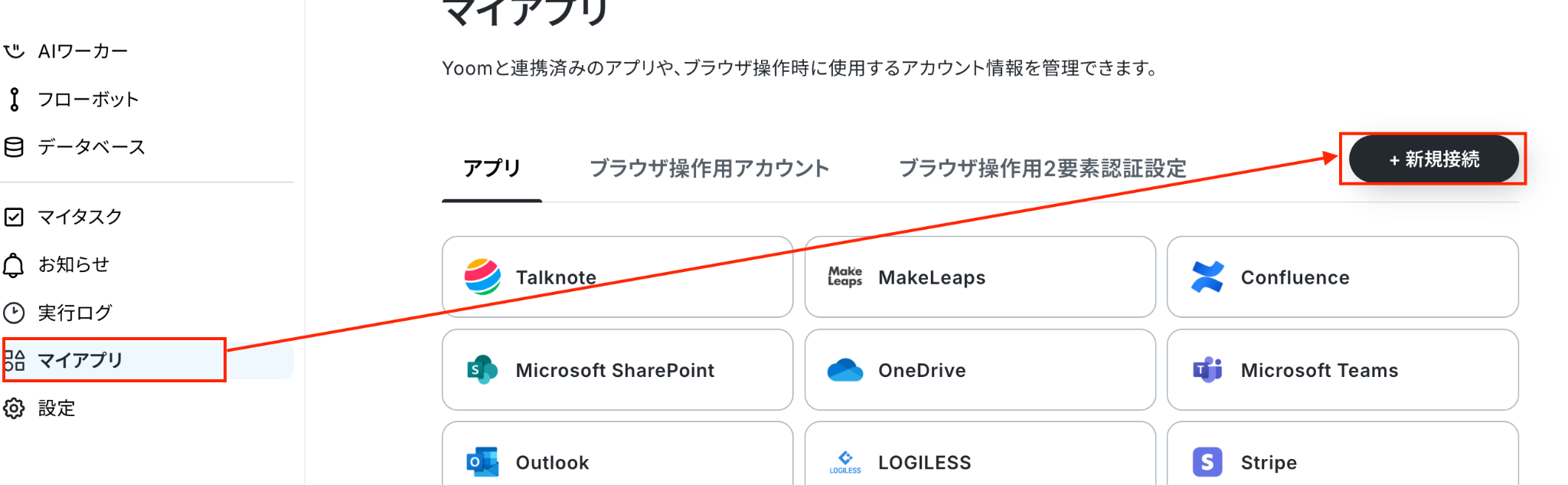
はじめに、Yoomの画面左にあるマイアプリメニューにアクセスし、画面右の「新規接続」ボタンをクリックします。
↓
検索窓に「Notion」と入力すると、そのアイコンが出てくるのでクリックします。
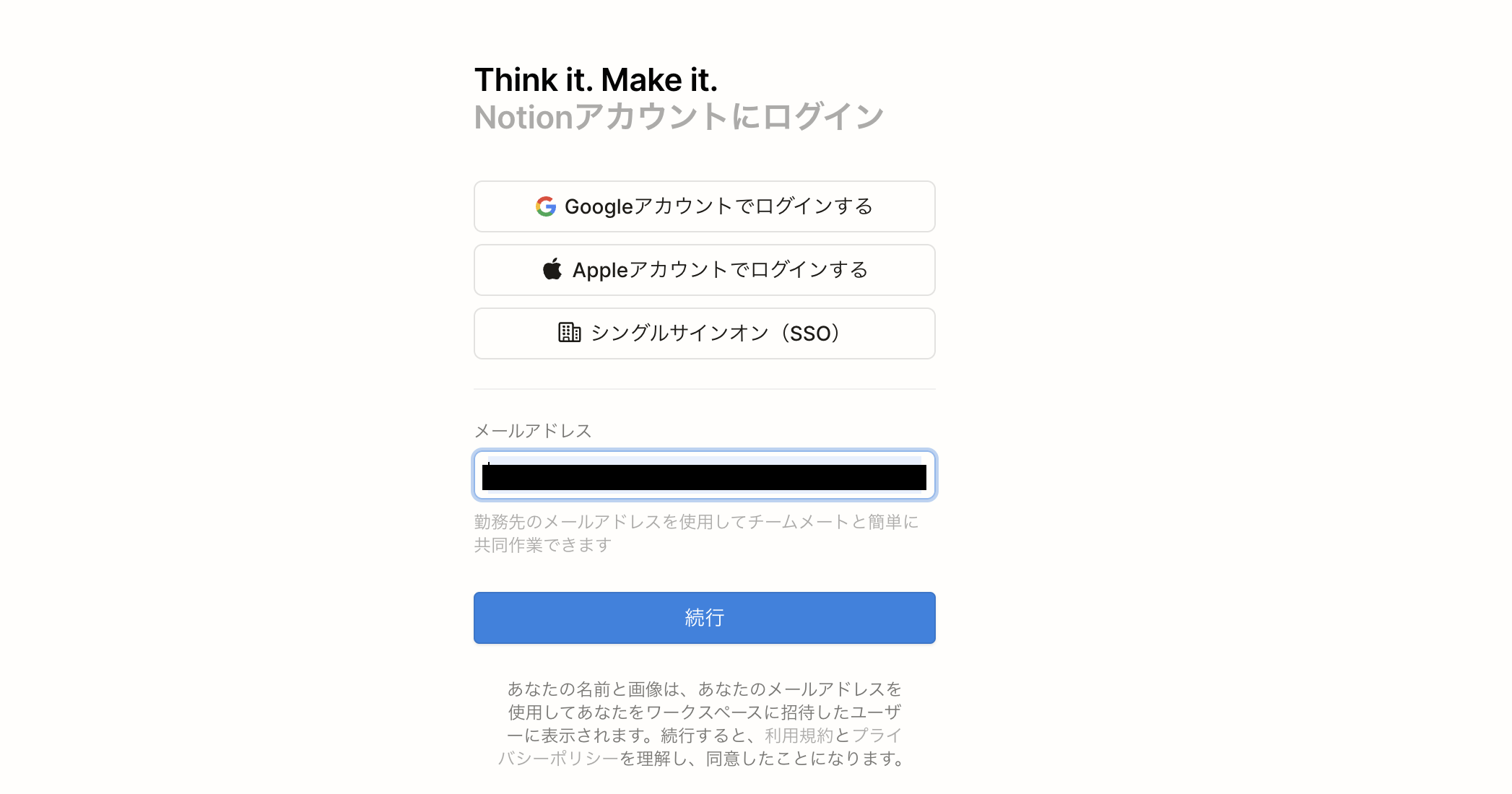
下記画面でNotionにログインすると、マイアプリにNotionが追加されます。これでNotionの登録は完了です。
同様に、GmailとSlackも登録してみましょう。
↓
先ほどのYoomの画面で「新規接続」ボタンをクリックします。
検索窓に「Gmail」と入力すると、そのアイコンが出てくるのでクリックします。
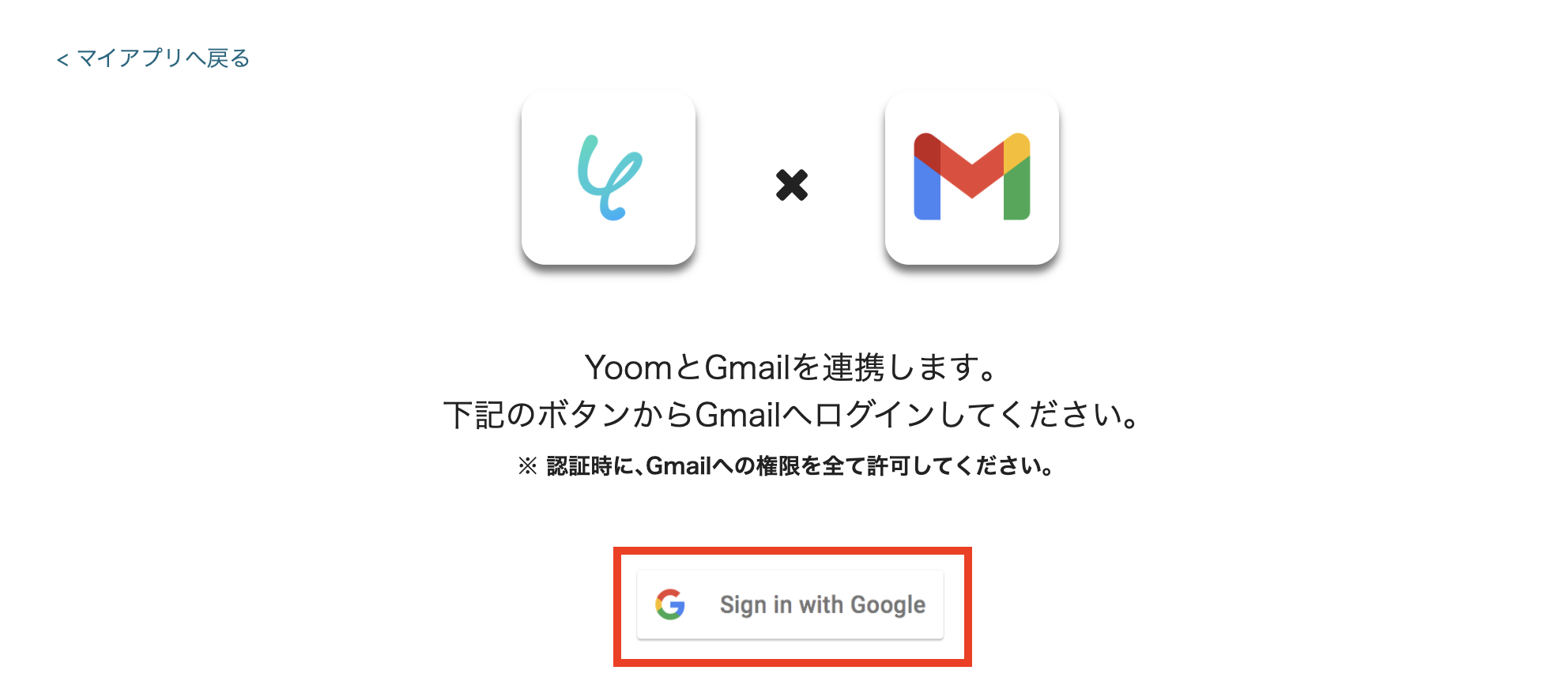
下記の画面でログインをすれば、Gmailのアプリ登録も完了です。
↓
また、同様にYoomの画面で「新規接続」ボタンをクリックし、検索窓に「Slack」と入力すると、そのアイコンが出てくるのでクリックします。
下記の画面でログインをすれば、Slackのアプリ登録も完了です。
ステップ2:テンプレートのコピー
マイアプリが登録できたら、次にテンプレートをコピーします。
下記の「お問い合わせメールを受信したら情報を抽出してNotionに集約する」と書かれているバーの右に表示されている「試してみる」をクリックします。
■概要Webサイトからのお問い合わせメールへの対応は、内容の確認から担当者への共有、管理ツールへの転記など、多くの手作業が発生しがちです。これらの作業に追われ、迅速な一次対応が遅れてしまうことも少なくありません。 このワークフローを活用すれば、Gmailで受信したお問い合わせ内容の情報をAIが自動で抽出し、Notionのデータベースへ集約することが可能です。お問い合わせ対応における一連の業務を自動化し、対応漏れや転記ミスを防ぎます。
■このテンプレートをおすすめする方- Gmailに届くお問い合わせ情報を手作業でNotionに転記しているご担当者の方
- お問い合わせ対応の初動を早め、顧客満足度を向上させたいと考えている方
- メールからの情報抽出とデータベースへの情報集約を自動化し、業務を効率化したい方
■このテンプレートを使うメリット- お問い合わせメール受信後の情報抽出からNotionへの集約までが自動実行されるため、これまで手作業に費やしていた時間を削減できます。
- 手作業による情報の転記がなくなることで、コピー&ペーストのミスや入力漏れなどのヒューマンエラーを防ぎ、データの正確性を保ちます。
■フローボットの流れ- はじめに、Gmail、Notion、SlackをYoomと連携します。
- トリガーでメール機能の「メールを受信したら」を選択し、お問い合わせを受信するメールアドレスを指定します。
- オペレーションでAI機能の「テキスト抽出」を設定し、受信したメール本文から会社名やお問い合わせ内容などの必要な情報を抽出します。
- オペレーションでGmailの「メールを送る」を設定し、お問い合わせを受け付けた旨をお客様に自動返信します。
- オペレーションでNotionの「レコードを追加する」を設定し、抽出した情報をお手元のデータベースに追加します。
- 最後に、オペレーションでSlackの「チャンネルにメッセージを送る」を設定し、担当チャンネルにお問い合わせがあったことを通知します。
※「トリガー」:フロー起動のきっかけとなるアクション、「オペレーション」:トリガー起動後、フロー内で処理を行うアクション
■このワークフローのカスタムポイント- AI機能のテキスト抽出では、メール本文から抽出したい項目(例:会社名、氏名、お問い合わせ内容など)を任意で設定できます。
- 自動返信するGmailの本文は自由に編集でき、AIが抽出した担当者名などの情報を変数として埋め込むことも可能です。
- Notionのオペレーションでは、情報を集約したいデータベースのIDを任意で設定してください。
- Slackへの通知は、送信先のチャンネルやメッセージ内容を自由にカスタマイズできます。
■注意事項- Gmail、Notion、SlackのそれぞれとYoomを連携してください。
■このテンプレートをおすすめする方
- Gmailに届くお問い合わせ情報を手作業でNotionに転記しているご担当者の方
- お問い合わせ対応の初動を早め、顧客満足度を向上させたいと考えている方
- メールからの情報抽出とデータベースへの情報集約を自動化し、業務を効率化したい方
■このテンプレートを使うメリット
- お問い合わせメール受信後の情報抽出からNotionへの集約までが自動実行されるため、これまで手作業に費やしていた時間を削減できます。
- 手作業による情報の転記がなくなることで、コピー&ペーストのミスや入力漏れなどのヒューマンエラーを防ぎ、データの正確性を保ちます。
■フローボットの流れ
- はじめに、Gmail、Notion、SlackをYoomと連携します。
- トリガーでメール機能の「メールを受信したら」を選択し、お問い合わせを受信するメールアドレスを指定します。
- オペレーションでAI機能の「テキスト抽出」を設定し、受信したメール本文から会社名やお問い合わせ内容などの必要な情報を抽出します。
- オペレーションでGmailの「メールを送る」を設定し、お問い合わせを受け付けた旨をお客様に自動返信します。
- オペレーションでNotionの「レコードを追加する」を設定し、抽出した情報をお手元のデータベースに追加します。
- 最後に、オペレーションでSlackの「チャンネルにメッセージを送る」を設定し、担当チャンネルにお問い合わせがあったことを通知します。
■このワークフローのカスタムポイント
- AI機能のテキスト抽出では、メール本文から抽出したい項目(例:会社名、氏名、お問い合わせ内容など)を任意で設定できます。
- 自動返信するGmailの本文は自由に編集でき、AIが抽出した担当者名などの情報を変数として埋め込むことも可能です。
- Notionのオペレーションでは、情報を集約したいデータベースのIDを任意で設定してください。
- Slackへの通知は、送信先のチャンネルやメッセージ内容を自由にカスタマイズできます。
■注意事項
- Gmail、Notion、SlackのそれぞれとYoomを連携してください。
クリックすると、テンプレートのコピーが完了します。
もしこれができない場合、Yoomのログインができていないかもしれません。
Yoomをまだ利用したことがない方は、こちらから無料登録をしてください。
すでにYoomを利用している方は、ログインしましょう。
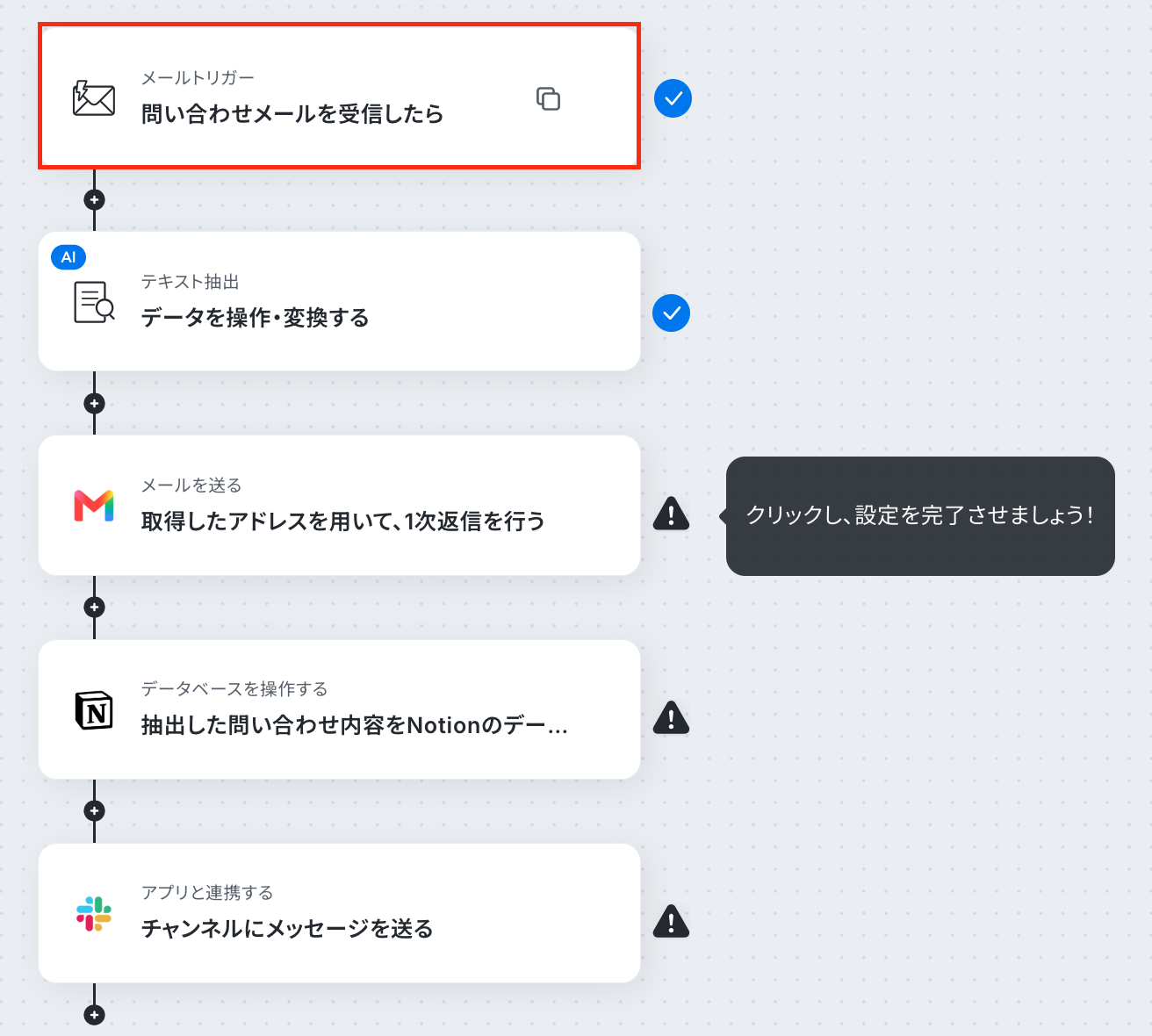
ステップ3:トリガー設定
次に、トリガーの設定を行います。
まずは下記画面で赤枠部分をクリックしましょう。
↓
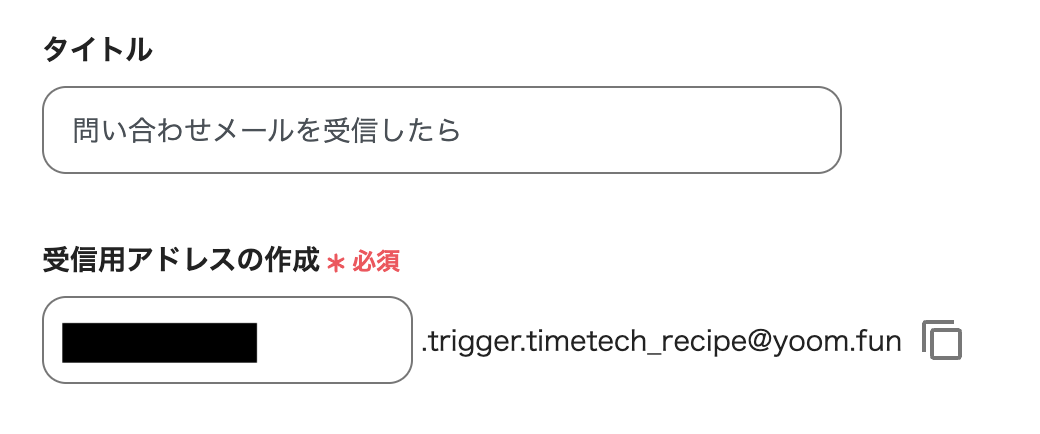
次に表示される下記画面では、「受信用アドレスの作成」を行います。
空欄部分に任意で記載し、「次へ」をクリックしましょう。
↓
次に、条件に合致するメールを先ほど設定したアドレスに送信した上で、テストをクリックしてください。
「テスト完了」となったらこのステップは完了です。
「完了」をクリックして次に進みましょう。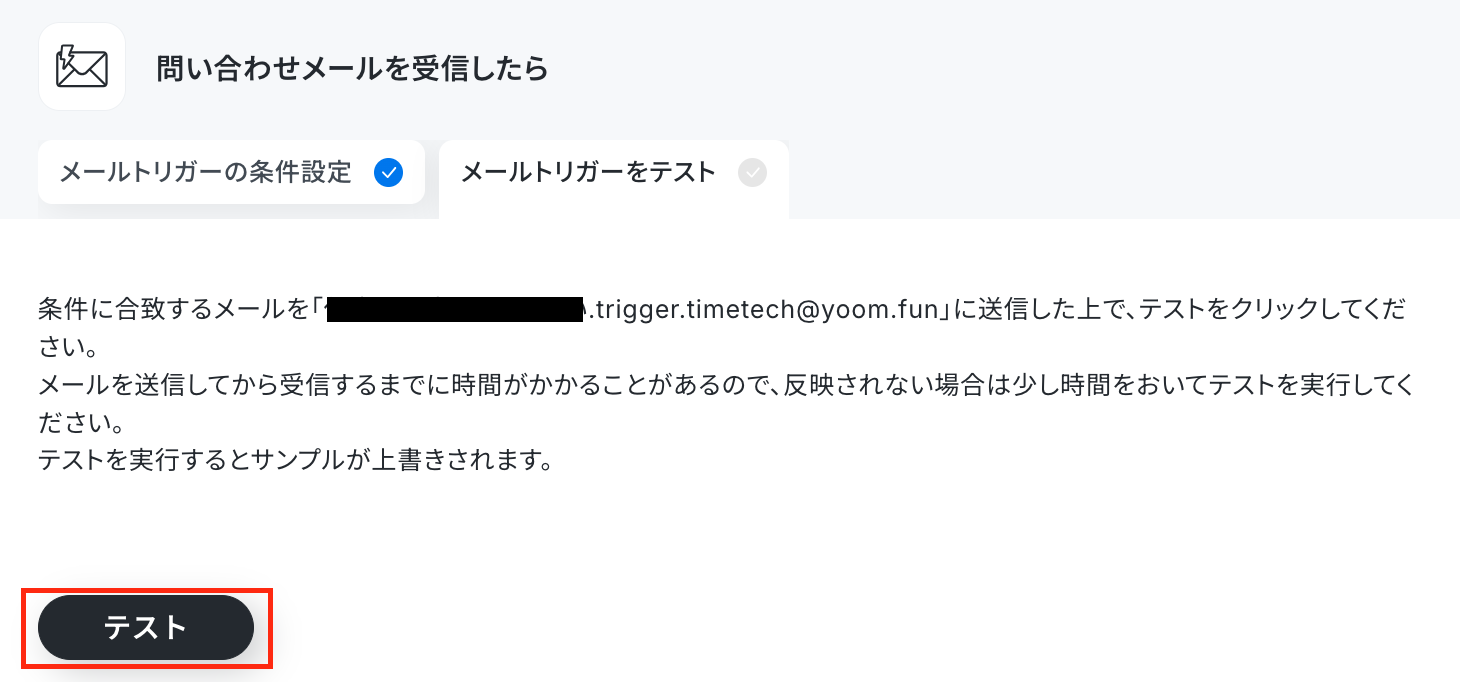
ステップ4:データの抽出設定
次に、AIのデータ抽出設定を行います。
まずは、下記画面の赤枠部分をクリックしましょう。
※AIオペレーションはチームプラン・サクセスプランでのみご利用いただける機能となっております。フリープラン・ミニプランの場合は設定しているフローボットのオペレーションはエラーとなりますので、ご注意ください。
※チームプランやサクセスプランなどの有料プランは、2週間の無料トライアルを行うことが可能です。無料トライアル中には制限対象のアプリやAI機能(オペレーション)を使用することができます。
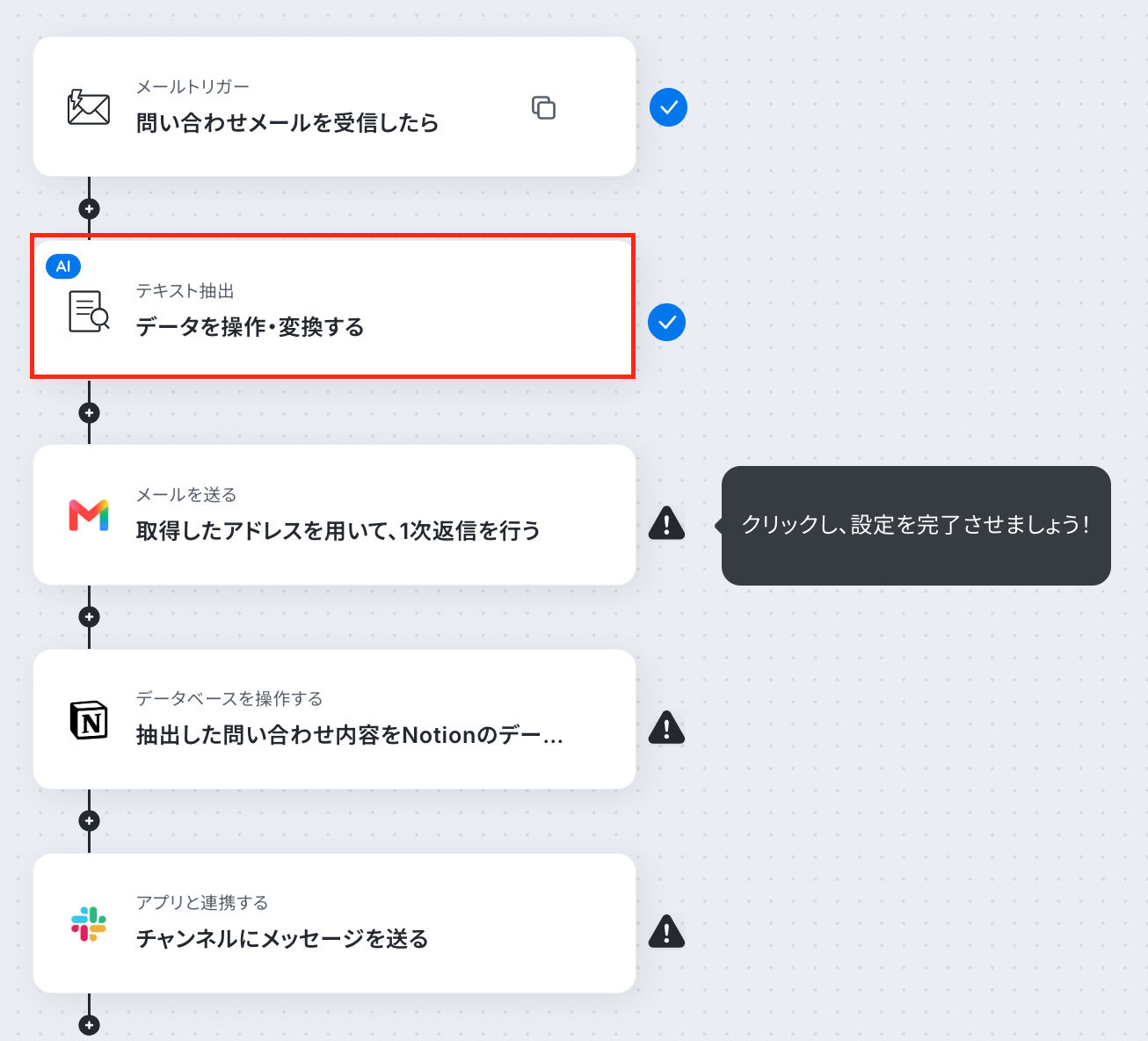
↓
ここで表示される画面では、特に操作は不要です。
記載内容を確認して、画面を下にスクロールしましょう。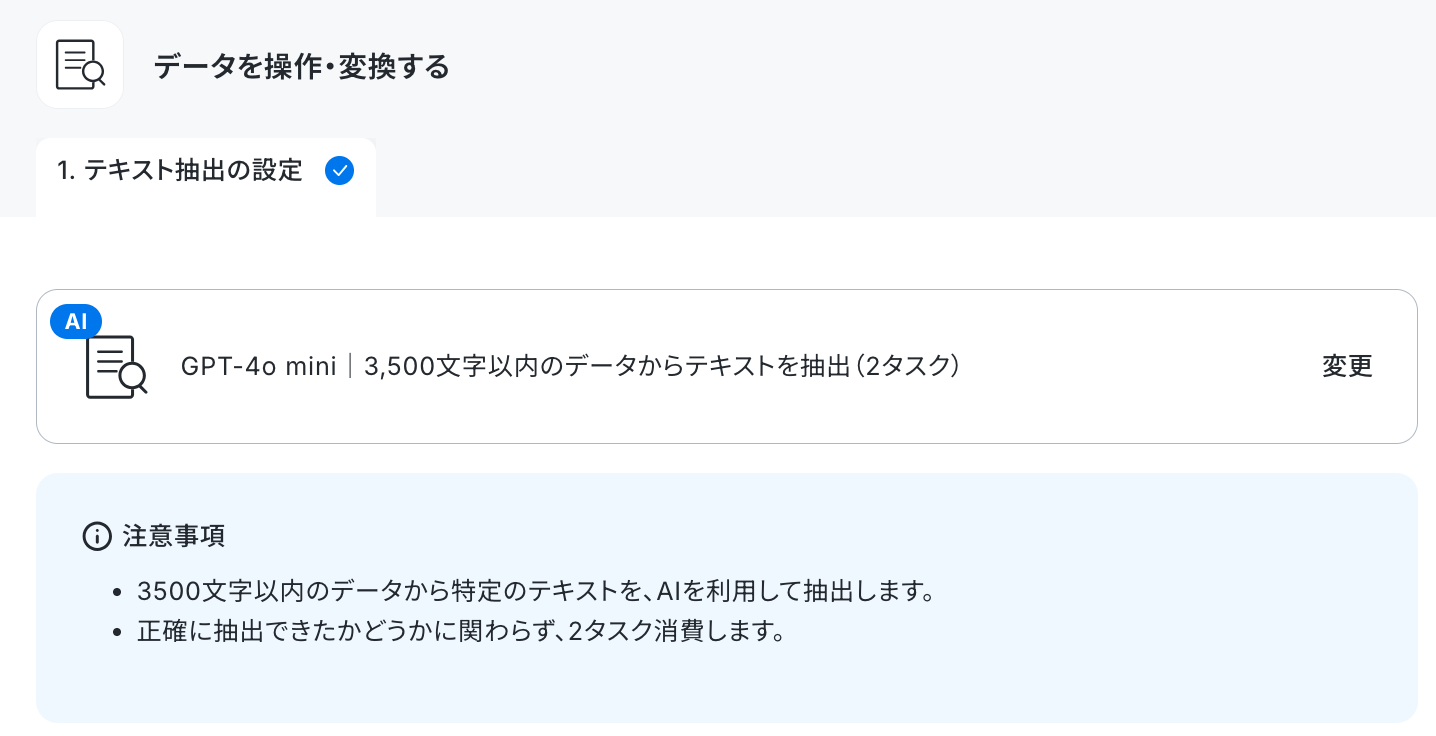
↓
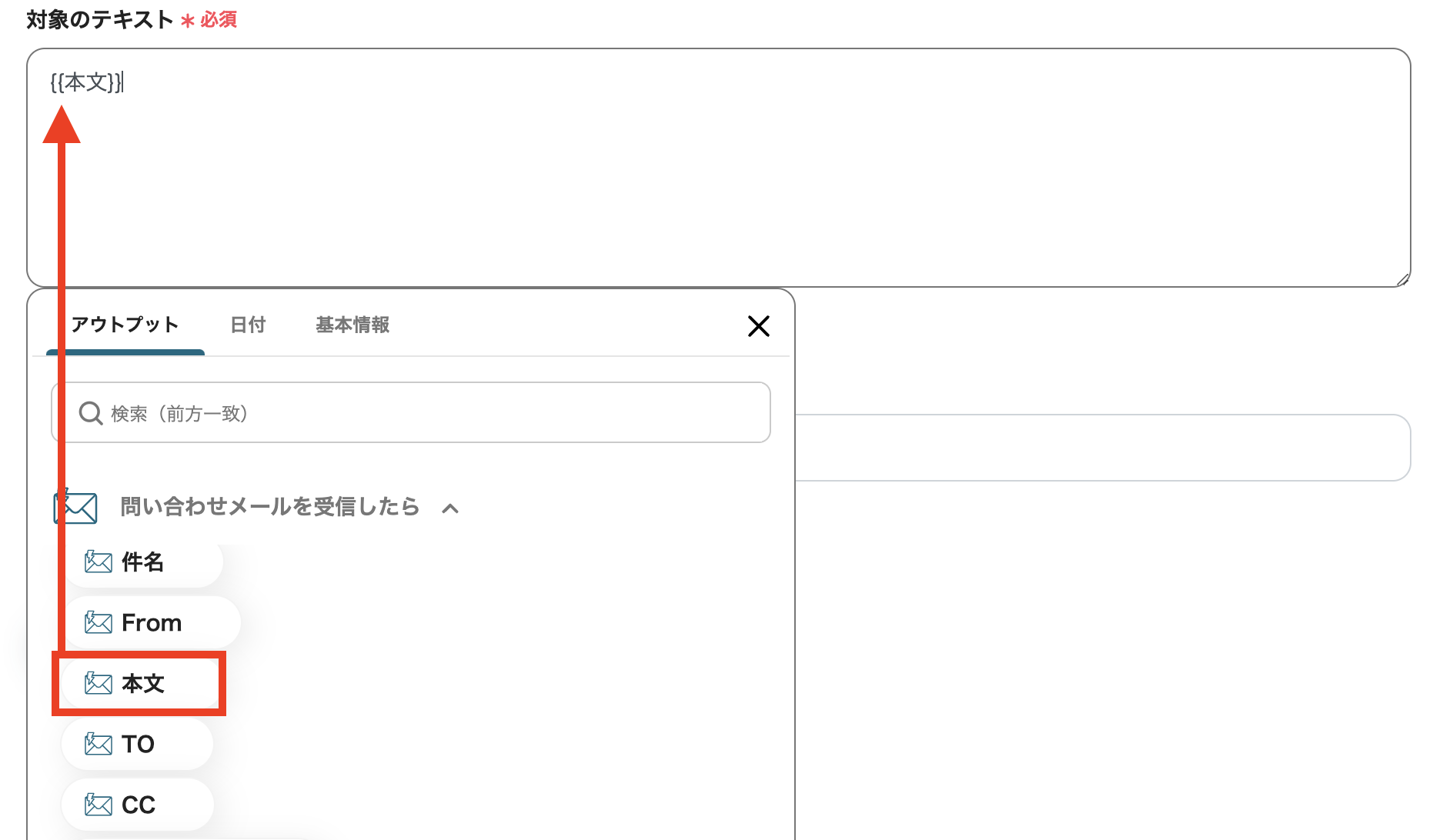
次に、データ抽出する対象のテキストを入力します。
下記画面のように、欄をクリックすると選択メニューが出てくるので、お問い合わせメールの情報から該当するものをクリックして記載してください。
↓
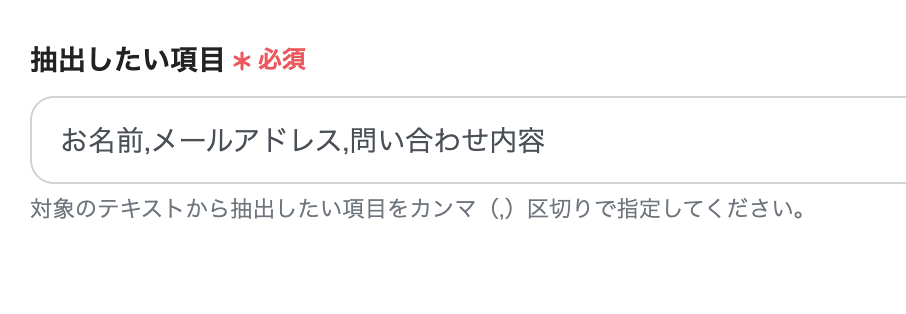
次に、「抽出したい項目」を入力します。
後にNotionに集約したい情報を、下記の方法で記載してください。
↓
最後に青いボタンの「テスト」をクリックし、「テスト成功」となったらこのステップは完了です。
「完了」をクリックして次に進みましょう。
ステップ5:Gmailの設定
次に、Gmailで1次返信をする設定を行います。
まずは、下記画面の赤枠部分をクリックします。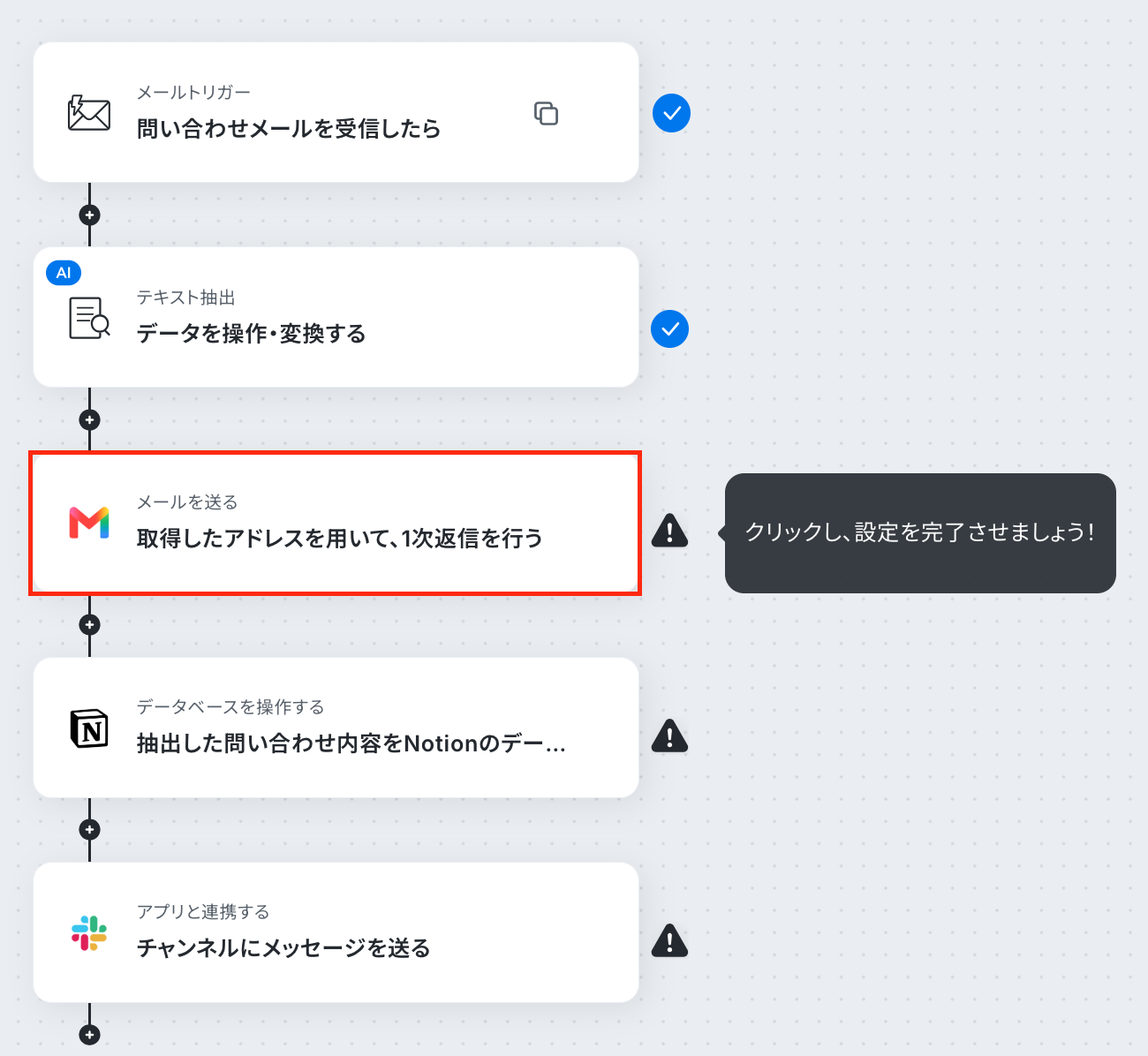
↓
ここで表示される画面では、特に操作は不要です。
記載内容を確認して、画面を下にスクロールします。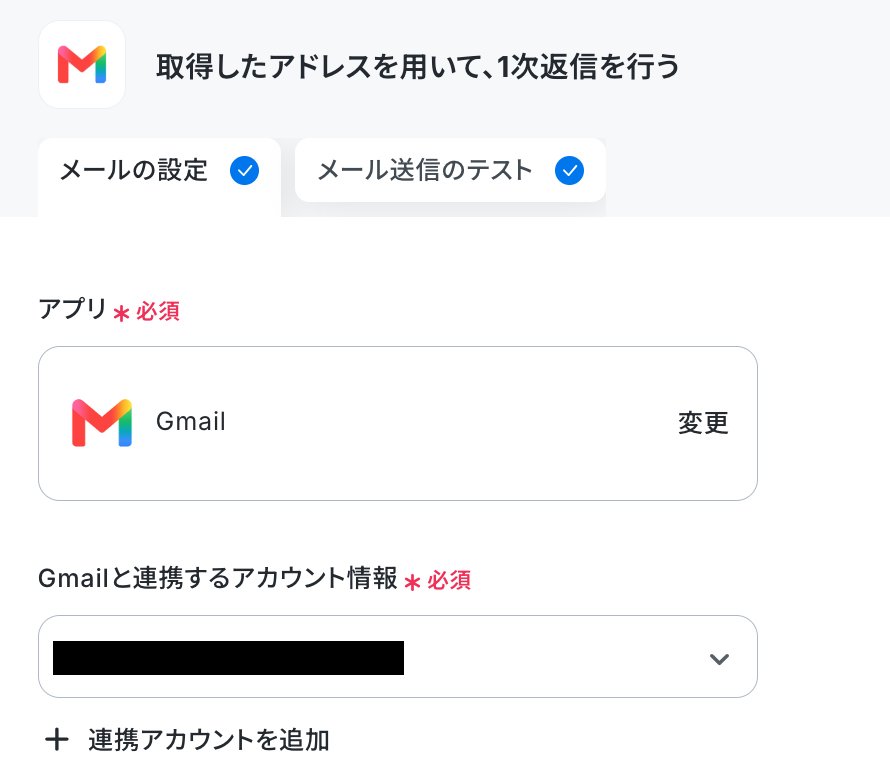
↓
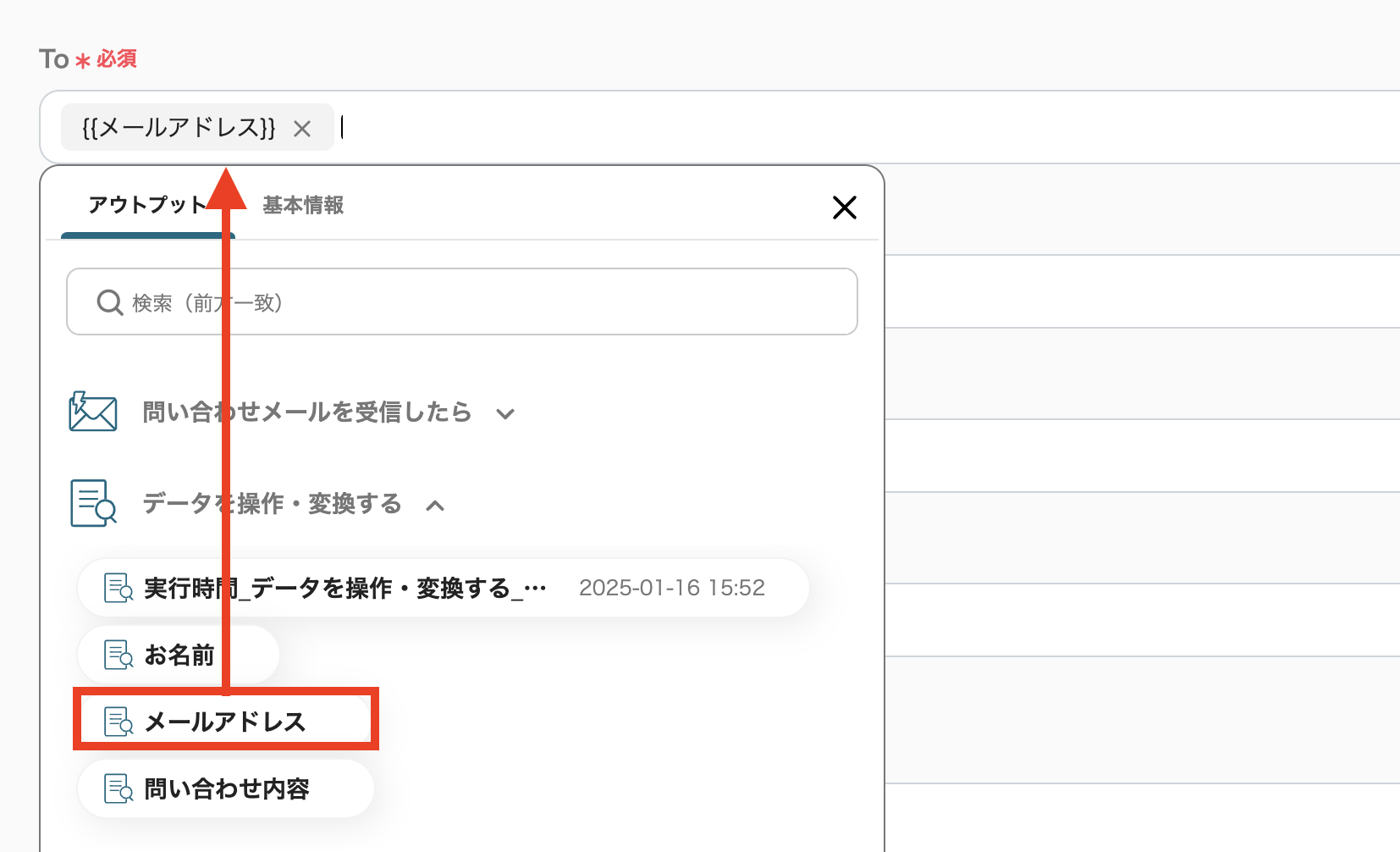
次に、「メール内容」を入力します。
下記画面のように、欄をクリックすると選択メニューが出てきます。
前のステップの取得情報から該当するものをクリックして記載します。
↓
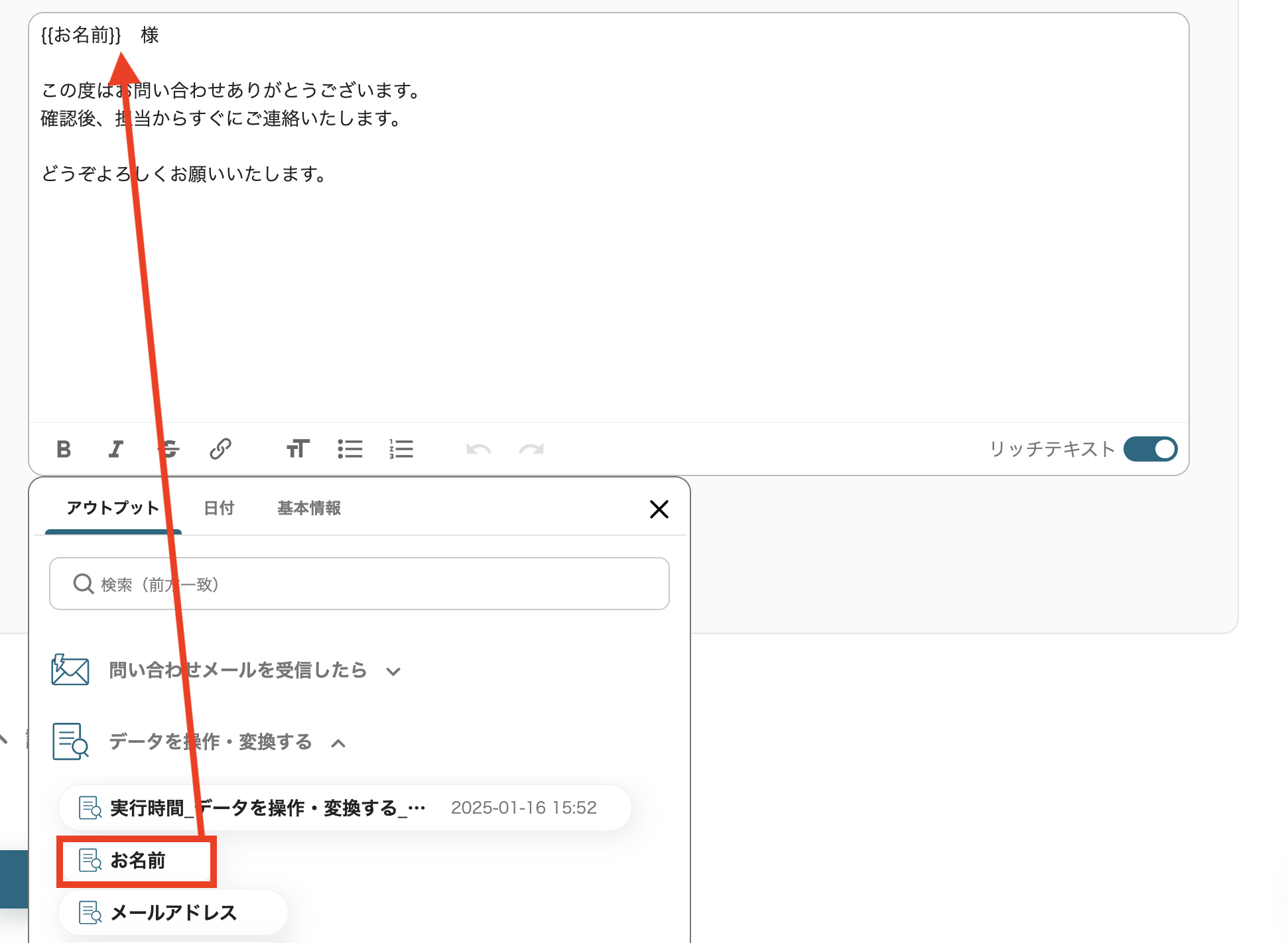
「メール本文」については、取得情報のアウトプットや任意記載の文章を組み合わせて記載をします。
各項目で入力が完了したら、「次へ」をクリックしましょう。
↓
次に表示される画面では、メールの内容を確認しましょう。
確認完了後、青いボタンの「テスト」をクリックし、「テスト成功」となったらこのステップは完了です。
「完了」をクリックして次に進みましょう。
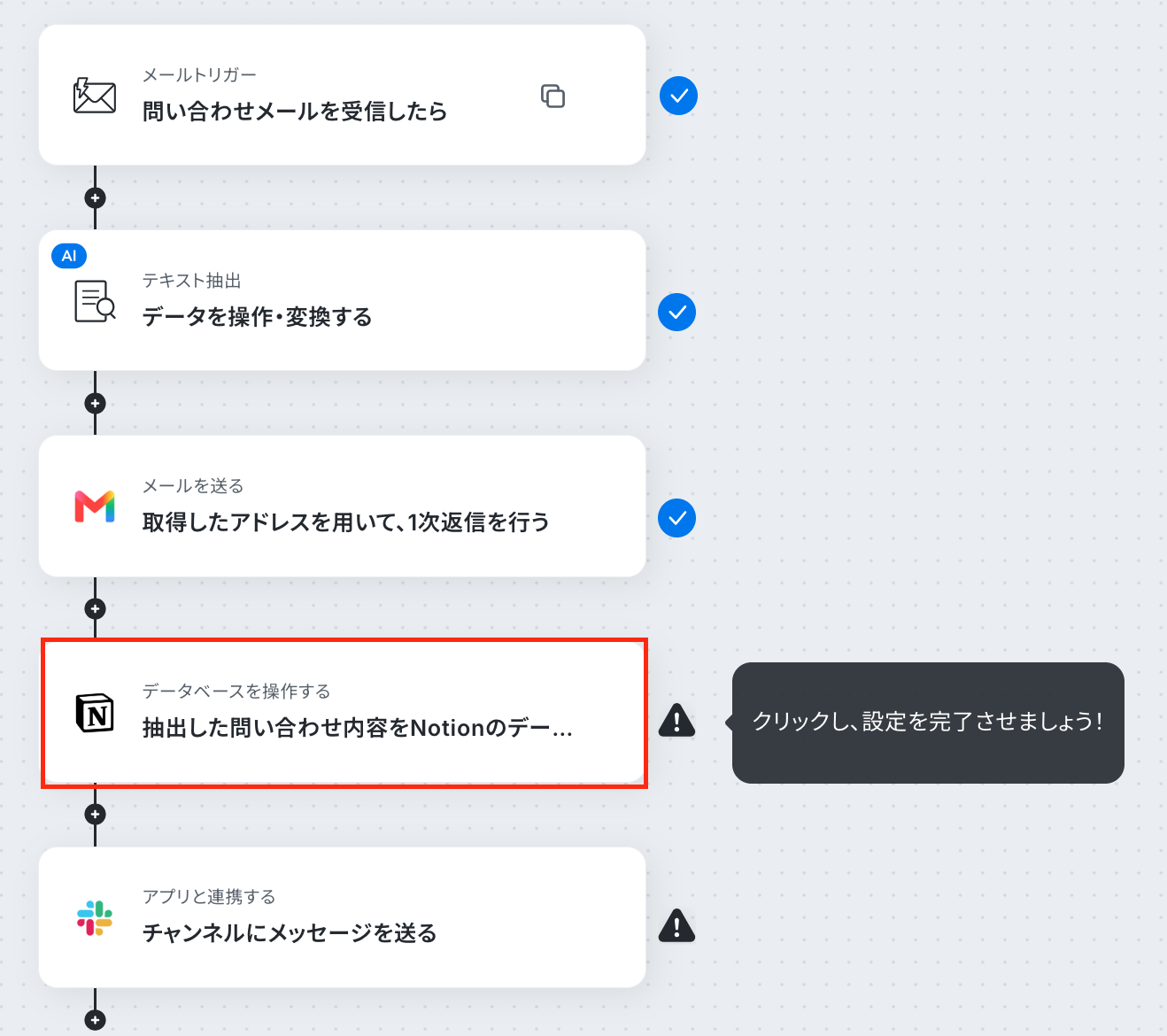
ステップ6:Notionの設定
次に、Notionの設定でデータベースへの情報集約を設定します。
まずは、下記画面の赤枠部分をクリックしましょう。
↓
ここで表示される画面では、特に操作は不要です。
記載内容を確認して、次に進みます。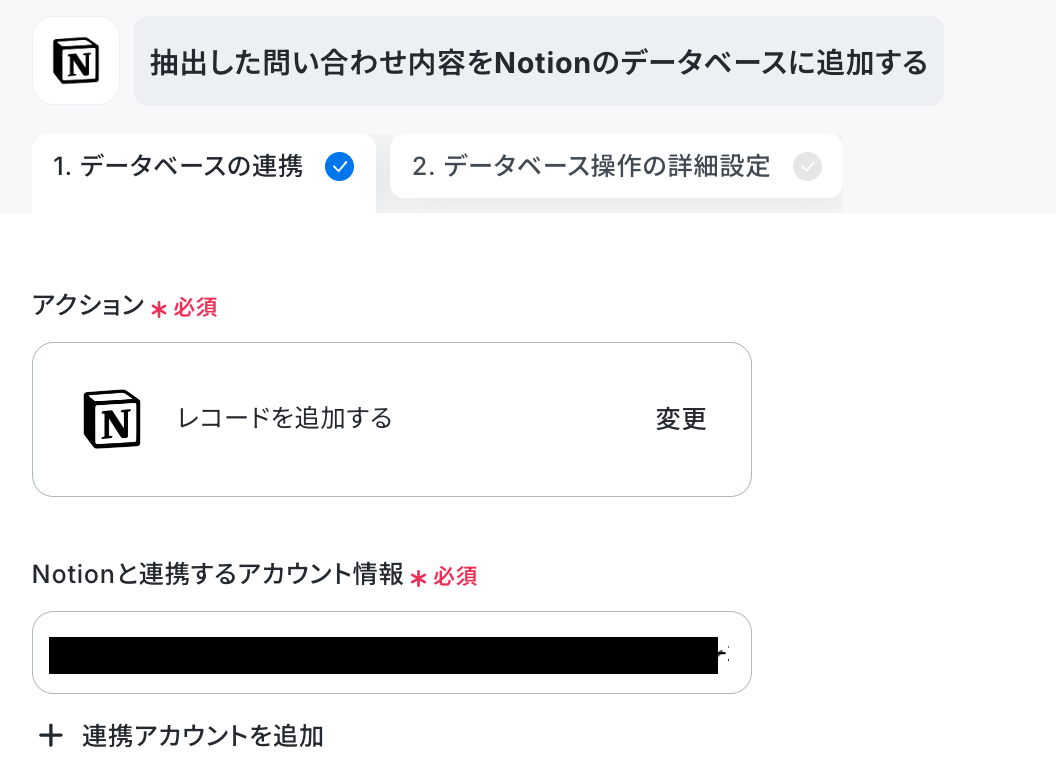
↓
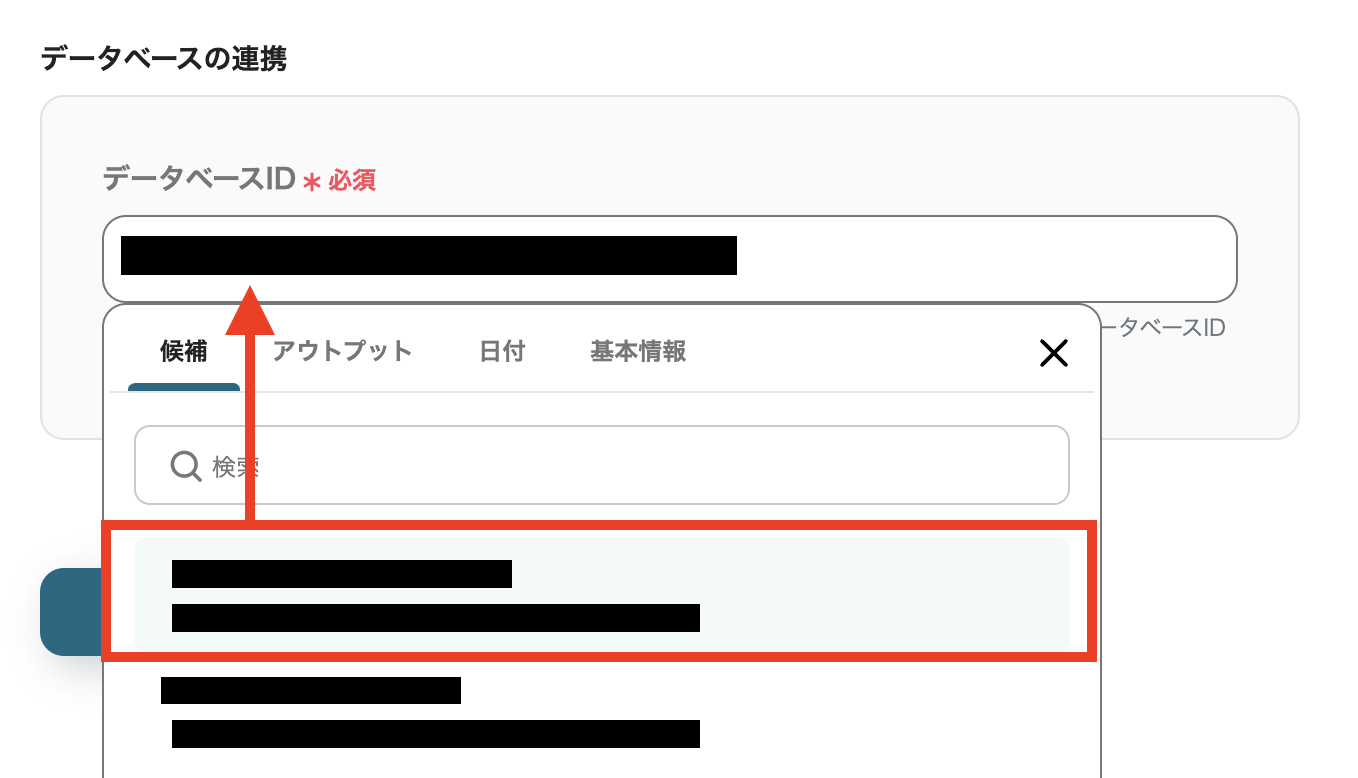
次に、連携するデータベースのIDを入力します。
欄をクリックすると下記のように選択メニューが出てくるので該当するものをクリックしてください。
入力完了後、「次へ」をクリックして進みましょう。
↓
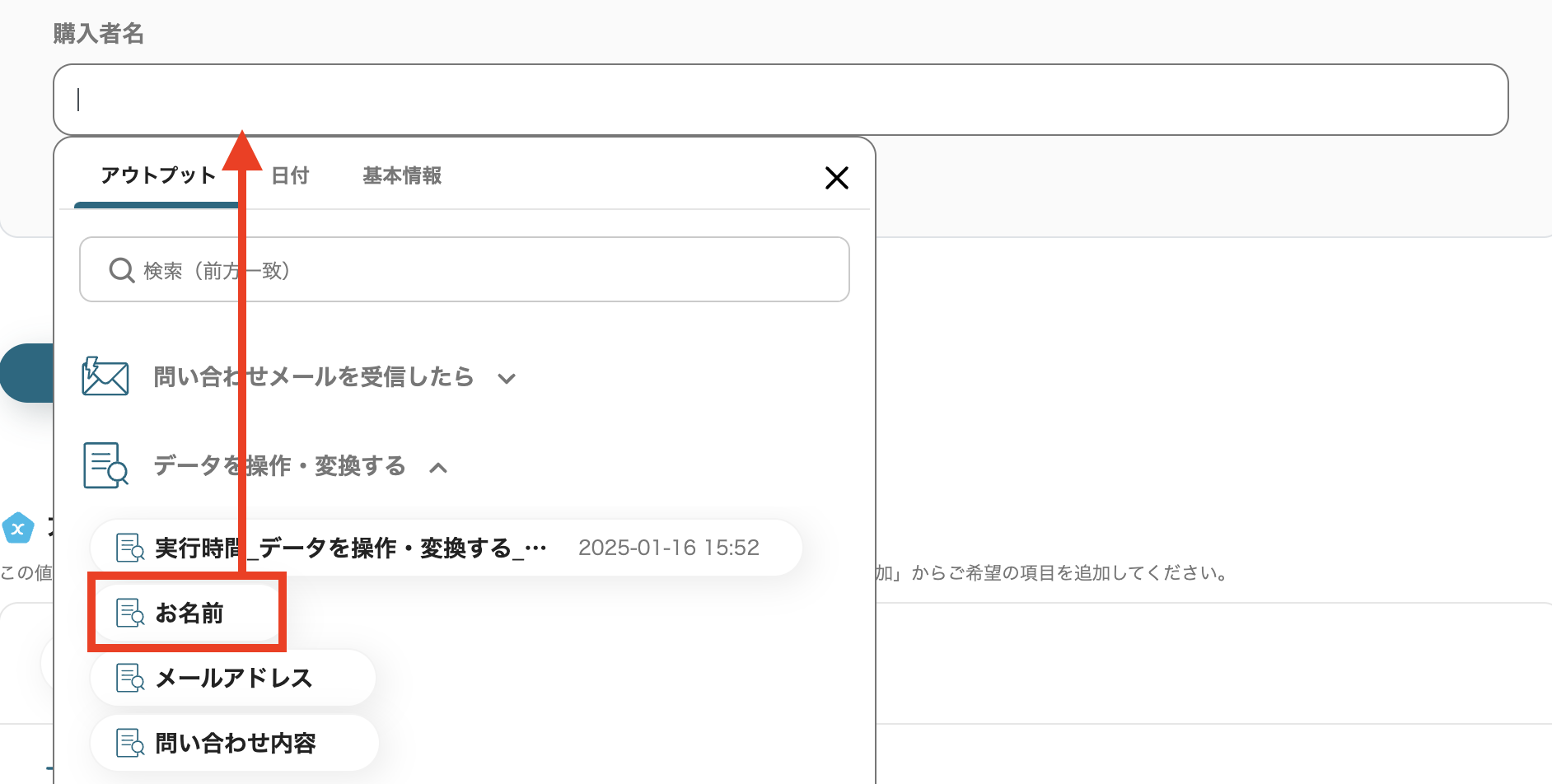
次に「追加するレコードの値」を入力していきます。
下記画面のように、該当する項目にそれぞれデータ情報をクリックして記載しましょう。
↓
最後に青いボタンの「テスト」をクリックし、「テスト成功」となったらこのステップは完了です。
「完了」をクリックして次に進みましょう。
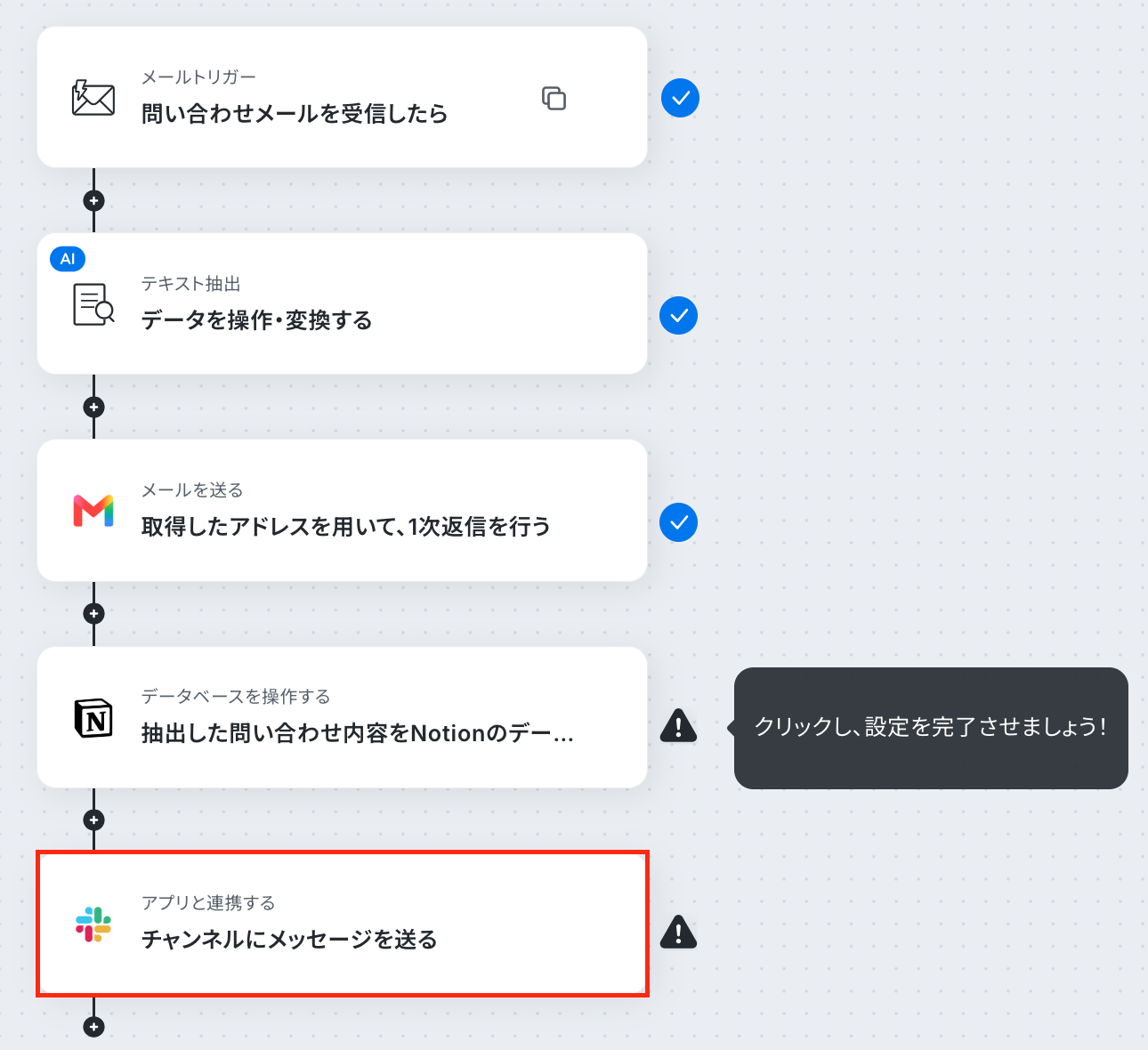
ステップ7:Slackの設定
最後に、Slackとの連携を設定しましょう。
まずは、下記画面の赤枠部分をクリックしてください。
↓
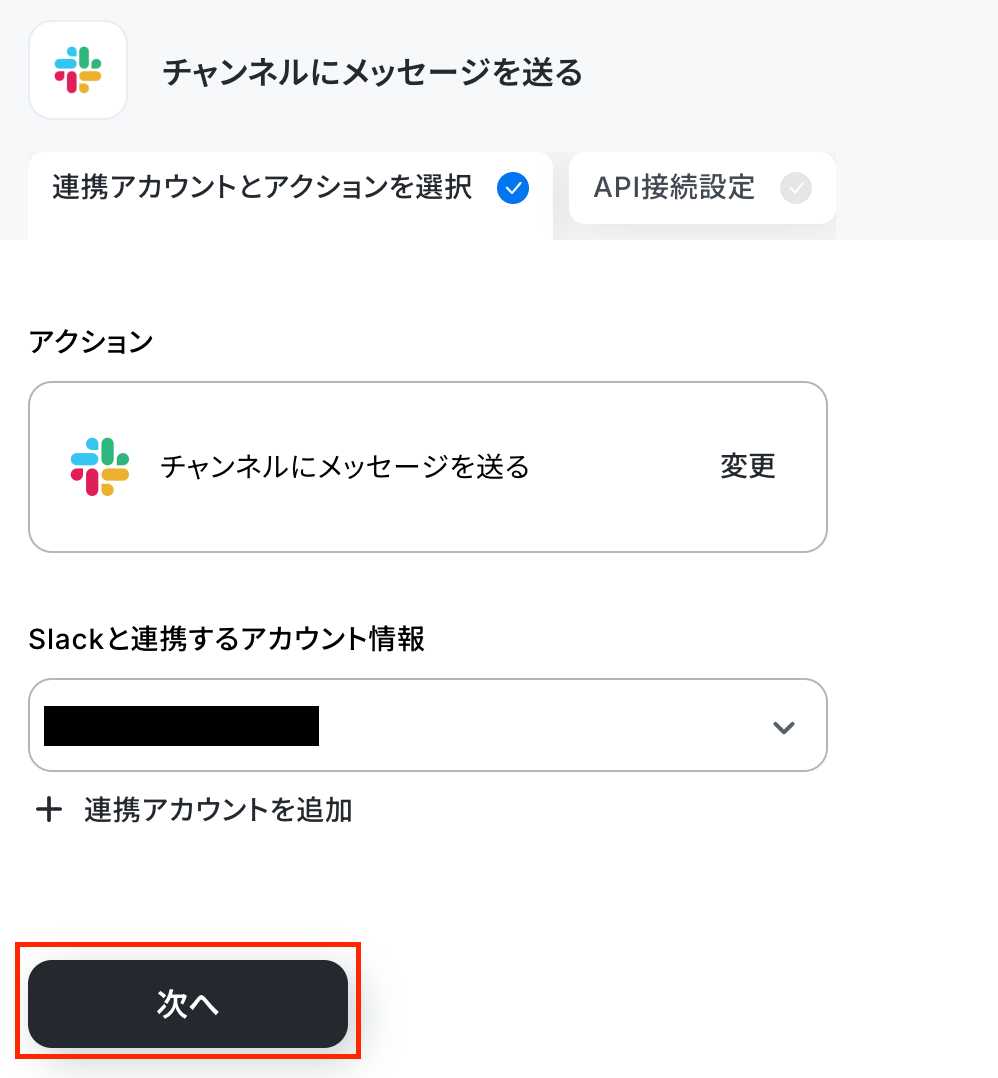
ここで表示される画面では、特に操作は不要です。
記載内容を確認して、「次へ」のボタンをクリックしましょう。
↓
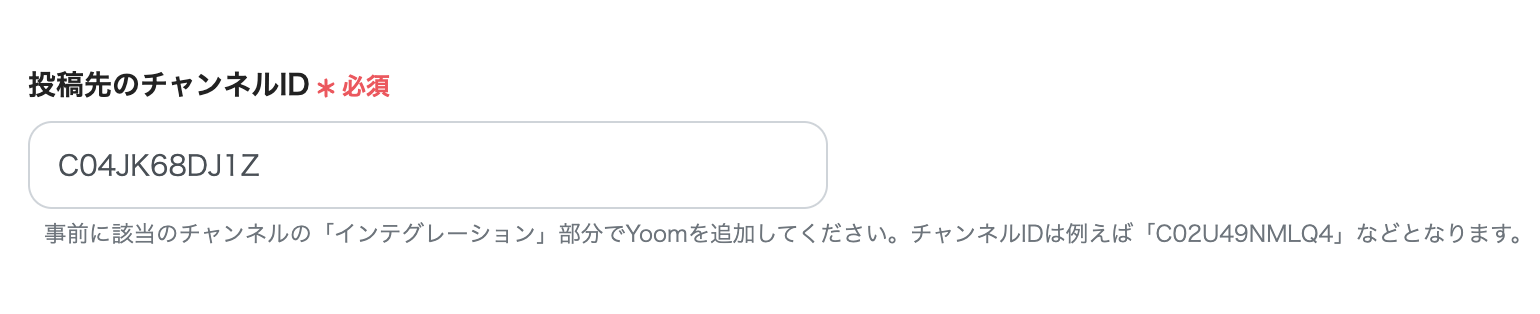
次に、投稿先のSlackのチャンネルIDを入力します。
※事前に該当のチャンネルの「インテグレーション」部分でYoomを追加してください。チャンネルIDは例えば「C02U49NMLQ4」などとなります。
↓
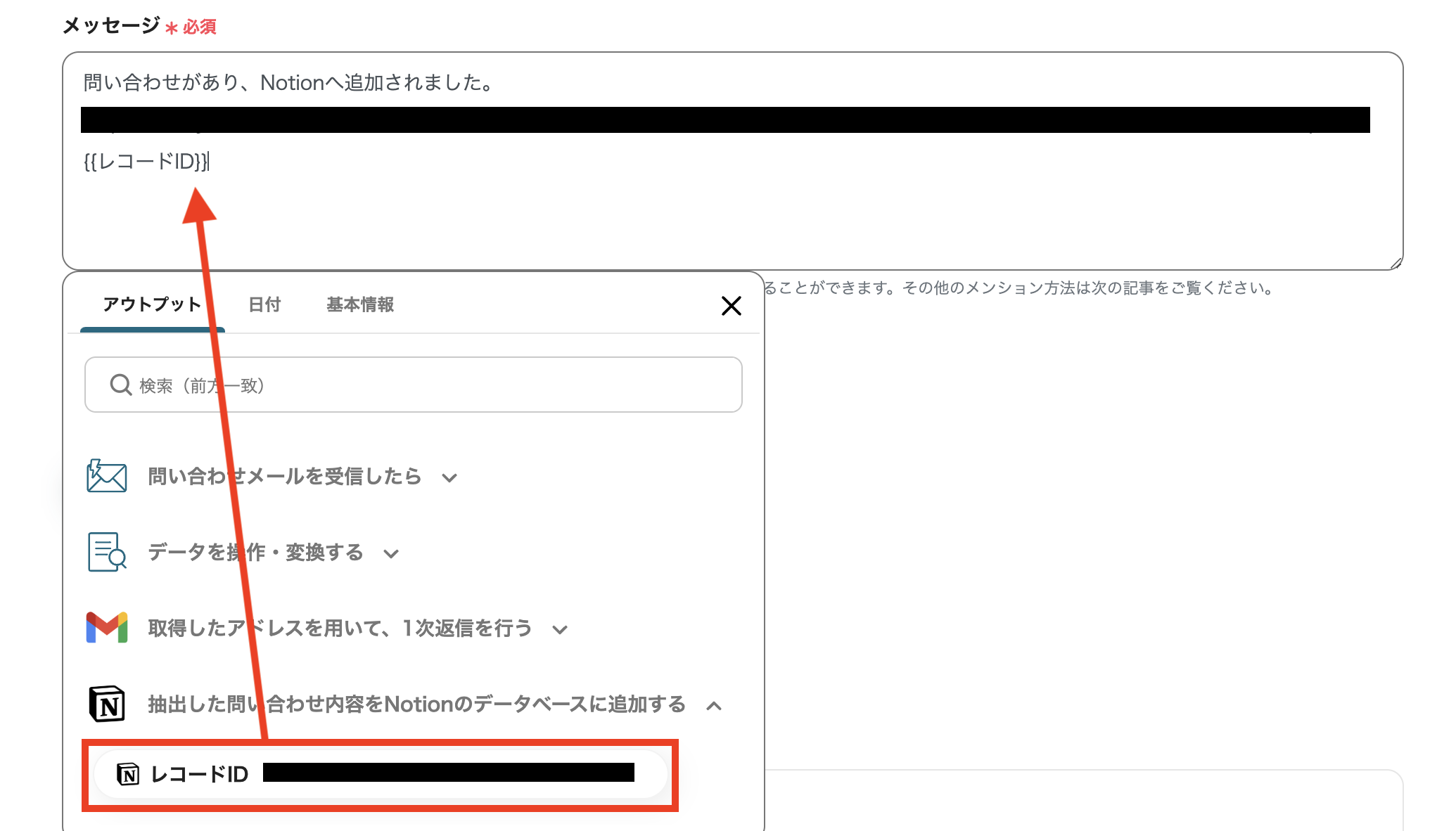
「メッセージ」には、下記画面のように、取得した情報からの入力と任意の文章を組み合わせて入力します。
↓
次に、青いボタンの「テスト」をクリックし、「テスト成功」となったらこのステップは完了です。
「完了」をクリックして次に進みましょう。
↓
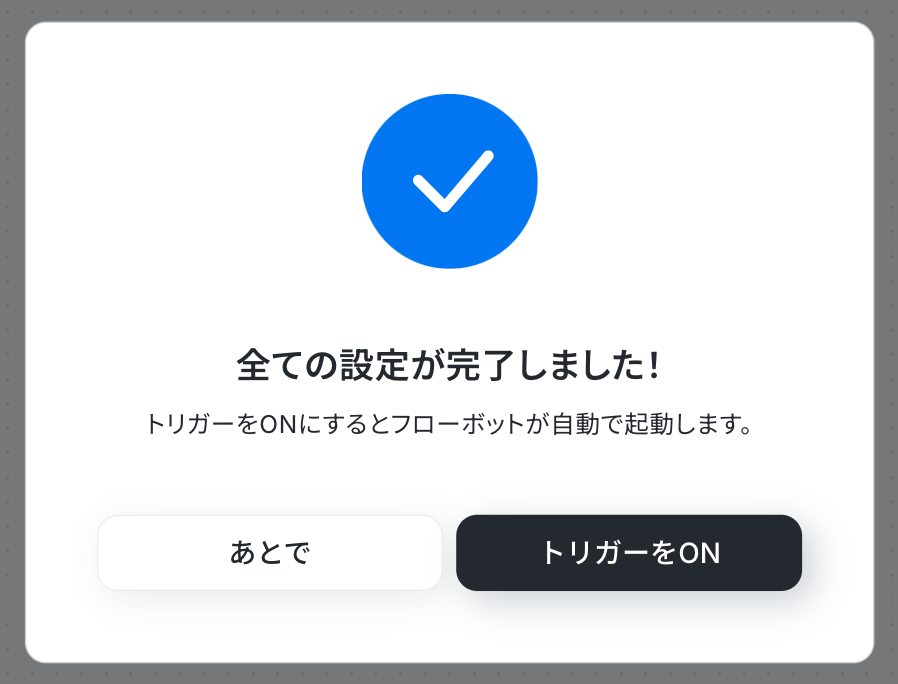
最後に下記画面で「トリガーをON」をクリックします。
以上ですべてのステップは完了です。
■概要Webサイトからのお問い合わせメールへの対応は、内容の確認から担当者への共有、管理ツールへの転記など、多くの手作業が発生しがちです。これらの作業に追われ、迅速な一次対応が遅れてしまうことも少なくありません。 このワークフローを活用すれば、Gmailで受信したお問い合わせ内容の情報をAIが自動で抽出し、Notionのデータベースへ集約することが可能です。お問い合わせ対応における一連の業務を自動化し、対応漏れや転記ミスを防ぎます。
■このテンプレートをおすすめする方- Gmailに届くお問い合わせ情報を手作業でNotionに転記しているご担当者の方
- お問い合わせ対応の初動を早め、顧客満足度を向上させたいと考えている方
- メールからの情報抽出とデータベースへの情報集約を自動化し、業務を効率化したい方
■このテンプレートを使うメリット- お問い合わせメール受信後の情報抽出からNotionへの集約までが自動実行されるため、これまで手作業に費やしていた時間を削減できます。
- 手作業による情報の転記がなくなることで、コピー&ペーストのミスや入力漏れなどのヒューマンエラーを防ぎ、データの正確性を保ちます。
■フローボットの流れ- はじめに、Gmail、Notion、SlackをYoomと連携します。
- トリガーでメール機能の「メールを受信したら」を選択し、お問い合わせを受信するメールアドレスを指定します。
- オペレーションでAI機能の「テキスト抽出」を設定し、受信したメール本文から会社名やお問い合わせ内容などの必要な情報を抽出します。
- オペレーションでGmailの「メールを送る」を設定し、お問い合わせを受け付けた旨をお客様に自動返信します。
- オペレーションでNotionの「レコードを追加する」を設定し、抽出した情報をお手元のデータベースに追加します。
- 最後に、オペレーションでSlackの「チャンネルにメッセージを送る」を設定し、担当チャンネルにお問い合わせがあったことを通知します。
※「トリガー」:フロー起動のきっかけとなるアクション、「オペレーション」:トリガー起動後、フロー内で処理を行うアクション
■このワークフローのカスタムポイント- AI機能のテキスト抽出では、メール本文から抽出したい項目(例:会社名、氏名、お問い合わせ内容など)を任意で設定できます。
- 自動返信するGmailの本文は自由に編集でき、AIが抽出した担当者名などの情報を変数として埋め込むことも可能です。
- Notionのオペレーションでは、情報を集約したいデータベースのIDを任意で設定してください。
- Slackへの通知は、送信先のチャンネルやメッセージ内容を自由にカスタマイズできます。
■注意事項- Gmail、Notion、SlackのそれぞれとYoomを連携してください。
■このテンプレートをおすすめする方
- Gmailに届くお問い合わせ情報を手作業でNotionに転記しているご担当者の方
- お問い合わせ対応の初動を早め、顧客満足度を向上させたいと考えている方
- メールからの情報抽出とデータベースへの情報集約を自動化し、業務を効率化したい方
■このテンプレートを使うメリット
- お問い合わせメール受信後の情報抽出からNotionへの集約までが自動実行されるため、これまで手作業に費やしていた時間を削減できます。
- 手作業による情報の転記がなくなることで、コピー&ペーストのミスや入力漏れなどのヒューマンエラーを防ぎ、データの正確性を保ちます。
■フローボットの流れ
- はじめに、Gmail、Notion、SlackをYoomと連携します。
- トリガーでメール機能の「メールを受信したら」を選択し、お問い合わせを受信するメールアドレスを指定します。
- オペレーションでAI機能の「テキスト抽出」を設定し、受信したメール本文から会社名やお問い合わせ内容などの必要な情報を抽出します。
- オペレーションでGmailの「メールを送る」を設定し、お問い合わせを受け付けた旨をお客様に自動返信します。
- オペレーションでNotionの「レコードを追加する」を設定し、抽出した情報をお手元のデータベースに追加します。
- 最後に、オペレーションでSlackの「チャンネルにメッセージを送る」を設定し、担当チャンネルにお問い合わせがあったことを通知します。
■このワークフローのカスタムポイント
- AI機能のテキスト抽出では、メール本文から抽出したい項目(例:会社名、氏名、お問い合わせ内容など)を任意で設定できます。
- 自動返信するGmailの本文は自由に編集でき、AIが抽出した担当者名などの情報を変数として埋め込むことも可能です。
- Notionのオペレーションでは、情報を集約したいデータベースのIDを任意で設定してください。
- Slackへの通知は、送信先のチャンネルやメッセージ内容を自由にカスタマイズできます。
■注意事項
- Gmail、Notion、SlackのそれぞれとYoomを連携してください。
その他のNotionを使った自動化の例
他にもNotionを使った自動化の例がYoomにはたくさんあるので、いくつか紹介します。
1. Notionデータベースの情報を用いて、Gmailでメールを自動で送付するテンプレート
このフローを導入することで、Notionデータベースの情報をトリガーとしてGmailが作成・送信されます。手作業によるメール作成・送信作業を行うことなく、貴重な時間を他の業務に充てることができます。また、自動化によって送信ミスや情報漏洩のリスクも軽減されて、正確かつ効率的な情報共有が可能です。
■概要Notionで管理している顧客情報やタスク情報を元に、都度メールを作成・送信する作業は手間がかかる上に、コピー&ペーストによるミスも起こりがちではないでしょうか。このワークフローを活用すれば、Notionのデータベースから特定のページを選択するだけで、その情報を用いてGmailのメールを自動で送信できます。これにより、定型的な連絡業務の効率化や、ヒューマンエラーの防止に繋がります。
Chrome拡張機能を使用したトリガーを使用することで、Notion上から直接トリガーを起動させることができます。
■このテンプレートをおすすめする方- Notionで管理している情報を元に、Gmailで定型メールを送付している方
- 手作業でのメール作成や送信に時間がかかり、業務を効率化したいと考えている方
- メール送信時の宛先間違いや内容の転記ミスなどのヒューマンエラーを減らしたい方
■このテンプレートを使うメリット- Notionの情報を都度コピー&ペーストしてメールを作成する手間が省け、定型的な連絡業務にかかる時間を短縮できます。
- 手作業による情報の転記が不要になるため、宛先や内容の間違いといったヒューマンエラーの防止に繋がります。
■フローボットの流れ- はじめに、GmailとNotionをYoomと連携します。
- 次に、トリガーでNotionを選択し、「データベース上でページを選択して起動」アクションを設定します。
- 次に、オペレーションで再度Notionを選択し、トリガーで選択したページの情報を取得するよう設定します。
- 最後に、オペレーションでGmailの「メールを送る」アクションを設定し、Notionから取得した情報を本文などに含めてメールを送信します。
※「トリガー」:フロー起動のきっかけとなるアクション、「オペレーション」:トリガー起動後、フロー内で処理を行うアクション
■このワークフローのカスタムポイント- Gmailでメールを送るアクション設定では、Notionから取得した情報を変数として活用し、宛先(To, Cc, Bcc)、件名、メッセージ内容などを動的に設定することが可能です。
- メッセージ内容には、Notionの情報を差し込むだけでなく、固定のテキストを組み合わせることもできるため、柔軟なメール文面の作成ができます。
■注意事項- Gmail、NotionのそれぞれとYoomを連携してください。
- Chrome拡張機能を使用したトリガーを使用することで、Notion上から直接トリガーを起動させることができます。
- Chrome拡張機能を使ったトリガーの設定方法は「Chrome拡張機能を使ったトリガーの設定方法」をご参照ください。
Chrome拡張機能を使用したトリガーを使用することで、Notion上から直接トリガーを起動させることができます。
■このテンプレートをおすすめする方
- Notionで管理している情報を元に、Gmailで定型メールを送付している方
- 手作業でのメール作成や送信に時間がかかり、業務を効率化したいと考えている方
- メール送信時の宛先間違いや内容の転記ミスなどのヒューマンエラーを減らしたい方
■このテンプレートを使うメリット
- Notionの情報を都度コピー&ペーストしてメールを作成する手間が省け、定型的な連絡業務にかかる時間を短縮できます。
- 手作業による情報の転記が不要になるため、宛先や内容の間違いといったヒューマンエラーの防止に繋がります。
■フローボットの流れ
- はじめに、GmailとNotionをYoomと連携します。
- 次に、トリガーでNotionを選択し、「データベース上でページを選択して起動」アクションを設定します。
- 次に、オペレーションで再度Notionを選択し、トリガーで選択したページの情報を取得するよう設定します。
- 最後に、オペレーションでGmailの「メールを送る」アクションを設定し、Notionから取得した情報を本文などに含めてメールを送信します。
■このワークフローのカスタムポイント
- Gmailでメールを送るアクション設定では、Notionから取得した情報を変数として活用し、宛先(To, Cc, Bcc)、件名、メッセージ内容などを動的に設定することが可能です。
- メッセージ内容には、Notionの情報を差し込むだけでなく、固定のテキストを組み合わせることもできるため、柔軟なメール文面の作成ができます。
■注意事項
- Gmail、NotionのそれぞれとYoomを連携してください。
- Chrome拡張機能を使用したトリガーを使用することで、Notion上から直接トリガーを起動させることができます。
- Chrome拡張機能を使ったトリガーの設定方法は「Chrome拡張機能を使ったトリガーの設定方法」をご参照ください。
2. Notionデータベースの情報で請求書を作成しGmailでメールを送信するテンプレート
帳票作成に関する手間や時間を短縮させたいと考える方にこのフローは適しています。このフローを活用すると、Notionに登録されている情報を基にしてGoogle スプレッドシートの雛形を使用して自動で請求書を作成しメールで送付します。請求書の関連業務を自動化することで、チーム全体の業務進行の円滑化が期待できます。
■概要Notionで管理している案件情報をもとに、都度請求書を作成してメールで送付する作業に手間を感じていませんか?情報の転記ミスや送信先の誤りといったヒューマンエラーのリスクも伴い、重要な業務でありながらも負荷の高い作業です。このワークフローを活用すれば、Notionのデータベース情報からワンクリックで請求書を自動発行し、Gmailでのメール送信までを完結させることが可能で、こうした請求業務の課題をスムーズに解消します。
Chrome拡張機能を使用したトリガーを使用することで、Notion上から直接トリガーを起動させることができます。
■このテンプレートをおすすめする方- Notionで案件管理を行い、請求書の発行から送付まで担当している方
- 請求書作成における手作業での情報転記や送信作業を効率化したい方
- 請求業務のミスをなくし、よりスムーズな業務フローを構築したい方
■このテンプレートを使うメリット- Notionの情報をもとに請求書発行、Gmailでの送信までを自動化できるため、これまで手作業で行っていた一連の作業時間を短縮できます。
- 手作業による情報の転記が不要になることで、入力ミスや送信間違いといったヒューマンエラーの発生を防ぎ、業務の正確性を高めます。
■フローボットの流れ- はじめに、Notion、Google スプレッドシート、GmailをYoomと連携します。
- 次に、トリガーでChrome拡張トリガーを選択し、Notionのデータベース上で特定のページを選択した際にフローが起動するよう設定します。
- 次に、オペレーションでNotionの「レコードを取得する(ID検索)」を選択し、トリガーで選択されたページの詳細情報を取得します。
- 次に、オペレーションで「書類を発行する」アクションを設定し、Notionから取得した情報をもとに請求書を発行します。
- 最後に、オペレーションでGmailの「メールを送る」アクションを設定し、発行した請求書を添付して指定の宛先にメールを送信します。
※「トリガー」:フロー起動のきっかけとなるアクション、「オペレーション」:トリガー起動後、フロー内で処理を行うアクション
■このワークフローのカスタムポイント- Gmailでメールを送信するアクションでは、送信先のメールアドレスを任意で設定することができ、Notionから取得した取引先の担当者情報を変数として設定することも可能です。
- メールの件名や本文は、固定のテキストを設定するだけでなく、Notionから取得した顧客名や金額などの情報を埋め込み、内容を動的に変更できます。
■注意事項- Notion、Google スプレッドシート、GmailのそれぞれとYoomを連携してください。
- Chrome拡張機能を使用したトリガーを使用することで、Notion上から直接トリガーを起動させることができます。
- Chrome拡張機能を使ったトリガーの設定方法は「Chrome拡張機能を使ったトリガーの設定方法」をご参照ください。
Chrome拡張機能を使用したトリガーを使用することで、Notion上から直接トリガーを起動させることができます。
■このテンプレートをおすすめする方
- Notionで案件管理を行い、請求書の発行から送付まで担当している方
- 請求書作成における手作業での情報転記や送信作業を効率化したい方
- 請求業務のミスをなくし、よりスムーズな業務フローを構築したい方
■このテンプレートを使うメリット
- Notionの情報をもとに請求書発行、Gmailでの送信までを自動化できるため、これまで手作業で行っていた一連の作業時間を短縮できます。
- 手作業による情報の転記が不要になることで、入力ミスや送信間違いといったヒューマンエラーの発生を防ぎ、業務の正確性を高めます。
■フローボットの流れ
- はじめに、Notion、Google スプレッドシート、GmailをYoomと連携します。
- 次に、トリガーでChrome拡張トリガーを選択し、Notionのデータベース上で特定のページを選択した際にフローが起動するよう設定します。
- 次に、オペレーションでNotionの「レコードを取得する(ID検索)」を選択し、トリガーで選択されたページの詳細情報を取得します。
- 次に、オペレーションで「書類を発行する」アクションを設定し、Notionから取得した情報をもとに請求書を発行します。
- 最後に、オペレーションでGmailの「メールを送る」アクションを設定し、発行した請求書を添付して指定の宛先にメールを送信します。
■このワークフローのカスタムポイント
- Gmailでメールを送信するアクションでは、送信先のメールアドレスを任意で設定することができ、Notionから取得した取引先の担当者情報を変数として設定することも可能です。
- メールの件名や本文は、固定のテキストを設定するだけでなく、Notionから取得した顧客名や金額などの情報を埋め込み、内容を動的に変更できます。
■注意事項
- Notion、Google スプレッドシート、GmailのそれぞれとYoomを連携してください。
- Chrome拡張機能を使用したトリガーを使用することで、Notion上から直接トリガーを起動させることができます。
- Chrome拡張機能を使ったトリガーの設定方法は「Chrome拡張機能を使ったトリガーの設定方法」をご参照ください。
3. Wixでフォームが送信されたらNotionに追加しSlackに通知するテンプレート
このテンプレートを使用することで、フォームから送信された情報を自動でNotionに追加することができるため、手動による誤入力やデータの記載漏れを防ぐことができ、業務の効率化を図ることができます。また、Notionへのデータ追加が自動化されるため、データの集計や分析にかかる時間を短縮することが可能です。
■概要Wixで作成したWebサイトのフォームから問い合わせがあった際、手作業でNotionに転記し、Slackでチームに共有する作業は手間がかかるだけでなく、対応漏れの原因にもなり得ます。このワークフローを活用すれば、Wixフォームが送信されたタイミングでNotionへのデータ追加とSlackへの通知が自動で実行されるため、こうした定型業務を効率化し、迅速な顧客対応を実現できます。
■このテンプレートをおすすめする方- Wixのフォームで集めた情報を手作業で管理しており、非効率を感じているWeb担当者の方
- NotionとSlackを活用し、問い合わせやリード情報をチームでスムーズに共有したい方
- フォームからの顧客対応の速度と正確性を高め、機会損失を防ぎたいと考えている方
■このテンプレートを使うメリット- Wixフォームに情報が送信されると、Notionのデータベースへ自動で情報が追加されるため、これまで手作業で行っていた転記作業の時間を短縮します。
- 手作業による転記ミスやSlackへの通知漏れといったヒューマンエラーを防ぎ、より確実な情報共有とリード管理体制を構築できます。
■フローボットの流れ- はじめに、ご利用のWix、Notion、SlackのアカウントをYoomと連携します。
- 次に、トリガーでWixを選択し、「フォームが送信されたら」というアクションを設定して、対象のフォームを指定します。
- 続いて、オペレーションでNotionを選択し、「レコードを追加する」アクションを設定し、追加先のデータベースを指定します。
- 最後に、オペレーションでSlackを選択し、「チャンネルにメッセージを送る」アクションを設定して、通知内容を作成します。
※「トリガー」:フロー起動のきっかけとなるアクション、「オペレーション」:トリガー起動後、フロー内で処理を行うアクション
■このワークフローのカスタムポイント- Notionの「レコードを追加する」設定では、どのデータベースのどのプロパティに、Wixフォームから取得したどの情報を割り当てるかを柔軟に指定できます。
- Slackへの通知メッセージは、送信先のチャンネルやメンション先を自由に設定できるほか、本文にフォームで受け付けた内容を変数として埋め込むことも可能です。
■注意事項- Notion、Slack、WixのそれぞれとYoomを連携してください。
- WixのアウトプットはJSONPathから取得可能です。

■このテンプレートをおすすめする方
- Wixのフォームで集めた情報を手作業で管理しており、非効率を感じているWeb担当者の方
- NotionとSlackを活用し、問い合わせやリード情報をチームでスムーズに共有したい方
- フォームからの顧客対応の速度と正確性を高め、機会損失を防ぎたいと考えている方
■このテンプレートを使うメリット
- Wixフォームに情報が送信されると、Notionのデータベースへ自動で情報が追加されるため、これまで手作業で行っていた転記作業の時間を短縮します。
- 手作業による転記ミスやSlackへの通知漏れといったヒューマンエラーを防ぎ、より確実な情報共有とリード管理体制を構築できます。
■フローボットの流れ
- はじめに、ご利用のWix、Notion、SlackのアカウントをYoomと連携します。
- 次に、トリガーでWixを選択し、「フォームが送信されたら」というアクションを設定して、対象のフォームを指定します。
- 続いて、オペレーションでNotionを選択し、「レコードを追加する」アクションを設定し、追加先のデータベースを指定します。
- 最後に、オペレーションでSlackを選択し、「チャンネルにメッセージを送る」アクションを設定して、通知内容を作成します。
■このワークフローのカスタムポイント
- Notionの「レコードを追加する」設定では、どのデータベースのどのプロパティに、Wixフォームから取得したどの情報を割り当てるかを柔軟に指定できます。
- Slackへの通知メッセージは、送信先のチャンネルやメンション先を自由に設定できるほか、本文にフォームで受け付けた内容を変数として埋め込むことも可能です。
■注意事項
- Notion、Slack、WixのそれぞれとYoomを連携してください。
- WixのアウトプットはJSONPathから取得可能です。
まとめ
以上、お問い合わせメールを受信したら情報を抽出してNotionに集約する方法をご紹介しました。
ビジネスにおけるお問い合わせ対応は、顧客満足度を左右する重要な要素です。しかし、メールで受信したお問い合わせ内容を手動で整理し、管理ツールに転記する作業は時間と手間がかかってしまうでしょう。
こういった課題は、Notionやメール受信トリガーを連携することで解決が期待できます。この連携により、手動での情報転記や整理に費やす時間を削減し、漏れのない正確な対応が見込めます。その結果、顧客満足度の向上や業務品質の改善にもつながるでしょう。
ぜひ試してみてください。
プログラミング知識なしで手軽に構築できます。











