・
NotionとMetaコンバージョンAPIを連携して、Notionのリード登録後にMetaコンバージョンAPIでコンバージョンイベントを送信する方法

MetaコンバージョンAPIを活用することで効果的な広告運用が可能となりますが、リード登録のたびに手作業で行うとなると多くの労力と時間がかかり、担当者の負担となってしまうでしょう。
Yoomを活用した自動化フローを取り入れることで、リード情報の管理と広告運用を効率的にこなすことができ、データの正確性と広告の精度向上が期待できます。
本記事では、Notionでリードが登録された際に、MetaコンバージョンAPIを通じて自動的にコンバージョンイベントを送信するフローの設定方法と導入するメリットについて解説します。
こんな方におすすめ
- チームの連携を強化したいチーム責任者
- 広告運用におけるデータ精度向上を目指しているマーケティング担当者
- Notionでリード情報を管理している営業チームのリーダー
- NotionとMetaコンバージョンAPIを活用して業務自動化を進めたい企業のIT担当者
NotionとMetaコンバージョンAPIの連携メリットと具体例
1. 入力ミスの防止
リード情報がNotionに登録されるたびに、自動でMetaコンバージョンAPIにデータが反映されるため、入力作業時のミスを削減し、正確な情報をそのまま登録できます。
また、作業の自動化により、手動でのデータ入力や転記作業を省略することも可能です。
例えば、営業担当者がNotionで新たにリードを登録する際に、情報が自動でMetaコンバージョンAPIへ反映されるので、入力・転記ミスのリスクを抑えることができます。
信頼性の高い情報の発信で、万が一の誤った情報の周知、といったトラブルを減らすことができるかもしれません。
2. 情報の迅速な反映
Notionに新たにリードが登録された際、MetaコンバージョンAPIでコンバージョンイベントを送信するフローを導入することで、リード情報が迅速に広告プラットフォームに反映されます。
例として、リードが登録された瞬間にその情報がMetaコンバージョンAPIに連携されることで、リードの属性に基づいた広告が素早く表示されるので、より精度の高い広告配信ができるようになるかもしれません。
3. チームの連携強化
この自動化フローの導入は、異なるチーム間の連携強化にもつながるでしょう。
例えば、マーケティング担当者が広告結果をもとにキャンペーンを微調整し、営業担当者が途中でフィードバックを提供することで、最適なマーケティング戦略を展開できます。
リード情報を決まったデータベースで管理することで、異なるチーム間でプロジェクトに臨んでも、スムーズにマーケティング戦略を把握・調整でき、より効果的な広告運用を行えるようになるかもしれません。
それではここからYoomというツールを使用して、「Notionでリードが登録されたら、MetaコンバージョンAPIでコンバージョンイベントを送信する」方法を説明します。
[Yoomとは]
■概要Notionをリード管理のデータベースとして活用しているものの、Meta広告のコンバージョン計測を手動で行っており、手間やタイムラグを感じていませんか? リード情報を一つひとつ確認し、MetaコンバージョンAPIへイベントを送信する作業は、ミスが発生しやすく非効率です。 このワークフローを活用すれば、Notionに新しいリードが登録されると、自動でMetaコンバージョンAPIへコンバージョンイベントを送信するため、広告効果の測定を効率化できます。■このテンプレートをおすすめする方- Notionで顧客情報やリードを管理しており、手動でのデータ連携に課題を感じている方
- Meta広告の効果測定をより正確かつスピーディーに行いたいマーケティング担当者の方
- API連携などを活用して、リード獲得から効果測定までの一連の流れを自動化したい方
■このテンプレートを使うメリット- Notionへのリード登録をトリガーに、自動でMetaコンバージョンAPIへイベントが送信されるため、手作業の時間を削減できます
- 手動でのデータ転記や送信作業がなくなることで、入力ミスや送信漏れといったヒューマンエラーを防ぎ、計測の精度を高めます
■フローボットの流れ- はじめに、NotionとMetaコンバージョンAPI(Facebook)をYoomと連携します
- 次に、トリガーでNotionを選択し、「特定のデータソースのページが作成・更新されたら」というアクションを設定します
- 次に、オペレーションで分岐機能を設定し、ページが「作成」された場合のみ後続の処理に進むよう設定します
- 次に、オペレーションでNotionの「レコードを取得する(ID検索)」アクションを設定し、トリガーで取得したページの情報を取得します
- 最後に、オペレーションでMetaコンバージョンAPI(Facebook)の「コンバージョンイベントを送信」アクションを設定し、取得した情報を送信します
※「トリガー」:フロー起動のきっかけとなるアクション、「オペレーション」:トリガー起動後、フロー内で処理を行うアクション
■このワークフローのカスタムポイント- Notionのトリガー設定では、連携対象としたいデータベースのIDを任意で設定してください
- 分岐機能では、ページの「作成時」のみを条件として設定します
- MetaコンバージョンAPI(Facebook)のイベント送信設定では、前段のオペレーションで取得したNotionのページ情報を引用し、各フィールドに自由に設定してください
■注意事項- Notion、MetaコンバージョンAPI(Facebook)のそれぞれとYoomを連携してください。
- トリガーは5分、10分、15分、30分、60分の間隔で起動間隔を選択できます。
- プランによって最短の起動間隔が異なりますので、ご注意ください。
- 分岐はミニプラン以上のプランでご利用いただける機能(オペレーション)となっております。フリープランの場合は設定しているフローボットのオペレーションはエラーとなりますので、ご注意ください。
- ミニプランなどの有料プランは、2週間の無料トライアルを行うことが可能です。無料トライアル中には制限対象のアプリや機能(オペレーション)を使用することができます。


- Notionで顧客情報やリードを管理しており、手動でのデータ連携に課題を感じている方
- Meta広告の効果測定をより正確かつスピーディーに行いたいマーケティング担当者の方
- API連携などを活用して、リード獲得から効果測定までの一連の流れを自動化したい方
- Notionへのリード登録をトリガーに、自動でMetaコンバージョンAPIへイベントが送信されるため、手作業の時間を削減できます
- 手動でのデータ転記や送信作業がなくなることで、入力ミスや送信漏れといったヒューマンエラーを防ぎ、計測の精度を高めます
- はじめに、NotionとMetaコンバージョンAPI(Facebook)をYoomと連携します
- 次に、トリガーでNotionを選択し、「特定のデータソースのページが作成・更新されたら」というアクションを設定します
- 次に、オペレーションで分岐機能を設定し、ページが「作成」された場合のみ後続の処理に進むよう設定します
- 次に、オペレーションでNotionの「レコードを取得する(ID検索)」アクションを設定し、トリガーで取得したページの情報を取得します
- 最後に、オペレーションでMetaコンバージョンAPI(Facebook)の「コンバージョンイベントを送信」アクションを設定し、取得した情報を送信します
■このワークフローのカスタムポイント
- Notionのトリガー設定では、連携対象としたいデータベースのIDを任意で設定してください
- 分岐機能では、ページの「作成時」のみを条件として設定します
- MetaコンバージョンAPI(Facebook)のイベント送信設定では、前段のオペレーションで取得したNotionのページ情報を引用し、各フィールドに自由に設定してください
- Notion、MetaコンバージョンAPI(Facebook)のそれぞれとYoomを連携してください。
- トリガーは5分、10分、15分、30分、60分の間隔で起動間隔を選択できます。
- プランによって最短の起動間隔が異なりますので、ご注意ください。
- 分岐はミニプラン以上のプランでご利用いただける機能(オペレーション)となっております。フリープランの場合は設定しているフローボットのオペレーションはエラーとなりますので、ご注意ください。
- ミニプランなどの有料プランは、2週間の無料トライアルを行うことが可能です。無料トライアル中には制限対象のアプリや機能(オペレーション)を使用することができます。
NotionとMetaコンバージョンAPIの連携方法
フロー完成までの作業は以下のように進めていきます。
- NotionとMetaコンバージョンAPIのマイアプリ連携
- テンプレートのコピー
- Notionのトリガー設定とMetaコンバージョンAPIの各オペレーションの設定
- トリガーをONにし、実際の起動を確認
それでは、連携させるアプリの新規接続を行なっていきましょう。
・NotionとMetaコンバージョンAPIをマイアプリ連携
1.まずはNotionをマイアプリに接続していきます。
Yoomアカウントにログイン後、左欄の「マイアプリ」をクリックして「新規接続」からNotionを検索してください。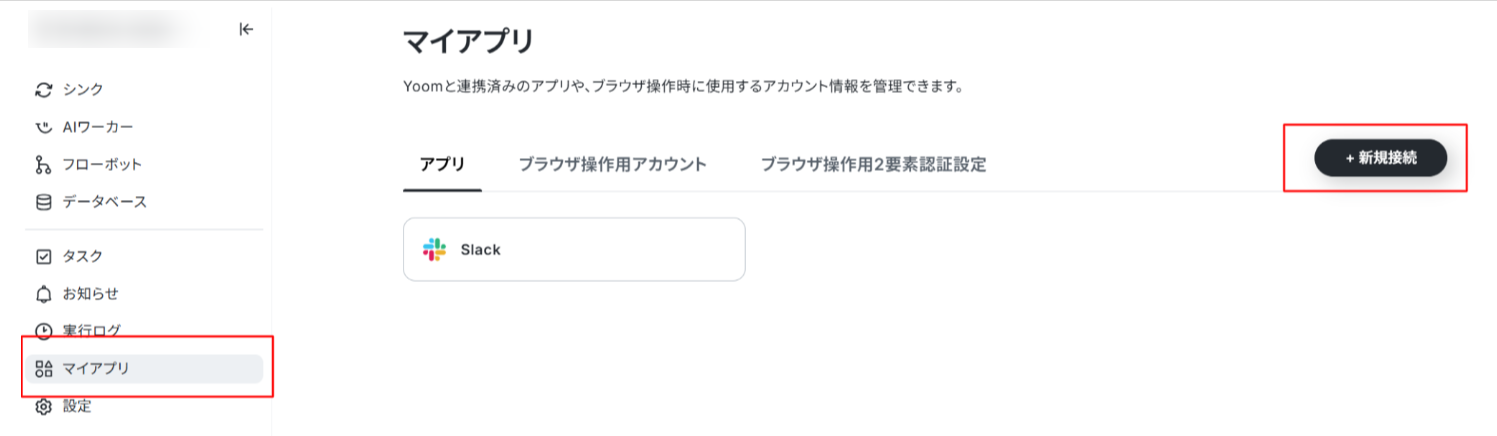
2.Notionのアプリアイコンが出てきますので、そちらをクリックします。
次画面で[ページを選択する]をクリックしてください。
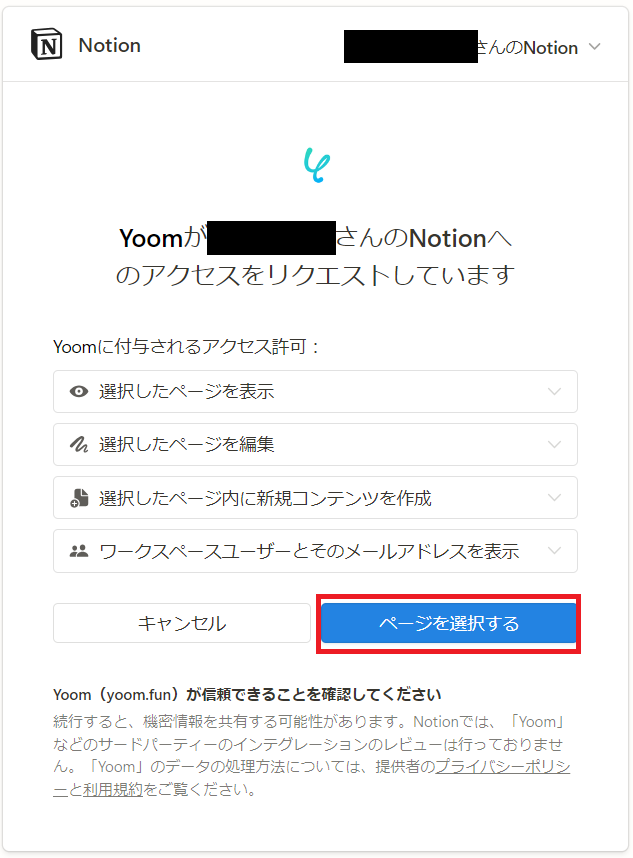
Yoomアカウントと連携したいページを選択し、[アクセスを許可する]をクリックすると接続完了です。
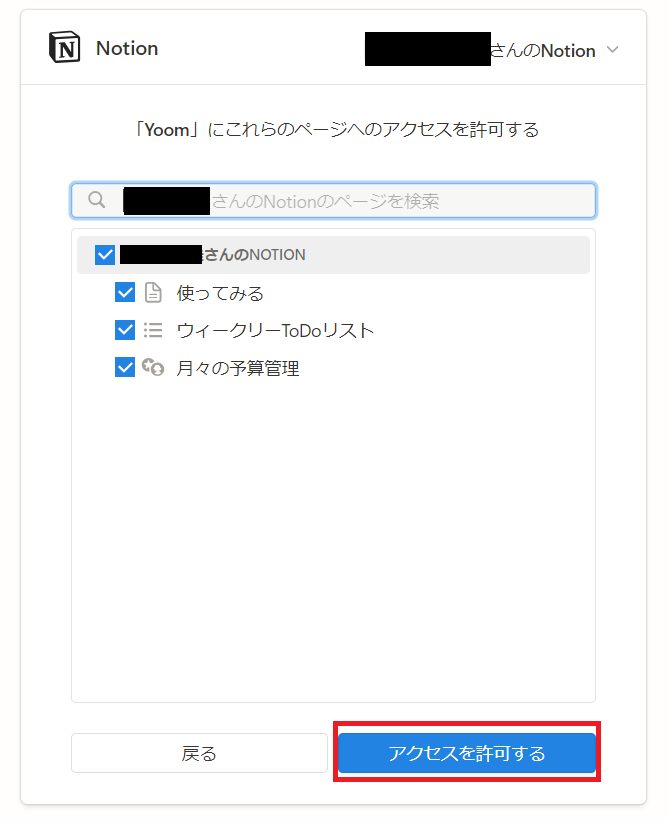
3.次にNotionのマイアプリ登録と同様に、MetaコンバージョンAPIを接続していきます。
同様の操作でMetaコンバージョンAPIのアプリアイコンを検索し、クリックします。
4.連携するMetaコンバージョンAPIの「アカウント名」と「アクセストークン」を入力し、[追加]をクリックします。
MetaコンバージョンAPIのマイアプリ登録方法について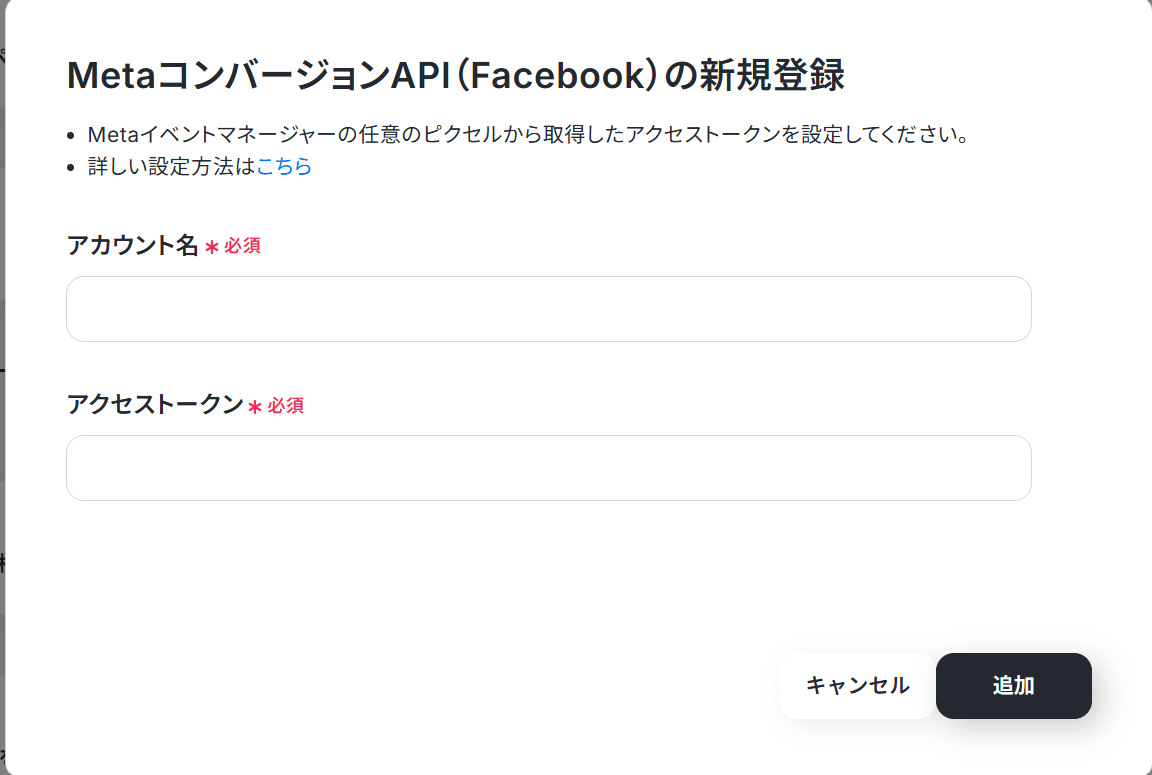
クリック後、3つのアプリが追加された状態のYoomアカウントのマイアプリ画面へ移動します。
これで3つのアプリがYoomアカウントに接続できました。
・テンプレートのコピー
Yoomアカウントに対象のアプリの新規接続が完了していることを確認した後、下記のテンプレートの「試してみる」のアイコンをクリックします。
■概要Notionをリード管理のデータベースとして活用しているものの、Meta広告のコンバージョン計測を手動で行っており、手間やタイムラグを感じていませんか? リード情報を一つひとつ確認し、MetaコンバージョンAPIへイベントを送信する作業は、ミスが発生しやすく非効率です。 このワークフローを活用すれば、Notionに新しいリードが登録されると、自動でMetaコンバージョンAPIへコンバージョンイベントを送信するため、広告効果の測定を効率化できます。■このテンプレートをおすすめする方- Notionで顧客情報やリードを管理しており、手動でのデータ連携に課題を感じている方
- Meta広告の効果測定をより正確かつスピーディーに行いたいマーケティング担当者の方
- API連携などを活用して、リード獲得から効果測定までの一連の流れを自動化したい方
■このテンプレートを使うメリット- Notionへのリード登録をトリガーに、自動でMetaコンバージョンAPIへイベントが送信されるため、手作業の時間を削減できます
- 手動でのデータ転記や送信作業がなくなることで、入力ミスや送信漏れといったヒューマンエラーを防ぎ、計測の精度を高めます
■フローボットの流れ- はじめに、NotionとMetaコンバージョンAPI(Facebook)をYoomと連携します
- 次に、トリガーでNotionを選択し、「特定のデータソースのページが作成・更新されたら」というアクションを設定します
- 次に、オペレーションで分岐機能を設定し、ページが「作成」された場合のみ後続の処理に進むよう設定します
- 次に、オペレーションでNotionの「レコードを取得する(ID検索)」アクションを設定し、トリガーで取得したページの情報を取得します
- 最後に、オペレーションでMetaコンバージョンAPI(Facebook)の「コンバージョンイベントを送信」アクションを設定し、取得した情報を送信します
※「トリガー」:フロー起動のきっかけとなるアクション、「オペレーション」:トリガー起動後、フロー内で処理を行うアクション
■このワークフローのカスタムポイント- Notionのトリガー設定では、連携対象としたいデータベースのIDを任意で設定してください
- 分岐機能では、ページの「作成時」のみを条件として設定します
- MetaコンバージョンAPI(Facebook)のイベント送信設定では、前段のオペレーションで取得したNotionのページ情報を引用し、各フィールドに自由に設定してください
■注意事項- Notion、MetaコンバージョンAPI(Facebook)のそれぞれとYoomを連携してください。
- トリガーは5分、10分、15分、30分、60分の間隔で起動間隔を選択できます。
- プランによって最短の起動間隔が異なりますので、ご注意ください。
- 分岐はミニプラン以上のプランでご利用いただける機能(オペレーション)となっております。フリープランの場合は設定しているフローボットのオペレーションはエラーとなりますので、ご注意ください。
- ミニプランなどの有料プランは、2週間の無料トライアルを行うことが可能です。無料トライアル中には制限対象のアプリや機能(オペレーション)を使用することができます。
- Notionで顧客情報やリードを管理しており、手動でのデータ連携に課題を感じている方
- Meta広告の効果測定をより正確かつスピーディーに行いたいマーケティング担当者の方
- API連携などを活用して、リード獲得から効果測定までの一連の流れを自動化したい方
- Notionへのリード登録をトリガーに、自動でMetaコンバージョンAPIへイベントが送信されるため、手作業の時間を削減できます
- 手動でのデータ転記や送信作業がなくなることで、入力ミスや送信漏れといったヒューマンエラーを防ぎ、計測の精度を高めます
- はじめに、NotionとMetaコンバージョンAPI(Facebook)をYoomと連携します
- 次に、トリガーでNotionを選択し、「特定のデータソースのページが作成・更新されたら」というアクションを設定します
- 次に、オペレーションで分岐機能を設定し、ページが「作成」された場合のみ後続の処理に進むよう設定します
- 次に、オペレーションでNotionの「レコードを取得する(ID検索)」アクションを設定し、トリガーで取得したページの情報を取得します
- 最後に、オペレーションでMetaコンバージョンAPI(Facebook)の「コンバージョンイベントを送信」アクションを設定し、取得した情報を送信します
■このワークフローのカスタムポイント
- Notionのトリガー設定では、連携対象としたいデータベースのIDを任意で設定してください
- 分岐機能では、ページの「作成時」のみを条件として設定します
- MetaコンバージョンAPI(Facebook)のイベント送信設定では、前段のオペレーションで取得したNotionのページ情報を引用し、各フィールドに自由に設定してください
- Notion、MetaコンバージョンAPI(Facebook)のそれぞれとYoomを連携してください。
- トリガーは5分、10分、15分、30分、60分の間隔で起動間隔を選択できます。
- プランによって最短の起動間隔が異なりますので、ご注意ください。
- 分岐はミニプラン以上のプランでご利用いただける機能(オペレーション)となっております。フリープランの場合は設定しているフローボットのオペレーションはエラーとなりますので、ご注意ください。
- ミニプランなどの有料プランは、2週間の無料トライアルを行うことが可能です。無料トライアル中には制限対象のアプリや機能(オペレーション)を使用することができます。
テンプレートがコピーされるので、「OK」ボタンをクリックします。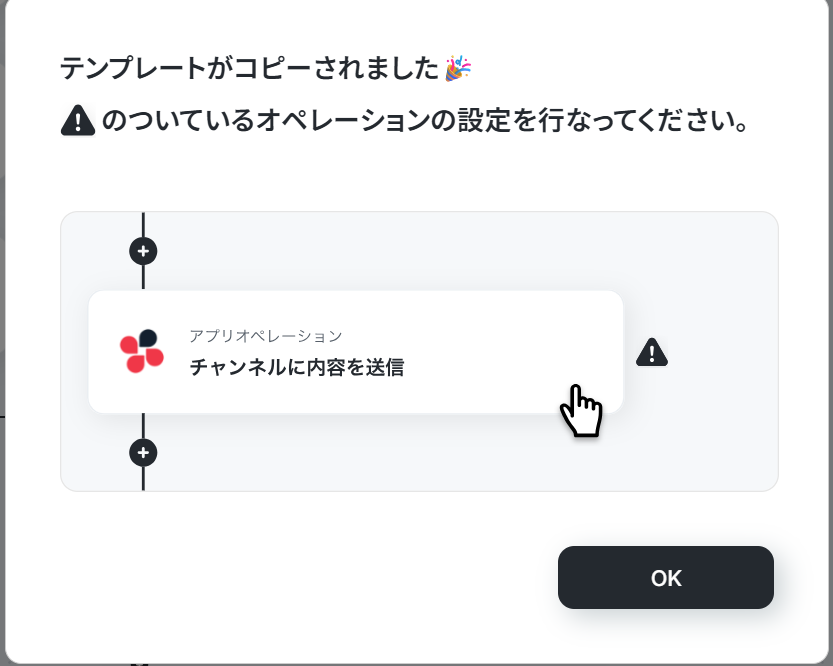
Yoomアカウントの「マイプロジェクト」の画面に移動するので、テンプレート内容を確認してください。
・Notionのトリガー設定
1.まず、Notionのアプリトリガーを設定します。
Yoomアカウントのマイプロジェクトから「【コピー】Notionでリードが登録されたら、MetaコンバージョンAPIでコンバージョンイベントを送信する」をクリックしてください。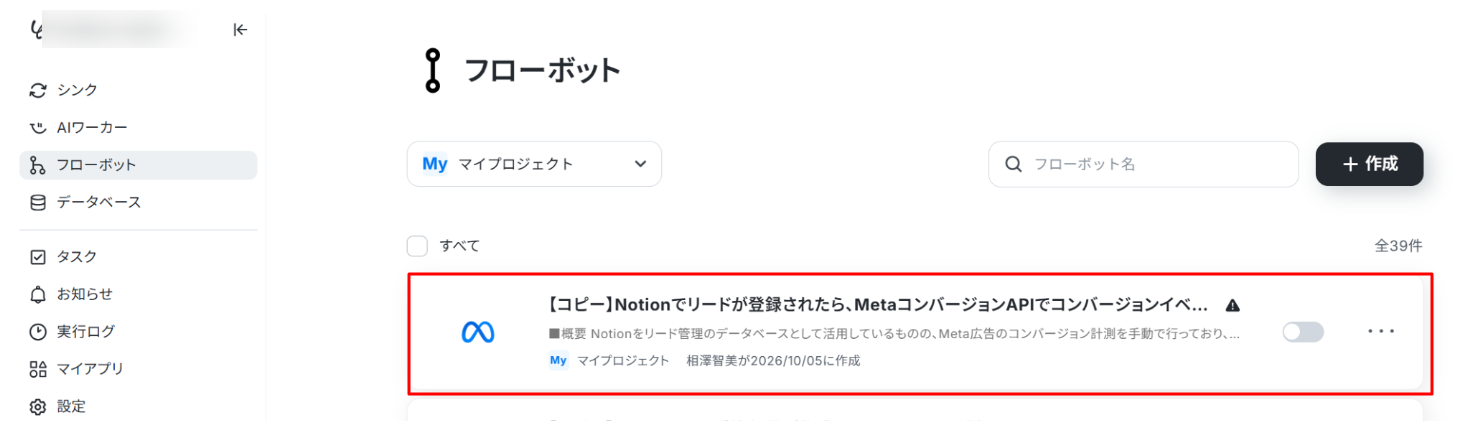
クリックした後、以下画面のようにテンプレート内容が表示されます。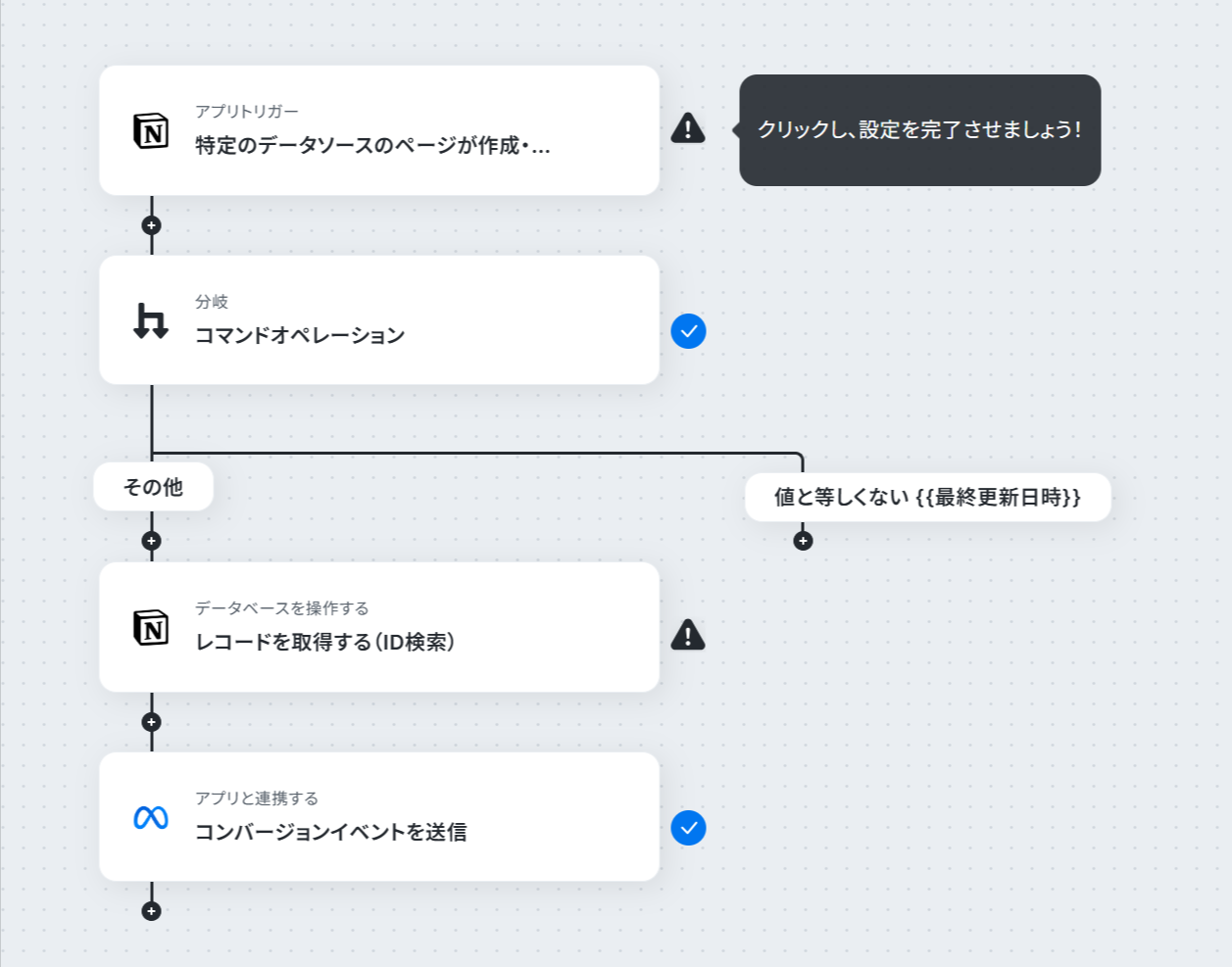
2.まずはトリガーとなる「特定のデータソースのページが作成・更新されたら」をクリックします。
3.連携するアカウント情報を入力し、[次へ]をクリックします。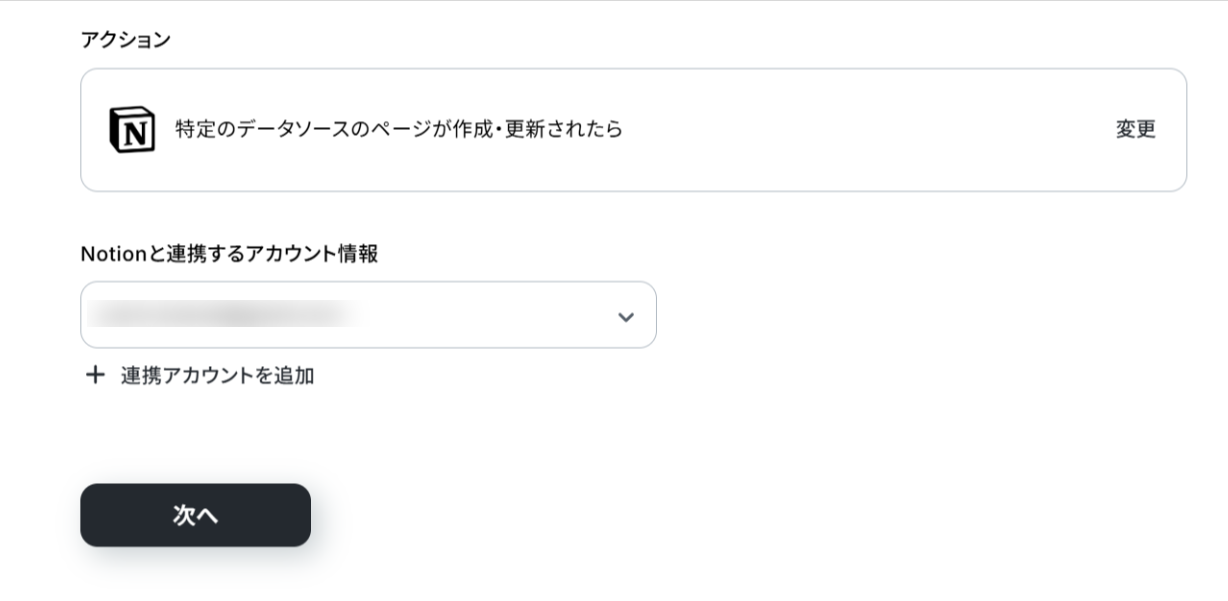
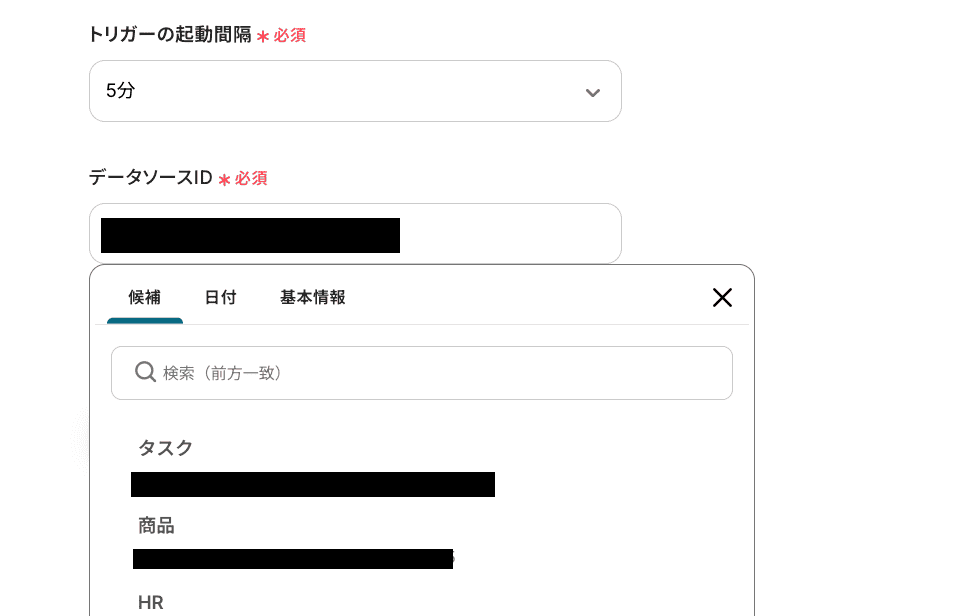
4.次の画面で「トリガーの起動間隔」と「データソースID」を入力していきましょう。
「トリガーの起動間隔」は5分、10分、15分、30分、60分から任意のものを選択してください。
※トリガーの起動間隔はプランによって異なるため、注意が必要です。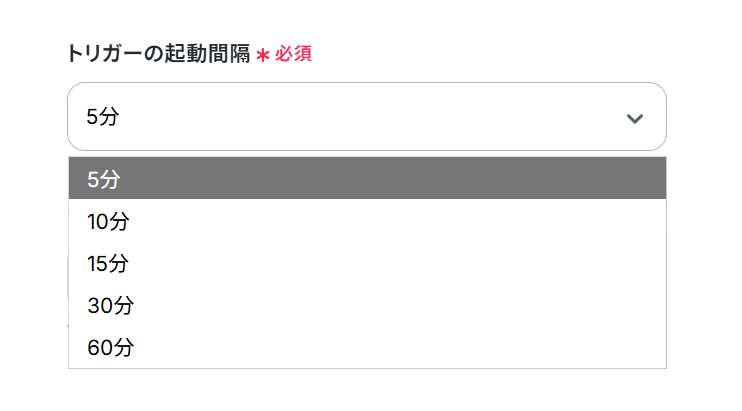
5.データソースIDは入力バーをクリック後の『候補』から情報を選択できます。
NotionのデータソースIDの確認方法は、下記を確認ください。
Notionの各IDに関するよくあるエラーと確認方法
6.情報を入力後[テスト]をクリックし、問題がなければ[保存する]をクリックしましょう。
なお、このステップで下記のような情報を取得することができます。
『取得した値』は、この後のステップで引用・活用できます。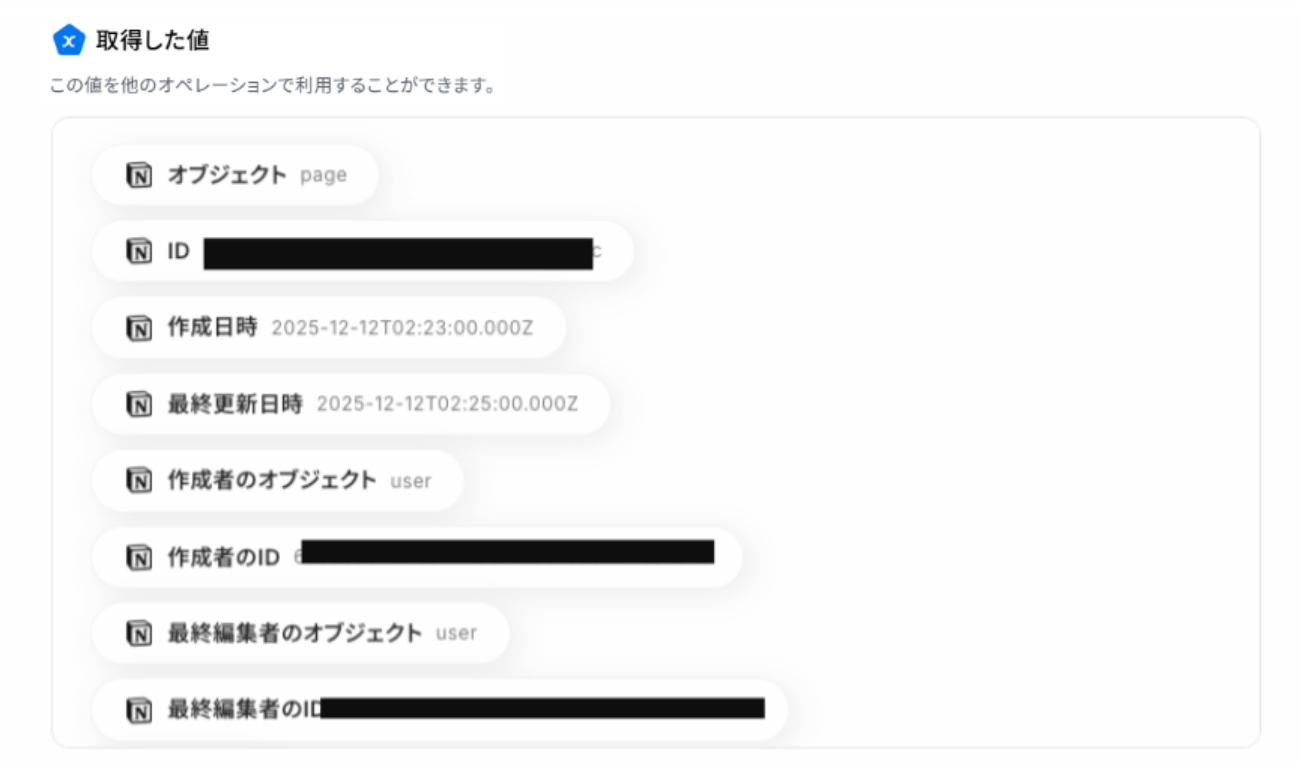
分岐設定
1.次に、2つ目のアクション「コマンドオペレーション」をクリックしましょう。ここでは、条件に応じて分岐する設定を行います。
今回、作成した日時と最終更新日時の値が等しくない場合は、フローボットが進まないように設定しました。
分岐条件は運用状況に応じて自由にカスタムできます。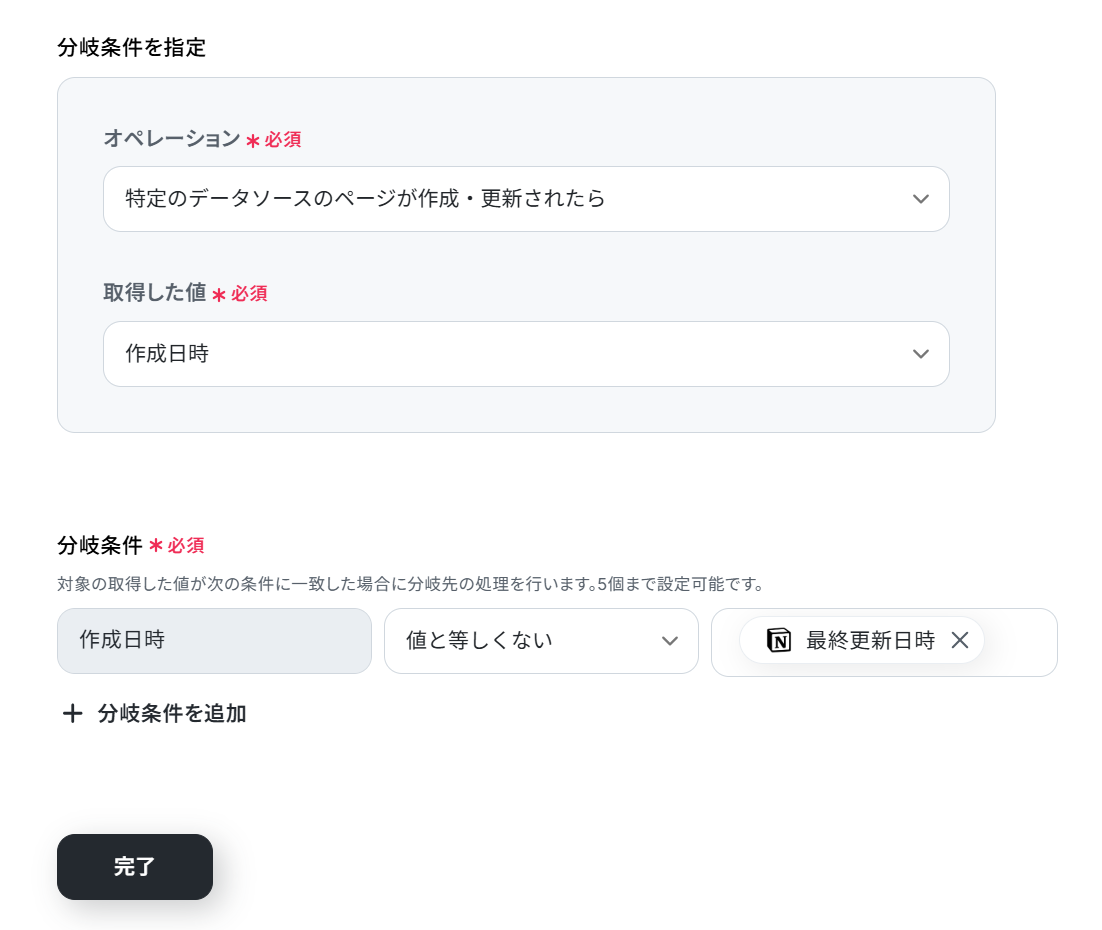
2.続いて、3つ目のアクション「レコードを取得する(ID検索)」をクリックします。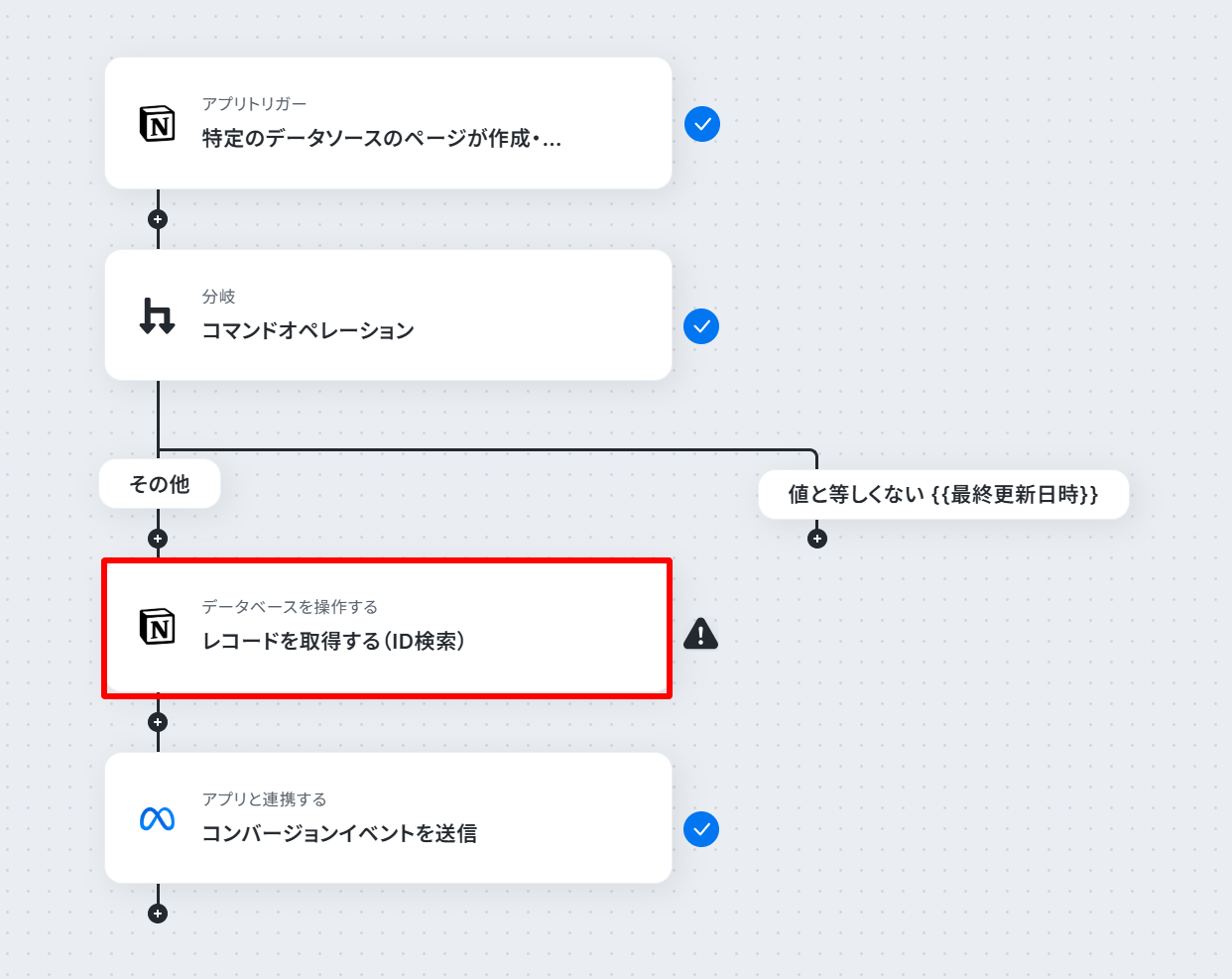
3.Notionのアカウント情報が入力されていることを確認し、データベースIDを入力します。
入力バーをクリックすると、前ステップで取得したデータベースIDを基に「候補」として情報が選択できます。
情報入力後、[次へ]をクリックしましょう。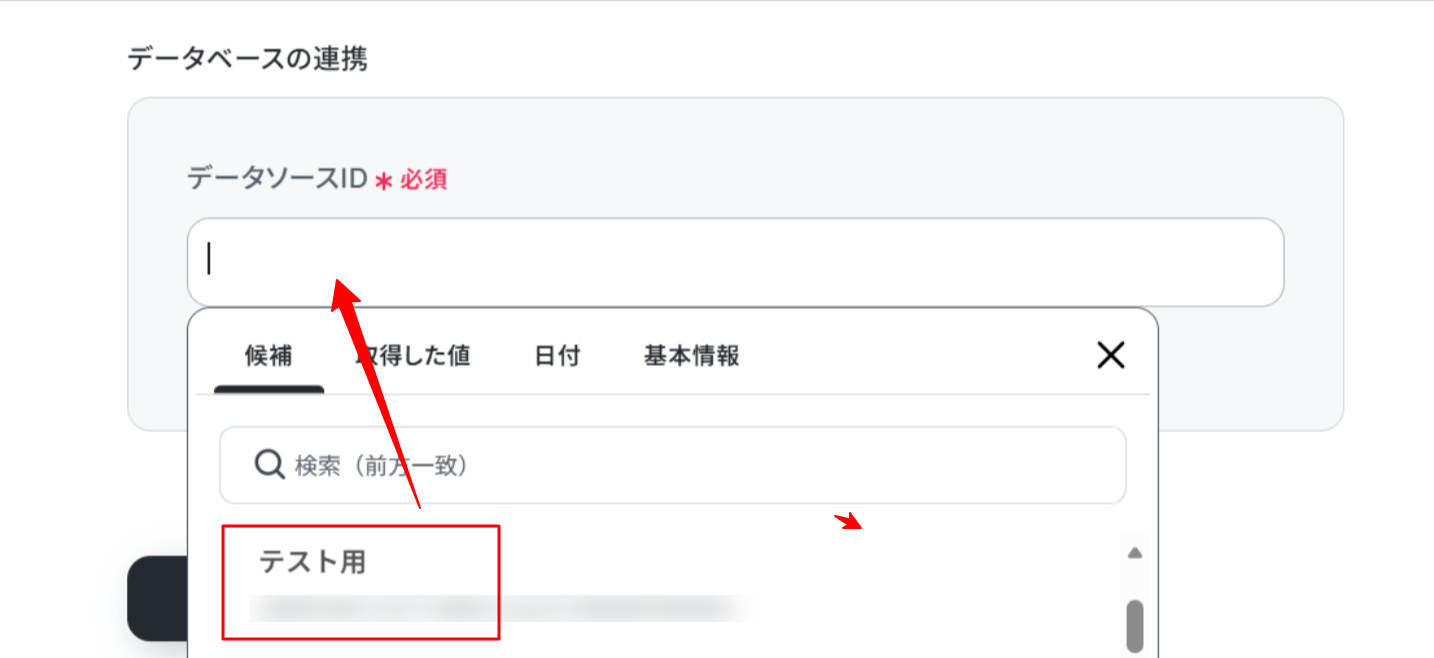
4.次画面では、データベースからレコード情報を取得する設定を行います。
取得したいレコードの条件を入力しましょう。
こちらは前ステップから取得した値を引用できます。
今回はレコードIDがIDの値と等しければ情報を取得すると設定しました。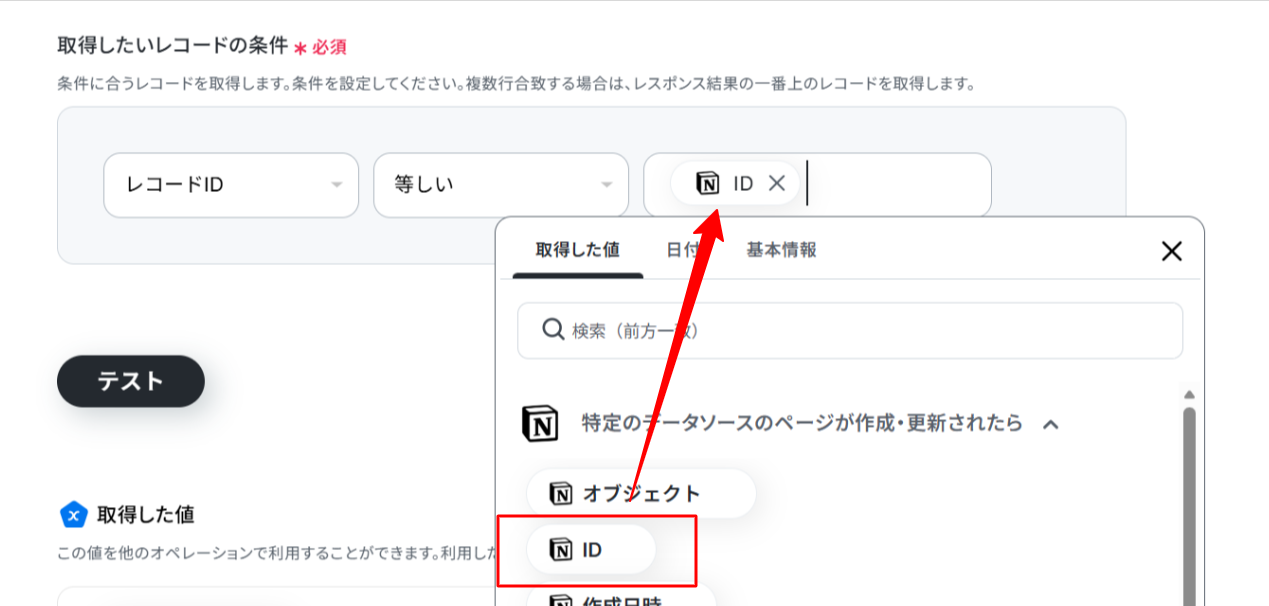
5.その後、[テスト]をクリックし、問題なければ[保存する]をクリックします。
・MetaコンバージョンAPIの設定
1.最後に、4つ目のアクション「コンバージョンイベントを送信」をクリックしましょう。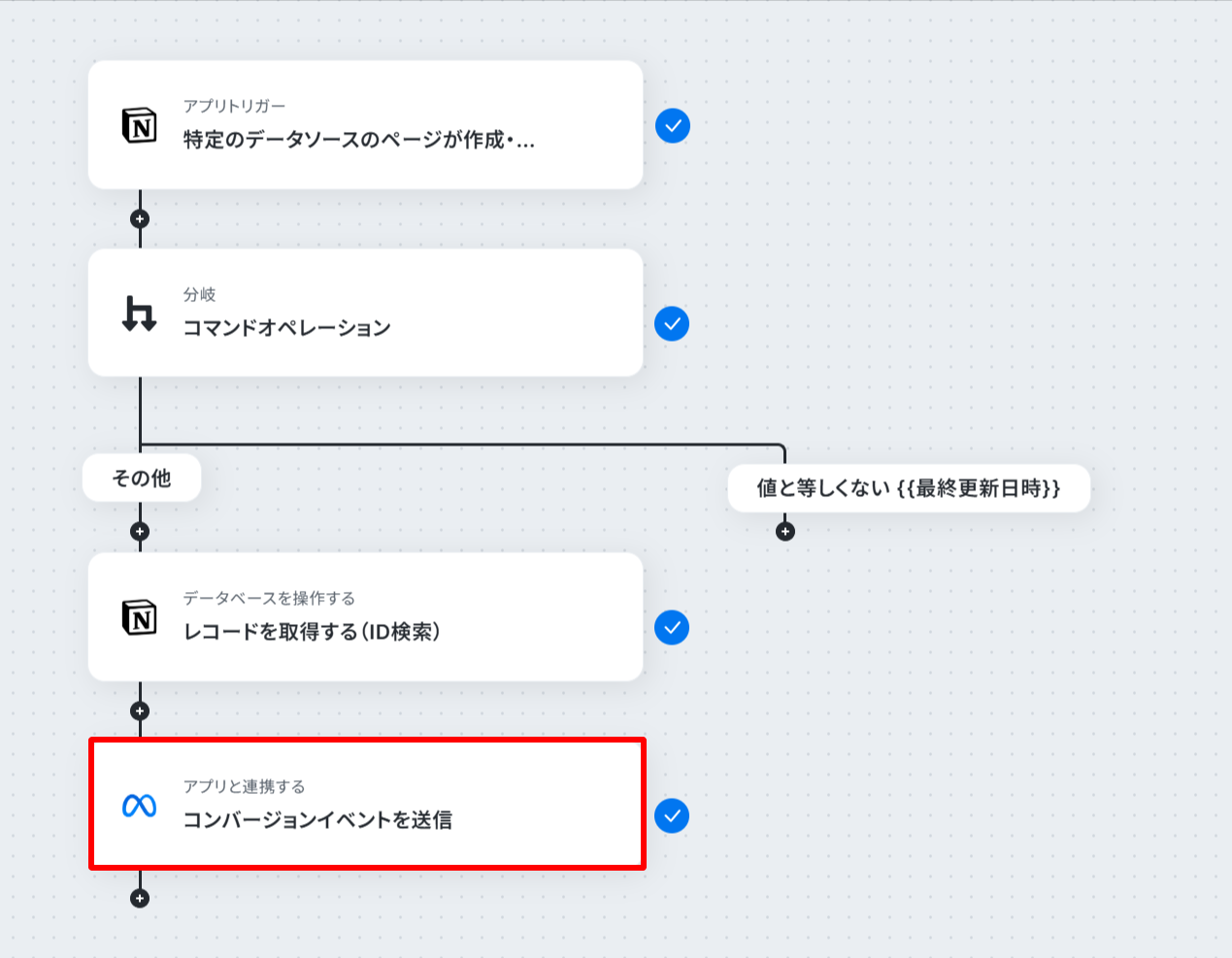
2.連携するMetaコンバージョンAPIのアカウント情報を入力し、[次へ]をクリックします。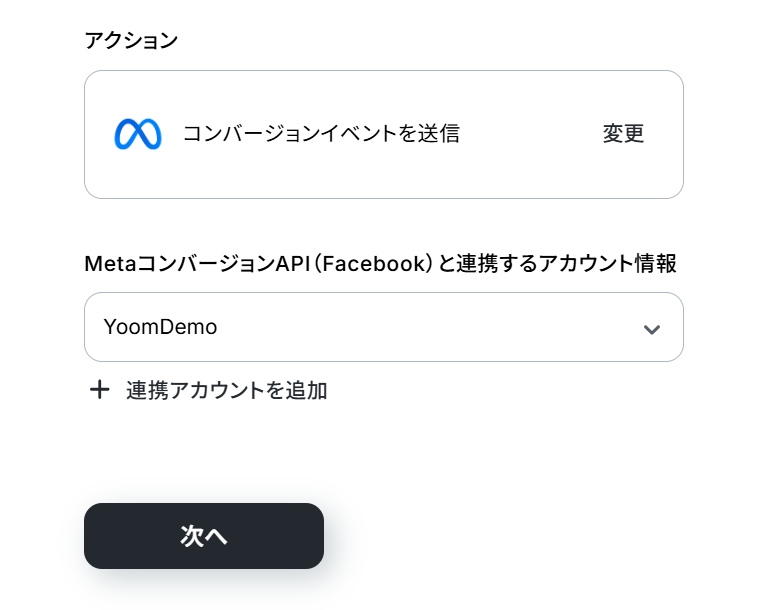
3.次の画面で、「ピクセルID(MetaコンバージョンAPIのデータソースから取得)」や「イベント名」などの項目を埋めていきましょう。
「アクションソース」は、プルダウンから任意のものを選択してください。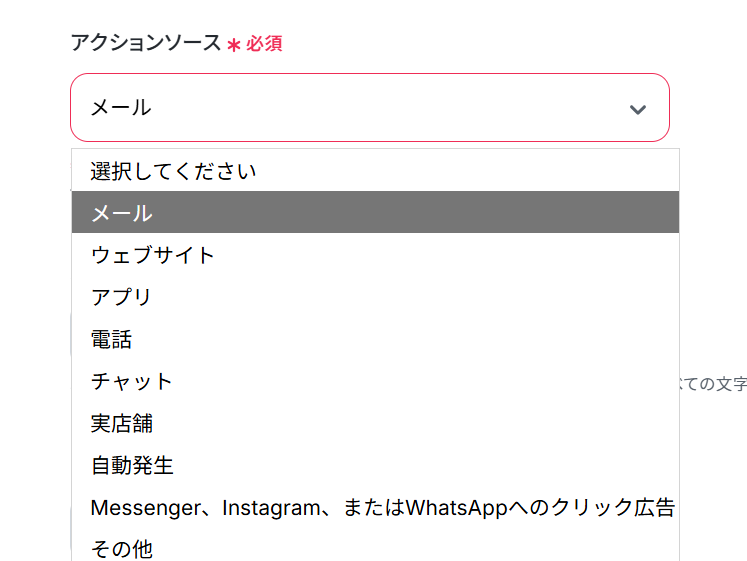
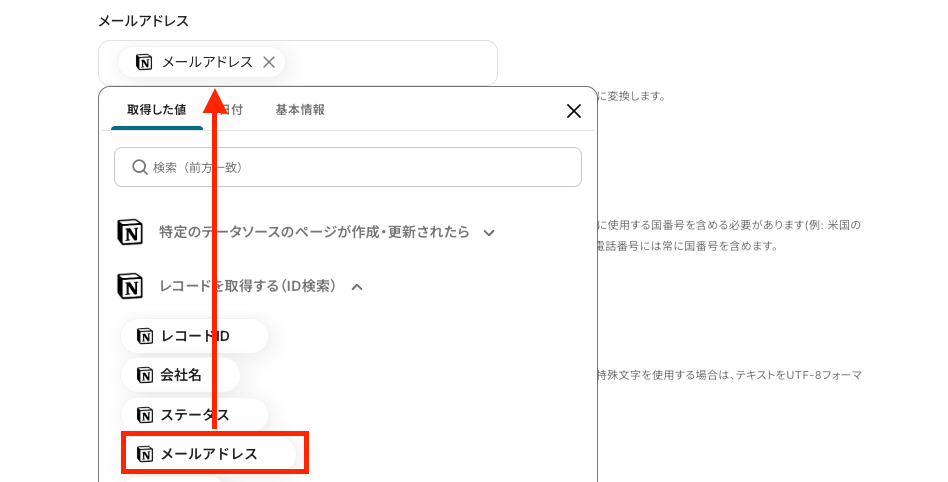
4.「メールアドレス」の項目には、取得した値を設定します。
このように、レコード情報を紐づけられる項目には『取得した値』を引用していきましょう。
5.その他必要項目にも情報入力後、[テスト]をクリックし、問題がなければ[保存する]をクリックします。
これで設定は完了しました。
・トリガーをON
以下の画面の赤枠部分「トリガーをON」をクリックすることで、フローボットが自動で起動します。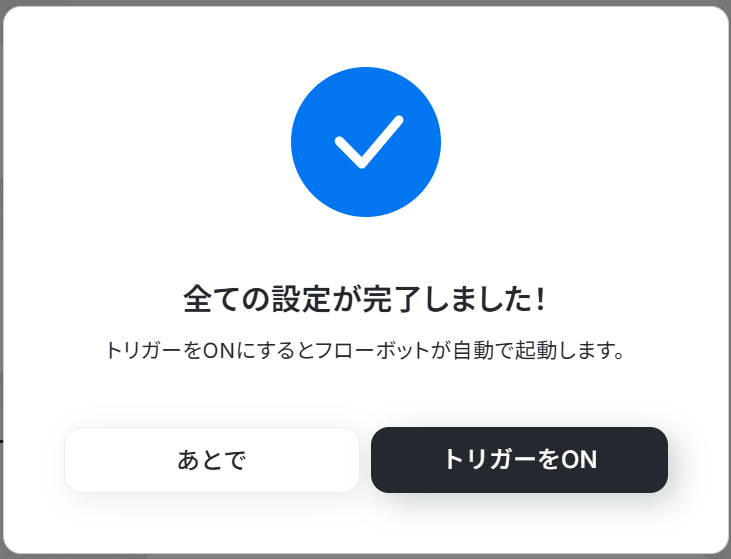
今回使用したテンプレートはこちら
■概要Notionをリード管理のデータベースとして活用しているものの、Meta広告のコンバージョン計測を手動で行っており、手間やタイムラグを感じていませんか? リード情報を一つひとつ確認し、MetaコンバージョンAPIへイベントを送信する作業は、ミスが発生しやすく非効率です。 このワークフローを活用すれば、Notionに新しいリードが登録されると、自動でMetaコンバージョンAPIへコンバージョンイベントを送信するため、広告効果の測定を効率化できます。■このテンプレートをおすすめする方- Notionで顧客情報やリードを管理しており、手動でのデータ連携に課題を感じている方
- Meta広告の効果測定をより正確かつスピーディーに行いたいマーケティング担当者の方
- API連携などを活用して、リード獲得から効果測定までの一連の流れを自動化したい方
■このテンプレートを使うメリット- Notionへのリード登録をトリガーに、自動でMetaコンバージョンAPIへイベントが送信されるため、手作業の時間を削減できます
- 手動でのデータ転記や送信作業がなくなることで、入力ミスや送信漏れといったヒューマンエラーを防ぎ、計測の精度を高めます
■フローボットの流れ- はじめに、NotionとMetaコンバージョンAPI(Facebook)をYoomと連携します
- 次に、トリガーでNotionを選択し、「特定のデータソースのページが作成・更新されたら」というアクションを設定します
- 次に、オペレーションで分岐機能を設定し、ページが「作成」された場合のみ後続の処理に進むよう設定します
- 次に、オペレーションでNotionの「レコードを取得する(ID検索)」アクションを設定し、トリガーで取得したページの情報を取得します
- 最後に、オペレーションでMetaコンバージョンAPI(Facebook)の「コンバージョンイベントを送信」アクションを設定し、取得した情報を送信します
※「トリガー」:フロー起動のきっかけとなるアクション、「オペレーション」:トリガー起動後、フロー内で処理を行うアクション
■このワークフローのカスタムポイント- Notionのトリガー設定では、連携対象としたいデータベースのIDを任意で設定してください
- 分岐機能では、ページの「作成時」のみを条件として設定します
- MetaコンバージョンAPI(Facebook)のイベント送信設定では、前段のオペレーションで取得したNotionのページ情報を引用し、各フィールドに自由に設定してください
■注意事項- Notion、MetaコンバージョンAPI(Facebook)のそれぞれとYoomを連携してください。
- トリガーは5分、10分、15分、30分、60分の間隔で起動間隔を選択できます。
- プランによって最短の起動間隔が異なりますので、ご注意ください。
- 分岐はミニプラン以上のプランでご利用いただける機能(オペレーション)となっております。フリープランの場合は設定しているフローボットのオペレーションはエラーとなりますので、ご注意ください。
- ミニプランなどの有料プランは、2週間の無料トライアルを行うことが可能です。無料トライアル中には制限対象のアプリや機能(オペレーション)を使用することができます。
- Notionで顧客情報やリードを管理しており、手動でのデータ連携に課題を感じている方
- Meta広告の効果測定をより正確かつスピーディーに行いたいマーケティング担当者の方
- API連携などを活用して、リード獲得から効果測定までの一連の流れを自動化したい方
- Notionへのリード登録をトリガーに、自動でMetaコンバージョンAPIへイベントが送信されるため、手作業の時間を削減できます
- 手動でのデータ転記や送信作業がなくなることで、入力ミスや送信漏れといったヒューマンエラーを防ぎ、計測の精度を高めます
- はじめに、NotionとMetaコンバージョンAPI(Facebook)をYoomと連携します
- 次に、トリガーでNotionを選択し、「特定のデータソースのページが作成・更新されたら」というアクションを設定します
- 次に、オペレーションで分岐機能を設定し、ページが「作成」された場合のみ後続の処理に進むよう設定します
- 次に、オペレーションでNotionの「レコードを取得する(ID検索)」アクションを設定し、トリガーで取得したページの情報を取得します
- 最後に、オペレーションでMetaコンバージョンAPI(Facebook)の「コンバージョンイベントを送信」アクションを設定し、取得した情報を送信します
■このワークフローのカスタムポイント
- Notionのトリガー設定では、連携対象としたいデータベースのIDを任意で設定してください
- 分岐機能では、ページの「作成時」のみを条件として設定します
- MetaコンバージョンAPI(Facebook)のイベント送信設定では、前段のオペレーションで取得したNotionのページ情報を引用し、各フィールドに自由に設定してください
- Notion、MetaコンバージョンAPI(Facebook)のそれぞれとYoomを連携してください。
- トリガーは5分、10分、15分、30分、60分の間隔で起動間隔を選択できます。
- プランによって最短の起動間隔が異なりますので、ご注意ください。
- 分岐はミニプラン以上のプランでご利用いただける機能(オペレーション)となっております。フリープランの場合は設定しているフローボットのオペレーションはエラーとなりますので、ご注意ください。
- ミニプランなどの有料プランは、2週間の無料トライアルを行うことが可能です。無料トライアル中には制限対象のアプリや機能(オペレーション)を使用することができます。
MetaコンバージョンAPIを使ったその他の自動化例
他にもMetaコンバージョンAPIを使った自動化の例がYoomにあるので、いくつか紹介します。
TimeRexで予定が登録されたら、MetaコンバージョンAPIでコンバージョンイベントを送信する
TimeRexでスケジュール管理を行っている企業や抜け漏れなくコンバージョンの情報を管理したい方におすすめのフローです。
TimeRexで新しい予定が登録されると同時に、MetaコンバージョンAPIを通じて自動でコンバージョンイベントが送信されるので、より効果的なマーケティング施策を実施できるでしょう。
また、広告のパフォーマンスの向上が期待できます。
■概要
TimeRexで予定が登録されたら、MetaコンバージョンAPIでコンバージョンイベントを送信するフローです。
Yoomを利用すると、プログラミング不要で簡単に連携することが可能です。
■このテンプレートをおすすめする方
1. TimeRexでスケジュール管理を行っている企業
・日程調整完了のタイミングで、コンバージョンイベントの送信を行いたい方
2. 効果的な広告運用をするためにMetaコンバージョンAPIを利用している企業
・広告効果を最大化するために、抜けもれなくコンバージョンの情報を管理したい方
■このテンプレートを使うメリット
このテンプレートを使うことで、TimeRexで新しい予定が登録されると同時に、MetaコンバージョンAPIを通じて自動でコンバージョンイベントが送信されます。
これにより、より効果的なマーケティング施策を実施できます。
従来の手法では捕らえきれなかったオフラインイベントのデータも直接サーバーに送信できるため、広告のパフォーマンスの向上が期待できます。
さらに、Yoomを活用すれば、複雑な環境構築なしで簡単に連携が可能になります。
■注意事項
・TimeRexとMetaコンバージョンAPIのそれぞれとYoomを連携してください。
・分岐をするにはミニプラン以上のプランでご利用いただける機能(オペレーション)となっております。フリープランの場合は設定しているフローボットのオペレーションはエラーとなりますので、ご注意ください。
・ミニプランなどの有料プランは、2週間の無料トライアルを行うことが可能です。無料トライアル中には制限対象のアプリやAI機能(オペレーション)を使用することができます。

■概要
TimeRexで予定が登録されたら、MetaコンバージョンAPIでコンバージョンイベントを送信するフローです。
Yoomを利用すると、プログラミング不要で簡単に連携することが可能です。
■このテンプレートをおすすめする方
1. TimeRexでスケジュール管理を行っている企業
・日程調整完了のタイミングで、コンバージョンイベントの送信を行いたい方
2. 効果的な広告運用をするためにMetaコンバージョンAPIを利用している企業
・広告効果を最大化するために、抜けもれなくコンバージョンの情報を管理したい方
■このテンプレートを使うメリット
このテンプレートを使うことで、TimeRexで新しい予定が登録されると同時に、MetaコンバージョンAPIを通じて自動でコンバージョンイベントが送信されます。
これにより、より効果的なマーケティング施策を実施できます。
従来の手法では捕らえきれなかったオフラインイベントのデータも直接サーバーに送信できるため、広告のパフォーマンスの向上が期待できます。
さらに、Yoomを活用すれば、複雑な環境構築なしで簡単に連携が可能になります。
■注意事項
・TimeRexとMetaコンバージョンAPIのそれぞれとYoomを連携してください。
・分岐をするにはミニプラン以上のプランでご利用いただける機能(オペレーション)となっております。フリープランの場合は設定しているフローボットのオペレーションはエラーとなりますので、ご注意ください。
・ミニプランなどの有料プランは、2週間の無料トライアルを行うことが可能です。無料トライアル中には制限対象のアプリやAI機能(オペレーション)を使用することができます。
Google スプレッドシートでレコードが登録されたら、MetaコンバージョンAPIでコンバージョンイベントを送信する
Google スプレッドシートでデータを管理しており、その情報をもとにコンバージョンイベントの情報を送信する行程を日常的に行っている場合、その作業を負担に感じている方は少なくないかもしれません。
この自動化を導入することで、Google スプレッドシートにレコード登録時、MetaコンバージョンAPI側でコンバージョンイベントを自動で送信できます。
■概要
Google スプレッドシートでレコードが登録されたら、MetaコンバージョンAPIでコンバージョンイベントを送信するフローです。
Yoomを利用すると、プログラミング不要で簡単に連携することが可能です。
■このテンプレートをおすすめする方
1. Google スプレッドシートを利用してデータ管理をしている方
・Googleスプレッドシートでコンバージョンイベントの情報を管理しているマーケティング担当者
2. MetaコンバージョンAPIを活用して広告効果を高めたい方
・広告キャンペーンの効果測定を行っているがデータ連携に手間を感じている方
■このテンプレートを使うメリット
このテンプレートを利用すると、Google スプレッドシートでレコードが登録されたら、MetaコンバージョンAPIで自動的にコンバージョンイベントが送信されます。
これにより、効果的なマーケティング施策が可能になります。
オフラインイベントなどの従来の方法では拾いきれなかったデータも送信できるため、広告のパフォーマンスが向上するでしょう。
また、Yoomを利用することで難しい環境構築をする必要がなく、簡単に連携することができます。
■注意事項
・Google スプレッドシートとMetaコンバージョンAPIのそれぞれとYoomを連携してください。
・トリガーは5分、10分、15分、30分、60分の間隔で起動間隔を選択できます。
・プランによって最短の起動間隔が異なりますので、ご注意ください。

■概要
Google スプレッドシートでレコードが登録されたら、MetaコンバージョンAPIでコンバージョンイベントを送信するフローです。
Yoomを利用すると、プログラミング不要で簡単に連携することが可能です。
■このテンプレートをおすすめする方
1. Google スプレッドシートを利用してデータ管理をしている方
・Googleスプレッドシートでコンバージョンイベントの情報を管理しているマーケティング担当者
2. MetaコンバージョンAPIを活用して広告効果を高めたい方
・広告キャンペーンの効果測定を行っているがデータ連携に手間を感じている方
■このテンプレートを使うメリット
このテンプレートを利用すると、Google スプレッドシートでレコードが登録されたら、MetaコンバージョンAPIで自動的にコンバージョンイベントが送信されます。
これにより、効果的なマーケティング施策が可能になります。
オフラインイベントなどの従来の方法では拾いきれなかったデータも送信できるため、広告のパフォーマンスが向上するでしょう。
また、Yoomを利用することで難しい環境構築をする必要がなく、簡単に連携することができます。
■注意事項
・Google スプレッドシートとMetaコンバージョンAPIのそれぞれとYoomを連携してください。
・トリガーは5分、10分、15分、30分、60分の間隔で起動間隔を選択できます。
・プランによって最短の起動間隔が異なりますので、ご注意ください。
Googleフォームの内容を用いてMetaコンバージョンAPIでコンバージョンイベントを送信する
Googleフォームでリード情報を収集しFacebook広告の成果を正確に測定したい方におすすめの自動化フローです。
Googleフォームの送信内容からリード登録のたびに手動で行うには、時間や労力がかかりますが、この自動化の導入により、異なるアプリを横断してのデータ登録作業が不要になります。
■概要
Googleフォームの内容を用いてMetaコンバージョンAPIでコンバージョンイベントを送信するフローです。
Yoomではプログラミング不要でアプリ間の連携ができるため、簡単にこのフローを実現することができます。
■このテンプレートをおすすめする方
1. Googleフォームでリード情報を収集しFacebook広告の成果を正確に測定したいマーケティング担当者様
・Googleフォームで収集したリード情報を手動でFacebook広告管理画面に入力する手間を省いて自動でコンバージョンイベントとして送信することで業務効率化を図りたい方
2. Metaのコンバージョン計測を利用している方
・コンバージョン計測の精度を上げ、マーケティング業務を効率化したい方
■このテンプレートを使うメリット
MetaコンバージョンAPIはCookieを使わずコンバージョン計測に必要な情報をMetaの広告サーバーに直接送信できる便利なツールです。
ですが、Googleフォームの送信内容からリード登録のたびに手動で行うには、時間や労力がかかります。
[Googleフォームの内容を用いてMetaコンバージョンAPIでコンバージョンイベントを送信する]テンプレートを使用することによって、Googleフォームからの送信をコンバージョンイベントとして捉えてMeta広告の効果をより正確に把握することができます。データ登録が不要になるため、マーケティング担当者の負担を軽減できるほか、転記ミスや登録漏れといったエラーリスクの減少にもつながります。
■注意事項
・Googleフォーム、MetaコンバージョンAPIのそれぞれとYoomを連携してください。
・トリガーは5分、10分、15分、30分、60分の間隔で起動間隔を選択できます。
・プランによって最短の起動間隔が異なりますので、ご注意ください。
・Googleフォームをトリガーとして使用した際の回答内容を取得する方法は下記を参照ください。

■概要
Googleフォームの内容を用いてMetaコンバージョンAPIでコンバージョンイベントを送信するフローです。
Yoomではプログラミング不要でアプリ間の連携ができるため、簡単にこのフローを実現することができます。
■このテンプレートをおすすめする方
1. Googleフォームでリード情報を収集しFacebook広告の成果を正確に測定したいマーケティング担当者様
・Googleフォームで収集したリード情報を手動でFacebook広告管理画面に入力する手間を省いて自動でコンバージョンイベントとして送信することで業務効率化を図りたい方
2. Metaのコンバージョン計測を利用している方
・コンバージョン計測の精度を上げ、マーケティング業務を効率化したい方
■このテンプレートを使うメリット
MetaコンバージョンAPIはCookieを使わずコンバージョン計測に必要な情報をMetaの広告サーバーに直接送信できる便利なツールです。
ですが、Googleフォームの送信内容からリード登録のたびに手動で行うには、時間や労力がかかります。
[Googleフォームの内容を用いてMetaコンバージョンAPIでコンバージョンイベントを送信する]テンプレートを使用することによって、Googleフォームからの送信をコンバージョンイベントとして捉えてMeta広告の効果をより正確に把握することができます。データ登録が不要になるため、マーケティング担当者の負担を軽減できるほか、転記ミスや登録漏れといったエラーリスクの減少にもつながります。
■注意事項
・Googleフォーム、MetaコンバージョンAPIのそれぞれとYoomを連携してください。
・トリガーは5分、10分、15分、30分、60分の間隔で起動間隔を選択できます。
・プランによって最短の起動間隔が異なりますので、ご注意ください。
・Googleフォームをトリガーとして使用した際の回答内容を取得する方法は下記を参照ください。
まとめ
Yoomを活用したNotionとMetaコンバージョンAPIのアプリ連携により、リード情報の管理と広告運用の効率化が実現できます。
これまで行っていた作業が自動化されることで、入力ミスを防ぎ、情報を迅速に反映させることで、広告の精度向上が期待できます。
また、異なるチーム間の連携を強化し、より効果的なマーケティング戦略を展開することができるかもしれません。
ぜひYoomを活用して、アプリ連携による自動化を体験してください。
プログラミング知識なしで手軽に構築できます。