・
【簡単設定】NotionのデータをMeisterTaskに自動的に連携する方法

「Evernoteで管理しているプロジェクト情報を、MeisterTaskのタスクに反映させたい」
「Evernoteに新しいページが作成されるたびに、MeisterTaskへ手動でタスクを登録していて手間がかかっている…」
このように、EvernoteとMeisterTaskを併用する中で、手作業でのデータ連携に限界を感じていませんか?
もし、Evernoteで新しいページが作成された際に、その情報をトリガーとしてMeisterTaskに関連タスクを自動で作成する仕組みがあれば、こうした日々の煩わしい作業から解放されます。
今回ご紹介する自動化は、専門的な知識がなくてもノーコードで簡単に設定できるため、ぜひこの機会に導入して、プロジェクト管理の効率を飛躍的に向上させましょう!
※現時点でYoomはEvernoteと連携できないため、本記事では代替としてNotionを使ったフローを例に解説します。
とにかく早く試したい方へ
YoomにはNotionとMeisterTaskを連携するためのテンプレートが用意されています。今すぐ試したい方は以下よりバナーをクリックしてスタートしましょう!
■概要Notionで議事録やプロジェクト情報をまとめた後、関連するタスクをMeisterTaskに手作業で登録していませんか?この転記作業は手間がかかる上に、タスクの登録漏れといったミスを引き起こす原因にもなり得ます。このワークフローを活用することで、NotionとMeisterTaskの連携を自動化し、Notionでページが作成されると自動でMeisterTaskにタスクが作成される仕組みを構築できます。これにより、手作業によるタスク登録の手間を省き、業務の効率化を実現します。■このテンプレートをおすすめする方- Notionで作成した議事録などから発生するタスクを、MeisterTaskで管理している方
- NotionとMeisterTaskの連携を手作業で行っており、入力の手間やミスに課題を感じている方
- プロジェクト管理ツール間の連携を自動化し、チームの生産性を向上させたいと考えている方
■このテンプレートを使うメリット- Notionでページが作成されると自動でタスクが起票されるため、これまで手作業での転記に費やしていた時間を他の業務に充てることができます。
- 手作業がなくなることで、タスクの作成漏れや内容の転記ミスといったヒューマンエラーの発生を防ぎ、確実なタスク管理に繋がります。
■フローボットの流れ- はじめに、MeisterTaskとNotionをYoomと連携します。
- 次に、トリガーでNotionを選択し、「ページが作成されたら」というアクションを設定します。
- 続けて、オペレーションでNotionの「レコードを取得する」アクションを設定し、作成されたページの詳細情報を取得します。
- 最後に、オペレーションでMeisterTaskの「Create Task」アクションを設定し、取得したページの情報をもとにタスクを作成します。
※「トリガー」:フロー起動のきっかけとなるアクション、「オペレーション」:トリガー起動後、フロー内で処理を行うアクション
■このワークフローのカスタムポイント- MeisterTaskでタスクを作成する際に、タスクの期日(Due Date)やステータス(Status)といった項目を任意で設定できます。Notionのページから取得した情報を活用し、これらの項目を自動で設定することも可能です。
■注意事項- Notion、MeisterTaskのそれぞれとYoomを連携してください。

- Notionで作成した議事録などから発生するタスクを、MeisterTaskで管理している方
- NotionとMeisterTaskの連携を手作業で行っており、入力の手間やミスに課題を感じている方
- プロジェクト管理ツール間の連携を自動化し、チームの生産性を向上させたいと考えている方
- Notionでページが作成されると自動でタスクが起票されるため、これまで手作業での転記に費やしていた時間を他の業務に充てることができます。
- 手作業がなくなることで、タスクの作成漏れや内容の転記ミスといったヒューマンエラーの発生を防ぎ、確実なタスク管理に繋がります。
- はじめに、MeisterTaskとNotionをYoomと連携します。
- 次に、トリガーでNotionを選択し、「ページが作成されたら」というアクションを設定します。
- 続けて、オペレーションでNotionの「レコードを取得する」アクションを設定し、作成されたページの詳細情報を取得します。
- 最後に、オペレーションでMeisterTaskの「Create Task」アクションを設定し、取得したページの情報をもとにタスクを作成します。
■このワークフローのカスタムポイント
- MeisterTaskでタスクを作成する際に、タスクの期日(Due Date)やステータス(Status)といった項目を任意で設定できます。Notionのページから取得した情報を活用し、これらの項目を自動で設定することも可能です。
- Notion、MeisterTaskのそれぞれとYoomを連携してください。
NotionとMeisterTaskの連携フローを作ってみよう
それでは、さっそく実際にNotionとMeisterTaskを連携したフローを作成してみましょう!今回はYoomを使用して、ノーコードでNotionとMeisterTaskの連携を進めていきます。
もしまだYoomのアカウントをお持ちでない場合は、Yoomの登録フォームからアカウントを発行しておきましょう。
※今回連携するアプリの公式サイト:Notion/MeisterTask
[Yoomとは]
フローの作成方法
今回はNotionでページが作成されたら、MeisterTaskにTaskを作成するフローを作成していきます!
作成の流れは大きく分けて以下です。
- NotionとMeisterTaskをマイアプリ連携
- 該当のテンプレートをコピー
- Notionのトリガー設定およびNotionとMeisterTaskのアクション設定
- トリガーをONにし、フローが起動するかを確認
■概要Notionで議事録やプロジェクト情報をまとめた後、関連するタスクをMeisterTaskに手作業で登録していませんか?この転記作業は手間がかかる上に、タスクの登録漏れといったミスを引き起こす原因にもなり得ます。このワークフローを活用することで、NotionとMeisterTaskの連携を自動化し、Notionでページが作成されると自動でMeisterTaskにタスクが作成される仕組みを構築できます。これにより、手作業によるタスク登録の手間を省き、業務の効率化を実現します。■このテンプレートをおすすめする方- Notionで作成した議事録などから発生するタスクを、MeisterTaskで管理している方
- NotionとMeisterTaskの連携を手作業で行っており、入力の手間やミスに課題を感じている方
- プロジェクト管理ツール間の連携を自動化し、チームの生産性を向上させたいと考えている方
■このテンプレートを使うメリット- Notionでページが作成されると自動でタスクが起票されるため、これまで手作業での転記に費やしていた時間を他の業務に充てることができます。
- 手作業がなくなることで、タスクの作成漏れや内容の転記ミスといったヒューマンエラーの発生を防ぎ、確実なタスク管理に繋がります。
■フローボットの流れ- はじめに、MeisterTaskとNotionをYoomと連携します。
- 次に、トリガーでNotionを選択し、「ページが作成されたら」というアクションを設定します。
- 続けて、オペレーションでNotionの「レコードを取得する」アクションを設定し、作成されたページの詳細情報を取得します。
- 最後に、オペレーションでMeisterTaskの「Create Task」アクションを設定し、取得したページの情報をもとにタスクを作成します。
※「トリガー」:フロー起動のきっかけとなるアクション、「オペレーション」:トリガー起動後、フロー内で処理を行うアクション
■このワークフローのカスタムポイント- MeisterTaskでタスクを作成する際に、タスクの期日(Due Date)やステータス(Status)といった項目を任意で設定できます。Notionのページから取得した情報を活用し、これらの項目を自動で設定することも可能です。
■注意事項- Notion、MeisterTaskのそれぞれとYoomを連携してください。
- Notionで作成した議事録などから発生するタスクを、MeisterTaskで管理している方
- NotionとMeisterTaskの連携を手作業で行っており、入力の手間やミスに課題を感じている方
- プロジェクト管理ツール間の連携を自動化し、チームの生産性を向上させたいと考えている方
- Notionでページが作成されると自動でタスクが起票されるため、これまで手作業での転記に費やしていた時間を他の業務に充てることができます。
- 手作業がなくなることで、タスクの作成漏れや内容の転記ミスといったヒューマンエラーの発生を防ぎ、確実なタスク管理に繋がります。
- はじめに、MeisterTaskとNotionをYoomと連携します。
- 次に、トリガーでNotionを選択し、「ページが作成されたら」というアクションを設定します。
- 続けて、オペレーションでNotionの「レコードを取得する」アクションを設定し、作成されたページの詳細情報を取得します。
- 最後に、オペレーションでMeisterTaskの「Create Task」アクションを設定し、取得したページの情報をもとにタスクを作成します。
■このワークフローのカスタムポイント
- MeisterTaskでタスクを作成する際に、タスクの期日(Due Date)やステータス(Status)といった項目を任意で設定できます。Notionのページから取得した情報を活用し、これらの項目を自動で設定することも可能です。
- Notion、MeisterTaskのそれぞれとYoomを連携してください。
ステップ1:NotionとMeisterTaskをマイアプリ連携
ここでは、Yoomとそれぞれのアプリを連携して、操作が行えるようにしていきます。
まずは基本的な設定方法を解説しているナビをご覧ください!
Notionの連携
下記をご参照ください。
MeisterTaskの連携方法
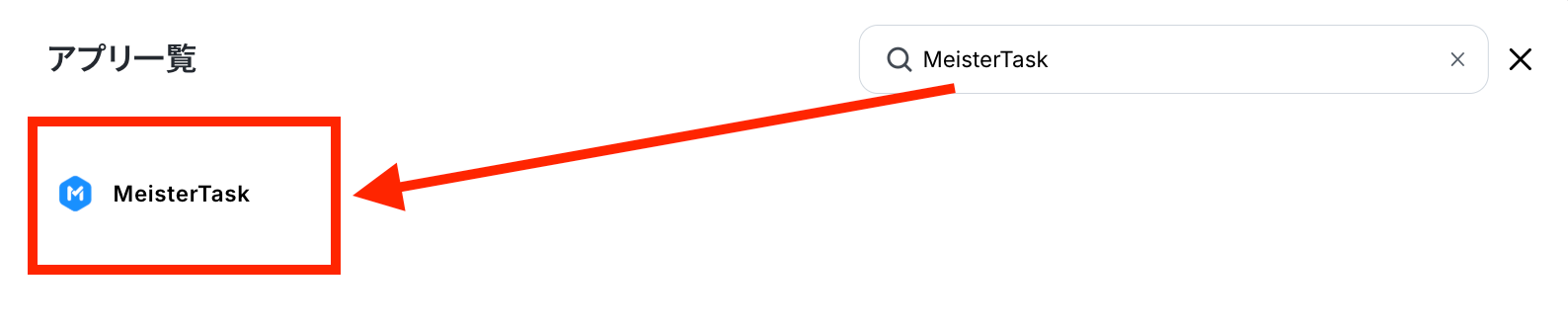
検索欄にMeisterTaskと記入して、表示されたアイコンをクリックしましょう。
登録情報でログインします。
今回は、メールアドレスとパスワードを記入して「ログイン」ボタンをクリックします。
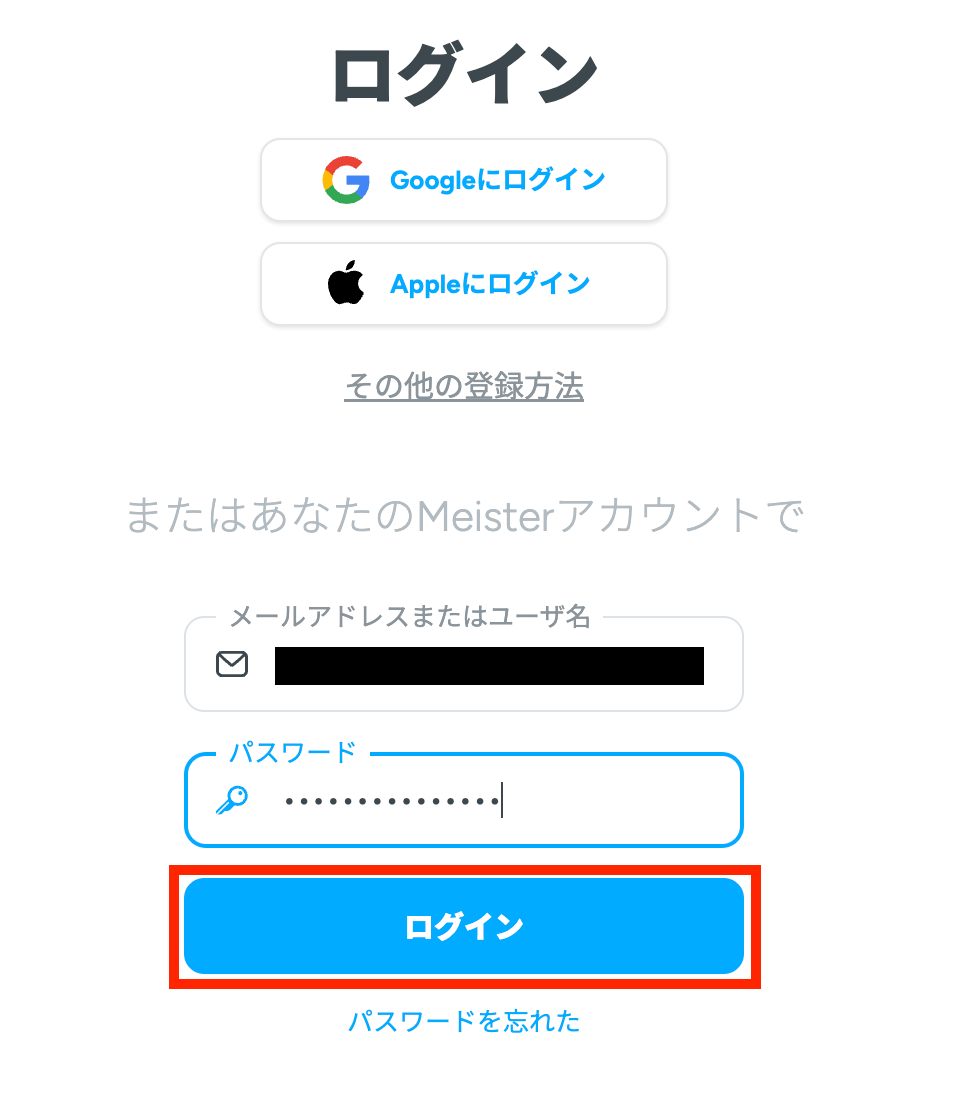
同様の表記が出たら、連携は成功です。

ステップ2:テンプレートをコピーする
続いてYoomのテンプレートをコピーします。以下バナーの「試してみる」をクリックしましょう。
■概要Notionで議事録やプロジェクト情報をまとめた後、関連するタスクをMeisterTaskに手作業で登録していませんか?この転記作業は手間がかかる上に、タスクの登録漏れといったミスを引き起こす原因にもなり得ます。このワークフローを活用することで、NotionとMeisterTaskの連携を自動化し、Notionでページが作成されると自動でMeisterTaskにタスクが作成される仕組みを構築できます。これにより、手作業によるタスク登録の手間を省き、業務の効率化を実現します。■このテンプレートをおすすめする方- Notionで作成した議事録などから発生するタスクを、MeisterTaskで管理している方
- NotionとMeisterTaskの連携を手作業で行っており、入力の手間やミスに課題を感じている方
- プロジェクト管理ツール間の連携を自動化し、チームの生産性を向上させたいと考えている方
■このテンプレートを使うメリット- Notionでページが作成されると自動でタスクが起票されるため、これまで手作業での転記に費やしていた時間を他の業務に充てることができます。
- 手作業がなくなることで、タスクの作成漏れや内容の転記ミスといったヒューマンエラーの発生を防ぎ、確実なタスク管理に繋がります。
■フローボットの流れ- はじめに、MeisterTaskとNotionをYoomと連携します。
- 次に、トリガーでNotionを選択し、「ページが作成されたら」というアクションを設定します。
- 続けて、オペレーションでNotionの「レコードを取得する」アクションを設定し、作成されたページの詳細情報を取得します。
- 最後に、オペレーションでMeisterTaskの「Create Task」アクションを設定し、取得したページの情報をもとにタスクを作成します。
※「トリガー」:フロー起動のきっかけとなるアクション、「オペレーション」:トリガー起動後、フロー内で処理を行うアクション
■このワークフローのカスタムポイント- MeisterTaskでタスクを作成する際に、タスクの期日(Due Date)やステータス(Status)といった項目を任意で設定できます。Notionのページから取得した情報を活用し、これらの項目を自動で設定することも可能です。
■注意事項- Notion、MeisterTaskのそれぞれとYoomを連携してください。
- Notionで作成した議事録などから発生するタスクを、MeisterTaskで管理している方
- NotionとMeisterTaskの連携を手作業で行っており、入力の手間やミスに課題を感じている方
- プロジェクト管理ツール間の連携を自動化し、チームの生産性を向上させたいと考えている方
- Notionでページが作成されると自動でタスクが起票されるため、これまで手作業での転記に費やしていた時間を他の業務に充てることができます。
- 手作業がなくなることで、タスクの作成漏れや内容の転記ミスといったヒューマンエラーの発生を防ぎ、確実なタスク管理に繋がります。
- はじめに、MeisterTaskとNotionをYoomと連携します。
- 次に、トリガーでNotionを選択し、「ページが作成されたら」というアクションを設定します。
- 続けて、オペレーションでNotionの「レコードを取得する」アクションを設定し、作成されたページの詳細情報を取得します。
- 最後に、オペレーションでMeisterTaskの「Create Task」アクションを設定し、取得したページの情報をもとにタスクを作成します。
■このワークフローのカスタムポイント
- MeisterTaskでタスクを作成する際に、タスクの期日(Due Date)やステータス(Status)といった項目を任意で設定できます。Notionのページから取得した情報を活用し、これらの項目を自動で設定することも可能です。
- Notion、MeisterTaskのそれぞれとYoomを連携してください。
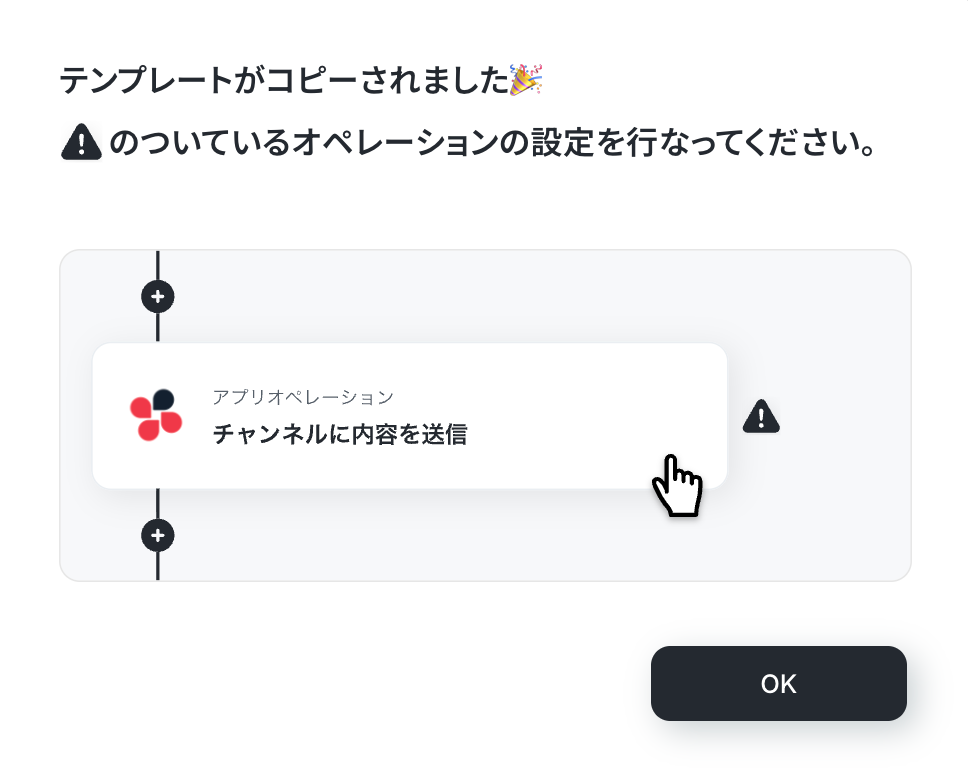
以下の画像のような画面が表示されたらテンプレートのコピーは完了です。
ステップ3:Notionのトリガー設定
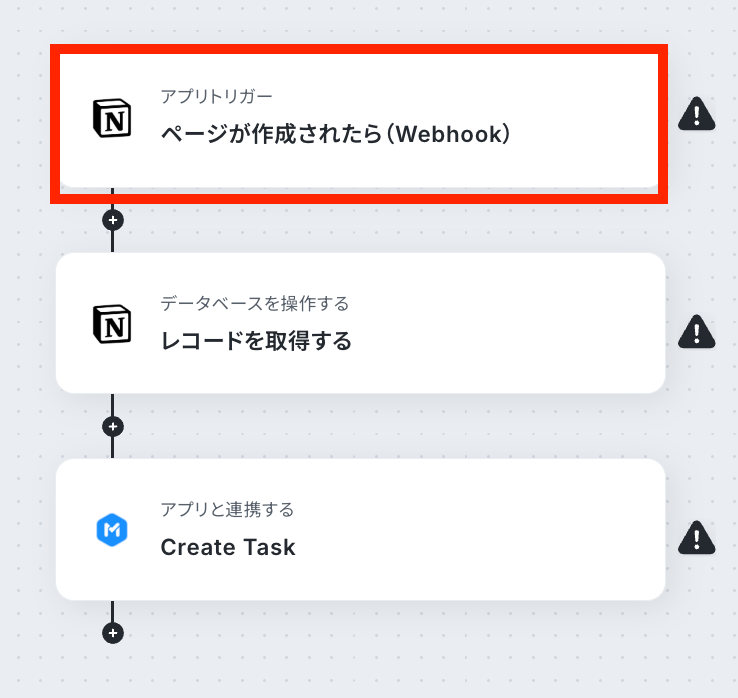
まずは、トリガーとなるアプリであるNotionの設定を行います。1つ目の赤枠をクリックしてください。
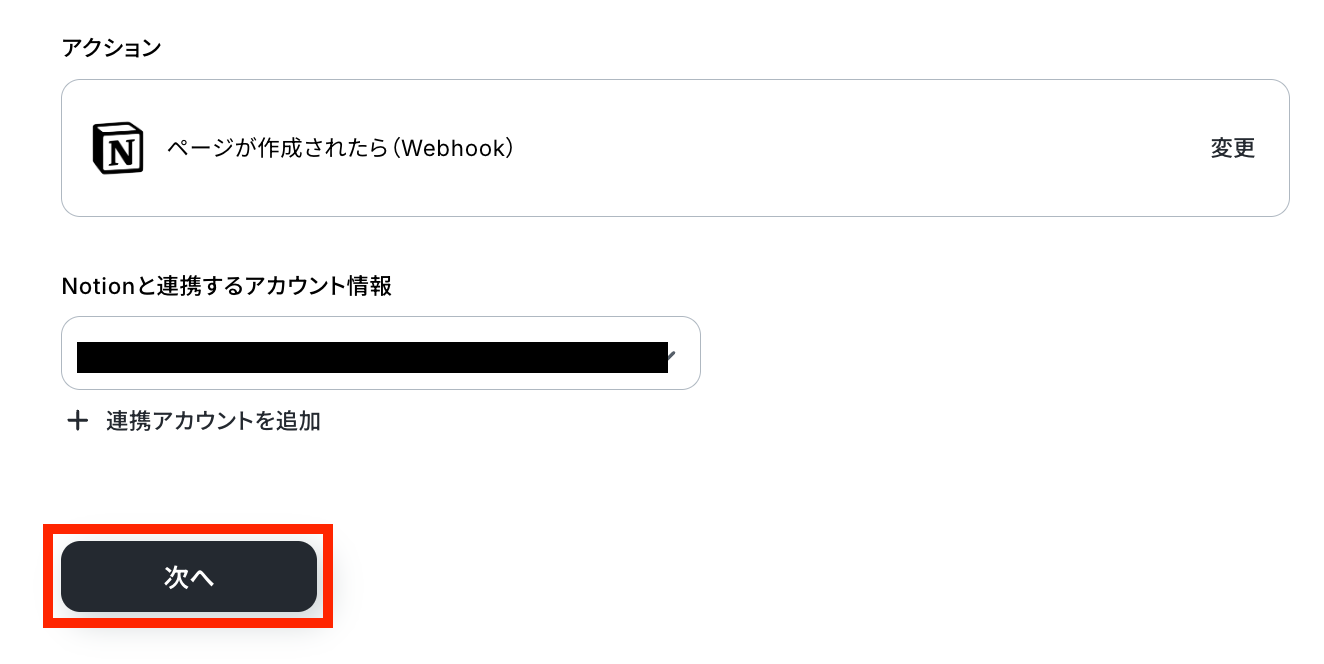
アクションはテンプレートのままで、アカウント情報を確認します!
問題がなければ「次へ」ボタンで次の設定へ進みましょう。
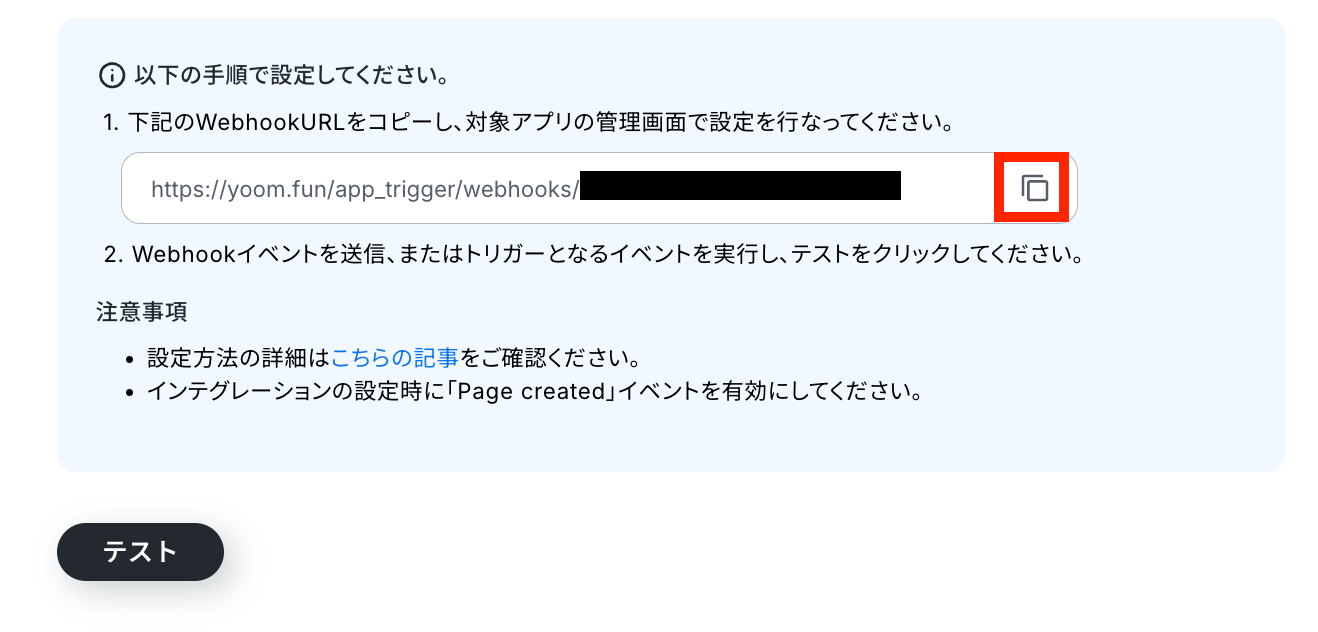
Webhookの登録を行います。
NotionのWebhook設定方法
赤枠をクリックして、URLをコピーしておきましょう!
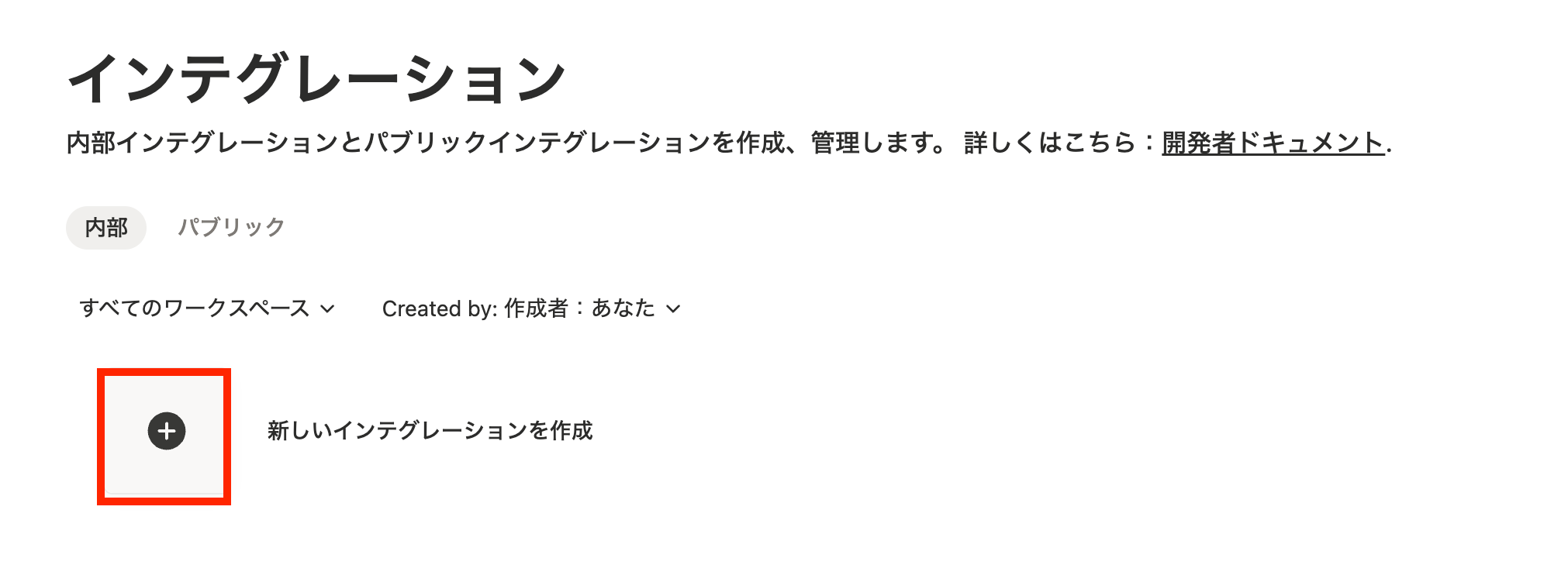
Notionのインテグレーションページから「New Integration」をクリックして設定を開始します。
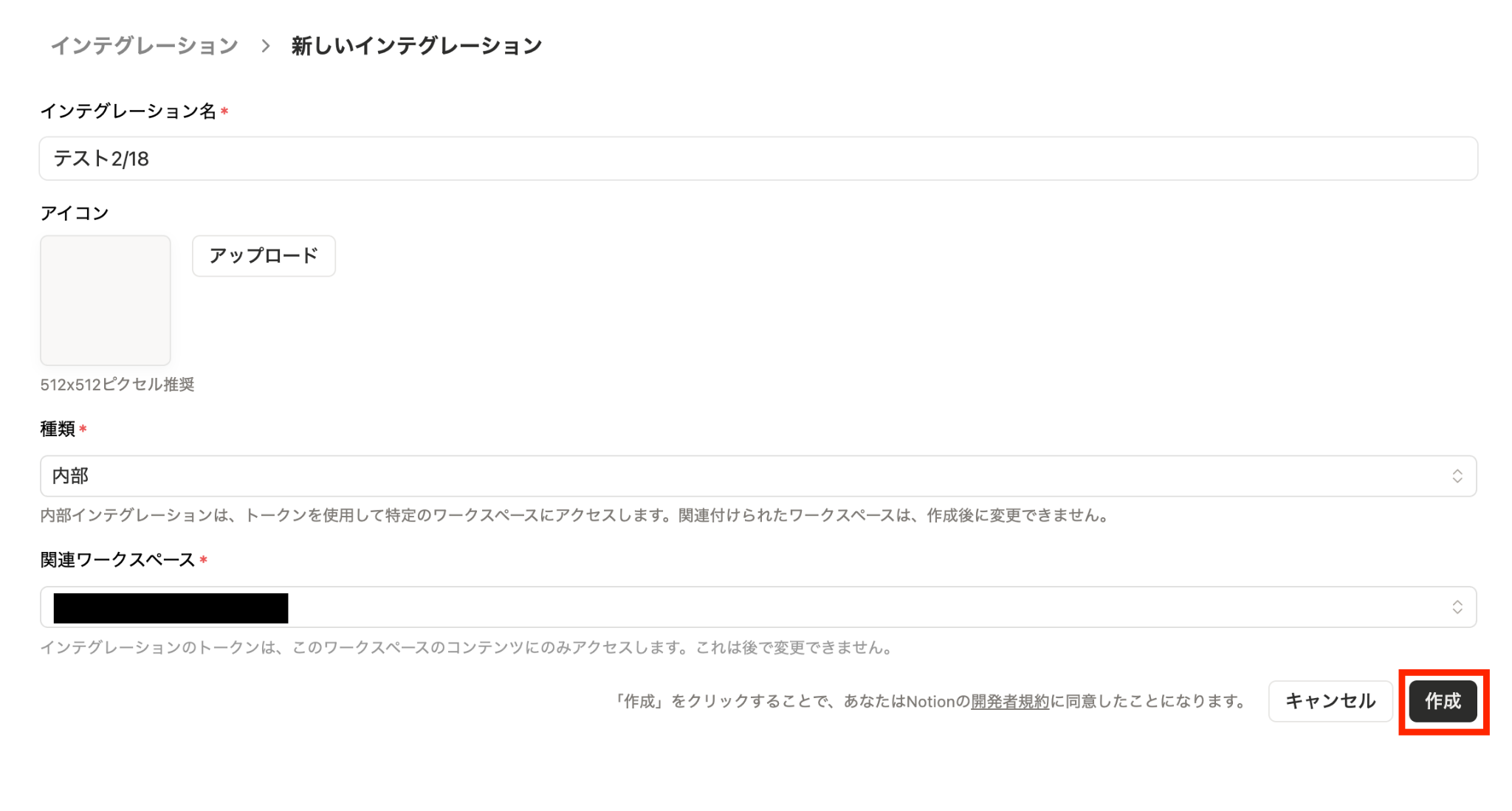
設定項目は、インテグレーション名を任意で指定し、種類は「内部」、関連ワークスペースを選択して設定を行ってください。
設定が終わったら、「作成」ボタンをクリックします。
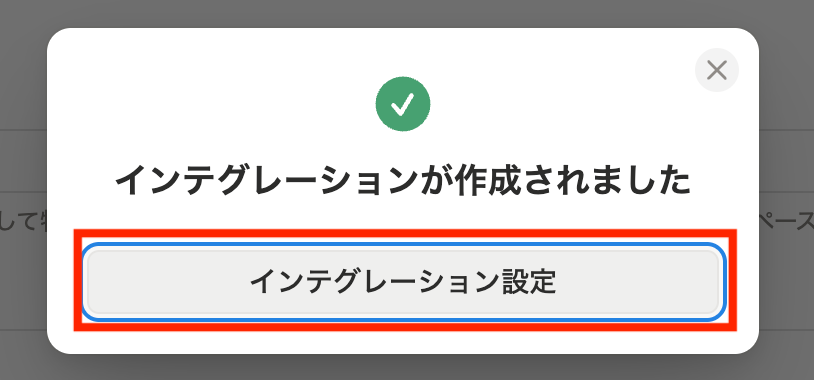
次はインテグレーションの設定に移ります。赤枠をクリックしましょう!
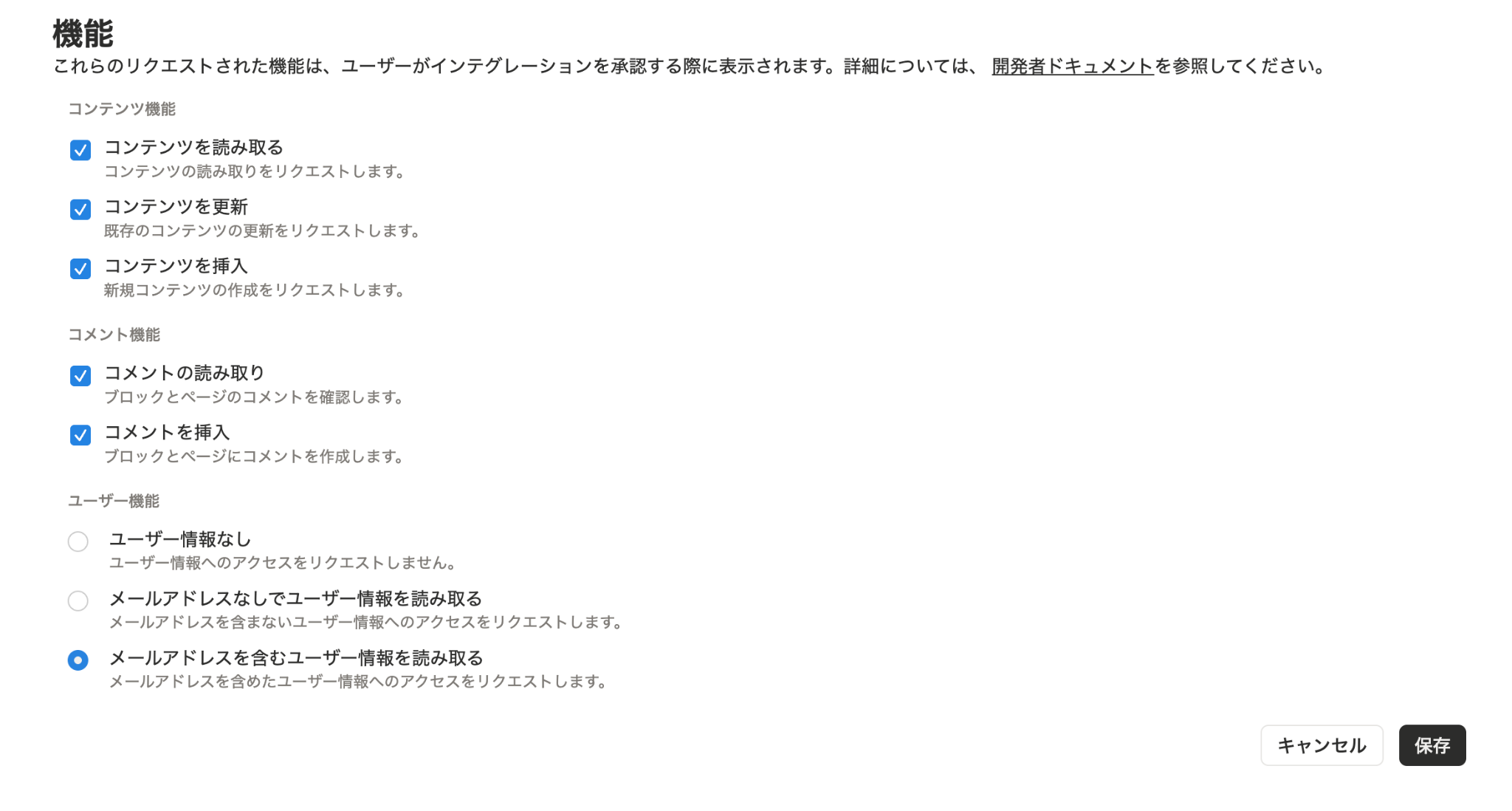
コンテンツ機能とコメント機能にチェックが入っているか確認して、設定を保存しておきましょう。
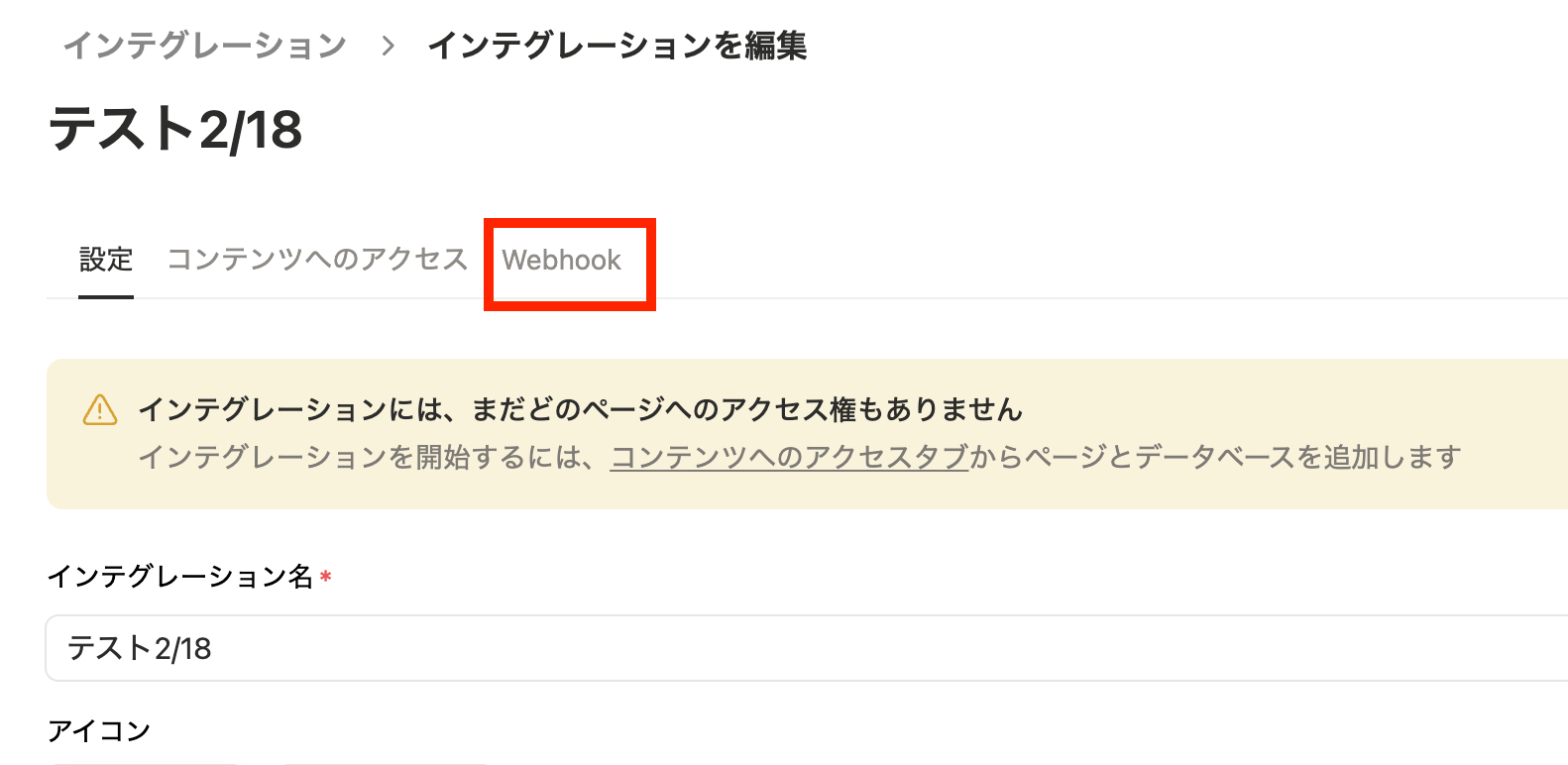
上部のWebhookのページを開きます。
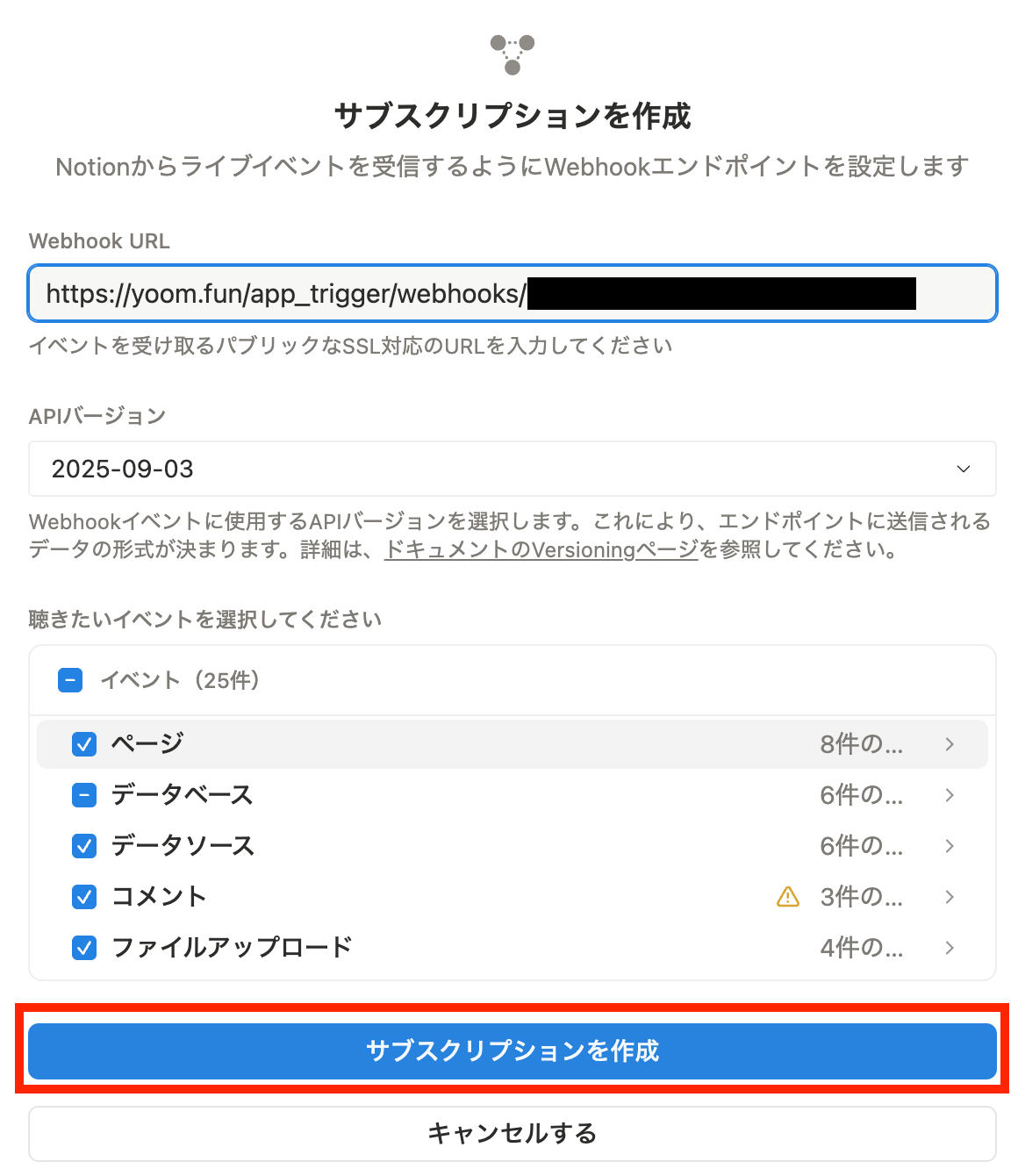
サブスクリプションを作成します。Yoomの設定画面上でコピーしたURLを貼り付け、「サブスクリプションを作成」ボタンをクリックしましょう。
画面下部の「認証する」をクリックします。
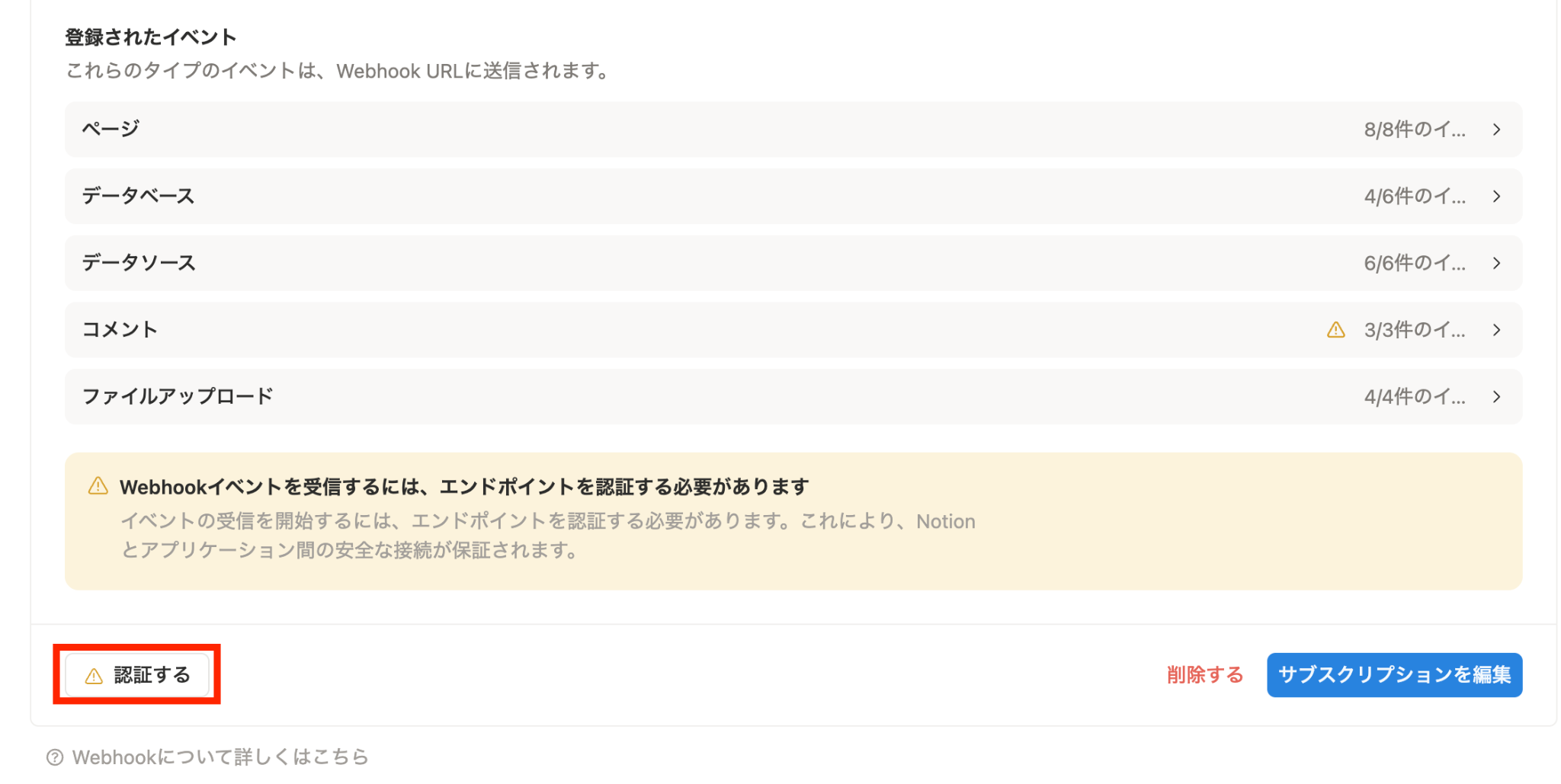
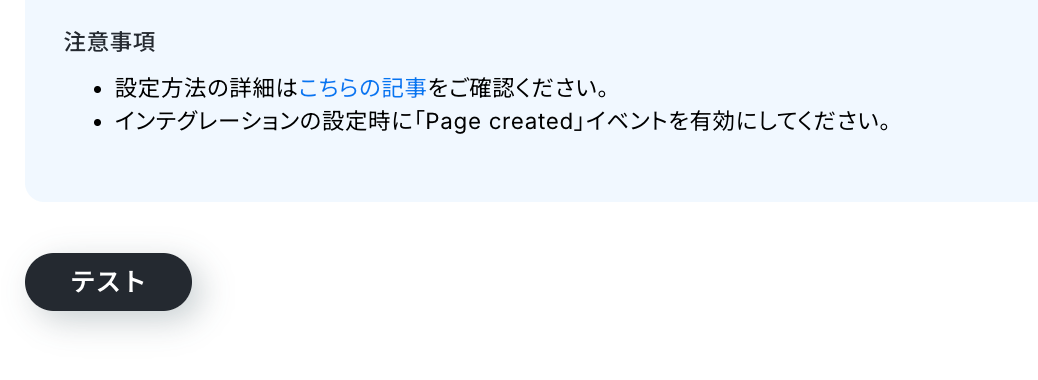
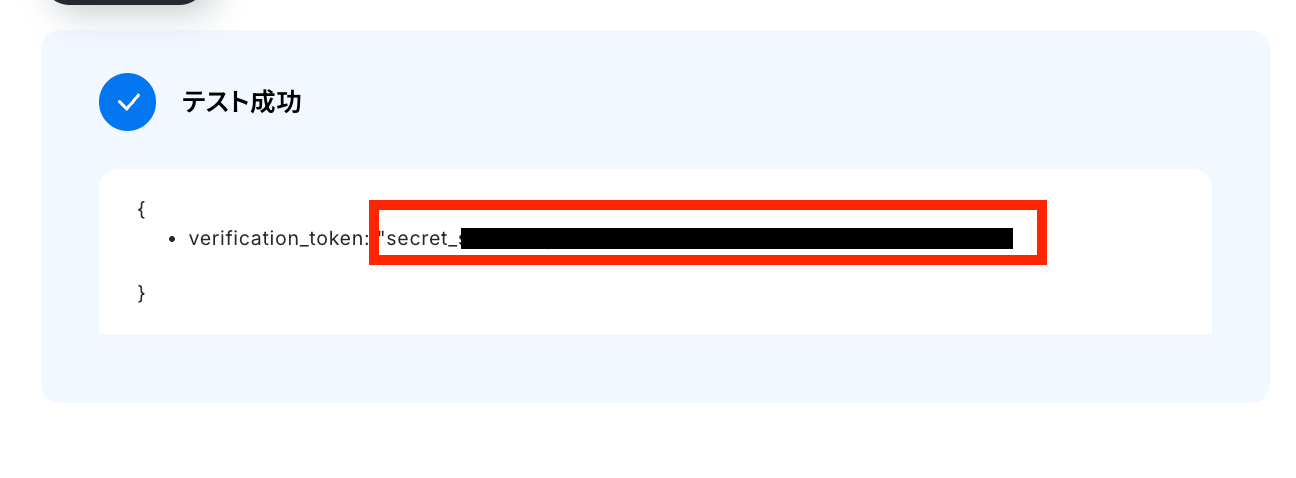
テストに成功するとsecretで始まるトークンが表示されるので、トークン情報をコピーして、再度Notionの設定に戻りましょう!
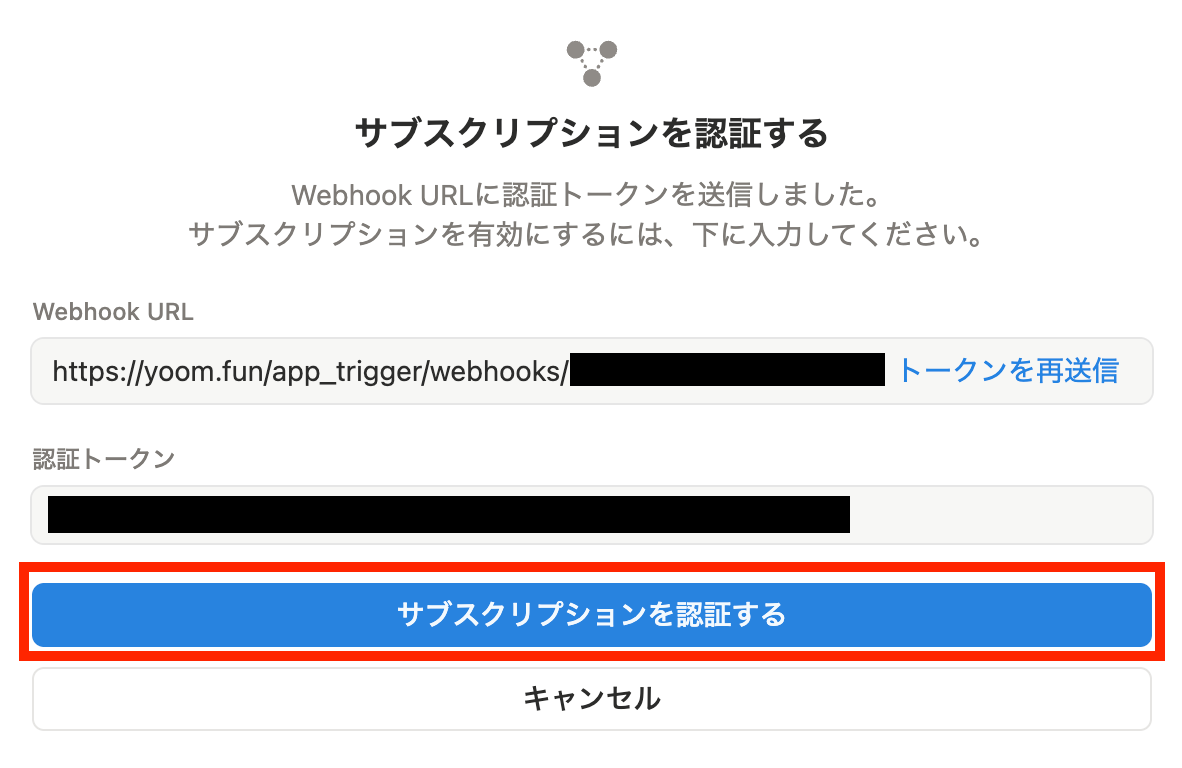
トークンを認証トークンの項目に貼り付け、赤枠をクリックします。
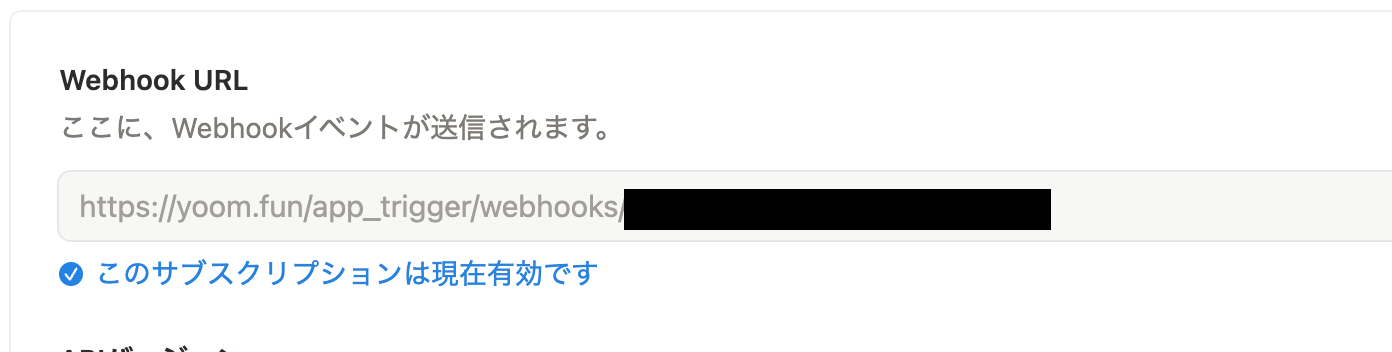
Webhook URLの下に「このサブスクリプションは現在有効です」という文言が見えたらWebhookの登録は完了です。
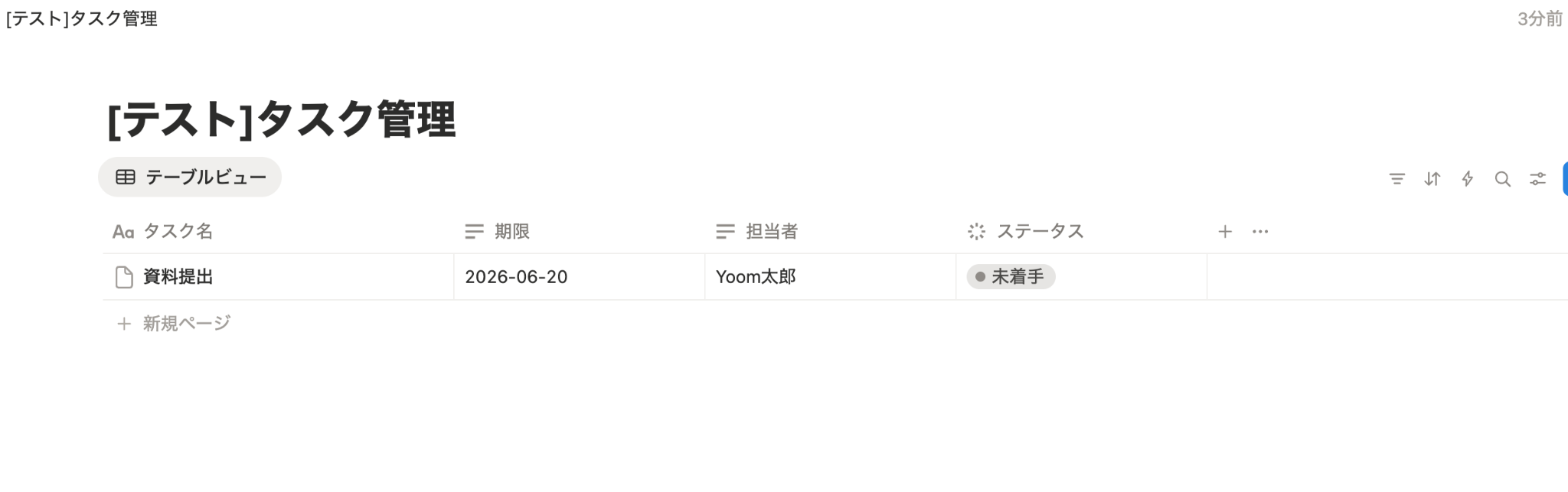
Notion上で新規ページを作成します。
※新規ページの形式は「データベース」を選択しましょう。データベースの形式以外を選択するとフローボットがエラーとなる可能性があります。
詳しくは以下をご覧ください。
Notionの各IDに関するよくあるエラー
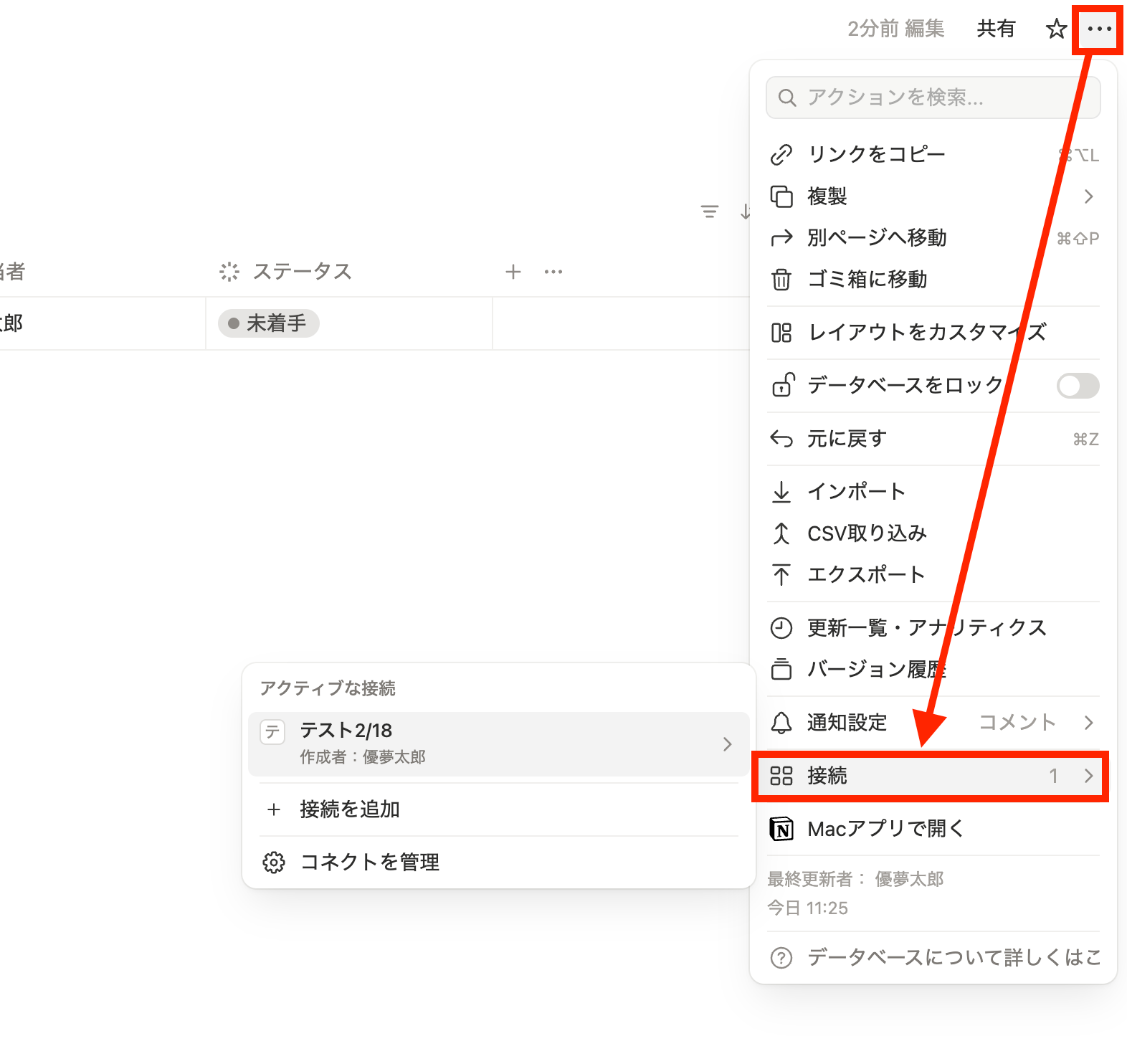
新規ページの右上のマークから、先ほど登録したWebhookを紐付けしておきます。
赤枠をクリックして、「接続」を押し、該当のWebhookを選択しましょう!
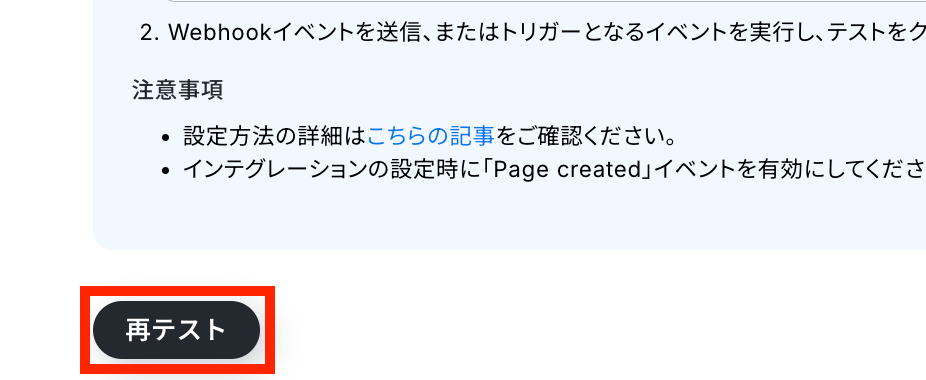
Notionで新規ページが作成できたら、Yoomの設定に戻って「テスト」ボタンを再度クリックしましょう!
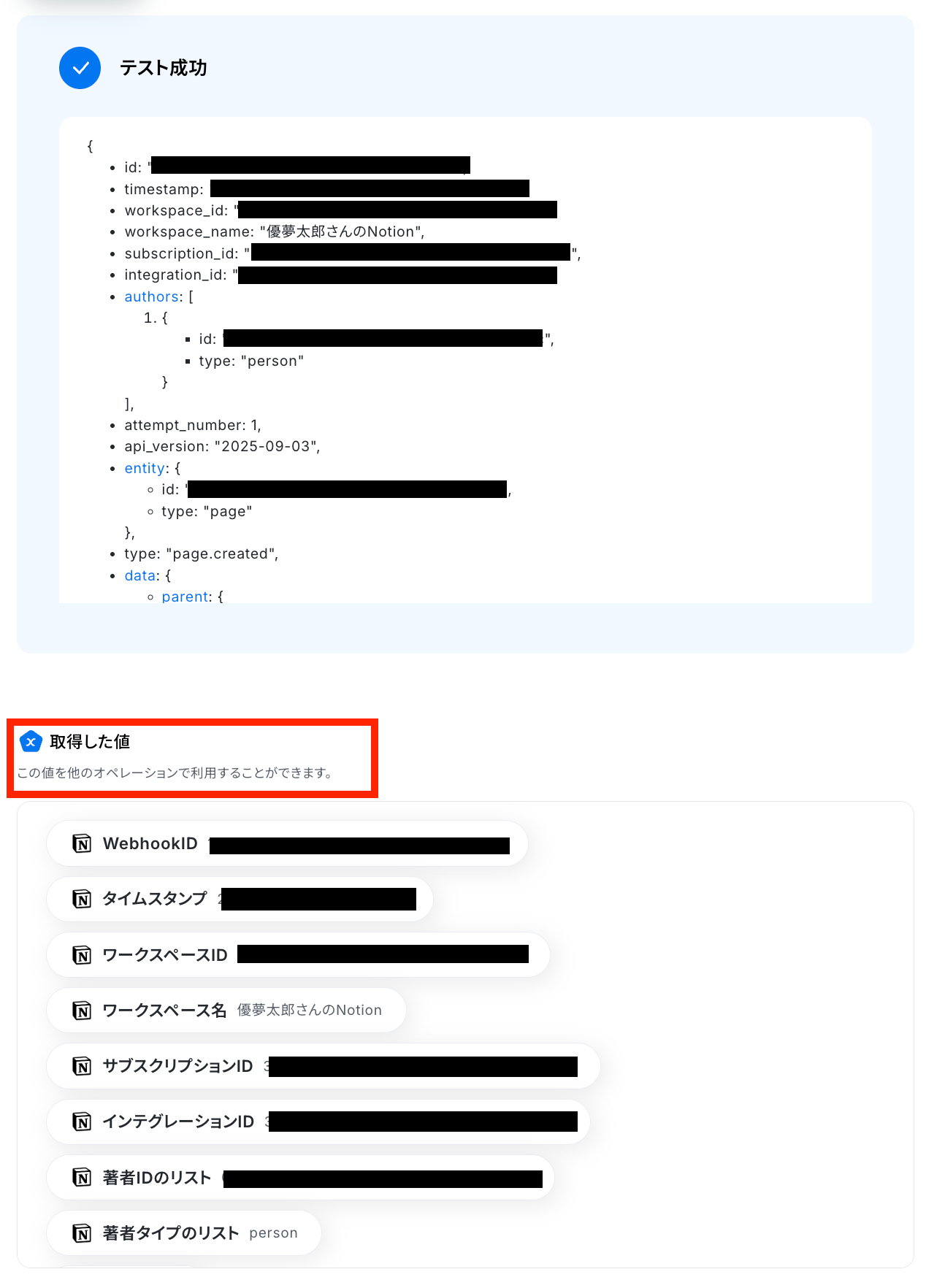
テストが成功して取得した値が確認できたら、「完了」ボタンを押しておきます。
※取得した値とは、トリガーやオペレーションにて受け取ったデータのことです。
取得した値は、後続のオペレーション設定時の値としてご利用いただくことができ、フローボットを起動する度に、変動した値となります。
ステップ4:Notionのページ情報を取得する設定
Webhookの設定が終了したら、Notionに作成されたページ情報を取得しましょう。
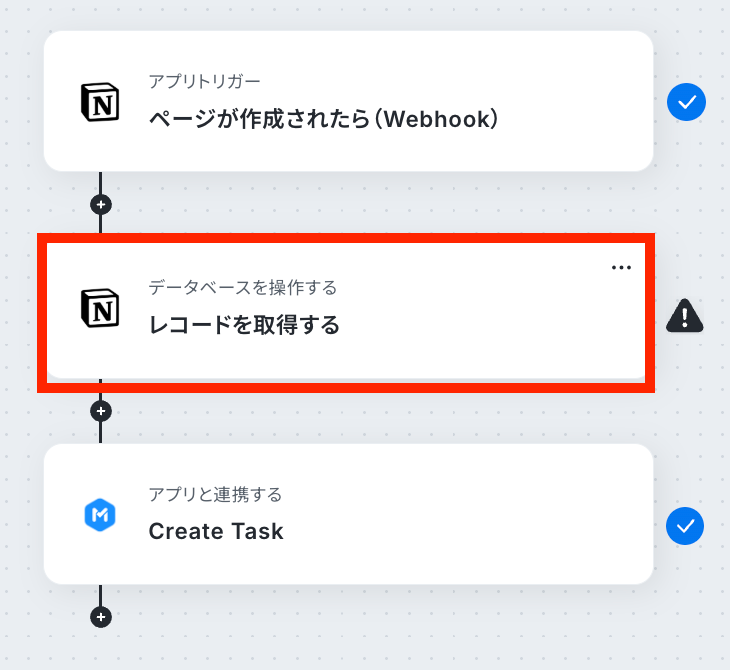
2つ目の赤枠をクリックして下さい!
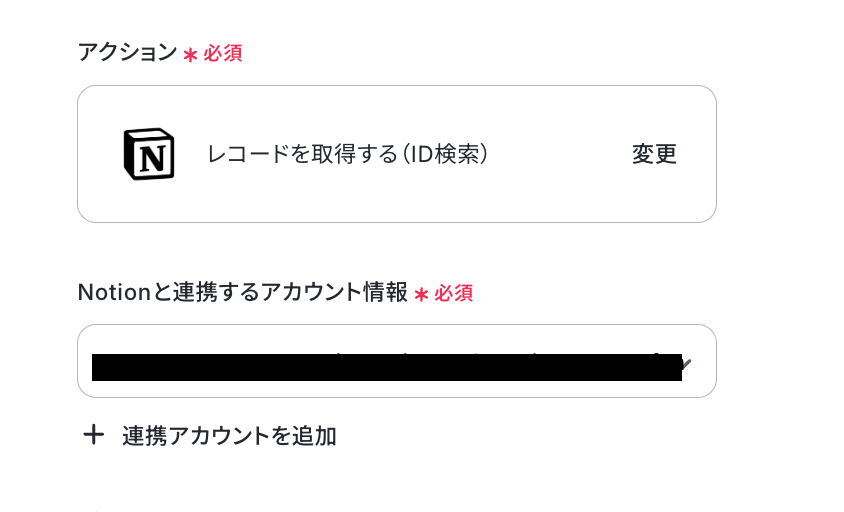
Notionのアカウントを確認して、問題がなければ次の設定へ進みましょう。
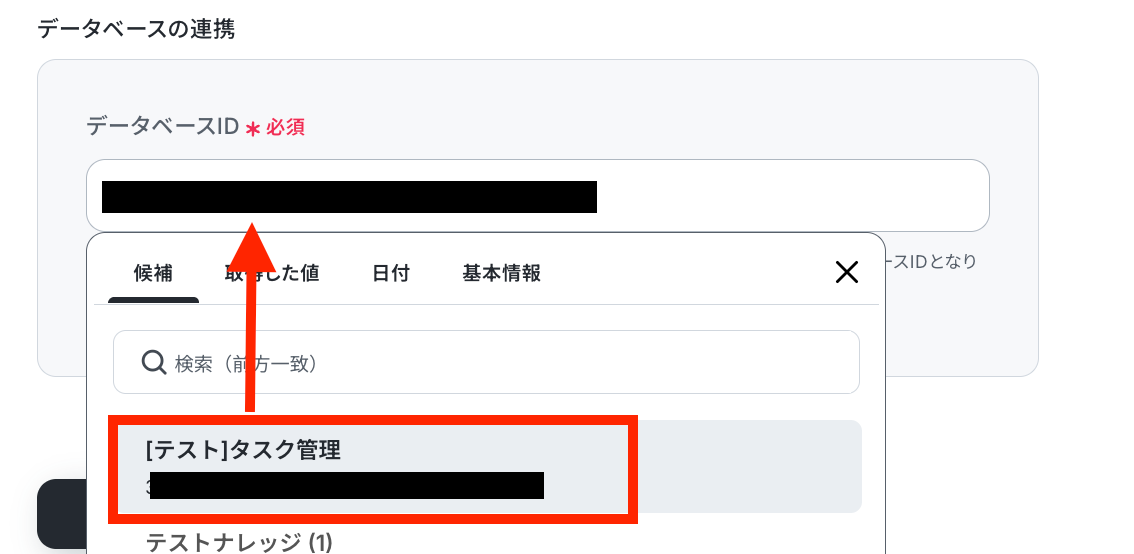
データベースの連携を行います。表示された候補または注意事項を読んで、手動で記入してください!
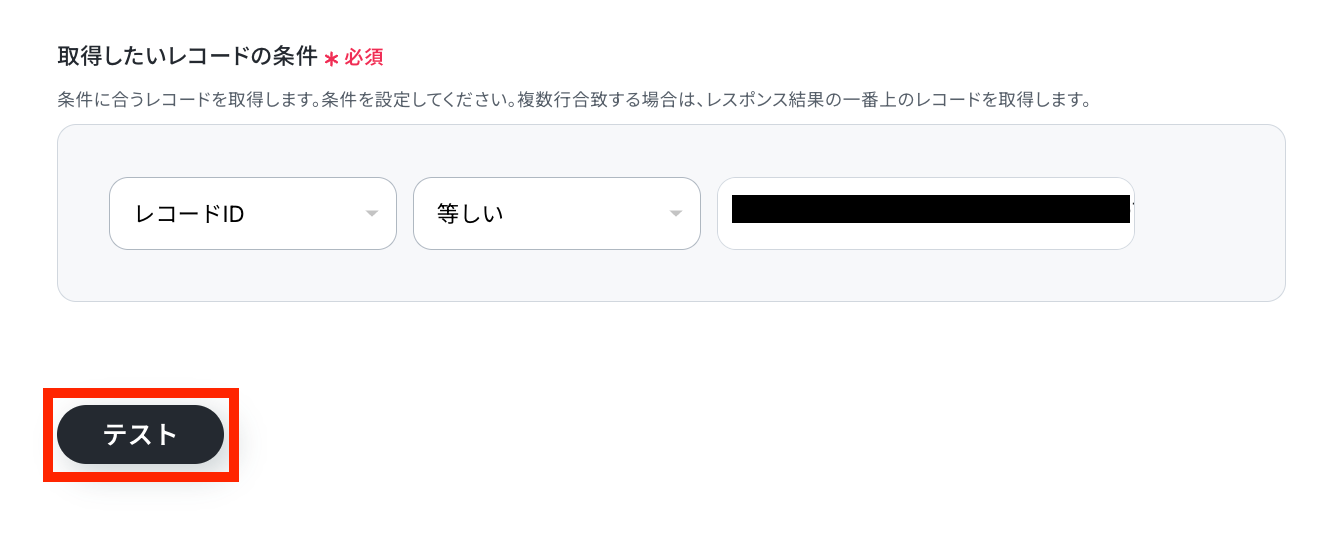
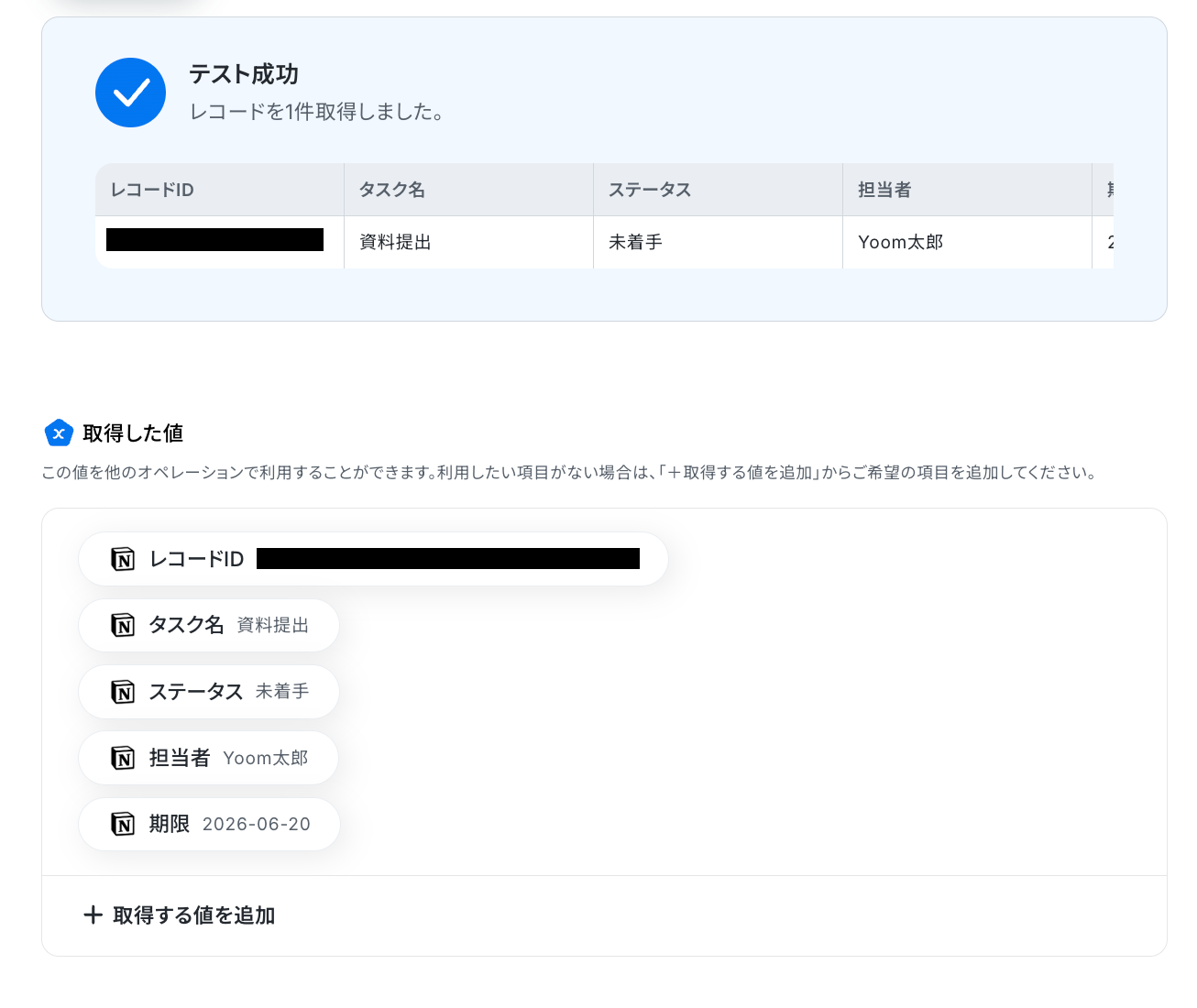
取得したいレコードの条件を設定しましょう!対象のレコードを開き、レコードIDを確認して手動でIDを設定します。設定が終わったら、テストを実行しましょう。
テスト成功でNotionで作成したページ情報が取得されています。
ステップ5:MeisterTaskのアクション設定
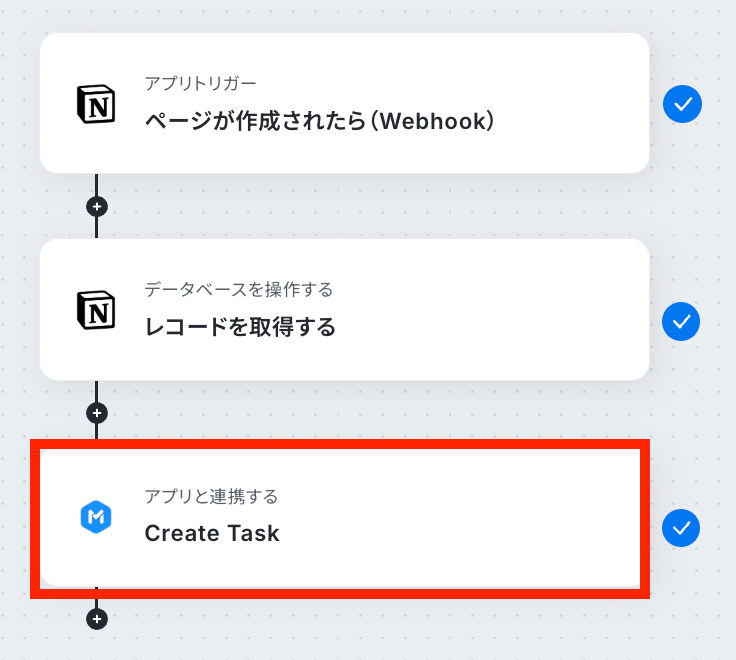
取得した値を用いて、MeisterTask上にタスクを作成する設定を行います。
次の赤枠をクリックしましょう。
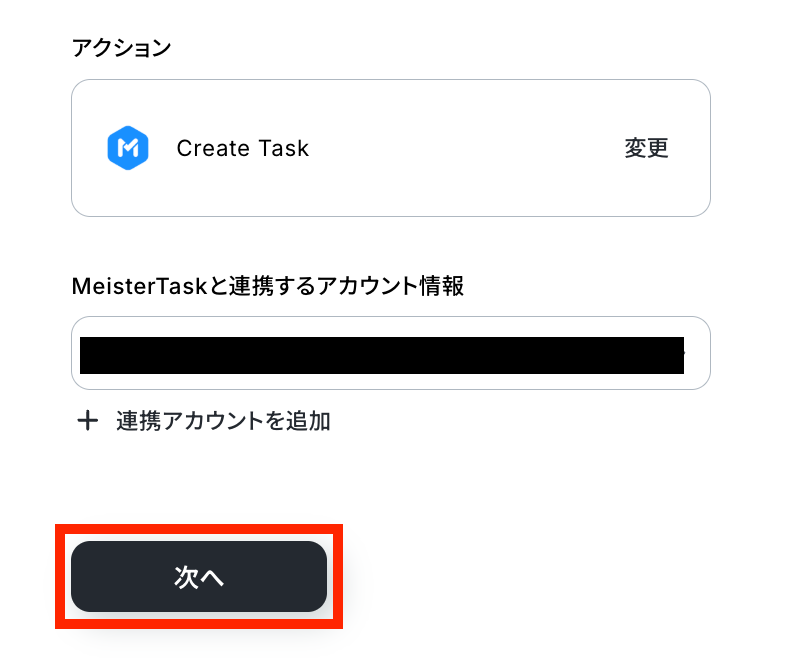
アクションは「Create Task」のままで、連携するアカウント情報を確認します。
問題がなければ次の設定へ進みましょう!
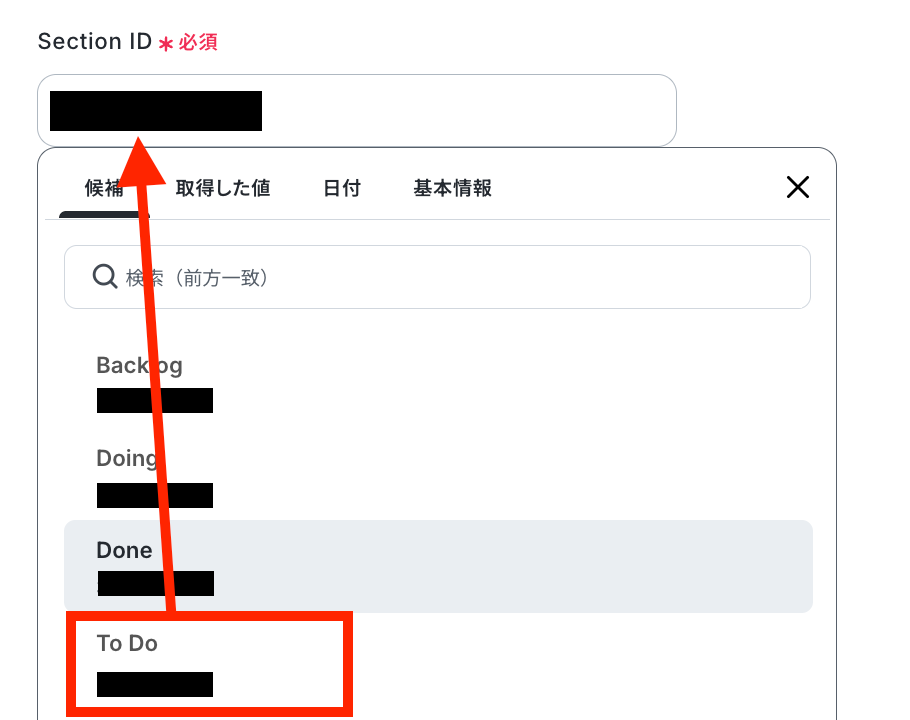
Section IDを候補から選択します。
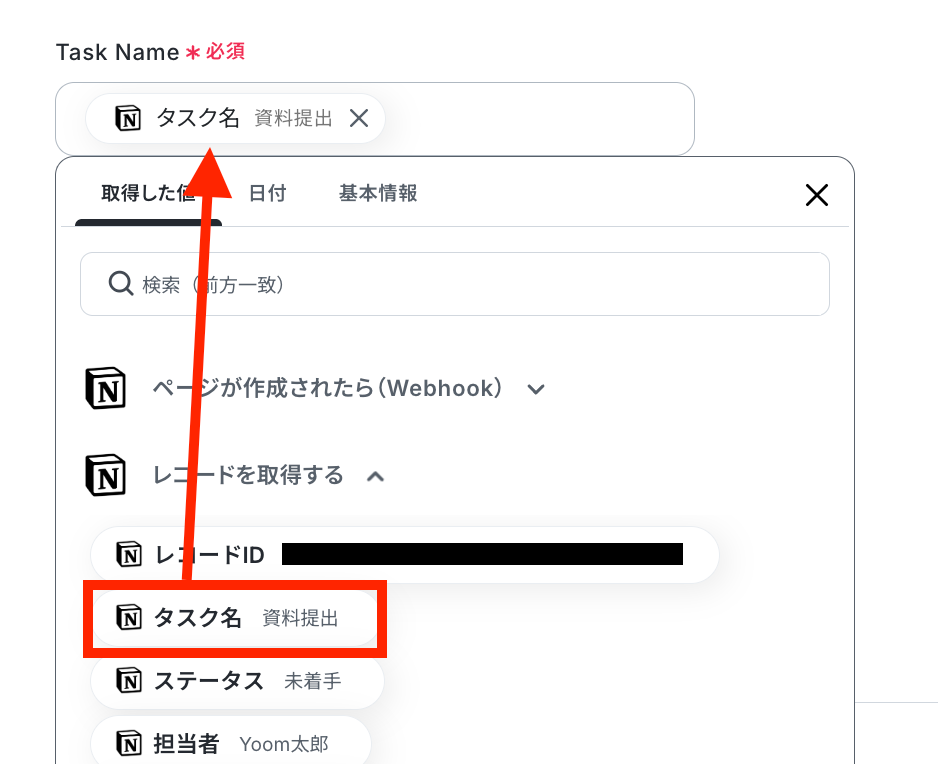
Taskの名前を取得した値を利用して設定します!
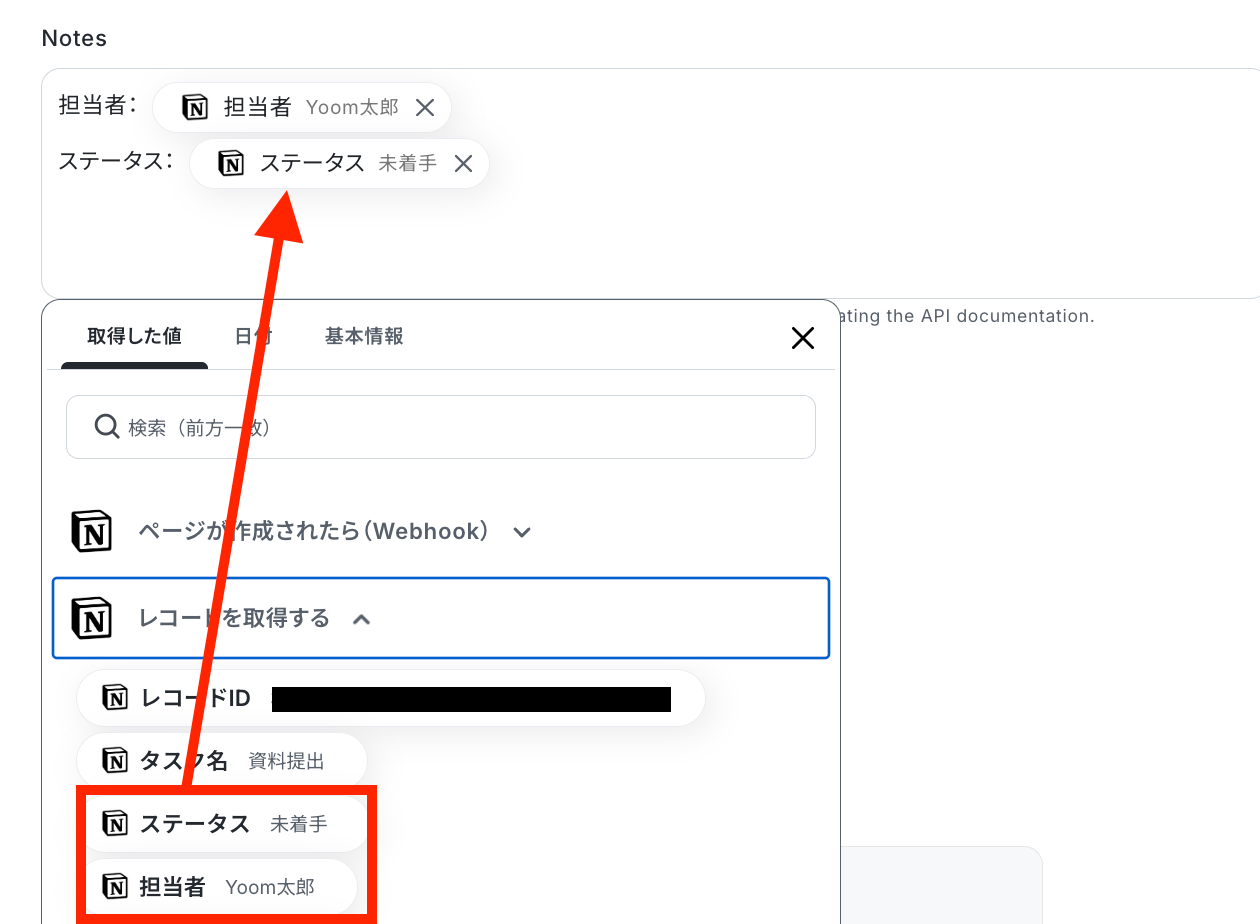
Notesは、取得した値の中から選択して設定しましょう!
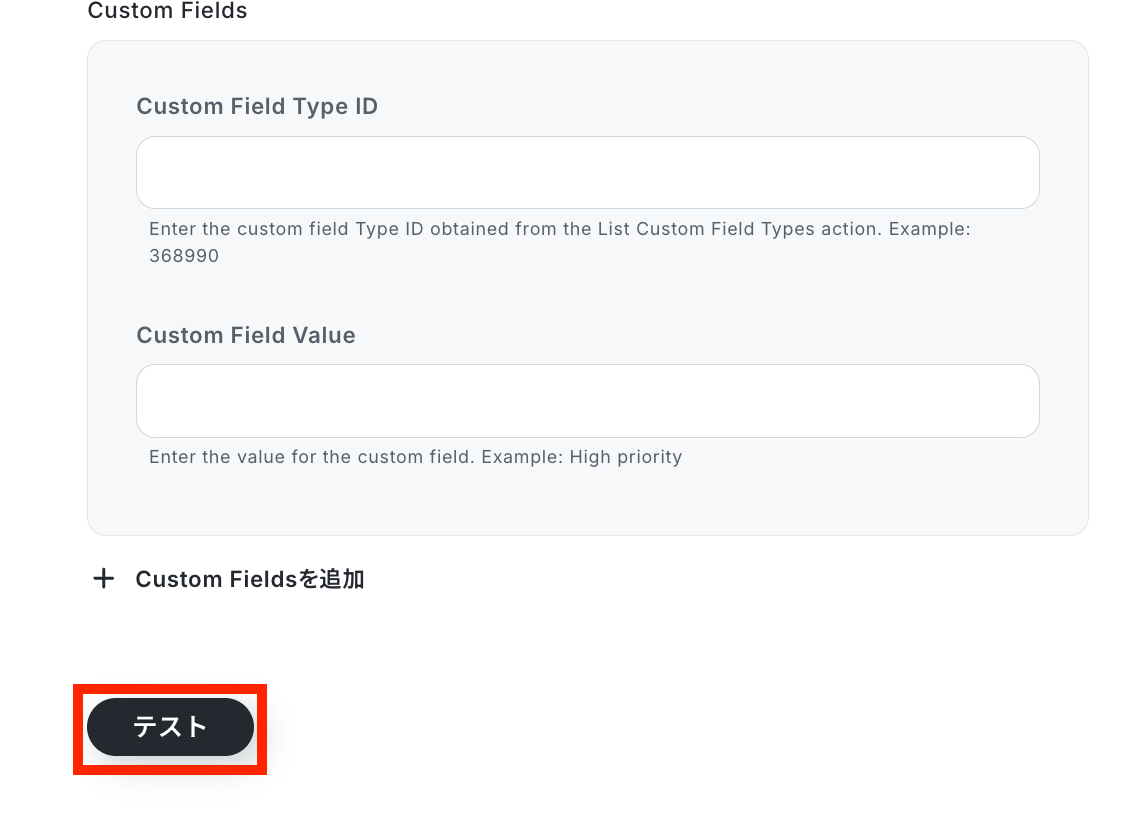
その他の設定を任意で行い終わったら、テストを実行してみましょう!
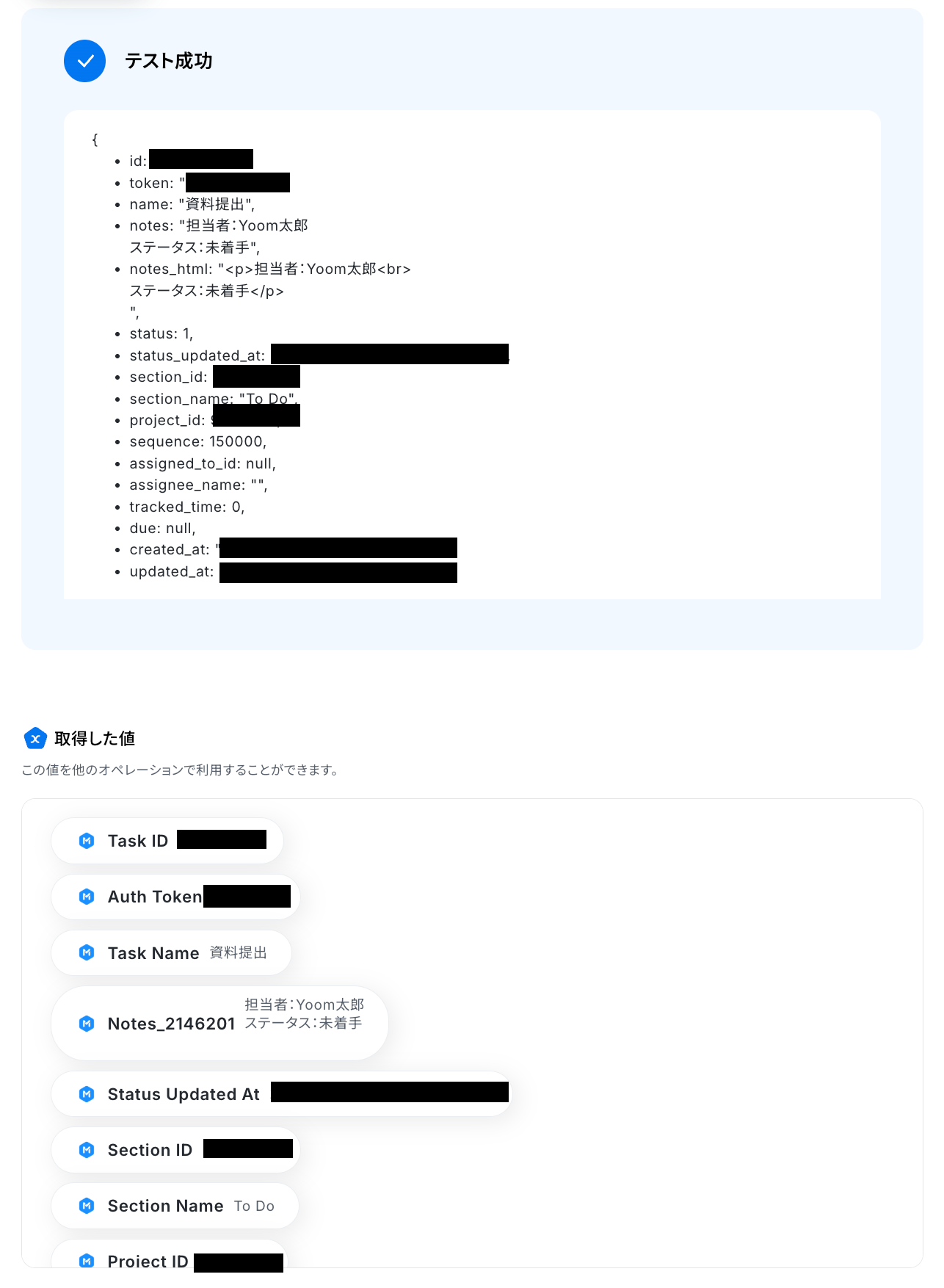
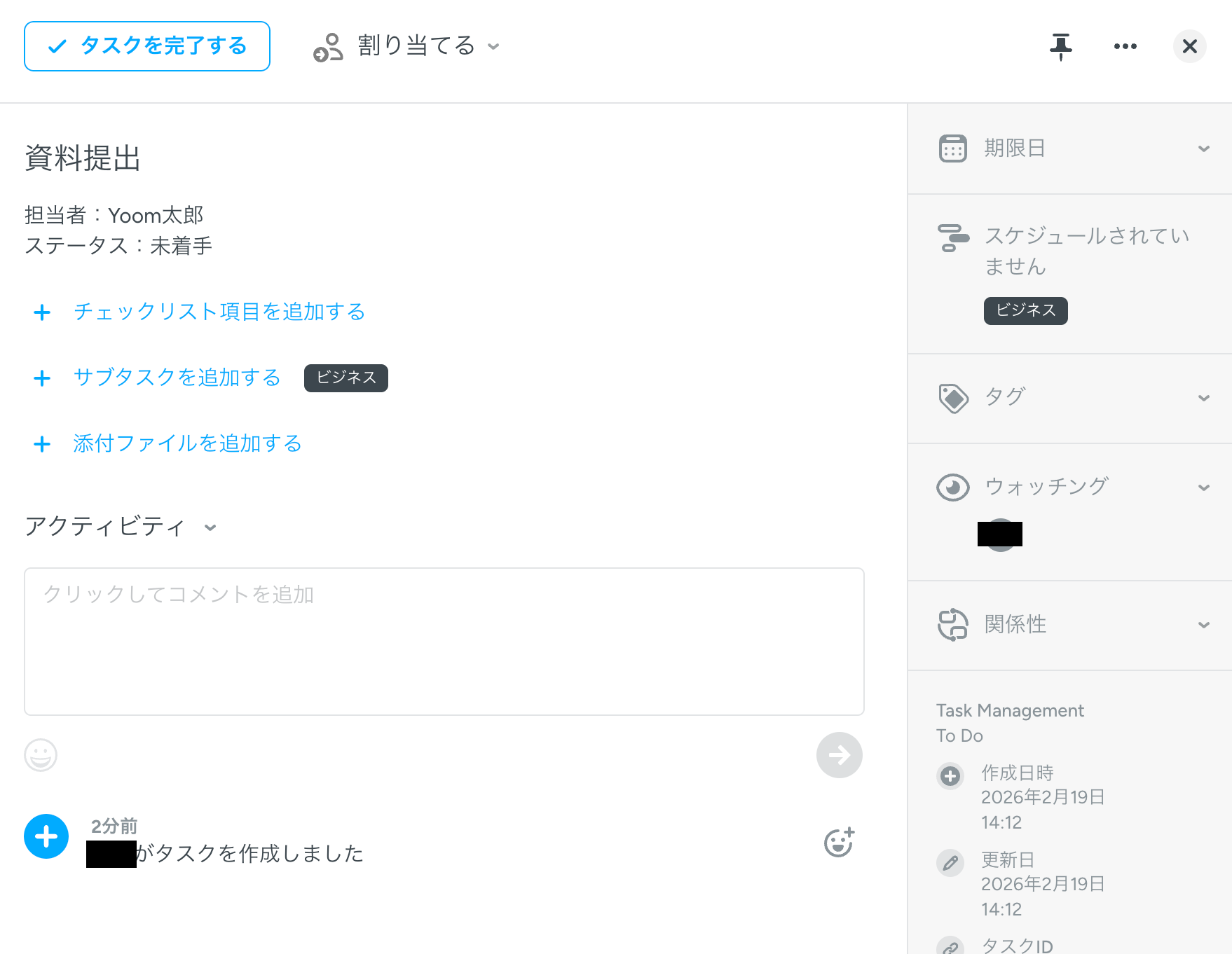
テスト成功で新規のタスクが作成されています!
MeisterTaskを確認してみましょう!
最後にYoom画面に戻って、「完了」をクリックしておきましょう。
ステップ6:トリガーをONにし、フローが起動するかを確認
最後に「トリガーをON」をクリックしたら、自動化の設定は完了です。
正しくフローボットが起動するかどうかを確認しましょう。
NotionやMeisterTaskのAPIを使ったその他の自動化例
NotionやMeisterTaskのAPIを活用することで、様々な自動化の実現が可能になります。Notionを使った自動化例
Notionのステータス更新をトリガーにBacklogや楽楽販売へ情報を連携したり、Notionのデータベースの情報からGoogle ドキュメントで書類を作成したりできます。さらに、Gmailの受信内容やGitHubのプルリクエストを自動でNotionに集約することも可能です。
■概要Notionで管理している顧客情報や案件のステータスを、都度楽楽販売へ手作業で転記する業務に手間を感じていませんか。こうした手作業は時間がかかるだけでなく、入力漏れやミスの原因にもなりかねません。このワークフローを活用すれば、Notionのステータス更新をトリガーにして楽楽販売へレコードを自動で登録できるため、Notionと楽楽販売のデータ連携をスムーズに行い、業務の効率化を実現します。■このテンプレートをおすすめする方- Notionと楽楽販売を併用し、手作業でのデータ入力に課題を感じている方
- 営業や顧客管理の担当者で、情報の二重入力を減らし業務を効率化したい方
- 手作業による転記ミスを防ぎ、データの正確性を向上させたいと考えている方
■このテンプレートを使うメリット- Notionでステータスが更新されると、自動で楽楽販売へ情報が登録されるため、これまで手作業に費やしていた時間を短縮できます
- 手作業でのデータ転記が削減されるため、入力間違いや更新漏れといったヒューマンエラーの発生を防ぎ、データの正確性を保ちます
■フローボットの流れ- はじめに、Notionと楽楽販売をYoomと連携します
- 次に、トリガーでNotionを選択し、「特定のデータソースのページが作成・更新されたら」というアクションを設定します
- 次に、オペレーションでNotionの「レコードを取得する(ID検索)」アクションを設定し、更新されたページの詳細情報を取得します
- 次に、オペレーションで分岐機能を設定し、特定の条件に合致した場合のみ後続の処理が実行されるようにします
- 最後に、オペレーションで楽楽販売の「レコードを登録」アクションを設定し、条件を満たした場合にNotionから取得した情報を登録します
※「トリガー」:フロー起動のきっかけとなるアクション、「オペレーション」:トリガー起動後、フロー内で処理を行うアクション
■このワークフローのカスタムポイント- Notionのトリガー設定では、どのデータソースの更新を検知するかを任意で設定してください
- 分岐機能では、「特定のステータスに変更された場合のみ実行する」など、楽楽販売にレコードを登録する条件を任意で設定してください
■注意事項- Notionと楽々販売のそれぞれとYoomを連携してください。
- 楽楽販売はチームプラン・サクセスプランでのみご利用いただけるアプリとなっております。フリープラン・ミニプランの場合は設定しているフローボットのオペレーションやデータコネクトはエラーとなりますので、ご注意ください。
- チームプランやサクセスプランなどの有料プランは、2週間の無料トライアルを行うことが可能です。無料トライアル中には制限対象のアプリを使用することができます。
- トリガーは5分、10分、15分、30分、60分の間隔で起動間隔を選択できます。
- プランによって最短の起動間隔が異なりますので、ご注意ください。
- 分岐はミニプラン以上のプランでご利用いただける機能(オペレーション)となっております。フリープランの場合は設定しているフローボットのオペレーションはエラーとなりますので、ご注意ください。
- ミニプランなどの有料プランは、2週間の無料トライアルを行うことが可能です。無料トライアル中には制限対象のアプリや機能(オペレーション)を使用することができます。
■概要Notionでタスクのステータスを更新した後、手作業でBacklogに課題を起票していませんか?この二重入力は手間がかかるだけでなく、転記ミスや対応漏れの原因にもなり得ます。このワークフローを活用すれば、Notionデータベースのステータス更新をきっかけに、Backlogへ自動で課題が追加されるため、手作業によるミスや手間を削減し、プロジェクト管理をより円滑に進めることができます。■このテンプレートをおすすめする方- NotionとBacklogを併用し、タスクと課題の二重入力に手間を感じている方
- プロジェクト管理において、手作業による情報連携の漏れや遅延を防ぎたい方
- チーム内の情報共有を迅速化し、タスク管理の属人化を解消したいと考えている方
■このテンプレートを使うメリット- Notionのステータス更新をトリガーにBacklogへ自動で課題が作成されるため、これまで手作業に費やしていた時間を短縮することができます。
- 手作業での情報転記が不要になることで、入力ミスや課題の作成漏れといったヒューマンエラーのリスクを軽減することに繋がります。
■フローボットの流れ- はじめに、NotionとBacklogをYoomと連携します。
- 次に、トリガーでNotionを選択し、「特定のデータソースのページが作成・更新されたら」というアクションで対象のデータベースを指定します。
- 次に、オペレーションでNotionの「レコードを取得する(ID検索)」を設定し、更新されたページの詳細情報を取得します。
- 次に、オペレーションで「分岐機能」を設定し、ステータスが特定の条件に合致した場合のみ、後続のアクションが実行されるように設定します。
- 最後に、オペレーションでBacklogの「課題の追加」アクションを設定し、Notionから取得した情報をもとに課題を自動で作成します。
※「トリガー」:フロー起動のきっかけとなるアクション、「オペレーション」:トリガー起動後、フロー内で処理を行うアクション■このワークフローのカスタムポイント- Backlogに課題を追加するアクションでは、Notionのトリガーやオペレーションで取得した情報を変数として利用できます。例えば、NotionのページタイトルをBacklogの課題名に設定したり、特定のプロパティの内容を課題の詳細に自動で挿入したりといったカスタマイズが可能です。
■注意事項- NotionとBacklogのそれぞれとYoomを連携してください。
- トリガーは5分、10分、15分、30分、60分の間隔で起動間隔を選択できます。
- プランによって最短の起動間隔が異なりますので、ご注意ください。
- 分岐はミニプラン以上のプランでご利用いただける機能(オペレーション)となっております。フリープランの場合は設定しているフローボットのオペレーションはエラーとなりますので、ご注意ください。 ・ミニプランなどの有料プランは、2週間の無料トライアルを行うことが可能です。無料トライアル中には制限対象のアプリや機能(オペレーション)を使用することができます。
■概要Notionで案件管理を行っているものの、見積書を作成する際は都度Googleドキュメントを開き、手作業で情報を転記していませんか?さらに、作成した書類をOutlookで送付するまでの一連の作業は、手間がかかるだけでなく、転記ミスなどのヒューマンエラーにも繋がりかねません。このワークフローを活用すれば、Notionのデータベース情報をもとにGoogleドキュメントで見積書を自動で作成し、Outlookでのメール送信までを自動化できるため、こうした見積業務の課題を解消できます。
Chrome拡張機能を使用したトリガーを使用することで、Notion上から直接トリガーを起動させることができます。
■このテンプレートをおすすめする方- NotionとGoogleドキュメント、Outlookを使い、手作業で見積書作成や送付を行っている営業担当者の方
- Notionの情報を元にした見積書の作成や送付業務での、転記ミスや送付漏れを防ぎたいと考えている方
- 見積書発行からメールでの送付までの一連の流れを自動化し、コア業務に集中したいと考えている方
■このテンプレートを使うメリット- Notionの情報をもとに、Googleドキュメントでの書類作成からOutlookでのメール送信までが自動化されるため、手作業の時間を削減できます。
- 手作業による情報転記のミスや、宛先間違いといったヒューマンエラーの発生を防ぎ、業務の正確性を高めることに繋がります。
■フローボットの流れ- はじめに、Googleドキュメント、Notion、OutlookをYoomと連携します。
- 次に、トリガーでNotionを選択し、「データベース上でページを選択して起動」アクションを設定します。これにより、Notionの特定の案件ページを選択してフローボットを起動できます。
- 次に、オペレーションでNotionの「レコードを取得する(ID検索)」アクションを設定し、トリガーで選択したページの詳細情報を取得します。
- 次に、オペレーションで書類発行機能を選択し、Googleドキュメントをテンプレートとして見積書を生成します。取得したNotionの情報を書類の適切な箇所に差し込みます。
- 最後に、オペレーションでOutlookの「メールを送る」アクションを設定し、作成した見積書を添付して指定の宛先にメールを送信します。
※「トリガー」:フロー起動のきっかけとなるアクション、「オペレーション」:トリガー起動後、フロー内で処理を行うアクション
■このワークフローのカスタムポイント- Notionからレコード情報を取得する際に、検索条件となる項目を任意で設定できます。固定値を入力したり、前のステップで取得した情報を変数として活用したりすることが可能です。
- 書類発行機能では、テンプレートとして使用するGoogleドキュメントのファイルを任意で設定できます。また、Notionから取得した顧客名や金額などの情報を、書類内の好きな場所に差し込む設定が可能です。
- Outlookでのメール送信設定では、宛先(To, CC, BCC)、件名、本文を自由にカスタマイズできます。Notionから取得した担当者名や会社名を変数として本文に含めることも可能です。
■注意事項- Googleドキュメント、Notion、OutlookのそれぞれとYoomを連携してください。
- Chrome拡張機能を使用したトリガーを使用することで、Notion上から直接トリガーを起動させることができます。
- Chrome拡張機能を使ったトリガーの設定方法は「Chrome拡張機能を使ったトリガーの設定方法」をご参照ください。
- 「書類を発行する」アクションでは、任意のGoogle Driveの格納先を設定可能です。
- Microsoft365(旧Office365)には、家庭向けプランと一般法人向けプラン(Microsoft365 Business)があり、一般法人向けプランに加入していない場合には認証に失敗する可能性があります。
■概要Notionで管理している取引先情報を、請求書発行のためにマネーフォワード クラウド請求書へ都度手入力していませんか?二重入力の手間や、転記ミスは避けたい業務課題の一つです。 このワークフローを活用すれば、Notionのデータベースに新しい取引先が登録されると、自動でマネーフォワード クラウド請求書にも取引先情報が登録されるため、こうした手間やミスを削減し、業務を効率化できます。■このテンプレートをおすすめする方- Notionとマネーフォワード クラウド請求書を併用し、取引先情報を手作業で登録している方
- 二重入力による手間やヒューマンエラーをなくし、請求関連業務を効率化したいと考えている方
- 顧客情報の一元管理と、それに伴う業務フローの自動化に関心のあるマネージャーの方
■このテンプレートを使うメリット- Notionに取引先情報を登録するだけで、マネーフォワード クラウド請求書へ自動でデータが反映されるため、二重入力の手間を減らし、時間を短縮できます。
- 手作業でのデータ転記が削減されることで、入力ミスや登録漏れといったヒューマンエラーを防ぎ、データの正確性を保つことに繋がります。
■フローボットの流れ- はじめに、Notionとマネーフォワード クラウド請求書をYoomと連携します。
- 次に、トリガーでNotionを選択し、「データベースのページが作成・更新されたら」を設定します。
- 続けて、オペレーションでNotionの「レコードを取得する(ID検索)」を設定し、トリガーで検知したページの情報を取得します。
- 次に、オペレーションで分岐機能を設定し、特定の条件に合致した場合のみ後続の処理に進むように設定します。
- 最後に、オペレーションでマネーフォワード クラウド請求書の「取引先を作成」を設定し、取得した情報をもとに取引先を登録します。
※「トリガー」:フロー起動のきっかけとなるアクション、「オペレーション」:トリガー起動後、フロー内で処理を行うアクション
■このワークフローのカスタムポイント- Notionのトリガー設定では、取引先情報が格納されているデータベースを任意で指定してください。
- 分岐機能では、「取引先区分が法人の場合のみ」など、マネーフォワード クラウド請求書に登録したい条件を任意で設定できます。
■注意事項- Notionとマネーフォワード クラウド請求書のそれぞれとYoomを連携してください。
- トリガーは5分、10分、15分、30分、60分の間隔で起動間隔を選択できます。
- プランによって最短の起動間隔が異なりますので、ご注意ください。
- 分岐はパーソナルプラン以上のプランでご利用いただける機能(オペレーション)となっております。フリープランの場合は設定しているフローボットのオペレーションはエラーとなりますので、ご注意ください。
- パーソナルプランなどの有料プランは、2週間の無料トライアルを行うことが可能です。無料トライアル中には制限対象のアプリや機能(オペレーション)を使用することができます。
■概要Notionでタスクやプロジェクト情報を管理し、Googleカレンダーでスケジュールを調整する際、手作業での情報転記に手間を感じていませんか。二重入力の手間や転記ミスは、業務効率の低下を招く一因です。このワークフローを活用すれば、NotionのページからワンクリックでGoogleカレンダーへ予定を自動で登録できます。手作業による非効率やヒューマンエラーの課題を解消し、スムーズなスケジュール管理を実現します。■このテンプレートをおすすめする方- Notionで管理しているタスクや会議情報をGoogleカレンダーへ手動で登録している方
- 情報の転記ミスや登録漏れを防ぎ、スケジュール管理の精度を高めたい方
- チーム内のタスクや予定の共有を円滑にし、プロジェクトの進行をスムーズにしたい方
■このテンプレートを使うメリット- Notionのページから直接Googleカレンダーに予定を作成できるため、これまで手作業で行っていた転記の時間を短縮することが可能です。
- 手作業による日付や内容の入力間違い、予定の登録漏れといったヒューマンエラーを防ぎ、確実なスケジュール管理を実現します。
■フローボットの流れ- はじめに、NotionとGoogleカレンダーをYoomと連携します。
- 次に、トリガーとして「Chrome拡張機能トリガー」を選択し、Notionの特定のページでフローボットを起動できるよう設定します。
- 続いて、オペレーションでNotionの「レコードを取得する(ID検索)」アクションを設定し、起動したページから予定作成に必要な情報を取得します。
- 最後に、オペレーションでGoogleカレンダーの「予定を作成」アクションを設定し、Notionから取得した情報をもとに予定を登録します。
※「トリガー」:フロー起動のきっかけとなるアクション、「オペレーション」:トリガー起動後、フロー内で処理を行うアクション■このワークフローのカスタムポイント- Googleカレンダーで予定を作成するアクションでは、予定を登録したいカレンダーのIDを任意で設定できます。個人のカレンダーやチームで共有しているカレンダーなど、用途に応じて指定してください。
■注意事項- NotionとGoogleカレンダーのそれぞれとYoomを連携してください。
- Chrome拡張機能によるトリガーを使えば、Notionの画面上からワンクリックでトリガーを起動できるようになります。アプリページに戻らなくても簡単に操作できるので、よりスムーズに業務を進めていただけます。
- Chrome拡張機能を使ったトリガーの設定方法は「Chrome拡張機能を使ったトリガーの設定方法」をご参照ください。
■概要
会議の議事録作成やインタビューの記録など、音声ファイルの扱いは手間がかかる業務の一つではないでしょうか。ファイルを手動で文字起こしツールにかけ、さらに要約を作成してNotionにまとめる作業は、時間も集中力も必要とします。このワークフローを活用すれば、Boxに音声ファイルがアップロードされるだけで、文字起こしからPerplexityによる要約、そしてNotionへの記録までが自動で完結するため、こうした定型業務を効率化できます。
■このテンプレートをおすすめする方
- Boxに保存した会議録音から、手作業で議事録を作成しているマーケターや営業担当者の方
- インタビュー音声の文字起こしと要約、Notionへの情報集約を効率化したいメディア担当者の方
- Perplexityを活用して、音声コンテンツの要約作成プロセスを自動化したいと考えている方
■このテンプレートを使うメリット
- Boxへのファイル追加を起点に、文字起こしから要約、Notionへの追加までが自動化され、手作業にかかっていた時間を短縮することができます。
- 手動でのコピー&ペースト作業が不要になるため、転記ミスや要約の抜け漏れといったヒューマンエラーを防ぎ、情報の正確性を保ちます。
■フローボットの流れ
- はじめに、Box、Perplexity、NotionをYoomと連携します。
- 次に、トリガーでBoxを選択し、「フォルダにファイルがアップロードされたら」というアクションを設定します。
- 続いて、オペレーションでBoxの「ファイルをダウンロード」アクションを設定し、トリガーでアップロードされたファイルを取得します。
- 次に、オペレーションでYoomの「音声データを文字起こしする」機能を選択し、ダウンロードした音声ファイルをテキスト化します。
- その後、オペレーションでPerplexityの「テキストを生成」アクションを設定し、文字起こしされたテキストを要約します。
- 最後に、オペレーションでNotionの「レコードを追加する」アクションを設定し、生成された要約などを指定のデータベースに追加します。
※「トリガー」:フロー起動のきっかけとなるアクション、「オペレーション」:トリガー起動後、フロー内で処理を行うアクション
■このワークフローのカスタムポイント
- Boxのトリガー設定では、音声ファイルをアップロードする特定のフォルダを任意で指定してください。
- Perplexityでの要約生成では、プロンプトを自由にカスタマイズできるため、「以下のテキストを箇条書きで要約してください」のように、出力形式の指定も可能です。
- Notionへの追加アクションでは、どのデータベースに追加するかを選択し、タイトルや本文などの各プロパティに、Perplexityで生成した要約などを割り当てることができます。
■注意事項
- Notion、Perplexity、BoxのそれぞれとYoomを連携してください。
- トリガーは5分、10分、15分、30分、60分の間隔で起動間隔を選択できます。
- プランによって最短の起動間隔が異なりますので、ご注意ください。
- 文字起こしオペレーションはチームプラン・サクセスプランでのみご利用いただける機能となっております。フリープラン・ミニプランの場合は設定しているフローボットのオペレーションはエラーとなりますので、ご注意ください。
- チームプランやサクセスプランなどの有料プランは、2週間の無料トライアルを行うことが可能です。無料トライアル中には制限対象のアプリやAI機能(オペレーション)を使用することができます。
■概要Jicooで確定した予定を、手作業でNotionのデータベースに転記する作業に手間を感じていませんか?このワークフローを活用すれば、Jicooで新しい予定が登録されると、自動でNotionのデータベースに情報が追加されるため、手作業による情報登録の手間や転記ミスをなくし、効率的な予定管理を実現できます。
■このテンプレートをおすすめする方- JicooとNotionを連携させ、日程調整後のタスク管理を効率化したい方
- 手作業によるデータ転記の手間や、転記漏れなどのミスを防止したい方
- 予定が確定した後の情報共有や、関連タスクの作成を迅速に行いたいチームリーダーの方
■このテンプレートを使うメリット- Jicooで予定が登録されると自動でNotionに情報が追加されるため、これまで手作業で行っていたデータ入力の時間を短縮できます。
- 手作業でのデータ転記が不要になることで、入力内容の間違いや更新漏れといったヒューマンエラーの防止に繋がります。
■フローボットの流れ- はじめに、JicooとNotionをYoomと連携します。
- 次に、トリガーでJicooを選択し、「予定が登録されたら」というアクションを設定することで、新しい予定の登録をきっかけにフローが起動するよう設定します。
- 次に、オペレーションで分岐機能を設定し、特定の条件に合致した場合のみ後続の処理が実行されるよう設定します。
- 最後に、オペレーションでNotionの「レコードを追加する」アクションを設定し、指定のデータベースにJicooで取得した情報を追加します。
※「トリガー」:フロー起動のきっかけとなるアクション、「オペレーション」:トリガー起動後、フロー内で処理を行うアクション
■このワークフローのカスタムポイント- 分岐機能では、Jicooから取得した情報(予定の種類など)をもとに、後続のNotionへの追加処理を実行するかどうかなどの条件を任意に設定してください。
- Notionのデータベースにレコードを追加する際に、どのプロパティ(項目)にJicooから取得したどの情報を割り当てるかを自由にカスタマイズしてください。
■注意事項- Jicoo、NotionのそれぞれとYoomを連携してください。
- 分岐はパーソナルプラン以上のプランでご利用いただける機能(オペレーション)となっております。フリープランの場合は設定しているフローボットのオペレーションはエラーとなりますので、ご注意ください。
- パーソナルプランなどの有料プランは、2週間の無料トライアルを行うことが可能です。無料トライアル中には制限対象のアプリや機能(オペレーション)を使用することができます。
■概要Googleフォームで収集したアンケートやお問い合わせ内容の分析、Notionへの転記作業に手間を感じていませんか?手作業での対応は時間がかかるだけでなく、転記ミスなどのヒューマンエラーが発生する可能性もあります。このワークフローを活用すれば、Googleフォームへの回答をトリガーに、Geminiが自動で内容を分析・要約し、その結果をNotionへ自動で追加することが可能です。これにより、一連の作業を効率化し、より重要な業務に集中できる環境を構築できます。
■このテンプレートをおすすめする方- Googleフォームで集めた顧客の声を、Geminiを活用して効率的に分析したいと考えている方
- フォームの回答内容を手作業でNotionへ転記しており、業務を効率化したいマーケティング担当者の方
- Notionを情報集約のハブとして活用しており、様々な情報入力を自動化したいと考えている方
■このテンプレートを使うメリット- Googleフォームへの回答後、Geminiでの分析からNotionへの追加までが自動化され、手作業に費やしていた時間を削減できます。
- 手動でのデータ転記やコピー&ペーストが不要になるため、入力間違いや共有漏れといったヒューマンエラーの防止に繋がります。
■フローボットの流れ- はじめに、Googleフォーム、Gemini、NotionをYoomと連携します。
- 次に、トリガーでGoogleフォームを選択し、「フォームに回答が送信されたら」というアクションを設定します。
- 次に、オペレーションでGeminiを選択し、フォームの回答内容をもとに「コンテンツを生成」するアクションを設定します。
- 最後に、オペレーションでNotionを選択し、Geminiが生成した内容をデータベースに「レコードを追加する」アクションを設定します。
※「トリガー」:フロー起動のきっかけとなるアクション、「オペレーション」:トリガー起動後、フロー内で処理を行うアクション
■このワークフローのカスタムポイント- Notionの「レコードを追加する」アクションでは、データベースの各項目に対して固定のテキストを設定したり、Googleフォームの回答内容やGeminiの分析結果といった前段のステップで取得した情報を動的に埋め込んだりすることが可能です。
■注意事項- Googleフォーム、Gemini、NotionのそれぞれとYoomを連携してください。
- Googleフォームをトリガーとして使用した際の回答内容を取得する方法は「Googleフォームトリガーで、回答内容を取得する方法」を参照ください。
- トリガーは5分、10分、15分、30分、60分の間隔で起動間隔を選択できます。
- プランによって最短の起動間隔が異なりますので、ご注意ください。
■概要Gmailで受信したお客様からの問い合わせや注文メールの内容を、手作業でNotionのデータベースに転記していませんか。この作業は時間がかかる上に、コピー&ペーストのミスや転記漏れが発生しやすい業務の一つです。このワークフローを活用すれば、特定のGmailを受信するだけで、AIが自動で内容を解析しNotionへ追加するため、情報集約の手間を減らし、正確なデータ管理を実現します。■このテンプレートをおすすめする方- Gmailで受信した情報をNotionで管理しており、手入力に手間を感じている方
- メールからの情報転記ミスを減らし、データ管理の正確性を向上させたいチームの方
- 問い合わせ対応やタスク管理の初動を自動化し、コア業務に集中したい方
■このテンプレートを使うメリット- 特定のGmailを受信するだけでNotionに情報が自動で追加されるため、これまで手作業での転記に費やしていた時間を短縮することができます。
- 手作業による転記作業がなくなることで、入力間違いや重要な情報の転記漏れといったヒューマンエラーの防止に繋がります。
■フローボットの流れ- はじめに、GmailとNotionをYoomと連携します。
- 次に、トリガーでGmailを選択し、「特定のラベルのメールを受信したら」というアクションを設定します。
- 次に、オペレーションでAI機能を選択し、「テキストからデータを抽出する」アクションを設定して、受信メール本文から必要な情報を抽出します。
- 最後に、オペレーションでNotionの「レコードを追加する」アクションを設定し、抽出したデータを指定のデータベースに追加します。
※「トリガー」:フロー起動のきっかけとなるアクション、「オペレーション」:トリガー起動後、フロー内で処理を行うアクション■このワークフローのカスタムポイント- AI機能の「テキストからデータを抽出する」では、受信したメール本文から「会社名」「担当者名」「問い合わせ内容」など、どのような情報を抽出するかを任意で設定してください。
- Notionの「レコードを追加する」では、追加するデータベースや各項目に設定する値を任意で設定できます。固定のテキストを設定したり、前段のAI機能で抽出したデータを動的な値として設定することが可能です。
■注意事項- Gmail、NotionのそれぞれとYoomを連携してください。
- トリガーは5分、10分、15分、30分、60分の間隔で起動間隔を選択できます。
- プランによって最短の起動間隔が異なりますので、ご注意ください。
- Microsoft365(旧Office365)には、家庭向けプランと一般法人向けプラン(Microsoft365 Business)があり、一般法人向けプランに加入していない場合には認証に失敗する可能性があります。
■概要GitHubでの開発プロジェクト管理において、プルリクエストの作成状況を別途Notionで管理する作業は、手間がかかるのではないでしょうか。手作業での転記は更新漏れや二重管理の原因となり、開発の進捗共有を煩雑にしてしまうこともあります。このワークフローを活用すれば、GitHubでプルリクエストが作成された際に、その情報を自動でNotionのデータベースに追加できるため、開発タスクの連携と管理を効率化し、プロジェクトの可視性を高めます。
■このテンプレートをおすすめする方- GitHubとNotionを併用し、プルリクエストの管理を手作業で行っている開発者の方
- 開発チームのタスクや進捗状況をNotionで一元管理したいプロジェクトマネージャーの方
- コードレビューなどの開発プロセスを自動化し、生産性を向上させたいチームリーダーの方
■このテンプレートを使うメリット- GitHubでプルリクエストが作成されると自動でNotionに情報が追加されるため、手動での転記作業にかかる時間を削減できます。
- 手作業による情報の転記ミスや更新漏れを防ぎ、常に正確な状態でタスク管理や進捗確認を行うことが可能になります。
■フローボットの流れ- はじめに、GitHubとNotionをYoomに連携します。
- 次に、トリガーでGitHubを選択し、「プルリクエストが作成されたら」というアクションを設定します。
- 続けて、オペレーションでGitHubの「プルリクエストを取得」アクションを設定し、トリガーで発生したプルリクエストの詳細情報を取得します。
- 最後に、オペレーションでNotionの「レコードを追加する」アクションを設定し、取得したプルリクエスト情報を任意のデータベースに追加します。
※「トリガー」:フロー起動のきっかけとなるアクション、「オペレーション」:トリガー起動後、フロー内で処理を行うアクション
■このワークフローのカスタムポイント- GitHubのトリガー設定では、連携の対象としたいリポジトリの所有者とリポジトリ名を任意で指定してください。
- Notionにレコードを追加する際、データベースの各プロパティ(項目)に、GitHubから取得したどの情報(プルリクエストのタイトル、URLなど)を反映させるか自由に設定できます。
■注意事項- GitHubとNotionのそれぞれとYoomを連携してください。
- トリガーは5分、10分、15分、30分、60分の間隔で起動間隔を選択できます。
- プランによって最短の起動間隔が異なりますので、ご注意ください。

- Notionと楽楽販売を併用し、手作業でのデータ入力に課題を感じている方
- 営業や顧客管理の担当者で、情報の二重入力を減らし業務を効率化したい方
- 手作業による転記ミスを防ぎ、データの正確性を向上させたいと考えている方
- Notionでステータスが更新されると、自動で楽楽販売へ情報が登録されるため、これまで手作業に費やしていた時間を短縮できます
- 手作業でのデータ転記が削減されるため、入力間違いや更新漏れといったヒューマンエラーの発生を防ぎ、データの正確性を保ちます
- はじめに、Notionと楽楽販売をYoomと連携します
- 次に、トリガーでNotionを選択し、「特定のデータソースのページが作成・更新されたら」というアクションを設定します
- 次に、オペレーションでNotionの「レコードを取得する(ID検索)」アクションを設定し、更新されたページの詳細情報を取得します
- 次に、オペレーションで分岐機能を設定し、特定の条件に合致した場合のみ後続の処理が実行されるようにします
- 最後に、オペレーションで楽楽販売の「レコードを登録」アクションを設定し、条件を満たした場合にNotionから取得した情報を登録します
■このワークフローのカスタムポイント
- Notionのトリガー設定では、どのデータソースの更新を検知するかを任意で設定してください
- 分岐機能では、「特定のステータスに変更された場合のみ実行する」など、楽楽販売にレコードを登録する条件を任意で設定してください
- Notionと楽々販売のそれぞれとYoomを連携してください。
- 楽楽販売はチームプラン・サクセスプランでのみご利用いただけるアプリとなっております。フリープラン・ミニプランの場合は設定しているフローボットのオペレーションやデータコネクトはエラーとなりますので、ご注意ください。
- チームプランやサクセスプランなどの有料プランは、2週間の無料トライアルを行うことが可能です。無料トライアル中には制限対象のアプリを使用することができます。
- トリガーは5分、10分、15分、30分、60分の間隔で起動間隔を選択できます。
- プランによって最短の起動間隔が異なりますので、ご注意ください。
- 分岐はミニプラン以上のプランでご利用いただける機能(オペレーション)となっております。フリープランの場合は設定しているフローボットのオペレーションはエラーとなりますので、ご注意ください。
- ミニプランなどの有料プランは、2週間の無料トライアルを行うことが可能です。無料トライアル中には制限対象のアプリや機能(オペレーション)を使用することができます。

- NotionとBacklogを併用し、タスクと課題の二重入力に手間を感じている方
- プロジェクト管理において、手作業による情報連携の漏れや遅延を防ぎたい方
- チーム内の情報共有を迅速化し、タスク管理の属人化を解消したいと考えている方
- Notionのステータス更新をトリガーにBacklogへ自動で課題が作成されるため、これまで手作業に費やしていた時間を短縮することができます。
- 手作業での情報転記が不要になることで、入力ミスや課題の作成漏れといったヒューマンエラーのリスクを軽減することに繋がります。
- はじめに、NotionとBacklogをYoomと連携します。
- 次に、トリガーでNotionを選択し、「特定のデータソースのページが作成・更新されたら」というアクションで対象のデータベースを指定します。
- 次に、オペレーションでNotionの「レコードを取得する(ID検索)」を設定し、更新されたページの詳細情報を取得します。
- 次に、オペレーションで「分岐機能」を設定し、ステータスが特定の条件に合致した場合のみ、後続のアクションが実行されるように設定します。
- 最後に、オペレーションでBacklogの「課題の追加」アクションを設定し、Notionから取得した情報をもとに課題を自動で作成します。
- Backlogに課題を追加するアクションでは、Notionのトリガーやオペレーションで取得した情報を変数として利用できます。例えば、NotionのページタイトルをBacklogの課題名に設定したり、特定のプロパティの内容を課題の詳細に自動で挿入したりといったカスタマイズが可能です。
- NotionとBacklogのそれぞれとYoomを連携してください。
- トリガーは5分、10分、15分、30分、60分の間隔で起動間隔を選択できます。
- プランによって最短の起動間隔が異なりますので、ご注意ください。
- 分岐はミニプラン以上のプランでご利用いただける機能(オペレーション)となっております。フリープランの場合は設定しているフローボットのオペレーションはエラーとなりますので、ご注意ください。 ・ミニプランなどの有料プランは、2週間の無料トライアルを行うことが可能です。無料トライアル中には制限対象のアプリや機能(オペレーション)を使用することができます。

Chrome拡張機能を使用したトリガーを使用することで、Notion上から直接トリガーを起動させることができます。
■このテンプレートをおすすめする方
- NotionとGoogleドキュメント、Outlookを使い、手作業で見積書作成や送付を行っている営業担当者の方
- Notionの情報を元にした見積書の作成や送付業務での、転記ミスや送付漏れを防ぎたいと考えている方
- 見積書発行からメールでの送付までの一連の流れを自動化し、コア業務に集中したいと考えている方
■このテンプレートを使うメリット
- Notionの情報をもとに、Googleドキュメントでの書類作成からOutlookでのメール送信までが自動化されるため、手作業の時間を削減できます。
- 手作業による情報転記のミスや、宛先間違いといったヒューマンエラーの発生を防ぎ、業務の正確性を高めることに繋がります。
■フローボットの流れ
- はじめに、Googleドキュメント、Notion、OutlookをYoomと連携します。
- 次に、トリガーでNotionを選択し、「データベース上でページを選択して起動」アクションを設定します。これにより、Notionの特定の案件ページを選択してフローボットを起動できます。
- 次に、オペレーションでNotionの「レコードを取得する(ID検索)」アクションを設定し、トリガーで選択したページの詳細情報を取得します。
- 次に、オペレーションで書類発行機能を選択し、Googleドキュメントをテンプレートとして見積書を生成します。取得したNotionの情報を書類の適切な箇所に差し込みます。
- 最後に、オペレーションでOutlookの「メールを送る」アクションを設定し、作成した見積書を添付して指定の宛先にメールを送信します。
■このワークフローのカスタムポイント
- Notionからレコード情報を取得する際に、検索条件となる項目を任意で設定できます。固定値を入力したり、前のステップで取得した情報を変数として活用したりすることが可能です。
- 書類発行機能では、テンプレートとして使用するGoogleドキュメントのファイルを任意で設定できます。また、Notionから取得した顧客名や金額などの情報を、書類内の好きな場所に差し込む設定が可能です。
- Outlookでのメール送信設定では、宛先(To, CC, BCC)、件名、本文を自由にカスタマイズできます。Notionから取得した担当者名や会社名を変数として本文に含めることも可能です。
■注意事項
- Googleドキュメント、Notion、OutlookのそれぞれとYoomを連携してください。
- Chrome拡張機能を使用したトリガーを使用することで、Notion上から直接トリガーを起動させることができます。
- Chrome拡張機能を使ったトリガーの設定方法は「Chrome拡張機能を使ったトリガーの設定方法」をご参照ください。
- 「書類を発行する」アクションでは、任意のGoogle Driveの格納先を設定可能です。
- Microsoft365(旧Office365)には、家庭向けプランと一般法人向けプラン(Microsoft365 Business)があり、一般法人向けプランに加入していない場合には認証に失敗する可能性があります。

- Notionとマネーフォワード クラウド請求書を併用し、取引先情報を手作業で登録している方
- 二重入力による手間やヒューマンエラーをなくし、請求関連業務を効率化したいと考えている方
- 顧客情報の一元管理と、それに伴う業務フローの自動化に関心のあるマネージャーの方
- Notionに取引先情報を登録するだけで、マネーフォワード クラウド請求書へ自動でデータが反映されるため、二重入力の手間を減らし、時間を短縮できます。
- 手作業でのデータ転記が削減されることで、入力ミスや登録漏れといったヒューマンエラーを防ぎ、データの正確性を保つことに繋がります。
- はじめに、Notionとマネーフォワード クラウド請求書をYoomと連携します。
- 次に、トリガーでNotionを選択し、「データベースのページが作成・更新されたら」を設定します。
- 続けて、オペレーションでNotionの「レコードを取得する(ID検索)」を設定し、トリガーで検知したページの情報を取得します。
- 次に、オペレーションで分岐機能を設定し、特定の条件に合致した場合のみ後続の処理に進むように設定します。
- 最後に、オペレーションでマネーフォワード クラウド請求書の「取引先を作成」を設定し、取得した情報をもとに取引先を登録します。
■このワークフローのカスタムポイント
- Notionのトリガー設定では、取引先情報が格納されているデータベースを任意で指定してください。
- 分岐機能では、「取引先区分が法人の場合のみ」など、マネーフォワード クラウド請求書に登録したい条件を任意で設定できます。
- Notionとマネーフォワード クラウド請求書のそれぞれとYoomを連携してください。
- トリガーは5分、10分、15分、30分、60分の間隔で起動間隔を選択できます。
- プランによって最短の起動間隔が異なりますので、ご注意ください。
- 分岐はパーソナルプラン以上のプランでご利用いただける機能(オペレーション)となっております。フリープランの場合は設定しているフローボットのオペレーションはエラーとなりますので、ご注意ください。
- パーソナルプランなどの有料プランは、2週間の無料トライアルを行うことが可能です。無料トライアル中には制限対象のアプリや機能(オペレーション)を使用することができます。

- Notionで管理しているタスクや会議情報をGoogleカレンダーへ手動で登録している方
- 情報の転記ミスや登録漏れを防ぎ、スケジュール管理の精度を高めたい方
- チーム内のタスクや予定の共有を円滑にし、プロジェクトの進行をスムーズにしたい方
- Notionのページから直接Googleカレンダーに予定を作成できるため、これまで手作業で行っていた転記の時間を短縮することが可能です。
- 手作業による日付や内容の入力間違い、予定の登録漏れといったヒューマンエラーを防ぎ、確実なスケジュール管理を実現します。
- はじめに、NotionとGoogleカレンダーをYoomと連携します。
- 次に、トリガーとして「Chrome拡張機能トリガー」を選択し、Notionの特定のページでフローボットを起動できるよう設定します。
- 続いて、オペレーションでNotionの「レコードを取得する(ID検索)」アクションを設定し、起動したページから予定作成に必要な情報を取得します。
- 最後に、オペレーションでGoogleカレンダーの「予定を作成」アクションを設定し、Notionから取得した情報をもとに予定を登録します。
- Googleカレンダーで予定を作成するアクションでは、予定を登録したいカレンダーのIDを任意で設定できます。個人のカレンダーやチームで共有しているカレンダーなど、用途に応じて指定してください。
- NotionとGoogleカレンダーのそれぞれとYoomを連携してください。
- Chrome拡張機能によるトリガーを使えば、Notionの画面上からワンクリックでトリガーを起動できるようになります。アプリページに戻らなくても簡単に操作できるので、よりスムーズに業務を進めていただけます。
- Chrome拡張機能を使ったトリガーの設定方法は「Chrome拡張機能を使ったトリガーの設定方法」をご参照ください。


■概要
会議の議事録作成やインタビューの記録など、音声ファイルの扱いは手間がかかる業務の一つではないでしょうか。ファイルを手動で文字起こしツールにかけ、さらに要約を作成してNotionにまとめる作業は、時間も集中力も必要とします。このワークフローを活用すれば、Boxに音声ファイルがアップロードされるだけで、文字起こしからPerplexityによる要約、そしてNotionへの記録までが自動で完結するため、こうした定型業務を効率化できます。
■このテンプレートをおすすめする方
- Boxに保存した会議録音から、手作業で議事録を作成しているマーケターや営業担当者の方
- インタビュー音声の文字起こしと要約、Notionへの情報集約を効率化したいメディア担当者の方
- Perplexityを活用して、音声コンテンツの要約作成プロセスを自動化したいと考えている方
■このテンプレートを使うメリット
- Boxへのファイル追加を起点に、文字起こしから要約、Notionへの追加までが自動化され、手作業にかかっていた時間を短縮することができます。
- 手動でのコピー&ペースト作業が不要になるため、転記ミスや要約の抜け漏れといったヒューマンエラーを防ぎ、情報の正確性を保ちます。
■フローボットの流れ
- はじめに、Box、Perplexity、NotionをYoomと連携します。
- 次に、トリガーでBoxを選択し、「フォルダにファイルがアップロードされたら」というアクションを設定します。
- 続いて、オペレーションでBoxの「ファイルをダウンロード」アクションを設定し、トリガーでアップロードされたファイルを取得します。
- 次に、オペレーションでYoomの「音声データを文字起こしする」機能を選択し、ダウンロードした音声ファイルをテキスト化します。
- その後、オペレーションでPerplexityの「テキストを生成」アクションを設定し、文字起こしされたテキストを要約します。
- 最後に、オペレーションでNotionの「レコードを追加する」アクションを設定し、生成された要約などを指定のデータベースに追加します。
※「トリガー」:フロー起動のきっかけとなるアクション、「オペレーション」:トリガー起動後、フロー内で処理を行うアクション
■このワークフローのカスタムポイント
- Boxのトリガー設定では、音声ファイルをアップロードする特定のフォルダを任意で指定してください。
- Perplexityでの要約生成では、プロンプトを自由にカスタマイズできるため、「以下のテキストを箇条書きで要約してください」のように、出力形式の指定も可能です。
- Notionへの追加アクションでは、どのデータベースに追加するかを選択し、タイトルや本文などの各プロパティに、Perplexityで生成した要約などを割り当てることができます。
■注意事項
- Notion、Perplexity、BoxのそれぞれとYoomを連携してください。
- トリガーは5分、10分、15分、30分、60分の間隔で起動間隔を選択できます。
- プランによって最短の起動間隔が異なりますので、ご注意ください。
- 文字起こしオペレーションはチームプラン・サクセスプランでのみご利用いただける機能となっております。フリープラン・ミニプランの場合は設定しているフローボットのオペレーションはエラーとなりますので、ご注意ください。
- チームプランやサクセスプランなどの有料プランは、2週間の無料トライアルを行うことが可能です。無料トライアル中には制限対象のアプリやAI機能(オペレーション)を使用することができます。

■このテンプレートをおすすめする方
- JicooとNotionを連携させ、日程調整後のタスク管理を効率化したい方
- 手作業によるデータ転記の手間や、転記漏れなどのミスを防止したい方
- 予定が確定した後の情報共有や、関連タスクの作成を迅速に行いたいチームリーダーの方
■このテンプレートを使うメリット
- Jicooで予定が登録されると自動でNotionに情報が追加されるため、これまで手作業で行っていたデータ入力の時間を短縮できます。
- 手作業でのデータ転記が不要になることで、入力内容の間違いや更新漏れといったヒューマンエラーの防止に繋がります。
■フローボットの流れ
- はじめに、JicooとNotionをYoomと連携します。
- 次に、トリガーでJicooを選択し、「予定が登録されたら」というアクションを設定することで、新しい予定の登録をきっかけにフローが起動するよう設定します。
- 次に、オペレーションで分岐機能を設定し、特定の条件に合致した場合のみ後続の処理が実行されるよう設定します。
- 最後に、オペレーションでNotionの「レコードを追加する」アクションを設定し、指定のデータベースにJicooで取得した情報を追加します。
■このワークフローのカスタムポイント
- 分岐機能では、Jicooから取得した情報(予定の種類など)をもとに、後続のNotionへの追加処理を実行するかどうかなどの条件を任意に設定してください。
- Notionのデータベースにレコードを追加する際に、どのプロパティ(項目)にJicooから取得したどの情報を割り当てるかを自由にカスタマイズしてください。
■注意事項
- Jicoo、NotionのそれぞれとYoomを連携してください。
- 分岐はパーソナルプラン以上のプランでご利用いただける機能(オペレーション)となっております。フリープランの場合は設定しているフローボットのオペレーションはエラーとなりますので、ご注意ください。
- パーソナルプランなどの有料プランは、2週間の無料トライアルを行うことが可能です。無料トライアル中には制限対象のアプリや機能(オペレーション)を使用することができます。


■このテンプレートをおすすめする方
- Googleフォームで集めた顧客の声を、Geminiを活用して効率的に分析したいと考えている方
- フォームの回答内容を手作業でNotionへ転記しており、業務を効率化したいマーケティング担当者の方
- Notionを情報集約のハブとして活用しており、様々な情報入力を自動化したいと考えている方
■このテンプレートを使うメリット
- Googleフォームへの回答後、Geminiでの分析からNotionへの追加までが自動化され、手作業に費やしていた時間を削減できます。
- 手動でのデータ転記やコピー&ペーストが不要になるため、入力間違いや共有漏れといったヒューマンエラーの防止に繋がります。
■フローボットの流れ
- はじめに、Googleフォーム、Gemini、NotionをYoomと連携します。
- 次に、トリガーでGoogleフォームを選択し、「フォームに回答が送信されたら」というアクションを設定します。
- 次に、オペレーションでGeminiを選択し、フォームの回答内容をもとに「コンテンツを生成」するアクションを設定します。
- 最後に、オペレーションでNotionを選択し、Geminiが生成した内容をデータベースに「レコードを追加する」アクションを設定します。
■このワークフローのカスタムポイント
- Notionの「レコードを追加する」アクションでは、データベースの各項目に対して固定のテキストを設定したり、Googleフォームの回答内容やGeminiの分析結果といった前段のステップで取得した情報を動的に埋め込んだりすることが可能です。
■注意事項
- Googleフォーム、Gemini、NotionのそれぞれとYoomを連携してください。
- Googleフォームをトリガーとして使用した際の回答内容を取得する方法は「Googleフォームトリガーで、回答内容を取得する方法」を参照ください。
- トリガーは5分、10分、15分、30分、60分の間隔で起動間隔を選択できます。
- プランによって最短の起動間隔が異なりますので、ご注意ください。

- Gmailで受信した情報をNotionで管理しており、手入力に手間を感じている方
- メールからの情報転記ミスを減らし、データ管理の正確性を向上させたいチームの方
- 問い合わせ対応やタスク管理の初動を自動化し、コア業務に集中したい方
- 特定のGmailを受信するだけでNotionに情報が自動で追加されるため、これまで手作業での転記に費やしていた時間を短縮することができます。
- 手作業による転記作業がなくなることで、入力間違いや重要な情報の転記漏れといったヒューマンエラーの防止に繋がります。
- はじめに、GmailとNotionをYoomと連携します。
- 次に、トリガーでGmailを選択し、「特定のラベルのメールを受信したら」というアクションを設定します。
- 次に、オペレーションでAI機能を選択し、「テキストからデータを抽出する」アクションを設定して、受信メール本文から必要な情報を抽出します。
- 最後に、オペレーションでNotionの「レコードを追加する」アクションを設定し、抽出したデータを指定のデータベースに追加します。
- AI機能の「テキストからデータを抽出する」では、受信したメール本文から「会社名」「担当者名」「問い合わせ内容」など、どのような情報を抽出するかを任意で設定してください。
- Notionの「レコードを追加する」では、追加するデータベースや各項目に設定する値を任意で設定できます。固定のテキストを設定したり、前段のAI機能で抽出したデータを動的な値として設定することが可能です。
- Gmail、NotionのそれぞれとYoomを連携してください。
- トリガーは5分、10分、15分、30分、60分の間隔で起動間隔を選択できます。
- プランによって最短の起動間隔が異なりますので、ご注意ください。
- Microsoft365(旧Office365)には、家庭向けプランと一般法人向けプラン(Microsoft365 Business)があり、一般法人向けプランに加入していない場合には認証に失敗する可能性があります。

■このテンプレートをおすすめする方
- GitHubとNotionを併用し、プルリクエストの管理を手作業で行っている開発者の方
- 開発チームのタスクや進捗状況をNotionで一元管理したいプロジェクトマネージャーの方
- コードレビューなどの開発プロセスを自動化し、生産性を向上させたいチームリーダーの方
■このテンプレートを使うメリット
- GitHubでプルリクエストが作成されると自動でNotionに情報が追加されるため、手動での転記作業にかかる時間を削減できます。
- 手作業による情報の転記ミスや更新漏れを防ぎ、常に正確な状態でタスク管理や進捗確認を行うことが可能になります。
■フローボットの流れ
- はじめに、GitHubとNotionをYoomに連携します。
- 次に、トリガーでGitHubを選択し、「プルリクエストが作成されたら」というアクションを設定します。
- 続けて、オペレーションでGitHubの「プルリクエストを取得」アクションを設定し、トリガーで発生したプルリクエストの詳細情報を取得します。
- 最後に、オペレーションでNotionの「レコードを追加する」アクションを設定し、取得したプルリクエスト情報を任意のデータベースに追加します。
■このワークフローのカスタムポイント
- GitHubのトリガー設定では、連携の対象としたいリポジトリの所有者とリポジトリ名を任意で指定してください。
- Notionにレコードを追加する際、データベースの各プロパティ(項目)に、GitHubから取得したどの情報(プルリクエストのタイトル、URLなど)を反映させるか自由に設定できます。
■注意事項
- GitHubとNotionのそれぞれとYoomを連携してください。
- トリガーは5分、10分、15分、30分、60分の間隔で起動間隔を選択できます。
- プランによって最短の起動間隔が異なりますので、ご注意ください。
MeisterTaskを使った自動化例
MeisterTaskにコメントが追加された際にDiscordやSlackなどのチャットツールへ通知を送ったり、MeisterTaskに追加された新規タスクをGoogle スプレッドシートへ自動記録したりできます。また、Typeformの回答内容からタスクを自動生成するなど、プロジェクト管理の効率化が図れます。
■概要プロジェクト管理ツールMeisterTask上のコメントを見逃してしまい、チーム内の情報共有に遅れが生じることはありませんか?標準の機能だけでは、希望通りのMeisterTask 通知設定が難しいと感じる場面もあるかもしれません。 このワークフローを活用すれば、MeisterTaskのタスクに新しいコメントが追加された際に、その内容を自動でDiscordに通知することが可能です。重要な更新を見逃さず、チームのコミュニケーションを円滑にします。■このテンプレートをおすすめする方- MeisterTaskとDiscordを連携させ、情報共有を迅速化したいと考えている方
- 現在のMeisterTask 通知設定に満足できず、より柔軟な通知方法を模索している方
- 複数のツールを確認する手間を減らし、コミュニケーションロスを防ぎたいチームリーダーの方
■このテンプレートを使うメリット- MeisterTaskへのコメント追加をトリガーに、指定したDiscordチャンネルへ自動で通知するため、確認漏れや伝達ミスといったヒューマンエラーを防ぎます。
- これまで手動で行っていた情報共有や確認作業にかかる時間を削減し、より重要な業務に集中できる環境を構築できます。
■フローボットの流れ- はじめに、MeisterTaskとDiscordをYoomと連携します。
- 次に、トリガーでMeisterTaskを選択し、「新しいコメントが追加されたら」というアクションを設定します。
- 最後に、オペレーションでDiscordの「メッセージを送信する」アクションを設定し、MeisterTaskのコメント内容などを指定のチャンネルに通知します。
※「トリガー」:フロー起動のきっかけとなるアクション、「オペレーション」:トリガー起動後、フロー内で処理を行うアクション。
■このワークフローのカスタムポイント- MeisterTaskのトリガー設定では、通知の対象とするプロジェクトやタスクを任意で指定することが可能です。
- Discordへメッセージを送信するオペレーションでは、通知先のチャンネルやメッセージ本文を自由にカスタマイズできます。
■注意事項- MeisterTaskとDiscordのそれぞれとYoomを連携してください。
- トリガーは5分、10分、15分、30分、60分の間隔で起動間隔を選択できます。
- プランによって最短の起動間隔が異なりますので、ご注意ください。
■概要プロジェクト管理ツールMeisterTaskのタスクにコメントが追加された際、確認漏れやチームへの共有が遅れてしまうことはありませんか?標準の通知機能だけではカバーしきれないケースもあるかもしれません。 このワークフローを活用すれば、MeisterTaskに新しいコメントが追加されたことをトリガーに、Slackへ自動でメッセージを送信できます。手動での連絡や確認の手間を減らし、より柔軟なMeisterTaskの通知設定を実現することで、チームの連携を円滑にします。■このテンプレートをおすすめする方- MeisterTaskの標準の通知設定に物足りなさを感じ、より柔軟な通知を実現したい方
- MeisterTask上の重要な更新をSlackでリアルタイムに把握し、対応速度を上げたい方
- ツール間の情報伝達を手作業で行っており、コミュニケーションコストを削減したい方
■このテンプレートを使うメリット- MeisterTaskへのコメント追加をSlackに通知することで、重要な更新の見落としや確認漏れといったヒューマンエラーを防ぎます。
- ツール間を往復して情報を確認する手間を減らし、コミュニケーションを自動化するため、より重要なコア業務に時間を充てることが可能になります。
■フローボットの流れ- はじめに、MeisterTaskとSlackをYoomと連携します。
- 次に、トリガーでMeisterTaskを選択し、「新しいコメントが追加されたら」というアクションを設定します。
- 最後に、オペレーションでSlackの「チャンネルにメッセージを送る」アクションを設定し、検知したコメント内容などを特定のチャンネルに送信します。
※「トリガー」:フロー起動のきっかけとなるアクション、「オペレーション」:トリガー起動後、フロー内で処理を行うアクション■このワークフローのカスタムポイント- MeisterTaskのトリガー設定では、どのタスクに追加されたコメントを検知の対象とするか任意で設定が可能です。
- Slackのオペレーション設定では、通知を送信するチャンネルやメッセージの本文を自由にカスタマイズできます。
■注意事項- MeisterTaskとSlackのそれぞれとYoomを連携してください。
- トリガーは5分、10分、15分、30分、60分の間隔で起動間隔を選択できます。
- プランによって最短の起動間隔が異なりますので、ご注意ください。
■概要MeisterTaskのタスクに重要なコメントが追加された際、見逃してしまったり確認が遅れたりすることはないでしょうか?標準の通知設定だけでは、チーム全体への迅速な情報共有が難しい場面もあります。 このワークフローを活用すれば、MeisterTaskに新しいコメントが追加されると、指定したGoogle Chatのスペースへ自動でメッセージを送信できます。手動での連絡や確認の手間を減らし、重要な更新を見逃しません。■このテンプレートをおすすめする方- MeisterTaskとGoogle Chatを併用し、情報共有の迅速化を図りたいと考えている方
- コメントの見逃しを防ぎ、プロジェクトの対応遅延を減らしたいチームリーダーの方
- MeisterTaskの通知設定を、より柔軟な形で運用したいと考えている方
■このテンプレートを使うメリット- MeisterTaskにコメントが追加されると自動で通知が送信されるため、確認や連絡の手間を省き、迅速な情報共有を実現できます。
- 手動での確認作業が減ることで、重要なコメントの見逃しや対応漏れといったコミュニケーション上のリスクを軽減します。
■フローボットの流れ- はじめに、MeisterTaskとGoogle ChatをYoomと連携します。
- 次に、トリガーでMeisterTaskを選択し、「新しいコメントが追加されたら」というアクションを設定します。
- 最後に、オペレーションでGoogle Chatの「メッセージを送信」アクションを設定し、タスクやコメントの内容を通知するよう設定します。
※「トリガー」:フロー起動のきっかけとなるアクション、「オペレーション」:トリガー起動後、フロー内で処理を行うアクション
■このワークフローのカスタムポイント- MeisterTaskのトリガー設定では、特定のプロジェクトやセクションを指定し、どのタスクに追加されたコメントを通知の対象とするか任意で設定が可能です。
- Google Chatへの通知メッセージは、送信先のスペースや本文の内容を自由にカスタマイズでき、タスク名やコメント投稿者などの情報を盛り込むこともできます。
■注意事項- MeisterTaskとGoogle ChatのそれぞれとYoomを連携してください。
- トリガーは5分、10分、15分、30分、60分の間隔で起動間隔を選択できます。
- プランによって最短の起動間隔が異なりますので、ご注意ください。
- Google Chatとの連携はGoogle Workspaceの場合のみ可能です。詳細は「Google Chatでスペースにメッセージを送る方法」を参照ください。
■概要MeisterTaskでプロジェクト管理を行う中で、タスクに追加された重要なコメントを見逃してしまい、対応が遅れてしまった経験はありませんか。この課題を解決するため、普段利用しているビジネスチャットツールへの通知設定を検討している方もいるかもしれません。 このワークフローを活用すれば、MeisterTaskの特定のタスクに新しいコメントが追加された際に、Chatworkへ自動でメッセージを送信できます。これにより、重要な更新を見逃すことを減らし、迅速なコミュニケーションを実現します。■このテンプレートをおすすめする方- MeisterTaskの通知設定をカスタマイズし、Chatworkでの情報共有を効率化したい方
- MeisterTask上のコメント確認漏れを防ぎ、プロジェクトの円滑な進行を目指すマネージャーの方
- 複数のツールを確認する手間を減らし、コミュニケーションのスピードを向上させたいと考えている方
■このテンプレートを使うメリット- MeisterTaskにコメントが追加されると自動でChatworkに通知が飛ぶため、都度確認する手間や時間を短縮できます。
- 手動での確認作業が削減されるため、重要なコメントの見逃しといったヒューマンエラーのリスクを軽減し、迅速な対応に繋がります。
■フローボットの流れ- はじめに、MeisterTaskとChatworkをYoomと連携します。
- 次に、トリガーでMeisterTaskを選択し、「新しいコメントが追加されたら」というアクションを設定します。
- 最後に、オペレーションでChatworkの「メッセージを送る」アクションを設定し、検知したコメント内容などを任意のルームに送信します。
※「トリガー」:フロー起動のきっかけとなるアクション、「オペレーション」:トリガー起動後、フロー内で処理を行うアクション
■このワークフローのカスタムポイント- MeisterTaskのトリガー設定では、通知の対象としたいプロジェクトやタスクを任意で指定することが可能です。
- Chatworkへメッセージを送信するアクション設定では、通知を送りたいルームや、メッセージの本文を任意でカスタマイズできます。
■注意事項- MeisterTaskとChatworkのそれぞれとYoomを連携してください。
- トリガーは5分、10分、15分、30分、60分の間隔で起動間隔を選択できます。
- プランによって最短の起動間隔が異なりますので、ご注意ください。
■概要プロジェクト管理ツールMeisterTask上のコメントを見逃してしまい、対応が遅れてしまった経験はないでしょうか。 特に複数のプロジェクトが動いていると、全てのタスクの更新をリアルタイムで追うのは困難です。このワークフローを活用すれば、MeisterTaskに新しいコメントが追加されると、Telegramへ通知を自動で送信するため、重要なコミュニケーションを見逃しません。手動での確認作業から解放され、よりスムーズな連携を実現します。■このテンプレートをおすすめする方- MeisterTaskの通知設定を最適化し、チームの連携をより強化したいと考えている方
- プロジェクトの更新情報をTelegramに集約し、コミュニケーションを迅速化したい方
- 重要なコメントの見逃しを防ぎ、タスクの対応漏れを減らしたいプロジェクトマネージャーの方
■このテンプレートを使うメリット- MeisterTaskでコメントが追加されると自動で通知が届くため、都度ツールを確認しにいく手間を省き、時間を有効活用できます
- 手動確認による重要なコメントの見逃しや対応漏れといったリスクを軽減し、プロジェクトの円滑な進行をサポートします
■フローボットの流れ- はじめに、MeisterTaskとTelegramをYoomと連携します。
- 次に、トリガーでMeisterTaskを選択し、「New Comment」というアクションを設定します。
- 最後に、オペレーションでTelegramの「メッセージを送信」アクションを設定し、MeisterTaskで追加されたコメントの内容を任意のチャットに通知します。
※「トリガー」:フロー起動のきっかけとなるアクション、「オペレーション」:トリガー起動後、フロー内で処理を行うアクション
■このワークフローのカスタムポイント- MeisterTaskのトリガー設定では、どのタスクに追加されたコメントを検知の対象とするか、任意で設定することが可能です。
- Telegramで通知を送信するアクションを設定する際に、通知先のチャットIDやメッセージの本文を任意で設定してください。
■注意事項- MeisterTaskとTelegramのそれぞれとYoomを連携してください。
- トリガーは5分、10分、15分、30分、60分の間隔で起動間隔を選択できます。
- プランによって最短の起動間隔が異なりますので、ご注意ください。
■概要MeisterTaskでタスクを管理しながら、進捗状況などをGoogle スプレッドシートに別途まとめている方も多いのではないでしょうか。しかし、タスクが追加されるたびに手作業で転記するのは手間がかかり、入力漏れの原因にもなり得ます。このワークフローは、そうした課題を解決するために、MeisterTaskとGoogle スプレッドシートの連携を自動化します。MeisterTaskで新しいタスクが作成されると、指定したGoogle スプレッドシートにタスク情報が自動で追加されるようになります。■このテンプレートをおすすめする方- MeisterTaskのタスク情報を、Google スプレッドシートへ手動で転記している方
- MeisterTaskとGoogle スプレッドシートの連携を通じて、タスク管理業務を効率化したい方
- プロジェクトの進捗記録における、入力漏れやミスなどのヒューマンエラーを防ぎたい方
■このテンプレートを使うメリット- MeisterTaskでタスクが作成されると自動でGoogle スプレッドシートへ情報が書き込まれるため、手作業での転記にかかっていた時間を削減できます。
- 手動でのデータ入力が減ることで、転記ミスや記録漏れといったヒューマンエラーの発生を防ぎ、データの正確性を保つことができます。
■フローボットの流れ- はじめに、MeisterTaskとGoogle スプレッドシートをYoomと連携します。
- 次に、トリガーでMeisterTaskを選択し、「New Task」というアクションを設定します。
- 最後に、オペレーションでGoogle スプレッドシートの「レコードを追加する」アクションを設定し、MeisterTaskから取得したタスク情報を指定のシートに追加するように設定します。
※「トリガー」:フロー起動のきっかけとなるアクション、「オペレーション」:トリガー起動後、フロー内で処理を行うアクション
■このワークフローのカスタムポイント- Google スプレッドシートの「レコードを追加する」アクションにて、どのスプレッドシートやシートに情報を追加するかは任意で設定が可能です。
- また、MeisterTaskから取得したタスク情報のうち、どの項目(タスク名、担当者、期日など)をスプレッドシートのどの列に記録するかも自由にカスタマイズできます。
■注意事項- MeisterTaskとGoogle スプレッドシートのそれぞれとYoomを連携してください。
- トリガーは5分、10分、15分、30分、60分の間隔で起動間隔を選択できます。
- プランによって最短の起動間隔が異なりますので、ご注意ください。
■概要Typeformで受け付けた問い合わせやアンケートの回答を、タスク管理ツールに手動で入力し直す作業に手間を感じていませんか?手作業での転記は時間がかかるだけでなく、入力ミスや対応漏れの原因にもなりかねません。このワークフローを活用すれば、TypeformとMeisterTaskの連携を自動化でき、フォームが送信されると同時にMeisterTaskへタスクが作成されるため、こうした課題をスムーズに解消できます。■このテンプレートをおすすめする方- Typeformの回答内容をMeisterTaskに手動で転記している方
- TypeformとMeisterTaskを連携させ、タスク作成を自動化したい方
- フォームからの問い合わせ対応の初動を迅速化し、業務効率を上げたいチームリーダーの方
■このテンプレートを使うメリット- Typeformのフォーム回答をトリガーにタスクが自動作成されるため、これまで手作業での転記に費やしていた時間を短縮できます
- TypeformとMeisterTaskを連携することで、手作業による転記ミスやタスクの作成漏れといったヒューマンエラーを防ぎます
■フローボットの流れ- はじめに、TypeformとMeisterTaskをYoomと連携します
- 次に、トリガーでTypeformを選択し、「フォームが送信されたら」というアクションを設定します
- 最後に、オペレーションでMeisterTaskの「Create Task」アクションを設定し、フォームの回答内容を基にタスクを作成します
※「トリガー」:フロー起動のきっかけとなるアクション、「オペレーション」:トリガー起動後、フロー内で処理を行うアクション
■このワークフローのカスタムポイント- Typeformのトリガー設定では、連携の対象としたいフォームのIDやタグを任意で設定してください
- MeisterTaskでタスクを作成する際に、Due Date(期日)やStatus(ステータス)など、フォームの回答内容以外の項目も任意で設定できます
■注意事項- Typeform、MeisterTaskのそれぞれとYoomを連携してください
- Typeformの回答内容を取得する方法は「『取得する値』を追加する方法」をご参照ください。
■概要Zoho Mailで受信したお問い合わせや依頼メールを、都度MeisterTaskにタスクとして手動で登録する作業に手間を感じてはいないでしょうか。この作業は重要な一方で、対応漏れや転記ミスが発生する可能性もあります。 このワークフローを活用すれば、Zoho MailとMeisterTaskの連携をスムーズに自動化でき、特定のメール受信をきっかけにMeisterTaskへタスクを自動作成するため、こうした課題を解消し、業務の効率化を実現します。■このテンプレートをおすすめする方- Zoho Mailで受けた依頼などをMeisterTaskで管理しており、手作業での登録に手間を感じている方
- Zoho MailとMeistertaskの連携によって、タスクの作成漏れや遅延を防ぎたいと考えている方
- 定型的なメール対応業務を自動化し、より重要な業務に集中したいと考えているチームリーダーの方
■このテンプレートを使うメリット- Zoho Mailで特定のメールを受信するだけでMeisterTaskにタスクが自動で作成されるため、これまで手作業に費やしていた時間を短縮できます
- 手作業によるタスクの作成漏れや、メール内容の転記ミスといったヒューマンエラーを防ぎ、業務の正確性を高めます
■フローボットの流れ- はじめに、 MeisterTask とZoho MailをYoomと連携します
- 次に、トリガーでZoho Mailを選択し、「特定のワードを含むメールが届いたら」というアクションを設定します
- 続いて、オペレーションでZoho Mailの「メール内容の取得」アクションを設定し、トリガーとなったメールの詳細情報を取得します
- 次に、オペレーションでAI機能の「テキスト抽出」を設定し、取得したメール本文からタスク作成に必要な情報を抽出します
- 最後に、オペレーションでMeisterTaskの「Create Task」アクションを設定し、抽出した情報をもとにタスクを作成します
※「トリガー」:フロー起動のきっかけとなるアクション、「オペレーション」:トリガー起動後、フロー内で処理を行うアクション
■このワークフローのカスタムポイント- Zoho Mailのトリガー設定では、連携するアカウントIDと、タスク作成のきっかけとしたいメールに含まれる特定のワードを任意で設定してください
- AIによるテキスト抽出のオペレーションでは、メール本文からどのような情報をタスク名や説明文として抽出するか、項目を任意で設定します
- MeisterTaskでタスクを作成するアクションでは、タスクの期限(Due Date)やステータス(Status)など、必要に応じて任意の項目を設定してください
■注意事項- Zoho Mail、MeisterTaskのそれぞれとYoomを連携してください。
- トリガーは5分、10分、15分、30分、60分の間隔で起動間隔を選択できます。
- プランによって最短の起動間隔が異なりますので、ご注意ください。

- MeisterTaskとDiscordを連携させ、情報共有を迅速化したいと考えている方
- 現在のMeisterTask 通知設定に満足できず、より柔軟な通知方法を模索している方
- 複数のツールを確認する手間を減らし、コミュニケーションロスを防ぎたいチームリーダーの方
- MeisterTaskへのコメント追加をトリガーに、指定したDiscordチャンネルへ自動で通知するため、確認漏れや伝達ミスといったヒューマンエラーを防ぎます。
- これまで手動で行っていた情報共有や確認作業にかかる時間を削減し、より重要な業務に集中できる環境を構築できます。
- はじめに、MeisterTaskとDiscordをYoomと連携します。
- 次に、トリガーでMeisterTaskを選択し、「新しいコメントが追加されたら」というアクションを設定します。
- 最後に、オペレーションでDiscordの「メッセージを送信する」アクションを設定し、MeisterTaskのコメント内容などを指定のチャンネルに通知します。
■このワークフローのカスタムポイント
- MeisterTaskのトリガー設定では、通知の対象とするプロジェクトやタスクを任意で指定することが可能です。
- Discordへメッセージを送信するオペレーションでは、通知先のチャンネルやメッセージ本文を自由にカスタマイズできます。
- MeisterTaskとDiscordのそれぞれとYoomを連携してください。
- トリガーは5分、10分、15分、30分、60分の間隔で起動間隔を選択できます。
- プランによって最短の起動間隔が異なりますので、ご注意ください。

- MeisterTaskの標準の通知設定に物足りなさを感じ、より柔軟な通知を実現したい方
- MeisterTask上の重要な更新をSlackでリアルタイムに把握し、対応速度を上げたい方
- ツール間の情報伝達を手作業で行っており、コミュニケーションコストを削減したい方
- MeisterTaskへのコメント追加をSlackに通知することで、重要な更新の見落としや確認漏れといったヒューマンエラーを防ぎます。
- ツール間を往復して情報を確認する手間を減らし、コミュニケーションを自動化するため、より重要なコア業務に時間を充てることが可能になります。
- はじめに、MeisterTaskとSlackをYoomと連携します。
- 次に、トリガーでMeisterTaskを選択し、「新しいコメントが追加されたら」というアクションを設定します。
- 最後に、オペレーションでSlackの「チャンネルにメッセージを送る」アクションを設定し、検知したコメント内容などを特定のチャンネルに送信します。
- MeisterTaskのトリガー設定では、どのタスクに追加されたコメントを検知の対象とするか任意で設定が可能です。
- Slackのオペレーション設定では、通知を送信するチャンネルやメッセージの本文を自由にカスタマイズできます。
- MeisterTaskとSlackのそれぞれとYoomを連携してください。
- トリガーは5分、10分、15分、30分、60分の間隔で起動間隔を選択できます。
- プランによって最短の起動間隔が異なりますので、ご注意ください。

- MeisterTaskとGoogle Chatを併用し、情報共有の迅速化を図りたいと考えている方
- コメントの見逃しを防ぎ、プロジェクトの対応遅延を減らしたいチームリーダーの方
- MeisterTaskの通知設定を、より柔軟な形で運用したいと考えている方
- MeisterTaskにコメントが追加されると自動で通知が送信されるため、確認や連絡の手間を省き、迅速な情報共有を実現できます。
- 手動での確認作業が減ることで、重要なコメントの見逃しや対応漏れといったコミュニケーション上のリスクを軽減します。
- はじめに、MeisterTaskとGoogle ChatをYoomと連携します。
- 次に、トリガーでMeisterTaskを選択し、「新しいコメントが追加されたら」というアクションを設定します。
- 最後に、オペレーションでGoogle Chatの「メッセージを送信」アクションを設定し、タスクやコメントの内容を通知するよう設定します。
■このワークフローのカスタムポイント
- MeisterTaskのトリガー設定では、特定のプロジェクトやセクションを指定し、どのタスクに追加されたコメントを通知の対象とするか任意で設定が可能です。
- Google Chatへの通知メッセージは、送信先のスペースや本文の内容を自由にカスタマイズでき、タスク名やコメント投稿者などの情報を盛り込むこともできます。
- MeisterTaskとGoogle ChatのそれぞれとYoomを連携してください。
- トリガーは5分、10分、15分、30分、60分の間隔で起動間隔を選択できます。
- プランによって最短の起動間隔が異なりますので、ご注意ください。
- Google Chatとの連携はGoogle Workspaceの場合のみ可能です。詳細は「Google Chatでスペースにメッセージを送る方法」を参照ください。

- MeisterTaskの通知設定をカスタマイズし、Chatworkでの情報共有を効率化したい方
- MeisterTask上のコメント確認漏れを防ぎ、プロジェクトの円滑な進行を目指すマネージャーの方
- 複数のツールを確認する手間を減らし、コミュニケーションのスピードを向上させたいと考えている方
- MeisterTaskにコメントが追加されると自動でChatworkに通知が飛ぶため、都度確認する手間や時間を短縮できます。
- 手動での確認作業が削減されるため、重要なコメントの見逃しといったヒューマンエラーのリスクを軽減し、迅速な対応に繋がります。
- はじめに、MeisterTaskとChatworkをYoomと連携します。
- 次に、トリガーでMeisterTaskを選択し、「新しいコメントが追加されたら」というアクションを設定します。
- 最後に、オペレーションでChatworkの「メッセージを送る」アクションを設定し、検知したコメント内容などを任意のルームに送信します。
■このワークフローのカスタムポイント
- MeisterTaskのトリガー設定では、通知の対象としたいプロジェクトやタスクを任意で指定することが可能です。
- Chatworkへメッセージを送信するアクション設定では、通知を送りたいルームや、メッセージの本文を任意でカスタマイズできます。
- MeisterTaskとChatworkのそれぞれとYoomを連携してください。
- トリガーは5分、10分、15分、30分、60分の間隔で起動間隔を選択できます。
- プランによって最短の起動間隔が異なりますので、ご注意ください。

- MeisterTaskの通知設定を最適化し、チームの連携をより強化したいと考えている方
- プロジェクトの更新情報をTelegramに集約し、コミュニケーションを迅速化したい方
- 重要なコメントの見逃しを防ぎ、タスクの対応漏れを減らしたいプロジェクトマネージャーの方
- MeisterTaskでコメントが追加されると自動で通知が届くため、都度ツールを確認しにいく手間を省き、時間を有効活用できます
- 手動確認による重要なコメントの見逃しや対応漏れといったリスクを軽減し、プロジェクトの円滑な進行をサポートします
- はじめに、MeisterTaskとTelegramをYoomと連携します。
- 次に、トリガーでMeisterTaskを選択し、「New Comment」というアクションを設定します。
- 最後に、オペレーションでTelegramの「メッセージを送信」アクションを設定し、MeisterTaskで追加されたコメントの内容を任意のチャットに通知します。
■このワークフローのカスタムポイント
- MeisterTaskのトリガー設定では、どのタスクに追加されたコメントを検知の対象とするか、任意で設定することが可能です。
- Telegramで通知を送信するアクションを設定する際に、通知先のチャットIDやメッセージの本文を任意で設定してください。
- MeisterTaskとTelegramのそれぞれとYoomを連携してください。
- トリガーは5分、10分、15分、30分、60分の間隔で起動間隔を選択できます。
- プランによって最短の起動間隔が異なりますので、ご注意ください。

- MeisterTaskのタスク情報を、Google スプレッドシートへ手動で転記している方
- MeisterTaskとGoogle スプレッドシートの連携を通じて、タスク管理業務を効率化したい方
- プロジェクトの進捗記録における、入力漏れやミスなどのヒューマンエラーを防ぎたい方
- MeisterTaskでタスクが作成されると自動でGoogle スプレッドシートへ情報が書き込まれるため、手作業での転記にかかっていた時間を削減できます。
- 手動でのデータ入力が減ることで、転記ミスや記録漏れといったヒューマンエラーの発生を防ぎ、データの正確性を保つことができます。
- はじめに、MeisterTaskとGoogle スプレッドシートをYoomと連携します。
- 次に、トリガーでMeisterTaskを選択し、「New Task」というアクションを設定します。
- 最後に、オペレーションでGoogle スプレッドシートの「レコードを追加する」アクションを設定し、MeisterTaskから取得したタスク情報を指定のシートに追加するように設定します。
■このワークフローのカスタムポイント
- Google スプレッドシートの「レコードを追加する」アクションにて、どのスプレッドシートやシートに情報を追加するかは任意で設定が可能です。
- また、MeisterTaskから取得したタスク情報のうち、どの項目(タスク名、担当者、期日など)をスプレッドシートのどの列に記録するかも自由にカスタマイズできます。
- MeisterTaskとGoogle スプレッドシートのそれぞれとYoomを連携してください。
- トリガーは5分、10分、15分、30分、60分の間隔で起動間隔を選択できます。
- プランによって最短の起動間隔が異なりますので、ご注意ください。

- Typeformの回答内容をMeisterTaskに手動で転記している方
- TypeformとMeisterTaskを連携させ、タスク作成を自動化したい方
- フォームからの問い合わせ対応の初動を迅速化し、業務効率を上げたいチームリーダーの方
- Typeformのフォーム回答をトリガーにタスクが自動作成されるため、これまで手作業での転記に費やしていた時間を短縮できます
- TypeformとMeisterTaskを連携することで、手作業による転記ミスやタスクの作成漏れといったヒューマンエラーを防ぎます
- はじめに、TypeformとMeisterTaskをYoomと連携します
- 次に、トリガーでTypeformを選択し、「フォームが送信されたら」というアクションを設定します
- 最後に、オペレーションでMeisterTaskの「Create Task」アクションを設定し、フォームの回答内容を基にタスクを作成します
■このワークフローのカスタムポイント
- Typeformのトリガー設定では、連携の対象としたいフォームのIDやタグを任意で設定してください
- MeisterTaskでタスクを作成する際に、Due Date(期日)やStatus(ステータス)など、フォームの回答内容以外の項目も任意で設定できます
- Typeform、MeisterTaskのそれぞれとYoomを連携してください
- Typeformの回答内容を取得する方法は「『取得する値』を追加する方法」をご参照ください。

- Zoho Mailで受けた依頼などをMeisterTaskで管理しており、手作業での登録に手間を感じている方
- Zoho MailとMeistertaskの連携によって、タスクの作成漏れや遅延を防ぎたいと考えている方
- 定型的なメール対応業務を自動化し、より重要な業務に集中したいと考えているチームリーダーの方
- Zoho Mailで特定のメールを受信するだけでMeisterTaskにタスクが自動で作成されるため、これまで手作業に費やしていた時間を短縮できます
- 手作業によるタスクの作成漏れや、メール内容の転記ミスといったヒューマンエラーを防ぎ、業務の正確性を高めます
- はじめに、 MeisterTask とZoho MailをYoomと連携します
- 次に、トリガーでZoho Mailを選択し、「特定のワードを含むメールが届いたら」というアクションを設定します
- 続いて、オペレーションでZoho Mailの「メール内容の取得」アクションを設定し、トリガーとなったメールの詳細情報を取得します
- 次に、オペレーションでAI機能の「テキスト抽出」を設定し、取得したメール本文からタスク作成に必要な情報を抽出します
- 最後に、オペレーションでMeisterTaskの「Create Task」アクションを設定し、抽出した情報をもとにタスクを作成します
■このワークフローのカスタムポイント
- Zoho Mailのトリガー設定では、連携するアカウントIDと、タスク作成のきっかけとしたいメールに含まれる特定のワードを任意で設定してください
- AIによるテキスト抽出のオペレーションでは、メール本文からどのような情報をタスク名や説明文として抽出するか、項目を任意で設定します
- MeisterTaskでタスクを作成するアクションでは、タスクの期限(Due Date)やステータス(Status)など、必要に応じて任意の項目を設定してください
- Zoho Mail、MeisterTaskのそれぞれとYoomを連携してください。
- トリガーは5分、10分、15分、30分、60分の間隔で起動間隔を選択できます。
- プランによって最短の起動間隔が異なりますので、ご注意ください。
まとめ
NotionとMeisterTaskの連携を自動化することで、これまで手作業で行っていたNotionのページ情報に基づくMeisterTaskへのタスク登録作業の手間を削減することが可能です。
これにより、担当者は情報の二重入力といった定型業務から解放されるはずです。本来注力すべきコア業務に集中できる環境が整います。
今回ご紹介したような業務自動化を実現できるノーコードツール「Yoom」を使えば、プログラミングの知識がない方でも簡単に業務フローを構築できます。
もし自動化に少しでも興味を持っていただけたなら、ぜひ登録フォームから無料登録して、Yoomによる業務効率化を体験してみてください!
よくあるご質問
Q:タスク作成後、Slackにも通知できますか?
A:
はい、可能です。フローボットのプロセス画面でプラスマークをクリックして、SlackやMicrosoft Teamsなどの新規のオペレーションを追加することで、他のアプリ上でも通知を受け取ることが可能です。詳しくは以下のヘルプページをご覧ください。
基本的なフローボットの作成方法
Q:連携エラーで通知が失敗したらどうなりますか?
A:
フローボットがエラーになると、Yoomに登録する際に設定したメールアドレスに通知が送られます。通知先は、メールの他にSlackやChatworkも設定できます。
Slack・Chatworkへの通知設定
通知内容にはエラーになったオペレーションも記載されているので、エラーの発生個所がすぐにわかります。
再実行は自動で行われないため、エラー修正後手動で再実行してください。
エラーの対応方法
Q:Notionのページ更新に連動してMeisterTaskのタスクも更新できますか?
A:
はい、できます。Notionのアクション設定を行う際に、「ページが作成または更新されたら」や「ページのプロパティが更新されたら」アクションを設定してフローボットを作成しましょう!選択可能なアクションについては、以下ページからご確認ください。
NotionのAPIと今すぐ連携
プログラミング知識なしで手軽に構築できます。