









・
Notionで採用管理を効率化!履歴書をOCRで自動登録する手順

■概要
採用活動において、フォームから送られてくる多数の履歴書。その内容確認や候補者リストへの転記作業に手間を感じていないでしょうか。手作業によるデータ入力は時間がかかるだけでなく、転記ミスといったヒューマンエラーの原因にもなりかねません。このワークフローを活用すれば、フォームに添付された履歴書からAIが自動で文字情報を読み取り、Notionのデータベースへ追加するため、採用管理業務の効率化を実現します。
■このテンプレートをおすすめする方
- 採用フォームから送付される履歴書の管理や転記作業に課題を感じている採用担当者の方
- Notionで候補者情報を管理しており、手作業でのデータ入力に手間を感じている方
- 履歴書の確認やデータ化の作業を自動化し、本来のコア業務に集中したいと考えている方
■このテンプレートを使うメリット
- フォームに添付された履歴書からAIが文字を読み取りNotionへ自動で追加するため、手作業での転記に費やしていた時間を短縮できます。
- 手作業によるデータ入力が不要になるため、転記ミスや項目名の入力間違いといったヒューマンエラーの発生防止に繋がります。
■フローボットの流れ
- はじめに、NotionをYoomと連携します。
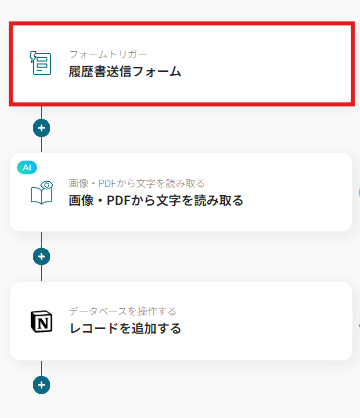
- 次に、トリガーでフォームトリガー機能を選択し、「履歴書送信フォーム」が送信されたらフローが起動するように設定します。
- 次に、オペレーションでAI機能の「画像・PDFから文字を読み取る」アクションを設定し、フォームに添付された履歴書ファイルを指定します。
- 最後に、オペレーションでNotionの「レコードを追加する」アクションを設定し、AI機能で読み取った情報をNotionのデータベースに追加します。
※「トリガー」:フロー起動のきっかけとなるアクション、「オペレーション」:トリガー起動後、フロー内で処理を行うアクション
■このワークフローのカスタムポイント
- AI機能のOCR(画像・PDFから文字を読み取る)では、履歴書の中からどの項目(氏名、経歴など)の文字を読み取るかを任意で設定できます。
- Notionへレコードを追加する際に、追加先のデータベースやページを任意で設定でき、AI機能で読み取った各情報を変数として埋め込むことが可能です。
■注意事項
- NotionとYoomを連携してください。
- OCR機能はチームプラン・サクセスプランでのみご利用いただける機能となっております。フリープラン・ミニプランの場合は設定しているフローボットのオペレーションはエラーとなりますので、ご注意ください。
- チームプランやサクセスプランなどの有料プランは、2週間の無料トライアルを行うことが可能です。無料トライアル中には制限対象のアプリやAI機能(オペレーション)を使用することができます。


■概要
採用活動において、フォームから送られてくる多数の履歴書。その内容確認や候補者リストへの転記作業に手間を感じていないでしょうか。手作業によるデータ入力は時間がかかるだけでなく、転記ミスといったヒューマンエラーの原因にもなりかねません。このワークフローを活用すれば、フォームに添付された履歴書からAIが自動で文字情報を読み取り、Notionのデータベースへ追加するため、採用管理業務の効率化を実現します。
■このテンプレートをおすすめする方
- 採用フォームから送付される履歴書の管理や転記作業に課題を感じている採用担当者の方
- Notionで候補者情報を管理しており、手作業でのデータ入力に手間を感じている方
- 履歴書の確認やデータ化の作業を自動化し、本来のコア業務に集中したいと考えている方
■このテンプレートを使うメリット
- フォームに添付された履歴書からAIが文字を読み取りNotionへ自動で追加するため、手作業での転記に費やしていた時間を短縮できます。
- 手作業によるデータ入力が不要になるため、転記ミスや項目名の入力間違いといったヒューマンエラーの発生防止に繋がります。
■フローボットの流れ
- はじめに、NotionをYoomと連携します。
- 次に、トリガーでフォームトリガー機能を選択し、「履歴書送信フォーム」が送信されたらフローが起動するように設定します。
- 次に、オペレーションでAI機能の「画像・PDFから文字を読み取る」アクションを設定し、フォームに添付された履歴書ファイルを指定します。
- 最後に、オペレーションでNotionの「レコードを追加する」アクションを設定し、AI機能で読み取った情報をNotionのデータベースに追加します。
※「トリガー」:フロー起動のきっかけとなるアクション、「オペレーション」:トリガー起動後、フロー内で処理を行うアクション
■このワークフローのカスタムポイント
- AI機能のOCR(画像・PDFから文字を読み取る)では、履歴書の中からどの項目(氏名、経歴など)の文字を読み取るかを任意で設定できます。
- Notionへレコードを追加する際に、追加先のデータベースやページを任意で設定でき、AI機能で読み取った各情報を変数として埋め込むことが可能です。
■注意事項
- NotionとYoomを連携してください。
- OCR機能はチームプラン・サクセスプランでのみご利用いただける機能となっております。フリープラン・ミニプランの場合は設定しているフローボットのオペレーションはエラーとなりますので、ご注意ください。
- チームプランやサクセスプランなどの有料プランは、2週間の無料トライアルを行うことが可能です。無料トライアル中には制限対象のアプリやAI機能(オペレーション)を使用することができます。
毎回メールやフォームに添付された履歴書を開き、内容を確認し、手作業でデータベースに入力していると、それだけでかなりの時間がかかってしまいますよね。
もし、この作業が自動化できたらどうでしょう?フォームにアップロードされた履歴書をOCRでデータ化し、Notionに登録する仕組みを作れば、情報の転記作業が不要になり、履歴書の管理がスムーズになるでしょう。
この記事では、フォームに添付された履歴書をOCRで読み取り、Notionに自動追加する方法を解説しています。
それではここからノーコードツールYoomを使って、「フォームに添付された履歴書をOCRしてNotionに追加する」方法をご説明します。
[Yoomとは]
フォームに添付された履歴書をOCRしてNotionに追加する方法
まず、フォームに添付された履歴書を受け取り、AI-OCR(画像抽出機能)を活用して任意の内容を読み取ってデータ化します。
次にNotionのAPIを活用してそのデータを受け取ることで、指定のデータベースに追加することが可能です。
一般的に実現にはプログラミングの知識が必要ですが、ノーコードツールのYoomを用いることでプログラミング知識がなくても簡単に実現できます。
今回は大きく分けて以下のプロセスで作成していきます。
- Notionをマイアプリ登録
- テンプレートをコピー
- フローの起点となるフォームのトリガー設定と、その後に続くNotionのオペレーション設定
- トリガーボタンをONにして、フォーム・Notion・AI-OCRの連携動作を確認
Yoomを利用していない方は、こちらから無料登録をしてください。
すでにYoomを利用している方は、ログインしましょう。
■概要
採用活動において、フォームから送られてくる多数の履歴書。その内容確認や候補者リストへの転記作業に手間を感じていないでしょうか。手作業によるデータ入力は時間がかかるだけでなく、転記ミスといったヒューマンエラーの原因にもなりかねません。このワークフローを活用すれば、フォームに添付された履歴書からAIが自動で文字情報を読み取り、Notionのデータベースへ追加するため、採用管理業務の効率化を実現します。
■このテンプレートをおすすめする方
- 採用フォームから送付される履歴書の管理や転記作業に課題を感じている採用担当者の方
- Notionで候補者情報を管理しており、手作業でのデータ入力に手間を感じている方
- 履歴書の確認やデータ化の作業を自動化し、本来のコア業務に集中したいと考えている方
■このテンプレートを使うメリット
- フォームに添付された履歴書からAIが文字を読み取りNotionへ自動で追加するため、手作業での転記に費やしていた時間を短縮できます。
- 手作業によるデータ入力が不要になるため、転記ミスや項目名の入力間違いといったヒューマンエラーの発生防止に繋がります。
■フローボットの流れ
- はじめに、NotionをYoomと連携します。
- 次に、トリガーでフォームトリガー機能を選択し、「履歴書送信フォーム」が送信されたらフローが起動するように設定します。
- 次に、オペレーションでAI機能の「画像・PDFから文字を読み取る」アクションを設定し、フォームに添付された履歴書ファイルを指定します。
- 最後に、オペレーションでNotionの「レコードを追加する」アクションを設定し、AI機能で読み取った情報をNotionのデータベースに追加します。
※「トリガー」:フロー起動のきっかけとなるアクション、「オペレーション」:トリガー起動後、フロー内で処理を行うアクション
■このワークフローのカスタムポイント
- AI機能のOCR(画像・PDFから文字を読み取る)では、履歴書の中からどの項目(氏名、経歴など)の文字を読み取るかを任意で設定できます。
- Notionへレコードを追加する際に、追加先のデータベースやページを任意で設定でき、AI機能で読み取った各情報を変数として埋め込むことが可能です。
■注意事項
- NotionとYoomを連携してください。
- OCR機能はチームプラン・サクセスプランでのみご利用いただける機能となっております。フリープラン・ミニプランの場合は設定しているフローボットのオペレーションはエラーとなりますので、ご注意ください。
- チームプランやサクセスプランなどの有料プランは、2週間の無料トライアルを行うことが可能です。無料トライアル中には制限対象のアプリやAI機能(オペレーション)を使用することができます。
■概要
採用活動において、フォームから送られてくる多数の履歴書。その内容確認や候補者リストへの転記作業に手間を感じていないでしょうか。手作業によるデータ入力は時間がかかるだけでなく、転記ミスといったヒューマンエラーの原因にもなりかねません。このワークフローを活用すれば、フォームに添付された履歴書からAIが自動で文字情報を読み取り、Notionのデータベースへ追加するため、採用管理業務の効率化を実現します。
■このテンプレートをおすすめする方
- 採用フォームから送付される履歴書の管理や転記作業に課題を感じている採用担当者の方
- Notionで候補者情報を管理しており、手作業でのデータ入力に手間を感じている方
- 履歴書の確認やデータ化の作業を自動化し、本来のコア業務に集中したいと考えている方
■このテンプレートを使うメリット
- フォームに添付された履歴書からAIが文字を読み取りNotionへ自動で追加するため、手作業での転記に費やしていた時間を短縮できます。
- 手作業によるデータ入力が不要になるため、転記ミスや項目名の入力間違いといったヒューマンエラーの発生防止に繋がります。
■フローボットの流れ
- はじめに、NotionをYoomと連携します。
- 次に、トリガーでフォームトリガー機能を選択し、「履歴書送信フォーム」が送信されたらフローが起動するように設定します。
- 次に、オペレーションでAI機能の「画像・PDFから文字を読み取る」アクションを設定し、フォームに添付された履歴書ファイルを指定します。
- 最後に、オペレーションでNotionの「レコードを追加する」アクションを設定し、AI機能で読み取った情報をNotionのデータベースに追加します。
※「トリガー」:フロー起動のきっかけとなるアクション、「オペレーション」:トリガー起動後、フロー内で処理を行うアクション
■このワークフローのカスタムポイント
- AI機能のOCR(画像・PDFから文字を読み取る)では、履歴書の中からどの項目(氏名、経歴など)の文字を読み取るかを任意で設定できます。
- Notionへレコードを追加する際に、追加先のデータベースやページを任意で設定でき、AI機能で読み取った各情報を変数として埋め込むことが可能です。
■注意事項
- NotionとYoomを連携してください。
- OCR機能はチームプラン・サクセスプランでのみご利用いただける機能となっております。フリープラン・ミニプランの場合は設定しているフローボットのオペレーションはエラーとなりますので、ご注意ください。
- チームプランやサクセスプランなどの有料プランは、2週間の無料トライアルを行うことが可能です。無料トライアル中には制限対象のアプリやAI機能(オペレーション)を使用することができます。
ステップ1:Notionをマイアプリ登録
NotionをYoomに接続するマイアプリ登録を行います。
最初にマイアプリ登録をすることで、自動化設定を簡単に実行できます。
まずはNotionのマイアプリ登録を行ってください。
Yoom画面左側の「マイアプリ」→「新規接続」をクリックします。

アプリ一覧と検索欄が表示されるので、どちらかを活用してNotionを選択します。
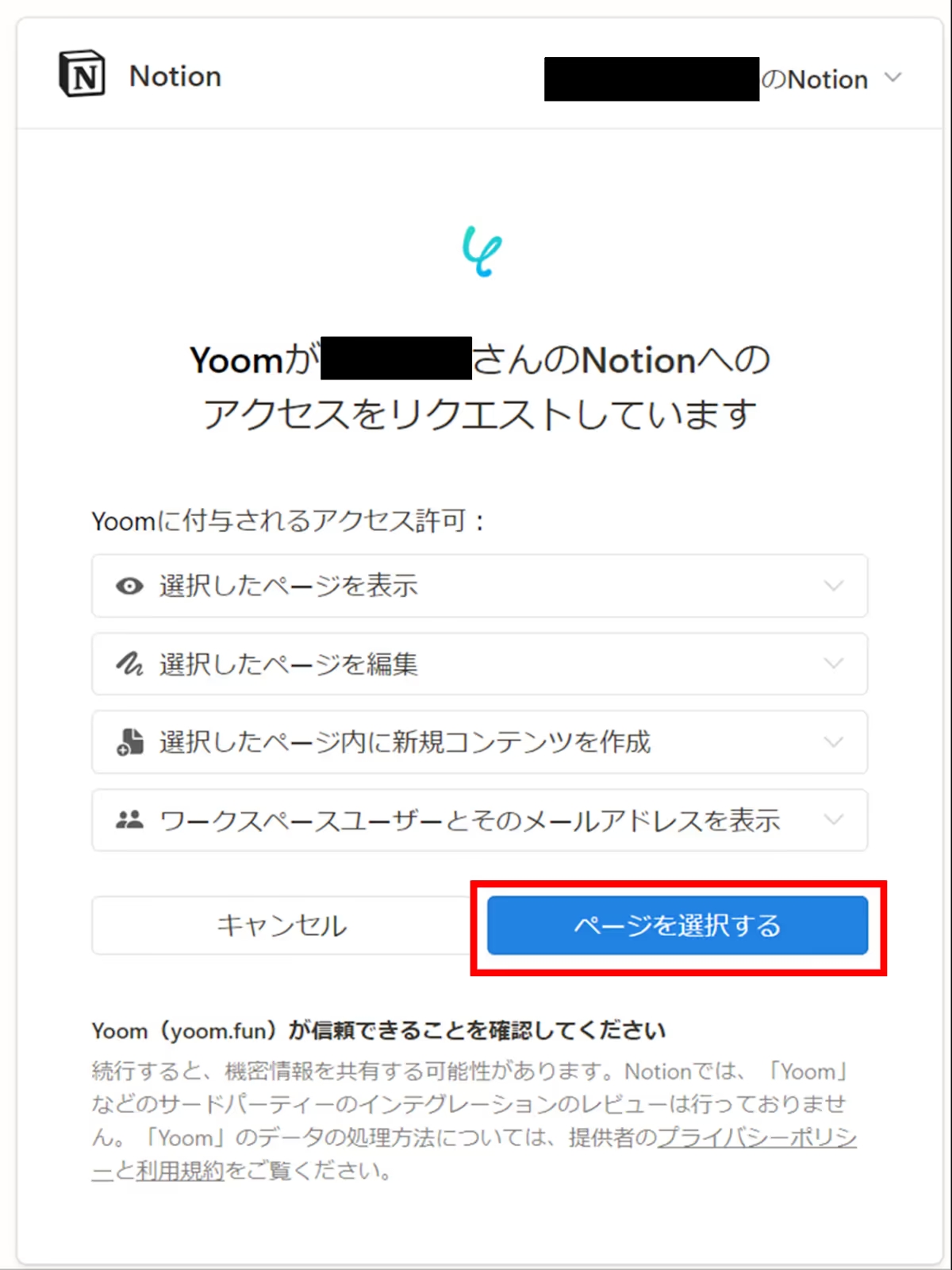
以下の画面が表示されたら、「ページを選択する」をクリックします。
アクセス権限するページを選択し、「アクセスを許可する」をクリックしてください。
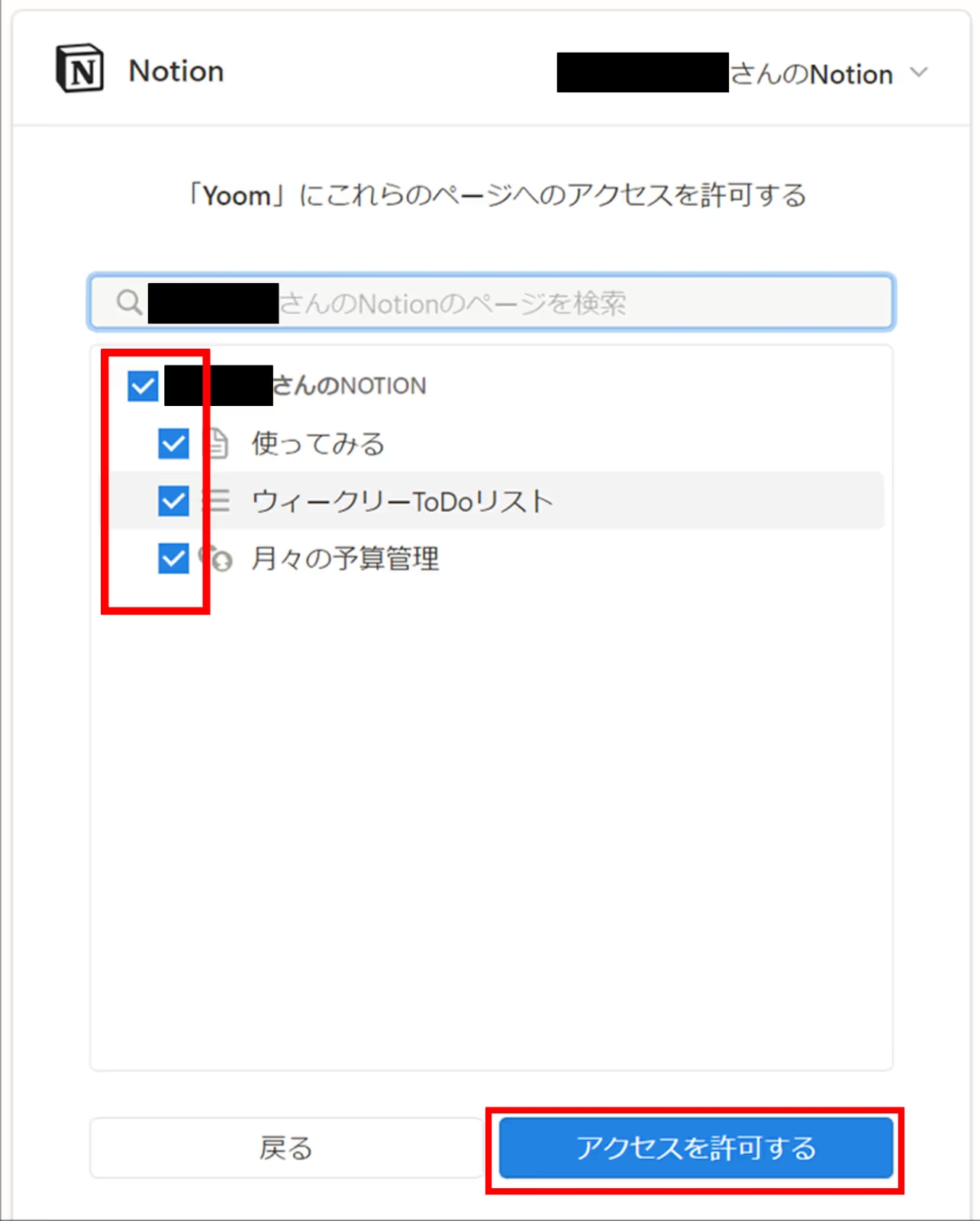
これで、Notionのマイアプリ連携が完了します。
マイアプリ登録が完了すると、Notionがマイアプリに表示されます。
ステップ2:テンプレートをコピー
次に、フローボットのテンプレートを使用して設定を進めましょう。
Yoomにログインし、以下のバナーの「試してみる」をクリックしてください。
■概要
採用活動において、フォームから送られてくる多数の履歴書。その内容確認や候補者リストへの転記作業に手間を感じていないでしょうか。手作業によるデータ入力は時間がかかるだけでなく、転記ミスといったヒューマンエラーの原因にもなりかねません。このワークフローを活用すれば、フォームに添付された履歴書からAIが自動で文字情報を読み取り、Notionのデータベースへ追加するため、採用管理業務の効率化を実現します。
■このテンプレートをおすすめする方
- 採用フォームから送付される履歴書の管理や転記作業に課題を感じている採用担当者の方
- Notionで候補者情報を管理しており、手作業でのデータ入力に手間を感じている方
- 履歴書の確認やデータ化の作業を自動化し、本来のコア業務に集中したいと考えている方
■このテンプレートを使うメリット
- フォームに添付された履歴書からAIが文字を読み取りNotionへ自動で追加するため、手作業での転記に費やしていた時間を短縮できます。
- 手作業によるデータ入力が不要になるため、転記ミスや項目名の入力間違いといったヒューマンエラーの発生防止に繋がります。
■フローボットの流れ
- はじめに、NotionをYoomと連携します。
- 次に、トリガーでフォームトリガー機能を選択し、「履歴書送信フォーム」が送信されたらフローが起動するように設定します。
- 次に、オペレーションでAI機能の「画像・PDFから文字を読み取る」アクションを設定し、フォームに添付された履歴書ファイルを指定します。
- 最後に、オペレーションでNotionの「レコードを追加する」アクションを設定し、AI機能で読み取った情報をNotionのデータベースに追加します。
※「トリガー」:フロー起動のきっかけとなるアクション、「オペレーション」:トリガー起動後、フロー内で処理を行うアクション
■このワークフローのカスタムポイント
- AI機能のOCR(画像・PDFから文字を読み取る)では、履歴書の中からどの項目(氏名、経歴など)の文字を読み取るかを任意で設定できます。
- Notionへレコードを追加する際に、追加先のデータベースやページを任意で設定でき、AI機能で読み取った各情報を変数として埋め込むことが可能です。
■注意事項
- NotionとYoomを連携してください。
- OCR機能はチームプラン・サクセスプランでのみご利用いただける機能となっております。フリープラン・ミニプランの場合は設定しているフローボットのオペレーションはエラーとなりますので、ご注意ください。
- チームプランやサクセスプランなどの有料プランは、2週間の無料トライアルを行うことが可能です。無料トライアル中には制限対象のアプリやAI機能(オペレーション)を使用することができます。
■概要
採用活動において、フォームから送られてくる多数の履歴書。その内容確認や候補者リストへの転記作業に手間を感じていないでしょうか。手作業によるデータ入力は時間がかかるだけでなく、転記ミスといったヒューマンエラーの原因にもなりかねません。このワークフローを活用すれば、フォームに添付された履歴書からAIが自動で文字情報を読み取り、Notionのデータベースへ追加するため、採用管理業務の効率化を実現します。
■このテンプレートをおすすめする方
- 採用フォームから送付される履歴書の管理や転記作業に課題を感じている採用担当者の方
- Notionで候補者情報を管理しており、手作業でのデータ入力に手間を感じている方
- 履歴書の確認やデータ化の作業を自動化し、本来のコア業務に集中したいと考えている方
■このテンプレートを使うメリット
- フォームに添付された履歴書からAIが文字を読み取りNotionへ自動で追加するため、手作業での転記に費やしていた時間を短縮できます。
- 手作業によるデータ入力が不要になるため、転記ミスや項目名の入力間違いといったヒューマンエラーの発生防止に繋がります。
■フローボットの流れ
- はじめに、NotionをYoomと連携します。
- 次に、トリガーでフォームトリガー機能を選択し、「履歴書送信フォーム」が送信されたらフローが起動するように設定します。
- 次に、オペレーションでAI機能の「画像・PDFから文字を読み取る」アクションを設定し、フォームに添付された履歴書ファイルを指定します。
- 最後に、オペレーションでNotionの「レコードを追加する」アクションを設定し、AI機能で読み取った情報をNotionのデータベースに追加します。
※「トリガー」:フロー起動のきっかけとなるアクション、「オペレーション」:トリガー起動後、フロー内で処理を行うアクション
■このワークフローのカスタムポイント
- AI機能のOCR(画像・PDFから文字を読み取る)では、履歴書の中からどの項目(氏名、経歴など)の文字を読み取るかを任意で設定できます。
- Notionへレコードを追加する際に、追加先のデータベースやページを任意で設定でき、AI機能で読み取った各情報を変数として埋め込むことが可能です。
■注意事項
- NotionとYoomを連携してください。
- OCR機能はチームプラン・サクセスプランでのみご利用いただける機能となっております。フリープラン・ミニプランの場合は設定しているフローボットのオペレーションはエラーとなりますので、ご注意ください。
- チームプランやサクセスプランなどの有料プランは、2週間の無料トライアルを行うことが可能です。無料トライアル中には制限対象のアプリやAI機能(オペレーション)を使用することができます。
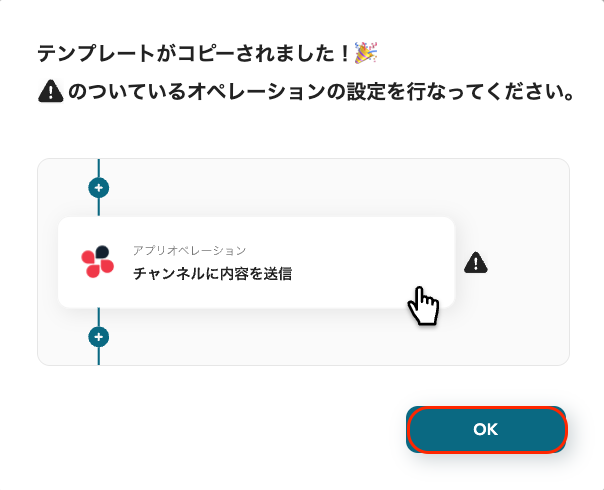
「テンプレートがコピーされました!」と表示されるので、「OK」をクリックすることでコピーが完了します。
ステップ3:フォームのトリガー設定
フォームのトリガーを設定します。「履歴書送信フォーム」をクリックしてください。
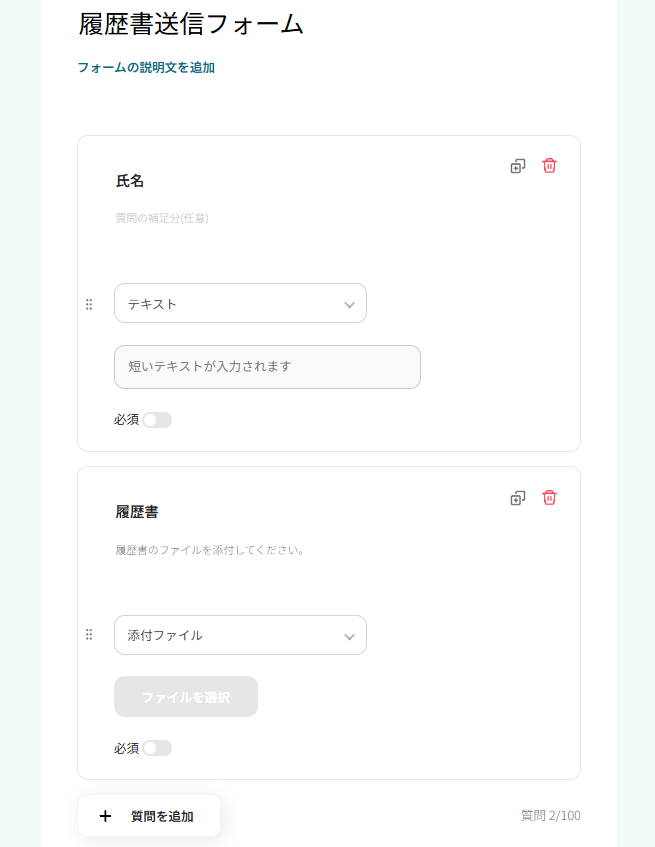
履歴書送信フォームを任意で作成してください。
「+質問を追加」から質問を追加できます。
※フォームについてはこちらをご参照ください。
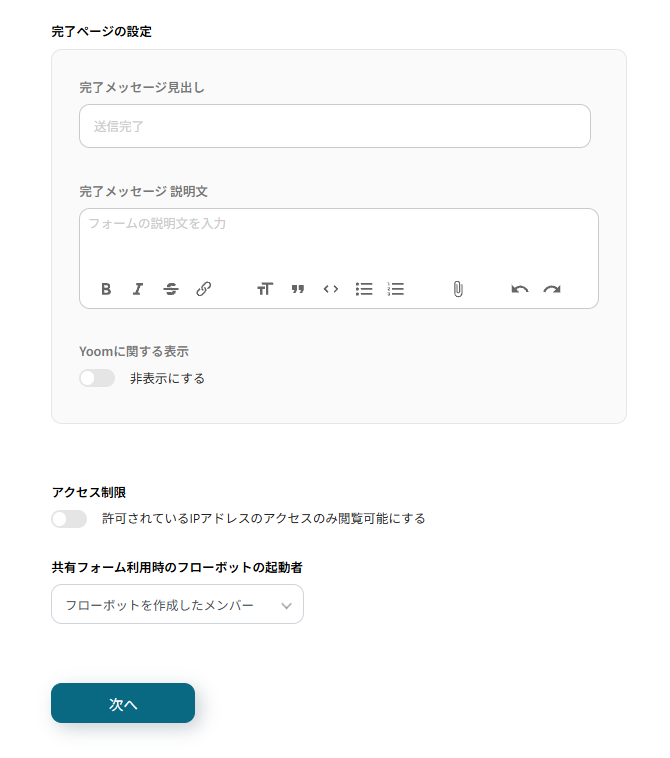
フォームの送信完了ページも設定できます。任意で設定してください。
設定後、「次へ」をクリックしてください。
作成したフォームと完了ページの表示を確認できます。
「取得した値」には、入力フォームの回答のサンプル値を設定してください。
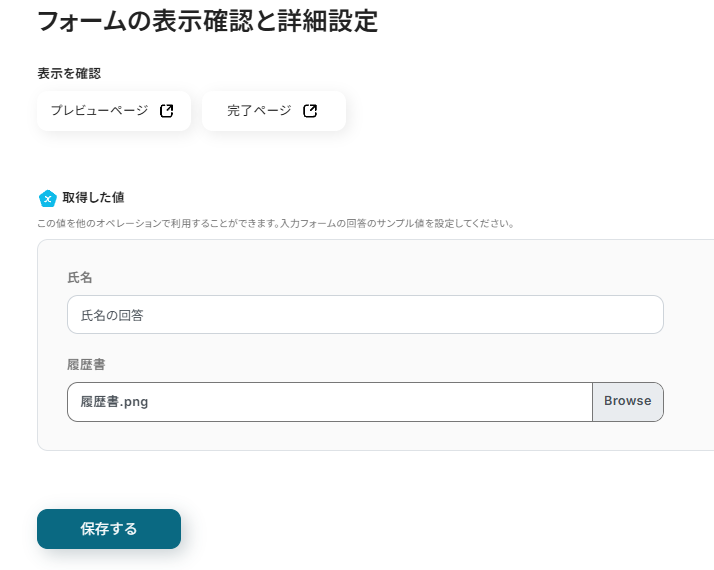
設定後、「保存する」をクリックしてください。
ステップ4:AI-OCRの設定
AI-OCRの設定を行います。「画像・PDFから文字を読み取る」をクリックしてください。
※OCRまたは音声を文字起こしするAIオペレーションはチームプラン・サクセスプランでのみご利用いただける機能となっております。
フリープラン・ミニプランの場合は設定しているフローボットのオペレーションはエラーとなりますので、ご注意ください。
チームプランやサクセスプランなどの有料プランは、2週間の無料トライアルを行うことが可能です。
無料トライアル中には制限対象のアプリやAI機能(オペレーション)を使用することができます。
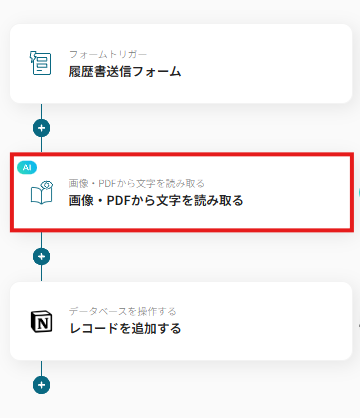
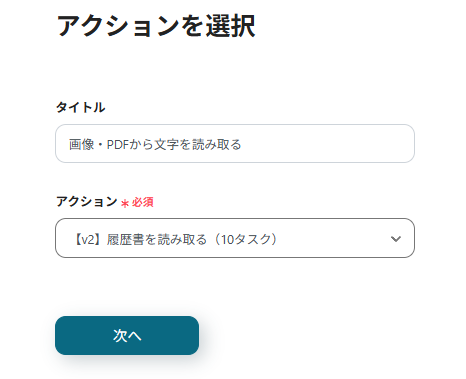
タイトルは自由に変更できますが、実行アクションは変更せず「次へ」をクリックしてください。
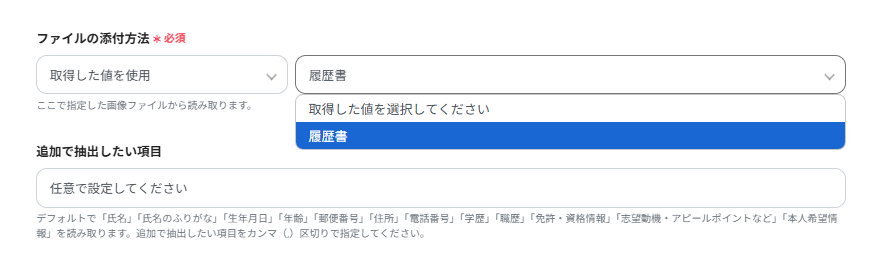
「ファイルの添付方法」は「取得した値を使用」で「履歴書」を選択してください。
「追加で抽出したい項目」には、デフォルトで抽出される項目に追加して抽出したい項目を任意で設定してください。
「使用するAI」は任意で選択してください。
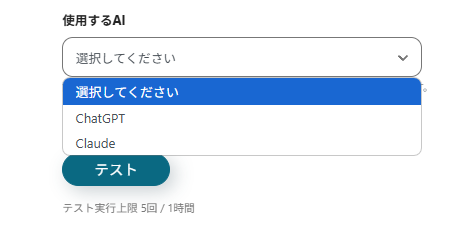
設定後、「テスト」をクリックし、「テスト成功」と表示されたら「保存」をクリックしてください。
ステップ4:Notionのアクション設定
Notionのアクションを設定します。「レコードを追加する」をクリックしてください。
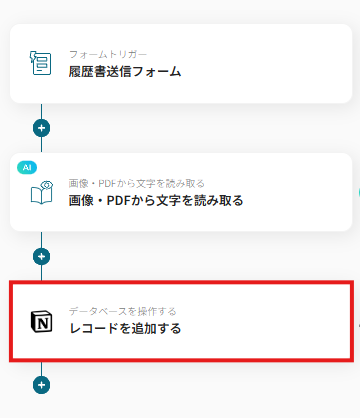
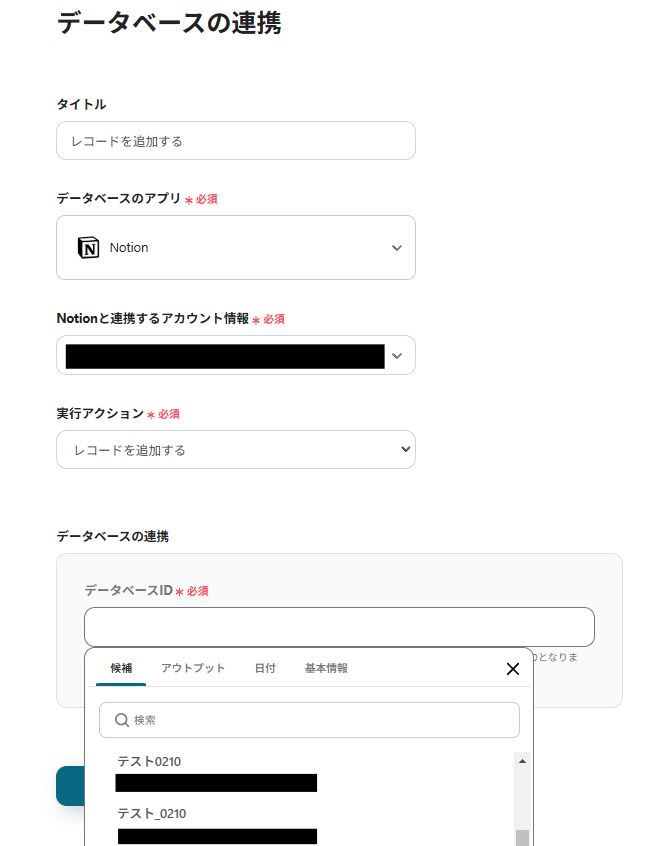
次に、「Notionと連携するアカウント情報」を確認してください。
タイトルは自由に変更できますが、実行アクションは設定済みとなっています。
「データベースの連携」は候補から選択してください。
設定後、「次へ」をクリックします。
「API接続設定」を行います。
「追加するレコードの値」は「アウトプット」から、取得した情報を入力してください。
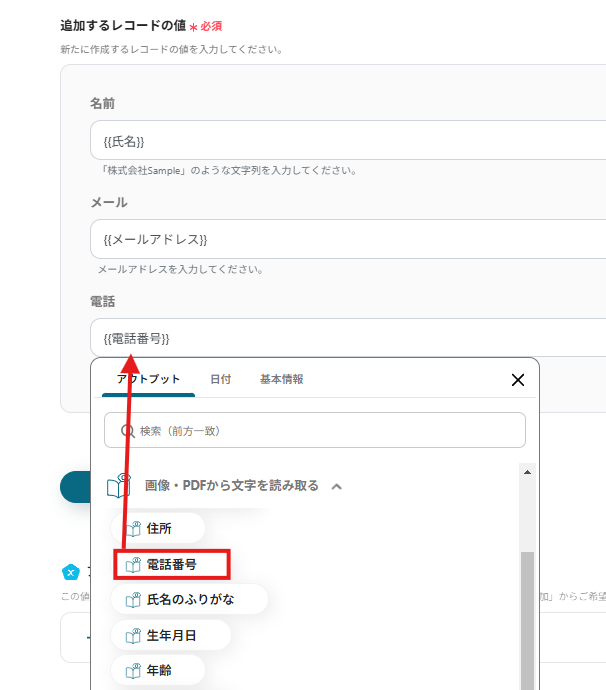
設定後、「テスト」をクリックし、「テスト成功」と表示されたら「保存」をクリックしてください。
ステップ5:フォーム・Notion・AI-OCRの自動化の動作確認
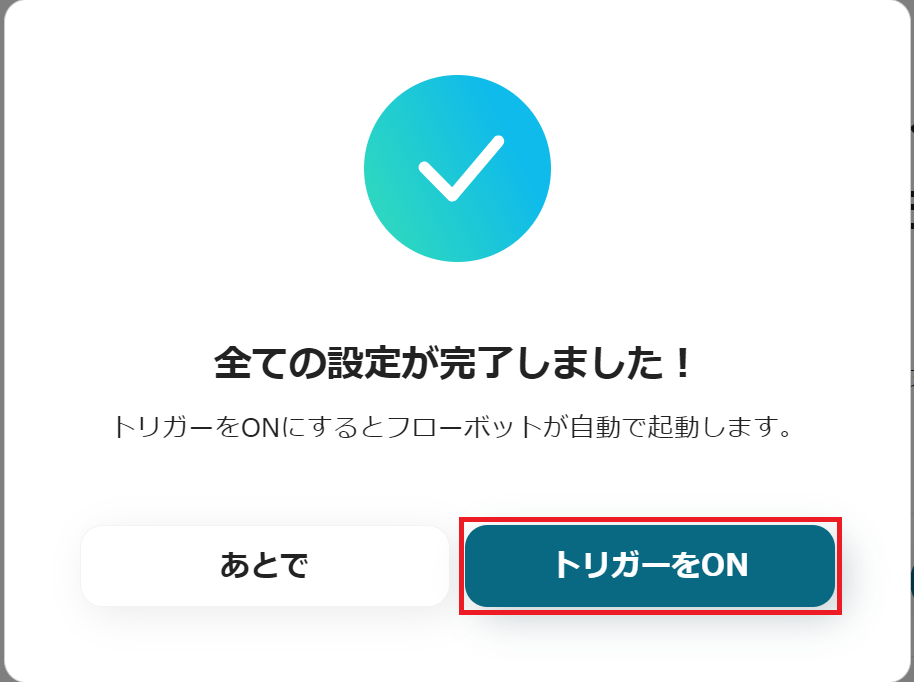
最後に「トリガーをON」をクリックすると、自動化の設定は完了です。
これで、フォームに添付された履歴書をOCRで読み取り、Notionに追加できます。
今回使用したテンプレートはこちらです。
■概要
採用活動において、フォームから送られてくる多数の履歴書。その内容確認や候補者リストへの転記作業に手間を感じていないでしょうか。手作業によるデータ入力は時間がかかるだけでなく、転記ミスといったヒューマンエラーの原因にもなりかねません。このワークフローを活用すれば、フォームに添付された履歴書からAIが自動で文字情報を読み取り、Notionのデータベースへ追加するため、採用管理業務の効率化を実現します。
■このテンプレートをおすすめする方
- 採用フォームから送付される履歴書の管理や転記作業に課題を感じている採用担当者の方
- Notionで候補者情報を管理しており、手作業でのデータ入力に手間を感じている方
- 履歴書の確認やデータ化の作業を自動化し、本来のコア業務に集中したいと考えている方
■このテンプレートを使うメリット
- フォームに添付された履歴書からAIが文字を読み取りNotionへ自動で追加するため、手作業での転記に費やしていた時間を短縮できます。
- 手作業によるデータ入力が不要になるため、転記ミスや項目名の入力間違いといったヒューマンエラーの発生防止に繋がります。
■フローボットの流れ
- はじめに、NotionをYoomと連携します。
- 次に、トリガーでフォームトリガー機能を選択し、「履歴書送信フォーム」が送信されたらフローが起動するように設定します。
- 次に、オペレーションでAI機能の「画像・PDFから文字を読み取る」アクションを設定し、フォームに添付された履歴書ファイルを指定します。
- 最後に、オペレーションでNotionの「レコードを追加する」アクションを設定し、AI機能で読み取った情報をNotionのデータベースに追加します。
※「トリガー」:フロー起動のきっかけとなるアクション、「オペレーション」:トリガー起動後、フロー内で処理を行うアクション
■このワークフローのカスタムポイント
- AI機能のOCR(画像・PDFから文字を読み取る)では、履歴書の中からどの項目(氏名、経歴など)の文字を読み取るかを任意で設定できます。
- Notionへレコードを追加する際に、追加先のデータベースやページを任意で設定でき、AI機能で読み取った各情報を変数として埋め込むことが可能です。
■注意事項
- NotionとYoomを連携してください。
- OCR機能はチームプラン・サクセスプランでのみご利用いただける機能となっております。フリープラン・ミニプランの場合は設定しているフローボットのオペレーションはエラーとなりますので、ご注意ください。
- チームプランやサクセスプランなどの有料プランは、2週間の無料トライアルを行うことが可能です。無料トライアル中には制限対象のアプリやAI機能(オペレーション)を使用することができます。
■概要
採用活動において、フォームから送られてくる多数の履歴書。その内容確認や候補者リストへの転記作業に手間を感じていないでしょうか。手作業によるデータ入力は時間がかかるだけでなく、転記ミスといったヒューマンエラーの原因にもなりかねません。このワークフローを活用すれば、フォームに添付された履歴書からAIが自動で文字情報を読み取り、Notionのデータベースへ追加するため、採用管理業務の効率化を実現します。
■このテンプレートをおすすめする方
- 採用フォームから送付される履歴書の管理や転記作業に課題を感じている採用担当者の方
- Notionで候補者情報を管理しており、手作業でのデータ入力に手間を感じている方
- 履歴書の確認やデータ化の作業を自動化し、本来のコア業務に集中したいと考えている方
■このテンプレートを使うメリット
- フォームに添付された履歴書からAIが文字を読み取りNotionへ自動で追加するため、手作業での転記に費やしていた時間を短縮できます。
- 手作業によるデータ入力が不要になるため、転記ミスや項目名の入力間違いといったヒューマンエラーの発生防止に繋がります。
■フローボットの流れ
- はじめに、NotionをYoomと連携します。
- 次に、トリガーでフォームトリガー機能を選択し、「履歴書送信フォーム」が送信されたらフローが起動するように設定します。
- 次に、オペレーションでAI機能の「画像・PDFから文字を読み取る」アクションを設定し、フォームに添付された履歴書ファイルを指定します。
- 最後に、オペレーションでNotionの「レコードを追加する」アクションを設定し、AI機能で読み取った情報をNotionのデータベースに追加します。
※「トリガー」:フロー起動のきっかけとなるアクション、「オペレーション」:トリガー起動後、フロー内で処理を行うアクション
■このワークフローのカスタムポイント
- AI機能のOCR(画像・PDFから文字を読み取る)では、履歴書の中からどの項目(氏名、経歴など)の文字を読み取るかを任意で設定できます。
- Notionへレコードを追加する際に、追加先のデータベースやページを任意で設定でき、AI機能で読み取った各情報を変数として埋め込むことが可能です。
■注意事項
- NotionとYoomを連携してください。
- OCR機能はチームプラン・サクセスプランでのみご利用いただける機能となっております。フリープラン・ミニプランの場合は設定しているフローボットのオペレーションはエラーとなりますので、ご注意ください。
- チームプランやサクセスプランなどの有料プランは、2週間の無料トライアルを行うことが可能です。無料トライアル中には制限対象のアプリやAI機能(オペレーション)を使用することができます。
ここからは、一部を変更した応用のフローを紹介します。
Gmailに添付された履歴書をOCRしてNotionに追加する方法
まずは、フォームをGmailに変更したときの設定です。
以下のテンプレートをコピーしてください。
■概要
採用活動が活発になるにつれて増える履歴書の管理に、手間を感じていませんか。Gmailに届いた履歴書を都度ダウンロードし、内容を確認してNotionへ手入力する作業は、時間がかかるだけでなく入力ミスも起こりがちです。このワークフローは、Gmailで特定のメールを受信すると、添付された履歴書から文字情報を自動で読み取り、Notionへ候補者情報として追加します。この連携により、面倒な転記作業を自動化し、採用業務の効率化を実現します。
■このテンプレートをおすすめする方
- GmailとNotionを用いて、候補者情報を手作業で管理している採用担当者の方
- 履歴書の転記作業に時間を取られ、コア業務に集中できずに悩んでいる方
- 採用プロセスのDXを推進し、業務の標準化と効率化を図りたいと考えている方
■このテンプレートを使うメリット
- Gmailでの履歴書受信からNotionへの登録までが自動化されるため、これまで手作業で行っていた転記業務にかかる時間を短縮することができます。
- 手作業による情報転記の際に起こりがちな、入力ミスや項目漏れといったヒューマンエラーを防ぎ、候補者データの正確性を保つことに繋がります。
■フローボットの流れ
- はじめに、GmailとNotionをYoomと連携します。
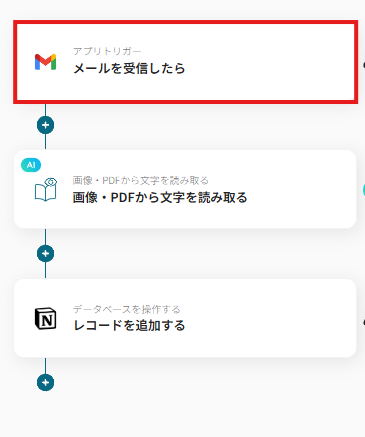
- 次に、トリガーでGmailを選択し、「メールを受信したら」というアクションを設定します。
- 次に、オペレーションでYoomの「画像・PDFから文字を読み取る」機能を選択し、トリガーで取得した添付ファイルを指定します。
- 最後に、オペレーションでNotionの「レコードを追加する」アクションを設定し、文字を読み取った情報を任意のデータベースに追加します。
※「トリガー」:フロー起動のきっかけとなるアクション、「オペレーション」:トリガー起動後、フロー内で処理を行うアクション■このワークフローのカスタムポイント
- Gmailのトリガー設定では、件名に「履歴書」や「応募」といったキーワードを含むメールのみを対象とするよう設定することで、関係のないメールでフローが起動するのを防ぎます。
- Notionのアクション設定では、候補者情報を追加したいデータベースのIDを任意で指定してください。

■概要
採用活動が活発になるにつれて増える履歴書の管理に、手間を感じていませんか。Gmailに届いた履歴書を都度ダウンロードし、内容を確認してNotionへ手入力する作業は、時間がかかるだけでなく入力ミスも起こりがちです。このワークフローは、Gmailで特定のメールを受信すると、添付された履歴書から文字情報を自動で読み取り、Notionへ候補者情報として追加します。この連携により、面倒な転記作業を自動化し、採用業務の効率化を実現します。
■このテンプレートをおすすめする方
- GmailとNotionを用いて、候補者情報を手作業で管理している採用担当者の方
- 履歴書の転記作業に時間を取られ、コア業務に集中できずに悩んでいる方
- 採用プロセスのDXを推進し、業務の標準化と効率化を図りたいと考えている方
■このテンプレートを使うメリット
- Gmailでの履歴書受信からNotionへの登録までが自動化されるため、これまで手作業で行っていた転記業務にかかる時間を短縮することができます。
- 手作業による情報転記の際に起こりがちな、入力ミスや項目漏れといったヒューマンエラーを防ぎ、候補者データの正確性を保つことに繋がります。
■フローボットの流れ
- はじめに、GmailとNotionをYoomと連携します。
- 次に、トリガーでGmailを選択し、「メールを受信したら」というアクションを設定します。
- 次に、オペレーションでYoomの「画像・PDFから文字を読み取る」機能を選択し、トリガーで取得した添付ファイルを指定します。
- 最後に、オペレーションでNotionの「レコードを追加する」アクションを設定し、文字を読み取った情報を任意のデータベースに追加します。
■このワークフローのカスタムポイント
- Gmailのトリガー設定では、件名に「履歴書」や「応募」といったキーワードを含むメールのみを対象とするよう設定することで、関係のないメールでフローが起動するのを防ぎます。
- Notionのアクション設定では、候補者情報を追加したいデータベースのIDを任意で指定してください。
コピーが完了したら設定を進めていきます。
Gmailのトリガー設定
Gmailのトリガーを設定します。「メールを受信したら」をクリックしてください。
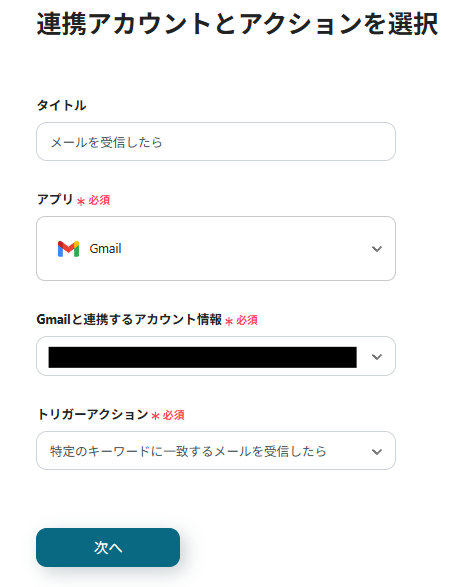
「Gmailと連携するアカウント情報」を確認してください。
タイトルは自由に変更できますが、トリガーアクションはそのままで「次へ」をクリックしてください。
続いて、APIの設定をします。
「トリガーの起動間隔」は5分、10分、15分、30分、60分の間隔で起動間隔を選択できます。
プランによって最短の起動間隔が異なりますので、ご注意ください。
「キーワード」は任意で設定してください。
指定したキーワードに一致したメールを受信するとフローボットが起動します。
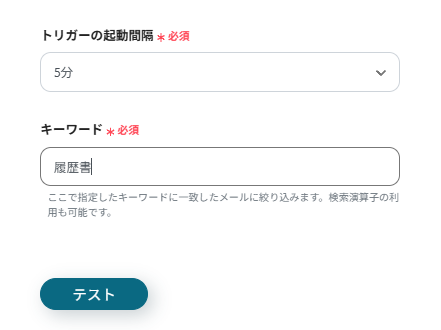
設定後、「テスト」をクリックしてください。
テストを実行し、アウトプットに情報が表示されたことを確認して「保存する」をクリックしてください。
この後の設定は前述のステップと同様のため、そちらをご参照ください。
Outlookに添付された履歴書をOCRしてNotionに追加する方法
次に、フォームをOutlookに変更したときの設定です。
以下のテンプレートをコピーしてください。
■概要
採用活動において、Outlookに届く数多くの履歴書を一つひとつ確認し、Notionの候補者管理データベースへ手作業で転記するのは手間のかかる作業です。このワークフローを活用すれば、Outlookで特定のメールを受信した際に、添付された履歴書ファイルを自動でOCR処理し、抽出したテキスト情報をNotionへ追加できます。これにより、候補者情報の入力作業を自動化し、採用管理を効率化します。
■このテンプレートをおすすめする方
- OutlookとNotionを利用して候補者情報を管理している採用担当者の方
- 履歴書の内容を手作業でコピー&ペーストしており、入力ミスや手間を削減したい方
- 採用プロセスの初期対応を自動化して、面接などのコア業務に集中したい方
■このテンプレートを使うメリット
- Outlookでのメール受信を起点に、OCR処理からNotionへの情報追加までが自動化されるため、データ入力にかかる時間を削減できます。
- 手作業による情報の転記ミスや入力漏れといったヒューマンエラーを防ぎ、候補者情報の正確性を向上させます。
■フローボットの流れ
- はじめに、OutlookとNotionをYoomと連携します。
- 次に、トリガーでOutlookを選択し、「特定の件名のメールを受信したら」というアクションを設定します。
- 続けて、オペレーションでOutlookの「メールの添付ファイルの情報を取得する」アクションを設定し、トリガーで受信したメールを指定します。
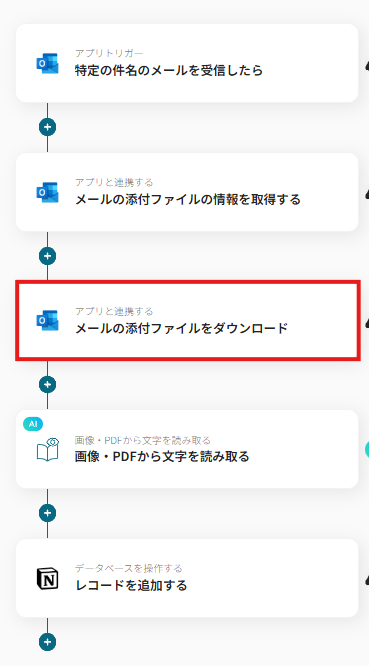
- 次に、Outlookの「メールの添付ファイルをダウンロード」アクションを設定し、取得した添付ファイルをダウンロードします。
- 続けて、OCR機能の「画像・PDFから文字を読み取る」アクションを設定し、ダウンロードしたファイルを指定してテキストを抽出します。
- 最後に、オペレーションでNotionの「レコードを追加する」アクションを設定し、OCR機能で抽出した情報を基にレコードを追加します。
※「トリガー」:フロー起動のきっかけとなるアクション、「オペレーション」:トリガー起動後、フロー内で処理を行うアクション
■このワークフローのカスタムポイント
- Outlookのトリガー設定では、フローを起動する間隔、対象のメールフォルダID、特定のメール件名に含まれるキーワードを任意で設定してください。
- Outlookのオペレーションで添付ファイルの情報を取得、またはダウンロードする際には、前のステップで取得したメールIDやファイルIDを指定します。
- OCR機能では、読み取りたいファイルの添付方法、抽出したい項目(氏名、連絡先など)、使用するAIモデル、言語を自由に設定できます。
- Notionのレコード追加設定では、情報を追加したいデータベースIDを指定し、どの項目にどのOCR結果(アウトプット)を登録するかを任意で設定してください。
■注意事項
- NotionとOutlookをYoomと連携させてください。
- OCR機能はチームプラン・サクセスプランでのみご利用いただける機能となっております。フリープラン・ミニプランの場合は設定しているフローボットのオペレーションはエラーとなりますので、ご注意ください。
- チームプランやサクセスプランなどの有料プランは、2週間の無料トライアルを行うことが可能です。無料トライアル中には制限対象のアプリやAI機能(オペレーション)を使用することができます。

■概要
採用活動において、Outlookに届く数多くの履歴書を一つひとつ確認し、Notionの候補者管理データベースへ手作業で転記するのは手間のかかる作業です。このワークフローを活用すれば、Outlookで特定のメールを受信した際に、添付された履歴書ファイルを自動でOCR処理し、抽出したテキスト情報をNotionへ追加できます。これにより、候補者情報の入力作業を自動化し、採用管理を効率化します。
■このテンプレートをおすすめする方
- OutlookとNotionを利用して候補者情報を管理している採用担当者の方
- 履歴書の内容を手作業でコピー&ペーストしており、入力ミスや手間を削減したい方
- 採用プロセスの初期対応を自動化して、面接などのコア業務に集中したい方
■このテンプレートを使うメリット
- Outlookでのメール受信を起点に、OCR処理からNotionへの情報追加までが自動化されるため、データ入力にかかる時間を削減できます。
- 手作業による情報の転記ミスや入力漏れといったヒューマンエラーを防ぎ、候補者情報の正確性を向上させます。
■フローボットの流れ
- はじめに、OutlookとNotionをYoomと連携します。
- 次に、トリガーでOutlookを選択し、「特定の件名のメールを受信したら」というアクションを設定します。
- 続けて、オペレーションでOutlookの「メールの添付ファイルの情報を取得する」アクションを設定し、トリガーで受信したメールを指定します。
- 次に、Outlookの「メールの添付ファイルをダウンロード」アクションを設定し、取得した添付ファイルをダウンロードします。
- 続けて、OCR機能の「画像・PDFから文字を読み取る」アクションを設定し、ダウンロードしたファイルを指定してテキストを抽出します。
- 最後に、オペレーションでNotionの「レコードを追加する」アクションを設定し、OCR機能で抽出した情報を基にレコードを追加します。
※「トリガー」:フロー起動のきっかけとなるアクション、「オペレーション」:トリガー起動後、フロー内で処理を行うアクション
■このワークフローのカスタムポイント
- Outlookのトリガー設定では、フローを起動する間隔、対象のメールフォルダID、特定のメール件名に含まれるキーワードを任意で設定してください。
- Outlookのオペレーションで添付ファイルの情報を取得、またはダウンロードする際には、前のステップで取得したメールIDやファイルIDを指定します。
- OCR機能では、読み取りたいファイルの添付方法、抽出したい項目(氏名、連絡先など)、使用するAIモデル、言語を自由に設定できます。
- Notionのレコード追加設定では、情報を追加したいデータベースIDを指定し、どの項目にどのOCR結果(アウトプット)を登録するかを任意で設定してください。
■注意事項
- NotionとOutlookをYoomと連携させてください。
- OCR機能はチームプラン・サクセスプランでのみご利用いただける機能となっております。フリープラン・ミニプランの場合は設定しているフローボットのオペレーションはエラーとなりますので、ご注意ください。
- チームプランやサクセスプランなどの有料プランは、2週間の無料トライアルを行うことが可能です。無料トライアル中には制限対象のアプリやAI機能(オペレーション)を使用することができます。
コピーが完了したら設定を進めていきます。
Outlookのトリガー設定
Outlookのトリガーを設定します。「特定の件名のメールを受信したら」をクリックしてください。
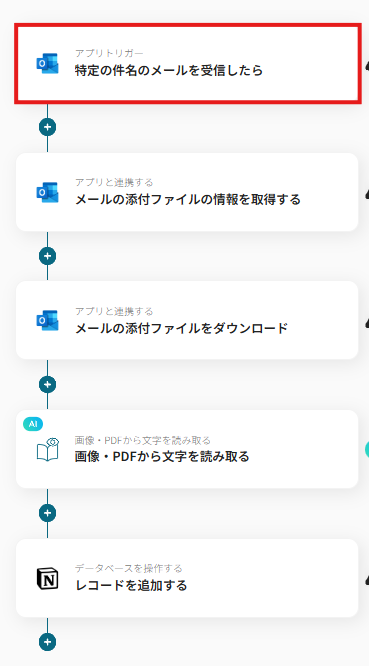
「Outlookと連携するアカウント情報」を確認してください。
タイトルは自由に変更できますが、トリガーアクションはそのままで「次へ」をクリックしてください。
※Microsoft365(旧Office365)には、家庭向けプランと一般法人向けプラン(Microsoft365 Business)があり、
一般法人向けプランに加入していない場合には認証に失敗する可能性があります。
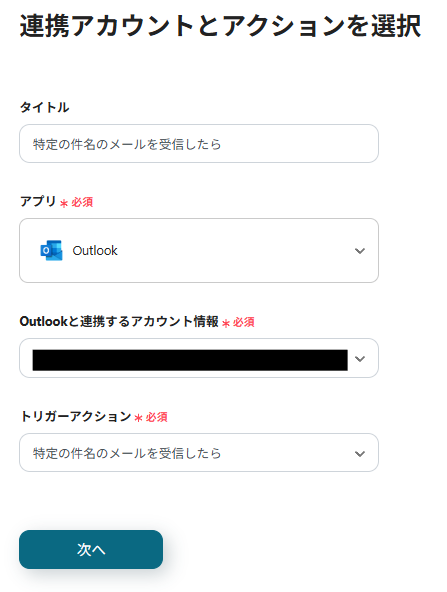
続いて、APIの設定をします。
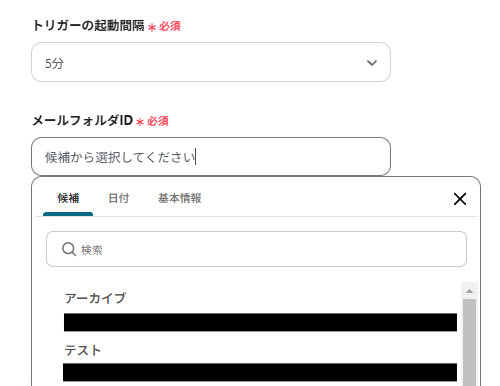
「トリガーの起動間隔」は5分、10分、15分、30分、60分の間隔で起動間隔を選択できます。
プランによって最短の起動間隔が異なりますので、ご注意ください。
「メールフォルダID」は候補から選択してください。
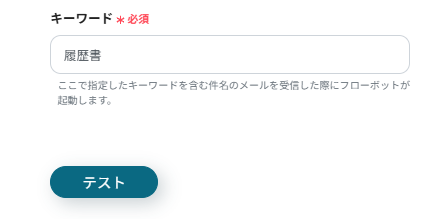
「キーワード」は任意で設定してください。
指定したキーワードを含んだ件名のメールを受信するとフローボットが起動します。
設定後、「テスト」をクリックしてください。
テストを実行し、アウトプットに情報が表示されたことを確認して「保存する」をクリックしてください。
ファイル情報の取得設定
Outlookのトリガーを設定します。「メールの添付ファイルの情報を取得する」をクリックしてください。
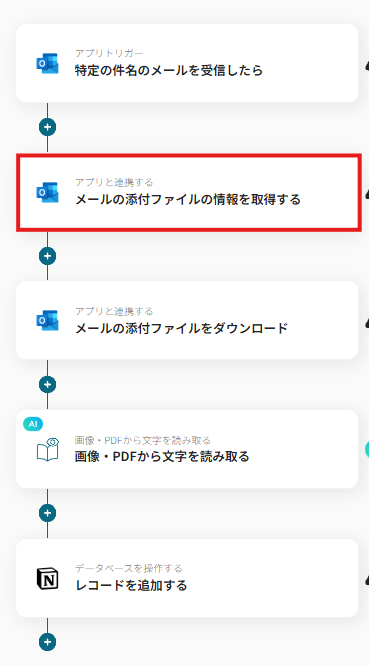
「Outlookと連携するアカウント情報」を確認してください。
タイトルは自由に変更できますが、トリガーアクションはそのままで「次へ」をクリックしてください。
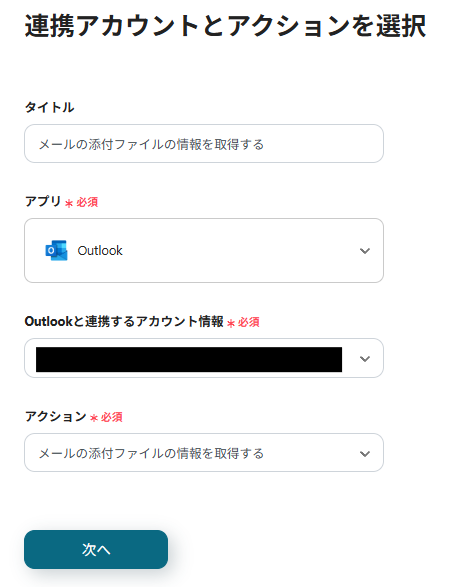
APIの設定をします。
「メールID」は「アウトプット」から。」取得した情報を入力してください。
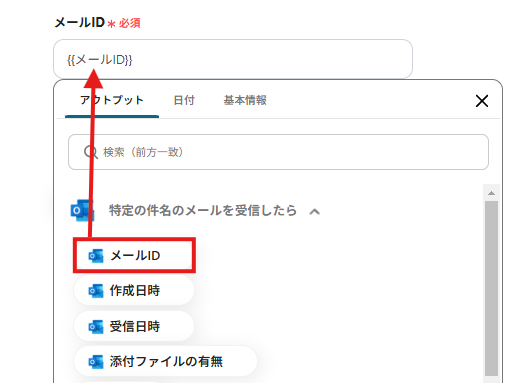
設定後、「テスト」をクリックしてください。
テストを実行し、アウトプットに情報が表示されたことを確認して「保存する」をクリックしてください。
添付ファイルのダウンロード設定
添付ファイルのダウンロード設定を行います。「メールの添付ファイルをダウンロード」をクリックしてください。
「Outlookと連携するアカウント情報」を確認してください。
タイトルは自由に変更できますが、トリガーアクションはそのままで「次へ」をクリックしてください。
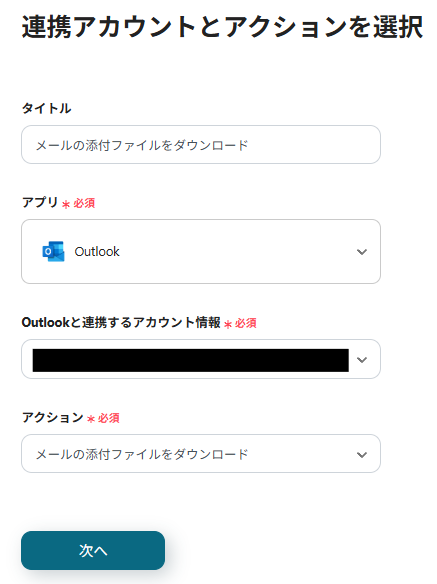
「API接続設定」を行います。
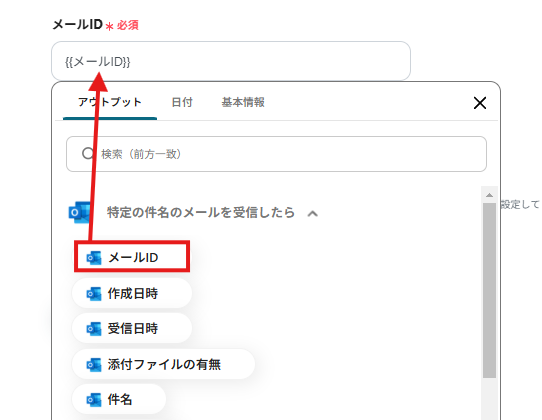
「メールID」は「アウトプット」から、取得した情報を入力してください。
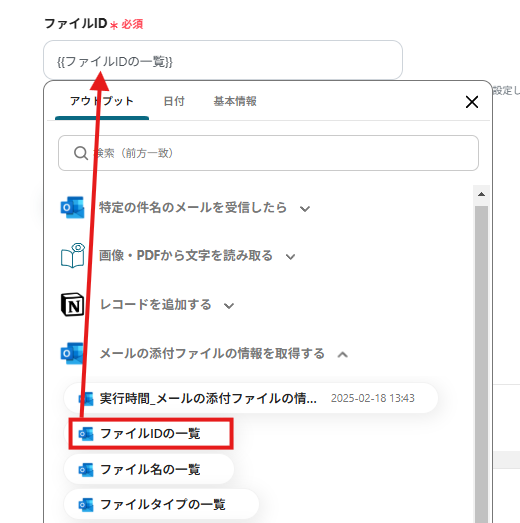
「ファイルID」も同様に「アウトプット」から。取得した情報を入力してしてください。
設定後、「テスト」をクリックし、「テスト成功」と表示されたら「保存」をクリックしてください。
この後の設定は前述のステップと同様のため、そちらをご参照ください。
Notionを使ったその他の自動化例
他にもNotionを使った自動化の例がYoomにはたくさんあるので、いくつか紹介します。
1.メールで受信した領収書をOCRで読み取り、Notionのデータベースに登録するフロー
この連携によって、メールで受信した領収書をOCRで読み取り、Notionのデータベースに登録できます。
これにより、手動での転記が不要になり、ヒューマンエラーの防止につながります。
■概要
メールで届く多数の領収書を一枚ずつ開き、内容を確認してNotionのデータベースに手入力する作業は、時間がかかるだけでなく入力ミスも発生しがちです。このワークフローを活用すれば、特定のメール受信をきっかけに添付された領収書からOCR機能で自動的に情報を読み取り、Notionへ登録する一連の流れを自動化し、経費精算業務の効率化を実現します。
■このテンプレートをおすすめする方
- メールで受信する領収書の管理に手間を感じている経理や総務担当者の方
- Notionを活用して経費管理を一元化し、業務効率を改善したいと考えている方
- 手作業によるデータ入力ミスを防止し、経費処理の正確性を高めたいチームリーダーの方
■このテンプレートを使うメリット
- メールの受信からNotionへの登録までが自動化されるため、これまで手作業での転記に費やしていた時間を短縮し、他のコア業務に集中できます。
- 手作業によるデータ転記がなくなることで、金額や日付などの入力間違いや記載漏れといったヒューマンエラーを防ぎ、経費データの正確性が向上します。
■フローボットの流れ
- はじめに、NotionをYoomと連携します。
- 次に、トリガーでメールトリガー機能を選択し、「メールが届いたら」フローが起動するように設定します。
- 次に、オペレーションで分岐機能を設定し、件名や送信元アドレスなど特定の条件に合致するメールのみ後続の処理に進むよう設定します。
- 次に、オペレーションでOCR機能を選択し、メールに添付された領収書(画像・PDF)から文字情報を読み取ります。
- 最後に、オペレーションでNotionの「レコードを追加する」アクションを設定し、OCR機能で読み取った情報を指定のデータベースに登録します。
※「トリガー」:フロー起動のきっかけとなるアクション、「オペレーション」:トリガー起動後、フロー内で処理を行うアクション
■このワークフローのカスタムポイント
- 分岐機能では、処理対象としたいメールの条件を任意で設定してください。例えば、メールの件名に「領収書」というキーワードが含まれる場合のみ、フローを進行させるといった設定が可能です。
- OCR機能では、読み取りたい領収書の項目(例:合計金額、発行日、支払先など)を任意で設定できます。
- Notionにレコードを追加するアクションでは、登録先のデータベースやページを指定し、どのプロパティにOCR機能で読み取ったどの情報を紐付けるかなどを自由に設定できます。
■注意事項
- NotionとYoomを連携してください。
- 分岐はミニプラン以上、OCRのAIオペレーションはチームプラン・サクセスプランでのみご利用いただける機能となっております。その他のプランの場合は設定しているフローボットのオペレーションはエラーとなりますので、ご注意ください。
- ミニプランなどの有料プランは、2週間の無料トライアルを行うことが可能です。無料トライアル中には制限対象のアプリや機能(オペレーション)を使用することができます。
- OCRデータは6,500文字以上のデータや文字が小さい場合などは読み取れない場合があるので、ご注意ください。
■概要
メールで届く多数の領収書を一枚ずつ開き、内容を確認してNotionのデータベースに手入力する作業は、時間がかかるだけでなく入力ミスも発生しがちです。このワークフローを活用すれば、特定のメール受信をきっかけに添付された領収書からOCR機能で自動的に情報を読み取り、Notionへ登録する一連の流れを自動化し、経費精算業務の効率化を実現します。
■このテンプレートをおすすめする方
- メールで受信する領収書の管理に手間を感じている経理や総務担当者の方
- Notionを活用して経費管理を一元化し、業務効率を改善したいと考えている方
- 手作業によるデータ入力ミスを防止し、経費処理の正確性を高めたいチームリーダーの方
■このテンプレートを使うメリット
- メールの受信からNotionへの登録までが自動化されるため、これまで手作業での転記に費やしていた時間を短縮し、他のコア業務に集中できます。
- 手作業によるデータ転記がなくなることで、金額や日付などの入力間違いや記載漏れといったヒューマンエラーを防ぎ、経費データの正確性が向上します。
■フローボットの流れ
- はじめに、NotionをYoomと連携します。
- 次に、トリガーでメールトリガー機能を選択し、「メールが届いたら」フローが起動するように設定します。
- 次に、オペレーションで分岐機能を設定し、件名や送信元アドレスなど特定の条件に合致するメールのみ後続の処理に進むよう設定します。
- 次に、オペレーションでOCR機能を選択し、メールに添付された領収書(画像・PDF)から文字情報を読み取ります。
- 最後に、オペレーションでNotionの「レコードを追加する」アクションを設定し、OCR機能で読み取った情報を指定のデータベースに登録します。
※「トリガー」:フロー起動のきっかけとなるアクション、「オペレーション」:トリガー起動後、フロー内で処理を行うアクション
■このワークフローのカスタムポイント
- 分岐機能では、処理対象としたいメールの条件を任意で設定してください。例えば、メールの件名に「領収書」というキーワードが含まれる場合のみ、フローを進行させるといった設定が可能です。
- OCR機能では、読み取りたい領収書の項目(例:合計金額、発行日、支払先など)を任意で設定できます。
- Notionにレコードを追加するアクションでは、登録先のデータベースやページを指定し、どのプロパティにOCR機能で読み取ったどの情報を紐付けるかなどを自由に設定できます。
■注意事項
- NotionとYoomを連携してください。
- 分岐はミニプラン以上、OCRのAIオペレーションはチームプラン・サクセスプランでのみご利用いただける機能となっております。その他のプランの場合は設定しているフローボットのオペレーションはエラーとなりますので、ご注意ください。
- ミニプランなどの有料プランは、2週間の無料トライアルを行うことが可能です。無料トライアル中には制限対象のアプリや機能(オペレーション)を使用することができます。
- OCRデータは6,500文字以上のデータや文字が小さい場合などは読み取れない場合があるので、ご注意ください。
2.Notionに作成した日報をMicrosoft Excelにも格納するフロー
この連携によって、Notionに作成した日報をMicrosoft Excelにも格納できます。
これにより、手動での入力作業が減り、情報の正確性向上が見込めます。
■概要Notionで日報を作成した後、チームでの共有やデータ分析のためにMicrosoft Excelへ転記する作業に手間を感じていませんか。こうした手作業でのコピー&ペーストは時間がかかるだけでなく、入力ミスや転記漏れの原因にもなりがちです。このワークフローを活用すれば、Notionの日報ページからワンクリックでMicrosoft Excelの指定したファイルにデータを格納でき、日々の報告業務を円滑に進めることが可能になります。
Chrome拡張機能を使用したトリガーを使用することで、Notion上から直接トリガーを起動させることができます。
■このテンプレートをおすすめする方- NotionとMicrosoft Excelを併用し、日報の転記作業に手間を感じている方
- チームメンバーの日報を一元管理し、集計や分析の効率化を図りたいマネージャーの方
- 日々の定型業務を自動化することで、より創造的なコア業務に集中したいと考えている方
■このテンプレートを使うメリット- Notionのページから直接Microsoft Excelへデータが格納されるため、これまで手作業で行っていた転記作業の時間を短縮できます。
- システムが自動でデータを連携するので、手作業によるコピー&ペーストで発生しがちな入力間違いや転記漏れなどのヒューマンエラーを防ぎます。
■フローボットの流れ- はじめに、NotionとMicrosoft ExcelをYoomと連携します。
- トリガーでChrome拡張トリガーを選択し、「特定のページから起動」を設定することで、任意のNotionページ上でフローを起動できるようにします。
- オペレーションでNotionの「レコードを取得する」アクションを設定し、日報の具体的な内容を取得します。
- 最後に、オペレーションでMicrosoft Excelのアクションを設定し、前のステップで取得した日報データを指定のファイルに行として追加します。
※「トリガー」:フロー起動のきっかけとなるアクション、「オペレーション」:トリガー起動後、フロー内で処理を行うアクション
■このワークフローのカスタムポイント- Microsoft Excelのアクションでは、日報データを格納したいファイルやシートを任意で指定してください。
- Notionから取得した日報の各データ(日付、氏名、業務内容など)を、Microsoft Excelのどの列に割り当てるか、自由にマッピング設定が可能です。
■注意事項- NotionとMicrosoft ExcelのそれぞれとYoomを連携してください。
- Microsoft365(旧Office365)には、家庭向けプランと一般法人向けプラン(Microsoft365 Business)があり、一般法人向けプランに加入していない場合には認証に失敗する可能性があります。
- Chrome拡張機能を使ったトリガーの設定方法は「Chrome拡張機能を使ったトリガーの設定方法」をご参照ください。
- Microsoft Excelのデータベースを操作するオペレーションの設定に関しては「【Excel】データベースを操作するオペレーションの設定に関して」をご参照ください。

Chrome拡張機能を使用したトリガーを使用することで、Notion上から直接トリガーを起動させることができます。
- NotionとMicrosoft Excelを併用し、日報の転記作業に手間を感じている方
- チームメンバーの日報を一元管理し、集計や分析の効率化を図りたいマネージャーの方
- 日々の定型業務を自動化することで、より創造的なコア業務に集中したいと考えている方
■このテンプレートを使うメリット
- Notionのページから直接Microsoft Excelへデータが格納されるため、これまで手作業で行っていた転記作業の時間を短縮できます。
- システムが自動でデータを連携するので、手作業によるコピー&ペーストで発生しがちな入力間違いや転記漏れなどのヒューマンエラーを防ぎます。
■フローボットの流れ
- はじめに、NotionとMicrosoft ExcelをYoomと連携します。
- トリガーでChrome拡張トリガーを選択し、「特定のページから起動」を設定することで、任意のNotionページ上でフローを起動できるようにします。
- オペレーションでNotionの「レコードを取得する」アクションを設定し、日報の具体的な内容を取得します。
- 最後に、オペレーションでMicrosoft Excelのアクションを設定し、前のステップで取得した日報データを指定のファイルに行として追加します。
■このワークフローのカスタムポイント
- Microsoft Excelのアクションでは、日報データを格納したいファイルやシートを任意で指定してください。
- Notionから取得した日報の各データ(日付、氏名、業務内容など)を、Microsoft Excelのどの列に割り当てるか、自由にマッピング設定が可能です。
■注意事項
- NotionとMicrosoft ExcelのそれぞれとYoomを連携してください。
- Microsoft365(旧Office365)には、家庭向けプランと一般法人向けプラン(Microsoft365 Business)があり、一般法人向けプランに加入していない場合には認証に失敗する可能性があります。
- Chrome拡張機能を使ったトリガーの設定方法は「Chrome拡張機能を使ったトリガーの設定方法」をご参照ください。
- Microsoft Excelのデータベースを操作するオペレーションの設定に関しては「【Excel】データベースを操作するオペレーションの設定に関して」をご参照ください。
3.Notionで従業員情報が登録されたらfreee人事労務にも追加するフロー
この連携によって、Notionで従業員情報が登録されたらfreee人事労務にも追加できます。
これにより、データ入力の手間が省け、業務の生産性向上が期待できます。
■概要Notionで従業員情報を一元管理しているものの、freee人事労務への登録は手作業で行っており、手間や二重入力に課題を感じていないでしょうか。このワークフローを活用すれば、Notionのデータベースに従業員情報が登録されると、自動でfreee人事労務にも情報が追加されるため、手作業による情報登録の手間や入力ミスをなくし、人事労務の業務を効率化します。■このテンプレートをおすすめする方- Notionとfreee人事労務を併用し、従業員情報の手入力に手間を感じている人事担当者の方
- 従業員データベースの情報を複数のツールで管理しており、入力ミスや登録漏れを防ぎたい方
- 入社手続きに伴うSaaSへの情報登録を自動化し、コア業務に集中したいと考えている方
■このテンプレートを使うメリット- Notionに従業員情報が登録されると、自動でfreee人事労務にも反映されるため、二重入力の手間を省き、作業時間を短縮できます
- 手作業でのデータ転記が不要になることで、入力ミスや登録漏れといったヒューマンエラーの発生を防ぎ、情報の正確性を保ちます
■フローボットの流れ- はじめに、Notionとfreee人事労務をYoomと連携します
- 次に、トリガーでNotionを選択し、「特定のデータソースのページが作成・更新されたら」を設定します
- 次に、オペレーションで分岐機能を設定し、ページが作成された場合のみ後続の処理に進むよう設定します
- 次に、オペレーションでNotionの「レコードを取得する(ID検索)」を設定し、トリガーで反応したページの情報を取得します
- 最後に、オペレーションでfreee人事労務の「従業員の作成」アクションを設定し、Notionから取得した情報を紐付けます
※「トリガー」:フロー起動のきっかけとなるアクション、「オペレーション」:トリガー起動後、フロー内で処理を行うアクション
■このワークフローのカスタムポイント- Notionのトリガー設定では、連携対象としたいデータソースIDを任意で設定してください
- freee人事労務への登録設定では、Notionから取得した従業員の氏名や入社日などの情報を、どの項目に登録するか自由にマッピングすることが可能です
■注意事項- Notion、freee人事労務のそれぞれとYoomを連携してください。
- トリガーは5分、10分、15分、30分、60分の間隔で起動間隔を選択できます。
- プランによって最短の起動間隔が異なりますので、ご注意ください。
- 分岐はミニプラン以上のプランでご利用いただける機能(オペレーション)となっております。フリープランの場合は設定しているフローボットのオペレーションはエラーとなりますので、ご注意ください。
- ミニプランなどの有料プランは、2週間の無料トライアルを行うことが可能です。無料トライアル中には制限対象のアプリや機能(オペレーション)を使用することができます。

- Notionとfreee人事労務を併用し、従業員情報の手入力に手間を感じている人事担当者の方
- 従業員データベースの情報を複数のツールで管理しており、入力ミスや登録漏れを防ぎたい方
- 入社手続きに伴うSaaSへの情報登録を自動化し、コア業務に集中したいと考えている方
- Notionに従業員情報が登録されると、自動でfreee人事労務にも反映されるため、二重入力の手間を省き、作業時間を短縮できます
- 手作業でのデータ転記が不要になることで、入力ミスや登録漏れといったヒューマンエラーの発生を防ぎ、情報の正確性を保ちます
- はじめに、Notionとfreee人事労務をYoomと連携します
- 次に、トリガーでNotionを選択し、「特定のデータソースのページが作成・更新されたら」を設定します
- 次に、オペレーションで分岐機能を設定し、ページが作成された場合のみ後続の処理に進むよう設定します
- 次に、オペレーションでNotionの「レコードを取得する(ID検索)」を設定し、トリガーで反応したページの情報を取得します
- 最後に、オペレーションでfreee人事労務の「従業員の作成」アクションを設定し、Notionから取得した情報を紐付けます
■このワークフローのカスタムポイント
- Notionのトリガー設定では、連携対象としたいデータソースIDを任意で設定してください
- freee人事労務への登録設定では、Notionから取得した従業員の氏名や入社日などの情報を、どの項目に登録するか自由にマッピングすることが可能です
- Notion、freee人事労務のそれぞれとYoomを連携してください。
- トリガーは5分、10分、15分、30分、60分の間隔で起動間隔を選択できます。
- プランによって最短の起動間隔が異なりますので、ご注意ください。
- 分岐はミニプラン以上のプランでご利用いただける機能(オペレーション)となっております。フリープランの場合は設定しているフローボットのオペレーションはエラーとなりますので、ご注意ください。
- ミニプランなどの有料プランは、2週間の無料トライアルを行うことが可能です。無料トライアル中には制限対象のアプリや機能(オペレーション)を使用することができます。
まとめ
履歴書の転記作業を自動化することで、採用業務の効率は大幅に向上するでしょう。
フォームに添付された履歴書をOCRで読み取り、Notionに自動登録するフローを構築することで、手作業による入力ミスや管理の手間を削減できるのが大きなメリットです。
今回は、フォームのトリガー設定からOCRによるデータ抽出、Notionへの自動追加までの流れを紹介しました。
この仕組みを活用することで、履歴書の管理が一元化され、よりスムーズな採用活動が実現できます。
日々の業務をもっとスマートに。自動化を取り入れて、より重要な業務に集中できる環境を整えましょう。
プログラミング知識なしで手軽に構築できます。










