「特定のメールが届くたびに、内容をコピーしてTelegramに貼り付けてチームに共有する作業が面倒…」メールでの情報共有に関する手作業や、それに伴う確認漏れに課題を感じていませんか?
もし、特定のメールを受信した際に、その内容を自動でTelegramの指定したチャンネルやグループに通知できる仕組み があれば、これらの悩みから解放され、チーム内での迅速な情報共有を実現し、より重要な業務に集中できる時間を生み出すことができます!
今回ご紹介する自動化の設定は、ノーコードで簡単に設定できて、手間や時間もかからない ので、ぜひ自動化を導入して作業をもっと楽にしましょう!
とにかく早く試したい方へ
Yoomには受信したメールをTelegramに通知する業務フロー自動化のテンプレート が用意されているので、「まずは試してみたい!」という方は、以下のバナーをクリックして、すぐに自動化を体験してみましょう!
Gmailでメールを受信したら内容を要約して、Telegramに通知する
試してみる
■概要
Gmailに届く大量のメールの中から、重要な情報を探し出してチームに共有するのは手間がかかる作業ではないでしょうか。特に、Telegramを使っている場合、手作業でのコピペ通知は時間がかかり、見落としのリスクも伴います。このワークフローは、Gmailで特定のメールを受信した際に、その内容をAIが自動で要約し、指定したTelegramのチャットへ通知する処理を自動化します。TelegramとGmailの連携で、情報共有の速度と正確性を高めることができます。
■このテンプレートをおすすめする方
TelegramとGmailを併用し、重要なメール通知の共有に手間を感じている方 Gmailに届く特定のアラートや問い合わせを、Telegramでチームに共有したい方 TelegramとGmail間の手作業をなくし、情報共有の自動化を実現したい方
■このテンプレートを使うメリット
Gmailでのメール受信からTelegramへの通知までが自動化されるため、手動での確認やコピペ作業にかかっていた時間を短縮できます。 メールの要点のみが自動で共有されるため、情報の見落としや転記ミスといったヒューマンエラーを防ぎ、迅速かつ正確な情報伝達を実現します。
■フローボットの流れ
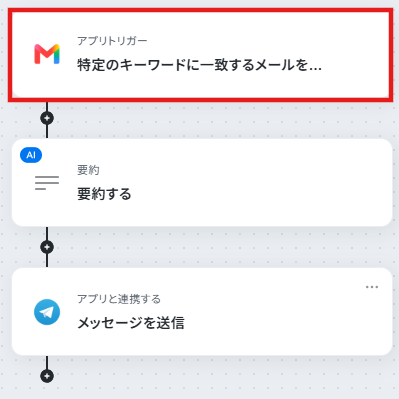
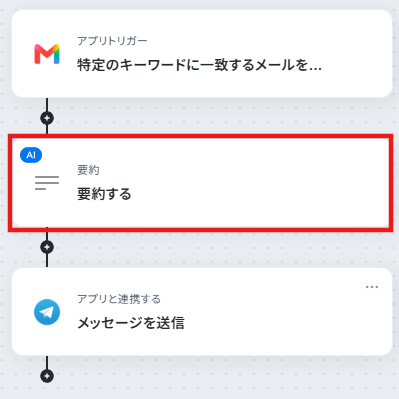
はじめに、GmailとTelegramをYoomと連携します。 次に、トリガーでGmailを選択し、「特定のキーワードに一致するメールを受信したら」というアクションを設定します。 次に、オペレーションでYoomの「要約する」機能を選択し、受信したメールの本文を要約するように設定します。 最後に、オペレーションでTelegramの「メッセージを送信」アクションを設定し、要約した内容を指定のチャットに送信します。 ※「トリガー」:フロー起動のきっかけとなるアクション、「オペレーション」:トリガー起動後、フロー内で処理を行うアクション
■このワークフローのカスタムポイント
Gmailのトリガー設定では、通知の対象としたいメールに含まれるキーワード(件名や差出人など)を任意で設定してください。 Telegramでメッセージを送信するアクションを設定する際に、通知を送りたい任意のチャットIDを設定してください。
■注意事項
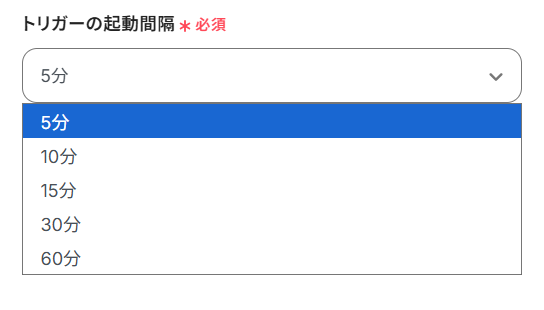
Gmail、TelegramのそれぞれとYoomを連携してください。 トリガーは5分、10分、15分、30分、60分の間隔で起動間隔を選択できます。プランによって最短の起動間隔が異なりますので、ご注意ください。 要約機能はミニプラン以上でご利用いただけるアプリとなっております。フリープラン・パーソナルプランの場合は設定しているフローボットのオペレーションやデータコネクトはエラーとなりますので、ご注意ください。 パーソナルプラン・ミニプラン・チームプラン・サクセスプランなどの有料プランは、2週間の無料トライアルを行うことが可能です。無料トライアル中には制限対象のアプリを使用することができます。
メールとTelegramを連携する基本的な方法
メールをTelegramに自動転送する方法は、基本的にTelegramボットを作成し、APIトークンを取得した後、GmailやOutlookのフィルター機能を使って特定のメールを転送する設定を行います。特に、大量のデータを処理する場合や、複数のアプリを横断する必要がある場面では、手動での設定が煩雑になる可能性があります。
メールの内容をTelegramに自動通知する方法
普段お使いのメールツールで受信した情報を、Telegramへ自動で通知する方法を、具体的なテンプレートを使って紹介します!
気になる内容があれば、ぜひクリックしてみてください!
メールの受信をトリガーにTelegramへ通知する
Gmailなどのメールツールで特定の条件に合致するメールを受信したことをきっかけに、その内容を要約してTelegramに自動で通知する ことができるので、重要な情報の見落としを防ぎ、チーム内での情報共有を迅速化しましょう!
Gmailでメールを受信したら内容を要約して、Telegramに通知する
試してみる
■概要
Gmailに届く大量のメールの中から、重要な情報を探し出してチームに共有するのは手間がかかる作業ではないでしょうか。特に、Telegramを使っている場合、手作業でのコピペ通知は時間がかかり、見落としのリスクも伴います。このワークフローは、Gmailで特定のメールを受信した際に、その内容をAIが自動で要約し、指定したTelegramのチャットへ通知する処理を自動化します。TelegramとGmailの連携で、情報共有の速度と正確性を高めることができます。
■このテンプレートをおすすめする方
TelegramとGmailを併用し、重要なメール通知の共有に手間を感じている方 Gmailに届く特定のアラートや問い合わせを、Telegramでチームに共有したい方 TelegramとGmail間の手作業をなくし、情報共有の自動化を実現したい方
■このテンプレートを使うメリット
Gmailでのメール受信からTelegramへの通知までが自動化されるため、手動での確認やコピペ作業にかかっていた時間を短縮できます。 メールの要点のみが自動で共有されるため、情報の見落としや転記ミスといったヒューマンエラーを防ぎ、迅速かつ正確な情報伝達を実現します。
■フローボットの流れ
はじめに、GmailとTelegramをYoomと連携します。 次に、トリガーでGmailを選択し、「特定のキーワードに一致するメールを受信したら」というアクションを設定します。 次に、オペレーションでYoomの「要約する」機能を選択し、受信したメールの本文を要約するように設定します。 最後に、オペレーションでTelegramの「メッセージを送信」アクションを設定し、要約した内容を指定のチャットに送信します。 ※「トリガー」:フロー起動のきっかけとなるアクション、「オペレーション」:トリガー起動後、フロー内で処理を行うアクション
■このワークフローのカスタムポイント
Gmailのトリガー設定では、通知の対象としたいメールに含まれるキーワード(件名や差出人など)を任意で設定してください。 Telegramでメッセージを送信するアクションを設定する際に、通知を送りたい任意のチャットIDを設定してください。
■注意事項
Gmail、TelegramのそれぞれとYoomを連携してください。 トリガーは5分、10分、15分、30分、60分の間隔で起動間隔を選択できます。プランによって最短の起動間隔が異なりますので、ご注意ください。 要約機能はミニプラン以上でご利用いただけるアプリとなっております。フリープラン・パーソナルプランの場合は設定しているフローボットのオペレーションやデータコネクトはエラーとなりますので、ご注意ください。 パーソナルプラン・ミニプラン・チームプラン・サクセスプランなどの有料プランは、2週間の無料トライアルを行うことが可能です。無料トライアル中には制限対象のアプリを使用することができます。
Gmailで受信したメールをTelegramに通知するフローを作ってみよう
それではここから代表的な例として、Gmailで特定のメールを受信した際に、その内容をAIで要約し、Telegramに自動で通知するフローを解説していきます!
ここではYoomを使用してノーコードで設定をしていくので、もしまだYoomのアカウントをお持ちでない場合は、こちらの登録フォーム
[Yoomとは]
フローの作成方法
今回は大きく分けて以下のプロセスで作成します。
TelegramとGmailをマイアプリ連携 テンプレートをコピーする Gmailのトリガー設定と各アクション設定 トリガーをONにして、フローの動作確認をする
Gmailでメールを受信したら内容を要約して、Telegramに通知する
試してみる
■概要
Gmailに届く大量のメールの中から、重要な情報を探し出してチームに共有するのは手間がかかる作業ではないでしょうか。特に、Telegramを使っている場合、手作業でのコピペ通知は時間がかかり、見落としのリスクも伴います。このワークフローは、Gmailで特定のメールを受信した際に、その内容をAIが自動で要約し、指定したTelegramのチャットへ通知する処理を自動化します。TelegramとGmailの連携で、情報共有の速度と正確性を高めることができます。
■このテンプレートをおすすめする方
TelegramとGmailを併用し、重要なメール通知の共有に手間を感じている方 Gmailに届く特定のアラートや問い合わせを、Telegramでチームに共有したい方 TelegramとGmail間の手作業をなくし、情報共有の自動化を実現したい方
■このテンプレートを使うメリット
Gmailでのメール受信からTelegramへの通知までが自動化されるため、手動での確認やコピペ作業にかかっていた時間を短縮できます。 メールの要点のみが自動で共有されるため、情報の見落としや転記ミスといったヒューマンエラーを防ぎ、迅速かつ正確な情報伝達を実現します。
■フローボットの流れ
はじめに、GmailとTelegramをYoomと連携します。 次に、トリガーでGmailを選択し、「特定のキーワードに一致するメールを受信したら」というアクションを設定します。 次に、オペレーションでYoomの「要約する」機能を選択し、受信したメールの本文を要約するように設定します。 最後に、オペレーションでTelegramの「メッセージを送信」アクションを設定し、要約した内容を指定のチャットに送信します。 ※「トリガー」:フロー起動のきっかけとなるアクション、「オペレーション」:トリガー起動後、フロー内で処理を行うアクション
■このワークフローのカスタムポイント
Gmailのトリガー設定では、通知の対象としたいメールに含まれるキーワード(件名や差出人など)を任意で設定してください。 Telegramでメッセージを送信するアクションを設定する際に、通知を送りたい任意のチャットIDを設定してください。
■注意事項
Gmail、TelegramのそれぞれとYoomを連携してください。 トリガーは5分、10分、15分、30分、60分の間隔で起動間隔を選択できます。プランによって最短の起動間隔が異なりますので、ご注意ください。 要約機能はミニプラン以上でご利用いただけるアプリとなっております。フリープラン・パーソナルプランの場合は設定しているフローボットのオペレーションやデータコネクトはエラーとなりますので、ご注意ください。 パーソナルプラン・ミニプラン・チームプラン・サクセスプランなどの有料プランは、2週間の無料トライアルを行うことが可能です。無料トライアル中には制限対象のアプリを使用することができます。
ステップ1:TelegramとGmailをマイアプリ連携
ここでは、Yoomとそれぞれのアプリを連携して、操作が行えるようにしていきます。
まずは基本的な設定方法を解説しているナビをご覧ください!
それではここから今回のフローで使用するアプリのマイアプリ登録方法を解説します。
TelegramとGmailをYoomに接続するためのマイアプリ登録を行いましょう。
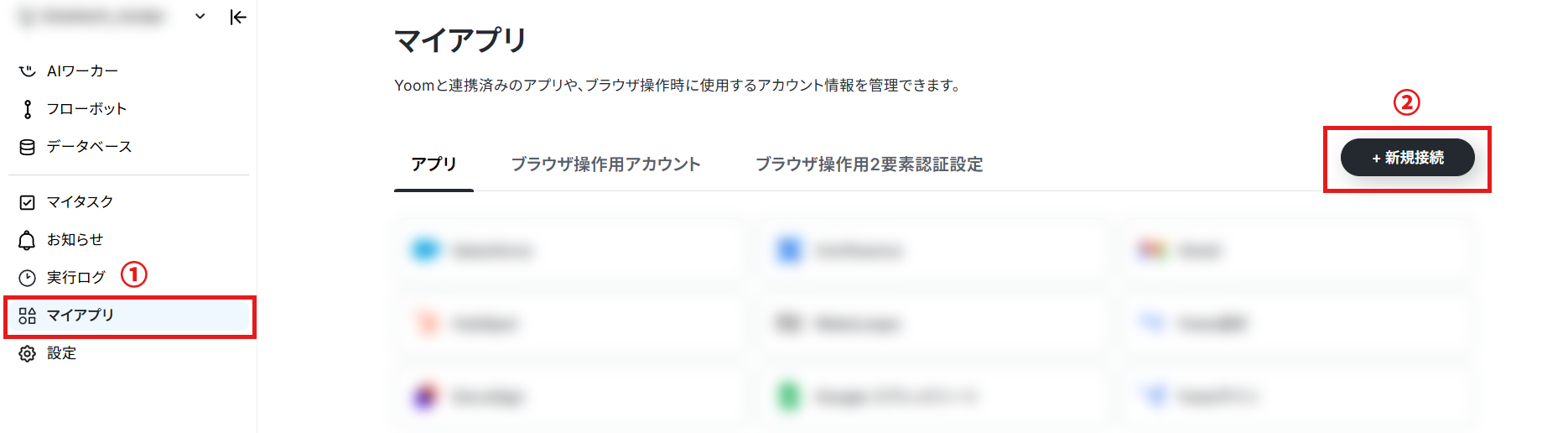
1.Yoomページ画面左側のマイアプリ をクリックし、「新規接続 」を選択します。
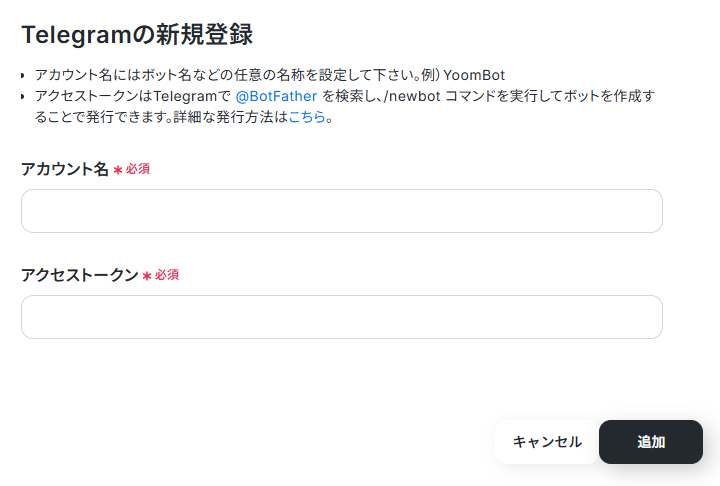
2.右上の検索窓に「Telegram」と入力し、検索結果からTelegramのアイコンを選択します。こちら
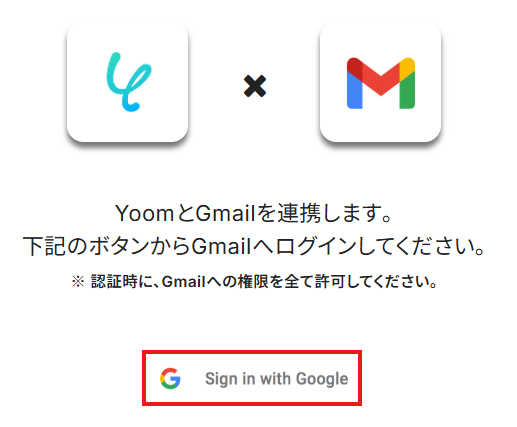
3.続いてGmailをマイアプリ登録します。
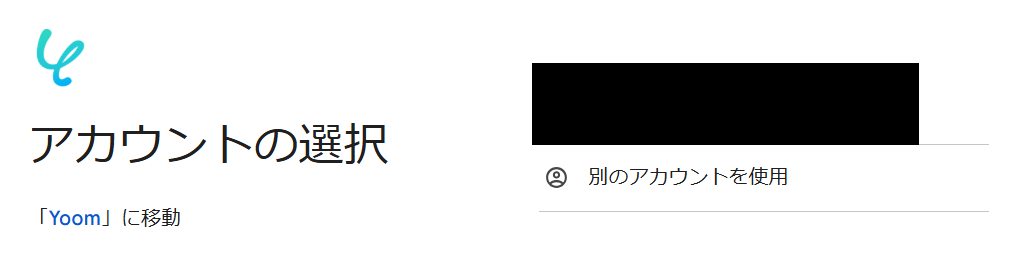
4.次の画面で、アカウントを選択し、その後の画面で「続行」をクリックしてください。
マイアプリにTelegramとGmailが表示されていれば、登録完了です。
ステップ2:テンプレートをコピーする
ここから、実際にフローを作っていきましょう!
簡単に設定できるようテンプレートを利用します。以下のバナーの「試してみる」をクリックして、テンプレートをコピーしてください。
Gmailでメールを受信したら内容を要約して、Telegramに通知する
試してみる
■概要
Gmailに届く大量のメールの中から、重要な情報を探し出してチームに共有するのは手間がかかる作業ではないでしょうか。特に、Telegramを使っている場合、手作業でのコピペ通知は時間がかかり、見落としのリスクも伴います。このワークフローは、Gmailで特定のメールを受信した際に、その内容をAIが自動で要約し、指定したTelegramのチャットへ通知する処理を自動化します。TelegramとGmailの連携で、情報共有の速度と正確性を高めることができます。
■このテンプレートをおすすめする方
TelegramとGmailを併用し、重要なメール通知の共有に手間を感じている方 Gmailに届く特定のアラートや問い合わせを、Telegramでチームに共有したい方 TelegramとGmail間の手作業をなくし、情報共有の自動化を実現したい方
■このテンプレートを使うメリット
Gmailでのメール受信からTelegramへの通知までが自動化されるため、手動での確認やコピペ作業にかかっていた時間を短縮できます。 メールの要点のみが自動で共有されるため、情報の見落としや転記ミスといったヒューマンエラーを防ぎ、迅速かつ正確な情報伝達を実現します。
■フローボットの流れ
はじめに、GmailとTelegramをYoomと連携します。 次に、トリガーでGmailを選択し、「特定のキーワードに一致するメールを受信したら」というアクションを設定します。 次に、オペレーションでYoomの「要約する」機能を選択し、受信したメールの本文を要約するように設定します。 最後に、オペレーションでTelegramの「メッセージを送信」アクションを設定し、要約した内容を指定のチャットに送信します。 ※「トリガー」:フロー起動のきっかけとなるアクション、「オペレーション」:トリガー起動後、フロー内で処理を行うアクション
■このワークフローのカスタムポイント
Gmailのトリガー設定では、通知の対象としたいメールに含まれるキーワード(件名や差出人など)を任意で設定してください。 Telegramでメッセージを送信するアクションを設定する際に、通知を送りたい任意のチャットIDを設定してください。
■注意事項
Gmail、TelegramのそれぞれとYoomを連携してください。 トリガーは5分、10分、15分、30分、60分の間隔で起動間隔を選択できます。プランによって最短の起動間隔が異なりますので、ご注意ください。 要約機能はミニプラン以上でご利用いただけるアプリとなっております。フリープラン・パーソナルプランの場合は設定しているフローボットのオペレーションやデータコネクトはエラーとなりますので、ご注意ください。 パーソナルプラン・ミニプラン・チームプラン・サクセスプランなどの有料プランは、2週間の無料トライアルを行うことが可能です。無料トライアル中には制限対象のアプリを使用することができます。
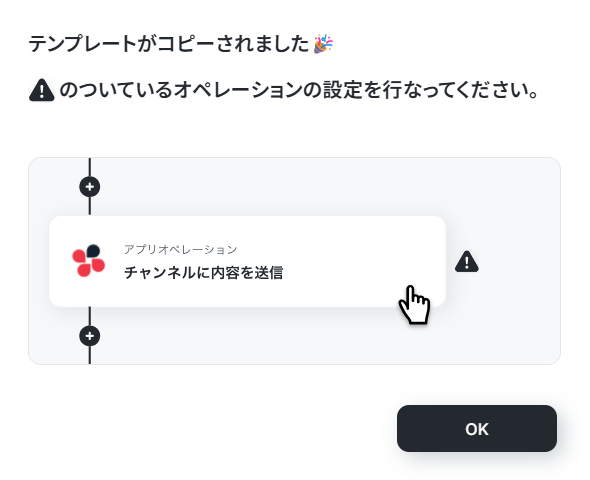
クリックすると、テンプレートがお使いのYoom画面に自動的にコピーされます。
※コピーしたテンプレートは、「マイプロジェクト」内の「フローボット」に、「【コピー】Gmailでメールを受信したら内容を要約して、Telegramに通知する」という名前で格納されています。
「あれ?テンプレートどこいった?」となった際には、マイプロジェクトから確認してみてくださいね!
ステップ3:Gmailのトリガー設定
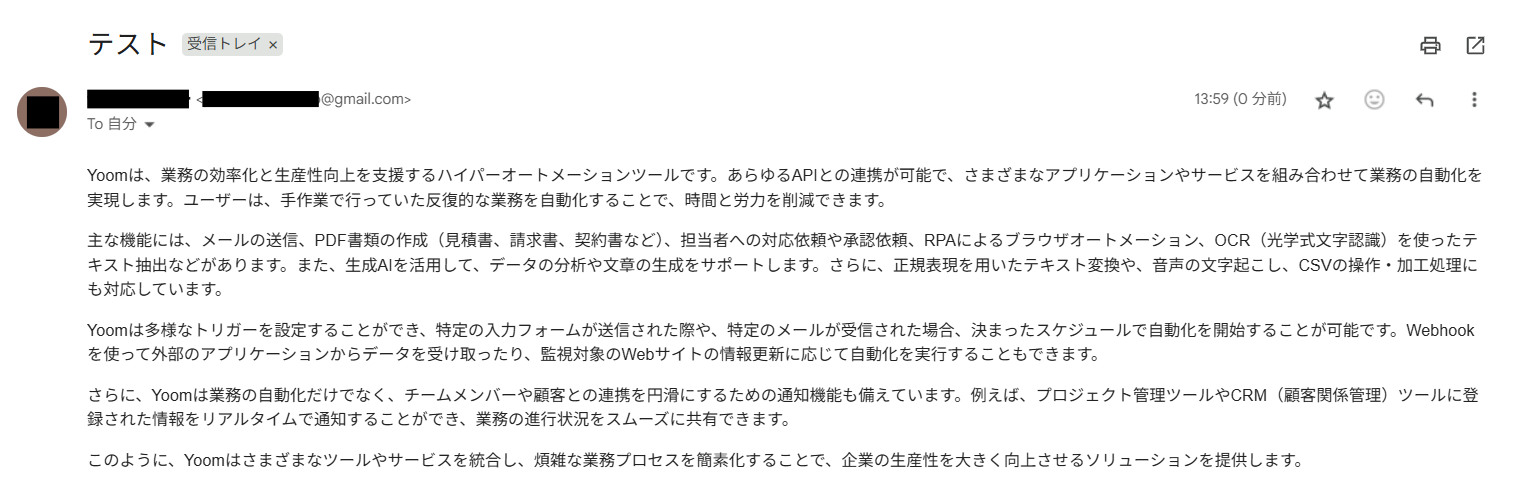
フローの作成を始める前に、あらかじめYoomと連携するGmailに、メールを送信しておきましょう!
今回は下図のようなメールを送信してみました。
1.まずは、アプリトリガー設定です。特定のキーワードに一致するメールを受信したら 」をクリックしましょう。
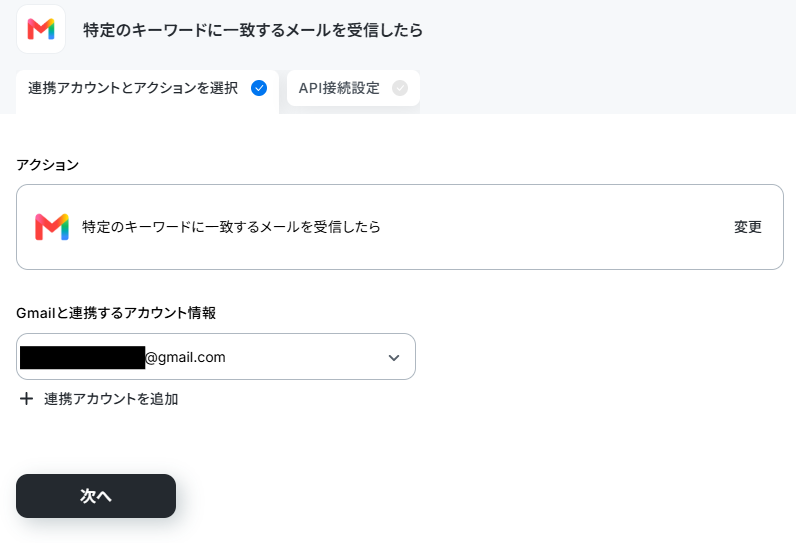
2.連携アカウントとアカウント選択画面が表示されるので、設定内容を確認しましょう。
※トリガーは5分、10分、15分、30分、60分の間隔で起動間隔を選択できます。プランによって最短の起動間隔が異なりますので、ご注意ください。こちら
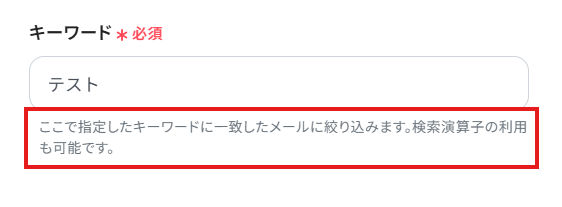
4.「キーワード」は、入力欄下の説明に従って、入力してください。
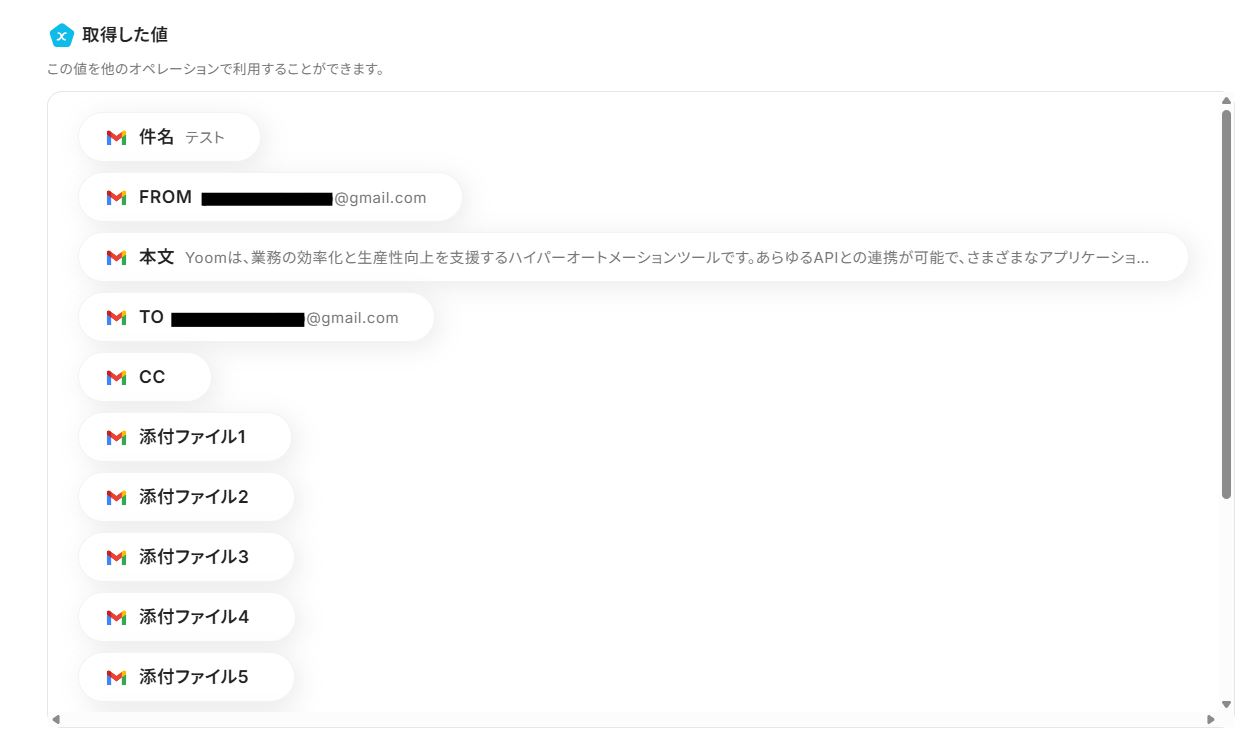
5.入力を終えたら「テスト」をクリックし、「取得した値」にデータが抽出されていることを確認してください。
※取得した値とは?こちら
ステップ4:要約する設定
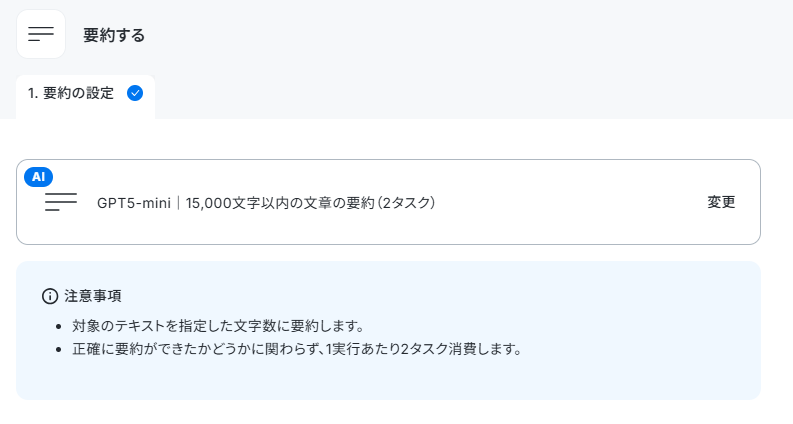
1.続いて、AI技術を使って、テキストを要約する設定を行います。要約する 」をクリックしましょう。
2.アクション選択設定は、テンプレートを使用しているためデフォルトで完了しています。設定内容を確認し、次へ進みましょう。料金プランについて | Yoomヘルプセンター
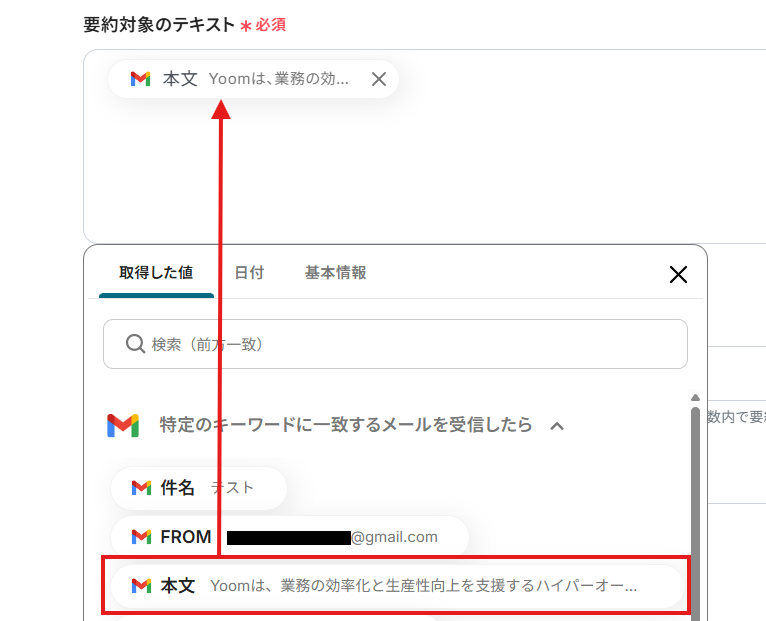
「要約対象のテキスト」は、入力欄をクリックして表示される取得した値を選択しましょう。
「文字数」は、要約後の文字数を設定します。
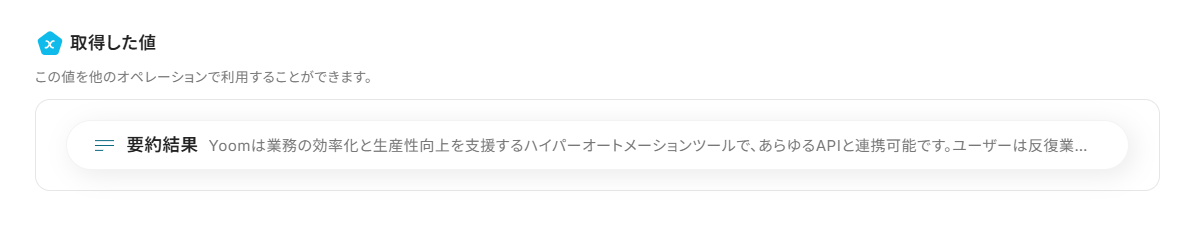
入力が完了したら「テスト」を実行し、テキストが要約されていることを確認しましょう。確認後、「保存する」をクリックします。
ステップ5:Telegramの設定
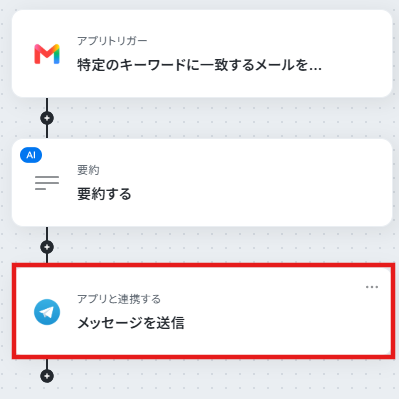
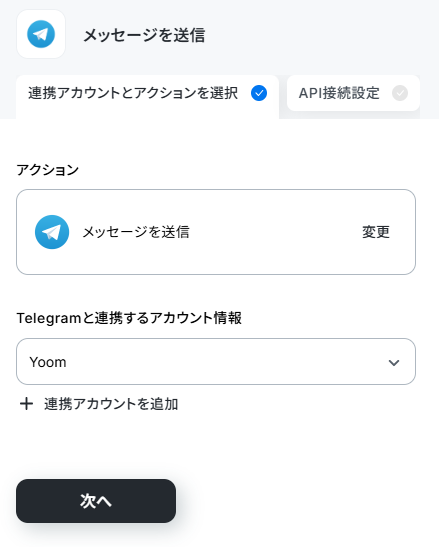
1.アプリと連携する「メッセージを送信 」をクリックしましょう。
各項目を確認し、「次へ」をクリックします。
2.API接続設定を行います。
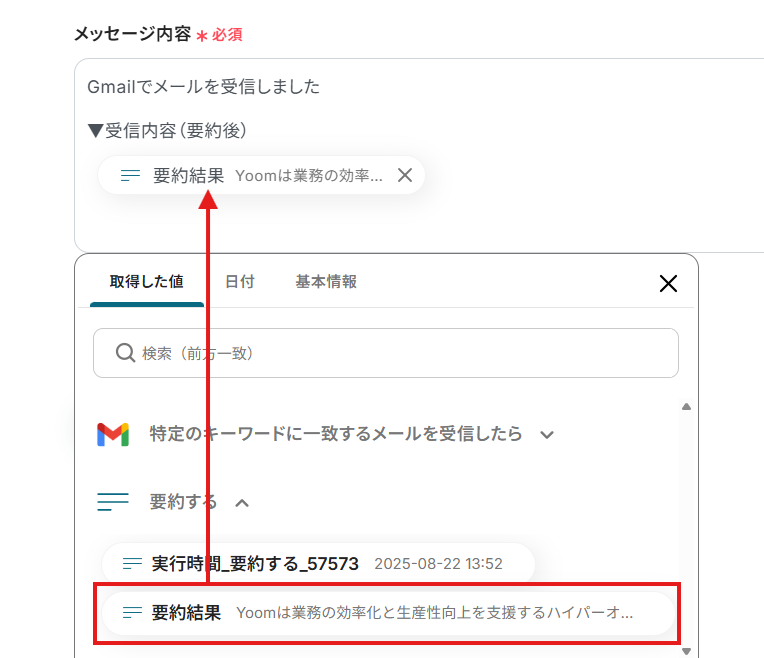
「メッセージ内容」は、入力欄をクリックして表示される取得した値から選択してください。
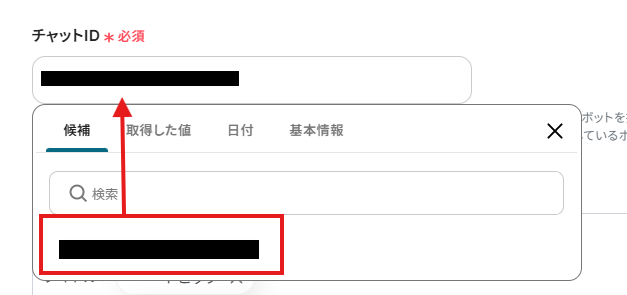
※メッセージの内容は、固定の文章や取得した値など、自由にカスタマイズできるので、通知したい形式で設定してみてくださいね。それ以外は、取得した値を設定 するようにしましょう。
確認後、保存しましょう。
ステップ6:トリガーボタンをONにして、フローの動作確認をする
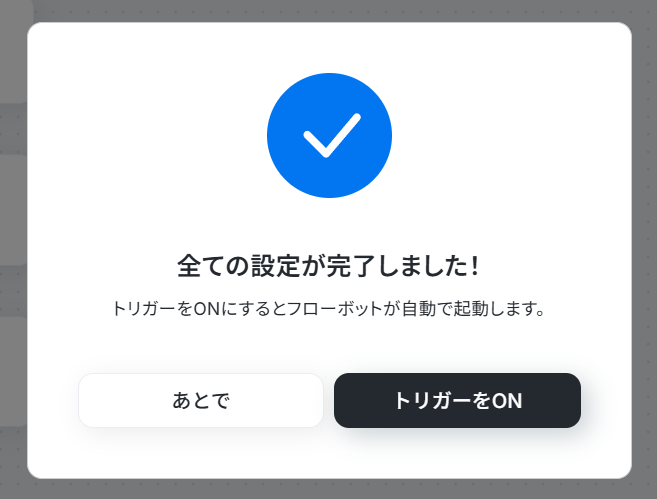
全ての設定が完了すると、下図のようなポップアップが表示されます。赤枠部分の「トリガーをON」をクリックすると、設定したフローボットが起動するので動作確認をしましょう!
Telegramを活用したその他の自動化例
Yoomでは、Telegramを活用した様々な自動化を実現できます。ここでは、Telegramに関連する他のテンプレートをいくつかご紹介します。
Google スプレッドシートで行が追加されたら、Telegramでメッセージを送信する
試してみる
■概要
Google スプレッドシートに新しいデータが追加されるたび、その内容を確認して関係者に通知する作業は手間がかかるものであり、重要な情報の共有漏れや遅延を引き起こす可能性もあります。このワークフローを活用すれば、Google スプレッドシートから特定のデータを取得し、行が追加された際に自動的にTelegramへメッセージを送信できるため、情報共有を円滑にし、手作業による通知業務の効率化に繋がります。
■このテンプレートをおすすめする方
Google スプレッドシートで顧客情報などを管理し、更新を手動で通知している方 Google スプレッドシートからのデータ取得と、Telegramでの迅速な情報共有を両立したい方 チーム内の情報伝達の遅延や漏れを防ぎ、業務のスピードを向上させたいマネージャーの方 ■このテンプレートを使うメリット
Google スプレッドシートに行が追加されると自動で通知が飛ぶため、これまで手作業で行っていた情報共有の時間を削減できます。 Google スプレッドシートのデータ取得から通知までを自動化することで、手作業による通知漏れや伝達ミスといったヒューマンエラーを防ぎます。 ■フローボットの流れ
はじめに、Google スプレッドシートとTelegramをYoomと連携します。 次に、トリガーでGoogle スプレッドシートを選択し、「行が追加されたら」というアクションを設定します。 最後に、オペレーションでTelegramの「メッセージを送信」アクションを設定し、スプレッドシートに追加された情報を基に通知を行います。 ※「トリガー」:フロー起動のきっかけとなるアクション、「オペレーション」:トリガー起動後、フロー内で処理を行うアクション■このワークフローのカスタムポイント
Google スプレッドシートのトリガー設定では、対象のスプレッドシートIDやシート名を任意で指定できます。 Telegramへの通知設定では、メッセージの送信先を自由に設定できるほか、本文に固定のテキストを入れたり、Google スプレッドシートから取得した値を埋め込んだりすることも可能です。 ■注意事項
Google スプレッドシート、TelegramのそれぞれとYoomを連携してください。 トリガーは5分、10分、15分、30分、60分の間隔で起動間隔を選択できます。 プランによって最短の起動間隔が異なりますので、ご注意ください。 Google スプレッドシートをアプリトリガーとして使用する際の注意事項は「【アプリトリガー】Google スプレッドシートのトリガーにおける注意事項 」を参照してください。
Gmailでお問い合わせメールを受信したら回答内容をDifyで作成しTelegramに通知する
試してみる
■概要
日々届く多くのお問い合わせメールへの対応に、時間や手間がかかっていませんか?特に、一次回答の作成は定型的ながらも丁寧さが求められるため、担当者の負担になりがちです。このワークフローを活用すれば、Gmailで特定のお問い合わせメールを受信した際に、Difyで自動的に回答案を作成し、その内容をTelegramに通知することが可能です。お問い合わせ対応の初動を迅速化し、担当者の業務負荷を軽減します。
■このテンプレートをおすすめする方
Gmailでの問い合わせ対応に多くの時間を費やしているカスタマーサポート担当者の方 Difyなどの生成AIを活用して、メール返信業務の効率化を図りたいと考えている方 お問い合わせ内容と回答案をTelegramでチームに迅速に共有したいと考えている方 ■このテンプレートを使うメリット
Gmailへの問い合わせ受信をトリガーにDifyが回答案を自動で作成するため、文章作成にかかる時間を短縮できます。 生成AIが一次回答案を作成することで、対応の品質を一定に保ち、属人化の解消にも繋がります。 ■フローボットの流れ
はじめに、Gmail、Dify、TelegramをYoomと連携します。 次に、トリガーでGmailを選択し、「特定のラベルのメールを受信したら」というアクションを設定します。 次に、オペレーションでDifyの「チャットメッセージを送信」アクションを設定し、受信したメール内容をもとに回答案を作成するよう指示します。 最後に、オペレーションでTelegramの「メッセージを送信」アクションを設定し、Difyで作成された回答案を指定のチャットに送信します。 ※「トリガー」:フロー起動のきっかけとなるアクション、「オペレーション」:トリガー起動後、フロー内で処理を行うアクション■このワークフローのカスタムポイント
Gmailのトリガー設定では、自動化の対象としたいメールを判別するためのラベルを任意で設定してください。 Difyで回答案を作成する際に、モデルに与える指示(query)や、会話の識別子(user)を任意で設定できます。 Telegramへの通知設定では、メッセージを送信する先のチャットや、通知するメッセージの本文を任意でカスタマイズ可能です。 ■注意事項
Gmail、Dify、TelegramのそれぞれとYoomを連携してください。 トリガーは5分、10分、15分、30分、60分の間隔で起動間隔を選択できます。 プランによって最短の起動間隔が異なりますので、ご注意ください。 Difyのマイアプリ連携方法は「Difyマイアプリ登録方法と連携するとできること 」をご参照ください。
毎日Zoomの会議情報をTelegramに通知する
試してみる
■概要
毎日のように設定されるZoom会議のスケジュール確認やチームへの共有に、手間や時間を取られていないでしょうか。手作業での共有は、抜け漏れなどのミスが発生する可能性もあります。このワークフローを活用すれば、毎日決まった時間にその日のZoom会議情報を自動で取得し、Telegramへ通知することが可能です。定型的な情報共有を自動化することで、業務の効率化と円滑なチーム連携を実現します。
■このテンプレートをおすすめする方
毎日のZoom会議のスケジュール共有を手作業で行っているマネージャーの方 Telegramを活用してチーム内の情報共有を効率化したいと考えている方 定型的な通知業務を自動化し、より重要な業務に集中したいビジネスパーソン ■このテンプレートを使うメリット
毎日決まった時間に自動で会議情報が通知されるため、手作業での確認や共有に費やしていた時間を短縮することができます。 手動での共有作業がなくなることで、会議情報の通知漏れやURLの貼り間違いといったヒューマンエラーの防止に繋がります。 ■フローボットの流れ
はじめに、ZoomとTelegramをYoomと連携します。 次に、トリガーでスケジュールトリガーを選択し、「指定の日時になったら」アクションを設定します。(例:毎日午前9時) 次に、オペレーションでZoomの「ミーティングの一覧を取得」アクションを設定し、その日の会議情報を取得します。 最後に、オペレーションでTelegramの「メッセージを送信」アクションを設定し、取得した会議情報を指定の宛先に送信します。 ※「トリガー」:フロー起動のきっかけとなるアクション、「オペレーション」:トリガー起動後、フロー内で処理を行うアクション■このワークフローのカスタムポイント
Telegramでメッセージを送信する際に、通知先のチャンネルやグループなどを任意で設定することが可能です。 通知メッセージの本文は自由に編集でき、固定のテキストに加え、前のステップで取得したZoomの会議名や開始時間、参加URLといった情報を変数として埋め込めます。 ■注意事項
ZoomとTelegramのそれぞれとYoomを連携してください。
Google DriveでファイルがアップロードされたらTelegramに通知する
試してみる
■概要
Google Driveにアップロードされたファイルを、関係者に都度手作業で共有することに手間を感じていませんか。手動での通知は、連絡漏れやタイムラグが発生する原因にもなりかねません。このワークフローは、Google Driveの指定したフォルダにファイルが追加されると、自動でTelegramに通知を送信します。この連携により、迅速かつ確実な情報共有が実現し、ファイル共有に関する定型業務の効率化に繋がります。
■このテンプレートをおすすめする方
Google Driveでのファイル共有を、より迅速かつ確実に行いたいと考えている方 Telegramを主要なコミュニケーションツールとして活用しているチームのリーダーの方 手作業によるファイル共有の連絡で、漏れや遅延といったミスを防ぎたい方 ■このテンプレートを使うメリット
Google Driveにファイルが追加されると自動でTelegramに通知が送信されるため、これまで手動で共有していた時間を短縮することができます。 システムが自動で通知を行うため、連絡のし忘れや共有先の誤りといったヒューマンエラーを防ぎ、確実な情報伝達を支援します。 ■フローボットの流れ
はじめに、Google DriveとTelegramをYoomと連携します。 次に、トリガーでGoogle Driveを選択し、「新しくファイル・フォルダが作成されたら」というアクションを設定します。 最後に、オペレーションでTelegramを選択し、「Telegramに通知する」アクションを設定し、通知したいメッセージ内容などを入力します。 ※「トリガー」:フロー起動のきっかけとなるアクション、「オペレーション」:トリガー起動後、フロー内で処理を行うアクション
■このワークフローのカスタムポイント
Google Driveのトリガー設定では、通知の対象としたいフォルダを任意で設定してください。 Telegramの通知アクションでは、通知先のチャットIDを設定する必要があります。また、メッセージ内容は固定テキストの他、前のステップで取得したファイル名やURLなどの動的な情報を組み込むことも可能です。 ■注意事項
Google DriveとTelegramをYoomと連携してください。 トリガーは5分、10分、15分、30分、60分の間隔で起動間隔を選択できます。 プランによって最短の起動間隔が異なりますので、ご注意ください。
Googleフォームでお問い合わせがあったら、回答内容をDifyで作成してTelegramに通知する
試してみる
■概要
Googleフォームから届くお問い合わせに対し、内容を確認して返信文を作成し、担当者に通知する一連の作業に手間を感じていませんか。手作業での対応は時間がかかるだけでなく、対応の遅れや漏れにつながる可能性もあります。このワークフローを活用すれば、Googleフォームへの回答をきっかけに、DifyがAIで回答文を自動作成し、その内容を即座にTelegramへ通知できるため、こうした課題を円滑に削減します。
■このテンプレートをおすすめする方
Googleフォームでのお問い合わせ対応を、より迅速かつ効率的に行いたいと考えている方 DifyなどのAIツールを活用して、顧客への返信文作成といった業務を自動化したい方 Telegramを利用して、チーム内での情報共有のスピードと質を向上させたい方 ■このテンプレートを使うメリット
フォームへの回答からAIでの文章生成、担当者への通知までが自動化されるため、手作業での対応時間を短縮し、コア業務に集中できます。 Difyで生成する文章の指示を事前に設定できるため、返信内容の品質が安定し、業務の属人化を防ぐことにつながります。 ■フローボットの流れ
はじめに、Googleフォーム、Dify、TelegramをYoomと連携します。 次に、トリガーでGoogleフォームを選択し、「フォームに回答が送信されたら」というアクションを設定します。 次に、オペレーションでDifyの「チャットメッセージを送信」アクションを設定し、フォームの回答内容をもとに返信メッセージを生成するよう指示します。 最後に、オペレーションでTelegramの「メッセージを送信」アクションを設定し、Difyで生成した内容を指定のチャットへ通知します。 ※「トリガー」:フロー起動のきっかけとなるアクション、「オペレーション」:トリガー起動後、フロー内で処理を行うアクション
■このワークフローのカスタムポイント
Difyの「チャットメッセージを送信」では、どのような返信を作成するかをプロンプトで細かく設定することが可能です。 Telegramの「メッセージを送信」では、通知先のチャットやユーザーを指定できるほか、メッセージ本文に固定のテキストやフォームの回答内容といった動的な値を自由に組み込めます。 ■注意事項
まとめ
メールとTelegramの連携を自動化することで、これまで手作業で行っていた重要なメール内容の転記・共有作業の手間を削減し、情報共有の遅延や対応漏れを防ぐことができます。
これにより、チームは常に最新の情報をリアルタイムで把握でき、迅速な意思決定やアクションに繋げることが可能になります!
今回ご紹介したような業務自動化を実現できるノーコードツール「Yoom」を使えば、プログラミングの知識がない方でも、直感的な操作で簡単に業務フローを構築できるので、もし自動化に少しでも興味を持っていただけたなら、ぜひこちら
よくあるご質問
Q:メールに添付されたファイルも送信できますか?
A:はい、添付ファイルも送信可能です。以下のようなテンプレートもご活用ください。
Gmailの添付ファイルをGoogle Driveにアップロードしたら、Telegramに通知する
試してみる
■概要
Gmailに届く重要な添付ファイルを、都度手動でGoogle Driveに保存し、関係者に通知する作業に手間を感じていませんか。このような定型的なファイル管理業務は、対応漏れのリスクも伴います。このワークフローを活用すれば、Gmailで特定のラベルが付いたメールを受信すると、添付ファイルを自動でGoogle Driveにアップロードし、その旨をTelegramへ通知することが可能になり、ファイル共有の効率化と迅速化を実現します。
■このテンプレートをおすすめする方
Gmailで受け取る請求書などの添付ファイルを、チームで管理している方 Google Driveをファイルストレージとして活用し、情報共有を行っている方 Telegramを業務連絡に利用しており、迅速な通知フローを構築したい方 ■このテンプレートを使うメリット
Gmailに届いた添付ファイルを自動でGoogle Driveに保存するため、これまで手作業で行っていたファイル管理の時間を削減できます。 ファイルの保存漏れや関係者への通知忘れといったヒューマンエラーを防ぎ、確実な情報共有の実現に繋がります。 ■フローボットの流れ
はじめに、Gmail、Google Drive、TelegramをYoomと連携します。 トリガーでGmailを選択し、「特定のラベルのメールを受信したら」というアクションを設定します。 次に、オペレーションでコマンドの分岐機能を設定し、メールに添付ファイルが存在する場合のみ後続の処理に進むようにします。 添付ファイルがある場合、Google Driveの「ファイルをアップロードする」アクションを設定し、対象ファイルを指定のフォルダに保存します。 最後に、Telegramの「メッセージを送信」アクションで、ファイルがアップロードされた旨を特定のチャットに通知するよう設定します。 ※「トリガー」:フロー起動のきっかけとなるアクション、「オペレーション」:トリガー起動後、フロー内で処理を行うアクション■このワークフローのカスタムポイント
Gmailのトリガー設定では、自動化の対象としたいメールを識別するためのラベルを任意で設定してください。 Telegramでメッセージを送信するアクションでは、通知先となる任意のチャットIDを設定してください。 ■注意事項
Gmail、Google Drive、TelegramのそれぞれをYoomと連携してください。 分岐はパーソナルプラン以上のプランでご利用いただける機能(オペレーション)となっております。フリープランの場合は設定しているフローボットのオペレーションはエラーとなりますので、ご注意ください。 パーソナルプランなどの有料プランは、2週間の無料トライアルを行うことが可能です。無料トライアル中には制限対象のアプリや機能(オペレーション)を使用することができます。 トリガーは5分、10分、15分、30分、60分の間隔で起動間隔を選択できます。 プランによって最短の起動間隔が異なりますので、ご注意ください。 ダウンロード可能なファイル容量は最大300MBまでです。アプリの仕様によっては300MB未満になる可能性があるので、ご注意ください。 トリガー、各オペレーションでファイルを使用する際は、「ファイルの容量制限について 」をご参照ください。
Q:連携が失敗した場合、どうなりますか?
A:連携が失敗した場合は、Yoomに登録しているメールアドレス宛や通知設定で設定しているチャットツールに連携失敗の旨が通知されます。メールに記載されているエラー原因を確認しましょう。
Q:Gmail以外のメールサービスでも連携できますか?
A:はい、連携可能です。Yoomでは、本記事でご紹介したフローボットテンプレートだけでなく、様々なテンプレートをご用意しております。テンプレートの検索は、こちら