









・
【ラクラク設定】NotionのデータをTickTickに自動的に連携する方法

「NotionとTickTick、それぞれでタスク管理してるけど、二重入力が面倒…」
「Notionのタスク、TickTickのリマインダーで通知できたら便利なのに…」
そんな悩みを抱えるビジネスパーソンの方、必見です!
NotionとTickTickを連携すれば、これらの課題を解決し、タスク管理を効率化できるでしょう。
例えば、Notionに新規タスクを追加したらTickTickに自動登録したり、期限が近いNotionタスクをTickTickでリマインドしたりすることが可能です。
この記事では、NotionとTickTickを連携してできることや、具体的な連携フローの作成方法をわかりやすく解説します。
ぜひ、この記事を参考にして、NotionとTickTickの連携を試してみてください!
とにかく早く試したい方へ
フローボットテンプレートを活用することでNotionとTickTickの連携を素早く実現できます。
今すぐ試したい方は以下よりバナーをクリックしてスタートしましょう!
■概要Notionでチームのタスクを管理し、個人用のTickTickへ手作業で転記する際に手間を感じたり、登録漏れが発生したりすることはないでしょうか。二重入力の手間やヒューマンエラーは、業務効率を低下させる一因となります。このワークフローを活用すれば、Notionのデータベースに新規タスクが追加されるだけで、TickTickへ自動でタスクが登録されるため、タスク管理に関する手作業をなくし、抜け漏れのないスムーズな連携を実現します。
■このテンプレートをおすすめする方- NotionとTickTickを併用しており、タスクの二重入力の手間を解消したい方
- 手作業によるタスクの転記ミスや登録漏れを防ぎ、管理を効率化したい方
- チームと個人のタスク管理を連携させ、業務の生産性を高めたいと考えている方
■このテンプレートを使うメリット- Notionにタスクが追加されると自動でTickTickに登録されるため、これまで手作業で行っていた転記の時間を他の業務に充てることができます。
- 手作業での情報入力が不要になることで、タスクの登録漏れや入力ミスといったヒューマンエラーの発生を防ぎ、タスク管理の精度を高めます。
■フローボットの流れ- はじめに、NotionとTickTickをYoomと連携します。
- 次に、トリガーでNotionを選択し、「特定のデータソースのページが作成・更新されたら」というアクションを設定します。
- 次に、オペレーションで分岐機能を設定し、特定の条件に応じて後続の処理を実行するかどうかを判断させます。
- 次に、オペレーションでNotionの「レコードを取得する」アクションを設定し、作成・更新されたページの詳細情報を取得します。
- 次に、オペレーションのAI機能で「テキストを生成する」アクションを設定し、取得した情報をもとにタスクの内容などを整形します。
- 最後に、オペレーションでTickTickの「タスクを作成」アクションを設定し、Notionから取得した情報をもとにタスクを登録します。
※「トリガー」:フロー起動のきっかけとなるアクション、「オペレーション」:トリガー起動後、フロー内で処理を行うアクション
■このワークフローのカスタムポイント- TickTickでタスクを作成する際、タスク名や説明といった各項目に、Notionから取得した情報を変数として埋め込むことが可能です。
- タスクを登録するリストや設定する優先度など、特定の項目に固定の値を設定する運用にも対応できます。
■注意事項- Notion、TickTickのそれぞれとYoomを連携してください。
- トリガーは5分、10分、15分、30分、60分の間隔で起動間隔を選択できます。
- プランによって最短の起動間隔が異なりますので、ご注意ください。
- 分岐はパーソナルプラン以上のプランでご利用いただける機能(オペレーション)となっております。フリープランの場合は設定しているフローボットのオペレーションはエラーとなりますので、ご注意ください。
- パーソナルプランなどの有料プランは、2週間の無料トライアルを行うことが可能です。無料トライアル中には制限対象のアプリや機能(オペレーション)を使用することができます。


■このテンプレートをおすすめする方
- NotionとTickTickを併用しており、タスクの二重入力の手間を解消したい方
- 手作業によるタスクの転記ミスや登録漏れを防ぎ、管理を効率化したい方
- チームと個人のタスク管理を連携させ、業務の生産性を高めたいと考えている方
■このテンプレートを使うメリット
- Notionにタスクが追加されると自動でTickTickに登録されるため、これまで手作業で行っていた転記の時間を他の業務に充てることができます。
- 手作業での情報入力が不要になることで、タスクの登録漏れや入力ミスといったヒューマンエラーの発生を防ぎ、タスク管理の精度を高めます。
■フローボットの流れ
- はじめに、NotionとTickTickをYoomと連携します。
- 次に、トリガーでNotionを選択し、「特定のデータソースのページが作成・更新されたら」というアクションを設定します。
- 次に、オペレーションで分岐機能を設定し、特定の条件に応じて後続の処理を実行するかどうかを判断させます。
- 次に、オペレーションでNotionの「レコードを取得する」アクションを設定し、作成・更新されたページの詳細情報を取得します。
- 次に、オペレーションのAI機能で「テキストを生成する」アクションを設定し、取得した情報をもとにタスクの内容などを整形します。
- 最後に、オペレーションでTickTickの「タスクを作成」アクションを設定し、Notionから取得した情報をもとにタスクを登録します。
■このワークフローのカスタムポイント
- TickTickでタスクを作成する際、タスク名や説明といった各項目に、Notionから取得した情報を変数として埋め込むことが可能です。
- タスクを登録するリストや設定する優先度など、特定の項目に固定の値を設定する運用にも対応できます。
■注意事項
- Notion、TickTickのそれぞれとYoomを連携してください。
- トリガーは5分、10分、15分、30分、60分の間隔で起動間隔を選択できます。
- プランによって最短の起動間隔が異なりますので、ご注意ください。
- 分岐はパーソナルプラン以上のプランでご利用いただける機能(オペレーション)となっております。フリープランの場合は設定しているフローボットのオペレーションはエラーとなりますので、ご注意ください。
- パーソナルプランなどの有料プランは、2週間の無料トライアルを行うことが可能です。無料トライアル中には制限対象のアプリや機能(オペレーション)を使用することができます。
NotionとTickTickを連携してできること
NotionとTickTickのAPIを連携すれば、NotionのデータをTickTickに自動的に連携することが可能です!
例えば、下記のようなデータ連携を人の手を介さず、自動的に実施することができます。
Notionに新規タスクが追加されたらTickTickに自動でタスクを登録する
NotionとTickTickを併用してタスク管理を行っており、タスクの二重入力や手動同期に手間を感じている場合などにおすすめのフローです。
■概要Notionでチームのタスクを管理し、個人用のTickTickへ手作業で転記する際に手間を感じたり、登録漏れが発生したりすることはないでしょうか。二重入力の手間やヒューマンエラーは、業務効率を低下させる一因となります。このワークフローを活用すれば、Notionのデータベースに新規タスクが追加されるだけで、TickTickへ自動でタスクが登録されるため、タスク管理に関する手作業をなくし、抜け漏れのないスムーズな連携を実現します。
■このテンプレートをおすすめする方- NotionとTickTickを併用しており、タスクの二重入力の手間を解消したい方
- 手作業によるタスクの転記ミスや登録漏れを防ぎ、管理を効率化したい方
- チームと個人のタスク管理を連携させ、業務の生産性を高めたいと考えている方
■このテンプレートを使うメリット- Notionにタスクが追加されると自動でTickTickに登録されるため、これまで手作業で行っていた転記の時間を他の業務に充てることができます。
- 手作業での情報入力が不要になることで、タスクの登録漏れや入力ミスといったヒューマンエラーの発生を防ぎ、タスク管理の精度を高めます。
■フローボットの流れ- はじめに、NotionとTickTickをYoomと連携します。
- 次に、トリガーでNotionを選択し、「特定のデータソースのページが作成・更新されたら」というアクションを設定します。
- 次に、オペレーションで分岐機能を設定し、特定の条件に応じて後続の処理を実行するかどうかを判断させます。
- 次に、オペレーションでNotionの「レコードを取得する」アクションを設定し、作成・更新されたページの詳細情報を取得します。
- 次に、オペレーションのAI機能で「テキストを生成する」アクションを設定し、取得した情報をもとにタスクの内容などを整形します。
- 最後に、オペレーションでTickTickの「タスクを作成」アクションを設定し、Notionから取得した情報をもとにタスクを登録します。
※「トリガー」:フロー起動のきっかけとなるアクション、「オペレーション」:トリガー起動後、フロー内で処理を行うアクション
■このワークフローのカスタムポイント- TickTickでタスクを作成する際、タスク名や説明といった各項目に、Notionから取得した情報を変数として埋め込むことが可能です。
- タスクを登録するリストや設定する優先度など、特定の項目に固定の値を設定する運用にも対応できます。
■注意事項- Notion、TickTickのそれぞれとYoomを連携してください。
- トリガーは5分、10分、15分、30分、60分の間隔で起動間隔を選択できます。
- プランによって最短の起動間隔が異なりますので、ご注意ください。
- 分岐はパーソナルプラン以上のプランでご利用いただける機能(オペレーション)となっております。フリープランの場合は設定しているフローボットのオペレーションはエラーとなりますので、ご注意ください。
- パーソナルプランなどの有料プランは、2週間の無料トライアルを行うことが可能です。無料トライアル中には制限対象のアプリや機能(オペレーション)を使用することができます。
■このテンプレートをおすすめする方
- NotionとTickTickを併用しており、タスクの二重入力の手間を解消したい方
- 手作業によるタスクの転記ミスや登録漏れを防ぎ、管理を効率化したい方
- チームと個人のタスク管理を連携させ、業務の生産性を高めたいと考えている方
■このテンプレートを使うメリット
- Notionにタスクが追加されると自動でTickTickに登録されるため、これまで手作業で行っていた転記の時間を他の業務に充てることができます。
- 手作業での情報入力が不要になることで、タスクの登録漏れや入力ミスといったヒューマンエラーの発生を防ぎ、タスク管理の精度を高めます。
■フローボットの流れ
- はじめに、NotionとTickTickをYoomと連携します。
- 次に、トリガーでNotionを選択し、「特定のデータソースのページが作成・更新されたら」というアクションを設定します。
- 次に、オペレーションで分岐機能を設定し、特定の条件に応じて後続の処理を実行するかどうかを判断させます。
- 次に、オペレーションでNotionの「レコードを取得する」アクションを設定し、作成・更新されたページの詳細情報を取得します。
- 次に、オペレーションのAI機能で「テキストを生成する」アクションを設定し、取得した情報をもとにタスクの内容などを整形します。
- 最後に、オペレーションでTickTickの「タスクを作成」アクションを設定し、Notionから取得した情報をもとにタスクを登録します。
■このワークフローのカスタムポイント
- TickTickでタスクを作成する際、タスク名や説明といった各項目に、Notionから取得した情報を変数として埋め込むことが可能です。
- タスクを登録するリストや設定する優先度など、特定の項目に固定の値を設定する運用にも対応できます。
■注意事項
- Notion、TickTickのそれぞれとYoomを連携してください。
- トリガーは5分、10分、15分、30分、60分の間隔で起動間隔を選択できます。
- プランによって最短の起動間隔が異なりますので、ご注意ください。
- 分岐はパーソナルプラン以上のプランでご利用いただける機能(オペレーション)となっております。フリープランの場合は設定しているフローボットのオペレーションはエラーとなりますので、ご注意ください。
- パーソナルプランなどの有料プランは、2週間の無料トライアルを行うことが可能です。無料トライアル中には制限対象のアプリや機能(オペレーション)を使用することができます。
期限が近いNotionタスクをTickTickでリマインドする
期限が近いタスクのみをTickTickでリマインド可能です!効率よくタスクを管理したい場合におすすめのフローです。
■概要Notionで多くのタスクを管理していると、期限が近づいているタスクを見落としてしまうことはありませんか?特に複数のプロジェクトが進行していると、全てのタスクを常に把握し続けるのは簡単ではありません。このワークフローを活用すれば、スケジュールに合わせてNotionのデータベースを自動で確認し、期限が近いタスクをTickTickにリマインドタスクとして自動で登録できます。タスクの抜け漏れを防ぎ、より計画的に業務を進めることが可能になります。
■このテンプレートをおすすめする方- Notionでタスク管理を行っており、期限の抜け漏れを未然に防ぎたいと考えている方
- 日常的にTickTickを利用しており、Notion上の重要なタスクも集約して管理したい方
- 手作業でのリマインド設定に手間を感じており、タスク管理全体を効率化したい方
■このテンプレートを使うメリット- 毎日決まった時間にNotionのタスクを確認し、自動でTickTickへリマインド登録するため、手作業での確認や転記の手間を省くことができます。
- システムが自動で処理を行うことで、タスクの見落としやリマインド設定のし忘れといったヒューマンエラーを防ぎ、確実なタスク実行を支援します。
■フローボットの流れ- はじめに、NotionとTickTickをYoomと連携します。
- 次に、トリガーでスケジュールトリガーを選択し、「指定の日時になったら」というアクションで、フローを起動したい日時(例:毎日午前9時)を設定します。
- 次に、オペレーションでNotionの「複数のレコードを取得する」アクションを設定し、期限日でフィルターをかけて期限が近いタスクを取得します。
- 次に、取得したタスク情報に対して「処理を繰り返す」オペレーションを設定します。
- 繰り返し処理の中で、AI機能を活用し、Notionから取得した情報をもとにTickTickに登録するタスク名を生成します。
- 最後に、TickTickの「タスクを作成」アクションを設定し、生成した内容でリマインドタスクを作成します。
※「トリガー」:フロー起動のきっかけとなるアクション、「オペレーション」:トリガー起動後、フロー内で処理を行うアクション
■このワークフローのカスタムポイント- TickTickでタスクを作成する際に、タスクを登録するリストや優先度などを、任意の値に設定することが可能です。
- Notionから取得したタスクのタイトルや期限日などの情報を、TickTickに作成するタスクの件名や本文、期限日の項目に変数として埋め込めます。
■注意事項- Notion、TickTickのそれぞれとYoomを連携してください。
- 「同じ処理を繰り返す」オペレーション間の操作は、パーソナルプラン以上でご利用いただける機能となっております。フリープランの場合は設定しているフローボットのオペレーションやデータコネクトはエラーとなりますので、ご注意ください。
- パーソナルプランなどの有料プランは、2週間の無料トライアルを行うことが可能です。無料トライアル中には制限対象のアプリや機能(オペレーション)を使用することができます。
■このテンプレートをおすすめする方
- Notionでタスク管理を行っており、期限の抜け漏れを未然に防ぎたいと考えている方
- 日常的にTickTickを利用しており、Notion上の重要なタスクも集約して管理したい方
- 手作業でのリマインド設定に手間を感じており、タスク管理全体を効率化したい方
■このテンプレートを使うメリット
- 毎日決まった時間にNotionのタスクを確認し、自動でTickTickへリマインド登録するため、手作業での確認や転記の手間を省くことができます。
- システムが自動で処理を行うことで、タスクの見落としやリマインド設定のし忘れといったヒューマンエラーを防ぎ、確実なタスク実行を支援します。
■フローボットの流れ
- はじめに、NotionとTickTickをYoomと連携します。
- 次に、トリガーでスケジュールトリガーを選択し、「指定の日時になったら」というアクションで、フローを起動したい日時(例:毎日午前9時)を設定します。
- 次に、オペレーションでNotionの「複数のレコードを取得する」アクションを設定し、期限日でフィルターをかけて期限が近いタスクを取得します。
- 次に、取得したタスク情報に対して「処理を繰り返す」オペレーションを設定します。
- 繰り返し処理の中で、AI機能を活用し、Notionから取得した情報をもとにTickTickに登録するタスク名を生成します。
- 最後に、TickTickの「タスクを作成」アクションを設定し、生成した内容でリマインドタスクを作成します。
■このワークフローのカスタムポイント
- TickTickでタスクを作成する際に、タスクを登録するリストや優先度などを、任意の値に設定することが可能です。
- Notionから取得したタスクのタイトルや期限日などの情報を、TickTickに作成するタスクの件名や本文、期限日の項目に変数として埋め込めます。
■注意事項
- Notion、TickTickのそれぞれとYoomを連携してください。
- 「同じ処理を繰り返す」オペレーション間の操作は、パーソナルプラン以上でご利用いただける機能となっております。フリープランの場合は設定しているフローボットのオペレーションやデータコネクトはエラーとなりますので、ご注意ください。
- パーソナルプランなどの有料プランは、2週間の無料トライアルを行うことが可能です。無料トライアル中には制限対象のアプリや機能(オペレーション)を使用することができます。
NotionとTickTickの連携フローを作ってみよう
それでは、さっそくNotionとTickTickを連携したフローを作成してみましょう!
Yoomを使用して、ノーコードでNotionとTickTickの連携を進めていきますので、まだYoomのアカウントをお持ちでない場合は、こちらから無料登録をしてください。
すでにYoomを利用している方は、ログインしましょう。
[Yoomとは]
今回はNotionに新規タスクが追加されたら、TickTickにデータを連携するフローボットを作成していきます!
大きく分けて、以下の手順で作成していきます。
- NotionとTickTickをマイアプリ連携
- テンプレートをコピーする
- Notionのトリガー設定とTickTickのオペレーション設定
- トリガーをONにして、連携フローの動作確認をする
■概要Notionでチームのタスクを管理し、個人用のTickTickへ手作業で転記する際に手間を感じたり、登録漏れが発生したりすることはないでしょうか。二重入力の手間やヒューマンエラーは、業務効率を低下させる一因となります。このワークフローを活用すれば、Notionのデータベースに新規タスクが追加されるだけで、TickTickへ自動でタスクが登録されるため、タスク管理に関する手作業をなくし、抜け漏れのないスムーズな連携を実現します。
■このテンプレートをおすすめする方- NotionとTickTickを併用しており、タスクの二重入力の手間を解消したい方
- 手作業によるタスクの転記ミスや登録漏れを防ぎ、管理を効率化したい方
- チームと個人のタスク管理を連携させ、業務の生産性を高めたいと考えている方
■このテンプレートを使うメリット- Notionにタスクが追加されると自動でTickTickに登録されるため、これまで手作業で行っていた転記の時間を他の業務に充てることができます。
- 手作業での情報入力が不要になることで、タスクの登録漏れや入力ミスといったヒューマンエラーの発生を防ぎ、タスク管理の精度を高めます。
■フローボットの流れ- はじめに、NotionとTickTickをYoomと連携します。
- 次に、トリガーでNotionを選択し、「特定のデータソースのページが作成・更新されたら」というアクションを設定します。
- 次に、オペレーションで分岐機能を設定し、特定の条件に応じて後続の処理を実行するかどうかを判断させます。
- 次に、オペレーションでNotionの「レコードを取得する」アクションを設定し、作成・更新されたページの詳細情報を取得します。
- 次に、オペレーションのAI機能で「テキストを生成する」アクションを設定し、取得した情報をもとにタスクの内容などを整形します。
- 最後に、オペレーションでTickTickの「タスクを作成」アクションを設定し、Notionから取得した情報をもとにタスクを登録します。
※「トリガー」:フロー起動のきっかけとなるアクション、「オペレーション」:トリガー起動後、フロー内で処理を行うアクション
■このワークフローのカスタムポイント- TickTickでタスクを作成する際、タスク名や説明といった各項目に、Notionから取得した情報を変数として埋め込むことが可能です。
- タスクを登録するリストや設定する優先度など、特定の項目に固定の値を設定する運用にも対応できます。
■注意事項- Notion、TickTickのそれぞれとYoomを連携してください。
- トリガーは5分、10分、15分、30分、60分の間隔で起動間隔を選択できます。
- プランによって最短の起動間隔が異なりますので、ご注意ください。
- 分岐はパーソナルプラン以上のプランでご利用いただける機能(オペレーション)となっております。フリープランの場合は設定しているフローボットのオペレーションはエラーとなりますので、ご注意ください。
- パーソナルプランなどの有料プランは、2週間の無料トライアルを行うことが可能です。無料トライアル中には制限対象のアプリや機能(オペレーション)を使用することができます。
■このテンプレートをおすすめする方
- NotionとTickTickを併用しており、タスクの二重入力の手間を解消したい方
- 手作業によるタスクの転記ミスや登録漏れを防ぎ、管理を効率化したい方
- チームと個人のタスク管理を連携させ、業務の生産性を高めたいと考えている方
■このテンプレートを使うメリット
- Notionにタスクが追加されると自動でTickTickに登録されるため、これまで手作業で行っていた転記の時間を他の業務に充てることができます。
- 手作業での情報入力が不要になることで、タスクの登録漏れや入力ミスといったヒューマンエラーの発生を防ぎ、タスク管理の精度を高めます。
■フローボットの流れ
- はじめに、NotionとTickTickをYoomと連携します。
- 次に、トリガーでNotionを選択し、「特定のデータソースのページが作成・更新されたら」というアクションを設定します。
- 次に、オペレーションで分岐機能を設定し、特定の条件に応じて後続の処理を実行するかどうかを判断させます。
- 次に、オペレーションでNotionの「レコードを取得する」アクションを設定し、作成・更新されたページの詳細情報を取得します。
- 次に、オペレーションのAI機能で「テキストを生成する」アクションを設定し、取得した情報をもとにタスクの内容などを整形します。
- 最後に、オペレーションでTickTickの「タスクを作成」アクションを設定し、Notionから取得した情報をもとにタスクを登録します。
■このワークフローのカスタムポイント
- TickTickでタスクを作成する際、タスク名や説明といった各項目に、Notionから取得した情報を変数として埋め込むことが可能です。
- タスクを登録するリストや設定する優先度など、特定の項目に固定の値を設定する運用にも対応できます。
■注意事項
- Notion、TickTickのそれぞれとYoomを連携してください。
- トリガーは5分、10分、15分、30分、60分の間隔で起動間隔を選択できます。
- プランによって最短の起動間隔が異なりますので、ご注意ください。
- 分岐はパーソナルプラン以上のプランでご利用いただける機能(オペレーション)となっております。フリープランの場合は設定しているフローボットのオペレーションはエラーとなりますので、ご注意ください。
- パーソナルプランなどの有料プランは、2週間の無料トライアルを行うことが可能です。無料トライアル中には制限対象のアプリや機能(オペレーション)を使用することができます。
ステップ1:NotionとTickTickをマイアプリ連携
NotionとTickTickをYoomに接続するためのマイアプリ登録を行いましょう。
最初にマイアプリ登録を済ませておくと、自動化設定がスムーズに進められます。
連携の前に、Notionにデータベースを用意しましょう!
この後の設定がスムーズに進められますよ。
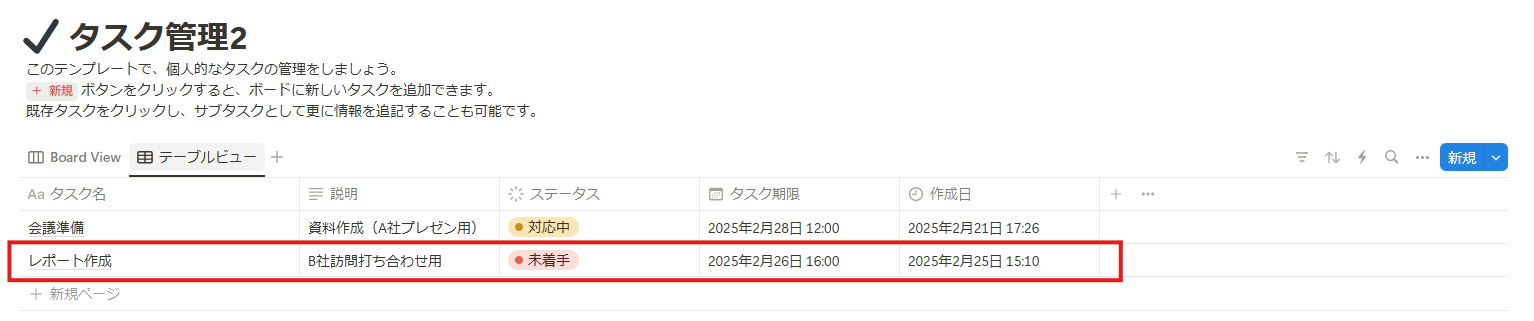
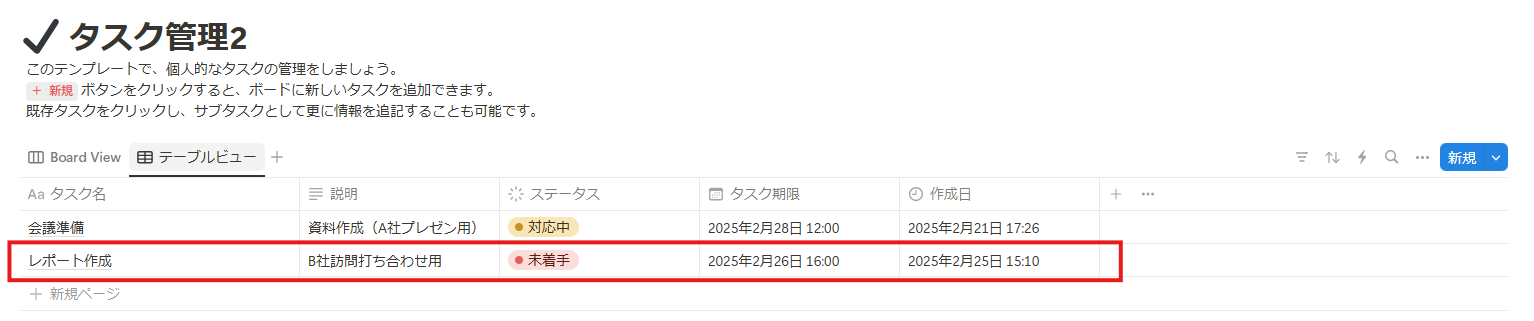
※今回は、以下画像のようなデータベースを用意しました。赤枠のタスクが追加された想定で設定していきます。
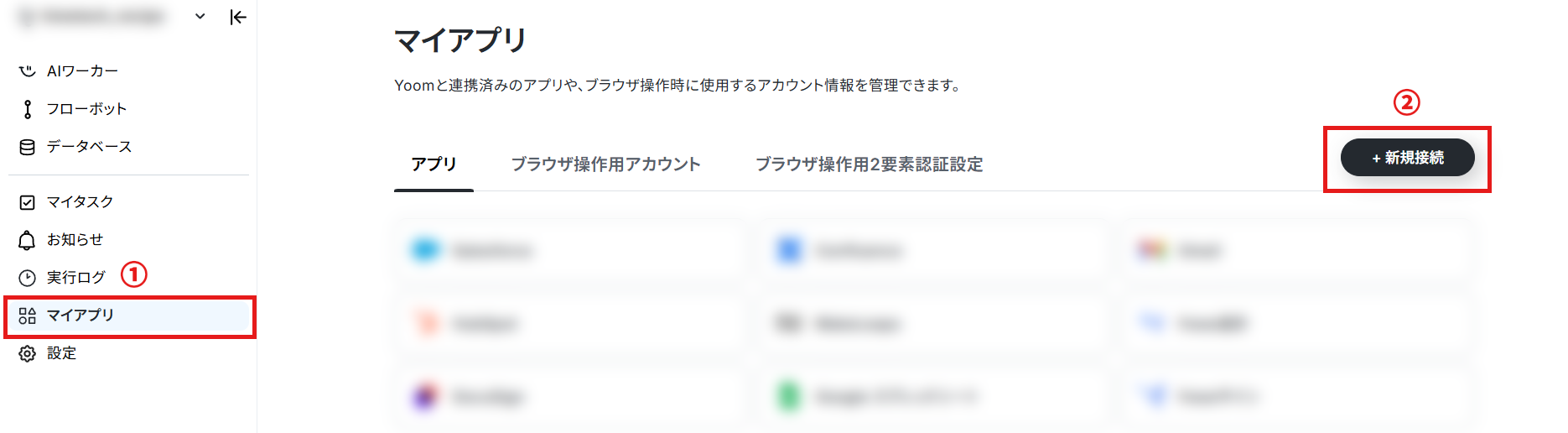
1.Yoomページ画面左側のマイアプリをクリックし、「新規接続」を選択します。
右上の検索窓に「Notion」と入力し、検索結果からNotionを選択します。
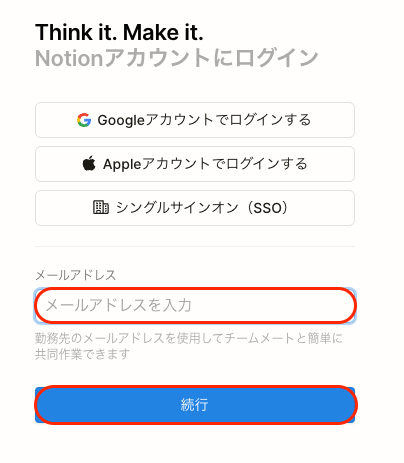
2.表示された画面で、メールアドレスを入力し、「続行」をクリックしてください。
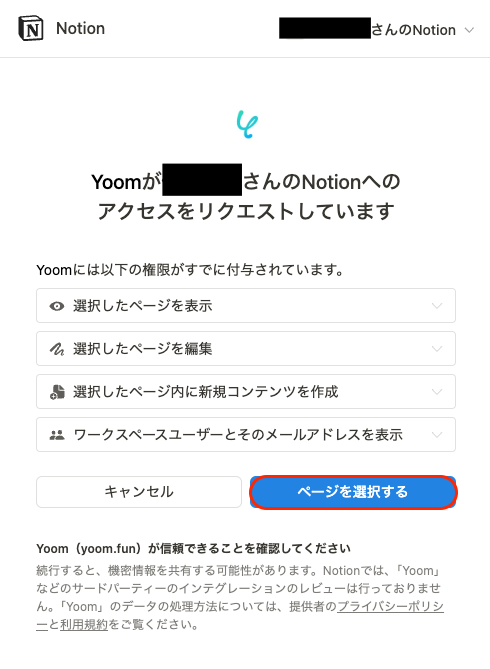
3.次の画面で、「ページを選択する」をクリックしてください。
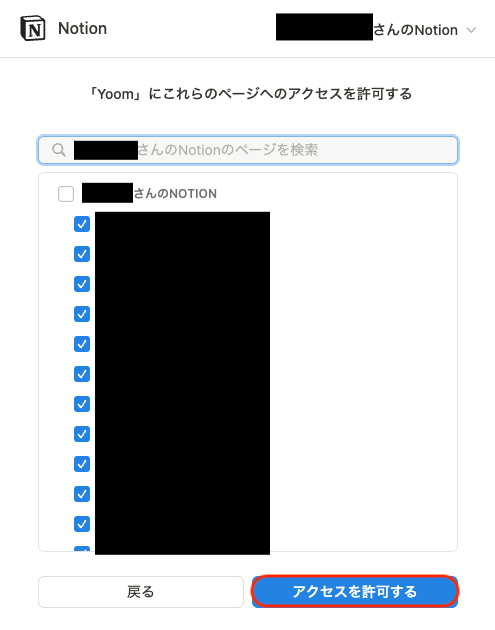
4.次の画面で、「アクセスを許可する」をクリックしてください。
5.続いてTickTickをマイアプリ登録します。
先ほどと同様に、Yoomページ画面左側のマイアプリをクリックし、「新規接続」を選択します。
検索窓に「TickTick」と入力し、検索結果からTickTickを選択します。
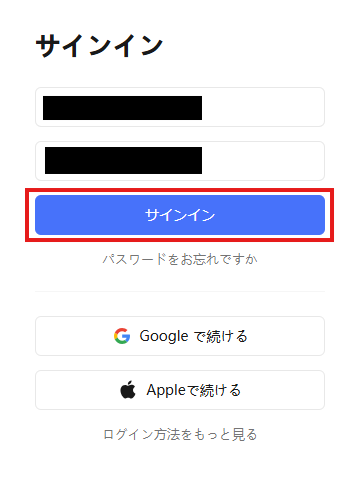
次の画面で、Eメールとパスワードを入力し、「サインイン」をクリックします。
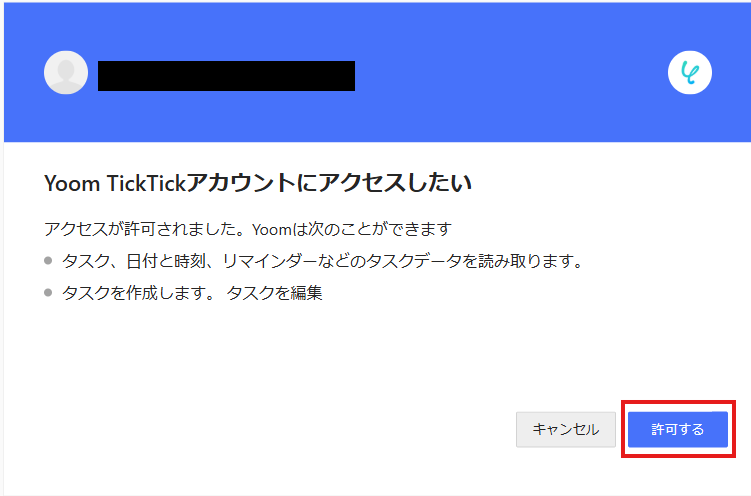
6.次の画面で、「許可する」をクリックしてください。
マイアプリにNotionとTickTickが表示されていれば、登録完了です。
ステップ2:テンプレートをコピーする
ここから、フローを作っていきましょう!
テンプレートを利用しているので、以下のテンプレートページを開き、『このテンプレートを試してみる』をクリックしてください。
■概要Notionでチームのタスクを管理し、個人用のTickTickへ手作業で転記する際に手間を感じたり、登録漏れが発生したりすることはないでしょうか。二重入力の手間やヒューマンエラーは、業務効率を低下させる一因となります。このワークフローを活用すれば、Notionのデータベースに新規タスクが追加されるだけで、TickTickへ自動でタスクが登録されるため、タスク管理に関する手作業をなくし、抜け漏れのないスムーズな連携を実現します。
■このテンプレートをおすすめする方- NotionとTickTickを併用しており、タスクの二重入力の手間を解消したい方
- 手作業によるタスクの転記ミスや登録漏れを防ぎ、管理を効率化したい方
- チームと個人のタスク管理を連携させ、業務の生産性を高めたいと考えている方
■このテンプレートを使うメリット- Notionにタスクが追加されると自動でTickTickに登録されるため、これまで手作業で行っていた転記の時間を他の業務に充てることができます。
- 手作業での情報入力が不要になることで、タスクの登録漏れや入力ミスといったヒューマンエラーの発生を防ぎ、タスク管理の精度を高めます。
■フローボットの流れ- はじめに、NotionとTickTickをYoomと連携します。
- 次に、トリガーでNotionを選択し、「特定のデータソースのページが作成・更新されたら」というアクションを設定します。
- 次に、オペレーションで分岐機能を設定し、特定の条件に応じて後続の処理を実行するかどうかを判断させます。
- 次に、オペレーションでNotionの「レコードを取得する」アクションを設定し、作成・更新されたページの詳細情報を取得します。
- 次に、オペレーションのAI機能で「テキストを生成する」アクションを設定し、取得した情報をもとにタスクの内容などを整形します。
- 最後に、オペレーションでTickTickの「タスクを作成」アクションを設定し、Notionから取得した情報をもとにタスクを登録します。
※「トリガー」:フロー起動のきっかけとなるアクション、「オペレーション」:トリガー起動後、フロー内で処理を行うアクション
■このワークフローのカスタムポイント- TickTickでタスクを作成する際、タスク名や説明といった各項目に、Notionから取得した情報を変数として埋め込むことが可能です。
- タスクを登録するリストや設定する優先度など、特定の項目に固定の値を設定する運用にも対応できます。
■注意事項- Notion、TickTickのそれぞれとYoomを連携してください。
- トリガーは5分、10分、15分、30分、60分の間隔で起動間隔を選択できます。
- プランによって最短の起動間隔が異なりますので、ご注意ください。
- 分岐はパーソナルプラン以上のプランでご利用いただける機能(オペレーション)となっております。フリープランの場合は設定しているフローボットのオペレーションはエラーとなりますので、ご注意ください。
- パーソナルプランなどの有料プランは、2週間の無料トライアルを行うことが可能です。無料トライアル中には制限対象のアプリや機能(オペレーション)を使用することができます。
■このテンプレートをおすすめする方
- NotionとTickTickを併用しており、タスクの二重入力の手間を解消したい方
- 手作業によるタスクの転記ミスや登録漏れを防ぎ、管理を効率化したい方
- チームと個人のタスク管理を連携させ、業務の生産性を高めたいと考えている方
■このテンプレートを使うメリット
- Notionにタスクが追加されると自動でTickTickに登録されるため、これまで手作業で行っていた転記の時間を他の業務に充てることができます。
- 手作業での情報入力が不要になることで、タスクの登録漏れや入力ミスといったヒューマンエラーの発生を防ぎ、タスク管理の精度を高めます。
■フローボットの流れ
- はじめに、NotionとTickTickをYoomと連携します。
- 次に、トリガーでNotionを選択し、「特定のデータソースのページが作成・更新されたら」というアクションを設定します。
- 次に、オペレーションで分岐機能を設定し、特定の条件に応じて後続の処理を実行するかどうかを判断させます。
- 次に、オペレーションでNotionの「レコードを取得する」アクションを設定し、作成・更新されたページの詳細情報を取得します。
- 次に、オペレーションのAI機能で「テキストを生成する」アクションを設定し、取得した情報をもとにタスクの内容などを整形します。
- 最後に、オペレーションでTickTickの「タスクを作成」アクションを設定し、Notionから取得した情報をもとにタスクを登録します。
■このワークフローのカスタムポイント
- TickTickでタスクを作成する際、タスク名や説明といった各項目に、Notionから取得した情報を変数として埋め込むことが可能です。
- タスクを登録するリストや設定する優先度など、特定の項目に固定の値を設定する運用にも対応できます。
■注意事項
- Notion、TickTickのそれぞれとYoomを連携してください。
- トリガーは5分、10分、15分、30分、60分の間隔で起動間隔を選択できます。
- プランによって最短の起動間隔が異なりますので、ご注意ください。
- 分岐はパーソナルプラン以上のプランでご利用いただける機能(オペレーション)となっております。フリープランの場合は設定しているフローボットのオペレーションはエラーとなりますので、ご注意ください。
- パーソナルプランなどの有料プランは、2週間の無料トライアルを行うことが可能です。無料トライアル中には制限対象のアプリや機能(オペレーション)を使用することができます。
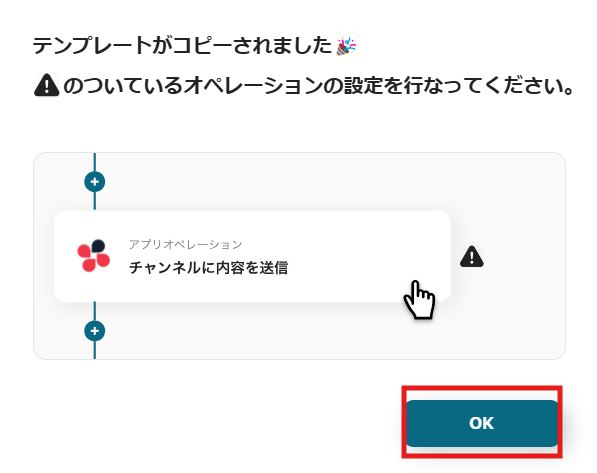
ワークスペースに自動的にテンプレートがコピーされます。次に表示された画面で「OK」をクリックしてください。
ステップ3:Notionのトリガー設定
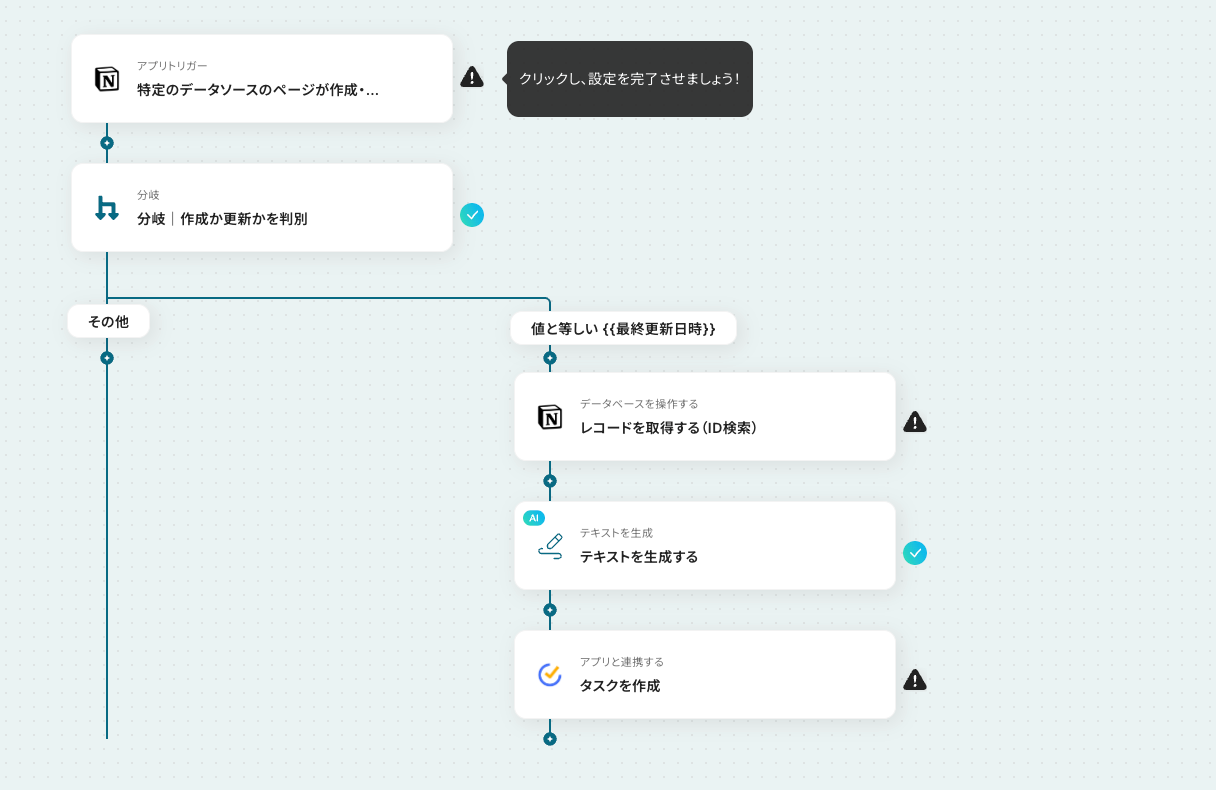
1.先ほどの画面で「OK」をクリックして、表示された画面のアプリトリガー「特定のデータソースのページが作成・更新されたら」をクリックしてください。
※こちらの画面は、Yoomページ画面左側「マイプロジェクト」のフローボットで表示される、「【コピー】Notionに新規タスクが追加されたらTickTickに自動でタスクを登録する」をクリックすると表示されます。
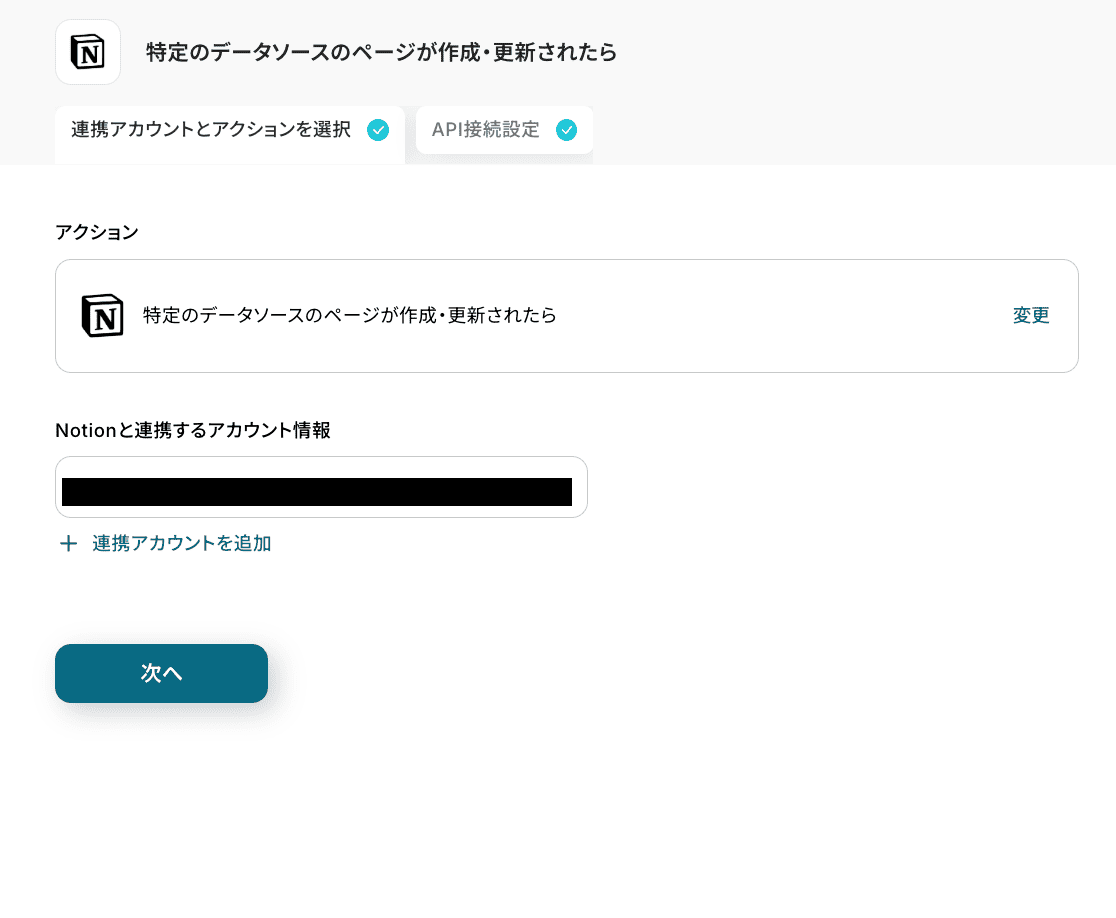
2.表示された画面で必須項目を入力します。トリガーアクションはそのままにして、「次へ」をクリックしましょう。
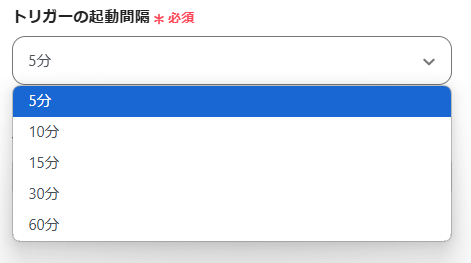
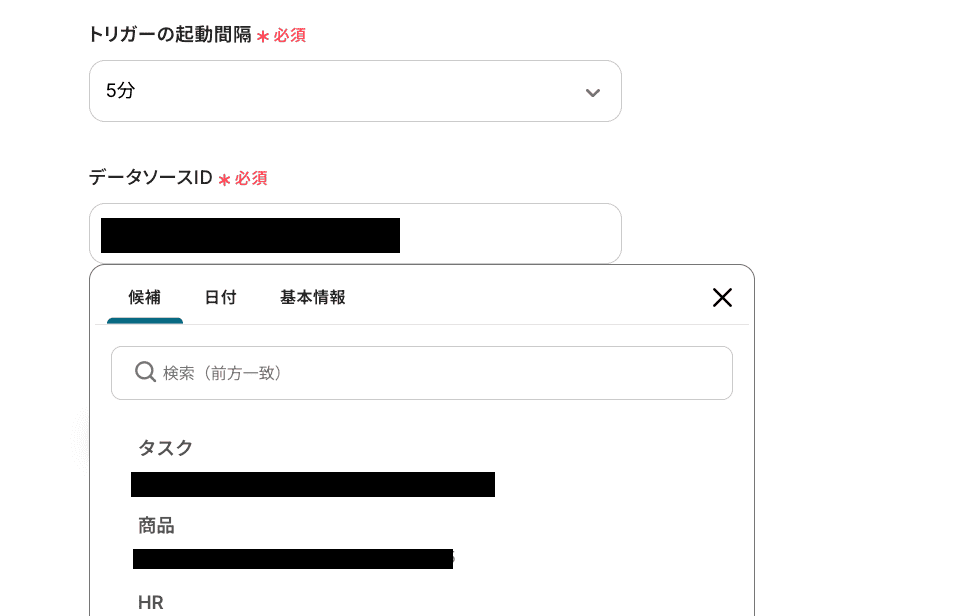
3.表示された画面で、詳細を設定します。「トリガーの起動間隔」を選択してください。
※トリガーは5分、10分、15分、30分、60分の間隔で起動間隔を選択できます。プランによって最短の起動間隔が異なりますので、ご注意ください。
「データソースID」は、入力欄下の説明に従って入力してください。
以下の画像のように、入力バークリック後の『候補』から情報を選択することも可能です。
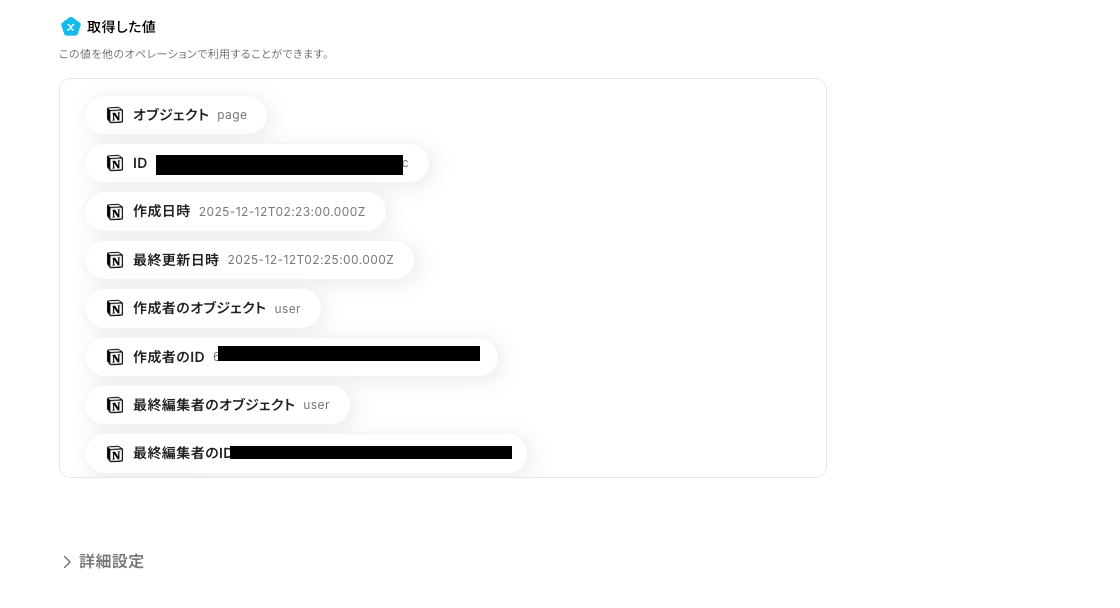
4.入力を終えたら、「テスト」を実行し、成功したら「完了」をクリックします。
なお、ここで得た値は、後続オペレーションで変数として活用できます。
ステップ4:分岐設定
1.分岐「分岐|作成か更新かを判別」をクリックしてください。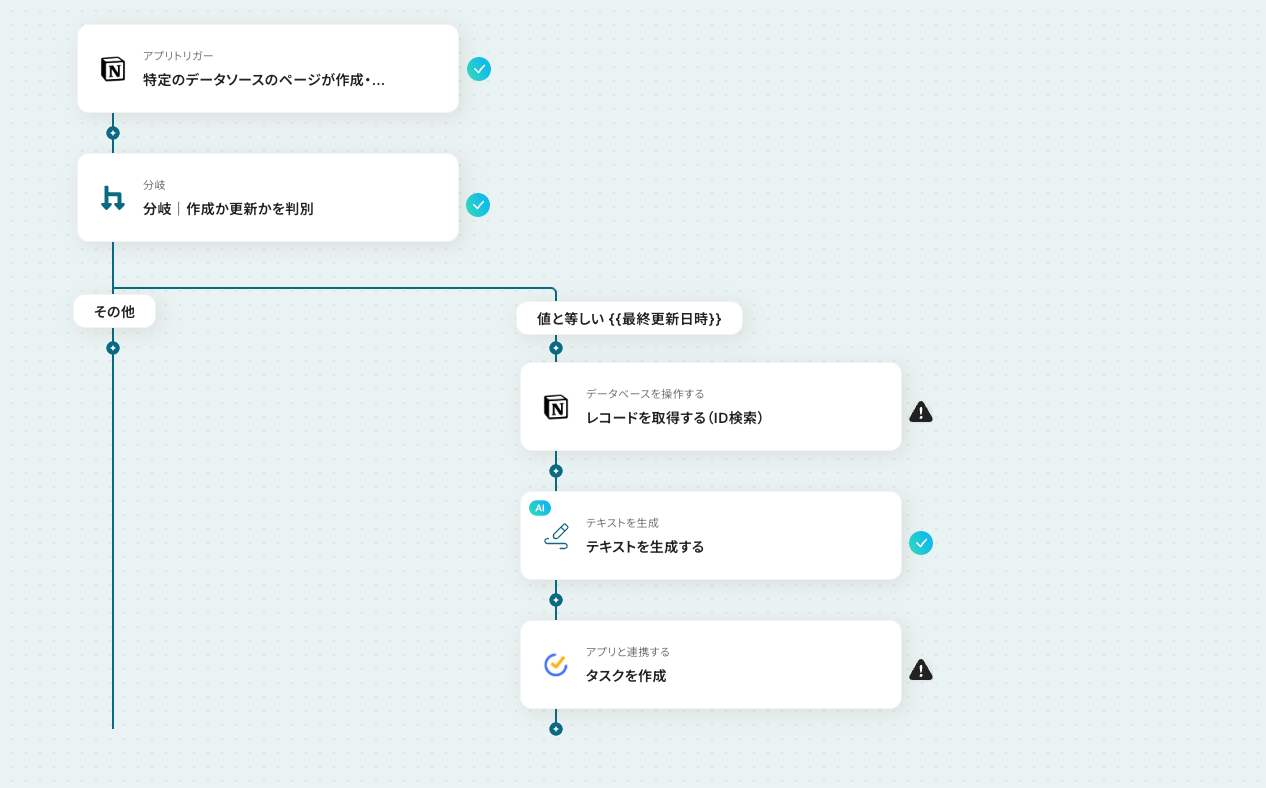
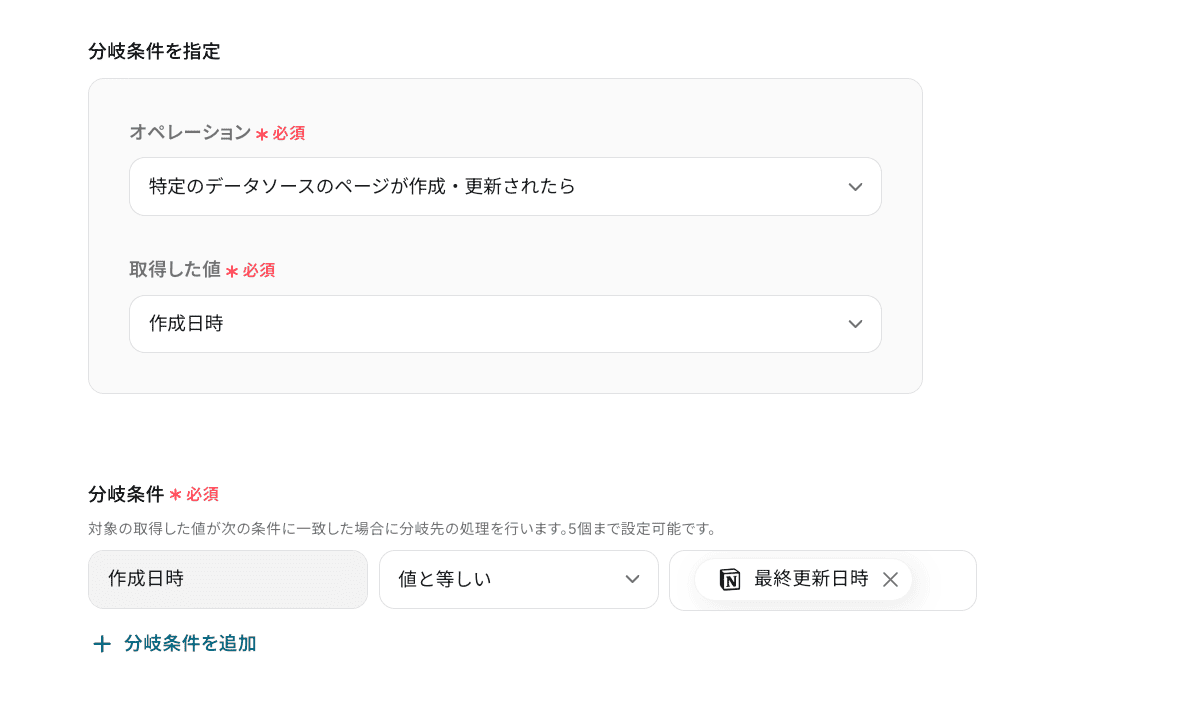
オペレーションに「特定のデータソースのページが作成・更新されたら」、取得した値に検知したい項目を設定します。
「分岐条件」は、分岐先の処理を行う条件を設定します。
今回はテンプレートを活用して、以下画像のように設定しています。
設定を終えたら、「完了」をクリックしてください。
- 分岐はミニプラン以上のプランでご利用いただける機能(オペレーション)となっております。フリープランの場合は設定しているフローボットのオペレーションはエラーとなりますので、ご注意ください。
- ミニプランなどの有料プランは、2週間の無料トライアルを行うことが可能です。無料トライアル中には制限対象のアプリや機能(オペレーション)を使用することができます。
ステップ5:データベース詳細設定
1.データベースを操作する「レコードを取得する(ID検索)」をクリックしてください。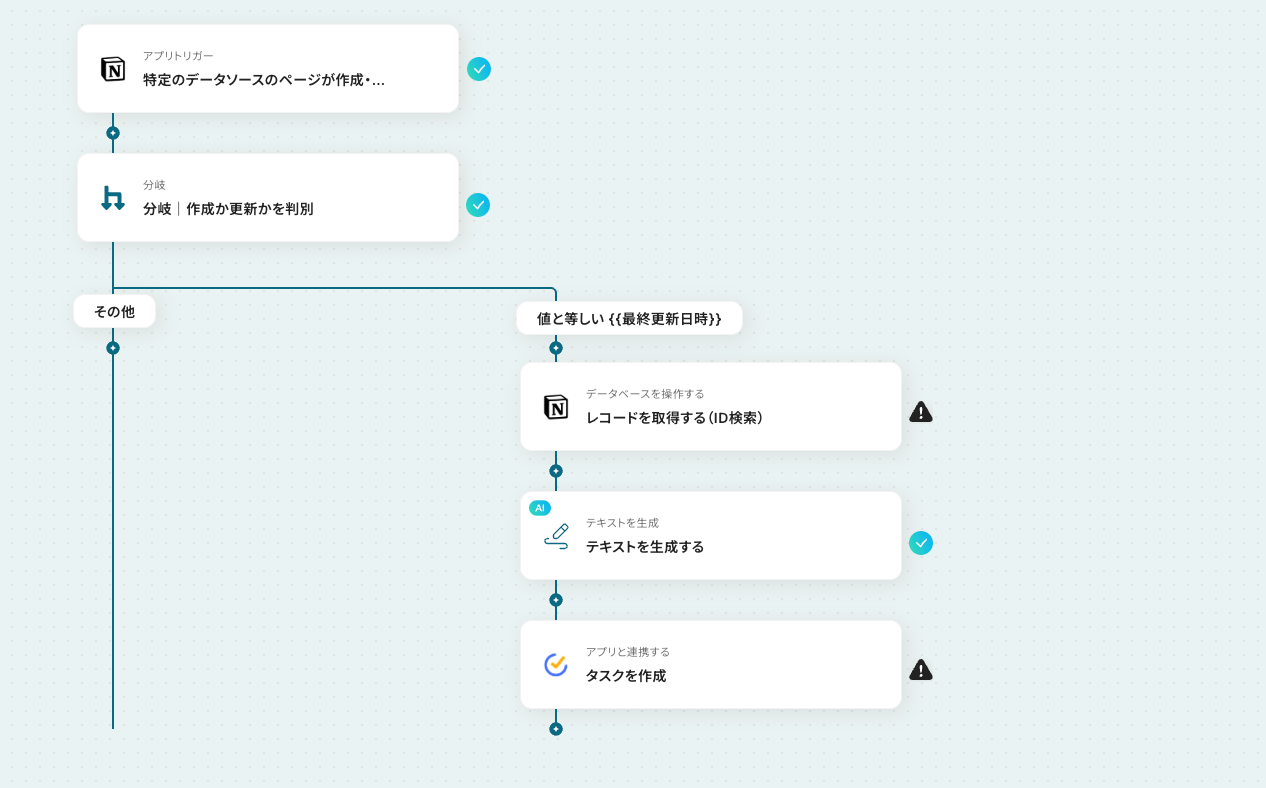
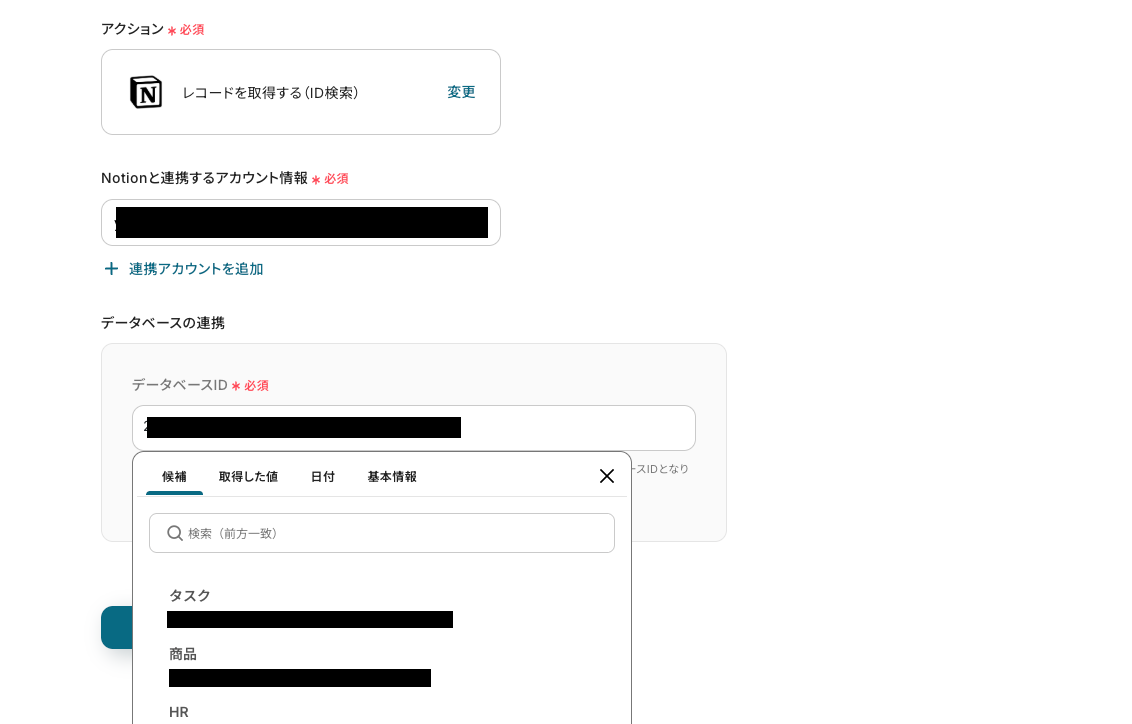
表示された画面で必須項目を入力し、「次へ」をクリックします。
「データベースID」は、『候補』からトリガーアクションで設定したIDと同じものを選択してください。
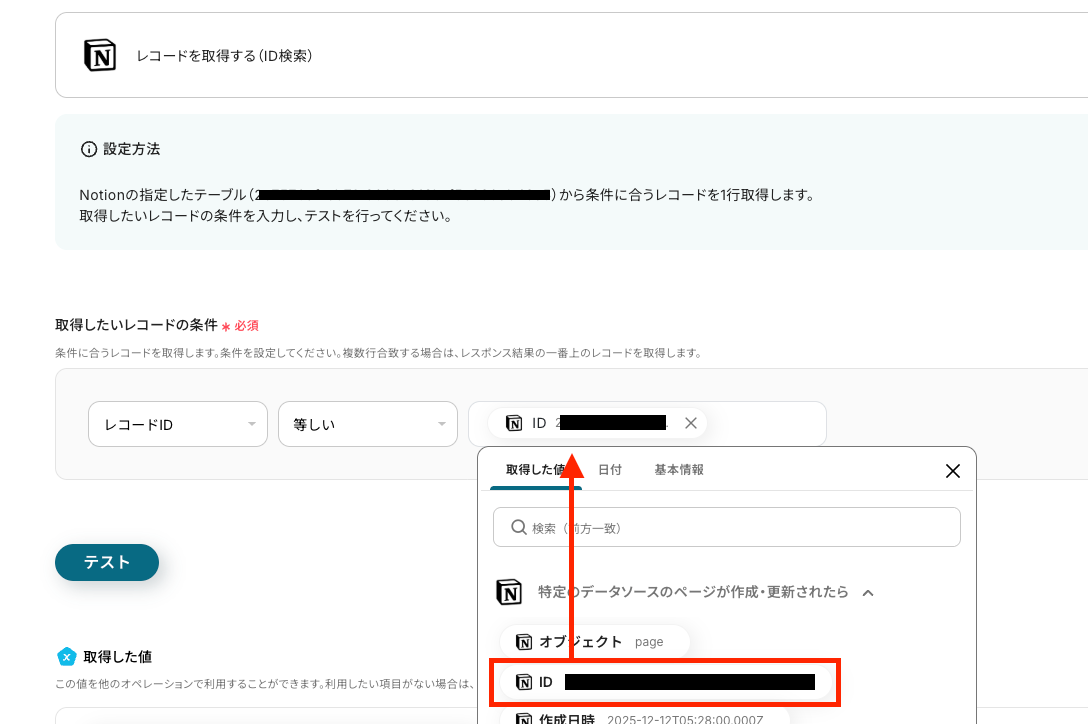
2.詳細設定を行います。
「取得したいレコードの条件」は、入力欄をクリックして表示される値から「ID」を選択してください。
入力を終えたら「テスト」を実行し、成功したら「完了」をクリックします。
※『取得した値』には、以下データベースの赤枠部分の各項目が表示されます。なお、取得した値で出力されたデータをTickTickに反映可能です。
ステップ6:テキストを生成する設定
続いて、テキストを生成するをクリックします。
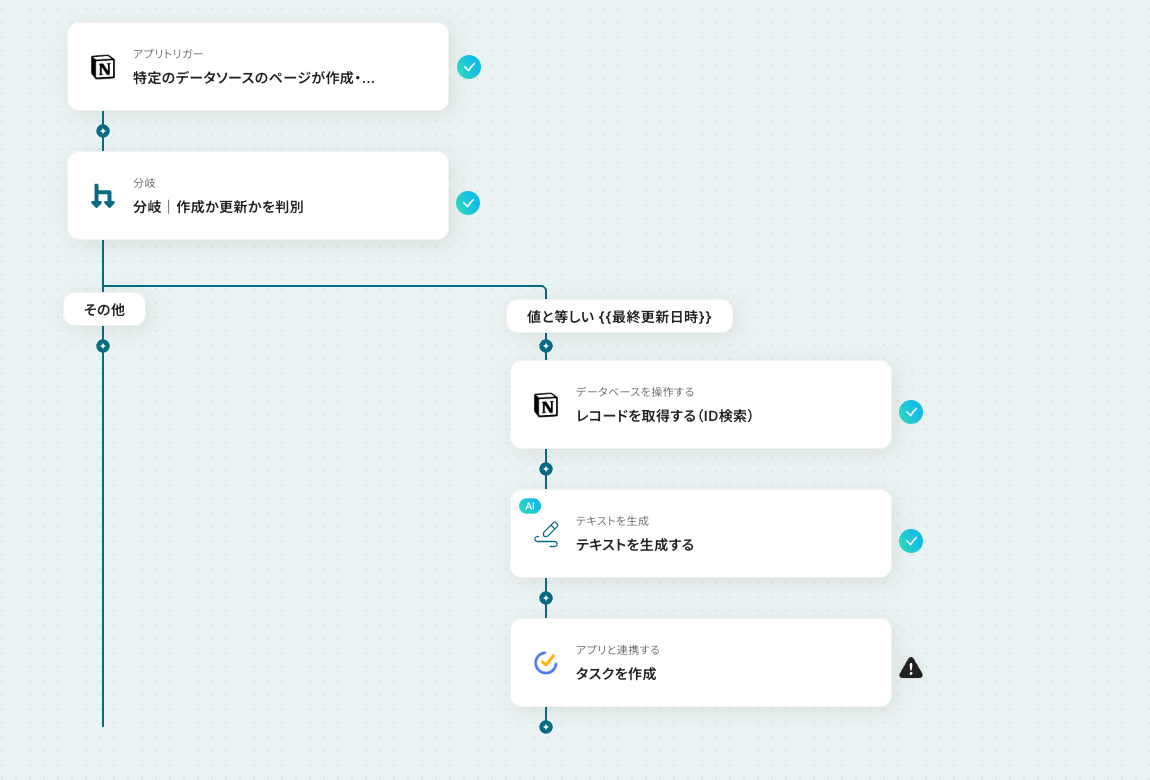
テキスト生成のアクションは、「変更」を押すとそのほかのアクションに変更可能です。
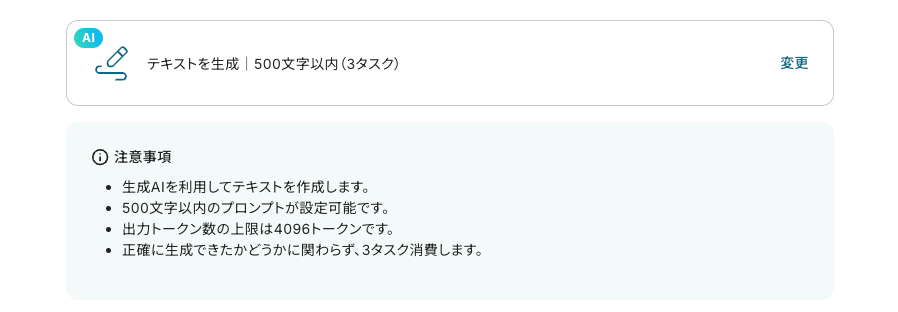
今回は、「テキストを生成|500文字以内(3タスク)」のアクションで進めます。
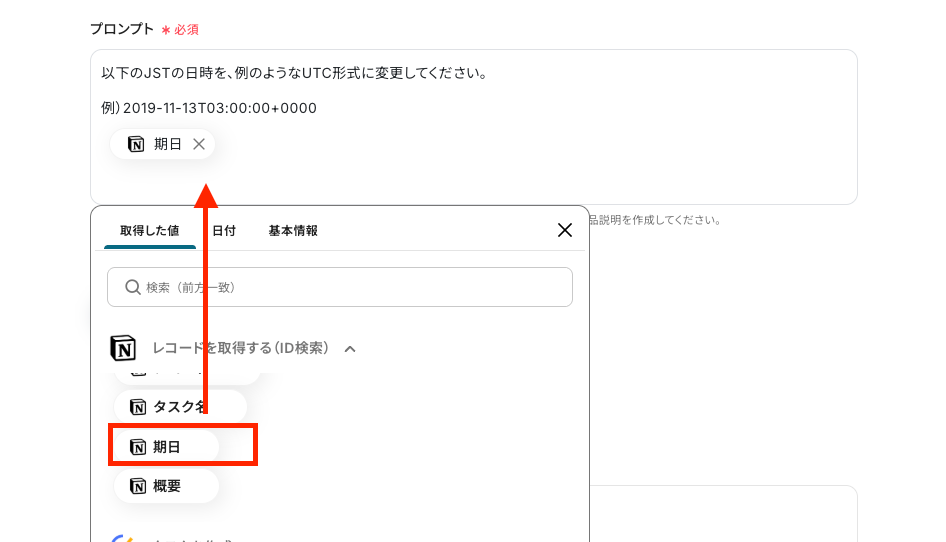
「プロンプト」に生成対象を入力します。
今回は、タスク期日を変換してもらうように指示しました。
入力を終えたら「テスト」を実行し、生成結果を取得したら「完了」をクリックします。
ステップ7:TickTickの設定
1.アプリと連携する「タスクを作成」をクリックしてください。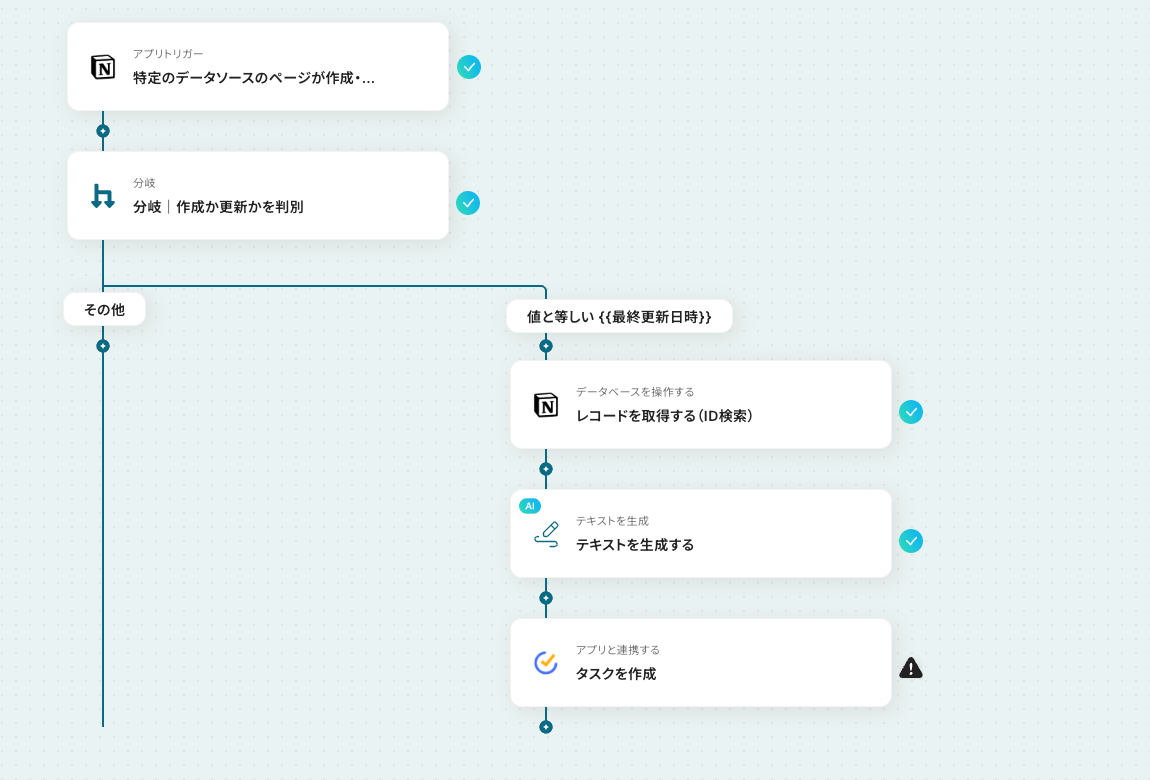
表示された画面で必須項目を入力し、「次へ」をクリックします。
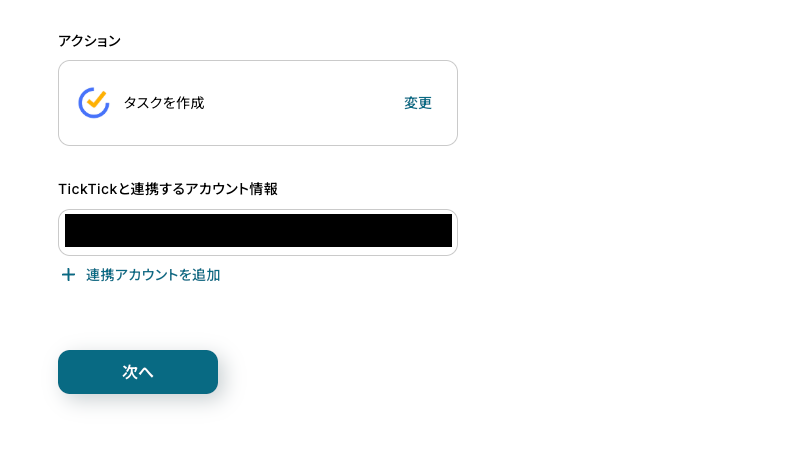
2.API接続設定を行います。
「タスクのタイトル」「期限日時」は、入力欄をクリックして表示される『取得した値』から選択してください。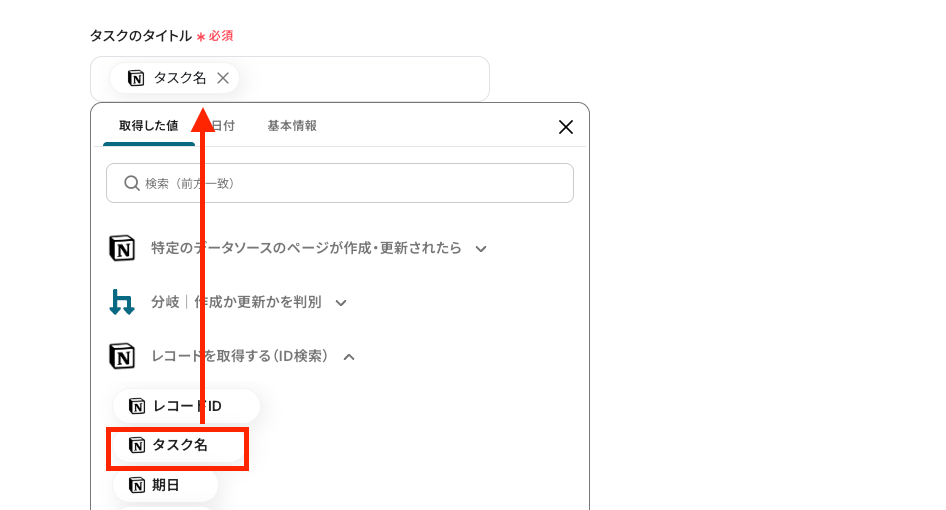
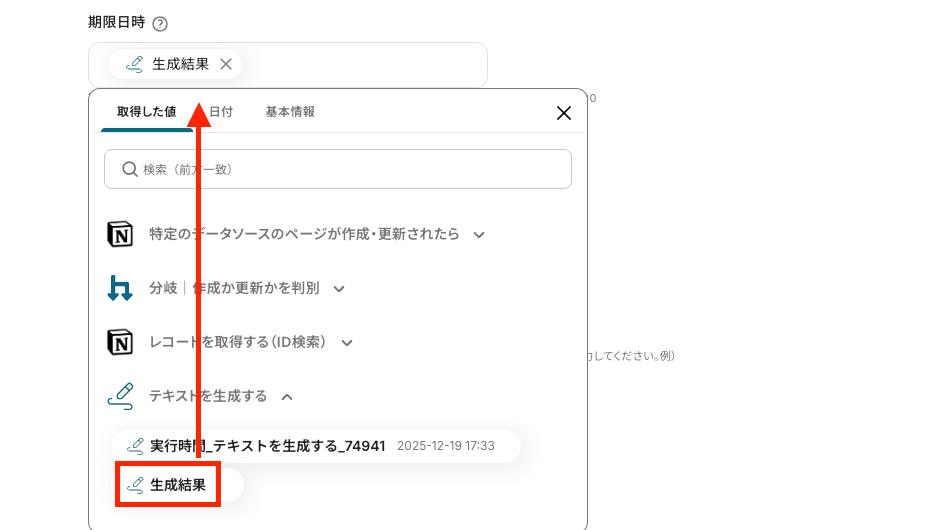
必要項目の入力を終えたら「テスト」を実行し、成功したら「完了」をクリックします。
ステップ7:トリガーボタンをONにして、連携フローの動作確認をする
以下の画面の赤枠部分「トリガーをON」ボタンをクリックすると、フローボットが自動的に起動します。
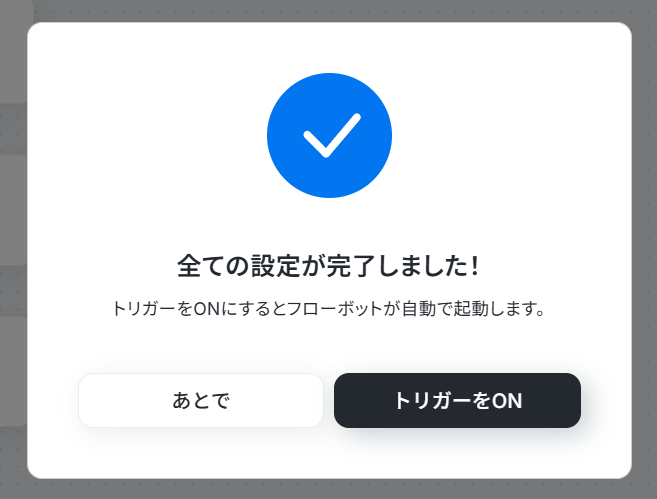
以上でNotionとTickTickの自動化が完了です!
NotionやTickTickのAPIを使ったその他の自動化例
NotionやTickTickのAPIを活用すれば、様々な自動化の実現が可能です!
例えば以下のような自動化はいかがでしょうか。
Notionを使った自動化例
Notionにデータを追加・更新したことを知らせたり、Notionに格納済みのデータを活用してメールの自動送信が可能です。
■概要Notionでプロジェクト管理や情報集約を行っているものの、新規情報がチームにスムーズに共有されず、確認漏れが発生することはないでしょうか。情報追加のたびに手動で通知するのは手間がかかり、重要な連絡が遅れてしまうこともあります。 このワークフローを活用すれば、Notionのデータベースに情報が追加された際に、自動でMicrosoft Teamsへ通知を送ることが可能になり、情報共有の円滑化を実現します。■このテンプレートをおすすめする方- NotionとMicrosoft Teamsを併用し、情報共有の効率化を図りたいと考えている方
- Notionデータベースの追加情報を手動でコピー&ペーストして、チームに通知している方
- プロジェクトやタスクに関する新規情報を迅速に関係者へ伝えたいマネージャーの方
■このテンプレートを使うメリット- Notionデータベースに新規情報が追加されると、自動でMicrosoft Teamsに通知が飛ぶため、手作業での連絡に費やしていた時間を短縮できます
- 通知の送り忘れや伝達ミスといったヒューマンエラーを防ぎ、チーム内での確実な情報共有をサポートします
■フローボットの流れ- はじめに、NotionとMicrosoft TeamsをYoomと連携します
- 次に、トリガーでNotionを選択し、「特定のデータソースのページが作成・更新されたら」を設定します
- オペレーションの分岐機能を設定し、新規ページの場合のみ後続のアクションが実行されるようにします
- 続いて、オペレーションでNotionの「レコードを取得する(ID検索)」を選択し、作成されたページの詳細情報を取得します
- 最後に、オペレーションでMicrosoft Teamsの「チャネルにメッセージを送る」を設定し、取得した情報を指定のチャネルに通知します
※「トリガー」:フロー起動のきっかけとなるアクション、「オペレーション」:トリガー起動後、フロー内で処理を行うアクション
■このワークフローのカスタムポイント- Notionのトリガー設定では、通知の対象としたいデータソースを任意で指定することが可能です
- Microsoft Teamsでは、通知先を任意で設定できます。また、メッセージ内容は、固定のテキストや前段で取得した情報を使用して、自由にカスタマイズできます。
■注意事項- Notion、Microsoft TeamsのそれぞれとYoomを連携してください。
- 分岐はミニプラン以上のプランでご利用いただける機能(オペレーション)となっております。フリープランの場合は設定しているフローボットのオペレーションはエラーとなりますので、ご注意ください。
- ミニプランなどの有料プランは、2週間の無料トライアルを行うことが可能です。無料トライアル中には制限対象のアプリや機能(オペレーション)を使用することができます。
- トリガーは5分、10分、15分、30分、60分の間隔で起動間隔を選択できます。
- プランによって最短の起動間隔が異なりますので、ご注意ください。
- Microsoft365(旧Office365)には、家庭向けプランと一般法人向けプラン(Microsoft365 Business)があり、一般法人向けプランに加入していない場合には認証に失敗する可能性があります。
■概要Notionで管理している顧客情報やタスク情報を元に、都度メールを作成・送信する作業は手間がかかる上に、コピー&ペーストによるミスも起こりがちではないでしょうか。このワークフローを活用すれば、Notionのデータベースから特定のページを選択するだけで、その情報を用いてGmailのメールを自動で送信できます。これにより、定型的な連絡業務の効率化や、ヒューマンエラーの防止に繋がります。
Chrome拡張機能を使用したトリガーを使用することで、Notion上から直接トリガーを起動させることができます。
■このテンプレートをおすすめする方- Notionで管理している情報を元に、Gmailで定型メールを送付している方
- 手作業でのメール作成や送信に時間がかかり、業務を効率化したいと考えている方
- メール送信時の宛先間違いや内容の転記ミスなどのヒューマンエラーを減らしたい方
■このテンプレートを使うメリット- Notionの情報を都度コピー&ペーストしてメールを作成する手間が省け、定型的な連絡業務にかかる時間を短縮できます。
- 手作業による情報の転記が不要になるため、宛先や内容の間違いといったヒューマンエラーの防止に繋がります。
■フローボットの流れ- はじめに、GmailとNotionをYoomと連携します。
- 次に、トリガーでNotionを選択し、「データベース上でページを選択して起動」アクションを設定します。
- 次に、オペレーションで再度Notionを選択し、トリガーで選択したページの情報を取得するよう設定します。
- 最後に、オペレーションでGmailの「メールを送る」アクションを設定し、Notionから取得した情報を本文などに含めてメールを送信します。
※「トリガー」:フロー起動のきっかけとなるアクション、「オペレーション」:トリガー起動後、フロー内で処理を行うアクション
■このワークフローのカスタムポイント- Gmailでメールを送るアクション設定では、Notionから取得した情報を変数として活用し、宛先(To, Cc, Bcc)、件名、メッセージ内容などを動的に設定することが可能です。
- メッセージ内容には、Notionの情報を差し込むだけでなく、固定のテキストを組み合わせることもできるため、柔軟なメール文面の作成ができます。
■注意事項- Gmail、NotionのそれぞれとYoomを連携してください。
- Chrome拡張機能を使用したトリガーを使用することで、Notion上から直接トリガーを起動させることができます。
- Chrome拡張機能を使ったトリガーの設定方法は「Chrome拡張機能を使ったトリガーの設定方法」をご参照ください。

- NotionとMicrosoft Teamsを併用し、情報共有の効率化を図りたいと考えている方
- Notionデータベースの追加情報を手動でコピー&ペーストして、チームに通知している方
- プロジェクトやタスクに関する新規情報を迅速に関係者へ伝えたいマネージャーの方
- Notionデータベースに新規情報が追加されると、自動でMicrosoft Teamsに通知が飛ぶため、手作業での連絡に費やしていた時間を短縮できます
- 通知の送り忘れや伝達ミスといったヒューマンエラーを防ぎ、チーム内での確実な情報共有をサポートします
- はじめに、NotionとMicrosoft TeamsをYoomと連携します
- 次に、トリガーでNotionを選択し、「特定のデータソースのページが作成・更新されたら」を設定します
- オペレーションの分岐機能を設定し、新規ページの場合のみ後続のアクションが実行されるようにします
- 続いて、オペレーションでNotionの「レコードを取得する(ID検索)」を選択し、作成されたページの詳細情報を取得します
- 最後に、オペレーションでMicrosoft Teamsの「チャネルにメッセージを送る」を設定し、取得した情報を指定のチャネルに通知します
■このワークフローのカスタムポイント
- Notionのトリガー設定では、通知の対象としたいデータソースを任意で指定することが可能です
- Microsoft Teamsでは、通知先を任意で設定できます。また、メッセージ内容は、固定のテキストや前段で取得した情報を使用して、自由にカスタマイズできます。
- Notion、Microsoft TeamsのそれぞれとYoomを連携してください。
- 分岐はミニプラン以上のプランでご利用いただける機能(オペレーション)となっております。フリープランの場合は設定しているフローボットのオペレーションはエラーとなりますので、ご注意ください。
- ミニプランなどの有料プランは、2週間の無料トライアルを行うことが可能です。無料トライアル中には制限対象のアプリや機能(オペレーション)を使用することができます。
- トリガーは5分、10分、15分、30分、60分の間隔で起動間隔を選択できます。
- プランによって最短の起動間隔が異なりますので、ご注意ください。
- Microsoft365(旧Office365)には、家庭向けプランと一般法人向けプラン(Microsoft365 Business)があり、一般法人向けプランに加入していない場合には認証に失敗する可能性があります。

Chrome拡張機能を使用したトリガーを使用することで、Notion上から直接トリガーを起動させることができます。
■このテンプレートをおすすめする方
- Notionで管理している情報を元に、Gmailで定型メールを送付している方
- 手作業でのメール作成や送信に時間がかかり、業務を効率化したいと考えている方
- メール送信時の宛先間違いや内容の転記ミスなどのヒューマンエラーを減らしたい方
■このテンプレートを使うメリット
- Notionの情報を都度コピー&ペーストしてメールを作成する手間が省け、定型的な連絡業務にかかる時間を短縮できます。
- 手作業による情報の転記が不要になるため、宛先や内容の間違いといったヒューマンエラーの防止に繋がります。
■フローボットの流れ
- はじめに、GmailとNotionをYoomと連携します。
- 次に、トリガーでNotionを選択し、「データベース上でページを選択して起動」アクションを設定します。
- 次に、オペレーションで再度Notionを選択し、トリガーで選択したページの情報を取得するよう設定します。
- 最後に、オペレーションでGmailの「メールを送る」アクションを設定し、Notionから取得した情報を本文などに含めてメールを送信します。
■このワークフローのカスタムポイント
- Gmailでメールを送るアクション設定では、Notionから取得した情報を変数として活用し、宛先(To, Cc, Bcc)、件名、メッセージ内容などを動的に設定することが可能です。
- メッセージ内容には、Notionの情報を差し込むだけでなく、固定のテキストを組み合わせることもできるため、柔軟なメール文面の作成ができます。
■注意事項
- Gmail、NotionのそれぞれとYoomを連携してください。
- Chrome拡張機能を使用したトリガーを使用することで、Notion上から直接トリガーを起動させることができます。
- Chrome拡張機能を使ったトリガーの設定方法は「Chrome拡張機能を使ったトリガーの設定方法」をご参照ください。
動画投稿サイトやSNSなどとの連携も可能です。Webマーケティングや広告業務のサポートになるでしょう。
■概要YouTubeチャンネルを運営していると、日々の数値レポートの確認や記録は欠かせない業務ですが、手作業での対応は手間がかかり、つい後回しにしてしまうこともあるかもしれません。このワークフローを活用すれば、毎日指定した時間に前日のYouTubeチャンネルのレポートを自動で取得し、Notionへデータを追加できるため、レポート作成業務を効率化し、分析に集中できます。
■このテンプレートをおすすめする方- YouTubeチャンネルのレポート作成を手作業で行い、手間を感じている方
- Notionを活用してチャンネルのパフォーマンスデータを一元管理したい方
- 日々の定型的なレポート業務を自動化し、より戦略的な分析に時間を割きたい方
■このテンプレートを使うメリット- 毎日自動でYouTubeのレポートがNotionに記録されるため、手作業でのデータ取得や転記にかけていた時間を削減できます。
- 手作業による数値の入力ミスや記録漏れを防ぎ、正確なデータをNotion上で管理、蓄積していくことが可能になります。
■フローボットの流れ- はじめに、YouTube Analytics APIとNotionをYoomと連携します。
- 次に、トリガーでスケジュールトリガーを選択し、「指定したスケジュールになったら」というアクションを設定します。
- 次に、オペレーションでYouTube Analytics APIを選択し、「チャンネルレポートを取得」アクションで前日のレポートを取得するよう設定します。
- 最後に、オペレーションでNotionの「レコードを追加する」アクションを設定し、取得したレポート内容を指定のデータベースに追加します。
※「トリガー」:フロー起動のきっかけとなるアクション、「オペレーション」:トリガー起動後、フロー内で処理を行うアクション
■このワークフローのカスタムポイント- スケジュールトリガーの設定では、レポートを自動取得したい曜日や時間帯を任意で設定してください。
- Notionへ追加する際、対象のデータベースや、視聴回数や登録者数など記録したいレポート項目を任意で選択し、設定することが可能です。
■注意事項- YouTube Analytics API、NotionのそれぞれとYoomを連携させてください。
■概要Notionで作成したコンテンツを、X(Twitter)へ手動で投稿する作業に手間を感じていませんか?手作業での投稿は時間がかかるだけでなく、コピーミスや投稿忘れといったヒューマンエラーの原因にもなります。このワークフローを活用すれば、Notionのデータベースにコンテンツを追加・更新するだけで、X(Twitter)への投稿が自動で実行されます。SNSへのコンテンツ投稿を自動化し、情報発信の効率を高めることが可能です。
■このテンプレートをおすすめする方- Notionでコンテンツを管理し、X(Twitter)への投稿を手作業で行っているSNS運用担当者の方
- NotionとX(Twitter)を連携させて、コンテンツの投稿フローを自動化したいと考えている方
- コンテンツ配信の工数を削減し、より戦略的な業務に集中したいマーケティング担当者の方
■このテンプレートを使うメリット- Notionでのコンテンツ作成・更新をトリガーに自動で投稿されるため、手作業での投稿業務にかかっていた時間を短縮できます。
- 手動での転記作業が不要になることで、投稿内容のコピーミスや投稿漏れといったヒューマンエラーの防止に繋がります。
■フローボットの流れ- はじめに、NotionとX(Twitter)をYoomと連携します。
- 次に、トリガーでNotionを選択し、「特定のデータソースのページが作成・更新されたら」というアクションを設定します。
- 続いて、オペレーションでNotionの「レコードを取得する(ID検索)」を設定し、トリガーとなったページの情報を取得します。
- その後、オペレーションの分岐機能を活用し、取得した情報をもとに投稿を実行するための条件を設定します。
- 最後に、オペレーションでX(Twitter)の「ポストを投稿」を選択し、取得したNotionのコンテンツ内容を投稿するように設定します。
※「トリガー」:フロー起動のきっかけとなるアクション、「オペレーション」:トリガー起動後、フロー内で処理を行うアクション
■このワークフローのカスタムポイント- Notionのトリガー設定では、投稿の起点としたいデータベースのIDを任意で設定してください。
- 分岐機能では、Notionから取得した情報(例:ページのステータスなど)をもとに、投稿を実行する条件を自由にカスタマイズできます。
- X(Twitter)への投稿内容は、前段のNotionから取得したページのタイトルや本文などを引用して、自由に設定することが可能です。
■注意事項- Notion、X(Twitter)のそれぞれとYoomを連携してください。
- 分岐はパーソナルプラン以上のプランでご利用いただける機能(オペレーション)となっております。フリープランの場合は設定しているフローボットのオペレーションはエラーとなりますので、ご注意ください。
- パーソナルプランなどの有料プランは、2週間の無料トライアルを行うことが可能です。無料トライアル中には制限対象のアプリや機能(オペレーション)を使用することができます。
- トリガーは5分、10分、15分、30分、60分の間隔で起動間隔を選択できます。
- プランによって最短の起動間隔が異なりますので、ご注意ください。

- YouTubeチャンネルのレポート作成を手作業で行い、手間を感じている方
- Notionを活用してチャンネルのパフォーマンスデータを一元管理したい方
- 日々の定型的なレポート業務を自動化し、より戦略的な分析に時間を割きたい方
- 毎日自動でYouTubeのレポートがNotionに記録されるため、手作業でのデータ取得や転記にかけていた時間を削減できます。
- 手作業による数値の入力ミスや記録漏れを防ぎ、正確なデータをNotion上で管理、蓄積していくことが可能になります。
- はじめに、YouTube Analytics APIとNotionをYoomと連携します。
- 次に、トリガーでスケジュールトリガーを選択し、「指定したスケジュールになったら」というアクションを設定します。
- 次に、オペレーションでYouTube Analytics APIを選択し、「チャンネルレポートを取得」アクションで前日のレポートを取得するよう設定します。
- 最後に、オペレーションでNotionの「レコードを追加する」アクションを設定し、取得したレポート内容を指定のデータベースに追加します。
■このワークフローのカスタムポイント
- スケジュールトリガーの設定では、レポートを自動取得したい曜日や時間帯を任意で設定してください。
- Notionへ追加する際、対象のデータベースや、視聴回数や登録者数など記録したいレポート項目を任意で選択し、設定することが可能です。
- YouTube Analytics API、NotionのそれぞれとYoomを連携させてください。

■このテンプレートをおすすめする方
- Notionでコンテンツを管理し、X(Twitter)への投稿を手作業で行っているSNS運用担当者の方
- NotionとX(Twitter)を連携させて、コンテンツの投稿フローを自動化したいと考えている方
- コンテンツ配信の工数を削減し、より戦略的な業務に集中したいマーケティング担当者の方
■このテンプレートを使うメリット
- Notionでのコンテンツ作成・更新をトリガーに自動で投稿されるため、手作業での投稿業務にかかっていた時間を短縮できます。
- 手動での転記作業が不要になることで、投稿内容のコピーミスや投稿漏れといったヒューマンエラーの防止に繋がります。
■フローボットの流れ
- はじめに、NotionとX(Twitter)をYoomと連携します。
- 次に、トリガーでNotionを選択し、「特定のデータソースのページが作成・更新されたら」というアクションを設定します。
- 続いて、オペレーションでNotionの「レコードを取得する(ID検索)」を設定し、トリガーとなったページの情報を取得します。
- その後、オペレーションの分岐機能を活用し、取得した情報をもとに投稿を実行するための条件を設定します。
- 最後に、オペレーションでX(Twitter)の「ポストを投稿」を選択し、取得したNotionのコンテンツ内容を投稿するように設定します。
■このワークフローのカスタムポイント
- Notionのトリガー設定では、投稿の起点としたいデータベースのIDを任意で設定してください。
- 分岐機能では、Notionから取得した情報(例:ページのステータスなど)をもとに、投稿を実行する条件を自由にカスタマイズできます。
- X(Twitter)への投稿内容は、前段のNotionから取得したページのタイトルや本文などを引用して、自由に設定することが可能です。
■注意事項
- Notion、X(Twitter)のそれぞれとYoomを連携してください。
- 分岐はパーソナルプラン以上のプランでご利用いただける機能(オペレーション)となっております。フリープランの場合は設定しているフローボットのオペレーションはエラーとなりますので、ご注意ください。
- パーソナルプランなどの有料プランは、2週間の無料トライアルを行うことが可能です。無料トライアル中には制限対象のアプリや機能(オペレーション)を使用することができます。
- トリガーは5分、10分、15分、30分、60分の間隔で起動間隔を選択できます。
- プランによって最短の起動間隔が異なりますので、ご注意ください。
AIを活用することで時間をかけて行う作業が素早く完結するはずです。Yoomは様々なAIツールとの連携を実現できます。
■概要Notionで作成した議事録を、別途ChatGPTに貼り付けて要約し、再度Notionに転記する作業に手間を感じていませんか。手作業によるコピー&ペーストは時間がかかるだけでなく、転記ミスなどのヒューマンエラーの原因にもなり得ます。
Chrome拡張機能を使用したトリガーを使用することで、Notion上から直接トリガーを起動させることができます。このワークフローを活用すれば、Notionのページ上から直接ChatGPTを起動し、議事録の要約や整理を自動で行い、その結果を元のページに反映させることが可能です。
■このテンプレートをおすすめする方- Notionで作成した議事録をChatGPTで要約する作業を手作業で行っている方
- 会議後の議事録整理や共有にかかる時間を短縮し、効率化したいと考えている方
- NotionとAIを連携させ、情報管理のワークフローを自動化したいと考えている方
■このテンプレートを使うメリット- Notionページから直接ChatGPTを起動して自動で更新するため、これまで手作業での転記に費やしていた時間を短縮することができます。
- ChatGPTへの指示を定型化することで、担当者による要約の質のばらつきを防ぎ、議事録整理の業務を標準化し属人化の解消に繋がります。
■フローボットの流れ- はじめに、NotionとChatGPTをYoomと連携します。
- 次に、トリガーでNotionのクローム拡張機能トリガー機能を選択し、「レコードの詳細ページから起動」を設定します。
- 次に、オペレーションでNotionの「レコードを取得する(ID検索)」アクションを設定し、トリガーが起動したページの情報を取得します。
- 次に、オペレーションでChatGPTの「テキストを生成」アクションを設定し、取得した情報をもとに議事録の要約や整理を行います。
- 最後に、オペレーションでNotionの「レコードを更新する(ID検索)」アクションを設定し、生成されたテキストで元のページを更新します。
※「トリガー」:フロー起動のきっかけとなるアクション、「オペレーション」:トリガー起動後、フロー内で処理を行うアクション
■このワークフローのカスタムポイント- Notionのクローム拡張機能トリガーの設定では、ワークフローを起動したいページのURLサンプルを設定してください。
- Notionの「レコードを取得する(ID検索)」アクションでは、対象となるデータベースのIDを指定してください。
- ChatGPTの「テキストを生成」アクションでは、「要約してください」や「箇条書きでまとめてください」など、目的に応じた指示(プロンプト)を任意で設定してください。
- Notionの「レコードを更新する(ID検索)」アクションでは、対象データベースのIDを指定し、ChatGPTが生成したテキストをどのプロパティに反映させるかなどを設定してください。
■注意事項- Notion、ChatGPTのそれぞれとYoomを連携してください。
- Chrome拡張機能を使用したトリガーを使用することで、Notion上から直接トリガーを起動させることができます。
- Chrome拡張機能を使ったトリガーの設定方法は「Chrome拡張機能を使ったトリガーの設定方法」をご参照ください。

Chrome拡張機能を使用したトリガーを使用することで、Notion上から直接トリガーを起動させることができます。
■このテンプレートをおすすめする方
- Notionで作成した議事録をChatGPTで要約する作業を手作業で行っている方
- 会議後の議事録整理や共有にかかる時間を短縮し、効率化したいと考えている方
- NotionとAIを連携させ、情報管理のワークフローを自動化したいと考えている方
■このテンプレートを使うメリット
- Notionページから直接ChatGPTを起動して自動で更新するため、これまで手作業での転記に費やしていた時間を短縮することができます。
- ChatGPTへの指示を定型化することで、担当者による要約の質のばらつきを防ぎ、議事録整理の業務を標準化し属人化の解消に繋がります。
■フローボットの流れ
- はじめに、NotionとChatGPTをYoomと連携します。
- 次に、トリガーでNotionのクローム拡張機能トリガー機能を選択し、「レコードの詳細ページから起動」を設定します。
- 次に、オペレーションでNotionの「レコードを取得する(ID検索)」アクションを設定し、トリガーが起動したページの情報を取得します。
- 次に、オペレーションでChatGPTの「テキストを生成」アクションを設定し、取得した情報をもとに議事録の要約や整理を行います。
- 最後に、オペレーションでNotionの「レコードを更新する(ID検索)」アクションを設定し、生成されたテキストで元のページを更新します。
■このワークフローのカスタムポイント
- Notionのクローム拡張機能トリガーの設定では、ワークフローを起動したいページのURLサンプルを設定してください。
- Notionの「レコードを取得する(ID検索)」アクションでは、対象となるデータベースのIDを指定してください。
- ChatGPTの「テキストを生成」アクションでは、「要約してください」や「箇条書きでまとめてください」など、目的に応じた指示(プロンプト)を任意で設定してください。
- Notionの「レコードを更新する(ID検索)」アクションでは、対象データベースのIDを指定し、ChatGPTが生成したテキストをどのプロパティに反映させるかなどを設定してください。
■注意事項
- Notion、ChatGPTのそれぞれとYoomを連携してください。
- Chrome拡張機能を使用したトリガーを使用することで、Notion上から直接トリガーを起動させることができます。
- Chrome拡張機能を使ったトリガーの設定方法は「Chrome拡張機能を使ったトリガーの設定方法」をご参照ください。
終わりに
業務を効率よくこなしたり取りこぼしを無くすためにも、タスク管理はとても大切と言えるでしょう。しかし、タスク管理をするためにツールを移動したり、同じタスクを2つのアプリに追加してリソースを割くのは、少々手間に感じるはずです。
このように感じる時こそアプリ連携による自動化がおすすめです!Notionにタスクを追加するだけでTickTickにも反映されるため、今までよりもスピーディーにタスクの作成が行えるでしょう。
Yoomならプログラミングの知識がない方でも簡単にアプリ連携が実現できます!今まで自動化の導入をあきらめていた方でもチャレンジしやすいので、ぜひこの機会にお試しください!
プログラミング知識なしで手軽に構築できます。









