









・
【簡単設定】NotionのデータをCodaに自動的に連携する方法

「NotionとCodaを両方使っていて、情報を手作業で行き来させるのが面倒…」
「Notionに書いた議事録の内容を、Codaのタスク管理表にいちいち転記している…」
このように、多機能で便利なNotionとCodaを併用する中で、手作業によるデータ連携に手間や非効率さを感じていませんか?
もし、Notionで新しいページが作成された際に、その情報を自動でCodaのテーブルに行として追加する仕組みがあれば、こうした面倒な二度手間や転記ミスを減らせるでしょう。
これにより、より創造的で、価値の高い業務に集中するための時間を確保しやすくなります!
今回ご紹介する自動化の設定は、プログラミングの知識がなくてもノーコードで簡単に設定可能です。
これまで自動化を試したことがない方でもすぐに実践可能ですので、ぜひこの機会に日々の作業をもっと楽にしていきましょう!
とにかく早く試したい方へ
YoomにはNotionとCodaを連携するためのテンプレートが用意されているので、今すぐ試したい方は以下よりバナーをクリックしてスタートしましょう!
■概要NotionとCodaはどちらも優れたドキュメントツールですが、両方でタスクや情報を管理していると、二重入力の手間や情報の転記漏れが発生しがちです。このワークフローは、そうした課題を解決するために設計されました。Notionで特定のデータソースにページが作成されると、その内容が自動でCodaのテーブルに行として追加されます。NotionとCoda間の面倒な手作業を減らし、スムーズな情報連携を実現します。■このテンプレートをおすすめする方- NotionとCodaを併用しており、手作業でのデータ転記に手間を感じている方
- NotionとCoda間で管理しているタスクや議事録などの情報を、自動で同期させたい方
- ドキュメントツール間の連携を自動化し、チーム全体の生産性を向上させたいと考えている方
■このテンプレートを使うメリット- Notionでページを作成するだけでCodaに行が自動で追加されるため、これまで手作業での転記に費やしていた時間を短縮することができます。
- 手作業による転記ミスや入力漏れといったヒューマンエラーを防ぎ、`notion coda`間で常に正確なデータを維持することに繋がります。
■フローボットの流れ- はじめに、NotionとCodaをYoomと連携します。
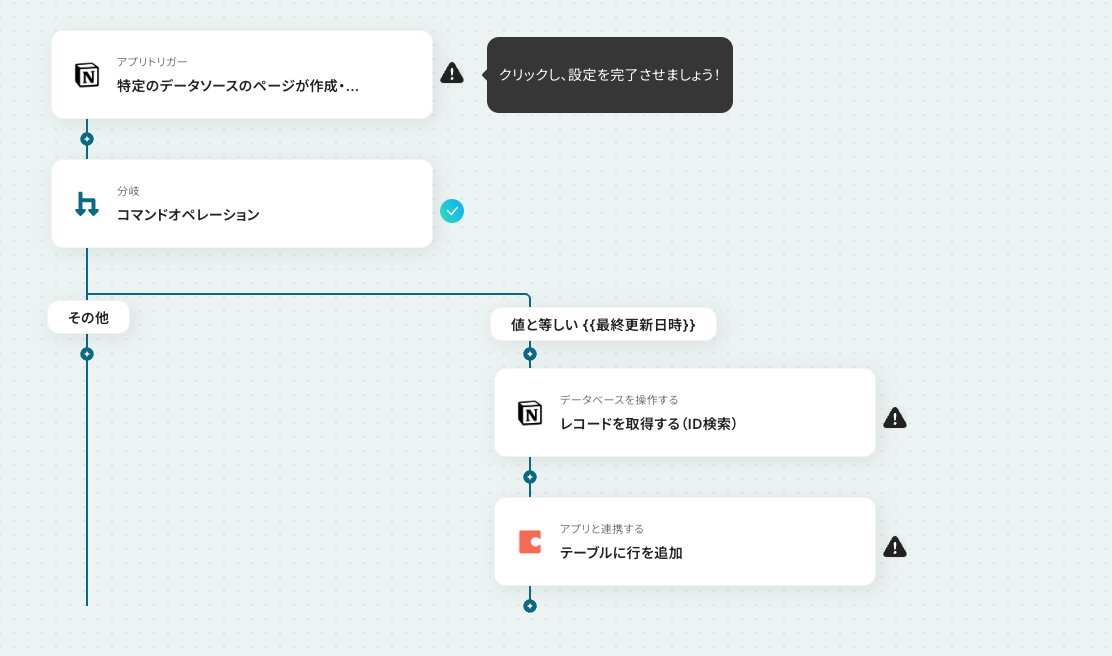
- 次に、トリガーとしてNotionの「特定のデータソースのページが作成・更新されたら」を設定し、フローが起動するデータソースを指定します。
- オペレーションで分岐機能を設定し、ページが新規で「作成」された場合のみ、後続の処理に進むように条件を設定します。
- 続いて、Notionの「レコードを取得する(ID検索)」アクションで、トリガーで取得したページIDを元に、Codaに追加したい詳細情報を取得します。
- 最後に、オペレーションでCodaの「テーブルに行を追加する」アクションを設定し、前のステップで取得した情報を指定のテーブルに追加します。
※「トリガー」:フロー起動のきっかけとなるアクション、「オペレーション」:トリガー起動後、フロー内で処理を行うアクション■このワークフローのカスタムポイント- Notionのトリガー設定では、連携の対象としたいデータソースを任意で指定してください。
- Codaに行を追加するアクションでは、Notionから取得したどの情報を、Codaのどの列に追加するかを任意で設定してください。
■注意事項- NotionとCodaのそれぞれとYoomを連携してください。
- トリガーは5分、10分、15分、30分、60分の間隔で起動間隔を選択できます。
- プランによって最短の起動間隔が異なりますので、ご注意ください。
- 分岐はパーソナルプラン以上のプランでご利用いただける機能(オペレーション)となっております。フリープランの場合は設定しているフローボットのオペレーションはエラーとなりますので、ご注意ください。
- パーソナルプランなどの有料プランは、2週間の無料トライアルを行うことが可能です。無料トライアル中には制限対象のアプリや機能(オペレーション)を使用することができます。詳しくは、料金プランのページをご参照ください。


- NotionとCodaを併用しており、手作業でのデータ転記に手間を感じている方
- NotionとCoda間で管理しているタスクや議事録などの情報を、自動で同期させたい方
- ドキュメントツール間の連携を自動化し、チーム全体の生産性を向上させたいと考えている方
- Notionでページを作成するだけでCodaに行が自動で追加されるため、これまで手作業での転記に費やしていた時間を短縮することができます。
- 手作業による転記ミスや入力漏れといったヒューマンエラーを防ぎ、`notion coda`間で常に正確なデータを維持することに繋がります。
- はじめに、NotionとCodaをYoomと連携します。
- 次に、トリガーとしてNotionの「特定のデータソースのページが作成・更新されたら」を設定し、フローが起動するデータソースを指定します。
- オペレーションで分岐機能を設定し、ページが新規で「作成」された場合のみ、後続の処理に進むように条件を設定します。
- 続いて、Notionの「レコードを取得する(ID検索)」アクションで、トリガーで取得したページIDを元に、Codaに追加したい詳細情報を取得します。
- 最後に、オペレーションでCodaの「テーブルに行を追加する」アクションを設定し、前のステップで取得した情報を指定のテーブルに追加します。
- Notionのトリガー設定では、連携の対象としたいデータソースを任意で指定してください。
- Codaに行を追加するアクションでは、Notionから取得したどの情報を、Codaのどの列に追加するかを任意で設定してください。
- NotionとCodaのそれぞれとYoomを連携してください。
- トリガーは5分、10分、15分、30分、60分の間隔で起動間隔を選択できます。
- プランによって最短の起動間隔が異なりますので、ご注意ください。
- 分岐はパーソナルプラン以上のプランでご利用いただける機能(オペレーション)となっております。フリープランの場合は設定しているフローボットのオペレーションはエラーとなりますので、ご注意ください。
- パーソナルプランなどの有料プランは、2週間の無料トライアルを行うことが可能です。無料トライアル中には制限対象のアプリや機能(オペレーション)を使用することができます。詳しくは、料金プランのページをご参照ください。
NotionとCodaを連携してできること
NotionとCodaのAPIを連携させることで、これまで手動で行っていた両ツール間のデータ転記作業を自動化できます。
例えば、Notionに新しいページが作成されたら、そのタイトルやURLをCodaのテーブルに自動で追加する、といったことが可能です。
これにより、情報の入力漏れや転記ミスを防ぎ、業務の正確性とスピードの向上に繋がるでしょう。
ここでは具体的な自動化の例を複数ご紹介しますので、気になる内容があれば、ぜひクリックしてみてください!
Notionでページが作成されたら、Codaに行を追加する
Notionで作成した議事録やプロジェクトページの内容を、Codaで管理しているテーブルに手作業で転記する手間を減らします。
Notionにページが追加されると同時にCodaの指定テーブルへ自動で行が追加されるため、情報の二重入力を減らし、スムーズな情報共有を実現できます。
この連携は、特定のデータベースで作成されたページのみを対象にするなど、条件に応じた分岐処理を設定することも可能です。
■概要NotionとCodaはどちらも優れたドキュメントツールですが、両方でタスクや情報を管理していると、二重入力の手間や情報の転記漏れが発生しがちです。このワークフローは、そうした課題を解決するために設計されました。Notionで特定のデータソースにページが作成されると、その内容が自動でCodaのテーブルに行として追加されます。NotionとCoda間の面倒な手作業を減らし、スムーズな情報連携を実現します。■このテンプレートをおすすめする方- NotionとCodaを併用しており、手作業でのデータ転記に手間を感じている方
- NotionとCoda間で管理しているタスクや議事録などの情報を、自動で同期させたい方
- ドキュメントツール間の連携を自動化し、チーム全体の生産性を向上させたいと考えている方
■このテンプレートを使うメリット- Notionでページを作成するだけでCodaに行が自動で追加されるため、これまで手作業での転記に費やしていた時間を短縮することができます。
- 手作業による転記ミスや入力漏れといったヒューマンエラーを防ぎ、`notion coda`間で常に正確なデータを維持することに繋がります。
■フローボットの流れ- はじめに、NotionとCodaをYoomと連携します。
- 次に、トリガーとしてNotionの「特定のデータソースのページが作成・更新されたら」を設定し、フローが起動するデータソースを指定します。
- オペレーションで分岐機能を設定し、ページが新規で「作成」された場合のみ、後続の処理に進むように条件を設定します。
- 続いて、Notionの「レコードを取得する(ID検索)」アクションで、トリガーで取得したページIDを元に、Codaに追加したい詳細情報を取得します。
- 最後に、オペレーションでCodaの「テーブルに行を追加する」アクションを設定し、前のステップで取得した情報を指定のテーブルに追加します。
※「トリガー」:フロー起動のきっかけとなるアクション、「オペレーション」:トリガー起動後、フロー内で処理を行うアクション■このワークフローのカスタムポイント- Notionのトリガー設定では、連携の対象としたいデータソースを任意で指定してください。
- Codaに行を追加するアクションでは、Notionから取得したどの情報を、Codaのどの列に追加するかを任意で設定してください。
■注意事項- NotionとCodaのそれぞれとYoomを連携してください。
- トリガーは5分、10分、15分、30分、60分の間隔で起動間隔を選択できます。
- プランによって最短の起動間隔が異なりますので、ご注意ください。
- 分岐はパーソナルプラン以上のプランでご利用いただける機能(オペレーション)となっております。フリープランの場合は設定しているフローボットのオペレーションはエラーとなりますので、ご注意ください。
- パーソナルプランなどの有料プランは、2週間の無料トライアルを行うことが可能です。無料トライアル中には制限対象のアプリや機能(オペレーション)を使用することができます。詳しくは、料金プランのページをご参照ください。
- NotionとCodaを併用しており、手作業でのデータ転記に手間を感じている方
- NotionとCoda間で管理しているタスクや議事録などの情報を、自動で同期させたい方
- ドキュメントツール間の連携を自動化し、チーム全体の生産性を向上させたいと考えている方
- Notionでページを作成するだけでCodaに行が自動で追加されるため、これまで手作業での転記に費やしていた時間を短縮することができます。
- 手作業による転記ミスや入力漏れといったヒューマンエラーを防ぎ、`notion coda`間で常に正確なデータを維持することに繋がります。
- はじめに、NotionとCodaをYoomと連携します。
- 次に、トリガーとしてNotionの「特定のデータソースのページが作成・更新されたら」を設定し、フローが起動するデータソースを指定します。
- オペレーションで分岐機能を設定し、ページが新規で「作成」された場合のみ、後続の処理に進むように条件を設定します。
- 続いて、Notionの「レコードを取得する(ID検索)」アクションで、トリガーで取得したページIDを元に、Codaに追加したい詳細情報を取得します。
- 最後に、オペレーションでCodaの「テーブルに行を追加する」アクションを設定し、前のステップで取得した情報を指定のテーブルに追加します。
- Notionのトリガー設定では、連携の対象としたいデータソースを任意で指定してください。
- Codaに行を追加するアクションでは、Notionから取得したどの情報を、Codaのどの列に追加するかを任意で設定してください。
- NotionとCodaのそれぞれとYoomを連携してください。
- トリガーは5分、10分、15分、30分、60分の間隔で起動間隔を選択できます。
- プランによって最短の起動間隔が異なりますので、ご注意ください。
- 分岐はパーソナルプラン以上のプランでご利用いただける機能(オペレーション)となっております。フリープランの場合は設定しているフローボットのオペレーションはエラーとなりますので、ご注意ください。
- パーソナルプランなどの有料プランは、2週間の無料トライアルを行うことが可能です。無料トライアル中には制限対象のアプリや機能(オペレーション)を使用することができます。詳しくは、料金プランのページをご参照ください。
Notionでテキスト情報が追加されたら、AIで要約してCodaに追加する
Notionに蓄積された長文のドキュメントや会議の議事録から、重要なポイントを抜き出してCodaにまとめる作業を自動化します。
Notionに追加されたテキストを、AIが要約してCodaのテーブルに追加するため、内容把握にかかる時間を短縮し、情報の要点を素早くチームで共有できるでしょう。
AIによる要約処理を含むこの連携により、情報整理の効率が向上します。
■概要Notionに日々蓄積される議事録やメモ、Webクリップなどの情報を、Codaで管理する際に手作業で転記や要約を行っていませんか。こうした定型的な作業は時間がかかるだけでなく、情報の抜け漏れといったミスにも繋がりがちです。
このワークフローを活用すれば、Notionへの情報追加をきっかけに、AIが自動で内容を要約しCodaへ登録します。NotionとCodaを連携させることで、面倒な転記作業を自動化し、情報管理をより円滑に進めることが可能です。■このテンプレートをおすすめする方- NotionとCodaを併用しており、情報の手動での転記や要約に手間を感じている方
- Notionで収集した情報を、要点をまとめてCoda上でチームに共有したい方
- NotionとCodaの連携をAPI開発なしで実現し、情報管理を効率化したい方
■このテンプレートを使うメリット- Notionへのページ追加を起点に、AIによる要約とCodaへの登録が自動で実行されるため、これまで情報転記や要約作成に費やしていた時間を短縮できます。
- 手作業によるコピー&ペーストのミスや要約内容のブレを防ぎ、NotionからCodaへ正確に情報を連携することで、ヒューマンエラーのリスクを軽減します。
■フローボットの流れ- はじめに、NotionとCodaをYoomと連携します。
- 次に、トリガーでNotionを選択し、「特定のデータソースのページが作成・更新されたら」というアクションを設定します。
- 次に、分岐機能で作成の場合のみ後続アクションに進むように「作成日時=更新日時」という条件を設定します。この分岐がないと、更新の場合も次のアクションに進みます。
- 次に、オペレーションでNotionの「レコードを取得する(ID検索)」アクションを設定し、トリガーで取得したページの情報を取得します。
- 次に、オペレーションでAI機能の「要約する」アクションを設定し、取得したNotionのページ内容を要約します。
- 最後に、オペレーションでCodaの「テーブルに行を追加する」アクションを設定し、要約したテキストを指定のテーブルに追加します。
※「トリガー」:フロー起動のきっかけとなるアクション、「オペレーション」:トリガー起動後、フロー内で処理を行うアクション■このワークフローのカスタムポイント- AI機能でテキストを要約する際に、アウトプットする文字数を任意で指定できます。用途に応じて要約の長さを調整してください。
- Codaのテーブルに行を追加する際に、AIによる要約テキストだけでなく、NotionのページタイトルやURLといった、トリガーや他のオペレーションで取得した情報もあわせて追加することが可能です。
■注意事項- NotionとCodaのそれぞれとYoomを連携してください。
- トリガーは5分、10分、15分、30分、60分の間隔で起動間隔を選択できます。
- プランによって最短の起動間隔が異なりますので、ご注意ください。
- 分岐はパーソナルプラン以上のプランでご利用いただける機能(オペレーション)となっております。フリープランの場合は設定しているフローボットのオペレーションはエラーとなりますので、ご注意ください。
- パーソナルプランなどの有料プランは、2週間の無料トライアルを行うことが可能です。無料トライアル中には制限対象のアプリや機能(オペレーション)を使用することができます。詳しくは、料金プランのページをご参照ください。
このワークフローを活用すれば、Notionへの情報追加をきっかけに、AIが自動で内容を要約しCodaへ登録します。NotionとCodaを連携させることで、面倒な転記作業を自動化し、情報管理をより円滑に進めることが可能です。
- NotionとCodaを併用しており、情報の手動での転記や要約に手間を感じている方
- Notionで収集した情報を、要点をまとめてCoda上でチームに共有したい方
- NotionとCodaの連携をAPI開発なしで実現し、情報管理を効率化したい方
- Notionへのページ追加を起点に、AIによる要約とCodaへの登録が自動で実行されるため、これまで情報転記や要約作成に費やしていた時間を短縮できます。
- 手作業によるコピー&ペーストのミスや要約内容のブレを防ぎ、NotionからCodaへ正確に情報を連携することで、ヒューマンエラーのリスクを軽減します。
- はじめに、NotionとCodaをYoomと連携します。
- 次に、トリガーでNotionを選択し、「特定のデータソースのページが作成・更新されたら」というアクションを設定します。
- 次に、分岐機能で作成の場合のみ後続アクションに進むように「作成日時=更新日時」という条件を設定します。この分岐がないと、更新の場合も次のアクションに進みます。
- 次に、オペレーションでNotionの「レコードを取得する(ID検索)」アクションを設定し、トリガーで取得したページの情報を取得します。
- 次に、オペレーションでAI機能の「要約する」アクションを設定し、取得したNotionのページ内容を要約します。
- 最後に、オペレーションでCodaの「テーブルに行を追加する」アクションを設定し、要約したテキストを指定のテーブルに追加します。
- AI機能でテキストを要約する際に、アウトプットする文字数を任意で指定できます。用途に応じて要約の長さを調整してください。
- Codaのテーブルに行を追加する際に、AIによる要約テキストだけでなく、NotionのページタイトルやURLといった、トリガーや他のオペレーションで取得した情報もあわせて追加することが可能です。
- NotionとCodaのそれぞれとYoomを連携してください。
- トリガーは5分、10分、15分、30分、60分の間隔で起動間隔を選択できます。
- プランによって最短の起動間隔が異なりますので、ご注意ください。
- 分岐はパーソナルプラン以上のプランでご利用いただける機能(オペレーション)となっております。フリープランの場合は設定しているフローボットのオペレーションはエラーとなりますので、ご注意ください。
- パーソナルプランなどの有料プランは、2週間の無料トライアルを行うことが可能です。無料トライアル中には制限対象のアプリや機能(オペレーション)を使用することができます。詳しくは、料金プランのページをご参照ください。
NotionとCodaの連携フローを作ってみよう
それでは、さっそく実際にNotionとCodaを連携したフローを作成してみましょう!
今回はYoomを使用して、ノーコードでNotionとCodaの連携を進めていきますので、もしまだYoomのアカウントをお持ちでない場合は、こちらの登録フォームからアカウントを発行しておきましょう。
[Yoomとは]
フローの作成方法
今回は「Notionでページが作成されたら、Codaに行を追加する」フローを作成していきます!
作成の流れは大きく分けて以下です。
- NotionとCodaをマイアプリ連携
- 該当のテンプレートをコピー
- Notionのトリガー設定およびCodaのアクション設定
- トリガーをONにし、フローが起動するかを確認
■概要NotionとCodaはどちらも優れたドキュメントツールですが、両方でタスクや情報を管理していると、二重入力の手間や情報の転記漏れが発生しがちです。このワークフローは、そうした課題を解決するために設計されました。Notionで特定のデータソースにページが作成されると、その内容が自動でCodaのテーブルに行として追加されます。NotionとCoda間の面倒な手作業を減らし、スムーズな情報連携を実現します。■このテンプレートをおすすめする方- NotionとCodaを併用しており、手作業でのデータ転記に手間を感じている方
- NotionとCoda間で管理しているタスクや議事録などの情報を、自動で同期させたい方
- ドキュメントツール間の連携を自動化し、チーム全体の生産性を向上させたいと考えている方
■このテンプレートを使うメリット- Notionでページを作成するだけでCodaに行が自動で追加されるため、これまで手作業での転記に費やしていた時間を短縮することができます。
- 手作業による転記ミスや入力漏れといったヒューマンエラーを防ぎ、`notion coda`間で常に正確なデータを維持することに繋がります。
■フローボットの流れ- はじめに、NotionとCodaをYoomと連携します。
- 次に、トリガーとしてNotionの「特定のデータソースのページが作成・更新されたら」を設定し、フローが起動するデータソースを指定します。
- オペレーションで分岐機能を設定し、ページが新規で「作成」された場合のみ、後続の処理に進むように条件を設定します。
- 続いて、Notionの「レコードを取得する(ID検索)」アクションで、トリガーで取得したページIDを元に、Codaに追加したい詳細情報を取得します。
- 最後に、オペレーションでCodaの「テーブルに行を追加する」アクションを設定し、前のステップで取得した情報を指定のテーブルに追加します。
※「トリガー」:フロー起動のきっかけとなるアクション、「オペレーション」:トリガー起動後、フロー内で処理を行うアクション■このワークフローのカスタムポイント- Notionのトリガー設定では、連携の対象としたいデータソースを任意で指定してください。
- Codaに行を追加するアクションでは、Notionから取得したどの情報を、Codaのどの列に追加するかを任意で設定してください。
■注意事項- NotionとCodaのそれぞれとYoomを連携してください。
- トリガーは5分、10分、15分、30分、60分の間隔で起動間隔を選択できます。
- プランによって最短の起動間隔が異なりますので、ご注意ください。
- 分岐はパーソナルプラン以上のプランでご利用いただける機能(オペレーション)となっております。フリープランの場合は設定しているフローボットのオペレーションはエラーとなりますので、ご注意ください。
- パーソナルプランなどの有料プランは、2週間の無料トライアルを行うことが可能です。無料トライアル中には制限対象のアプリや機能(オペレーション)を使用することができます。詳しくは、料金プランのページをご参照ください。
- NotionとCodaを併用しており、手作業でのデータ転記に手間を感じている方
- NotionとCoda間で管理しているタスクや議事録などの情報を、自動で同期させたい方
- ドキュメントツール間の連携を自動化し、チーム全体の生産性を向上させたいと考えている方
- Notionでページを作成するだけでCodaに行が自動で追加されるため、これまで手作業での転記に費やしていた時間を短縮することができます。
- 手作業による転記ミスや入力漏れといったヒューマンエラーを防ぎ、`notion coda`間で常に正確なデータを維持することに繋がります。
- はじめに、NotionとCodaをYoomと連携します。
- 次に、トリガーとしてNotionの「特定のデータソースのページが作成・更新されたら」を設定し、フローが起動するデータソースを指定します。
- オペレーションで分岐機能を設定し、ページが新規で「作成」された場合のみ、後続の処理に進むように条件を設定します。
- 続いて、Notionの「レコードを取得する(ID検索)」アクションで、トリガーで取得したページIDを元に、Codaに追加したい詳細情報を取得します。
- 最後に、オペレーションでCodaの「テーブルに行を追加する」アクションを設定し、前のステップで取得した情報を指定のテーブルに追加します。
- Notionのトリガー設定では、連携の対象としたいデータソースを任意で指定してください。
- Codaに行を追加するアクションでは、Notionから取得したどの情報を、Codaのどの列に追加するかを任意で設定してください。
- NotionとCodaのそれぞれとYoomを連携してください。
- トリガーは5分、10分、15分、30分、60分の間隔で起動間隔を選択できます。
- プランによって最短の起動間隔が異なりますので、ご注意ください。
- 分岐はパーソナルプラン以上のプランでご利用いただける機能(オペレーション)となっております。フリープランの場合は設定しているフローボットのオペレーションはエラーとなりますので、ご注意ください。
- パーソナルプランなどの有料プランは、2週間の無料トライアルを行うことが可能です。無料トライアル中には制限対象のアプリや機能(オペレーション)を使用することができます。詳しくは、料金プランのページをご参照ください。
ステップ1:マイアプリ連携を行う
ここでは、Yoomとそれぞれのアプリを連携して、操作が行えるようにしていきます。
まずは基本的な設定方法を解説しているナビをご覧ください!
それではここから今回のフローで使用するアプリのマイアプリ登録方法を解説します。
1.Notionとの連携
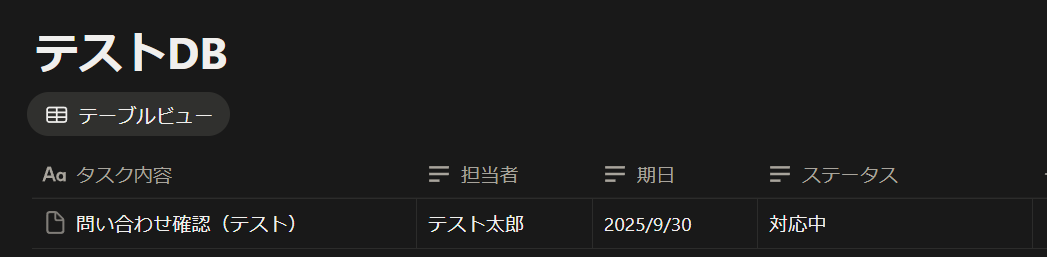
マイアプリ連携の前に、今回の連携で使用するNotionのページを作成しておく必要があります。今回は以下のようなページを作成しました。
Notionのマイアプリ連携は以下のナビの手順をご参照ください。
2.Codaとの連携
Yoomのワークスペースにログインしたら左のサイドバーにある「マイアプリ」から、右の「+新規接続」をクリックしてください。
アプリ一覧の画面に出たら、右上にある検索ボックスに「Coda」と入力し、アイコンを見つけてクリックします。
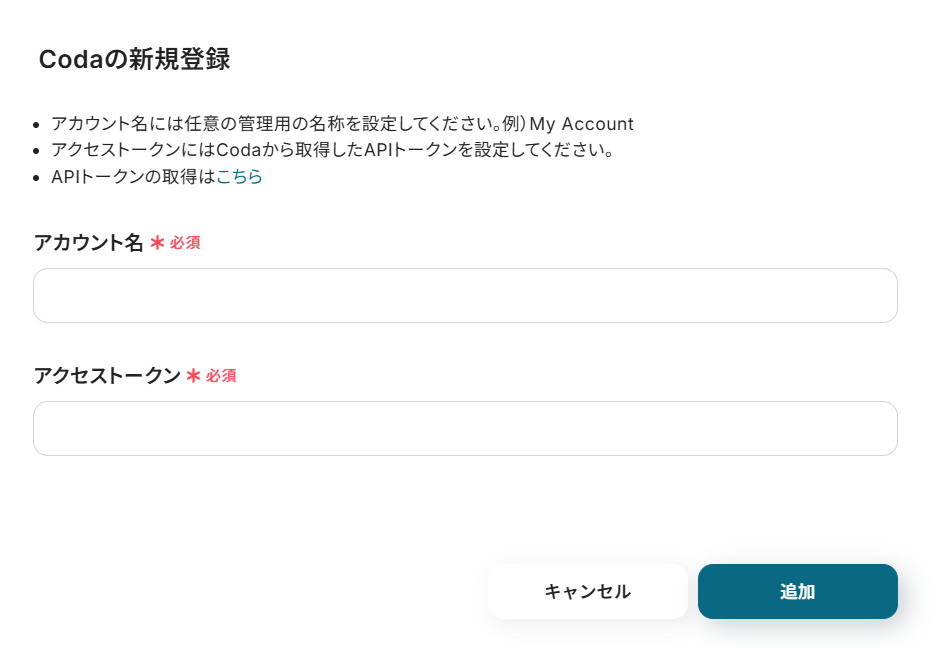
以下の連携画面が表示されたら、「アカウント名」にはメールアドレスなど任意の名前を入力しましょう。
「アクセストークン」は、Codaにログインした上で発行する必要があります。こちらからログインしてAPIトークンを取得したら、Yoomの連携画面にペーストして「追加」をクリックしてください。
「マイアプリの作成に成功しました。」と表示されれば、Codaとの連携は完了です!

ステップ2:テンプレートをコピーする
Yoomには様々なアプリを活用した自動化のテンプレートが用意されています。今回は以下のテンプレートを試してみましょう。
Yoomにログインした状態で、バナーの「試してみる」をクリックしてみてください。
■概要NotionとCodaはどちらも優れたドキュメントツールですが、両方でタスクや情報を管理していると、二重入力の手間や情報の転記漏れが発生しがちです。このワークフローは、そうした課題を解決するために設計されました。Notionで特定のデータソースにページが作成されると、その内容が自動でCodaのテーブルに行として追加されます。NotionとCoda間の面倒な手作業を減らし、スムーズな情報連携を実現します。■このテンプレートをおすすめする方- NotionとCodaを併用しており、手作業でのデータ転記に手間を感じている方
- NotionとCoda間で管理しているタスクや議事録などの情報を、自動で同期させたい方
- ドキュメントツール間の連携を自動化し、チーム全体の生産性を向上させたいと考えている方
■このテンプレートを使うメリット- Notionでページを作成するだけでCodaに行が自動で追加されるため、これまで手作業での転記に費やしていた時間を短縮することができます。
- 手作業による転記ミスや入力漏れといったヒューマンエラーを防ぎ、`notion coda`間で常に正確なデータを維持することに繋がります。
■フローボットの流れ- はじめに、NotionとCodaをYoomと連携します。
- 次に、トリガーとしてNotionの「特定のデータソースのページが作成・更新されたら」を設定し、フローが起動するデータソースを指定します。
- オペレーションで分岐機能を設定し、ページが新規で「作成」された場合のみ、後続の処理に進むように条件を設定します。
- 続いて、Notionの「レコードを取得する(ID検索)」アクションで、トリガーで取得したページIDを元に、Codaに追加したい詳細情報を取得します。
- 最後に、オペレーションでCodaの「テーブルに行を追加する」アクションを設定し、前のステップで取得した情報を指定のテーブルに追加します。
※「トリガー」:フロー起動のきっかけとなるアクション、「オペレーション」:トリガー起動後、フロー内で処理を行うアクション■このワークフローのカスタムポイント- Notionのトリガー設定では、連携の対象としたいデータソースを任意で指定してください。
- Codaに行を追加するアクションでは、Notionから取得したどの情報を、Codaのどの列に追加するかを任意で設定してください。
■注意事項- NotionとCodaのそれぞれとYoomを連携してください。
- トリガーは5分、10分、15分、30分、60分の間隔で起動間隔を選択できます。
- プランによって最短の起動間隔が異なりますので、ご注意ください。
- 分岐はパーソナルプラン以上のプランでご利用いただける機能(オペレーション)となっております。フリープランの場合は設定しているフローボットのオペレーションはエラーとなりますので、ご注意ください。
- パーソナルプランなどの有料プランは、2週間の無料トライアルを行うことが可能です。無料トライアル中には制限対象のアプリや機能(オペレーション)を使用することができます。詳しくは、料金プランのページをご参照ください。
- NotionとCodaを併用しており、手作業でのデータ転記に手間を感じている方
- NotionとCoda間で管理しているタスクや議事録などの情報を、自動で同期させたい方
- ドキュメントツール間の連携を自動化し、チーム全体の生産性を向上させたいと考えている方
- Notionでページを作成するだけでCodaに行が自動で追加されるため、これまで手作業での転記に費やしていた時間を短縮することができます。
- 手作業による転記ミスや入力漏れといったヒューマンエラーを防ぎ、`notion coda`間で常に正確なデータを維持することに繋がります。
- はじめに、NotionとCodaをYoomと連携します。
- 次に、トリガーとしてNotionの「特定のデータソースのページが作成・更新されたら」を設定し、フローが起動するデータソースを指定します。
- オペレーションで分岐機能を設定し、ページが新規で「作成」された場合のみ、後続の処理に進むように条件を設定します。
- 続いて、Notionの「レコードを取得する(ID検索)」アクションで、トリガーで取得したページIDを元に、Codaに追加したい詳細情報を取得します。
- 最後に、オペレーションでCodaの「テーブルに行を追加する」アクションを設定し、前のステップで取得した情報を指定のテーブルに追加します。
- Notionのトリガー設定では、連携の対象としたいデータソースを任意で指定してください。
- Codaに行を追加するアクションでは、Notionから取得したどの情報を、Codaのどの列に追加するかを任意で設定してください。
- NotionとCodaのそれぞれとYoomを連携してください。
- トリガーは5分、10分、15分、30分、60分の間隔で起動間隔を選択できます。
- プランによって最短の起動間隔が異なりますので、ご注意ください。
- 分岐はパーソナルプラン以上のプランでご利用いただける機能(オペレーション)となっております。フリープランの場合は設定しているフローボットのオペレーションはエラーとなりますので、ご注意ください。
- パーソナルプランなどの有料プランは、2週間の無料トライアルを行うことが可能です。無料トライアル中には制限対象のアプリや機能(オペレーション)を使用することができます。詳しくは、料金プランのページをご参照ください。
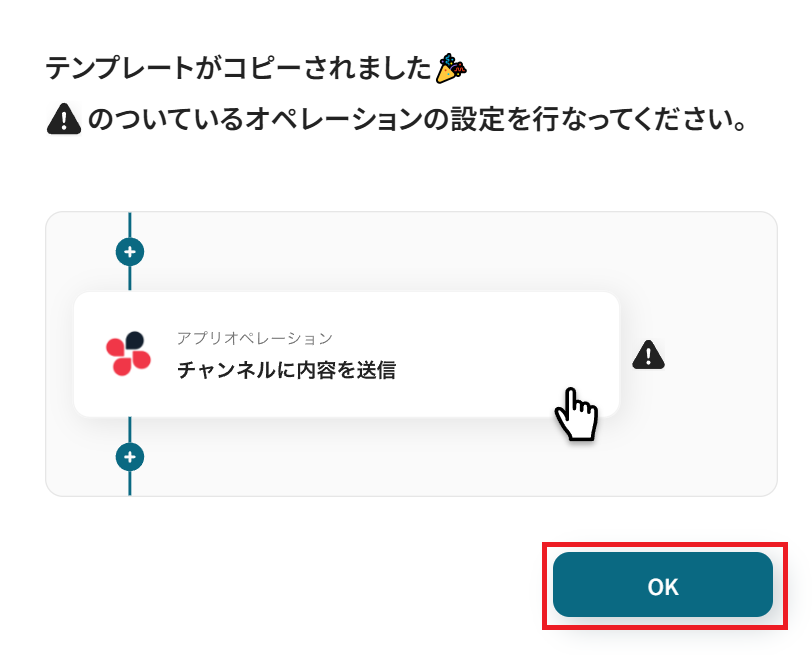
自動でYoomの画面に遷移して、以下のポップアップが表示されたらテンプレートのコピーは成功です!「OK」をクリックして次のステップに進みましょう。
ステップ3:Notionのアプリトリガーを設定する
Yoomのフローボットを動かす引き金となるアクションのことを「アプリトリガー」と呼びます。
このフローボットでトリガーになっている、Notionの「特定のデータソースのページが作成・更新されたら」を設定しましょう。
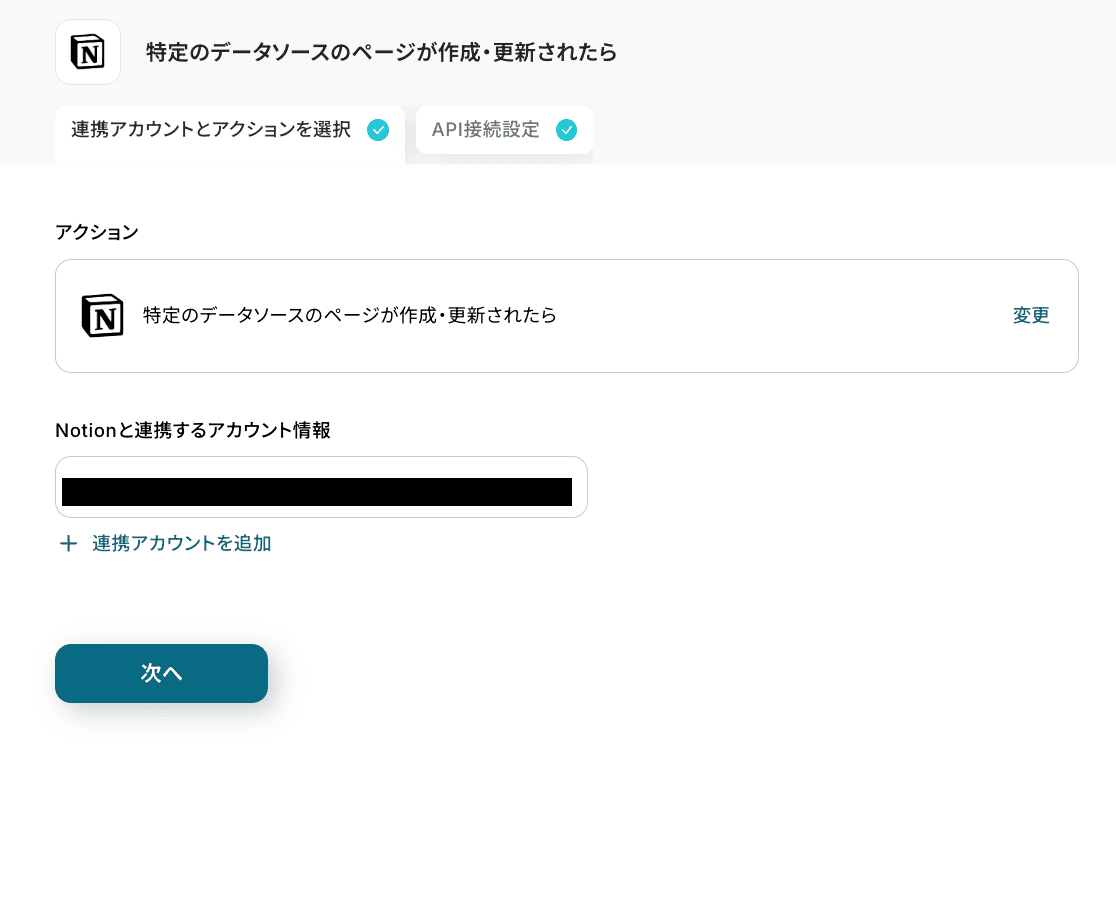
タイトルを任意で設定し、Notionと連携するアカウントやアクション内容を確認したら「次へ」を押してください。
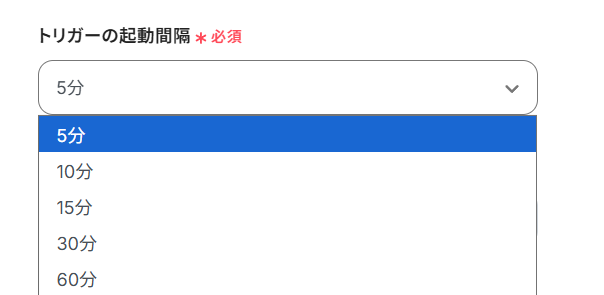
トリガーの起動間隔を設定していきましょう。プルダウンをクリックして、任意のタイミングを選んでください。
- トリガーの起動タイミングは、5分、10分、15分、30分、60分のいずれかで設定できます。ご利用プランによって、設定できるトリガーの最短間隔が違うので、その点は要チェックです。
なお、基本的にはそのプランの最短の起動間隔にしてお使いいただくことをおすすめします。
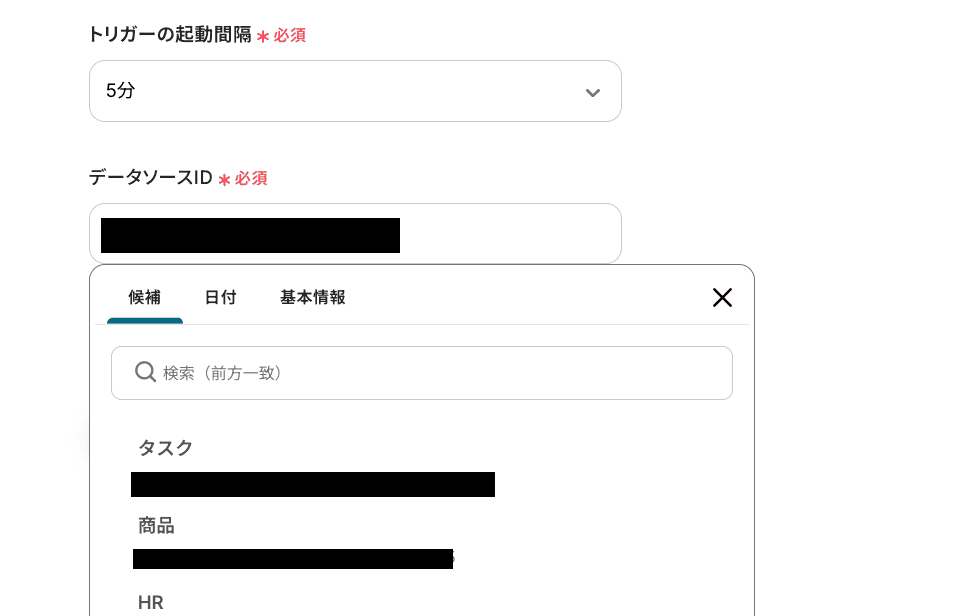
次に、Notionと連携するデータソースのIDを入力しましょう。
Notionの各IDに関する設定方法について
以下の画像のように、入力バークリック後の『候補』から情報を選択することも可能です。
データソースIDの設定ができたら、Yoomの設定画面に戻って「テスト」ボタンを押してみましょう。
「取得した値」として、Notionに作成された新しいページの情報が表示されていれば成功です!
Yoomでは、テストを実行した際に取得できる情報のことを「取得した値」と定義しています。
取得した値を後続オペレーションに活用することにより、フローボットが起動される度に値の内容が変動します。
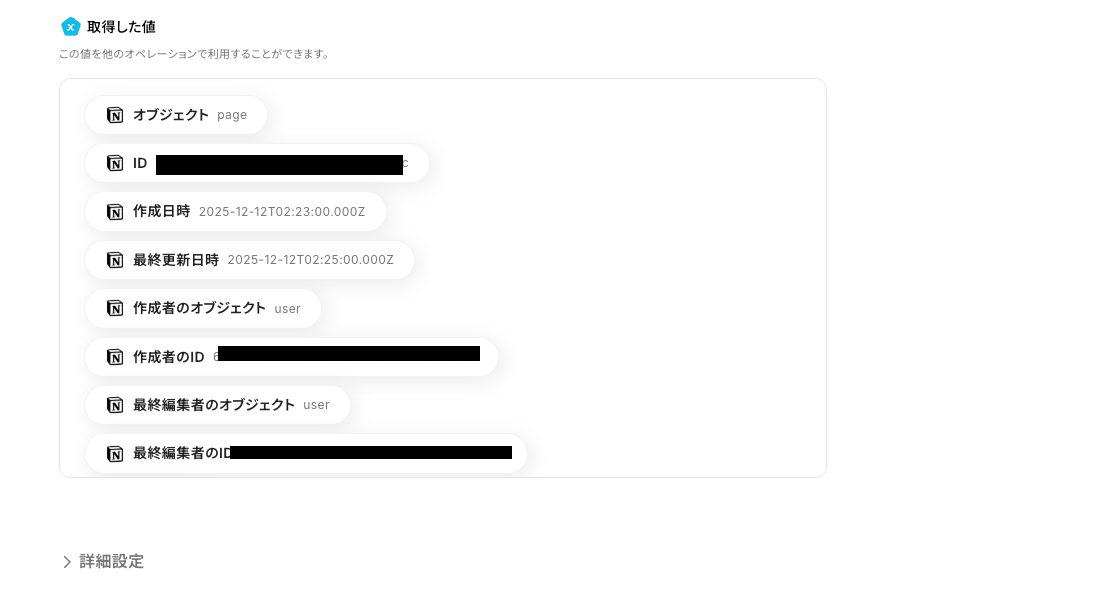
ここまで確認できたら「保存する」をクリックして、次のステップに進みましょう。
ステップ4:分岐オペレーションを設定する
Notionで特定データソースに新しくページが作成もしくは更新されたことをYoomが検知したら、その情報を分岐条件とし、後続オペレーションに進行するか否かを設定していきましょう。
この例では、「Notionに作成されたページが新規作成されたものかどうか」を分岐条件としていきます。
- 「分岐する」オペレーションは、ミニプラン以上でご利用いただけます。フリープランで利用するとエラーになってしまうのでご注意ください。
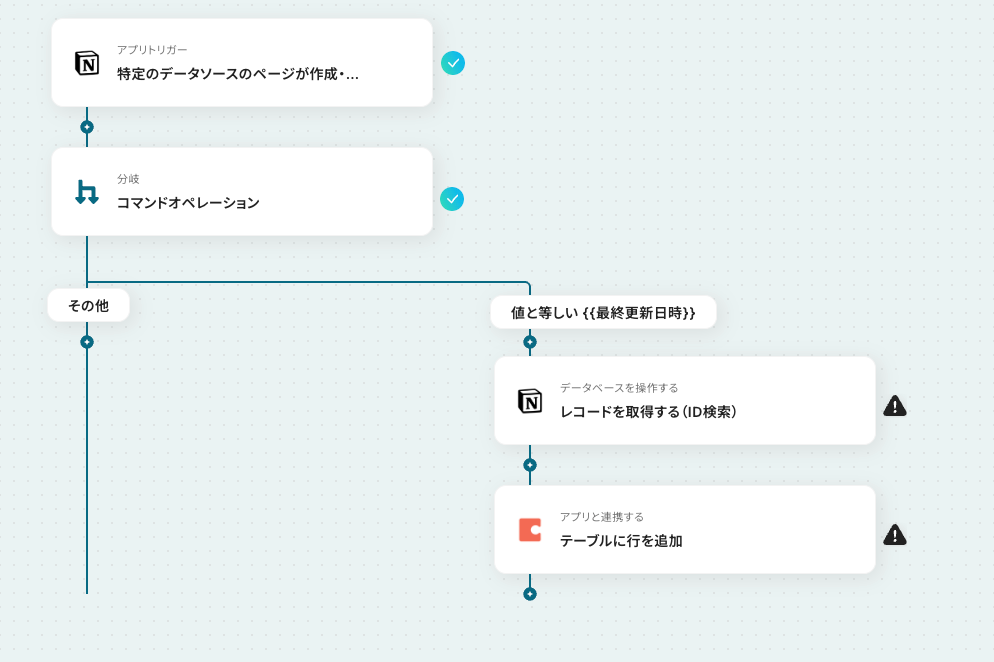
タイトルは任意で設定し、「分岐対象の取得した値」を設定していきましょう。
ここでは、アプリトリガーで取得した値の中から、Notionの特定データソースで新たにページが作成された「作成日時」を分岐対象とします。
次に「分岐条件」を設定していきます。
ここで分岐条件に取得した値を活用することで、今後新たにNotionのデータソースにページが作成・更新された際、この最終更新日時の値が変動していきます。
以下の場合だと、作成日時と最終更新日時が異なる場合、つまり「新たにページが作られた」と判断できなかった場合に、フローボットが後続オペレーションに進むことはなくなりました。
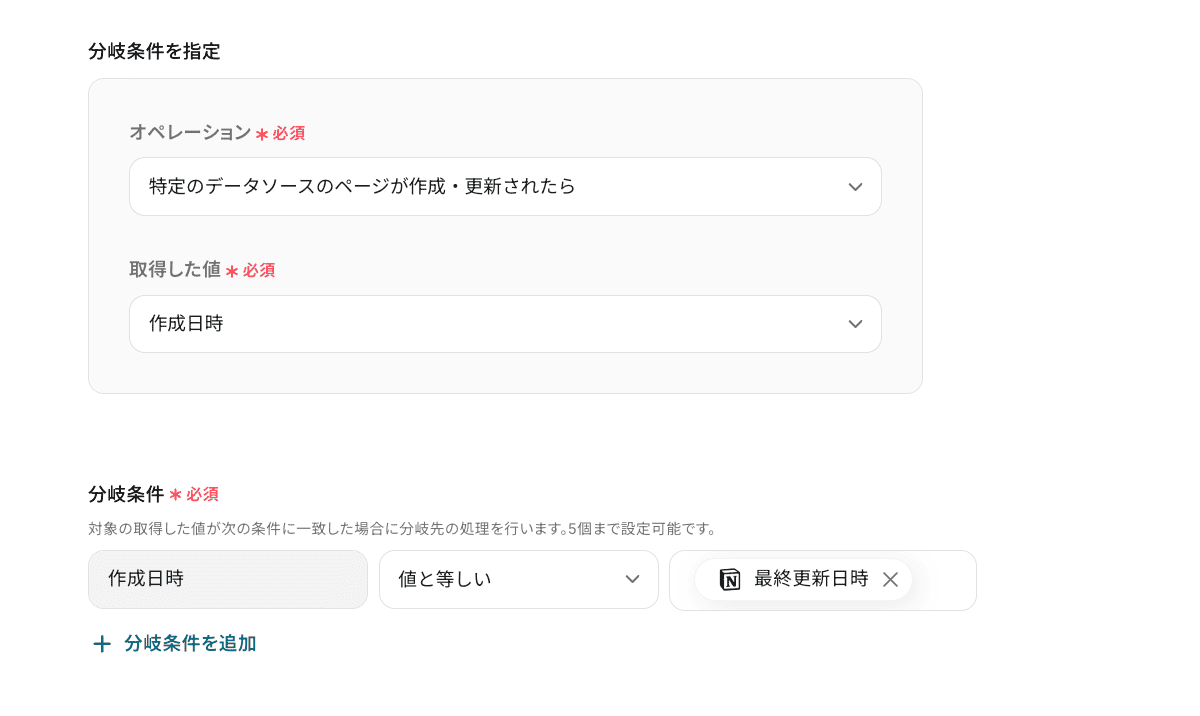
なお、この分岐条件は、「任意の文字列を含む場合」など、必要に応じて設定を変更できます。詳細な設定方法は以下のページも参考にしてみてください。
「分岐」の設定方法
「保存する」をクリックして次のステップに進みましょう。
ステップ5:Notionのレコード情報を取得する
前ステップで設定した分岐条件を満たす場合のみ、こちらの後続オペレーションに進行します。
Codaに新しく行を作成するための情報を、Notionのレコードから取得していきましょう。
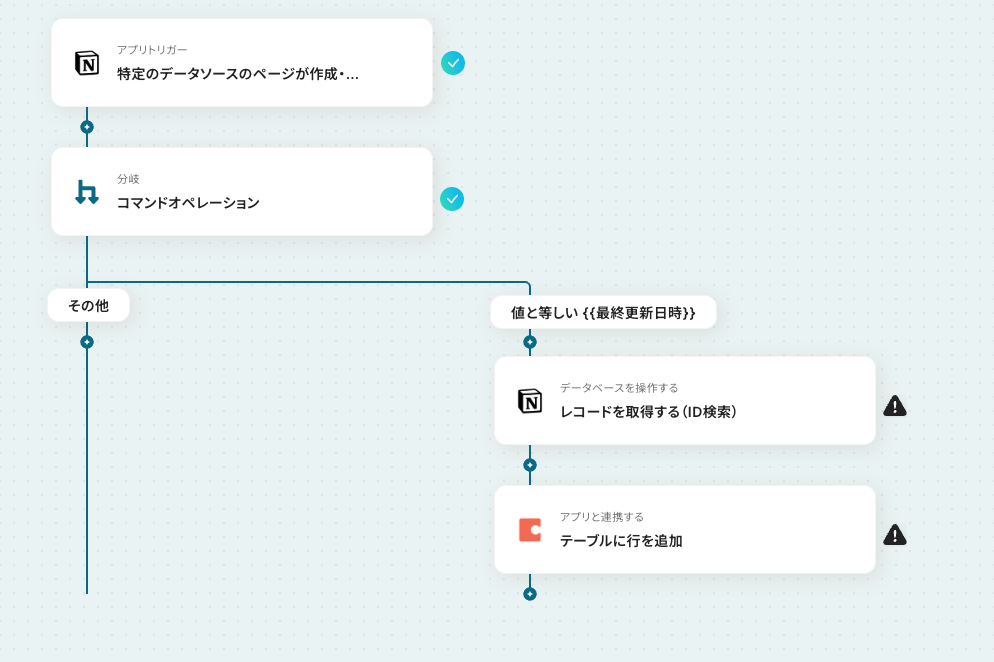
タイトルを任意で設定し、Notionと連携するアカウントやアクション内容を確認します。
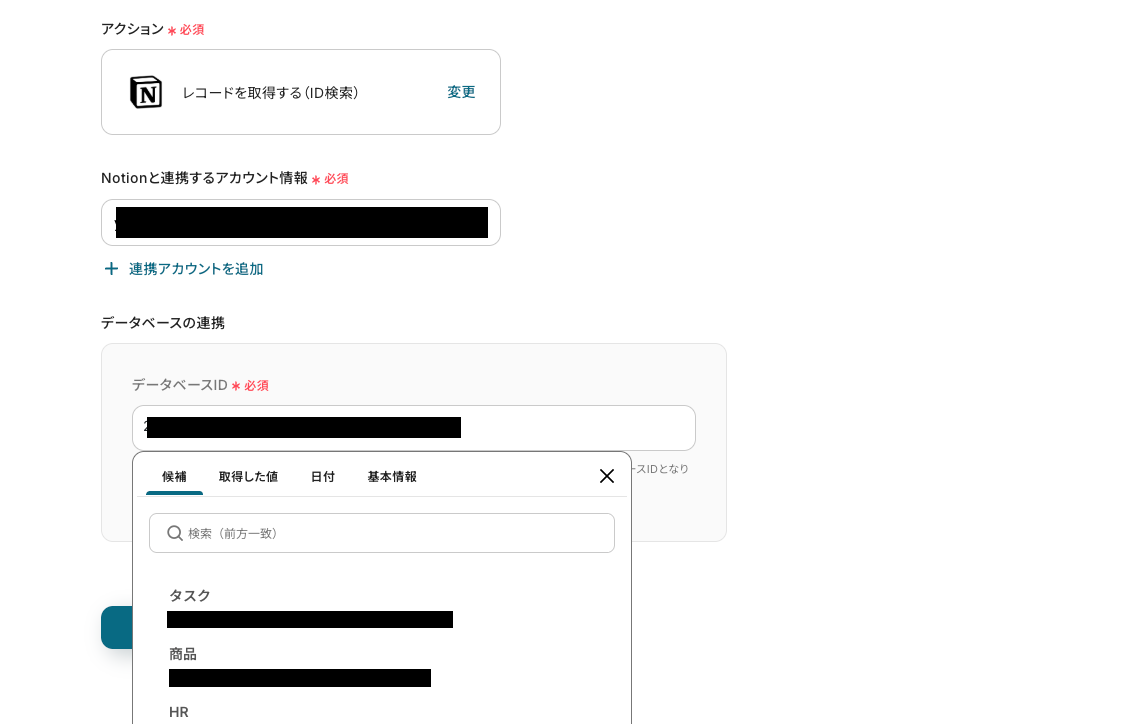
次に「データベースID」を入力して、Notionのデータベースと連携していきましょう。ボックスをクリックすると、Yoomと連携しているNotionのデータベースが候補として表示されます。
任意のIDをクリックして「次へ」をクリックしてください。
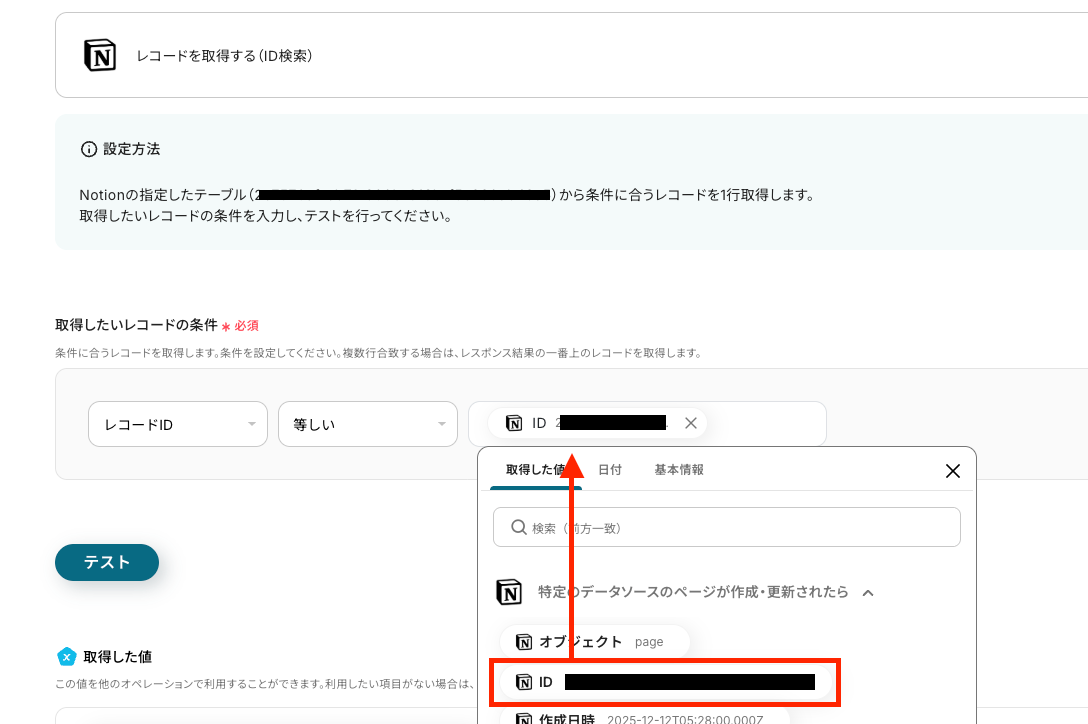
「取得したいレコードの条件」を入力します。取得した値から、トリガーアクションで取得した「ID」を選択しましょう。
ここでも取得した値を活用することにより、Notionデータベースに新たなページが作成・更新される度に、新しいレコードの内容を取得できるようになります。
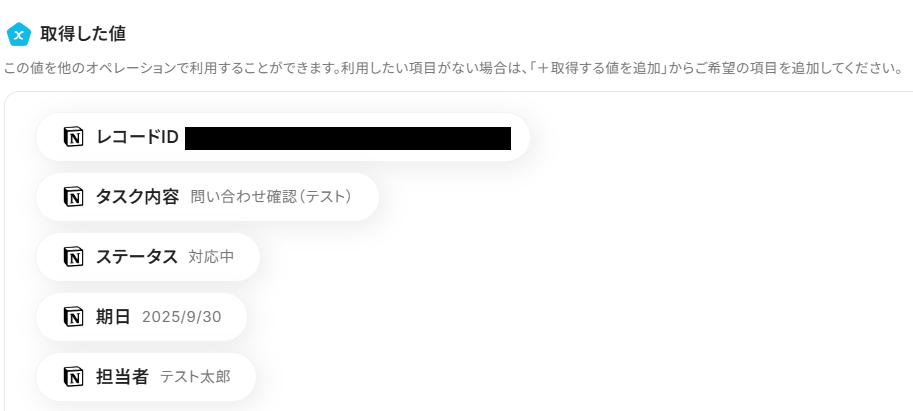
設定できたら「テスト」を押してみてください。取得した値に、先ほど更新したデータベースの内容が反映されていれば成功です!
なお、以下の取得した値をCodaに自動登録可能です。
確認できたら「保存する」をクリックしましょう。
ステップ6:Codaのテーブルに行を追加する
Notionから取得したレコードの情報を活用して、Codaで管理しているデータベースにも行を自動追加する設定を行いましょう。
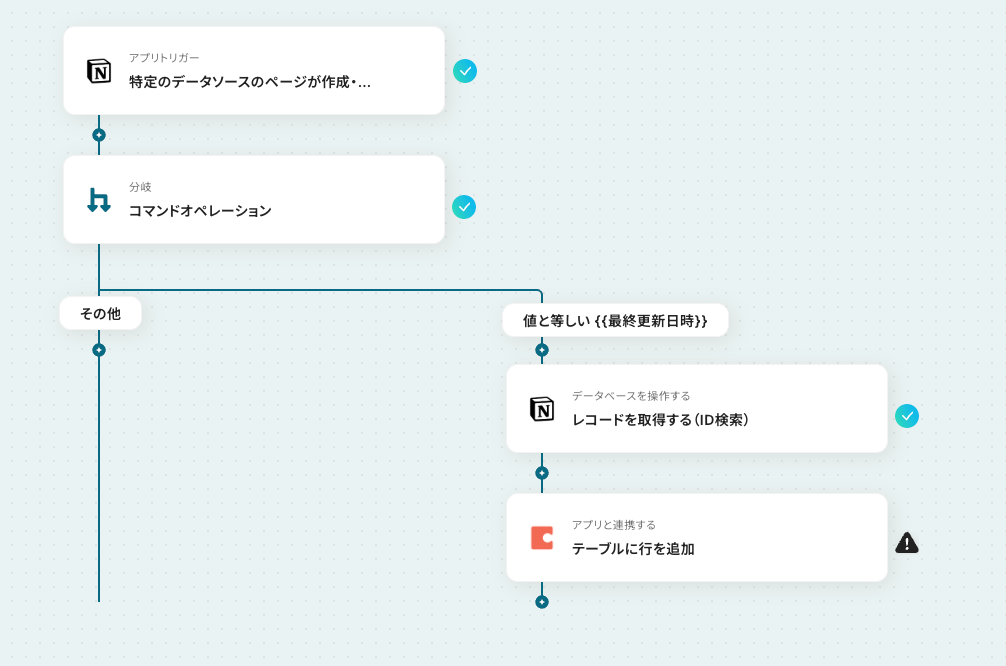
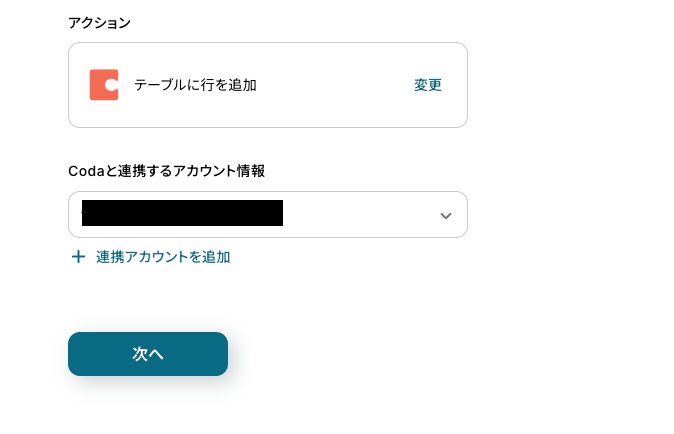
タイトルを任意で設定し、Codaと連携するアカウントやアクション内容を確認したら「次へ」を押してください。
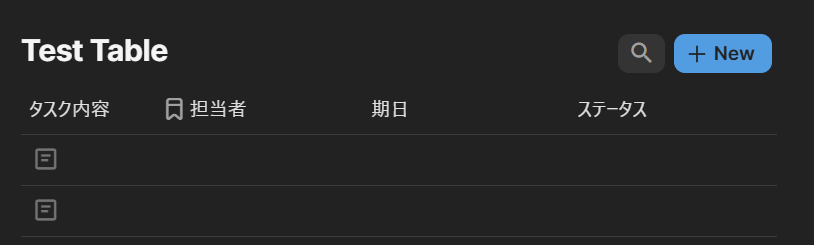
Codaにはあらかじめ、Notionと同じ項目を持ったデータベースを作成しておきます。
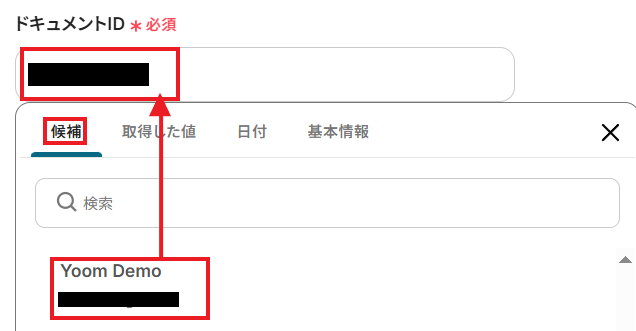
「ドキュメントID」には、Notionのデータを連携させたいデータベースがあるCodaのIDを、候補から選択してください。
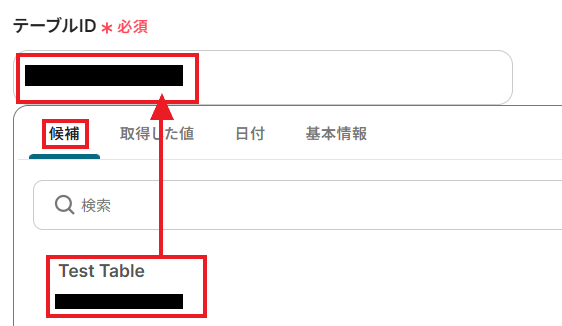
「テーブルID」も同様に、候補から任意のデータベースを選択しましょう。
次に「レコード情報」へ、Notionのレコードから取得した情報を連携させていきます。
「列ID」には、候補として表示されるテーブルの項目を選択してください。「値」には、Notionから取得した値を設定しましょう。
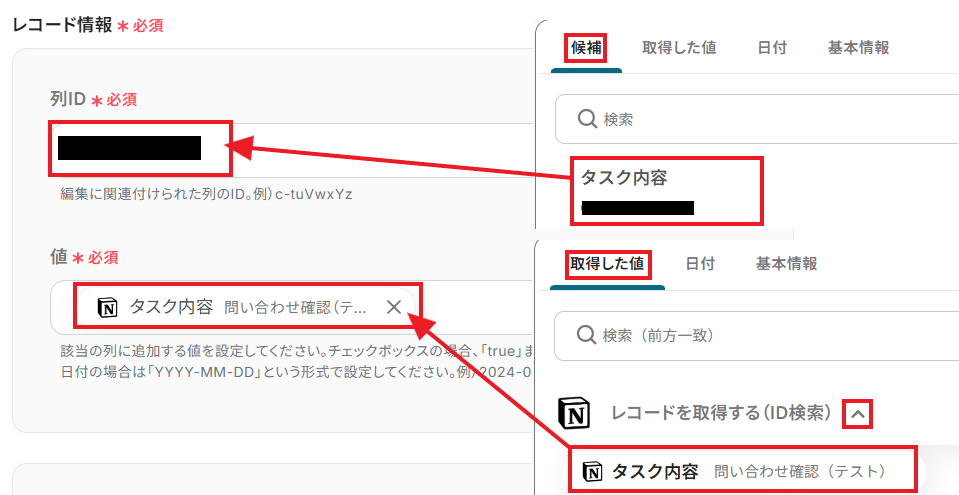
この例では、他にも以下3つの項目をNotionから連携させる必要があります。
- 担当者
- 期日
- ステータス
連携させる必要がある項目の数だけ、同じようにレコード情報を設定してください。
レコード情報は「+レコード情報を追加」をクリックすることで、必要な数だけ増やせます。
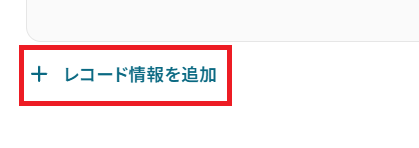
必要なレコード情報の設定を終えたら、「テスト」をクリックしてみてください。
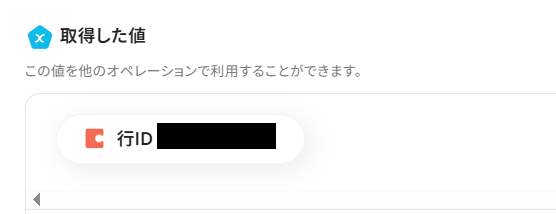
Codaに新しく行が追加されると、「行ID」が取得した値に表示されます。
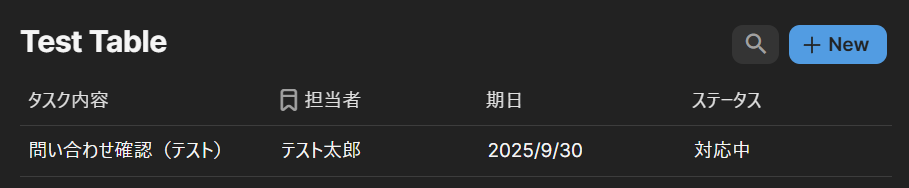
実際にCodaにアクセスしてみると、Notionの情報が新しい行としてしっかり転記されていますね。
ここまで確認できたらYoomの設定画面に戻って、「保存する」をクリックしてください。
ステップ7:トリガーをONにする
お疲れさまでした!すべての必要な設定を完了すると、以下のポップアップが表示されます。「トリガーをON」をクリックして、フローボットを動かしはじめましょう。
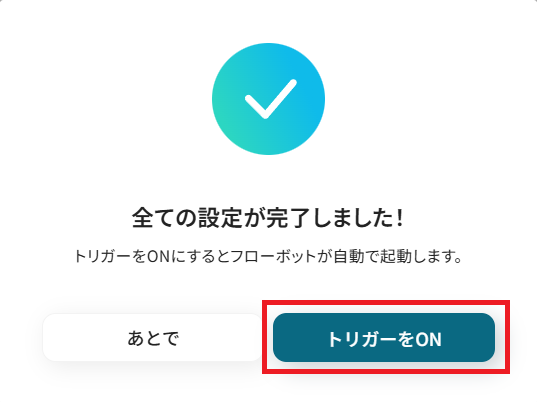
これでNotionの特定データベースに新しくページが作成された場合に、Codaのデータベースにも同様の行が追加されるようになりました。
CodaのデータをNotionに連携したい場合
今回はNotionからCodaへデータを連携する方法をご紹介しましたが、逆にCodaからNotionへのデータ連携を実施したい場合は、下記のテンプレートも併せてご利用ください。
Codaのテーブルで管理しているタスクやデータを、Notionのデータベースに自動で反映させることができます。
Codaで行が作成されたら、Notionに追加する
Codaのテーブルで管理しているタスクやアイデアリストを、Notionのプロジェクト管理データベースやドキュメントに手動で転記する手間を減らします。
Codaで新しい行が追加されると、その内容が自動的にNotionのデータベースにアイテムとして作成されるため、情報の二重入力を防ぎ、両ツール間でのスムーズなデータ同期が可能になります。
■概要CodaとNotionはどちらも強力なドキュメントツールですが、両方を活用している場合、情報を手作業で同期させるのは手間がかかるのではないでしょうか。特に、NotionとCodaの間でデータを連携させようとすると、コピー&ペーストによるミスや更新漏れが発生しがちです。このワークフローを活用すれば、Codaで新しい行が作成されると、その内容が自動でNotionのデータベースに追加されるため、こうした連携の手間を削減し、業務を効率化できます。■このテンプレートをおすすめする方- Codaで管理している情報をNotionにも反映させており、転記作業に手間を感じている方
- NotionとCodaを連携させ、手作業による情報入力のミスや漏れを防ぎたい方
- 二つのツール間の情報同期を自動化し、より重要な業務に集中したいと考えている方
■このテンプレートを使うメリット- Codaのテーブルに行が作成されると、自動でNotionへデータが追加されるため、これまでNotionとCoda間で行っていた転記作業の時間を短縮できます
- 手作業によるデータ転記が不要になることで、入力ミスや更新漏れといったヒューマンエラーのリスクを軽減し、データの正確性を保つことに繋がります
■フローボットの流れ- はじめに、CodaとNotionをYoomと連携します
- 次に、トリガーでCodaを選択し、「テーブルで行が作成されたら」というアクションを設定します
- 最後に、オペレーションでNotionの「レコードを追加する」アクションを設定し、トリガーで取得した情報をマッピングしてデータベースに追加します
※「トリガー」:フロー起動のきっかけとなるアクション、「オペレーション」:トリガー起動後、フロー内で処理を行うアクション■このワークフローのカスタムポイント- Codaのトリガー設定では、連携の対象としたいドキュメントやテーブルを任意で指定してください
- Notionにレコードを追加するオペレーションでは、Codaのどの列の情報を、Notionデータベースのどのプロパティに追加するかを任意で設定してください
■注意事項- CodaとNotionのそれぞれとYoomを連携してください。
- トリガーは5分、10分、15分、30分、60分の間隔で起動間隔を選択できます。
- プランによって最短の起動間隔が異なりますので、ご注意ください。
- CodaのアウトプットはJSONPathから取得可能です。取得方法は「『取得する値』を追加する方法」をご参照ください。
- Codaで管理している情報をNotionにも反映させており、転記作業に手間を感じている方
- NotionとCodaを連携させ、手作業による情報入力のミスや漏れを防ぎたい方
- 二つのツール間の情報同期を自動化し、より重要な業務に集中したいと考えている方
- Codaのテーブルに行が作成されると、自動でNotionへデータが追加されるため、これまでNotionとCoda間で行っていた転記作業の時間を短縮できます
- 手作業によるデータ転記が不要になることで、入力ミスや更新漏れといったヒューマンエラーのリスクを軽減し、データの正確性を保つことに繋がります
- はじめに、CodaとNotionをYoomと連携します
- 次に、トリガーでCodaを選択し、「テーブルで行が作成されたら」というアクションを設定します
- 最後に、オペレーションでNotionの「レコードを追加する」アクションを設定し、トリガーで取得した情報をマッピングしてデータベースに追加します
- Codaのトリガー設定では、連携の対象としたいドキュメントやテーブルを任意で指定してください
- Notionにレコードを追加するオペレーションでは、Codaのどの列の情報を、Notionデータベースのどのプロパティに追加するかを任意で設定してください
- CodaとNotionのそれぞれとYoomを連携してください。
- トリガーは5分、10分、15分、30分、60分の間隔で起動間隔を選択できます。
- プランによって最短の起動間隔が異なりますので、ご注意ください。
- CodaのアウトプットはJSONPathから取得可能です。取得方法は「『取得する値』を追加する方法」をご参照ください。
Codaで特定条件に合う行が作成されたら、Notionに追加する
Codaのテーブルにある情報の中から、特定のステータスを持つ行だけを手動でフィルタリングし、Notionに転記する作業を自動化します。
Codaで「ステータスが完了になった」など特定の条件を満たす行が作成された場合にのみ、Notionにデータを連携します。
必要な情報だけを自動で同期することにより、Notion側の情報を整理された状態に保てるでしょう。
■概要NotionやCodaを情報集約やプロジェクト管理に活用する中で、両ツール間のデータ転記に手間を感じていませんか。Codaで管理しているタスクの中から特定の情報のみをNotionへ手作業でコピー&ペーストする業務は、時間的な負担だけでなく入力ミスの原因にもなり得ます。このワークフローは、Codaで特定の条件を満たす行が作成された際に、その情報を自動でNotionのデータベースへ追加し、NotionとCodaのスムーズな連携を実現します。■このテンプレートをおすすめする方- CodaとNotionを併用しており、プロジェクトやタスクに関する情報を手作業で転記している方
- NotionとCodaを活用した情報管理において、データの二重入力や更新漏れを減らしたい方
- Codaで管理する情報の中から、特定のデータだけを自動でNotionに集約したいと考えている方
■このテンプレートを使うメリット- Codaで条件に合う行が作成されるとNotionへ自動で情報が追加されるため、手作業での転記に費やしていた時間を短縮できます
- 手動でのデータ移行に伴うコピー&ペーストのミスや入力漏れのリスクを軽減し、NotionとCoda間のデータ精度を高めます
■フローボットの流れ- はじめに、CodaとNotionをYoomと連携します
- 次に、トリガーでCodaを選択し、「テーブルで行が作成されたら」というアクションを設定し、対象のテーブルを指定します
- 次に、オペレーションで分岐機能を設定し、特定の条件に合致した場合のみ後続の処理が進むようにします
- 最後に、オペレーションでNotionの「レコードを追加する」アクションを設定し、トリガーで取得した情報を指定のデータベースに追加します
※「トリガー」:フロー起動のきっかけとなるアクション、「オペレーション」:トリガー起動後、フロー内で処理を行うアクション■このワークフローのカスタムポイント- 分岐条件の設定では、Codaから取得した情報(ステータスや担当者など)が、どのような値になった場合にNotionへ追加するかを任意で設定してください
- Notionにレコードを追加するアクションでは、Codaから取得したどの情報をNotionのどのプロパティに追加するかを任意で設定してください
■注意事項- CodaとNotionのそれぞれとYoomを連携してください。
- トリガーは5分、10分、15分、30分、60分の間隔で起動間隔を選択できます。
- プランによって最短の起動間隔が異なりますので、ご注意ください。
- 分岐はパーソナルプラン以上のプランでご利用いただける機能(オペレーション)となっております。フリープランの場合は設定しているフローボットのオペレーションはエラーとなりますので、ご注意ください。
- パーソナルプランなどの有料プランは、2週間の無料トライアルを行うことが可能です。無料トライアル中には制限対象のアプリや機能(オペレーション)を使用することができます。詳しくは、料金プランのページをご参照ください。
- CodaのアウトプットはJSONPathから取得可能です。取得方法は「『取得する値』を追加する方法」をご参照ください。
- CodaとNotionを併用しており、プロジェクトやタスクに関する情報を手作業で転記している方
- NotionとCodaを活用した情報管理において、データの二重入力や更新漏れを減らしたい方
- Codaで管理する情報の中から、特定のデータだけを自動でNotionに集約したいと考えている方
- Codaで条件に合う行が作成されるとNotionへ自動で情報が追加されるため、手作業での転記に費やしていた時間を短縮できます
- 手動でのデータ移行に伴うコピー&ペーストのミスや入力漏れのリスクを軽減し、NotionとCoda間のデータ精度を高めます
- はじめに、CodaとNotionをYoomと連携します
- 次に、トリガーでCodaを選択し、「テーブルで行が作成されたら」というアクションを設定し、対象のテーブルを指定します
- 次に、オペレーションで分岐機能を設定し、特定の条件に合致した場合のみ後続の処理が進むようにします
- 最後に、オペレーションでNotionの「レコードを追加する」アクションを設定し、トリガーで取得した情報を指定のデータベースに追加します
- 分岐条件の設定では、Codaから取得した情報(ステータスや担当者など)が、どのような値になった場合にNotionへ追加するかを任意で設定してください
- Notionにレコードを追加するアクションでは、Codaから取得したどの情報をNotionのどのプロパティに追加するかを任意で設定してください
- CodaとNotionのそれぞれとYoomを連携してください。
- トリガーは5分、10分、15分、30分、60分の間隔で起動間隔を選択できます。
- プランによって最短の起動間隔が異なりますので、ご注意ください。
- 分岐はパーソナルプラン以上のプランでご利用いただける機能(オペレーション)となっております。フリープランの場合は設定しているフローボットのオペレーションはエラーとなりますので、ご注意ください。
- パーソナルプランなどの有料プランは、2週間の無料トライアルを行うことが可能です。無料トライアル中には制限対象のアプリや機能(オペレーション)を使用することができます。詳しくは、料金プランのページをご参照ください。
- CodaのアウトプットはJSONPathから取得可能です。取得方法は「『取得する値』を追加する方法」をご参照ください。
NotionやCodaのAPIを使ったその他の自動化例
NotionやCodaのAPIを活用することで、情報管理やドキュメント作成の業務をスムーズに効率化できます。
Yoomにはこれらの業務を自動化できるテンプレートが多数用意されているので、ぜひご活用ください!
Notionを使った自動化例
Notionによる自動化を導入することで、ドキュメント作成や情報整理、他ツールとのデータ連携が効率化されます。
例えば、会議記録の保存や外部アプリへの情報共有をスムーズに行えるため、プロジェクト管理やバックオフィス業務に携わる担当者に特に有効です。
■概要Web会議後の議事録作成、特にZoomミーティングの録画を聞き返して文字起こしする作業に手間を感じていませんか。 手作業での文字起こしは時間がかかるだけでなく、聞き漏らしなどのミスが発生する可能性もあります。 このワークフローを活用すれば、Zoomでのミーティング終了後、録画データから自動で音声を文字起こしし、議事録としてNotionに保存するため、こうした課題をスムーズに削減できます。
■このテンプレートをおすすめする方- Zoomでの会議が多く、議事録作成の工数を削減したいと考えている方
- Notionを活用して、会議の議事録や関連情報を一元管理しているチームの方
- 会議後のタスクの抜け漏れを防ぎ、迅速な情報共有の仕組みを構築したい方
■このテンプレートを使うメリット- Zoomミーティング終了をトリガーに文字起こしからNotionへの保存までが自動化されるため、議事録作成にかかる時間を短縮できます。
- 手作業による文字起こしでの聞き漏らしや、Notionへの転記ミスといったヒューマンエラーを防ぎ、会議の記録をより正確に残すことができます。
■フローボットの流れ- はじめに、ZoomとNotionをYoomと連携します。
- 次に、トリガーでZoomを選択し、「ミーティングが終了したら」というアクションを設定します。
- 続いて、オペレーションでZoomの「ミーティングのレコーディング情報を取得」アクションを設定し、次に「ミーティングのレコーディングファイルをダウンロード」アクションを設定します。
- 次に、オペレーションで音声文字起こし機能の「音声データを文字起こしする」を設定し、ダウンロードした音声データをテキスト化します。
- 最後に、オペレーションでNotionの「ページを作成」アクションを設定し、文字起こししたテキストなどを指定のデータベースに保存します。
※「トリガー」:フロー起動のきっかけとなるアクション、「オペレーション」:トリガー起動後、フロー内で処理を行うアクション
■このワークフローのカスタムポイント- Zoomのトリガー設定では、自動化の対象としたいミーティングホストのメールアドレスを任意で設定することが可能です。
- Notionにページを作成する際、保存先のデータベースやページタイトル、文字起こしテキスト以外に連携する会議情報などを任意で設定できます。
■注意事項- Zoom、NotionのそれぞれとYoomを連携してください。
- トリガーは5分、10分、15分、30分、60分の間隔で起動間隔を選択できます。
- プランによって最短の起動間隔が異なりますので、ご注意ください。
- Zoomのプランによって利用できるアクションとそうでないアクションがあるため、ご注意ください。
- 現時点では以下のアクションはZoomの有料プランのみ利用可能です。
- ミーティングが終了したら
- ミーティングのレコーディング情報を取得する(クラウド上に存在するレコーディングのみ取得可能なため)
- 詳細は「Zoomでミーティングのレコーディング情報を取得する際の注意点」をご参照ください。
- ダウンロード可能なファイル容量は最大300MBまでです。アプリの仕様によっては300MB未満になる可能性があるので、ご注意ください。
- トリガー、各オペレーションでの取り扱い可能なファイル容量の詳細は「ファイルの容量制限について」をご参照ください。
■概要Notionで議事録やプロジェクトページを作成するたびに、関連資料を保管するためのフォルダをGoogle Driveで手作業で作成していませんか。この手作業は手間がかかるだけでなく、フォルダの作成漏れや命名ルールの不徹底といったミスにも繋がります。このワークフローを活用すれば、Notionで特定のページが作成されると、Google Driveに連携したフォルダが自動で作成されます。これにより、情報管理の課題をスムーズに削減できます。■このテンプレートをおすすめする方- Notionでの情報管理とGoogle Driveでのファイル管理を連携させたいと考えている方
- 手作業でのフォルダ作成に手間を感じており、作成漏れなどのミスを防ぎたい方
- チーム内のドキュメント管理フローを統一し、業務の属人化を削減したい方
■このテンプレートを使うメリット- Notionでページを作成するたびに発生していたGoogle Driveでのフォルダ作成作業が自動化され、手作業に費やしていた時間を削減できます。
- 手動でのフォルダ作成時に起こりがちな作成漏れや命名規則の間違いといったヒューマンエラーを防ぎ、管理品質の向上に繋がります。
■フローボットの流れ- はじめに、NotionとGoogle DriveをYoomと連携します。
- 次に、トリガーでNotionを選択し、「データソースでページが作成されたら」というアクションを設定します。
- 続いて、オペレーションの分岐機能を設定し、特定の条件を満たすページが作成された場合のみ、後続のアクションが実行されるようにします。
- その後、オペレーションでNotionのアクションを設定し、トリガーとなったページのタイトルなどの情報を取得します。
- 最後に、オペレーションでGoogle Driveの「フォルダを作成する」アクションを設定し、取得したNotionのページ情報を基にフォルダを作成します。
※「トリガー」:フロー起動のきっかけとなるアクション、「オペレーション」:トリガー起動後、フロー内で処理を行うアクション■このワークフローのカスタムポイント- Notionのトリガー設定では、特定のデータソースを指定したり、ページのプロパティ内容に基づいてワークフローを起動する条件を細かく設定できます。
- Google Driveでフォルダを作成する際に、Notionのページタイトルや特定の項目をフォルダ名に設定するなど、命名規則を柔軟にカスタマイズすることが可能です。
■注意事項- NotionとGoogle DriveのそれぞれとYoomを連携してください。
- トリガーは5分、10分、15分、30分、60分の間隔で起動間隔を選択できます。
- プランによって最短の起動間隔が異なりますので、ご注意ください。
- 分岐はパーソナルプラン以上のプランでご利用いただける機能(オペレーション)となっております。フリープランの場合は設定しているフローボットのオペレーションはエラーとなりますので、ご注意ください。
- パーソナルプランなどの有料プランは、2週間の無料トライアルを行うことが可能です。無料トライアル中には制限対象のアプリや機能(オペレーション)を使用することができます。
■概要Notionに議事録やドキュメントを追加した際、その内容をMicrosoft Teamsで共有する作業は手間がかかる上に、長文だと要点が伝わりにくいことはないでしょうか。このワークフローは、Notionに新しいページが追加されると、その内容をOpenAIが自動で要約し、Microsoft Teamsの指定チャネルに通知します。OpenAIとMicrosoft Teamsを連携させることで、情報共有の効率化とスムーズな意思決定を支援し、チーム全体の生産性を高めます。
■このテンプレートをおすすめする方- Notionの更新情報を手作業でMicrosoft Teamsに共有している方
- OpenAIとMicrosoft Teamsを活用し、情報共有を自動化したいと考えているチーム
- ドキュメントの要点把握に時間をかけず、スムーズな情報伝達を実現したい方
■このテンプレートを使うメリット- Notionへの追加からOpenAIでの要約、Microsoft Teamsへの通知までが自動化され、情報共有にかかる手作業の時間を短縮します。
- 共有漏れや要約の質のばらつきといったミスを防ぎ、チーム内で常に均質化された情報を効率的に共有することが可能になります。
■フローボットの流れ- はじめに、Notion、OpenAI、Microsoft TeamsをYoomと連携します。
- トリガーでNotionを選択し、「特定のデータソースのページが作成・更新されたら」を設定します。
- 次に、オペレーションで分岐機能を設定し、特定の条件を満たした場合のみ処理が進むようにします。
- 続いて、オペレーションでNotionの「レコードを取得する(ID検索)」を設定し、更新されたページの詳細情報を取得します。
- 次に、オペレーションでOpenAIの「テキストの生成(Chat completion)」を設定し、取得した情報をもとにテキストを要約します。
- 最後に、オペレーションでMicrosoft Teamsの「チャネルにメッセージを送る」を設定し、生成された要約を任意のチャネルに通知します。
※「トリガー」:フロー起動のきっかけとなるアクション、「オペレーション」:トリガー起動後、フロー内で処理を行うアクション
■このワークフローのカスタムポイント- Notionのトリガー設定では、連携の対象としたいデータソースのIDを任意で設定してください。
- 分岐機能では、Notionから取得したページのプロパティなどをもとに、後続の処理を実行する条件を自由にカスタマイズできます。
- Notionからレコードを取得する際、検索条件には固定値だけでなく、前段のフローで取得した情報を変数として設定可能です。
- OpenAIのプロンプトは自由にカスタマイズでき、Notionから取得したページ内容を変数として埋め込み、要約の精度などを調整できます。
- Microsoft Teamsへの通知先チャネルは任意で選択でき、通知本文にもOpenAIの要約結果など、前段の処理で得た情報を変数として活用できます。
■注意事項- Notion、OpenAI、Microsoft TeamsのそれぞれとYoomを連携してください。
- Microsoft365(旧Office365)には、家庭向けプランと一般法人向けプラン(Microsoft365 Business)があり、一般法人向けプランに加入していない場合には認証に失敗する可能性があります。
- トリガーは5分、10分、15分、30分、60分の間隔で起動間隔を選択できます。プランによって最短の起動間隔が異なりますので、ご注意ください。
- ChatGPT(OpenAI)のアクションを実行するには、OpenAIのAPI有料プランの契約が必要です。(APIが使用されたときに支払いができる状態)詳しくは、「OpenAIの料金プラン」をご参照ください。
- 分岐はパーソナルプラン以上のプランでご利用いただける機能(オペレーション)となっております。フリープランの場合は設定しているフローボットのオペレーションはエラーとなりますので、ご注意ください。
- パーソナルプランなどの有料プランは、2週間の無料トライアルを行うことが可能です。無料トライアル中には制限対象のアプリや機能(オペレーション)を使用することができます。詳しくは、「料金プランのページ」をご参照ください。
■概要Notionで管理している情報を、都度Microsoft Excelへ手作業で転記するのは手間がかかり、更新漏れの原因にもなりがちです。特に、NotionとExcelを連携させてタスクやプロジェクトを管理している場合、この二重入力は非効率に感じるのではないでしょうか。このワークフローを活用すれば、Notionのデータソースページが更新されると、関連するMicrosoft Excelのレコードが自動で更新されるため、データ管理の手間を省き、情報の同期漏れを防ぎます。
■このテンプレートをおすすめする方- NotionとMicrosoft Excelを併用し、データの二重入力に手間を感じている方
- NotionとExcel間で発生する、手作業での転記ミスや更新漏れをなくしたい方
- プロジェクトやタスクの進捗管理を、より正確かつ効率的に行いたいと考えている方
■このテンプレートを使うメリット- Notionのページ更新をトリガーにMicrosoft Excelへ自動で情報が反映されるため、これまで手作業に費やしていたデータ転記の時間を短縮できます
- 手作業によるデータの転記が不要になるため、入力ミスや更新漏れといったヒューマンエラーを防ぎ、データの正確性を維持することに繋がります
■フローボットの流れ- はじめに、NotionとMicrosoft ExcelをYoomと連携します
- 次に、トリガーでNotionを選択し、「特定のデータソースのページが作成・更新されたら」というアクションを設定します
- 次に、オペレーションで分岐機能を設定し、特定の条件に合致した場合のみ後続の処理が実行されるようにします
- 次に、オペレーションでNotionの「レコードを取得する(ID検索)」を設定し、更新されたページの詳細情報を取得します
- 最後に、オペレーションでMicrosoft Excelの「レコードを更新する」アクションを設定し、取得した情報をもとに対応するレコードを更新します
※「トリガー」:フロー起動のきっかけとなるアクション、「オペレーション」:トリガー起動後、フロー内で処理を行うアクション
■このワークフローのカスタムポイント- Microsoft Excelの「レコードを更新する」アクションでは、更新対象のレコードを任意に設定できます
- 更新する項目には、固定のテキストを入力したり、前段のオペレーションで取得したNotionのページ情報を変数として埋め込んだりするなど、柔軟なカスタムが可能です
■注意事項- Notion、Microsoft ExcelのそれぞれとYoomを連携してください。
- Microsoft365(旧Office365)には、家庭向けプランと一般法人向けプラン(Microsoft365 Business)があり、一般法人向けプランに加入していない場合には認証に失敗する可能性があります。
- トリガーは5分、10分、15分、30分、60分の間隔で起動間隔を選択できます。
- プランによって最短の起動間隔が異なりますので、ご注意ください。
- Microsoft Excelでデータベースを操作するオペレーションの設定方法は「【Excel】データベースを操作するオペレーションの設定に関して」を参照してください。
- 分岐はパーソナルプラン以上のプランでご利用いただける機能(オペレーション)となっております。フリープランの場合は設定しているフローボットのオペレーションはエラーとなりますので、ご注意ください。
- パーソナルプランなどの有料プランは、2週間の無料トライアルを行うことが可能です。無料トライアル中には制限対象のアプリや機能(オペレーション)を使用することができます。
■概要Notionに新しい取引情報を入力した後、都度請求書を作成しGmailで送信する作業は、手間がかかりヒューマンエラーも発生しやすいのではないでしょうか。特に複数の情報を手作業で転記する際には、入力ミスや送信漏れといったリスクが伴います。このワークフローを活用すれば、Notionへのデータ追加をトリガーとして、AIによる請求書作成からGmailでの送信までの一連の流れを自動化し、これらの課題をスムーズに解消できます。
■このテンプレートをおすすめする方- Notionで案件管理を行い、手作業で請求書作成やメール送信を行っている方
- 請求書作成業務の効率化とヒューマンエラー削減を目指す経理担当者の方
- AIを活用して定型業務を自動化し、コア業務に集中したいと考えている方
■このテンプレートを使うメリット- Notionへの情報追加から請求書作成、Gmailでの送信までが自動化され、手作業に費やしていた時間を削減できます。
- AIによる請求書内容の生成と自動送信により、手作業による入力ミスや送信漏れといったヒューマンエラーを防ぎます。
■フローボットの流れ- はじめに、Notion、Google スプレッドシート、GmailをYoomと連携します。
- 次に、トリガーとしてNotionを選択し、「特定のデータソースのページが作成・更新されたら」というアクションを設定します。
- 続いて、オペレーションでNotionの「レコードを取得する(ID検索)」アクションを設定し、追加された行の情報を取得します。
- 次に、オペレーションでAI機能の「テキストを生成する」アクションを設定し、取得した情報をもとに請求書に必要なテキスト情報を生成します。
- 次に、オペレーションで書類を発行する機能(Google スプレッドシートを雛形として利用)を設定し、生成されたテキスト情報と指定の雛形から請求書PDFを作成します。
- 最後に、オペレーションでGmailの「メールを送る」アクションを設定し、作成された請求書PDFを添付して指定の宛先にメールを送信します。
※「トリガー」:フロー起動のきっかけとなるアクション、「オペレーション」:トリガー起動後、フロー内で処理を行うアクション
■このワークフローのカスタムポイント- Notionのトリガー設定では、請求書作成の対象となる情報が格納されている任意のデータソースIDを指定してください。
- AI機能で請求書のテキストを生成する際、プロンプトは自由にカスタマイズ可能であり、Notionから取得した顧客名や金額などの情報を変数として組み込めます。
- 書類を発行する機能では、請求書の雛形として使用するGoogle スプレッドシートのファイルやシートを指定し、AIが生成したテキストやNotionの情報を差し込む箇所を設定できます。
- Gmailでメールを送信するアクションでは、宛先、件名、本文を任意に設定でき、Notionから取得した情報やAIが生成したテキストを変数として利用し、パーソナライズされたメールを作成できます。
■注意事項- Notion、Google スプレッドシート、GmailのそれぞれとYoomを連携してください。
- トリガーは5分、10分、15分、30分、60分の間隔で起動間隔を選択できます。
- プランによって最短の起動間隔が異なりますので、ご注意ください。
- 分岐はパーソナルプラン以上のプランでご利用いただける機能(オペレーション)となっております。フリープランの場合は設定しているフローボットのオペレーションはエラーとなりますので、ご注意ください。
- パーソナルプランなどの有料プランは、2週間の無料トライアルを行うことが可能です。無料トライアル中には制限対象のアプリや機能(オペレーション)を使用することができます。詳しくは、料金プランのページをご参照ください。

- Zoomでの会議が多く、議事録作成の工数を削減したいと考えている方
- Notionを活用して、会議の議事録や関連情報を一元管理しているチームの方
- 会議後のタスクの抜け漏れを防ぎ、迅速な情報共有の仕組みを構築したい方
- Zoomミーティング終了をトリガーに文字起こしからNotionへの保存までが自動化されるため、議事録作成にかかる時間を短縮できます。
- 手作業による文字起こしでの聞き漏らしや、Notionへの転記ミスといったヒューマンエラーを防ぎ、会議の記録をより正確に残すことができます。
- はじめに、ZoomとNotionをYoomと連携します。
- 次に、トリガーでZoomを選択し、「ミーティングが終了したら」というアクションを設定します。
- 続いて、オペレーションでZoomの「ミーティングのレコーディング情報を取得」アクションを設定し、次に「ミーティングのレコーディングファイルをダウンロード」アクションを設定します。
- 次に、オペレーションで音声文字起こし機能の「音声データを文字起こしする」を設定し、ダウンロードした音声データをテキスト化します。
- 最後に、オペレーションでNotionの「ページを作成」アクションを設定し、文字起こししたテキストなどを指定のデータベースに保存します。
■このワークフローのカスタムポイント
- Zoomのトリガー設定では、自動化の対象としたいミーティングホストのメールアドレスを任意で設定することが可能です。
- Notionにページを作成する際、保存先のデータベースやページタイトル、文字起こしテキスト以外に連携する会議情報などを任意で設定できます。
- Zoom、NotionのそれぞれとYoomを連携してください。
- トリガーは5分、10分、15分、30分、60分の間隔で起動間隔を選択できます。
- プランによって最短の起動間隔が異なりますので、ご注意ください。
- Zoomのプランによって利用できるアクションとそうでないアクションがあるため、ご注意ください。
- 現時点では以下のアクションはZoomの有料プランのみ利用可能です。
- ミーティングが終了したら
- ミーティングのレコーディング情報を取得する(クラウド上に存在するレコーディングのみ取得可能なため)
- 詳細は「Zoomでミーティングのレコーディング情報を取得する際の注意点」をご参照ください。
- ダウンロード可能なファイル容量は最大300MBまでです。アプリの仕様によっては300MB未満になる可能性があるので、ご注意ください。
- トリガー、各オペレーションでの取り扱い可能なファイル容量の詳細は「ファイルの容量制限について」をご参照ください。

- Notionでの情報管理とGoogle Driveでのファイル管理を連携させたいと考えている方
- 手作業でのフォルダ作成に手間を感じており、作成漏れなどのミスを防ぎたい方
- チーム内のドキュメント管理フローを統一し、業務の属人化を削減したい方
- Notionでページを作成するたびに発生していたGoogle Driveでのフォルダ作成作業が自動化され、手作業に費やしていた時間を削減できます。
- 手動でのフォルダ作成時に起こりがちな作成漏れや命名規則の間違いといったヒューマンエラーを防ぎ、管理品質の向上に繋がります。
- はじめに、NotionとGoogle DriveをYoomと連携します。
- 次に、トリガーでNotionを選択し、「データソースでページが作成されたら」というアクションを設定します。
- 続いて、オペレーションの分岐機能を設定し、特定の条件を満たすページが作成された場合のみ、後続のアクションが実行されるようにします。
- その後、オペレーションでNotionのアクションを設定し、トリガーとなったページのタイトルなどの情報を取得します。
- 最後に、オペレーションでGoogle Driveの「フォルダを作成する」アクションを設定し、取得したNotionのページ情報を基にフォルダを作成します。
- Notionのトリガー設定では、特定のデータソースを指定したり、ページのプロパティ内容に基づいてワークフローを起動する条件を細かく設定できます。
- Google Driveでフォルダを作成する際に、Notionのページタイトルや特定の項目をフォルダ名に設定するなど、命名規則を柔軟にカスタマイズすることが可能です。
- NotionとGoogle DriveのそれぞれとYoomを連携してください。
- トリガーは5分、10分、15分、30分、60分の間隔で起動間隔を選択できます。
- プランによって最短の起動間隔が異なりますので、ご注意ください。
- 分岐はパーソナルプラン以上のプランでご利用いただける機能(オペレーション)となっております。フリープランの場合は設定しているフローボットのオペレーションはエラーとなりますので、ご注意ください。
- パーソナルプランなどの有料プランは、2週間の無料トライアルを行うことが可能です。無料トライアル中には制限対象のアプリや機能(オペレーション)を使用することができます。


■このテンプレートをおすすめする方
- Notionの更新情報を手作業でMicrosoft Teamsに共有している方
- OpenAIとMicrosoft Teamsを活用し、情報共有を自動化したいと考えているチーム
- ドキュメントの要点把握に時間をかけず、スムーズな情報伝達を実現したい方
■このテンプレートを使うメリット
- Notionへの追加からOpenAIでの要約、Microsoft Teamsへの通知までが自動化され、情報共有にかかる手作業の時間を短縮します。
- 共有漏れや要約の質のばらつきといったミスを防ぎ、チーム内で常に均質化された情報を効率的に共有することが可能になります。
■フローボットの流れ
- はじめに、Notion、OpenAI、Microsoft TeamsをYoomと連携します。
- トリガーでNotionを選択し、「特定のデータソースのページが作成・更新されたら」を設定します。
- 次に、オペレーションで分岐機能を設定し、特定の条件を満たした場合のみ処理が進むようにします。
- 続いて、オペレーションでNotionの「レコードを取得する(ID検索)」を設定し、更新されたページの詳細情報を取得します。
- 次に、オペレーションでOpenAIの「テキストの生成(Chat completion)」を設定し、取得した情報をもとにテキストを要約します。
- 最後に、オペレーションでMicrosoft Teamsの「チャネルにメッセージを送る」を設定し、生成された要約を任意のチャネルに通知します。
■このワークフローのカスタムポイント
- Notionのトリガー設定では、連携の対象としたいデータソースのIDを任意で設定してください。
- 分岐機能では、Notionから取得したページのプロパティなどをもとに、後続の処理を実行する条件を自由にカスタマイズできます。
- Notionからレコードを取得する際、検索条件には固定値だけでなく、前段のフローで取得した情報を変数として設定可能です。
- OpenAIのプロンプトは自由にカスタマイズでき、Notionから取得したページ内容を変数として埋め込み、要約の精度などを調整できます。
- Microsoft Teamsへの通知先チャネルは任意で選択でき、通知本文にもOpenAIの要約結果など、前段の処理で得た情報を変数として活用できます。
■注意事項
- Notion、OpenAI、Microsoft TeamsのそれぞれとYoomを連携してください。
- Microsoft365(旧Office365)には、家庭向けプランと一般法人向けプラン(Microsoft365 Business)があり、一般法人向けプランに加入していない場合には認証に失敗する可能性があります。
- トリガーは5分、10分、15分、30分、60分の間隔で起動間隔を選択できます。プランによって最短の起動間隔が異なりますので、ご注意ください。
- ChatGPT(OpenAI)のアクションを実行するには、OpenAIのAPI有料プランの契約が必要です。(APIが使用されたときに支払いができる状態)詳しくは、「OpenAIの料金プラン」をご参照ください。
- 分岐はパーソナルプラン以上のプランでご利用いただける機能(オペレーション)となっております。フリープランの場合は設定しているフローボットのオペレーションはエラーとなりますので、ご注意ください。
- パーソナルプランなどの有料プランは、2週間の無料トライアルを行うことが可能です。無料トライアル中には制限対象のアプリや機能(オペレーション)を使用することができます。詳しくは、「料金プランのページ」をご参照ください。

■このテンプレートをおすすめする方
- NotionとMicrosoft Excelを併用し、データの二重入力に手間を感じている方
- NotionとExcel間で発生する、手作業での転記ミスや更新漏れをなくしたい方
- プロジェクトやタスクの進捗管理を、より正確かつ効率的に行いたいと考えている方
■このテンプレートを使うメリット
- Notionのページ更新をトリガーにMicrosoft Excelへ自動で情報が反映されるため、これまで手作業に費やしていたデータ転記の時間を短縮できます
- 手作業によるデータの転記が不要になるため、入力ミスや更新漏れといったヒューマンエラーを防ぎ、データの正確性を維持することに繋がります
■フローボットの流れ
- はじめに、NotionとMicrosoft ExcelをYoomと連携します
- 次に、トリガーでNotionを選択し、「特定のデータソースのページが作成・更新されたら」というアクションを設定します
- 次に、オペレーションで分岐機能を設定し、特定の条件に合致した場合のみ後続の処理が実行されるようにします
- 次に、オペレーションでNotionの「レコードを取得する(ID検索)」を設定し、更新されたページの詳細情報を取得します
- 最後に、オペレーションでMicrosoft Excelの「レコードを更新する」アクションを設定し、取得した情報をもとに対応するレコードを更新します
■このワークフローのカスタムポイント
- Microsoft Excelの「レコードを更新する」アクションでは、更新対象のレコードを任意に設定できます
- 更新する項目には、固定のテキストを入力したり、前段のオペレーションで取得したNotionのページ情報を変数として埋め込んだりするなど、柔軟なカスタムが可能です
■注意事項
- Notion、Microsoft ExcelのそれぞれとYoomを連携してください。
- Microsoft365(旧Office365)には、家庭向けプランと一般法人向けプラン(Microsoft365 Business)があり、一般法人向けプランに加入していない場合には認証に失敗する可能性があります。
- トリガーは5分、10分、15分、30分、60分の間隔で起動間隔を選択できます。
- プランによって最短の起動間隔が異なりますので、ご注意ください。
- Microsoft Excelでデータベースを操作するオペレーションの設定方法は「【Excel】データベースを操作するオペレーションの設定に関して」を参照してください。
- 分岐はパーソナルプラン以上のプランでご利用いただける機能(オペレーション)となっております。フリープランの場合は設定しているフローボットのオペレーションはエラーとなりますので、ご注意ください。
- パーソナルプランなどの有料プランは、2週間の無料トライアルを行うことが可能です。無料トライアル中には制限対象のアプリや機能(オペレーション)を使用することができます。

■このテンプレートをおすすめする方
- Notionで案件管理を行い、手作業で請求書作成やメール送信を行っている方
- 請求書作成業務の効率化とヒューマンエラー削減を目指す経理担当者の方
- AIを活用して定型業務を自動化し、コア業務に集中したいと考えている方
■このテンプレートを使うメリット
- Notionへの情報追加から請求書作成、Gmailでの送信までが自動化され、手作業に費やしていた時間を削減できます。
- AIによる請求書内容の生成と自動送信により、手作業による入力ミスや送信漏れといったヒューマンエラーを防ぎます。
■フローボットの流れ
- はじめに、Notion、Google スプレッドシート、GmailをYoomと連携します。
- 次に、トリガーとしてNotionを選択し、「特定のデータソースのページが作成・更新されたら」というアクションを設定します。
- 続いて、オペレーションでNotionの「レコードを取得する(ID検索)」アクションを設定し、追加された行の情報を取得します。
- 次に、オペレーションでAI機能の「テキストを生成する」アクションを設定し、取得した情報をもとに請求書に必要なテキスト情報を生成します。
- 次に、オペレーションで書類を発行する機能(Google スプレッドシートを雛形として利用)を設定し、生成されたテキスト情報と指定の雛形から請求書PDFを作成します。
- 最後に、オペレーションでGmailの「メールを送る」アクションを設定し、作成された請求書PDFを添付して指定の宛先にメールを送信します。
■このワークフローのカスタムポイント
- Notionのトリガー設定では、請求書作成の対象となる情報が格納されている任意のデータソースIDを指定してください。
- AI機能で請求書のテキストを生成する際、プロンプトは自由にカスタマイズ可能であり、Notionから取得した顧客名や金額などの情報を変数として組み込めます。
- 書類を発行する機能では、請求書の雛形として使用するGoogle スプレッドシートのファイルやシートを指定し、AIが生成したテキストやNotionの情報を差し込む箇所を設定できます。
- Gmailでメールを送信するアクションでは、宛先、件名、本文を任意に設定でき、Notionから取得した情報やAIが生成したテキストを変数として利用し、パーソナライズされたメールを作成できます。
■注意事項
- Notion、Google スプレッドシート、GmailのそれぞれとYoomを連携してください。
- トリガーは5分、10分、15分、30分、60分の間隔で起動間隔を選択できます。
- プランによって最短の起動間隔が異なりますので、ご注意ください。
- 分岐はパーソナルプラン以上のプランでご利用いただける機能(オペレーション)となっております。フリープランの場合は設定しているフローボットのオペレーションはエラーとなりますので、ご注意ください。
- パーソナルプランなどの有料プランは、2週間の無料トライアルを行うことが可能です。無料トライアル中には制限対象のアプリや機能(オペレーション)を使用することができます。詳しくは、料金プランのページをご参照ください。
Codaを使った自動化例
Codaを活用した自動化は、フォーム入力の反映や契約関連のプロセス管理、タスク管理ツールとの連携に役立ちます。
例えば、入力内容を表にまとめて他アプリへ共有したり、契約フローを効率化できるため、営業チームや事務担当者の業務負荷を大幅に軽減できます。
■概要Googleフォームで収集したアンケート回答や顧客情報を、Codaのテーブルに手作業で転記するのは手間がかかる作業ではないでしょうか。この繰り返し作業は、入力ミスや更新漏れの原因にもなりかねません。このワークフローを活用すれば、Googleフォームに新しい回答が送信されると、自動でCodaのテーブル行が更新されるため、こうしたデータ管理の課題を削減し、業務を効率化できます。■このテンプレートをおすすめする方- GoogleフォームとCodaを連携させ、データ入力の手間を減らしたいと考えている方
- フォーム回答の転記作業における入力ミスや更新漏れなどのヒューマンエラーを防ぎたい方
- 収集したデータをスムーズにCodaに反映させ、情報共有を迅速化したいチームリーダーの方
■このテンプレートを使うメリット- Googleフォームへの回答送信をトリガーに、Codaのテーブル行が自動で更新されるため、これまで手作業で行っていたデータ転記の時間を短縮します。
- 人の手によるコピー&ペースト作業がなくなるので、入力間違いや更新漏れといったヒューマンエラーのリスクを軽減することに繋がります。
■フローボットの流れ- はじめに、お使いのGoogleフォームとCodaのアカウントをYoomに連携します。
- 次に、トリガーでGoogleフォームを選択し、「フォームに回答が送信されたら」というアクションを設定します。
- 続いて、オペレーションでCodaの「テーブルの行を検索」アクションを設定し、フォームの回答内容をもとに更新対象の行を特定します。
- 最後に、もう一つのオペレーションでCodaの「テーブルの行を更新」アクションを設定し、検索で見つかった行の情報を新しい回答内容で更新します。
※「トリガー」:フロー起動のきっかけとなるアクション、「オペレーション」:トリガー起動後、フロー内で処理を行うアクション■このワークフローのカスタムポイント- Googleフォームをトリガーとして設定する際、連携の対象としたいフォームのIDを正確に指定してください。これにより、特定のフォームから回答が送信された場合のみ、このワークフローが起動するように設定することが可能です。
■注意事項- Googleフォーム、CodaとYoomを連携してください。
- トリガーは5分、10分、15分、30分、60分の間隔で起動間隔を選択できます。
- プランによって最短の起動間隔が異なりますので、ご注意ください。
- Googleフォームをトリガーとして使用した際の回答内容を取得する方法は「Googleフォームトリガーで、回答内容を取得する方法」を参照ください。
■概要Codaで管理している案件情報をもとに、手作業でDocuSignから契約書を送付するプロセスに手間を感じていませんか。特に、CodaからDocuSignへの情報転記は、入力ミスが発生しやすく、重要な契約業務において大きな負担となることがあります。このワークフローを活用すれば、Codaのテーブル情報が更新されると、自動でDocuSignからエンベロープが送信されるため、契約プロセスを効率化し、人的ミスを防ぐことができます。
■このテンプレートをおすすめする方- Codaで管理している情報をもとに、DocuSignで契約書を手動で送信している方
- 契約書の送信漏れや宛先間違いといったヒューマンエラーの発生を防ぎたい方
- CodaとDocuSignを活用し、契約締結までのプロセスを効率化したいと考えている方
■このテンプレートを使うメリット- Codaのテーブル更新をトリガーにエンベロープが自動送信されるため、これまで手作業で行っていた情報入力や送信作業の時間を短縮します。
- 手作業でのデータ転記が不要になるため、宛先や契約内容の間違いといったヒューマンエラーのリスクを軽減し、業務の正確性を高めます。
■フローボットの流れ- はじめに、CodaとDocuSignをYoomと連携します。
- 次に、トリガーでCodaを選択し、「テーブルで行が更新されたら」というアクションを設定し、監視対象のテーブルを指定します。
- 続いて、オペレーションでCodaの「テーブルの行を取得」アクションを設定し、トリガーで検知した更新行の具体的な情報を取得します。
- 最後に、オペレーションでDocuSignの「エンベロープを送信」アクションを設定し、取得した情報をもとにエンベロープを送信します。
※「トリガー」:フロー起動のきっかけとなるアクション、「オペレーション」:トリガー起動後、フロー内で処理を行うアクション
■このワークフローのカスタムポイント- DocuSignの「エンベロープを送信」アクションでは、Codaから取得した情報に基づいて、エンベロープを送信する宛先を任意で設定できます。
■注意事項- Coda、DocuSignのそれぞれとYoomを連携してください。
- トリガーは5分、10分、15分、30分、60分の間隔で起動間隔を選択できます。
- プランによって最短の起動間隔が異なりますので、ご注意ください。
■概要CodaとGoogle スプレッドシートを併用しているものの、データの同期を手作業で行っていませんか?手入力による転記作業は時間がかかるだけでなく、入力ミスや漏れといったヒューマンエラーの原因にもなります。このワークフローは、Codaのテーブルで行が作成された際に、そのデータを自動でGoogle スプレッドシートに追加するものです。Coda APIを活用した連携をノーコードで実現し、面倒なデータ転記作業から解放します。
■このテンプレートをおすすめする方- Codaで管理している情報をGoogle スプレッドシートでも活用したい方
- Coda APIの知識がなくても、Codaと他ツールの連携を自動化したいと考えている方
- 手作業によるデータ転記の手間をなくし、業務の正確性を高めたいチームリーダーの方
■このテンプレートを使うメリット- Codaのテーブルに行が作成されると自動でGoogle スプレッドシートにデータが追加されるため、これまで手作業で行っていた転記時間を短縮できます。
- Coda APIを利用した連携の自動化により、手作業によるコピー&ペーストでの入力間違いや記載漏れといったヒューマンエラーのリスクを軽減します。
■フローボットの流れ- はじめに、CodaとGoogle スプレッドシートをYoomと連携します。
- 次に、トリガーでCodaを選択し、「テーブルで行が作成されたら」というアクションを設定します。
- 最後に、オペレーションでGoogle スプレッドシートの「レコードを追加する」アクションを設定し、トリガーで取得した情報を紐付けます。
※「トリガー」:フロー起動のきっかけとなるアクション、「オペレーション」:トリガー起動後、フロー内で処理を行うアクション
■このワークフローのカスタムポイント- Codaのトリガー設定では、連携の起点としたいドキュメントIDおよびテーブルIDを任意で指定してください。
- Google スプレッドシートへの追加アクションでは、連携先のファイルやシートを任意で指定できます。また、追加する各列のデータとして、Codaから取得した値を埋め込むだけでなく、固定のテキストなどを自由に設定することも可能です。
■注意事項- Coda、Google スプレッドシートのそれぞれとYoomを連携してください。
- トリガーは5分、10分、15分、30分、60分の間隔で起動間隔を選択できます。
- プランによって最短の起動間隔が異なりますので、ご注意ください。
■概要ドキュメントツールのCodaでタスクや情報を管理し、Trelloでプロジェクトを進めている場合、両ツール間の情報連携に手間を感じていませんか。Codaに新しい行を追加するたびに、Trelloへ手動でカードを転記するのは時間がかかり、入力漏れの原因にもなります。このワークフローを活用すれば、CodaとTrelloを連携させ、特定の条件に合致する行が追加された際に、自動でTrelloにカードを作成し、タスク管理の効率を高めることができます。
■このテンプレートをおすすめする方- CodaとTrelloを併用し、タスク管理を手作業で行っている方
- プロジェクトの進捗に応じてCodaからTrelloへの情報転記を自動化したい方
- 複数ツール間のデータ入力の手間を省き、コア業務に集中したいと考えている方
■このテンプレートを使うメリット- Codaのテーブルに行が作成されると自動でTrelloにカードが追加されるため、これまで手作業に費やしていた時間を短縮できます
- 手作業でのデータ転記が不要になり、入力間違いやタスクの登録漏れといったヒューマンエラーのリスクを軽減することに繋がります
■フローボットの流れ- はじめに、CodaとTrelloをYoomと連携します
- 次に、トリガーでCodaを選択し、「テーブルで行が作成されたら」というアクションを設定します
- 次に、オペレーションで分岐機能を追加し、特定の条件に合致した場合のみ後続のアクションが実行されるように設定します
- 最後に、オペレーションでTrelloを選択し、「新しいカードを作成」アクションを設定して、Codaから取得した情報を基にカードを作成します
※「トリガー」:フロー起動のきっかけとなるアクション、「オペレーション」:トリガー起動後、フロー内で処理を行うアクション
■このワークフローのカスタムポイント- Codaから連携される情報のうち、どのような条件の行が作成された場合にTrelloへカードを作成するか、分岐条件を任意で設定してください
- Trelloでカードを作成する際に、Codaのどの情報をカードのタイトルや説明に含めるかなど、カードの内容を任意で設定してください
■注意事項- CodaとTrelloのそれぞれとYoomを連携してください。
- トリガーは5分、10分、15分、30分、60分の間隔で起動間隔を選択できます。
- プランによって最短の起動間隔が異なりますので、ご注意ください。
- 分岐はパーソナルプラン以上のプランでご利用いただける機能(オペレーション)となっております。フリープランの場合は設定しているフローボットのオペレーションはエラーとなりますので、ご注意ください。
- パーソナルプランなどの有料プランは、2週間の無料トライアルを行うことが可能です。無料トライアル中には制限対象のアプリや機能(オペレーション)を使用することができます。
- Codaから情報を取得する方法は「「取得する値」を追加する方法」をご覧ください。
■概要ドキュメントとデータベースが融合したツールであるCodaでタスクや情報を管理する際、更新があるたびにSlackでチームに共有する作業を手間に感じていませんか?手作業での通知は、連絡の漏れやタイムラグにつながりかねません。
このワークフローを活用することで、CodaとSlackをスムーズに連携させることが可能です。Codaのテーブルに新しい行が作成されると、その内容が自動でSlackに通知され、リアルタイムでの確実な情報共有を実現します。
■このテンプレートをおすすめする方- Codaで管理している情報を、手作業でSlackにコピー&ペーストして共有している方
- CodaとSlackをAPI連携させ、チーム内の情報共有をより迅速かつ円滑にしたい方
- プロジェクトの進捗やタスクの更新を、リアルタイムでチームメンバーに周知したい方
■このテンプレートを使うメリット- Codaに行を追加するだけで、自動でSlackへメッセージが送信されるため、これまで手作業での通知に費やしていた時間を短縮することができます。
- 手動での通知による連絡漏れや内容の誤りといったヒューマンエラーを防ぎ、チーム全体へ確実な情報伝達が可能になります。
■フローボットの流れ- はじめに、CodaとSlackをYoomと連携します。
- 次に、トリガーでCodaを選択し、「テーブルで行が作成されたら」というアクションを設定し、対象のテーブルを指定します。
- 最後に、オペレーションでSlackの「チャンネルにメッセージを送る」アクションを設定し、Codaから取得した情報を用いて通知したいチャンネルやメッセージ内容を構成します。
※「トリガー」:フロー起動のきっかけとなるアクション、「オペレーション」:トリガー起動後、フロー内で処理を行うアクション
■このワークフローのカスタムポイント- Slackに通知する際のメッセージ内容は、Codaのどの列の情報を利用するかなど、任意で設定してください。
■注意事項- CodaとSlackのそれぞれとYoomを連携してください。
- トリガーは5分、10分、15分、30分、60分の間隔で起動間隔を選択できます。
- プランによって最短の起動間隔が異なりますので、ご注意ください。
- Codaの情報を取得する方法は「「取得する値」を追加する方法」をご覧ください。
- GoogleフォームとCodaを連携させ、データ入力の手間を減らしたいと考えている方
- フォーム回答の転記作業における入力ミスや更新漏れなどのヒューマンエラーを防ぎたい方
- 収集したデータをスムーズにCodaに反映させ、情報共有を迅速化したいチームリーダーの方
- Googleフォームへの回答送信をトリガーに、Codaのテーブル行が自動で更新されるため、これまで手作業で行っていたデータ転記の時間を短縮します。
- 人の手によるコピー&ペースト作業がなくなるので、入力間違いや更新漏れといったヒューマンエラーのリスクを軽減することに繋がります。
- はじめに、お使いのGoogleフォームとCodaのアカウントをYoomに連携します。
- 次に、トリガーでGoogleフォームを選択し、「フォームに回答が送信されたら」というアクションを設定します。
- 続いて、オペレーションでCodaの「テーブルの行を検索」アクションを設定し、フォームの回答内容をもとに更新対象の行を特定します。
- 最後に、もう一つのオペレーションでCodaの「テーブルの行を更新」アクションを設定し、検索で見つかった行の情報を新しい回答内容で更新します。
- Googleフォームをトリガーとして設定する際、連携の対象としたいフォームのIDを正確に指定してください。これにより、特定のフォームから回答が送信された場合のみ、このワークフローが起動するように設定することが可能です。
- Googleフォーム、CodaとYoomを連携してください。
- トリガーは5分、10分、15分、30分、60分の間隔で起動間隔を選択できます。
- プランによって最短の起動間隔が異なりますので、ご注意ください。
- Googleフォームをトリガーとして使用した際の回答内容を取得する方法は「Googleフォームトリガーで、回答内容を取得する方法」を参照ください。

■このテンプレートをおすすめする方
- Codaで管理している情報をもとに、DocuSignで契約書を手動で送信している方
- 契約書の送信漏れや宛先間違いといったヒューマンエラーの発生を防ぎたい方
- CodaとDocuSignを活用し、契約締結までのプロセスを効率化したいと考えている方
■このテンプレートを使うメリット
- Codaのテーブル更新をトリガーにエンベロープが自動送信されるため、これまで手作業で行っていた情報入力や送信作業の時間を短縮します。
- 手作業でのデータ転記が不要になるため、宛先や契約内容の間違いといったヒューマンエラーのリスクを軽減し、業務の正確性を高めます。
■フローボットの流れ
- はじめに、CodaとDocuSignをYoomと連携します。
- 次に、トリガーでCodaを選択し、「テーブルで行が更新されたら」というアクションを設定し、監視対象のテーブルを指定します。
- 続いて、オペレーションでCodaの「テーブルの行を取得」アクションを設定し、トリガーで検知した更新行の具体的な情報を取得します。
- 最後に、オペレーションでDocuSignの「エンベロープを送信」アクションを設定し、取得した情報をもとにエンベロープを送信します。
■このワークフローのカスタムポイント
- DocuSignの「エンベロープを送信」アクションでは、Codaから取得した情報に基づいて、エンベロープを送信する宛先を任意で設定できます。
■注意事項
- Coda、DocuSignのそれぞれとYoomを連携してください。
- トリガーは5分、10分、15分、30分、60分の間隔で起動間隔を選択できます。
- プランによって最短の起動間隔が異なりますので、ご注意ください。

■このテンプレートをおすすめする方
- Codaで管理している情報をGoogle スプレッドシートでも活用したい方
- Coda APIの知識がなくても、Codaと他ツールの連携を自動化したいと考えている方
- 手作業によるデータ転記の手間をなくし、業務の正確性を高めたいチームリーダーの方
■このテンプレートを使うメリット
- Codaのテーブルに行が作成されると自動でGoogle スプレッドシートにデータが追加されるため、これまで手作業で行っていた転記時間を短縮できます。
- Coda APIを利用した連携の自動化により、手作業によるコピー&ペーストでの入力間違いや記載漏れといったヒューマンエラーのリスクを軽減します。
■フローボットの流れ
- はじめに、CodaとGoogle スプレッドシートをYoomと連携します。
- 次に、トリガーでCodaを選択し、「テーブルで行が作成されたら」というアクションを設定します。
- 最後に、オペレーションでGoogle スプレッドシートの「レコードを追加する」アクションを設定し、トリガーで取得した情報を紐付けます。
■このワークフローのカスタムポイント
- Codaのトリガー設定では、連携の起点としたいドキュメントIDおよびテーブルIDを任意で指定してください。
- Google スプレッドシートへの追加アクションでは、連携先のファイルやシートを任意で指定できます。また、追加する各列のデータとして、Codaから取得した値を埋め込むだけでなく、固定のテキストなどを自由に設定することも可能です。
■注意事項
- Coda、Google スプレッドシートのそれぞれとYoomを連携してください。
- トリガーは5分、10分、15分、30分、60分の間隔で起動間隔を選択できます。
- プランによって最短の起動間隔が異なりますので、ご注意ください。

■このテンプレートをおすすめする方
- CodaとTrelloを併用し、タスク管理を手作業で行っている方
- プロジェクトの進捗に応じてCodaからTrelloへの情報転記を自動化したい方
- 複数ツール間のデータ入力の手間を省き、コア業務に集中したいと考えている方
■このテンプレートを使うメリット
- Codaのテーブルに行が作成されると自動でTrelloにカードが追加されるため、これまで手作業に費やしていた時間を短縮できます
- 手作業でのデータ転記が不要になり、入力間違いやタスクの登録漏れといったヒューマンエラーのリスクを軽減することに繋がります
■フローボットの流れ
- はじめに、CodaとTrelloをYoomと連携します
- 次に、トリガーでCodaを選択し、「テーブルで行が作成されたら」というアクションを設定します
- 次に、オペレーションで分岐機能を追加し、特定の条件に合致した場合のみ後続のアクションが実行されるように設定します
- 最後に、オペレーションでTrelloを選択し、「新しいカードを作成」アクションを設定して、Codaから取得した情報を基にカードを作成します
■このワークフローのカスタムポイント
- Codaから連携される情報のうち、どのような条件の行が作成された場合にTrelloへカードを作成するか、分岐条件を任意で設定してください
- Trelloでカードを作成する際に、Codaのどの情報をカードのタイトルや説明に含めるかなど、カードの内容を任意で設定してください
■注意事項
- CodaとTrelloのそれぞれとYoomを連携してください。
- トリガーは5分、10分、15分、30分、60分の間隔で起動間隔を選択できます。
- プランによって最短の起動間隔が異なりますので、ご注意ください。
- 分岐はパーソナルプラン以上のプランでご利用いただける機能(オペレーション)となっております。フリープランの場合は設定しているフローボットのオペレーションはエラーとなりますので、ご注意ください。
- パーソナルプランなどの有料プランは、2週間の無料トライアルを行うことが可能です。無料トライアル中には制限対象のアプリや機能(オペレーション)を使用することができます。
- Codaから情報を取得する方法は「「取得する値」を追加する方法」をご覧ください。

このワークフローを活用することで、CodaとSlackをスムーズに連携させることが可能です。Codaのテーブルに新しい行が作成されると、その内容が自動でSlackに通知され、リアルタイムでの確実な情報共有を実現します。
■このテンプレートをおすすめする方
- Codaで管理している情報を、手作業でSlackにコピー&ペーストして共有している方
- CodaとSlackをAPI連携させ、チーム内の情報共有をより迅速かつ円滑にしたい方
- プロジェクトの進捗やタスクの更新を、リアルタイムでチームメンバーに周知したい方
■このテンプレートを使うメリット
- Codaに行を追加するだけで、自動でSlackへメッセージが送信されるため、これまで手作業での通知に費やしていた時間を短縮することができます。
- 手動での通知による連絡漏れや内容の誤りといったヒューマンエラーを防ぎ、チーム全体へ確実な情報伝達が可能になります。
■フローボットの流れ
- はじめに、CodaとSlackをYoomと連携します。
- 次に、トリガーでCodaを選択し、「テーブルで行が作成されたら」というアクションを設定し、対象のテーブルを指定します。
- 最後に、オペレーションでSlackの「チャンネルにメッセージを送る」アクションを設定し、Codaから取得した情報を用いて通知したいチャンネルやメッセージ内容を構成します。
■このワークフローのカスタムポイント
- Slackに通知する際のメッセージ内容は、Codaのどの列の情報を利用するかなど、任意で設定してください。
■注意事項
- CodaとSlackのそれぞれとYoomを連携してください。
- トリガーは5分、10分、15分、30分、60分の間隔で起動間隔を選択できます。
- プランによって最短の起動間隔が異なりますので、ご注意ください。
- Codaの情報を取得する方法は「「取得する値」を追加する方法」をご覧ください。
まとめ
NotionとCodaの連携を自動化することで、これまで日常的に行っていたツール間のデータ転記作業から解放され、入力ミスや更新漏れといったヒューマンエラーを減らせます。
これにより、担当者は最新の情報に基づいて業務を進めることが可能になり、本来注力すべき分析や企画といったコア業務に集中できる環境が整うでしょう!
今回ご紹介したような業務自動化は、ノーコードツール「Yoom」を活用すれば、プログラミングの知識がない方でも、画面の指示に従って操作するだけで直感的に構築可能です。
もしNotionとCodaの連携自動化に少しでも興味を持っていただけたなら、ぜひこちらから無料登録して、その手軽さと効果を体験してみてください!
よくあるご質問
Q:NotionのファイルもCodaに連携できますか?
A:
はい、URLで連携可能です。Notionのデータベースにファイルが添付された列があれば、「レコードを取得する(ID検索)」アクション内のテストで、添付ファイルのURLが取得した値に追加されます。
Codaのデータベース連携を設定する際に、Notionで取得した値から、対応する列に添付ファイルのURL情報を設定してください。
Q:Notionの項目名を変更した場合、連携設定も修正が必要ですか?
A:
はい。Notionで項目名が変更された場合、変更された項目名のレコード情報のみ取得できずに、対象の列が空欄となってCodaへ連携されることになります。
最初にフローボットを作成した際と、Notionの項目名が異なる場合には、オペレーションの設定内容を適宜修正してください。
Q:連携が失敗した場合、どのように検知し対処すればよいですか?
A:
Yoomでは進行していたフローボットがエラーとなり、停止された場合にワークスペース発行時に登録したメールアドレス宛に通知が届きます。
また、オペレーション設定時の「テスト」ボタンでもエラーがあれば内容が表示されます。
その際には該当オペレーションを確認し、エラーの原因や種類が表示される「エラーコード」を確認して修正してください。詳しくは「エラー時の対応方法」をご確認ください。ヘルプページで解決しない場合は、サポート窓口を利用することもできます。
プログラミング知識なしで手軽に構築できます。









