「OneDriveにアップロードしたファイルの情報を、毎回手作業でMicrosoft Excelの管理表に転記している…」OneDriveとMicrosoft Excel間でのデータ手入力に、手間や煩わしさ を感じていませんか?
もし、OneDriveに新しいファイルが追加されたら、その情報を自動でMicrosoft Excelの表に追記する仕組み があれば、これらの悩みから解放され、より正確で効率的なファイル管理が実現し、あなたはもっと重要なコア業務に集中できる時間を生み出すことができます。
今回ご紹介する自動化の設定は、専門的な知識がなくてもノーコードで簡単に設定できます。
とにかく早く試したい方へ
YoomにはOneDriveとMicrosoft Excelを連携するためのテンプレート が用意されています。
今すぐ試したい方は以下よりバナーをクリックしてスタートしましょう!
OneDriveでファイルが作成されたら、Microsoft Excelにデータを追加する
試してみる
■概要
OneDriveに保存したファイルの情報を、手作業でMicrosoft Excelの管理表に転記する作業は、手間がかかる上にミスも発生しやすいのではないでしょうか。特に、ファイルが増えるほど管理は煩雑になりがちです。
■このテンプレートをおすすめする方
OneDriveとMicrosoft Excel間でのデータ転記作業を効率化したいと考えている方 OneDrive上のファイル情報をMicrosoft Excelで管理しており、登録漏れや入力ミスを防ぎたい方 ファイル管理のような定型業務を自動化し、より重要なコア業務に時間を活用したい方 ■このテンプレートを使うメリット
OneDriveへのファイル追加を検知し、Microsoft Excelへ自動で情報が追加されるため、これまで手作業に費やしていた時間を短縮できます 手作業でのデータ転記で発生しがちな、入力間違いや登録漏れといったヒューマンエラーのリスクを軽減し、データ管理の正確性を向上させます ■フローボットの流れ
はじめに、OneDriveとMicrosoft ExcelをYoomと連携します 次に、トリガーでOneDriveを選択し、「特定フォルダ内にファイルが作成または更新されたら」というアクションを設定します 次に、オペレーションで分岐機能を設定し、新規ファイルのアップロード時のみ後続の処理に進むようにします 最後に、オペレーションでMicrosoft Excelの「レコードを追加する」アクションを設定し、トリガーで取得したファイル情報などを指定のファイルに追記します ※「トリガー」:フロー起動のきっかけとなるアクション、「オペレーション」:トリガー起動後、フロー内で処理を行うアクション
■このワークフローのカスタムポイント
OneDriveのトリガー設定では、ファイルの作成や更新を検知する対象のフォルダを任意で指定することが可能です Microsoft Excelでデータを追加するアクションでは、連携先のファイルを任意で指定できるほか、追加する内容は固定値を入力したり、前段のトリガーで取得したファイル名などの情報を変数として埋め込んだりする柔軟な設定が可能です ■注意事項
OneDrive、Microsoft ExcelのそれぞれとYoomを連携してください。 Microsoft365(旧Office365)には、家庭向けプランと一般法人向けプラン(Microsoft365 Business)があり、一般法人向けプランに加入していない場合には認証に失敗する可能性があります。 分岐はパーソナルプラン以上のプランでご利用いただける機能(オペレーション)となっております。フリープランの場合は設定しているフローボットのオペレーションはエラーとなりますので、ご注意ください。 パーソナルプランなどの有料プランは、2週間の無料トライアルを行うことが可能です。無料トライアル中には制限対象のアプリや機能(オペレーション)を使用することができます。詳しくは、「料金プランのページ 」をご参照ください。 アプリの仕様上、ファイルの作成日時と最終更新日時が同一にならない場合があり、正しく分岐しない可能性があるのでご了承ください。 トリガーは5分、10分、15分、30分、60分の間隔で起動間隔を選択できます。プランによって最短の起動間隔が異なりますので、ご注意ください。 Microsoft Excelのデータベースを操作するオペレーションの設定に関しては「【Excel】データベースを操作するオペレーションの設定に関して 」をご参照ください。 ダウンロード可能なファイル容量は最大300MBまでです。アプリの仕様によっては300MB未満になる可能性があるので、ご注意ください。 トリガー、各オペレーションでの取り扱い可能なファイル容量の詳細は「ファイルの容量制限について 」をご参照ください。
OneDriveとMicrosoft Excelを連携してできること
OneDriveとMicrosoft ExcelのAPIを連携させると、これまで手作業で行っていたファイル情報の転記や更新作業を完全に自動化できます。これにより、入力の手間やミスを削減し、常に最新の状態で情報を管理することが可能になります。
Yoomには、具体的な業務シーンを想定した連携テンプレートが用意されており、アカウント登録後すぐに試せます。
OneDriveでファイルが作成されたら、Microsoft Excelにデータを追加する
OneDriveの指定したフォルダに新しいファイルが作成された際に、ファイル名や作成日時、URLといった情報を抽出し、自動でMicrosoft Excelの指定した行にデータを追加します。
この連携により、手作業でのファイルリスト作成や情報転記が不要となり、更新漏れや入力ミスを防ぐ ことができます。
また、特定のファイル形式のみを対象にするなど、条件に応じた処理も可能なため、より柔軟なファイル管理が実現します。
OneDriveでファイルが作成されたら、Microsoft Excelにデータを追加する
試してみる
■概要
OneDriveに保存したファイルの情報を、手作業でMicrosoft Excelの管理表に転記する作業は、手間がかかる上にミスも発生しやすいのではないでしょうか。特に、ファイルが増えるほど管理は煩雑になりがちです。
■このテンプレートをおすすめする方
OneDriveとMicrosoft Excel間でのデータ転記作業を効率化したいと考えている方 OneDrive上のファイル情報をMicrosoft Excelで管理しており、登録漏れや入力ミスを防ぎたい方 ファイル管理のような定型業務を自動化し、より重要なコア業務に時間を活用したい方 ■このテンプレートを使うメリット
OneDriveへのファイル追加を検知し、Microsoft Excelへ自動で情報が追加されるため、これまで手作業に費やしていた時間を短縮できます 手作業でのデータ転記で発生しがちな、入力間違いや登録漏れといったヒューマンエラーのリスクを軽減し、データ管理の正確性を向上させます ■フローボットの流れ
はじめに、OneDriveとMicrosoft ExcelをYoomと連携します 次に、トリガーでOneDriveを選択し、「特定フォルダ内にファイルが作成または更新されたら」というアクションを設定します 次に、オペレーションで分岐機能を設定し、新規ファイルのアップロード時のみ後続の処理に進むようにします 最後に、オペレーションでMicrosoft Excelの「レコードを追加する」アクションを設定し、トリガーで取得したファイル情報などを指定のファイルに追記します ※「トリガー」:フロー起動のきっかけとなるアクション、「オペレーション」:トリガー起動後、フロー内で処理を行うアクション
■このワークフローのカスタムポイント
OneDriveのトリガー設定では、ファイルの作成や更新を検知する対象のフォルダを任意で指定することが可能です Microsoft Excelでデータを追加するアクションでは、連携先のファイルを任意で指定できるほか、追加する内容は固定値を入力したり、前段のトリガーで取得したファイル名などの情報を変数として埋め込んだりする柔軟な設定が可能です ■注意事項
OneDrive、Microsoft ExcelのそれぞれとYoomを連携してください。 Microsoft365(旧Office365)には、家庭向けプランと一般法人向けプラン(Microsoft365 Business)があり、一般法人向けプランに加入していない場合には認証に失敗する可能性があります。 分岐はパーソナルプラン以上のプランでご利用いただける機能(オペレーション)となっております。フリープランの場合は設定しているフローボットのオペレーションはエラーとなりますので、ご注意ください。 パーソナルプランなどの有料プランは、2週間の無料トライアルを行うことが可能です。無料トライアル中には制限対象のアプリや機能(オペレーション)を使用することができます。詳しくは、「料金プランのページ 」をご参照ください。 アプリの仕様上、ファイルの作成日時と最終更新日時が同一にならない場合があり、正しく分岐しない可能性があるのでご了承ください。 トリガーは5分、10分、15分、30分、60分の間隔で起動間隔を選択できます。プランによって最短の起動間隔が異なりますので、ご注意ください。 Microsoft Excelのデータベースを操作するオペレーションの設定に関しては「【Excel】データベースを操作するオペレーションの設定に関して 」をご参照ください。 ダウンロード可能なファイル容量は最大300MBまでです。アプリの仕様によっては300MB未満になる可能性があるので、ご注意ください。 トリガー、各オペレーションでの取り扱い可能なファイル容量の詳細は「ファイルの容量制限について 」をご参照ください。
OneDriveでファイルが更新されたら、Microsoft Excelも自動更新する
OneDrive上の既存ファイルが更新されたタイミングをトリガーとして、Microsoft Excelの対応するデータを自動で更新します。
この仕組みによって、常に最新のファイル情報に基づいたデータ管理が実現 し、関係者への情報共有もスムーズになります。
OneDriveでファイルが更新されたら、Microsoft Excelも自動更新する
試してみる
■概要
OneDriveのファイルが更新されるたびに、手作業でMicrosoft Excelの情報を更新するのは手間がかかる作業ではないでしょうか。また、手作業による更新では、入力ミスや反映漏れといったヒューマンエラーも発生しやすく、データの正確性に影響を及ぼすこともあります。このワークフローを活用すれば、OneDriveのファイル更新をトリガーにMicrosoft Excelの該当データを自動で更新できるため、こうした課題をスムーズに削減できます。
■このテンプレートをおすすめする方
OneDriveとMicrosoft Excel間で、手作業によるデータ連携に手間を感じている方 ファイル更新時のデータ反映漏れや入力ミスなどのヒューマンエラーを減らしたいと考えている方 定型的なデータ更新作業が削減され、より重要な業務に集中したいと考えている方 ■このテンプレートを使うメリット
OneDriveのファイル更新とMicrosoft Excelのデータ更新が自動化されるため、手作業に費やしていた時間を短縮し、業務効率化に繋がります。 手作業によるデータ転記が不要になるため、入力ミスや更新漏れといったヒューマンエラーを防ぎ、データの正確性を維持することができます。 ■フローボットの流れ
はじめに、OneDriveとMicrosoft ExcelをYoomと連携します。 次に、トリガーでOneDriveを選択し、「特定フォルダ内にファイルが作成または更新されたら」というアクションを設定し、監視対象のフォルダを指定します。 次に、オペレーションで分岐機能を設定し、「コマンドオペレーション」を利用して特定の条件に合致した場合のみ後続の処理に進むように設定します。 最後に、オペレーションでMicrosoft Excelの「レコードを更新する」アクションを設定し、更新対象のファイル、シート、行、そして更新するデータを指定します。 ※「トリガー」:フロー起動のきっかけとなるアクション、「オペレーション」:トリガー起動後、フロー内で処理を行うアクション
■このワークフローのカスタムポイント
OneDriveのトリガー設定では、どのフォルダ内のファイルの作成または更新を検知の対象とするか、特定のフォルダIDを指定して設定してください。 分岐機能のコマンドオペレーションでは、例えば特定のファイル名やファイル形式の場合のみ処理を継続するなど、業務に合わせた条件を柔軟に設定することが可能です。 Microsoft Excelの「レコードを更新する」アクションでは、更新するセルに対して固定値を入力するだけでなく、OneDriveから取得したファイル名や更新日時といった動的な値を設定することも可能です。 ■注意事項
OneDrive、Microsoft ExcelのそれぞれとYoomを連携してください。 トリガーは5分、10分、15分、30分、60分の間隔で起動間隔を選択できます。 プランによって最短の起動間隔が異なりますので、ご注意ください。 Microsoft365(旧Office365)には、家庭向けプランと一般法人向けプラン(Microsoft365 Business)があり、一般法人向けプランに加入していない場合には認証に失敗する可能性があります。 分岐はパーソナルプラン以上のプランでご利用いただける機能(オペレーション)となっております。フリープランの場合は設定しているフローボットのオペレーションはエラーとなりますので、ご注意ください。 パーソナルプランなどの有料プランは、2週間の無料トライアルを行うことが可能です。無料トライアル中には制限対象のアプリや機能(オペレーション)を使用することができます。 Microsoft Excelのデータベースを操作するオペレーションの設定に関しては「【Excel】データベースを操作するオペレーションの設定に関して 」をご参照ください。
OneDriveとMicrosoft Excelの連携フローを作ってみよう
それでは、さっそく実際にOneDriveとMicrosoft Excelを連携したフローを作成してみましょう!こちら の登録フォームからアカウントを発行しておきましょう。
[Yoomとは]
フローの作成方法
今回は「OneDriveでファイルが作成されたら、Microsoft Excelにデータを追加する」フローを作成していきます!
OneDriveとMicrosoft Excelをマイアプリ連携 該当のテンプレートをコピー OneDriveのトリガー設定、分岐設定、Microsoft Excelのアクション設定 トリガーをONにし、フローが起動するかを確認
OneDriveでファイルが作成されたら、Microsoft Excelにデータを追加する
試してみる
■概要
OneDriveに保存したファイルの情報を、手作業でMicrosoft Excelの管理表に転記する作業は、手間がかかる上にミスも発生しやすいのではないでしょうか。特に、ファイルが増えるほど管理は煩雑になりがちです。
■このテンプレートをおすすめする方
OneDriveとMicrosoft Excel間でのデータ転記作業を効率化したいと考えている方 OneDrive上のファイル情報をMicrosoft Excelで管理しており、登録漏れや入力ミスを防ぎたい方 ファイル管理のような定型業務を自動化し、より重要なコア業務に時間を活用したい方 ■このテンプレートを使うメリット
OneDriveへのファイル追加を検知し、Microsoft Excelへ自動で情報が追加されるため、これまで手作業に費やしていた時間を短縮できます 手作業でのデータ転記で発生しがちな、入力間違いや登録漏れといったヒューマンエラーのリスクを軽減し、データ管理の正確性を向上させます ■フローボットの流れ
はじめに、OneDriveとMicrosoft ExcelをYoomと連携します 次に、トリガーでOneDriveを選択し、「特定フォルダ内にファイルが作成または更新されたら」というアクションを設定します 次に、オペレーションで分岐機能を設定し、新規ファイルのアップロード時のみ後続の処理に進むようにします 最後に、オペレーションでMicrosoft Excelの「レコードを追加する」アクションを設定し、トリガーで取得したファイル情報などを指定のファイルに追記します ※「トリガー」:フロー起動のきっかけとなるアクション、「オペレーション」:トリガー起動後、フロー内で処理を行うアクション
■このワークフローのカスタムポイント
OneDriveのトリガー設定では、ファイルの作成や更新を検知する対象のフォルダを任意で指定することが可能です Microsoft Excelでデータを追加するアクションでは、連携先のファイルを任意で指定できるほか、追加する内容は固定値を入力したり、前段のトリガーで取得したファイル名などの情報を変数として埋め込んだりする柔軟な設定が可能です ■注意事項
OneDrive、Microsoft ExcelのそれぞれとYoomを連携してください。 Microsoft365(旧Office365)には、家庭向けプランと一般法人向けプラン(Microsoft365 Business)があり、一般法人向けプランに加入していない場合には認証に失敗する可能性があります。 分岐はパーソナルプラン以上のプランでご利用いただける機能(オペレーション)となっております。フリープランの場合は設定しているフローボットのオペレーションはエラーとなりますので、ご注意ください。 パーソナルプランなどの有料プランは、2週間の無料トライアルを行うことが可能です。無料トライアル中には制限対象のアプリや機能(オペレーション)を使用することができます。詳しくは、「料金プランのページ 」をご参照ください。 アプリの仕様上、ファイルの作成日時と最終更新日時が同一にならない場合があり、正しく分岐しない可能性があるのでご了承ください。 トリガーは5分、10分、15分、30分、60分の間隔で起動間隔を選択できます。プランによって最短の起動間隔が異なりますので、ご注意ください。 Microsoft Excelのデータベースを操作するオペレーションの設定に関しては「【Excel】データベースを操作するオペレーションの設定に関して 」をご参照ください。 ダウンロード可能なファイル容量は最大300MBまでです。アプリの仕様によっては300MB未満になる可能性があるので、ご注意ください。 トリガー、各オペレーションでの取り扱い可能なファイル容量の詳細は「ファイルの容量制限について 」をご参照ください。
ステップ1:マイアプリ連携
ここでは、Yoomとそれぞれのアプリを連携して、操作が行えるようにしていきます。
〈注意事項〉
「Microsoft 365(旧Office 365)」には個人向けと法人向けプラン(Microsoft 365 Business)があります。法人向けプランを契約していない場合、Yoomからの認証がうまくいかない可能性があるのでご注意ください。OneDriveの連携
以下の手順をご参照ください。
Microsoft Excelの連携
以下の手順をご参照ください。
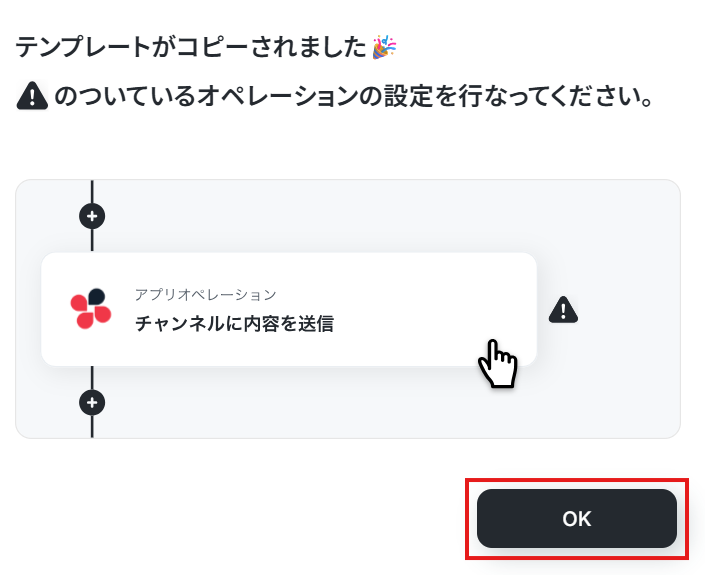
ステップ2:テンプレートをコピー
ここからいよいよフローを作っていきます!
OneDriveでファイルが作成されたら、Microsoft Excelにデータを追加する
試してみる
■概要
OneDriveに保存したファイルの情報を、手作業でMicrosoft Excelの管理表に転記する作業は、手間がかかる上にミスも発生しやすいのではないでしょうか。特に、ファイルが増えるほど管理は煩雑になりがちです。
■このテンプレートをおすすめする方
OneDriveとMicrosoft Excel間でのデータ転記作業を効率化したいと考えている方 OneDrive上のファイル情報をMicrosoft Excelで管理しており、登録漏れや入力ミスを防ぎたい方 ファイル管理のような定型業務を自動化し、より重要なコア業務に時間を活用したい方 ■このテンプレートを使うメリット
OneDriveへのファイル追加を検知し、Microsoft Excelへ自動で情報が追加されるため、これまで手作業に費やしていた時間を短縮できます 手作業でのデータ転記で発生しがちな、入力間違いや登録漏れといったヒューマンエラーのリスクを軽減し、データ管理の正確性を向上させます ■フローボットの流れ
はじめに、OneDriveとMicrosoft ExcelをYoomと連携します 次に、トリガーでOneDriveを選択し、「特定フォルダ内にファイルが作成または更新されたら」というアクションを設定します 次に、オペレーションで分岐機能を設定し、新規ファイルのアップロード時のみ後続の処理に進むようにします 最後に、オペレーションでMicrosoft Excelの「レコードを追加する」アクションを設定し、トリガーで取得したファイル情報などを指定のファイルに追記します ※「トリガー」:フロー起動のきっかけとなるアクション、「オペレーション」:トリガー起動後、フロー内で処理を行うアクション
■このワークフローのカスタムポイント
OneDriveのトリガー設定では、ファイルの作成や更新を検知する対象のフォルダを任意で指定することが可能です Microsoft Excelでデータを追加するアクションでは、連携先のファイルを任意で指定できるほか、追加する内容は固定値を入力したり、前段のトリガーで取得したファイル名などの情報を変数として埋め込んだりする柔軟な設定が可能です ■注意事項
OneDrive、Microsoft ExcelのそれぞれとYoomを連携してください。 Microsoft365(旧Office365)には、家庭向けプランと一般法人向けプラン(Microsoft365 Business)があり、一般法人向けプランに加入していない場合には認証に失敗する可能性があります。 分岐はパーソナルプラン以上のプランでご利用いただける機能(オペレーション)となっております。フリープランの場合は設定しているフローボットのオペレーションはエラーとなりますので、ご注意ください。 パーソナルプランなどの有料プランは、2週間の無料トライアルを行うことが可能です。無料トライアル中には制限対象のアプリや機能(オペレーション)を使用することができます。詳しくは、「料金プランのページ 」をご参照ください。 アプリの仕様上、ファイルの作成日時と最終更新日時が同一にならない場合があり、正しく分岐しない可能性があるのでご了承ください。 トリガーは5分、10分、15分、30分、60分の間隔で起動間隔を選択できます。プランによって最短の起動間隔が異なりますので、ご注意ください。 Microsoft Excelのデータベースを操作するオペレーションの設定に関しては「【Excel】データベースを操作するオペレーションの設定に関して 」をご参照ください。 ダウンロード可能なファイル容量は最大300MBまでです。アプリの仕様によっては300MB未満になる可能性があるので、ご注意ください。 トリガー、各オペレーションでの取り扱い可能なファイル容量の詳細は「ファイルの容量制限について 」をご参照ください。
1.上記バナーの「詳細を見る」をクリック
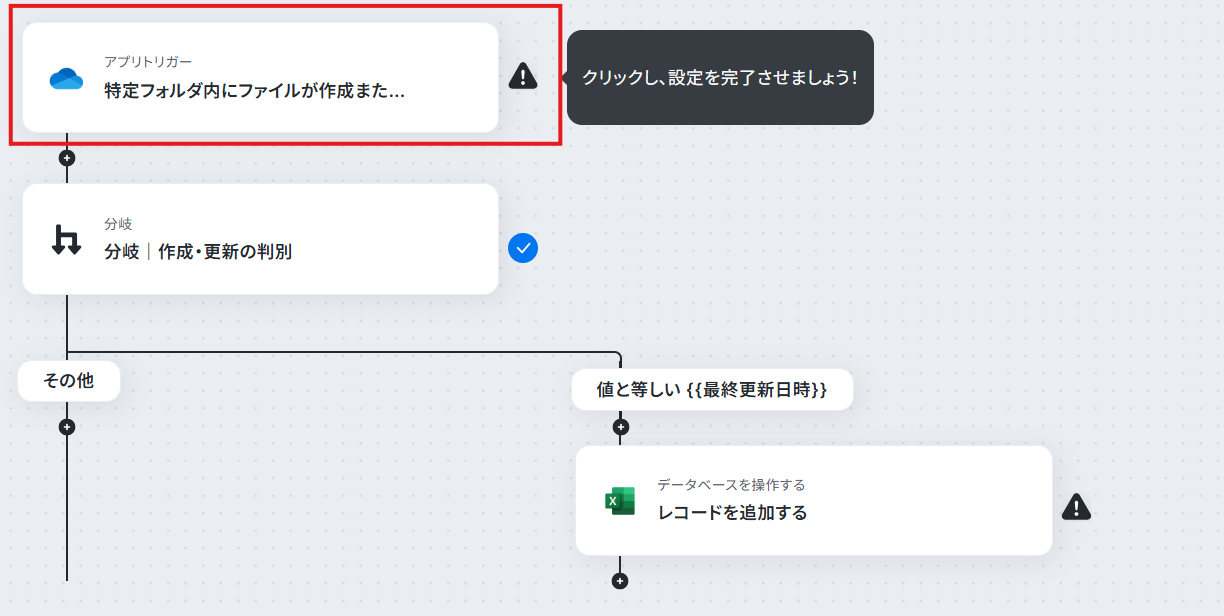
ステップ3:OneDriveのトリガー設定
それでは、最初の設定を始めましょう!まずは、下の赤枠をクリックしてくださいね。
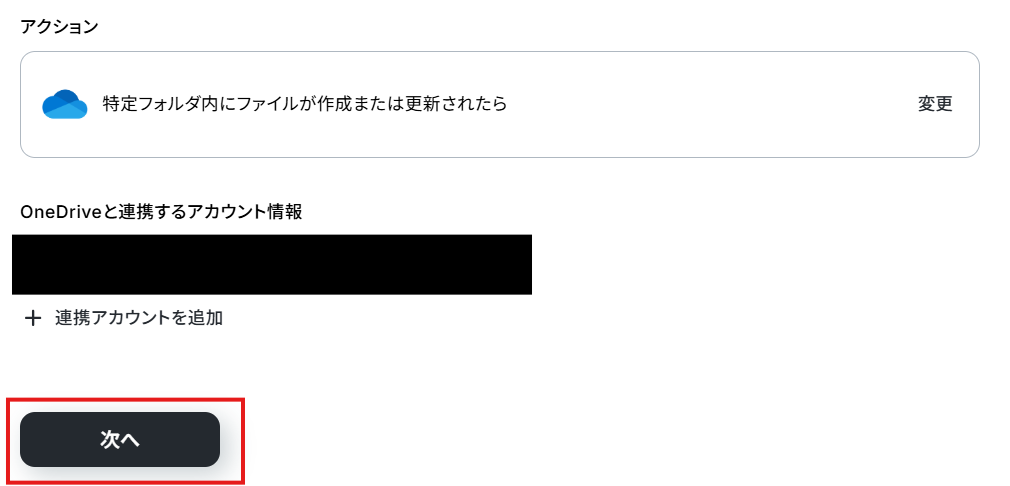
連携アカウントとアクションの選択画面になります。
アクションは、テンプレート通りに「特定フォルダ内にファイルが作成または更新されたら」のままで大丈夫です。
アプリトリガーのAPI接続設定の画面になります。トリガーとなるOneDriveの特定フォルダ内に、ファイルを作成 しましょう。
OneDriveのテスト操作前準備が整ったら、Yoom画面に戻りましょう
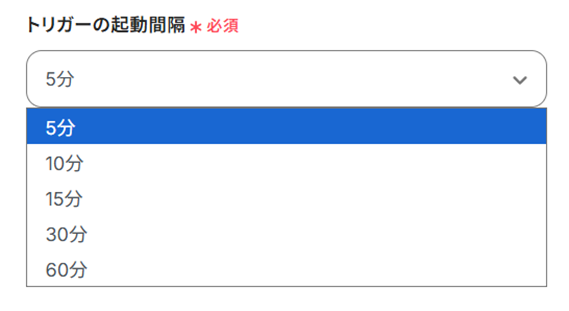
トリガーの起動間隔を設定します。
ポーリングトリガーの仕組みについて
【注意】
トリガーの起動タイミングは、5分、10分、15分、30分、60分のいずれかで設定できます。ご利用プラン
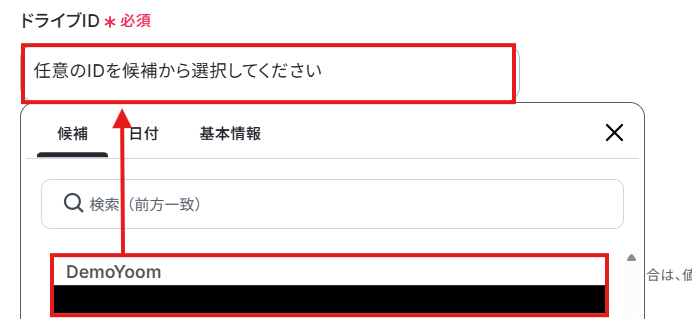
ドライブID:入力欄をクリックすると下記のように候補が表示されます。対象のドライブIDを選択してください。
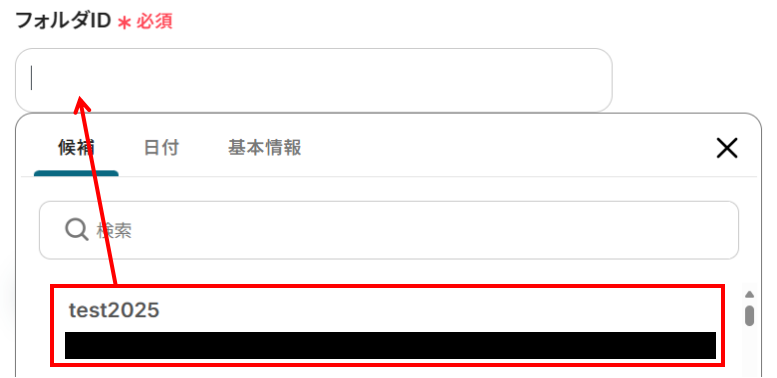
フォルダID:こちらも入力欄をクリックして先ほどファイルを保存したフォルダを選択しましょう。
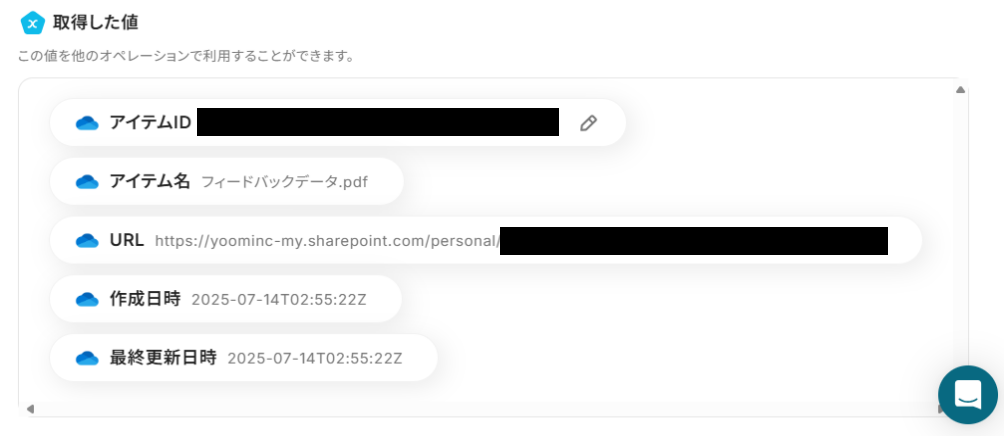
設定が完了したら、「テスト」を実行してみましょう。テストが成功すると、下記のような取得した値が表示されます。先ほどOneDriveに保存したファイル情報が反映していればOKです!
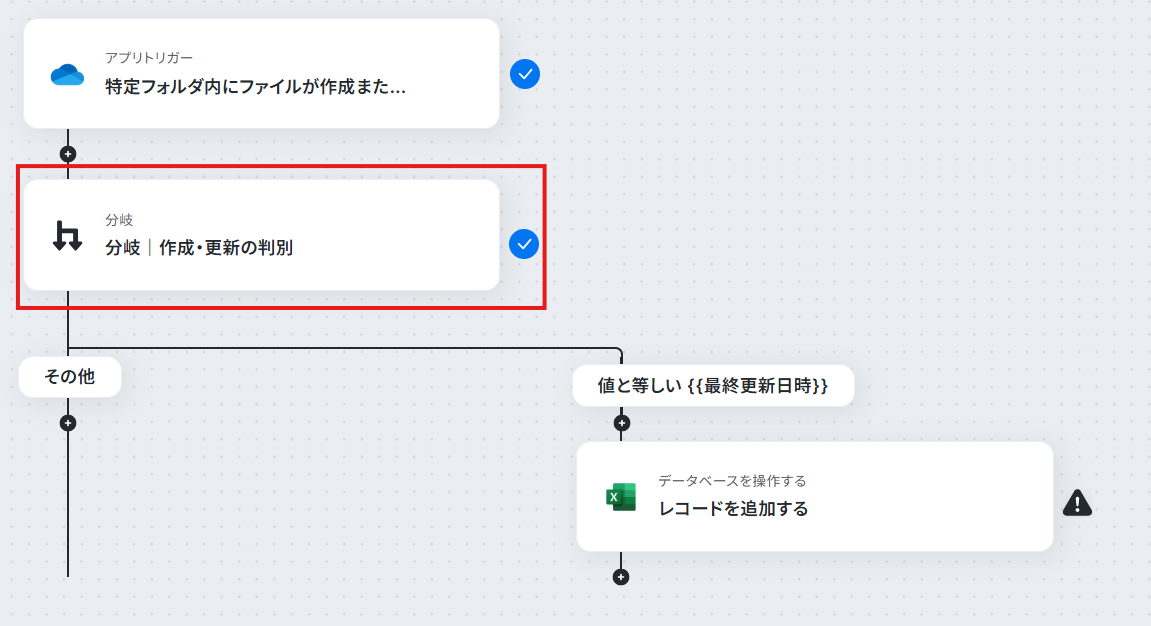
ステップ4:分岐設定
次に、OneDriveに保存したファイルの作成・更新の判別をする分岐設定を行います。まずは、下記赤枠を選択してください。「分岐」の設定方法 | Yoomヘルプセンター
[注意事項]
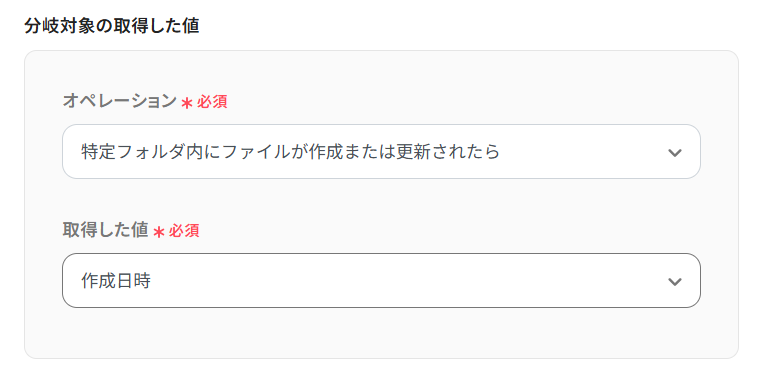
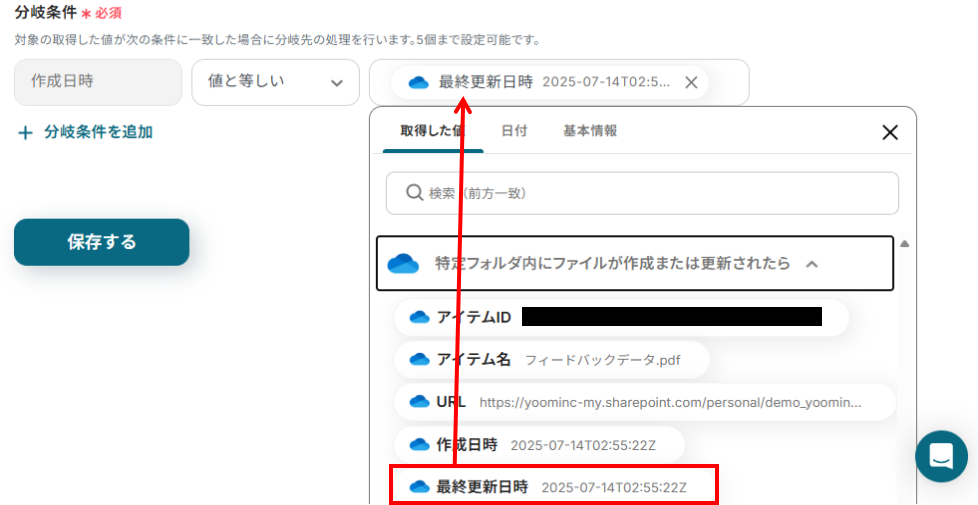
ここでは、どんな時にMicrosoft Excelのレコードに追加するか具体的に設定していきます。
分岐条件には、先ほどの「取得した値」がどんな条件に一致した時に分岐するか設定しましょう。こちら をご覧ください。
設定が完了したら「完了」を押して次へ進んでください。
ステップ5:Microsoft Excelにレコード追加する設定
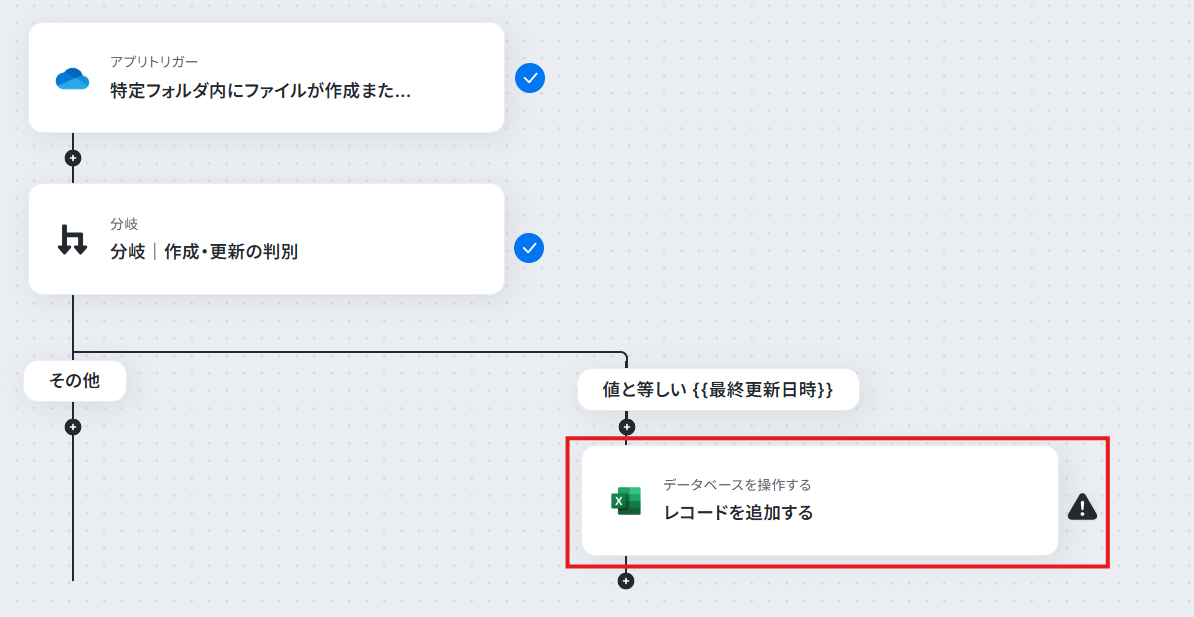
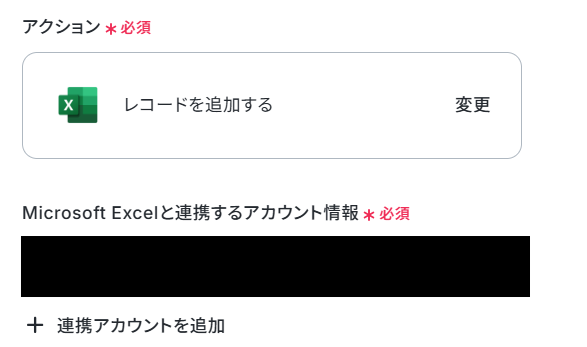
続いて、OneDriveの情報をMicrosoft Excelにレコードを追加する設定をしましょう。赤枠の「レコードを追加する」をクリックしてください。
画面が遷移するので、操作するMicrosoft Excelについて設定しましょう!
Microsoft Excelの準備ができたら、Yoom画面に戻りましょう。
画面を下に進み、データベースの連携欄を入力していきましょう。下記を参考に、それぞれの項目を入力してください。こちら をご覧ください。
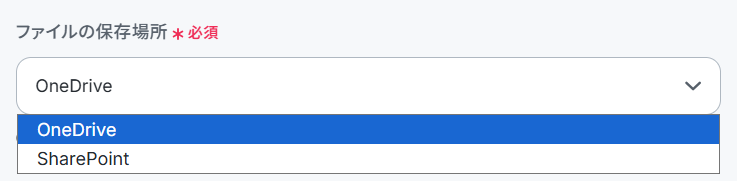
ファイルの保存場所:Microsoft Excelを保存した場所を、プルダウンで選択してください。
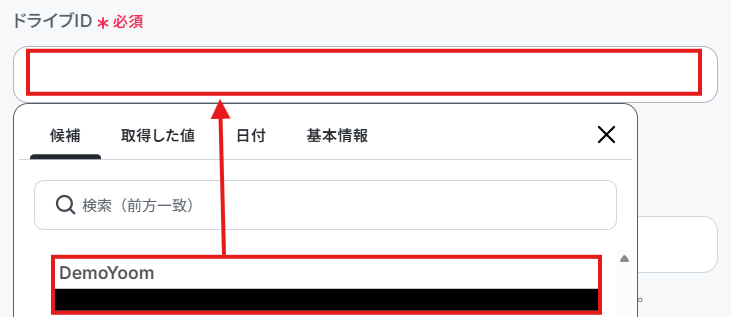
ドライブID:入力欄をクリックすると、下記のように候補が表示されますので、対象のドライブIDを選択してください。
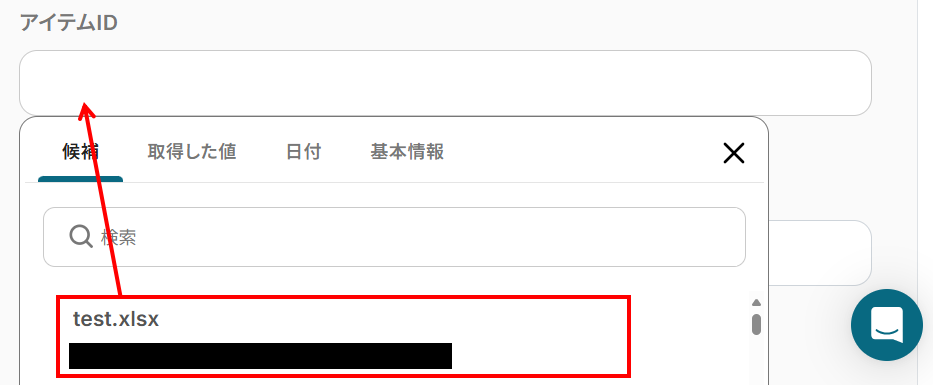
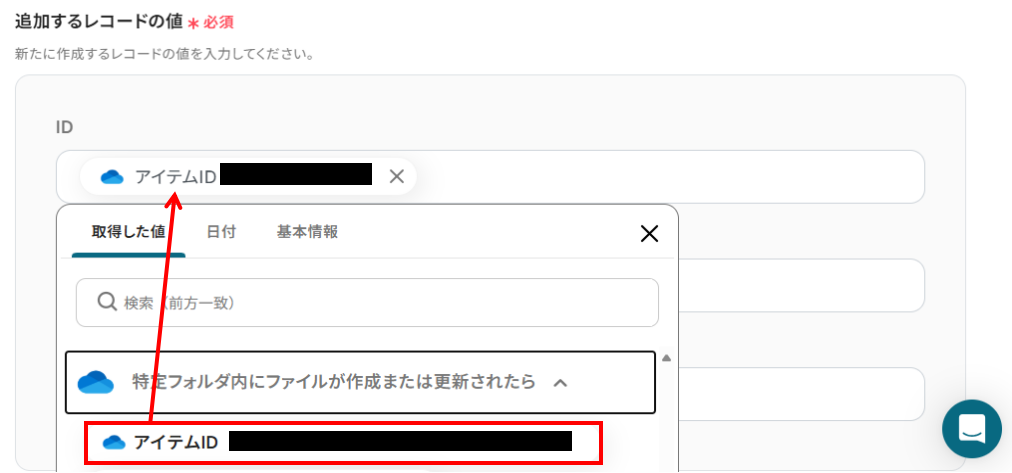
アイテムID:こちらも入力欄をクリックして、先ほど作成したMicrosoft Excelのファイル名を選択しましょう。
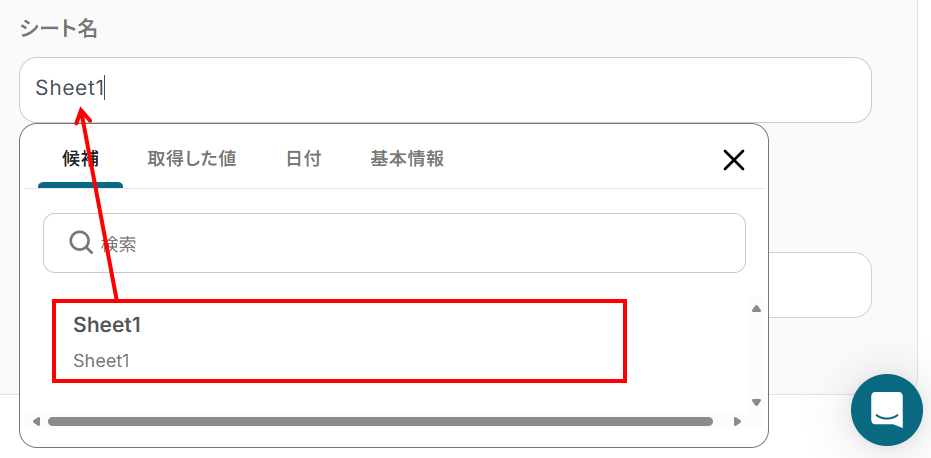
シート名:先ほどと同様に、入力欄をクリックして候補から対象のシートを選択してください。
各項目を入力したら、「次へ」を押して進みましょう。
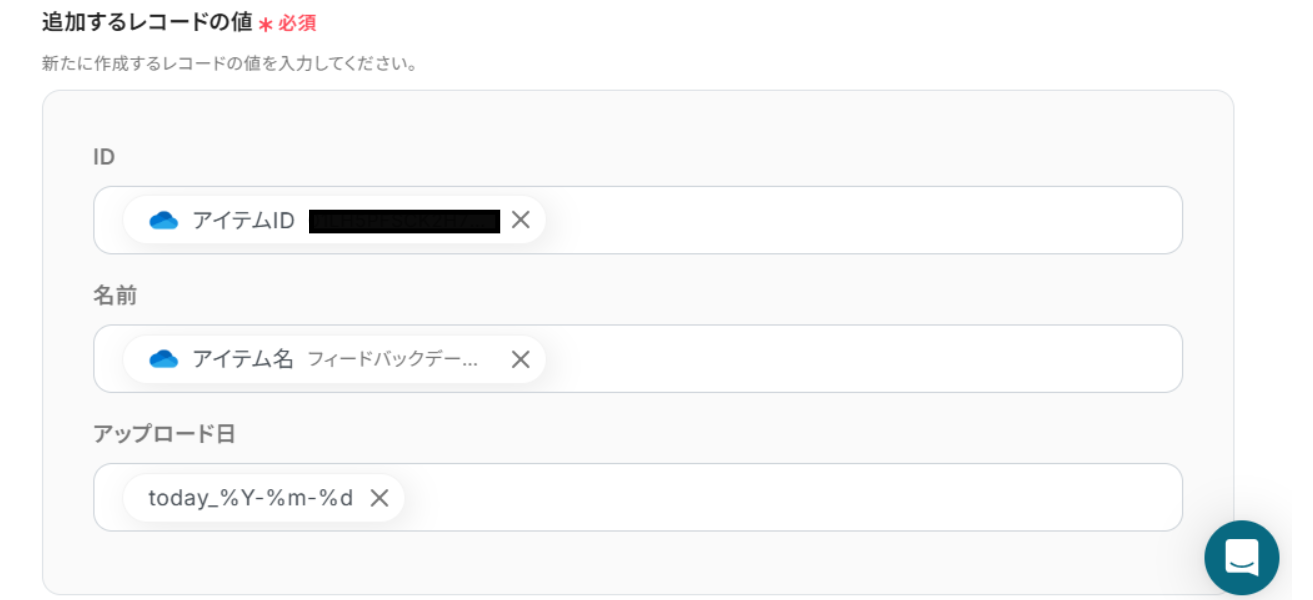
次の画面では、先ほど設定したMicrosoft Excelに追加するレコードを設定していきます。
今回は、それぞれの項目を下記のように入力しました。
入力が完了したら、「テスト」を実行してみましょう。成功すると、Microsoft Excelにレコードが追加されているはずなので確認してください。下記のように指定したデータを反映していればOKです!
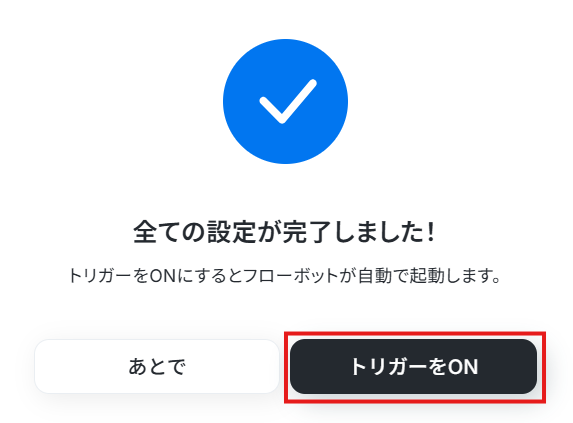
ステップ6:トリガーをONにして動作確認
お疲れ様でした!これですべての設定が完了です。
OneDriveやMicrosoft ExcelのAPIを使ったその他の自動化例
日々のファイル管理やデータ入力作業も、OneDriveやMicrosoft Excelとの連携によって効率化できます!
OneDriveを使った便利な自動化例
OutlookやGmailに届いた添付ファイルを自動でOneDriveにアップロードするフローや、アップロード完了後にMicrosoft Teamsへ通知するフローが実現可能です。
さらに、Salesforceで取引先が登録された際に、OneDriveに専用フォルダを作成するなど、業務に応じたファイル管理も自動化できます。
Outlookに届いた添付ファイルをOneDriveに自動でアップロードする
試してみる
■概要
Outlookで受信するメールの添付ファイル管理に手間を感じていませんか?重要なファイルを一つずつ手作業でダウンロードし、OneDriveにアップロードするのは時間がかかり、保存忘れのリスクもあります。このワークフローを活用すれば、Microsoftのメールに届いた添付ファイルを自動でOneDriveにアップロードできるため、手作業による手間やミスを減らし、効率的なファイル管理を実現します。
■このテンプレートをおすすめする方
Outlookで受信する請求書などの添付ファイルを、手動でOneDriveに保存している方 Microsoft製品を中心に業務を行い、メールの添付ファイルの自動アップロードに関心がある方 ファイルの保存漏れや手作業によるミスを減らし、業務を効率化したいと考えている方 ■このテンプレートを使うメリット
Outlookでメールを受信すると添付ファイルが自動でOneDriveにアップロードされるため、手作業での保存にかかっていた時間を削減できます。 手作業によるファイルの保存忘れや、誤ったフォルダへのアップロードといったヒューマンエラーを防ぎ、ファイル管理の正確性を高めます。 ■フローボットの流れ
はじめに、OutlookとOneDriveをYoomと連携します。 トリガーでOutlookを選択し、「メールを受信したら」アクションを設定します。 オペレーションでOutlookの「メールの添付ファイルの情報を取得する」アクションを設定します。 次に、Outlookの「メールの添付ファイルをダウンロード」アクションで、取得した添付ファイルをダウンロードします。 最後に、OneDriveの「ファイルをアップロード」アクションを設定し、ダウンロードしたファイルを指定のフォルダにアップロードします。 ※「トリガー」:フロー起動のきっかけとなるアクション、「オペレーション」:トリガー起動後、フロー内で処理を行うアクション
■このワークフローのカスタムポイント
Outlookのトリガー設定では、特定のフォルダを指定して、そのフォルダにメールが届いた場合のみワークフローを起動させることが可能です。 OneDriveにファイルをアップロードする際、保存先のフォルダを任意で指定できます。 アップロードするファイル名は、受信日時や送信元メールアドレスなどの情報と組み合わせて、任意の名称に設定することが可能です。 ■注意事項
OutlookとOneDriveのそれぞれとYoomを連携してください。 トリガーは5分、10分、15分、30分、60分の間隔で起動間隔を選択できます。プランによって最短の起動間隔が異なりますので、ご注意ください。 Microsoft365(旧Office365)には、家庭向けプランと一般法人向けプラン(Microsoft365 Business)があり、一般法人向けプランに加入していない場合には認証に失敗する可能性があります。 ダウンロード可能なファイル容量は最大300MBまでです。アプリの仕様によっては300MB未満になる可能性があるので、ご注意ください。 トリガー、各オペレーションでの取り扱い可能なファイル容量の詳細は「ファイルの容量制限について 」をご参照ください。
Gmailで受け取ったファイルをYoomメールに転送して、OneDriveに保存する
試してみる
■概要
Gmailで受け取った請求書などの添付ファイルを、都度手作業でOneDriveに保存していませんか。こうした手作業は時間がかかるだけでなく、ファイルの保存漏れや誤ったフォルダへの保存といったミスにつながることもあります。このワークフローを活用すれば、Gmailで受信した特定のメールをYoomに転送するだけで、添付ファイルを自動でOneDriveに保存可能です。ファイル保存の自動化によって、これらの定型業務を効率化し、より重要な業務に集中できます。
■このテンプレートをおすすめする方
Gmailで受け取ったファイルの管理を効率化したいと考えている方 手作業によるOneDriveへのファイル保存に手間や時間を取られている方 ファイルの保存漏れや保存場所の間違いなどのミスを未然に防ぎたい方 ■このテンプレートを使うメリット
Gmailの添付ファイルを自動でOneDriveに保存するため、これまで手作業に費やしていた時間を短縮できます。 手動でのファイル保存作業が不要になることで、保存漏れや格納先の間違いといったヒューマンエラーの発生を防ぎます。 ■フローボットの流れ
はじめに、OneDriveをYoomと連携します。 次に、Gmail側で、自動保存したいメールをYoomのメールトリガーで発行されるアドレスに自動転送するよう設定します。 Yoomのトリガーで「メールトリガー」を選択し、メールを受信したらフローが起動するように設定します。 最後に、オペレーションでOneDriveの「ファイルをアップロード」を選択し、トリガーで受信したメールの添付ファイルを指定のフォルダにアップロードするよう設定します。 ※「トリガー」:フロー起動のきっかけとなるアクション、「オペレーション」:トリガー起動後、フロー内で処理を行うアクション■このワークフローのカスタムポイント
メールトリガー機能では、Yoomが発行するメールアドレスの一部を任意でカスタマイズできるほか、受信対象とするメールの件名や本文に特定のキーワードを含むといった条件指定も可能です。 OneDriveにファイルをアップロードする設定では、保存先のフォルダやファイル名を固定値で指定したり、トリガーで取得したメールの件名や受信日時などの情報をもとに動的に設定したりできます。 ■注意事項
Gmail、OneDriveのそれぞれとYoomを連携してください。 Microsoft365(旧Office365)には、家庭向けプランと一般法人向けプラン(Microsoft365 Business)があり、一般法人向けプランに加入していない場合には認証に失敗する可能性があります。 ダウンロード可能なファイル容量は最大300MBまでです。アプリの仕様によっては300MB未満になる可能性があるので、ご注意ください。 トリガー、各オペレーションでの取り扱い可能なファイル容量の詳細は「ファイルの容量制限について 」をご参照ください。
Google スプレッドシートに従業員情報が追加されたら、所属部署に応じてOneDriveでファイルの権限を付与する
試してみる
■概要
従業員情報の管理にGoogle スプレッドシートを利用しているものの、入社や部署異動のたびにOneDriveのファイル権限を手動で設定する作業は手間がかかる上に、設定ミスも起こりやすい業務ではないでしょうか。このワークフローを活用すれば、Google スプレッドシートに従業員情報が追加されるだけで、所属部署に応じたOneDriveの適切なファイル権限を自動で付与し、こうした情報管理の課題を解消します。
■このテンプレートをおすすめする方
Google スプレッドシートで従業員情報を管理し、手作業での権限付与に課題を感じている人事・総務担当者の方 入退社や部署異動に伴うアカウント管理やファイル共有設定の効率化を検討している情報システム部門の方 手作業によるアクセス権の設定ミスを防ぎ、セキュリティを担保しながら業務を効率化したいマネージャーの方 ■このテンプレートを使うメリット
Google スプレッドシートへの情報追加を起点に、権限付与が自動で実行されるため、これまで手作業に費やしていた時間を短縮できます。 手作業による権限の付け忘れや、誤ったフォルダへのアクセス許可といったヒューマンエラーを防ぎ、情報管理の正確性を高めます。 ■フローボットの流れ
はじめに、Google スプレッドシートとOneDriveをYoomと連携します。 次に、トリガーでGoogle スプレッドシートを選択し、「行が追加されたら」というアクションを設定し、対象のスプレッドシートとシートを指定します。 次に、オペレーションの「進行先切り替え」を設定し、スプレッドシートの部署情報をもとに処理の分岐条件を作成します。 最後に、分岐したそれぞれの進行先にOneDriveの「フォルダやファイルの権限を付与する」アクションを設定し、部署に応じたフォルダやファイルの権限を付与するように設定します。 ※「トリガー」:フロー起動のきっかけとなるアクション、「オペレーション」:トリガー起動後、フロー内で処理を行うアクション■このワークフローのカスタムポイント
Google スプレッドシートのトリガー設定で、監視対象としたい任意のスプレッドシートIDとスプレッドシートのタブ名を設定してください。 ■注意事項
Google スプレッドシート、OneDriveのそれぞれとYoomを連携してください トリガーは5分、10分、15分、30分、60分の間隔で起動間隔を選択できます。 プランによって最短の起動間隔が異なりますので、ご注意ください。 Microsoft365(旧Office365)には、家庭向けプランと一般法人向けプラン(Microsoft365 Business)があり、一般法人向けプランに加入していない場合には認証に失敗する可能性があります。 「進行先を切り替える」はパーソナルプラン以上のプランでご利用いただける機能(オペレーション)となっております。フリープランの場合は設定しているフローボットのオペレーションはエラーとなりますので、ご注意ください。 パーソナルプランなどの有料プランは、2週間の無料トライアルを行うことが可能です。無料トライアル中には制限対象のアプリや機能(オペレーション)を使用することができます。 Google スプレッドシートをアプリトリガーとして使用する際の注意事項は「【アプリトリガー】Google スプレッドシートのトリガーにおける注意事項 」を参照してください。
メールで届いた添付ファイルをOneDriveに自動でアップロードしMicrosoft Teamsに通知する
試してみる
■概要
取引先からメールで届く請求書や報告書などの添付ファイルを、都度手動でダウンロードしてクラウドストレージに保存し、さらにチャットで共有する作業は手間がかかるのではないでしょうか。この一連の作業は、対応漏れや共有忘れといったミスの原因にもなり得ます。このワークフローを活用すれば、特定のメールに添付されたファイルを自動でOneDriveにアップロードし、その旨をMicrosoft Teamsに通知できるため、こうしたファイル管理の課題を削減します。
■このテンプレートをおすすめする方
メールの添付ファイルを手動でOneDriveに保存、管理している方 Microsoft Teamsでファイル共有を行っており、通知の手間を削減したいと考えている方 定型的なファイル管理業務を自動化し、より重要な業務に時間を充てたい方
■このテンプレートを使うメリット
特定のメール受信をきっかけにファイル保存と共有通知が実行されるため、これまで手作業に費やしていた時間を短縮できます。 手作業によるファイルの保存漏れや、関係者への共有忘れといったヒューマンエラーの防止に繋がります。
■フローボットの流れ
はじめに、OneDriveとMicrosoft TeamsをYoomと連携します 次に、トリガーでメールトリガーを選択し、「メールが届いたら」というアクションを設定します 次に、オペレーションでOneDriveを選択し、「ファイルをアップロードする」アクションを設定します 最後に、オペレーションでMicrosoft Teamsの「Microsoft Teamsに通知する」アクションを設定し、ファイルがアップロードされた旨を指定のチームやチャネルに通知します ※「トリガー」:フロー起動のきっかけとなるアクション、「オペレーション」:トリガー起動後、フロー内で処理を行うアクション■このワークフローのカスタムポイント
メールトリガーでは、特定の送信元アドレスや件名など、自動化の対象とするメールの条件を任意で設定してください。 OneDriveにファイルをアップロードする際、格納先のフォルダは任意のフォルダIDを指定することが可能です。 Microsoft Teamsへの通知内容は、ファイル名や保存先URLなどを含めて自由にカスタマイズできます。
■注意事項
OneDrive、Microsoft TeamsのそれぞれとYoomを連携してください。 Microsoft365(旧Office365)には、家庭向けプランと一般法人向けプラン(Microsoft365 Business)があり、一般法人向けプランに加入していない場合には認証に失敗する可能性があります。 ダウンロード可能なファイル容量は最大300MBまでです。アプリの仕様によっては300MB未満になる可能性があるので、ご注意ください。 トリガー、各オペレーションでの取り扱い可能なファイル容量の詳細は「ファイルの容量制限について 」をご参照ください。
Salesforceで取引先が登録されたらOneDriveに取引先ごとのフォルダを作成する
試してみる
■概要
Salesforceで取引先が登録されたらOneDriveに取引先ごとのフォルダを作成するフローです。
■このテンプレートをおすすめする方
1.CRMツールとしてSalesforceを利用している企業
・Salesforceで顧客情報を一元管理している企業
2.ファイル管理としてOneDriveを利用している方
・ファイル管理を効率化したい方
■このテンプレートを使うメリット
このテンプレートを使うと、Salesforceに取引先が登録されたら、自動的にOneDriveにフォルダが作成されます。
また、手作業による業務が減るため人為的なミスも減ります。
■注意事項
・SalesforceとOneDriveのそれぞれとYoomを連携してください。
・Microsoft365(旧Office365)には、家庭向けプランと一般法人向けプラン(Microsoft365 Business)があり、一般法人向けプランに加入していない場合には認証に失敗する可能性があります。
・Salesforceはチームプラン・サクセスプランでのみご利用いただけるアプリとなっております。フリープラン・ミニプランの場合は設定しているフローボットのオペレーションやデータコネクトはエラーとなりますので、ご注意ください
・チームプランやサクセスプランなどの有料プランは、2週間の無料トライアルを行うことが可能です。無料トライアル中には制限対象のアプリを使用することができます。
Microsoft Excelを使った便利な自動化例
Notionにタスクが追加されたらMicrosoft Excelにデータを反映したり、SharePointにファイルが格納されたときにその情報をExcelに記録することが可能です。
Notionにタスクが登録されたら、Microsoft Excelのシートにも追加する
試してみる
■概要
Notionでタスク管理をしつつ、進捗状況などをMicrosoft Excelで別途管理している場合、二重入力の手間や転記ミスが発生しがちです。特に、複数のプロジェクトが同時に進行すると、情報の同期が追いつかなくなることも少なくありません。
このワークフローを活用すれば、Notionに新しいタスクが登録されると、自動でMicrosoft Excelにも情報が追加されるため、手作業による運用の手間やミスを解消し、スムーズな情報連携を実現します。
■このテンプレートをおすすめする方
NotionとMicrosoft Excelを併用してタスク管理を行っている方 手作業でのデータ転記に時間がかかり、入力漏れなどのミスに課題を感じている方 チーム内の情報共有をより効率化し、プロジェクト管理の精度を高めたいマネージャーの方 ■このテンプレートを使うメリット
Notionにタスクを登録するだけでMicrosoft Excelにも自動で同期されるため、これまで手作業での転記に費やしていた時間を短縮することができます。 システムが自動で処理を行うため、手作業による入力間違いや登録漏れといったヒューマンエラーの発生を防ぎ、データの正確性を保ちます。 ■フローボットの流れ
はじめに、NotionとMicrosoft ExcelをYoomと連携します。 次に、トリガーでNotionを選択し、「特定のデータソースのページが作成・更新されたら」を設定します。 続けて、オペレーションで分岐機能を設定し、新規ページの場合のみ処理を実行できるようにします。 次に、オペレーションでNotionの「レコードを取得する(ID検索)」を設定し、トリガーで発火したタスクの詳細情報を取得します。 最後に、オペレーションでMicrosoft Excelの「レコードを追加する」を設定し、取得した情報を指定のシートに追加します。 ※「トリガー」:フロー起動のきっかけとなるアクション、「オペレーション」:トリガー起動後、フロー内で処理を行うアクション■このワークフローのカスタムポイント
Notionのトリガー設定では、連携の起点としたいデータベースを任意で選択してください。 Microsoft Excelへのレコード追加アクションでは、連携先のファイルやシートを任意で指定できます。また、追加する内容は、Notionから取得した情報を反映させるだけでなく、固定のテキストを組み合わせるなど自由に設定が可能です。 ■注意事項
Notion、Microsoft ExcelのそれぞれとYoomを連携させてください。 Microsoft365(旧Office365)には、家庭向けプランと一般法人向けプラン(Microsoft365 Business)があり、一般法人向けプランに加入していない場合には認証に失敗する可能性があります。 分岐はパーソナルプラン以上のプランでご利用いただける機能(オペレーション)となっております。フリープランの場合は設定しているフローボットのオペレーションはエラーとなりますので、ご注意ください。 パーソナルプランなどの有料プランは、2週間の無料トライアルを行うことが可能です。無料トライアル中には制限対象のアプリや機能(オペレーション)を使用することができます。 トリガーは5分、10分、15分、30分、60分の間隔で起動間隔を選択できます。 プランによって最短の起動間隔が異なりますので、ご注意ください。 Microsoft Excelのデータベースを操作するオペレーションの設定については、「【Excel】データベースを操作するオペレーションの設定に関して 」をご参照ください。
Microsoft SharePointでファイルが格納されたら、Microsoft Excelにファイル情報を追加する
試してみる
■概要
Microsoft SharePointに新しいファイルが格納されるたび、手作業でMicrosoft Excelの管理台帳にファイル情報を転記するのは手間がかかる作業ではないでしょうか。このワークフローを活用すれば、Microsoft SharePointにファイルが格納されたことをきっかけに、ファイル名やURLといった情報を自動でMicrosoft Excelに追加できます。これにより、面倒な手作業から解放され、正確なファイル管理を実現します。
■このテンプレートをおすすめする方
Microsoft SharePointとMicrosoft Excelでファイル管理を行っている方 手作業によるファイル情報の転記に時間と手間がかかっている方 定型的なファイル管理業務を自動化し、コア業務に集中したいと考えている方 ■このテンプレートを使うメリット
SharePointへのファイル追加をトリガーにExcelへ自動で情報が追加され、手作業での転記に費やしていた時間を短縮できます。 手作業によるデータの入力間違いや転記漏れといったヒューマンエラーを防ぎ、ファイル管理の正確性を高めることに繋がります。 ■フローボットの流れ
はじめに、Microsoft SharePointとMicrosoft ExcelをYoomと連携します。 次に、トリガーでMicrosoft SharePointを選択し、「アプリトリガー」を設定して、特定のフォルダにファイルが作成されたことを検知するようにします。 最後に、オペレーションでMicrosoft Excelの「データベースを操作する」アクションを設定し、トリガーで取得したファイル名やURLなどの情報を指定のファイル・シートに追加します。 ※「トリガー」:フロー起動のきっかけとなるアクション、「オペレーション」:トリガー起動後、フロー内で処理を行うアクション
■このワークフローのカスタムポイント
Microsoft SharePointのトリガー設定では、通知を受け取りたいサイトIDやフォルダIDを設定し、特定の場所でのみフローが起動するように指定します。 Microsoft Excelのオペレーション設定では、情報を追記したいファイルのドライブID、アイテムID、シート名、テーブル範囲を任意で設定してください。 ■注意事項
Microsoft SharePoint、Microsoft ExcelのそれぞれとYoomを連携してください。 Microsoft365(旧Office365)には、家庭向けプランと一般法人向けプラン(Microsoft365 Business)があり、一般法人向けプランに加入していない場合には認証に失敗する可能性があります。 トリガーは5分、10分、15分、30分、60分の間隔で起動間隔を選択できます。 プランによって最短の起動間隔が異なりますので、ご注意ください。 Microsoft Excelのデータベースを操作するオペレーションの設定に関しては、下記をご参照ください。 https://intercom.help/yoom/ja/articles/9003081
HubSpotでコンタクトが作成されたらMicrosoft Excelに追加する
試してみる
■概要
HubSpotに新しいコンタクトが登録されるたびに、その情報を手作業でMicrosoft Excelに転記していませんか?この定型的な作業は時間がかかるだけでなく、コピー&ペーストのミスといったヒューマンエラーの原因にもなり得ます。このワークフローを活用すれば、HubSpotにコンタクトが作成されたタイミングで、指定したMicrosoft Excelのシートに情報を自動で追加できます。面倒な転記作業から解放され、より正確なデータ管理を実現します。
■このテンプレートをおすすめする方
HubSpotとMicrosoft Excel間の手作業でのデータ転記に手間を感じている営業やマーケティング担当者の方 HubSpotで管理するコンタクト情報を、迅速にMicrosoft Excelのリストへ反映させたい方 手作業による顧客データの入力ミスや転記漏れをなくし、業務の自動化を推進したいチームリーダーの方 ■このテンプレートを使うメリット
HubSpotにコンタクト情報が追加されると自動でMicrosoft Excelにデータが同期されるため、これまで手作業に費やしていた時間を短縮できます。 手作業によるデータ転記が不要になることで、入力間違いや項目漏れといったヒューマンエラーを防ぎ、データの正確性を維持することに繋がります。 ■フローボットの流れ
はじめに、HubSpotとMicrosoft ExcelをYoomと連携します。 次に、トリガーでHubSpotを選択し、「コンタクトが作成されたら」というアクションを設定します。 最後に、オペレーションでMicrosoft Excelの「レコードを追加する」アクションを設定し、HubSpotから取得した情報をどの列に追加するかを指定します。 ※「トリガー」:フロー起動のきっかけとなるアクション、「オペレーション」:トリガー起動後、フロー内で処理を行うアクション■このワークフローのカスタムポイント
Microsoft Excelの「レコードを追加する」アクションでは、どの情報をどの列に追加するかを自由に設定できます。HubSpotから取得した会社名や担当者名、メールアドレスといった情報を、対応するMicrosoft Excelの列に変数として埋め込むことが可能です。 また、特定の列にステータスや登録日といった固定のテキスト値を追加するなどのカスタマイズも行えます。 ■注意事項
HubSpot、Microsoft ExcelのそれぞれとYoomを連携してください。 Microsoft365(旧Office365)には、家庭向けプランと一般法人向けプラン(Microsoft365 Business)があり、一般法人向けプランに加入していない場合には認証に失敗する可能性があります。 トリガーは5分、10分、15分、30分、60分の間隔で起動間隔を選択できます。 プランによって最短の起動間隔が異なりますので、ご注意ください。 Microsoft Excelのデータベースを操作するオペレーションの設定に関しては「【Excel】データベースを操作するオペレーションの設定に関して 」をご参照ください。
Zendeskでチケットが作成されたらMicrosoft Excelに追加する
試してみる
■概要
Zendeskで新しくチケットが作成されたらMicrosoft Excelのデータベースに追加するフローです。
■このテンプレートをおすすめする方
1.Zendeskを利用するカスタマーサポートチーム
・チケット情報をZendeskとMicrosoft Excel間で手動で同期する手間を削減したい方
・常に最新のチケット情報をMicrosoft Excelで確認したい方
2.Zendeskのチケット情報に基づいて業務を行う方
・チケット情報をMicrosoft Excelに取り込み、詳細な分析を行いたい方
■このテンプレートを使うメリット
Zendeskは顧客サポート業務を効率化するツールですが、発生するチケットを手作業でMicrosoft Excelのデータベースに転記する作業は、サポート担当者にとって負担が大きくミスや情報漏洩のリスクも懸念されます。
このフローを導入することで、Zendeskで新しいチケットが作成されたらMicrosoft Excelのデータベースにチケット情報が自動的に追加されます。これにより、サポート担当者は手作業でのデータ入力から解放され、顧客対応など、より重要な業務に集中できます。
■注意事項
・Zendesk、Microsoft ExcelのそれぞれとYoomを連携させてください。
・Zendeskはチームプラン・サクセスプランでのみご利用いただけるアプリとなっております。フリープラン・ミニプランの場合は設定しているフローボットのオペレーションやデータコネクトはエラーとなりますので、ご注意ください。
・チームプランやサクセスプランなどの有料プランは、2週間の無料トライアルを行うことが可能です。無料トライアル中には制限対象のアプリを使用することができます。
・Microsoft365(旧Office365)には、家庭向けプランと一般法人向けプラン(Microsoft365 Business)があり、一般法人向けプランに加入していない場合には認証に失敗する可能性があります。
Trelloでカードが登録されたらMicrosoft Excelにレコードを追加する
試してみる
■概要
Trelloでプロジェクトのタスクを管理する際、進捗や実績を分析するためにMicrosoft Excelへ手作業で情報を転記していませんか?この作業は時間がかかるだけでなく、入力漏れやミスの原因にもなり得ます。このワークフローを活用すれば、Trelloで新しいカードが登録されると、自動でMicrosoft Excelにレコードを追加する連携が実現可能です。手作業によるデータ入力をなくし、タスク管理とデータ集計を効率化します。
■このテンプレートをおすすめする方
Trelloのカード情報をMicrosoft Excelに手作業で転記しているプロジェクト担当者の方 TrelloとMicrosoft Excelの連携を自動化し、タスク管理の効率を向上させたいチームリーダーの方 複数のツール間でのデータ入力の手間をなくし、業務の正確性を高めたいと考えている方 ■このテンプレートを使うメリット
Trelloへのカード登録をトリガーに、Microsoft Excelへ自動でレコードが追加されるため、これまで手作業での転記に費やしていた時間を短縮できます。 手作業でのデータ入力が不要になることで、転記ミスや入力漏れといったヒューマンエラーを防ぎ、データの正確性を維持することに繋がります。 ■フローボットの流れ
はじめに、TrelloとMicrosoft ExcelをそれぞれYoomと連携します。 次に、トリガーでTrelloを選択し、「 カードが新たに作成されたら(Webhook) 」というアクションを設定して、対象のボードなどを指定します。 最後に、オペレーションでMicrosoft Excelを選択し、「レコードを追加する」アクションを設定し、対象のファイルやシート、追加するレコード情報を指定します。 ※「トリガー」:フロー起動のきっかけとなるアクション、「オペレーション」:トリガー起動後、フロー内で処理を行うアクション■このワークフローのカスタムポイント
Trelloのトリガー設定では、自動化の対象としたいユーザー名やボードIDを任意で設定することが可能です。 Microsoft Excelへのレコード追加オペレーションでは、Trelloから取得したどの情報をどの列に記録するかを自由にマッピングでき、固定値を入力することもできます。 ■注意事項
Microsoft Excel、TrelloのそれぞれとYoomを連携してください。 Microsoft365(旧Office365)には、家庭向けプランと一般法人向けプラン(Microsoft365 Business)があり、一般法人向けプランに加入していない場合には認証に失敗する可能性があります。 Microsoft Excelのデータベースを操作するオペレーションの設定に関しては「【Excel】データベースを操作するオペレーションの設定に関して 」をご参照ください。
まとめ
OneDriveとMicrosoft Excelの連携を自動化することで、これまで手作業で行っていたファイル情報の転記作業やリストの更新業務から解放され、ヒューマンエラーを根本から防ぐことができます。
これにより、担当者は単純作業に時間を奪われることなく、常に正確な情報に基づいて業務を進められるようになり、本来注力すべき企画立案や分析といったコア業務に集中できる理想的な環境が整うはず!
今回ご紹介したような業務の自動化は、ノーコードツール「Yoom」を活用することで、プログラミングの知識がない方でも直感的な操作で簡単に実現可能です。こちら から無料登録して、Yoomがもたらす業務効率化を体験してみてください!