









・
OneDriveとBacklogを連携して、フォームに添付された書類をOneDriveに保存し、Backlogにファイルを送信する方法

日々の業務で、フォームに添付された書類を手動で保存し関係者に共有する作業に手間がかかっていませんか?特に、OneDriveにアップロードした後にBacklogに登録する作業を手作業で行っていると、ファイルのアップロード漏れや共有ミスが発生するリスクがあります。
そこでOneDriveとBacklogを連携させることで、フォームに送信された書類を自動でOneDriveに保存し、そのままBacklogに送信することができます。手作業を挟まず、正確かつ迅速にファイルを管理する一助となるでしょう。これにより、業務の効率化やヒューマンエラーの削減、チーム間の情報共有の透明性向上が期待できます。
この記事では、フォームに添付された書類をOneDriveに保存し、Backlogに自動でファイルを送信する方法を紹介します。ノーコードで簡単に設定できる手順を詳しく解説するので、是非試してみてください。
こんな方におすすめ
- OneDriveとBacklogを業務で活用しており、ファイルの手動管理に負担を感じている方
- 契約書や発注書の管理を効率化したい法務、経理、管理部門の方
- リモートワーク環境でチームのファイル管理やタスク管理をスムーズに進めたい責任者の方
それではここからノーコードツールYoomを使って、「フォームに添付された書類をOneDriveに保存し、Backlogにファイルを送信する方法」を解説します。
[Yoomとは]
OneDriveとBacklogを連携して、フォームに添付された書類をOneDriveに保存し、Backlogにファイルを送信する方法
フォームに添付された書類を受け取り、OneDriveの提供するAPIを利用して自動で保存し、その後BacklogのAPIを通じてファイルを指定のプロジェクトに送信することで実現可能です。
一般的に実現にはプログラミングの知識が必要ですが、ノーコードツールのYoomを用いることでプログラミング知識がなくても簡単に実現できます。
今回は大きく分けて以下のプロセスで作成していきます。
- OneDriveとBacklogのマイアプリ連携
- テンプレートをコピー
- フローの起点となるOneDriveのトリガー設定と、その後に続くBacklogのオペレーション設定
- トリガーをONにし自動化設定の確認
Yoomを利用していない方は、こちらから無料登録をしてください。
すでにYoomを利用している方は、ログインしましょう。
■概要
フォームに添付された書類をOneDriveに保存し、Backlogに添付ファイルを送信するフローです。
■このテンプレートをおすすめする方
1.BacklogとOneDriveを併用しているプロジェクトマネージャー・チームリーダー
・フォームから提出された資料やファイルをBacklogの課題に紐づけて管理したい方
・手作業でのファイルアップロードの手間を省きたい方
・提出されたファイルをOneDriveに自動保存し、バックアップを取りたい方
2.Backlogでタスク管理、OneDriveでファイル共有を行っているチーム
・フォームから提出されたファイルをチームで共有し、共同作業を効率化したい方
・提出されたファイルのバージョン管理を徹底したい方
■このテンプレートを使うメリット
・フォームから提出されたファイルを自動でOneDriveに保存し、Backlogに添付するため、手作業によるファイルのダウンロード・アップロードの手間が省け、業務効率が向上します。
・提出されたファイルをOneDriveに集約することで、Backlogの課題と関連付けて管理でき、情報の一元化が実現します。
■注意事項
・OneDrive、BacklogのそれぞれとYoomを連携させてください。
・Microsoft365(旧Office365)には、家庭向けプランと一般法人向けプラン(Microsoft365 Business)があり、一般法人向けプランに加入していない場合には認証に失敗する可能性があります。


■概要
フォームに添付された書類をOneDriveに保存し、Backlogに添付ファイルを送信するフローです。
■このテンプレートをおすすめする方
1.BacklogとOneDriveを併用しているプロジェクトマネージャー・チームリーダー
・フォームから提出された資料やファイルをBacklogの課題に紐づけて管理したい方
・手作業でのファイルアップロードの手間を省きたい方
・提出されたファイルをOneDriveに自動保存し、バックアップを取りたい方
2.Backlogでタスク管理、OneDriveでファイル共有を行っているチーム
・フォームから提出されたファイルをチームで共有し、共同作業を効率化したい方
・提出されたファイルのバージョン管理を徹底したい方
■このテンプレートを使うメリット
・フォームから提出されたファイルを自動でOneDriveに保存し、Backlogに添付するため、手作業によるファイルのダウンロード・アップロードの手間が省け、業務効率が向上します。
・提出されたファイルをOneDriveに集約することで、Backlogの課題と関連付けて管理でき、情報の一元化が実現します。
■注意事項
・OneDrive、BacklogのそれぞれとYoomを連携させてください。
・Microsoft365(旧Office365)には、家庭向けプランと一般法人向けプラン(Microsoft365 Business)があり、一般法人向けプランに加入していない場合には認証に失敗する可能性があります。
ステップ1:OneDriveとBacklogをマイアプリ連携
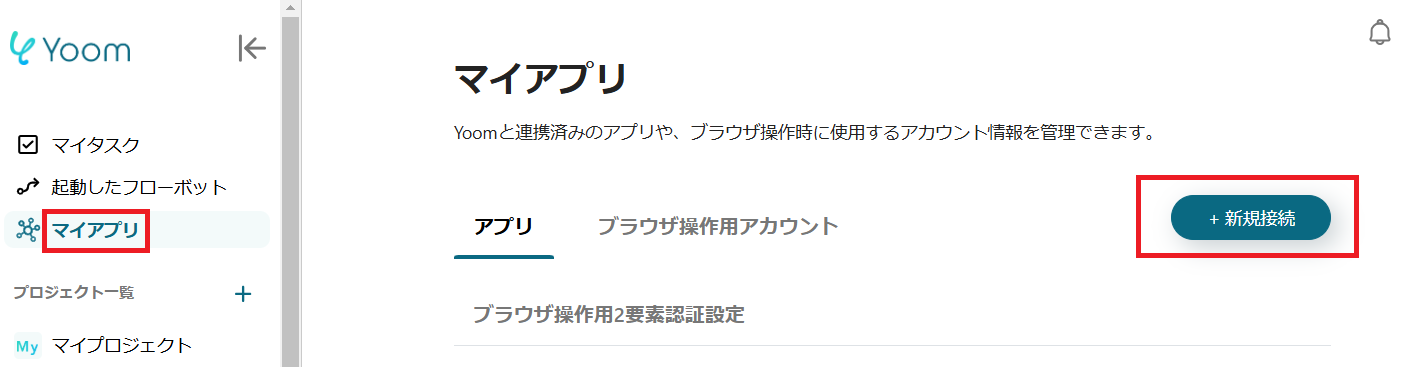
Yoomにログイン後、画面左側にある「マイアプリ」をクリックし、更に「+新規接続」をクリックします。
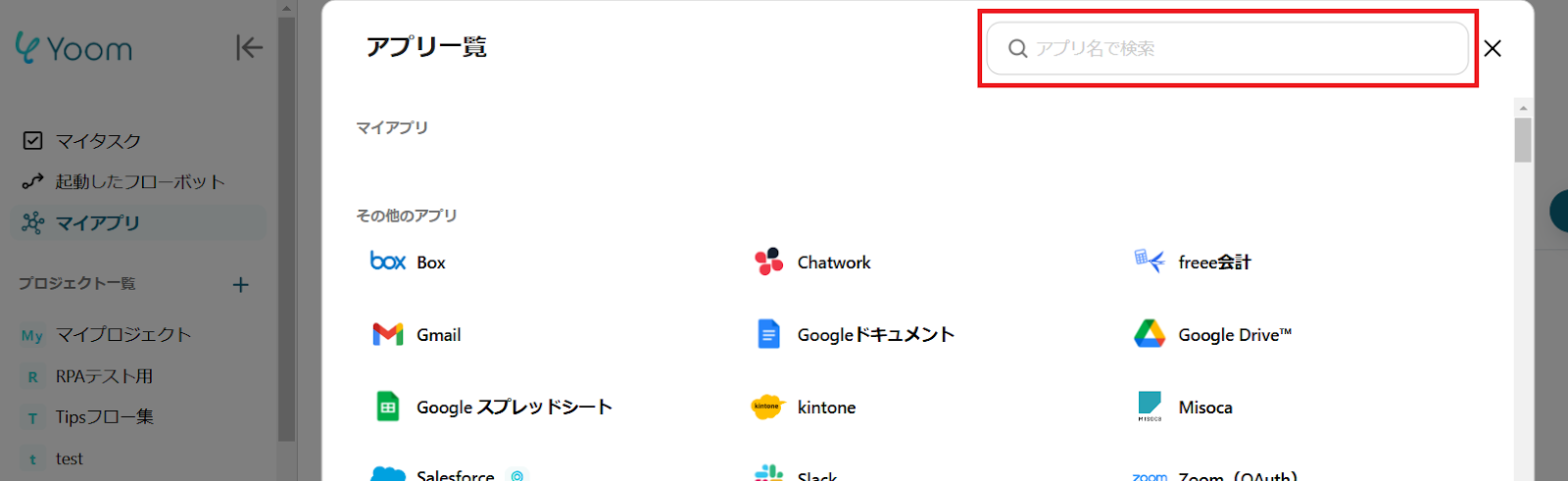
右上の検索窓からOneDriveを検索してください。
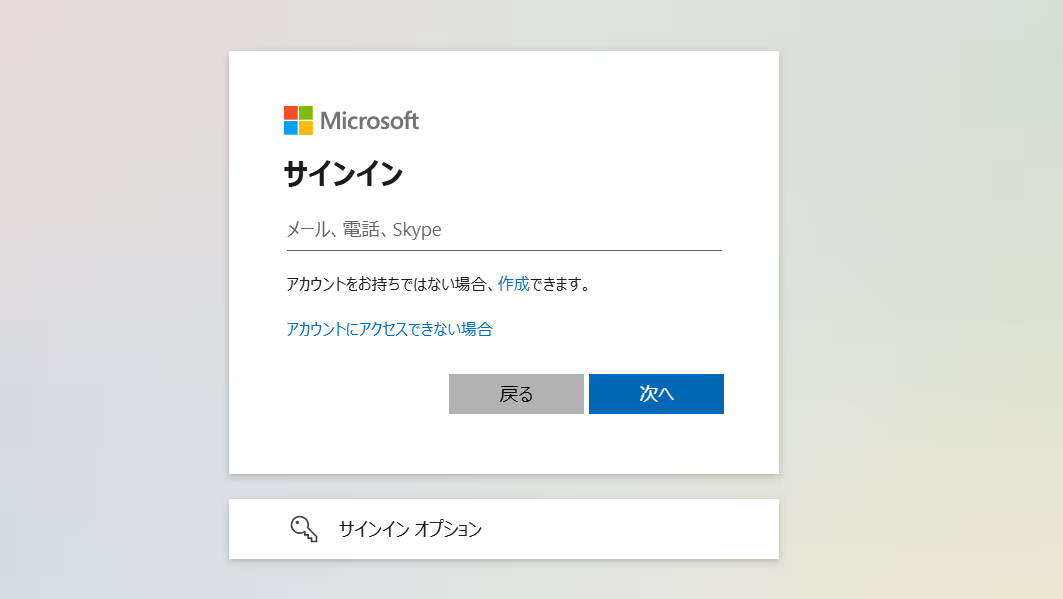
お使いのアカウントでログインしてください。
※Microsoft365(旧Office365)には、家庭向けプランと一般法人向けプラン(Microsoft365 Business)があり、
一般法人向けプランに加入していない場合には認証に失敗する可能性があります。
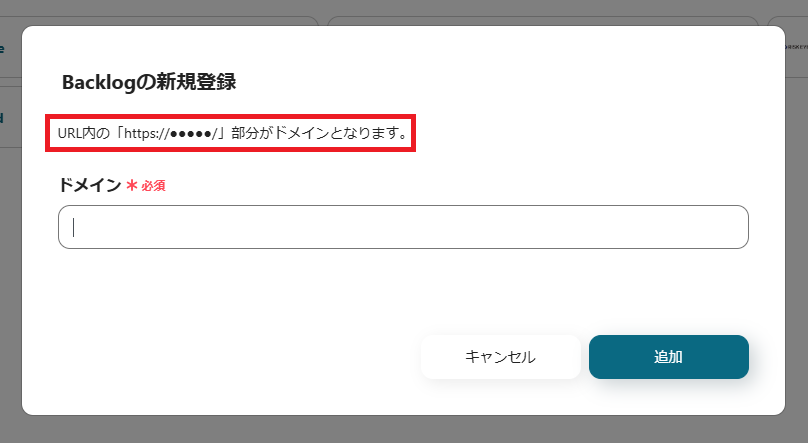
同様の手順でBacklogを選択し、ドメインを入力します。
赤枠内の説明の通り、BacklogのURL内の「https://●●●●●/」部分がドメインです。
入力したら右下の「追加」をクリックしてください。
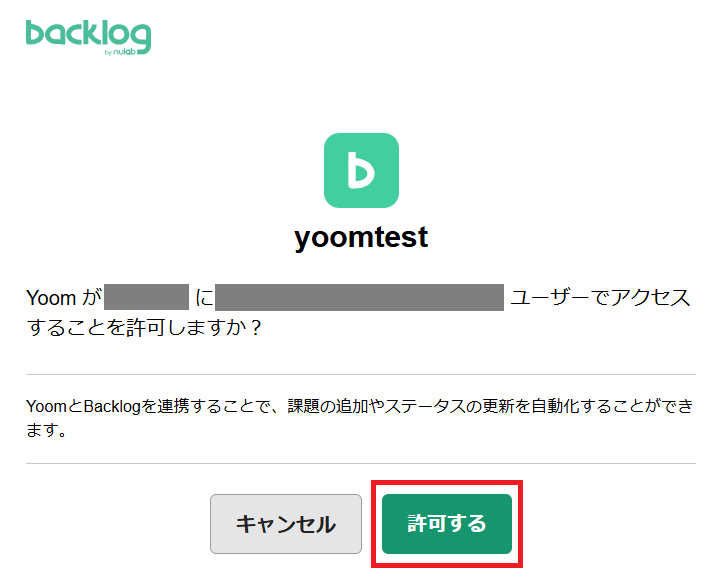
以下のような確認画面が表示されるので「許可する」をクリックしてください。
ステップ2:テンプレートのコピー
Yoomにログインし、以下バナーの「試してみる」をクリックしてください。
■概要
フォームに添付された書類をOneDriveに保存し、Backlogに添付ファイルを送信するフローです。
■このテンプレートをおすすめする方
1.BacklogとOneDriveを併用しているプロジェクトマネージャー・チームリーダー
・フォームから提出された資料やファイルをBacklogの課題に紐づけて管理したい方
・手作業でのファイルアップロードの手間を省きたい方
・提出されたファイルをOneDriveに自動保存し、バックアップを取りたい方
2.Backlogでタスク管理、OneDriveでファイル共有を行っているチーム
・フォームから提出されたファイルをチームで共有し、共同作業を効率化したい方
・提出されたファイルのバージョン管理を徹底したい方
■このテンプレートを使うメリット
・フォームから提出されたファイルを自動でOneDriveに保存し、Backlogに添付するため、手作業によるファイルのダウンロード・アップロードの手間が省け、業務効率が向上します。
・提出されたファイルをOneDriveに集約することで、Backlogの課題と関連付けて管理でき、情報の一元化が実現します。
■注意事項
・OneDrive、BacklogのそれぞれとYoomを連携させてください。
・Microsoft365(旧Office365)には、家庭向けプランと一般法人向けプラン(Microsoft365 Business)があり、一般法人向けプランに加入していない場合には認証に失敗する可能性があります。
■概要
フォームに添付された書類をOneDriveに保存し、Backlogに添付ファイルを送信するフローです。
■このテンプレートをおすすめする方
1.BacklogとOneDriveを併用しているプロジェクトマネージャー・チームリーダー
・フォームから提出された資料やファイルをBacklogの課題に紐づけて管理したい方
・手作業でのファイルアップロードの手間を省きたい方
・提出されたファイルをOneDriveに自動保存し、バックアップを取りたい方
2.Backlogでタスク管理、OneDriveでファイル共有を行っているチーム
・フォームから提出されたファイルをチームで共有し、共同作業を効率化したい方
・提出されたファイルのバージョン管理を徹底したい方
■このテンプレートを使うメリット
・フォームから提出されたファイルを自動でOneDriveに保存し、Backlogに添付するため、手作業によるファイルのダウンロード・アップロードの手間が省け、業務効率が向上します。
・提出されたファイルをOneDriveに集約することで、Backlogの課題と関連付けて管理でき、情報の一元化が実現します。
■注意事項
・OneDrive、BacklogのそれぞれとYoomを連携させてください。
・Microsoft365(旧Office365)には、家庭向けプランと一般法人向けプラン(Microsoft365 Business)があり、一般法人向けプランに加入していない場合には認証に失敗する可能性があります。
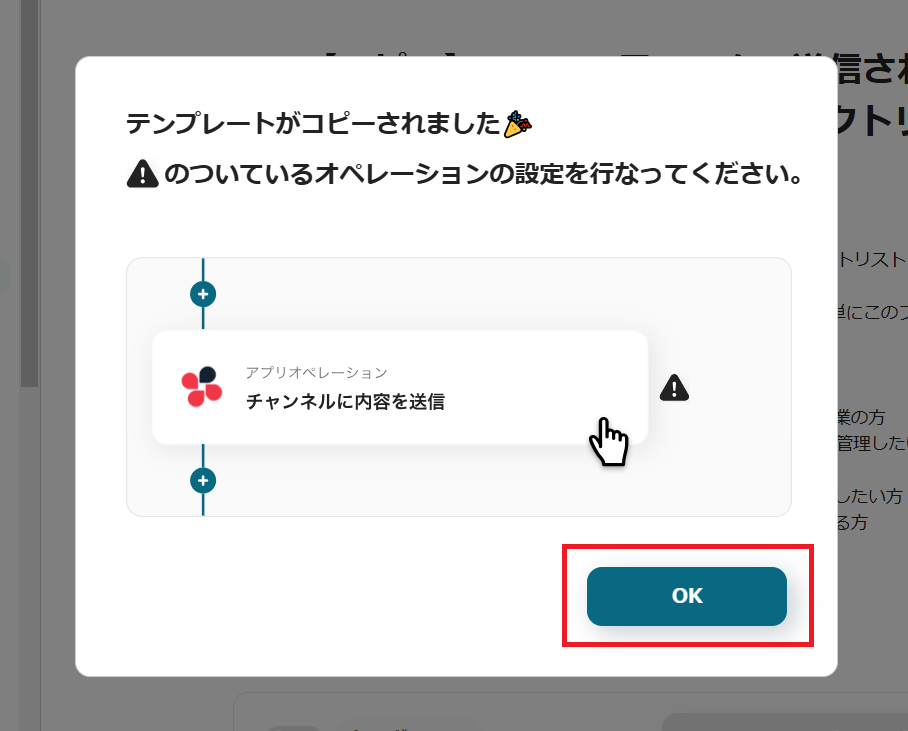
「テンプレートがコピーされました」と表示されるので、「OK」をクリックしてください。
ステップ3:フォームのトリガー設定
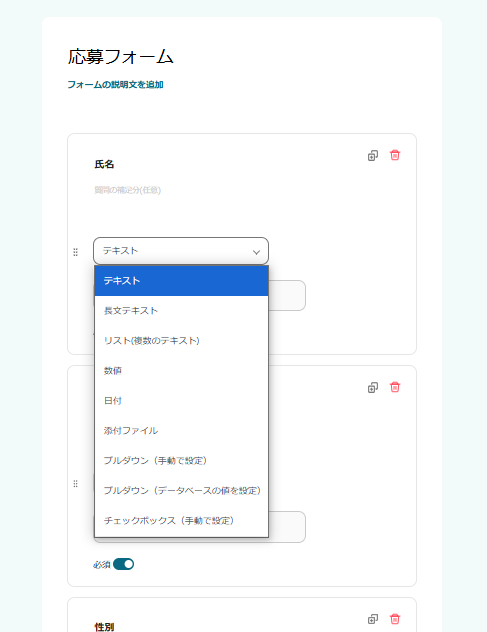
「応募フォーム」をクリックしてください。
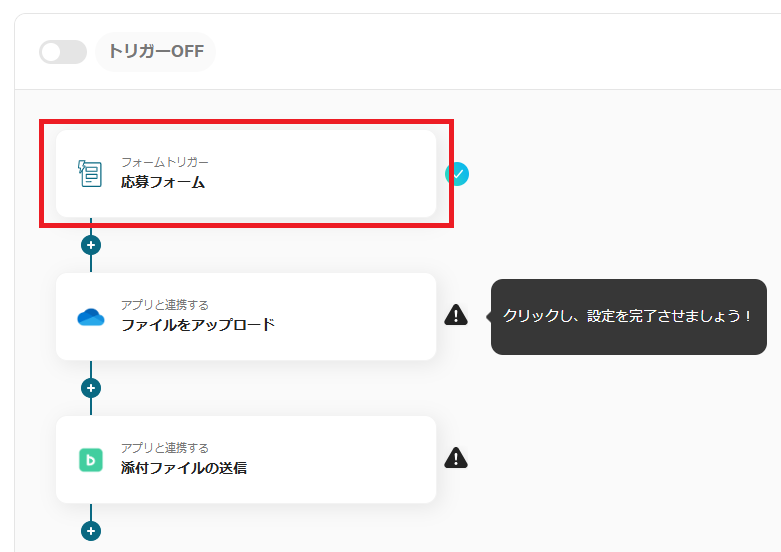
氏名や住所等、収集したい情報のフォームの形式を選択します。「テキスト」と書かれたボックスをクリックするとプルダウンで選択できます。
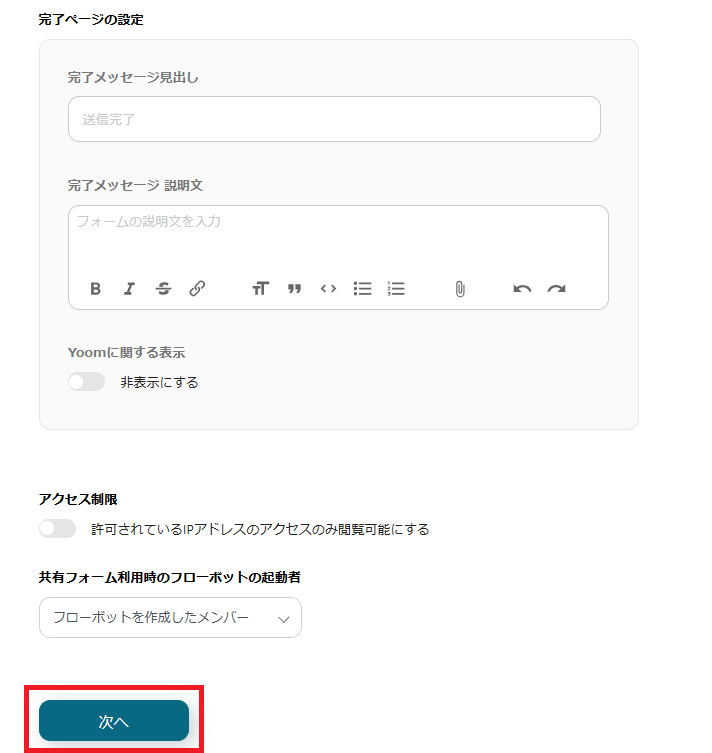
完了ページの内容も入力できます。アクセス制限とフローボットの起動者を選択して「次へ」をクリックしてください。
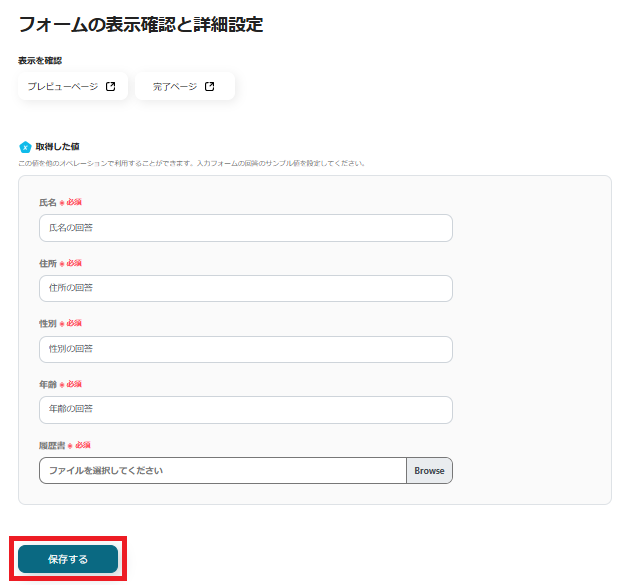
「フォームの表示確認と詳細設定」という画面が表示されます。
「取得した値」の各項目に回答のサンプルを入力すると、この値を使って後ほどの操作でテストを行うことができます。
入力したら「保存する」をクリックしてください。
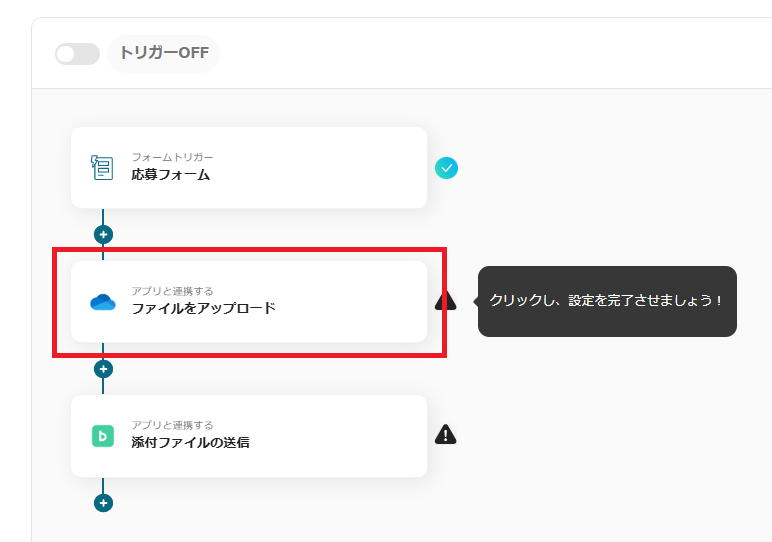
ステップ4:OneDriveへのアップロード設定
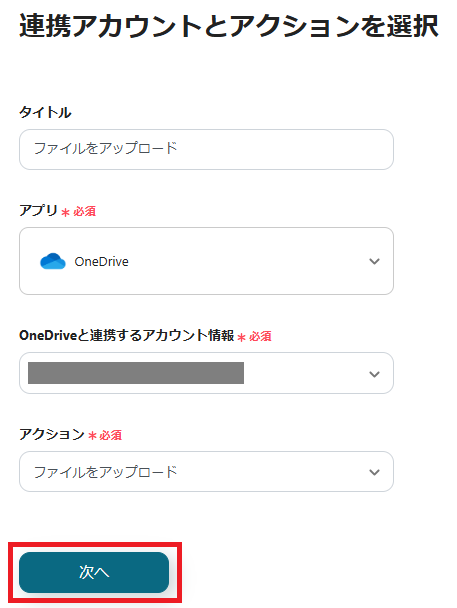
「ファイルをアップロード」をクリックしてください。
タイトルは編集可能です。アクションは「ファイルをアップロード」のままにしてください。
アカウントが正しいことを確認して「次へ」をクリックします。
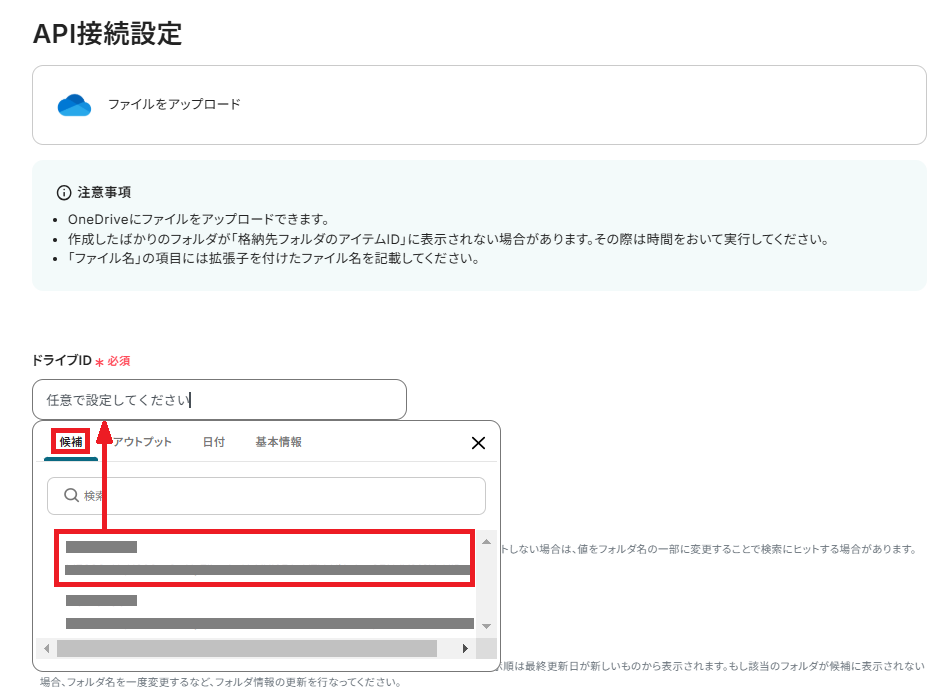
API接続設定の画面が表示されるので、必要事項を入力していきます。
ドライブIDは「候補」から選択してください。テキストボックスをクリックするとプルダウンが表示されます。
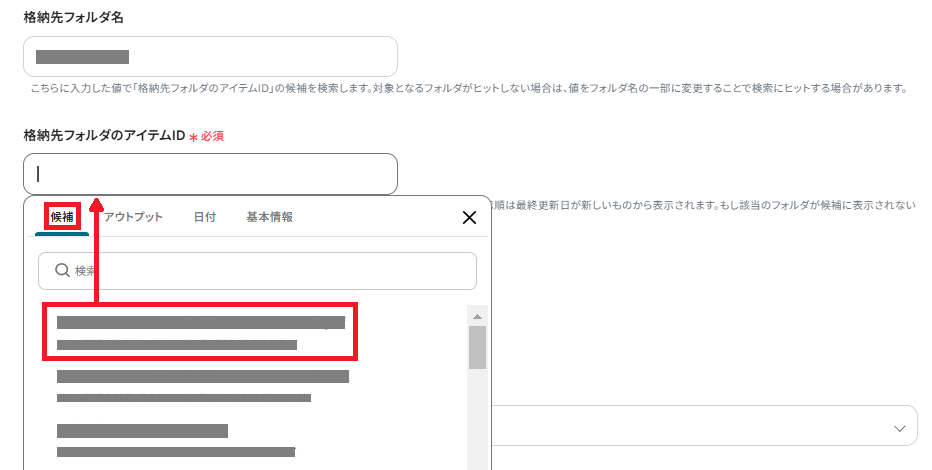
格納先フォルダ名を入力します。次に、格納先フォルダのアイテムIDに「候補」が表示されるのでそこから選択してください。
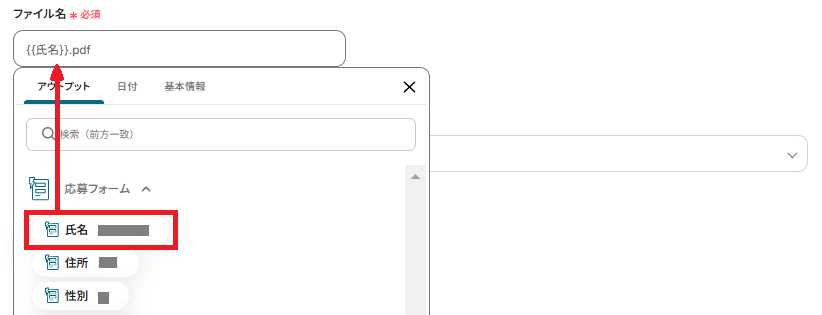
ファイル名は拡張子を含めて入力してください。アウトプットを利用して入力することもできます。
ファイルの添付方法は「アウトプットを使用する」を選び、ファイルのプルダウンから選択してください。
今回は例として「履歴書」としています。
入力、選択が完了したら「テスト」をクリックしてください。
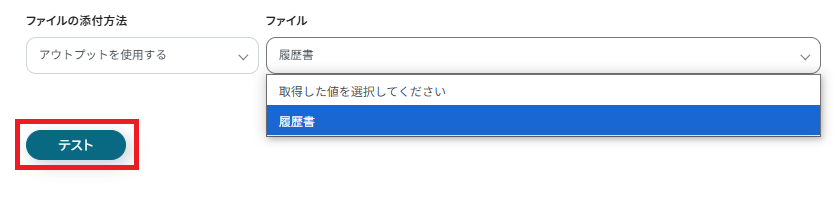
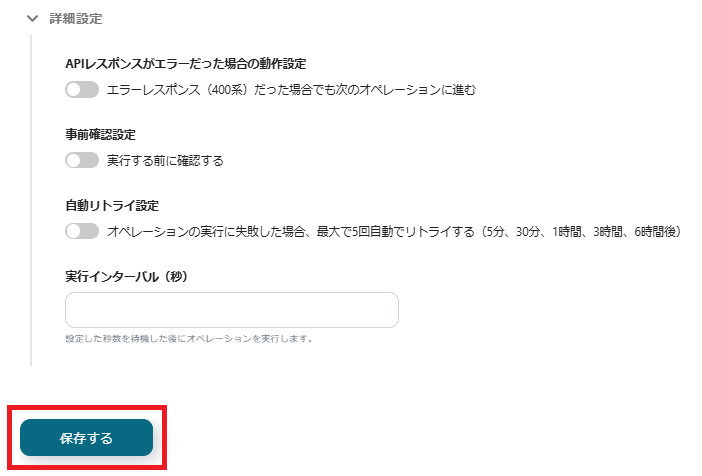
「テスト成功」と表示されたら「保存する」をクリックしてください。
なお「詳細設定」をクリックすると下記の設定を選択できます。
ステップ5:Backlogへの設定
「添付ファイルを送信」をクリックしてください。
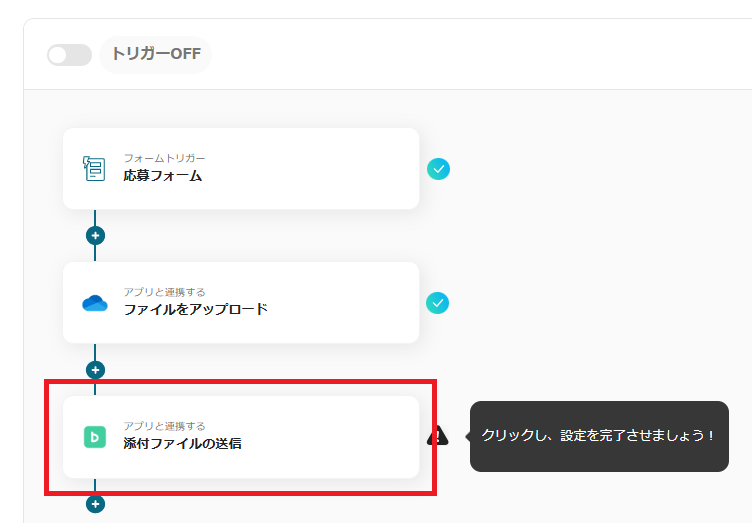
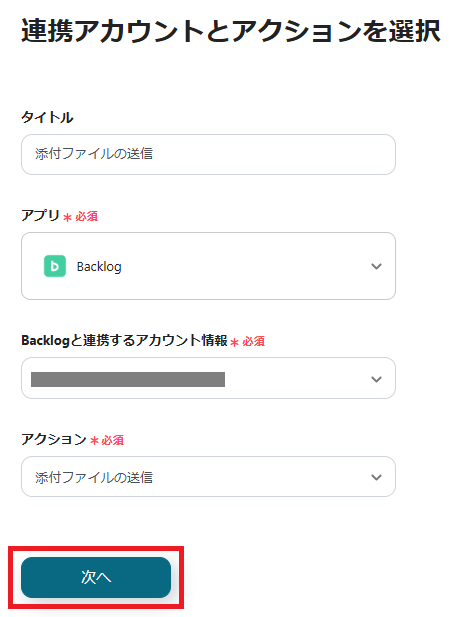
タイトルは編集可能です。アクションは「添付ファイルの送信」のままにしてください。
アカウントが正しいことを確認して「次へ」をクリックします。
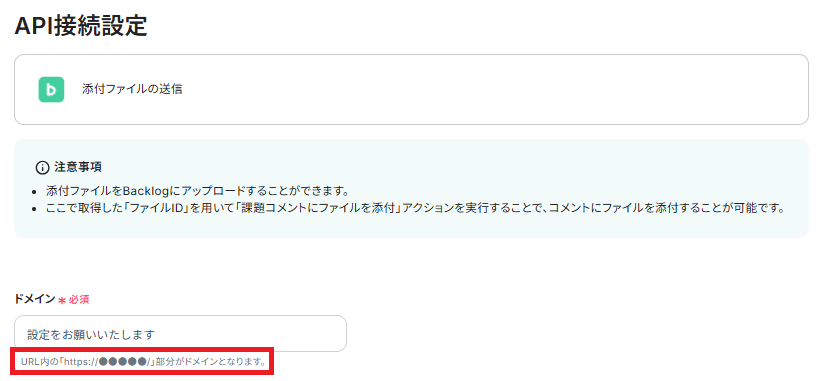
API接続設定の画面が表示されるので、必要事項を入力していきます。
ドメインは、テキストボックス下部の説明通りURL内の「https://●●●●●/」部分を入力してください。
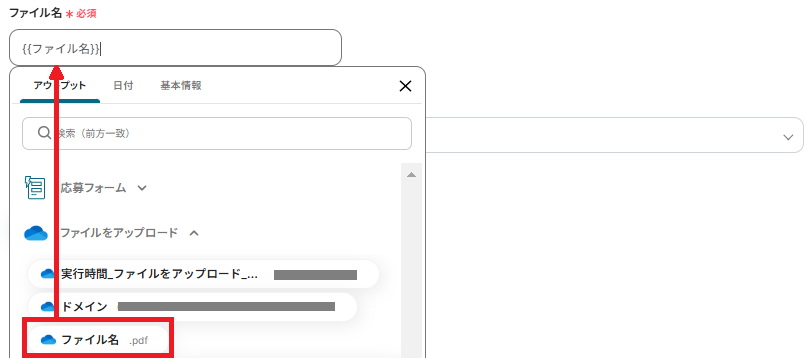
次にファイル名を入力します。先程取得したアウトプットを利用して入力することもできます。
ファイルの添付方法は「アウトプットを使用する」を選び、ファイルのプルダウンから選択してください。
今回は例として「履歴書」としています。
入力、選択が完了したら「テスト」をクリックしてください。
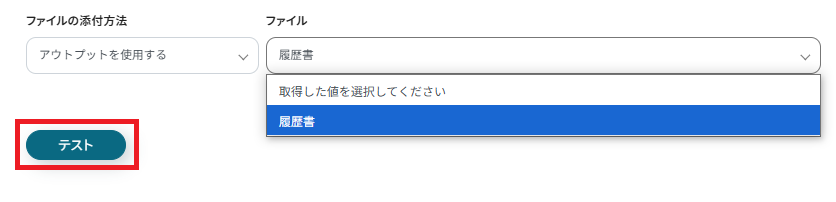
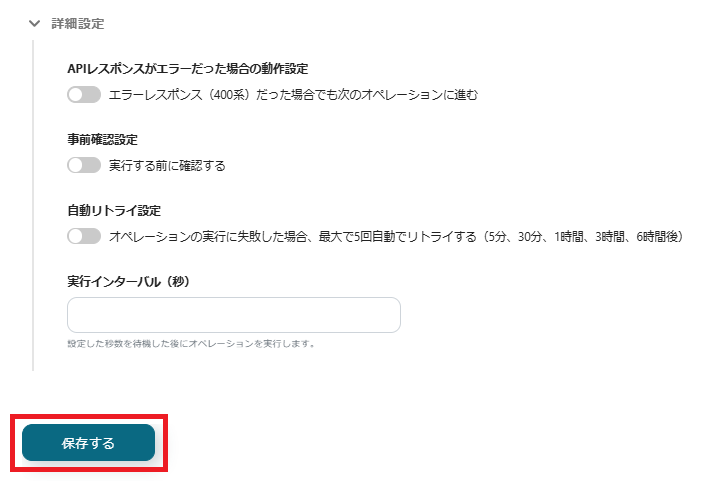
「テスト成功」と表示されたら「保存する」をクリックしてください。
なお「詳細設定」をクリックすると下記の設定を選択できます。
ステップ6:トリガーをONにし自動化設定の確認
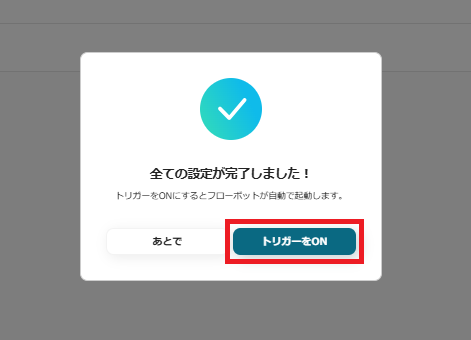
「トリガーをON」をクリックしたら、自動化の設定は完了です。正しくフローボットが起動するか確認しましょう。
今回使用したテンプレートはこちらです。
■概要
フォームに添付された書類をOneDriveに保存し、Backlogに添付ファイルを送信するフローです。
■このテンプレートをおすすめする方
1.BacklogとOneDriveを併用しているプロジェクトマネージャー・チームリーダー
・フォームから提出された資料やファイルをBacklogの課題に紐づけて管理したい方
・手作業でのファイルアップロードの手間を省きたい方
・提出されたファイルをOneDriveに自動保存し、バックアップを取りたい方
2.Backlogでタスク管理、OneDriveでファイル共有を行っているチーム
・フォームから提出されたファイルをチームで共有し、共同作業を効率化したい方
・提出されたファイルのバージョン管理を徹底したい方
■このテンプレートを使うメリット
・フォームから提出されたファイルを自動でOneDriveに保存し、Backlogに添付するため、手作業によるファイルのダウンロード・アップロードの手間が省け、業務効率が向上します。
・提出されたファイルをOneDriveに集約することで、Backlogの課題と関連付けて管理でき、情報の一元化が実現します。
■注意事項
・OneDrive、BacklogのそれぞれとYoomを連携させてください。
・Microsoft365(旧Office365)には、家庭向けプランと一般法人向けプラン(Microsoft365 Business)があり、一般法人向けプランに加入していない場合には認証に失敗する可能性があります。
■概要
フォームに添付された書類をOneDriveに保存し、Backlogに添付ファイルを送信するフローです。
■このテンプレートをおすすめする方
1.BacklogとOneDriveを併用しているプロジェクトマネージャー・チームリーダー
・フォームから提出された資料やファイルをBacklogの課題に紐づけて管理したい方
・手作業でのファイルアップロードの手間を省きたい方
・提出されたファイルをOneDriveに自動保存し、バックアップを取りたい方
2.Backlogでタスク管理、OneDriveでファイル共有を行っているチーム
・フォームから提出されたファイルをチームで共有し、共同作業を効率化したい方
・提出されたファイルのバージョン管理を徹底したい方
■このテンプレートを使うメリット
・フォームから提出されたファイルを自動でOneDriveに保存し、Backlogに添付するため、手作業によるファイルのダウンロード・アップロードの手間が省け、業務効率が向上します。
・提出されたファイルをOneDriveに集約することで、Backlogの課題と関連付けて管理でき、情報の一元化が実現します。
■注意事項
・OneDrive、BacklogのそれぞれとYoomを連携させてください。
・Microsoft365(旧Office365)には、家庭向けプランと一般法人向けプラン(Microsoft365 Business)があり、一般法人向けプランに加入していない場合には認証に失敗する可能性があります。
OneDrive・Backlogを使ったその他の自動化例
1.メールで届いた添付ファイルをOneDriveにアップロードし、Backlogの課題コメントにファイルを添付する
メールで受信したファイルをOneDriveにアップロードし、その後Backlogの課題コメントにも添付するプロセスを自動化したフローです。
複数アプリでファイル管理する手間を省けるため、OneDriveとBacklog双方を使用したファイル管理に課題を感じている方にはおすすめです!
■概要
メールで届いた添付ファイルをOneDriveにアップロードし、Backlogの課題コメントにファイルを添付するフローです。
■このテンプレートをおすすめする方
1.BacklogとOneDriveを併用しているプロジェクトマネージャー・チームリーダー
・メールで受け取った資料やファイルをBacklogの課題に紐づけて管理したい方
・手作業でのファイルダウンロード・アップロードの手間を省きたい方
・添付ファイルをOneDriveに自動保存し、バックアップを取りたい方
2.Backlogでタスク管理、OneDriveでファイル共有を行っているチーム
・フォームから提出されたファイルをチームで共有し、共同作業を効率化したい方
■このテンプレートを使うメリット
・メールに添付されたファイルを自動でOneDriveに保存し、Backlogの課題コメントに添付するため、手作業によるファイルのダウンロード・アップロードの手間が省け、業務効率が向上します。
・メール、OneDrive、Backlogを連携させることで、ファイル管理と情報共有を効率化し、チームの生産性向上に貢献することができます。
■注意事項
・OneDrive、BacklogのそれぞれとYoomを連携させてください。
・Microsoft365(旧Office365)には、家庭向けプランと一般法人向けプラン(Microsoft365 Business)があり、一般法人向けプランに加入していない場合には認証に失敗する可能性があります。
■概要
メールで届いた添付ファイルをOneDriveにアップロードし、Backlogの課題コメントにファイルを添付するフローです。
■このテンプレートをおすすめする方
1.BacklogとOneDriveを併用しているプロジェクトマネージャー・チームリーダー
・メールで受け取った資料やファイルをBacklogの課題に紐づけて管理したい方
・手作業でのファイルダウンロード・アップロードの手間を省きたい方
・添付ファイルをOneDriveに自動保存し、バックアップを取りたい方
2.Backlogでタスク管理、OneDriveでファイル共有を行っているチーム
・フォームから提出されたファイルをチームで共有し、共同作業を効率化したい方
■このテンプレートを使うメリット
・メールに添付されたファイルを自動でOneDriveに保存し、Backlogの課題コメントに添付するため、手作業によるファイルのダウンロード・アップロードの手間が省け、業務効率が向上します。
・メール、OneDrive、Backlogを連携させることで、ファイル管理と情報共有を効率化し、チームの生産性向上に貢献することができます。
■注意事項
・OneDrive、BacklogのそれぞれとYoomを連携させてください。
・Microsoft365(旧Office365)には、家庭向けプランと一般法人向けプラン(Microsoft365 Business)があり、一般法人向けプランに加入していない場合には認証に失敗する可能性があります。
2.Backlogに新しい課題が追加されたら、OneDriveにフォルダを作成する
Backlogに新しい課題が追加されたら、自動でOneDriveにフォルダを作成するフローです。
Backlogでのタスク管理と同時にフォルダ管理を行いたいとなったとき、それぞれのアプリにアクセスして対応するのは大変ですよね?
この自動化で自動的にタスク管理とフォルダ管理ができるので便利です。
■概要
Backlogに新しい課題が追加されたら、OneDriveにフォルダを作成するフローです。
■このテンプレートをおすすめする方
1.BacklogとOneDriveを併用しているプロジェクトマネージャー・チームリーダー
・Backlogの課題ごとにOneDriveに専用のフォルダを作成し、関連ファイルを整理したい方
・手作業でのフォルダ作成の手間を省き、効率的にファイル管理を行いたい方
2.Backlogで課題管理を行い、OneDriveでファイル共有を行っているチーム
・課題関連のファイルをOneDriveの専用フォルダに集約することで、情報共有をスムーズにしたい方
・フォルダ作成を自動化することで、チームメンバーの負担を軽減したい方
■このテンプレートを使うメリット
・Backlogで新規課題が追加された際に、OneDriveへのフォルダ作成を自動化することで、手作業による作成の手間を省き、業務効率を向上させます。
・手作業によるフォルダ作成ミスを防ぎ、ファイル管理の正確性を向上させます。
・Backlogに追加された課題ごとに専用のフォルダが自動で作成されるため、関連ファイルの整理が容易となり、必要な情報をすぐに見つけることができます。
■注意事項
・OneDrive、BacklogのそれぞれとYoomを連携させてください。
・Microsoft365(旧Office365)には、家庭向けプランと一般法人向けプラン(Microsoft365 Business)があり、一般法人向けプランに加入していない場合には認証に失敗する可能性があります。
■概要
Backlogに新しい課題が追加されたら、OneDriveにフォルダを作成するフローです。
■このテンプレートをおすすめする方
1.BacklogとOneDriveを併用しているプロジェクトマネージャー・チームリーダー
・Backlogの課題ごとにOneDriveに専用のフォルダを作成し、関連ファイルを整理したい方
・手作業でのフォルダ作成の手間を省き、効率的にファイル管理を行いたい方
2.Backlogで課題管理を行い、OneDriveでファイル共有を行っているチーム
・課題関連のファイルをOneDriveの専用フォルダに集約することで、情報共有をスムーズにしたい方
・フォルダ作成を自動化することで、チームメンバーの負担を軽減したい方
■このテンプレートを使うメリット
・Backlogで新規課題が追加された際に、OneDriveへのフォルダ作成を自動化することで、手作業による作成の手間を省き、業務効率を向上させます。
・手作業によるフォルダ作成ミスを防ぎ、ファイル管理の正確性を向上させます。
・Backlogに追加された課題ごとに専用のフォルダが自動で作成されるため、関連ファイルの整理が容易となり、必要な情報をすぐに見つけることができます。
■注意事項
・OneDrive、BacklogのそれぞれとYoomを連携させてください。
・Microsoft365(旧Office365)には、家庭向けプランと一般法人向けプラン(Microsoft365 Business)があり、一般法人向けプランに加入していない場合には認証に失敗する可能性があります。
3.指定のスケジュールになったら、Backlogで課題を取得しGoogle スプレッドシートに追加する
指定のスケジュールになったら、Backlogで課題を取得しGoogle スプレッドシートに追加するフローです。Google スプレッドシートへの追加作業が自動化されることで、手動による転記ミスや転記漏れの防止に寄与します。
■概要
Backlogで管理している課題の進捗状況を、定期的にGoogle スプレッドシートにまとめていませんか?この作業はプロジェクト管理に不可欠ですが、手作業での転記は時間がかかり、入力ミスが発生する可能性もあります。このワークフローを活用すれば、指定したスケジュールで自動的にBacklogの課題情報を取得し、Google スプレッドシートへ追加することが可能です。これにより、定型的なレポート作成業務を効率化し、より正確な進捗管理を実現します。
■このテンプレートをおすすめする方
- Backlogでのプロジェクト管理で、定期的な課題の棚卸しや報告に手間を感じている方
- Backlogの課題情報をGoogle スプレッドシートで管理し、手作業で転記している方
- 定型的なレポート作成業務を自動化し、より重要な業務に時間を割きたいと考えている方
■このテンプレートを使うメリット
- 指定したスケジュールで自動的に課題の抽出と転記が実行されるため、レポート作成にかかる時間を短縮できます。
- 手動でのデータ入力に伴うコピー&ペーストのミスや、転記漏れといったヒューマンエラーの発生を防ぎます。
■フローボットの流れ
- はじめに、BacklogとGoogle スプレッドシートをYoomと連携します。
- 次に、トリガーで「スケジュールトリガー機能」を選択し、「指定したスケジュールになったら」フローが起動するように設定します。
- オペレーションで、Backlogの「特定のプロジェクトの課題一覧を取得」アクションを設定します。
- 次に、「繰り返し処理機能」を利用して、取得した課題一覧を1件ずつ処理できるようにします。
- 繰り返し処理の中で、Backlogの「課題情報の取得」アクションで個別の課題詳細を取得します。
- 続いて「分岐機能」を設定し、課題のステータスといった特定の条件に応じて後続の処理を分岐させます。
- 条件に合致した場合、Google スプレッドシートの「レコードを追加する」アクションで、取得した課題情報をシートに行として追加します。
- 最後に、Backlogの「課題情報を更新」アクションを設定し、転記が完了した課題の情報を更新します。
※「トリガー」:フロー起動のきっかけとなるアクション、「オペレーション」:トリガー起動後、フロー内で処理を行うアクション
■このワークフローのカスタムポイント
- 「スケジュールトリガー機能」では、フローを実行したい曜日や日付を自由に設定してください。
- Backlogの「特定のプロジェクトの課題一覧を取得」では、対象となるドメインとプロジェクトIDを指定します。
- 「繰り返し処理機能」では、前のオペレーションで取得した課題一覧のデータを選択し、繰り返し処理の対象として設定してください。
- Backlogの「課題情報の取得」では、対象のドメインと、詳細を取得したい課題のIDまたは課題キーを指定します。
- 「分岐機能」では、前段で取得した課題情報を基に、後続のオペレーションを分岐させるための条件を自由にカスタマイズできます。
- Google スプレッドシートの「レコードを追加する」では、スプレッドシートID、タブ名、テーブル範囲を指定します。また、追加するレコードの値も設定可能です。
- Backlogの「課題情報を更新」では、更新対象のドメイン、プロジェクトID、課題IDを指定し、更新したい件名や詳細内容を設定してください。
■注意事項
- Backlog、Google スプレッドシートのそれぞれとYoomを連携してください。
- 「同じ処理を繰り返す」オペレーション間の操作は、チームプラン・サクセスプランでのみご利用いただける機能となっております。フリープラン・ミニプランの場合は設定しているフローボットのオペレーションやデータコネクトはエラーとなりますので、ご注意ください。
- チームプランやサクセスプランなどの有料プランは、2週間の無料トライアルを行うことが可能です。無料トライアル中には制限対象のアプリや機能(オペレーション)を使用することができます。
- 分岐はミニプラン以上のプランでご利用いただける機能(オペレーション)となっております。フリープランの場合は設定しているフローボットのオペレーションはエラーとなりますので、ご注意ください。
- ミニプランなどの有料プランは、2週間の無料トライアルを行うことが可能です。無料トライアル中には制限対象のアプリや機能(オペレーション)を使用することができます。

■概要
Backlogで管理している課題の進捗状況を、定期的にGoogle スプレッドシートにまとめていませんか?この作業はプロジェクト管理に不可欠ですが、手作業での転記は時間がかかり、入力ミスが発生する可能性もあります。このワークフローを活用すれば、指定したスケジュールで自動的にBacklogの課題情報を取得し、Google スプレッドシートへ追加することが可能です。これにより、定型的なレポート作成業務を効率化し、より正確な進捗管理を実現します。
■このテンプレートをおすすめする方
- Backlogでのプロジェクト管理で、定期的な課題の棚卸しや報告に手間を感じている方
- Backlogの課題情報をGoogle スプレッドシートで管理し、手作業で転記している方
- 定型的なレポート作成業務を自動化し、より重要な業務に時間を割きたいと考えている方
■このテンプレートを使うメリット
- 指定したスケジュールで自動的に課題の抽出と転記が実行されるため、レポート作成にかかる時間を短縮できます。
- 手動でのデータ入力に伴うコピー&ペーストのミスや、転記漏れといったヒューマンエラーの発生を防ぎます。
■フローボットの流れ
- はじめに、BacklogとGoogle スプレッドシートをYoomと連携します。
- 次に、トリガーで「スケジュールトリガー機能」を選択し、「指定したスケジュールになったら」フローが起動するように設定します。
- オペレーションで、Backlogの「特定のプロジェクトの課題一覧を取得」アクションを設定します。
- 次に、「繰り返し処理機能」を利用して、取得した課題一覧を1件ずつ処理できるようにします。
- 繰り返し処理の中で、Backlogの「課題情報の取得」アクションで個別の課題詳細を取得します。
- 続いて「分岐機能」を設定し、課題のステータスといった特定の条件に応じて後続の処理を分岐させます。
- 条件に合致した場合、Google スプレッドシートの「レコードを追加する」アクションで、取得した課題情報をシートに行として追加します。
- 最後に、Backlogの「課題情報を更新」アクションを設定し、転記が完了した課題の情報を更新します。
※「トリガー」:フロー起動のきっかけとなるアクション、「オペレーション」:トリガー起動後、フロー内で処理を行うアクション
■このワークフローのカスタムポイント
- 「スケジュールトリガー機能」では、フローを実行したい曜日や日付を自由に設定してください。
- Backlogの「特定のプロジェクトの課題一覧を取得」では、対象となるドメインとプロジェクトIDを指定します。
- 「繰り返し処理機能」では、前のオペレーションで取得した課題一覧のデータを選択し、繰り返し処理の対象として設定してください。
- Backlogの「課題情報の取得」では、対象のドメインと、詳細を取得したい課題のIDまたは課題キーを指定します。
- 「分岐機能」では、前段で取得した課題情報を基に、後続のオペレーションを分岐させるための条件を自由にカスタマイズできます。
- Google スプレッドシートの「レコードを追加する」では、スプレッドシートID、タブ名、テーブル範囲を指定します。また、追加するレコードの値も設定可能です。
- Backlogの「課題情報を更新」では、更新対象のドメイン、プロジェクトID、課題IDを指定し、更新したい件名や詳細内容を設定してください。
■注意事項
- Backlog、Google スプレッドシートのそれぞれとYoomを連携してください。
- 「同じ処理を繰り返す」オペレーション間の操作は、チームプラン・サクセスプランでのみご利用いただける機能となっております。フリープラン・ミニプランの場合は設定しているフローボットのオペレーションやデータコネクトはエラーとなりますので、ご注意ください。
- チームプランやサクセスプランなどの有料プランは、2週間の無料トライアルを行うことが可能です。無料トライアル中には制限対象のアプリや機能(オペレーション)を使用することができます。
- 分岐はミニプラン以上のプランでご利用いただける機能(オペレーション)となっております。フリープランの場合は設定しているフローボットのオペレーションはエラーとなりますので、ご注意ください。
- ミニプランなどの有料プランは、2週間の無料トライアルを行うことが可能です。無料トライアル中には制限対象のアプリや機能(オペレーション)を使用することができます。
OneDriveとBacklogを連携するメリットと具体例
メリット1:手作業の削減による業務効率化
フォームに添付された書類を手動でOneDriveにアップロードし、Backlogに送信するという作業は時間がかかるうえに業務負担も大きくなりがちです。この作業を自動化することで、ファイルがフォーム送信後スピーディーにOneDriveに保存されBacklogに自動で共有されるため、手動作業を削減でき生産性向上が見込めます。特に、日々多くの書類を処理する管理部門や、複数のプロジェクトを並行して進める開発チームで大幅な効率化が期待できます。
メリット2:ヒューマンエラーの削減
書類の手動管理では、アップロード漏れや誤ったフォルダへの保存、Backlogへの登録ミスが生じる可能性があります。特に、ファイル名の記入ミスや添付忘れは後々大きなトラブルになってしまうかもしれません。この作業を自動化することにより、事前に設定したルールに従ってOneDriveに保存され、Backlogにも適切なファイルが送信されるため、人的ミスの防止に寄与します。例えば正確なデータ管理が求められるプロジェクト進行や法務関連の業務においては大きな効果がありそうです。
メリット3:チーム間の情報共有の透明性向上
OneDriveにファイルを保存しBacklogに自動送信することで書類の管理が一元化され、チームメンバーが常に正確かつ最新の情報にアクセスできるようになります。例えば、プロジェクトの進行状況をBacklogで管理している場合、フォーム経由で届いた設計書や仕様書がスピーディーにBacklogに共有され、関係者が都度確認しやすくなります。これにより、情報共有の遅れがなくなり、プロジェクトのスムーズな進行につながります。特に、リモートワークが普及する中でチームの連携を強化する役割も期待できます。
まとめ
フォームで受け取った書類を手動でOneDriveに保存し、Backlogにアップロードして共有する作業は、時間がかかるうえに人的ミスが発生するリスクも伴います。手作業でのファイル管理は、業務の遅延やチームの認識ズレにつながる恐れもあります。
そこで活用したいのがOneDriveとBacklogを連携した自動化フローです。フォームで送信された書類が自動でOneDriveに保存され、Backlogにもスピーディーに共有されるため、業務の効率化、ヒューマンエラーの防止、チーム間のスムーズな情報共有に寄与します。
Yoomではノーコードで簡単に設定できるため、技術的な知識がなくても導入可能です。是非この記事を参考に自動化フローを活用してみてください。
プログラミング知識なしで手軽に構築できます。










