









・
Claudeで顧客ニーズを整理|定性アンケートの自動集計を通じて業務での適性を検証

顧客の声をサービス改善やマーケティング施策に活かすことは、ビジネスの成長において欠かせません。しかし、大量のアンケートや商談メモから本質的なニーズを抽出・整理する作業は、膨大な時間と労力がかかります。
本記事では、高度な自然言語処理能力を持つ生成AIであるClaudeを活用し、定性データから顧客の潜在ニーズを整理する方法を解説します。また、実際にアンケートデータを使ってニーズの整理を検証してわかった注意点も紹介するので、ぜひ参考にしてみてください。
🤖Claudeが顧客ニーズの整理に適している理由

顧客の生の声を分析し、事業の意思決定に活かす上で、Claudeは強力なパートナーとなります。
- 長文理解力
- データ処理能力
- 安心して使用できるセキュリティ
上記3点が、Claudeが顧客ニーズの整理に適している理由です。詳しく見ていきましょう。
膨大な定性データをスムーズに処理できる長文理解力
Claudeの強みの一つは、数万文字規模の長文データを一度に読み込み、文脈全体を把握しながら分析しやすい点にあります。人間が数時間かけて読んでいた大量のテキストデータも、数秒で全体像を捉えられます。
主に以下の理由から、長文データの処理に適していると言えます。
- 大きなコンテキストウィンドウ:
モデルや利用環境によっては大容量のテキストを扱えるため、大量のCSVデータやインタビュー書き起こしをまとめて分析しやすいのが特長です。 - 高い情報抽出精度:
長文の途中に埋もれた些細な顧客の要望や、文脈の奥にある意図を見落とさずに正確に拾い上げる能力を持っています。 - フォーマットの柔軟な解釈:
商談メモの箇条書きや、表記揺れのある自由記述アンケートなど、形式が整っていない荒いデータでも問題なく内容を理解します。
属人化・バイアスを排除した客観的なデータ処理
AIに整理を任せることで、担当者の主観や思い込みを排除したフラットなデータ処理も可能です。人間が陥りがちな確証バイアスを防ぎ、純粋にデータから導き出される事実を抽出します。
これにより以下のメリットが得られます。
- 客観的なカテゴリ分け:
担当者の経験則に依存せず、入力されたテキストの内容のみに基づいて、常に均質な基準で意見を分類できます。 - 少数意見の拾い上げ:
声の大きい顧客の意見に引きずられることなく、件数は少なくても本質的な価値を持つ潜在的な要望や不満を発見できることがあります。 - 再現性の高い分析結果:
プロンプトで評価軸を固定することで、誰がいつ分析を実行してもブレのない安定したインサイトを得ることが可能です。
ビジネス利用で気になるセキュリティ
企業が顧客データをAIに処理させる際、入力内容がモデルの学習に利用されないかは重大な懸念事項です。Claudeはエンタープライズ向けの堅牢なセキュリティ基準を設けており、安全な環境で利用できます。
具体的には以下のセキュリティ対策が用意されています。
- データ利用設定:
APIやTeamなどの企業向けプランでは、入力・出力はデフォルトでモデル学習に使用されません。ただし、フィードバック送信などの例外があります。 - データ保持期間:
入力データやチャットの保持期間は利用形態によって異なり、削除したチャットは通常30日以内にバックエンドから削除されます。なお、フィードバック送信時や法令対応など一部例外があります。 - エンタープライズ級の保護:
アクセス制御やシングルサインオン(SSO)など、企業が求める高度なセキュリティ機能とコンプライアンス要件を満たしています。
🔄 Yoomはアンケートの作成・収集からClaudeでの整理まで一連の業務を自動化できます
Claudeなどの生成AIを利用することで、アンケートなどから顧客ニーズを整理する作業を効率化できます。しかし、こうしたリサーチ業務では、アンケートの作成から収集、そして整理まで、さまざまな業務があります。毎日多くの業務に追われる環境では、ニーズの整理だけを効率化しても、期待するような効率化を実現することは難しいのではないでしょうか?
Yoomは、Claudeをはじめ750種類以上のサービスをノーコードで連携し、複数の業務フローを自動化できます。これには、以下のようなメリットがあります。
- アンケートの作成から整理までを自動化
- クオリティを維持しながら1案件にかかる時間を短縮
- ニーズの分析など、重要な業務により多くのリソースを割ける
導入によりデータ処理にかかる工数を50%削減している事例もあります。
[Yoomとは]
直感的な設定だけで柔軟なフローを構築できるため、業務に合わせたカスタマイズもノーコードで行えます。無料プランや以下のようなテンプレートも豊富に用意されており、気軽に試すことができるので、自動化による新しい働き方をぜひ体験してみてください。


- Googleフォームで収集した大量のアンケート回答を、手作業で分類・集計しており、効率化を目指したい担当者の方
- Google スプレッドシートに蓄積された顧客の声を、AIワーカーを活用して自動的にタグ付けし、分析の精度を高めたい方
- アンケートの自由記述データを要約して、チームメンバーが素早く内容を把握できる環境を整えたいカスタマーサクセス担当者の方
- Googleフォームへ回答が届くたびにAIワーカーが自動で処理を行うため、これまで自由記述の読み込みや分類に費やしていた時間を短縮できます。
- アンケートの回答内容をリアルタイムでGoogle スプレッドシートに反映し、一貫した基準でタグ付けを行うことで、分析データの信頼性が向上します。
- はじめに、GoogleフォームとGoogle スプレッドシートをYoomと連携します。
- 次に、トリガーでGoogleフォームの「新しい回答が送信されたら」アクションを設定します。
- 次に、AIワーカーで、受け取ったアンケートの自由記述をタグ付け・要約するためのマニュアル(指示)を作成し、GoogleフォームとGoogle スプレッドシートを使用ツールとして設定します。
- 最後に、オペレーションでGoogle スプレッドシートの「行を追加する」アクションを設定し、AIワーカーが生成したタグと要約をスプレッドシートに書き込みます。
■このワークフローのカスタムポイント
- Googleフォームのトリガー設定では、連携したいアンケートフォームを正確に選択してください。
- AIワーカーの指示(プロンプト)を調整することで、「ポジティブ・ネガティブ」の判定や、特定のキーワードに基づいたより詳細なタグ付けをカスタマイズすることが可能です。
- Google スプレッドシートのアクション設定では、要約文やタグをどの列に反映させるか、既存の管理表のフォーマットに合わせて項目のマッピングを行ってください。
- Googleフォーム、Google スプレッドシートのそれぞれとYoomを連携してください。AIワーカー内で使用するツール(アプリ)についてもマイアプリ連携が必要です。
- トリガーは5分、10分、15分、30分、60分の間隔で起動間隔を選択できます。
- プランによって最短の起動間隔が異なりますので、ご注意ください。
- Googleフォームをトリガーとして使用した際の回答内容を取得する方法は「Googleフォームトリガーで、回答内容を取得する方法」を参照ください。
- AIワーカーの基本設定は「【AIワーカー】基本的な設定方法」をご参照ください。
- AIワーカーの同時実行数・作成可能なAIワーカー数・利用可能なAIモデルはご契約中のプランによって異なります。
- AIワーカー内でご利用いただけるアプリやオペレーション等はフローボットの利用制限と同様です。
- AIワーカーは、テスト実行でも本番実行と同様にタスクを消費しますのでご注意ください。詳細は「【AIワーカー】タスク実行数の計算方法」ご参照ください。
- AIワーカー内で使用するツール(アプリ)についてもマイアプリ連携が必要です。
- AIワーカーはマニュアルを詳細に設定することで適切な処理を実行しやすくなります。詳細は「【AIワーカー】マニュアルの作成方法」をご参照ください。

- Googleフォームで定期的にアンケートを実施し、集計作業に手間を感じている方
- AIエージェントを活用したアンケート集計の自動化に関心のあるマーケティング担当者の方
- 集計・分析業務を効率化し、より戦略的な業務に時間を割きたいと考えている方
- スケジュールに合わせて自動でAIエージェント(AIワーカー)がアンケート集計と分析を行うため、これまで手作業に費やしていた時間を短縮できます。
- 手作業による集計や転記が不要になることで、集計ミスや分析の偏りといったヒューマンエラーを防ぎ、客観的な報告書の作成に繋がります。
- はじめに、GoogleフォームとGoogleドキュメントをYoomと連携します。
- 次に、トリガーでスケジュールトリガーを選択し、ワークフローを起動したい日時(例:毎週月曜日の午前9時)を設定します。
- 最後に、オペレーションでAIワーカーを選択し、Googleフォームからアンケートの回答を取得し、集計・分析した上でGoogleドキュメントに報告書として出力するためのマニュアル(指示)を作成します。
■このワークフローのカスタムポイント
- スケジュールトリガーでは、週次や日次など、報告書を作成したいタイミングに合わせて任意の実行スケジュールを設定してください。
- AIワーカーへの指示内容は、集計したい項目や分析の切り口などを自由にカスタマイズできます。
- どのGoogleフォームのアンケート結果を集計対象とするかも任意で指定してください。
- Googleフォーム、GoogleドキュメントのそれぞれとYoomを連携してください。AIワーカー内で使用するツール(アプリ)についてもマイアプリ連携が必要です。
- AIワーカーの基本設定は「【AIワーカー】基本的な設定方法」をご参照ください。
- AIワーカーの同時実行数・作成可能なAIワーカー数・利用可能なAIモデルはご契約中のプランによって異なります。
- AIワーカー内でご利用いただけるアプリやオペレーション等はフローボットの利用制限と同様です。
- AIワーカーは、テスト実行でも本番実行と同様にタスクを消費しますのでご注意ください。詳細は「【AIワーカー】タスク実行数の計算方法」ご参照ください。
- AIワーカーはマニュアルを詳細に設定することで適切な処理を実行しやすくなります。詳細は「【AIワーカー】マニュアルの作成方法」をご参照ください。
💡Caludewo顧客ニーズの整理で活用するための4つのコツ

Claudeを活用した顧客ニーズ分析では、単にデータを要約するだけでなく、「分類」「深掘り」「文脈理解」「施策への活用」まで一貫して行うことが重要です。
特に、アンケート結果や商談メモなどの定性データを扱う場合は、プロンプトの設計次第で分析の質が大きく変わります。
ここでは、Claudeを使って顧客ニーズを整理・分析する際に押さえておきたい4つのコツを紹介します。
- アンケートや商談メモを自動分類・構造化する
- 「Be・Do・Have」などのフレームワークで潜在ニーズを深掘りする
- プロジェクト機能を活用して自社特有の文脈を反映する
- 抽出したニーズをペルソナ設計や施策の優先順位付けに活用する
アンケートや商談メモを読み込ませて自動分類・構造化する
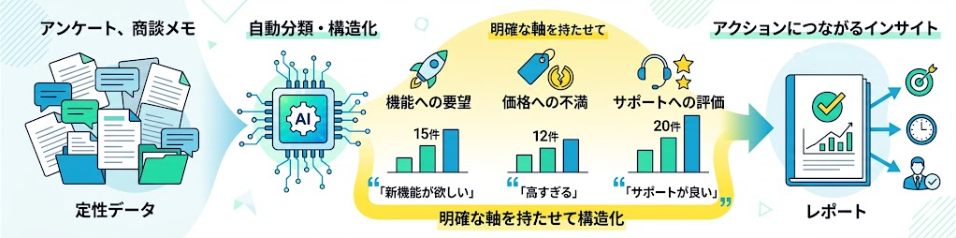
定性データを扱う際、「要約して」という指示だけでは、顧客の具体的な要望が削ぎ落とされた表面的な文章になってしまいます。データからアクションにつながるインサイトを得るには、明確な軸を持たせて構造化することが重要です。
具体的には以下の項目を指定して分類させることが有効です。
- 分類軸の明確な指定:
データを「機能への要望」「価格への不満」「サポートへの評価」など、ビジネス上意味のあるカテゴリに自動で振り分けさせます。 - 定量化と頻出度の可視化:
自由記述の中から同じ意図を持つ意見をまとめ、どのトピックが何件言及されているかをカウントして優先度を把握しやすくします。 - 具体例の抽出とセット化:
カテゴリごとに「代表的な顧客の発言」を原文のまま抜き出させることで、現場のリアルな温度感を残したレポートを作成します。
「Be・Do・Have」などのフレームワークを用いて潜在ニーズを深掘りする
顧客が口にする「〇〇機能が欲しい」という表面的な要求の裏には、達成したい本当の目的が隠れています。フレームワークを指定して思考させることで、AIは顧客の潜在的な価値観まで深く洞察できることがあります。
主に以下のフレームワークがニーズ分析に効果を発揮しやすいです。
- Be・Do・Haveマップの活用:
顧客が「どんな状態でありたいか(Be)」「何をしたいか(Do)」「何を持ちたいか(Have)」の3層で、表層的な要求を根本的な欲求に翻訳します。 - ジョブ理論(JTBD)の適用:
顧客がその製品を「どのような用事を済ませるために雇ったのか」という視点で発言を解釈し、競合製品ではなく「代替手段」を明らかにします。 - カスタマージャーニーとのマッピング:
発言内容からユーザーが現在どの検討フェーズにいるのかを推測させ、フェーズごとのペインポイント(悩み)を整理します。
プロジェクト機能を活用して自社特有の文脈を反映させる
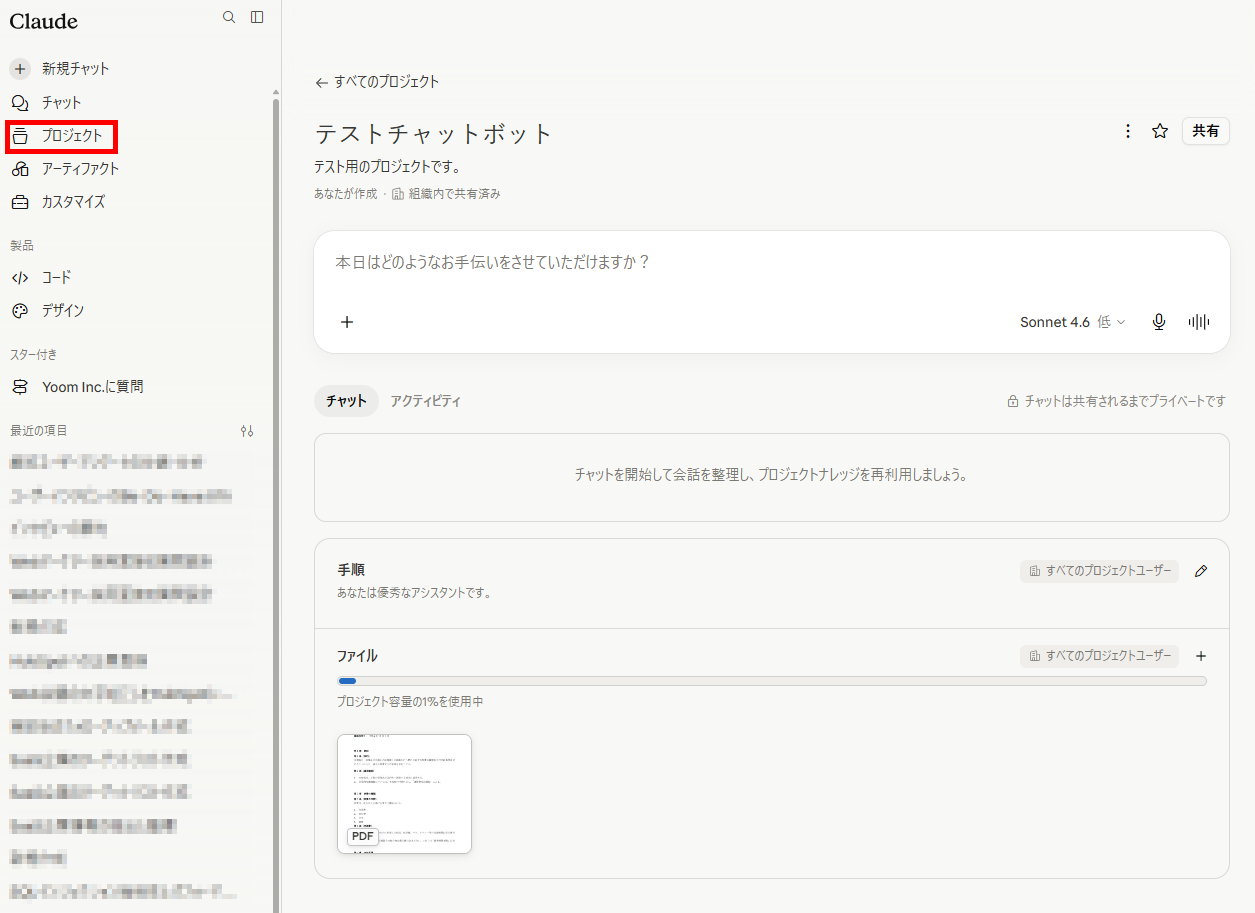
汎用的なAIモデルは、自社の製品仕様や業界の専門用語を深く理解しているわけではありません。Claudeの「プロジェクト機能」を活用することで、自社専用の背景知識を持たせた高度な分析環境を構築できます。
メリットは以下の通りです。
- 前提知識の継続的な参照:
製品マニュアルや過去の調査レポート、ペルソナ定義書をあらかじめアップロードしておくことで、プロジェクト内で自社の文脈を踏まえた回答を得やすくなります。 - カスタム指示の適用:
プロジェクトごとに「出力は必ずマークダウン形式で」「必ずメリットとデメリットを併記する」などの独自のルールを固定化できます。 - プロンプト入力の手間削減:
毎回ゼロから前提条件を説明する必要がなくなり、共通の知識ベースを参照しながら分析を進めやすくなります。なお、プロジェクト共有機能はTeam / Enterpriseプランで利用できます。
抽出したニーズをペルソナ設計や施策の優先順位付けに繋げる
整理されたニーズは、実際の施策に落とし込まなければ意味がありません。Claudeを使えば、抽出したデータからそのまま次のマーケティングアクションの意思決定をサポートさせることができます。
具体的には以下のような活用方法があります。
- 解像度の高いペルソナ生成:
アンケートから見えてきた共通の課題や価値観を持つユーザー像を抽出し、実データに裏打ちされたリアリティのあるペルソナを自動生成します。 - ICEスコアによる施策評価:
抽出された要望に対して、「Impact(影響度)」「Confidence(確信度)」「Ease(実現容易性)」の3指標でAIに仮のスコアを算出させます。 - 競合分析への接続:
顧客が不満を感じているポイントと、他社製品のレビューデータを比較させ、自社が狙うべき市場のホワイトスペースを提案させます。
🔍【検証1】「単純な要約」vs「Be・Do・Haveマップでの整理」
ここでは、指示の出し方によって出力されるニーズがどのように変わるのかを検証します。今回は、架空のSaaS型タスク管理ツールのユーザーインタビューをまとめたテキストファイルをアップロードし、プロンプトを変えて出力結果を比較します。
検証条件
今回の検証は、以下の条件で行いました。
- アカウント:Team Standard
- 環境:ブラウザ版Claude
- モデル:Sonnet 4.6
- エフォート:低
インタビューは、以下のテキストファイルを利用しました。
【インタビューファイル】
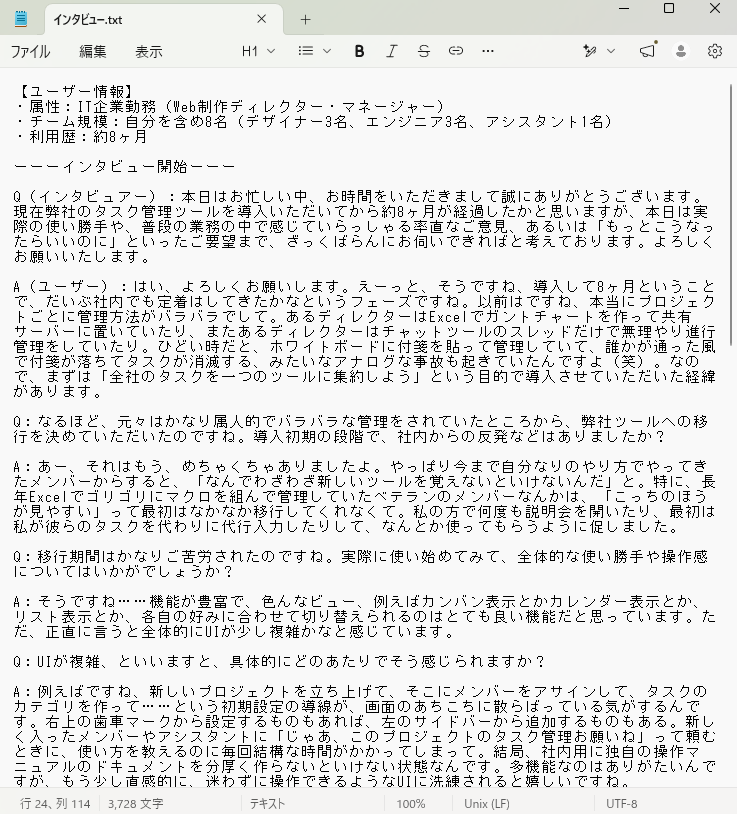
ニーズ整理の比較
単純な要約指示と、フレームワークを使った指示で、出力がどう変わるかを比較します。プロンプトは、以下の内容で行いました。
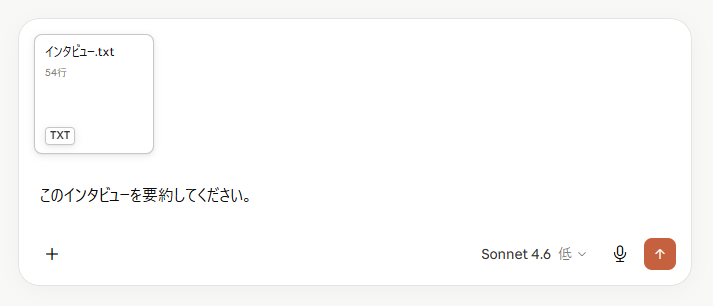
【シンプル要約プロンプト】
このインタビューを要約してください。
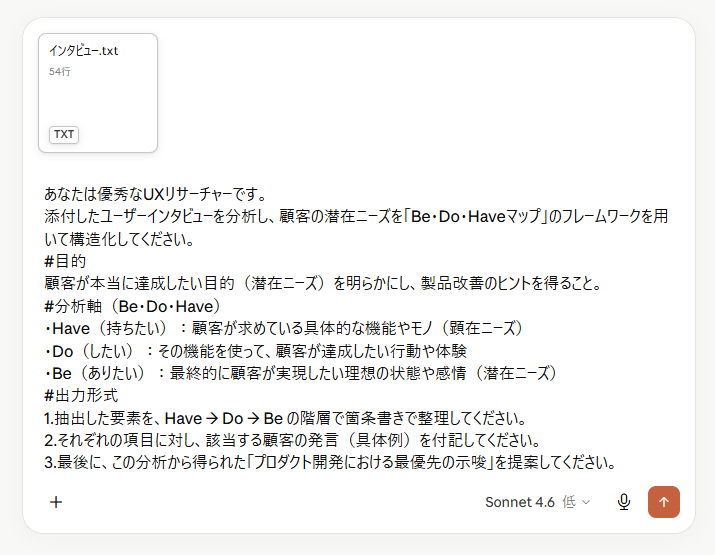
【Be・Do・Haveマップを指定したプロンプト】
あなたは優秀なUXリサーチャーです。
添付したユーザーインタビューを分析し、顧客の潜在ニーズを「Be・Do・Haveマップ」のフレームワークを用いて構造化してください。
#目的
顧客が本当に達成したい目的(潜在ニーズ)を明らかにし、製品改善のヒントを得ること。
#分析軸(Be・Do・Have)
・Have(持ちたい):顧客が求めている具体的な機能やモノ(顕在ニーズ)
・Do(したい):その機能を使って、顧客が達成したい行動や体験
・Be(ありたい):最終的に顧客が実現したい理想の状態や感情(潜在ニーズ)
#出力形式
1.抽出した要素を、Have → Do → Be の階層で箇条書きで整理してください。
2.それぞれの項目に対し、該当する顧客の発言(具体例)を付記してください。
3.最後に、この分析から得られた「プロダクト開発における最優先の示唆」を提案してください。
- プロンプトの送信:それぞれのプロンプトを送信します。
【シンプル要約プロンプト】
【Be・Do・Haveマップを指定したプロンプト】 - 結果の確認:整理された出力結果を確認します。
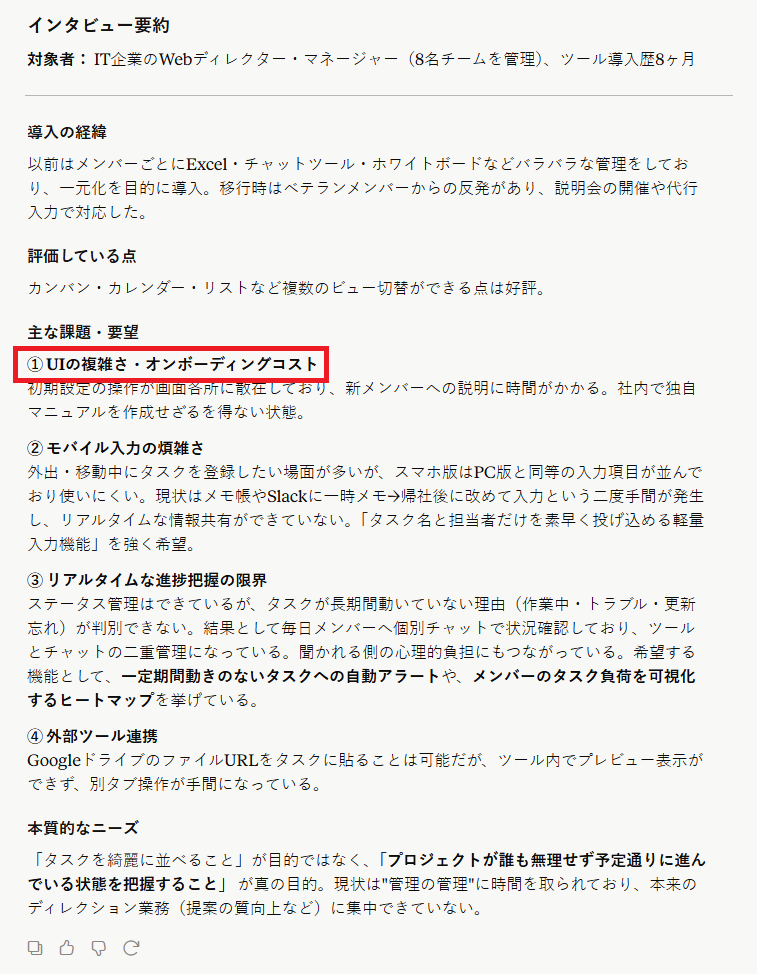
【シンプル要約プロンプト】
【Be・Do・Haveマップを指定したプロンプト】
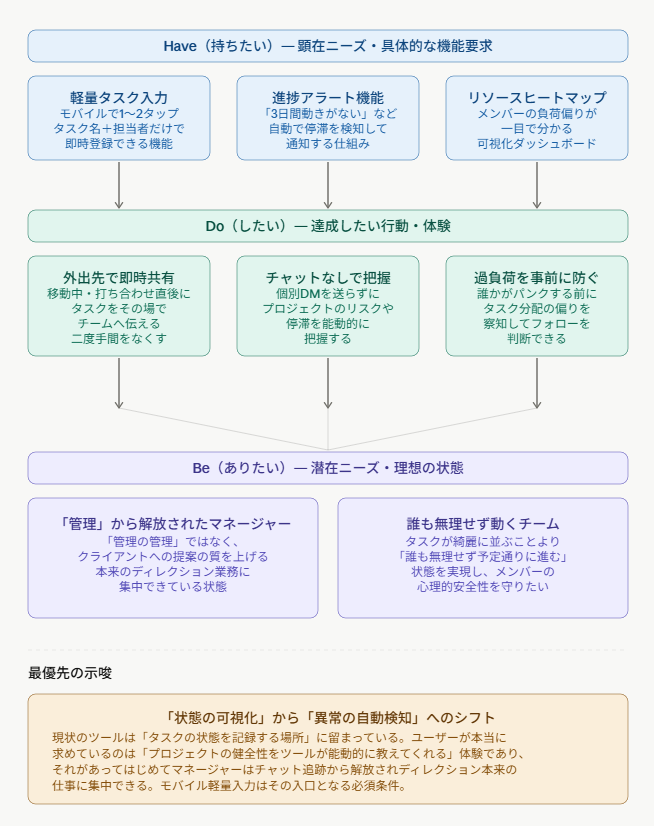
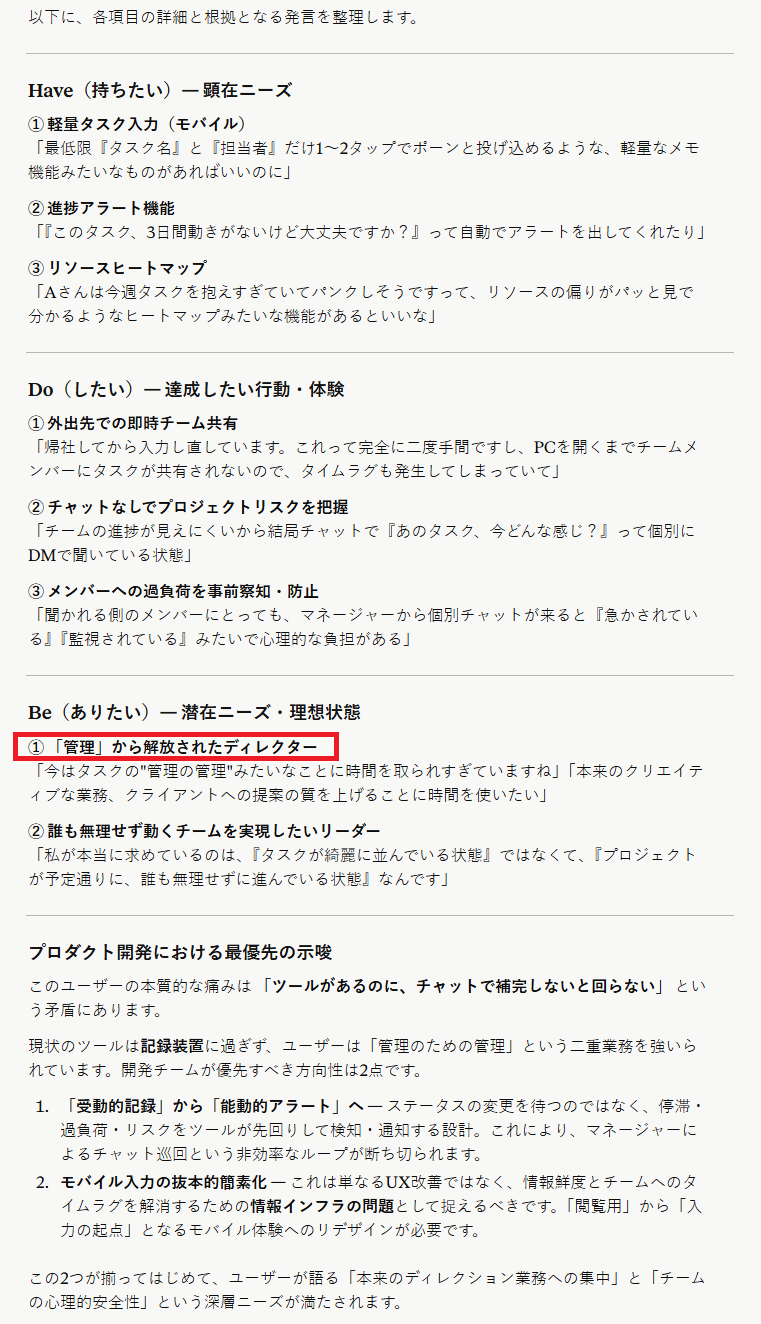
検証結果
シンプルな指示とフレームワークを使った指示を比較してみて、以下のことがわかりました。
- Be・Do・Haveマップの指定で、ニーズがより構造化されて出力された
- フレームワークを使うことで要約では見えにくい「管理から解放されたい」というニーズを明文化できた
- 一方で、フレームワークを使った場合は一部のニーズが漏れた
🔷フレームワークの活用でニーズをわかりやすく整理できる
生成された結果を比較すると、「Be・Do・Haveマップ」のようなフレームワークを指定した方が、人間にとって理解しやすい形で情報が整理されることがわかりました。
具体的には、以下のようなメリットがあります。
- 単なる要約よりも各項目が構造化されている
- 「管理から解放されたマネージャー」というニーズを明文化できた
このように、明確な枠組みをプロンプトで与えることで、Claudeは顧客の言葉の裏にあるニーズをわかりやすく整理してくれます。
🔷Claude自体が特定のニーズを取りこぼすリスクがある
フレームワークの指定は有用な反面、Claudeの出力に偏りが生じる可能性も確認されました。今回の検証では、フレームワークを使った指示では「直感的に操作しやすいUI」というニーズが漏れたことを確認できました。
このように、フレームワークを使って指示を与えた場合でも、すべてのニーズを完全に抽出できるとは限りません。AIを過信せず、必ず元の定性データと照らし合わせるファクトチェックが不可欠です。
📊【検証2】アンケートの自由記述30件からのニーズ整理

次に、人間が目視で処理するには骨の折れる大量のテキストデータを、AIに自動分類させる検証を行います。架空のSaaS製品の解約時アンケートを想定した、30件の自由記述データ(ダミー)をCSV形式で用意しました。Claudeの入力欄にこのCSVファイルを直接アップロードし、すべてのテキストを横断的に分析・分類させます。
検証条件
今回の検証は、以下の条件で行いました。
- アカウント:Team Standard
- 環境:ブラウザ版Claude
- モデル:Sonnet 4.6
- エフォート:低
アンケートは、以下のデータをCSV形式でアップロードしました。
【アンケートファイル】
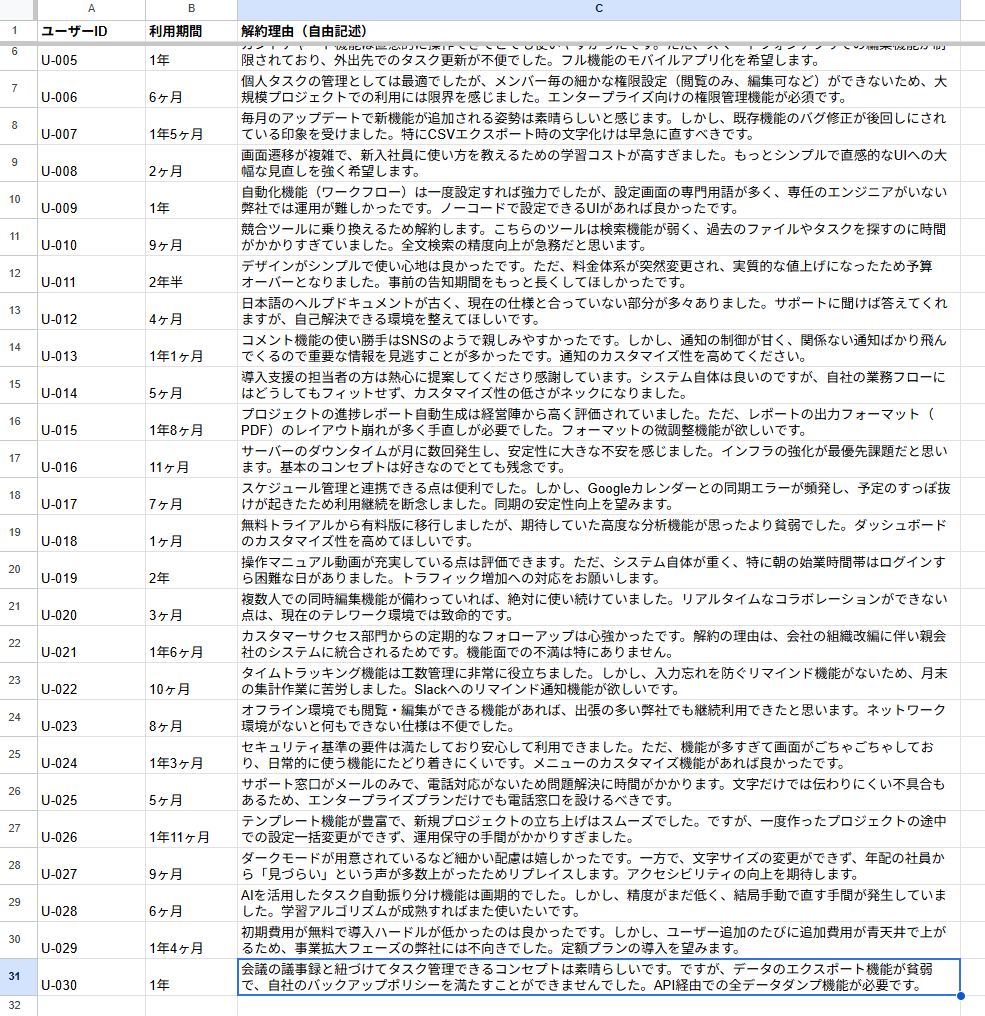
ニーズ整理
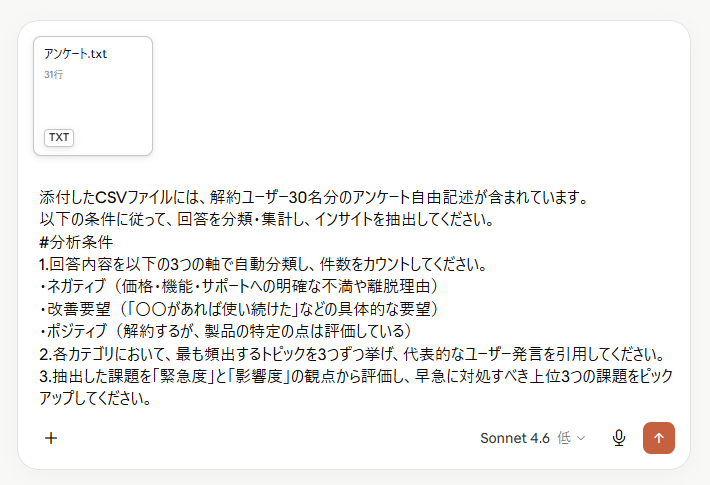
ニーズを整理するために、以下のプロンプトを送信しました。
【検証プロンプト】
添付したCSVファイルには、解約ユーザー30名分のアンケート自由記述が含まれています。
以下の条件に従って、回答を分類・集計し、インサイトを抽出してください。
#分析条件
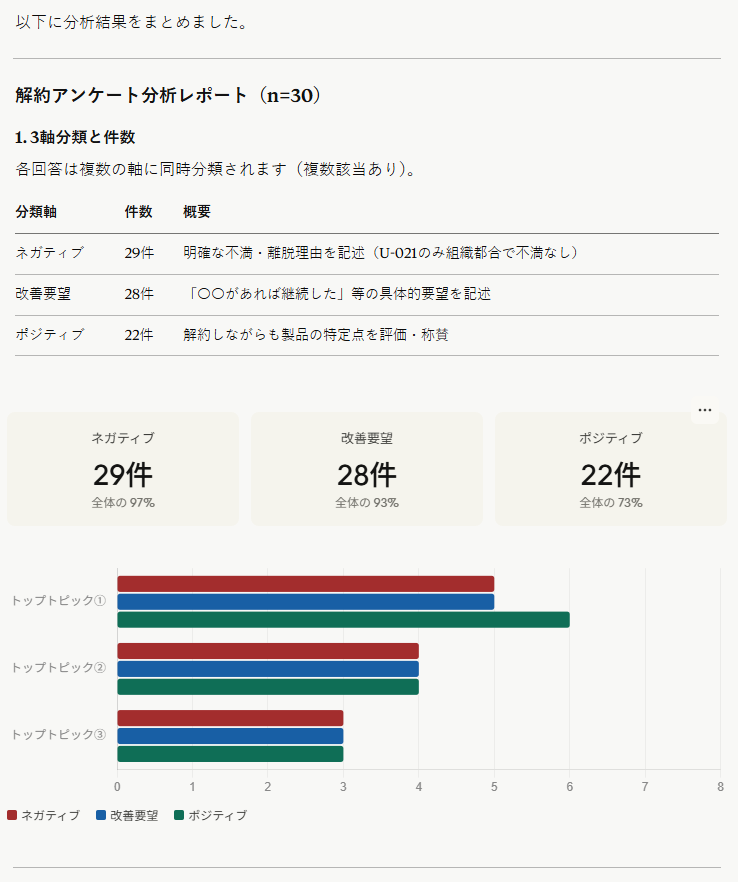
1.回答内容を以下の3つの軸で自動分類し、件数をカウントしてください。
・ネガティブ(価格・機能・サポートへの明確な不満や離脱理由)
・改善要望(「〇〇があれば使い続けた」などの具体的な要望)
・ポジティブ(解約するが、製品の特定の点は評価している)
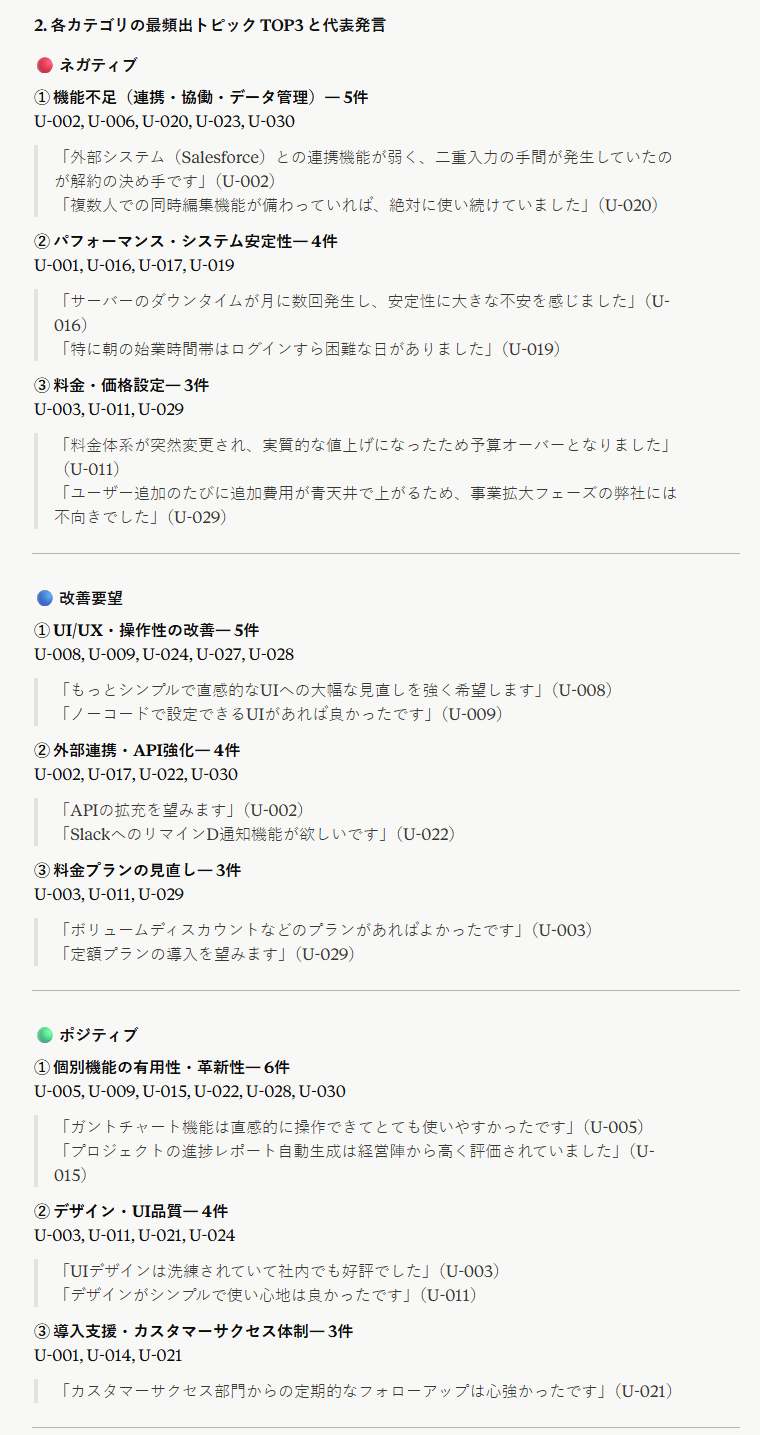
2.各カテゴリにおいて、最も頻出するトピックを3つずつ挙げ、代表的なユーザー発言を引用してください。
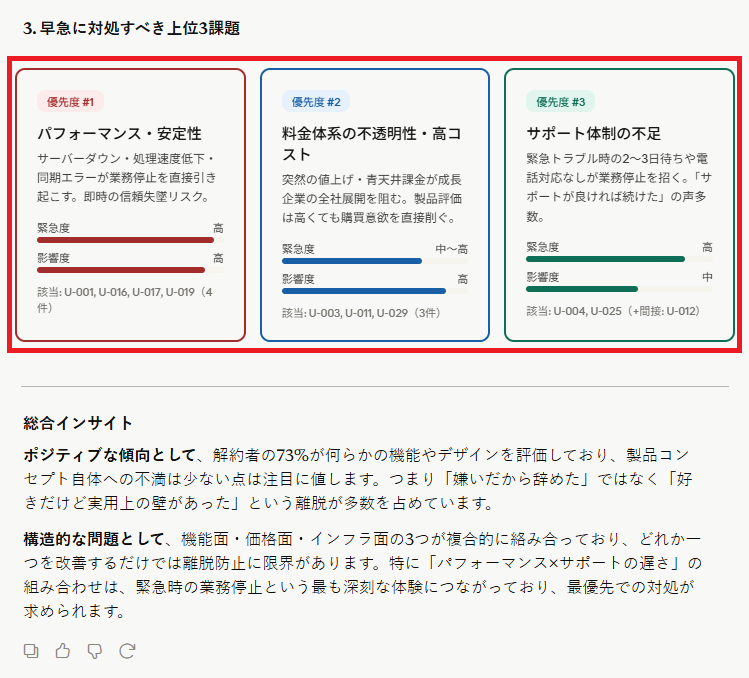
3.抽出した課題を「緊急度」と「影響度」の観点から評価し、早急に対処すべき上位3つの課題をピックアップしてください。
- プロンプトの送信:上記のプロンプトとファイルを送信します。
- 結果の確認:整理された結果を確認します。
検証結果
アンケート結果からニーズの整理を行ってみて、以下のことがわかりました。
- 30件のアンケート結果の集計やニーズの分類は、ミスなく高い精度で処理できた
- 提案された優先順位の高い課題3つは、順位付けの根拠や基準が不明確だった
- インサイトの抽出は情報の整理に留まり、ユーザー背景の深掘りはできなかった
🔷テキストの意図を正確に理解し、高い精度で分類・集計ができる
検証の結果、大量の定性データを分類するタスクにおいて、Claudeは非常に高い処理能力を持つことがわかりました。 具体的に評価できる点は以下の通りです。- 30件の自由記述アンケートの内容を正確に理解している
- 指示通りに「ポジティブ」「ネガティブ」「改善要望」へ自動分類している
このように、人間が目視で行うと骨の折れる単純な集計作業やニーズのカテゴリ分けであれば、Claudeに任せることで大幅な業務効率化と精度の向上が期待できます。
🔷優先順位付けや深い洞察など、論理的な思考が求められるタスクは苦手
集計能力が高い一方で、コンテキストに基づく深い思考やインサイトの抽出については、実用レベルに達していないと感じました。実際の検証では、以下のような挙動と課題が確認されています。
- 機能の欠陥に関する不満が多いにもかかわらず、優先すべき課題の上位3つから漏れた
- 順位付けの明確な基準や根拠が提示されない
- 抽出されたインサイトが単なる表面的な情報整理に留まっている
特に機能面の優先順位が低い点については、改善しない限り解約を止めることが難しくなります。料金プランの見直しよりも優先度が高くなることは、人間の思考があれば必然的です。生成AIは、あくまでも確率に基づいてテキストを出力しているため、人間の思考が求められる判断が必要な場面では利用を控えるか、より慎重なファクトチェックが重要です。
⚠️顧客ニーズの整理にClaudeを利用する際の注意点

AIは非常に便利なツールですが、顧客の声を扱う性質上、運用にはいくつか気をつけるべきポイントがあります。ここでは実務でAIを活用する際の注意点を解説します。
機密情報や個人情報のマスキング・取り扱いルール
顧客データには、氏名や連絡先、企業秘密に関わる情報が含まれていることが多くあります。これらの重要なデータをそのままクラウド上のAIに送信することは、深刻なセキュリティリスクにつながります。
具体的には以下の対策を講じることが必須です。
- 個人情報の事前マスキング:
AIに入力する前に、データ内の氏名、電話番号、メールアドレスなどの個人を特定できる情報を伏字や記号に置き換えます。 - データ利用設定の確認:
個人向けプランではモデル改善設定の状態を確認し、企業向けプランではデフォルト設定と例外条件を確認します。 - 社内ガイドラインの遵守:
機密レベルに応じて「AIに入力してよいデータ」と「いけないデータ」の基準を社内で明確に定義し、ルールを徹底します。
分析軸や目的を明確にしないと浅い「要約」になってしまう
AIは指示されたこと以上の文脈を勝手に想像することはありません。目的を伝えずに「分析して」とだけ投げると、当たり障りのない一般的なまとめが返ってくることがあります。
これを防ぐために以下の工夫が求められます。
- 最終的な目的の提示:
「新機能の企画のため」「解約率を低下させるため」など、その分析結果を何に使いたいのかという背景をプロンプトに含めます。 - 出力フォーマットの指定:
表形式、マインドマップ風、重要度順の箇条書きなど、人間がパッと見て理解しやすいフォーマットを具体的に指示します。 - 除外条件の明記:
「価格に関する不満は今回は除外して分析して」「1行だけの短い回答は無視して」など、ノイズとなる条件をあらかじめ弾きます。
AIの解釈(ハルシネーション)を鵜呑みにせず人間が最終確認を行う
AIは、データに存在しない事実を作り出したり、文脈を誤解して分類したりする(ハルシネーション)リスクがあります。
特に定性データの解釈においては、以下の対応が重要です。
- 原文データとの突き合わせ:
AIが抽出した「代表的な意見」や「インサイト」が、本当に元データに存在し、文脈通りに使われているかを必ず確認します。 - 対話を通じた深掘り:
最初に出た結果を完成形とせず、「なぜそのカテゴリに分類したのか?」「他の視点はないか?」と追加で問いかけ、推論の妥当性を検証します。 - 最終意思決定は人間が行う:
AIはあくまで「データ整理のアシスタント」であり、その結果を信じて事業戦略を決定する責任は、常に人間の担当者にあります。
📝まとめ
顧客ニーズの整理は、これまで多くの時間と労力を要する属人的な業務でした。しかし、長文理解と高度な推論力を持つClaudeを活用し、適切なプロンプトとフレームワークを組み合わせることで、誰もが迅速かつ客観的に顧客のニーズを把握しやすくなります。
ただし、思考が求められる判断や分析は、利用するモデルによっては対応が難しい場合があります。また、データの扱いなどにも留意が必要です。こうした点を踏まえた上で、データをただのテキストの塊として終わらせるのではなく、AIを強力なリサーチパートナーとして迎え入れ、顧客のホンネに基づいたデータ駆動型のサービス改善を実現してみてください。
✨Yoomでできること
Claudeを利用することで、ニーズの整理といったリサーチ業務の一部は効率化できます。しかし業務全体では、リサーチ以外にもレポートの作成やメンバーとのやり取り、データベースでの案件管理といった様々な作業がありますよね。レポート作成の一部だけを効率化しても、時間に追われる環境を変えることは難しいのではないでしょうか。
Yoomは、様々なAIやSaaSツールとの連携に対応しており、自社に合わせた業務フローを構築できるため、より多くの自動化が実現可能です。これにより、以下のような効果が期待できます。
- これまでと同じ時間でより多くの作業を完了
- クオリティを維持しながら1案件にかかる時間を短縮
- 対応漏れや入力ミスを防ぎヒューマンエラーを削減
導入により、320時間の工数を削減している事例もあります。Yoomには、自動化フローを構築するためのテンプレートが豊富にあり、直感的な操作で簡単に設定できるので、ぜひ試してみてください。
■このテンプレートをおすすめする方
- Google スプレッドシートに溜まった大量のアンケート回答を分析し、Slackへ共有する作業に時間を取られている担当者の方
- 顧客の声を定期的にキャッチアップし、サービス改善やマーケティング施策に活かしたいと考えているCS・マーケティングチームの方
- アンケート結果を自動で分析する仕組みを構築し、チーム全体の生産性を高めたい責任者の方
■このテンプレートを使うメリット
- Google スプレッドシートのアンケート回答が定期的に自動分析されるため、分析業務に費やしていた工数を削減し、本来注力すべき改善施策の立案に集中できます。
- 分析結果が自動的にSlackへ通知されることで、チーム全体でタイムリーに顧客のニーズや不満点を把握でき、迅速なサービス改善へ繋げることが可能です。
■フローボットの流れ
- はじめに、Google スプレッドシートとSlackをYoomと連携します
- 次に、スケジュールトリガーで、分析を実行したい特定の時間を設定します
- 次に、オペレーションで、Google スプレッドシートの「複数のレコードを取得する(最大300件)」アクションを設定し、アンケート回答データを取得します
- 次に、 AIワーカー で蓄積されたアンケート回答データを一括で読み取り、顧客の声の傾向を分析してレポート作成やチャット通知を行うためのマニュアル(指示)を作成し、Google スプレッドシートのレコードを追加するアクションとSlackのチャンネルにメッセージを送るアクションを使用ツールとして設定します
■このワークフローのカスタムポイント
- Google スプレッドシートの設定では、アンケート回答が格納されている対象のシートや範囲を正しく指定してください。
- AIワーカーのマニュアル(指示)を編集することで、特定のキーワードを重点的に分析したり、レポートの出力形式を自社のニーズに合わせて調整したりすることが可能です。
- Slackの設定では、分析レポートを通知したい特定のチャンネルを任意で選択してください。
■注意事項
- Google スプレッドシート、SlackのそれぞれとYoomを連携してください。AIワーカー内で使用するツール(アプリ)についてもマイアプリ連携が必要です。
- AIワーカーの基本設定は「【AIワーカー】基本的な設定方法」をご参照ください。
- AIワーカーの同時実行数・作成可能なAIワーカー数・利用可能なAIモデルはご契約中のプランによって異なります。
- AIワーカー内でご利用いただけるアプリやオペレーション等はフローボットの利用制限と同様です。
- AIワーカーは、テスト実行でも本番実行と同様にタスクを消費しますのでご注意ください。詳細は「【AIワーカー】タスク実行数の計算方法」ご参照ください。
- AIワーカーはマニュアルを詳細に設定することで適切な処理を実行しやすくなります。詳細は「【AIワーカー】マニュアルの作成方法」をご参照ください。
- AIワーカー内で20件を超える大容量データの取得やループ処理を行うと、タスクを著しく消費する可能性があるためご注意ください。
- Google スプレッドシートで管理するトピックの深層リサーチを効率化したいマーケターやリサーチャーの方
- AIワーカーを活用して、情報収集からレポート作成までの一連のタスクを自動化したい方
- 手作業でのリサーチ業務に時間がかかり、本来のコア業務に集中できない方
- Google スプレッドシートへのトピック追加を起点に、AIワーカーによるリサーチとレポート作成が自動で行われるため、情報収集にかかる時間を短縮できます
- AIを活用することでリサーチのプロセスが標準化され、担当者によって情報収集の質や深度にばらつきが出てしまうといった課題の解消に繋がります
- はじめに、Google スプレッドシートとGoogle検索をYoomと連携します
- 次に、トリガーでGoogle スプレッドシートを選択し、「行が追加されたら」というアクションを設定します
- 最後に、オペレーションでAIワーカーを選択し、トリガーで取得した情報を基に深層リサーチとレポート作成を行うためのマニュアル(指示)を作成します
■このワークフローのカスタムポイント
- Google スプレッドシートのトリガー設定では、起動の対象としたい任意のスプレッドシートIDとシート名(タブ名)を指定してください
- AIワーカーのオペレーション設定では、利用したいAIモデルを任意で選択し、どのようなリサーチやレポートを作成してほしいかなど、具体的な指示内容を設定してください
- Google スプレッドシート、Google 検索のそれぞれとYoomを連携してください。AIワーカー内で使用するツール(アプリ)についてもマイアプリ連携が必要です。
- AIワーカーの基本設定は「【AIワーカー】基本的な設定方法」をご参照ください。
- AIワーカーの同時実行数・作成可能なAIワーカー数・利用可能なAIモデルはご契約中のプランによって異なります。
- AIワーカー内でご利用いただけるアプリやオペレーション等はフローボットの利用制限と同様です。
- AIワーカーは、テスト実行でも本番実行と同様にタスクを消費しますのでご注意ください。詳細は「【AIワーカー】タスク実行数の計算方法」ご参照ください。
- AIワーカーはマニュアルを詳細に設定することで適切な処理を実行しやすくなります。詳細は「【AIワーカー】マニュアルの作成方法」をご参照ください。
- Google スプレッドシートをアプリトリガーとして使用する際の注意事項は「【アプリトリガー】Google スプレッドシートのトリガーにおける注意事項」を参照してください。
- 検索の際は複数のキーワードを組み合わせることで、比較的正確な情報を取得することが可能です。
- トリガーは5分、10分、15分、30分、60分の間隔で起動間隔を選択できます。
- プランによって最短の起動間隔が異なりますので、ご注意ください。
【出典】
Plans & Pricing | Claude by Anthropic/Anthropic Trust Center/Claude Help Center/Careers \ Anthropic
プログラミング知識なしで手軽に構築できます。










