









・
Otter AIで文字起こしを自動化!日本語対応の現状から料金、便利な使い方まで徹底解説

英語の会議やセミナーで、内容をメモすることに必死になり、肝心の議論に集中できないと感じたことはありませんか?
Otter AIは音声を正確にテキスト化する、優秀なAI秘書として機能してくれますよ!
本記事では、Otter AIの基本操作から料金プラン、便利な活用方法まで、初めて使う方でも迷わないよう詳しく解説します。
🚀Yoomは議事録管理を自動化できます
Otter AIは文字起こしの精度が非常に高い便利なツールですが、生成された議事録を登録したり、決定事項を共有するような付随作業には、依然として手動のコピペ作業が発生してしまいます。
そんな煩わしい転記作業も、Yoomなら自動化可能!
会議が終わった瞬間に文字起こしデータを適切なツールへ振り分けることで、意思決定や戦略立案に集中できるようになります。
[Yoomとは]
例えば、以下のようなテンプレートを活用して、自動化の第一歩を踏み出してみませんか?
会議後の作業をサポートする自動化フローボット
■概要
Zoom会議後の録画データの処理は、手間がかかる作業の1つではないでしょうか?特に、録画を文字起こしし、要約して議事録を作成、さらにGoogle Driveへ保存といった一連の作業は、多くの時間を要します。このワークフローを活用すれば、Zoom会議終了をトリガーに、これらの作業を自動化し、議事録作成の効率化を実現します。
■このテンプレートをおすすめする方
- Zoomでのオンライン会議が多く、議事録作成に時間を要しているビジネスパーソンの方
- 会議の録画データを手作業で文字起こし・要約し、非効率を感じている担当者の方
- 議事録をGoogle Driveで一元管理し、保存作業の自動化を目指すチームリーダーの方
■このテンプレートを使うメリット
- Zoom会議終了後の録画取得からGoogle Driveへの議事録保存までの一連の作業が自動化され、手作業の時間を削減します。
- 手作業による文字起こしのミスや要約の偏り、ファイルの保存忘れといったヒューマンエラーの発生リスクを低減します。
■フローボットの流れ
- はじめに、Zoom、Googleドキュメント、Google DriveをYoomと連携します。
- 次に、トリガーとしてZoomを選択し、「ミーティングが終了したら」というアクションを設定します。
- 続いて、オペレーションの分岐機能で、特定の条件に応じて後続処理を分岐させる設定をします。
- 次に、オペレーションでZoomを選択し、「ミーティングのレコーディング情報を取得する」アクションを設定します。
- さらに、Zoomの「ミーティングのレコーディングファイルをダウンロードする」アクションを設定します。
- その後、AI機能の「音声データを文字起こしする」アクションで、ダウンロードした音声ファイルからテキストを抽出します。
- 次に、AI機能の「要約する」アクションで、文字起こしされたテキスト内容を要約します。
- 続いて、書類を発行する機能でGoogleドキュメントを元に、文字起こしと要約結果を含む議事録をPDFで作成します。
- 最後に、オペレーションでGoogle Driveの「ファイルをアップロードする」アクションを設定し、作成された議事録のPDFを指定のフォルダに保存します。
※「トリガー」:フロー起動のきっかけとなるアクション、「オペレーション」:トリガー起動後、フロー内で処理を行うアクション
■このワークフローのカスタムポイント
- 分岐機能では、ミーティングのレコーディング情報など前段階で取得した情報に基づき、任意の条件を指定して後続の処理を分岐させることが可能です。
- AI機能の要約では、文字起こしされたテキストの中から、特定の情報やセクションを指定し、任意の条件で要約内容を調整することが可能です。
- 書類を発行する機能では、使用する議事録の雛形を任意で指定し、会議名、日付、文字起こし内容、要約結果などを所定の箇所に自動で挿入する設定ができます。
- Google Driveにファイルをアップロードする際、保存先のフォルダを任意で選択・指定することが可能です。
■注意事項
- Zoom、Google DriveのそれぞれとYoomを連携してください。
- OCRまたは音声を文字起こしするAIオペレーションはチームプラン・サクセスプランでのみご利用いただける機能となっております。フリープラン・ミニプランの場合は設定しているフローボットのオペレーションはエラーとなりますので、ご注意ください。
- チームプランやサクセスプランなどの有料プランは、2週間の無料トライアルを行うことが可能です。無料トライアル中には制限対象のアプリやAI機能(オペレーション)を使用することができます。
- Zoomのプランによって利用できるアクションとそうでないアクションがあるため、ご注意ください。
- 現時点では以下のアクションはZoomの有料プランのみ利用可能です。
- ミーティングが終了したら
- ミーティングのレコーディング情報を取得する(クラウド上に存在するレコーディングのみ取得可能なため)
- 詳細はこちらをご参照ください。
- 分岐はミニプラン以上のプランでご利用いただける機能(オペレーション)となっております。フリープランの場合は設定しているフローボットのオペレーションはエラーとなりますので、ご注意ください。
- ミニプランなどの有料プランは、2週間の無料トライアルを行うことが可能です。無料トライアル中には制限対象のアプリや機能(オペレーション)を使用することができます。

■概要
Zoom会議後の録画データの処理は、手間がかかる作業の1つではないでしょうか?特に、録画を文字起こしし、要約して議事録を作成、さらにGoogle Driveへ保存といった一連の作業は、多くの時間を要します。このワークフローを活用すれば、Zoom会議終了をトリガーに、これらの作業を自動化し、議事録作成の効率化を実現します。
■このテンプレートをおすすめする方
- Zoomでのオンライン会議が多く、議事録作成に時間を要しているビジネスパーソンの方
- 会議の録画データを手作業で文字起こし・要約し、非効率を感じている担当者の方
- 議事録をGoogle Driveで一元管理し、保存作業の自動化を目指すチームリーダーの方
■このテンプレートを使うメリット
- Zoom会議終了後の録画取得からGoogle Driveへの議事録保存までの一連の作業が自動化され、手作業の時間を削減します。
- 手作業による文字起こしのミスや要約の偏り、ファイルの保存忘れといったヒューマンエラーの発生リスクを低減します。
■フローボットの流れ
- はじめに、Zoom、Googleドキュメント、Google DriveをYoomと連携します。
- 次に、トリガーとしてZoomを選択し、「ミーティングが終了したら」というアクションを設定します。
- 続いて、オペレーションの分岐機能で、特定の条件に応じて後続処理を分岐させる設定をします。
- 次に、オペレーションでZoomを選択し、「ミーティングのレコーディング情報を取得する」アクションを設定します。
- さらに、Zoomの「ミーティングのレコーディングファイルをダウンロードする」アクションを設定します。
- その後、AI機能の「音声データを文字起こしする」アクションで、ダウンロードした音声ファイルからテキストを抽出します。
- 次に、AI機能の「要約する」アクションで、文字起こしされたテキスト内容を要約します。
- 続いて、書類を発行する機能でGoogleドキュメントを元に、文字起こしと要約結果を含む議事録をPDFで作成します。
- 最後に、オペレーションでGoogle Driveの「ファイルをアップロードする」アクションを設定し、作成された議事録のPDFを指定のフォルダに保存します。
※「トリガー」:フロー起動のきっかけとなるアクション、「オペレーション」:トリガー起動後、フロー内で処理を行うアクション
■このワークフローのカスタムポイント
- 分岐機能では、ミーティングのレコーディング情報など前段階で取得した情報に基づき、任意の条件を指定して後続の処理を分岐させることが可能です。
- AI機能の要約では、文字起こしされたテキストの中から、特定の情報やセクションを指定し、任意の条件で要約内容を調整することが可能です。
- 書類を発行する機能では、使用する議事録の雛形を任意で指定し、会議名、日付、文字起こし内容、要約結果などを所定の箇所に自動で挿入する設定ができます。
- Google Driveにファイルをアップロードする際、保存先のフォルダを任意で選択・指定することが可能です。
■注意事項
- Zoom、Google DriveのそれぞれとYoomを連携してください。
- OCRまたは音声を文字起こしするAIオペレーションはチームプラン・サクセスプランでのみご利用いただける機能となっております。フリープラン・ミニプランの場合は設定しているフローボットのオペレーションはエラーとなりますので、ご注意ください。
- チームプランやサクセスプランなどの有料プランは、2週間の無料トライアルを行うことが可能です。無料トライアル中には制限対象のアプリやAI機能(オペレーション)を使用することができます。
- Zoomのプランによって利用できるアクションとそうでないアクションがあるため、ご注意ください。
- 現時点では以下のアクションはZoomの有料プランのみ利用可能です。
- ミーティングが終了したら
- ミーティングのレコーディング情報を取得する(クラウド上に存在するレコーディングのみ取得可能なため)
- 詳細はこちらをご参照ください。
- 分岐はミニプラン以上のプランでご利用いただける機能(オペレーション)となっております。フリープランの場合は設定しているフローボットのオペレーションはエラーとなりますので、ご注意ください。
- ミニプランなどの有料プランは、2週間の無料トライアルを行うことが可能です。無料トライアル中には制限対象のアプリや機能(オペレーション)を使用することができます。
AIワーカーを活用した自動化フローボット
■概要会議の議事録作成や、決定事項をプロジェクト管理ツールへ転記する作業は、PMOやチームリーダーにとって負担の大きい業務ではないでしょうか。特に複数のプロジェクトが並行していると、タスクの割り当て漏れが発生しやすく、会議後のアクションが遅れる一因となるでしょう。このワークフローを活用すれば、Google Driveに文字起こしファイルを保存するだけで、AIワーカーが内容を分析し、Asanaへのタスク追加とSlack通知を自動化できます。転記の手間を減らし、会議からコア業務への着手をサポートします。
■このテンプレートをおすすめする方- 会議後の議事録作成やタスク管理ツールへの転記作業に工数を取られているPMOの方
- 決定事項を確実にAsanaへ反映し、チーム内でのタスク割り当て漏れを未然に防ぎたいチームリーダーの方
- Google Drive、Asana、Slackを連携させ、会議直後のアクションを迅速化したい方
■このテンプレートを使うメリット- Google Driveに保存された文字起こしからAIがToDoを特定し、自動でAsanaにタスクを追加するため、転記作業の負担を軽減します。
- タスク追加と同時にSlackへ自動通知されるため、メンバー間での情報共有が迅速になり、会議後のネクストアクションにすぐ着手できます。
■フローボットの流れ- はじめに、Google Drive、Asana、Slack、GoogleドキュメントをYoomと連携します。
- 次に、トリガーでGoogle Driveを選択し、「特定のフォルダ内に新しくファイル・フォルダが作成されたら」というアクションを設定します。
- 次に、AIワーカーで、発言記録から決定事項とToDoリストを読み取り、Googleドキュメントで整理された議事録を作成するためのマニュアルを作成し、Google Driveのファイルをダウンロードするアクション、Googleドキュメントのアクションを使用ツールとして設定します。
- 次に、オペレーションでAsanaを選択し、「タスクを追加」するアクションを設定します。
- 最後に、オペレーションでSlackを選択し、「チャンネルにメッセージを送る」アクションを設定します。
※「トリガー」:フロー起動のきっかけとなるアクション、「オペレーション」:トリガー起動後、フロー内で処理を行うアクション
■このワークフローのカスタムポイント- Google Driveのトリガー設定では、文字起こしファイルが保存される特定のフォルダIDを任意で指定してください。
- Asanaのアクション設定では、タスクを追加するプロジェクトIDやセクションIDを、自社環境に基づいて設定することが可能です。
- Slackでの通知設定では、特定のチャンネルを指定し、AsanaのタスクURLなどを含めたメッセージ内容を調整してください。
■注意事項- Google Drive、Googleドキュメント、Asana、SlackのそれぞれとYoomを連携してください。AIワーカー内で使用するツール(アプリ)についてもマイアプリ連携が必要です。
- トリガーは5分、10分、15分、30分、60分の間隔で起動間隔を選択できます。
- プランによって最短の起動間隔が異なりますので、ご注意ください。
- ダウンロード可能なファイル容量は最大300MBまでです。アプリの仕様によっては300MB未満になる可能性があるので、ご注意ください。
- トリガー、各オペレーションでの取り扱い可能なファイル容量の詳細は「ファイルの容量制限について」をご参照ください。
- AIワーカーの基本設定は「【AIワーカー】基本的な設定方法」をご参照ください。
- AIワーカーの同時実行数・作成可能なAIワーカー数・利用可能なAIモデルはご契約中のプランによって異なります。
- AIワーカー内でご利用いただけるアプリやオペレーション等はフローボットの利用制限と同様です。
- AIワーカーは、テスト実行でも本番実行と同様にタスクを消費しますのでご注意ください。詳細は「【AIワーカー】タスク実行数の計算方法」ご参照ください。
- AIワーカーはマニュアルを詳細に設定することで適切な処理を実行しやすくなります。詳細は「【AIワーカー】マニュアルの作成方法」をご参照ください。
- AIワーカー内で20件を超える大容量データの取得やループ処理を行うと、タスクを著しく消費する可能性があるためご注意ください。


- 会議後の議事録作成やタスク管理ツールへの転記作業に工数を取られているPMOの方
- 決定事項を確実にAsanaへ反映し、チーム内でのタスク割り当て漏れを未然に防ぎたいチームリーダーの方
- Google Drive、Asana、Slackを連携させ、会議直後のアクションを迅速化したい方
- Google Driveに保存された文字起こしからAIがToDoを特定し、自動でAsanaにタスクを追加するため、転記作業の負担を軽減します。
- タスク追加と同時にSlackへ自動通知されるため、メンバー間での情報共有が迅速になり、会議後のネクストアクションにすぐ着手できます。
- はじめに、Google Drive、Asana、Slack、GoogleドキュメントをYoomと連携します。
- 次に、トリガーでGoogle Driveを選択し、「特定のフォルダ内に新しくファイル・フォルダが作成されたら」というアクションを設定します。
- 次に、AIワーカーで、発言記録から決定事項とToDoリストを読み取り、Googleドキュメントで整理された議事録を作成するためのマニュアルを作成し、Google Driveのファイルをダウンロードするアクション、Googleドキュメントのアクションを使用ツールとして設定します。
- 次に、オペレーションでAsanaを選択し、「タスクを追加」するアクションを設定します。
- 最後に、オペレーションでSlackを選択し、「チャンネルにメッセージを送る」アクションを設定します。
■このワークフローのカスタムポイント
- Google Driveのトリガー設定では、文字起こしファイルが保存される特定のフォルダIDを任意で指定してください。
- Asanaのアクション設定では、タスクを追加するプロジェクトIDやセクションIDを、自社環境に基づいて設定することが可能です。
- Slackでの通知設定では、特定のチャンネルを指定し、AsanaのタスクURLなどを含めたメッセージ内容を調整してください。
- Google Drive、Googleドキュメント、Asana、SlackのそれぞれとYoomを連携してください。AIワーカー内で使用するツール(アプリ)についてもマイアプリ連携が必要です。
- トリガーは5分、10分、15分、30分、60分の間隔で起動間隔を選択できます。
- プランによって最短の起動間隔が異なりますので、ご注意ください。
- ダウンロード可能なファイル容量は最大300MBまでです。アプリの仕様によっては300MB未満になる可能性があるので、ご注意ください。
- トリガー、各オペレーションでの取り扱い可能なファイル容量の詳細は「ファイルの容量制限について」をご参照ください。
- AIワーカーの基本設定は「【AIワーカー】基本的な設定方法」をご参照ください。
- AIワーカーの同時実行数・作成可能なAIワーカー数・利用可能なAIモデルはご契約中のプランによって異なります。
- AIワーカー内でご利用いただけるアプリやオペレーション等はフローボットの利用制限と同様です。
- AIワーカーは、テスト実行でも本番実行と同様にタスクを消費しますのでご注意ください。詳細は「【AIワーカー】タスク実行数の計算方法」ご参照ください。
- AIワーカーはマニュアルを詳細に設定することで適切な処理を実行しやすくなります。詳細は「【AIワーカー】マニュアルの作成方法」をご参照ください。
- AIワーカー内で20件を超える大容量データの取得やループ処理を行うと、タスクを著しく消費する可能性があるためご注意ください。
▼1つで10人分の働き⁉️ Yoom「AIワーカー」解説動画はこちら
🎧Otter AIとは?英語に強いAI文字起こしサービスの概要
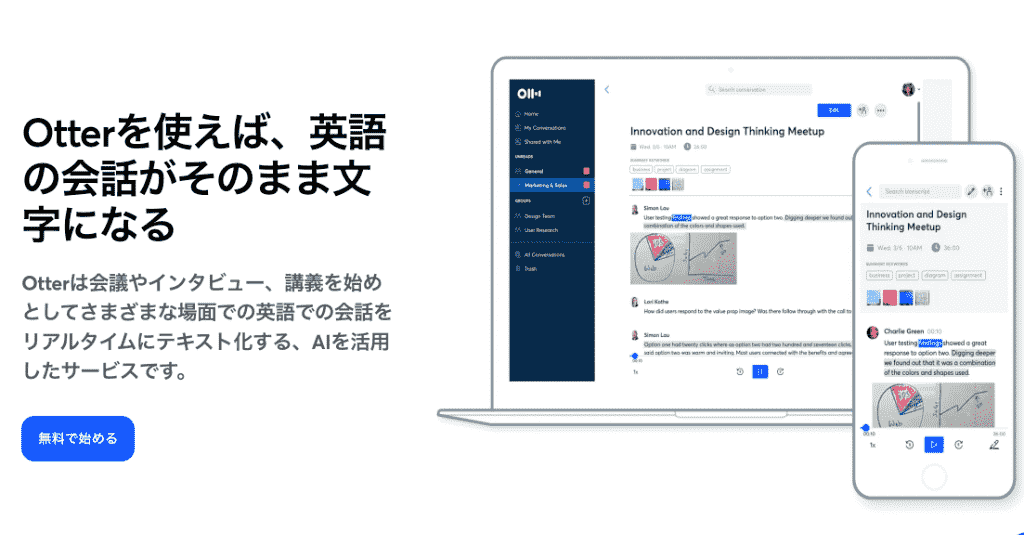
Otter AIは、世界中で利用されているAI文字起こしプラットフォームです。
単なるボイスレコーダーとは異なり、高度な自然言語処理技術を駆使して「誰が」「何を」話しているのかをリアルタイムで判別し、即座にテキストへと変換します。
リアルタイムで音声をテキスト化
Otter AIの最大の特徴は、録音と同時に文字起こしが進行するリアルタイム性にあります。
音声を認識してからテキストが表示されるまでのラグが極めて短いため、会議中に「今、なんて言った?」という部分をその場ですぐに視覚的に振り返ることが可能です。
また、話者識別エンジンを搭載しており、複数の参加者がいる会議でも、発言者ごとにアイコンを分けて表示してくれるため、後で見返した際の読みやすさが抜群です。
会議ツール(Zoom/Teams/Meet)とのシームレスな連携
固有機能である「Otter Notetaker」を使えば、
- Zoom
- Microsoft Teams
- Google Meet
などのオンライン会議にOtterを自動で参加させることができます。
カレンダーと連携しておけば、会議が始まる時間にAIが自動で入室し、文字起こし・要約をすべて代行。
自分が別の用事で会議に出席できない場合でも、後からAIが作成した要約を読むだけで、議論の要点を把握できるのは非常に大きなメリットです。
会議内容を深掘りできる「Otter AI Chat」
Otter AIは単なる文字起こしツールから、対話型AI【Otter AI Chat】へと進化しました。
会議中や会議後に、
- この会議での決定事項は?
- 次回までの宿題は何?
- 担当者ごとのタスクって?
といった質問をAIに投げかけると、文字起こしされたデータを基に回答を生成。
長時間の会議から必要な情報を探し出す手間が削減され、情報の検索性が飛躍的に向上したのです。
👀気になる日本語対応の状況
長らく「英語専用ツール」として知られていたOtter AIですが、ついに待望の日本語対応が開始されました。
日本のビジネス現場でもそのまま活用できるようになったことで、英語会議だけでなく国内の日常的な会議でもその威力を発揮します。
リアルタイム日本語文字起こしが正式対応
Otter AIは2025年11月、リアルタイム日本語文字起こしへの対応を正式に発表しました。
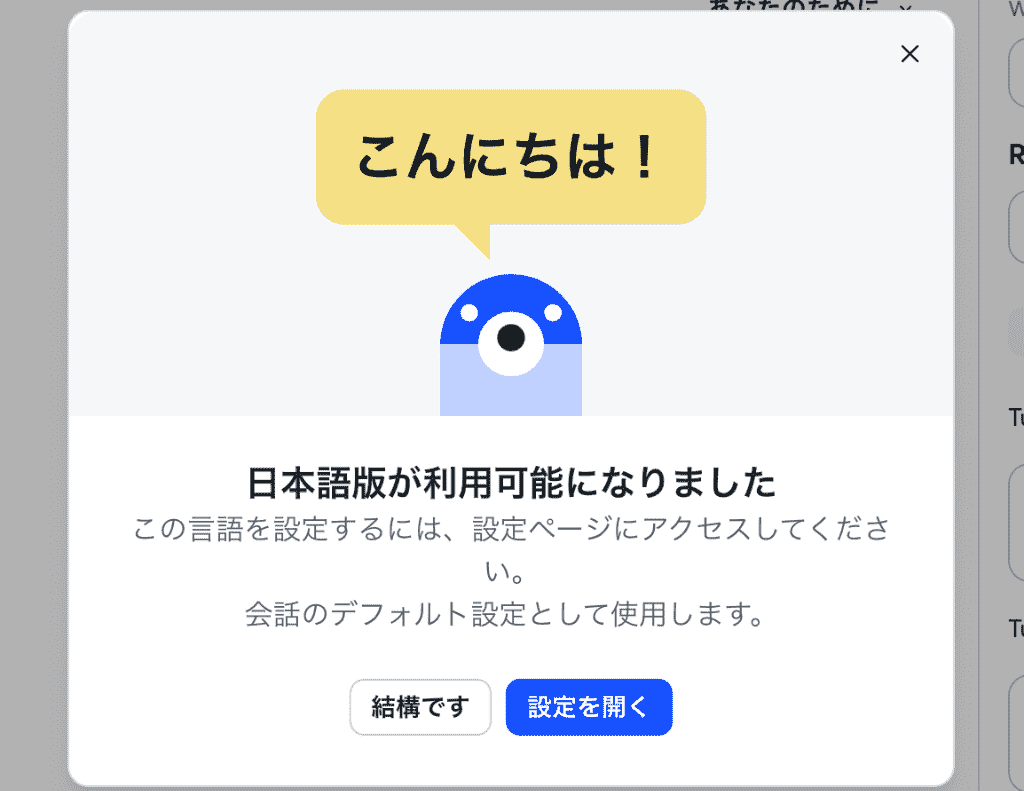
これまでは「英語しか使えないから」と避けていたユーザーにとって、非常に画期的なアップデートです。
設定画面から言語を「Japanese」に切り替えるだけで、日本語の音声を高い精度で認識。
外資系企業だけでなく、日系企業内の定例会議やインタビューでもOtterを活用できる環境が整いました。
日本語でのAIチャット・要約機能の精度
文字起こしだけでなく、要約機能やAIチャット機能も日本語で利用可能です。
会議の全記録を読み込ませた状態で、日本語で「要約を作成して」と依頼すれば、文脈を捉えた自然な日本語の要約が生成されます。
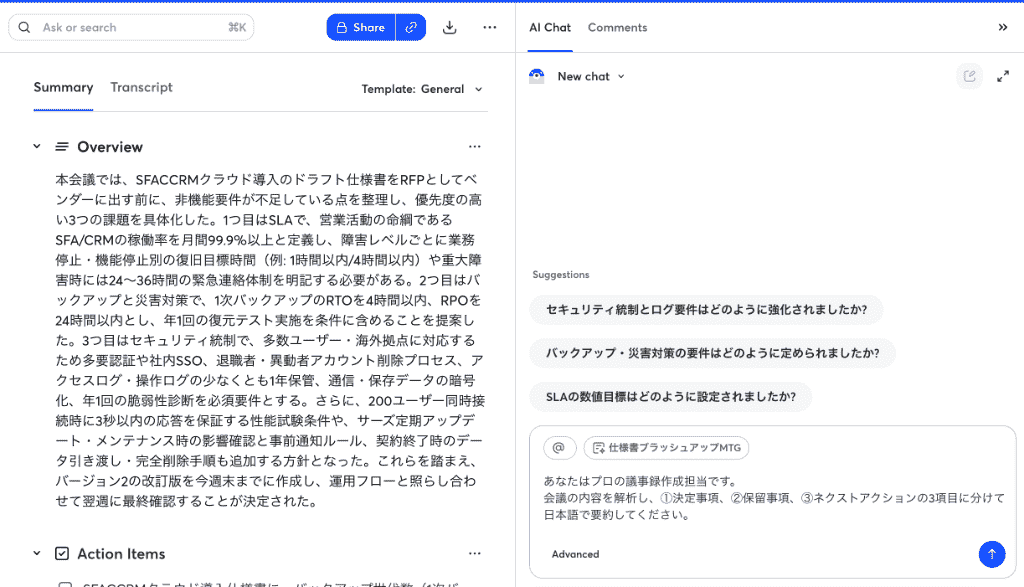
実際に使用してみると、専門用語が多い場面でも前後の文脈から適切に漢字変換が行われており、実用レベルの精度に達しています。
AIチャットへの質問も日本語で行えるため、言語の壁を感じることなく直感的に操作できるのが魅力です。
英語と日本語が混ざる会議でのパフォーマンス
英語と日本語が混在する会議で利用する場合は注意が必要。
現時点のOtter AIは、原則として1回の会話につき1つの文字起こし言語を設定する仕様です。
日本語と英語を同時に文字起こしすることはできないため、会議で主に話される言語を録音開始前に設定しておきましょう。
なお、会議の途中で設定を変更しても、録音開始時に選択した言語が引き続き適用されます。
🛠️Otter AIの導入手順と基本操作
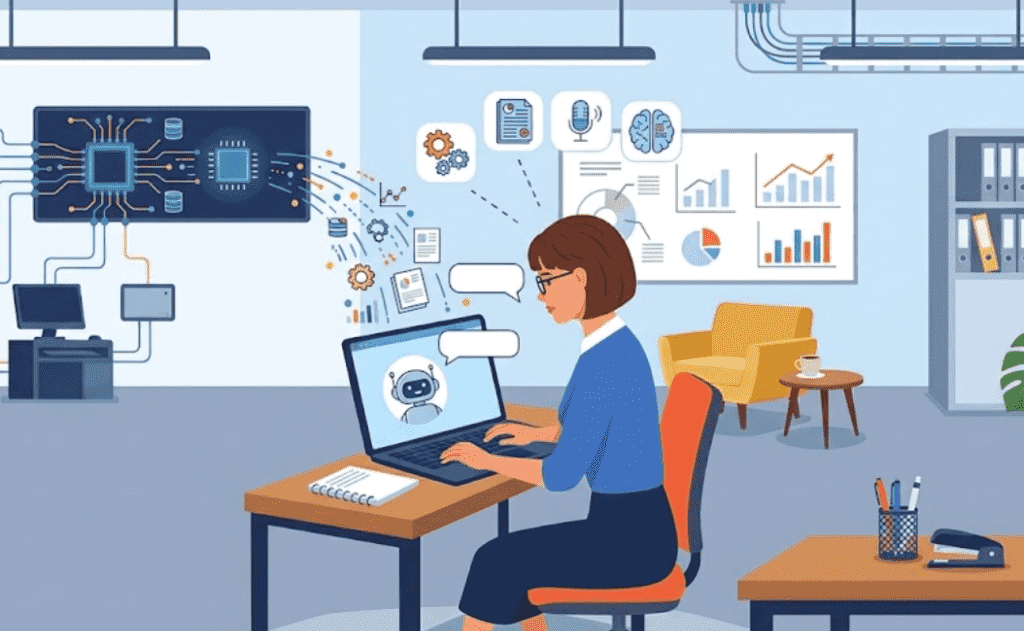
Otter AIを使い始めるのは非常に簡単です。
アカウント作成と初期設定
まず、Otter.aiの公式サイトにアクセスし、「Start for Free」をクリックします。
GoogleアカウントやMicrosoftアカウントをお持ちであれば、ワンクリックで登録が完了。
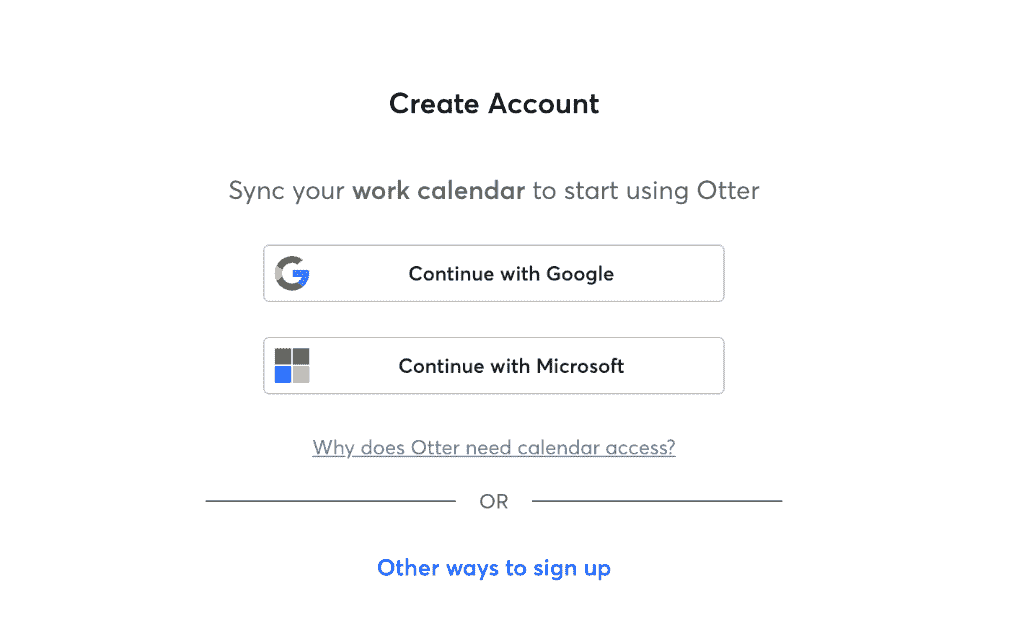
登録後、興味のあるトピックや主な利用目的を選択するアンケートがありますが、これはAIの学習や推奨機能の最適化に使われるため、正直に回答しておきましょう。
会議ツールとの連携設定(Otter Notetakerの有効化)
ダッシュボードの「Account Settings」からカレンダー連携を行います。
GoogleカレンダーやOutlookカレンダーを連携させると、今後の予定がOtterに同期。
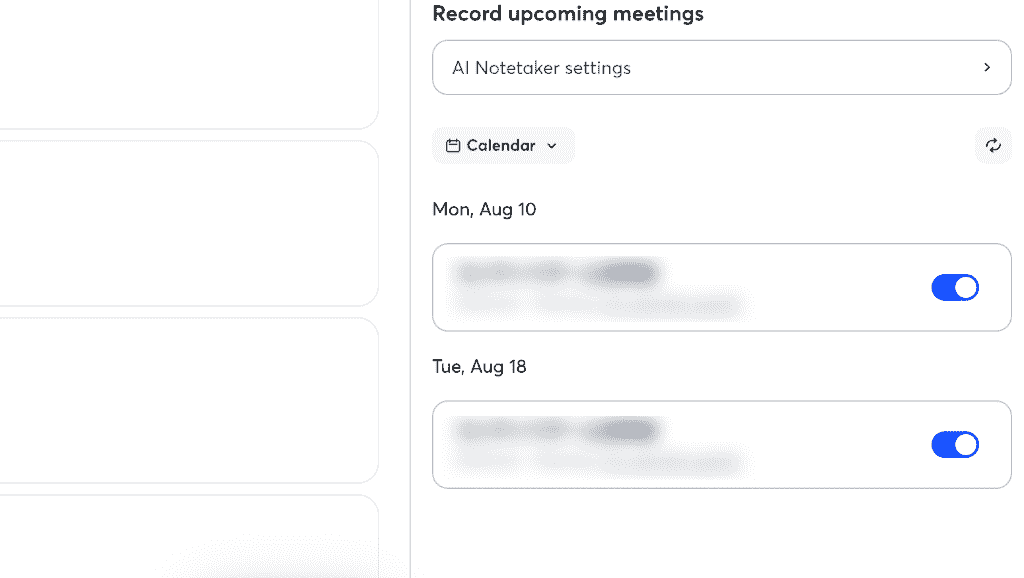
「Auto-join」にチェックを入れておけば、設定した会議の開始時間に自動でオンライン会議室へ入室し、記録を開始してくれます。
録音データの共有とエクスポート方法
文字起こしが完了したデータは、リンク一つでチームメンバーに共有可能。
「Share」ボタンから共有したい相手のメールアドレスを入力するか、閲覧用URLを発行しましょう。
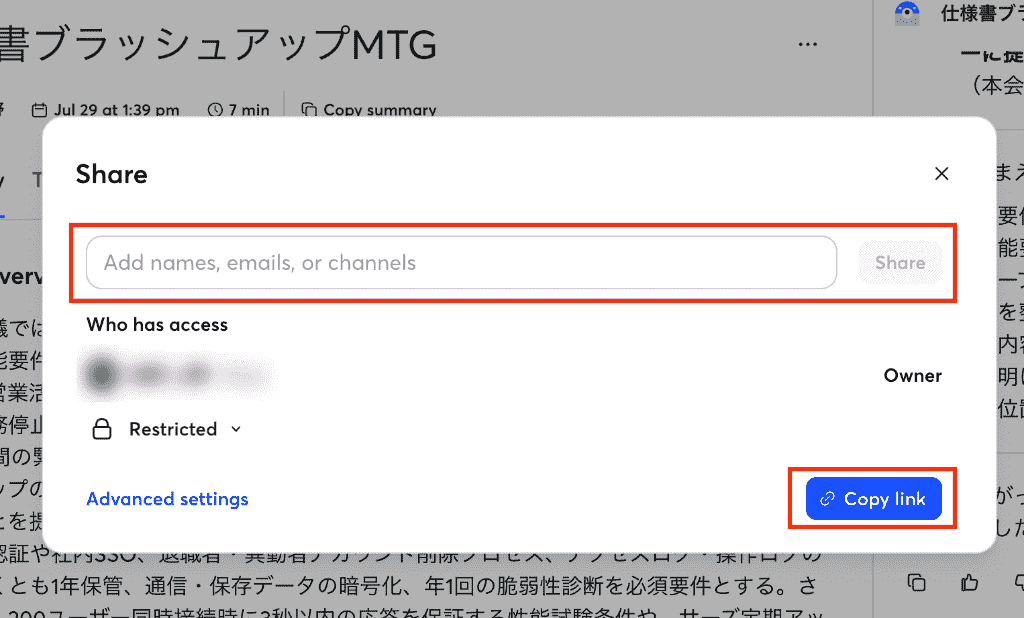
また、「Export」機能を使えば、文字起こしデータや音声ファイルをダウンロードできます。
Basicプランのテキスト出力はTXTのみで、有料プランではPDF、DOCX、SRTなども選択可能です。
音声ファイル自体もMP3として書き出せるため、別の用途で音声を使いたい場合も安心です。
💰Otter AIの料金プラン
Otter AIは、利用頻度や目的に合わせた柔軟な料金プランを提供しています。
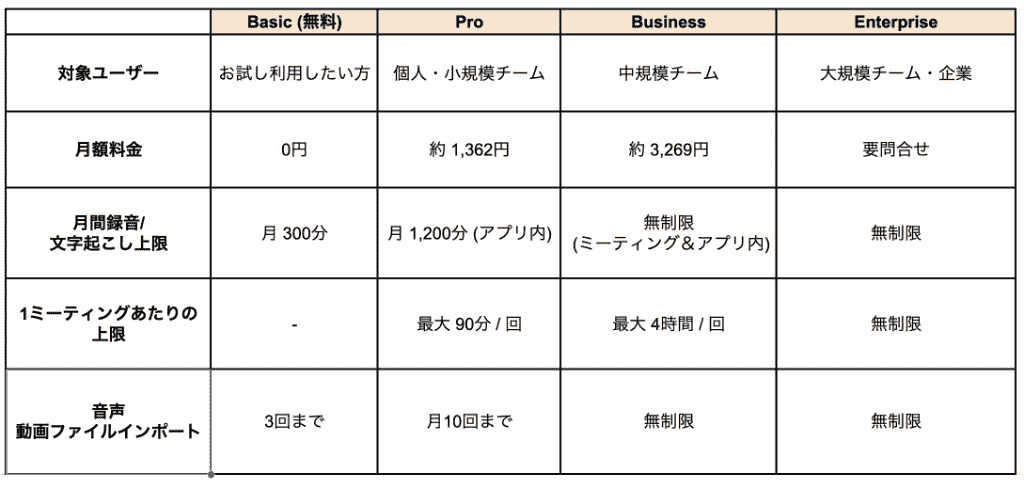
※執筆時のレート換算です。
無料で月300分使えるBasicプラン
初めてOtterを使う方は、まずこのBasicプランから始めるのがおすすめです。
費用は一切かからず、毎月300分の文字起こし枠が提供されます。
1回あたりの録音上限は30分までですが、短時間の打ち合わせやインタビューのデモ利用には十分な内容です。
AIチャット機能も限定的ながら利用できるため、Otterの利便性を肌で感じるには最適なプランといえるでしょう。
個人利用に最適なProプラン
会議の頻度が増えてきた個人事業主やビジネスパーソンにはProプランが適しています。
- 月間の文字起こし枠1,200分
- 1回あたりの文字起こし時間は最大90分
- Otter Notetakerによるオンライン会議への自動参加が可能
というように利用範囲が拡大するため、議事録作成を本格的に効率化したい場合のスタンダードな選択肢となります。
チーム管理や高度なセキュリティのBusinessプラン
部署全体や小規模なチームで導入する場合はBusinessプランが推奨されます。
Businessプランでは会議やアプリ内録音の文字起こしを無制限で利用でき、インポートした音声・動画ファイルにはユーザーごとに月間6,000分の文字起こし枠が提供されるだけでなく、
- 議事録の共同編集や共有
- 利用状況を確認できる管理機能
- 最大4時間の会議への対応
が利用できるようになるため、企業としての導入には欠かせないプランです。
なお、補足として、SSOやSCIMといった高度な管理・セキュリティ機能が必要な場合は、Enterpriseプランを検討しましょう。
🔍【Otter AIで検証】実務を想定して検証してみた

「日本語対応したとはいえ、本当に仕事で使える精度なの?」という疑問を解消するため、実際にOtter AIを使って検証を行いました。
①オンライン会議での日本語文字起こし精度
Otter AIを使用し、「Record」ボタンを押して、15分程度の定例会議を実施。
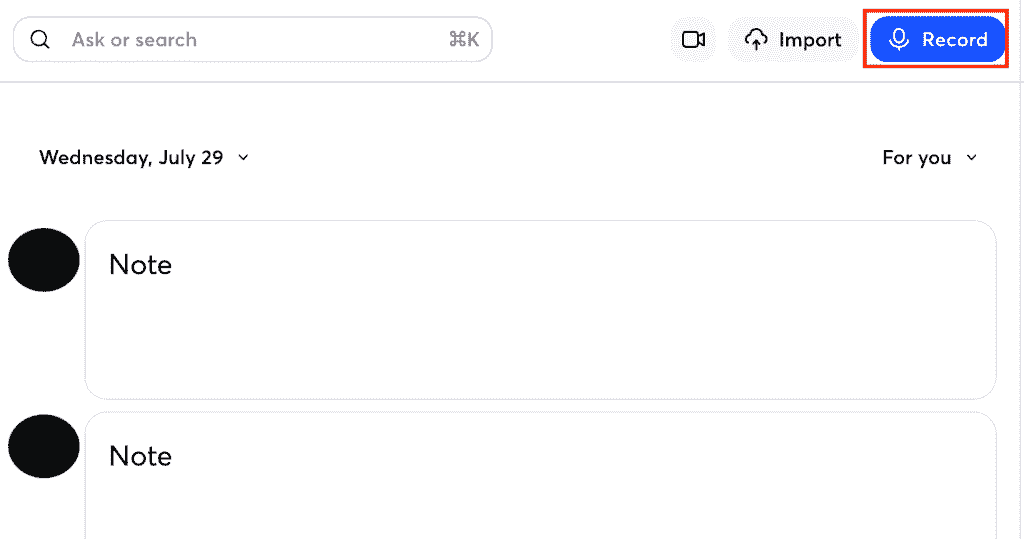
日本語の文字起こしをどれほど正確に処理できるかを確認します。
検証結果
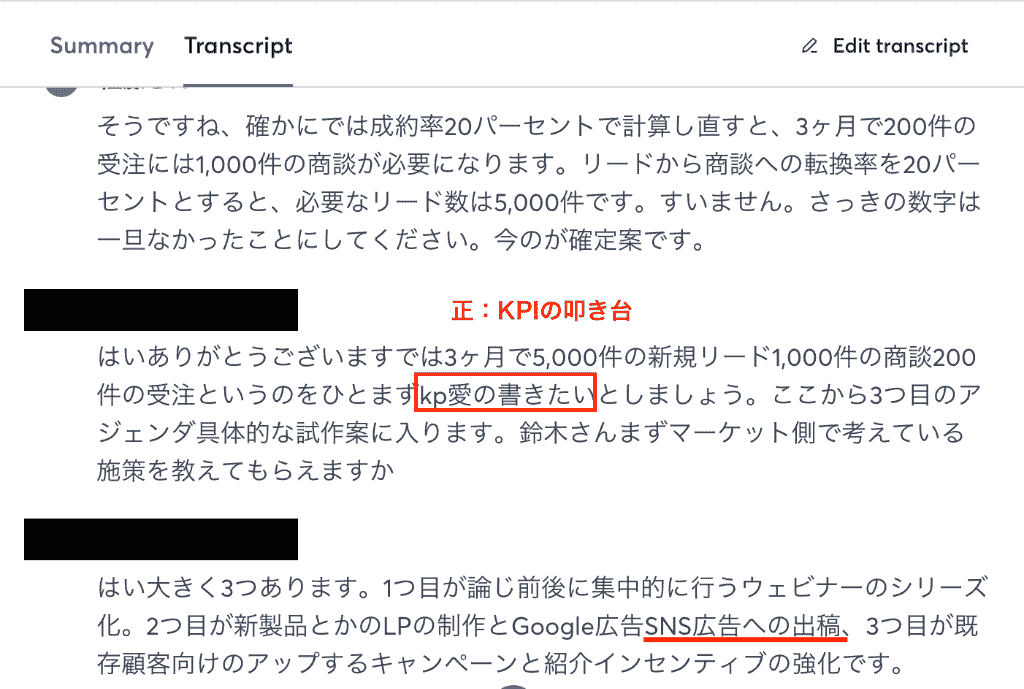
一連の操作は非常にスムーズに行え、会議終了後、「停止」ボタンを押した数秒後には文字起こし結果が提示されました!
雑音が少ない環境で検証を実施してみたところ、誤変換は10行に1箇所程度という非常に高い精度です。(赤枠)
また、漢字変換もほぼ的確に行われています。
「こうこくへのしゅっこう」を「広告への出稿」と適切に変換している点は秀逸だなと感じました。(赤線)
他にも、話者が交代した際もしっかりとアイコンが切り替わり、誰がどの発言をしたのかが明確に記録されており、話者識別の精度まで非常に高いことが伺えます!
②チャットによる日本語での要約・抽出
次は、文字起こしされた会議データに対し、チャットを使って要約を依頼しました。
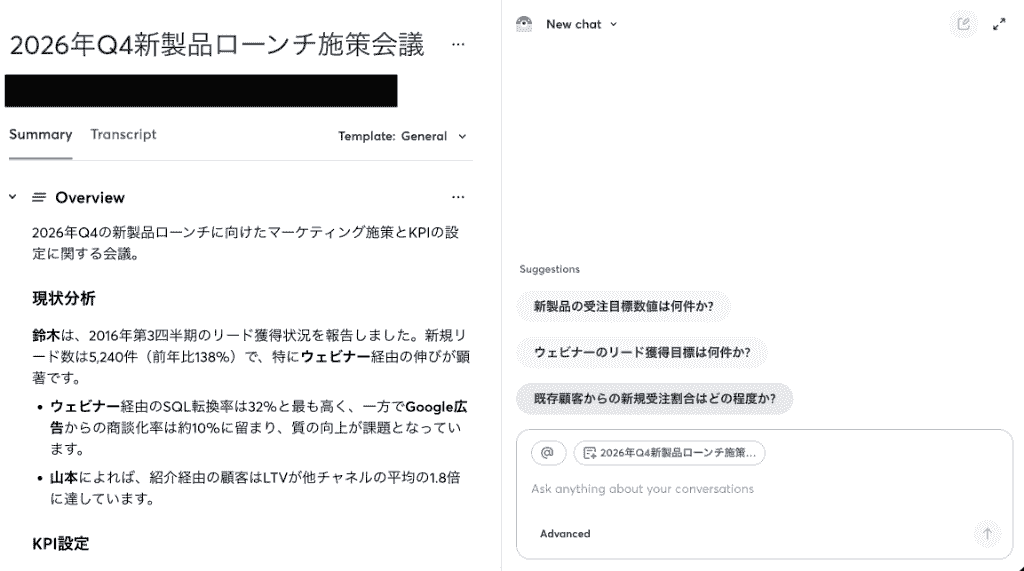
検証結果
まずは「この会議の要点を日本語で3つの箇条書きにして」と入力したところ、約5秒で要約として会議の内容がまとめられました。
数値情報も相違なく、重要な点を正確に抽出できていると評価できます。
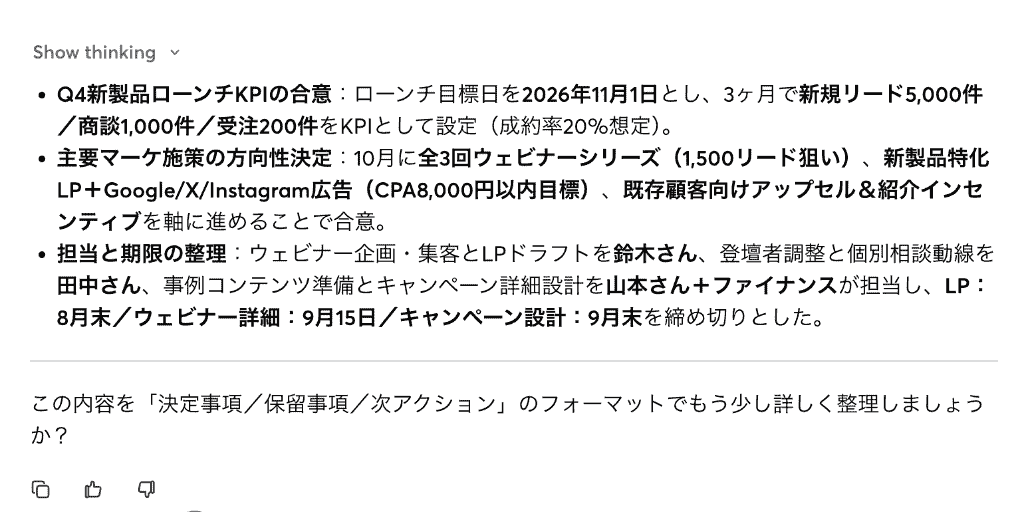
追加で、会議内で決まったことと各担当者のタスクの抽出も指示してみましょう。
投稿プロンプト
本日の会議の主要な決定事項と、次回までに各担当者が行うべきアクションアイテムを、日本語で簡潔に箇条書きでまとめてください。
こちらの結果も申し分なく、期限の設定内容からネクストアクションまで、正確に記載。
そのまま議事録のドラフトとして使える品質です。
後は共有用の資料としてデータをエクスポートしたり、共有リンクをチャットに通知すれば後続作業の時間も削減されます。
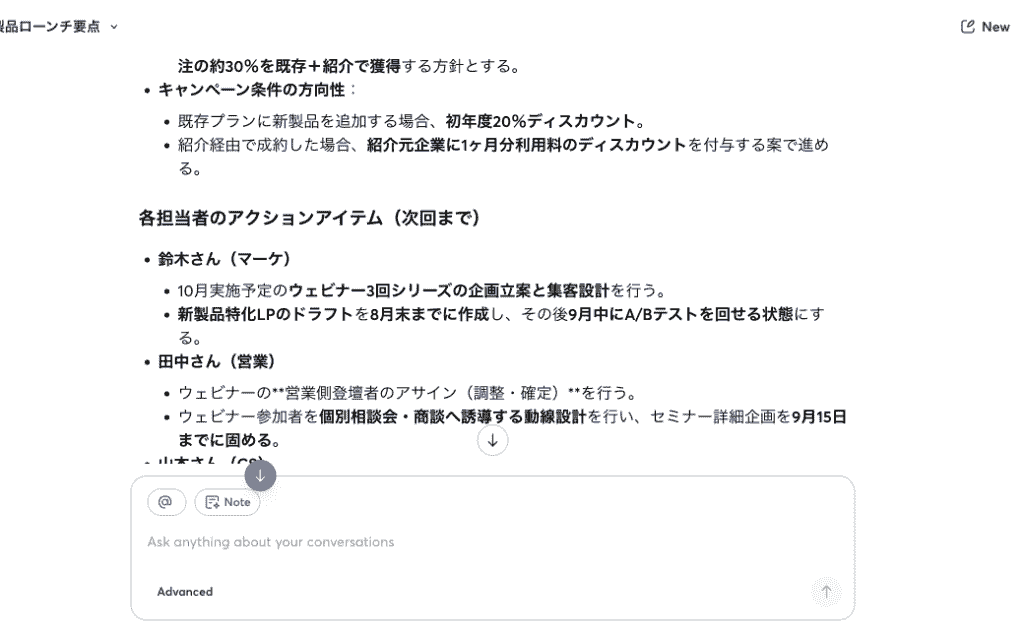
総評
検証にかかった時間は約30分ほどで、そのうちの半分は録音に費やしました。
つまり、
- 文字起こし
- 要約、決定事項などの抽出
- 結果の保存
- 情報共有
は約15分ほどに収まったということです!
各プロセスでは別々のツールで情報を処理する必要がありましたが、Otter AIを使うことで一つのツール上で作業が完結。
オンライン会議だけではなく、対面でのMTGでも幅広く活躍してくれるツールだと感じました!
💡Otter AIを使いこなすおすすめの活用シーン
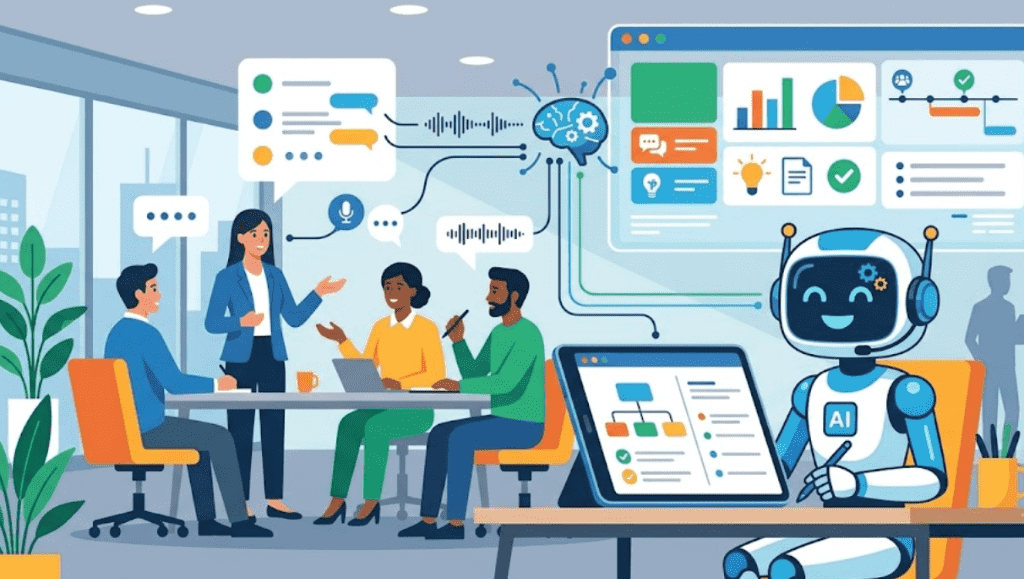
文字起こしをするだけでなく、Otter AIを日々のフローにどう組み込むかが生産性向上の鍵となります。
ここでは、明日からすぐに試せる具体的な活用シーンをご紹介。
Otter Notetakerによるオンライン会議の全自動バックアップ
最もおすすめなのは、カレンダー連携による自動入室です。
- ダブルブッキングで出席できない
- 移動中で耳しか空いていない
- 重要な情報を絶対に逃したくない
と考える会議にAIを代理出席させます。
会議終了後、手元には文字起こしと要約が届いているため、重要な情報を逃すことがありません。
時間の有効活用を極限まで高めてくれます。
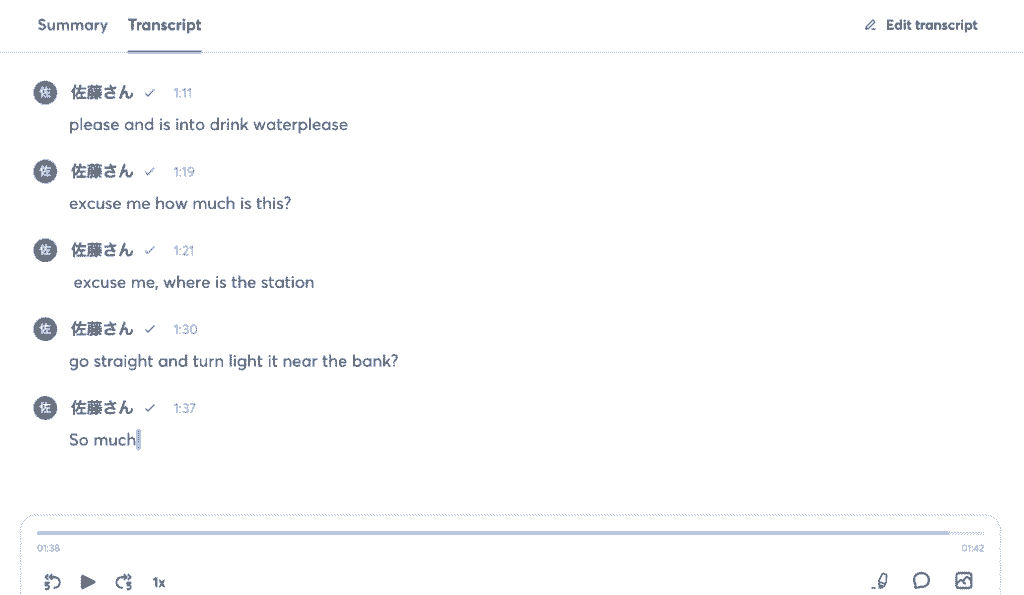
英語学習を加速させるシャドーイングツールとしての活用
ビジネススキルの向上だけでなく、英語学習にもOtterは最適です。
海外のセミナーやYouTubeの音声をOtterで文字起こしし、生成されたテキストを見ながらリスニングを実施。
聞き取れなかった単語はすぐにテキストで確認できるため、語彙力の強化に直結するでしょう。
また、自分の発音をOtterに認識させてみて、正しく表示されるかを確認するスピーキング練習にも活用可能です。
「音声メモ」を構造化された議事録に変える
歩きながらや車での移動中に思いついたアイデアを、Otterのスマホアプリに吹き込みます。
ただのボイスメモと違うのは、その後です。
吹き込んだ音声に対し、
- この内容を論理的な企画構成案に書き直して
- 次回の会議資料用に重要点をまとめて
- 〇〇部署にも共有できるように専門用語を噛み砕いて変換して
とAIに依頼することで、乱雑な思考を整ったドキュメントへと変換。
座ってデスクに向かう時間を待たずに、移動時間だけで仕事の第一歩を完了させることが可能になります。
✅まとめ
Otter AIは待望の日本語対応を果たしたことで、日本語で行われる会議でも活用できるAIミーティングアシスタントとなりました。
- 精度の高い文字起こし
- 便利なAIチャット
- 手間いらずの自動入室機能
これらを組み合わせることで、私たちは会議の記録・管理という単純作業から解放され、よりクリエイティブな仕事に時間を割くことができるようになります。
まずは無料のBasicプランから、その驚きの体験を始めてみてはいかがでしょうか?
🔗Yoomでできること
Otter AIによって生成された貴重な議事録データを、単なる「記録」として眠らせておくのはもったいないことです!
Yoomを活用すれば、Otter AIが作成したテキストや要約を日常的に使用している業務アプリへと自動で流し込み、チームの動きを加速させることができます。
Otter AIでテキスト化された情報を、Yoomで「アクション」に変える。
この組み合わせが、あなたのチームの生産性を次なるステージへと引き上げます。
■概要会議の議事録作成や、決定事項をプロジェクト管理ツールへ転記する作業は、PMOやチームリーダーにとって負担の大きい業務ではないでしょうか。特に複数のプロジェクトが並行していると、タスクの割り当て漏れが発生しやすく、会議後のアクションが遅れる一因となるでしょう。このワークフローを活用すれば、Google Driveに文字起こしファイルを保存するだけで、AIワーカーが内容を分析し、Asanaへのタスク追加とSlack通知を自動化できます。転記の手間を減らし、会議からコア業務への着手をサポートします。
■このテンプレートをおすすめする方- 会議後の議事録作成やタスク管理ツールへの転記作業に工数を取られているPMOの方
- 決定事項を確実にAsanaへ反映し、チーム内でのタスク割り当て漏れを未然に防ぎたいチームリーダーの方
- Google Drive、Asana、Slackを連携させ、会議直後のアクションを迅速化したい方
■このテンプレートを使うメリット- Google Driveに保存された文字起こしからAIがToDoを特定し、自動でAsanaにタスクを追加するため、転記作業の負担を軽減します。
- タスク追加と同時にSlackへ自動通知されるため、メンバー間での情報共有が迅速になり、会議後のネクストアクションにすぐ着手できます。
■フローボットの流れ- はじめに、Google Drive、Asana、Slack、GoogleドキュメントをYoomと連携します。
- 次に、トリガーでGoogle Driveを選択し、「特定のフォルダ内に新しくファイル・フォルダが作成されたら」というアクションを設定します。
- 次に、AIワーカーで、発言記録から決定事項とToDoリストを読み取り、Googleドキュメントで整理された議事録を作成するためのマニュアルを作成し、Google Driveのファイルをダウンロードするアクション、Googleドキュメントのアクションを使用ツールとして設定します。
- 次に、オペレーションでAsanaを選択し、「タスクを追加」するアクションを設定します。
- 最後に、オペレーションでSlackを選択し、「チャンネルにメッセージを送る」アクションを設定します。
※「トリガー」:フロー起動のきっかけとなるアクション、「オペレーション」:トリガー起動後、フロー内で処理を行うアクション
■このワークフローのカスタムポイント- Google Driveのトリガー設定では、文字起こしファイルが保存される特定のフォルダIDを任意で指定してください。
- Asanaのアクション設定では、タスクを追加するプロジェクトIDやセクションIDを、自社環境に基づいて設定することが可能です。
- Slackでの通知設定では、特定のチャンネルを指定し、AsanaのタスクURLなどを含めたメッセージ内容を調整してください。
■注意事項- Google Drive、Googleドキュメント、Asana、SlackのそれぞれとYoomを連携してください。AIワーカー内で使用するツール(アプリ)についてもマイアプリ連携が必要です。
- トリガーは5分、10分、15分、30分、60分の間隔で起動間隔を選択できます。
- プランによって最短の起動間隔が異なりますので、ご注意ください。
- ダウンロード可能なファイル容量は最大300MBまでです。アプリの仕様によっては300MB未満になる可能性があるので、ご注意ください。
- トリガー、各オペレーションでの取り扱い可能なファイル容量の詳細は「ファイルの容量制限について」をご参照ください。
- AIワーカーの基本設定は「【AIワーカー】基本的な設定方法」をご参照ください。
- AIワーカーの同時実行数・作成可能なAIワーカー数・利用可能なAIモデルはご契約中のプランによって異なります。
- AIワーカー内でご利用いただけるアプリやオペレーション等はフローボットの利用制限と同様です。
- AIワーカーは、テスト実行でも本番実行と同様にタスクを消費しますのでご注意ください。詳細は「【AIワーカー】タスク実行数の計算方法」ご参照ください。
- AIワーカーはマニュアルを詳細に設定することで適切な処理を実行しやすくなります。詳細は「【AIワーカー】マニュアルの作成方法」をご参照ください。
- AIワーカー内で20件を超える大容量データの取得やループ処理を行うと、タスクを著しく消費する可能性があるためご注意ください。
- 会議後の議事録作成やタスク管理ツールへの転記作業に工数を取られているPMOの方
- 決定事項を確実にAsanaへ反映し、チーム内でのタスク割り当て漏れを未然に防ぎたいチームリーダーの方
- Google Drive、Asana、Slackを連携させ、会議直後のアクションを迅速化したい方
- Google Driveに保存された文字起こしからAIがToDoを特定し、自動でAsanaにタスクを追加するため、転記作業の負担を軽減します。
- タスク追加と同時にSlackへ自動通知されるため、メンバー間での情報共有が迅速になり、会議後のネクストアクションにすぐ着手できます。
- はじめに、Google Drive、Asana、Slack、GoogleドキュメントをYoomと連携します。
- 次に、トリガーでGoogle Driveを選択し、「特定のフォルダ内に新しくファイル・フォルダが作成されたら」というアクションを設定します。
- 次に、AIワーカーで、発言記録から決定事項とToDoリストを読み取り、Googleドキュメントで整理された議事録を作成するためのマニュアルを作成し、Google Driveのファイルをダウンロードするアクション、Googleドキュメントのアクションを使用ツールとして設定します。
- 次に、オペレーションでAsanaを選択し、「タスクを追加」するアクションを設定します。
- 最後に、オペレーションでSlackを選択し、「チャンネルにメッセージを送る」アクションを設定します。
■このワークフローのカスタムポイント
- Google Driveのトリガー設定では、文字起こしファイルが保存される特定のフォルダIDを任意で指定してください。
- Asanaのアクション設定では、タスクを追加するプロジェクトIDやセクションIDを、自社環境に基づいて設定することが可能です。
- Slackでの通知設定では、特定のチャンネルを指定し、AsanaのタスクURLなどを含めたメッセージ内容を調整してください。
- Google Drive、Googleドキュメント、Asana、SlackのそれぞれとYoomを連携してください。AIワーカー内で使用するツール(アプリ)についてもマイアプリ連携が必要です。
- トリガーは5分、10分、15分、30分、60分の間隔で起動間隔を選択できます。
- プランによって最短の起動間隔が異なりますので、ご注意ください。
- ダウンロード可能なファイル容量は最大300MBまでです。アプリの仕様によっては300MB未満になる可能性があるので、ご注意ください。
- トリガー、各オペレーションでの取り扱い可能なファイル容量の詳細は「ファイルの容量制限について」をご参照ください。
- AIワーカーの基本設定は「【AIワーカー】基本的な設定方法」をご参照ください。
- AIワーカーの同時実行数・作成可能なAIワーカー数・利用可能なAIモデルはご契約中のプランによって異なります。
- AIワーカー内でご利用いただけるアプリやオペレーション等はフローボットの利用制限と同様です。
- AIワーカーは、テスト実行でも本番実行と同様にタスクを消費しますのでご注意ください。詳細は「【AIワーカー】タスク実行数の計算方法」ご参照ください。
- AIワーカーはマニュアルを詳細に設定することで適切な処理を実行しやすくなります。詳細は「【AIワーカー】マニュアルの作成方法」をご参照ください。
- AIワーカー内で20件を超える大容量データの取得やループ処理を行うと、タスクを著しく消費する可能性があるためご注意ください。
出典1:otter
プログラミング知識なしで手軽に構築できます。




