









・
【簡単設定】OutlookのデータをPipedriveに自動的に連携する方法

■概要
Outlookで受信した問い合わせメールの内容を、CRM/SFAツールであるPipedriveへ手作業で転記するのは手間がかかり、入力ミスも起こりがちではないでしょうか。特に、重要なリード情報を扱うPipedriveと、コミュニケーションの起点となるOutlookの連携は、営業活動の効率を左右します。
このワークフローは、Outlookでの特定件名のメール受信をトリガーに、AIがメール本文から情報を抽出し、Pipedriveへ自動でリードを作成するものであり、こうした定型業務の効率化を実現します。
■このテンプレートをおすすめする方
- PipedriveとOutlookを日常的に利用し、リード管理を手作業で行っている営業担当者の方
- Outlook経由の問い合わせ対応で、Pipedriveへの情報入力漏れや遅延を防ぎたいと考えている方
- 営業チーム全体の業務効率化を目指し、PipedriveとOutlookの連携方法を探しているマネージャーの方
■このテンプレートを使うメリット
- Outlookでメールを受信するだけでPipedriveへのリード登録が自動で完了するため、データ入力にかかる時間を削減できます。
- 手作業によるコピー&ペーストが不要になることで、名前や連絡先などの転記ミスや入力漏れといったヒューマンエラーを防ぎます。
■フローボットの流れ
- はじめに、PipedriveとOutlookをYoomと連携します。
- 次に、トリガーでOutlookを選択し、「特定の件名のメールを受信したら」というアクションを設定します。
- 次に、オペレーションでAI機能を設定し、受信したメール本文から名前や会社名などの必要なデータを抽出します。
- 次に、オペレーションでPipedriveの「人物を追加する」「組織を追加する」アクションを設定し、抽出した情報をそれぞれ登録します。
- 最後に、オペレーションでPipedriveの「リードを作成する」アクションを設定し、登録した人物・組織と紐づけてリードを作成します。
※「トリガー」:フロー起動のきっかけとなるアクション、「オペレーション」:トリガー起動後、フロー内で処理を行うアクション
■このワークフローのカスタムポイント
- Outlookのトリガー設定では、リード登録の対象としたいメールフォルダを指定したり、件名に含まれるキーワードを自由に設定したりすることが可能です。
- AIによるテキスト抽出では、メール本文から名前、会社名、メールアドレスなど、Pipedriveに登録したい任意の情報を抽出するよう設定できます。
- Pipedriveの各項目への登録は、AIが抽出した値を変数として埋め込むだけでなく、固定のテキストを設定することもできるため、柔軟な情報登録が可能です。
■注意事項
- Outlook、PipedriveのそれぞれとYoomを連携してください。
- Microsoft365(旧Office365)には、家庭向けプランと一般法人向けプラン(Microsoft365 Business)があり、一般法人向けプランに加入していない場合には認証に失敗する可能性があります。
- トリガーは5分、10分、15分、30分、60分の間隔で起動間隔を選択できます。
- プランによって最短の起動間隔が異なりますので、ご注意ください。


■概要
Outlookで受信した問い合わせメールの内容を、CRM/SFAツールであるPipedriveへ手作業で転記するのは手間がかかり、入力ミスも起こりがちではないでしょうか。特に、重要なリード情報を扱うPipedriveと、コミュニケーションの起点となるOutlookの連携は、営業活動の効率を左右します。
このワークフローは、Outlookでの特定件名のメール受信をトリガーに、AIがメール本文から情報を抽出し、Pipedriveへ自動でリードを作成するものであり、こうした定型業務の効率化を実現します。
■このテンプレートをおすすめする方
- PipedriveとOutlookを日常的に利用し、リード管理を手作業で行っている営業担当者の方
- Outlook経由の問い合わせ対応で、Pipedriveへの情報入力漏れや遅延を防ぎたいと考えている方
- 営業チーム全体の業務効率化を目指し、PipedriveとOutlookの連携方法を探しているマネージャーの方
■このテンプレートを使うメリット
- Outlookでメールを受信するだけでPipedriveへのリード登録が自動で完了するため、データ入力にかかる時間を削減できます。
- 手作業によるコピー&ペーストが不要になることで、名前や連絡先などの転記ミスや入力漏れといったヒューマンエラーを防ぎます。
■フローボットの流れ
- はじめに、PipedriveとOutlookをYoomと連携します。
- 次に、トリガーでOutlookを選択し、「特定の件名のメールを受信したら」というアクションを設定します。
- 次に、オペレーションでAI機能を設定し、受信したメール本文から名前や会社名などの必要なデータを抽出します。
- 次に、オペレーションでPipedriveの「人物を追加する」「組織を追加する」アクションを設定し、抽出した情報をそれぞれ登録します。
- 最後に、オペレーションでPipedriveの「リードを作成する」アクションを設定し、登録した人物・組織と紐づけてリードを作成します。
※「トリガー」:フロー起動のきっかけとなるアクション、「オペレーション」:トリガー起動後、フロー内で処理を行うアクション
■このワークフローのカスタムポイント
- Outlookのトリガー設定では、リード登録の対象としたいメールフォルダを指定したり、件名に含まれるキーワードを自由に設定したりすることが可能です。
- AIによるテキスト抽出では、メール本文から名前、会社名、メールアドレスなど、Pipedriveに登録したい任意の情報を抽出するよう設定できます。
- Pipedriveの各項目への登録は、AIが抽出した値を変数として埋め込むだけでなく、固定のテキストを設定することもできるため、柔軟な情報登録が可能です。
■注意事項
- Outlook、PipedriveのそれぞれとYoomを連携してください。
- Microsoft365(旧Office365)には、家庭向けプランと一般法人向けプラン(Microsoft365 Business)があり、一般法人向けプランに加入していない場合には認証に失敗する可能性があります。
- トリガーは5分、10分、15分、30分、60分の間隔で起動間隔を選択できます。
- プランによって最短の起動間隔が異なりますので、ご注意ください。
「OutlookとPipedriveを使っていて、メールで受け取った問い合わせ情報をPipedriveに手動で転記している…」
「毎日の単純作業に時間がかかり、入力ミスや対応漏れが発生しないか不安…」
このように、OutlookとPipedrive間での手作業によるデータ連携に課題を感じていませんか?
もし、Outlookで受信したメールの内容を自動でPipedriveにリードとして登録する仕組みがあれば、これらの悩みから解放され、より重要な商談の準備や顧客フォローといったコア業務に集中できる時間を生み出すことができます!
今回ご紹介する自動化の設定は、プログラミングの知識がなくてもノーコードで簡単に設定でき、日々の定型業務にかかる手間や時間を削減可能です。
ぜひこの機会に導入して作業をもっと楽にしましょう!
とにかく早く試したい方へ
YoomにはOutlookとPipedriveを連携するためのテンプレートが用意されています。
今すぐ試したい方は以下よりバナーをクリックしてスタートしましょう!
■概要
Outlookで受信した問い合わせメールの内容を、CRM/SFAツールであるPipedriveへ手作業で転記するのは手間がかかり、入力ミスも起こりがちではないでしょうか。特に、重要なリード情報を扱うPipedriveと、コミュニケーションの起点となるOutlookの連携は、営業活動の効率を左右します。
このワークフローは、Outlookでの特定件名のメール受信をトリガーに、AIがメール本文から情報を抽出し、Pipedriveへ自動でリードを作成するものであり、こうした定型業務の効率化を実現します。
■このテンプレートをおすすめする方
- PipedriveとOutlookを日常的に利用し、リード管理を手作業で行っている営業担当者の方
- Outlook経由の問い合わせ対応で、Pipedriveへの情報入力漏れや遅延を防ぎたいと考えている方
- 営業チーム全体の業務効率化を目指し、PipedriveとOutlookの連携方法を探しているマネージャーの方
■このテンプレートを使うメリット
- Outlookでメールを受信するだけでPipedriveへのリード登録が自動で完了するため、データ入力にかかる時間を削減できます。
- 手作業によるコピー&ペーストが不要になることで、名前や連絡先などの転記ミスや入力漏れといったヒューマンエラーを防ぎます。
■フローボットの流れ
- はじめに、PipedriveとOutlookをYoomと連携します。
- 次に、トリガーでOutlookを選択し、「特定の件名のメールを受信したら」というアクションを設定します。
- 次に、オペレーションでAI機能を設定し、受信したメール本文から名前や会社名などの必要なデータを抽出します。
- 次に、オペレーションでPipedriveの「人物を追加する」「組織を追加する」アクションを設定し、抽出した情報をそれぞれ登録します。
- 最後に、オペレーションでPipedriveの「リードを作成する」アクションを設定し、登録した人物・組織と紐づけてリードを作成します。
※「トリガー」:フロー起動のきっかけとなるアクション、「オペレーション」:トリガー起動後、フロー内で処理を行うアクション
■このワークフローのカスタムポイント
- Outlookのトリガー設定では、リード登録の対象としたいメールフォルダを指定したり、件名に含まれるキーワードを自由に設定したりすることが可能です。
- AIによるテキスト抽出では、メール本文から名前、会社名、メールアドレスなど、Pipedriveに登録したい任意の情報を抽出するよう設定できます。
- Pipedriveの各項目への登録は、AIが抽出した値を変数として埋め込むだけでなく、固定のテキストを設定することもできるため、柔軟な情報登録が可能です。
■注意事項
- Outlook、PipedriveのそれぞれとYoomを連携してください。
- Microsoft365(旧Office365)には、家庭向けプランと一般法人向けプラン(Microsoft365 Business)があり、一般法人向けプランに加入していない場合には認証に失敗する可能性があります。
- トリガーは5分、10分、15分、30分、60分の間隔で起動間隔を選択できます。
- プランによって最短の起動間隔が異なりますので、ご注意ください。
■概要
Outlookで受信した問い合わせメールの内容を、CRM/SFAツールであるPipedriveへ手作業で転記するのは手間がかかり、入力ミスも起こりがちではないでしょうか。特に、重要なリード情報を扱うPipedriveと、コミュニケーションの起点となるOutlookの連携は、営業活動の効率を左右します。
このワークフローは、Outlookでの特定件名のメール受信をトリガーに、AIがメール本文から情報を抽出し、Pipedriveへ自動でリードを作成するものであり、こうした定型業務の効率化を実現します。
■このテンプレートをおすすめする方
- PipedriveとOutlookを日常的に利用し、リード管理を手作業で行っている営業担当者の方
- Outlook経由の問い合わせ対応で、Pipedriveへの情報入力漏れや遅延を防ぎたいと考えている方
- 営業チーム全体の業務効率化を目指し、PipedriveとOutlookの連携方法を探しているマネージャーの方
■このテンプレートを使うメリット
- Outlookでメールを受信するだけでPipedriveへのリード登録が自動で完了するため、データ入力にかかる時間を削減できます。
- 手作業によるコピー&ペーストが不要になることで、名前や連絡先などの転記ミスや入力漏れといったヒューマンエラーを防ぎます。
■フローボットの流れ
- はじめに、PipedriveとOutlookをYoomと連携します。
- 次に、トリガーでOutlookを選択し、「特定の件名のメールを受信したら」というアクションを設定します。
- 次に、オペレーションでAI機能を設定し、受信したメール本文から名前や会社名などの必要なデータを抽出します。
- 次に、オペレーションでPipedriveの「人物を追加する」「組織を追加する」アクションを設定し、抽出した情報をそれぞれ登録します。
- 最後に、オペレーションでPipedriveの「リードを作成する」アクションを設定し、登録した人物・組織と紐づけてリードを作成します。
※「トリガー」:フロー起動のきっかけとなるアクション、「オペレーション」:トリガー起動後、フロー内で処理を行うアクション
■このワークフローのカスタムポイント
- Outlookのトリガー設定では、リード登録の対象としたいメールフォルダを指定したり、件名に含まれるキーワードを自由に設定したりすることが可能です。
- AIによるテキスト抽出では、メール本文から名前、会社名、メールアドレスなど、Pipedriveに登録したい任意の情報を抽出するよう設定できます。
- Pipedriveの各項目への登録は、AIが抽出した値を変数として埋め込むだけでなく、固定のテキストを設定することもできるため、柔軟な情報登録が可能です。
■注意事項
- Outlook、PipedriveのそれぞれとYoomを連携してください。
- Microsoft365(旧Office365)には、家庭向けプランと一般法人向けプラン(Microsoft365 Business)があり、一般法人向けプランに加入していない場合には認証に失敗する可能性があります。
- トリガーは5分、10分、15分、30分、60分の間隔で起動間隔を選択できます。
- プランによって最短の起動間隔が異なりますので、ご注意ください。
OutlookとPipedriveを連携してできること
OutlookとPipedriveのAPIを連携させれば、これまで手作業で行っていたデータ入力を自動化し、業務効率を向上させることが可能です。
例えば、Outlookで受信した問い合わせメールの内容を自動でPipedriveにリードとして登録したり、特定のメールをトリガーに取引を追加することもできます。
ここではこのような自動化を実現できるテンプレートを紹介するので、気になるものがあればぜひクリックしてみてください!
Outlookで特定件名のメールを受信したら、Pipedriveでリードを作成する
Outlookで特定の件名を持つメール(例:「HPからのお問い合わせ」など)を受信した際に、そのメール本文から顧客名や連絡先などの情報を自動で抽出し、Pipedriveに新しいリードとして登録します。
この連携により、手作業によるリード登録の手間と時間を削減し、入力ミスや対応漏れを防ぐことで、スムーズなファーストコンタクトを実現できます。
■概要
Outlookで受信した問い合わせメールの内容を、CRM/SFAツールであるPipedriveへ手作業で転記するのは手間がかかり、入力ミスも起こりがちではないでしょうか。特に、重要なリード情報を扱うPipedriveと、コミュニケーションの起点となるOutlookの連携は、営業活動の効率を左右します。
このワークフローは、Outlookでの特定件名のメール受信をトリガーに、AIがメール本文から情報を抽出し、Pipedriveへ自動でリードを作成するものであり、こうした定型業務の効率化を実現します。
■このテンプレートをおすすめする方
- PipedriveとOutlookを日常的に利用し、リード管理を手作業で行っている営業担当者の方
- Outlook経由の問い合わせ対応で、Pipedriveへの情報入力漏れや遅延を防ぎたいと考えている方
- 営業チーム全体の業務効率化を目指し、PipedriveとOutlookの連携方法を探しているマネージャーの方
■このテンプレートを使うメリット
- Outlookでメールを受信するだけでPipedriveへのリード登録が自動で完了するため、データ入力にかかる時間を削減できます。
- 手作業によるコピー&ペーストが不要になることで、名前や連絡先などの転記ミスや入力漏れといったヒューマンエラーを防ぎます。
■フローボットの流れ
- はじめに、PipedriveとOutlookをYoomと連携します。
- 次に、トリガーでOutlookを選択し、「特定の件名のメールを受信したら」というアクションを設定します。
- 次に、オペレーションでAI機能を設定し、受信したメール本文から名前や会社名などの必要なデータを抽出します。
- 次に、オペレーションでPipedriveの「人物を追加する」「組織を追加する」アクションを設定し、抽出した情報をそれぞれ登録します。
- 最後に、オペレーションでPipedriveの「リードを作成する」アクションを設定し、登録した人物・組織と紐づけてリードを作成します。
※「トリガー」:フロー起動のきっかけとなるアクション、「オペレーション」:トリガー起動後、フロー内で処理を行うアクション
■このワークフローのカスタムポイント
- Outlookのトリガー設定では、リード登録の対象としたいメールフォルダを指定したり、件名に含まれるキーワードを自由に設定したりすることが可能です。
- AIによるテキスト抽出では、メール本文から名前、会社名、メールアドレスなど、Pipedriveに登録したい任意の情報を抽出するよう設定できます。
- Pipedriveの各項目への登録は、AIが抽出した値を変数として埋め込むだけでなく、固定のテキストを設定することもできるため、柔軟な情報登録が可能です。
■注意事項
- Outlook、PipedriveのそれぞれとYoomを連携してください。
- Microsoft365(旧Office365)には、家庭向けプランと一般法人向けプラン(Microsoft365 Business)があり、一般法人向けプランに加入していない場合には認証に失敗する可能性があります。
- トリガーは5分、10分、15分、30分、60分の間隔で起動間隔を選択できます。
- プランによって最短の起動間隔が異なりますので、ご注意ください。
■概要
Outlookで受信した問い合わせメールの内容を、CRM/SFAツールであるPipedriveへ手作業で転記するのは手間がかかり、入力ミスも起こりがちではないでしょうか。特に、重要なリード情報を扱うPipedriveと、コミュニケーションの起点となるOutlookの連携は、営業活動の効率を左右します。
このワークフローは、Outlookでの特定件名のメール受信をトリガーに、AIがメール本文から情報を抽出し、Pipedriveへ自動でリードを作成するものであり、こうした定型業務の効率化を実現します。
■このテンプレートをおすすめする方
- PipedriveとOutlookを日常的に利用し、リード管理を手作業で行っている営業担当者の方
- Outlook経由の問い合わせ対応で、Pipedriveへの情報入力漏れや遅延を防ぎたいと考えている方
- 営業チーム全体の業務効率化を目指し、PipedriveとOutlookの連携方法を探しているマネージャーの方
■このテンプレートを使うメリット
- Outlookでメールを受信するだけでPipedriveへのリード登録が自動で完了するため、データ入力にかかる時間を削減できます。
- 手作業によるコピー&ペーストが不要になることで、名前や連絡先などの転記ミスや入力漏れといったヒューマンエラーを防ぎます。
■フローボットの流れ
- はじめに、PipedriveとOutlookをYoomと連携します。
- 次に、トリガーでOutlookを選択し、「特定の件名のメールを受信したら」というアクションを設定します。
- 次に、オペレーションでAI機能を設定し、受信したメール本文から名前や会社名などの必要なデータを抽出します。
- 次に、オペレーションでPipedriveの「人物を追加する」「組織を追加する」アクションを設定し、抽出した情報をそれぞれ登録します。
- 最後に、オペレーションでPipedriveの「リードを作成する」アクションを設定し、登録した人物・組織と紐づけてリードを作成します。
※「トリガー」:フロー起動のきっかけとなるアクション、「オペレーション」:トリガー起動後、フロー内で処理を行うアクション
■このワークフローのカスタムポイント
- Outlookのトリガー設定では、リード登録の対象としたいメールフォルダを指定したり、件名に含まれるキーワードを自由に設定したりすることが可能です。
- AIによるテキスト抽出では、メール本文から名前、会社名、メールアドレスなど、Pipedriveに登録したい任意の情報を抽出するよう設定できます。
- Pipedriveの各項目への登録は、AIが抽出した値を変数として埋め込むだけでなく、固定のテキストを設定することもできるため、柔軟な情報登録が可能です。
■注意事項
- Outlook、PipedriveのそれぞれとYoomを連携してください。
- Microsoft365(旧Office365)には、家庭向けプランと一般法人向けプラン(Microsoft365 Business)があり、一般法人向けプランに加入していない場合には認証に失敗する可能性があります。
- トリガーは5分、10分、15分、30分、60分の間隔で起動間隔を選択できます。
- プランによって最短の起動間隔が異なりますので、ご注意ください。
Outlookで特定件名のメールを受信したら、Pipedriveで取引を追加する
Outlookで特定の件名を含むメールを受信したタイミングで、メールの内容に基づいた情報をPipedriveに新しい取引として自動で追加します。
この自動化は、リード登録だけでなく、具体的な商談の初期段階までを自動でセットアップできるため、営業担当者が手動で取引を作成する手間を省き、すぐに商談活動に集中できる環境を整えます。
■概要
PipedriveとOutlookを連携させたいものの、メールで受信した見積もり依頼や注文情報を手作業でPipedriveへ転記する作業に手間を感じていませんか。また、手入力による情報の転記ミスや対応漏れが発生することもあるかもしれません。このワークフローを活用すれば、Outlookで特定のメールを受信した際に、AIが自動で本文から情報を抽出し、Pipedriveへ取引として追加する一連の流れを自動化し、営業活動の初動を効率化します。
■このテンプレートをおすすめする方
- PipedriveとOutlookを日常的に利用し、手作業での情報入力に課題を感じている営業担当者の方
- メールで届く見積もり依頼や注文の対応速度を上げ、機会損失を防ぎたいと考えているチームリーダーの方
- PipedriveとOutlookの効果的な連携方法を探しており、営業プロセスの自動化を推進したい方
■このテンプレートを使うメリット
- Outlookでのメール受信を起点にPipedriveへの取引追加までが自動で実行されるため、これまで手作業で行っていたデータ入力の時間を短縮できます。
- 手動でのコピー&ペースト作業が不要になることで、転記ミスや入力漏れといったヒューマンエラーの発生を防ぎ、データの正確性を保ちます。
■フローボットの流れ
- はじめに、OutlookとPipedriveをYoomと連携します。
- 次に、トリガーでOutlookを選択し、「特定の件名のメールを受信したら」というアクションを設定します。
- 次に、オペレーションでAI機能の「テキストからデータを抽出する」を選択し、受信したメール本文から取引の追加に必要な情報を抽出します。
- 続いて、オペレーションでPipedriveの「人物情報を検索」を設定し、抽出した情報をもとに既存顧客の情報を取得します。
- 最後に、オペレーションでPipedriveの「取引を追加」を設定し、抽出した情報をもとに新しい取引を作成します。
※「トリガー」:フロー起動のきっかけとなるアクション、「オペレーション」:トリガー起動後、フロー内で処理を行うアクション
■このワークフローのカスタムポイント
- Outlookのトリガー設定では、自動化の対象としたいメールフォルダのIDや、件名に含まれるキーワードを任意で設定してください。
- AIによるテキスト抽出では、メール本文から抽出したい顧客情報や取引に関する情報(会社名、担当者名、問い合わせ内容など)を自由に指定可能です。
- Pipedriveでは、既存顧客を検索する際のキーとなる情報を任意で設定できます。また、取引の各項目には固定値を設定するほか、前段のオペレーションで取得した値を埋め込んで柔軟にカスタマイズすることが可能です。
■注意事項
- Outlook、PipedriveのそれぞれとYoomを連携してください。
- Microsoft365(旧Office365)には、家庭向けプランと一般法人向けプラン(Microsoft365 Business)があり、一般法人向けプランに加入していない場合には認証に失敗する可能性があります。
- トリガーは5分、10分、15分、30分、60分の間隔で起動間隔を選択できます。
- プランによって最短の起動間隔が異なりますので、ご注意ください。
■概要
PipedriveとOutlookを連携させたいものの、メールで受信した見積もり依頼や注文情報を手作業でPipedriveへ転記する作業に手間を感じていませんか。また、手入力による情報の転記ミスや対応漏れが発生することもあるかもしれません。このワークフローを活用すれば、Outlookで特定のメールを受信した際に、AIが自動で本文から情報を抽出し、Pipedriveへ取引として追加する一連の流れを自動化し、営業活動の初動を効率化します。
■このテンプレートをおすすめする方
- PipedriveとOutlookを日常的に利用し、手作業での情報入力に課題を感じている営業担当者の方
- メールで届く見積もり依頼や注文の対応速度を上げ、機会損失を防ぎたいと考えているチームリーダーの方
- PipedriveとOutlookの効果的な連携方法を探しており、営業プロセスの自動化を推進したい方
■このテンプレートを使うメリット
- Outlookでのメール受信を起点にPipedriveへの取引追加までが自動で実行されるため、これまで手作業で行っていたデータ入力の時間を短縮できます。
- 手動でのコピー&ペースト作業が不要になることで、転記ミスや入力漏れといったヒューマンエラーの発生を防ぎ、データの正確性を保ちます。
■フローボットの流れ
- はじめに、OutlookとPipedriveをYoomと連携します。
- 次に、トリガーでOutlookを選択し、「特定の件名のメールを受信したら」というアクションを設定します。
- 次に、オペレーションでAI機能の「テキストからデータを抽出する」を選択し、受信したメール本文から取引の追加に必要な情報を抽出します。
- 続いて、オペレーションでPipedriveの「人物情報を検索」を設定し、抽出した情報をもとに既存顧客の情報を取得します。
- 最後に、オペレーションでPipedriveの「取引を追加」を設定し、抽出した情報をもとに新しい取引を作成します。
※「トリガー」:フロー起動のきっかけとなるアクション、「オペレーション」:トリガー起動後、フロー内で処理を行うアクション
■このワークフローのカスタムポイント
- Outlookのトリガー設定では、自動化の対象としたいメールフォルダのIDや、件名に含まれるキーワードを任意で設定してください。
- AIによるテキスト抽出では、メール本文から抽出したい顧客情報や取引に関する情報(会社名、担当者名、問い合わせ内容など)を自由に指定可能です。
- Pipedriveでは、既存顧客を検索する際のキーとなる情報を任意で設定できます。また、取引の各項目には固定値を設定するほか、前段のオペレーションで取得した値を埋め込んで柔軟にカスタマイズすることが可能です。
■注意事項
- Outlook、PipedriveのそれぞれとYoomを連携してください。
- Microsoft365(旧Office365)には、家庭向けプランと一般法人向けプラン(Microsoft365 Business)があり、一般法人向けプランに加入していない場合には認証に失敗する可能性があります。
- トリガーは5分、10分、15分、30分、60分の間隔で起動間隔を選択できます。
- プランによって最短の起動間隔が異なりますので、ご注意ください。
OutlookとPipedriveの連携フローを作ってみよう
それではさっそく、実際にOutlookとPipedriveを連携したフローを作成してみましょう!
今回はYoomを使用して、ノーコードでOutlookとPipedriveの連携を進めていきます。
もしまだYoomのアカウントをお持ちでない場合は、こちらの登録フォームからアカウントを発行しておきましょう。
※今回連携するアプリの公式サイト:Outlook/Pipedrive
[Yoomとは]
フローの作成方法
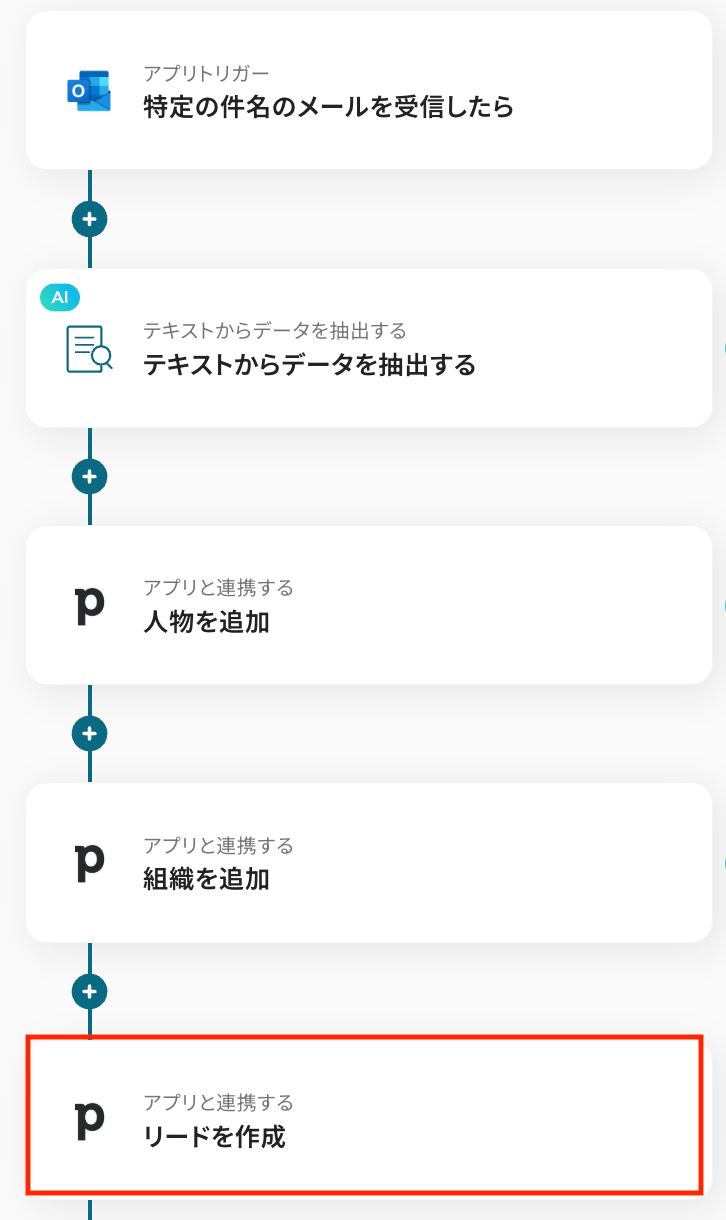
今回は「Outlookで特定件名のメールを受信したら、Pipedriveでリードを作成する」フローを作成していきます!
作成の流れは大きく分けて以下です。
- OutlookとPipedriveをマイアプリ連携
- 該当のテンプレートをコピー
- Outlookのトリガー設定およびPipedriveのアクション設定
- トリガーをONにし、フローが起動するかを確認
■概要
Outlookで受信した問い合わせメールの内容を、CRM/SFAツールであるPipedriveへ手作業で転記するのは手間がかかり、入力ミスも起こりがちではないでしょうか。特に、重要なリード情報を扱うPipedriveと、コミュニケーションの起点となるOutlookの連携は、営業活動の効率を左右します。
このワークフローは、Outlookでの特定件名のメール受信をトリガーに、AIがメール本文から情報を抽出し、Pipedriveへ自動でリードを作成するものであり、こうした定型業務の効率化を実現します。
■このテンプレートをおすすめする方
- PipedriveとOutlookを日常的に利用し、リード管理を手作業で行っている営業担当者の方
- Outlook経由の問い合わせ対応で、Pipedriveへの情報入力漏れや遅延を防ぎたいと考えている方
- 営業チーム全体の業務効率化を目指し、PipedriveとOutlookの連携方法を探しているマネージャーの方
■このテンプレートを使うメリット
- Outlookでメールを受信するだけでPipedriveへのリード登録が自動で完了するため、データ入力にかかる時間を削減できます。
- 手作業によるコピー&ペーストが不要になることで、名前や連絡先などの転記ミスや入力漏れといったヒューマンエラーを防ぎます。
■フローボットの流れ
- はじめに、PipedriveとOutlookをYoomと連携します。
- 次に、トリガーでOutlookを選択し、「特定の件名のメールを受信したら」というアクションを設定します。
- 次に、オペレーションでAI機能を設定し、受信したメール本文から名前や会社名などの必要なデータを抽出します。
- 次に、オペレーションでPipedriveの「人物を追加する」「組織を追加する」アクションを設定し、抽出した情報をそれぞれ登録します。
- 最後に、オペレーションでPipedriveの「リードを作成する」アクションを設定し、登録した人物・組織と紐づけてリードを作成します。
※「トリガー」:フロー起動のきっかけとなるアクション、「オペレーション」:トリガー起動後、フロー内で処理を行うアクション
■このワークフローのカスタムポイント
- Outlookのトリガー設定では、リード登録の対象としたいメールフォルダを指定したり、件名に含まれるキーワードを自由に設定したりすることが可能です。
- AIによるテキスト抽出では、メール本文から名前、会社名、メールアドレスなど、Pipedriveに登録したい任意の情報を抽出するよう設定できます。
- Pipedriveの各項目への登録は、AIが抽出した値を変数として埋め込むだけでなく、固定のテキストを設定することもできるため、柔軟な情報登録が可能です。
■注意事項
- Outlook、PipedriveのそれぞれとYoomを連携してください。
- Microsoft365(旧Office365)には、家庭向けプランと一般法人向けプラン(Microsoft365 Business)があり、一般法人向けプランに加入していない場合には認証に失敗する可能性があります。
- トリガーは5分、10分、15分、30分、60分の間隔で起動間隔を選択できます。
- プランによって最短の起動間隔が異なりますので、ご注意ください。
■概要
Outlookで受信した問い合わせメールの内容を、CRM/SFAツールであるPipedriveへ手作業で転記するのは手間がかかり、入力ミスも起こりがちではないでしょうか。特に、重要なリード情報を扱うPipedriveと、コミュニケーションの起点となるOutlookの連携は、営業活動の効率を左右します。
このワークフローは、Outlookでの特定件名のメール受信をトリガーに、AIがメール本文から情報を抽出し、Pipedriveへ自動でリードを作成するものであり、こうした定型業務の効率化を実現します。
■このテンプレートをおすすめする方
- PipedriveとOutlookを日常的に利用し、リード管理を手作業で行っている営業担当者の方
- Outlook経由の問い合わせ対応で、Pipedriveへの情報入力漏れや遅延を防ぎたいと考えている方
- 営業チーム全体の業務効率化を目指し、PipedriveとOutlookの連携方法を探しているマネージャーの方
■このテンプレートを使うメリット
- Outlookでメールを受信するだけでPipedriveへのリード登録が自動で完了するため、データ入力にかかる時間を削減できます。
- 手作業によるコピー&ペーストが不要になることで、名前や連絡先などの転記ミスや入力漏れといったヒューマンエラーを防ぎます。
■フローボットの流れ
- はじめに、PipedriveとOutlookをYoomと連携します。
- 次に、トリガーでOutlookを選択し、「特定の件名のメールを受信したら」というアクションを設定します。
- 次に、オペレーションでAI機能を設定し、受信したメール本文から名前や会社名などの必要なデータを抽出します。
- 次に、オペレーションでPipedriveの「人物を追加する」「組織を追加する」アクションを設定し、抽出した情報をそれぞれ登録します。
- 最後に、オペレーションでPipedriveの「リードを作成する」アクションを設定し、登録した人物・組織と紐づけてリードを作成します。
※「トリガー」:フロー起動のきっかけとなるアクション、「オペレーション」:トリガー起動後、フロー内で処理を行うアクション
■このワークフローのカスタムポイント
- Outlookのトリガー設定では、リード登録の対象としたいメールフォルダを指定したり、件名に含まれるキーワードを自由に設定したりすることが可能です。
- AIによるテキスト抽出では、メール本文から名前、会社名、メールアドレスなど、Pipedriveに登録したい任意の情報を抽出するよう設定できます。
- Pipedriveの各項目への登録は、AIが抽出した値を変数として埋め込むだけでなく、固定のテキストを設定することもできるため、柔軟な情報登録が可能です。
■注意事項
- Outlook、PipedriveのそれぞれとYoomを連携してください。
- Microsoft365(旧Office365)には、家庭向けプランと一般法人向けプラン(Microsoft365 Business)があり、一般法人向けプランに加入していない場合には認証に失敗する可能性があります。
- トリガーは5分、10分、15分、30分、60分の間隔で起動間隔を選択できます。
- プランによって最短の起動間隔が異なりますので、ご注意ください。
ステップ1: OutlookとPipedriveをマイアプリ連携
ここでは、Yoomとそれぞれのアプリを連携して、操作が行えるようにしていきます。
それぞれナビを用意しているので、同じ手順で操作してみてくださいね!
OutlookとYoomのマイアプリ登録
「Microsoft 365(旧Office 365)」には個人向けと法人向けプラン(Microsoft 365 Business)があります。
法人向けプランを契約していない場合、Yoomからの認証がうまくいかない可能性があるのでご注意ください。
PipedriveとYoomのマイアプリ登録
以上でマイアプリ登録は完了です!
ステップ2: 該当のテンプレートをコピー
ここからいよいよフローの作成に入ります。簡単に設定できるようテンプレートを用意しているので、まずはコピーしましょう。
Yoomにログイン後、以下バナーの「試してみる」をクリックしてください。
■概要
Outlookで受信した問い合わせメールの内容を、CRM/SFAツールであるPipedriveへ手作業で転記するのは手間がかかり、入力ミスも起こりがちではないでしょうか。特に、重要なリード情報を扱うPipedriveと、コミュニケーションの起点となるOutlookの連携は、営業活動の効率を左右します。
このワークフローは、Outlookでの特定件名のメール受信をトリガーに、AIがメール本文から情報を抽出し、Pipedriveへ自動でリードを作成するものであり、こうした定型業務の効率化を実現します。
■このテンプレートをおすすめする方
- PipedriveとOutlookを日常的に利用し、リード管理を手作業で行っている営業担当者の方
- Outlook経由の問い合わせ対応で、Pipedriveへの情報入力漏れや遅延を防ぎたいと考えている方
- 営業チーム全体の業務効率化を目指し、PipedriveとOutlookの連携方法を探しているマネージャーの方
■このテンプレートを使うメリット
- Outlookでメールを受信するだけでPipedriveへのリード登録が自動で完了するため、データ入力にかかる時間を削減できます。
- 手作業によるコピー&ペーストが不要になることで、名前や連絡先などの転記ミスや入力漏れといったヒューマンエラーを防ぎます。
■フローボットの流れ
- はじめに、PipedriveとOutlookをYoomと連携します。
- 次に、トリガーでOutlookを選択し、「特定の件名のメールを受信したら」というアクションを設定します。
- 次に、オペレーションでAI機能を設定し、受信したメール本文から名前や会社名などの必要なデータを抽出します。
- 次に、オペレーションでPipedriveの「人物を追加する」「組織を追加する」アクションを設定し、抽出した情報をそれぞれ登録します。
- 最後に、オペレーションでPipedriveの「リードを作成する」アクションを設定し、登録した人物・組織と紐づけてリードを作成します。
※「トリガー」:フロー起動のきっかけとなるアクション、「オペレーション」:トリガー起動後、フロー内で処理を行うアクション
■このワークフローのカスタムポイント
- Outlookのトリガー設定では、リード登録の対象としたいメールフォルダを指定したり、件名に含まれるキーワードを自由に設定したりすることが可能です。
- AIによるテキスト抽出では、メール本文から名前、会社名、メールアドレスなど、Pipedriveに登録したい任意の情報を抽出するよう設定できます。
- Pipedriveの各項目への登録は、AIが抽出した値を変数として埋め込むだけでなく、固定のテキストを設定することもできるため、柔軟な情報登録が可能です。
■注意事項
- Outlook、PipedriveのそれぞれとYoomを連携してください。
- Microsoft365(旧Office365)には、家庭向けプランと一般法人向けプラン(Microsoft365 Business)があり、一般法人向けプランに加入していない場合には認証に失敗する可能性があります。
- トリガーは5分、10分、15分、30分、60分の間隔で起動間隔を選択できます。
- プランによって最短の起動間隔が異なりますので、ご注意ください。
■概要
Outlookで受信した問い合わせメールの内容を、CRM/SFAツールであるPipedriveへ手作業で転記するのは手間がかかり、入力ミスも起こりがちではないでしょうか。特に、重要なリード情報を扱うPipedriveと、コミュニケーションの起点となるOutlookの連携は、営業活動の効率を左右します。
このワークフローは、Outlookでの特定件名のメール受信をトリガーに、AIがメール本文から情報を抽出し、Pipedriveへ自動でリードを作成するものであり、こうした定型業務の効率化を実現します。
■このテンプレートをおすすめする方
- PipedriveとOutlookを日常的に利用し、リード管理を手作業で行っている営業担当者の方
- Outlook経由の問い合わせ対応で、Pipedriveへの情報入力漏れや遅延を防ぎたいと考えている方
- 営業チーム全体の業務効率化を目指し、PipedriveとOutlookの連携方法を探しているマネージャーの方
■このテンプレートを使うメリット
- Outlookでメールを受信するだけでPipedriveへのリード登録が自動で完了するため、データ入力にかかる時間を削減できます。
- 手作業によるコピー&ペーストが不要になることで、名前や連絡先などの転記ミスや入力漏れといったヒューマンエラーを防ぎます。
■フローボットの流れ
- はじめに、PipedriveとOutlookをYoomと連携します。
- 次に、トリガーでOutlookを選択し、「特定の件名のメールを受信したら」というアクションを設定します。
- 次に、オペレーションでAI機能を設定し、受信したメール本文から名前や会社名などの必要なデータを抽出します。
- 次に、オペレーションでPipedriveの「人物を追加する」「組織を追加する」アクションを設定し、抽出した情報をそれぞれ登録します。
- 最後に、オペレーションでPipedriveの「リードを作成する」アクションを設定し、登録した人物・組織と紐づけてリードを作成します。
※「トリガー」:フロー起動のきっかけとなるアクション、「オペレーション」:トリガー起動後、フロー内で処理を行うアクション
■このワークフローのカスタムポイント
- Outlookのトリガー設定では、リード登録の対象としたいメールフォルダを指定したり、件名に含まれるキーワードを自由に設定したりすることが可能です。
- AIによるテキスト抽出では、メール本文から名前、会社名、メールアドレスなど、Pipedriveに登録したい任意の情報を抽出するよう設定できます。
- Pipedriveの各項目への登録は、AIが抽出した値を変数として埋め込むだけでなく、固定のテキストを設定することもできるため、柔軟な情報登録が可能です。
■注意事項
- Outlook、PipedriveのそれぞれとYoomを連携してください。
- Microsoft365(旧Office365)には、家庭向けプランと一般法人向けプラン(Microsoft365 Business)があり、一般法人向けプランに加入していない場合には認証に失敗する可能性があります。
- トリガーは5分、10分、15分、30分、60分の間隔で起動間隔を選択できます。
- プランによって最短の起動間隔が異なりますので、ご注意ください。
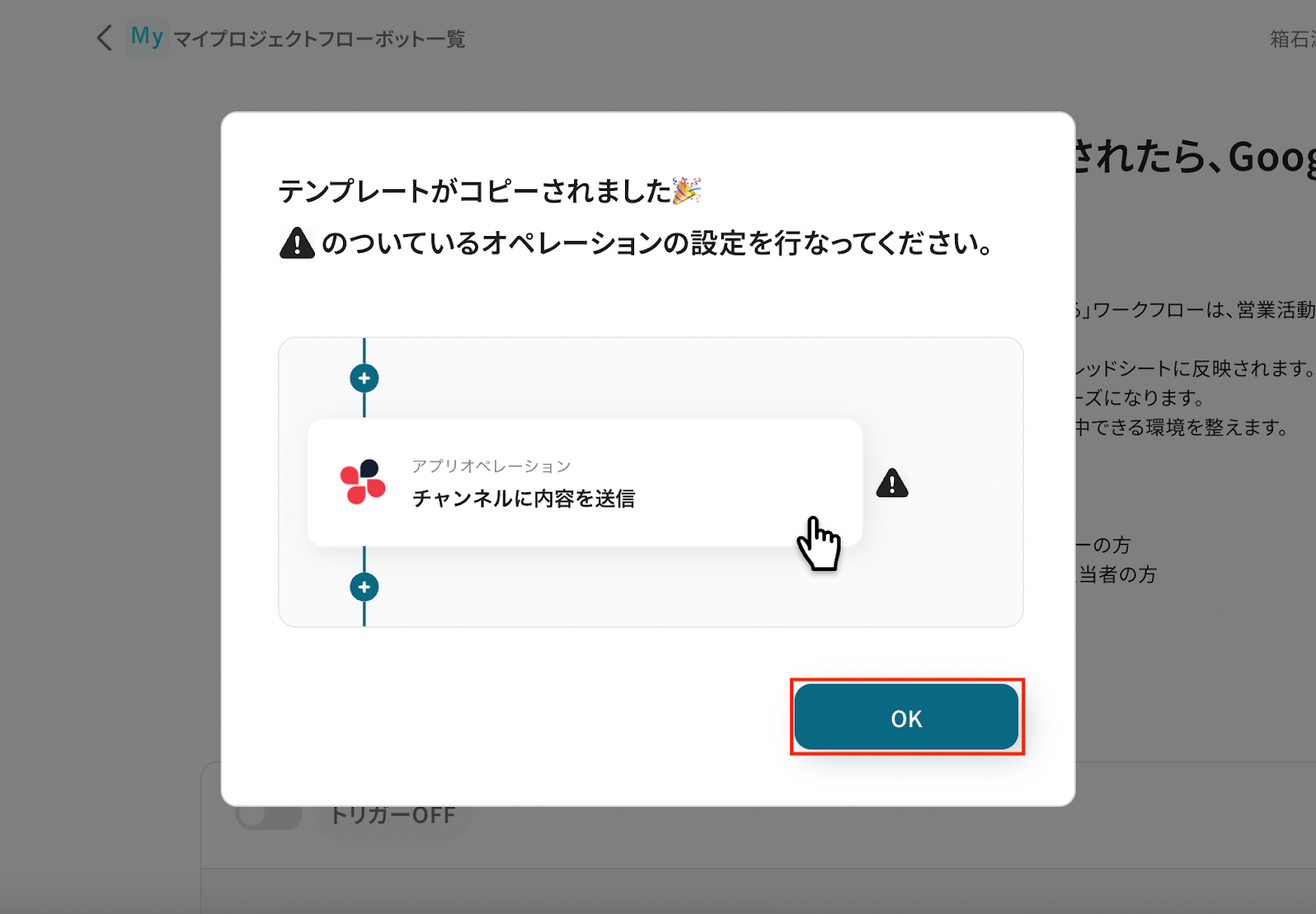
テンプレートがコピーされると、以下のような画面が表示されますので、「OK」をクリックして設定を進めましょう。
ステップ3: Outlookのトリガー設定
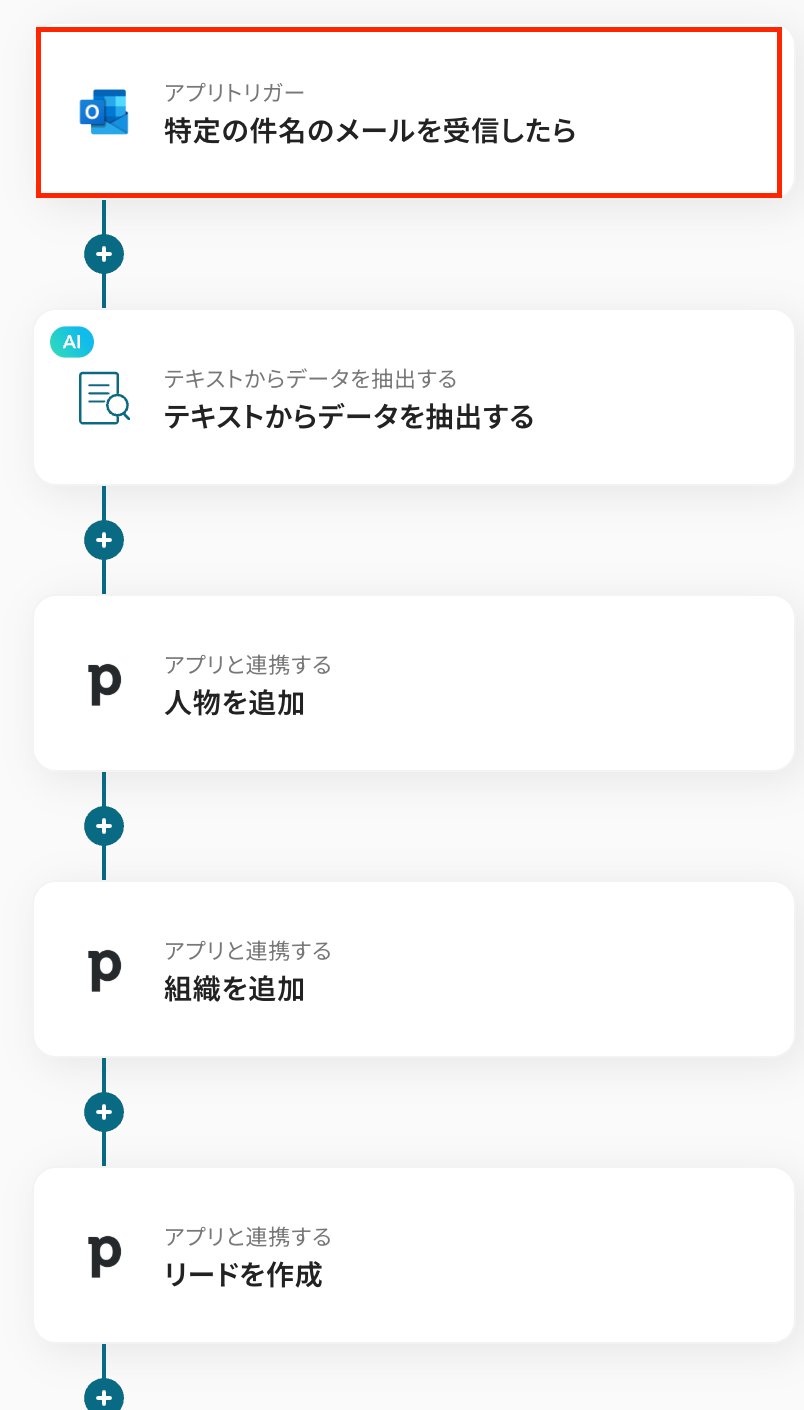
「特定の件名のメールを受信したら」をクリックします。
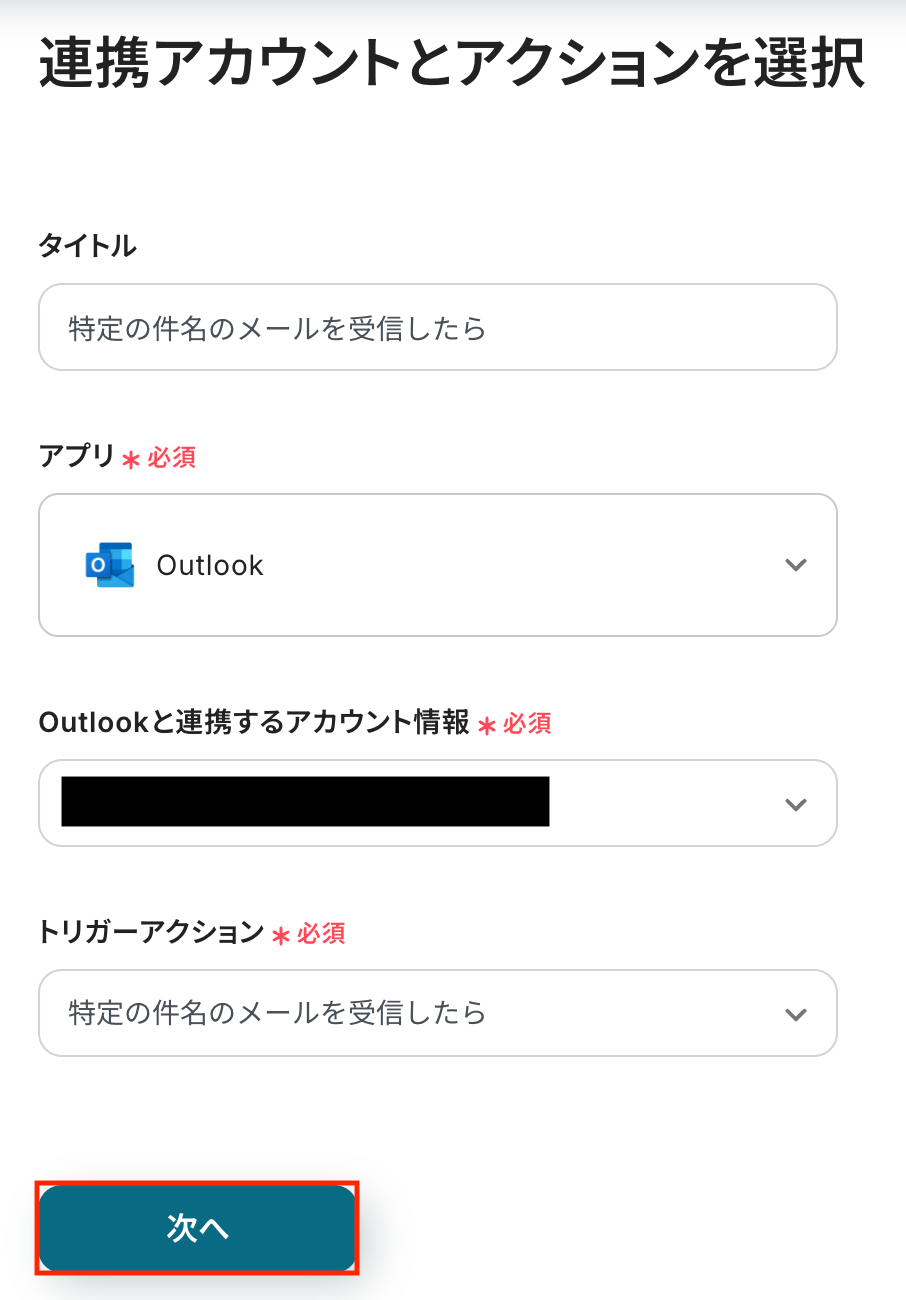
タイトルは任意で変更できます。
アプリとアクションはあらかじめ設定されているため、そのまま内容を確認してください。
Outlookと連携するアカウント情報に問題がなければ、「次へ」をクリックします。
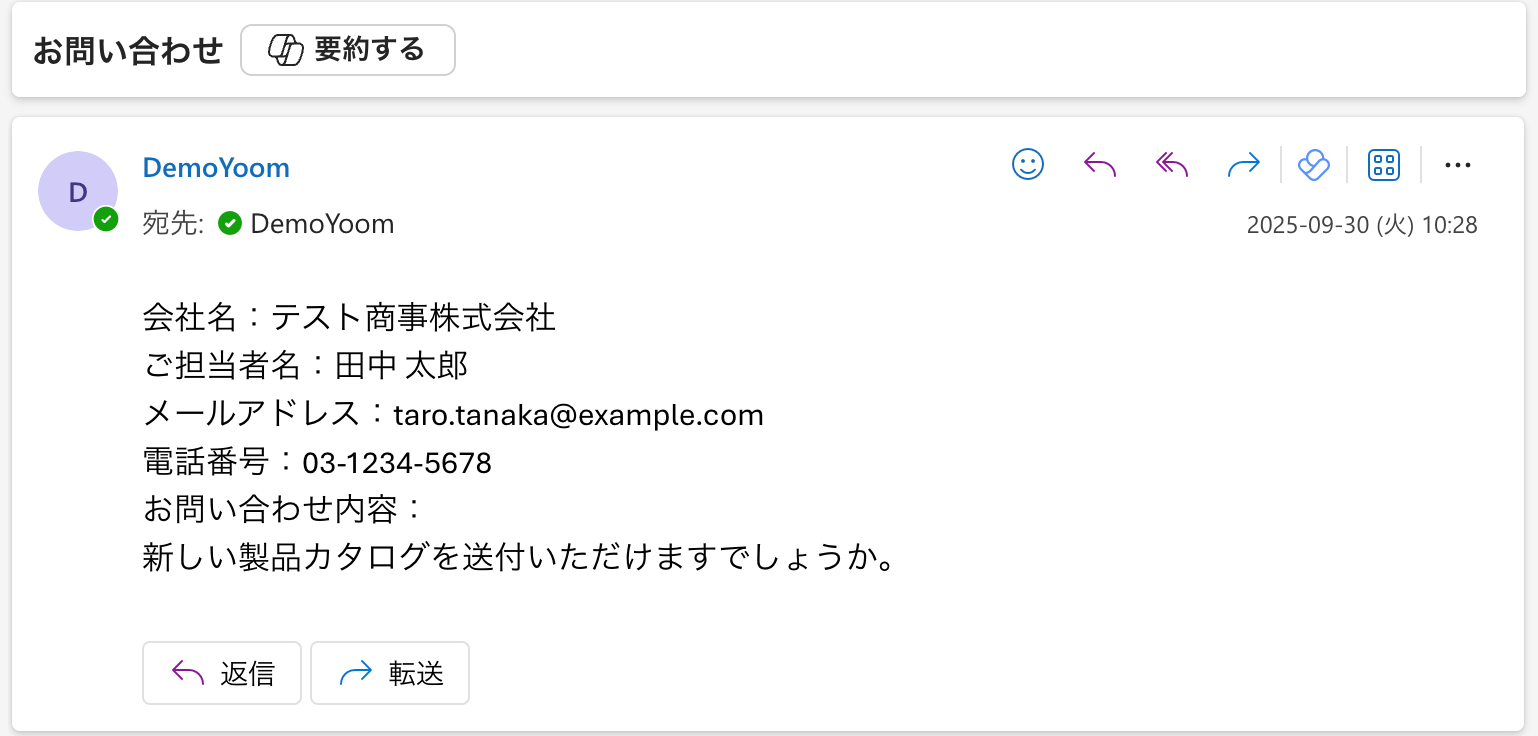
ここで事前準備として、Yoomでの連携テストを行う際に必要になるため、Outlookで特定件名のメールを受信しておきましょう。
今回はテスト用に、件名に特定のキーワード「問い合わせ」を含む以下のメールを受信しました。
Yoomの操作画面に戻り、トリガーの設定を行います。
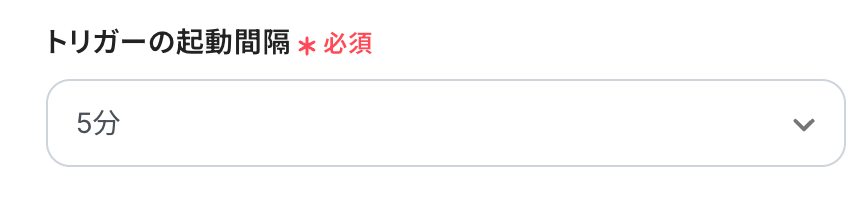
指定した間隔でOutlookをチェックし、トリガーとなるアクション(今回は特定の件名のメールを受信したこと)を検知すると、フローボットが自動で起動します。
トリガーの起動タイミングは、5分、10分、15分、30分、60分のいずれかで設定できます。ご利用プランによって、設定できるトリガーの最短間隔が異なるため、その点は要チェックです。
なお、基本的にはそのプランの最短の起動間隔にしてお使いいただくことをおすすめします。
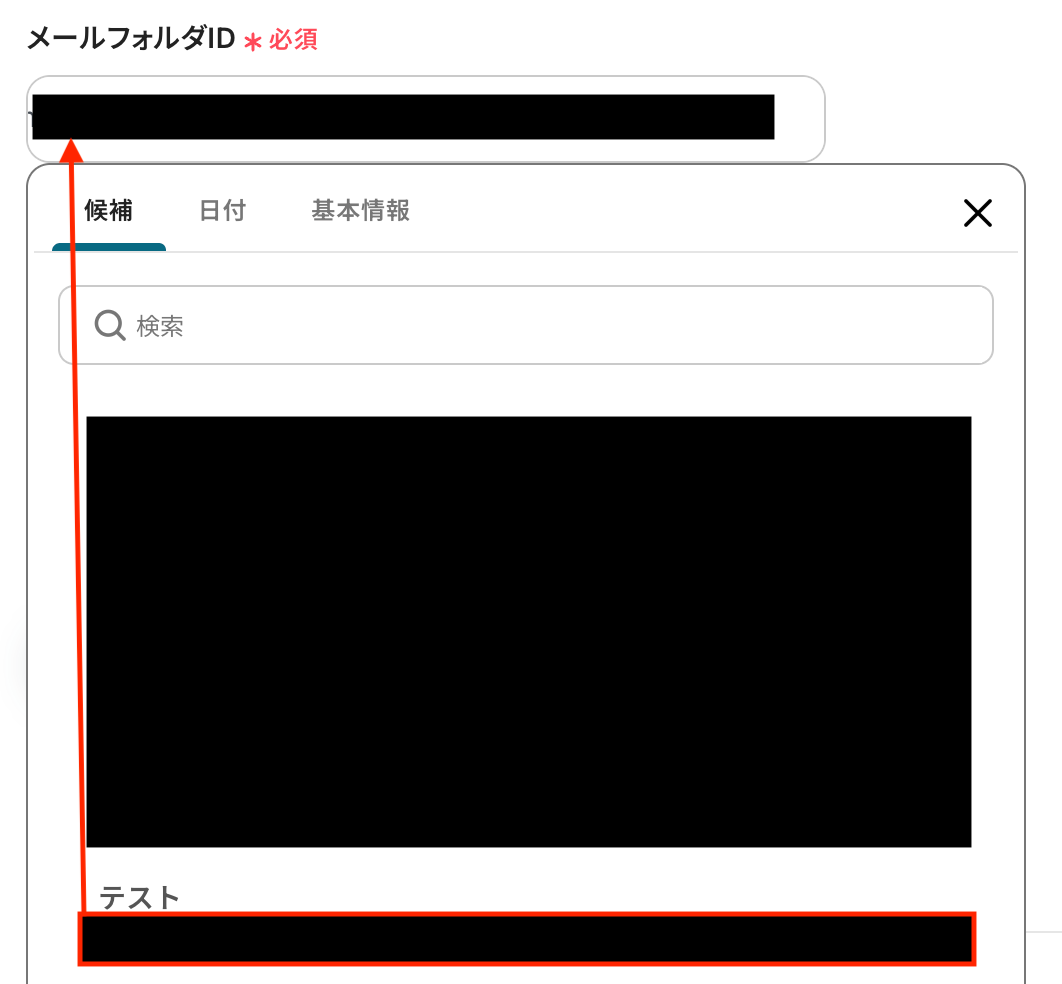
メールフォルダID
入力欄をクリックすると連携が有効になっているアカウントから候補が表示されるので、テスト用のメールを受信したフォルダを選択しましょう。
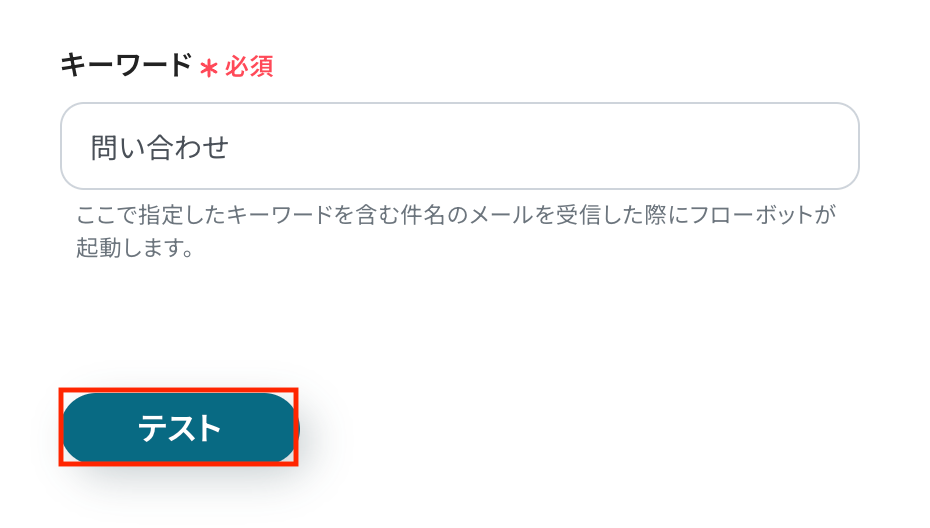
テスト用に受信したメールの件名に含まれるキーワードを入力しましょう。
今回は「問い合わせ」を設定しました。
入力が完了したら、設定内容とトリガーの動作を確認するため「テスト」をクリックします。
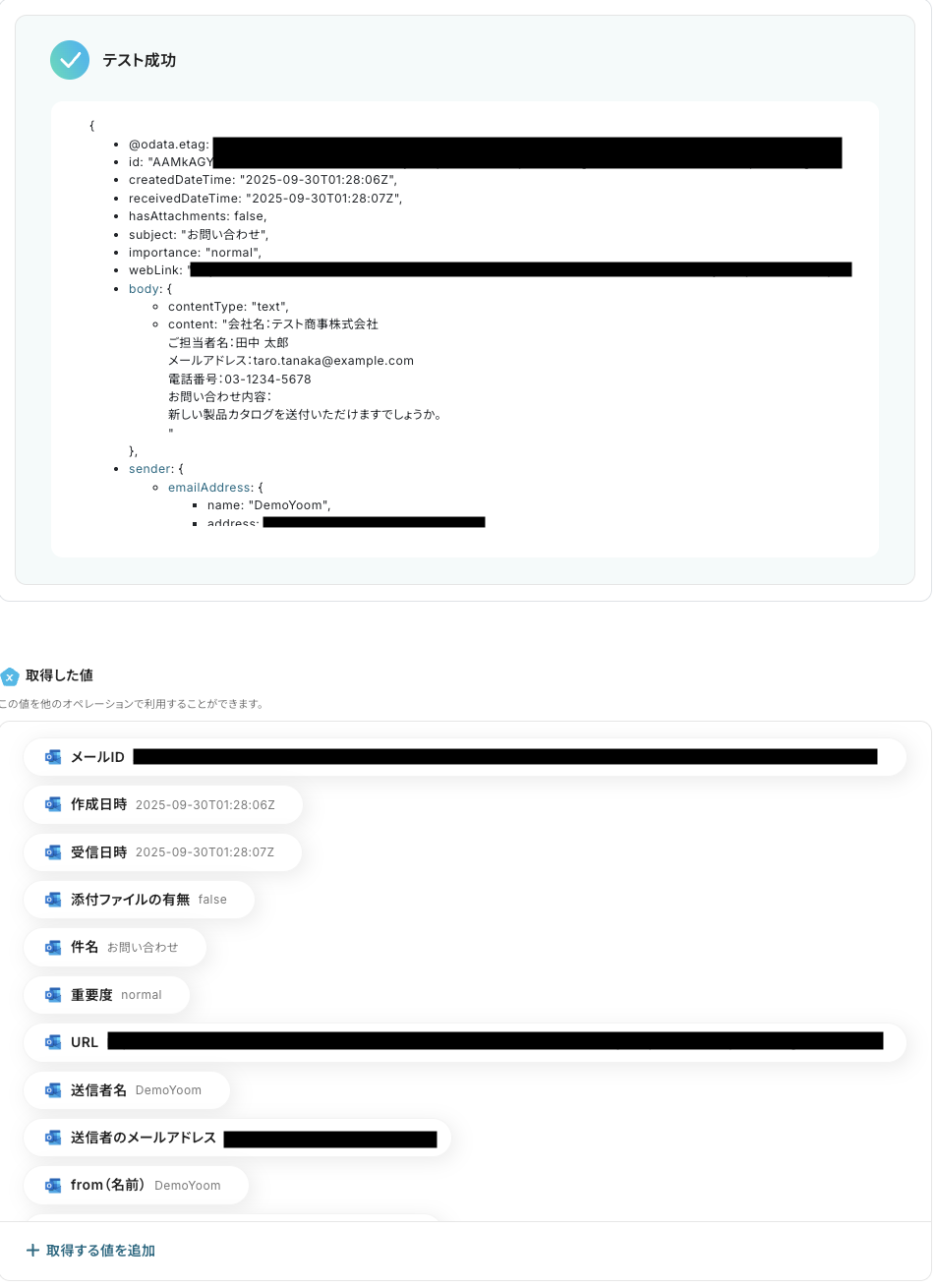
テストに成功すると、Outlookで受信した特定の件名のメールに関する情報が一覧で表示されます。
以下の画像の取得した値を利用して、後続ステップでAIによるデータ抽出を行います。
また、取得した値は以降のアクションで変数として利用でき、フローが起動するたびに最新の情報に更新されます。
※取得した値とは?
トリガーやオペレーション設定時に、「テスト」を実行して取得した値のことを指します。後続のオペレーション設定時の値として利用でき、フローボットを起動する度に変動した値となります。
内容を確認し、「保存する」をクリックします。
ステップ4: AI機能でテキストからデータ抽出
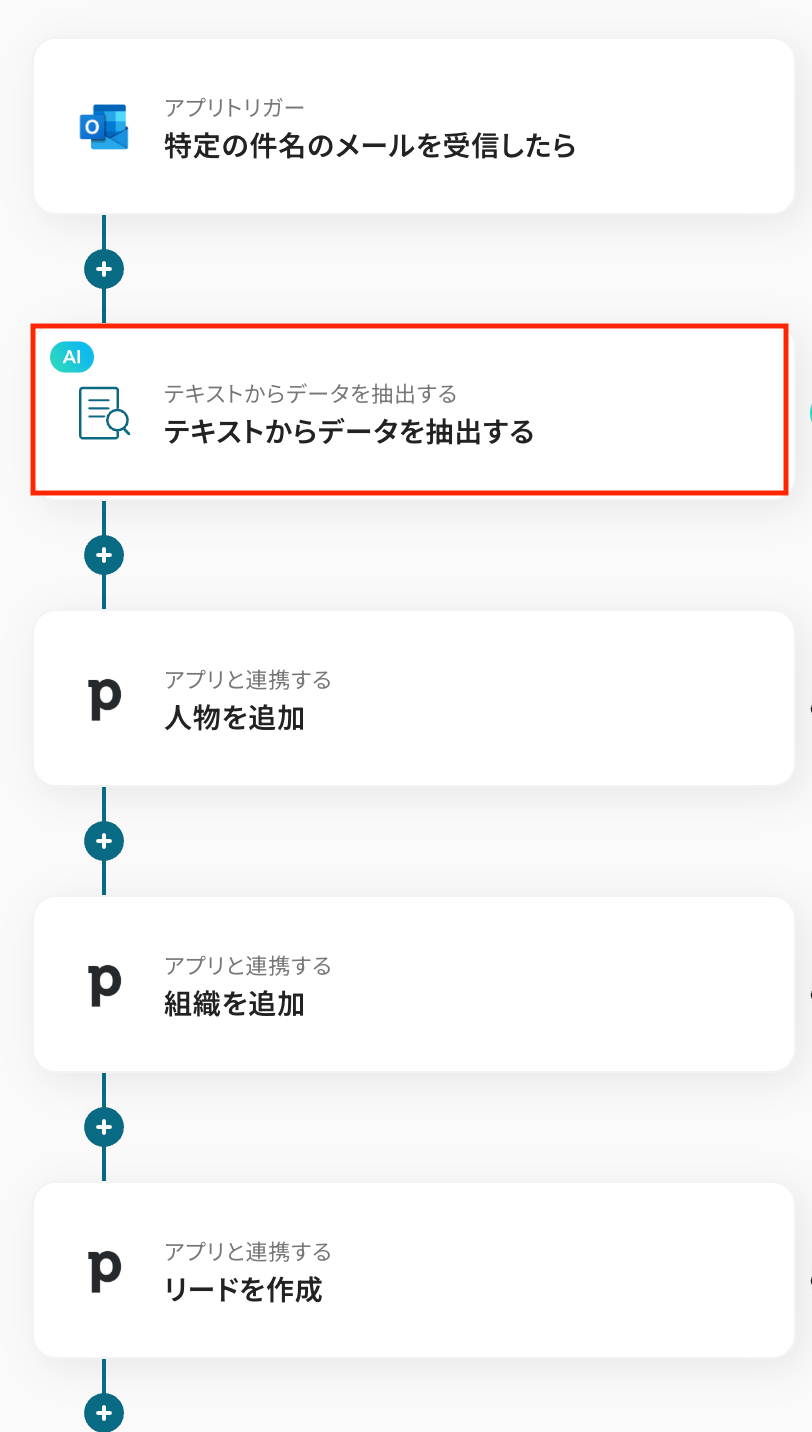
「テキストからデータを抽出する」をクリックします。
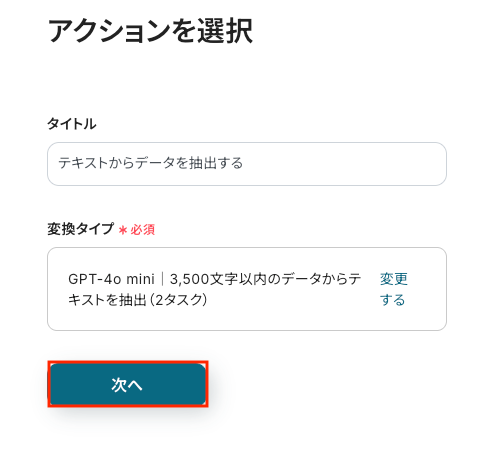
AIによるデータ抽出の設定を行います。
変換タイプは「GPT-4o mini|3,500文字以内のデータからテキストを抽出(2タスク)」 がデフォルトで設定されているため、そのまま内容を確認し「次へ」をクリックします。
長文テキストからデータを抽出する場合は「変更する」をクリックし、任意の変換タイプを選択しましょう。
なお、抽出対象となるテキストの文字数によって消費タスク数が変動しますのでご注意ください。
詳しい設定方法については、こちらのヘルプページをご参照ください。
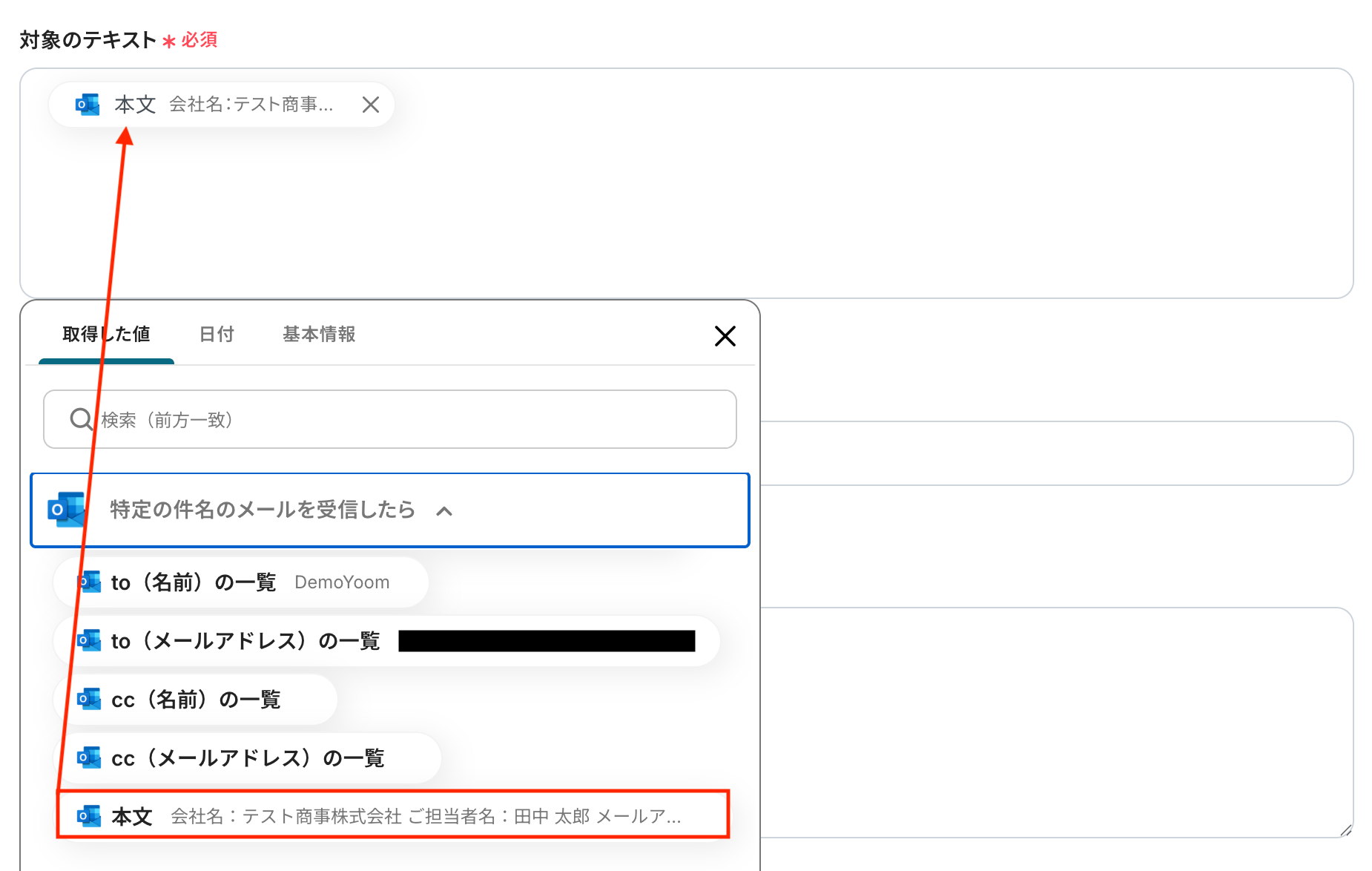
対象のテキスト
Outlookのトリガーイベントとして取得したメール内容を対象に、AIで特定のテキストを抽出します。
入力欄をクリックすると、前のステップでOutlookから取得した値が表示されるので、選択して入力しましょう。
取得した値を活用することで値が固定化されず、フローボットを起動するたびに最新の情報を自動で反映できます。
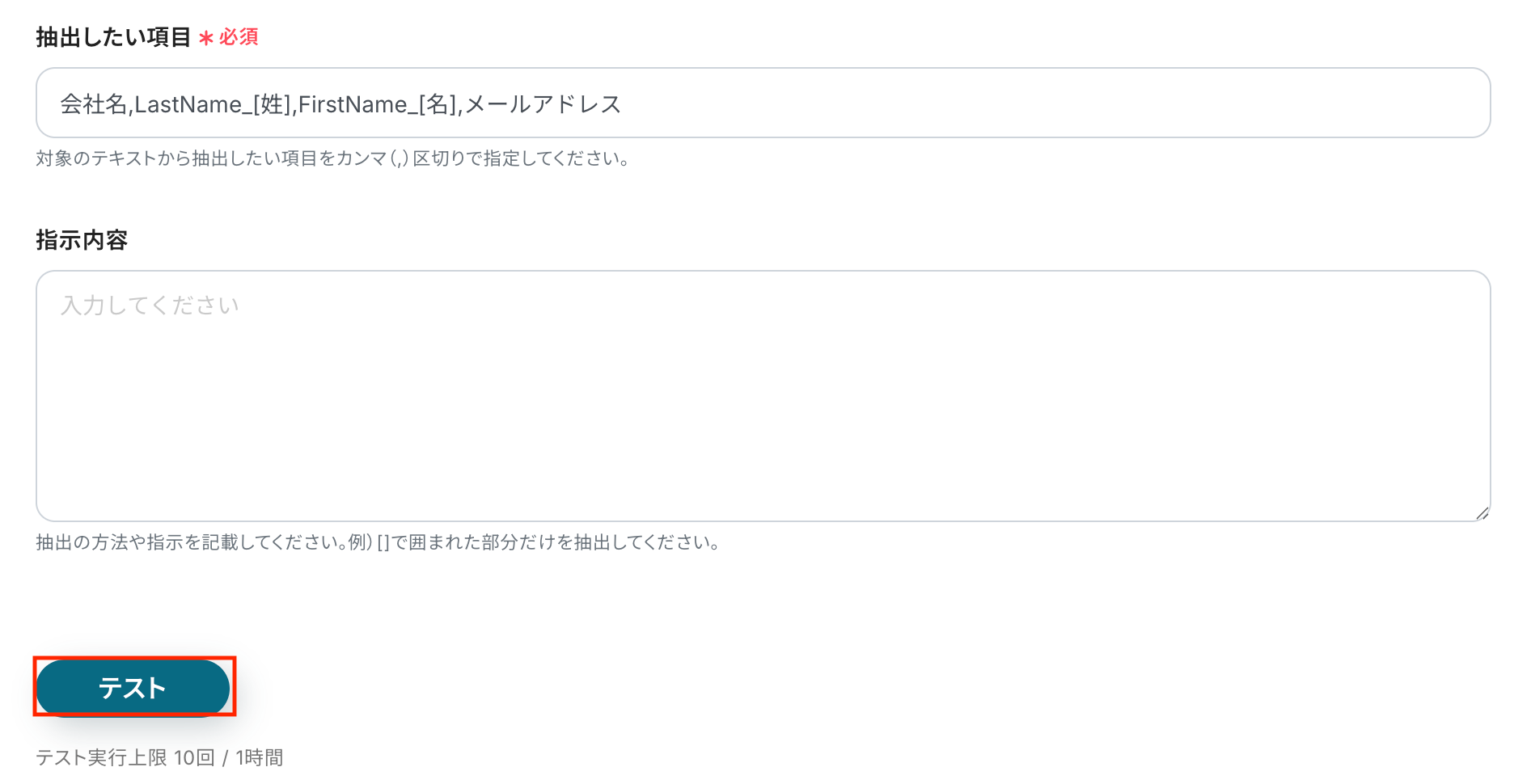
抽出したい項目
対象のテキストから抽出したい項目をカンマ区切りで入力してください。
今回はデフォルトで入力されている各項目をそのまま使用しています。
指示内容
AIへの指示内容は任意で設定可能です。
必要に応じて抽出方法や条件を具体的に記載することで、より精度の高い抽出結果が得られます。
入力が完了したら、設定した項目が実際に正しく抽出されるかどうかを確認するため「テスト」をクリックしましょう。
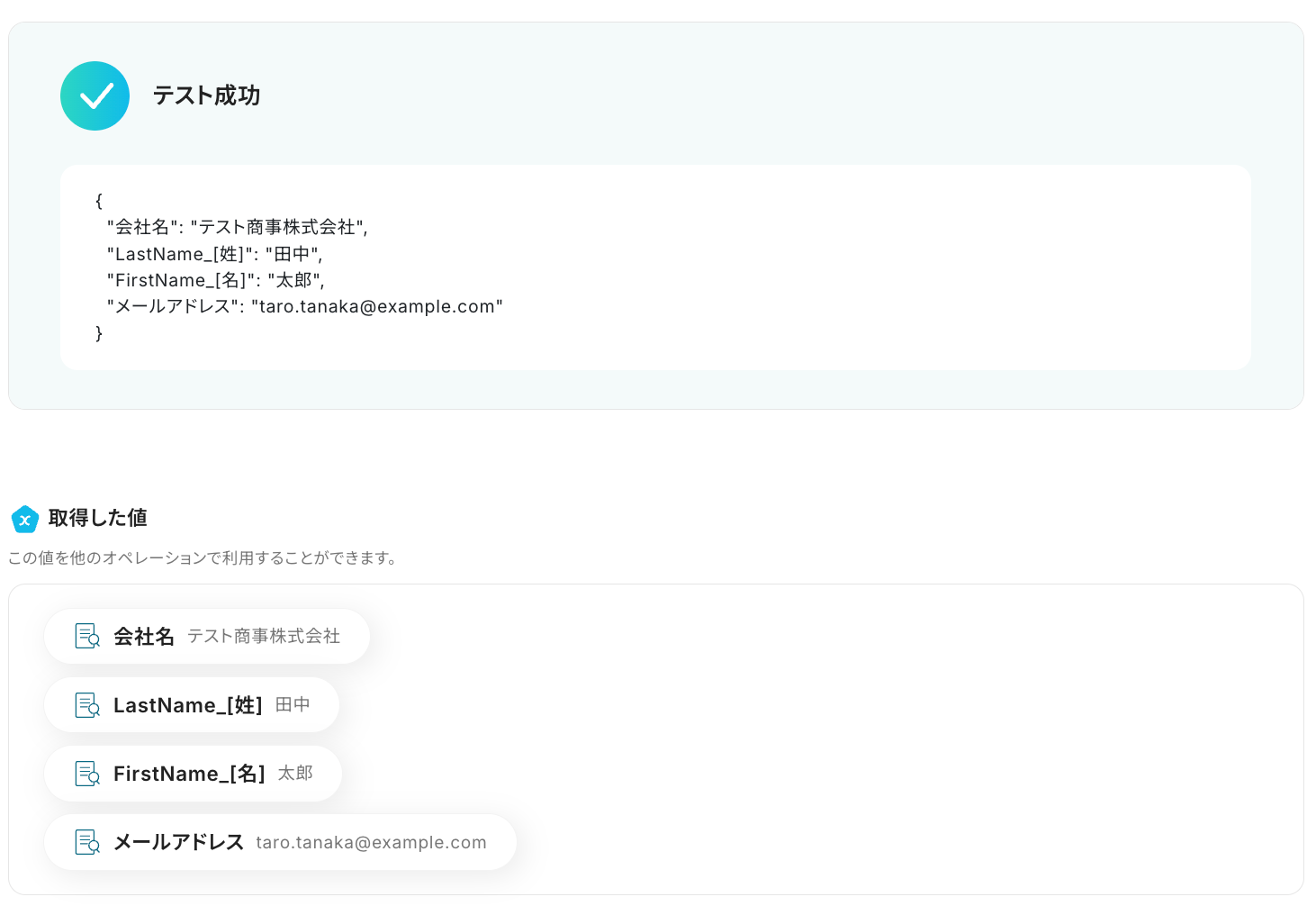
テストに成功すると、AIによってテキストから抽出された情報が一覧で表示されます。
以下の画像の取得した値はこの後のステップで使用することができます。
内容を確認し、「保存する」をクリックします。
ステップ5: Pipedriveで人物を追加
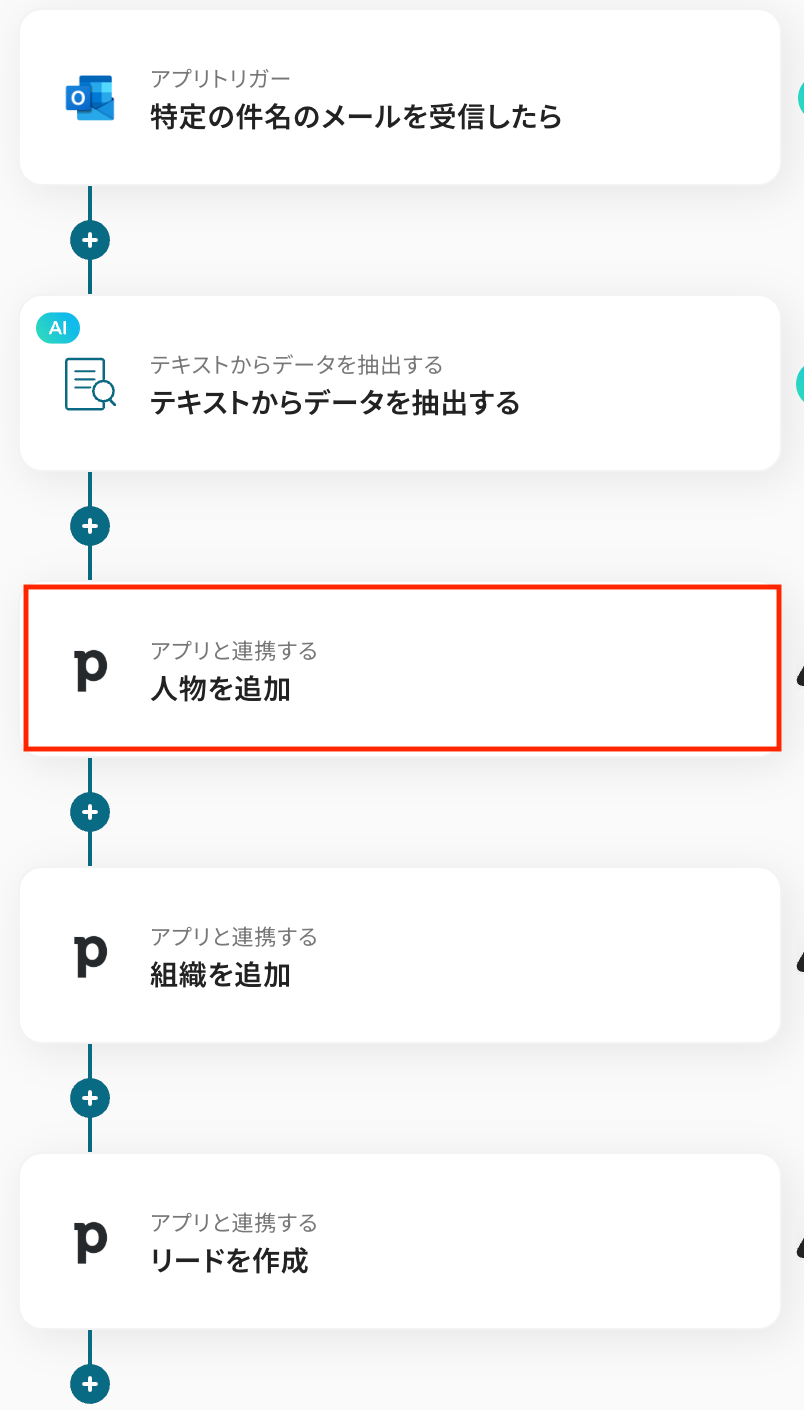
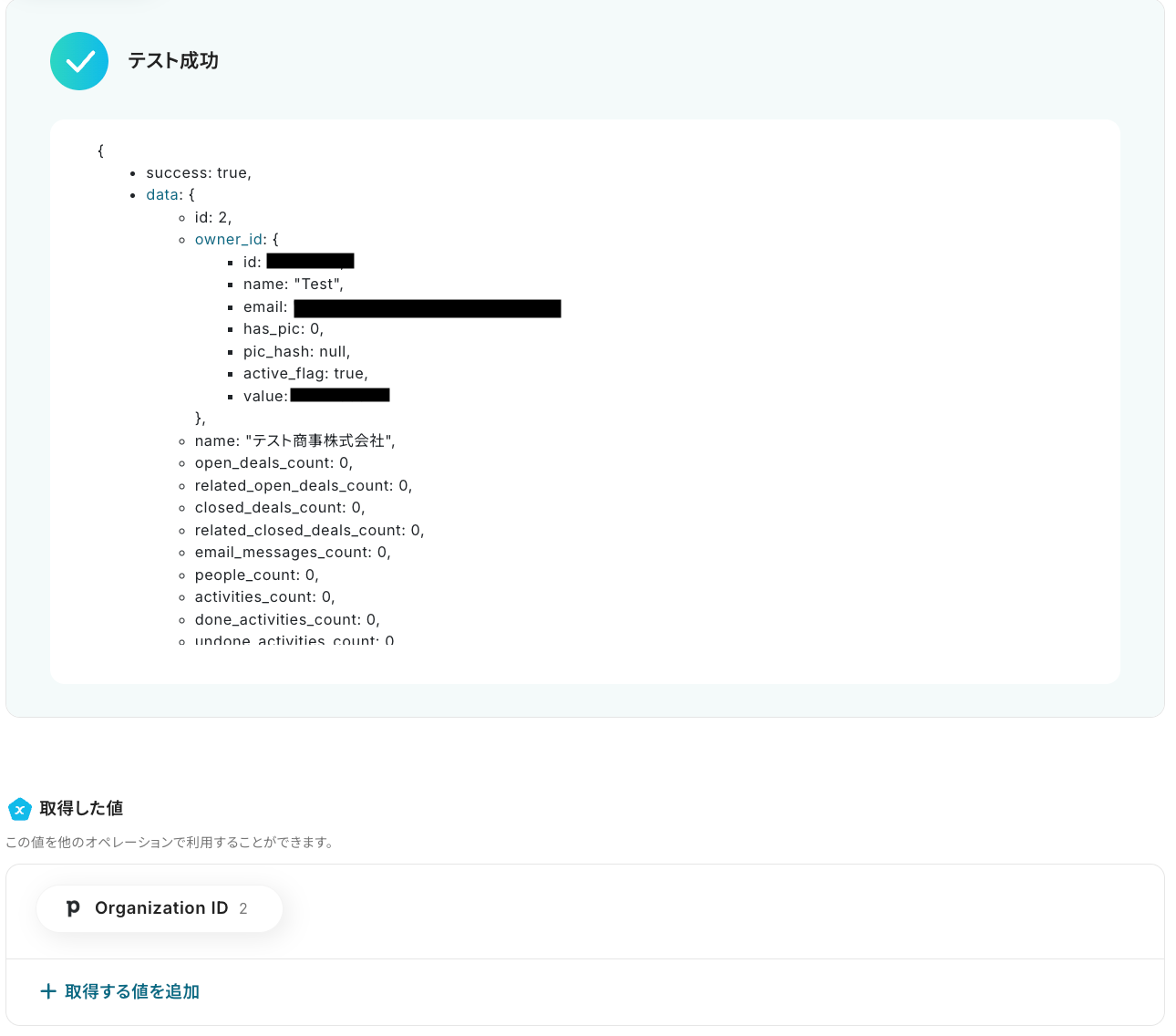
Pipedriveでは「人物」「組織」「リード」が独立したデータ構造になっており、リードは必ず人物や組織と紐づけて作成する必要があります。
そのため今回の自動化フローでも、人物追加 → 組織追加 → リード作成とステップを分けて処理していきます。
まずは「人物を追加」をクリックしましょう。
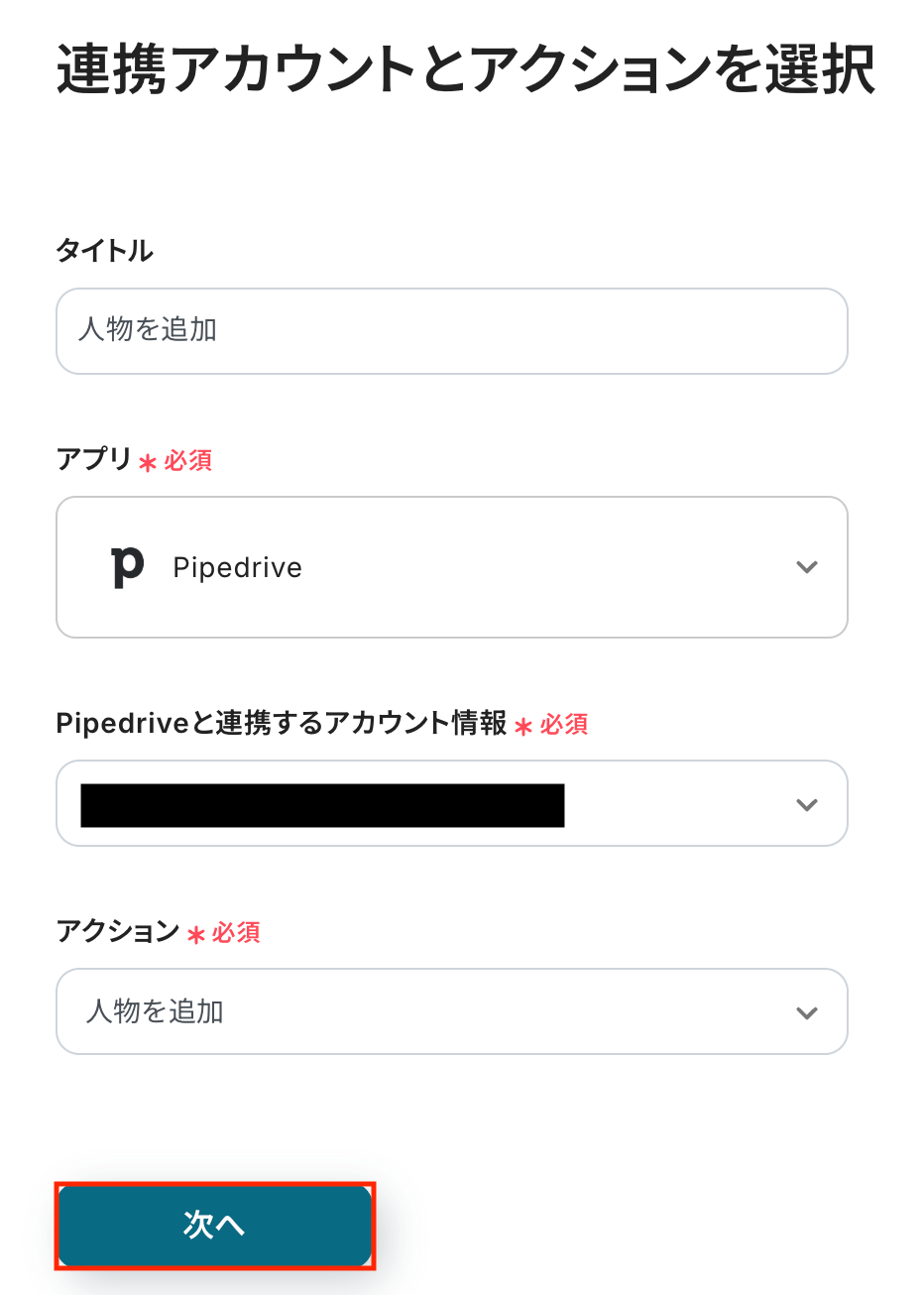
タイトルは任意で変更できます。
アプリとアクションはあらかじめ設定されているため、そのまま内容を確認してください。
Pipedriveと連携するアカウント情報に問題がなければ、「次へ」をクリックします。
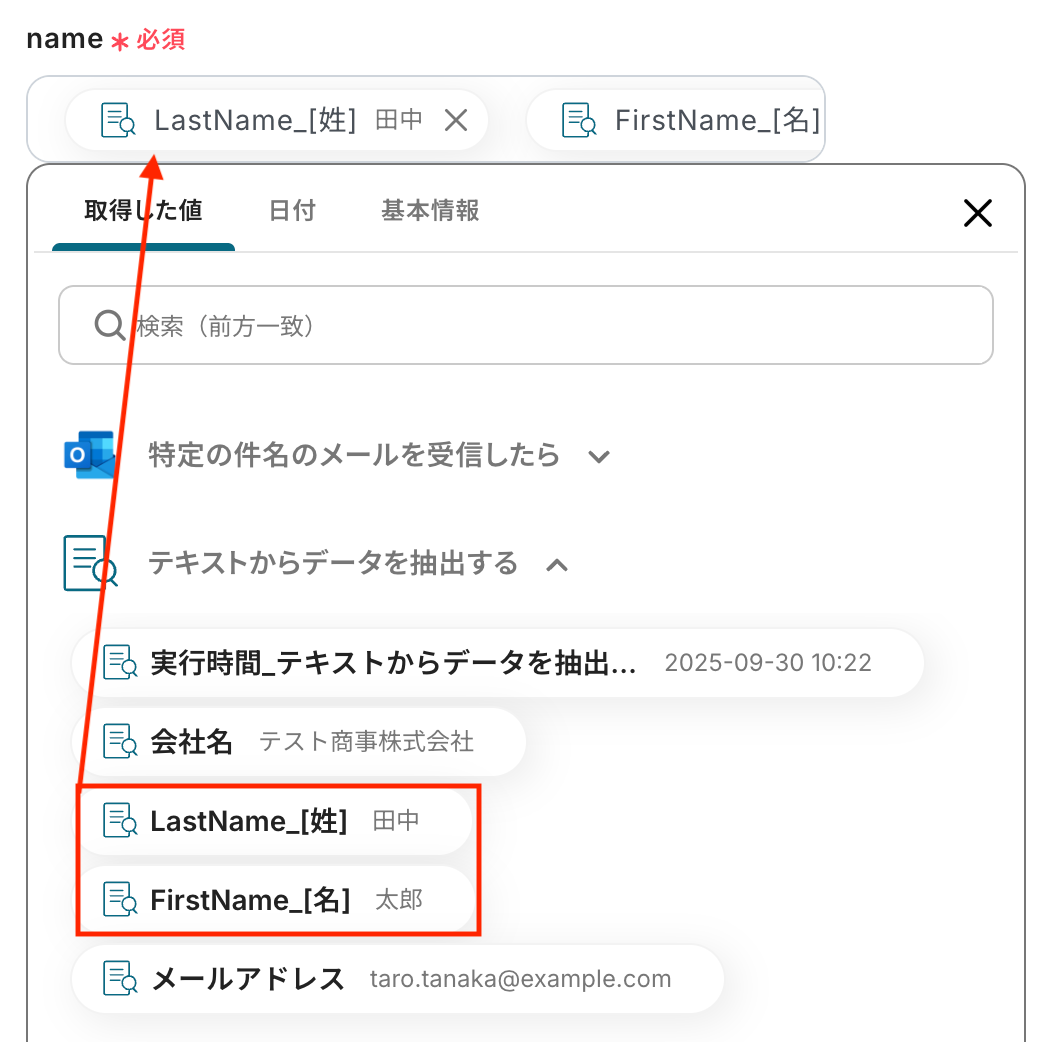
name
追加する人物の設定をしましょう。
入力欄をクリックすると、前のステップにて抽出した値が表示されるので、選択して入力しましょう。取得した値を活用することで値が固定化されず、フローボットを起動するたびに最新の情報を自動で反映できます。
なお、テキストを直接入力した部分は固定値とされるため、取得した値を活用せず設定を行うと毎回同じデータがPipedriveに登録されてしまうので注意が必要です。
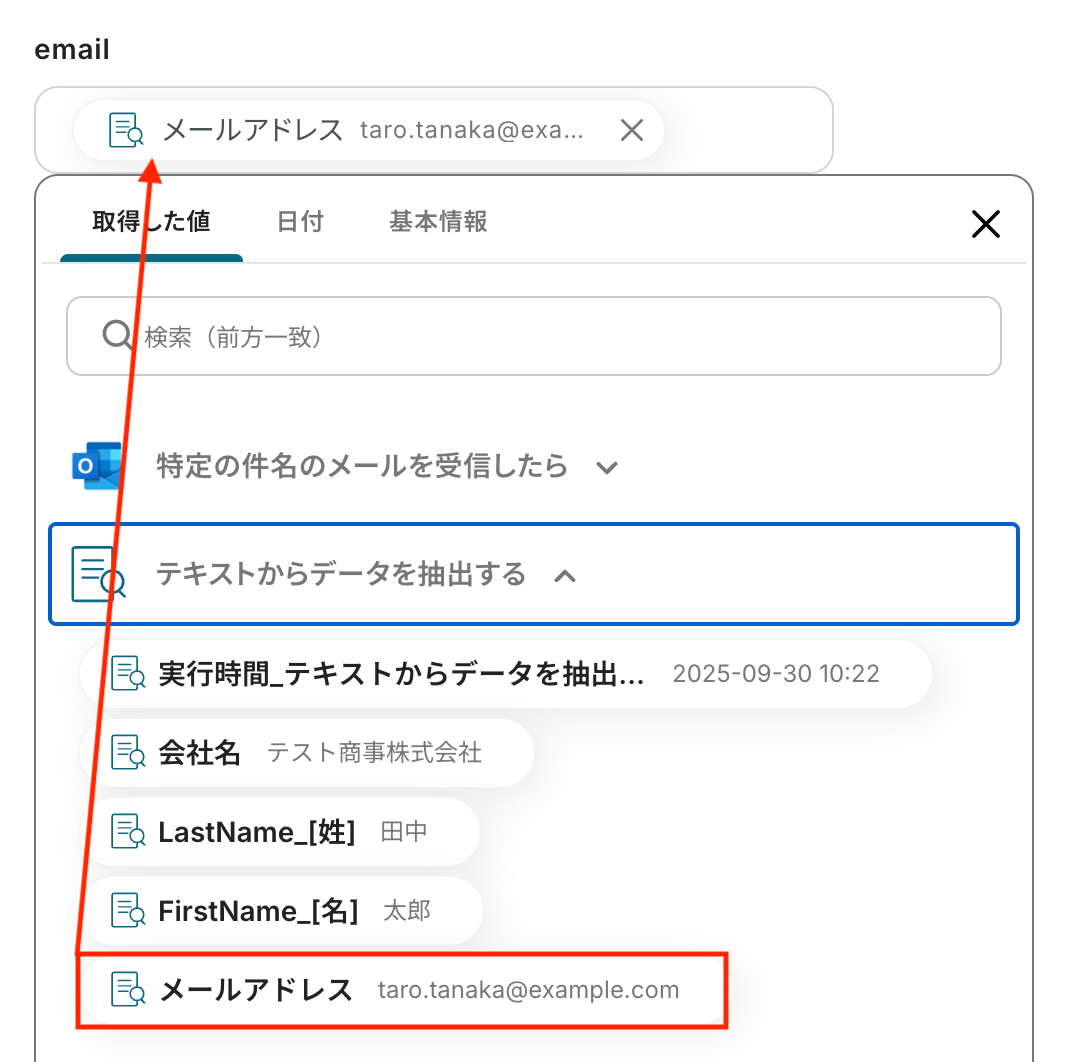
email
こちらもnameと同様に、入力欄をクリックすると取得した値が表示されるので選択して入力が可能です。
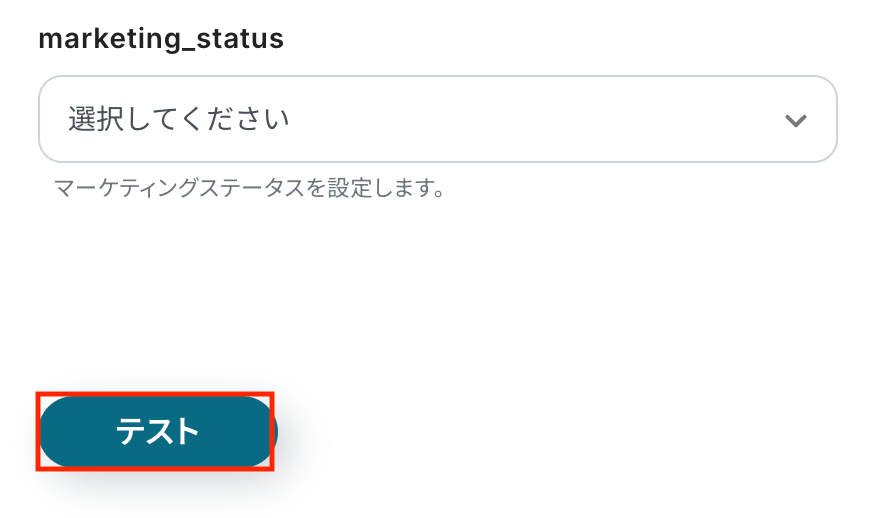
その他の項目もお好みで設定可能です。
注釈を参考に、必要に応じて設定してみてくださいね。
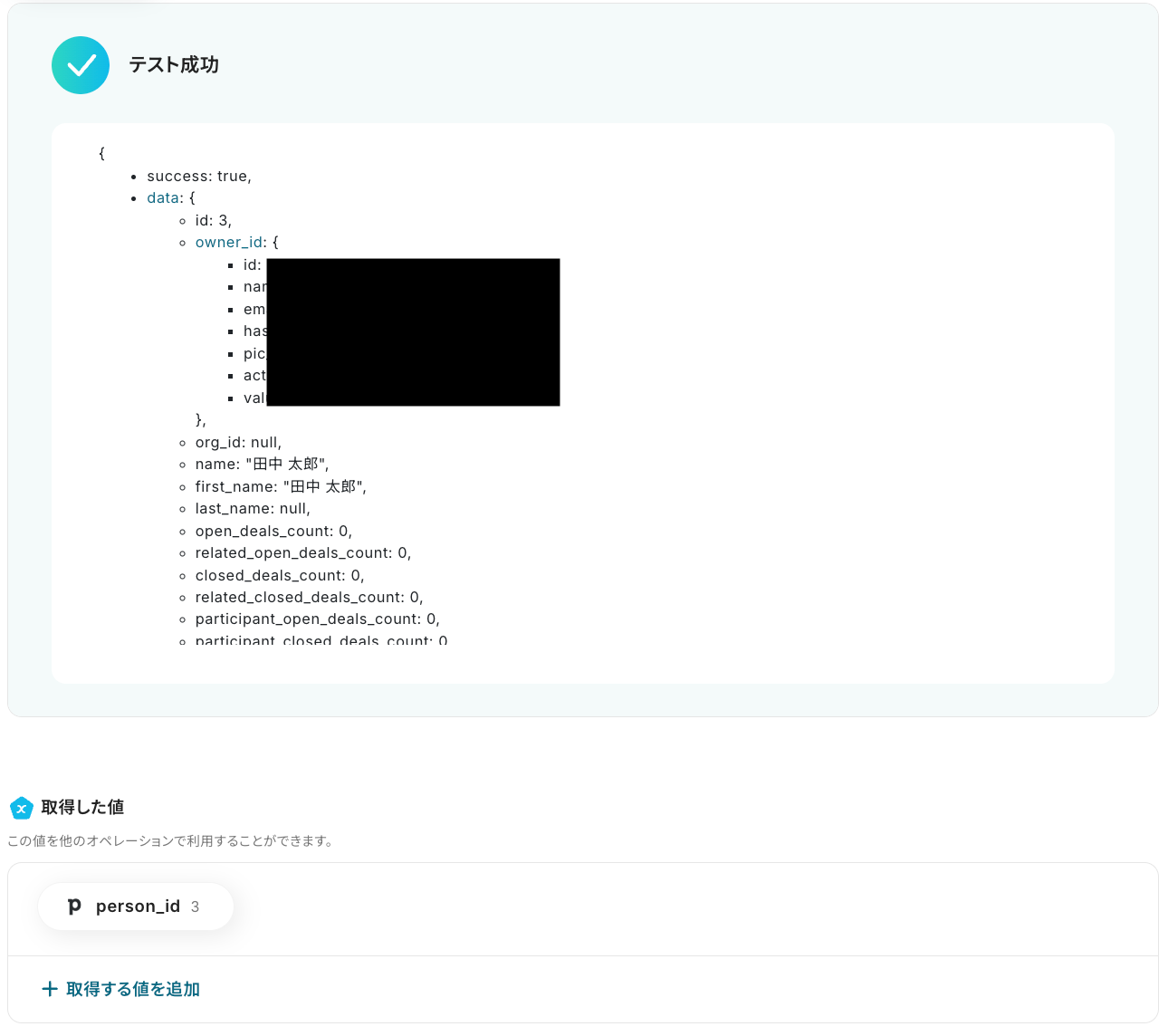
入力が完了したら「テスト」をクリックして、設定した内容でPipedriveに人物が追加されるか確認しましょう。
テストが成功したらPipedriveの画面を開き、人物が実際に追加されているかを確認してみましょう。
今回は下記の通り追加されていました。

Yoomの操作画面に戻り、「保存する」をクリックします。
ステップ6: Pipedriveで組織を追加
続いて、「組織を追加」をクリックします。
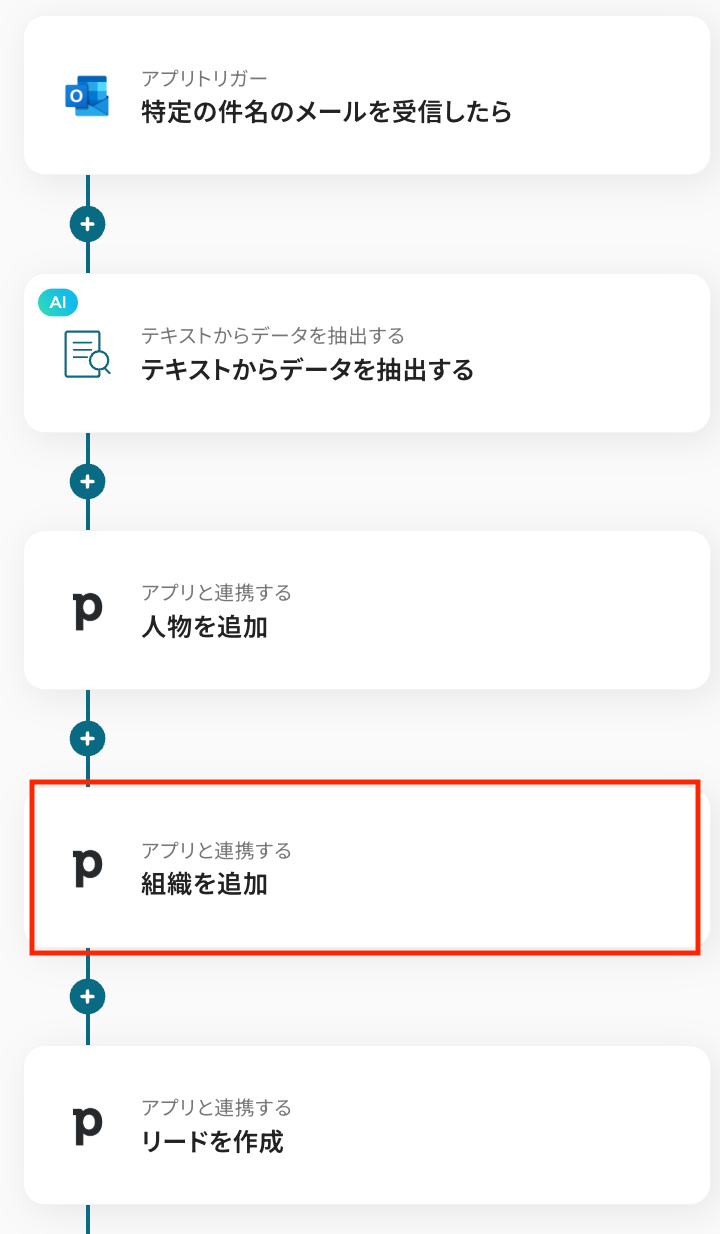
タイトルは任意で変更できます。
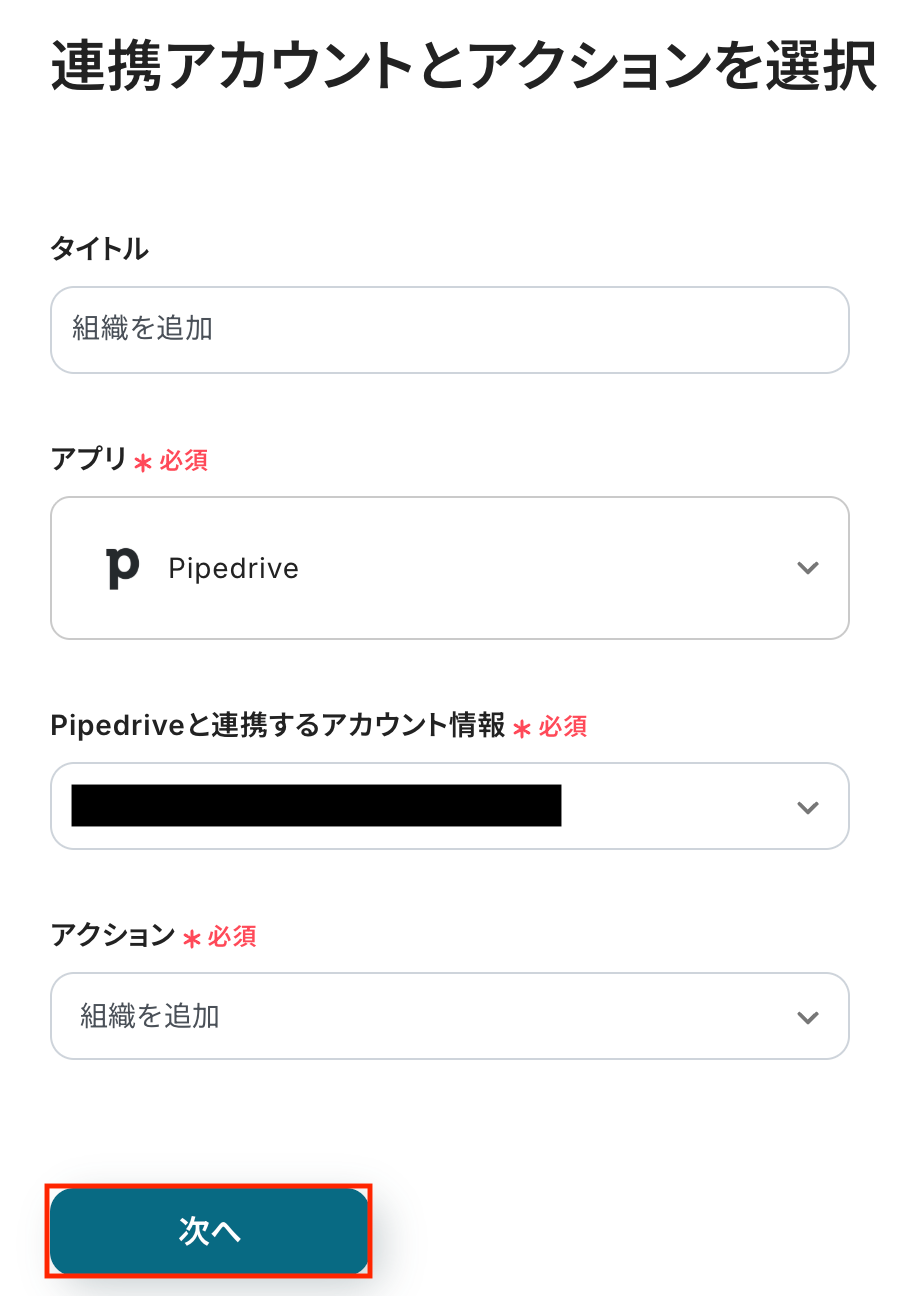
アプリとアクションはあらかじめ設定されているため、そのまま内容を確認してください。
Pipedriveと連携するアカウント情報に問題がなければ、「次へ」をクリックします。
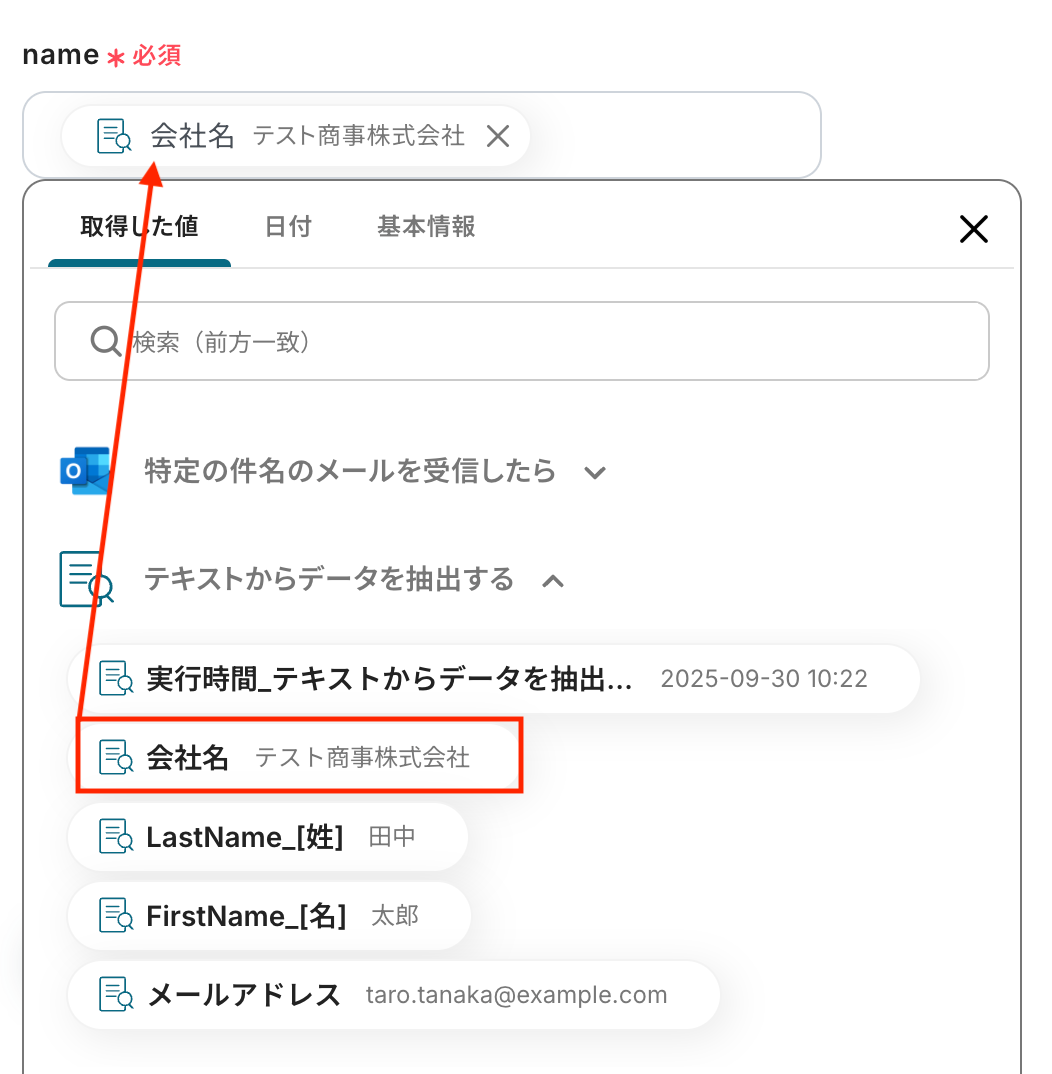
name
作成する組織の名前を設定しましょう。
入力欄をクリックすると前のステップにて抽出した値が表示されるので、選択して入力してください。
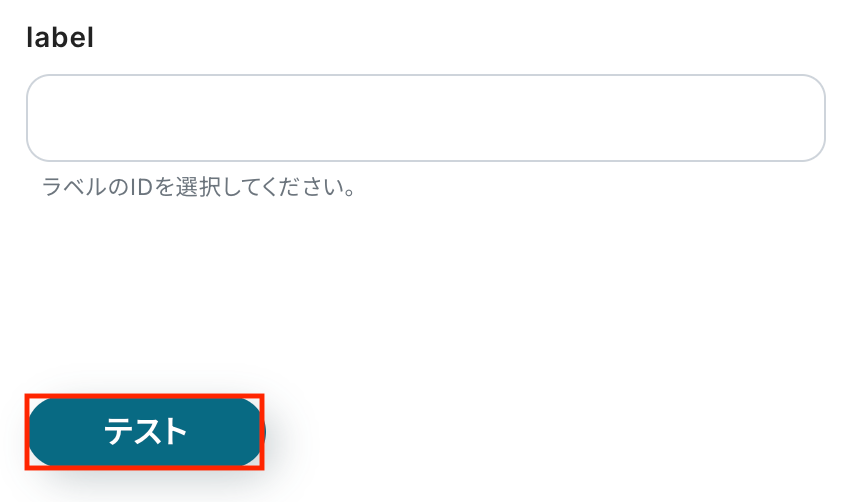
入力が完了したら「テスト」をクリックして、設定した内容で組織が追加されるか確認しましょう。
テストが成功したらPipedriveの画面を開き、組織が追加されているのか確認してみましょう。
下記の通り、組織が追加されていました。

問題がなければYoomの操作画面に戻り、「保存する」をクリックします。
ステップ7: Pipedriveでリードを作成
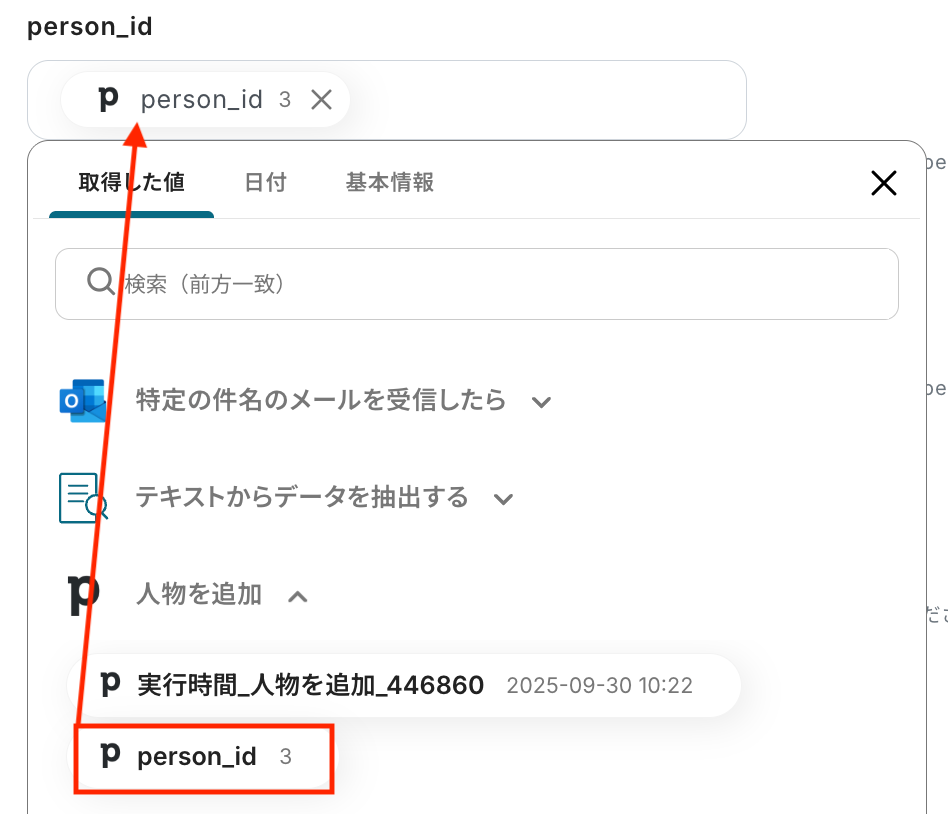
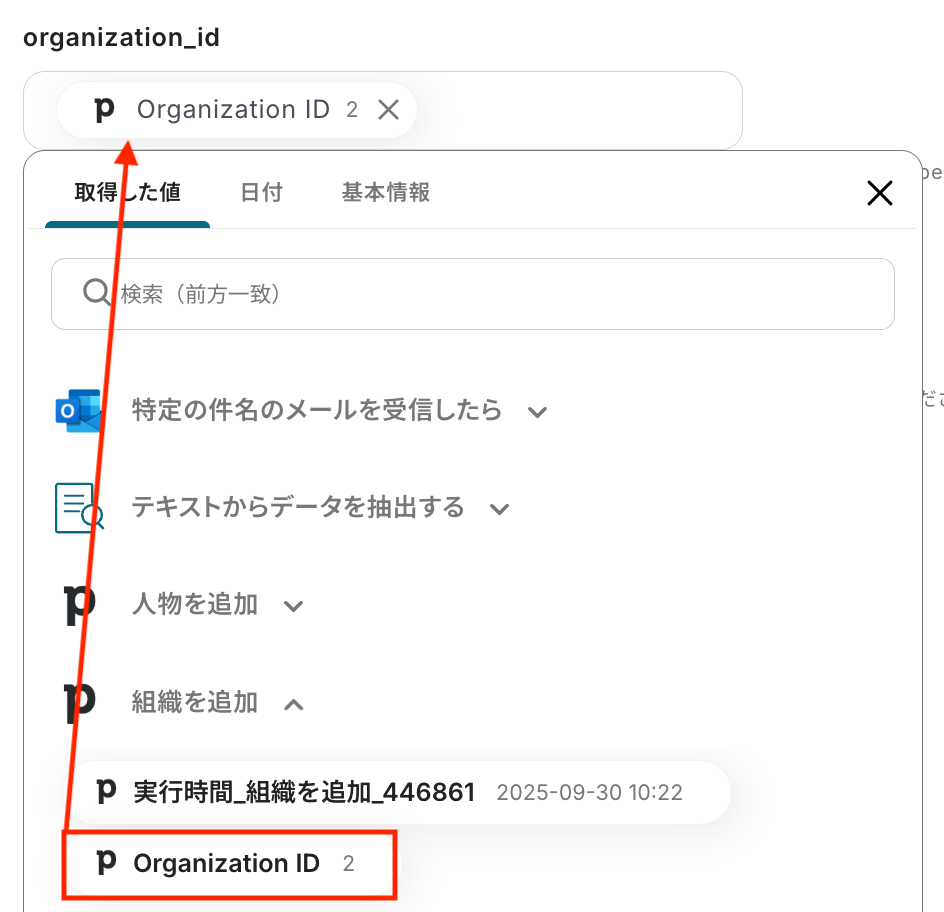
ステップ5(人物の追加)とステップ6(組織の追加)で取得した値person_idとorganization_idを利用し、それぞれを紐づけた新規リードを作成します。
「リードを作成」をクリックしましょう。
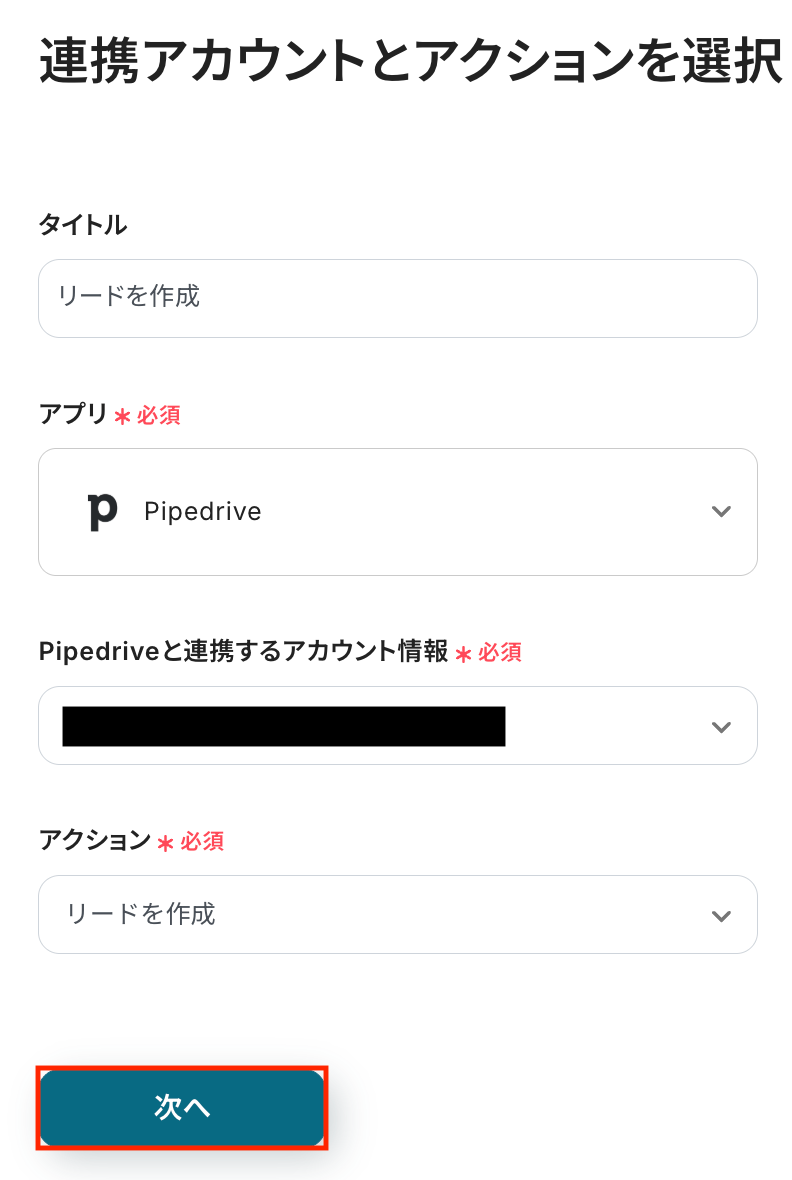
タイトルは任意で変更できます。
アプリとアクションはあらかじめ設定されているため、そのまま内容を確認してください。
Pipedriveと連携するアカウント情報に問題がなければ、「次へ」をクリックします。
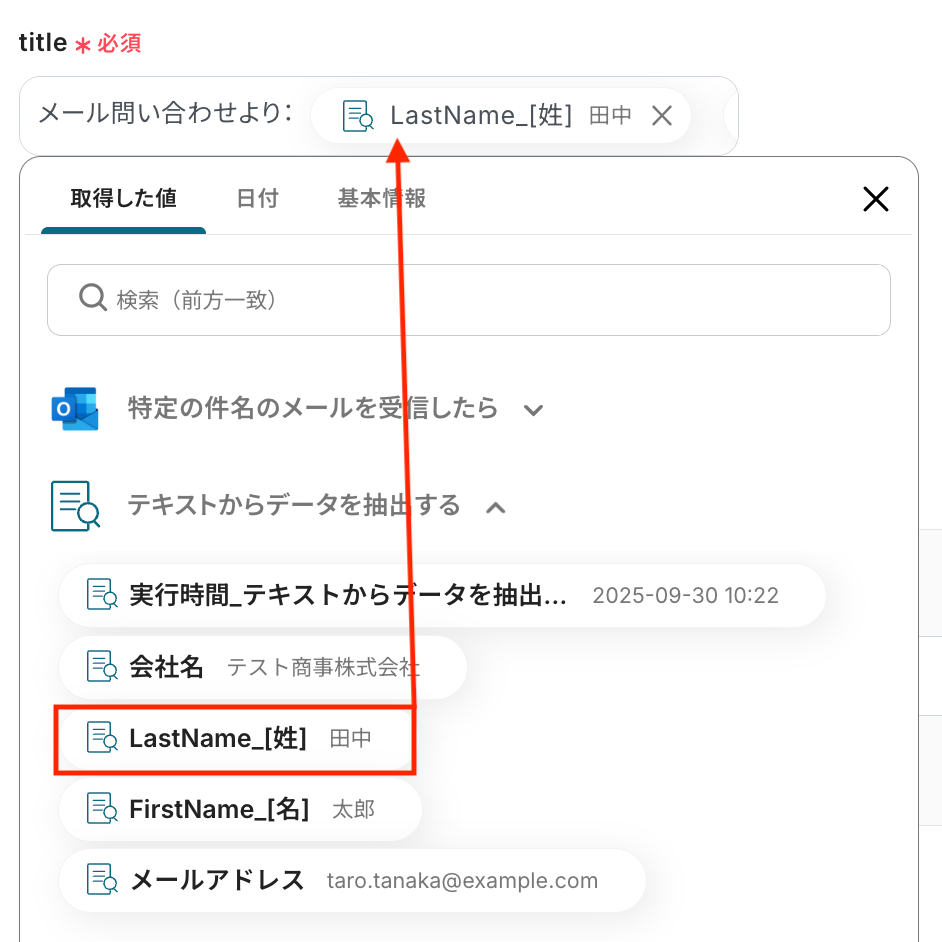
title
作成するリードのタイトルを設定します。
入力欄をクリックすると、前のステップでテキストから抽出した値が表示されるので、選択して入力しましょう。
以下のように、任意のテキストと組み合わせて自由に内容をカスタマイズすることも可能です。(テキスト部分は固定値、取得した値を活用した部分は変動する値となります)
person_id、organization_id
こちらもtitleと同様に、入力欄をクリックすると取得した値が表示されるので選択して入力が可能です。
それぞれ対応する値を設定しましょう。
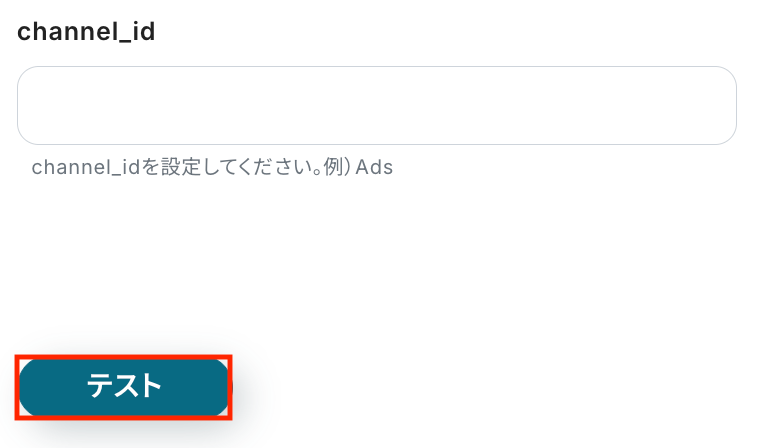
入力が完了したら「テスト」をクリックして、設定した内容でPipedriveにリードが作成されるか確認しましょう。
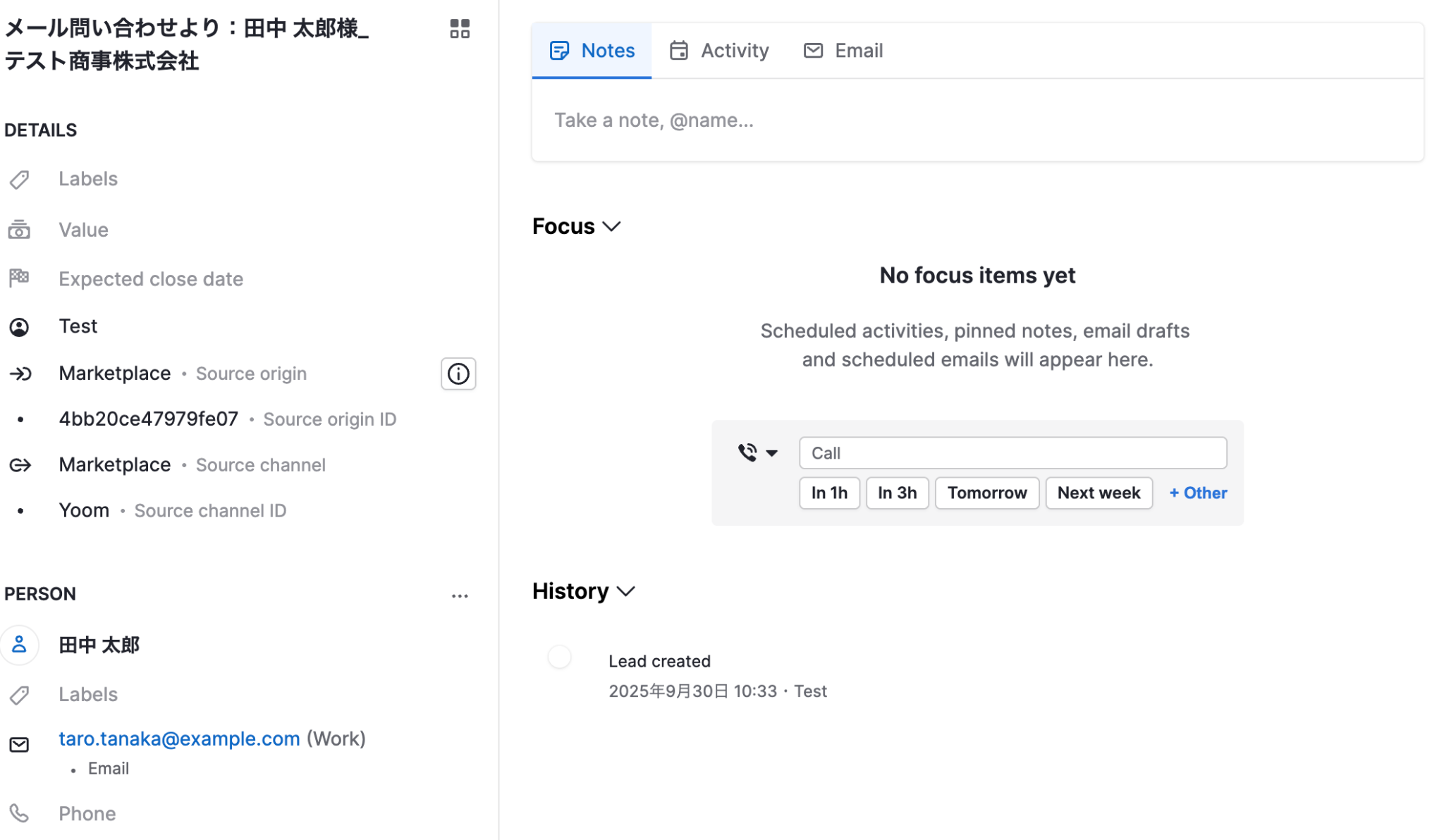
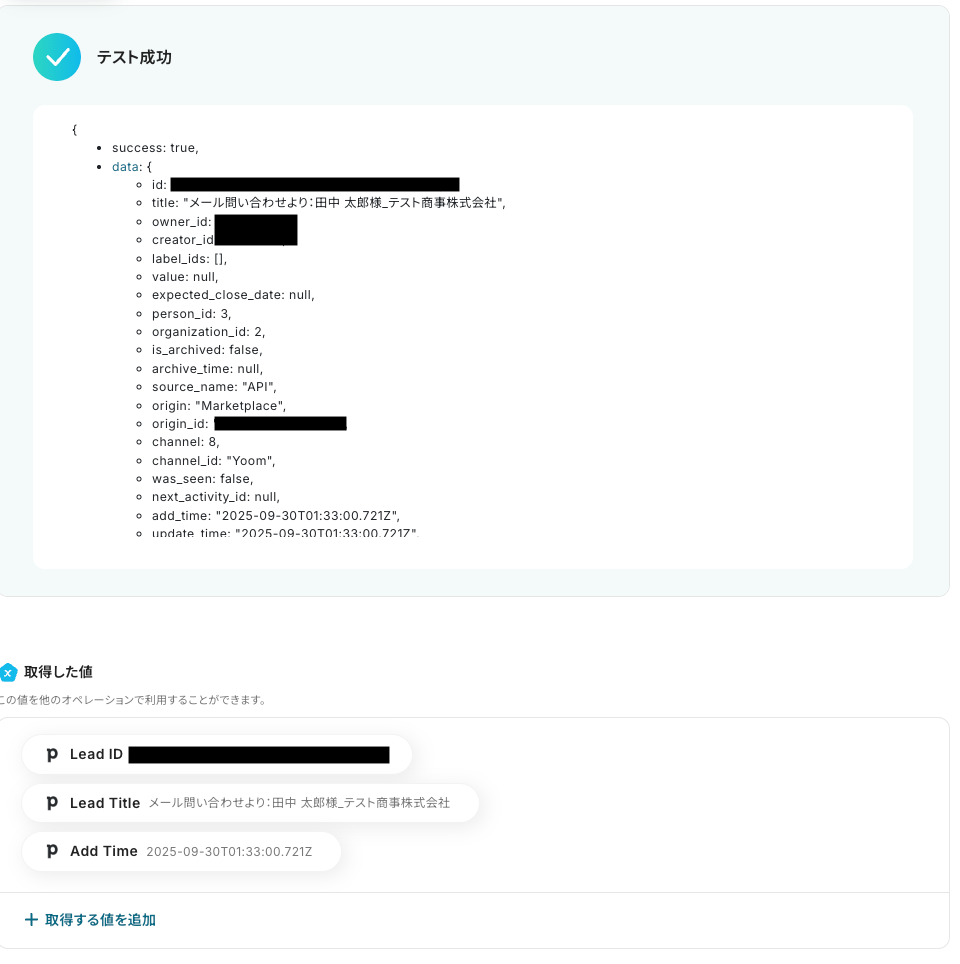
テストが成功したらPipedriveの画面を開き、リードが実際に作成されているかを確認してみましょう。
今回は下記の通り作成されていました!
問題がなければYoomの操作画面に戻り、「保存する」をクリックします。
以上ですべての設定が完了しました!
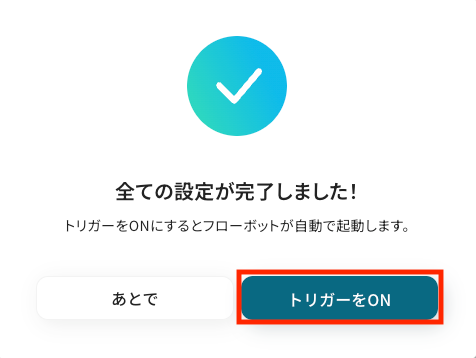
ステップ8: トリガーをONにし、フローが起動するかを確認
設定が完了すると、画面上に以下のようなメニューが表示されます。
トリガーをONにすることで、Outlookで特定件名のメールを受信したタイミングで、そのメール本文から抽出した顧客情報が自動でPipedriveにリードとして作成されるようになります。
実際に特定件名のメールをOutlookで受信し、Pipedriveにリードが作成されるかを確認してみましょう。
PipedriveのデータをOutlookに連携したい場合
今回はOutlookからPipedriveへデータを連携する方法をご紹介しましたが、逆にPipedriveからOutlookへのデータ連携を実施したい場合は、下記のテンプレートも併せてご利用ください。
Pipedriveでのアクションをきっかけに、Outlookから自動でメールを送信することで、顧客への迅速なフォローや社内での情報共有を効率化できます。
Pipedriveでリードが追加されたら、 Outlookでメールを送信する
Pipedriveに新しいリードが追加されたことをトリガーとして、Outlookから自動でサンクスメールや資料送付メールを担当顧客に送信します。
この仕組みにより、リード獲得後のファーストコンタクトを素早く自動で行えるため、顧客体験の向上と営業機会の損失防止に繋がります。
■概要
Pipedriveに新しいリード情報を登録した後、手作業でOutlookを開いてフォローメールや関係者への通知メールを作成・送信する作業に手間を感じていませんか。この定型的な作業は時間がかかるだけでなく、送信漏れや宛先間違いといったミスにも繋がりかねません。
このワークフローを活用すれば、PipedriveとOutlookを連携させ、リードが追加されたタイミングで自動でメールを送信できるようになるため、こうした課題を解消し、営業活動を効率化します。
■このテンプレートをおすすめする方
- Pipedriveで管理するリードに対し、Outlookで迅速なフォローを行いたい営業担当者の方
- リード獲得からアプローチまでのプロセスを自動化し、営業チームの生産性を向上させたいマネージャーの方
- PipedriveとOutlookの連携設定を手作業で行っており、工数やミスを削減したいと考えている方
■このテンプレートを使うメリット
- Pipedriveにリードが追加されると、自動でOutlookからメールが送信されるため、手作業でのメール作成や送信にかかる時間を短縮できます
- 手動での対応による連絡漏れや、宛先・内容の間違いといったヒューマンエラーを防ぎ、確実な顧客対応を実現します
■フローボットの流れ
- はじめに、PipedriveとOutlookをYoomに連携します
- 次に、トリガーでPipedriveを選択し、「人物が追加されたら」というアクションを設定します
- 次に、オペレーションでPipedriveの「組織情報を取得」アクションを設定し、追加された人物が所属する組織の情報を取得します
- 最後に、オペレーションでOutlookの「メールを送る」アクションを設定し、取得した情報をもとに任意の宛先へメールを送信します
※「トリガー」:フロー起動のきっかけとなるアクション、「オペレーション」:トリガー起動後、フロー内で処理を行うアクション
■このワークフローのカスタムポイント
- Outlookのメール送信アクションでは、送信先を任意に設定できるため、新規リードへのフォローメールや、社内の担当者への通知など、用途に合わせて使い分けることが可能です
- メールの件名や本文には、固定のテキストを設定するだけでなく、Pipedriveから取得したリードの氏名や会社名などの情報を変数として埋め込み、パーソナライズした内容を自動で送信できます
■注意事項
- Pipedrive、OutlookのそれぞれとYoomを連携してください。
- Microsoft365(旧Office365)には、家庭向けプランと一般法人向けプラン(Microsoft365 Business)があり、一般法人向けプランに加入していない場合には認証に失敗する可能性があります。
■概要
Pipedriveに新しいリード情報を登録した後、手作業でOutlookを開いてフォローメールや関係者への通知メールを作成・送信する作業に手間を感じていませんか。この定型的な作業は時間がかかるだけでなく、送信漏れや宛先間違いといったミスにも繋がりかねません。
このワークフローを活用すれば、PipedriveとOutlookを連携させ、リードが追加されたタイミングで自動でメールを送信できるようになるため、こうした課題を解消し、営業活動を効率化します。
■このテンプレートをおすすめする方
- Pipedriveで管理するリードに対し、Outlookで迅速なフォローを行いたい営業担当者の方
- リード獲得からアプローチまでのプロセスを自動化し、営業チームの生産性を向上させたいマネージャーの方
- PipedriveとOutlookの連携設定を手作業で行っており、工数やミスを削減したいと考えている方
■このテンプレートを使うメリット
- Pipedriveにリードが追加されると、自動でOutlookからメールが送信されるため、手作業でのメール作成や送信にかかる時間を短縮できます
- 手動での対応による連絡漏れや、宛先・内容の間違いといったヒューマンエラーを防ぎ、確実な顧客対応を実現します
■フローボットの流れ
- はじめに、PipedriveとOutlookをYoomに連携します
- 次に、トリガーでPipedriveを選択し、「人物が追加されたら」というアクションを設定します
- 次に、オペレーションでPipedriveの「組織情報を取得」アクションを設定し、追加された人物が所属する組織の情報を取得します
- 最後に、オペレーションでOutlookの「メールを送る」アクションを設定し、取得した情報をもとに任意の宛先へメールを送信します
※「トリガー」:フロー起動のきっかけとなるアクション、「オペレーション」:トリガー起動後、フロー内で処理を行うアクション
■このワークフローのカスタムポイント
- Outlookのメール送信アクションでは、送信先を任意に設定できるため、新規リードへのフォローメールや、社内の担当者への通知など、用途に合わせて使い分けることが可能です
- メールの件名や本文には、固定のテキストを設定するだけでなく、Pipedriveから取得したリードの氏名や会社名などの情報を変数として埋め込み、パーソナライズした内容を自動で送信できます
■注意事項
- Pipedrive、OutlookのそれぞれとYoomを連携してください。
- Microsoft365(旧Office365)には、家庭向けプランと一般法人向けプラン(Microsoft365 Business)があり、一般法人向けプランに加入していない場合には認証に失敗する可能性があります。
Pipedriveで取引が追加されたら、 Outlookでメールを送信する
Pipedriveで新しい取引(ディール)が作成された際に、関連する社内メンバーや上長宛に、その取引情報を記載した通知メールをOutlookから自動で送信します。
この連携は、手動での報告や情報共有の手間を省き、チーム全体で案件の発生をスムーズに把握できるため、スムーズな連携体制の構築に貢献します。
■概要
Pipedriveで新しい取引が追加されるたびに、Outlookを開いて手動でメールを作成・送信する作業に手間を感じていませんか?この定型的ながらも重要な連絡業務は、多忙な営業担当者にとって負担となりがちです。このワークフローを活用すれば、PipedriveとOutlookを連携させ、取引追加をトリガーにメール送信を自動化できるため、こうした課題をスムーズに解消できます。
■このテンプレートをおすすめする方
- PipedriveとOutlookを利用しており、取引追加後の連絡を手作業で行っている営業担当者の方
- Pipedriveへのデータ入力とOutlookでのメール送信の二度手間をなくしたいと考えている方
- 営業プロセスの自動化を進め、顧客対応の迅速化と標準化を図りたいマネージャーの方
■このテンプレートを使うメリット
- Pipedriveでの取引追加を検知し自動でOutlookからメールが送信されるため、手作業での連絡業務にかかる時間を短縮できます
- 手動でのメール作成・送信時に起こりうる宛先間違いや連絡漏れといったヒューマンエラーのリスクを軽減し、対応品質の向上に繋がります
■フローボットの流れ
- はじめに、PipedriveとOutlookをYoomと連携します
- 次に、トリガーでPipedriveを選択し、「取引が追加されたら」というアクションを設定します
- 次に、オペレーションでPipedriveの「組織情報を取得」アクションを設定し、取引に関連する組織の情報を取得します
- 続いて、オペレーションでPipedriveの「人物情報を取得」アクションを設定し、取引に関連する担当者の情報を取得します
- 最後に、オペレーションでOutlookの「メールを送る」アクションを設定し、取得した情報を元にメールを自動送信します
※「トリガー」:フロー起動のきっかけとなるアクション、「オペレーション」:トリガー起動後、フロー内で処理を行うアクション
■このワークフローのカスタムポイント
- Outlookのメール送信アクションでは、送信先を任意に設定できます。取引先の担当者だけでなく、社内の関係者(例:上長や経理担当)を宛先に設定することも可能です
- 送信するメールの件名や本文は、自由にカスタマイズができます。定型文を設定するだけでなく、トリガーや前段のオペレーションで取得した取引名や顧客名などの情報を変数として埋め込むことで、個別最適化された内容のメールを自動で作成できます
■注意事項
- Pipedrive、OutlookのそれぞれとYoomを連携してください。
- Microsoft365(旧Office365)には、家庭向けプランと一般法人向けプラン(Microsoft365 Business)があり、一般法人向けプランに加入していない場合には認証に失敗する可能性があります。
■概要
Pipedriveで新しい取引が追加されるたびに、Outlookを開いて手動でメールを作成・送信する作業に手間を感じていませんか?この定型的ながらも重要な連絡業務は、多忙な営業担当者にとって負担となりがちです。このワークフローを活用すれば、PipedriveとOutlookを連携させ、取引追加をトリガーにメール送信を自動化できるため、こうした課題をスムーズに解消できます。
■このテンプレートをおすすめする方
- PipedriveとOutlookを利用しており、取引追加後の連絡を手作業で行っている営業担当者の方
- Pipedriveへのデータ入力とOutlookでのメール送信の二度手間をなくしたいと考えている方
- 営業プロセスの自動化を進め、顧客対応の迅速化と標準化を図りたいマネージャーの方
■このテンプレートを使うメリット
- Pipedriveでの取引追加を検知し自動でOutlookからメールが送信されるため、手作業での連絡業務にかかる時間を短縮できます
- 手動でのメール作成・送信時に起こりうる宛先間違いや連絡漏れといったヒューマンエラーのリスクを軽減し、対応品質の向上に繋がります
■フローボットの流れ
- はじめに、PipedriveとOutlookをYoomと連携します
- 次に、トリガーでPipedriveを選択し、「取引が追加されたら」というアクションを設定します
- 次に、オペレーションでPipedriveの「組織情報を取得」アクションを設定し、取引に関連する組織の情報を取得します
- 続いて、オペレーションでPipedriveの「人物情報を取得」アクションを設定し、取引に関連する担当者の情報を取得します
- 最後に、オペレーションでOutlookの「メールを送る」アクションを設定し、取得した情報を元にメールを自動送信します
※「トリガー」:フロー起動のきっかけとなるアクション、「オペレーション」:トリガー起動後、フロー内で処理を行うアクション
■このワークフローのカスタムポイント
- Outlookのメール送信アクションでは、送信先を任意に設定できます。取引先の担当者だけでなく、社内の関係者(例:上長や経理担当)を宛先に設定することも可能です
- 送信するメールの件名や本文は、自由にカスタマイズができます。定型文を設定するだけでなく、トリガーや前段のオペレーションで取得した取引名や顧客名などの情報を変数として埋め込むことで、個別最適化された内容のメールを自動で作成できます
■注意事項
- Pipedrive、OutlookのそれぞれとYoomを連携してください。
- Microsoft365(旧Office365)には、家庭向けプランと一般法人向けプラン(Microsoft365 Business)があり、一般法人向けプランに加入していない場合には認証に失敗する可能性があります。
OutlookやPipedriveのAPIを使ったその他の自動化例
OutlookやPipedriveのAPIを活用することで、メール対応や顧客管理、営業活動の効率化が実現できます。
Yoomにはこれらの業務を自動化できるテンプレートが多数用意されているので、日常の業務にぜひご活用ください!
Outlookを使った自動化例
Outlookを活用した自動化では、メールから顧客情報を抽出してCRMに登録したり、特定の条件で通知やリマインドを行う仕組みを構築できます。これにより、営業担当者やカスタマーサポートが手作業で行っていた入力や確認業務を削減でき、スムーズな顧客対応につながります。
■概要
Outlookで受信したメールに記載されている署名情報などを、都度手作業でZoho CRMに入力するのは手間がかかり、他の業務を圧迫することもあるのではないでしょうか。
このワークフローは、Outlookでのメール受信をきっかけに、AIが本文から会社名や担当者名などの情報を自動で抽出し、Zoho CRMに見込み客として登録します。
面倒なコピー&ペースト作業を自動化し、リード情報を迅速かつ正確に蓄積することが可能です。
■このテンプレートをおすすめする方
- Outlookで受信する問い合わせや連絡から、手作業でZoho CRMにリード情報を入力している方
- リード情報の入力漏れや、名前・連絡先などの入力ミスをなくし、データ精度を高めたい方
- 日々の定型的な入力業務から解放され、より戦略的な営業活動に時間を充てたいと考えている方
■このテンプレートを使うメリット
- Outlookでメールを受信するとZoho CRMへの登録が自動で完了するため、これまで費やしていた手作業での入力時間を短縮できます。
- 手作業によるコピー&ペーストがなくなることで、会社名や担当者名の転記ミスといったヒューマンエラーの発生を防ぎます。
■フローボットの流れ
- はじめに、OutlookとZoho CRMをYoomと連携します。
- 次に、トリガーでOutlookを選択し、「メールを受信したら」というアクションを設定します。
- 次に、オペレーションでAI機能の「テキストからデータを抽出する」アクションを設定し、受信したメール本文から署名などの情報を抽出します。
- 最後に、オペレーションでZoho CRMの「見込み客を作成」アクションを設定し、前のステップで抽出した情報を元に見込み客を登録します。
※「トリガー」:フロー起動のきっかけとなるアクション、「オペレーション」:トリガー起動後、フロー内で処理を行うアクション
■このワークフローのカスタムポイント
- Outlookのトリガー設定では、特定のフォルダに受信したメールのみを自動化の対象にすることが可能です。
- AI機能によるデータ抽出では、メール本文から会社名、部署名、役職、氏名、電話番号など、抽出したい項目を任意でカスタマイズして設定できます。
- Zoho CRMに見込み客を登録する際、氏名や会社名といった各項目には、AI機能で抽出したそれぞれの値を紐付けるように設定します。
■ 注意事項
- OutlookとZoho CRMをYoomと連携してください。
- Microsoft365(旧Office365)には、家庭向けプランと一般法人向けプラン(Microsoft365 Business)があり、一般法人向けプランに加入していない場合には認証に失敗する可能性があります。
■概要
Outlookで受信した名刺などの添付ファイル、その情報を一つひとつ確認し、手作業でMicrosoft Dynamics365 Salesに転記していませんか?この作業は時間がかかるだけでなく、入力ミスや対応漏れといったヒューマンエラーの原因にもなりがちです。このワークフローを活用すれば、Outlookでのメール受信をきっかけに、添付ファイルをOCRで読み取り、Microsoft Dynamics365 Salesへリード情報を自動で作成します。定型的なデータ入力業務を自動化し、より重要な営業活動に集中できます。
■このテンプレートをおすすめする方
- Outlookで受け取った添付ファイルからMicrosoft Dynamics365 Salesへ手入力している営業担当者の方
- 展示会などで獲得した名刺情報のデータ化とリード登録を効率化したいマーケティング担当者の方
- 営業チームのデータ入力業務を削減し、生産性を向上させたいと考えているマネージャーの方
■このテンプレートを使うメリット
- Outlookでのメール受信からMicrosoft Dynamics365 Salesへのリード作成までを自動化し、データ入力に費やしていた時間を削減できます。
- 手作業による転記が不要になるため、入力ミスや対応漏れといったヒューマンエラーを防ぎ、データの正確性を高めることに繋がります。
■フローボットの流れ
- はじめに、OutlookとMicrosoft Dynamics365 SalesをYoomと連携します。
- 次に、トリガーでOutlookを選択し、「メールを受信したら」アクションを設定します。
- 続いてオペレーションで、Outlookの「メールの添付ファイルの情報を取得する」アクションを設定します。
- 次に、Outlookの「メールの添付ファイルをダウンロード」アクションで添付ファイルをダウンロードします。
- 次に、AI機能の「画像・PDFから文字を読み取る」アクションで、ダウンロードしたファイルからテキストを抽出します。
- 最後に、Microsoft Dynamics365 Salesの「リードを作成」アクションを設定し、抽出した情報を元にリードを自動で作成します。
※「トリガー」:フロー起動のきっかけとなるアクション、「オペレーション」:トリガー起動後、フロー内で処理を行うアクション
■このワークフローのカスタムポイント
- AI機能の「画像・PDFから文字を読み取る」アクションでは、読み取るファイルから抽出したいテキスト項目を任意にカスタムすることが可能です。
- Microsoft Dynamics365 Salesにリードを作成する際、前段のオペレーションで取得した情報を変数として利用し、どの項目にどのデータを登録するかを自由に設定できます。
■注意事項
- Outlook、Microsoft Dynamics365 SalesのそれぞれとYoomを連携してください。
- Microsoft365(旧Office365)には、家庭向けプランと一般法人向けプラン(Microsoft365 Business)があり、一般法人向けプランに加入していない場合には認証に失敗する可能性があります。
- トリガーは5分、10分、15分、30分、60分の間隔で起動間隔を選択できます。
- プランによって最短の起動間隔が異なりますので、ご注意ください。
- OCRまたは音声を文字起こしするAIオペレーションはチームプラン・サクセスプランでのみご利用いただける機能となっております。フリープラン・ミニプランの場合は設定しているフローボットのオペレーションはエラーとなりますので、ご注意ください。
- チームプランやサクセスプランなどの有料プランは、2週間の無料トライアルを行うことが可能です。無料トライアル中には制限対象のアプリやAI機能(オペレーション)を使用することができます。
■概要
Webサイト経由の問い合わせなど、Outlookに届く大切なメールへの対応は迅速さが求められますが、Salesforceへの手入力は手間がかかり、対応漏れや入力ミスの原因にもなり得ます。このワークフローを活用すれば、Outlookで特定のメールを受信した際に、AIが内容を読み取り、自動でSalesforceにリードとして登録するため、こうした課題をスムーズに解消できます。
■このテンプレートをおすすめする方
- Outlookに届く問い合わせを、手作業でSalesforceに登録している方
- リード情報の入力ミスや対応漏れを防ぎ、顧客対応の質を向上させたい方
- 定型的なデータ入力業務を自動化し、コア業務に集中したいと考えている方
■このテンプレートを使うメリット
- Outlookのメール受信をきっかけにSalesforceへ自動登録されるため、手作業にかかっていたデータ入力の時間を短縮できます。
- 手作業によるデータ転記が不要になることで、入力間違いや項目漏れといったヒューマンエラーのリスクを軽減し、データの正確性を保ちます。
■フローボットの流れ
- はじめに、OutlookとSalesforceをYoomと連携します。
- 次に、トリガーでOutlookを選択し、「特定の件名のメールを受信したら」というアクションを設定します。
- 続いて、オペレーションでAI機能の「テキストからデータを抽出する」アクションを設定し、メール本文から必要な情報を抽出します。
- 最後に、オペレーションでSalesforceの「レコードを追加する」アクションを設定し、抽出したデータを基にリードとして登録します。
※「トリガー」:フロー起動のきっかけとなるアクション、「オペレーション」:トリガー起動後、フロー内で処理を行うアクション
■このワークフローのカスタムポイント
- Outlookのトリガー設定では、フローをチェックする間隔や対象となるメールフォルダID、起動のきっかけとなる件名キーワードを任意で設定してください。
- AI機能によるテキスト抽出では、抽出したい項目(会社名、氏名、連絡先など)や変換タイプを自由に設定でき、トリガーで取得したメール本文を変数として利用できます。
- Salesforceへのレコード追加では、連携先のオブジェクトを指定し、どの項目にどのデータ(AIが抽出した情報)を登録するかを任意で設定可能です。
■注意事項
- Outlook、SalesforceのそれぞれとYoomを連携してください。
- SalesforceおよびAIオペレーションは、チームプラン・サクセスプランでのみご利用いただけます。フリープラン・ミニプランの場合は設定しているフローボットのオペレーションはエラーとなりますので、ご注意ください。
- チームプランやサクセスプランなどの有料プランは、2週間の無料トライアルを行うことが可能です。無料トライアル中には制限対象のアプリや機能(オペレーション)を使用することができます。
- Microsoft365(旧Office365)には、家庭向けプランと一般法人向けプラン(Microsoft365 Business)があり、一般法人向けプランに加入していない場合には認証に失敗する可能性があります。
- トリガーは5分、10分、15分、30分、60分の間隔で起動間隔を選択できます。
- プランによって最短の起動間隔が異なりますので、ご注意ください。
■概要Microsoft Teamsでの連絡を受けて、Microsoft Excelで情報を探し、Outlookでメールを作成・送信する、といった一連の作業に手間を感じていませんか。手作業による情報転記は時間がかかるだけでなく、ミスの原因にもなり得ます。このワークフローを活用すれば、Microsoft Teamsへの特定のメッセージ投稿をきっかけに、情報取得からメール送信までを自動化できます。定型的な連絡業務を効率化し、より重要な業務に集中できる環境を構築します。
■このテンプレートをおすすめする方- Microsoft Teams、Microsoft Excel、Outlookを連携させた業務を行っている方
- 定型的な報告や連絡業務を自動化し、作業時間を短縮したいと考えている方
- 手作業によるコピー&ペーストでの情報入力ミスをなくし、業務の正確性を高めたい方
■このテンプレートを使うメリット- Teamsへの投稿からメール送信までが自動化されるため、手作業による情報検索や転記に費やしていた時間を削減できます。
- システムが自動で処理を行うため、転記ミスや宛先間違いといったヒューマンエラーの発生を防ぎ、業務の信頼性が向上します。
■フローボットの流れ- はじめに、Microsoft Teams、Microsoft Excel、OutlookをYoomと連携します。
- 次に、トリガーでMicrosoft Teamsを選択し、「チャネルにメッセージが送信されたら」というアクションを設定します。
- 次に、オペレーションでAI機能を選択し、「テキストからデータを抽出する」アクションで、Teamsの投稿から必要な情報を抜き出します。
- 次に、オペレーションでMicrosoft Excelを選択し、「レコードを取得する」アクションで、抽出したデータをもとにExcelから関連情報を取得します。
- 最後に、オペレーションでOutlookを選択し、「メールを送る」アクションで、取得した情報を本文に含めたメールを自動で送信します。
※「トリガー」:フロー起動のきっかけとなるアクション、「オペレーション」:トリガー起動後、フロー内で処理を行うアクション
■このワークフローのカスタムポイント- Outlookでメールを送信するアクションでは、送信先のメールアドレスを任意で設定できます。
- メールの件名や本文には、固定のテキストはもちろん、Microsoft Teamsの投稿内容やMicrosoft Excelから取得した情報などを変数として埋め込み、動的な内容にカスタマイズすることが可能です。
■注意事項- Microsoft Teams、Microsoft Excel、OutlookのそれぞれとYoomを連携してください。
- トリガーは5分、10分、15分、30分、60分の間隔で起動間隔を選択できます。
- プランによって最短の起動間隔が異なりますので、ご注意ください。
- Microsoft365(旧Office365)には、家庭向けプランと一般法人向けプラン(Microsoft365 Business)があり、一般法人向けプランに加入していない場合には認証に失敗する可能性があります。
- Microsoft Excelのデータベースを操作するオペレーションの設定に関しては「【Excel】データベースを操作するオペレーションの設定に関して」をご参照ください。
■概要Notionで管理しているタスクやプロジェクトの情報を、定期的に確認して手動でリマインドメールを送る作業は、手間がかかるだけでなく送信漏れのリスクも伴います。このワークフローを活用すれば、指定した日時にNotionから必要なデータを自動で取得し、Outlookでリマインドメールを送信することが可能です。面倒な手作業から解放され、確実な情報伝達を実現します。■このテンプレートをおすすめする方- Notionで管理するタスクや期限情報を基に、定期的なリマインド業務を行っている方
- Outlookでの手動のメール送信に手間を感じ、ヒューマンエラーを減らしたい方
- 定型的な通知業務を自動化し、より重要なコア業務に時間を活用したいと考えている方
■このテンプレートを使うメリット- スケジュールに合わせて自動でメールが送信されるため、これまで手作業で行っていたリマインド業務の時間を短縮することができます。
- 手作業による情報の確認漏れやメールの送信忘れといったヒューマンエラーを防ぎ、確実なリマインド業務の遂行に繋がります。
■フローボットの流れ- はじめに、NotionとOutlookをYoomと連携します。
- 次に、トリガーでスケジュールトリガー機能を選択し、「指定したスケジュールになったら」というアクションで、フローを起動する日時を設定します。
- オペレーションでNotionを選択し、「複数のレコードを取得する」アクションでリマインドの対象となるデータを取得します。
- 最後に、オペレーションでOutlookの「メールを送る」アクションを設定し、取得したデータを基にしたリマインドメールを自動で送信します。
※「トリガー」:フロー起動のきっかけとなるアクション、「オペレーション」:トリガー起動後、フロー内で処理を行うアクション■このワークフローのカスタムポイント- Notionの「複数のレコードを取得する」アクションでは、リマインドの対象としたいデータベースやフィルター条件を任意で設定してください。
- Outlookでメールを送るアクションでは、送信先のメールアドレス、件名、本文などを、実際の運用に合わせて任意の内容に設定してください。
■注意事項- NotionとOutlookをYoomと連携してください。
- Microsoft365(旧Office365)には、家庭向けプランと一般法人向けプラン(Microsoft365 Business)があり、一般法人向けプランに加入していない場合には認証に失敗する可能性があります。

■概要
Outlookで受信したメールに記載されている署名情報などを、都度手作業でZoho CRMに入力するのは手間がかかり、他の業務を圧迫することもあるのではないでしょうか。
このワークフローは、Outlookでのメール受信をきっかけに、AIが本文から会社名や担当者名などの情報を自動で抽出し、Zoho CRMに見込み客として登録します。
面倒なコピー&ペースト作業を自動化し、リード情報を迅速かつ正確に蓄積することが可能です。
■このテンプレートをおすすめする方
- Outlookで受信する問い合わせや連絡から、手作業でZoho CRMにリード情報を入力している方
- リード情報の入力漏れや、名前・連絡先などの入力ミスをなくし、データ精度を高めたい方
- 日々の定型的な入力業務から解放され、より戦略的な営業活動に時間を充てたいと考えている方
■このテンプレートを使うメリット
- Outlookでメールを受信するとZoho CRMへの登録が自動で完了するため、これまで費やしていた手作業での入力時間を短縮できます。
- 手作業によるコピー&ペーストがなくなることで、会社名や担当者名の転記ミスといったヒューマンエラーの発生を防ぎます。
■フローボットの流れ
- はじめに、OutlookとZoho CRMをYoomと連携します。
- 次に、トリガーでOutlookを選択し、「メールを受信したら」というアクションを設定します。
- 次に、オペレーションでAI機能の「テキストからデータを抽出する」アクションを設定し、受信したメール本文から署名などの情報を抽出します。
- 最後に、オペレーションでZoho CRMの「見込み客を作成」アクションを設定し、前のステップで抽出した情報を元に見込み客を登録します。
※「トリガー」:フロー起動のきっかけとなるアクション、「オペレーション」:トリガー起動後、フロー内で処理を行うアクション
■このワークフローのカスタムポイント
- Outlookのトリガー設定では、特定のフォルダに受信したメールのみを自動化の対象にすることが可能です。
- AI機能によるデータ抽出では、メール本文から会社名、部署名、役職、氏名、電話番号など、抽出したい項目を任意でカスタマイズして設定できます。
- Zoho CRMに見込み客を登録する際、氏名や会社名といった各項目には、AI機能で抽出したそれぞれの値を紐付けるように設定します。
■ 注意事項
- OutlookとZoho CRMをYoomと連携してください。
- Microsoft365(旧Office365)には、家庭向けプランと一般法人向けプラン(Microsoft365 Business)があり、一般法人向けプランに加入していない場合には認証に失敗する可能性があります。

■概要
Outlookで受信した名刺などの添付ファイル、その情報を一つひとつ確認し、手作業でMicrosoft Dynamics365 Salesに転記していませんか?この作業は時間がかかるだけでなく、入力ミスや対応漏れといったヒューマンエラーの原因にもなりがちです。このワークフローを活用すれば、Outlookでのメール受信をきっかけに、添付ファイルをOCRで読み取り、Microsoft Dynamics365 Salesへリード情報を自動で作成します。定型的なデータ入力業務を自動化し、より重要な営業活動に集中できます。
■このテンプレートをおすすめする方
- Outlookで受け取った添付ファイルからMicrosoft Dynamics365 Salesへ手入力している営業担当者の方
- 展示会などで獲得した名刺情報のデータ化とリード登録を効率化したいマーケティング担当者の方
- 営業チームのデータ入力業務を削減し、生産性を向上させたいと考えているマネージャーの方
■このテンプレートを使うメリット
- Outlookでのメール受信からMicrosoft Dynamics365 Salesへのリード作成までを自動化し、データ入力に費やしていた時間を削減できます。
- 手作業による転記が不要になるため、入力ミスや対応漏れといったヒューマンエラーを防ぎ、データの正確性を高めることに繋がります。
■フローボットの流れ
- はじめに、OutlookとMicrosoft Dynamics365 SalesをYoomと連携します。
- 次に、トリガーでOutlookを選択し、「メールを受信したら」アクションを設定します。
- 続いてオペレーションで、Outlookの「メールの添付ファイルの情報を取得する」アクションを設定します。
- 次に、Outlookの「メールの添付ファイルをダウンロード」アクションで添付ファイルをダウンロードします。
- 次に、AI機能の「画像・PDFから文字を読み取る」アクションで、ダウンロードしたファイルからテキストを抽出します。
- 最後に、Microsoft Dynamics365 Salesの「リードを作成」アクションを設定し、抽出した情報を元にリードを自動で作成します。
※「トリガー」:フロー起動のきっかけとなるアクション、「オペレーション」:トリガー起動後、フロー内で処理を行うアクション
■このワークフローのカスタムポイント
- AI機能の「画像・PDFから文字を読み取る」アクションでは、読み取るファイルから抽出したいテキスト項目を任意にカスタムすることが可能です。
- Microsoft Dynamics365 Salesにリードを作成する際、前段のオペレーションで取得した情報を変数として利用し、どの項目にどのデータを登録するかを自由に設定できます。
■注意事項
- Outlook、Microsoft Dynamics365 SalesのそれぞれとYoomを連携してください。
- Microsoft365(旧Office365)には、家庭向けプランと一般法人向けプラン(Microsoft365 Business)があり、一般法人向けプランに加入していない場合には認証に失敗する可能性があります。
- トリガーは5分、10分、15分、30分、60分の間隔で起動間隔を選択できます。
- プランによって最短の起動間隔が異なりますので、ご注意ください。
- OCRまたは音声を文字起こしするAIオペレーションはチームプラン・サクセスプランでのみご利用いただける機能となっております。フリープラン・ミニプランの場合は設定しているフローボットのオペレーションはエラーとなりますので、ご注意ください。
- チームプランやサクセスプランなどの有料プランは、2週間の無料トライアルを行うことが可能です。無料トライアル中には制限対象のアプリやAI機能(オペレーション)を使用することができます。

■概要
Webサイト経由の問い合わせなど、Outlookに届く大切なメールへの対応は迅速さが求められますが、Salesforceへの手入力は手間がかかり、対応漏れや入力ミスの原因にもなり得ます。このワークフローを活用すれば、Outlookで特定のメールを受信した際に、AIが内容を読み取り、自動でSalesforceにリードとして登録するため、こうした課題をスムーズに解消できます。
■このテンプレートをおすすめする方
- Outlookに届く問い合わせを、手作業でSalesforceに登録している方
- リード情報の入力ミスや対応漏れを防ぎ、顧客対応の質を向上させたい方
- 定型的なデータ入力業務を自動化し、コア業務に集中したいと考えている方
■このテンプレートを使うメリット
- Outlookのメール受信をきっかけにSalesforceへ自動登録されるため、手作業にかかっていたデータ入力の時間を短縮できます。
- 手作業によるデータ転記が不要になることで、入力間違いや項目漏れといったヒューマンエラーのリスクを軽減し、データの正確性を保ちます。
■フローボットの流れ
- はじめに、OutlookとSalesforceをYoomと連携します。
- 次に、トリガーでOutlookを選択し、「特定の件名のメールを受信したら」というアクションを設定します。
- 続いて、オペレーションでAI機能の「テキストからデータを抽出する」アクションを設定し、メール本文から必要な情報を抽出します。
- 最後に、オペレーションでSalesforceの「レコードを追加する」アクションを設定し、抽出したデータを基にリードとして登録します。
※「トリガー」:フロー起動のきっかけとなるアクション、「オペレーション」:トリガー起動後、フロー内で処理を行うアクション
■このワークフローのカスタムポイント
- Outlookのトリガー設定では、フローをチェックする間隔や対象となるメールフォルダID、起動のきっかけとなる件名キーワードを任意で設定してください。
- AI機能によるテキスト抽出では、抽出したい項目(会社名、氏名、連絡先など)や変換タイプを自由に設定でき、トリガーで取得したメール本文を変数として利用できます。
- Salesforceへのレコード追加では、連携先のオブジェクトを指定し、どの項目にどのデータ(AIが抽出した情報)を登録するかを任意で設定可能です。
■注意事項
- Outlook、SalesforceのそれぞれとYoomを連携してください。
- SalesforceおよびAIオペレーションは、チームプラン・サクセスプランでのみご利用いただけます。フリープラン・ミニプランの場合は設定しているフローボットのオペレーションはエラーとなりますので、ご注意ください。
- チームプランやサクセスプランなどの有料プランは、2週間の無料トライアルを行うことが可能です。無料トライアル中には制限対象のアプリや機能(オペレーション)を使用することができます。
- Microsoft365(旧Office365)には、家庭向けプランと一般法人向けプラン(Microsoft365 Business)があり、一般法人向けプランに加入していない場合には認証に失敗する可能性があります。
- トリガーは5分、10分、15分、30分、60分の間隔で起動間隔を選択できます。
- プランによって最短の起動間隔が異なりますので、ご注意ください。


■このテンプレートをおすすめする方
- Microsoft Teams、Microsoft Excel、Outlookを連携させた業務を行っている方
- 定型的な報告や連絡業務を自動化し、作業時間を短縮したいと考えている方
- 手作業によるコピー&ペーストでの情報入力ミスをなくし、業務の正確性を高めたい方
■このテンプレートを使うメリット
- Teamsへの投稿からメール送信までが自動化されるため、手作業による情報検索や転記に費やしていた時間を削減できます。
- システムが自動で処理を行うため、転記ミスや宛先間違いといったヒューマンエラーの発生を防ぎ、業務の信頼性が向上します。
■フローボットの流れ
- はじめに、Microsoft Teams、Microsoft Excel、OutlookをYoomと連携します。
- 次に、トリガーでMicrosoft Teamsを選択し、「チャネルにメッセージが送信されたら」というアクションを設定します。
- 次に、オペレーションでAI機能を選択し、「テキストからデータを抽出する」アクションで、Teamsの投稿から必要な情報を抜き出します。
- 次に、オペレーションでMicrosoft Excelを選択し、「レコードを取得する」アクションで、抽出したデータをもとにExcelから関連情報を取得します。
- 最後に、オペレーションでOutlookを選択し、「メールを送る」アクションで、取得した情報を本文に含めたメールを自動で送信します。
■このワークフローのカスタムポイント
- Outlookでメールを送信するアクションでは、送信先のメールアドレスを任意で設定できます。
- メールの件名や本文には、固定のテキストはもちろん、Microsoft Teamsの投稿内容やMicrosoft Excelから取得した情報などを変数として埋め込み、動的な内容にカスタマイズすることが可能です。
■注意事項
- Microsoft Teams、Microsoft Excel、OutlookのそれぞれとYoomを連携してください。
- トリガーは5分、10分、15分、30分、60分の間隔で起動間隔を選択できます。
- プランによって最短の起動間隔が異なりますので、ご注意ください。
- Microsoft365(旧Office365)には、家庭向けプランと一般法人向けプラン(Microsoft365 Business)があり、一般法人向けプランに加入していない場合には認証に失敗する可能性があります。
- Microsoft Excelのデータベースを操作するオペレーションの設定に関しては「【Excel】データベースを操作するオペレーションの設定に関して」をご参照ください。

- Notionで管理するタスクや期限情報を基に、定期的なリマインド業務を行っている方
- Outlookでの手動のメール送信に手間を感じ、ヒューマンエラーを減らしたい方
- 定型的な通知業務を自動化し、より重要なコア業務に時間を活用したいと考えている方
- スケジュールに合わせて自動でメールが送信されるため、これまで手作業で行っていたリマインド業務の時間を短縮することができます。
- 手作業による情報の確認漏れやメールの送信忘れといったヒューマンエラーを防ぎ、確実なリマインド業務の遂行に繋がります。
- はじめに、NotionとOutlookをYoomと連携します。
- 次に、トリガーでスケジュールトリガー機能を選択し、「指定したスケジュールになったら」というアクションで、フローを起動する日時を設定します。
- オペレーションでNotionを選択し、「複数のレコードを取得する」アクションでリマインドの対象となるデータを取得します。
- 最後に、オペレーションでOutlookの「メールを送る」アクションを設定し、取得したデータを基にしたリマインドメールを自動で送信します。
- Notionの「複数のレコードを取得する」アクションでは、リマインドの対象としたいデータベースやフィルター条件を任意で設定してください。
- Outlookでメールを送るアクションでは、送信先のメールアドレス、件名、本文などを、実際の運用に合わせて任意の内容に設定してください。
- NotionとOutlookをYoomと連携してください。
- Microsoft365(旧Office365)には、家庭向けプランと一般法人向けプラン(Microsoft365 Business)があり、一般法人向けプランに加入していない場合には認証に失敗する可能性があります。
Pipedriveを使った自動化例
Pipedriveによる自動化は、リードや取引情報を他システムと連携させることで営業活動を効率化します。例えば、問い合わせや新規リードの発生を社内で共有したり、外部ツールと同期させることで、情報の一元管理が可能です。営業チームの作業負荷を軽減し、顧客対応スピードの向上にも貢献します!
■概要
Pipedriveに新しいリードが登録されたら、Slackのチャンネルに通知するフローです。
■このテンプレートをおすすめする方
1.営業チーム
・顧客からの問い合わせをPipedriveで管理しており、Slackでチーム内の情報共有を行っているチーム
・新しいリード情報を自動で直ぐにチームメンバーに通知して迅速な対応を促したいチーム
・外出先でもスマートフォンでリード情報を確認して対応したい営業担当者
2.営業マネージャー
・チーム全体のリード獲得状況をリアルタイムで把握して営業戦略に活かしたいマネージャー
・リード発生時の対応状況を把握してチームのパフォーマンス向上に繋げたいマネージャー
・重要なリードの発生をいち早く把握して優先的に対応を指示したいマネージャー
3.マーケティングチーム
・Pipedriveで獲得したリード情報を元にSlackでマーケティング施策の検討や情報共有を行っているチーム
・新しいリードの属性や流入経路を把握してマーケティング戦略の改善に繋げたいチーム
・リードナーチャリング施策の効果測定を行い改善策を検討したいチーム
■このテンプレートを使うメリット
・リード情報が登録されたことをSlackのチャンネルで直ぐに受け取ることができ、営業担当者はリード獲得を逃すことなく迅速に対応することができます。
・Pipedriveから獲得したリード情報をSlackに集約することで、リード管理ツールを別途利用する必要がなくなり効率的に管理することができます。
・Slackのチャンネルへの通知内容や通知先などを自由にカスタマイズでき、自社の運用に合わせて柔軟に対応することができます。
・Slackへのリアルタイムな情報共有とリートに対しての迅速な対応により顧客満足度の向上に繋がります。
■注意事項
・Pipedrive、SlackのそれぞれとYoomを連携させてください。
■概要Pipedriveに新しいリードが登録されたら、Google スプレッドシートのデータベースにレコードを格納するフローです。■このテンプレートをおすすめする方1.営業担当者・Pipedriveへのリード情報入力を手作業で行っており、二重入力による工数増大にお悩みの方・PipedriveとGoogle スプレッドシート間のデータ不整合による業務効率低下にお悩みの方・営業活動に集中するために付随する業務の自動化を検討されている方1.営業マネージャー・複数のツールに散在するリード情報を集約して可視化・分析したい方・最新の営業データをリアルタイムに把握して迅速な意思決定に繋げたい方・手作業によるレポート作成工数を削減して戦略立案に注力したい方3.データ分析担当者・PipedriveのデータをGoogle スプレッドシートに連携させて詳細な分析を行いたい方・常に最新のデータに基づいた分析を行い、精度の高いレポートを作成したい方・データクレンジングや加工などの前処理作業を自動化して分析業務に集中したい方■このテンプレートを使うメリット・Pipedriveのリード情報をGoogle スプレッドシートのデータベースに集約することで、顧客データの一元管理が可能となります。・Pipedriveでリードが登録されると即座にGoogle スプレッドシートに反映され、チーム全体で最新のリード情報の共有ができることで迅速な対応が可能になります。・Pipedriveのどの情報をGoogle スプレッドシートのどの列に登録するかなどを自由にカスタマイズが可能となり、自社の業務プロセスに合わせて最適なデータ連携を実現することができます。・Pipedriveへのリード登録後に自動でGoogle スプレッドシートのデータベースにも反映されるため、営業担当者はリードの対応や商談などの、より重要な業務に時間を割くことができ業務の効率化に繋がります。■注意事項・Google スプレッドシート、PipedriveのそれぞれとYoomを連携させてください。
■概要
Pipedriveで新しい取引先を管理する際、関連資料を保管するために都度OneDriveにフォルダを手作業で作成していませんか?
こうした定型的な作業は手間がかかるだけでなく、作成漏れや命名ミスの原因にもなりがちです。
このワークフローを活用すれば、Pipedriveに取引先情報が追加されると同時に、OneDriveに取引先名のフォルダを作成できます。
フォルダ作成の課題を解消し、スムーズな案件管理を実現しましょう。
■このテンプレートをおすすめする方
- PipedriveとOneDriveで案件管理を行っており、手作業でのフォルダ作成に手間を感じている方
- 取引先ごとの情報管理を効率化し、作成漏れなどのヒューマンエラーを防ぎたいと考えている方
- 営業チーム全体の業務プロセスを標準化し、属人化を解消したいと考えているマネージャーの方
■このテンプレートを使うメリット
- Pipedriveに取引先が追加されると自動でOneDriveにフォルダが作成されるため、手作業で行っていた時間を短縮できます。
- フォルダの作成漏れや、取引先名の入力ミスといったヒューマンエラーを防ぎ、情報管理の正確性を高めます。
■フローボットの流れ
- はじめに、PipedriveとOneDriveをYoomと連携します。
- 次に、トリガーでPipedriveを選択し、「組織が追加されたら」というアクションを設定し、このタイミングでフローが起動するようにします。
- 最後に、オペレーションでOneDriveの「フォルダを作成」アクションを設定します。
トリガーで取得した取引先名を使って、OneDrive内に新しいフォルダが作成されるように設定します。
※「トリガー」:フロー起動のきっかけとなるアクション、「オペレーション」:トリガー起動後、フロー内で処理を行うアクション
■このワークフローのカスタムポイント
- OneDriveでフォルダを作成するアクションを設定する際に、フォルダの作成先となるドライブと、格納先の親フォルダを指定してください。
- 作成するフォルダ名は、Pipedriveから取得した取引先名(組織名)のデータを選択することで、動的に設定することが可能です。
■注意事項
- PipedriveとOneDriveのそれぞれとYoomを連携してください。
- Microsoft365(旧Office365)には、家庭向けプランと一般法人向けプラン(Microsoft365 Business)があり、
一般法人向けプランに加入していない場合には認証に失敗する可能性があります。
■概要
Apolloで登録されたコンタクト情報をPipedriveに追加するフローです。
Yoomを利用すると、プログラミング不要で簡単にアプリ同士を連携することができます。
■このテンプレートをおすすめする方
1.Apolloを活用してリード管理やコンタクト情報管理を行っている方
・Apolloでリード情報を管理しているが、手動でPipedriveにデータを移行するのが手間に感じている方
2.営業支援ツールとしてPipedriveを利用している企業
・Pipedriveを日常的に利用して、最新のコンタクト情報を常に把握したい方
■このテンプレートを使うメリット
Apolloで登録されたコンタクト情報がPipedriveに自動で追加されることによって、力作業にかかる負担を他の重要な業務に振り向けることができ、全体的な生産性が向上します。
自動化により手動での入力ミスが減少し人的なミスの軽減が可能になり、データの正確性が高まることで、誤った情報による機会損失を未然に防ぐことができます。
■注意事項
・ApolloとPipedriveのそれぞれとYoomを連携してください。
・トリガーは5分、10分、15分、30分、60分の間隔で起動間隔を選択できます。
・プランによって最短の起動間隔が異なりますので、ご注意ください。
■概要
Zendeskで新しいチケットが作成されるたびに、Pipedriveに顧客情報を手作業で登録していませんか?この作業は時間がかかるだけでなく、入力ミスや登録漏れの原因にもなりがちです。このワークフローを活用すれば、Zendeskでのチケット作成をきっかけに、Pipedriveへの人物情報の登録を自動化できるため、こうした課題を円滑に解消し、顧客対応の質を向上させます。
■このテンプレートをおすすめする方
- ZendeskとPipedrive間のデータ連携を手作業で行っているカスタマーサポート担当者の方
- 両ツールに顧客情報が分散し、手動でのデータ突合や管理に手間を感じている方
- サポート部門と営業部門の情報連携を円滑にし、業務効率を高めたいと考えている方
■このテンプレートを使うメリット
- Zendeskのチケット情報をもとにPipedriveへ自動で人物情報が登録されるため、データ入力の時間を短縮できます。
- 手作業による情報の転記がなくなることで、入力間違いや登録漏れといったヒューマンエラーの発生を防ぎます。
■フローボットの流れ
- はじめに、ZendeskとPipedriveをYoomと連携します。
- 次に、トリガーでZendeskを選択し、「新しいチケットが作成されたら」というアクションを設定します。
- 続いて、オペレーションでZendeskの「ユーザー情報を取得」アクションを設定し、チケット作成者の情報を取得します。
- 取得した情報をもとにPipedriveの「人物情報を検索」アクションで、既に情報が登録済みかを確認します。
- 「分岐機能」を使い、Pipedriveに人物情報が存在しない場合のみ、後続のアクションが実行されるように設定します。
- 最後に、オペレーションでPipedriveの「人物を追加」アクションを設定し、新しい人物情報を登録します。
※「トリガー」:フロー起動のきっかけとなるアクション、「オペレーション」:トリガー起動後、フロー内で処理を行うアクション
■このワークフローのカスタムポイント
- 分岐機能の設定では、前段のPipedriveで人物情報を検索した結果を利用して、後続のオペレーションを分岐させる条件を任意でカスタマイズしてください。例えば「検索結果が0件の場合にのみ、人物を追加する」といった条件分岐が可能です。
■注意事項
・Zendesk、PipedriveのそれぞれとYoomを連携してください。
・「分岐する」オペレーションはミニプラン以上、Zendeskとの連携はチームプラン・サクセスプランでのみご利用いただけます。
その他のプランでは設定しているフローボットのオペレーションやデータコネクトはエラーとなりますので、ご注意ください。
・ミニプランなどの有料プランは、2週間の無料トライアルを行うことが可能です。
無料トライアル中には制限対象のアプリや機能(オペレーション)を使用することができます。
・トリガーは5分、10分、15分、30分、60分の間隔で起動間隔を選択できます。
・プランによって最短の起動間隔が異なりますので、ご注意ください。

■概要
Pipedriveに新しいリードが登録されたら、Slackのチャンネルに通知するフローです。
■このテンプレートをおすすめする方
1.営業チーム
・顧客からの問い合わせをPipedriveで管理しており、Slackでチーム内の情報共有を行っているチーム
・新しいリード情報を自動で直ぐにチームメンバーに通知して迅速な対応を促したいチーム
・外出先でもスマートフォンでリード情報を確認して対応したい営業担当者
2.営業マネージャー
・チーム全体のリード獲得状況をリアルタイムで把握して営業戦略に活かしたいマネージャー
・リード発生時の対応状況を把握してチームのパフォーマンス向上に繋げたいマネージャー
・重要なリードの発生をいち早く把握して優先的に対応を指示したいマネージャー
3.マーケティングチーム
・Pipedriveで獲得したリード情報を元にSlackでマーケティング施策の検討や情報共有を行っているチーム
・新しいリードの属性や流入経路を把握してマーケティング戦略の改善に繋げたいチーム
・リードナーチャリング施策の効果測定を行い改善策を検討したいチーム
■このテンプレートを使うメリット
・リード情報が登録されたことをSlackのチャンネルで直ぐに受け取ることができ、営業担当者はリード獲得を逃すことなく迅速に対応することができます。
・Pipedriveから獲得したリード情報をSlackに集約することで、リード管理ツールを別途利用する必要がなくなり効率的に管理することができます。
・Slackのチャンネルへの通知内容や通知先などを自由にカスタマイズでき、自社の運用に合わせて柔軟に対応することができます。
・Slackへのリアルタイムな情報共有とリートに対しての迅速な対応により顧客満足度の向上に繋がります。
■注意事項
・Pipedrive、SlackのそれぞれとYoomを連携させてください。


■概要
Pipedriveで新しい取引先を管理する際、関連資料を保管するために都度OneDriveにフォルダを手作業で作成していませんか?
こうした定型的な作業は手間がかかるだけでなく、作成漏れや命名ミスの原因にもなりがちです。
このワークフローを活用すれば、Pipedriveに取引先情報が追加されると同時に、OneDriveに取引先名のフォルダを作成できます。
フォルダ作成の課題を解消し、スムーズな案件管理を実現しましょう。
■このテンプレートをおすすめする方
- PipedriveとOneDriveで案件管理を行っており、手作業でのフォルダ作成に手間を感じている方
- 取引先ごとの情報管理を効率化し、作成漏れなどのヒューマンエラーを防ぎたいと考えている方
- 営業チーム全体の業務プロセスを標準化し、属人化を解消したいと考えているマネージャーの方
■このテンプレートを使うメリット
- Pipedriveに取引先が追加されると自動でOneDriveにフォルダが作成されるため、手作業で行っていた時間を短縮できます。
- フォルダの作成漏れや、取引先名の入力ミスといったヒューマンエラーを防ぎ、情報管理の正確性を高めます。
■フローボットの流れ
- はじめに、PipedriveとOneDriveをYoomと連携します。
- 次に、トリガーでPipedriveを選択し、「組織が追加されたら」というアクションを設定し、このタイミングでフローが起動するようにします。
- 最後に、オペレーションでOneDriveの「フォルダを作成」アクションを設定します。
トリガーで取得した取引先名を使って、OneDrive内に新しいフォルダが作成されるように設定します。
※「トリガー」:フロー起動のきっかけとなるアクション、「オペレーション」:トリガー起動後、フロー内で処理を行うアクション
■このワークフローのカスタムポイント
- OneDriveでフォルダを作成するアクションを設定する際に、フォルダの作成先となるドライブと、格納先の親フォルダを指定してください。
- 作成するフォルダ名は、Pipedriveから取得した取引先名(組織名)のデータを選択することで、動的に設定することが可能です。
■注意事項
- PipedriveとOneDriveのそれぞれとYoomを連携してください。
- Microsoft365(旧Office365)には、家庭向けプランと一般法人向けプラン(Microsoft365 Business)があり、
一般法人向けプランに加入していない場合には認証に失敗する可能性があります。

■概要
Apolloで登録されたコンタクト情報をPipedriveに追加するフローです。
Yoomを利用すると、プログラミング不要で簡単にアプリ同士を連携することができます。
■このテンプレートをおすすめする方
1.Apolloを活用してリード管理やコンタクト情報管理を行っている方
・Apolloでリード情報を管理しているが、手動でPipedriveにデータを移行するのが手間に感じている方
2.営業支援ツールとしてPipedriveを利用している企業
・Pipedriveを日常的に利用して、最新のコンタクト情報を常に把握したい方
■このテンプレートを使うメリット
Apolloで登録されたコンタクト情報がPipedriveに自動で追加されることによって、力作業にかかる負担を他の重要な業務に振り向けることができ、全体的な生産性が向上します。
自動化により手動での入力ミスが減少し人的なミスの軽減が可能になり、データの正確性が高まることで、誤った情報による機会損失を未然に防ぐことができます。
■注意事項
・ApolloとPipedriveのそれぞれとYoomを連携してください。
・トリガーは5分、10分、15分、30分、60分の間隔で起動間隔を選択できます。
・プランによって最短の起動間隔が異なりますので、ご注意ください。

■概要
Zendeskで新しいチケットが作成されるたびに、Pipedriveに顧客情報を手作業で登録していませんか?この作業は時間がかかるだけでなく、入力ミスや登録漏れの原因にもなりがちです。このワークフローを活用すれば、Zendeskでのチケット作成をきっかけに、Pipedriveへの人物情報の登録を自動化できるため、こうした課題を円滑に解消し、顧客対応の質を向上させます。
■このテンプレートをおすすめする方
- ZendeskとPipedrive間のデータ連携を手作業で行っているカスタマーサポート担当者の方
- 両ツールに顧客情報が分散し、手動でのデータ突合や管理に手間を感じている方
- サポート部門と営業部門の情報連携を円滑にし、業務効率を高めたいと考えている方
■このテンプレートを使うメリット
- Zendeskのチケット情報をもとにPipedriveへ自動で人物情報が登録されるため、データ入力の時間を短縮できます。
- 手作業による情報の転記がなくなることで、入力間違いや登録漏れといったヒューマンエラーの発生を防ぎます。
■フローボットの流れ
- はじめに、ZendeskとPipedriveをYoomと連携します。
- 次に、トリガーでZendeskを選択し、「新しいチケットが作成されたら」というアクションを設定します。
- 続いて、オペレーションでZendeskの「ユーザー情報を取得」アクションを設定し、チケット作成者の情報を取得します。
- 取得した情報をもとにPipedriveの「人物情報を検索」アクションで、既に情報が登録済みかを確認します。
- 「分岐機能」を使い、Pipedriveに人物情報が存在しない場合のみ、後続のアクションが実行されるように設定します。
- 最後に、オペレーションでPipedriveの「人物を追加」アクションを設定し、新しい人物情報を登録します。
※「トリガー」:フロー起動のきっかけとなるアクション、「オペレーション」:トリガー起動後、フロー内で処理を行うアクション
■このワークフローのカスタムポイント
- 分岐機能の設定では、前段のPipedriveで人物情報を検索した結果を利用して、後続のオペレーションを分岐させる条件を任意でカスタマイズしてください。例えば「検索結果が0件の場合にのみ、人物を追加する」といった条件分岐が可能です。
■注意事項
・Zendesk、PipedriveのそれぞれとYoomを連携してください。
・「分岐する」オペレーションはミニプラン以上、Zendeskとの連携はチームプラン・サクセスプランでのみご利用いただけます。
その他のプランでは設定しているフローボットのオペレーションやデータコネクトはエラーとなりますので、ご注意ください。
・ミニプランなどの有料プランは、2週間の無料トライアルを行うことが可能です。
無料トライアル中には制限対象のアプリや機能(オペレーション)を使用することができます。
・トリガーは5分、10分、15分、30分、60分の間隔で起動間隔を選択できます。
・プランによって最短の起動間隔が異なりますので、ご注意ください。
まとめ
OutlookとPipedriveの連携を自動化することで、これまで手作業で行っていたメールからのリード情報転記作業の手間をなくし、入力ミスや対応漏れといったヒューマンエラーを防ぐことができます。
これにより、営業担当者はリード獲得後すぐに正確な情報に基づいてアプローチを開始でき、本来注力すべき顧客とのコミュニケーションや商談準備に集中できる環境が整います!
今回ご紹介したような業務自動化を実現できるノーコードツール「Yoom」を使えば、プログラミングの知識がない方でも、直感的な操作で簡単に業務フローを構築できます。
もし自動化に少しでも興味を持っていただけたなら、ぜひこちらから無料登録して、Yoomによる業務効率化を体験してみてください!
よくあるご質問
Q:件名以外の条件で自動化できますか?
A:はい、可能です。設定方法は以下のとおりです。
分岐の設定方法はこちらもご確認ください。
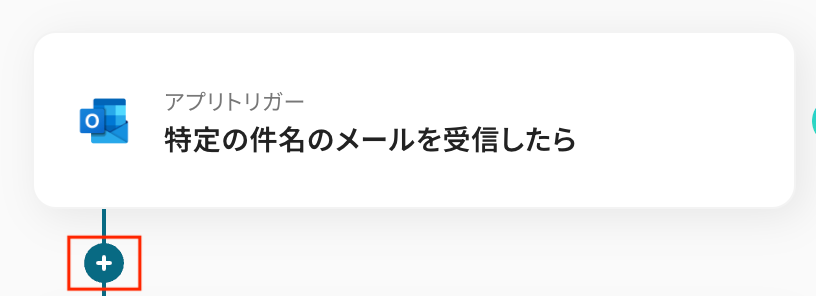
1.フローボットで、トリガーアクション下の+ボタンをクリックし分岐設定を追加
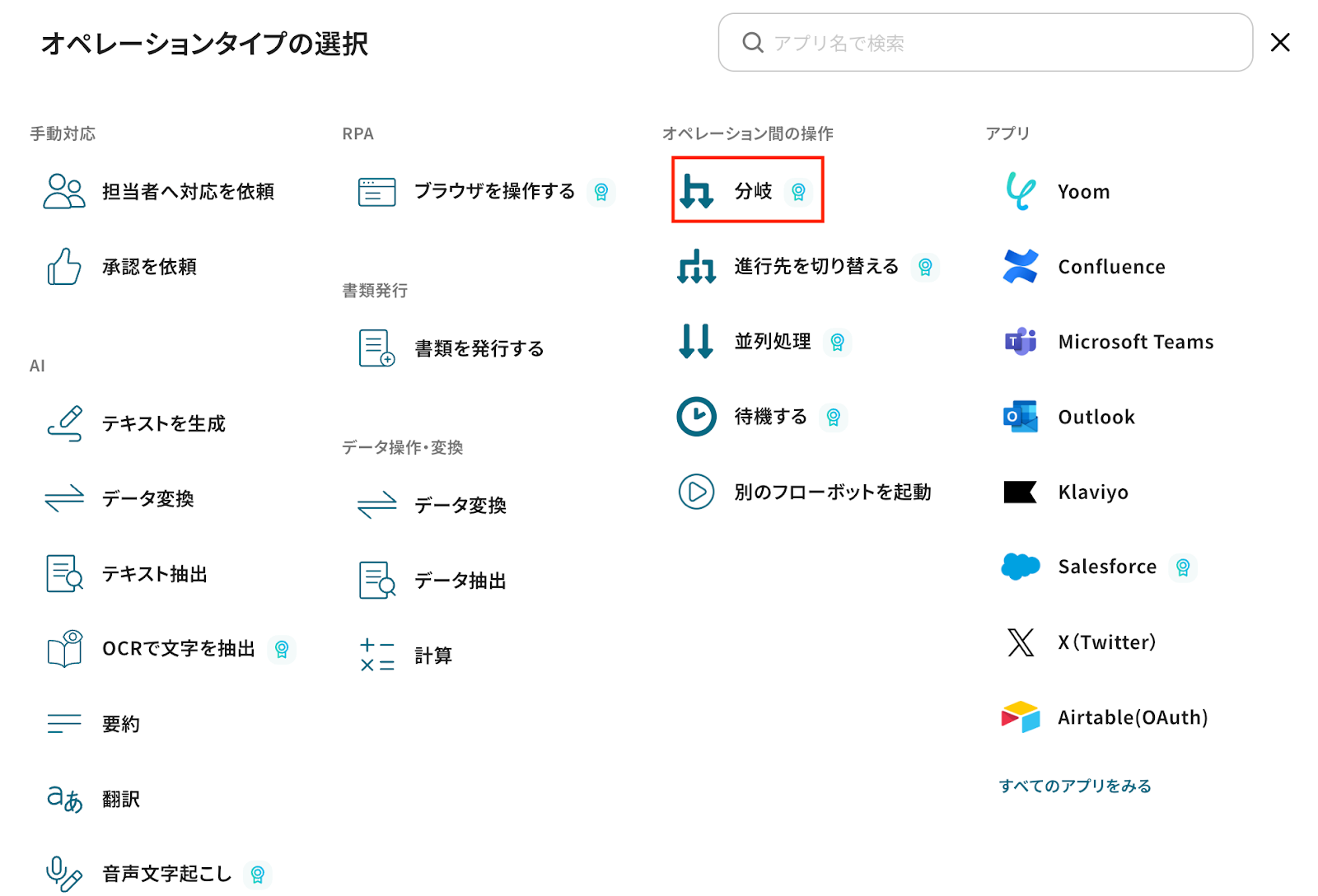
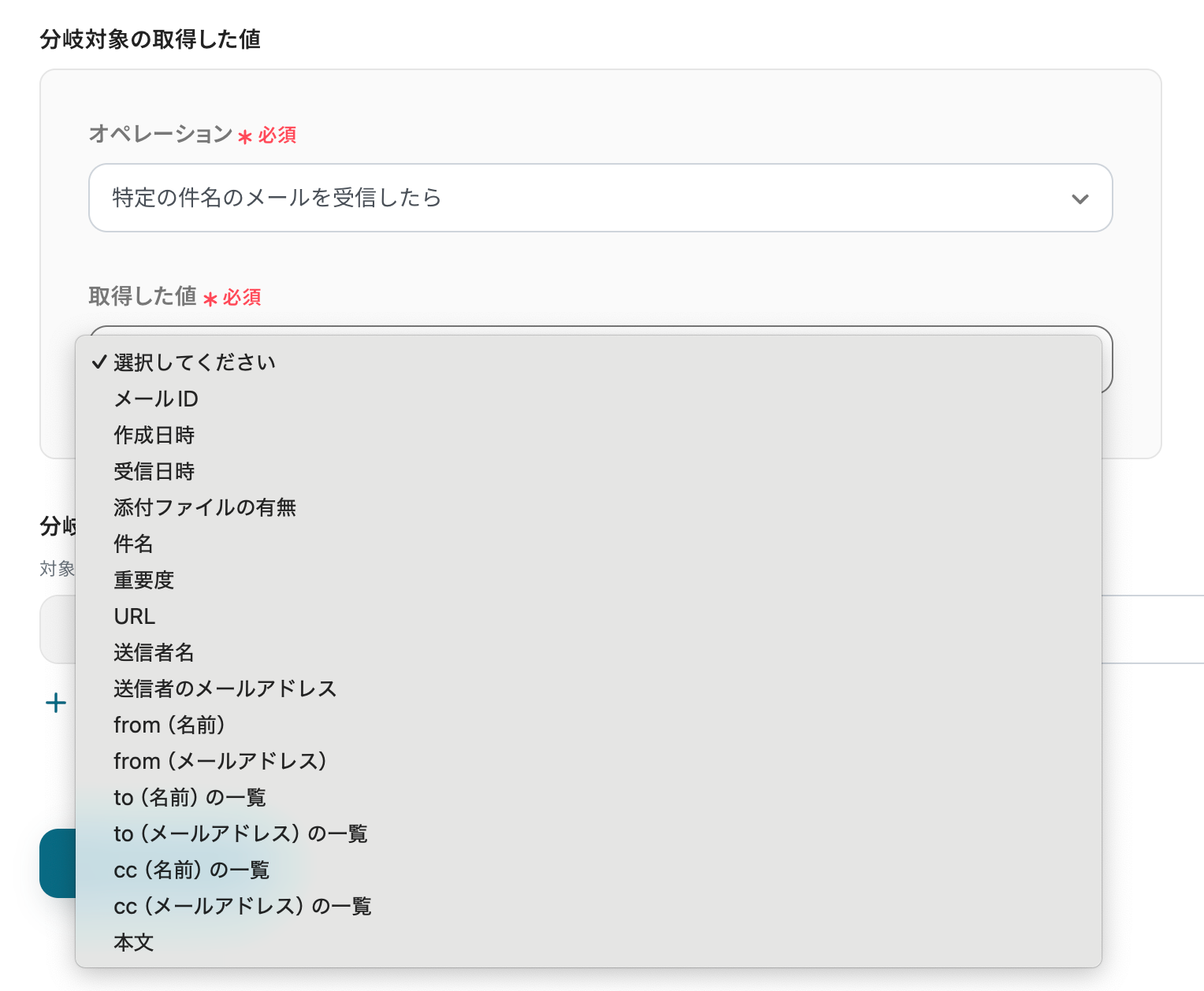
2.取得した値の項目から、分岐条件に利用する項目を設定します。
例えば「特定の差出人」から届いたメールを条件にしたい場合はfrom(メールアドレス)を利用します。
また、メール本文に「資料送付」などの特定キーワードを含む場合のみ分岐させたい場合は本文を条件項目として設定しましょう。
3.先ほど選択した項目から分岐条件を設定しましょう。
今回は例として、分岐条件を「メール本文に資料送付というキーワード含む場合」として、以下のとおり設定しました。
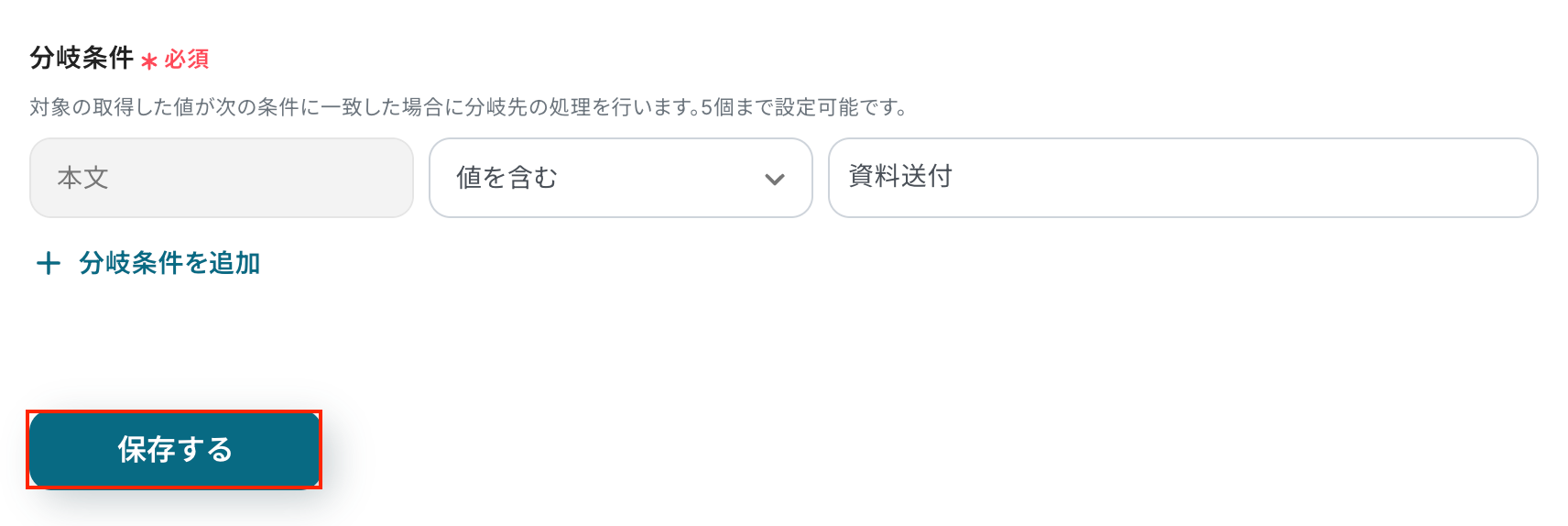
この設定により、本文に「資料送付」という値を含むメールを受け取った場合にのみ、フローボットが起動するように設定できます。
Q:連携が途中で失敗した場合の通知は?
A:フローボットでエラーが発生すると、Yoomに登録したメールアドレス宛に通知が届きます。
通知にはエラーが起きたオペレーションや詳細のリンクが記載されており、すぐに原因を確認できます。
まずは通知内容を確認し、設定の修正が必要な場合はYoomヘルプページを参照してください。
それでも解決しない場合は、お問い合わせ窓口からサポートにご連絡ください。
Q:共有メールボックスでも利用できますか?
A:可能です。
マイアプリ連携時に、社内などで共有しているアカウント(例:info@など)を選択してください。
フローボットごとに用途にあわせたアカウントを使用することで、個人用と代表用などの運用を柔軟に分けることが可能です。
※「Microsoft 365(旧Office 365)」には個人向けと法人向けプラン(Microsoft 365 Business)があります。
法人向けプランを契約していない場合、Yoomからの認証がうまくいかない可能性があるのでご注意ください。
プログラミング知識なしで手軽に構築できます。










