









・
Perplexity AIで資料作成を超効率化!使い方から実践レビューまで徹底解説

資料作成に追われる日々の中で、「もっと効率よくリサーチから構成作りまで進められたら」と感じたことはないでしょうか。
そんな課題を解決するのが、検索とAI生成を掛け合わせた対話型リサーチツール「Perplexity AI」です。
本記事では、Perplexityの基本的なサービス概要から、実際にプレゼン資料の構成を作成してみた実践レビューまでを詳しく解説します。
ビジネスの実務でどのように活用できるのか、その効果と便利な使い方をぜひチェックしてみてください!
🖊️Perplexity AIが資料作成に最適な3つの理由
Perplexity AIは、ただ質問に答えるだけでなく、資料作成の強力なアシスタントとして機能します。ここでは、資料作成に最適な3つの理由をご紹介します。
信頼性の高い情報収集と引用元の明記
Perplexityの大きな特徴は、回答の根拠となる情報源を参照しながら結果を提示してくれる点です。
一般的な生成AIでは、もっともらしい誤情報(ハルシネーション)が混ざることがありますが、Perplexityは出典を確認しながらリサーチを進めやすい設計になっています。
そのため、社内向けの企画書やクライアント向けの提案資料など、情報の正確性が求められるビジネスシーンでの調査に役立ちます。
高度なAIモデルを活用できる
Proプラン(有料版)では、より高性能なAIモデルを活用可能です。
2026年5月時点の公式情報では、GPT-5.2、Claude Sonnet 4.6、Gemini 3.1 Pro などの先進的なモデルが案内されています。
用途に応じてモデルや検索モードを使い分けることで、単なる情報収集だけでなく、論点整理や資料構成のたたき台作成まで効率化しやすくなるでしょう。
ファイル読み込み機能によるPDF資料の要約・分析
Perplexityには、PDF、テキスト、画像、音声、動画などのファイルをアップロードし、内容の要約や検索、文字起こし結果の分析に活用できる機能があります。
(※Proプランでは高度なAIモデル、画像生成、動画生成、ファイル分析が利用できますが、各機能にはプランに応じた利用上限やレート制限があります)
例えば、市場調査レポートや過去の社内資料を読み込ませて、「この資料の要点を3つにまとめて」と指示すれば、内容把握の初動を大きく短縮できます。
Web上の情報と手元の資料をあわせて整理したい場面でも便利です。
⭐Yoomは資料作成に向けたリサーチ業務を自動化できます
Yoomを使えば、情報収集やリサーチ結果の保存といった定型業務が自動化可能です。
APIの専門知識がなくても、「毎日決まったキーワードのニュースを検索してチャットに通知する」「調査した内容を自動でスプレッドシートに蓄積する」といった仕組みを構築できます。
[Yoomとは]
以下のようなテンプレートを利用し、リサーチ業務の自動化をぜひ体験してみてください!


- AirtableとAsanaを利用し、依頼からタスク作成までの流れを手作業で行っている方
- Airtableで受けた依頼内容をもとに、Asanaへタスクを自動で作成したいと考えている方
- 依頼内容の確認や担当者の割り振りといったタスク管理業務を効率化したいプロジェクトリーダーの方
- Airtableへのレコード登録をきっかけにAsanaのタスク作成が自動化されるため、手作業での転記や内容確認にかかっていた時間を削減できます。
- AIが依頼内容を分析して担当者や優先度を判断するため、タスクの割り振り業務が標準化され、特定の担当者に依存する状況を解消します。
- はじめに、AirtableとAsanaをYoomと連携します。
- 次に、トリガーでAirtableを選択し、「レコードが登録されたら」というアクションを設定します。
- 最後に、オペレーションでAIワーカーを設定し、「Airtableの依頼内容を分析し、緊急度・重要度に基づいた優先順位の判定、担当者の選定、期限の設定を自動で行い、Asanaにタスクを追加する」ためのマニュアル(指示)を作成します。
■このワークフローのカスタムポイント
- Airtableのトリガー設定では、連携対象となるベースIDやテーブルIDを任意で設定してください。また、レコードの作成日時を判定するフィールド名もカスタマイズが可能です。
- AIワーカーでは、タスクの担当者選定や期限設定のルールなど、ユーザーの運用に合わせてマニュアル(指示)を任意で設定できます。
- Airtable、AsanaのそれぞれとYoomを連携してください。AIワーカー内で使用するツール(アプリ)についてもマイアプリ連携が必要です。
- トリガーは5分、10分、15分、30分、60分の間隔で起動間隔を選択できます。
- プランによって最短の起動間隔が異なりますので、ご注意ください。
- AirtableのアウトプットはJSONPathから取得可能です。
- AIワーカーの基本設定は「【AIワーカー】基本的な設定方法」をご参照ください。
- AIワーカーの同時実行数・作成可能なAIワーカー数・利用可能なAIモデルはご契約中のプランによって異なります。
- AIワーカー内でご利用いただけるアプリやオペレーション等はフローボットの利用制限と同様です
- AIワーカーは、テスト実行でも本番実行と同様にタスクを消費しますのでご注意ください。詳細は「【AIワーカー】タスク実行数の計算方法」ご参照ください。
- AIワーカーはマニュアルを詳細に設定することで適切な処理を実行しやすくなります。詳細は「【AIワーカー】マニュアルの作成方法」をご参照ください。

- 案件資料から必要なタスクを洗い出し、WBSを構築する作業を効率化したいコンサルタントの方
- AIエージェントを活用して、客観的な視点でタスクの優先度や工数を判定させたい方
- Google DriveとNotionを連携させ、プロジェクト管理の初期設定を自動化したいプロジェクトマネージャーの方
- 資料をGoogle Driveに保存するだけでAIがタスク一覧を構成するため、ゼロからWBSを作成する手間を省き、プロジェクトの始動を早めることができます
- AIが資料の文脈に沿って各タスクの重要度を判定するため、担当者による判断のばらつきを抑え、精度の高いプロジェクト計画の策定を支援します
- はじめに、Google DriveとNotionをYoomと連携します
- 次に、トリガーでGoogle Driveを選択し、「特定のフォルダ内に新しくファイル・フォルダが作成されたら」というアクションを設定します
- 最後に、オペレーションで、プロジェクト資料の解析やWBSの自動生成を行うためのAIワーカーへのマニュアル(指示)を作成します
- Google Driveのトリガー設定では、処理の対象としたいフォルダを任意のフォルダIDで指定してください
- AIワーカーのオペレーションでは、利用したい任意のAIモデルを選択し、実行させたい内容に合わせてAIワーカーへの指示を自由に設定することが可能です
- Google Drive、NotionのそれぞれとYoomを連携してください。AIワーカー内で使用するツール(アプリ)についてもマイアプリ連携が必要です。
- トリガーは5分、10分、15分、30分、60分の間隔で起動間隔を選択できます。
- プランによって最短の起動間隔が異なりますので、ご注意ください。
- ダウンロード可能なファイル容量は最大300MBまでです。アプリの仕様によっては300MB未満になる可能性があるので、ご注意ください。
- トリガー、各オペレーションでの取り扱い可能なファイル容量の詳細は「ファイルの容量制限について」をご参照ください。
- AIワーカーの基本設定は「【AIワーカー】基本的な設定方法」をご参照ください。
- AIワーカーの同時実行数・作成可能なAIワーカー数・利用可能なAIモデルはご契約中のプランによって異なります。
- AIワーカー内でご利用いただけるアプリやオペレーション等はフローボットの利用制限と同様です。
- AIワーカーは、テスト実行でも本番実行と同様にタスクを消費しますのでご注意ください。詳細は「【AIワーカー】タスク実行数の計算方法」ご参照ください。
- AIワーカーはマニュアルを詳細に設定することで適切な処理を実行しやすくなります。詳細は「【AIワーカー】マニュアルの作成方法」をご参照ください。
✅【実践レビュー】Perplexityを使ってプレゼン資料の構成を実際に作ってみた

ここからは、実際にPerplexityを活用して、特定テーマの市場調査からプレゼン資料の構成案を作る流れをレビューします。
今回は「AIツールの市場動向」というテーマを例に進めました。
ステップ1:テーマの定義と情報の収集
まずは、Perplexityの検索欄に「AIツールの最新の市場動向と今後の予測について、直近データも踏まえて教えて」と入力します。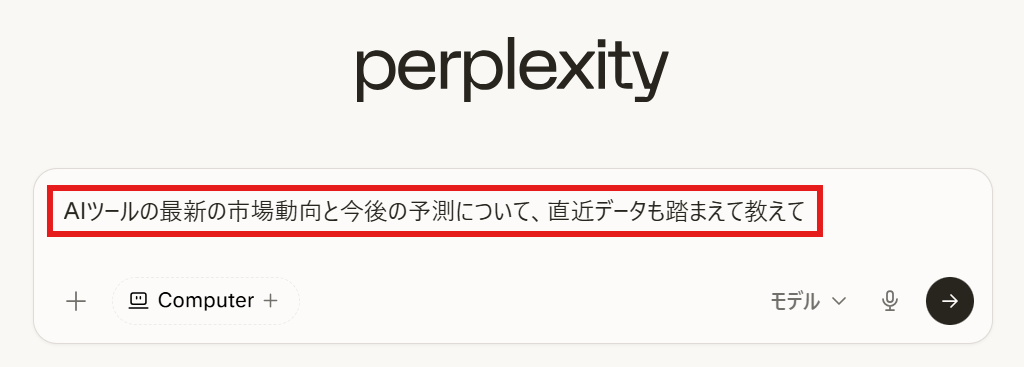
すると、関連する情報源を参照しながら要点が整理された回答が表示されました。
出典をたどりやすいため、資料に使えそうな情報の一次確認もしやすく、リサーチ初期のスピードが上がります。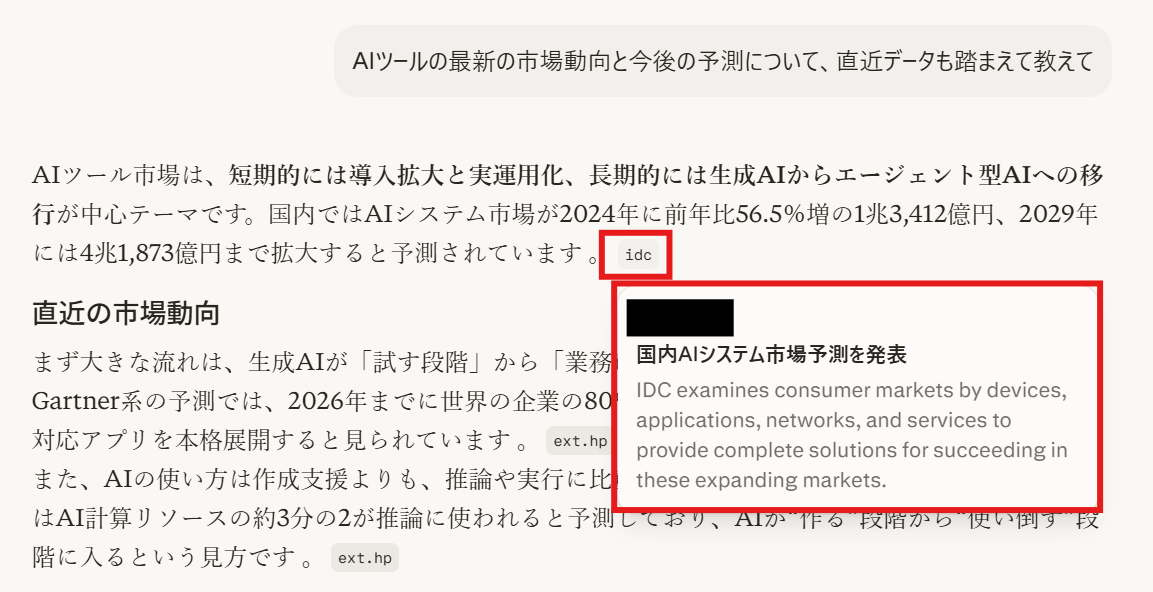
ステップ2:手元のPDF資料のアップロードと情報統合
次に、自社で過去に作成した「AI導入に関するアンケート結果」などのPDFファイルをアップロードし、「このPDFの内容と先ほど調べた市場動向をあわせて要点を整理して」と依頼します。
すると、外部情報と手元の資料を横断しながら、共通点や違いを把握しやすくなります。複数資料の読み比べを短時間で進めたいときに有効です。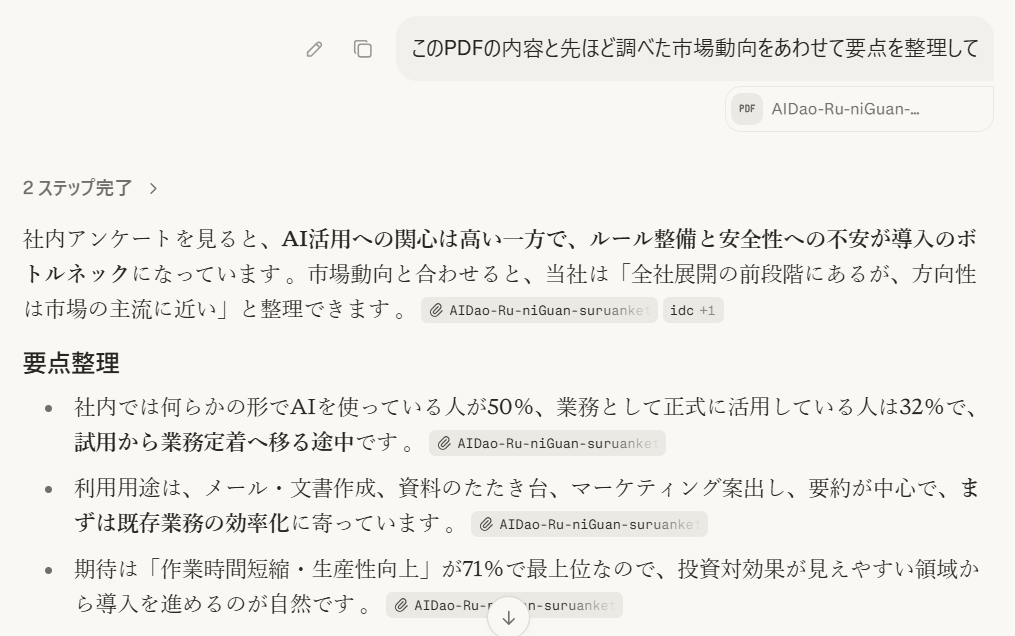
ステップ3:プレゼン用のスライド構成案を生成
情報が整理できたら、「この内容をもとに、プレゼン資料用の5枚のスライド構成(タイトル、現状、課題、解決策、結論)を作成して」と指示します。
すると、各スライドのタイトル案や盛り込むべきポイントのたたき台を短時間で作成できました。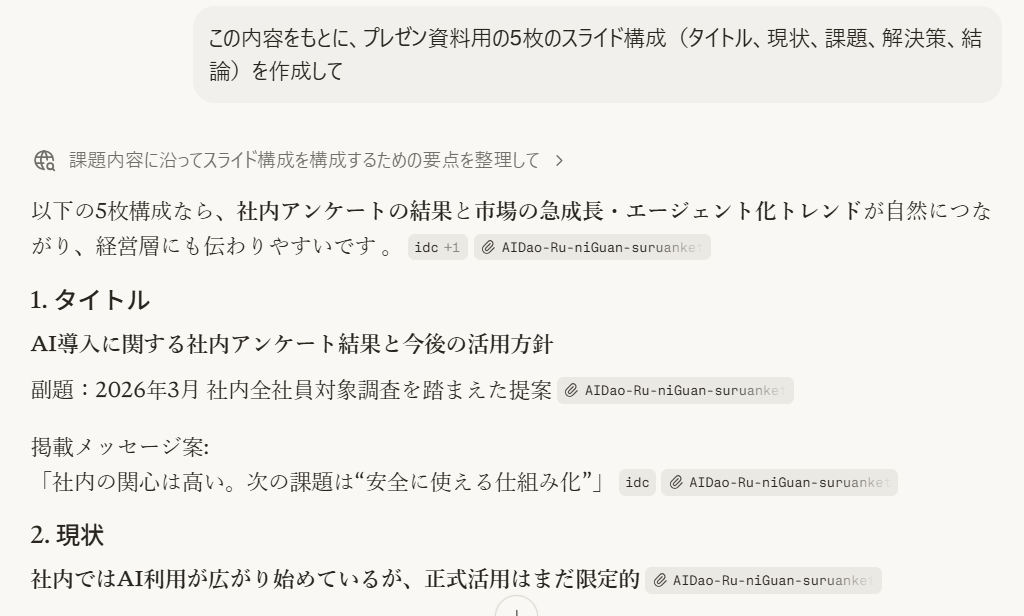
白紙の状態から構成を考える負担を減らせるのは大きなメリットですね!
ステップ4:図解生成ツールと組み合わせて仕上げる
最後に、Perplexityが出力した構成テキストを、テキストから図やビジュアルを生成できるツールに貼り付けて活用してみました。Perplexityでリサーチと構成作成を行い、その結果を図解ツールで視覚化することで、資料作成全体をさらに効率化できます。
今回はNapkin AIを使用。Napkin AIは、入力した文章をもとに図解やフローチャート、インフォグラフィック風のビジュアルに変換しやすいツールです。
Napkin AIを立ち上げると、以下のようにどのような方法で情報を入力するかを問われます。
今回は「テキストを貼り付ける」を選択しました。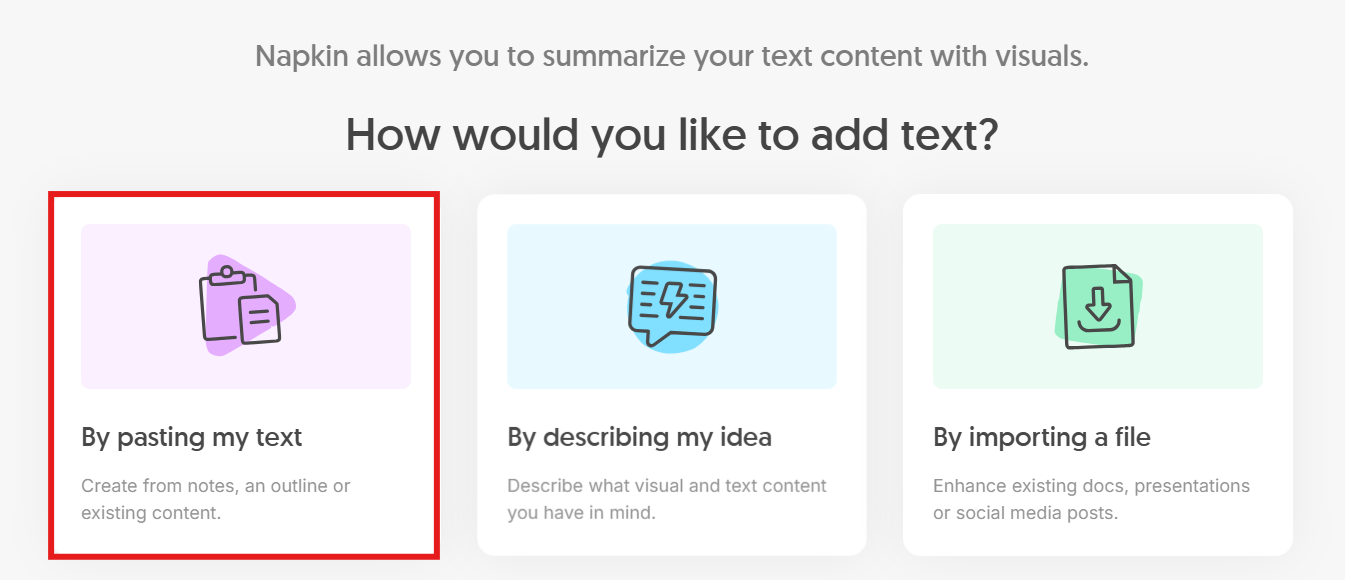
次の画面でPerplexityからコピーしたテキストをペーストし、「Generate Visual」をクリック。
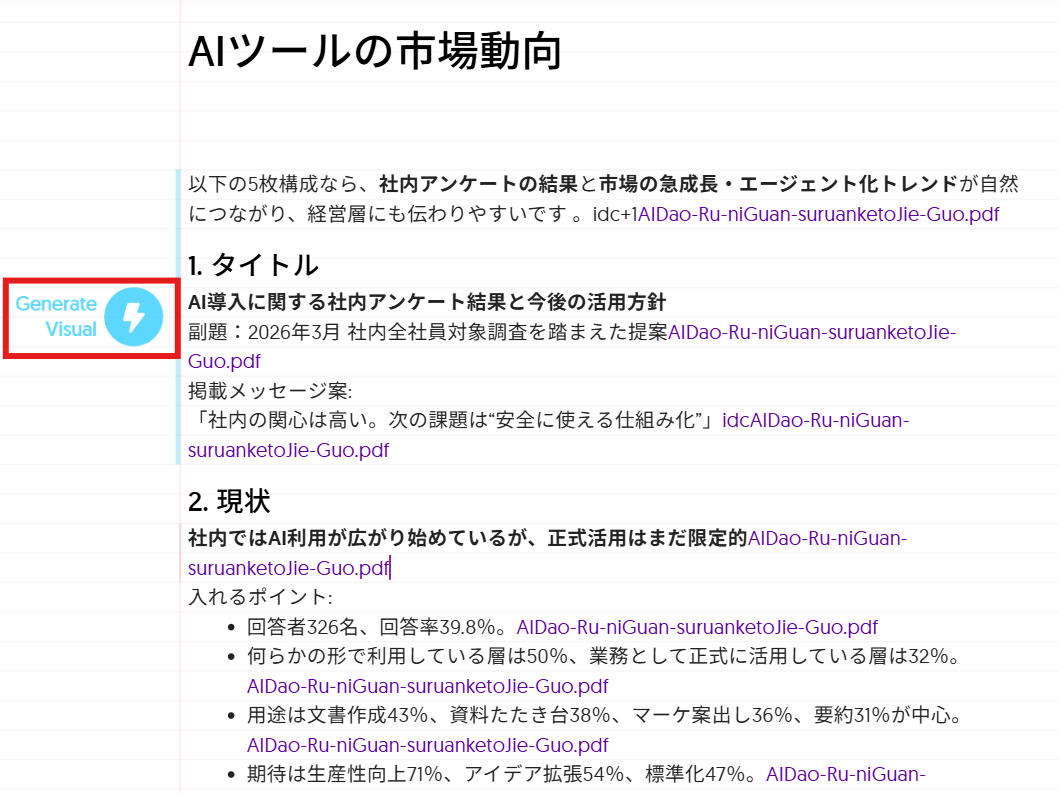
すると調査内容をもとにしたスライドが生成されました。
スライド部分にカーソルを合わせると右端にタブが表示されるので、必要に応じて色やフォントなどをカスタムしましょう。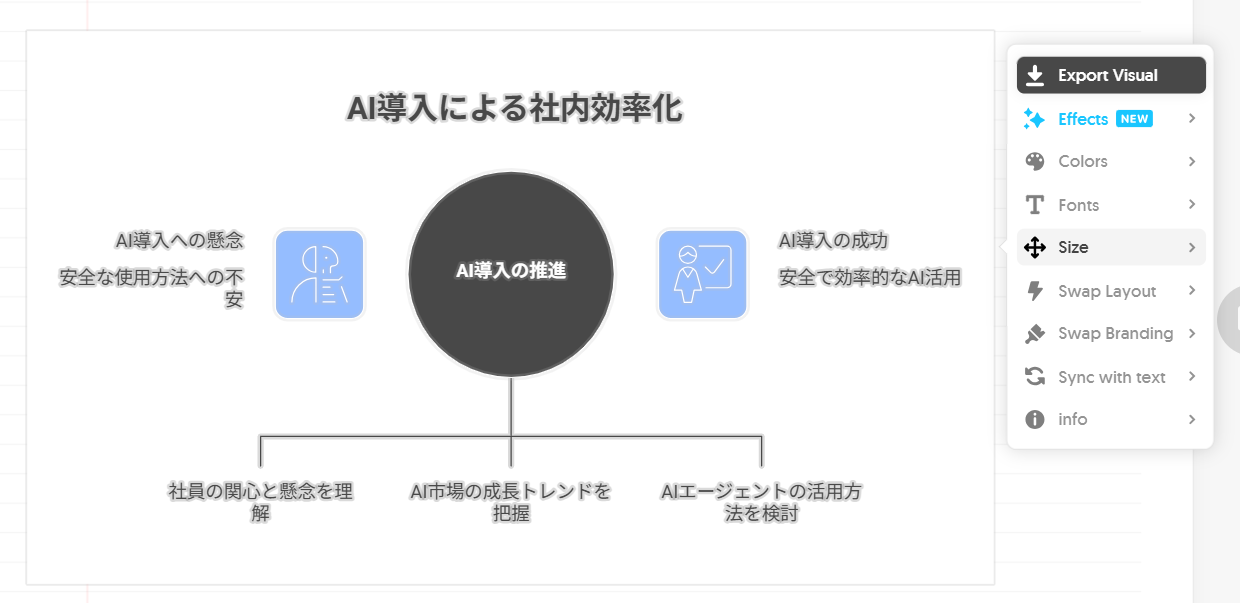
残り4枚のスライドも同じように作成します。
あっという間に分かりやすい資料ができました!
💡Perplexityで資料作成をさらに効率化するコツと注意
Perplexityは非常に便利なツールですが、使い方のコツを押さえることでさらに効果を発揮します。
資料作成時のポイントと注意点をまとめました。
求める出力を得るためのプロンプトの工夫
期待通りの資料構成を得るには、プロンプトに具体性を持たせることが重要です。
単に「〇〇について教えて」とするのではなく、「〇〇市場の課題を箇条書きで3点挙げて」「新入社員向けにわかりやすい言葉で、5章構成のアウトラインを作って」など、出力形式や対象読者を明確にすると、そのまま資料のたたき台として使いやすい回答を得やすくなります。
無料プランとProプランの機能の違い
無料プランでも基本的な検索は十分活用できますが、業務で本格的に使うならProプラン(有料版)のほうが柔軟です。
公式情報では、無料プランは基本検索を広く使える一方、Pro Searchは非常に限定的で、ファイルアップロードや高度なAIモデルの利用も制限があります。
一方Proプランでは、Pro Searchの利用枠が拡張され、高度なAIモデル、画像・動画生成、より広いファイル分析機能などが使えるようになります。
ただし、ファイルアップロードや各種高度機能は完全な無制限ではなく、各機能ごとに利用上限やレート制限が設定されています。
ハルシネーション(AIの誤り)対策としての裏付け確認
引用元を確認しやすいとはいえ、AIが情報を要約する過程でニュアンスが変わったり、解釈がずれたりする可能性はあります。
資料を社内外に公開する前には、提示された出典を実際に確認し、元データや文脈にズレがないかを人間の目で最終確認することが大切です。
📉まとめ
Perplexity AIは、信頼性の高い情報収集・引用元の明記・ファイル読み込みによる分析といった機能を備えており、ビジネスの現場でのリサーチ業務を大きく効率化できるツールです。
実践レビューで紹介したように、テーマの調査から手元資料との統合、スライド構成案の生成、さらに図解ツールとの組み合わせまで、一連の資料作成フローをスムーズに進められます。
一方で、出力の品質を高めるには具体的なプロンプトの工夫が欠かせません。また、AIによるハルシネーションのリスクを踏まえ、公開前には必ず出典の裏付け確認を行うことが重要です。
Perplexity AIを日常のリサーチ業務に取り入れつつ、さらにYoomのような自動化ツールと組み合わせることで、情報収集から資料完成までの工程をトータルで効率化できます。
ぜひ本記事を参考に、自分のワークフローに合った活用方法を試してみてください!
🚩Yoomでできること
Yoomを活用すれば、資料作成に伴うデータ収集やレポート出力の手間をさらに削減できます。
例えば、フォームに入力された情報をもとに自動でPDFの報告書を作成したり、データベースに新しい顧客情報が追加されたタイミングで自動的にドキュメントを発行したりすることが可能です。
Yoomには、ドキュメント作成やレポート業務を自動化する便利なテンプレートが豊富に用意されています。以下のテンプレートを活用して、さらなる業務効率化を目指してみてはいかがでしょうか。

- kintoneでの問い合わせ管理において、優先度付けの作業に手間を感じている担当者の方
- kintone AIエージェントのような機能を活用して、対応の迅速化を図りたいチームリーダーの方
- kintoneとSlackを連携させ、情報共有の自動化と効率化を推進したい方
- kintoneへのレコード登録後、AIが自動で内容を分析し優先度付けを行うため、手作業での確認と判断にかかる時間を削減できます。
- AIが一定の基準で優先度を判断することで、担当者による判断のばらつきを防ぎ、業務の属人化解消と対応品質の安定化に繋がります。
- はじめに、kintoneとSlackをYoomと連携します。
- 次に、トリガーでkintoneを選択し、「レコードが登録されたら(Webhook起動)」を設定します。
- 最後に、オペレーションでAIワーカーを選択し、kintoneから取得したレコード内容を基に、優先度を自動で判定してkintoneのデータ更新とSlack通知を行うためのマニュアル(指示)を作成します。
■このワークフローのカスタムポイント
- AIワーカーの設定では、利用したい任意のAIモデルを選択してください。
- 同じくAIワーカーで、kintoneのレコード内容からどのように優先度を判定するか、具体的な指示を任意で設定してください。
- Slackの通知先としたいチャンネルや、通知するメッセージの内容は任意で設定することが可能です。
- kintone、SlackのそれぞれとYoomを連携してください。AIワーカー内で使用するツール(アプリ)についてもマイアプリ連携が必要です。
- AIワーカーの基本設定は「【AIワーカー】基本的な設定方法」をご参照ください。
- AIワーカーの同時実行数・作成可能なAIワーカー数・利用可能なAIモデルはご契約中のプランによって異なります。
- AIワーカー内でご利用いただけるアプリやオペレーション等はフローボットの利用制限と同様です。
- AIワーカーは、テスト実行でも本番実行と同様にタスクを消費しますのでご注意ください。詳細は「【AIワーカー】タスク実行数の計算方法」ご参照ください。
- AIワーカーはマニュアルを詳細に設定することで適切な処理を実行しやすくなります。詳細は「【AIワーカー】マニュアルの作成方法」をご参照ください。
■このテンプレートをおすすめする方
- 新入社員のアカウント発行やメール案内の手作業を自動化し、業務効率を向上させたい人事担当者の方
- 複数のツールへのユーザー登録作業における入力ミスや漏れを防ぎたい管理部門の方
- AIワーカーを活用して、内定者一人ひとりに合わせた親しみやすいウェルカムメールを自動で作成・送付したい方
■このテンプレートを使うメリット
- 入社前の適切なタイミングでアカウント発行と案内が自動実行されるため、入社直前の繁忙期における事務作業の工数を削減できます。
- AIワーカーがパーソナライズされたメール文面を自動生成することで、事務的な案内だけでなく歓迎の気持ちを伝え、内定者のエンゲージメントを高めることができます。
■フローボットの流れ
- はじめに、Google スプレッドシート、Google Drive、Google Workspace、cybozu.com共通管理、Gmail、SlackをYoomと連携します。
- 次に、スケジュールトリガーにより、あらかじめ設定したタイミングでフローを起動します。
- 最後に、AIワーカーで、入社前の内定者検知からメールアドレスの生成、ウェルカムメールの作成までを行うマニュアル(指示)を作成します。
■このワークフローのカスタムポイント
- 「入社7日前」や「入社3日前」といった情報をAIワーカーへの指示(プロンプト)に記載することで、検知対象となるレコードを任意に設定できます。
- AIワーカーへの指示(プロンプト)を編集することで、自社の社風に合わせたメールのトーン&マナーや、メールアドレスの生成ルールをカスタマイズ可能です。
- Slackで通知するチャンネルやメッセージ内容を、受け入れ部署や担当者に合わせて柔軟に変更できます。
■注意事項
- Google スプレッドシート、Google Drive、Google Workspace、cybozu.com共通管理、Gmail、SlackのそれぞれとYoomを連携してください。AIワーカー内で使用するツール(アプリ)についてもマイアプリ連携が必要です。
- Google Workspaceはチームプラン・サクセスプランでのみご利用いただけるアプリとなっております。フリープラン・ミニプランの場合は設定しているフローボットのオペレーションやデータコネクトはエラーとなりますので、ご注意ください。
- チームプランやサクセスプランなどの有料プランは、2週間の無料トライアルを行うことが可能です。無料トライアル中には制限対象のアプリを使用することができます。
- ダウンロード可能なファイル容量は最大300MBまでです。アプリの仕様によっては300MB未満になる可能性があるので、ご注意ください。
- トリガー、各オペレーションでファイルを使用する際は、「ファイルの容量制限について」をご参照ください。
- AIワーカーの基本設定は「【AIワーカー】基本的な設定方法」をご参照ください。
- AIワーカーの同時実行数・作成可能なAIワーカー数・利用可能なAIモデルはご契約中のプランによって異なります。
- AIワーカー内でご利用いただけるアプリやオペレーション等はフローボットの利用制限と同様です。
- AIワーカーは、テスト実行でも本番実行と同様にタスクを消費しますのでご注意ください。詳細は「【AIワーカー】タスク実行数の計算方法」ご参照ください。
- AIワーカーはマニュアルを詳細に設定することで適切な処理を実行しやすくなります。詳細は「【AIワーカー】マニュアルの作成方法」をご参照ください。
プログラミング知識なしで手軽に構築できます。










