









・
生成AIでの個人情報管理:リスクを避けるための安全対策と設定ガイド

生成AIは、日々の業務を効率化する上で欠かせない存在となっていますが、個人情報や機密情報の取り扱いについては、多くのユーザーや企業が慎重な判断を迫られています。
本記事では、生成AIにおける個人情報のリスクを整理し、安全に活用するための設定や対策について解説します。
💡生成AI利用における個人情報の取り扱いが注目される理由

その一方で、AIに入力したデータがどのように処理され、どこへ保管されるのかという点への関心が高まっています。
特に、入力した内容がAIモデルの学習に利用され、将来的に他者への回答として意図せず出力されてしまうリスクは、企業にとって無視できない課題です。社会的信用の維持とガバナンスの観点から、適切な知識に基づいた運用が求められています。
✨Yoomは生成AIへの機密情報入力を自動でマスキングできます
👉Yoomとは?ノーコードで業務自動化につながる!生成AIを業務に組み込む際、セキュリティの不安を解消する一つの手段が「自動化による制御」です。Yoomを活用すれば、AIにデータを渡す前に、特定の個人情報や機密情報を自動で検知し、伏せ字(マスキング)にしてから処理を行うワークフローを構築できます。
これにより、人間が誤って機密情報を入力してしまうミスを防ぎながら、AIの利便性を最大限に引き出すことが可能です。以下のテンプレートを活用して、安全な自動化を体験してみましょう。
■概要日々受信する大量のメールの確認や、その内容をチームに共有する作業に時間を取られていませんか。重要な情報が埋もれてしまったり、対応が遅れてしまったりすることもあるかもしれません。このワークフローを活用すれば、特定のメールを受信した際に、AIが自動で内容を取得・要約し、Google Chatに通知することが可能です。メール対応業務を効率化し、重要な情報の見逃しを防ぎます。
■このテンプレートをおすすめする方- 大量のメール対応に追われ、情報整理の時間を短縮したいと考えている方
- チーム内での情報共有を円滑にし、対応速度を向上させたいマネージャーの方
- AIを活用して、日々の定型業務を自動化したいと考えている全てのビジネスパーソン
■このテンプレートを使うメリット- AIがメール内容を自動で要約するため、全文を読む手間が省け、情報確認にかかる時間を短縮できます。
- 重要なメールの内容がGoogle Chatに即時通知されるため、確認漏れや対応遅延といったリスクの軽減に繋がります。
■フローボットの流れ- はじめに、Google ChatをYoomと連携します。
- 次に、トリガーでメール機能を選択し、「メールを受信したら」というアクションを設定します。
- 次に、オペレーションでAI機能を追加し、受信したメール本文から必要な情報を抽出するよう設定します。
- 続いて、オペレーションで要約機能を追加し、抽出したテキストを任意の文字数で要約します。
- 最後に、オペレーションでGoogle Chatの「スペースにメッセージを送信」アクションを設定し、要約した内容を指定のスペースに通知します。
※「トリガー」:フロー起動のきっかけとなるアクション、「オペレーション」:トリガー起動後、フロー内で処理を行うアクション
■このワークフローのカスタムポイント- メール機能のトリガー設定では、自動化の対象とする受信用メールアドレスや、件名・本文のキーワードといった起動条件を任意で設定してください。
- AI機能では、受信したメール本文からどのテキストを抽出するか、例えば「会社名」や「要件」などの項目を任意で指定することが可能です。
- 要約機能では、要約の対象とするテキストや、出力する文字数を任意で設定できます。
- Google Chatへの通知設定では、メッセージを送信するスペースやメンション先、メッセージ本文の内容を自由にカスタマイズしてください。
■注意事項- Google ChatとYoomを連携してください。
- Google Chatとの連携はGoogle Workspaceの場合のみ可能です。詳細は「Google Chatでスペースにメッセージを送る方法」を参照ください。
■概要Discordでの活発な議論や情報共有は有益ですが、後から内容を追いかけたり、重要な情報をGoogleドキュメントに手作業でまとめたりする業務に手間を感じてはいないでしょうか。このワークフローを活用すれば、Discordの特定チャンネルへの投稿をトリガーに、AIが自動で内容を要約し、指定のGoogleドキュメントへテキストを追加します。これにより、議事録作成やナレッジ共有にかかる工数を削減し、情報資産の蓄積を円滑に進めることが可能です。■このテンプレートをおすすめする方- Discordの議論をGoogleドキュメントで議事録として管理しているコミュニティマネージャーの方
- Discordでの情報共有が多く、内容の要約と整理に時間をかけているプロジェクトリーダーの方
- DiscordとGoogleドキュメントを連携させて、情報ストックの自動化を実現したいと考えている方
■このテンプレートを使うメリット- Discordへの投稿が自動で要約されGoogleドキュメントに記録されるため、手作業での転記やまとめ作業にかかる時間を短縮することができます
- 手作業による情報の転記漏れや、要約時の重要なポイントの見落としといったヒューマンエラーを防ぎ、情報の正確性を保つことに繋がります
■フローボットの流れ- はじめに、DiscordとGoogleドキュメントをYoomと連携します
- 次に、トリガーでDiscordを選択し、「チャンネルでメッセージが送信されたら」というアクションを設定し、対象のチャンネルを指定します
- 次に、オペレーションでAI機能の「テキスト抽出」アクションを設定し、Discordの投稿メッセージを取得します
- 続けて、オペレーションでAI機能の「要約する」アクションを設定し、抽出したテキストを要約します
- 最後に、オペレーションでGoogleドキュメントの「文末にテキストを追加」アクションを設定し、要約したテキストを指定のドキュメントに追加します
※「トリガー」:フロー起動のきっかけとなるアクション、「オペレーション」:トリガー起動後、フロー内で処理を行うアクション■このワークフローのカスタムポイント- Googleドキュメントに追加するテキストは、AIの要約結果だけでなく、Discordの投稿者名や投稿日時など、トリガーで取得した情報を自由に組み合わせて設定してください
- AI機能で要約するアクションでは、要約後の文字数を任意で指定することが可能です。用途に応じて適切な文字数に調整してください
■注意事項- DiscordとGoogleドキュメントのそれぞれとYoomを連携してください。
- トリガーは5分、10分、15分、30分、60分の間隔で起動間隔を選択できます。
- プランによって最短の起動間隔が異なりますので、ご注意ください。


■このテンプレートをおすすめする方
- 大量のメール対応に追われ、情報整理の時間を短縮したいと考えている方
- チーム内での情報共有を円滑にし、対応速度を向上させたいマネージャーの方
- AIを活用して、日々の定型業務を自動化したいと考えている全てのビジネスパーソン
■このテンプレートを使うメリット
- AIがメール内容を自動で要約するため、全文を読む手間が省け、情報確認にかかる時間を短縮できます。
- 重要なメールの内容がGoogle Chatに即時通知されるため、確認漏れや対応遅延といったリスクの軽減に繋がります。
■フローボットの流れ
- はじめに、Google ChatをYoomと連携します。
- 次に、トリガーでメール機能を選択し、「メールを受信したら」というアクションを設定します。
- 次に、オペレーションでAI機能を追加し、受信したメール本文から必要な情報を抽出するよう設定します。
- 続いて、オペレーションで要約機能を追加し、抽出したテキストを任意の文字数で要約します。
- 最後に、オペレーションでGoogle Chatの「スペースにメッセージを送信」アクションを設定し、要約した内容を指定のスペースに通知します。
■このワークフローのカスタムポイント
- メール機能のトリガー設定では、自動化の対象とする受信用メールアドレスや、件名・本文のキーワードといった起動条件を任意で設定してください。
- AI機能では、受信したメール本文からどのテキストを抽出するか、例えば「会社名」や「要件」などの項目を任意で指定することが可能です。
- 要約機能では、要約の対象とするテキストや、出力する文字数を任意で設定できます。
- Google Chatへの通知設定では、メッセージを送信するスペースやメンション先、メッセージ本文の内容を自由にカスタマイズしてください。
■注意事項
- Google ChatとYoomを連携してください。
- Google Chatとの連携はGoogle Workspaceの場合のみ可能です。詳細は「Google Chatでスペースにメッセージを送る方法」を参照ください。


- Discordの議論をGoogleドキュメントで議事録として管理しているコミュニティマネージャーの方
- Discordでの情報共有が多く、内容の要約と整理に時間をかけているプロジェクトリーダーの方
- DiscordとGoogleドキュメントを連携させて、情報ストックの自動化を実現したいと考えている方
- Discordへの投稿が自動で要約されGoogleドキュメントに記録されるため、手作業での転記やまとめ作業にかかる時間を短縮することができます
- 手作業による情報の転記漏れや、要約時の重要なポイントの見落としといったヒューマンエラーを防ぎ、情報の正確性を保つことに繋がります
- はじめに、DiscordとGoogleドキュメントをYoomと連携します
- 次に、トリガーでDiscordを選択し、「チャンネルでメッセージが送信されたら」というアクションを設定し、対象のチャンネルを指定します
- 次に、オペレーションでAI機能の「テキスト抽出」アクションを設定し、Discordの投稿メッセージを取得します
- 続けて、オペレーションでAI機能の「要約する」アクションを設定し、抽出したテキストを要約します
- 最後に、オペレーションでGoogleドキュメントの「文末にテキストを追加」アクションを設定し、要約したテキストを指定のドキュメントに追加します
- Googleドキュメントに追加するテキストは、AIの要約結果だけでなく、Discordの投稿者名や投稿日時など、トリガーで取得した情報を自由に組み合わせて設定してください
- AI機能で要約するアクションでは、要約後の文字数を任意で指定することが可能です。用途に応じて適切な文字数に調整してください
- DiscordとGoogleドキュメントのそれぞれとYoomを連携してください。
- トリガーは5分、10分、15分、30分、60分の間隔で起動間隔を選択できます。
- プランによって最短の起動間隔が異なりますので、ご注意ください。
🤔生成AIに個人情報を入力する際に注意すべきリスク

-
学習モデルへの転用:
多くの生成AIサービスでは、デフォルトの設定において、ユーザーの入力内容を「サービスの向上(学習)」のために利用します。これにより、入力した機密情報がAIの知識の一部となり、第三者のプロンプトに対して回答として提示される可能性がゼロではありません。 -
プロンプト経由の意図しない情報流出:
従業員がリテラシー不足から、顧客名や会議の議事録、未発表の社内プロジェクト名などをそのままAIに入力してしまうことで、外部のクラウド環境に情報が送信されてしまいます。 -
法的・社会的リスク:
日本の個人情報保護法では、個人情報の「利用目的の特定」や「本人の同意」が必要です。ガイドラインに違反すると、法的な是正勧告や企業の社会的信用の低下を招く可能性があります。2023年6月、個人情報保護委員会(PPC)は生成AIの利用に関する注意喚起を公表しており、このガイダンスを遵守することが企業の信頼性向上につながります。
📒主要な生成AIのプライバシー設定と学習制限の手順
-
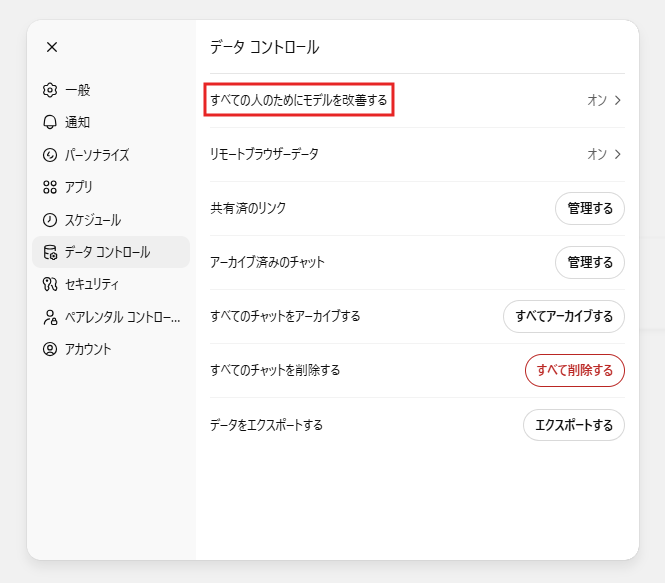
ChatGPT: Web版およびアプリ版の設定内にある「データコントロール」項目において、「すべての人のためにモデルを改善する」という項目をオフにする必要があります。また、より確実に情報を残さない方法として、ChatGPTには「一時チャット(Temporary Chat)」機能も搭載されています。
この機能を使用すると、会話履歴が保存されず、学習にも使用されないため、機密性の高い作業を行う際には有効です。 ただし、一時チャット機能を使用した場合でも、ユーザーの画面上の履歴には残りませんが、OpenAI側のバックエンドサーバーには安全性監視(不正利用の検知など)の目的で最大30日間データが保持されます。
-
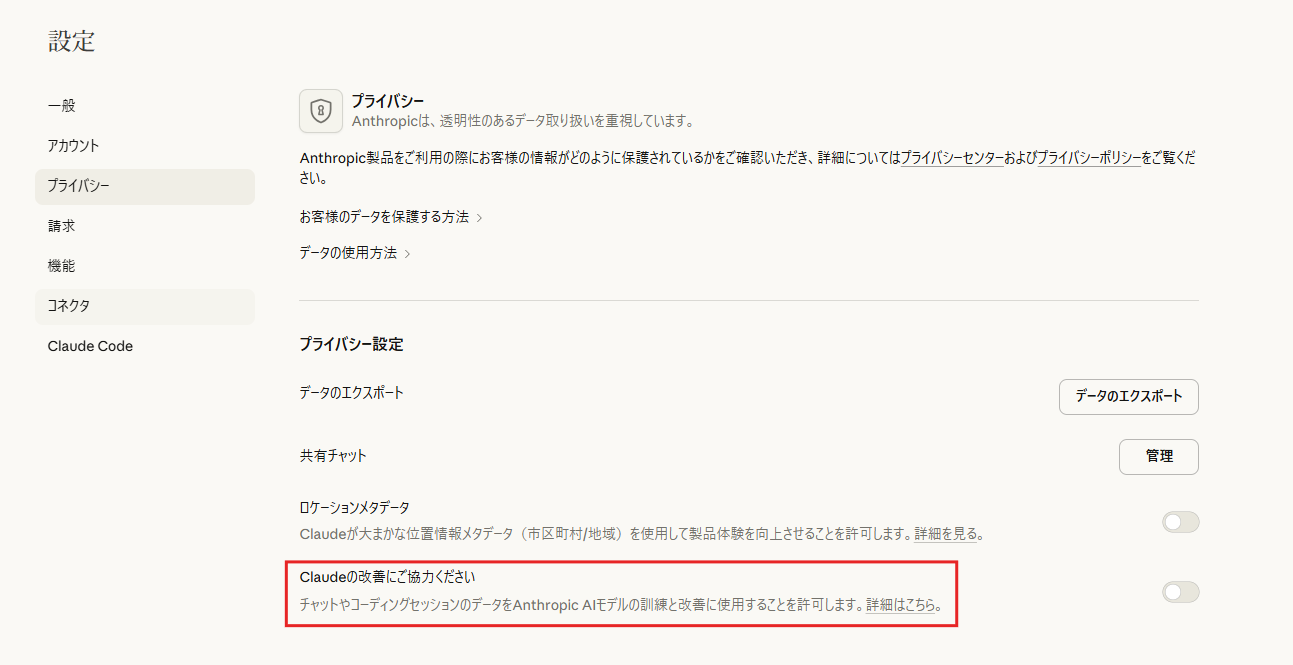
Claude: 無料版や個人向け有料版では、デフォルトで学習に利用される設定となっているため、設定のプライバシーから「Claudeの改善にご協力ください」をオフにする必要があります。
Enterpriseプランではデフォルトで学習に使用されない仕様となっていますが、組織アカウントでは管理者が全メンバーの学習設定を一括で制御することも可能です。
-
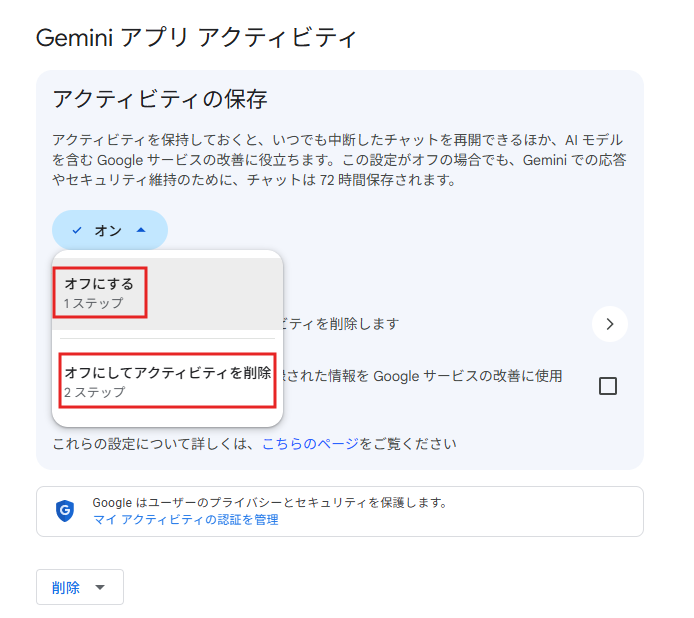
Gemini: ブラウザ版のGeminiでは、Googleアカウントでログインし、画面左側のメニューの「設定とヘルプ」から「アクティビティ」を選択。
「Geminiアプリアクティビティ」の項目で「オフにする」または「オフにしてアクティビティを削除」を選択することで制御可能です。
ただし、履歴を遡って確認できなくなる点に注意が必要です。(なお、個人向けプランでは安全性維持のため Google内部で最大72時間データが保持されます)
📊【検証】個人情報を伏せた状態でAIの売上分析の精度はどう変わるか
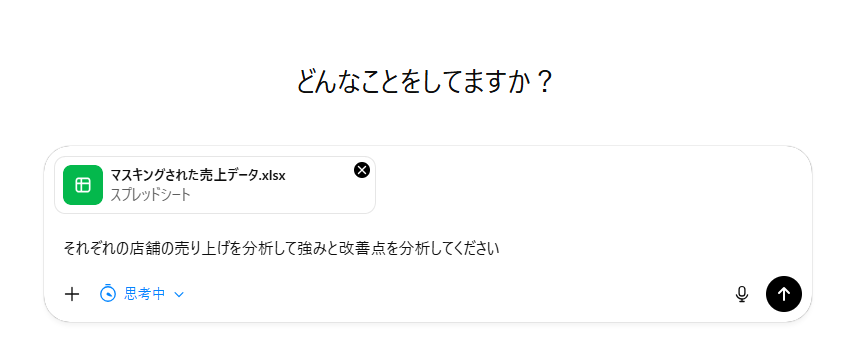
そこで、実際に顧客名や店舗名を抽象化した状態で、AIにそれぞれの店舗の売上の分析を実施してもらう検証を行いました。
検証内容:
特定の顧客や店舗に関する売上データを元に、AIに各店舗の売り上げの分析を行わせます。
この際、顧客名の代わりに「顧客A」、店舗名の代わりに「地方都市の店舗1」といった抽象化を行い、AIにデータを連携しました。
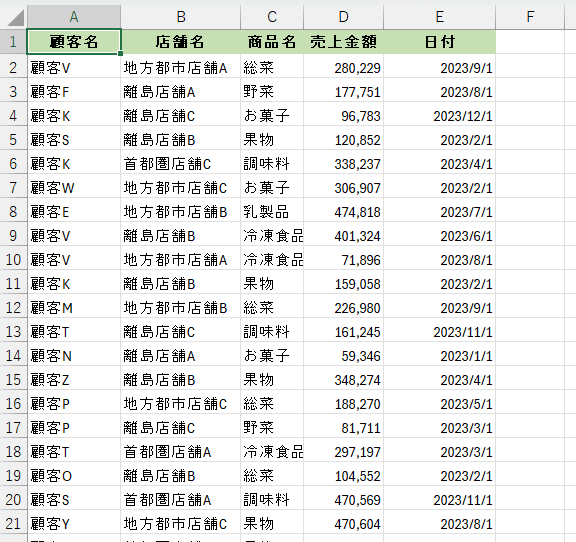
売り上げデータをChatGPTに読み込ませて「それぞれの店舗の売り上げを分析して強みと改善点を分析してください」と依頼してみました。
すると、下記のように売り上げ明細を基に強みや弱みを洗い出してくれました。
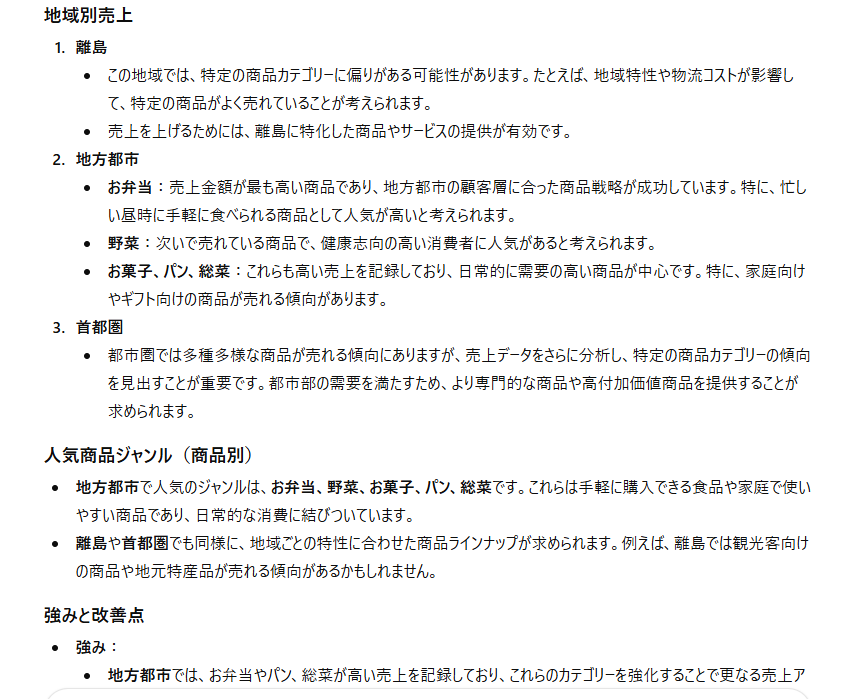
検証結果:
顧客名や店舗名を伏せた状態であっても、AIが生成した売上の分析に質的な変化は見られませんでした。AIは固有名詞(顧客名や店舗名)よりも、売上金額や商品名といった売上データそのものを重視して回答を生成しているため、適切なマスキングを行っても十分に高精度な分析結果が得られることを確認できました。
ただし、今回はダミーデータを使用したため、特徴を的確にまとめることは難しかったです。しかし、実際に明細が増えていくと、より専門的なデータになると予想されます。
例えば、店舗名や商品名についても「店舗A」のような一律な名称ではなく、地方都市や特定の業態を反映した情報を加えた方が、より正確な分析ができるはずです。
マスキングを行いながらも、あまりにも情報を絞り過ぎず、大まかな傾向を残しておくことで、より有益なデータが得られると感じています。
✅企業が安全に生成AIを活用するための具体的な対策
- 社内ガイドラインの策定: 入力してよい情報の範囲を明確にし、利用禁止事項やオプトアウト設定の徹底をルール化しましょう。
- 技術的アプローチの導入: APIを利用したセキュアな環境の構築や、実データの代わりに 「合成データ(実データの特徴を持つ架空データ)」を利用してテストを行う手法 が有効です。
- 継続的なリテラシー教育: AIの仕組みやリスクは日々変化しています。 従業員に対して定期的な研修を行い、最新の動向を共有し続けること が、最大の防御となります。
📈まとめ
特に、生成AIがどのように学習し、データを扱うかを理解した上で、安全対策を徹底することが、企業の信頼性を保つ鍵となります。
これからも生成AIを安心して活用できる環境を整えるために、ユーザー、企業全体で意識していきましょう。
⭐Yoomでできること
Yoomは、100名以上の従業員が利用する企業でも安心して導入できるセキュリティを備えています。データの暗号化はもちろん、API連携を通じたセキュアなAI活用により、個人情報を守りながら業務の自動化を実現 します。
日々の煩雑な業務を安全に、かつスピーディに改善するために、まずは以下のテンプレートから試してみませんか。
■概要
Outlookに新しいメールが届いたらAIで情報を抽出して、Backlogに抽出した内容を課題として追加するフローです。
OutlookやGmailなどからメールを転送するか、Yoomのメールアドレスに直接メールを送信することでも使用可能です。
Backlogの追加項目やメールからのテキスト抽出項目は自由に変更してご利用ください。
■注意事項
・Outlook、BacklogそれぞれとYoomを連携してください。
・Microsoft365(旧Office365)には、家庭向けプランと一般法人向けプラン(Microsoft365 Business)があり、一般法人向けプランに加入していない場合には認証に失敗する可能性があります。
・AIオペレーションはチームプラン・サクセスプランでのみご利用いただける機能(オペレーション)となっております。
・フリープラン・ミニプランの場合は設定しているフローボットのオペレーションはエラーとなりますので、ご注意ください。
・チームプランやサクセスプランなどの有料プランは、2週間の無料トライアルを行うことが可能です。無料トライアル中には制限対象のアプリやAI機能(オペレーション)を使用することができます。
■概要申し込みメールを受信するたびに、内容を確認して手作業で見積書を作成し、メールで送付する業務に手間を感じていませんか。人の手による作業では、情報の転記ミスや対応の遅れが発生してしまうこともあります。このワークフローを活用すれば、受信したメールの内容をAIが自動で解析し、その情報をもとにMicrosoft Excelで見積書を作成、Outlookで送信するまでの一連の流れを自動化することが可能です。
■このテンプレートをおすすめする方- 申し込みメールをもとにしたMicrosoft Excelでの見積書作成に時間がかかっている方
- 手作業による情報転記ミスを減らし、見積書の送付業務を正確に行いたいと考えている方
- Outlookでの定型的なメール送信を自動化し、顧客対応の迅速化を図りたい方
■このテンプレートを使うメリット- メール受信を起点に見積書作成から送信までが自動化されるため、これまで手作業に費やしていた時間を短縮できます。
- 手作業でのデータ転記が減ることで、入力間違いや項目漏れといったヒューマンエラーを防ぎ、見積書の正確性を高めます。
■フローボットの流れ- はじめに、Microsoft ExcelとOutlookをYoomと連携します。
- 次に、トリガーでメールトリガーを選択し、「特定の条件に合致した申し込みメールを受信したら」フローが起動するように設定します。
- 次に、オペレーションでAI機能の「テキストからデータを抽出する」を設定し、メール本文から見積書作成に必要な情報を抽出します。
- 次に、オペレーションでMicrosoft Excelの「見積書を発行」アクションを設定し、抽出した情報をもとに見積書ファイルを作成します。
- 最後に、オペレーションでOutlookの「メールを送信する」アクションを設定し、作成した見積書を添付して自動で送信します。
※「トリガー」:フロー起動のきっかけとなるアクション、「オペレーション」:トリガー起動後、フロー内で処理を行うアクション
■このワークフローのカスタムポイント- メールトリガーでは、件名や差出人など、フローを起動させたい申し込みメールの条件を任意で設定してください。
- AI機能のオペレーションでは、メール本文からどのような情報を抽出したいのか、指示内容(プロンプト)を任意で設定できます。
- Microsoft Excelで見積書を作成する際に使用する、テンプレートとなるファイルを任意で設定してください。
- Outlookでメールを送信するオペレーションでは、送信先のメールアドレス、件名、本文を任意の内容に設定できます。
■注意事項- Microsoft Excel、OutlookのそれぞれとYoomを連携してください。
- Microsoft365(旧Office365)には、家庭向けプランと一般法人向けプラン(Microsoft365 Business)があり、一般法人向けプランに加入していない場合には認証に失敗する可能性があります。


■概要
Outlookに新しいメールが届いたらAIで情報を抽出して、Backlogに抽出した内容を課題として追加するフローです。
OutlookやGmailなどからメールを転送するか、Yoomのメールアドレスに直接メールを送信することでも使用可能です。
Backlogの追加項目やメールからのテキスト抽出項目は自由に変更してご利用ください。
■注意事項
・Outlook、BacklogそれぞれとYoomを連携してください。
・Microsoft365(旧Office365)には、家庭向けプランと一般法人向けプラン(Microsoft365 Business)があり、一般法人向けプランに加入していない場合には認証に失敗する可能性があります。
・AIオペレーションはチームプラン・サクセスプランでのみご利用いただける機能(オペレーション)となっております。
・フリープラン・ミニプランの場合は設定しているフローボットのオペレーションはエラーとなりますので、ご注意ください。
・チームプランやサクセスプランなどの有料プランは、2週間の無料トライアルを行うことが可能です。無料トライアル中には制限対象のアプリやAI機能(オペレーション)を使用することができます。

- 申し込みメールをもとにしたMicrosoft Excelでの見積書作成に時間がかかっている方
- 手作業による情報転記ミスを減らし、見積書の送付業務を正確に行いたいと考えている方
- Outlookでの定型的なメール送信を自動化し、顧客対応の迅速化を図りたい方
- メール受信を起点に見積書作成から送信までが自動化されるため、これまで手作業に費やしていた時間を短縮できます。
- 手作業でのデータ転記が減ることで、入力間違いや項目漏れといったヒューマンエラーを防ぎ、見積書の正確性を高めます。
- はじめに、Microsoft ExcelとOutlookをYoomと連携します。
- 次に、トリガーでメールトリガーを選択し、「特定の条件に合致した申し込みメールを受信したら」フローが起動するように設定します。
- 次に、オペレーションでAI機能の「テキストからデータを抽出する」を設定し、メール本文から見積書作成に必要な情報を抽出します。
- 次に、オペレーションでMicrosoft Excelの「見積書を発行」アクションを設定し、抽出した情報をもとに見積書ファイルを作成します。
- 最後に、オペレーションでOutlookの「メールを送信する」アクションを設定し、作成した見積書を添付して自動で送信します。
■このワークフローのカスタムポイント
- メールトリガーでは、件名や差出人など、フローを起動させたい申し込みメールの条件を任意で設定してください。
- AI機能のオペレーションでは、メール本文からどのような情報を抽出したいのか、指示内容(プロンプト)を任意で設定できます。
- Microsoft Excelで見積書を作成する際に使用する、テンプレートとなるファイルを任意で設定してください。
- Outlookでメールを送信するオペレーションでは、送信先のメールアドレス、件名、本文を任意の内容に設定できます。
- Microsoft Excel、OutlookのそれぞれとYoomを連携してください。
- Microsoft365(旧Office365)には、家庭向けプランと一般法人向けプラン(Microsoft365 Business)があり、一般法人向けプランに加入していない場合には認証に失敗する可能性があります。
【出典】
https://www.ppc.go.jp/news/careful_information/230602_AI_utilize_alert
https://exawizards.com/column/article/chatgpt/ng-chatgpt
https://www.authense.jp/komon/blog/dx-legaltech/2850
https://www.pwc.com/jp/ja/knowledge/column/awareness-cyber-security/generative-ai-regulation07.html
プログラミング知識なしで手軽に構築できます。




