









・
NotebookLMを使った専門書籍要約と情報整理の実務活用事例

情報があふれる現代のビジネスシーンにおいて、資料作成の効率化は多くの担当者が抱える課題です。「リサーチに時間がかかる」「要約が手作業で大変」「AIを使いたいがもっともらしい誤情報(ハルシネーション)が怖いといった悩みを抱えていませんか?
本記事では、Googleが提供するAIリサーチ・執筆アシスタント「NotebookLM」に焦点を当てます。特に、スライド作成能力や、ユーザー独自の資料のみを学習データとする信頼性の高さについて、実務での活用可能性を検証します。
本当にNotebookLMを使えば、資料作成の下準備を短縮できるのか?その実力を紐解いていきます。
✍️そもそもNotebookLMとは?
本記事の想定読者
本記事は、以下のような方を想定して執筆しています。
- 企画書やレポートを作成しており、情報収集と整理にかかる時間を削減したいと考えている方。
- 社内ドキュメントや確実なソースのみに基づいた、信頼性の高いアウトプットを求めている方。
- NotebookLMの具体的な活用方法を知りたい方
NotebookLMとは

〈主な特徴と強み〉
- 高い信頼性(グラウンディング):
インターネット上の不確かな情報を含まず、指定した資料に基づいて回答するため、AI特有の「ハルシネーション」を極めて低く抑えられます。また、回答には必ず参照元の引用(脚注)が付くため、事実確認が容易です。 - 卓越した構成・構造化能力:
断片的なメモや膨大な資料から、「背景→課題→解決策」といった論理的なストーリーラインを組み立てる能力に長けています。資料作成の「0から1」の工程、つまり「たたき台」を作るのに最適です。 - 多様なアウトプット形式:
テキストによる要約や回答だけでなく、ポッドキャスト風の「音声概要」や、資料の骨組みを視覚化した「スライド」「インフォグラフィック」の自動生成が可能です。
一方で、生成されたスライドやインフォグラフィックはPDFやPNG形式で出力されるため、ツール上で直接デザインを修正できないといった「編集の柔軟性」には課題があります。
そのため、「完成品を作るツール」ではなく「思考を整理し、ドラフトを作成するエンジン」としての活用が推奨されています。
〈料金〉
- 無料
- 有料プラン:¥2,900/月(Google AI Proプランに含まれる形でNotebookLMの上位機能が利用できます。)
⭐資料作成は自動化ツールYoomでも使える!
👉Yoomとは?ノーコードで業務自動化につながる!NotebookLMで作成した資料の構成案やドラフトは、Yoomを使うことでその後の業務フローまでスムーズに自動化できます。たとえば、フォームで受け取った情報をもとにAIが資料を作成し、そのままGmailで自動送信したり、Slackに投稿された内容をAIで資料化してOneDriveへ格納したりといった活用が可能です。
AIで整理・作成したアウトプットを、実務で使える形まで一気につなげられる点は、資料作成や共有にかかる手間を大きく削減してくれます。関連する自動化テンプレートは以下から確認できます。


- フォームからの情報をもとに、資料作成やメール送信を手作業で行っている方
- AIを活用してパーソナライズされた資料を自動作成し、顧客対応を効率化したい方
- Gmailでの定型的なメール送信業務に時間を取られ、コア業務に集中したい方
- フォームが送信されると、AIによる資料作成からGmailでの送信までが自動実行されるため、これまで手作業に費やしていた時間を削減できます。
- 手作業による宛先の設定ミスや、資料内容の転記ミスといったヒューマンエラーを防ぎ、対応品質の向上に繋がります。
- はじめに、GmailとGoogleドキュメントをYoomと連携します。
- 次に、トリガーでフォームトリガーを選択し、「フォームが送信されたら」というアクションを設定します。
- 次に、オペレーションでAI機能の「テキストを生成する」を設定し、フォーム情報を基にした文章を生成します。
- 続いて、オペレーションで書類発行機能の「書類を発行する」を設定し、AIが生成したテキストを基に資料を作成します。
- 最後に、オペレーションでGmailの「メールを送る」を設定し、作成した資料を添付して送信します。
■このワークフローのカスタムポイント
- Gmailでメールを送信するアクションでは、宛先や件名を任意の内容で設定してください。フォームで取得したメールアドレスなどを設定することも可能です。
- メールの本文には、固定のテキストに加え、AIが生成したテキストやフォームで取得した顧客名などを組み合わせて、パーソナライズされた内容を作成できます。
- Googleドキュメント、GmailのそれぞれとYoomを連携してください。
- ダウンロード可能なファイル容量は最大300MBまでです。アプリの仕様によっては300MB未満になる可能性があるので、ご注意ください。
- トリガー、各オペレーションでの取り扱い可能なファイル容量の詳細は「ファイルの容量制限について」をご参照ください。
- 事前に書類の雛形を作成しておいてください。作成方法の詳細については『「書類を発行する」の設定方法』をご参照ください。


■このテンプレートをおすすめする方
- Slackの投稿内容を基に、定期的に報告書や議事録を作成している担当者の方
- 手作業による資料作成やOneDriveへのファイルアップロードに手間を感じている方
- チーム内での情報共有の迅速化と、資料管理の効率化を目指している方
■このテンプレートを使うメリット
- Slackへの投稿から資料作成、OneDriveへの格納までが自動化されるため、手作業に費やしていた時間を削減し、他の業務に集中できます。
- 手作業による情報の転記ミスや、ファイルの保存漏れといったヒューマンエラーのリスクを軽減し、資料の正確性を高められます。
■フローボットの流れ
- はじめに、Slack、Googleドキュメント、OneDriveをYoomと連携します。
- 次に、トリガーでSlackを選択し、「メッセージがチャンネルに投稿されたら」というアクションを設定し、特定のチャンネルを指定します。
- 次に、オペレーションでAI機能の「テキストからデータを抽出する」アクションを設定し、Slackの投稿内容から必要な情報を抽出します。
- 続いて、オペレーションで「書類を発行する機能」のGoogleドキュメントを設定し、あらかじめ用意した雛形に抽出した情報を差し込み、資料を作成します。
- 最後に、オペレーションでOneDriveの「ファイルをアップロード」アクションを設定し、作成されたGoogleドキュメントの資料を指定したフォルダに保存します。
■このワークフローのカスタムポイント
- Slackのトリガー設定では、メッセージを監視する対象のチャンネルを任意で設定してください。
- AI機能のオペレーションでは、Slackの投稿から抽出したい具体的な項目(例:プロジェクト名、担当者、期限など)を任意で設定できます。
- Googleドキュメントのオペレーションでは、使用する書類の雛形を任意で指定し、AI機能で抽出したどの情報を書類のどこに反映させるかを変数として設定可能です。
- OneDriveのオペレーションでは、作成された資料を保存するフォルダを任意で設定できます。
■注意事項
- Slack、Googleドキュメント、OneDriveのそれぞれとYoomを連携してください。
- Microsoft365(旧Office365)には、家庭向けプランと一般法人向けプラン(Microsoft365 Business)があり、一般法人向けプランに加入していない場合には認証に失敗する可能性があります。
- 書類の作成方法の詳細については「「書類を発行する」の設定方法」をご参照ください。
🤔NotebookLMを実際に使ってみた!
ここでは、実際にNotebookLMの実力を検証してみます!
実際の検証内容や検証項目などについて、解説していきます。
〈検証内容〉
今回は、検証①と検証②の2つに分けて検証をしてみました!
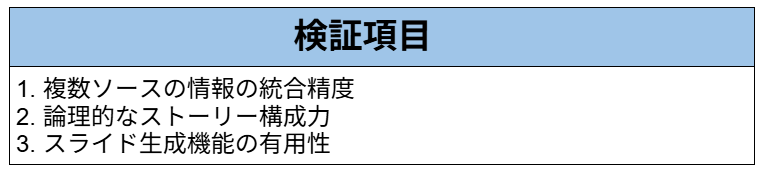
検証①:複数の社内資料から新規プロジェクトの企画書ドラフトを作成
【検証項目】
以下の項目で、検証していきます!
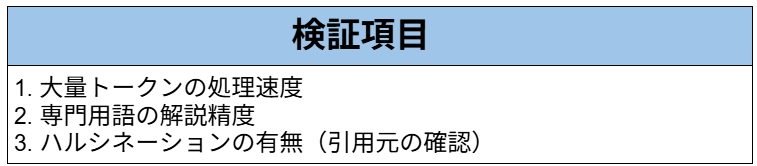
検証②:難解な専門書籍・論文の要約と理解
【検証項目】
以下の項目で、検証していきます!
〈検証目的〉
- 検証①:
NotebookLMが異なる形式(PDF・テキスト)の複数ソースから情報を抽出し、矛盾なく一つの論理的な企画書として統合できるかを確認することです。
特に、過去の市場データと直近の会議メモという、時間軸や粒度が異なる情報を組み合わせ、新規事業のストーリーとして再構成する「情報の取捨選択」と「論理構築力」の精度を評価します。また、スライド構成への変換が実務で即戦力となるレベルかを見極めます。 - 検証②:
大規模言語モデル(LLM)の強みである長文処理能力を活かし、難解な専門論文の内容を「正確性」を維持したまま、いかに平易な表現で構造化できるかを検証することです。
特に、専門用語の解説精度や、文脈を無視したハルシネーション(もっともらしい嘘)の有無をソース引用機能で確認し、信頼性を評価します。さらに、音声概要機能を活用した多角的な理解支援が、情報共有の効率化に寄与するかを判断します。
〈使用ツール〉
NotebookLM(無料プラン)
🔍検証①:複数の社内資料から新規プロジェクトの企画書ドラフトを作成
ここからは、実際に検証した内容とその手順を解説します。
まずは実際の検証手順のあとに、それぞれの検証項目について紹介していきます!
〈検証方法〉
NotebookLMを用いて、3点の市場調査レポート(PDF)と1点の会議メモ(テキスト)をソースに、ターゲット・課題・解決策・収益モデルを網羅した「新規事業企画書の構成案(スライド5枚分)」を自動生成します。
複数の異なるソースから情報を正確に抽出し、一貫性のあるビジネスストーリーとして再構成できるかの回答精度と、そのままプレゼン資料の叩き台として利用できる実用レベルを検証します。
- 共通プロンプト
アップロードした市場調査レポートと会議メモを統合し、新規事業の企画書構成案を作成してください。ターゲット、課題、解決策、収益モデルを含め、スライド5枚分の構成に落とし込んでください。
-
アップロードした資料
PDF:
①経済産業省:充電インフラ整備促進に向けた指針(2023年10月)
②デロイト トーマツ:2024年 グローバル自動車消費者調査(日本版)
③※以下のサイト内容でPDFを作成し、作成したものを読み込ませました。
三菱総合研究所:電気自動車(EV)普及に向けた蓄電池の役割と課題
会議メモ:
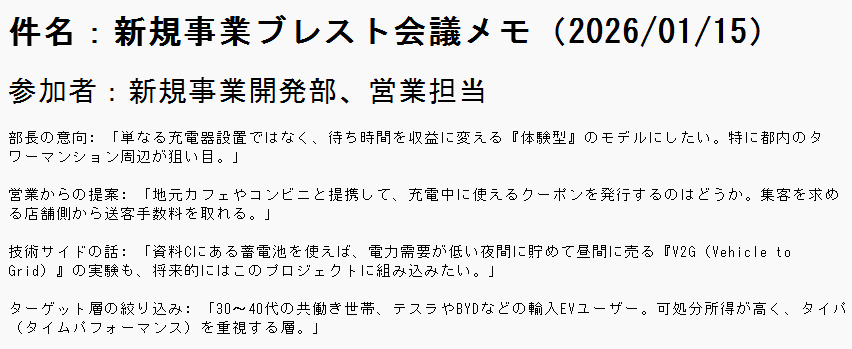
〈想定シーン〉
過去の市場調査レポート(PDF)と会議のメモ(テキスト)を元に、新規事業のプレゼン構成案とスライドの下書きを作成する。
〈検証手順〉
ログイン後、表示される画面で「ノートブックを新規作成」をクリックします。
「ファイルをアップロード」を選択して、PDFとテキストメモを読み込ませ、プロンプトを入力したら送信します。
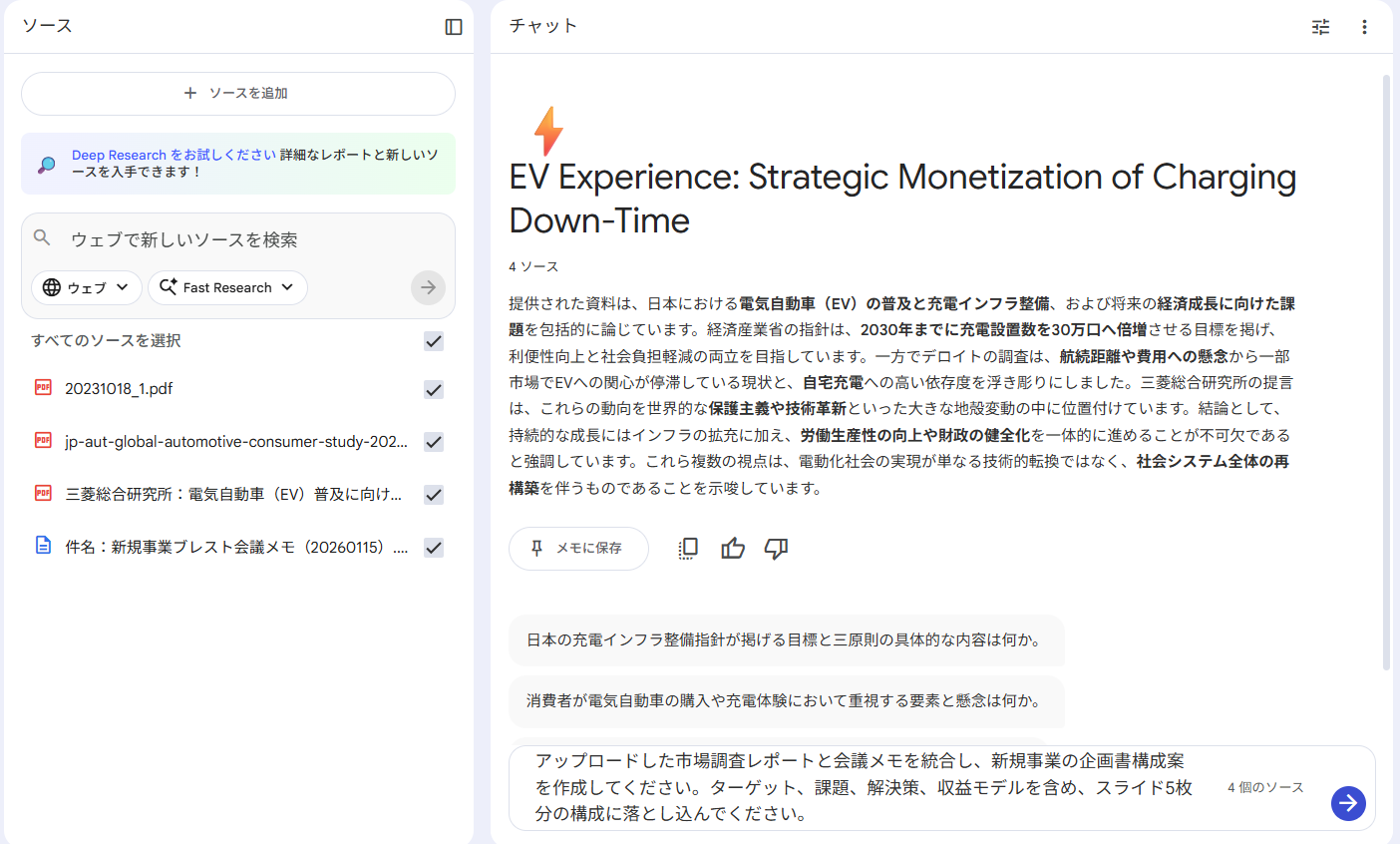
1分以内でできました!PDFの読み込みには、1分ほどかかりました。
実行結果は以下のものとなりました。
【結果】
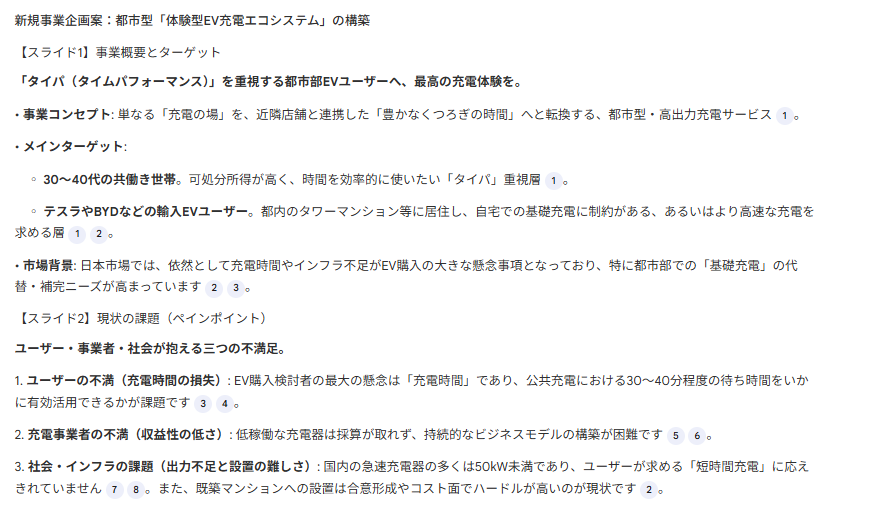
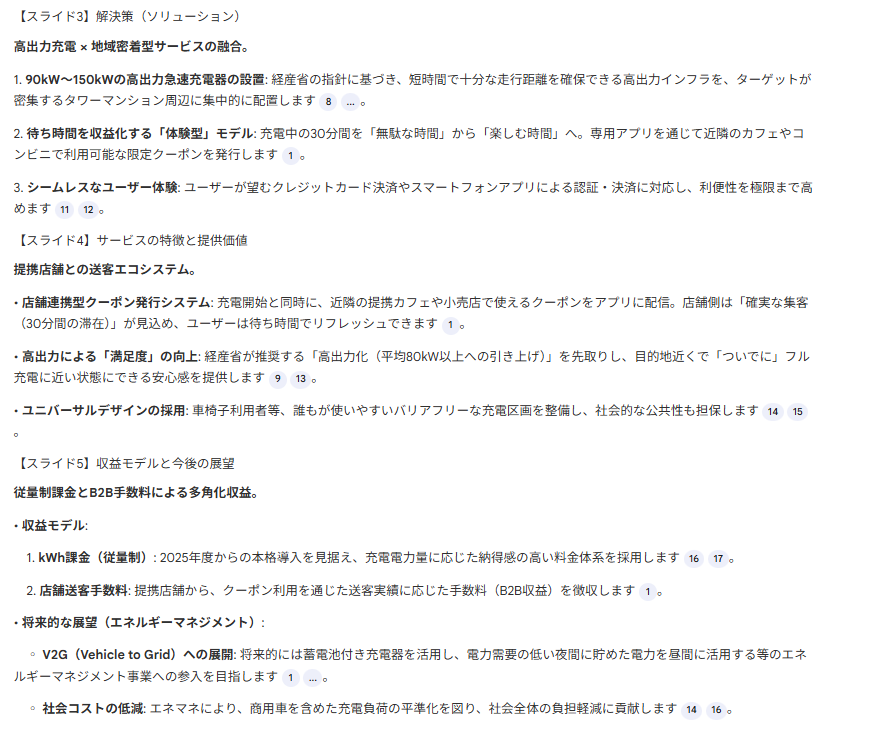
※補足事項(ソース外の情報)として、以下のような内容も提示されました。
この企画書案を実際のプレゼン資料に落とし込む際は、想定される提携店舗(特定のコーヒーチェーン名など)や、具体的な設置予定エリア(東京都中央区や港区の特定の再開発地区など)の仮説を追加することで、より説得力が増すと考えられます。
これらはソースには含まれていないため、独自に検討が必要です。
【リアルな使用感】
ソース引用機能は、NotebookLMの中でも特に実務価値の高い機能です。生成されたスライド構成案の各項目に付与された番号をクリックするだけで、根拠となる市場調査レポートや会議メモの該当箇所へ即座にアクセスできます。
特に、経済産業省の指針に基づいた「高出力化」といった公的なデータと、会議メモにある「店舗連携クーポン」という現場のアイデアを、文脈を損なうことなく一つの事業コンセプトへと昇華させる統合能力は驚異的です。
また、出力される構成は「タイパ」を重視するユーザー層の特定から、将来的なV2G(Vehicle to Grid)への展望に至るまで、論理的かつ構造的であり、そのままプレゼン資料の下書きとして活用できる実用レベルに達しています。専門的な「kWh課金」への移行など、最新の業界動向も正確に拾い上げて整理されているため、複雑な情報整理に要する時間を大幅に短縮し、人間が「提携先の選定」や「具体的な設置エリアの仮説」といったよりクリエイティブな検討に集中できる環境を提供してくれます。
さらに、ハルシネーションを抑制しながらも、ソースにない不足要素(具体的な提携店舗名や地区名など)を補足事項として自覚的に提示できる点は、単なる要約ツールを超えた「思考のパートナー」としての信頼感を抱かせるに十分なクオリティであると実感しました。
🔍検証②:難解な専門書籍・論文の要約と理解
実際に検証した内容とその手順を解説します。
まずは実際の検証手順のあとに、それぞれの検証項目について紹介していきます!
〈検証方法〉
NotebookLMを用いて、約50ページ以上の英語の専門論文(PDF)をソースに、主要な主張・実験結果・結論を構造化した「日本語による初心者向け要約」と「重要概念の用語集」を自動生成します。
膨大な情報量に対する処理速度や、難解な専門用語を正確かつ平易に解説できる翻訳・要約精度を検証するとともに、生成された「音声概要(Audio Overview)」が複雑な文脈をどれほど直感的に補完し、チーム内の情報共有コストを削減できるかの実用レベルを検証します。
- 共通プロンプト
この論文の主要な主張、実験結果、結論を初心者にわかるように要約してください。また、重要な概念を解説する用語集を作成してください。
- 専門的なPDF論文
NVIDIA RTX Blackwell GPU Architecture (Whitepaper)
〈想定シーン〉
英語や専門用語の多い数百ページのPDF論文を読み込み、要点を日本語で整理してチーム共有用の資料にする。
〈検証手順〉
検証①と同様の手順で、PDFを読み込ませて、プロンプトを入力し送信します。
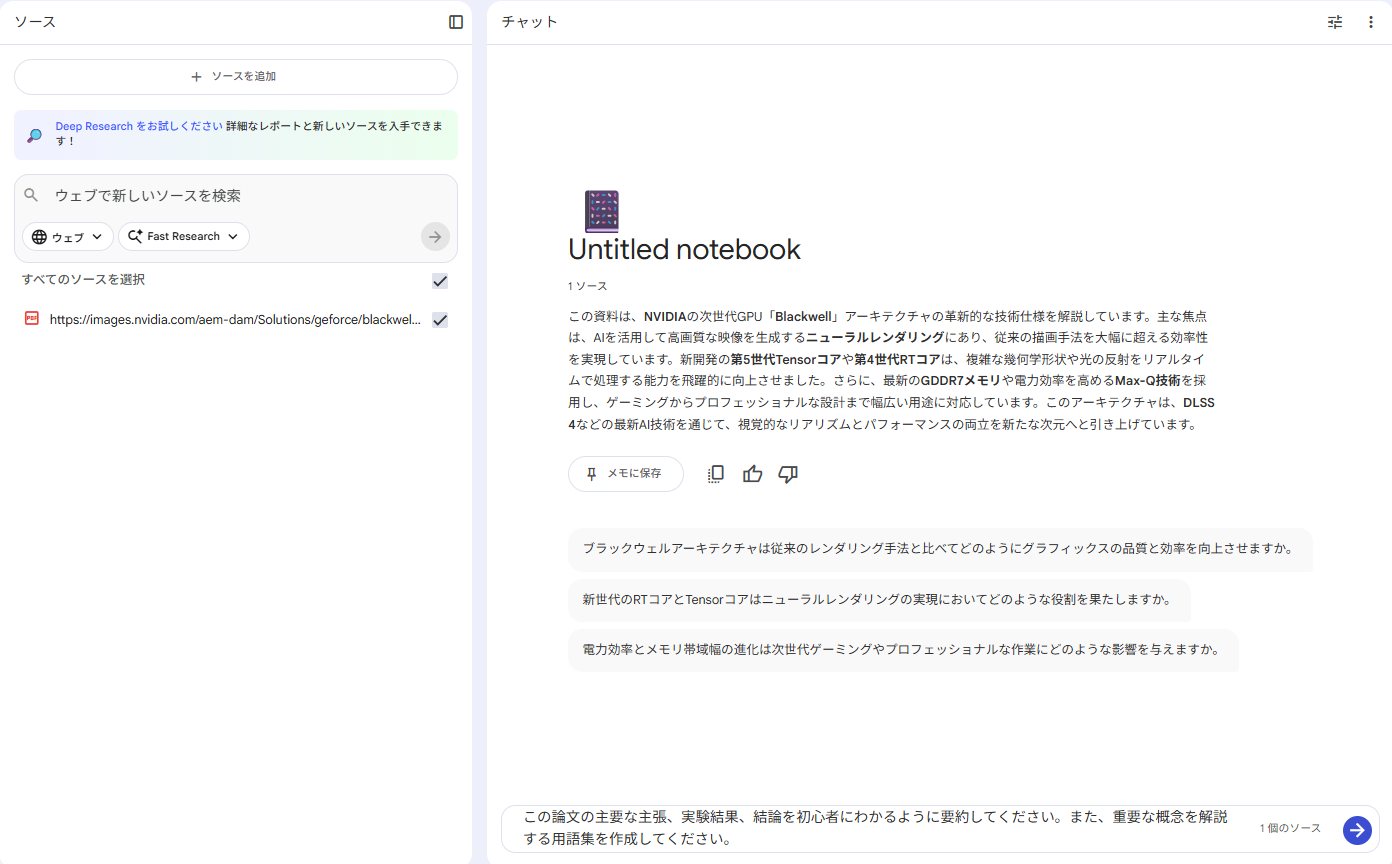
1分で完了しました。※検証①と比べるとページ数が多いため、読み込みには約5分かかりました。
【結果】
【リアルな使用感】
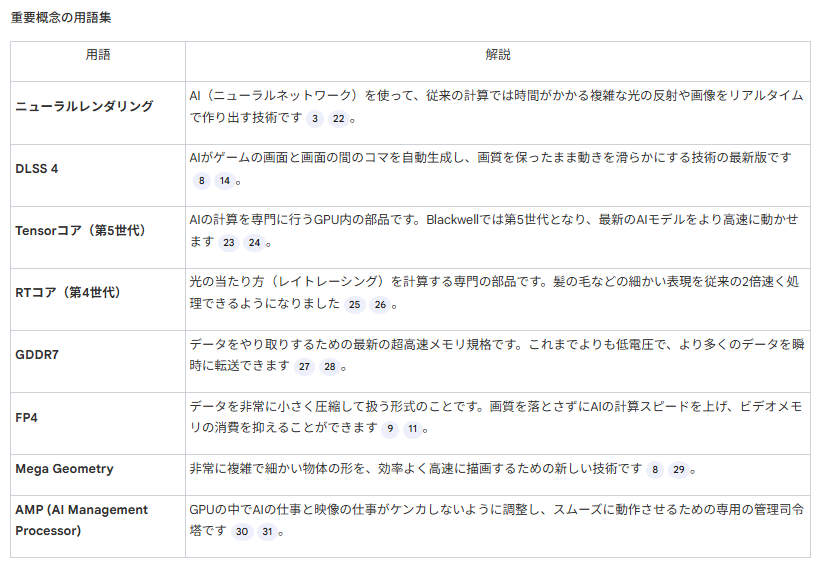
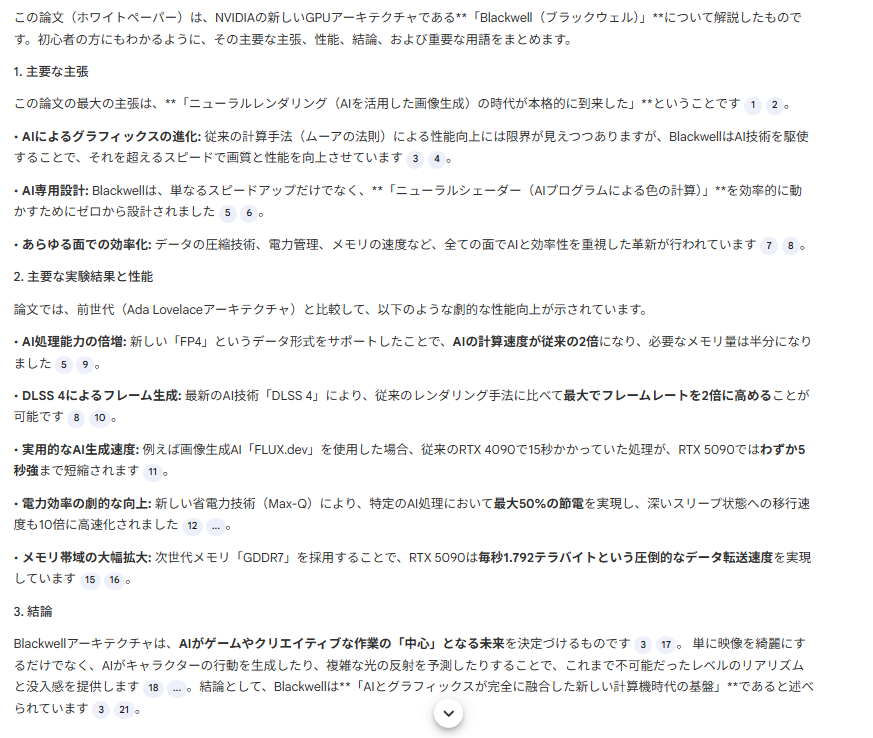
NotebookLMの要約・用語集作成機能は、NVIDIAのBlackwellアーキテクチャのような極めて専門性の高い英語論文に対しても、内容の核心を突いた日本語訳と構造化を瞬時に行える点が優秀です。特に「Tensorコア」や「GDDR7」といった最新の技術用語を単に翻訳するだけでなく、「AIの計算を専門に行う部品」や「超高速メモリ規格」といった、専門外のメンバーにも直感的に伝わる「噛み砕いた解説」を自動生成できる点は、ナレッジ共有のハードルを劇的に下げてくれると感じました。
また、検証①と同様に強力なのが「ソース引用機能」です。生成された解説文の横にある番号をクリックすれば、論文内の具体的な技術仕様や数値が記載されたページをすぐに確認できるため、誤解が許されない技術選定や導入検討の場において、常に「一次情報」に立ち返りながら議論を進められる安心感があります。
難解な数式やアーキテクチャ図が並ぶ資料であっても、重要な概念を正確に拾い上げ、初心者に寄り添った言葉で整理してくれるため、技術リテラシーにばらつきがあるプロジェクトチームにおける共通言語作りにおいて、手放せないツールになると確信しました。
🖊️検証結果
検証①
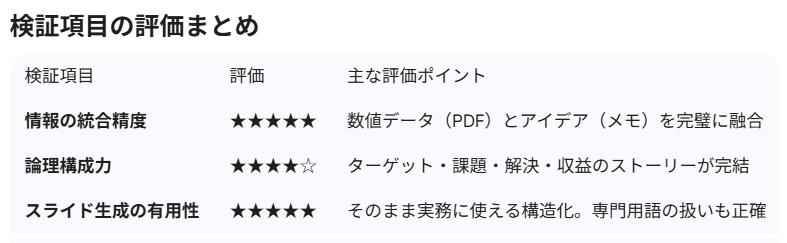
1.複数ソースの情報の統合精度
NotebookLMは、性質の異なるソース(公的な数値データと現場のラフなアイデア)を矛盾なく紐付ける能力に長けています。
今回の検証では、経済産業省の「高出力化指針」という定量的なデータと、会議メモの「店舗連携によるタイパ向上」という定性的な提案を正確に融合させました。特に、ユーザーの不満点(充電時間)に対し、技術的解決策(高出力充電)とサービス的解決策(クーポン発行)をセットで提示しており、情報の取りこぼしがありません。
生成された各項目にはソースへの引用番号が付与され、ワンクリックで根拠を確認できるため、統合プロセスの透明性も高いと言えます。
2.論理的なストーリー構成力
生成された構成案は、現状分析から将来展望まで、ビジネスフレームワークに沿った非常に強固な論理構造を持っています。
スライド1枚目の「ターゲット設定」で定義された「マンション居住の輸入EVユーザー」という属性が、2枚目の「基礎充電の代替」という課題提起につながり、最終的に「kWh課金」や「V2G」といった具体的な収益モデルや将来展望へと着地しています。
単なる情報の羅列ではなく、「なぜその解決策が必要なのか」という因果関係が明確であり、人間がゼロから構成を練る際に陥りがちな論理の飛躍を、AIが構造的に補完してくれる点が大きな強みです。
3.スライド生成機能の有用性
本機能は、ドラフト作成にかかる工数を削減する「思考のブースター」として有用です。出力結果はそのままPowerPointの構成案として転用できるレベルで構造化されており、タイトル、箇条書き、補足説明がバランスよく配置されています。
特に、専門的な「kWh課金」や「エネルギーマネジメント」といった用語を文脈に即して正しく配置できるため、業界未経験の担当者でも質の高い資料作成が可能です。不足している要素(具体的なエリア仮説など)を「独自に検討が必要」と自覚的に切り分けられる点も、実務上の手戻りを防ぐ上で高く評価できます。
検証②
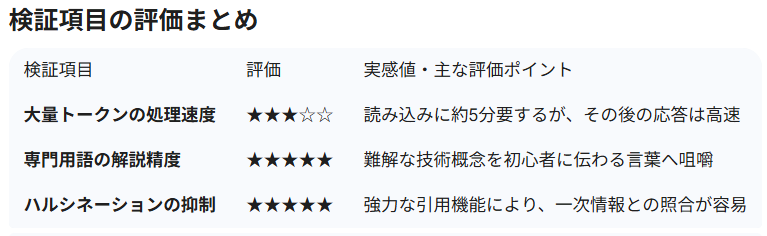
1.大量トークンの処理速度
50ページを超える英語論文(NVIDIA Blackwellアーキテクチャ)の解析において、PDFの読み込みとインデックス作成には約5分を要しました。これは一般的なチャットAIと比較すると「少し長めの時間」に感じられますが、100枚近いスライドを含む技術資料の全テキスト、図表、注釈を精査している点を考慮すると、人間が通読する時間に比べて高速です。
一度読み込みが完了すれば、その後の要約生成やチャットでの質疑応答は数秒で返ってくるため、初期待ち時間さえ許容できれば、大量のドキュメントを扱う際のスループットは高いと言えます。
2.専門用語の解説精度
「DLSS 4」や「Tensorコア(第5世代)」といった、最新かつ高度に専門的な用語の解説精度は優秀です。単なる直訳にとどまらず、「AIがゲームの画面間のコマを自動生成し、動きを滑らかにする技術」のように、技術の本質を初心者が理解できる平易なメタファーを用いて構造化できています。
特筆すべきは、前世代(Ada Lovelace)との性能比較において「FP4データ形式のサポートにより計算速度が2倍になる」といった定量的かつ文脈依存の情報を正確に捉えている点であり、専門外の担当者へのナレッジ共有において極めて高い実用性を発揮します。
3.ハルシネーションの有無(引用元の確認)
NotebookLMの最大のアドバンテージは、生成された全ての回答に引用元(ソース)のページ番号が付与されている点にあります。今回の検証でも、用語解説の横に表示される「3」や「22」といった番号をクリックすることで、論文内の該当する技術仕様の記述箇所をすぐにハイライト表示できました。
AIが独自の解釈で「もっともらしい嘘」を生成していないかをユーザーが能動的に、かつ一瞬で検証できるため、正確性が絶対条件となる技術調査において、ハルシネーションのリスクを最小限に抑えながら、高い信頼性を持って運用できることを確認しました。
結論
検証①:複数の社内資料から新規プロジェクトの企画書ドラフトを作成:
NotebookLMは、公的な統計データとラフな会議メモという、性質の異なる複数の情報を一つの論理的なビジネスストーリーへと編み上げる統合能力において、かなり高い精度を示しました。
特に、生成された企画案の全項目にソース番号が付与され、ワンクリックで一次情報(PDFの該当箇所)にジャンプできる仕組みは、正確性が絶対条件となる新規事業の立案において、ハルシネーションの不安を払拭する圧倒的な信頼性を提供します。
検証②:難解な専門書籍・論文の要約と理解:
50ページを超える難解な英語論文に対し、読み込みに約5分という初期時間を要するものの、その後の解析の質は驚異的です。「DLSS 4」などの最先端技術を初心者が理解できる平易な言葉に咀嚼しつつ、数値や実験結果の正確性を維持した要約を出力しました。
また、「音声概要」機能によって視覚と聴覚の両面から文脈を補完できる点は、専門外のメンバーへのナレッジ共有コストを劇的に下げる独自の強みであると感じました。
総じて、NotebookLMは「膨大な一次情報に基づいた精緻な分析と、根拠の明確化」が求められるリサーチ・専門業務において、他の追随を許さないパフォーマンスを発揮します。
単なる要約ツールではなく、常に原文と並走しながら思考を深める「インテリジェントな書庫」として活用することで、専門用語や膨大な資料が障壁となる高度な情報処理のスピードと質を、向上させることが可能です。
✅まとめ
今回の検証を通じて、NotebookLMは「情報の統合による企画立案」と「専門資料の高速理解」の両面において、実務を劇的に進化させる実用性を持つことが実証されました。
特に、複数の散らばったソースから矛盾なく論理を構築する能力や、難解な英語論文を正確性を保ったまま初心者が理解できるレベルまで咀嚼し、すぐに一次情報へ紐付ける引用精度は、単なる情報整理を超えた「高度な知的パートナー」としてのパフォーマンスです。
リサーチや資料作成にかかる膨大な時間を思考の深化へと転換し、専門知識の壁を越えた迅速な意思決定を可能にするNotebookLMは、もはや単なる要約ツールではなく、組織の知的生産性を根底から引き上げる強力な武器となります。
AIツールの進化は目覚ましく、情報の「正確性」と「根拠の明示」を強みとするNotebookLMの特性を正しく理解し、目的やシーンに合わせて活用していくことが、これからのビジネスリーダーにとって不可欠なスキルとなるでしょう。
Yoomなら、NotebookLMで生成した企画書構成案や論文要約を、AIによる出力だけで終わらせず、シームレスに後続の業務フローへと自動連携させることができます。以下からチェックしてみてくださいね!
💡Yoomでできること
👉Yoomの登録はこちら。30秒で簡単に登録できます!
Yoomは、さまざまなLLMやSaaSツールをノーコードで連携できる自動化サービスです。たとえば、フォームから送信された社内資料をOCRで読み取り、AIで要点を整理してSlackに通知したり、Google Driveにアップロードされた商品資料をOCRで解析し、AIがマーケティング戦略を生成してNotionに蓄積するといった活用が可能です。
資料を「読む・理解する・活用する」までの一連の流れを自動化できるため、情報整理や企画検討にかかる時間を大幅に削減できます。プログラミングの知識がなくても画面操作だけで設定できるので、ぜひ試してみてください。
■概要
フォーム経由で受け取るPDFや画像形式の社内資料の確認に、手間を感じていませんか。
特に、ファイルを開いて内容を把握し、要約してチームに共有する作業は時間がかかるものです。
このワークフローを活用すれば、フォームに資料が添付・送信されると、OCR機能が内容を自動で読み取り、AIが要約した上でSlackに通知します。
これにより、資料の内容確認と情報共有にかかる手間を削減し、業務を効率化できます。
■このテンプレートをおすすめする方
- フォームで受け取るPDFや画像資料の内容確認に手間を感じている総務・管理部門の方
- OCRやAIを活用して、社内での情報共有プロセスを効率化したいと考えている方
- 手作業による資料の要約やSlackへの転記作業を自動化したいと考えている方
■このテンプレートを使うメリット
- フォーム送信からOCRでの読み取り、AI要約、Slack通知までを自動化し、手作業での確認や転記に費やしていた時間を短縮します。
- 手作業による転記ミスや要約の抜け漏れを防ぎ、重要な情報を見落とすといったヒューマンエラーのリスクを軽減できます。
■フローボットの流れ
- はじめに、SlackをYoomと連携します。
- 次に、トリガーでフォームトリガー機能を選択し、「フォームが送信されたら」というアクションを設定します。
- 次に、オペレーションでOCR機能の「任意の画像やPDFを読み取る」アクションを設定し、フォームで受け取ったファイルを指定します。
- 次に、AI機能の「要約する」アクションを設定し、OCR機能で読み取ったテキストデータを要約します。
- 最後に、オペレーションでSlackの「チャンネルにメッセージを送る」アクションを設定し、AIが生成した要約を任意のチャンネルに通知します。
※「トリガー」:フロー起動のきっかけとなるアクション、「オペレーション」:トリガー起動後、フロー内で処理を行うアクション
■このワークフローのカスタムポイント
- フォームトリガーで設定するフォームの質問項目やファイル添付欄は、業務に合わせて任意でカスタマイズしてください。
- OCR機能で画像を読み取るアクションでは、資料の中からテキストを抽出したい範囲を任意で設定することが可能です。
- AI機能で要約するアクションでは、要約対象のテキストとして、前のステップのOCR機能で取得したテキストデータを選択してください。
- Slackに通知するメッセージ本文には、前のステップのAI機能で生成された要約結果を選択しましょう。
■注意事項
- SlackとYoomを連携してください。
- OCRまたは音声を文字起こしするAIオペレーションはチームプラン・サクセスプランでのみご利用いただける機能となっております。
フリープラン・ミニプランの場合は設定しているフローボットのオペレーションはエラーとなりますので、ご注意ください。 - チームプランやサクセスプランなどの有料プランは、2週間の無料トライアルを行うことが可能です。
無料トライアル中には制限対象のアプリやAI機能(オペレーション)を使用することができます。


■概要
Google Driveに日々アップロードされる商品資料の内容を確認し、マーケティング戦略を練り、Notionにまとめる作業に手間や時間を取られていませんか?手作業による情報の転記ミスや戦略考案の属人化も課題となりがちです。このワークフローを活用すれば、Google Driveへの資料アップロードをトリガーにOCRでの文字抽出、AIによるマーケティング戦略案の生成、そしてNotionへの自動追加までを一気通貫で行い、これらの課題解決を支援します。
■このテンプレートをおすすめする方
- Google Driveで商品資料を管理し、マーケティング戦略立案にAI活用を検討している方
- 手作業での資料読取りやNotionへの情報集約に非効率を感じているマーケティング担当者
- 商品情報に基づいた質の高いマーケティング戦略策定の自動化を目指すチームリーダー
■このテンプレートを使うメリット
- Google Driveへの資料アップロードからNotionへの戦略記録までが自動化され、情報収集と整理にかかる時間を削減できます。
- OCRとAIを活用することで、手作業による資料の読み取りミスや戦略の抜け漏れを防ぎ、業務の精度向上に貢献します。
■フローボットの流れ
- はじめに、Google DriveとNotionをYoomと連携します。
- 次に、トリガーとしてGoogle Driveを選択し、「新しくファイル・フォルダが作成されたら」というアクションを設定し、監視したいフォルダを指定します。
- 続いて、オペレーションでGoogle Driveの「ファイルをダウンロードする」アクションを設定し、トリガーで検知したファイルを取得します。
- 次に、オペレーションでOCR機能の「画像・PDFから文字を読み取る」アクションを設定し、ダウンロードしたファイルからテキスト情報を抽出します。
- 次に、オペレーションでAI機能の「テキストを生成する」アクションを設定し、抽出したテキスト情報を基にマーケティング戦略を生成させます。
- 最後に、オペレーションでNotionの「レコードを追加する」アクションを設定し、生成されたマーケティング戦略を指定のデータベースに追加します。
※「トリガー」:フロー起動のきっかけとなるアクション、「オペレーション」:トリガー起動後、フロー内で処理を行うアクション
■このワークフローのカスタムポイント
- OCR機能の「画像・PDFから文字を読み取る」では、商品資料のどの部分からどのような種類の情報を抽出するかを細かく設定できます。
- AI機能の「テキストを生成する」では、抽出した商品情報からどのような視点や切り口でマーケティング戦略を生成させたいか、具体的な指示(プロンプト)を自由に設定することが可能です。
- Notionの「レコードを追加する」では、どのデータベースに追加するかはもちろん、AIが生成した戦略内容や固定のテキストなど、Notionの各プロパティにどの情報を紐付けるかを柔軟にカスタマイズできます。
■注意事項
- Google Drive、NotionのそれぞれとYoomを連携してください。
- トリガーは5分、10分、15分、30分、60分の間隔で起動間隔を選択できます。
- プランによって最短の起動間隔が異なりますので、ご注意ください。
- OCRまたは音声を文字起こしするAIオペレーションはチームプラン・サクセスプランでのみご利用いただける機能となっております。フリープラン・ミニプランの場合は設定しているフローボットのオペレーションはエラーとなりますので、ご注意ください。
- チームプランやサクセスプランなどの有料プランは、2週間の無料トライアルを行うことが可能です。無料トライアル中には制限対象のアプリやAI機能(オペレーション)を使用することができます。
【出典】
NotebookLM 料金
プログラミング知識なしで手軽に構築できます。




