










・
GPTsを活用してExcel業務を効率化!データ分析や数式作成の実践レビュー

日々のExcel業務で、データ集計や関数作成に時間を奪われていませんか?その時間はGPTsに任せてしまいましょう!
この記事では、ChatGPTの「GPTs」機能を活用してExcel作業を圧倒的に効率化する方法を、実践レビューを交えて解説します。
💻 カスタムAI「GPTs」でExcel業務はどう変わる?
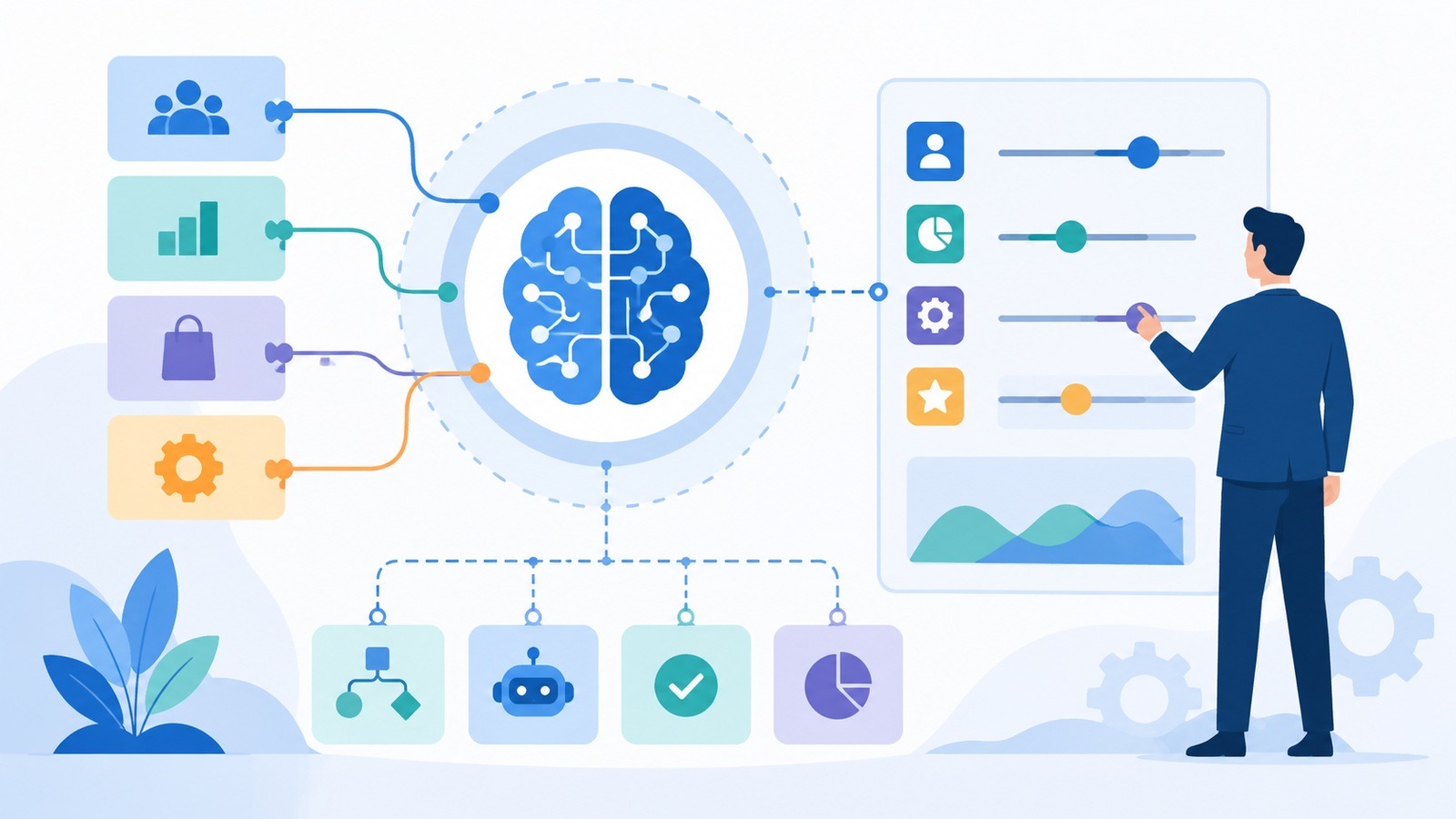
ChatGPTで利用できる「GPTs」は、プロンプトや条件をあらかじめ設定し特定の目的に合わせてAIを自分好みにカスタマイズできる強力な機能。
オリジナルのGPTs作成は有料プラン限定ですが、すでに公開されているGPTsの利用は無料プランでも一定の制限内で可能です。
GPTsの特性を踏まえたうえで、その利便性についてご紹介します。
Excelファイルとの親和性
GPTsとExcelファイルとの親和性は非常に高く、膨大なデータが入力されたスプレッドシートを読み込ませるだけで、素早く傾向を把握したり、必要な情報を抽出したりすることが可能です。
表計算ソフトの操作が苦手な方でも、自然言語で「このデータの売上推移を教えて」と尋ねるだけで、AIが複雑な計算や分析を行ってくれます。
さらに、関数やVBAのコード生成を専門とするGPTsを使えば、複雑な数式を自力で調べる手間も省けます。
AIは常に正しいわけではないため最終確認は必要にはなるものの、手作業による入力ミスなどは防げるため、業務の正確性とスピード向上の両立が期待できるでしょう。
※Excel/CSVのアップロードやデータ分析をする場合、ファイルアップロード回数や利用頻度に制限があるので注意。
⭐ YoomはExcelとAIツールのデータ連携・処理を自動化できます
GPTsでファイル管理などは楽になりますが、そのほかのツールとの連携は手動?YoomならノーコードでAIが分析・抽出した結果を自動でExcelに書き込むなど、周辺業務を含めたシームレスな自動化を実現します。
手作業によるデータの転記やコピペ作業をなくし、より本質的な業務に集中できる環境を構築できます。
[Yoomとは]
以下のテンプレートを活用して、さっそく自動化を体験してみましょう。


- AirtableとAsanaを利用し、依頼からタスク作成までの流れを手作業で行っている方
- Airtableで受けた依頼内容をもとに、Asanaへタスクを自動で作成したいと考えている方
- 依頼内容の確認や担当者の割り振りといったタスク管理業務を効率化したいプロジェクトリーダーの方
- Airtableへのレコード登録をきっかけにAsanaのタスク作成が自動化されるため、手作業での転記や内容確認にかかっていた時間を削減できます。
- AIが依頼内容を分析して担当者や優先度を判断するため、タスクの割り振り業務が標準化され、特定の担当者に依存する状況を解消します。
- はじめに、AirtableとAsanaをYoomと連携します。
- 次に、トリガーでAirtableを選択し、「レコードが登録されたら」というアクションを設定します。
- 最後に、オペレーションでAIワーカーを設定し、「Airtableの依頼内容を分析し、緊急度・重要度に基づいた優先順位の判定、担当者の選定、期限の設定を自動で行い、Asanaにタスクを追加する」ためのマニュアル(指示)を作成します。
■このワークフローのカスタムポイント
- Airtableのトリガー設定では、連携対象となるベースIDやテーブルIDを任意で設定してください。また、レコードの作成日時を判定するフィールド名もカスタマイズが可能です。
- AIワーカーでは、タスクの担当者選定や期限設定のルールなど、ユーザーの運用に合わせてマニュアル(指示)を任意で設定できます。
- Airtable、AsanaのそれぞれとYoomを連携してください。AIワーカー内で使用するツール(アプリ)についてもマイアプリ連携が必要です。
- トリガーは5分、10分、15分、30分、60分の間隔で起動間隔を選択できます。
- プランによって最短の起動間隔が異なりますので、ご注意ください。
- AirtableのアウトプットはJSONPathから取得可能です。
- AIワーカーの基本設定は「【AIワーカー】基本的な設定方法」をご参照ください。
- AIワーカーの同時実行数・作成可能なAIワーカー数・利用可能なAIモデルはご契約中のプランによって異なります。
- AIワーカー内でご利用いただけるアプリやオペレーション等はフローボットの利用制限と同様です
- AIワーカーは、テスト実行でも本番実行と同様にタスクを消費しますのでご注意ください。詳細は「【AIワーカー】タスク実行数の計算方法」ご参照ください。
- AIワーカーはマニュアルを詳細に設定することで適切な処理を実行しやすくなります。詳細は「【AIワーカー】マニュアルの作成方法」をご参照ください。

- 案件資料から必要なタスクを洗い出し、WBSを構築する作業を効率化したいコンサルタントの方
- AIエージェントを活用して、客観的な視点でタスクの優先度や工数を判定させたい方
- Google DriveとNotionを連携させ、プロジェクト管理の初期設定を自動化したいプロジェクトマネージャーの方
- 資料をGoogle Driveに保存するだけでAIがタスク一覧を構成するため、ゼロからWBSを作成する手間を省き、プロジェクトの始動を早めることができます
- AIが資料の文脈に沿って各タスクの重要度を判定するため、担当者による判断のばらつきを抑え、精度の高いプロジェクト計画の策定を支援します
- はじめに、Google DriveとNotionをYoomと連携します
- 次に、トリガーでGoogle Driveを選択し、「特定のフォルダ内に新しくファイル・フォルダが作成されたら」というアクションを設定します
- 最後に、オペレーションで、プロジェクト資料の解析やWBSの自動生成を行うためのAIワーカーへのマニュアル(指示)を作成します
- Google Driveのトリガー設定では、処理の対象としたいフォルダを任意のフォルダIDで指定してください
- AIワーカーのオペレーションでは、利用したい任意のAIモデルを選択し、実行させたい内容に合わせてAIワーカーへの指示を自由に設定することが可能です
- Google Drive、NotionのそれぞれとYoomを連携してください。AIワーカー内で使用するツール(アプリ)についてもマイアプリ連携が必要です。
- トリガーは5分、10分、15分、30分、60分の間隔で起動間隔を選択できます。
- プランによって最短の起動間隔が異なりますので、ご注意ください。
- ダウンロード可能なファイル容量は最大300MBまでです。アプリの仕様によっては300MB未満になる可能性があるので、ご注意ください。
- トリガー、各オペレーションでの取り扱い可能なファイル容量の詳細は「ファイルの容量制限について」をご参照ください。
- AIワーカーの基本設定は「【AIワーカー】基本的な設定方法」をご参照ください。
- AIワーカーの同時実行数・作成可能なAIワーカー数・利用可能なAIモデルはご契約中のプランによって異なります。
- AIワーカー内でご利用いただけるアプリやオペレーション等はフローボットの利用制限と同様です。
- AIワーカーは、テスト実行でも本番実行と同様にタスクを消費しますのでご注意ください。詳細は「【AIワーカー】タスク実行数の計算方法」ご参照ください。
- AIワーカーはマニュアルを詳細に設定することで適切な処理を実行しやすくなります。詳細は「【AIワーカー】マニュアルの作成方法」をご参照ください。
✅ Excel業務に特化したGPTsでできること

ExcelとGPTsを組み合わせることで、具体的にどんな作業ができるのでしょうか。得意分野や精度についてご紹介します。
数式・VBAの自動生成
Excel業務に特化したGPTsの最大の魅力は、プログラミングやデータサイエンスの専門知識がなくても高度な処理が行える点にあります。
例えば、「A列とB列の値を比較して、一致しないものをC列に抽出する関数を教えて」と入力するだけで、最適なExcel関数を提示してくれます。
関数だけでなく、複雑な処理を自動化するVBAスクリプトの記述も得意としており、ユーザーはAIが生成したコードをコピーしてExcelに貼り付けるだけでマクロを実装できます。
高度なデータ分析
さらに、高度なデータ分析もGPTsの得意分野です。
売上実績や顧客データなどのCSVやExcelファイルをそのまま直接アップロードし、「このデータから来月の売上予測を立てて、分かりやすいグラフにして」と指示を出せば、数秒〜数分で見やすいグラフ付きのレポートを作成してくれます。
これまで専門の分析ツールが必要だった領域の業務が、チャット画面上で手軽に完結するようになりました。
最新AIモデルによるデータ読み取りと処理精度の向上
最新のAIモデルの登場により、GPTsのデータ読み取りや処理精度は大きく向上しています。
従来は、複雑な表形式のデータや崩れたレイアウトの資料を扱う際に、手動で修正が必要になるケースも少なくありませんでした。しかし現在では、AIが表構造やデータの関係性を自動で認識し、より正確に情報を処理できるようになっています。
特にOCR(画像内テキスト認識)の精度向上によって、画像やPDFから表データを抽出し、そのままExcel形式へ変換できるケースも増えています。
誤認識や表記ゆれをAIが自動で検知し、修正候補を提示してくれることも多く、データ整理の工数削減につながります。
さらに、Excelとの連携機能も進化しており、読み取ったデータをそのまま集計・分析用の形式へ加工する作業まで自動化しやすくなっています。
AIの進化によって、Excel業務全体の効率化がさらに進んでいるといえるでしょう。
大量データから必要な情報を素早く検索・抽出できる
Excel業務では、大量のデータの中から必要な情報を探し出す作業に、多くの時間がかかるケースがあります。GPTsを活用すれば、自然文で指示するだけで条件に合ったデータを検索・抽出しやすくなり、作業効率を大幅に向上できます。
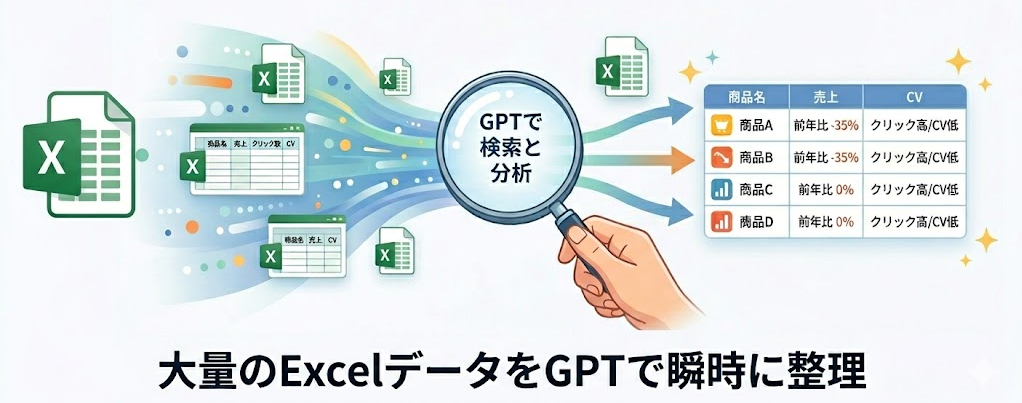
異常値や入力ミス、重複データなどを自動で検知し、確認ポイントを提示してくれるケースもあります。データ分析や確認作業にかかる時間を短縮できるため、日々のレポート作成やマーケティング分析、営業管理など、幅広いExcel業務の効率化につながるでしょう。
🤔 【実践・検証】Excel特化のGPTsを実際に使ってみた

ここからは、実際にGPTsやAIツールを使ってExcel業務をどこまで効率化できるのか、実体験をもとに検証した結果をご紹介します。
使ってみた①:無料で使える公開GPTを活用し、複雑な条件のExcel関数を自動生成
まずは「公開されているExcel特化GPTs」を使って、複雑な関数の作成を検証してみます。
今回はExcelに特化した公開GPTを使用し、総務や人事の業務でよくある「勤怠管理表における複雑な給与計算」の数式作成を依頼しました。
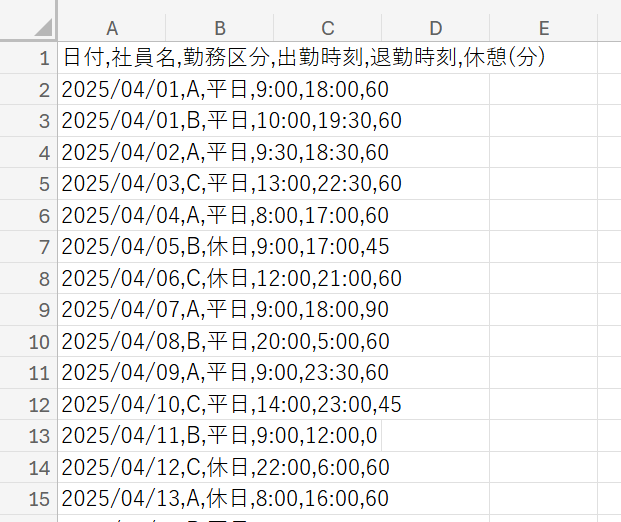
ステップ1:Excelでテスト用の勤怠管理表を作成。今度は以下の通り、セルごとにデータが分かれていない表で検証してみます。
ステップ2:GPTsを開いて「Excel Analyst」などと検索し、既存のExcel特化GPTを探します。
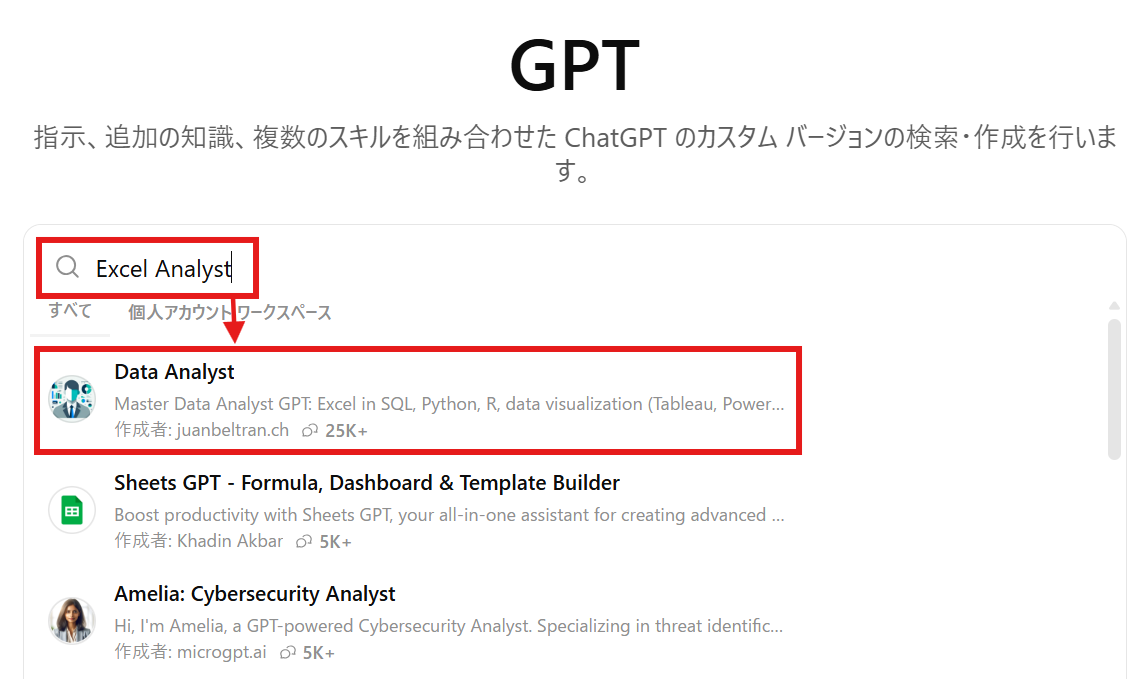
今回はこちらを使用しました。
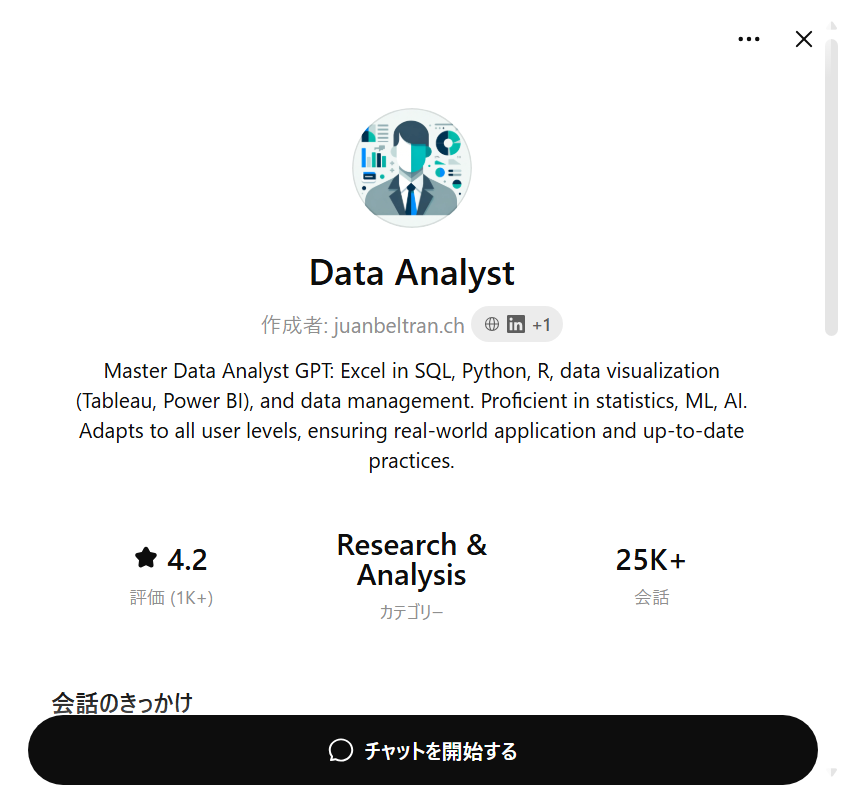
ステップ3:GPTsに先ほどのデータを読み込ませます。今回はCSVに変換してからアップロードしました。
プロンプトには
平日、休日、深夜帯それぞれの時給が異なる条件で、出退勤時間から自動的にその日の給与を計算するExcel関数を作成してください。休憩時間も考慮してください。
と入力します。
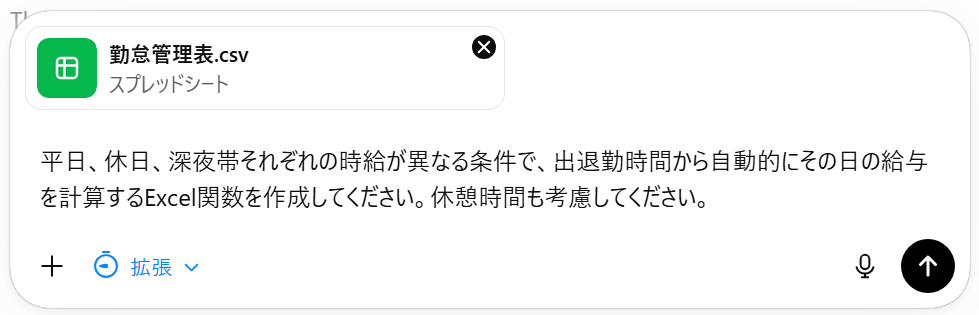
日本語部分が文字化けする場合は、CSVの文字コードや保存形式、列名の表記を見直すなどの対応を試してください。今回は以下のように項目を指定することで対応しました。
列構成は「日付/社員名/勤務区分/出勤時刻/退勤時刻/休憩(分)」として構成してください
すると、まずは次のように前提条件をまとめてくれました。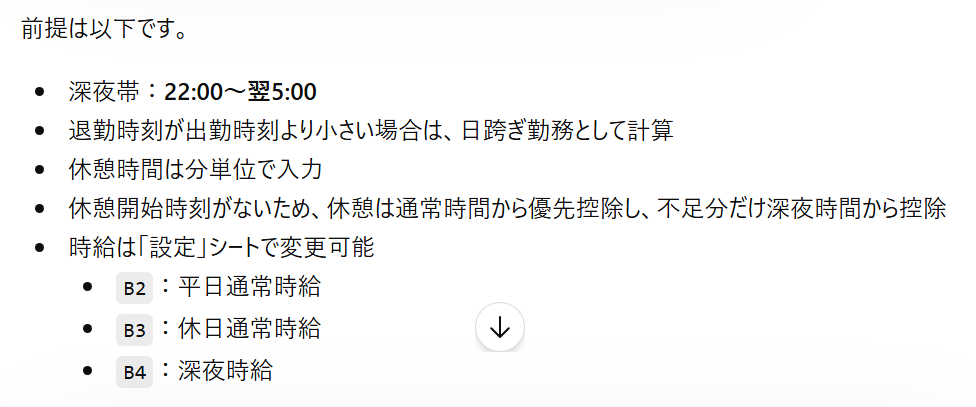
ここが間違っている場合は指摘して修正します。
次に、テキストから表への変換が行われ、セルごとに分かれた表が作成されました。
項目ごとにセルが分かれていないテキストメインのデータでも、あっという間に分かりやすい表へと変換してくれます。
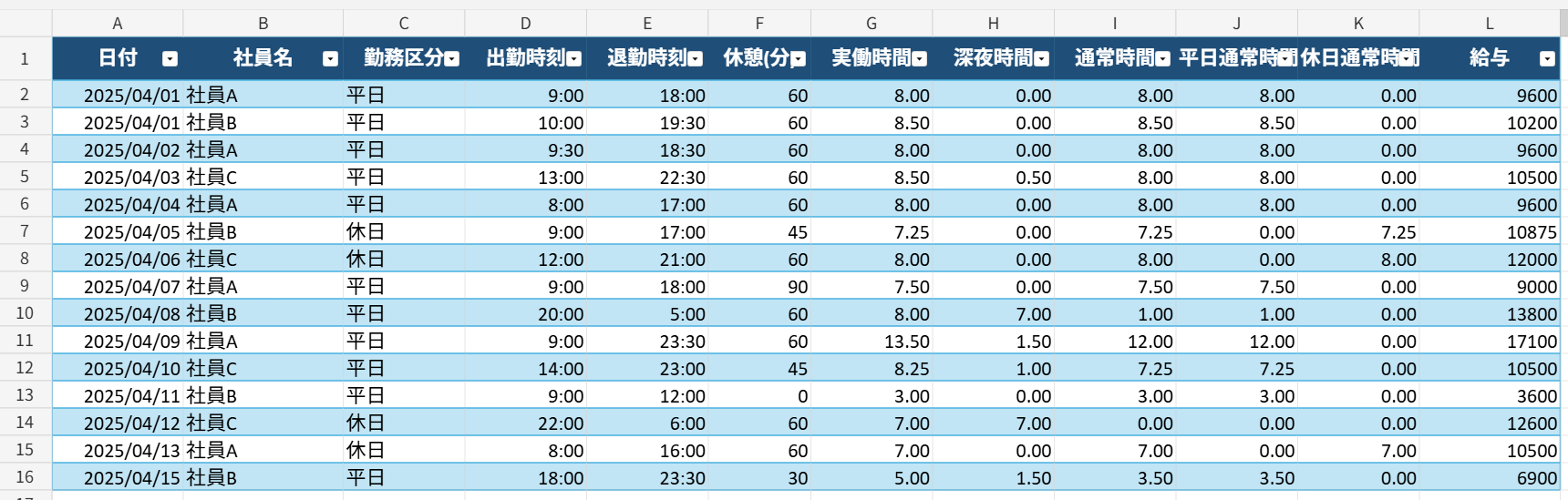
最後に関数が出力されました。項目ごとに、IF関数やTIME関数などの数式が提示されています。
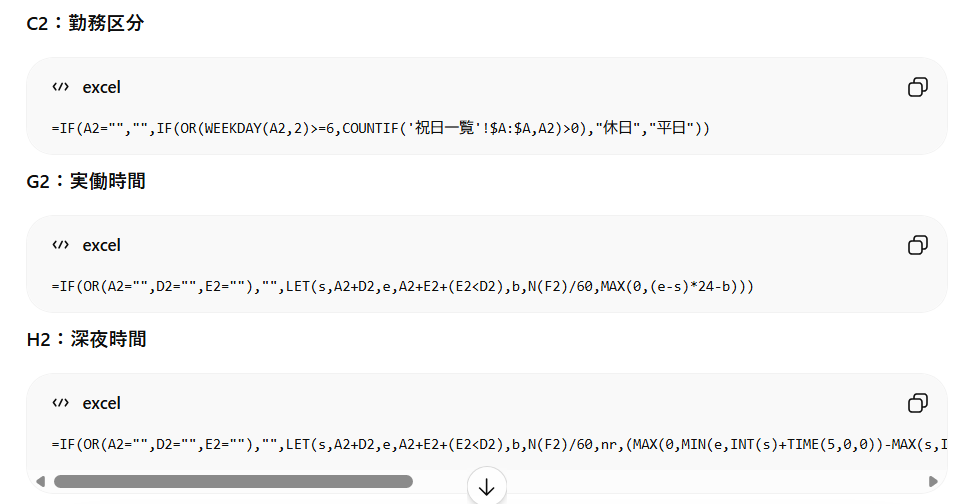
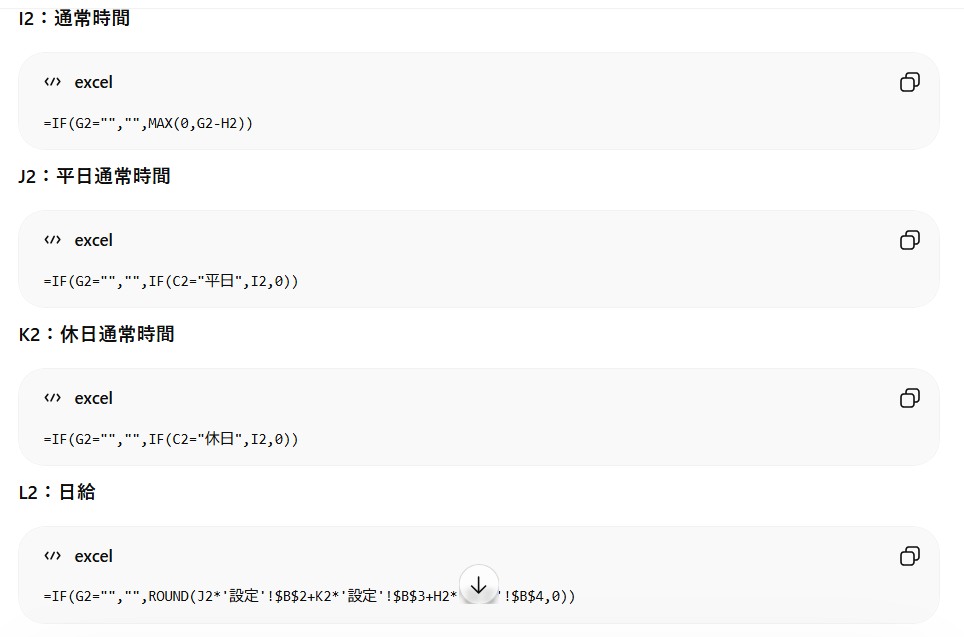
自力で複数の関数を入力し、エラーと格闘していた時間が嘘のように、テキストのやり取りのみで精度の高い数式が完成!
無料で利用できる公開GPTであっても、十分に実務レベルの効率化が図れることが確認できました。
使ってみた②:Excel Analyst系のGPTsに未整理データの集計・グラフ化を丸投げ
次に、公開されている「Excel Analyst」系のGPTsを使用して、未整理データの集計を検証してみました。
ステップ1:日付、商品名、単価、数量がランダムに並んだ売上データのExcelファイルを用意します。
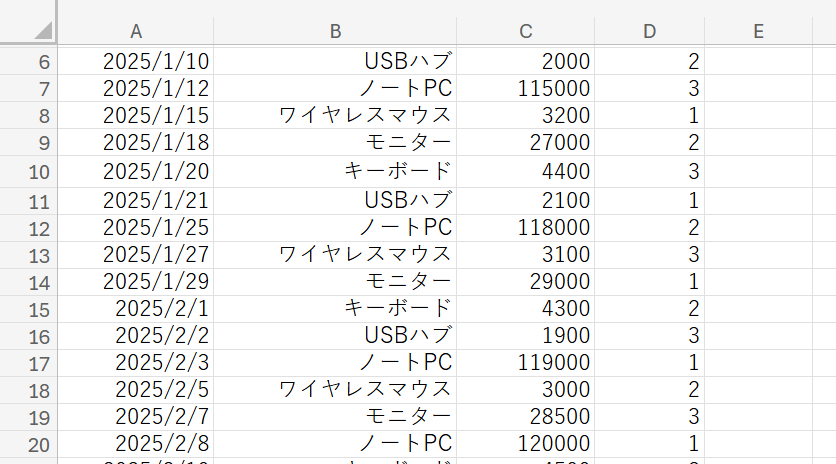
ステップ2:先ほどのExcelファイルデータをGPTsに読み込ませます。
プロンプトには
月別の商品別売上を集計して、見やすい棒グラフを作成してください
とだけ入力。
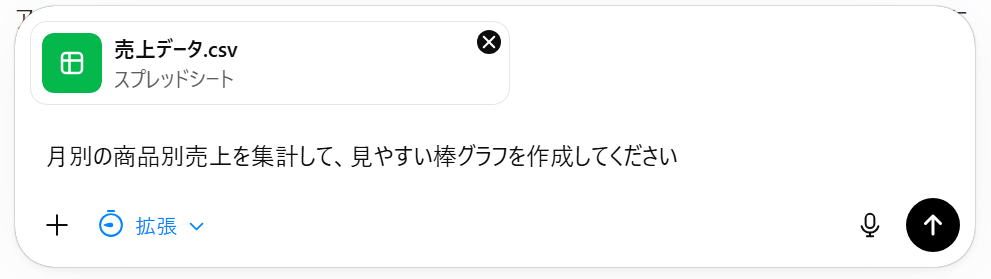
場合によっては出力までかなり時間がかかります。
数分後、データの構造を理解し、指示通りに視覚的に分かりやすい棒グラフの画像データまで自動生成されました!
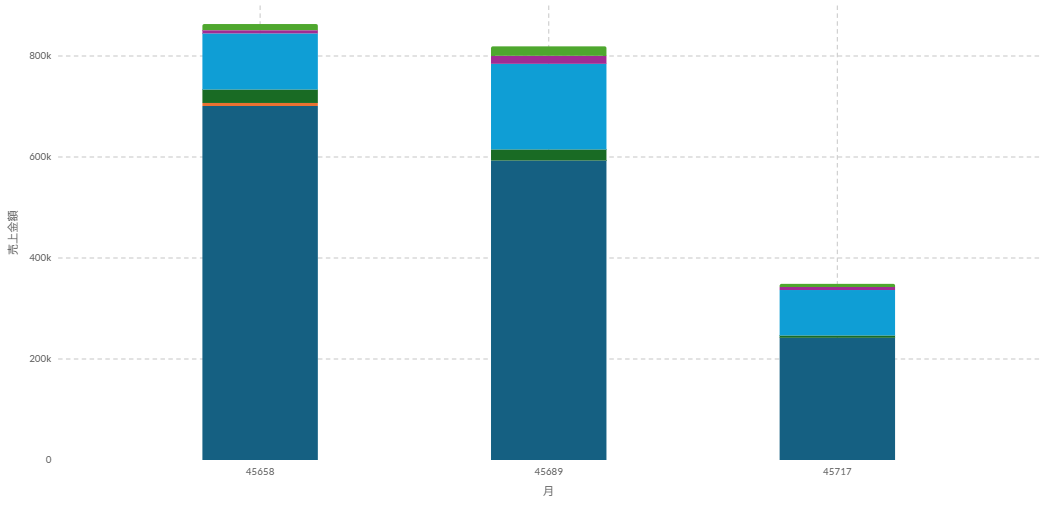
手作業で行えばデータの並べ替えや関数の設定、グラフの書式調整などで数十分はかかる作業が、プロンプトを入力してから数分程度で完了。
データ分析の専門知識がなくても、優秀なアシスタントに作業を丸投げする感覚で結果を得られるのは非常に便利だと感じました。
比較してみた:通常のChatGPTと「Excel特化GPTs」の回答精度や使い勝手の違い
最後に、通常のChatGPTとExcel特化型のGPTsの使い勝手を比較しました。
次のようなタスク管理表を使い、同じ条件でデータ整理を依頼してみます。
ステップ1:まずは通常のChatGPTに
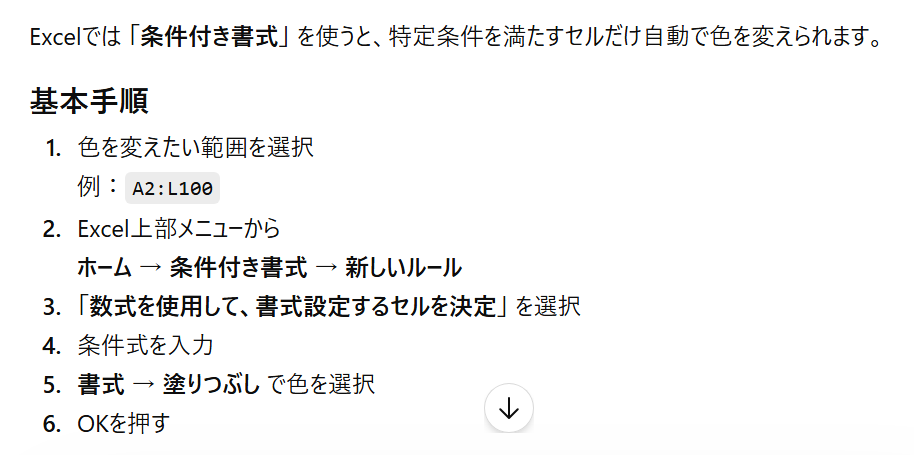
特定の条件を満たすセルの色を変える方法は?
と質問。
すると、このように正確な手順を分かりやすく教えてくれます。
ステップ2:Excel特化型のGPTsに同じ質問を投げてみます。
すると、通常のChatGPTと同様の手順が提示されたうえで、より細かい条件に沿った数式が出力されました。
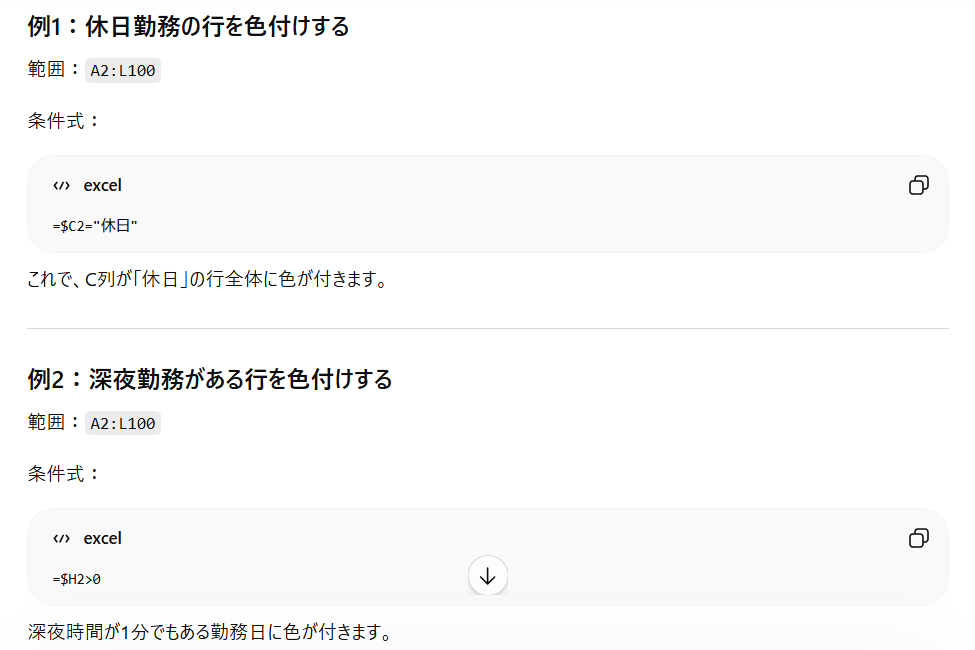
実務を想定し、より踏み込んだ提案をしてくれる印象です。
また、ファイルの処理に関しても、特化型GPTsはあらかじめ「データ分析を優先する」「表やグラフ化して返す」といった振る舞いが設定されており、短い指示でも意図を深く汲み取った精度の高いアウトプットが返ってくる可能性が高いです。
通常のChatGPTではプロンプトで細かく指示しなければならない前提条件を省略できるため、Excel業務を頻繁に行うユーザーにとっては、特化型GPTsを利用する方がタイムパフォーマンスが高いといえるでしょう。
📝 まとめ:用途に合わせたGPTsで毎日のExcel作業をアップグレードしよう
GPTsを活用することで、Excelの関数作成から高度なデータ分析、さらには面倒な画像からのデータ抽出まで、あらゆる作業を効率化できます。
世界中のユーザーが公開している特化型GPTsを利用するのも良いですし、自社の業務フローやルールに合わせてオリジナルのGPTsを作成するのもおすすめです。
自身の用途に合わせたAIアシスタントを取り入れることで、毎日のExcel作業にかかる時間は大幅に短縮されます。
ぜひ今回の実践レビューを参考に、あなたの業務にもGPTsを導入して、より付加価値の高い仕事に時間を充ててみてください。
⭐ Yoomでできること
Yoomを活用すれば、GPTs単体では難しい「他アプリからの自動データ取得」や「処理後データの自動共有」など、実務に即した一連のExcel自動化フローを構築できます。
たとえば、メールで届いた添付ファイルを自動で保存し、AIに分析させた結果をチームのチャットツールに通知するといった一連の流れも、ノーコードで簡単に作成可能です。
👉ご登録はこちら

- kintoneでの問い合わせ管理において、優先度付けの作業に手間を感じている担当者の方
- kintone AIエージェントのような機能を活用して、対応の迅速化を図りたいチームリーダーの方
- kintoneとSlackを連携させ、情報共有の自動化と効率化を推進したい方
- kintoneへのレコード登録後、AIが自動で内容を分析し優先度付けを行うため、手作業での確認と判断にかかる時間を削減できます。
- AIが一定の基準で優先度を判断することで、担当者による判断のばらつきを防ぎ、業務の属人化解消と対応品質の安定化に繋がります。
- はじめに、kintoneとSlackをYoomと連携します。
- 次に、トリガーでkintoneを選択し、「レコードが登録されたら(Webhook起動)」を設定します。
- 最後に、オペレーションでAIワーカーを選択し、kintoneから取得したレコード内容を基に、優先度を自動で判定してkintoneのデータ更新とSlack通知を行うためのマニュアル(指示)を作成します。
■このワークフローのカスタムポイント
- AIワーカーの設定では、利用したい任意のAIモデルを選択してください。
- 同じくAIワーカーで、kintoneのレコード内容からどのように優先度を判定するか、具体的な指示を任意で設定してください。
- Slackの通知先としたいチャンネルや、通知するメッセージの内容は任意で設定することが可能です。
- kintone、SlackのそれぞれとYoomを連携してください。AIワーカー内で使用するツール(アプリ)についてもマイアプリ連携が必要です。
- AIワーカーの基本設定は「【AIワーカー】基本的な設定方法」をご参照ください。
- AIワーカーの同時実行数・作成可能なAIワーカー数・利用可能なAIモデルはご契約中のプランによって異なります。
- AIワーカー内でご利用いただけるアプリやオペレーション等はフローボットの利用制限と同様です。
- AIワーカーは、テスト実行でも本番実行と同様にタスクを消費しますのでご注意ください。詳細は「【AIワーカー】タスク実行数の計算方法」ご参照ください。
- AIワーカーはマニュアルを詳細に設定することで適切な処理を実行しやすくなります。詳細は「【AIワーカー】マニュアルの作成方法」をご参照ください。

■このテンプレートをおすすめする方
- 新入社員のアカウント発行やメール案内の手作業を自動化し、業務効率を向上させたい人事担当者の方
- 複数のツールへのユーザー登録作業における入力ミスや漏れを防ぎたい管理部門の方
- AIワーカーを活用して、内定者一人ひとりに合わせた親しみやすいウェルカムメールを自動で作成・送付したい方
■このテンプレートを使うメリット
- 入社前の適切なタイミングでアカウント発行と案内が自動実行されるため、入社直前の繁忙期における事務作業の工数を削減できます。
- AIワーカーがパーソナライズされたメール文面を自動生成することで、事務的な案内だけでなく歓迎の気持ちを伝え、内定者のエンゲージメントを高めることができます。
■フローボットの流れ
- はじめに、Google スプレッドシート、Google Drive、Google Workspace、cybozu.com共通管理、Gmail、SlackをYoomと連携します。
- 次に、スケジュールトリガーにより、あらかじめ設定したタイミングでフローを起動します。
- 最後に、AIワーカーで、入社前の内定者検知からメールアドレスの生成、ウェルカムメールの作成までを行うマニュアル(指示)を作成します。
■このワークフローのカスタムポイント
- 「入社7日前」や「入社3日前」といった情報をAIワーカーへの指示(プロンプト)に記載することで、検知対象となるレコードを任意に設定できます。
- AIワーカーへの指示(プロンプト)を編集することで、自社の社風に合わせたメールのトーン&マナーや、メールアドレスの生成ルールをカスタマイズ可能です。
- Slackで通知するチャンネルやメッセージ内容を、受け入れ部署や担当者に合わせて柔軟に変更できます。
■注意事項
- Google スプレッドシート、Google Drive、Google Workspace、cybozu.com共通管理、Gmail、SlackのそれぞれとYoomを連携してください。AIワーカー内で使用するツール(アプリ)についてもマイアプリ連携が必要です。
- Google Workspaceはチームプラン・サクセスプランでのみご利用いただけるアプリとなっております。フリープラン・ミニプランの場合は設定しているフローボットのオペレーションやデータコネクトはエラーとなりますので、ご注意ください。
- チームプランやサクセスプランなどの有料プランは、2週間の無料トライアルを行うことが可能です。無料トライアル中には制限対象のアプリを使用することができます。
- ダウンロード可能なファイル容量は最大300MBまでです。アプリの仕様によっては300MB未満になる可能性があるので、ご注意ください。
- トリガー、各オペレーションでファイルを使用する際は、「ファイルの容量制限について」をご参照ください。
- AIワーカーの基本設定は「【AIワーカー】基本的な設定方法」をご参照ください。
- AIワーカーの同時実行数・作成可能なAIワーカー数・利用可能なAIモデルはご契約中のプランによって異なります。
- AIワーカー内でご利用いただけるアプリやオペレーション等はフローボットの利用制限と同様です。
- AIワーカーは、テスト実行でも本番実行と同様にタスクを消費しますのでご注意ください。詳細は「【AIワーカー】タスク実行数の計算方法」ご参照ください。
- AIワーカーはマニュアルを詳細に設定することで適切な処理を実行しやすくなります。詳細は「【AIワーカー】マニュアルの作成方法」をご参照ください。
プログラミング知識なしで手軽に構築できます。











