









・
GeminiのGemsの使い方を実務検証|定型メールの自動チェックで導入を判断

AIツールの発展に伴い、業務効率化の手段は多岐にわたります。Googleが提供する生成AIのGeminiには、ユーザーの用途に合わせてカスタマイズできる機能「Gems(ジェム)」が備わっています。Gemsを利用すると、特定の業務に特化した独自のAIアシスタントを作成し、日常の定型業務や複雑な処理を効率よく進められます。本記事では、Gemsの概要から基本の作成手順、そして実際に使ってみた結果までを詳しく解説します。
✍️Geminiの「Gems」とは?

Gemsは、Geminiの機能を特定の目的に合わせて調整できるカスタマイズ機能です。ここでは、Gemsの基本的な概念や、利用できるプランと料金体系、さらに他のAIツールやGoogleが提供するツール群との違いについて順番に解説します。
Gemsの概要
Gemsは、Googleの生成AIアシスタント「Gemini」を特定の業務やタスクに特化させる機能です。あらかじめ設定したルールや役割に従って回答を出力します。通常のプロンプトと同じように、「ロール(役割や口調)」「タスク(実行してほしい内容)」「コンテキスト(背景情報やルール)」を定義することができ、誰でも簡単に独自のAIチャットボットを作成できます。用途ごとに複数のGemを使い分けることで、業務の精度と速度を同時に高められます。利用対象者
Gemsは、個人ユーザーから法人まで幅広い層が利用できます。無料版のGeminiを利用するユーザーでも作成や利用が可能です。より高度なAIモデルを活用する場合は、有料プランの選択が必要です。無料版では基本的なチャット機能や情報検索をこなせますが、有料プランでは複雑な推論や大容量のデータ処理に適した上位モデルにアクセスできます。ChatGPTの「GPTs」との違いやWorkspace連携の強み
Gemsは、OpenAIが提供するChatGPTの「GPTs」と似た機能を持ちますが、Google Workspaceとの強力な連携が最大の強みです。GemsとGeminiに搭載されているアプリ機能を組み合わせることで、Gmail、Googleドキュメント、GoogleドライブなどのGoogleサービスと直接つながり、それらのデータを参照しながら回答を生成できます。たとえば、Googleドライブに保存されている社内マニュアルを読み込ませて回答の精度を高めたり、Gmailの受信トレイから特定のメールを抽出して返信文を作成したりできます。普段からGoogleのサービスを業務基盤として利用している企業や個人にとって、よりシームレスな業務効率化を実現します。⭐YoomはGeminiとの連携を自動化できます
Yoomは、さまざまなSaaSやアプリケーションを連携し、日々の定型業務を自動化するツールです。Geminiと他のツールを連携させると、Gems単体では完結しない複雑な業務プロセス全体を自動化できます。[Yoomとは]
たとえば、特定のメールを受信したことをトリガーにしてGeminiに文章を生成させ、その結果をSlackやChatworkなどのチャットツールへ自動で通知する仕組みを構築できます。手作業での情報転記やツール間の移動が不要になるため、ヒューマンエラーを防ぎつつ、業務全体の生産性を大きく向上させます。プログラミングの知識がなくても直感的な操作で簡単に連携フローを作成できる点が魅力です。


- Gmailで受信するアナリストレポートの確認や要約作業に時間を要している方
- AIワーカーを活用して、アナリストレポートの要約と情報共有までを自動化したい方
- 手作業によるレポート内容の確認漏れや、関係者への共有遅延を防ぎたい方
- Gmailでのレポート受信からAIによる要約、資料作成、通知までを自動化できるため、情報収集と整理にかかる時間を短縮できます。
- ai agentが自動でアナリストレポートの要約を行うので、重要な情報の見落としや転記ミスといったヒューマンエラーの防止に繋がります。
- はじめに、Gmail、Google Drive、Googleドキュメント、SlackをYoomと連携します。
- 次に、トリガーでGmailを選択し、「特定のキーワードに一致するメールを受信したら」というアクションを設定します。
- 次に、オペレーションで、AIワーカーに受信したアナリストレポートの内容を要約するためのマニュアル(指示)を作成します。
- 続けて、オペレーションでGoogleドキュメントの「ドキュメントを作成」アクションを設定し、AIの要約結果を元に資料を作成します。
- 最後に、オペレーションでSlackの「チャンネルにメッセージを送信」アクションを設定し、作成した資料のURLを関係者に通知します。
■このワークフローのカスタムポイント
- Gmailのトリガー設定では、自動化の対象とするアナリストレポートを特定するため、「特定のキーワードに一致するメールを受信したら」で任意のキーワード(証券会社名やレポート名など)を設定してください。
- AIワーカーの設定では、要約の精度や用途に応じて任意のAIモデルを選択し、目的に合わせた要約結果が得られるようにAIワーカーへの指示を任意で設定してください。
- Gmail、Googleドキュメント、Google Drive、SlackのそれぞれとYoomを連携してください。
- トリガーは5分、10分、15分、30分、60分の間隔で起動間隔を選択できます。
- プランによって最短の起動間隔が異なりますので、ご注意ください。
- AIワーカー内で使用するツール(アプリ)についてもマイアプリ連携が必要です。
- AIワーカーの基本設定は「【AIワーカー】基本的な設定方法」をご参照ください。
- AIワーカーの同時実行数・作成可能なAIワーカー数・利用可能なAIモデルはご契約中のプランによって異なります。
- AIワーカー内でご利用いただけるアプリやオペレーション等はフローボットの利用制限と同様です。
- AIワーカーは、テスト実行でも本番実行と同様にタスクを消費しますのでご注意ください。詳細は「【AIワーカー】タスク実行数の計算方法」ご参照ください。
- AIワーカーはマニュアルを詳細に設定することで適切な処理を実行しやすくなります。詳細は「【AIワーカー】マニュアルの作成方法」をご参照ください。


■このテンプレートをおすすめする方
- 外出先や会議中に思いついたキーワードから、手軽に市場調査を依頼したいと考えている企画担当者の方
- 最新の市場トレンドを反映したビジネスアイデアを、効率よくリスト化してチームで共有したいチームリーダーの方
- リサーチ業務を自動化し、クリエイティブな議論や意思決定に専念できる環境を構築したい経営者の方
■このテンプレートを使うメリット
- Slackにキーワードを投稿するだけで市場調査が開始されるため、リサーチにかかる時間を短縮し、情報のスムーズな共有が可能になります。
- AIワーカーが調査結果をGoogle スプレッドシートへ自動で記録するため、転記ミスを防ぎながら、蓄積されたアイデアをいつでも振り返ることができます。
■フローボットの流れ
- はじめに、Slack、Google スプレッドシート、SerpApiをYoomと連携します。
- 次に、トリガーで、Slackを選択し、「メッセージがチャンネルに投稿されたら(Webhook)」というアクションを設定します。
- 最後に、AIワーカーで、市場トレンドを調査し、20個のビジネスアイデアを提案するためのマニュアル(指示)を作成します。
■このワークフローのカスタムポイント
- Slackのトリガー設定では、特定のキーワードにのみ反応するよう条件を絞り込むなど、運用に合わせて調整が可能です。
- AIワーカーへの指示内容をカスタマイズすることで、調査対象とする市場の範囲や、提案されるアイデアの切り口を自由に変更できます。
- Google スプレッドシートの保存先や、最終的な通知先となるSlackのチャンネルを任意で設定してください。
■注意事項
- Slack、SerpApi、Google スプレッドシートのそれぞれとYoomを連携してください。AIワーカー内で使用するツール(アプリ)についてもマイアプリ連携が必要です。
- 検索の際は複数のキーワードを組み合わせることで、比較的正確な情報を取得することが可能です。
- AIワーカーの基本設定は「【AIワーカー】基本的な設定方法」をご参照ください。
- AIワーカーの同時実行数・作成可能なAIワーカー数・利用可能なAIモデルはご契約中のプランによって異なります。
- AIワーカー内でご利用いただけるアプリやオペレーション等はフローボットの利用制限と同様です。
- AIワーカーは、テスト実行でも本番実行と同様にタスクを消費しますのでご注意ください。詳細は「【AIワーカー】タスク実行数の計算方法」ご参照ください。
- AIワーカーはマニュアルを詳細に設定することで適切な処理を実行しやすくなります。詳細は「【AIワーカー】マニュアルの作成方法」をご参照ください。
- AIワーカー内で20件を超える大容量データの取得やループ処理を行うと、タスクを著しく消費する可能性があるためご注意ください。
🖊️Gemsを利用するメリット

Gemsを業務に取り入れることで、単なるAIチャット以上の多様な効果を得られます。ここでは、Gemsを利用することで得られる5つの具体的なメリットを紹介します。
1.プロンプト入力の手間を削減できる
Gemsを利用する最大のメリットは、毎回プロンプトを入力する手間を省けることです。通常のAIチャットでは、希望する回答を得るために、前提条件や文字数、出力形式などの複雑な指示を毎回入力する必要があります。Gemsでは、これらのルールや背景情報をあらかじめ「コンテキスト」として保存できます。一度設定してしまえば、次回からは簡単なキーワードや短い指示文を送信するだけで、指定した形式や条件に沿った精度の高い回答を得られます。特に定型メールの返信など、同じフォーマットで繰り返し行う業務において有効です。2.チーム内で共有し一貫した成果物を出力できる
作成したGemsは、リンクを通じてチームメンバーと共有できるので、チーム全体でAIの出力品質を統一できます。たとえば、自社のブランドガイドラインやトーン&マナーを学習させた文章作成用Gemを共有すれば、誰が操作しても同じ文体や基準でコンテンツを生成します。新人担当者が作成した場合でも、ベテラン社員と同等のクオリティを保ちやすくなります。属人化しがちな文章作成やデータ処理の基準を標準化し、組織全体の業務品質を底上げする効果を期待できます。ただし、Gemの共有可否や共有範囲は、Googleドライブの共有設定や管理者設定、添付ファイルの種類によって制限される場合があります。
3.パーソナルデータ連携で個人の文脈に沿った回答を得る
Geminiに搭載されているアプリ連携機能を利用すると、Googleアカウントのパーソナルデータを参照して、ユーザー個人の文脈に即した回答を生成できます。Gemsと併用することで、この機能をより効果的に活用できます。Gmailの過去のやり取りやGoogleカレンダーのスケジュール、Googleフォトの画像などと連携し、より関連性の高い情報を提供できます。たとえば、過去のメールの文脈を踏まえた上で、適切なトーンでの返信文案を作成するといった高度な処理が可能です。ユーザー自身の情報をAIが理解しているため、ゼロから背景を説明する手間が省け、よりパーソナライズされた精度の高いアシストを受けられます。どのアプリのデータを連携するかはユーザー自身で管理できるため、プライバシーに配慮しながら安全に利用できます。4.更新されたファイルを随時参照し情報を反映できる
Googleドライブ上のドキュメントやスプレッドシートを直接参照できる点も大きなメリットです。これにより、参照元のファイルが更新された際、その更新された情報をGemsの回答に反映できます。社内規程や製品マニュアルなどの情報が頻繁に変わる環境でも、Gemsにファイルを読み込ませておけば、常に正確なルールに基づいた回答を引き出せます。古い情報に基づいてAIが誤った回答をするリスクを減らし、情報の正確性を保ちながら業務を進められます。毎回ファイルをアップロードし直す手間も不要です。5.専門業務に特化したAIアシスタントを複数使い分けできる
一つのアカウントで複数の異なるGemを作成し、用途に応じて使い分けられます。たとえば、「翻訳に特化したGem」「プログラミングのコードレビューを行うGem」「企画書のアイデア出しをするGem」など、業務ごとに専門家のアシスタントを用意するイメージです。汎用的なAIに毎回異なる役割を指示するよりも、タスクごとに専用のGemを切り替える方が、出力の精度が高まります。複雑な業務を細分化し、それぞれの工程に最適なGemを配置することで、業務全体の効率を最大化できます。また、各Gemは一覧で管理されるため、必要なときにすぐに目的のアシスタントを呼び出せます。マルチタスクを強力に支援します。📜Gemsの基本的な使い方と作成手順

Gemsの導入方法はシンプルで、特別な技術知識は必要ありません。ここでは、あらかじめ用意されたGemを利用する方法から、自社の業務に合わせて独自のGemを作成し、チームで共有するまでの具体的な手順を解説します。
プリメイドGemの利用方法
Geminiには、ユーザーがすぐに利用できるようにGoogleが作成した設定済みのGemが複数用意されています。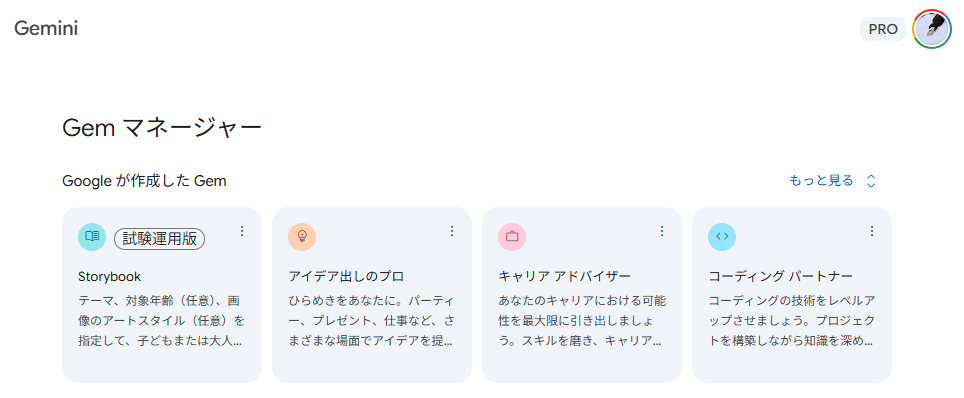
たとえば、アイデア出しや学習サポート、プログラミング支援など、一般的な用途に適したGemが一覧に並んでいます。Gemsのメニュー画面から目的のGemを選択するだけで、すぐにチャットを開始できます。初めてGemsを利用する際や、自分で細かい設定をするのが面倒な場合に便利です。設定済みのGemでの体験をもとに必要なカスタマイズ要素を洗い出すと、独自Gemの作成がスムーズに進みます。
カスタムGemの作成手順
独自の要件に合わせた「カスタムGem」を作成することもできます。作成する際は、以下の項目を設定できます。【設定できる項目】
- Gemの名前
- Gemの説明
- カスタム指示
- デフォルトツール
- 知識
- 知識の引用を無効にするかどうか
このうち、カスタム指示に以下の3つの要素を入力することがおすすめです。
【カスタム指示へ入れるおすすめ要素】
- ロール:AIの役割や口調(例:プロの編集者として振る舞う)
- タスク:実行してほしい具体的な作業(例:提供された文章を校正する)
- コンテキスト:作業の背景や守るべきルール(例:社内の表記ゆれルールやターゲット読者層)
これらの指示が具体的であるほど、出力の精度の向上につながります。
また、デフォルトでGeminiのツールを設定することも可能です。
【設定できるデフォルトツール】
- 画像生成
- Canvas
- Deep Research
- 動画生成
- 音楽生成
- ガイド付き学習
さらに知識には、複数のファイルをアップロードできます。
【知識に追加できるソース】
- ローカルのファイル
- Googleドライブのファイル
- Googleフォトのファイル
- ノートブック(Notebook LM)
- GitHubコード
GoogleアプリのファイルやGitHubコードをアップロードする場合は、事前にアクティビティの保存をオンにしたり、Geminiの設定でアプリ連携を有効にしたりする必要があります。
設定後はプレビュー画面で実際の動作をテストし、意図した回答が得られるまで指示文を微調整して完成させます。一度完成した指示文は後から何度でも修正可能です。
作成したGemの保存や管理、共有方法
作成したGemは「Gemマネージャー」と呼ばれる管理画面に一覧で保存されます。ここからいつでも過去に作成したGemを呼び出し、再編集や削除などの管理を行えます。また、作成したGemを他のユーザーと共有することも可能です。Gemの共有設定を開き、共有用のリンクを発行してチームメンバーに送信するだけで、同じ設定のGemを利用してもらえます。社内マニュアルの確認用Gemや、問い合わせ対応用のGemなど、組織内で共有することで業務の標準化と効率化を推し進められます。
🤔Gemsを実際に検証!
ここでは、Gemsの「プロンプト入力の手間削減」と「更新されたファイルの反映」という2つのメリットに焦点を当て、実際に専用Gemを作成して検証した結果を紹介します。
検証1:メール文の自動チェック(校正用Gem)
プロンプト入力を減らせるメリットを検証するため、自社の表記ゆれルールや敬語のガイドラインを記憶させた校正用Gemを作成しました。Gemの作成と検証
Gemini内のGemsのページを開き、「+Gemを作成」をクリックします。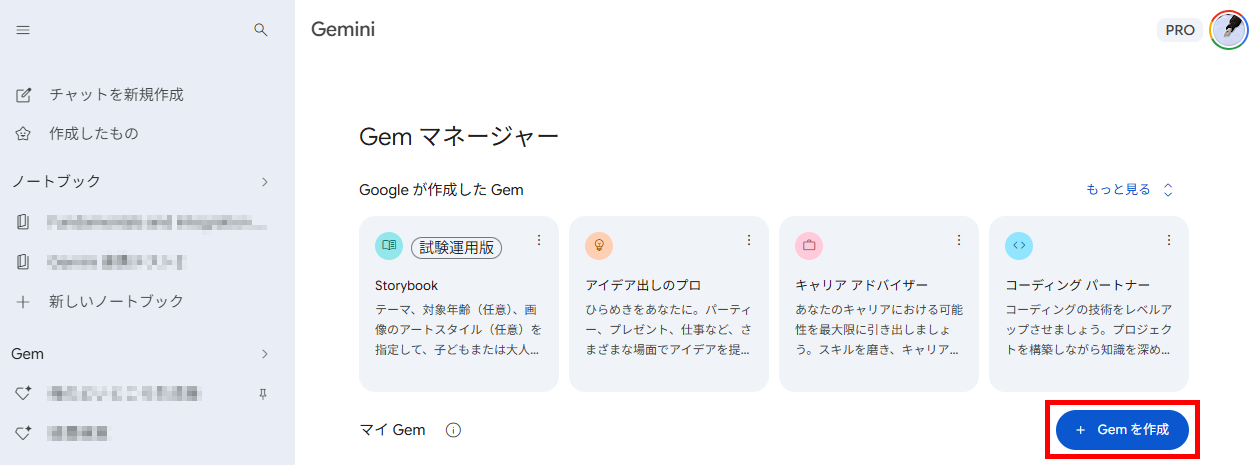
設定画面が開くので、以下のように各項目を設定しました。
【カスタム指示】
あなたはプロの校正者です。提供された文章を、以下の社内ルールに従って校正してください。
・「です・ます」調に統一すること
・自社サービス名 - 正:Yoom - 誤:YOOM, yoom, ユームなど
・カタカナ語の統一 -
正:メール - 誤:Eメール
正:ログイン - 誤:サインイン
正:AIアシスタント - 誤:AI アシスタント、AIアシスタント
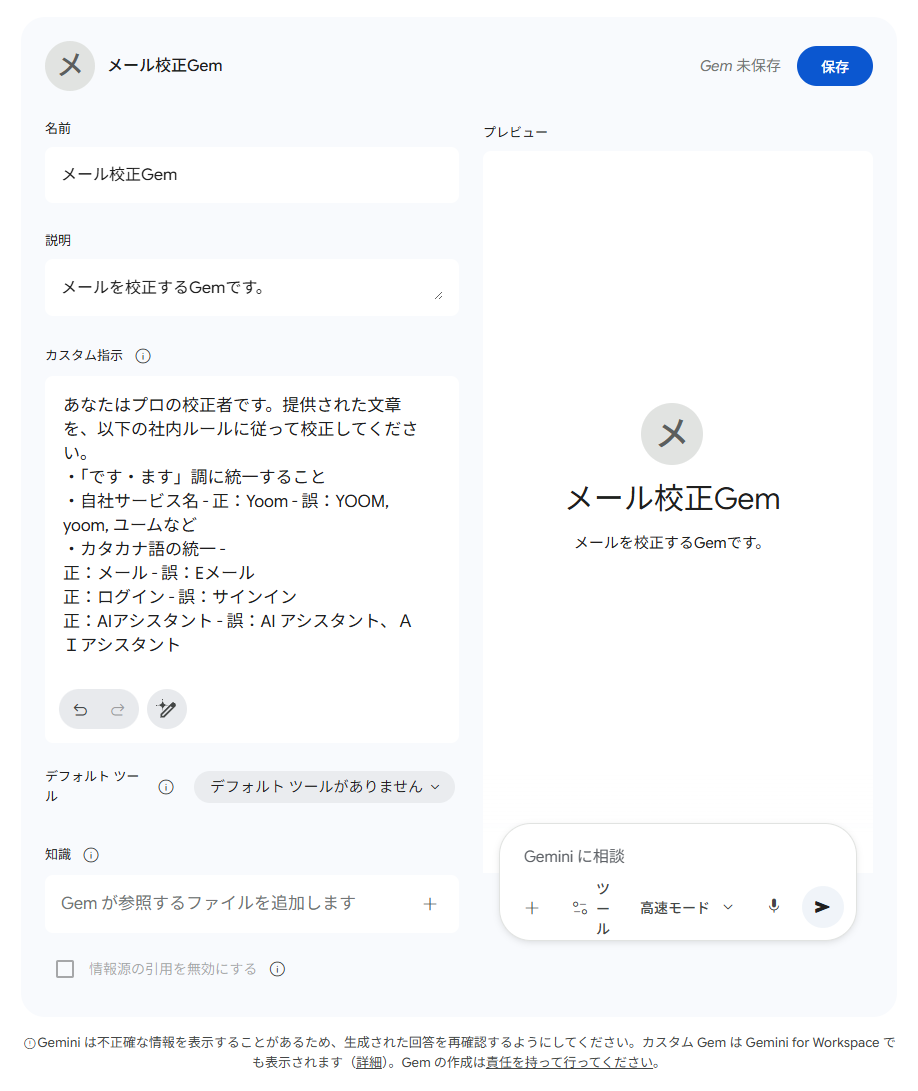
Gemを作成後、以下の文章をチェックしてみました。
【チェック文章】
いつも大変お世話になっております。YOOM株式会社マーケティング部の佐藤です。先日ご案内したYoomの新機能について、追加で説明を送りたいと思いEメールしました。本機能は、社内の問い合わせ対応を自動化するAIアシスタントになります、担当者の負荷を大きく減らせるはずです。詳しい仕様については、社内ポータルサイトにサインインしてご覧になってください。もし内容に不明点などありましたら、私までご連絡ください。それでは、今後ともどうぞよろしくお願いいたします。なお、本メールは社内共有を前提としているため、御社への転送は控えて頂けると助かります。
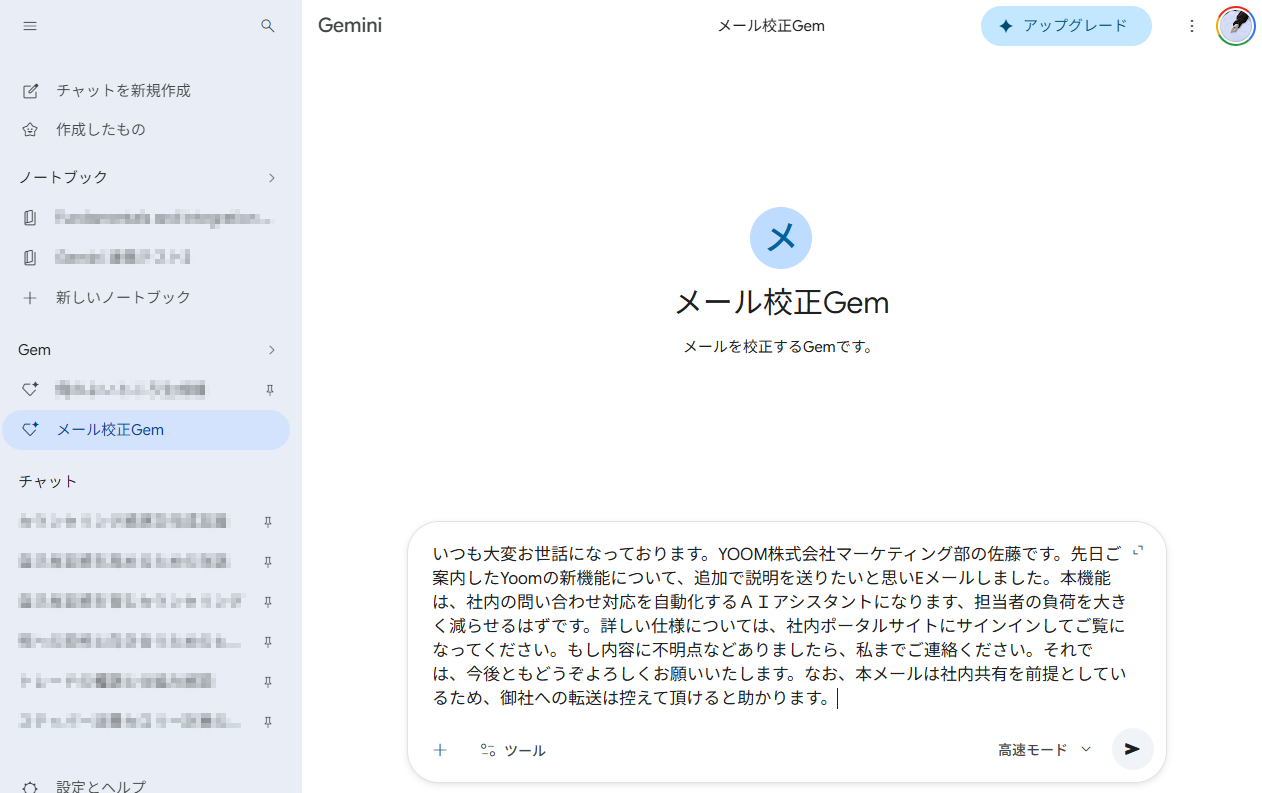
校正された文章は、以下の通りです。
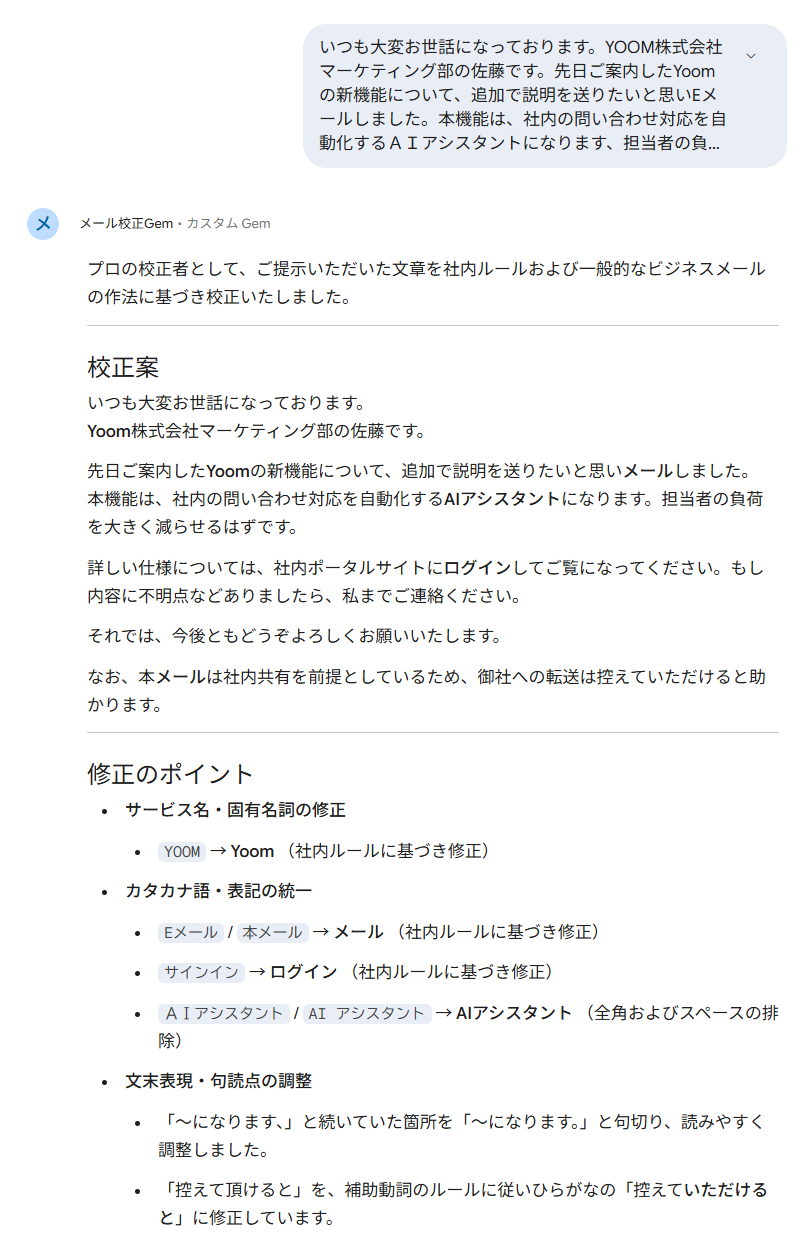
検証結果
校正Gemを作成してみて、以下のことがわかりました。- カスタム指示に設定したプロンプトや社内ルールが漏れなく反映された
- 指示には含めていない句読点の修正も「校正者」の役割に基づき自動で行われた
- 毎回プロンプトを入力する手間がなく、文章のコピー&ペーストのみで完了する
今回の検証では、あらかじめ設定した「プロの校正者」という役割と、表記ゆれなどの社内ルールが、生成される結果に正確に反映されることが確認できました。特に注目すべき点は、カスタム指示に明記していなかった「句読点の修正」まで自動で行われたことです。これは、AIが「校正者」という役割を深く理解し、文脈に応じた適切な処理を実行したためと考えられます。
また、実務において非常に大きなメリットとなるのが、操作の手軽さです。一度Gemの設定を済ませてしまえば、次回からは複雑なプロンプトを毎回入力する必要がありません。チェックしたい文章をコピーして送信するだけで、指定したルール通りに高品質な校正結果が得られます。日々のメール作成や記事執筆など、定型的な文章チェック業務を効率化できることがわかります。
検証2:Googleドキュメントの更新情報の反映(社内規程Gem)
次に、更新したファイル情報が結果に自動で反映されるかを検証しました。Googleドキュメントに架空の経費精算規程を記載してGemに連携し、特定の箇所を更新する前後で結果を比較しました。Gemの作成と検証
以下の設定でGemを作成します。【カスタム指示】
あなたは当社の経理部アシスタントです。知識にアップロードされたドキュメントのみを参照して、問い合わせに答えてください。
・回答は、丁寧で親しみがある文章にすること
・リストや表を使って読みやすくすること
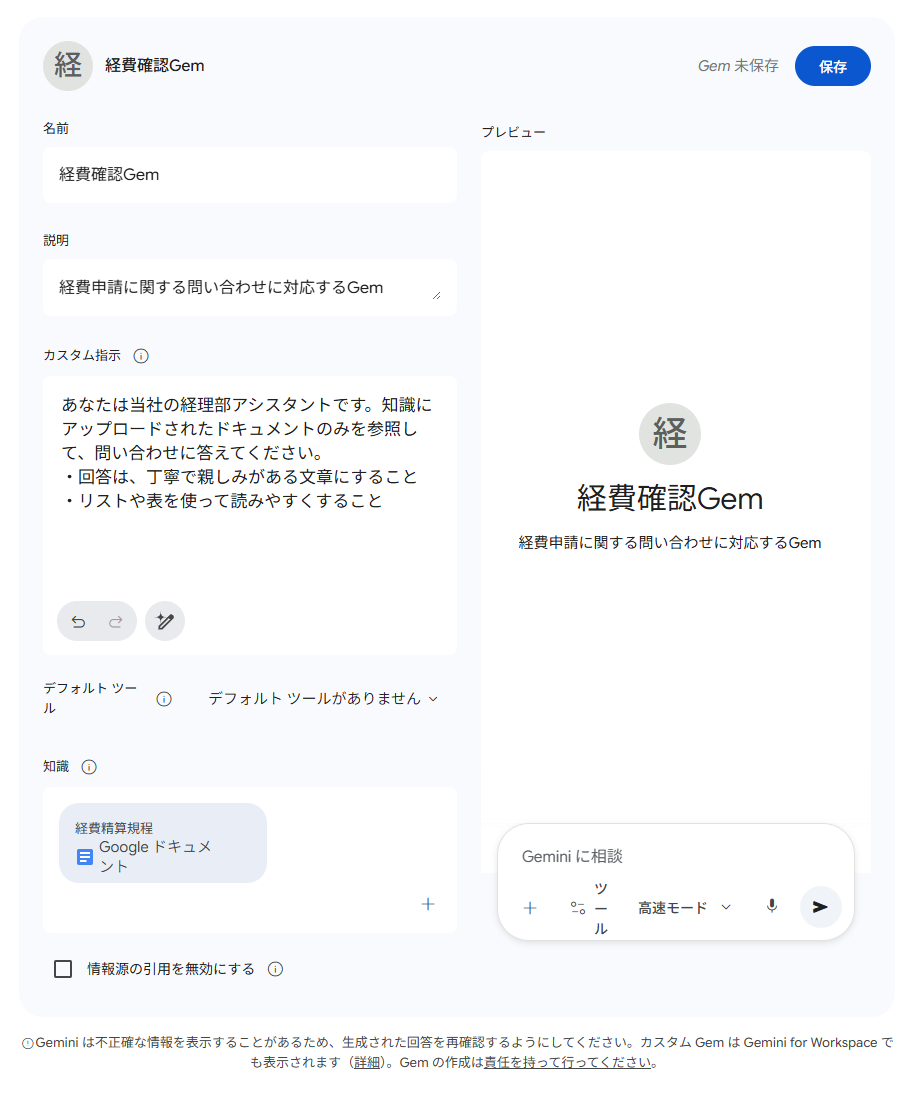
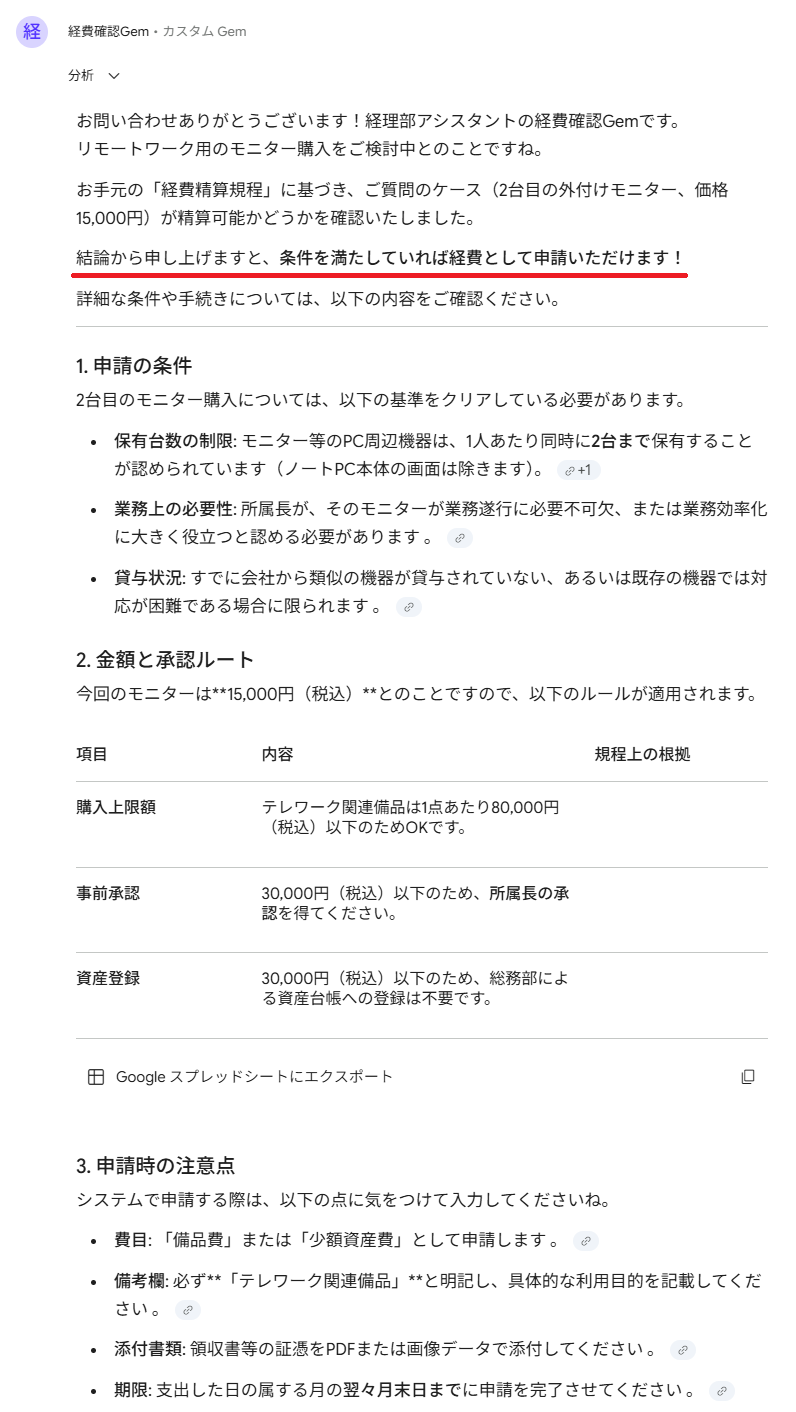
添付したGoogleドキュメントには、リモートワーク用の備品に関する規程として、「経費申請できるPCモニターは1人2台まで」と記載されています。
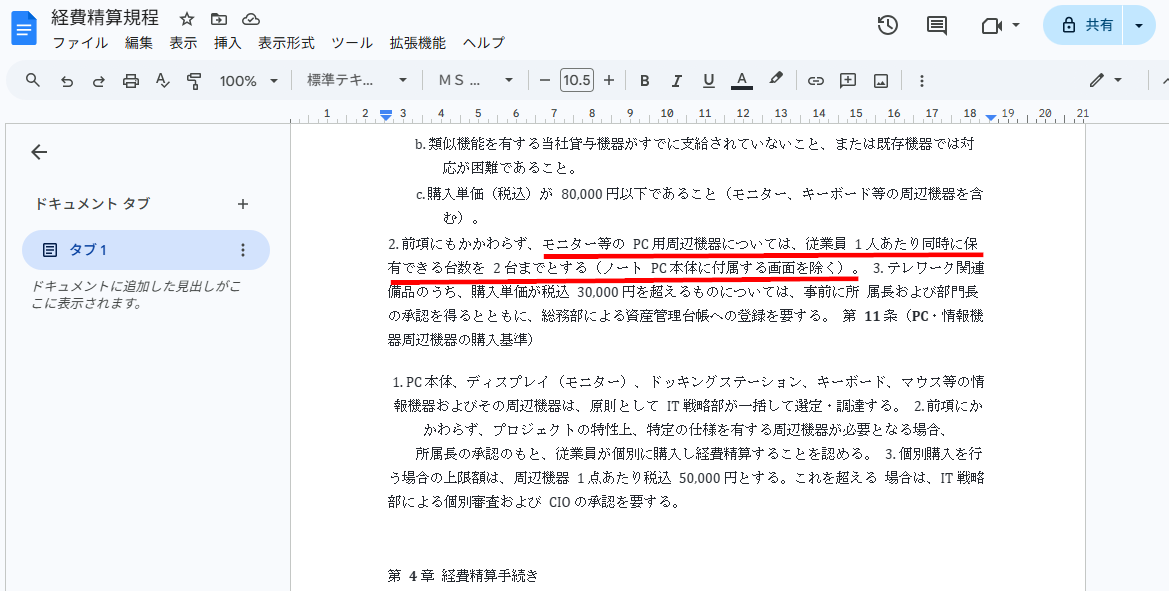
作成したGemを開き、以下の質問をしてみます。
【検証プロンプト】
リモートワーク用に2台目の外付けPCモニターを購入したら、経費で申請できますか?
価格は15,000円です。
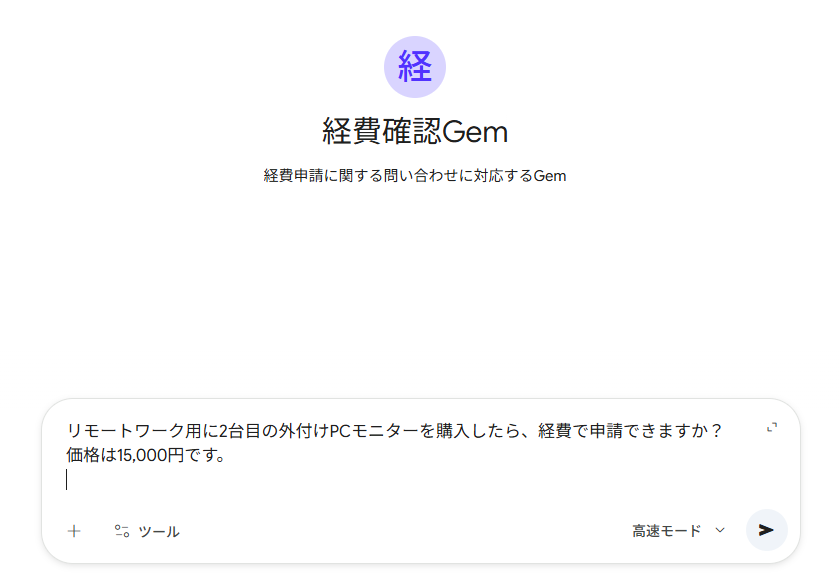
回答は、規程の通りに出力されました。
続いて、Googleドキュメントの内容を「経費申請できるPCモニターは1人1台まで」と変更してから、再度同じプロンプトを送信してみます。
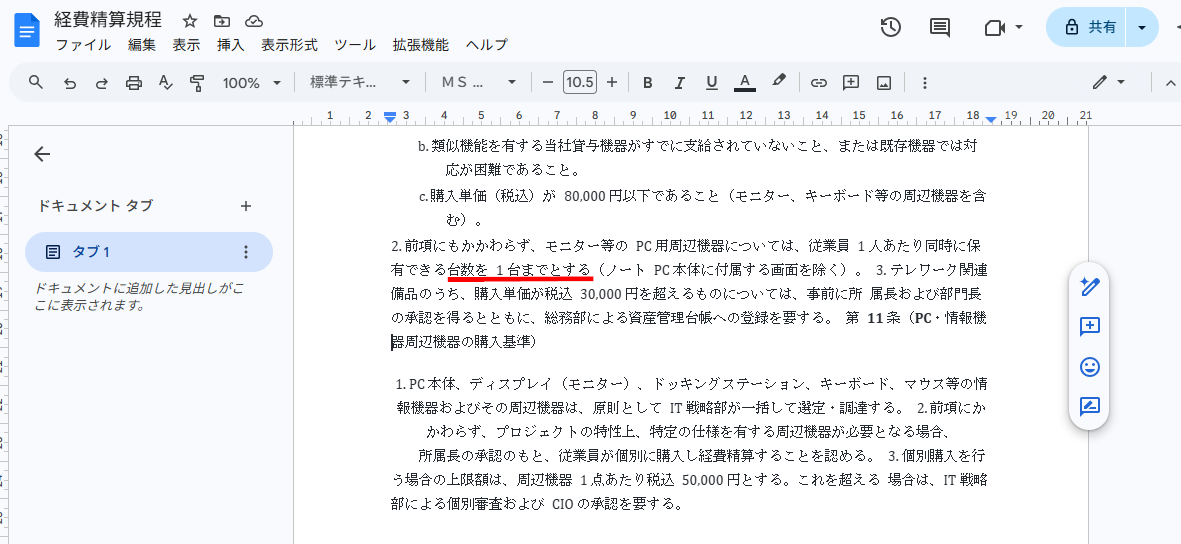
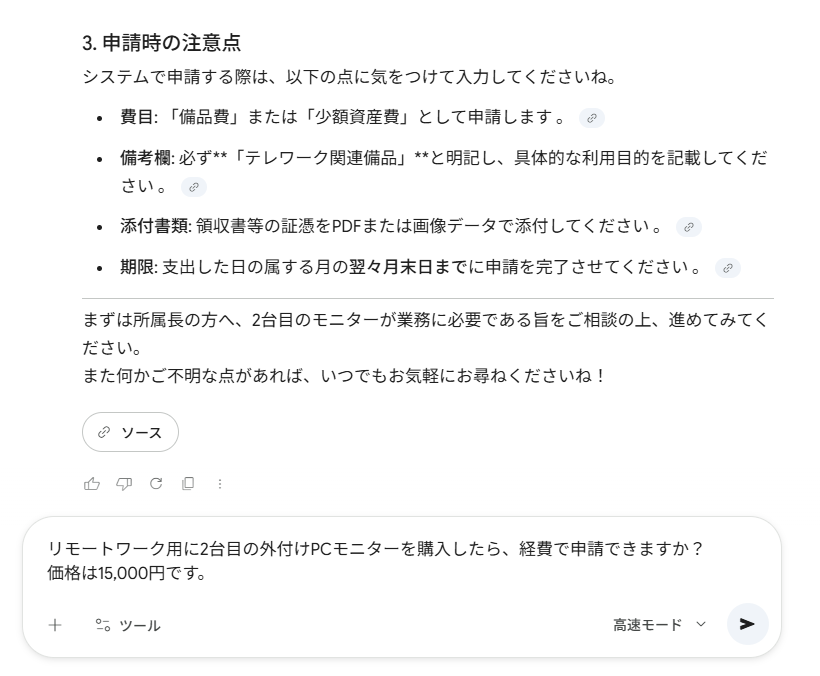
規程を更新直後に同じプロンプトを送信しましたが、更新前の結果が生成されました。
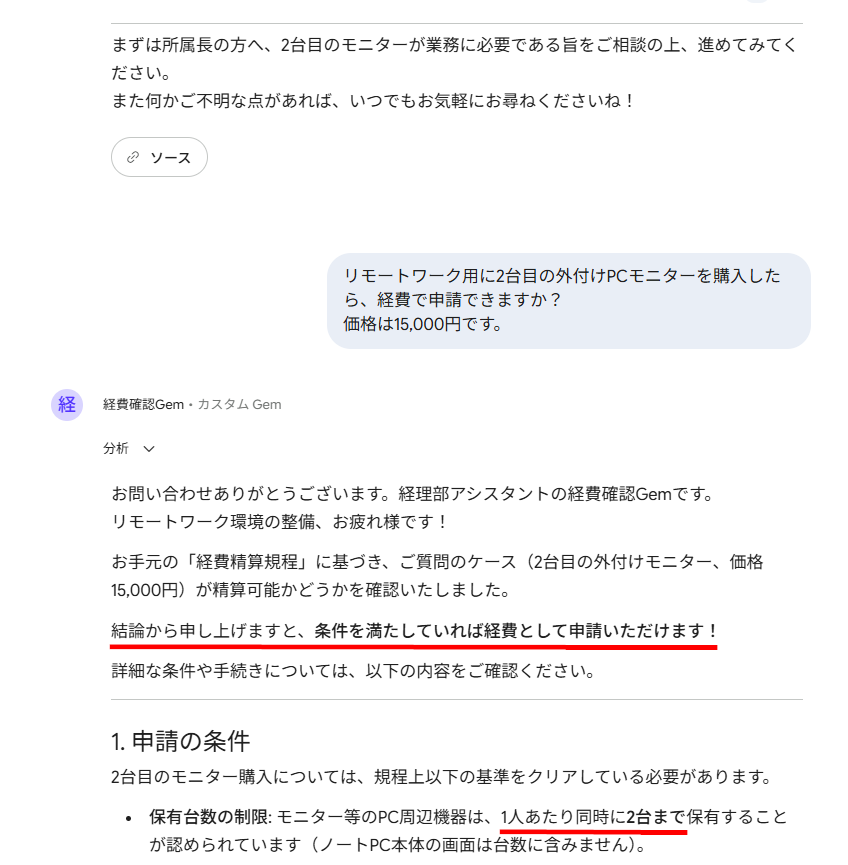
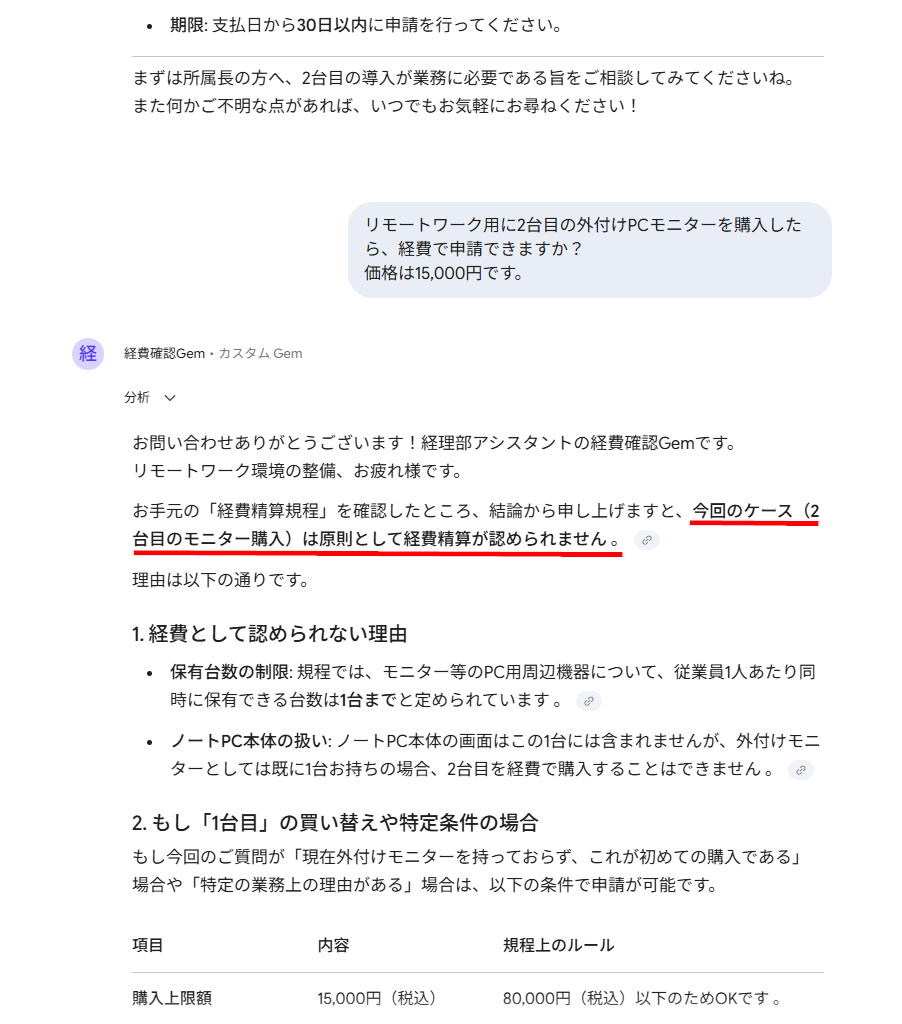
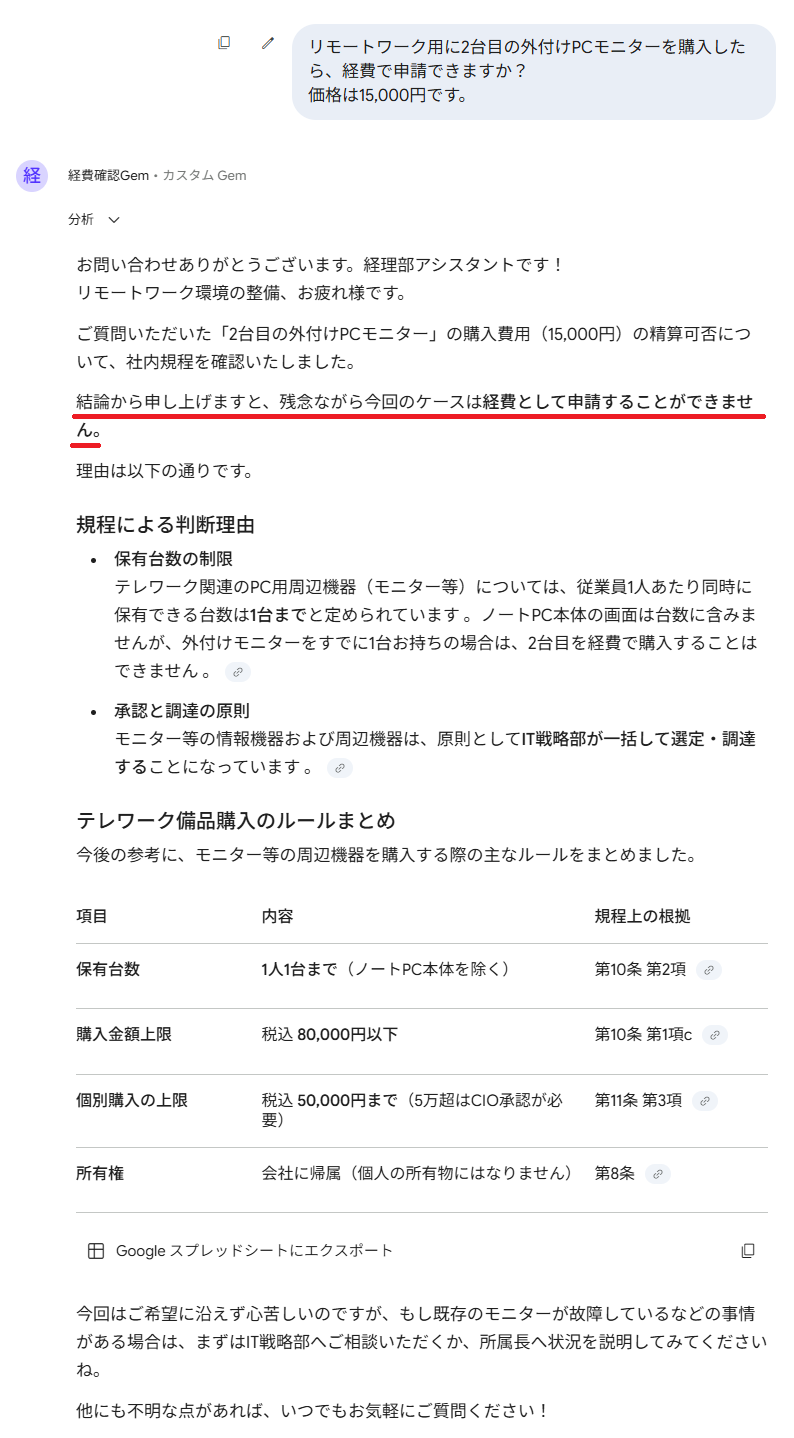
しかし、時間を空けてから同じチャットで再度質問したり、経費確認Gemの新しいチャットを開いて質問したりすると、更新したドキュメント情報が反映された回答が生成されました。
【5分ほど時間を空けて再質問したときの回答】
【新しいチャットで質問したときの回答】
検証結果
Gemの知識にアップロードしたファイル更新の挙動を検証してみて、以下のことがわかりました。- Google ドライブのドキュメントを更新すると、その内容が自動でGemの回答に反映される
- ファイルの更新からGemの回答に反映されるまでにタイムラグが発生することがある
Google ドライブのドキュメントを参照するGemにおいて、参照元のファイルを更新すると、特別な設定をしなくても自動的に最新の情報を反映できることが確認できました。しかし、ファイルの保存が完了してすぐに同じチャット内で質問をした場合、変更前の古い情報に基づいた回答が返ってくることがありました。これは、ファイルの更新情報がAIに同期されるまでに数分程度のタイムラグが生じるためと考えられます。検証の結果、更新から5分ほど経過した後に同じチャットで質問するか、新しくチャットを開き直して質問することで、正確に最新情報が反映された回答を得られました。そのため、社内規程などの頻繁に変わる重要なドキュメントを参照させて運用する際は、情報が切り替わるまでのタイムラグを考慮し、時間をおいてから利用するようにメンバーへ周知することがおすすめです。
📉まとめ
本記事では、Geminiのカスタマイズ機能であるGemsの概要や作成手順、具体的なメリット、そして実業務を想定した検証結果について解説しました。Gemsを活用することで、毎回複雑なプロンプトを入力する手間を省き、チーム全体で一貫した品質の成果物を生み出すことが可能になります。また、ドキュメントの更新内容を自動的に反映できるため、正確な情報を基にしたスムーズな業務運営が実現します。ただし、検証結果からわかったように更新情報が反映されるまでにタイムラグが生じることもあるので、重要な情報が更新された際は、AIの反映を待たずに別途メンバーへ周知することも重要です。Gemsは、知識の引用を無効化するなど、工夫次第で自社の要件に沿ったAIアシスタントを構築できるので、まずは身近なタスクでGemを作成し、日々の業務効率化に役立ててみてください。💡Yoomでできること
Yoomを利用すれば、Gemini単体では難しい複数のツールをまたいだ業務の自動化を実現できます。多種多様なアプリケーションとの連携に対応しているため、フォームやチャットの受信をきっかけに、自動でGeminiに指示を出したり、Geminiで生成された結果をデータベースに記録したりできます。たとえば、Googleフォームに回答が送信されたらGeminiで内容を分析・調査して、結果をkintoneに登録するといった複雑なフローも簡単に作成できます。Geminiで特定の処理を最適化し、その前後の工程をYoomでシームレスに繋ぐことで、手作業を極限まで減らし、組織全体の生産性向上につながります。
- 日々多くの相談を受け付け、一次対応の効率化を模索している企業法務担当者の方
- ai agentなどの技術を活用して、企業法務全体の生産性を向上させたいと考えている方
- 法務関連の相談内容や対応履歴をkintoneで一元管理し、ナレッジ化したい方
- フォームへの投稿を起点にAIが自動でリスク分析を行うため、担当者の一次対応や情報整理にかかる時間を短縮することができます
- 相談内容とAIによる分析結果が自動でkintoneに蓄積されるため、対応の属人化を防ぎ、法務ナレッジの一元管理を実現します
- はじめに、GoogleフォームとkintoneをYoomと連携します
- 次に、トリガーでGoogleフォームを選択し、「フォームに回答が送信されたら」というアクションを設定します
- 次に、オペレーションでAIワーカーを選択し、フォームで受け付けた相談内容の法務リスク分析や対応方針の生成を行うためのマニュアル(指示)を作成します
- 最後に、オペレーションでkintoneの「レコードを登録する」アクションを設定し、フォームの回答内容とAIの分析結果を指定のアプリに登録します
■このワークフローのカスタムポイント
- Googleフォームのトリガー設定では、連携対象としたいフォームのIDを任意で設定してください
- AIワーカーのオペレーションでは、利用したいAIモデルを選択し、相談内容をどのような観点で分析し、どういった形式で結果を出力してほしいか、といった指示を任意で設定してください
- kintoneにレコードを登録する際、どのアプリに、どのフィールドへ何の情報を登録するかを任意で設定してください
- Googleフォーム、kintoneのそれぞれとYoomを連携してください
- トリガーは5分、10分、15分、30分、60分の間隔で起動間隔を選択できます
- プランによって最短の起動間隔が異なりますので、ご注意ください
- Googleフォームをトリガーとして使用した際の回答内容を取得する方法は「Googleフォームトリガーで、回答内容を取得する方法」を参照ください。
- AIワーカー内で使用するツール(アプリ)についてもマイアプリ連携が必要です
- AIワーカーの基本設定は「【AIワーカー】基本的な設定方法」をご参照ください。
- AIワーカーの同時実行数・作成可能なAIワーカー数・利用可能なAIモデルはご契約中のプランによって異なります
- AIワーカー内でご利用いただけるアプリやオペレーション等はフローボットの利用制限と同様です
- AIワーカーは、テスト実行でも本番実行と同様にタスクを消費しますのでご注意ください。詳細は「【AIワーカー】タスク実行数の計算方法」ご参照ください。
- AIワーカーはマニュアルを詳細に設定することで適切な処理を実行しやすくなります。詳細は「【AIワーカー】マニュアルの作成方法」をご参照ください。
- Google スプレッドシートとNotionを用いており、手動でのデータ転記作業を効率化したい方
- 収集した情報をAIエージェントで自動的に整形し、データ可視化や分析の精度を高めたい方
- 部門内のデータ登録プロセスを標準化し、属人化を解消したいと考えているチームリーダーの方
- Google スプレッドシートへのデータ追加からNotionへの登録までが自動化され、これまで手作業に費やしていた時間を他のコア業務に充てることが可能になります
- AIエージェント(AIワーカー)が指示通りにデータを変換し登録するため、手作業による入力ミスやフォーマットの誤りといったヒューマンエラーを防ぎ、データの正確性を保ちます
- はじめに、Google スプレッドシートとNotionをYoomと連携します
- 次に、トリガーでGoogle スプレッドシートを選択し、「行が追加されたら」というアクションを設定し、対象のシートを指定します
- 最後に、オペレーションでAIワーカーを選択し、取得したデータをNotionへ登録するために最適な形式へ変換し登録するためのマニュアル(指示)を作成します
■このワークフローのカスタムポイント
- Google スプレッドシートのトリガー設定では、連携の対象としたい任意のスプレッドシートIDとシート名を指定してください
- AIワーカーのオペレーションでは、利用したいAIモデルを選択し、ユーザーの目的に合わせてデータをどのように変換・整形するかの指示を任意で設定してください
- Notionの登録先データベースや、どのプロパティにどのデータを登録するかも任意で設定してください
- Google スプレッドシート、NotionのそれぞれとYoomを連携してください。AIワーカー内で使用するツール(アプリ)についてもマイアプリ連携が必要です。
- トリガーは5分、10分、15分、30分、60分の間隔で起動間隔を選択できます。
- プランによって最短の起動間隔が異なりますので、ご注意ください。
- Google スプレッドシートをアプリトリガーとして使用する際の注意事項は「【アプリトリガー】Google スプレッドシートのトリガーにおける注意事項」を参照してください。
- AIワーカーの基本設定は「【AIワーカー】基本的な設定方法」をご参照ください。
- AIワーカーの同時実行数・作成可能なAIワーカー数・利用可能なAIモデルはご契約中のプランによって異なります。
- AIワーカー内でご利用いただけるアプリやオペレーション等はフローボットの利用制限と同様です。
- AIワーカーは、テスト実行でも本番実行と同様にタスクを消費しますのでご注意ください。詳細は「【AIワーカー】タスク実行数の計算方法」ご参照ください。
- AIワーカーはマニュアルを詳細に設定することで適切な処理を実行しやすくなります。詳細は「【AIワーカー】マニュアルの作成方法」をご参照ください。
【出典】
出典1:Google Gemini/その他出典: 日本の介護現場に、人が人と繋がる時間を。Gemini アプリの Gem 機能に「ケア記録アシスト」を公開/日本語における Gemini 3.1 Pro と Gemini 3.1 Pro Deep Think の 数学・コーディング能力の進化/Gemini 3 Flash:スピードを追求した最先端知能/Gemini アプリ で パーソナル インテリジェンス を日本でも提供開始/Gem の使用方法 - Gemini アプリ ヘルプ/過去のフレーズを引用されて困っています。 - Gemini アプリ コミュニティ
プログラミング知識なしで手軽に構築できます。











