









・
プログラミングのコード学習完全ガイド|AI活用で初心者が最速で実践コードを書けるようになる方法

挫折しやすいものでした。しかし、AIの進化によって学び方は大きく変わっています。ClaudeやChatGPT、CursorなどのAIを活用すれば、初心者でもつまずきを減らしながら実践的なコードを書きやすくなりました。
本記事では、AIを活用したプログラミング学習法をわかりやすく解説!検証結果やコード例、すぐに使えるプロンプトも紹介します。
📣Yoomはコード知識ゼロでも業務自動化を実現できます
Yoomは、パズルを組み合わせるような直感的な操作で、多数のSaaSアプリを連携させることができます。プログラミング学習に時間を投資する前に、まずは今の定型業務をYoomで自動化してみるのも一つの手です。
[Yoomとは]
生成AI×複数のSaaS連携で業務を自動化したい方はこちら


■このテンプレートをおすすめする方
- Microsoft Teamsでの定型的な問い合わせ対応の工数を削減したいと考えている方
- Anthropic(Claude)などの生成AIを活用し、社内ヘルプデスクを効率化したい方
- 手作業での返信対応によるタイムラグや対応漏れを防ぎたいチームリーダーの方
■このテンプレートを使うメリット
- Microsoft Teamsに投稿されたメッセージにAIが自動で返信するため、問い合わせ対応にかかる時間を短縮し、担当者の負担を軽減します。
- AIが一次回答を行うことで、担当者による回答のばらつきを防ぎ、社内ヘルプデスクなどの対応品質の均一化に繋がります。
■フローボットの流れ
- はじめに、Anthropic(Claude)とMicrosoft TeamsをYoomと連携します。
- 次に、トリガーでMicrosoft Teamsを選択し、「チャネルにメッセージが送信されたら」というアクションを設定します。
- 次に、オペレーションでAnthropic(Claude)の「テキストを生成」アクションを設定し、トリガーで取得したメッセージ内容を元に回答を生成させます。
- 最後に、オペレーションでMicrosoft Teamsの「チャネルにメッセージを送る」アクションを設定し、生成されたテキストを指定のチャネルに投稿します。
■このワークフローのカスタムポイント
- Microsoft Teamsのトリガー設定では、ワークフローを起動させたいチームIDやチャネルIDを任意で設定してください。
- Anthropic(Claude)でテキストを生成する際のプロンプトは自由にカスタマイズでき、Microsoft Teamsで受信したメッセージ内容などを変数として利用できます。
- Microsoft Teamsへの返信メッセージは、通知先のチャネルを任意に設定できるほか、本文にAnthropic(Claude)が生成したテキストを変数として埋め込むことが可能です。
■注意事項
- Anthropic(Claude)、Microsoft TeamsのそれぞれとYoomを連携してください。
- Microsoft365(旧Office365)には、家庭向けプランと一般法人向けプラン(Microsoft365 Business)があり、一般法人向けプランに加入していない場合には認証に失敗する可能性があります
- トリガーは5分、10分、15分、30分、60分の間隔で起動間隔を選択できます。
- プランによって最短の起動間隔が異なりますので、ご注意ください。

AIを活用する場合でも、内容をコピー&ペーストして回答を生成する手間が発生し、本来の業務が中断されることも少なくありません。
このワークフローは、Slackの特定メッセージをトリガーに、Anthropic(Claude)が内容を生成し自動で返信する一連の流れを自動化します。
問い合わせ対応や社内ヘルプデスク業務の効率化を実現します。
■このテンプレートをおすすめする方
- Slack上での定型的な質問やキーワードへの返信対応に時間を要している方
- Anthropic(Claude)を活用した社内ヘルプデスクなどの問い合わせ対応を効率化したい方
- プログラミングの知識なしで、SlackとAIを連携させた業務自動化を実現したい方
■このテンプレートを使うメリット
- Slackの特定メッセージに対しAnthropic(Claude)が自動で返信するため、これまで手動での確認や返信作業に費やしていた時間を短縮できます。
- AIが一次対応を行うことで、担当者による回答のばらつきを防ぎ、対応品質の均一化と業務の属人化解消に繋がります。
■フローボットの流れ
- はじめに、SlackとAnthropic(Claude)をYoomと連携します。
- 次に、トリガーでSlackを選択し、「新しいメッセージがチャンネルに投稿されたら」というアクションを設定します。
- 次に、オペレーションで分岐機能を設定し、メッセージに特定のキーワードが含まれている場合のみ、後続の処理に進むよう条件を設定します。
- 次に、オペレーションでAnthropic(Claude)の「テキストを生成」アクションを設定し、Slackのメッセージ内容を元にした返信テキストを生成します。
- 最後に、オペレーションでSlackの「スレッドにメッセージを送る」アクションを設定し、生成されたテキストを元のメッセージのスレッドに投稿します。
■このワークフローのカスタムポイント
- Slackのトリガー設定では、ワークフローを起動させたい監視対象のチャンネルを任意で設定してください。
- 分岐機能の設定では、どのようなキーワードを含むメッセージに反応させるか、条件を任意で設定してください。
- Anthropic(Claude)のアクションでは、使用するモデルや生成するテキストの最大長、役割(role)、プロンプト(content)などを任意で設定してください。
- Slackへの投稿アクションでは、投稿先のチャンネルIDやスレッドのタイムスタンプ、投稿するメッセージ内容を任意で設定してください。
■注意事項
- Slack、Anthropic(Claude)のそれぞれとYoomを連携してください。
- 分岐はパーソナルプラン以上のプランでご利用いただける機能(オペレーション)となっております。フリープランの場合は設定しているフローボットのオペレーションはエラーとなりますので、ご注意ください。
- パーソナルプランなどの有料プランは、2週間の無料トライアルを行うことが可能です。無料トライアル中には制限対象のアプリや機能(オペレーション)を使用することができます。
Githubとの連携で業務を自動化したい方はこちら


■このテンプレートをおすすめする方
- GitHubで複数のプロジェクトを管理しており、Issueの内容把握を効率化したい開発者の方
- DifyとGitHubを連携させ、AIによる要約でスムーズな情報共有を実現したいプロジェクトマネージャーの方
- 手作業によるIssueの確認や整理に時間がかかり、本来のタスクに集中したいと考えている方
■このテンプレートを使うメリット
- GitHubにIssueが作成されるとDifyが自動で要約をコメントするため、内容確認の時間を短縮し、スムーズな一次対応が可能になります
- 手動での要約作業が不要になり、誰でもIssueの概要を素早く把握できるため、チーム内の情報共有が円滑化し、対応漏れを防ぎます
■フローボットの流れ
- はじめに、GitHubとDifyをYoomと連携します
- 次に、トリガーでGitHubを選択し、「Issueが新しく作成されたら」というアクションを設定します
- 次に、オペレーションで分岐機能を設定し、特定の条件に基づいて後続の処理を分岐させます
- 次に、オペレーションでDifyを選択し、「チャットメッセージを送信」アクションを設定して、トリガーで取得したIssueの内容を要約させます
- 最後に、オペレーションでGitHubの「Issue・Pull Requestにコメントを追加」アクションを設定し、Difyで生成した要約文を該当のIssueに投稿します
■このワークフローのカスタムポイント
- GitHubのトリガー設定では、対象としたいリポジトリのオーナー名やリポジトリ名を任意で設定してください
- 分岐機能では、Issueのラベルや本文の内容など、前段のトリガーで取得した情報を利用して、後続のオペレーションを分岐させる条件を自由に設定できます
- Difyでチャットメッセージを送信するアクションでは、Issueの内容をどのように要約させるか、プロンプトを自由にカスタマイズでき、Issueのタイトルや本文などを変数として利用可能です
- GitHubへコメントを投稿するアクションでは、Difyが生成した要約文など、前段のオペレーションで取得した情報を変数としてコメント本文に設定してください
■注意事項
- GitHub、DifyのそれぞれとYoomを連携してください。
- Difyのマイアプリ連携方法は「Difyマイアプリ登録方法と連携するとできること」をご参照ください。
- トリガーは5分、10分、15分、30分、60分の間隔で起動間隔を選択できます。プランによって最短の起動間隔が異なりますので、ご注意ください。
- 分岐はパーソナルプラン以上のプランでご利用いただける機能(オペレーション)となっております。フリープランの場合は設定しているフローボットのオペレーションはエラーとなりますので、ご注意ください。
- パーソナルプランなどの有料プランは、2週間の無料トライアルを行うことが可能です。無料トライアル中には制限対象のアプリや機能(オペレーション)を使用することができます。詳しくは、「料金プランのページ」をご参照ください。

■このテンプレートをおすすめする方
- GitHubで作成されたIssueを、LINEを使ってチームへ迅速に共有したい開発者の方
- GitHubを常に確認できないが、プロジェクトの進捗をリアルタイムで把握したいPMの方
- LINEとGitHubを連携させ、手動での通知作業をなくし業務を効率化したい方
■このテンプレートを使うメリット
- GitHubでIssueが作成されると、自動でLINE公式アカウントに通知が飛ぶため、手動での連絡や確認の手間を省くことができます。
- 手動での通知による連絡漏れや内容の誤りを防ぎ、GitHubとLINE間で重要な情報を正確かつ迅速にチームへ共有できます。
■フローボットの流れ
- はじめに、GitHubとLINE公式アカウントをYoomと連携します。
- 次に、トリガーでGitHubを選択し、「Issueが新しく作成されたら」というアクションを設定します。
- 最後に、オペレーションでLINE公式アカウントの「テキストメッセージを送信」アクションを設定し、トリガーで取得したIssueのタイトルやURLなどの情報をメッセージ内容に含めます。
■このワークフローのカスタムポイント
- LINE公式アカウントへ通知するメッセージの内容は、自由にカスタマイズが可能です。GitHubのトリガーから取得したIssueのタイトル、本文、URL、担当者名など、共有したい情報を含めて設定してください。
■注意事項
- GitHubとLINE公式アカウントのそれぞれとYoomを連携してください。
- トリガーは5分、10分、15分、30分、60分の間隔で起動間隔を選択できます。
- プランによって最短の起動間隔が異なりますので、ご注意ください。
☀️プログラミングのコードとは?初心者が知っておくべき基礎知識

ソースコードの定義
プログラミングのコード(ソースコード)とは、コンピュータに対して「何をすべきか」を指示するための文字列です。人間が理解できる形式で書かれたプログラムの設計図のようなものです。
例えば、Pythonで「Hello, World!」と表示する最もシンプルなコードは以下のものです。
print("Hello, World!")
この1行のコードが、コンピュータに「Hello, World!という文字を画面に表示しなさい」と命令しています。
プログラミング言語とコードの関係
コードは「プログラミング言語」を使って記述します。プログラミング言語とは、人間とコンピュータが対話するための共通言語です。
英語や日本語のように、プログラミング言語にも多くの種類があります。
- Python(パイソン):文法がシンプルで読みやすい。データ分析、AI開発、自動化に強い
- JavaScript(ジャバスクリプト):Webブラウザで動作する。Webサイトやアプリ開発に必須
- Ruby(ルビー):日本人が開発。書きやすく読みやすい設計で初心者に優しい
- Java(ジャバ):企業システムで広く使われる。求人需要が非常に高い
コードが実行される仕組み
私たちが書いたコードは、そのままではコンピュータは理解できません。コンピュータが理解できる「機械語」に変換する必要があります。
この変換方法には2種類あります
1. コンパイル方式(Java、C++など)
- コード全体を一度に機械語に変換してから実行
- 実行速度が速い
- エラーがあると実行前に発見できる
2. インタプリタ方式(Python、JavaScriptなど)
- コードを1行ずつ機械語に変換しながら実行
- 実行速度はやや遅いが、すぐに結果を確認できる
- 初心者の学習に適している
初心者におすすめのプログラミング言語
プログラミング学習を始める方におすすめの言語は以下の3つです。
1位:Python
おすすめ度:★★★★★
- 学習しやすさ:文法が英語に近く、直感的に理解できる
- 求人需要:データサイエンス、AI開発で圧倒的な需要
- できること:業務自動化、データ分析、機械学習、Web開発
- コミュニティ:世界中に学習者が多く、日本語の情報も豊富
2位:JavaScript
おすすめ度:★★★★☆
- 学習しやすさ:ブラウザで即座に実行でき、結果をすぐ確認できる
- 求人需要:Web開発では必須。フロントエンド・バックエンド両方で使える
- できること:Webサイト、Webアプリ、スマホアプリ、サーバー開発
- 実行環境:特別なソフト不要。ブラウザだけで学習開始できる
3位:Ruby
おすすめ度:★★★★☆
- 学習しやすさ:日本人が開発した言語で、日本語ドキュメントが充実
- 求人需要:国内のスタートアップ企業で人気。Ruby on Railsフレームワークが強力
- できること:Webアプリケーション開発
- コミュニティ:日本のコミュニティが活発で質問しやすい
これらの言語は、2026年現在も求人市場での需要が高く、学習難易度も低いため、最初の言語として最適です。
🤔Claudeを試してみた!

検証内容
今回は、以下の検証をしてみました!
検証:Claudeをプログラミングの「家庭教師」にして学習してみた
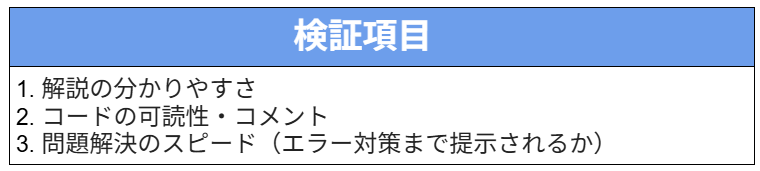
【検証項目】
以下の項目で、検証していきます!
使用モデル
Claude 4.5 Sonnet
🔍検証:Claudeをプログラミングの「家庭教師」にして学習してみた
ここからは、実際に検証した内容とその手順を解説します。
まず検証手順を紹介し、その後に各検証項目について解説します!
プロンプト
私はプログラミング初心者です。「Pythonで特定のフォルダ内のExcelファイルを読み込み、特定の条件で抽出してCSVに保存する」という処理を学びたいです。
> (1)この処理の仕組みを、現実世界の例えを使って直感的に解説してください。
> (2)最新のベストプラクティスに基づいた、正確でクリーンなサンプルコードを提示してください。
> (3)初心者がこのコードを実行した際に陥りやすいエラー(バグ)とその解決策を1つ教えてください。
検証手順
ログイン後、こちらの画面が表示されるので、プロンプトを入力したら送信します。
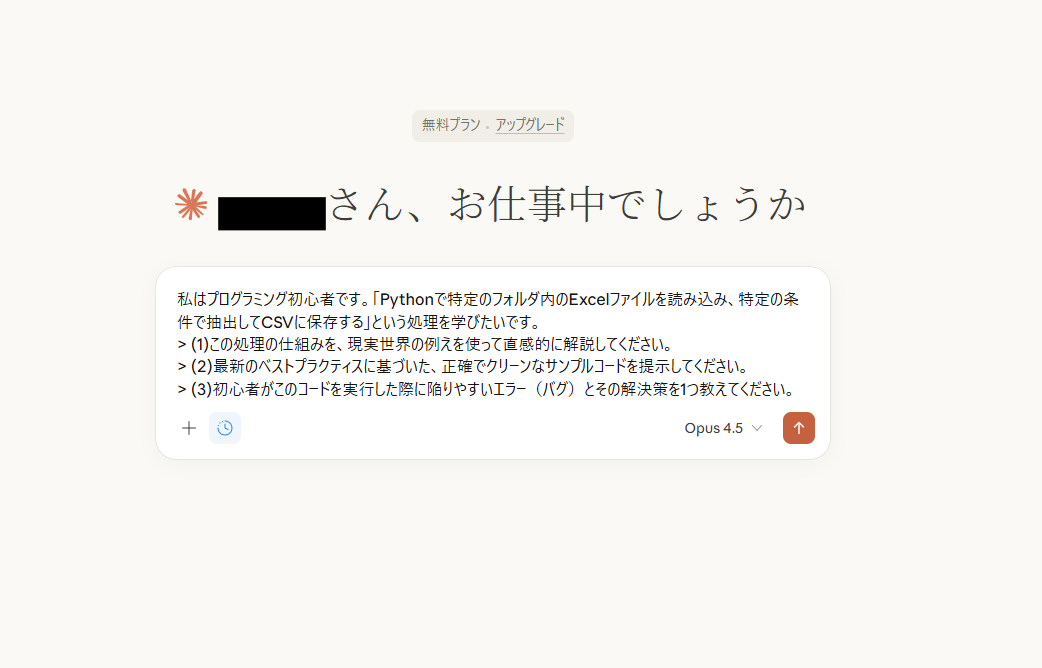
1分以内で生成が完了しました!
結果は以下のものとなりました。(結果は、一部抜粋しています)
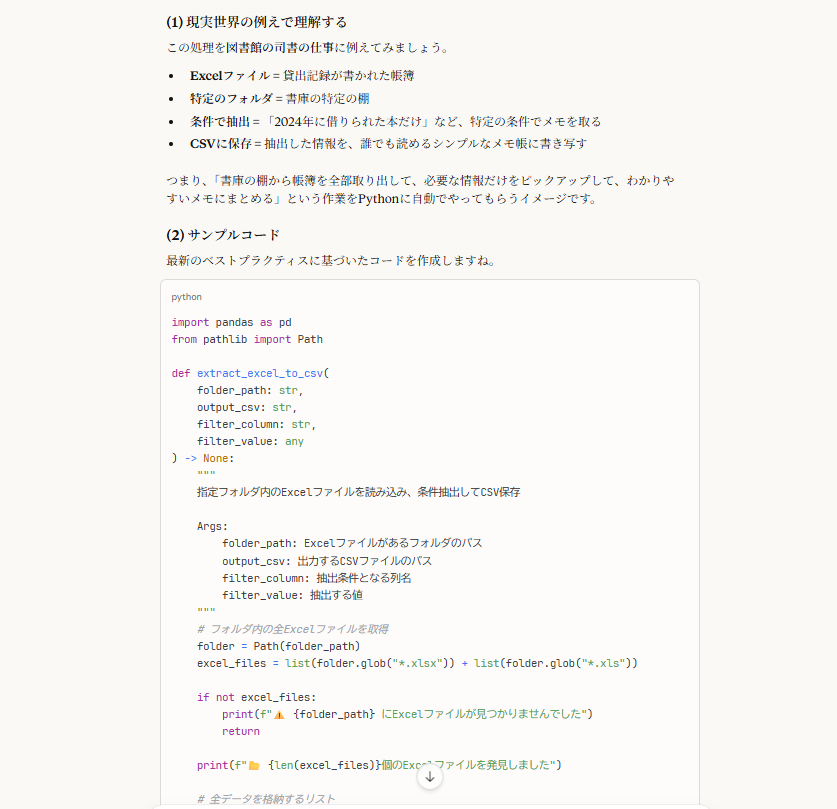
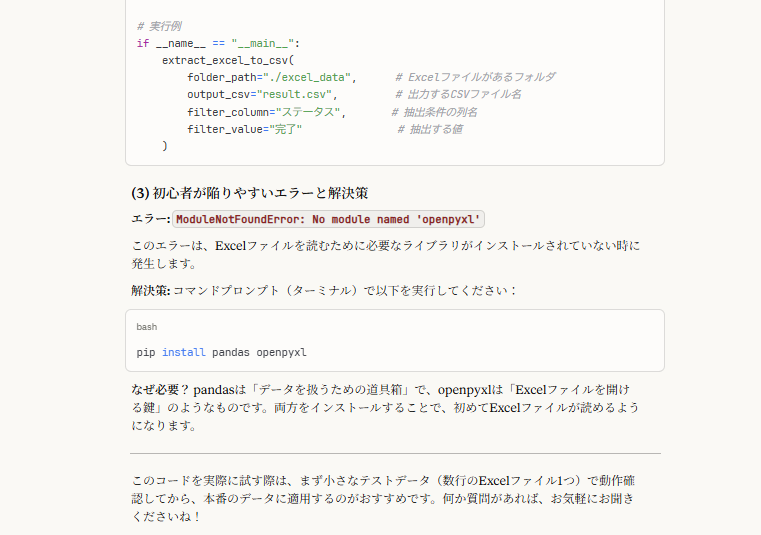
リアルな使用感
Claudeは、プログラミング初心者の不安に寄り添い、単なる回答を超えた「教育的配慮の行き届いたパーソナルコーチ」として優秀なパフォーマンスを発揮しました。「図書館の司書」に例えた比喩表現で抽象的な概念を直感的に理解させる一方、提示されるコードはpathlibを活用した最新のベストプラクティスに基づいており、初学者が最初から「現場で通用するクリーンな型」を学べる点は価値が高いと感じます。
さらに、ライブラリ未インストールによるエラーを先回りして解説する網羅的なフォローも印象的でした。初心者が最も挫折しやすい「環境構築」の壁を解消しており、情報の鮮度と教育的観点の鋭さが両立した実用レベルのツールだと感じます。
🖊️検証結果
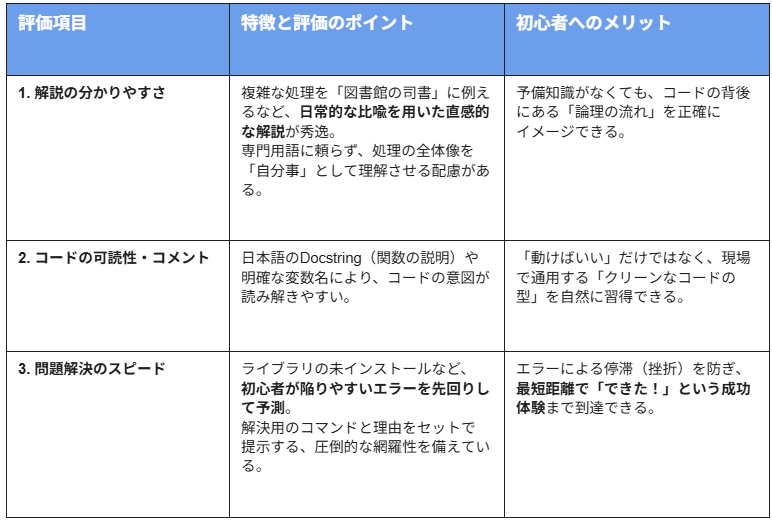
1.解説の分かりやすさ
プログラミング初心者が最も挫折しやすい「抽象的な概念の理解」において、Claudeの解説は秀逸です。
「図書館の司書の仕事」に例えることで、複雑なファイル処理の流れを日常的な風景に変換しています。ファイルが「帳簿」、フォルダが「書庫の棚」という対応関係は、単なる知識の伝達ではなく、コードの背後にある論理構造を直感的にイメージさせる優れたアプローチです。
専門用語を並べるのではなく、初心者の目線に立って「自分事化」させる配慮が随所に感じられ、学習のハードルを劇的に下げている点が評価できます。比喩の精度が高いため、予備知識がなくても処理の全体像を把握することが可能です。
2.コードの可読性・コメント
提示されたサンプルコードは、可読性と堅牢性を両立させたクリーンなものです。
2026年現在のベストプラクティスであるpathlibモジュールを採用しており、現代的かつ保守性の高い記述になっています。
特筆すべきはコメントの丁寧さです。関数の引数や戻り値の意味を説明する「Docstring」が日本語で詳細に記述されており、どのコードが何の役割を果たしているかが一目で理解できます。また、変数名もextract_excel_to_csvやfolder_pathなど、その意図が明確な英語で命名されており、初心者が「良いコードの型」を学ぶための教材としても質が高いと言えます。実務でもそのまま通用するレベルの、美しく構造化された回答です。
3.問題解決のスピード(エラー対策まで提示されるか)
今回の検証で最も驚かされたのは、ユーザーがエラーに直面する前に、先回りして解決策を提示する圧倒的なスピード感と網羅性です。
Excel操作に不可欠なopenpyxlライブラリの未インストールエラーを予測し、その具体的な解決コマンドをコードと併せて提示しています。初心者の場合、エラーメッセージの内容を理解するだけで数時間を費やすことも珍しくありませんが、Claudeは「陥りやすい罠」を事前に塞ぐことで、学習を止めないスムーズな体験を提供しています。
「なぜそのエラーが起きるのか」という根本的な理由まで添えられており、単なる対処療法に留まらない深いサポートを実現しています。リサーチとトラブル予測を同時に完遂するスピードは、実用レベルを超えています。
💪初心者がAIでプログラミングコードを効率的に学ぶ5ステップ

ステップ1:目標とする成果物を明確にする
プログラミング学習で最も重要なのは、「何を作りたいか」を明確にすることです。
【具体的な目標例】
初心者向け(1〜2ヶ月)
- Excelデータを自動でグラフ化するツール
- Webサイトから情報を自動収集するスクリプト
- To-Doリストアプリ
中級者向け(3〜6ヶ月)
- 在庫管理システム
- ブログサイト
- チャットボット
【AIを使った目標設定のコツ】
目標が漠然としている場合は、Claudeに相談しましょう。
プロンプト例
私はプログラミング初心者です。
業務で毎日Excel作業に時間を取られているので、
何か自動化したいと思っています。
初心者でも1〜2ヶ月で作れる実用的なツールを3つ提案してください。
Claudeが、あなたの状況に応じた具体的な目標を提案してくれます。
ステップ2:必要な言語と環境を選ぶ
目標が決まったら、それに適したプログラミング言語と開発環境を選びます。
【目標に応じた言語選択】
作りたいツールやサービスによって、向いているプログラミング言語は変わります。代表的な例を以下の表にまとめましたので、目標に近いものを参考にしてみてください。

【基本的な開発環境】
- プログラミング言語(Python / Node.js など)
- テキストエディタ(VS Code / Replit など)
- ターミナル(コマンドライン)
環境構築で迷った場合も、AIに手順を聞くことでスムーズに進められます。
ステップ3:AIにコードを生成させ、実行する
環境が整ったら、いよいよコーディングを始めます。
【効果的なプロンプトの書き方】
AIに良いコードを生成してもらうには、明確で具体的なプロンプトが重要です。
- 悪い例
Pythonでデータ処理するコードを書いて
- 良い例
Pythonで、CSVファイルから売上データを読み込み、商品ごとの合計売上を計算して、
結果を新しいCSVファイルに保存するコードを書いてください。
初心者向けに、各行の説明もお願いします。
これなら 具体的で、AIは正確に意図を理解して思った通りのコードを作成してくれます!
【生成されたコードを実行する】
- Claudeが生成したコードをコピー
- VS Codeなどのエディタに貼り付け
- ファイルを保存(例:script.py)
- ターミナルで実行
python script.py
エラーが出た場合は、エラーメッセージをそのままAIに貼り付けて質問すると原因を特定しやすくなります。
ステップ4:コードを1行ずつ理解する
生成されたコードをそのまま使うだけでは、プログラミング力は身につきません。AIに質問しながら、処理の内容を理解していきましょう。
例えば次のような質問が有効です。
- このコードは何をしているのか
- この変数には何が入っているのか
- この処理はなぜ必要なのか
理解した内容を自分の言葉でコメントとして書き込むと、知識が定着しやすくなります。
# ユーザーに名前を入力してもらう
name = input("お名前を入力してください: ")
# 挨拶メッセージを作る
message = f"こんにちは、{name}さん!"
# メッセージを表示
print(message)
ステップ5:自力で再実装し、カスタマイズする
コードの仕組みを理解したら、AIのコードを見ずに自分で書き直してみましょう。実際に手を動かすことで、理解が深まります。
その後、機能を追加してカスタマイズするのも効果的です。
例:To-Doアプリの拡張
・完了チェック機能・タスク編集機能・タスク並び替え機能・ローカル保存機能
AIに次のように質問すると、拡張方法も学べます。
作成したTo-Doリストアプリにタスクの完了チェック機能を追加したいです。
どのようにコードを修正すればよいですか?
このように「生成 → 実行 → 理解 → 再実装 → 応用」のサイクルを繰り返すことで、実践的なプログラミングスキルを身につけることができます。
プログラミングコード学習におすすめの無料ツール・サービス
プログラミング学習をさらに効率化するためのおすすめツールをご紹介します。多くは無料で利用できます。
AIコーディングアシスタント
まずはコーディングを手伝ってくれるAIです。1. Claude(Anthropic)
料金
- 無料プラン:あり(利用制限あり)
- Proプラン:$20/月
特徴
- 初心者に優しい段階的な説明
- エラー対応が丁寧
- Web検索統合で最新情報を提供
おすすめ度:★★★★★
公式サイト: https://claude.ai/
2. ChatGPT(OpenAI)
料金
- 無料プラン:あり(標準モデル)
- Plusプラン:$20/月(最新のGPT-5シリーズ利用可)
特徴
- 即座の質問対応
- プラグインで機能拡張可能
- カスタムGPTsで専門化
おすすめ度:★★★★☆
公式サイト: https://chat.openai.com/
3. GitHub Copilot
料金
- 個人:$10/月
- 学生・教育者:無料
特徴
- エディタ内でリアルタイムコード補完
- 実装の効率が劇的に向上
- VS Code、JetBrainsなどに対応
おすすめ度:★★★★☆
(初心者より中級者以上向け)
公式サイト: https://github.com/features/copilot
4. Cursor
料金
- 無料プラン:あり
- Proプラン:$20/月
特徴
- VS Codeベースの統合開発環境
- AIとの自然な対話
- コード編集が楽
おすすめ度:★★★★☆
公式サイト: https://cursor.sh/
オンライン学習プラットフォーム
つぎに、コーディングを勉強するのにおすすめのプラットフォームをご紹介します。1. Code Academy
料金: 無料〜有料プラン
特徴
- ブラウザ上で実際にコードを書きながら学習
- インタラクティブなレッスン
- 多言語対応(Python、JavaScript、HTML/CSSなど)
おすすめ度:★★★★★
公式サイト: https://www.codecademy.com/
2. Progate(プロゲート)
料金: 無料〜月額1,490円
特徴:
- 日本語対応
- スライドとコーディングを組み合わせた学習
- ゲーム感覚で進められる
おすすめ度:★★★★★
(日本人には特におすすめ)
公式サイト: https://prog-8.com/
3. ドットインストール
料金: 無料〜月額1,480円
特徴:
- 3分動画でサクサク学習
- 日本語の動画レッスン
- 豊富なコース(500以上)
おすすめ度:★★★★☆
公式サイト: https://dotinstall.com/
4. Udemy
料金: コース買い切り(セール時1,500円〜)
特徴:実践的なプロジェクトベースのコース
- 買い切りで何度でも視聴可能
- 日本語コースも豊富
おすすめ度:★★★★☆
公式サイト: https://www.udemy.com/
開発環境・エディタ
実際にコードを書くためには、開発環境(エディタ)を用意する必要があります。初心者でも使いやすく、AIツールとも相性の良い代表的なエディタを紹介します。
1. VS Code(Visual Studio Code)
料金: 無料
特徴:
- Microsoftが開発する高機能エディタ
- 拡張機能が豊富
- AIツール(Copilot、Cursor)との統合
おすすめ度:★★★★★
公式サイト: https://code.visualstudio.com/
2. Replit
料金: 無料〜有料プラン
特徴:
- ブラウザで完結。インストール不要
- 複数言語対応
- 共同編集機能
おすすめ度:★★★★☆
(環境構築が不安な初心者に最適)
公式サイト: https://replit.com/
3. Google Colab
料金: 無料(有料プランもあり)
特徴:
- Pythonに特化
- Jupyter Notebook形式
- GPUも無料で使える(機械学習に最適)
おすすめ度:★★★★★
(Python学習者には必須)
公式サイト: https://colab.research.google.com/
💡Yoomでできること
Claudeで学んだプログラミングの知識をさらに活かしたいなら、Yoomがそのステージを提供します。Yoomには「独自コード(PythonやJavaScript)を実行する機能」があり、学んだコードを組み込んで高度な自動化ワークフローを構築することが可能です。
[Yoomとは]
「プログラミングで全てを解決しようとする」のではなく、定型的な部分はYoomの標準機能に任せ、自分にしかできないロジックの部分だけをコードで書く。この「AI・ノーコード・コード」の組み合わせこそが、これからのビジネスパーソンに求められる最強のスタイルです。
あなたの学習とビジネスの可能性を、Yoomが最大化します!Yoomへの無料登録はこちらから!
※その他のツールで、どのような自動化が可能なのかについては、連携アプリ一覧をご確認ください。
■概要
「Zendeskでチケットが作成されたら、Anthropic(Claude)で返答案を生成してMicrosoft Teamsに通知する」フローは、カスタマーサポート業務を効率化する業務ワークフローです。Zendeskに新しいチケットが登録されると、AnthropicのClaudeが自動的に適切な回答案を生成します。その後、生成された回答案がMicrosoft Teamsを通じて担当チームに通知されるため、迅速かつ効果的な対応が可能になります。このワークフローを導入することで、サポートチームの負担軽減と顧客満足度の向上を実現します。
■このテンプレートをおすすめする方
- Zendeskを使用しており、チケット対応の迅速化を図りたいカスタマーサポート担当者
- Anthropic(Claude)を活用してAIによる自動回答生成を試みたいIT管理者
- Microsoft Teamsを日常的に利用しており、通知システムを効率化したいチームリーダー
- 複数のSaaSアプリを連携させて業務を自動化したい企業の業務改善担当者
- 顧客対応の品質向上と業務効率化を両立させたい経営者やマネージャー
■このテンプレートを使うメリット
- サポート業務の効率化:Zendeskからのチケット作成時に自動で回答案が生成されるため、対応時間を短縮できます。
- チーム間の情報共有:Microsoft Teamsを通じて通知されることで、チーム全体での情報共有がスムーズに行えます。
- エラーの減少と品質向上:AIによる自動生成により、ヒューマンエラーを減少させ、より一貫した回答を提供できます。
■概要ECサイトの商品登録などで、Notionで管理している情報をもとに都度商品説明文を作成するのは手間のかかる作業ではないでしょうか。特に、商品の魅力を伝える文章を考えるのは時間がかかり、本来注力すべきコア業務を圧迫することもあります。このワークフローを活用すれば、Notionのデータベースに商品情報を追加するだけで、Anthropic(Claude)が商品説明文を自動で生成します。これにより、文章作成の工数を削減し、効率的な商品管理を実現できます。
■このテンプレートをおすすめする方- Notionで商品情報やコンテンツ管理を行なっているEC担当者やマーケターの方
- Anthropic(Claude)などのAIを活用して、商品説明文の作成を自動化したいと考えている方
- 手作業での文章作成による時間的コストや、品質のばらつきに課題を感じている方
■このテンプレートを使うメリット- Notionに情報を追加後、Anthropic(Claude)が自動で商品説明文を生成するため、これまで手作業で行っていたライティングの時間を削減できます。
- AIへの指示(プロンプト)を統一することで、担当者による文章の質のばらつきを防ぎ、商品説明文の品質を安定させることが可能です。
■フローボットの流れ- はじめに、Anthropic(Claude)とNotionをYoomと連携します。
- 次に、トリガーでNotionを選択し、「特定のデータベースのページが作成・更新されたら」というアクションを設定します。
- 次に、オペレーションでAnthropic(Claude)の「テキストを生成」アクションを設定し、Notionから取得した商品情報をもとに商品説明文を生成するよう指示します。
- 最後に、オペレーションでNotionの「レコードを追加する」アクションを設定し、生成された商品説明文をデータベースに反映させます。
※「トリガー」:フロー起動のきっかけとなるアクション、「オペレーション」:トリガー起動後、フロー内で処理を行うアクション
■このワークフローのカスタムポイント- Notionのトリガー設定では、商品説明文の作成を自動化したいデータベースのIDを任意で設定してください。
- Anthropic(Claude)でテキストを生成するアクションでは、どのような商品説明文を生成したいかに応じて、プロンプト(指示文)を自由にカスタマイズでき、Notionから取得した商品名や特徴を変数として組み込むことも可能です。
- Notionに情報を反映させる際、データベースの各プロパティ(項目)に対して、生成した商品説明文など、前段階で取得したどの情報を割り当てるかを任意で設定できます。
■注意事項- Anthropic(Claude)、NotionのそれぞれとYoomを連携してください。
- トリガーは5分、10分、15分、30分、60分の間隔で起動間隔を選択できます。
- プランによって最短の起動間隔が異なりますので、ご注意ください。
■概要
Google Driveにアップロードされた請求書や議事録などを、都度ダウンロードして内容を確認し、要約を作成してメールで共有する作業は手間がかかるのではないでしょうか。このワークフローを活用すれば、Google Driveへのファイルアップロードをきっかけに、OCRによる文字情報の抽出からAnthropic(Claude)による要約、そしてGmailでのメール送信までの一連の業務を自動化し、これらの課題を解消します。
■このテンプレートをおすすめする方
- Google Driveに保存したPDFなどのファイル内容の確認や共有に手間を感じている方
- OCRで読み取ったテキストを手作業で要約し、メールに転記している方
- 複数のツールをまたぐ定型業務を自動化し、生産性を向上させたいと考えている方
■このテンプレートを使うメリット
- ファイルアップロードから情報抽出、要約、メール共有までが自動で実行されるため、手作業に費やしていた時間を他の業務に充てることができます。
- 手作業によるテキストの転記ミスや要約の抜け漏れ、メールの送信間違いといったヒューマンエラーのリスクを軽減します。
■フローボットの流れ
- はじめに、Google Drive、Anthropic(Claude)、GmailをYoomと連携します。
- 次に、トリガーでGoogle Driveを選択し、「特定のフォルダ内に新しくファイル・フォルダが作成されたら」というアクションを設定します。
- 続いて、オペレーションでGoogle Driveの「ファイルをダウンロードする」アクションを設定し、トリガーで検知したファイルを指定します。
- 次に、オペレーションでOCRの「画像・PDFから文字を読み取る」アクションを設定し、ダウンロードしたファイルから文字情報を抽出します。
- 続いて、オペレーションでAnthropic(Claude)の「テキストを生成」アクションを設定し、OCRで抽出したテキストを要約します。
- 最後に、オペレーションでGmailの「メールを送る」アクションを設定し、生成された要約を本文に含めて指定の宛先に送信します。
※「トリガー」:フロー起動のきっかけとなるアクション、「オペレーション」:トリガー起動後、フロー内で処理を行うアクション
■このワークフローのカスタムポイント
- Google Driveのトリガー設定では、自動化の起点としたい監視対象のフォルダを任意で指定してください。
- OCR機能では、画像やPDFファイルから抽出したい項目を、帳票の種類などに合わせて任意で設定することが可能です。
- Anthropic(Claude)の設定では、OCRで抽出したテキストを変数として用い、要約や翻訳など、任意のプロンプト(指示)を実行できます。
- Gmailでメールを送信するアクションでは、宛先(To, Cc, Bcc)や件名、本文を自由に設定でき、前工程で生成した要約などを変数として利用できます。
■注意事項
- Google DriveとAnthropic(Claude)とGmailのそれぞれとYoomを連携してください。
- トリガーは5分、10分、15分、30分、60分の間隔で起動間隔を選択できます。
- プランによって最短の起動間隔が異なりますので、ご注意ください。
- OCRまたは音声を文字起こしするAIオペレーションはチームプラン・サクセスプランでのみご利用いただける機能となっております。フリープラン・ミニプランの場合は設定しているフローボットのオペレーションはエラーとなりますので、ご注意ください。
- チームプランやサクセスプランなどの有料プランは、2週間の無料トライアルを行うことが可能です。無料トライアル中には制限対象のアプリやAI機能(オペレーション)を使用することができます。

■概要
「Zendeskでチケットが作成されたら、Anthropic(Claude)で返答案を生成してMicrosoft Teamsに通知する」フローは、カスタマーサポート業務を効率化する業務ワークフローです。Zendeskに新しいチケットが登録されると、AnthropicのClaudeが自動的に適切な回答案を生成します。その後、生成された回答案がMicrosoft Teamsを通じて担当チームに通知されるため、迅速かつ効果的な対応が可能になります。このワークフローを導入することで、サポートチームの負担軽減と顧客満足度の向上を実現します。
■このテンプレートをおすすめする方
- Zendeskを使用しており、チケット対応の迅速化を図りたいカスタマーサポート担当者
- Anthropic(Claude)を活用してAIによる自動回答生成を試みたいIT管理者
- Microsoft Teamsを日常的に利用しており、通知システムを効率化したいチームリーダー
- 複数のSaaSアプリを連携させて業務を自動化したい企業の業務改善担当者
- 顧客対応の品質向上と業務効率化を両立させたい経営者やマネージャー
■このテンプレートを使うメリット
- サポート業務の効率化:Zendeskからのチケット作成時に自動で回答案が生成されるため、対応時間を短縮できます。
- チーム間の情報共有:Microsoft Teamsを通じて通知されることで、チーム全体での情報共有がスムーズに行えます。
- エラーの減少と品質向上:AIによる自動生成により、ヒューマンエラーを減少させ、より一貫した回答を提供できます。

■このテンプレートをおすすめする方
- Notionで商品情報やコンテンツ管理を行なっているEC担当者やマーケターの方
- Anthropic(Claude)などのAIを活用して、商品説明文の作成を自動化したいと考えている方
- 手作業での文章作成による時間的コストや、品質のばらつきに課題を感じている方
■このテンプレートを使うメリット
- Notionに情報を追加後、Anthropic(Claude)が自動で商品説明文を生成するため、これまで手作業で行っていたライティングの時間を削減できます。
- AIへの指示(プロンプト)を統一することで、担当者による文章の質のばらつきを防ぎ、商品説明文の品質を安定させることが可能です。
■フローボットの流れ
- はじめに、Anthropic(Claude)とNotionをYoomと連携します。
- 次に、トリガーでNotionを選択し、「特定のデータベースのページが作成・更新されたら」というアクションを設定します。
- 次に、オペレーションでAnthropic(Claude)の「テキストを生成」アクションを設定し、Notionから取得した商品情報をもとに商品説明文を生成するよう指示します。
- 最後に、オペレーションでNotionの「レコードを追加する」アクションを設定し、生成された商品説明文をデータベースに反映させます。
■このワークフローのカスタムポイント
- Notionのトリガー設定では、商品説明文の作成を自動化したいデータベースのIDを任意で設定してください。
- Anthropic(Claude)でテキストを生成するアクションでは、どのような商品説明文を生成したいかに応じて、プロンプト(指示文)を自由にカスタマイズでき、Notionから取得した商品名や特徴を変数として組み込むことも可能です。
- Notionに情報を反映させる際、データベースの各プロパティ(項目)に対して、生成した商品説明文など、前段階で取得したどの情報を割り当てるかを任意で設定できます。
■注意事項
- Anthropic(Claude)、NotionのそれぞれとYoomを連携してください。
- トリガーは5分、10分、15分、30分、60分の間隔で起動間隔を選択できます。
- プランによって最短の起動間隔が異なりますので、ご注意ください。

■概要
Google Driveにアップロードされた請求書や議事録などを、都度ダウンロードして内容を確認し、要約を作成してメールで共有する作業は手間がかかるのではないでしょうか。このワークフローを活用すれば、Google Driveへのファイルアップロードをきっかけに、OCRによる文字情報の抽出からAnthropic(Claude)による要約、そしてGmailでのメール送信までの一連の業務を自動化し、これらの課題を解消します。
■このテンプレートをおすすめする方
- Google Driveに保存したPDFなどのファイル内容の確認や共有に手間を感じている方
- OCRで読み取ったテキストを手作業で要約し、メールに転記している方
- 複数のツールをまたぐ定型業務を自動化し、生産性を向上させたいと考えている方
■このテンプレートを使うメリット
- ファイルアップロードから情報抽出、要約、メール共有までが自動で実行されるため、手作業に費やしていた時間を他の業務に充てることができます。
- 手作業によるテキストの転記ミスや要約の抜け漏れ、メールの送信間違いといったヒューマンエラーのリスクを軽減します。
■フローボットの流れ
- はじめに、Google Drive、Anthropic(Claude)、GmailをYoomと連携します。
- 次に、トリガーでGoogle Driveを選択し、「特定のフォルダ内に新しくファイル・フォルダが作成されたら」というアクションを設定します。
- 続いて、オペレーションでGoogle Driveの「ファイルをダウンロードする」アクションを設定し、トリガーで検知したファイルを指定します。
- 次に、オペレーションでOCRの「画像・PDFから文字を読み取る」アクションを設定し、ダウンロードしたファイルから文字情報を抽出します。
- 続いて、オペレーションでAnthropic(Claude)の「テキストを生成」アクションを設定し、OCRで抽出したテキストを要約します。
- 最後に、オペレーションでGmailの「メールを送る」アクションを設定し、生成された要約を本文に含めて指定の宛先に送信します。
※「トリガー」:フロー起動のきっかけとなるアクション、「オペレーション」:トリガー起動後、フロー内で処理を行うアクション
■このワークフローのカスタムポイント
- Google Driveのトリガー設定では、自動化の起点としたい監視対象のフォルダを任意で指定してください。
- OCR機能では、画像やPDFファイルから抽出したい項目を、帳票の種類などに合わせて任意で設定することが可能です。
- Anthropic(Claude)の設定では、OCRで抽出したテキストを変数として用い、要約や翻訳など、任意のプロンプト(指示)を実行できます。
- Gmailでメールを送信するアクションでは、宛先(To, Cc, Bcc)や件名、本文を自由に設定でき、前工程で生成した要約などを変数として利用できます。
■注意事項
- Google DriveとAnthropic(Claude)とGmailのそれぞれとYoomを連携してください。
- トリガーは5分、10分、15分、30分、60分の間隔で起動間隔を選択できます。
- プランによって最短の起動間隔が異なりますので、ご注意ください。
- OCRまたは音声を文字起こしするAIオペレーションはチームプラン・サクセスプランでのみご利用いただける機能となっております。フリープラン・ミニプランの場合は設定しているフローボットのオペレーションはエラーとなりますので、ご注意ください。
- チームプランやサクセスプランなどの有料プランは、2週間の無料トライアルを行うことが可能です。無料トライアル中には制限対象のアプリやAI機能(オペレーション)を使用することができます。
✅まとめ
本記事では、AIを活用したプログラミング学習の方法と、初心者がコードを書けるようになるまでの具体的なステップを解説しました。
- AIを活用することで、エラー対応や環境構築などのつまずきを減らしながら学習を進められる
- 効率よく学ぶには、「コード生成 → 実行 → 理解 → 再実装」のサイクルを繰り返すことが重要
- ClaudeやChatGPTなどのAIツールを使い分けることで、学習効率を高められる
- すぐに業務を自動化したい場合は、Yoomなどのノーコード・ローコードツールを活用する方法もある
AIを「答えを出すツール」ではなく、「理解を深めるための学習パートナー」として活用することで、初心者でも実践的なコードを書けるようになります。
【出典】
Claude料金
よくあるご質問
Q:AIを使ったプログラミング学習は「ズル」ではないですか?
A:
いいえ、AIは学習ツールの一つです!
辞書や参考書を使うのと同じように、AIを「理解を深めるための道具」として活用することで、効率的に学習できます。
重要なのは
- AIが生成したコードをそのまま使うのではなく、理解すること
- 理解した上で、自分で再現できるようにすること
- AIに依存せず、自分で考える力を育てること
このような使い方をすれば、AIは「最強の家庭教師」として学習を加速してくれます。
Q:プログラミングを学ばずに業務を自動化する方法はありますか?
A:
はい、ノーコード・ローコードツールを使えば、コードを書かずに自動化できます。
代表的なツール:
Yoom:AI連携が強く、ビジュアルインターフェースで複雑な業務フローを構築可能
- Zapier:複数のWebサービスを連携して自動化
- Make:より高度な条件分岐や処理が可能
特にYoomは、Claude連携でより高度な自動化も可能で、かつPython/JavaScriptコードも実行できるため、「今すぐ自動化したいが、将来的にはコードも書けるようになりたい」という方に最適です。

特に多くのイシューが起票されるプロジェクトでは、内容のスムーズな理解と適切な担当者への割り振りが遅れがちになることもあります。
このワークフローを活用すれば、GitLabにイシューが作成されると自動でAnthropic(Claude)が内容を解析し、結果をイシューに追記するため、こうした課題を円滑に削減し、Anthropic(Claude)とGitLabを連携させた効率的なプロジェクト管理を実現できます。
- GitLabでのイシュー確認やトリアージ作業の効率化を図りたい開発チームのリーダーの方
- 手作業でのイシュー管理に限界を感じ、ClaudeとGitLabを連携させた自動化を検討している方
- AIを活用してプロジェクトの課題管理を高度化し、スムーズな対応を実現したいマネージャーの方
- GitLabのイシュー作成をトリガーにAnthropic(Claude)が自動で内容を解析するため、担当者が内容を読み解き要約する時間を短縮できます。
- AIが一貫した基準でイシューを解析することで、担当者ごとの解釈のばらつきを防ぎ、対応の効率化や業務の標準化に繋がります。
- はじめに、GitLabとAnthropic(Claude)をYoomと連携します。
- 次に、トリガーでGitLabを選択し、「イシューが作成されたら」というアクションでフローが起動するように設定します。
- オペレーションでは、まず分岐機能を設定し、作成されたイシューの情報をもとに後続の処理を分岐させることが可能です。
- 次に、Anthropic(Claude)の「テキストを生成」アクションを設定し、トリガーで取得したイシューの内容を解析させます。
- 最後に、GitLabの「イシューを更新」アクションを設定し、Anthropic(Claude)が生成したテキストをイシューにコメントとして追加します。
- GitLabのトリガー設定では、自動化の対象としたいプロジェクトIDを任意で設定してください。
- 分岐機能では、イシューのラベルやタイトルに含まれるキーワードなど、前段で取得した情報を利用して処理を分岐させる条件を自由に設定できます。
- Anthropic(Claude)にテキスト生成を依頼する際のプロンプトは自由にカスタマイズでき、「このイシューを日本語で要約して」など、イシューの本文を変数として活用しながら具体的な指示が可能です。
- GitLabのイシューを更新するアクションでは、Anthropic(Claude)の解析結果をコメントとして追記するだけでなく、特定のラベルを付与するなど、更新する項目や内容を任意で設定できます。
- GitLab、Anthropic(Claude)のそれぞれとYoomを連携してください。
- トリガーは5分、10分、15分、30分、60分の間隔で起動間隔を選択できます。
- プランによって最短の起動間隔が異なりますので、ご注意ください。
- 分岐はパーソナルプラン以上のプランでご利用いただける機能(オペレーション)となっております。フリープランの場合は設定しているフローボットのオペレーションはエラーとなりますので、ご注意ください。
- パーソナルプランなどの有料プランは、2週間の無料トライアルを行うことが可能です。無料トライアル中には制限対象のアプリや機能(オペレーション)を使用することができます。詳しくは、料金プランのページをご参照ください。
プログラミング知識なしで手軽に構築できます。










