・
【楽楽販売 API】各種アプリとの連携方法から活用事例まで徹底解説

楽楽販売と他のSaaSを連携させる際、手作業でのデータ入力や情報共有に時間と手間がかかっていませんか?
例えば、営業が獲得したリード情報をCRMから楽楽販売へ手入力したり、更新情報を手動でチームに共有したりする作業は、単純でありながらもミスが発生しやすく、業務のボトルネックになりがちです。
このような課題を解決するのがAPI連携ですが「プログラミングの知識が必要なのでは…」と、導入のハードルを高く感じてしまうかもしれません…
特に社内に専門のエンジニアがいない場合、自動化の推進は難しいと諦めてしまうケースも少なくないでしょう。
そこで本記事では、楽楽販売APIの基礎知識から、エンジニアでなくても様々なアプリと楽楽販売を簡単に連携させる方法までを具体的にご紹介します。
顧客管理や案件管理、情報共有といった日々の業務を自動化する具体的なフローを、誰でも真似できるようステップごとに分かりやすく解説しますので、「専門知識がなくても、自分たちの手で業務を効率化したい!」と考えている方は、ぜひ参考にしてみてください。
とにかく早く楽楽販売のAPIを利用したい方へ
Yoomには楽楽販売 APIを使った様々なアクションや、業務フローを自動化するためのテンプレートが用意されています。今すぐ試したい方はこちらから詳細をチェックしてみてください!
楽楽販売 APIとは
楽楽販売 APIは楽楽販売と外部アプリ(Google、Microsoft、Salesforce、Notionなど)を繋げてデータの受け渡しを行い、楽楽販売を使った業務フローを自動化できるインターフェースです。APIはアプリケーション・プログラミング・インタフェース (Application Programming Interface)の略語です。
インターフェースとは簡単に言うと「何か」と「何か」を「繋ぐもの」で、楽楽販売 APIの場合は「楽楽販売」と「外部のアプリ」を繋ぐインターフェースを指します。
また、APIでは大きく分けて以下のような指示を出すことができます。
- 取得:APIを経由して、データを取得することができます。
- 追加:APIを経由して、データを追加することができます。
- 更新:APIを経由して、データを更新することができます。
- 削除:APIを経由して、データを削除することができます。
楽楽販売 APIでできること
楽楽販売 APIでできることをいくつかピックアップしたので、ご覧ください!
気になる自動化例の「試してみる」をクリックしてアカウント登録するだけで、すぐに楽楽販売 APIを使った自動化を体験できます。登録はたったの30秒で完了するので、ぜひ気軽にお試しください!
1. レコードを登録する
楽楽販売 APIのレコード登録アクションをフローの中に置くことで、SalesforceなどのCRMツールで新しいリードや商談情報が追加された際に、その情報を楽楽販売へ自動で登録可能です。
これにより、手作業によるデータ入力の手間や転記ミスをなくし、営業データの正確性を保ちながら管理を効率化が図れます。
■概要
Salesforceで管理しているリード情報を、楽楽販売へ手作業で転記する際に手間を感じたり、入力ミスが発生したりすることはないでしょうか。このワークフローを活用することで、Salesforceと楽楽販売の連携を自動化し、Salesforceに新しいリードが登録されたタイミングで、楽楽販売にも自動でレコードが追加される仕組みを構築できます。これにより、二重入力の手間やヒューマンエラーをなくし、営業活動の効率化を実現します。
■このテンプレートをおすすめする方
- Salesforceと楽楽販売を併用しており、手作業でのデータ連携に課題を感じている方
- リード情報の転記ミスや入力漏れを防ぎ、データ精度を向上させたいと考えている営業担当者の方
- SaaS間の連携を自動化して、営業チーム全体の生産性を高めたいと考えているマネージャーの方
■このテンプレートを使うメリット
- Salesforceにリード情報を入力するだけで、楽楽販売へ自動でレコードが登録されるため、データ転記にかかっていた時間を削減できます
- 手作業によるデータ入力が不要になることで、転記時の入力間違いや登録漏れといったヒューマンエラーの防止に繋がります
■フローボットの流れ
- はじめに、Salesforceと楽楽販売をYoomに連携してください
- 次に、トリガーでSalesforceを選択し、「リードオブジェクトに新規レコードが登録されたら」というアクションを設定します
- 最後に、オペレーションで楽楽販売の「レコードを登録」アクションを設定し、トリガーで取得したSalesforceのリード情報を紐付けます
■このワークフローのカスタムポイント
- 楽楽販売にレコードを登録するオペレーションでは、どの項目にSalesforceのどのリード情報を反映させるか、任意でマッピング設定を行ってください。(例:楽楽販売の「会社名」項目に、Salesforceの「会社名」情報を設定する)
※「トリガー」:フロー起動のきっかけとなるアクション、「オペレーション」:トリガー起動後、フロー内で処理を行うアクション
■注意事項
- Salesforce、楽楽販売のそれぞれとYoomを連携してください。
- トリガーは5分、10分、15分、30分、60分の間隔で起動間隔を選択できます。
- プランによって最短の起動間隔が異なりますので、ご注意ください。
- Salesforce、楽楽販売はチームプラン・サクセスプランでのみご利用いただけるアプリとなっております。フリープラン・ミニプランの場合は設定しているフローボットのオペレーションやデータコネクトはエラーとなりますので、ご注意ください。
- チームプランやサクセスプランなどの有料プランは、2週間の無料トライアルを行うことが可能です。無料トライアル中には制限対象のアプリを使用することができます。


■概要
Salesforceで管理しているリード情報を、楽楽販売へ手作業で転記する際に手間を感じたり、入力ミスが発生したりすることはないでしょうか。このワークフローを活用することで、Salesforceと楽楽販売の連携を自動化し、Salesforceに新しいリードが登録されたタイミングで、楽楽販売にも自動でレコードが追加される仕組みを構築できます。これにより、二重入力の手間やヒューマンエラーをなくし、営業活動の効率化を実現します。
■このテンプレートをおすすめする方
- Salesforceと楽楽販売を併用しており、手作業でのデータ連携に課題を感じている方
- リード情報の転記ミスや入力漏れを防ぎ、データ精度を向上させたいと考えている営業担当者の方
- SaaS間の連携を自動化して、営業チーム全体の生産性を高めたいと考えているマネージャーの方
■このテンプレートを使うメリット
- Salesforceにリード情報を入力するだけで、楽楽販売へ自動でレコードが登録されるため、データ転記にかかっていた時間を削減できます
- 手作業によるデータ入力が不要になることで、転記時の入力間違いや登録漏れといったヒューマンエラーの防止に繋がります
■フローボットの流れ
- はじめに、Salesforceと楽楽販売をYoomに連携してください
- 次に、トリガーでSalesforceを選択し、「リードオブジェクトに新規レコードが登録されたら」というアクションを設定します
- 最後に、オペレーションで楽楽販売の「レコードを登録」アクションを設定し、トリガーで取得したSalesforceのリード情報を紐付けます
■このワークフローのカスタムポイント
- 楽楽販売にレコードを登録するオペレーションでは、どの項目にSalesforceのどのリード情報を反映させるか、任意でマッピング設定を行ってください。(例:楽楽販売の「会社名」項目に、Salesforceの「会社名」情報を設定する)
※「トリガー」:フロー起動のきっかけとなるアクション、「オペレーション」:トリガー起動後、フロー内で処理を行うアクション
■注意事項
- Salesforce、楽楽販売のそれぞれとYoomを連携してください。
- トリガーは5分、10分、15分、30分、60分の間隔で起動間隔を選択できます。
- プランによって最短の起動間隔が異なりますので、ご注意ください。
- Salesforce、楽楽販売はチームプラン・サクセスプランでのみご利用いただけるアプリとなっております。フリープラン・ミニプランの場合は設定しているフローボットのオペレーションやデータコネクトはエラーとなりますので、ご注意ください。
- チームプランやサクセスプランなどの有料プランは、2週間の無料トライアルを行うことが可能です。無料トライアル中には制限対象のアプリを使用することができます。
2. レコードを更新する
楽楽販売 APIのレコード更新アクションを活用することで、Notionなどのデータベースで管理している情報が変更された際に、楽楽販売上の対応するレコードも自動で更新できます。
この連携により、情報の二重管理や更新漏れを防ぎ、常に最新のデータに基づいた業務進行が可能です。
■概要Notionで管理している顧客情報やプロジェクトの進捗を、営業管理のために楽楽販売へ手作業で転記する作業に手間を感じていませんか。このワークフローを活用すれば、Notionと楽楽販売の連携を自動化できるため、Notionでページが更新されると、関連する楽楽販売のレコードも自動で更新されます。これにより、情報の二重入力や更新漏れといった課題を解消し、データ管理の効率化と正確性の向上に繋がります。■このテンプレートをおすすめする方- Notionと楽楽販売の両方を利用し、情報の二重入力に手間を感じている営業担当者の方
- 手作業による更新漏れや入力ミスを防ぎ、データ精度を高めたいと考えているチームリーダーの方
- Notionと楽楽販売の連携を自動化し、部署全体の生産性向上を目指す情報システム担当の方
■このテンプレートを使うメリット- Notionのページ更新をトリガーに楽楽販売のレコードが自動で更新されるため、これまで手作業で行っていた転記作業の時間を削減できます
- システムが自動で処理を行うことで、手作業による入力ミスや更新漏れといったヒューマンエラーを防ぎ、データの正確性を保ちます
■フローボットの流れ- はじめに、Notionと楽楽販売をYoomと連携します
- 次に、トリガーでNotionを選択し、「特定のデータソースのページが作成・更新されたら」アクションを設定します
- 続いて、オペレーションで分岐機能を設定し、特定の条件に応じて後続の処理を分岐させます
- 次に、Notionの「レコードを取得する(ID検索)」アクションで、更新されたページの詳細情報を取得します
- 最後に、楽楽販売の「レコードを更新」アクションを設定し、取得した情報で該当するレコードを更新します
※「トリガー」:フロー起動のきっかけとなるアクション、「オペレーション」:トリガー起動後、フロー内で処理を行うアクション■このワークフローのカスタムポイント- Notionのトリガー設定では、連携の対象としたいデータソースを任意で指定してください
- 楽楽販売でレコードを更新するアクションでは、Notionから取得したどの情報を、楽楽販売のどの項目に反映させるかを任意で設定してください
■注意事項- Notion、楽楽販売のそれぞれとYoomを連携してください。
- トリガーは5分、10分、15分、30分、60分の間隔で起動間隔を選択できます。
- プランによって最短の起動間隔が異なりますので、ご注意ください。
- 楽楽販売はチームプラン・サクセスプランでのみご利用いただけるアプリとなっております。フリープラン・ミニプランの場合は設定しているフローボットのオペレーションやデータコネクトはエラーとなりますので、ご注意ください。
- チームプランやサクセスプランなどの有料プランは、2週間の無料トライアルを行うことが可能です。無料トライアル中には制限対象のアプリを使用することができます。

- Notionと楽楽販売の両方を利用し、情報の二重入力に手間を感じている営業担当者の方
- 手作業による更新漏れや入力ミスを防ぎ、データ精度を高めたいと考えているチームリーダーの方
- Notionと楽楽販売の連携を自動化し、部署全体の生産性向上を目指す情報システム担当の方
- Notionのページ更新をトリガーに楽楽販売のレコードが自動で更新されるため、これまで手作業で行っていた転記作業の時間を削減できます
- システムが自動で処理を行うことで、手作業による入力ミスや更新漏れといったヒューマンエラーを防ぎ、データの正確性を保ちます
- はじめに、Notionと楽楽販売をYoomと連携します
- 次に、トリガーでNotionを選択し、「特定のデータソースのページが作成・更新されたら」アクションを設定します
- 続いて、オペレーションで分岐機能を設定し、特定の条件に応じて後続の処理を分岐させます
- 次に、Notionの「レコードを取得する(ID検索)」アクションで、更新されたページの詳細情報を取得します
- 最後に、楽楽販売の「レコードを更新」アクションを設定し、取得した情報で該当するレコードを更新します
- Notionのトリガー設定では、連携の対象としたいデータソースを任意で指定してください
- 楽楽販売でレコードを更新するアクションでは、Notionから取得したどの情報を、楽楽販売のどの項目に反映させるかを任意で設定してください
- Notion、楽楽販売のそれぞれとYoomを連携してください。
- トリガーは5分、10分、15分、30分、60分の間隔で起動間隔を選択できます。
- プランによって最短の起動間隔が異なりますので、ご注意ください。
- 楽楽販売はチームプラン・サクセスプランでのみご利用いただけるアプリとなっております。フリープラン・ミニプランの場合は設定しているフローボットのオペレーションやデータコネクトはエラーとなりますので、ご注意ください。
- チームプランやサクセスプランなどの有料プランは、2週間の無料トライアルを行うことが可能です。無料トライアル中には制限対象のアプリを使用することができます。
3. 自動処理設定でhttp送信を実行したら起動する
楽楽販売のレコード追加などをアクションの起点として利用し、その後の業務フローを自動化できます。
例えば、楽楽販売に新しい顧客情報が登録されたことをトリガーにして、担当部署のSlackチャンネルに通知を送るといった連携が可能であり、関係者への迅速な情報共有を実現可能です。
■概要
楽楽販売に新しい案件や顧客情報が追加された際、その都度Slackでチームに共有するのは手間がかかり、通知漏れのリスクも伴います。このワークフローを活用すれば、楽楽販売とSlackの連携をスムーズに実現し、レコードが追加されると自動で指定したチャンネルへ通知することが可能になるため、情報共有を円滑にします。
■このテンプレートをおすすめする方
- 楽楽販売の更新情報をSlackで共有しており、手作業での通知に手間を感じている方
- チーム内での情報共有のスピードを上げ、対応の迅速化を図りたいと考えている方
- 楽楽販売とSlackを連携させ、営業活動の効率化を目指しているマネージャーの方
■このテンプレートを使うメリット
- 楽楽販売にレコードが追加されると自動で通知が実行されるため、これまで手作業での共有に費やしていた時間を短縮できます
- システムが自動で処理を行うことで、手動での通知漏れや内容の転記ミスといったヒューマンエラーの防止に繋がります
■フローボットの流れ
- はじめに、楽楽販売とSlackをYoomと連携します
- 次に、トリガーで楽楽販売を選択し、「自動処理設定でhttp送信を実行したら」というアクションを設定します
- 続いて、オペレーションで楽楽販売の「レコードを取得」アクションを設定し、トリガーをきっかけに該当のレコード情報を取得します
- 最後に、オペレーションでSlackの「チャンネルにメッセージを送る」アクションを設定し、取得したレコード情報を指定のチャンネルに通知します
※「トリガー」:フロー起動のきっかけとなるアクション、「オペレーション」:トリガー起動後、フロー内で処理を行うアクション
■このワークフローのカスタムポイント
- Slackに通知するメッセージは、任意の内容で設定することが可能です
- 前のステップで楽楽販売から取得したレコード情報(会社名、案件名、担当者名など)をメッセージ本文に組み込むことで、通知を受け取ったメンバーが内容を一目で把握できるようになります
- 通知先のSlackチャンネルも、部署や案件など、用途に応じて自由に指定してください
■注意事項
- 楽楽販売、SlackのそれぞれとYoomを連携してください。
- 楽楽販売はチームプラン・サクセスプランでのみご利用いただけるアプリとなっております。フリープラン・ミニプランの場合は設定しているフローボットのオペレーションやデータコネクトはエラーとなりますので、ご注意ください。
- チームプランやサクセスプランなどの有料プランは、2週間の無料トライアルを行うことが可能です。無料トライアル中には制限対象のアプリを使用することができます。

■概要
楽楽販売に新しい案件や顧客情報が追加された際、その都度Slackでチームに共有するのは手間がかかり、通知漏れのリスクも伴います。このワークフローを活用すれば、楽楽販売とSlackの連携をスムーズに実現し、レコードが追加されると自動で指定したチャンネルへ通知することが可能になるため、情報共有を円滑にします。
■このテンプレートをおすすめする方
- 楽楽販売の更新情報をSlackで共有しており、手作業での通知に手間を感じている方
- チーム内での情報共有のスピードを上げ、対応の迅速化を図りたいと考えている方
- 楽楽販売とSlackを連携させ、営業活動の効率化を目指しているマネージャーの方
■このテンプレートを使うメリット
- 楽楽販売にレコードが追加されると自動で通知が実行されるため、これまで手作業での共有に費やしていた時間を短縮できます
- システムが自動で処理を行うことで、手動での通知漏れや内容の転記ミスといったヒューマンエラーの防止に繋がります
■フローボットの流れ
- はじめに、楽楽販売とSlackをYoomと連携します
- 次に、トリガーで楽楽販売を選択し、「自動処理設定でhttp送信を実行したら」というアクションを設定します
- 続いて、オペレーションで楽楽販売の「レコードを取得」アクションを設定し、トリガーをきっかけに該当のレコード情報を取得します
- 最後に、オペレーションでSlackの「チャンネルにメッセージを送る」アクションを設定し、取得したレコード情報を指定のチャンネルに通知します
※「トリガー」:フロー起動のきっかけとなるアクション、「オペレーション」:トリガー起動後、フロー内で処理を行うアクション
■このワークフローのカスタムポイント
- Slackに通知するメッセージは、任意の内容で設定することが可能です
- 前のステップで楽楽販売から取得したレコード情報(会社名、案件名、担当者名など)をメッセージ本文に組み込むことで、通知を受け取ったメンバーが内容を一目で把握できるようになります
- 通知先のSlackチャンネルも、部署や案件など、用途に応じて自由に指定してください
■注意事項
- 楽楽販売、SlackのそれぞれとYoomを連携してください。
- 楽楽販売はチームプラン・サクセスプランでのみご利用いただけるアプリとなっております。フリープラン・ミニプランの場合は設定しているフローボットのオペレーションやデータコネクトはエラーとなりますので、ご注意ください。
- チームプランやサクセスプランなどの有料プランは、2週間の無料トライアルを行うことが可能です。無料トライアル中には制限対象のアプリを使用することができます。
その他にも下記のようなアクションをAPI経由で実行が可能です。
- レコードを取得
- レコードを削除
- CSVファイルを出力
- CSVファイルをアップロード
- CSVファイルをインポート
- インポート状況を確認
楽楽販売 APIの利用料金と注意点
楽楽販売のAPI機能は、有料プランにて提供されています。
APIを利用するためには、まずAPI連携に対応したプランの契約が必要です。具体的な料金体系や利用可能なプランの詳細は公開されていないため、楽楽販売の公式サイトから直接お問い合わせください。
APIを利用する際には、いくつかの注意点があります。
- API連携オプションの契約:APIを利用するには、事前に楽楽販売とのAPI連携オプション契約が必要になる場合があります。
- IPアドレスの登録:セキュリティを確保するため、連携したい外部アプリケーションのIPアドレスを楽楽販売側に登録する必要がある場合があります。
- データの整合性:APIを通じてシステム間でデータをやり取りする際は、データの不整合が発生しないよう、連携設定を慎重に行うことが重要です
APIの利用には一定の制限が設けられている場合もありますので、詳細については公式のサポート窓口やマニュアルで確認することをおすすめします。
※詳細は楽楽販売のサービスサイトをご確認ください。
※2025年06月17日時点の情報です。
実際に連携してみた!
ここではノーコードツールYoomが用意するテンプレートで、実際の設定方法を通して楽楽販売 APIを使った具体的な連携方法を紹介していきます!
もしまだYoomのアカウントをお持ちでない場合は、こちらの登録フォームからアカウントを発行しておきましょう。
[Yoomとは]
楽楽販売 APIとの連携方法
はじめに楽楽販売 APIとYoomを連携する方法を紹介します。
楽楽販売のAPIを利用するためには、まずYoomと楽楽販売アカウントを連携させる必要があります。
楽楽販売の管理画面からAPI利用に必要な情報を取得し、Yoomのマイアプリ連携ページでその情報を入力するだけで、簡単に連携設定は完了します!
では実際に登録画面をもとに連携方法を解説していきます!
まずは、Yoom画面の左側メニューにある「マイアプリ」から「新規接続」をクリックします。

検索ボックスに連携するアプリ名「楽楽販売」と入力しましょう。

「楽楽販売」と入力し検索すると、新規登録画面が表示されます。
赤枠部分を確認しながら「YoomのIPアドレスの登録」と「APIトークン」を取得します。
※YoomのIPアドレスについてはこちらをご確認ください。
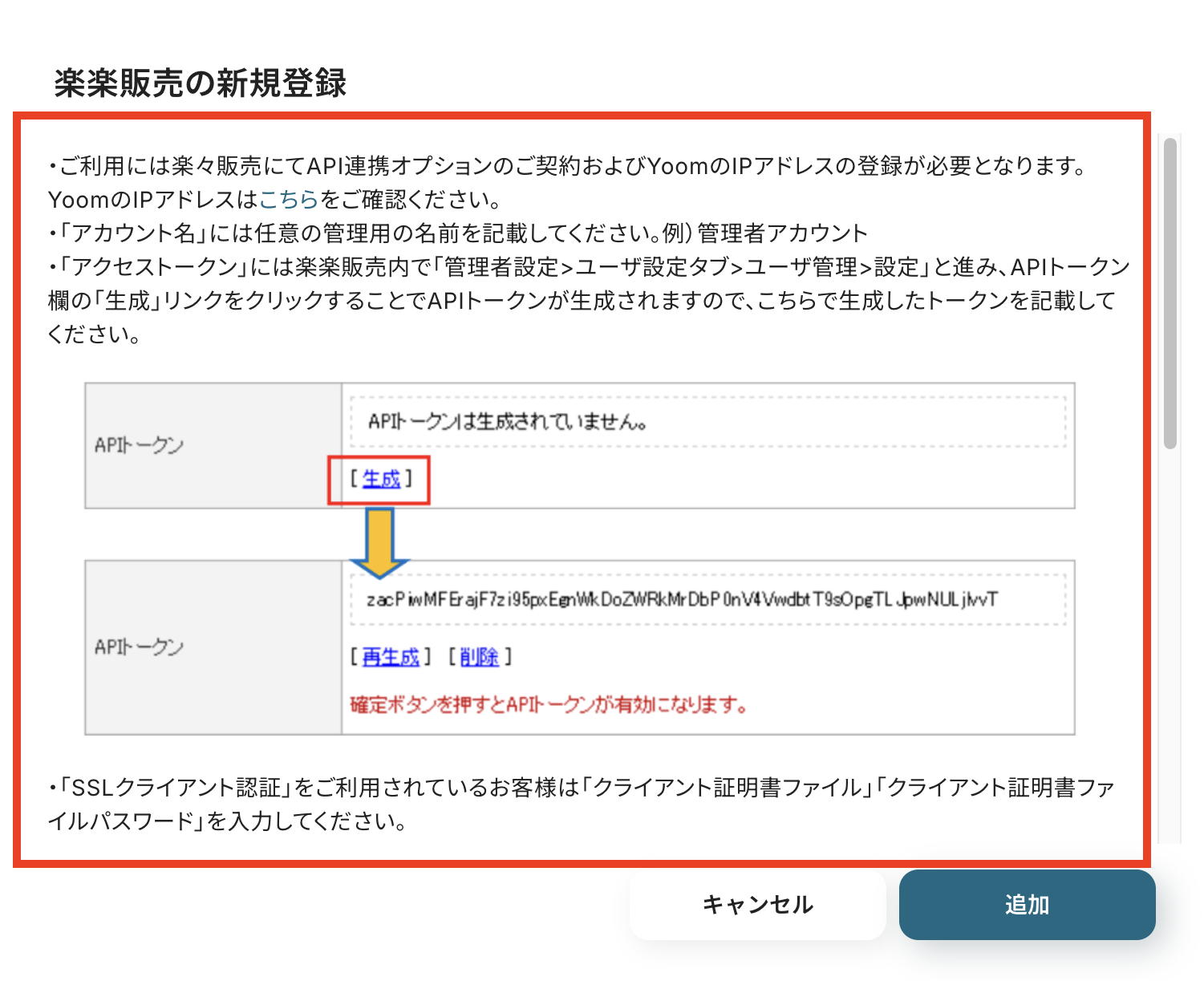
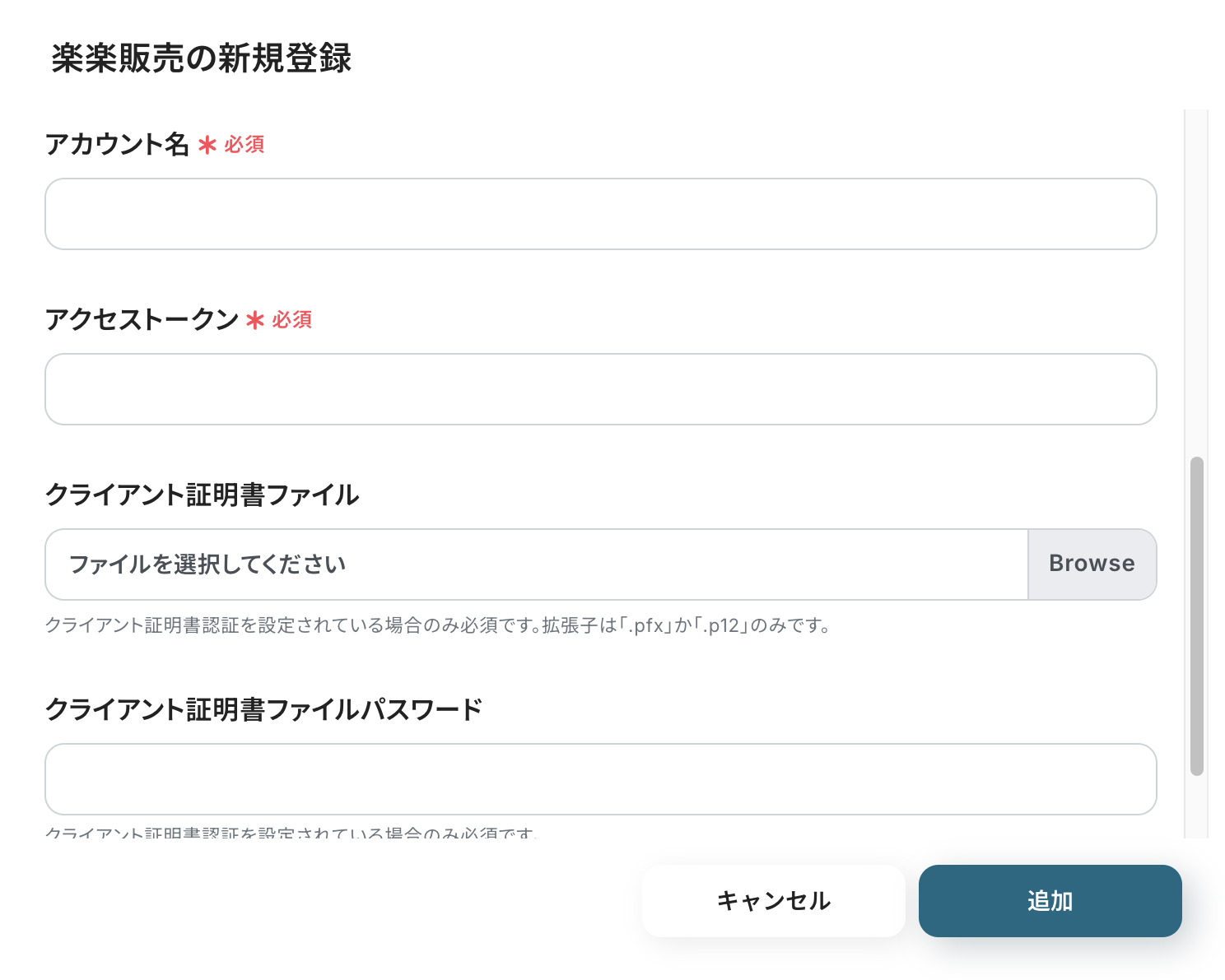
取得できたら、スクロールして「アカウント名」などの必要項目に入力し「追加」ボタンを押します。これで連携完了です!
※楽楽販売はチームプラン・サクセスプランでのみ利用できるアプリです。フリープラン・ミニプランの場合は設定しているフローボットのオペレーションやデータコネクトはエラーとなりますので、ご注意ください。
※チームプランやサクセスプランなどの有料プランは、2週間の無料トライアルを行うことが可能です。無料トライアル中には制限対象のアプリも使用することができます。
今回は「Salesforceでリードが追加されたら、楽楽販売にも追加する」という実際のフローボットも作成していきます!
作成の流れは大きく分けて以下です。
- Salesforceをマイアプリ連携
- テンプレートをコピー
- Salesforceのトリガー設定および楽楽販売のアクション設定
- トリガーをONにし、フローが起動するかを確認
■概要
Salesforceで管理しているリード情報を、楽楽販売へ手作業で転記する際に手間を感じたり、入力ミスが発生したりすることはないでしょうか。このワークフローを活用することで、Salesforceと楽楽販売の連携を自動化し、Salesforceに新しいリードが登録されたタイミングで、楽楽販売にも自動でレコードが追加される仕組みを構築できます。これにより、二重入力の手間やヒューマンエラーをなくし、営業活動の効率化を実現します。
■このテンプレートをおすすめする方
- Salesforceと楽楽販売を併用しており、手作業でのデータ連携に課題を感じている方
- リード情報の転記ミスや入力漏れを防ぎ、データ精度を向上させたいと考えている営業担当者の方
- SaaS間の連携を自動化して、営業チーム全体の生産性を高めたいと考えているマネージャーの方
■このテンプレートを使うメリット
- Salesforceにリード情報を入力するだけで、楽楽販売へ自動でレコードが登録されるため、データ転記にかかっていた時間を削減できます
- 手作業によるデータ入力が不要になることで、転記時の入力間違いや登録漏れといったヒューマンエラーの防止に繋がります
■フローボットの流れ
- はじめに、Salesforceと楽楽販売をYoomに連携してください
- 次に、トリガーでSalesforceを選択し、「リードオブジェクトに新規レコードが登録されたら」というアクションを設定します
- 最後に、オペレーションで楽楽販売の「レコードを登録」アクションを設定し、トリガーで取得したSalesforceのリード情報を紐付けます
■このワークフローのカスタムポイント
- 楽楽販売にレコードを登録するオペレーションでは、どの項目にSalesforceのどのリード情報を反映させるか、任意でマッピング設定を行ってください。(例:楽楽販売の「会社名」項目に、Salesforceの「会社名」情報を設定する)
※「トリガー」:フロー起動のきっかけとなるアクション、「オペレーション」:トリガー起動後、フロー内で処理を行うアクション
■注意事項
- Salesforce、楽楽販売のそれぞれとYoomを連携してください。
- トリガーは5分、10分、15分、30分、60分の間隔で起動間隔を選択できます。
- プランによって最短の起動間隔が異なりますので、ご注意ください。
- Salesforce、楽楽販売はチームプラン・サクセスプランでのみご利用いただけるアプリとなっております。フリープラン・ミニプランの場合は設定しているフローボットのオペレーションやデータコネクトはエラーとなりますので、ご注意ください。
- チームプランやサクセスプランなどの有料プランは、2週間の無料トライアルを行うことが可能です。無料トライアル中には制限対象のアプリを使用することができます。
■概要
Salesforceで管理しているリード情報を、楽楽販売へ手作業で転記する際に手間を感じたり、入力ミスが発生したりすることはないでしょうか。このワークフローを活用することで、Salesforceと楽楽販売の連携を自動化し、Salesforceに新しいリードが登録されたタイミングで、楽楽販売にも自動でレコードが追加される仕組みを構築できます。これにより、二重入力の手間やヒューマンエラーをなくし、営業活動の効率化を実現します。
■このテンプレートをおすすめする方
- Salesforceと楽楽販売を併用しており、手作業でのデータ連携に課題を感じている方
- リード情報の転記ミスや入力漏れを防ぎ、データ精度を向上させたいと考えている営業担当者の方
- SaaS間の連携を自動化して、営業チーム全体の生産性を高めたいと考えているマネージャーの方
■このテンプレートを使うメリット
- Salesforceにリード情報を入力するだけで、楽楽販売へ自動でレコードが登録されるため、データ転記にかかっていた時間を削減できます
- 手作業によるデータ入力が不要になることで、転記時の入力間違いや登録漏れといったヒューマンエラーの防止に繋がります
■フローボットの流れ
- はじめに、Salesforceと楽楽販売をYoomに連携してください
- 次に、トリガーでSalesforceを選択し、「リードオブジェクトに新規レコードが登録されたら」というアクションを設定します
- 最後に、オペレーションで楽楽販売の「レコードを登録」アクションを設定し、トリガーで取得したSalesforceのリード情報を紐付けます
■このワークフローのカスタムポイント
- 楽楽販売にレコードを登録するオペレーションでは、どの項目にSalesforceのどのリード情報を反映させるか、任意でマッピング設定を行ってください。(例:楽楽販売の「会社名」項目に、Salesforceの「会社名」情報を設定する)
※「トリガー」:フロー起動のきっかけとなるアクション、「オペレーション」:トリガー起動後、フロー内で処理を行うアクション
■注意事項
- Salesforce、楽楽販売のそれぞれとYoomを連携してください。
- トリガーは5分、10分、15分、30分、60分の間隔で起動間隔を選択できます。
- プランによって最短の起動間隔が異なりますので、ご注意ください。
- Salesforce、楽楽販売はチームプラン・サクセスプランでのみご利用いただけるアプリとなっております。フリープラン・ミニプランの場合は設定しているフローボットのオペレーションやデータコネクトはエラーとなりますので、ご注意ください。
- チームプランやサクセスプランなどの有料プランは、2週間の無料トライアルを行うことが可能です。無料トライアル中には制限対象のアプリを使用することができます。
ステップ1:Salesforceのマイアプリ連携
楽楽販売と同様に、Yoom画面の左側メニューにある「マイアプリ」から「新規接続」をクリックします。

検索ボックスに連携するアプリ名である「Salesforce」と入力します。

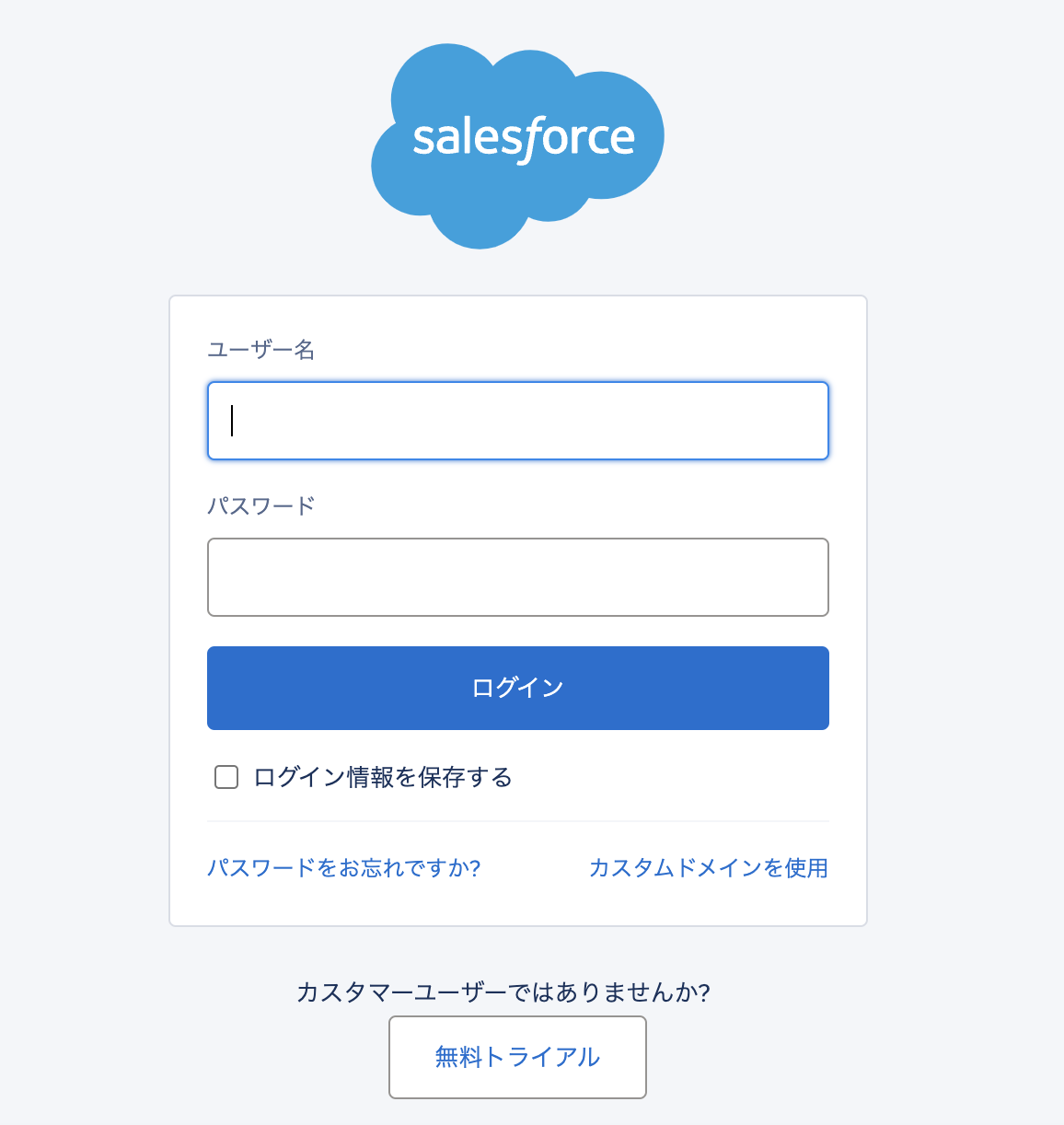
Salesforceを検索すると、ログインページが表示されます。
ログイン後、アクセス許可を行うと、連携完了です!
※詳しい登録方法はこちらをご確認ください。
※他のサービスと連携しているアカウントは使用しないようにご注意ください。
※Salesforceは楽楽販売同様にチームプラン・サクセスプランでのみ利用できるアプリです。フリープラン・ミニプランの場合は設定しているフローボットのオペレーションやデータコネクトはエラーとなりますので、ご注意ください。
※2週間の無料トライアル中には制限対象のアプリも使用することができるので、ぜひお試しください。
ステップ2:テンプレートをコピー
次に、今回使用するテンプレートをコピーします。
- 下のバナーの「試してみる」を押す。
- 移行したページの「このテンプレートを試す」を押す。
- Yoomの登録がまだの場合は、登録を行う。
※すでに登録が完了している場合は、ログインしてください。
■概要
Salesforceで管理しているリード情報を、楽楽販売へ手作業で転記する際に手間を感じたり、入力ミスが発生したりすることはないでしょうか。このワークフローを活用することで、Salesforceと楽楽販売の連携を自動化し、Salesforceに新しいリードが登録されたタイミングで、楽楽販売にも自動でレコードが追加される仕組みを構築できます。これにより、二重入力の手間やヒューマンエラーをなくし、営業活動の効率化を実現します。
■このテンプレートをおすすめする方
- Salesforceと楽楽販売を併用しており、手作業でのデータ連携に課題を感じている方
- リード情報の転記ミスや入力漏れを防ぎ、データ精度を向上させたいと考えている営業担当者の方
- SaaS間の連携を自動化して、営業チーム全体の生産性を高めたいと考えているマネージャーの方
■このテンプレートを使うメリット
- Salesforceにリード情報を入力するだけで、楽楽販売へ自動でレコードが登録されるため、データ転記にかかっていた時間を削減できます
- 手作業によるデータ入力が不要になることで、転記時の入力間違いや登録漏れといったヒューマンエラーの防止に繋がります
■フローボットの流れ
- はじめに、Salesforceと楽楽販売をYoomに連携してください
- 次に、トリガーでSalesforceを選択し、「リードオブジェクトに新規レコードが登録されたら」というアクションを設定します
- 最後に、オペレーションで楽楽販売の「レコードを登録」アクションを設定し、トリガーで取得したSalesforceのリード情報を紐付けます
■このワークフローのカスタムポイント
- 楽楽販売にレコードを登録するオペレーションでは、どの項目にSalesforceのどのリード情報を反映させるか、任意でマッピング設定を行ってください。(例:楽楽販売の「会社名」項目に、Salesforceの「会社名」情報を設定する)
※「トリガー」:フロー起動のきっかけとなるアクション、「オペレーション」:トリガー起動後、フロー内で処理を行うアクション
■注意事項
- Salesforce、楽楽販売のそれぞれとYoomを連携してください。
- トリガーは5分、10分、15分、30分、60分の間隔で起動間隔を選択できます。
- プランによって最短の起動間隔が異なりますので、ご注意ください。
- Salesforce、楽楽販売はチームプラン・サクセスプランでのみご利用いただけるアプリとなっております。フリープラン・ミニプランの場合は設定しているフローボットのオペレーションやデータコネクトはエラーとなりますので、ご注意ください。
- チームプランやサクセスプランなどの有料プランは、2週間の無料トライアルを行うことが可能です。無料トライアル中には制限対象のアプリを使用することができます。
■概要
Salesforceで管理しているリード情報を、楽楽販売へ手作業で転記する際に手間を感じたり、入力ミスが発生したりすることはないでしょうか。このワークフローを活用することで、Salesforceと楽楽販売の連携を自動化し、Salesforceに新しいリードが登録されたタイミングで、楽楽販売にも自動でレコードが追加される仕組みを構築できます。これにより、二重入力の手間やヒューマンエラーをなくし、営業活動の効率化を実現します。
■このテンプレートをおすすめする方
- Salesforceと楽楽販売を併用しており、手作業でのデータ連携に課題を感じている方
- リード情報の転記ミスや入力漏れを防ぎ、データ精度を向上させたいと考えている営業担当者の方
- SaaS間の連携を自動化して、営業チーム全体の生産性を高めたいと考えているマネージャーの方
■このテンプレートを使うメリット
- Salesforceにリード情報を入力するだけで、楽楽販売へ自動でレコードが登録されるため、データ転記にかかっていた時間を削減できます
- 手作業によるデータ入力が不要になることで、転記時の入力間違いや登録漏れといったヒューマンエラーの防止に繋がります
■フローボットの流れ
- はじめに、Salesforceと楽楽販売をYoomに連携してください
- 次に、トリガーでSalesforceを選択し、「リードオブジェクトに新規レコードが登録されたら」というアクションを設定します
- 最後に、オペレーションで楽楽販売の「レコードを登録」アクションを設定し、トリガーで取得したSalesforceのリード情報を紐付けます
■このワークフローのカスタムポイント
- 楽楽販売にレコードを登録するオペレーションでは、どの項目にSalesforceのどのリード情報を反映させるか、任意でマッピング設定を行ってください。(例:楽楽販売の「会社名」項目に、Salesforceの「会社名」情報を設定する)
※「トリガー」:フロー起動のきっかけとなるアクション、「オペレーション」:トリガー起動後、フロー内で処理を行うアクション
■注意事項
- Salesforce、楽楽販売のそれぞれとYoomを連携してください。
- トリガーは5分、10分、15分、30分、60分の間隔で起動間隔を選択できます。
- プランによって最短の起動間隔が異なりますので、ご注意ください。
- Salesforce、楽楽販売はチームプラン・サクセスプランでのみご利用いただけるアプリとなっております。フリープラン・ミニプランの場合は設定しているフローボットのオペレーションやデータコネクトはエラーとなりますので、ご注意ください。
- チームプランやサクセスプランなどの有料プランは、2週間の無料トライアルを行うことが可能です。無料トライアル中には制限対象のアプリを使用することができます。
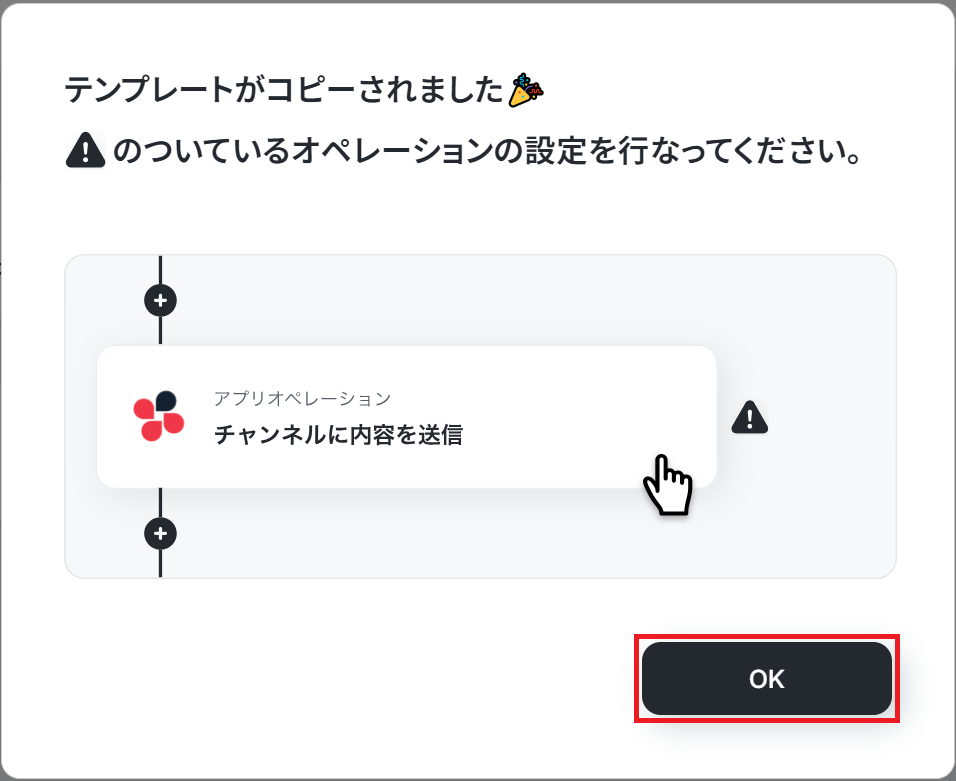
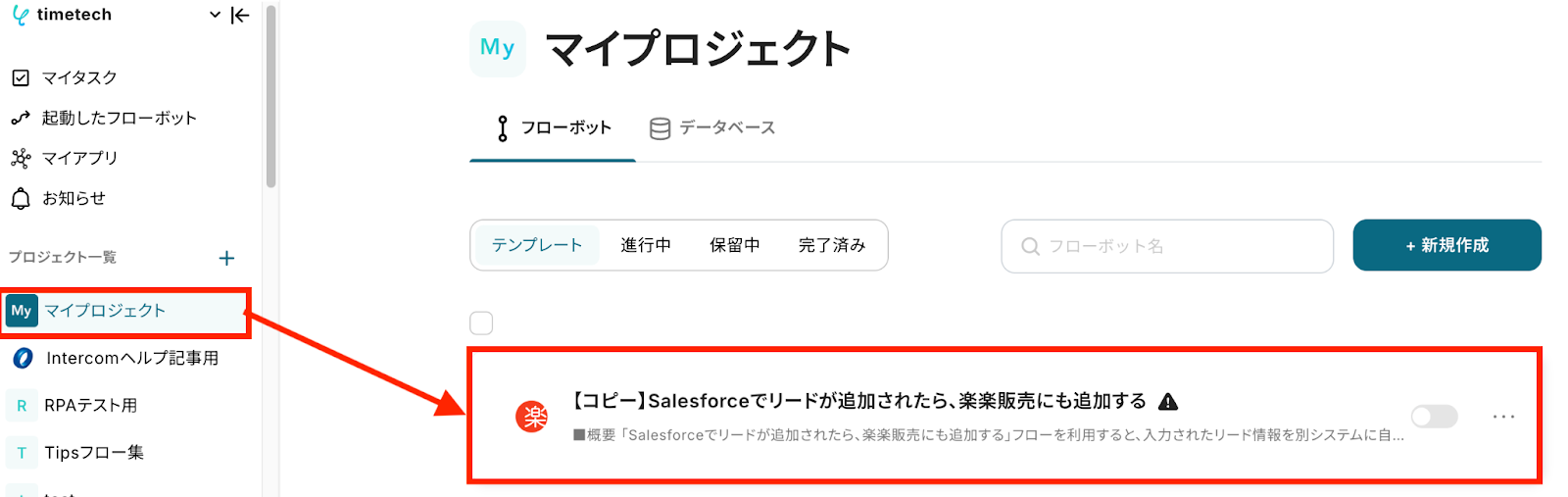
テンプレートが「マイプロジェクト」にコピーされると、このような画面が表示されます。
ステップ3:Salesforceのトリガー設定
コピーしたテンプレートを開き左側にあるメニューの「マイプロジェクト」から、コピーしたテンプレートを開きます。
(※テンプレートをコピー後、すぐに設定する場合はテンプレートを開く操作は不要です。設定を中断した場合のみ「マイプロジェクト」から設定作業を再開します。)
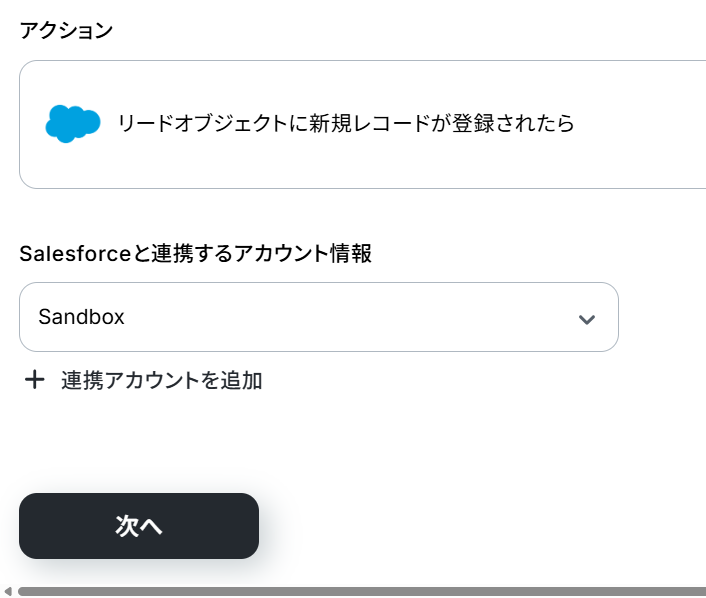
「リードオブジェクトに新規レコードが登録されたら」をクリックします。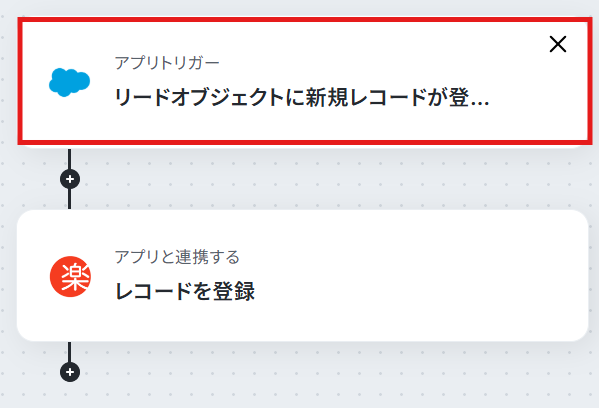
連携するアカウント情報に問題が無ければ、次へをクリックしてください。
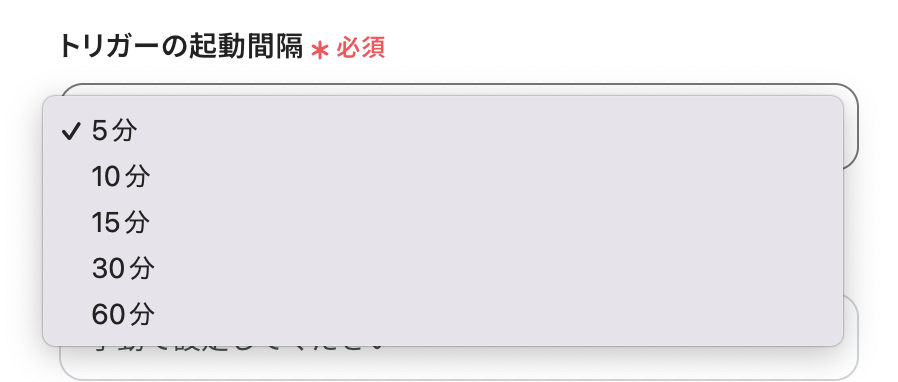
「トリガーの起動間隔」を5分・10分・15分・30分・60分から選択します。
早めに楽楽販売に登録したい場合は、短い間隔で設定しましょう!
選択したら「テスト」を押します。
※プランによって起動間隔の選択内容が異なるため、ご注意ください。
「マインドメインURL」を赤枠部分を確認しながら入力します。
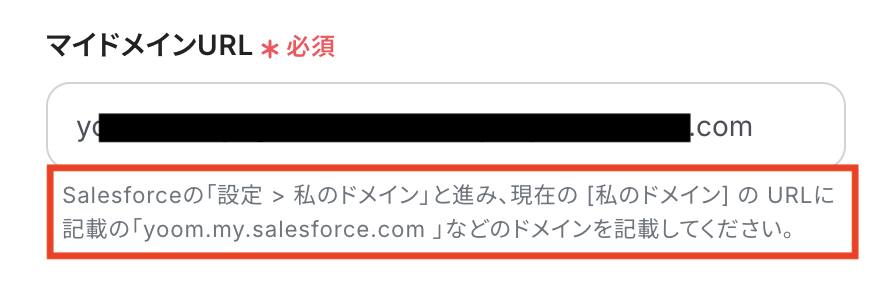
入力が完了したら「テスト」を押します。
「取得した値」にSalesforceのデータが表示されていればテスト成功です。
確認できたら「完了」をクリックしてください。
(画像上は表示されていませんが、項目の横に具体的な値が表示されます。)※テストの重要性:「取得した値」のテスト値についてもあわせてご確認ください。
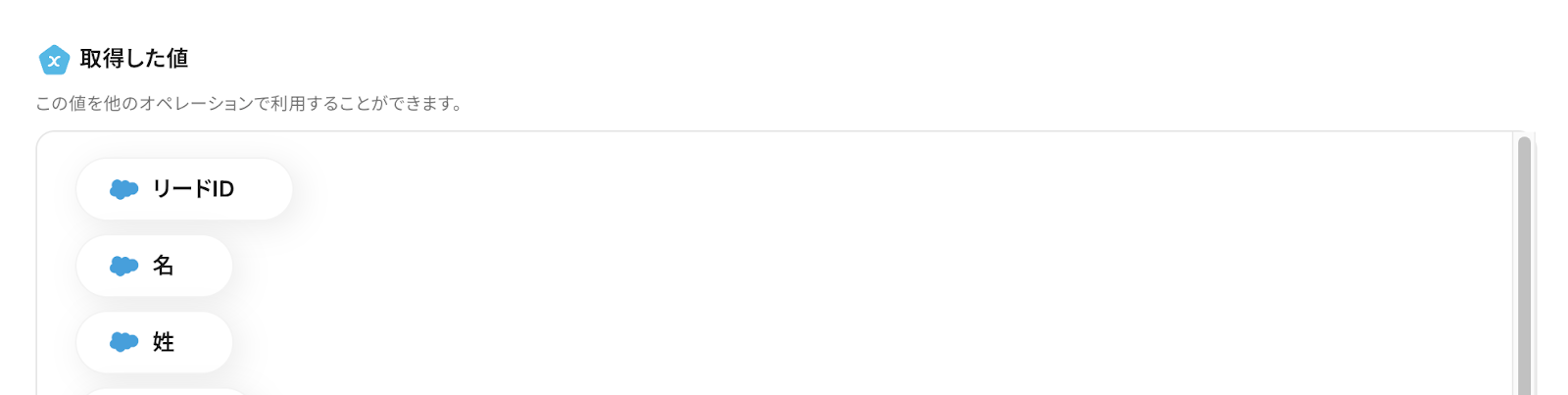
ステップ4:楽楽販売のアクション設定
「レコードを登録」をクリックします。
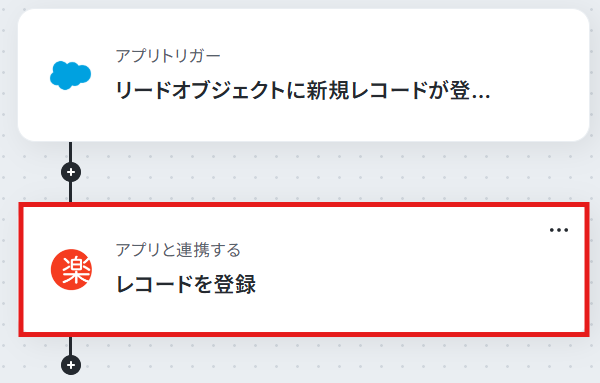
連携するアカウント情報に問題が無ければ、次へをクリックしてください。
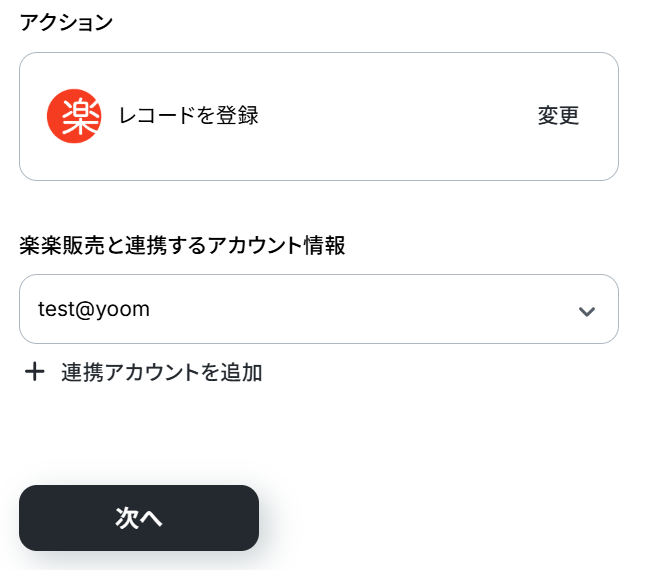
レコード登録に必要な情報を入力していきます。
それぞれの項目の入力欄の下にある注釈を確認しながら設定してください。
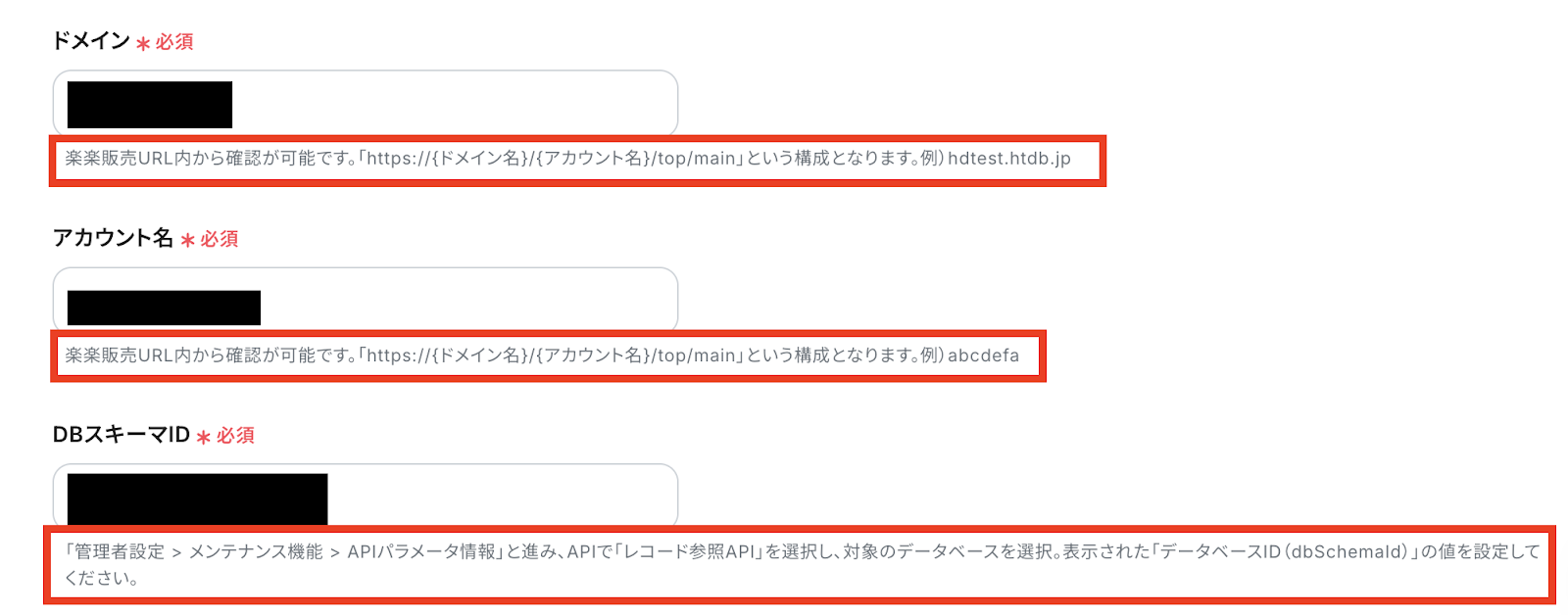
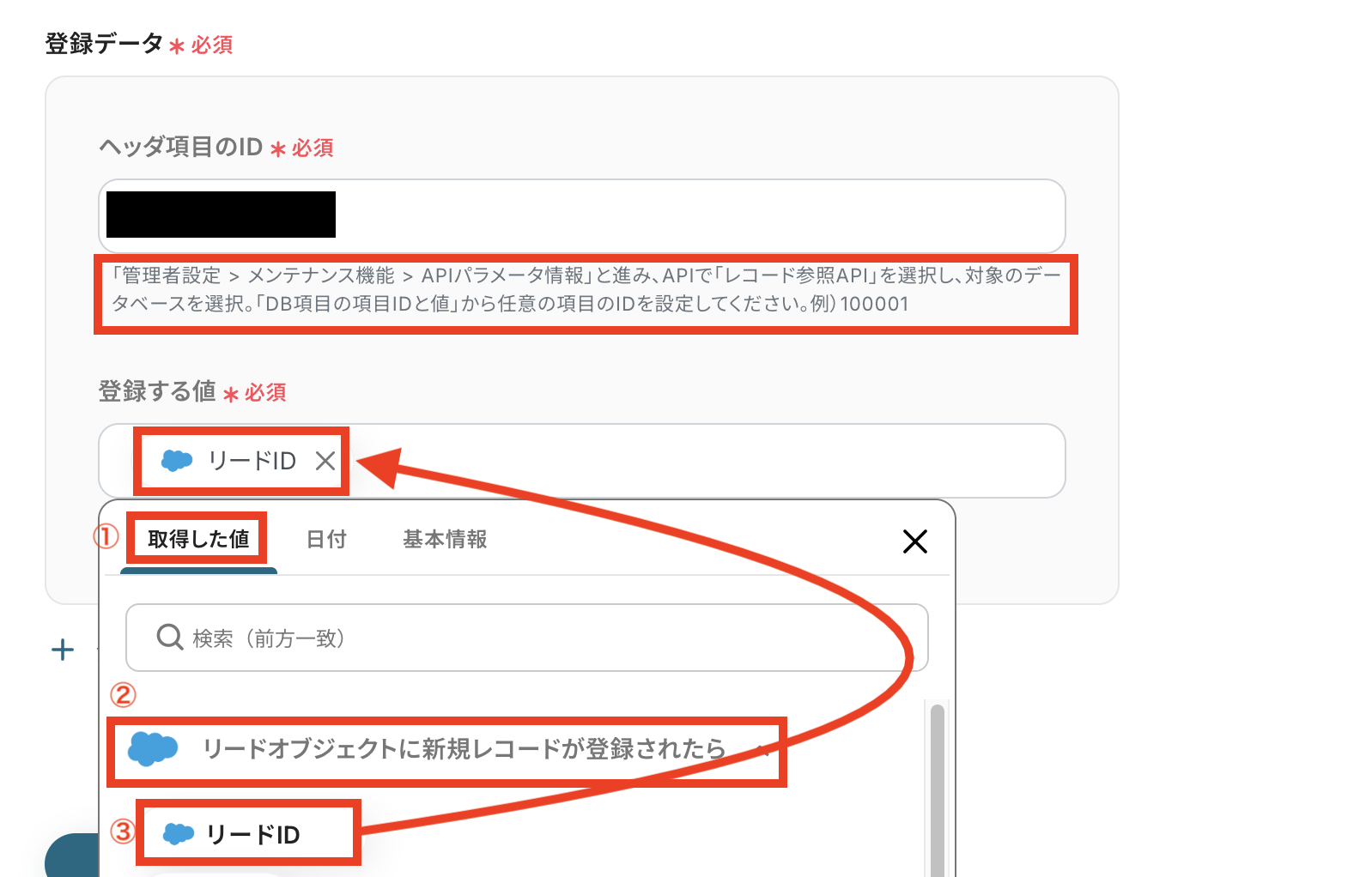
次に「登録データ」を入力します。
「ヘッダ項目のID」:赤枠の注釈を確認しながら設定する
「登録する値」:ステップ3で取得した値を設定する
【取得した値の設定方法】
①入力欄をクリックして「取得した値」を表示
②「リードオブジェクトに新規レコードが登録されたら」をクリック
③「リードID」など登録したい項目を選択
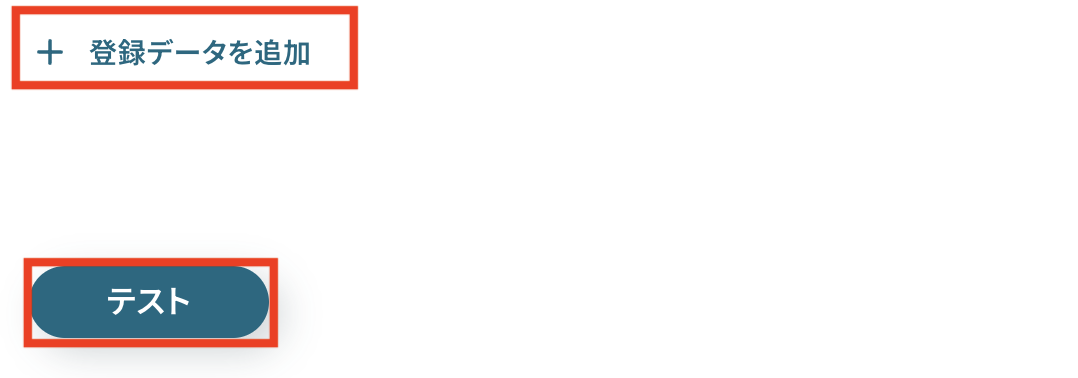
登録する値を増やしたい時は「登録データを追加」を押して、上記と同じ要領で設定していきます。
全ての入力が完了したら「テスト」を押しましょう。
取得した値として「登録したレコードのキー項目の値」が表示されていればテスト成功です!
楽楽販売にもレコードが登録されていることを確認できたら「完了」をクリックしてください。

ステップ5:トリガーをONにして動作を確認
最後に「トリガーをON」をクリックして、自動化の設定は終了です。
正しく、フローボットが起動するか動作確認をしましょう。
設定、お疲れ様でした!
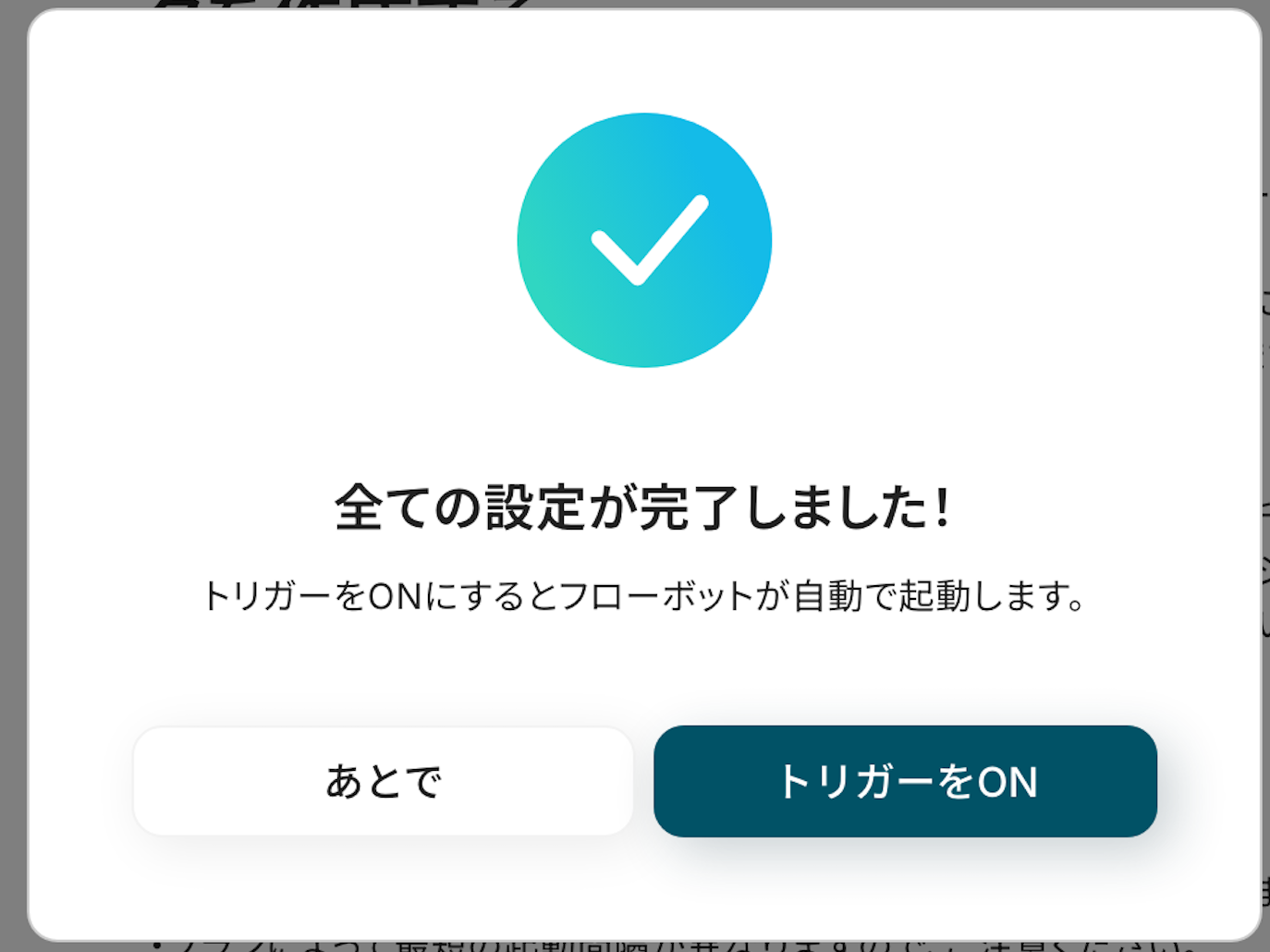
以上が、Salesforceでリードが追加されたら、楽楽販売にも追加するための連携手順になります。
楽楽販売 APIを活用した自動化の例
今回ご紹介した自動化以外でも、楽楽販売のAPIを使用してさまざまな業務を自動化することが可能です。
もし気になるものがあればぜひこちらもお試しになってみてください!
楽楽販売をフローの中で使用したテンプレート
楽楽販売 APIと外部アプリケーションのAPIを活用すれば、外部アプリケーションのステータスの更新や商談・タスク登録をトリガーに楽楽販売に追加可能です!
これにより、二重登録の手間が省けるだけでなく、登録ミスを未然に防ぐことができます。
楽楽販売を確認するだけで、商談やタスク内容を把握できるので便利です!
■概要Notionで管理している顧客情報や案件のステータスを、都度楽楽販売へ手作業で転記する業務に手間を感じていませんか。こうした手作業は時間がかかるだけでなく、入力漏れやミスの原因にもなりかねません。このワークフローを活用すれば、Notionのステータス更新をトリガーにして楽楽販売へレコードを自動で登録できるため、Notionと楽楽販売のデータ連携をスムーズに行い、業務の効率化を実現します。■このテンプレートをおすすめする方- Notionと楽楽販売を併用し、手作業でのデータ入力に課題を感じている方
- 営業や顧客管理の担当者で、情報の二重入力を減らし業務を効率化したい方
- 手作業による転記ミスを防ぎ、データの正確性を向上させたいと考えている方
■このテンプレートを使うメリット- Notionでステータスが更新されると、自動で楽楽販売へ情報が登録されるため、これまで手作業に費やしていた時間を短縮できます
- 手作業でのデータ転記が削減されるため、入力間違いや更新漏れといったヒューマンエラーの発生を防ぎ、データの正確性を保ちます
■フローボットの流れ- はじめに、Notionと楽楽販売をYoomと連携します
- 次に、トリガーでNotionを選択し、「特定のデータソースのページが作成・更新されたら」というアクションを設定します
- 次に、オペレーションでNotionの「レコードを取得する(ID検索)」アクションを設定し、更新されたページの詳細情報を取得します
- 次に、オペレーションで分岐機能を設定し、特定の条件に合致した場合のみ後続の処理が実行されるようにします
- 最後に、オペレーションで楽楽販売の「レコードを登録」アクションを設定し、条件を満たした場合にNotionから取得した情報を登録します
※「トリガー」:フロー起動のきっかけとなるアクション、「オペレーション」:トリガー起動後、フロー内で処理を行うアクション
■このワークフローのカスタムポイント- Notionのトリガー設定では、どのデータソースの更新を検知するかを任意で設定してください
- 分岐機能では、「特定のステータスに変更された場合のみ実行する」など、楽楽販売にレコードを登録する条件を任意で設定してください
■注意事項- Notionと楽々販売のそれぞれとYoomを連携してください。
- 楽楽販売はチームプラン・サクセスプランでのみご利用いただけるアプリとなっております。フリープラン・ミニプランの場合は設定しているフローボットのオペレーションやデータコネクトはエラーとなりますので、ご注意ください。
- チームプランやサクセスプランなどの有料プランは、2週間の無料トライアルを行うことが可能です。無料トライアル中には制限対象のアプリを使用することができます。
- トリガーは5分、10分、15分、30分、60分の間隔で起動間隔を選択できます。
- プランによって最短の起動間隔が異なりますので、ご注意ください。
- 分岐はミニプラン以上のプランでご利用いただける機能(オペレーション)となっております。フリープランの場合は設定しているフローボットのオペレーションはエラーとなりますので、ご注意ください。
- ミニプランなどの有料プランは、2週間の無料トライアルを行うことが可能です。無料トライアル中には制限対象のアプリや機能(オペレーション)を使用することができます。
■概要Salesforceで管理している商談情報を、案件管理のために楽楽販売へ手作業で転記していませんか?データ量が増えると入力の手間がかかるだけでなく、転記ミスなどのヒューマンエラーが発生するリスクも高まります。このワークフローを活用すれば、Salesforceの商談情報をもとに楽楽販売へデータを自動で連携できるため、こうしたデータ入力に関する課題をスムーズに解消できます。
Chrome拡張機能を使用したトリガーを使用することで、Salesforce上から直接トリガーを起動させることができます。
■このテンプレートをおすすめする方- Salesforceと楽楽販売を利用しており、商談情報の二重入力に手間を感じている営業担当者の方
- 営業部門のデータ管理を担当しており、手作業による転記ミスをなくしたいと考えている方
- 営業プロセスの効率化を目指し、SaaS間のデータ連携を自動化したいと考えているマネージャーの方
■このテンプレートを使うメリット- Salesforceの商談情報が自動で楽楽販売に登録されるため、データ転記にかかる時間を短縮し、コア業務に集中できます。
- 手作業でのデータ入力で発生しがちな、入力間違いや転記漏れといったヒューマンエラーを防ぎ、データの正確性を保ちます。
■フローボットの流れ- はじめに、Salesforceと楽楽販売をYoomと連携します。
- 次に、トリガーでSalesforceを選択し、「商談オブジェクトのレコードから起動」アクションを設定します。
- 最後に、オペレーションで楽楽販売の「レコードを登録」アクションを設定し、トリガーで取得したSalesforceの商談情報を連携します。
※「トリガー」:フロー起動のきっかけとなるアクション、「オペレーション」:トリガー起動後、フロー内で処理を行うアクション
■このワークフローのカスタムポイント- Salesforceとの連携設定時に、ご利用の環境に合わせてマイドメインURLを任意で設定してください。
- 楽楽販売にレコードを登録する際、Salesforceから取得したどの情報をどのフィールドに登録するかを自由にマッピング設定できます。
■注意事項- Salesforce、楽楽販売のそれぞれとYoomを連携してください。
- Salesforce、楽楽販売はミニプラン以上でご利用いただけるアプリとなっております。フリープラン・パーソナルプランの場合は設定しているフローボットのオペレーションやデータコネクトはエラーとなりますので、ご注意ください。
- パーソナルプラン・ミニプラン・チームプラン・サクセスプランなどの有料プランは、2週間の無料トライアルを行うことが可能です。無料トライアル中には制限対象のアプリを使用することができます。
- Chrome拡張機能を使ったトリガーの設定方法は「Chrome拡張機能を使ったトリガーの設定方法」をご参照ください。
■概要
Asanaでタスク管理をしながら、顧客情報を楽楽販売で管理している場合、両方のツールに情報を入力する手間が発生していませんか?タスクが発生するたびに手作業でデータを転記するのは時間がかかるだけでなく、入力漏れや間違いの原因にもなりかねません。このワークフローを活用すれば、Asanaにタスクが登録されるだけで楽楽販売に自動でレコードが追加されるため、こうした二重入力の手間をなくし業務を効率化できます。
■このテンプレートをおすすめする方
- Asanaと楽楽販売を併用し、タスク情報や顧客情報の手入力に手間を感じている方
- 営業やカスタマーサポート部門で、情報の二重入力によるヒューマンエラーをなくしたい方
- タスク管理と顧客情報管理を連携させ、業務の属人化を防ぎたいと考えているマネージャーの方
■このテンプレートを使うメリット
- Asanaにタスクが追加されると自動で楽楽販売にレコードが登録されるため、これまでデータ転記作業に費やしていた時間を短縮できます。
- 手作業によるデータの入力間違いや転記漏れといったヒューマンエラーを防ぎ、データの正確性を保つことにつながります。
■フローボットの流れ
- はじめに、Asanaと楽楽販売をYoomと連携します。
- 次に、トリガーでAsanaを選択し、「特定のプロジェクトに新しいタスクが追加されたら」というアクションを設定します。
- 最後に、オペレーションで楽楽販売の「レコードを登録」アクションを設定し、トリガーで取得したタスク情報を元にレコードを登録するよう設定します。
※「トリガー」:フロー起動のきっかけとなるアクション、「オペレーション」:トリガー起動後、フロー内で処理を行うアクション
■このワークフローのカスタムポイント
- Asanaのトリガー設定では、どのプロジェクトにタスクが追加された時にこのワークフローを起動させるか、対象のプロジェクトを任意で指定してください。
- 楽楽販売にレコードを登録するアクションでは、Asanaから取得したタスク名や担当者などの情報を、楽楽販売のどの項目に登録するか自由にカスタマイズが可能です。
■注意事項
- Asanaと楽楽販売のそれぞれとYoomを連携してください。
- トリガーは5分、10分、15分、30分、60分の間隔で起動間隔を選択できます。
- プランによって最短の起動間隔が異なりますので、ご注意ください。
- 楽楽販売はチームプラン・サクセスプランでのみご利用いただけるアプリとなっております。フリープラン・ミニプランの場合は設定しているフローボットのオペレーションやデータコネクトはエラーとなりますので、ご注意ください。
- チームプランやサクセスプランなどの有料プランは、2週間の無料トライアルを行うことが可能です。無料トライアル中には制限対象のアプリを使用することができます。
- Notionと楽楽販売を併用し、手作業でのデータ入力に課題を感じている方
- 営業や顧客管理の担当者で、情報の二重入力を減らし業務を効率化したい方
- 手作業による転記ミスを防ぎ、データの正確性を向上させたいと考えている方
- Notionでステータスが更新されると、自動で楽楽販売へ情報が登録されるため、これまで手作業に費やしていた時間を短縮できます
- 手作業でのデータ転記が削減されるため、入力間違いや更新漏れといったヒューマンエラーの発生を防ぎ、データの正確性を保ちます
- はじめに、Notionと楽楽販売をYoomと連携します
- 次に、トリガーでNotionを選択し、「特定のデータソースのページが作成・更新されたら」というアクションを設定します
- 次に、オペレーションでNotionの「レコードを取得する(ID検索)」アクションを設定し、更新されたページの詳細情報を取得します
- 次に、オペレーションで分岐機能を設定し、特定の条件に合致した場合のみ後続の処理が実行されるようにします
- 最後に、オペレーションで楽楽販売の「レコードを登録」アクションを設定し、条件を満たした場合にNotionから取得した情報を登録します
■このワークフローのカスタムポイント
- Notionのトリガー設定では、どのデータソースの更新を検知するかを任意で設定してください
- 分岐機能では、「特定のステータスに変更された場合のみ実行する」など、楽楽販売にレコードを登録する条件を任意で設定してください
- Notionと楽々販売のそれぞれとYoomを連携してください。
- 楽楽販売はチームプラン・サクセスプランでのみご利用いただけるアプリとなっております。フリープラン・ミニプランの場合は設定しているフローボットのオペレーションやデータコネクトはエラーとなりますので、ご注意ください。
- チームプランやサクセスプランなどの有料プランは、2週間の無料トライアルを行うことが可能です。無料トライアル中には制限対象のアプリを使用することができます。
- トリガーは5分、10分、15分、30分、60分の間隔で起動間隔を選択できます。
- プランによって最短の起動間隔が異なりますので、ご注意ください。
- 分岐はミニプラン以上のプランでご利用いただける機能(オペレーション)となっております。フリープランの場合は設定しているフローボットのオペレーションはエラーとなりますので、ご注意ください。
- ミニプランなどの有料プランは、2週間の無料トライアルを行うことが可能です。無料トライアル中には制限対象のアプリや機能(オペレーション)を使用することができます。
Chrome拡張機能を使用したトリガーを使用することで、Salesforce上から直接トリガーを起動させることができます。
- Salesforceと楽楽販売を利用しており、商談情報の二重入力に手間を感じている営業担当者の方
- 営業部門のデータ管理を担当しており、手作業による転記ミスをなくしたいと考えている方
- 営業プロセスの効率化を目指し、SaaS間のデータ連携を自動化したいと考えているマネージャーの方
- Salesforceの商談情報が自動で楽楽販売に登録されるため、データ転記にかかる時間を短縮し、コア業務に集中できます。
- 手作業でのデータ入力で発生しがちな、入力間違いや転記漏れといったヒューマンエラーを防ぎ、データの正確性を保ちます。
- はじめに、Salesforceと楽楽販売をYoomと連携します。
- 次に、トリガーでSalesforceを選択し、「商談オブジェクトのレコードから起動」アクションを設定します。
- 最後に、オペレーションで楽楽販売の「レコードを登録」アクションを設定し、トリガーで取得したSalesforceの商談情報を連携します。
■このワークフローのカスタムポイント
- Salesforceとの連携設定時に、ご利用の環境に合わせてマイドメインURLを任意で設定してください。
- 楽楽販売にレコードを登録する際、Salesforceから取得したどの情報をどのフィールドに登録するかを自由にマッピング設定できます。
- Salesforce、楽楽販売のそれぞれとYoomを連携してください。
- Salesforce、楽楽販売はミニプラン以上でご利用いただけるアプリとなっております。フリープラン・パーソナルプランの場合は設定しているフローボットのオペレーションやデータコネクトはエラーとなりますので、ご注意ください。
- パーソナルプラン・ミニプラン・チームプラン・サクセスプランなどの有料プランは、2週間の無料トライアルを行うことが可能です。無料トライアル中には制限対象のアプリを使用することができます。
- Chrome拡張機能を使ったトリガーの設定方法は「Chrome拡張機能を使ったトリガーの設定方法」をご参照ください。

■概要
Asanaでタスク管理をしながら、顧客情報を楽楽販売で管理している場合、両方のツールに情報を入力する手間が発生していませんか?タスクが発生するたびに手作業でデータを転記するのは時間がかかるだけでなく、入力漏れや間違いの原因にもなりかねません。このワークフローを活用すれば、Asanaにタスクが登録されるだけで楽楽販売に自動でレコードが追加されるため、こうした二重入力の手間をなくし業務を効率化できます。
■このテンプレートをおすすめする方
- Asanaと楽楽販売を併用し、タスク情報や顧客情報の手入力に手間を感じている方
- 営業やカスタマーサポート部門で、情報の二重入力によるヒューマンエラーをなくしたい方
- タスク管理と顧客情報管理を連携させ、業務の属人化を防ぎたいと考えているマネージャーの方
■このテンプレートを使うメリット
- Asanaにタスクが追加されると自動で楽楽販売にレコードが登録されるため、これまでデータ転記作業に費やしていた時間を短縮できます。
- 手作業によるデータの入力間違いや転記漏れといったヒューマンエラーを防ぎ、データの正確性を保つことにつながります。
■フローボットの流れ
- はじめに、Asanaと楽楽販売をYoomと連携します。
- 次に、トリガーでAsanaを選択し、「特定のプロジェクトに新しいタスクが追加されたら」というアクションを設定します。
- 最後に、オペレーションで楽楽販売の「レコードを登録」アクションを設定し、トリガーで取得したタスク情報を元にレコードを登録するよう設定します。
※「トリガー」:フロー起動のきっかけとなるアクション、「オペレーション」:トリガー起動後、フロー内で処理を行うアクション
■このワークフローのカスタムポイント
- Asanaのトリガー設定では、どのプロジェクトにタスクが追加された時にこのワークフローを起動させるか、対象のプロジェクトを任意で指定してください。
- 楽楽販売にレコードを登録するアクションでは、Asanaから取得したタスク名や担当者などの情報を、楽楽販売のどの項目に登録するか自由にカスタマイズが可能です。
■注意事項
- Asanaと楽楽販売のそれぞれとYoomを連携してください。
- トリガーは5分、10分、15分、30分、60分の間隔で起動間隔を選択できます。
- プランによって最短の起動間隔が異なりますので、ご注意ください。
- 楽楽販売はチームプラン・サクセスプランでのみご利用いただけるアプリとなっております。フリープラン・ミニプランの場合は設定しているフローボットのオペレーションやデータコネクトはエラーとなりますので、ご注意ください。
- チームプランやサクセスプランなどの有料プランは、2週間の無料トライアルを行うことが可能です。無料トライアル中には制限対象のアプリを使用することができます。
まとめ
楽楽販売のAPI連携を行うことで、これまで手作業で行っていたSalesforceからのデータ転記や、関係者への共有業務などが自動化され、手間の削減やヒューマンエラーの防止に繋がります。また、単純作業から解放された担当者は、顧客とのコミュニケーションや戦略立案といった本来注力すべきコア業務に集中できる環境が整うはずです。
今回ご紹介したような業務自動化を実現できるノーコードツール「Yoom」を使えば、プログラミングの知識がない方でも、直感的な操作で簡単に業務フローを構築できます。
もし自動化に少しでも興味を持っていただけたなら、ぜひこちらから無料登録して、Yoomによる業務効率化を体験してみてください!
プログラミング知識なしで手軽に構築できます。