










・
楽楽販売とDropboxを連携して、楽楽販売に取引先を登録したらDropboxで取引先毎のフォルダを自動で作成する方法

取引先情報の管理や共有に手間がかかり、ミスが発生してしまう…
このような課題を抱えている方に、業務の自動化は非常に有効的です!
本記事では、楽楽販売とDropboxを連携して、楽楽販売に取引先の情報が登録されたらDropboxで取引先ごとのフォルダを自動で作成する方法をご紹介します。
この自動化を活用することにより、手動でのフォルダ作成にかかる時間を削減でき、フォルダ名の入力ミスや作成漏れを防げる可能性があります。
また、誰でも必要な情報に迅速にアクセス可能になるため、業務スピードの向上が期待できます。
ノーコードで誰でも簡単にアプリ連携する方法と、アプリ連携によるメリットを分かりやすく解説しますので、ぜひ最後までご覧ください。
こんな方におすすめ
- 楽楽販売とDropboxを活用している方。
- 業務を自動化することで、ファイル管理の効率化を検討している方
- 取引先情報の共有において、手作業によるファイル作成のミスや手間を削減したい方
- 複数のチームでの取引先情報の情報共有を円滑にしたい方
- 新規取引先への対応スピードを向上させることで、迅速な顧客対応を実現したい営業担当者
ここからは、ノーコードツールYoomを使用して、「楽楽販売で取引先が登録されたらDropboxで取引先毎のフォルダを作成する」方法をご説明します。
[Yoomとは]
楽楽販売に追加した取引先情報でDropboxにフォルダを自動作成する方法
楽楽販売に自動処理設定でhttp送信を実行したことを楽楽販売のAPIを利用して受け取り、Dropboxの提供するAPIを用いてDropboxにフォルダを作成することで実現できます。
一般的に実現にはプログラミングの知識が必要ですが、ノーコードツールのYoomを用いることでプログラミング知識がなくても簡単に実現できます。
連携フローは、以下4つのプロセスでおこないます。
- 楽楽販売とDropboxのマイアプリ連携
- テンプレートをコピー
- 楽楽販売でトリガー設定後、Dropboxでアクションを設定
- トリガーをON
Yoomのアカウント発行はこちらから。
すでに登録済みの方は、ログインしておきましょう!
■概要
楽楽販売で新しい取引先を登録するたびに、Dropboxに手動でフォルダを作成していませんか?この定型業務は、フォルダ名の入力ミスや作成漏れなどのリスクが伴い、担当者の手間を増やす一因です。このワークフローを活用すれば、楽楽販売に取引先データが登録されるだけで、Dropboxに取引先ごとのフォルダが自動で作成されるため、こうした手作業から解放され、より重要な業務に集中できます。
■このテンプレートをおすすめする方
- 楽楽販売での顧客管理とDropboxでのファイル管理を連携させたいと考えている方
- 取引先登録後のフォルダ作成を手作業で行っており、非効率を感じている営業担当者の方
- 顧客情報や関連書類の管理体制を整え、属人化を防ぎたいと考えているマネージャーの方
■このテンプレートを使うメリット
- 楽楽販売に取引先を登録するだけでDropboxのフォルダが自動作成されるため、これまで手作業に費やしていた時間を短縮することができます。
- 手作業によるフォルダ名の入力ミスや作成漏れといったヒューマンエラーを防ぎ、情報管理の正確性を高めることに繋がります。
■フローボットの流れ
- はじめに、楽楽販売とDropboxをYoomと連携します。
- 次に、トリガーで楽楽販売を選択し、「自動処理設定でhttp送信を実行したら」を設定します。
- 次に、オペレーションで楽楽販売の「レコードを取得」アクションを設定し、新規登録された取引先の情報を取得します。
- 最後に、オペレーションでDropboxの「フォルダを作成」アクションを設定し、取得した取引先名でフォルダを作成します。
※「トリガー」:フロー起動のきっかけとなるアクション、「オペレーション」:トリガー起動後、フロー内で処理を行うアクション
■このワークフローのカスタムポイント
- 楽楽販売のトリガー「自動処理設定でhttp送信を実行したら」では、楽楽販売側で設定したWebhookイベントを受信するための設定が可能です。
- 楽楽販売の「レコードを取得」アクションでは、情報を取得したいドメイン、アカウント名、DBスキーマID、レコードのキー項目IDをそれぞれ指定してください。
- Dropboxの「フォルダを作成」アクションでは、フォルダを作成したい階層とフォルダ名をパス形式で任意に指定してください。
■注意事項
- 楽楽販売、DropboxのそれぞれとYoomを連携してください。
- 楽楽販売はチームプラン・サクセスプランでのみご利用いただけるアプリとなっております。フリープラン・ミニプランの場合は設定しているフローボットのオペレーションやデータコネクトはエラーとなりますので、ご注意ください。
- チームプランやサクセスプランなどの有料プランは、2週間の無料トライアルを行うことが可能です。無料トライアル中には制限対象のアプリを使用することができます。


■概要
楽楽販売で新しい取引先を登録するたびに、Dropboxに手動でフォルダを作成していませんか?この定型業務は、フォルダ名の入力ミスや作成漏れなどのリスクが伴い、担当者の手間を増やす一因です。このワークフローを活用すれば、楽楽販売に取引先データが登録されるだけで、Dropboxに取引先ごとのフォルダが自動で作成されるため、こうした手作業から解放され、より重要な業務に集中できます。
■このテンプレートをおすすめする方
- 楽楽販売での顧客管理とDropboxでのファイル管理を連携させたいと考えている方
- 取引先登録後のフォルダ作成を手作業で行っており、非効率を感じている営業担当者の方
- 顧客情報や関連書類の管理体制を整え、属人化を防ぎたいと考えているマネージャーの方
■このテンプレートを使うメリット
- 楽楽販売に取引先を登録するだけでDropboxのフォルダが自動作成されるため、これまで手作業に費やしていた時間を短縮することができます。
- 手作業によるフォルダ名の入力ミスや作成漏れといったヒューマンエラーを防ぎ、情報管理の正確性を高めることに繋がります。
■フローボットの流れ
- はじめに、楽楽販売とDropboxをYoomと連携します。
- 次に、トリガーで楽楽販売を選択し、「自動処理設定でhttp送信を実行したら」を設定します。
- 次に、オペレーションで楽楽販売の「レコードを取得」アクションを設定し、新規登録された取引先の情報を取得します。
- 最後に、オペレーションでDropboxの「フォルダを作成」アクションを設定し、取得した取引先名でフォルダを作成します。
※「トリガー」:フロー起動のきっかけとなるアクション、「オペレーション」:トリガー起動後、フロー内で処理を行うアクション
■このワークフローのカスタムポイント
- 楽楽販売のトリガー「自動処理設定でhttp送信を実行したら」では、楽楽販売側で設定したWebhookイベントを受信するための設定が可能です。
- 楽楽販売の「レコードを取得」アクションでは、情報を取得したいドメイン、アカウント名、DBスキーマID、レコードのキー項目IDをそれぞれ指定してください。
- Dropboxの「フォルダを作成」アクションでは、フォルダを作成したい階層とフォルダ名をパス形式で任意に指定してください。
■注意事項
- 楽楽販売、DropboxのそれぞれとYoomを連携してください。
- 楽楽販売はチームプラン・サクセスプランでのみご利用いただけるアプリとなっております。フリープラン・ミニプランの場合は設定しているフローボットのオペレーションやデータコネクトはエラーとなりますので、ご注意ください。
- チームプランやサクセスプランなどの有料プランは、2週間の無料トライアルを行うことが可能です。無料トライアル中には制限対象のアプリを使用することができます。
ステップ1:楽楽販売とDropboxのマイアプリ連携
ここでは、Yoomとそれぞれのアプリを連携して、操作が行えるようにしていきます。
まずは基本的な設定方法を解説しているナビをご覧ください!
1.楽楽販売の登録方法
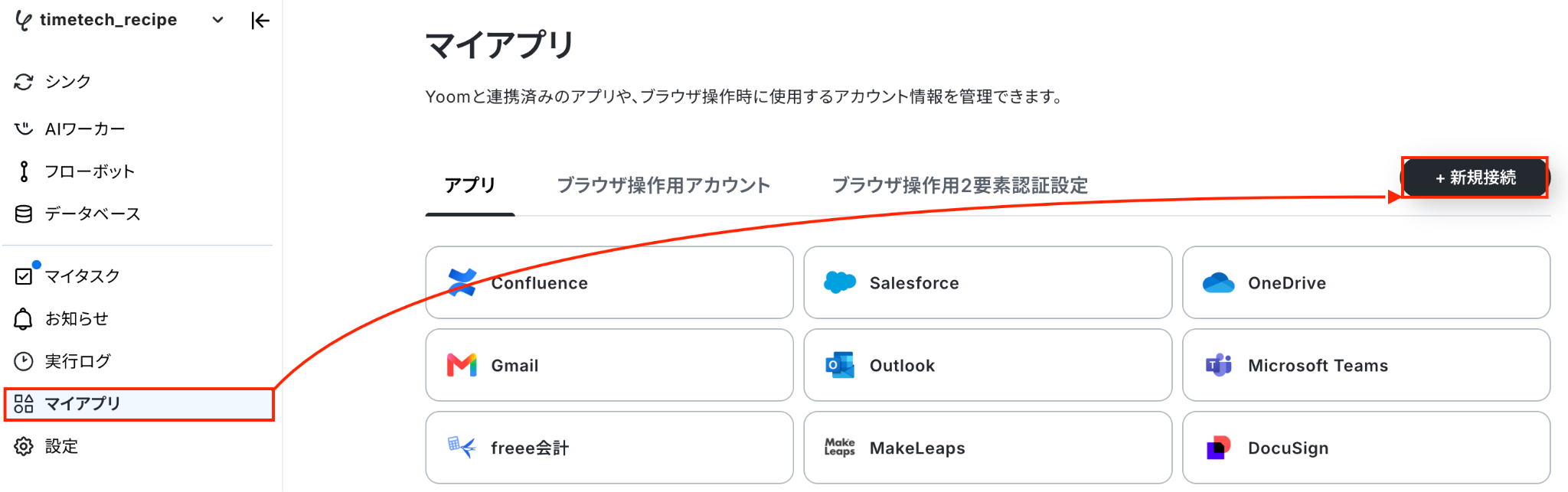
「マイアプリ」をクリック後、「新規接続」から楽楽販売を検索します。
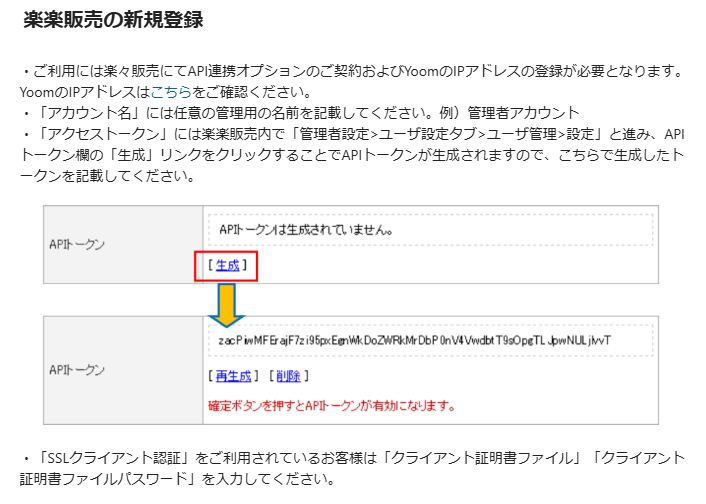
上記画像の内容に沿ってAPIトークンを生成してください。
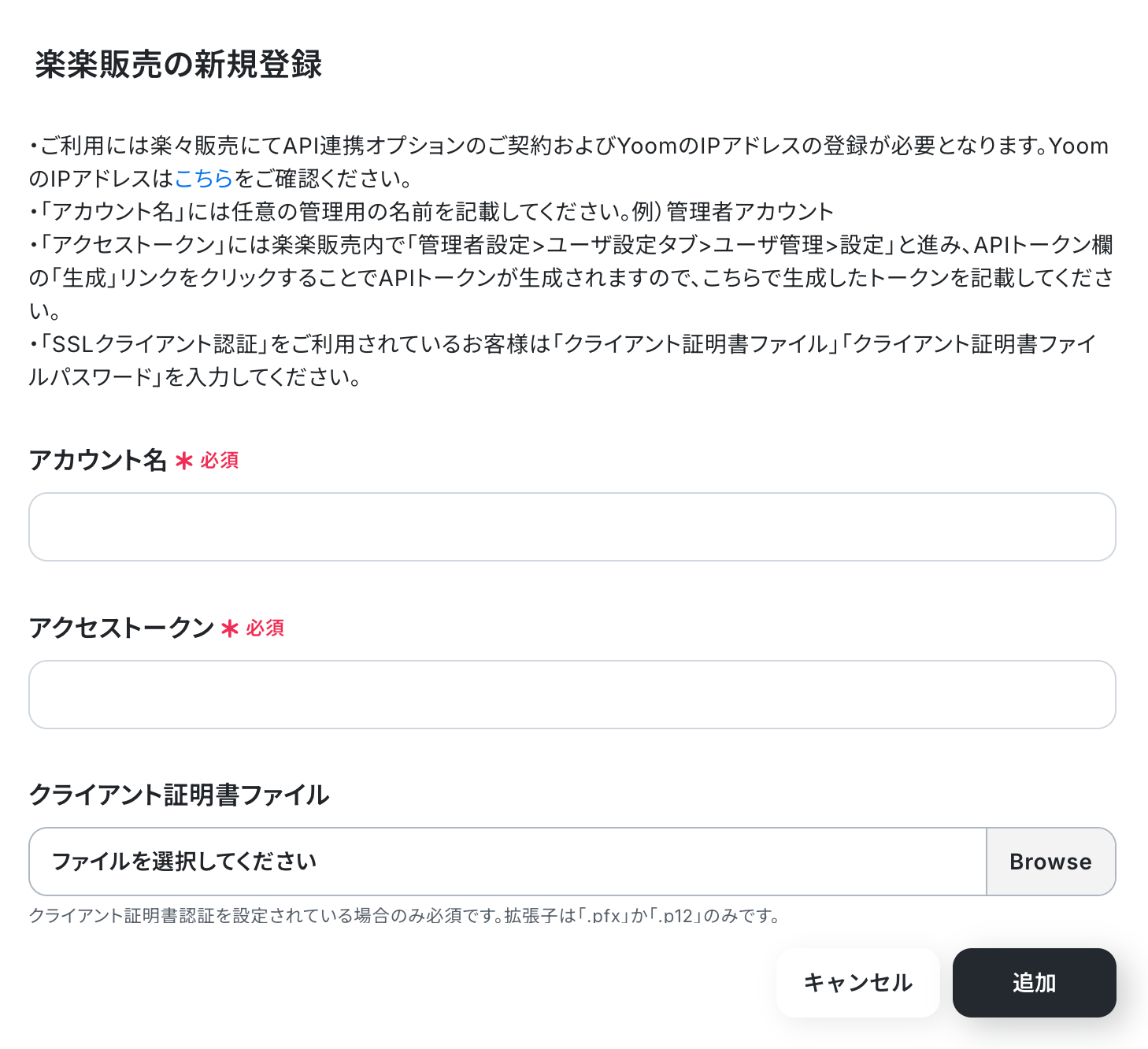
APIトークンの生成が完了したら、下にスクロールして必須項目を入力します。
入力後、「追加」をクリックしてください。
※注意事項:楽楽販売は、一部有料プランでのみご利用いただける機能で、2週間の無料トライアルを行うことが可能です。
2. Dropboxの登録方法
下記のナビをご参照ください。
ステップ2:テンプレートのコピー
使用するテンプレートをコピーしましょう。
下のバナーをクリックしてください。
■概要
楽楽販売で新しい取引先を登録するたびに、Dropboxに手動でフォルダを作成していませんか?この定型業務は、フォルダ名の入力ミスや作成漏れなどのリスクが伴い、担当者の手間を増やす一因です。このワークフローを活用すれば、楽楽販売に取引先データが登録されるだけで、Dropboxに取引先ごとのフォルダが自動で作成されるため、こうした手作業から解放され、より重要な業務に集中できます。
■このテンプレートをおすすめする方
- 楽楽販売での顧客管理とDropboxでのファイル管理を連携させたいと考えている方
- 取引先登録後のフォルダ作成を手作業で行っており、非効率を感じている営業担当者の方
- 顧客情報や関連書類の管理体制を整え、属人化を防ぎたいと考えているマネージャーの方
■このテンプレートを使うメリット
- 楽楽販売に取引先を登録するだけでDropboxのフォルダが自動作成されるため、これまで手作業に費やしていた時間を短縮することができます。
- 手作業によるフォルダ名の入力ミスや作成漏れといったヒューマンエラーを防ぎ、情報管理の正確性を高めることに繋がります。
■フローボットの流れ
- はじめに、楽楽販売とDropboxをYoomと連携します。
- 次に、トリガーで楽楽販売を選択し、「自動処理設定でhttp送信を実行したら」を設定します。
- 次に、オペレーションで楽楽販売の「レコードを取得」アクションを設定し、新規登録された取引先の情報を取得します。
- 最後に、オペレーションでDropboxの「フォルダを作成」アクションを設定し、取得した取引先名でフォルダを作成します。
※「トリガー」:フロー起動のきっかけとなるアクション、「オペレーション」:トリガー起動後、フロー内で処理を行うアクション
■このワークフローのカスタムポイント
- 楽楽販売のトリガー「自動処理設定でhttp送信を実行したら」では、楽楽販売側で設定したWebhookイベントを受信するための設定が可能です。
- 楽楽販売の「レコードを取得」アクションでは、情報を取得したいドメイン、アカウント名、DBスキーマID、レコードのキー項目IDをそれぞれ指定してください。
- Dropboxの「フォルダを作成」アクションでは、フォルダを作成したい階層とフォルダ名をパス形式で任意に指定してください。
■注意事項
- 楽楽販売、DropboxのそれぞれとYoomを連携してください。
- 楽楽販売はチームプラン・サクセスプランでのみご利用いただけるアプリとなっております。フリープラン・ミニプランの場合は設定しているフローボットのオペレーションやデータコネクトはエラーとなりますので、ご注意ください。
- チームプランやサクセスプランなどの有料プランは、2週間の無料トライアルを行うことが可能です。無料トライアル中には制限対象のアプリを使用することができます。
■概要
楽楽販売で新しい取引先を登録するたびに、Dropboxに手動でフォルダを作成していませんか?この定型業務は、フォルダ名の入力ミスや作成漏れなどのリスクが伴い、担当者の手間を増やす一因です。このワークフローを活用すれば、楽楽販売に取引先データが登録されるだけで、Dropboxに取引先ごとのフォルダが自動で作成されるため、こうした手作業から解放され、より重要な業務に集中できます。
■このテンプレートをおすすめする方
- 楽楽販売での顧客管理とDropboxでのファイル管理を連携させたいと考えている方
- 取引先登録後のフォルダ作成を手作業で行っており、非効率を感じている営業担当者の方
- 顧客情報や関連書類の管理体制を整え、属人化を防ぎたいと考えているマネージャーの方
■このテンプレートを使うメリット
- 楽楽販売に取引先を登録するだけでDropboxのフォルダが自動作成されるため、これまで手作業に費やしていた時間を短縮することができます。
- 手作業によるフォルダ名の入力ミスや作成漏れといったヒューマンエラーを防ぎ、情報管理の正確性を高めることに繋がります。
■フローボットの流れ
- はじめに、楽楽販売とDropboxをYoomと連携します。
- 次に、トリガーで楽楽販売を選択し、「自動処理設定でhttp送信を実行したら」を設定します。
- 次に、オペレーションで楽楽販売の「レコードを取得」アクションを設定し、新規登録された取引先の情報を取得します。
- 最後に、オペレーションでDropboxの「フォルダを作成」アクションを設定し、取得した取引先名でフォルダを作成します。
※「トリガー」:フロー起動のきっかけとなるアクション、「オペレーション」:トリガー起動後、フロー内で処理を行うアクション
■このワークフローのカスタムポイント
- 楽楽販売のトリガー「自動処理設定でhttp送信を実行したら」では、楽楽販売側で設定したWebhookイベントを受信するための設定が可能です。
- 楽楽販売の「レコードを取得」アクションでは、情報を取得したいドメイン、アカウント名、DBスキーマID、レコードのキー項目IDをそれぞれ指定してください。
- Dropboxの「フォルダを作成」アクションでは、フォルダを作成したい階層とフォルダ名をパス形式で任意に指定してください。
■注意事項
- 楽楽販売、DropboxのそれぞれとYoomを連携してください。
- 楽楽販売はチームプラン・サクセスプランでのみご利用いただけるアプリとなっております。フリープラン・ミニプランの場合は設定しているフローボットのオペレーションやデータコネクトはエラーとなりますので、ご注意ください。
- チームプランやサクセスプランなどの有料プランは、2週間の無料トライアルを行うことが可能です。無料トライアル中には制限対象のアプリを使用することができます。
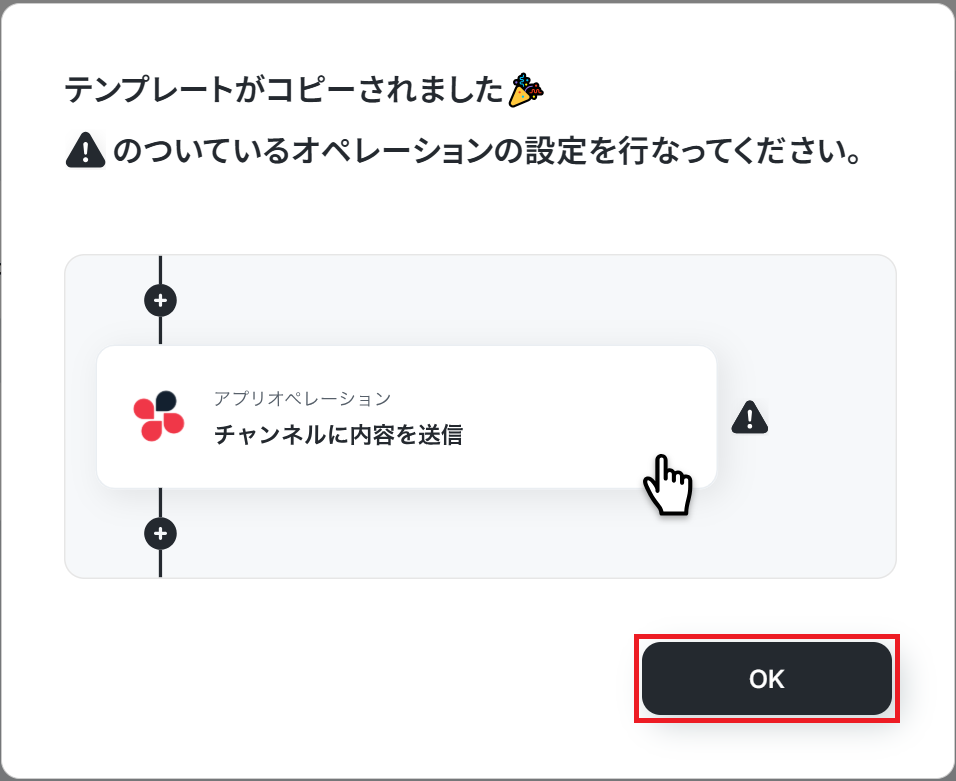
Yoomのテンプレートサイトに画面が切り替わるので「このテンプレートを試してみる」をクリックしてください。
ステップ3:楽楽販売の自動処理設定でhttp送信を実行したら起動するトリガーの設定
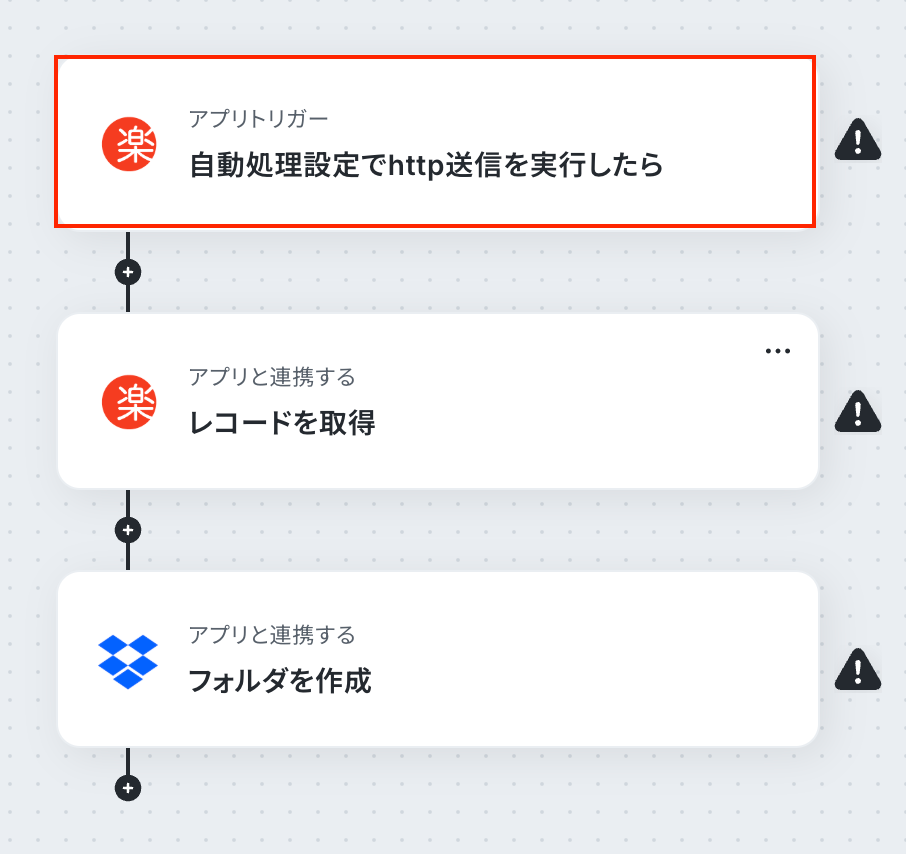
まずは、「自動処理設定でhttp送信を実行したら」を設定していきましょう。
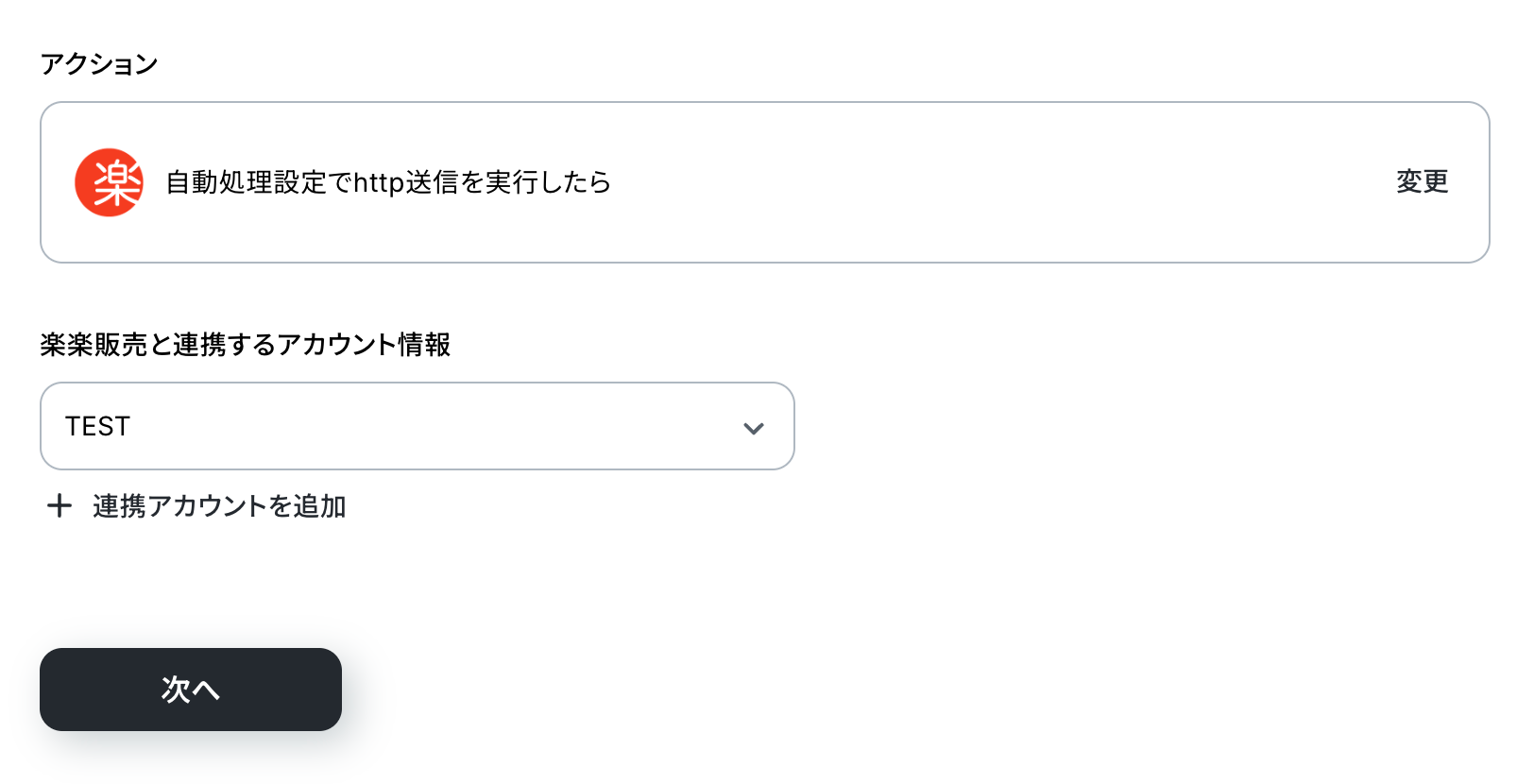
こちらは、デフォルトで設定済みなので特に操作は不要です。
記載内容を確認後、次のページに進みましょう。
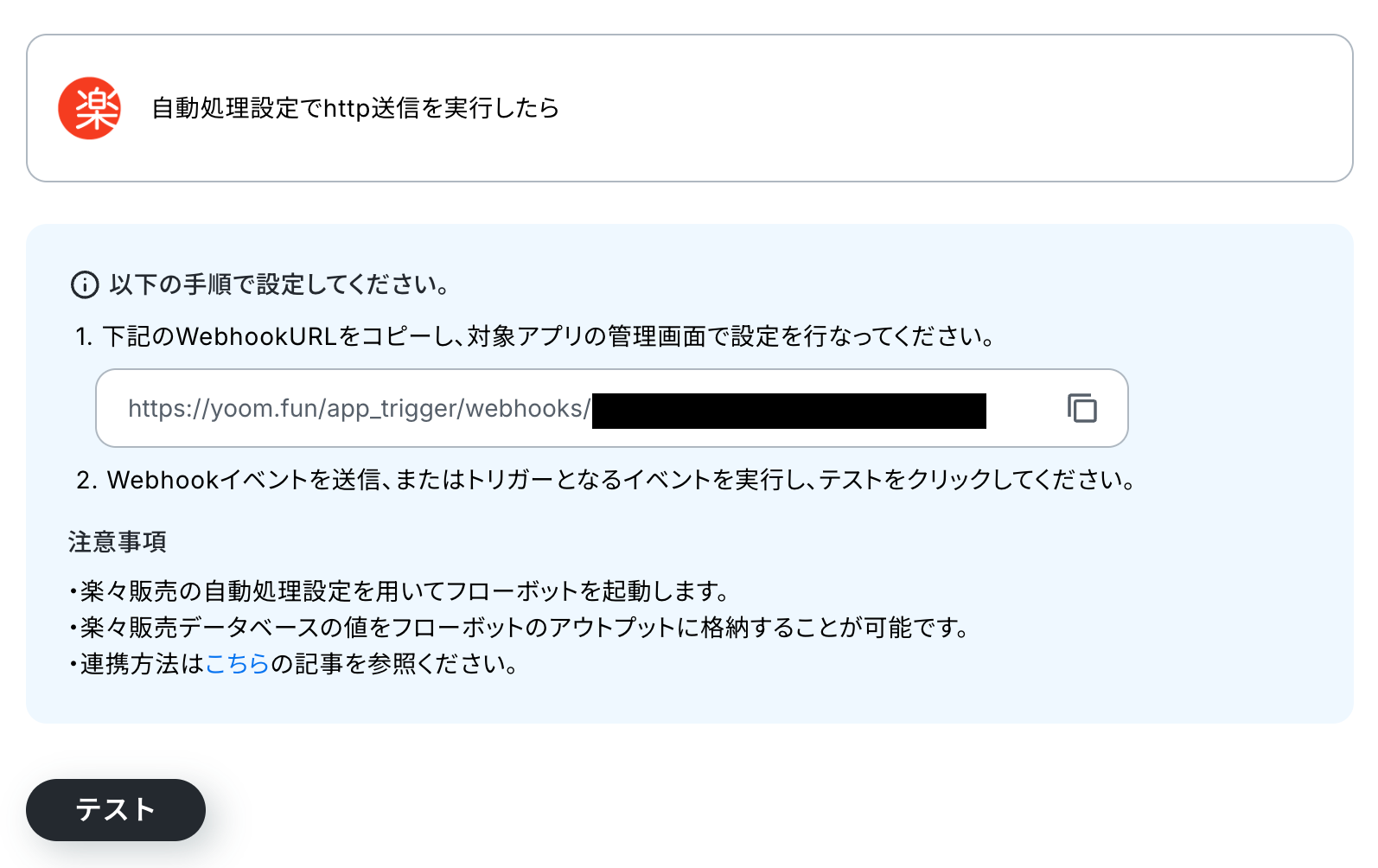
上記画面のWebhookURLをコピーし、楽楽販売の管理画面で設定を行なってください。
設定できたら、楽楽販売にテスト用の取引先情報を登録して、画面下部のテストボタンを押してください。
参照:設定方法の詳細はこちらの記事を参照ください。
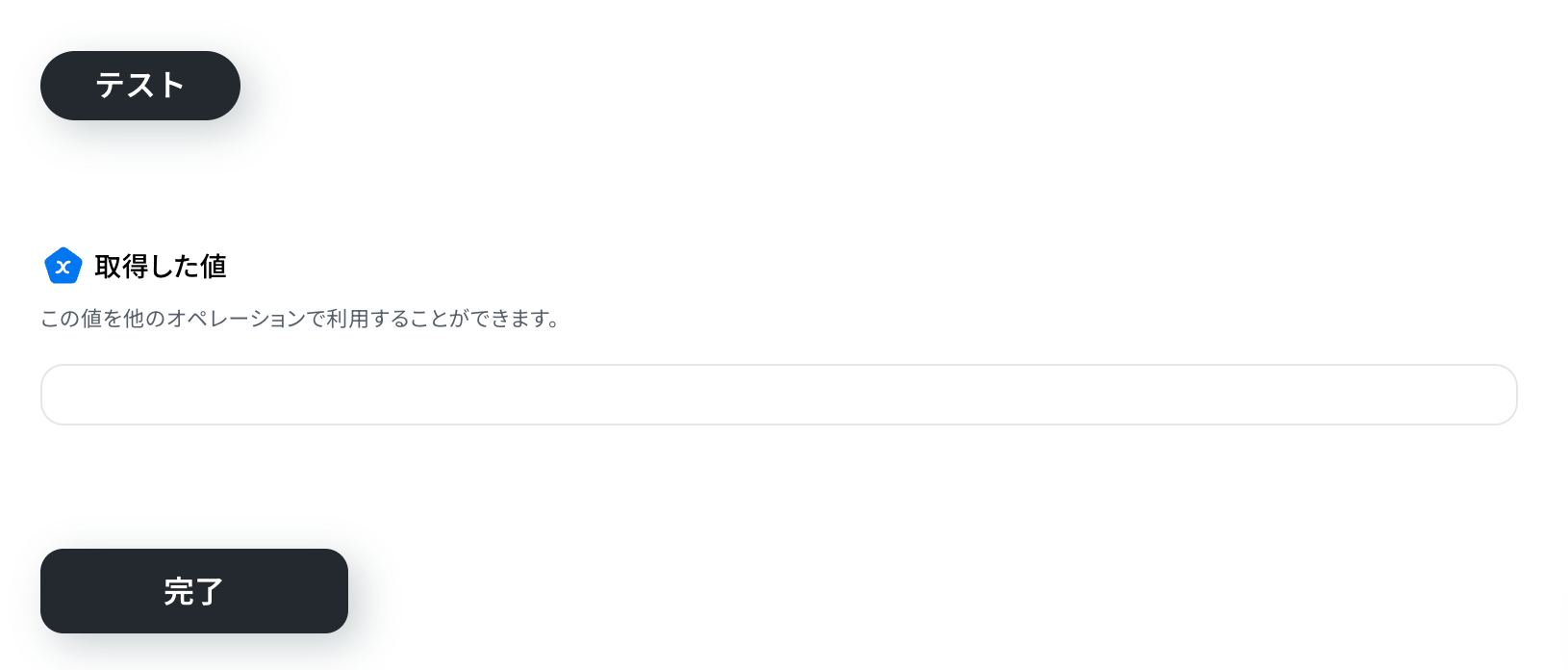
テストが成功したら、先ほど登録した楽楽販売の取引先情報がアウトプットに表示されます。
正しく取得できているのを確認したら、設定を保存しましょう。
ステップ4:楽楽販売のレコードを取得する
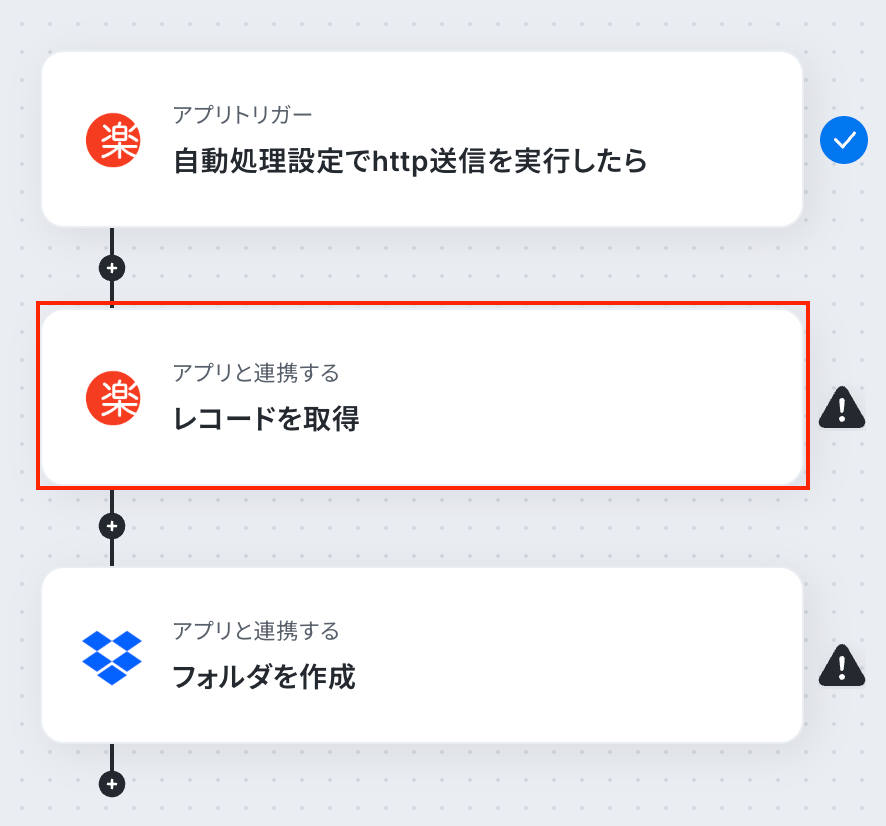
次に、「レコードを取得」という項目を設定していきます。
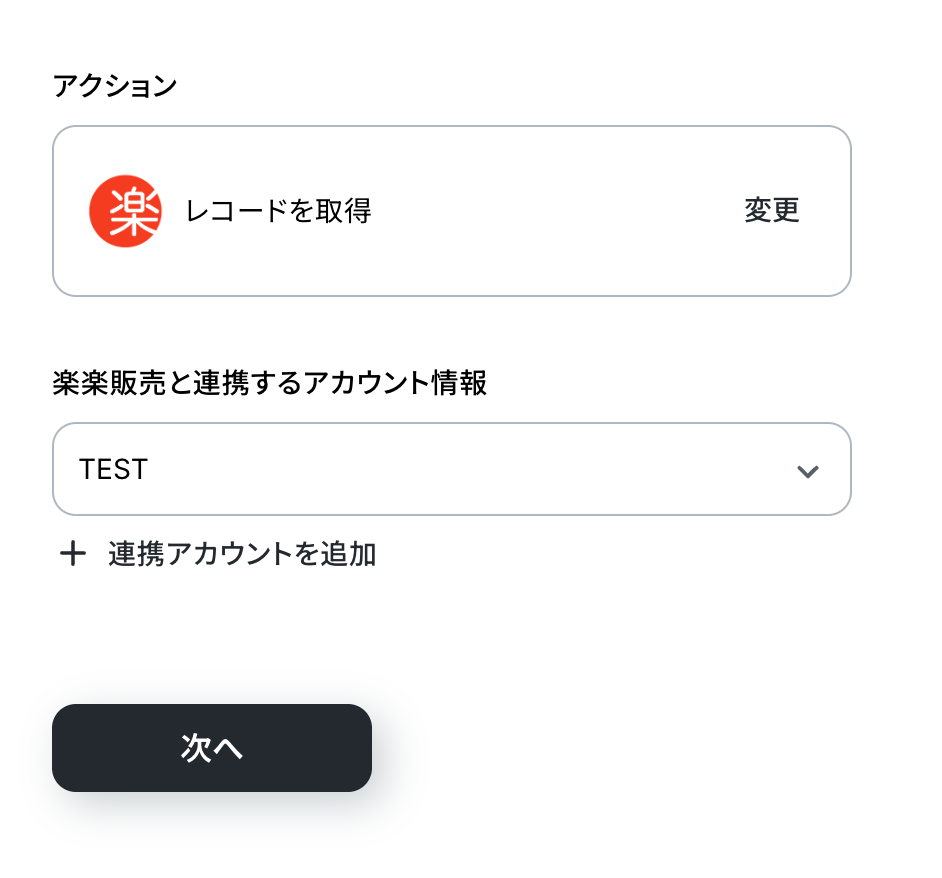
こちらは、デフォルトで設定済みなので特に操作は不要です。
記載内容を確認後、次のページに進みましょう。
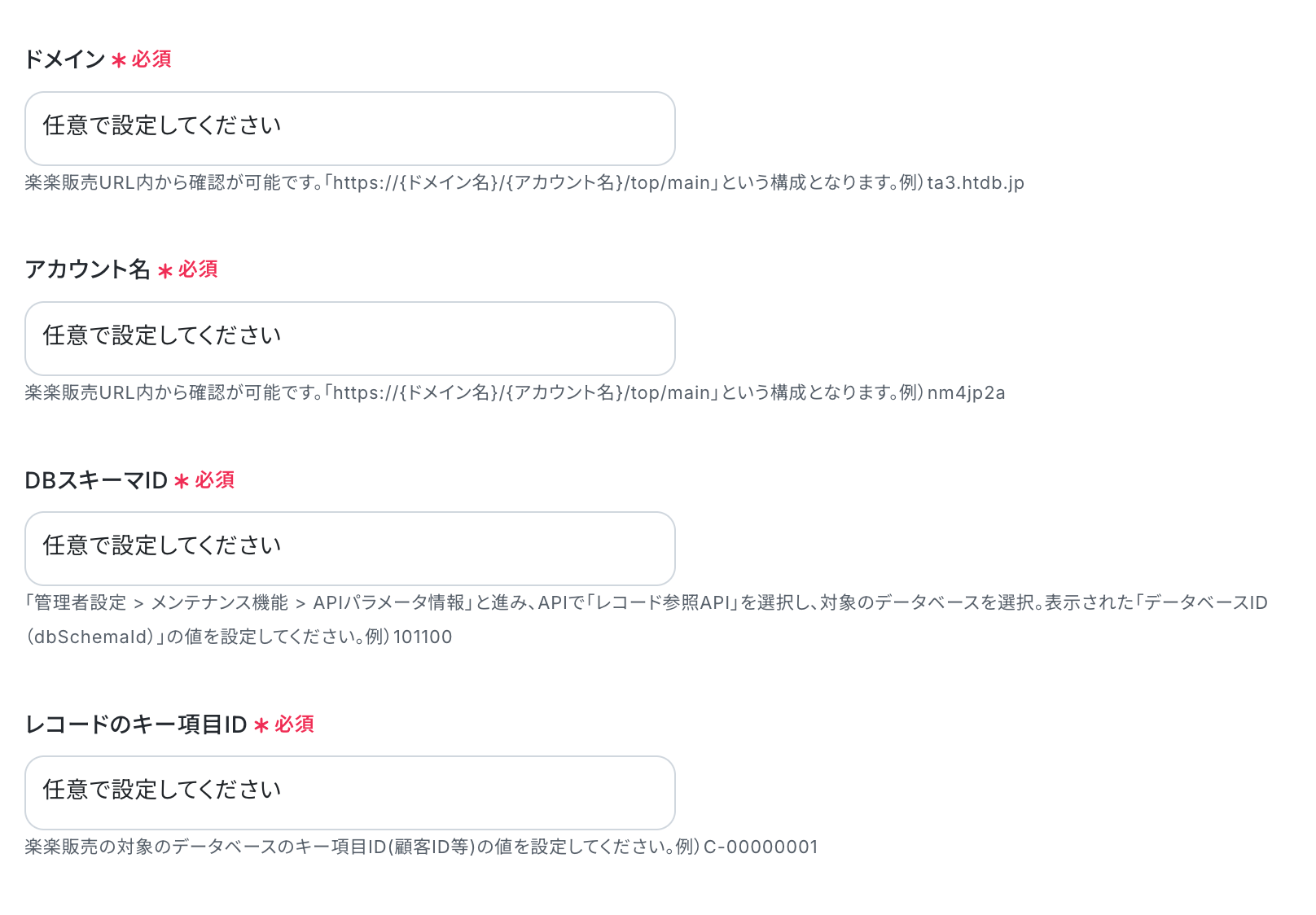
ドメイン・アカウント名・DBスキーマID・レコードのキー項目IDは、枠外の注釈を参考に設定してください。
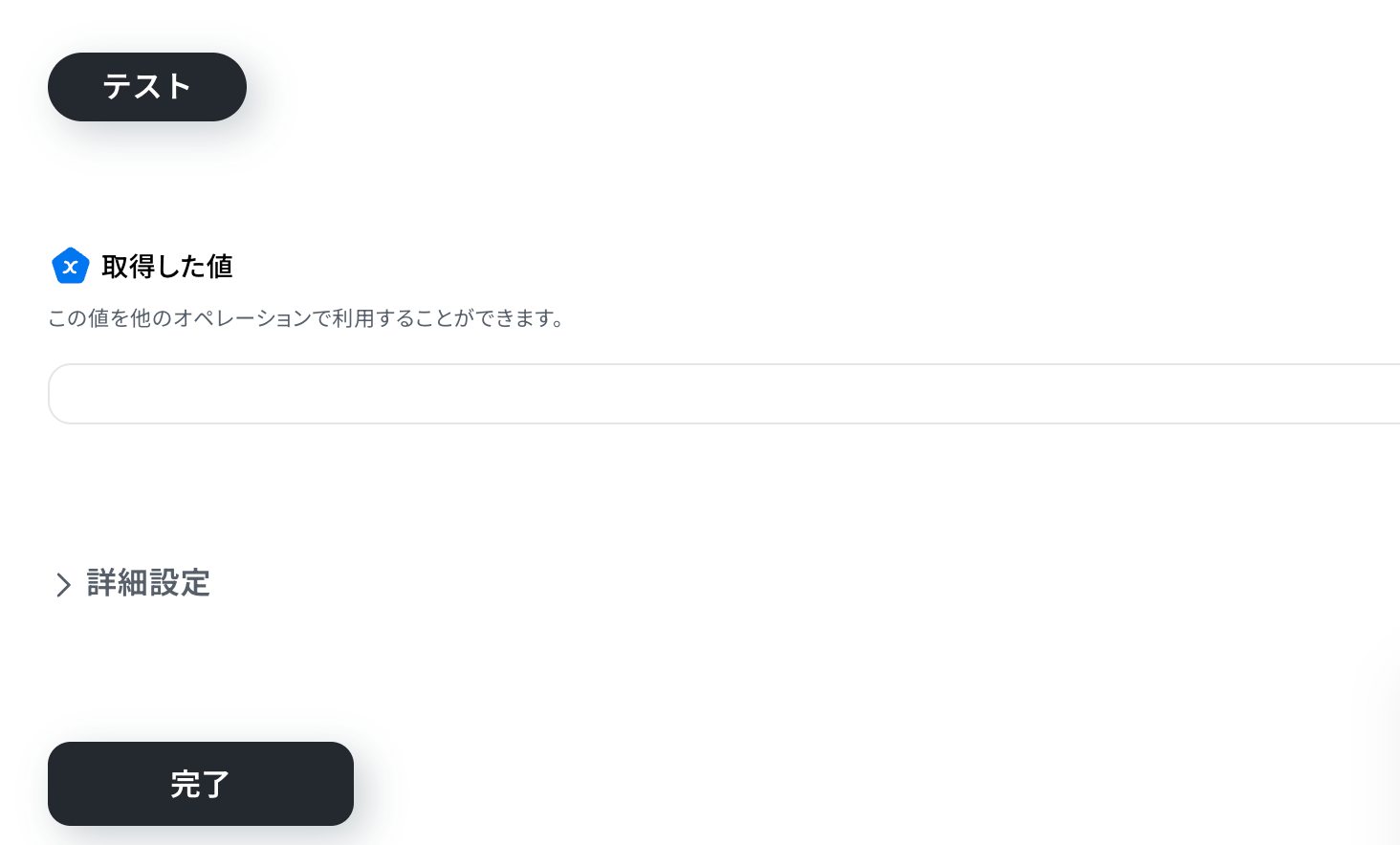
設定が完了したら、テストを実行し「完了」をクリックしてください。
ステップ5:Dropboxにフォルダを作成する
続いて、「フォルダを作成する」をクリックし、アクションを設定しましょう。
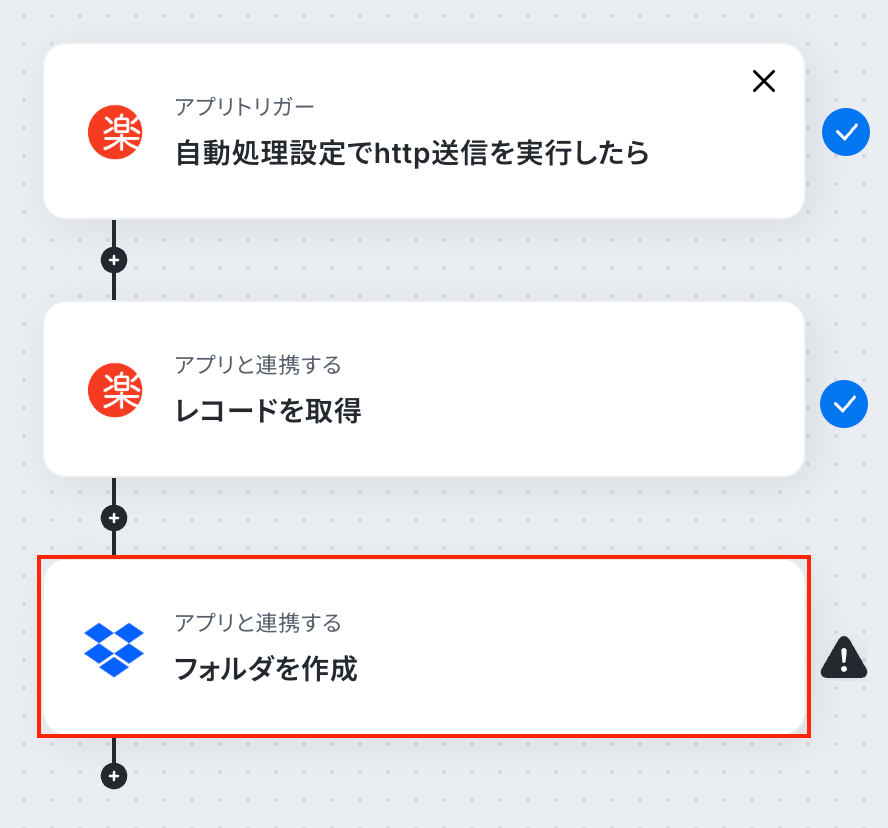
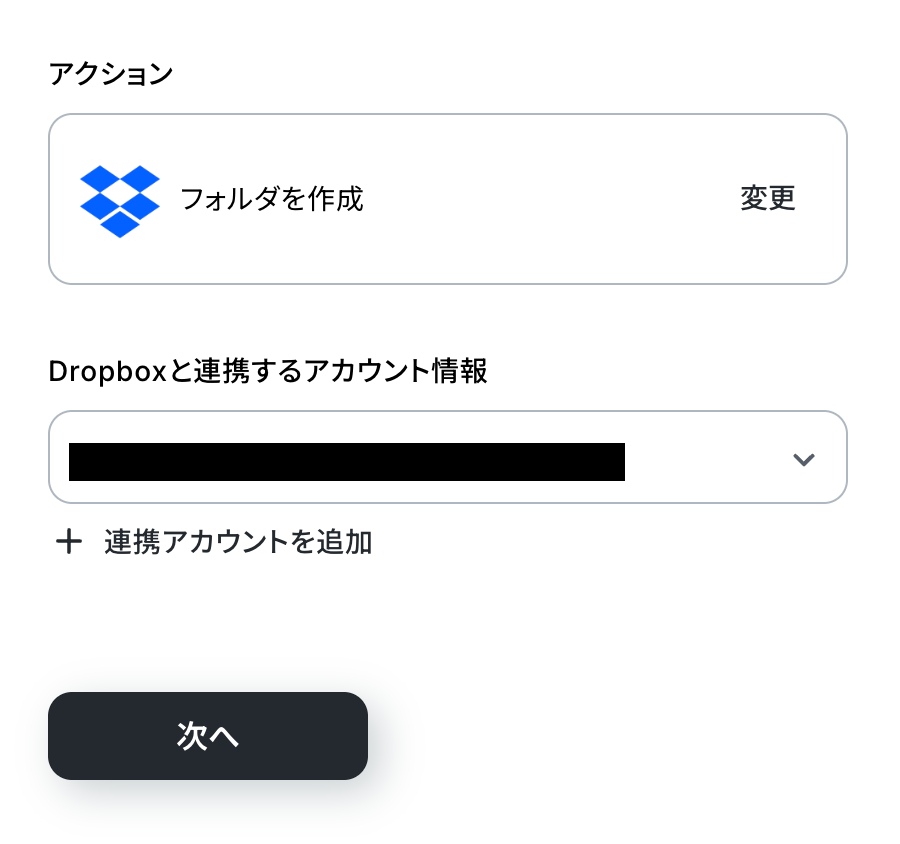
こちらは、デフォルトで設定済みなので特に操作は不要です。
記載内容を確認後、次のページに進みましょう。
フォルダのパスは自由に設定できます。
実際に設定する際は、アウトプットをクリック後、「自動処理設定でhttp送信を実行したら」のタブの中にある情報をクリックすることで、楽楽販売のレコード情報を自動で取得しDropboxのフォルダパスに引用できます。
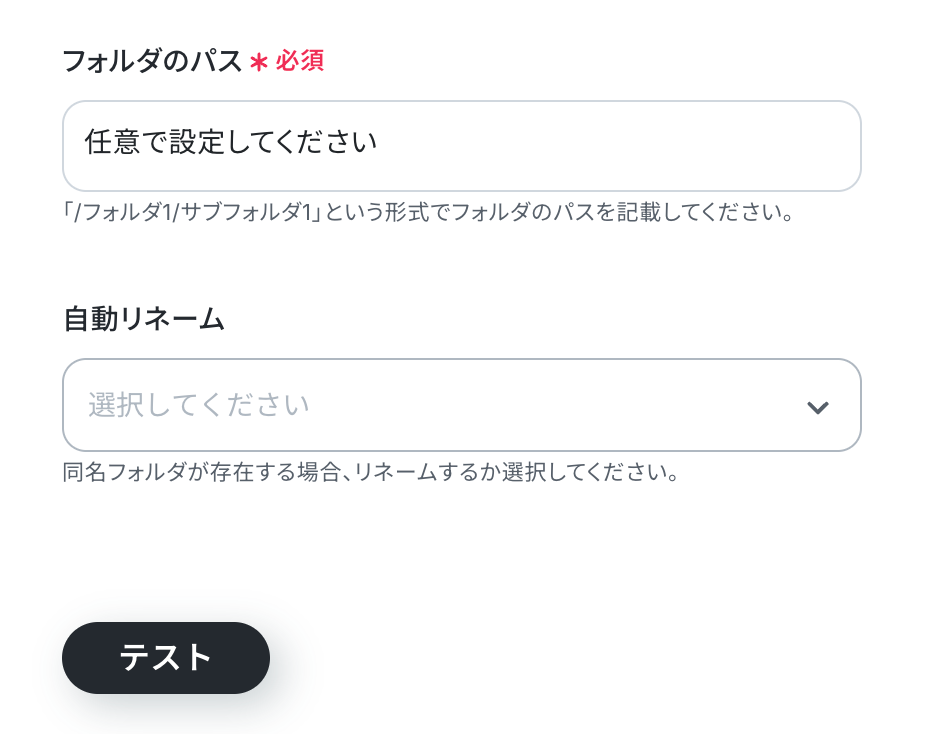
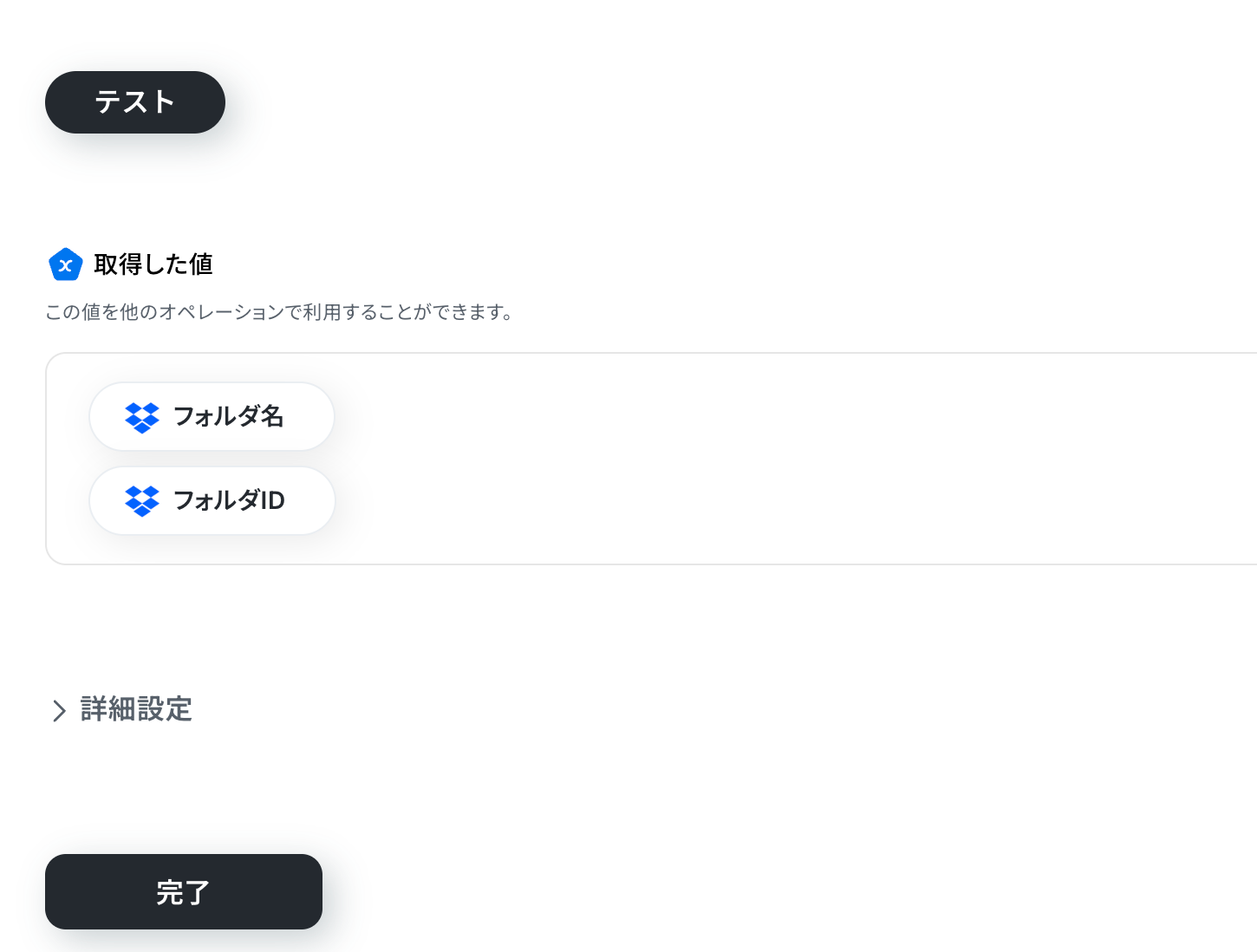
設定が完了したら、「テスト」をクリックしましょう。
テスト成功と表示がされたら、設定を保存します。
ステップ6:トリガーをONにする
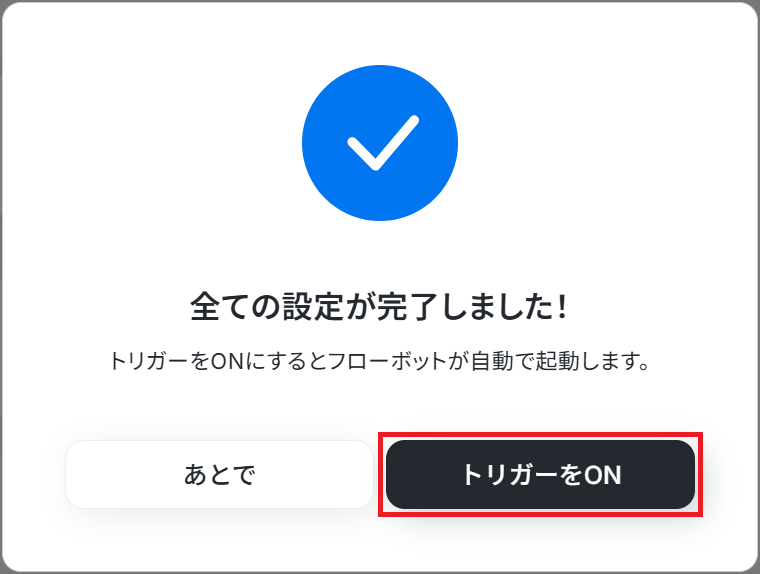
最後に「トリガーをON」をクリックして、正常にフローボットが起動するか確認してみましょう。これで「楽楽販売で取引先が登録されたらDropboxで取引先毎のフォルダを作成する」フローの完成です!
■概要
楽楽販売で新しい取引先を登録するたびに、Dropboxに手動でフォルダを作成していませんか?この定型業務は、フォルダ名の入力ミスや作成漏れなどのリスクが伴い、担当者の手間を増やす一因です。このワークフローを活用すれば、楽楽販売に取引先データが登録されるだけで、Dropboxに取引先ごとのフォルダが自動で作成されるため、こうした手作業から解放され、より重要な業務に集中できます。
■このテンプレートをおすすめする方
- 楽楽販売での顧客管理とDropboxでのファイル管理を連携させたいと考えている方
- 取引先登録後のフォルダ作成を手作業で行っており、非効率を感じている営業担当者の方
- 顧客情報や関連書類の管理体制を整え、属人化を防ぎたいと考えているマネージャーの方
■このテンプレートを使うメリット
- 楽楽販売に取引先を登録するだけでDropboxのフォルダが自動作成されるため、これまで手作業に費やしていた時間を短縮することができます。
- 手作業によるフォルダ名の入力ミスや作成漏れといったヒューマンエラーを防ぎ、情報管理の正確性を高めることに繋がります。
■フローボットの流れ
- はじめに、楽楽販売とDropboxをYoomと連携します。
- 次に、トリガーで楽楽販売を選択し、「自動処理設定でhttp送信を実行したら」を設定します。
- 次に、オペレーションで楽楽販売の「レコードを取得」アクションを設定し、新規登録された取引先の情報を取得します。
- 最後に、オペレーションでDropboxの「フォルダを作成」アクションを設定し、取得した取引先名でフォルダを作成します。
※「トリガー」:フロー起動のきっかけとなるアクション、「オペレーション」:トリガー起動後、フロー内で処理を行うアクション
■このワークフローのカスタムポイント
- 楽楽販売のトリガー「自動処理設定でhttp送信を実行したら」では、楽楽販売側で設定したWebhookイベントを受信するための設定が可能です。
- 楽楽販売の「レコードを取得」アクションでは、情報を取得したいドメイン、アカウント名、DBスキーマID、レコードのキー項目IDをそれぞれ指定してください。
- Dropboxの「フォルダを作成」アクションでは、フォルダを作成したい階層とフォルダ名をパス形式で任意に指定してください。
■注意事項
- 楽楽販売、DropboxのそれぞれとYoomを連携してください。
- 楽楽販売はチームプラン・サクセスプランでのみご利用いただけるアプリとなっております。フリープラン・ミニプランの場合は設定しているフローボットのオペレーションやデータコネクトはエラーとなりますので、ご注意ください。
- チームプランやサクセスプランなどの有料プランは、2週間の無料トライアルを行うことが可能です。無料トライアル中には制限対象のアプリを使用することができます。
■概要
楽楽販売で新しい取引先を登録するたびに、Dropboxに手動でフォルダを作成していませんか?この定型業務は、フォルダ名の入力ミスや作成漏れなどのリスクが伴い、担当者の手間を増やす一因です。このワークフローを活用すれば、楽楽販売に取引先データが登録されるだけで、Dropboxに取引先ごとのフォルダが自動で作成されるため、こうした手作業から解放され、より重要な業務に集中できます。
■このテンプレートをおすすめする方
- 楽楽販売での顧客管理とDropboxでのファイル管理を連携させたいと考えている方
- 取引先登録後のフォルダ作成を手作業で行っており、非効率を感じている営業担当者の方
- 顧客情報や関連書類の管理体制を整え、属人化を防ぎたいと考えているマネージャーの方
■このテンプレートを使うメリット
- 楽楽販売に取引先を登録するだけでDropboxのフォルダが自動作成されるため、これまで手作業に費やしていた時間を短縮することができます。
- 手作業によるフォルダ名の入力ミスや作成漏れといったヒューマンエラーを防ぎ、情報管理の正確性を高めることに繋がります。
■フローボットの流れ
- はじめに、楽楽販売とDropboxをYoomと連携します。
- 次に、トリガーで楽楽販売を選択し、「自動処理設定でhttp送信を実行したら」を設定します。
- 次に、オペレーションで楽楽販売の「レコードを取得」アクションを設定し、新規登録された取引先の情報を取得します。
- 最後に、オペレーションでDropboxの「フォルダを作成」アクションを設定し、取得した取引先名でフォルダを作成します。
※「トリガー」:フロー起動のきっかけとなるアクション、「オペレーション」:トリガー起動後、フロー内で処理を行うアクション
■このワークフローのカスタムポイント
- 楽楽販売のトリガー「自動処理設定でhttp送信を実行したら」では、楽楽販売側で設定したWebhookイベントを受信するための設定が可能です。
- 楽楽販売の「レコードを取得」アクションでは、情報を取得したいドメイン、アカウント名、DBスキーマID、レコードのキー項目IDをそれぞれ指定してください。
- Dropboxの「フォルダを作成」アクションでは、フォルダを作成したい階層とフォルダ名をパス形式で任意に指定してください。
■注意事項
- 楽楽販売、DropboxのそれぞれとYoomを連携してください。
- 楽楽販売はチームプラン・サクセスプランでのみご利用いただけるアプリとなっております。フリープラン・ミニプランの場合は設定しているフローボットのオペレーションやデータコネクトはエラーとなりますので、ご注意ください。
- チームプランやサクセスプランなどの有料プランは、2週間の無料トライアルを行うことが可能です。無料トライアル中には制限対象のアプリを使用することができます。
その他の楽楽販売を使った自動化例のご紹介
他にも楽楽販売を使用した自動化の例がたくさんあるので、いくつか紹介します。
1. 楽楽販売の情報をGoogle スプレッドシートのデータベースに追加するフローです。
このフローを活用することで、手入力作業を自動化できるため、業務効率の向上が期待できます。
またこの自動化により、タイプミスや変換ミスによる情報の誤りや反映漏れといった問題も軽減されます。
■概要
楽楽販売の情報をGoogle スプレッドシートのデータベースに追加するフローです。
■このテンプレートをおすすめする方
1.楽楽販売で商品管理や顧客管理しGoogle スプレッドシートでデータ分析や資料作成をしている方
・楽楽販売のデータを手動でGoogle スプレッドシートに転記する手間を省いて自動化することで業務効率化を図りたい方
2.Google スプレッドシートで在庫管理や売上分析などを行っている方
・在庫管理や売上分析などを効率的に行いたい方
■このテンプレートを使うメリット
楽楽販売に登録された情報を手作業でGoogleスプレッドシートに転記する作業は、担当者にとって負担が大きくミスや情報漏洩のリスクも懸念されます。
このテンプレートを使用することで、楽楽販売に登録された情報がGoogle スプレッドシートのデータベースに自動で追加されます。
これまで新しい情報が追加されるたびに、手動でGoogle スプレッドシートのデータベースにも反映していた方は、作業の負担が軽減されるでしょう。
浮いた時間を他の業務に活用できるため、業務効率が向上します。
また、手作業が減ることで人為的なミスも抑えられ、タイプミスや変換ミスによる情報の誤りや反映漏れといった問題も軽減されます。
結果として、データの正確な管理が実現し、より信頼性の高い情報が維持されるようになります。
■注意事項
・楽楽販売とGoogle スプレッドシートのそれぞれとYoomを連携してください。
・楽楽販売はチームプラン・サクセスプランでのみご利用いただけるアプリとなっております。フリープラン・ミニプランの場合は設定しているフローボットのオペレーションやデータコネクトはエラーとなりますので、ご注意ください。
・チームプランやサクセスプランなどの有料プランは、2週間の無料トライアルを行うことが可能です。無料トライアル中には制限対象のアプリを使用することができます。

■概要
楽楽販売の情報をGoogle スプレッドシートのデータベースに追加するフローです。
■このテンプレートをおすすめする方
1.楽楽販売で商品管理や顧客管理しGoogle スプレッドシートでデータ分析や資料作成をしている方
・楽楽販売のデータを手動でGoogle スプレッドシートに転記する手間を省いて自動化することで業務効率化を図りたい方
2.Google スプレッドシートで在庫管理や売上分析などを行っている方
・在庫管理や売上分析などを効率的に行いたい方
■このテンプレートを使うメリット
楽楽販売に登録された情報を手作業でGoogleスプレッドシートに転記する作業は、担当者にとって負担が大きくミスや情報漏洩のリスクも懸念されます。
このテンプレートを使用することで、楽楽販売に登録された情報がGoogle スプレッドシートのデータベースに自動で追加されます。
これまで新しい情報が追加されるたびに、手動でGoogle スプレッドシートのデータベースにも反映していた方は、作業の負担が軽減されるでしょう。
浮いた時間を他の業務に活用できるため、業務効率が向上します。
また、手作業が減ることで人為的なミスも抑えられ、タイプミスや変換ミスによる情報の誤りや反映漏れといった問題も軽減されます。
結果として、データの正確な管理が実現し、より信頼性の高い情報が維持されるようになります。
■注意事項
・楽楽販売とGoogle スプレッドシートのそれぞれとYoomを連携してください。
・楽楽販売はチームプラン・サクセスプランでのみご利用いただけるアプリとなっております。フリープラン・ミニプランの場合は設定しているフローボットのオペレーションやデータコネクトはエラーとなりますので、ご注意ください。
・チームプランやサクセスプランなどの有料プランは、2週間の無料トライアルを行うことが可能です。無料トライアル中には制限対象のアプリを使用することができます。
2. kintoneでステータスが更新されたら楽楽販売にレコードを自動で登録できるフローです。
このフローを活用することで、楽楽販売への反映作業をする際に、その都度kintoneのレコードを確認する必要がなくなるため、業務の効率化を図ることが可能です。
■概要
kintoneでステータスが更新されたら楽楽販売にレコードを登録するフローです。
■このテンプレートをおすすめする方
1.kintoneを活用して業務を進めている方
・販売管理におけるデータ管理でkintoneを利用している方
・kintoneと楽楽販売の連携を効率化したい方
2.業務で楽楽販売を活用している方
・楽楽販売へのデータ入力を手動で行っている方
・kintoneのデータを自動で楽楽販売に追加したい方
■このテンプレートを使うメリット
楽楽販売は販売業務の効率化に適したツールで、管理業務の効率化に役立ちます。
しかし、kintoneのデータを元に楽楽販売へ手作業で反映するのは時間がかかり非効率です。
このテンプレートは、kintoneでステータスが更新されたレコードを楽楽販売に自動で追加することができます。
楽楽販売への反映作業で都度kintoneのレコードを確認する必要がなくなるため、業務の効率化を図ることが可能です。
また、チャットツールと連携することで楽楽販売へ追加されたデータをチームメンバーとスピーディーに共有することもできます。
■注意事項
・kintone、楽楽販売のそれぞれとYoomを連携してください。
・楽楽販売はチームプラン・サクセスプランでのみご利用いただけるアプリとなっております。フリープラン・ミニプランの場合は設定しているフローボットのオペレーションやデータコネクトはエラーとなりますので、ご注意ください。
・チームプランやサクセスプランなどの有料プランは、2週間の無料トライアルを行うことが可能です。無料トライアル中には制限対象のアプリを使用することができます。

■概要
kintoneでステータスが更新されたら楽楽販売にレコードを登録するフローです。
■このテンプレートをおすすめする方
1.kintoneを活用して業務を進めている方
・販売管理におけるデータ管理でkintoneを利用している方
・kintoneと楽楽販売の連携を効率化したい方
2.業務で楽楽販売を活用している方
・楽楽販売へのデータ入力を手動で行っている方
・kintoneのデータを自動で楽楽販売に追加したい方
■このテンプレートを使うメリット
楽楽販売は販売業務の効率化に適したツールで、管理業務の効率化に役立ちます。
しかし、kintoneのデータを元に楽楽販売へ手作業で反映するのは時間がかかり非効率です。
このテンプレートは、kintoneでステータスが更新されたレコードを楽楽販売に自動で追加することができます。
楽楽販売への反映作業で都度kintoneのレコードを確認する必要がなくなるため、業務の効率化を図ることが可能です。
また、チャットツールと連携することで楽楽販売へ追加されたデータをチームメンバーとスピーディーに共有することもできます。
■注意事項
・kintone、楽楽販売のそれぞれとYoomを連携してください。
・楽楽販売はチームプラン・サクセスプランでのみご利用いただけるアプリとなっております。フリープラン・ミニプランの場合は設定しているフローボットのオペレーションやデータコネクトはエラーとなりますので、ご注意ください。
・チームプランやサクセスプランなどの有料プランは、2週間の無料トライアルを行うことが可能です。無料トライアル中には制限対象のアプリを使用することができます。
3.BASEで注文が発生したら楽楽販売に自動で追加できるフローです。
このフローを活用することで、BASEの情報を自動で楽楽販売に追加できるため、手作業の手間を省くことができます。
また、手入力を待たずに情報をチーム内に共有できるため、円滑な業務進行を行うことが期待できます。
■概要
BASEで注文が発生したら楽楽販売に追加するフローです。
■このテンプレートをおすすめする方
1.BASEを業務に活用している方
・ECサイトの運営に活用している方
・顧客や在庫情報を登録、管理する方
2.楽楽販売を業務に活用している方
・販売管理に関する情報を集約している方
・情報をグラフや表で可視化し業務改善に繋げている方
■このテンプレートを使うメリット
BASEは円滑なECサイトの運営に適したプラットフォームです。
併せて柔軟なカスタマイズが可能な楽楽販売を使用することで情報分析の精度を上げ、生産性向上に繋げることができます。
しかしBASEの注文情報を手作業で楽楽販売に入力するのは、長期的に見て大きな時間の損失につながります。
このフローを活用するとBASEの情報を自動で楽楽販売に追加でき、手作業の手間やかかっていた時間を省くことができます。
また自動化により手入力を待たずに情報がチーム内に共有されるため、スピーディーな業務進行を行うことができます。
■注意事項
・BASE、楽楽販売のそれぞれとYoomを連携してください。
・トリガーは5分、10分、15分、30分、60分の間隔で起動間隔を選択できます。
・プランによって最短の起動間隔が異なりますので、ご注意ください。
・楽楽販売はチームプラン・サクセスプランでのみご利用いただけるアプリとなっております。フリープラン・ミニプランの場合は設定しているフローボットのオペレーションやデータコネクトはエラーとなりますので、ご注意ください。
・チームプランやサクセスプランなどの有料プランは、2週間の無料トライアルを行うことが可能です。無料トライアル中には制限対象のアプリを使用することができます。

■概要
BASEで注文が発生したら楽楽販売に追加するフローです。
■このテンプレートをおすすめする方
1.BASEを業務に活用している方
・ECサイトの運営に活用している方
・顧客や在庫情報を登録、管理する方
2.楽楽販売を業務に活用している方
・販売管理に関する情報を集約している方
・情報をグラフや表で可視化し業務改善に繋げている方
■このテンプレートを使うメリット
BASEは円滑なECサイトの運営に適したプラットフォームです。
併せて柔軟なカスタマイズが可能な楽楽販売を使用することで情報分析の精度を上げ、生産性向上に繋げることができます。
しかしBASEの注文情報を手作業で楽楽販売に入力するのは、長期的に見て大きな時間の損失につながります。
このフローを活用するとBASEの情報を自動で楽楽販売に追加でき、手作業の手間やかかっていた時間を省くことができます。
また自動化により手入力を待たずに情報がチーム内に共有されるため、スピーディーな業務進行を行うことができます。
■注意事項
・BASE、楽楽販売のそれぞれとYoomを連携してください。
・トリガーは5分、10分、15分、30分、60分の間隔で起動間隔を選択できます。
・プランによって最短の起動間隔が異なりますので、ご注意ください。
・楽楽販売はチームプラン・サクセスプランでのみご利用いただけるアプリとなっております。フリープラン・ミニプランの場合は設定しているフローボットのオペレーションやデータコネクトはエラーとなりますので、ご注意ください。
・チームプランやサクセスプランなどの有料プランは、2週間の無料トライアルを行うことが可能です。無料トライアル中には制限対象のアプリを使用することができます。
楽楽販売とDropboxを連携するメリットと具体例
メリット1:作業効率の向上とヒューマンエラーの削減
取引先ごとのフォルダ作成を手作業で行う場合、フォルダ名の入力ミスやフォルダの作成漏れが発生する可能性があります。
楽楽販売とDropboxを連携することで、手作業に費やす時間を削減しつつ、ヒューマンエラーを防げます。
楽楽販売の登録情報に基づいてDropboxのフォルダを自動生成できるため、取引先情報とフォルダ名の不一致を防ぎ、正確な情報管理が可能になるでしょう。
この自動化により、営業活動にかかる準備時間を短縮できるため、業務のスピードアップに繋がる可能性があります。
メリット2:情報共有の円滑化とチーム間の連携強化
楽楽販売とDropboxを連携すると、自動で取引先ごとに専用のフォルダをDropboxに作成することができるため、取引先に関連する情報が統一されたフォルダに格納できます。
これにより、社内の異なるチーム間での情報共有が円滑になり、誰でも必要な情報に素早くアクセスすることが可能です。
例えば、営業チームが楽楽販売に取引先を登録したら、サポートチームがDropboxの取引先フォルダをすぐに活用できるため、契約締結後のサポート開始が迅速化される可能性があります。
チーム間の連携が強化されることで、顧客満足度の向上が期待できます。
メリット3:新規取引先への対応スピードの向上
楽楽販売に取引先が登録されるたびにDropboxで取引先ごとのフォルダを自動生成できるため、営業担当者は手作業でフォルダを準備する必要がありません。
これにより営業活動を進めるうえで、必要なデータや資料を漏れなく準備できる環境を整えられるかもしれません。
例えば、新しい取引先が登録されたら即座に漏れなく専用フォルダが自動生成されることで、営業担当者が提案資料や契約書をすぐに共有できます。
この自動化により、商談までのリードタイムを短縮でき、迅速かつ正確な顧客対応が実現する可能性があります。
まとめ
本記事では、楽楽販売とDropboxを連携することで、楽楽販売に取引先を登録したらDropboxで取引先毎のフォルダを自動で作成する方法をご紹介しましたが、いかがでしたか?
この自動化を活用することで、取引先情報の管理や共有がより効率的かつ正確に行えるようになります。
営業活動の効率化や取引先対応のスピード向上など、あらゆる場面で効果を発揮できるでしょう。
Yoomを活用すれば、ノーコードで簡単に連携設定が可能です。
取引先情報の管理を効率化し、現場の生産性を高めたいとお考えの方は、ぜひ一度お試しください。
プログラミング知識なしで手軽に構築できます。










