









・
業務効率化を促進するAIツールのおすすめ5選!導入成功を左右するポイントとは

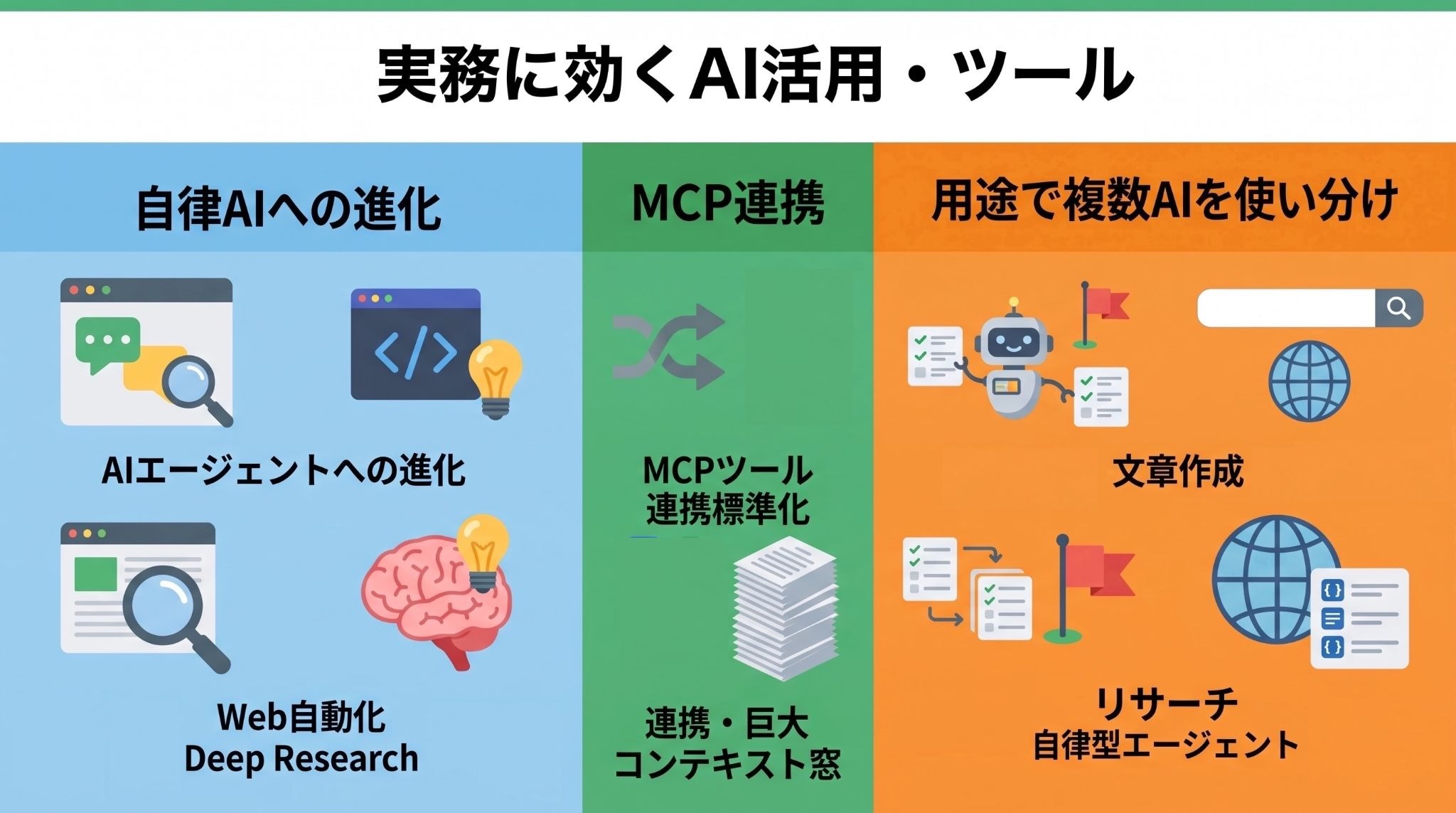
AIツールの進化は目覚ましく、単なるチャット相手から、自ら判断して動くAIエージェントへと主役が移り変わっています。
日々の業務で「AIをどう使いこなせば本当に楽になるのか」と悩んでいる方も多いのではないでしょうか?
本記事では、自律的に業務を完結させる最新ツールの特徴や、導入後の成功・失敗を分けるポイントを詳しく解説します。
🤖業務効率化を目指すためのAIツールとは?トレンドと最適な活用法
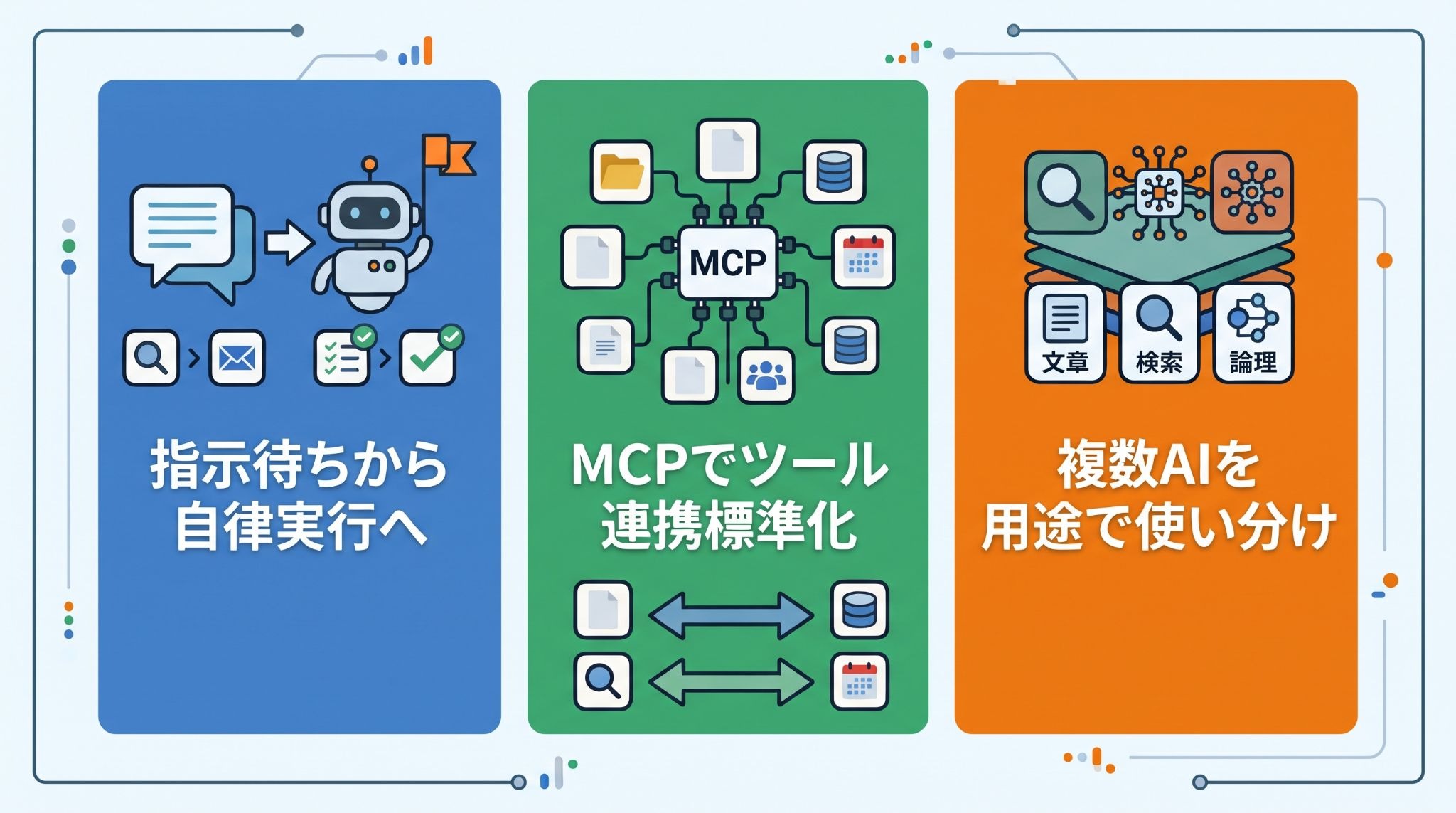
現在のAIツールは、ユーザーの指示を待つだけの存在から、目標を与えれば手順を考えて実行する自律型へと進化しています。
この変化を理解することが、真の効率化への第一歩です。
チャットAIから「AIエージェント」への進化
これまでのAIは一問一答形式の活用が中心でした。
しかし、現在は「AIエージェント」と呼ばれる自律型AIが登場しています。
これは、「〇〇に関する会議のリサーチをして、参加者に資料を送っておいて」といった抽象的な目標に対し、AIが自ら
- Web上を検索
- 情報を整理
- 資料を作成
- メールを送付
という一連の工程を完結させる仕組みです。
指示待ちの状態から自律的な実行へとパラダイムシフトが起きており、実務での実用性が飛躍的に高まっています。
こちらの記事もチェック! → 実用に即したAI活用 | AIエージェントを効果的に業務に導入する方法
MCPがもたらすツール連携の標準化
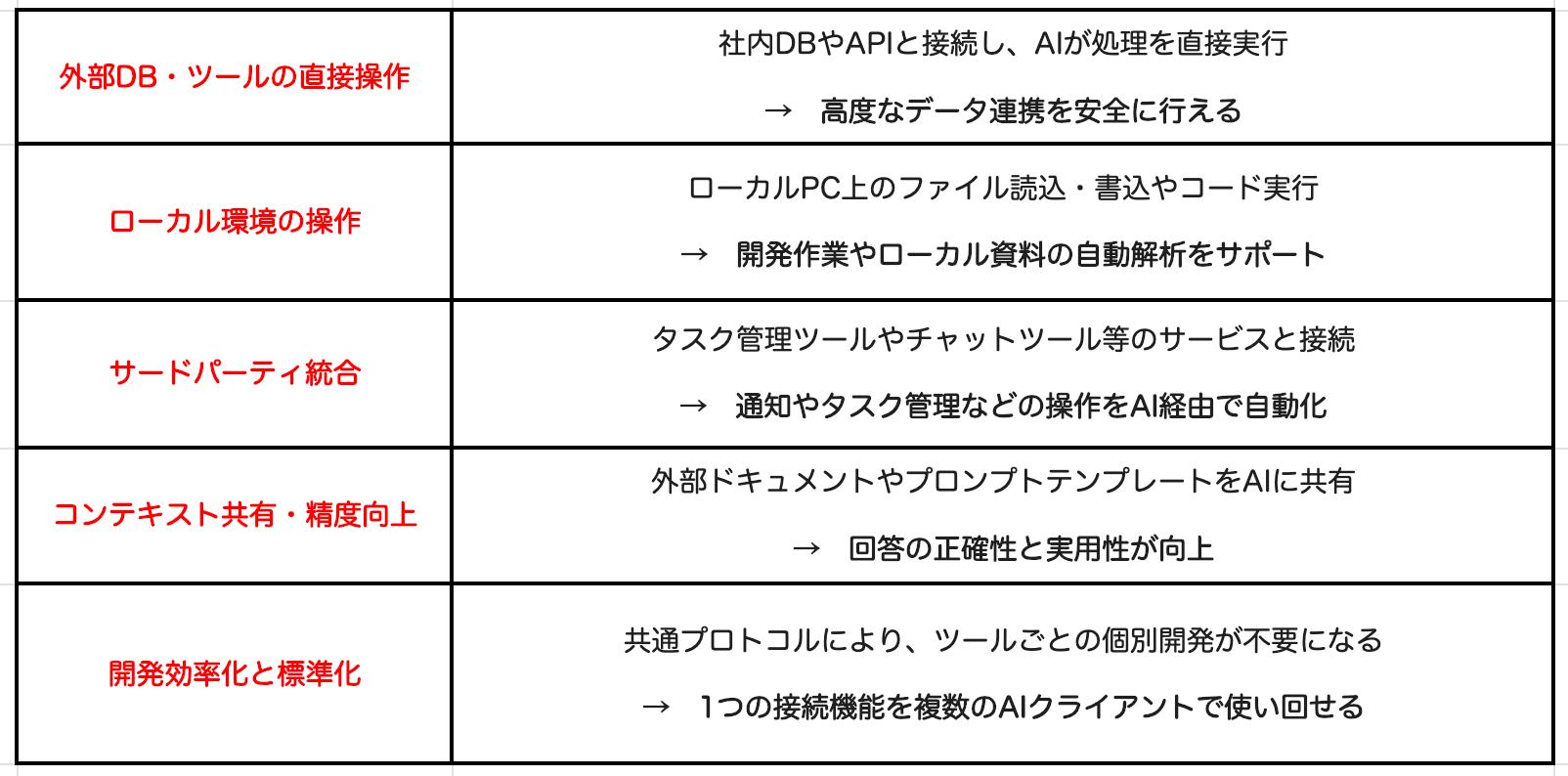
「MCP(Model Context Protocol)」とは、AIアプリケーションと外部のデータソースやツールを接続するためのオープンプロトコルです。
これまではツールごとに個別の連携設定が必要なケースもありましたが、MCP対応のクライアントやサーバーを利用することで、共通の方式による連携を構築しやすくなりました。
例えば、社内の独自データベースにある情報と、外部の最新AIを即座に接続して分析させるといったことが、より容易かつ安全に行えるようになります。
こちらの記事もチェック! → MCPサーバー、何がおすすめ?業務効率化を実現するおすすめ10選をご紹介
業務効率化スタックの考え方
全ての業務を一箇所で完結させるのではなく、用途に合わせて最適なツールを組み合わせる「ベスト・オブ・ブリード」の考え方が主流となっています。
- 文章作成にはChatGPT
- リサーチにはPerplexity
- 複雑なロジック構築にはClaude
といったように、それぞれの強みを活かした5〜8個程度のツールを組み合わせて独自の「業務効率化スタック」を構築することが、最も賢いAI活用術と言えるでしょう。
こちらの記事もチェック! → 【部門別】AI活用事例10選|「AIに任せる」判断基準と失敗しない導入フロー
🌟Yoomは自律型AIワーカーで複雑な業務フローを自動化できます
AIツールの活用は便利な反面、出力された内容をコピー&ペーストしたり、別のシステムに手動で入力したりといった「ツール間の橋渡し」に意外と手間がかかります...。
Yoomを活用することで、細かな転記や確認作業から解放され、本来注力すべき戦略立案やクリエイティブな業務に集中できるように!


「これなら自分でもできそう!」と感じた方は、ぜひ以下からYoomを試してみてください。
 業務秘書担当
チャットで依頼するだけでカレンダー調整・メール対応・会食の手配など一連の秘書業務をまとめて実行するAIワーカーです。情報が不足している場合はAIが確認しながら進めるため、自社の運用ルールや依頼の細かな意図まで汲み取って業務を確実に完了させられるので、秘書業務に時間を取られず本来の仕事に集中したい方におすすめです。
試してみる
■概要このAIワーカーはチャットで依頼するだけで、スキルに沿って必要なステップを順序立てて実行し、一連の秘書業務をまとめて進めてくれます。情報が不足していればAIから確認を取りながら進めるので、依頼の意図をくみ取りつつ業務を確実に完了させることができます。
■AIワーカーの設定方法チャットで指示を出すだけで自社の運用に合わせて自動で設定・アップデートされていきます。まずは、AIワーカーが処理を正しく実行できるよう「スキル」と「使用ツール」をカスタマイズしましょう。- 「スキル」とは:
- AIワーカーが処理を行うための手順書です。詳しい設定方法は「【AIワーカー】スキル(旧マニュアル)の作成方法」をご参照ください。
- 「使用ツール」とは:
- AIワーカーが処理を行う際に使用するツールです。自社で普段使っているツールをAIに指示するだけで、データの取得先や出力先を自由に組み替えることができます。
AIワーカーの基本設定については「【AIワーカー】基本的な設定方法」 でもご確認いただけます。
■注意事項- AIワーカーの同時実行数・作成可能なAIワーカー数・利用可能なAIモデルはご契約中のプランによって異なります。
- AIワーカー内でご利用いただけるアプリやオペレーション等はフローボットの利用制限と同様です。
- AIワーカーは、テスト実行でも本番実行と同様にタスクを消費しますのでご注意ください。詳細は「【AIワーカー】タスク実行数の計算方法」をご参照ください。
チャットで依頼するだけでカレンダー調整・メール対応・会食の手配など一連の秘書業務をまとめて実行するAIワーカーです。情報が不足している場合はAIが確認しながら進めるため、自社の運用ルールや依頼の細かな意図まで汲み取って業務を確実に完了させられるので、秘書業務に時間を取られず本来の仕事に集中したい方におすすめです。
- 「スキル」とは:
- AIワーカーが処理を行うための手順書です。詳しい設定方法は「【AIワーカー】スキル(旧マニュアル)の作成方法」をご参照ください。
- 「使用ツール」とは:
- AIワーカーが処理を行う際に使用するツールです。自社で普段使っているツールをAIに指示するだけで、データの取得先や出力先を自由に組み替えることができます。
- AIワーカーの同時実行数・作成可能なAIワーカー数・利用可能なAIモデルはご契約中のプランによって異なります。
- AIワーカー内でご利用いただけるアプリやオペレーション等はフローボットの利用制限と同様です。
- AIワーカーは、テスト実行でも本番実行と同様にタスクを消費しますのでご注意ください。詳細は「【AIワーカー】タスク実行数の計算方法」をご参照ください。




チャットへの指示だけでAIが自ら判断し、GmailやGoogle スプレッドシート、freee会計など複数のアプリを横断して事務作業を自律的に遂行するAIワーカーです。報告や下書き作成を効率化し、現場業務や営業活動に専念できる環境を整えられるので、日々の細かな入力作業の負担を軽減したい方におすすめです。
■このAIワーカーをおすすめする方
- 現場での作業報告や在庫管理の更新を、チャットへの入力や音声だけで簡潔に終わらせたいと考えている現場担当者の方
- 領収書のデータ化やfreee会計への下書き登録を効率化し、経理処理の負担を軽減したい事務・経理担当者の方
- 商談後の見積書作成や送付メールの準備をスピードアップさせ、営業活動に専念したい営業担当者の方
■AIワーカー設定の流れ
- AIワーカーの「名前」や「役割」などの基本設定を行います。
- AIワーカー内で使用するGmail、Google Drive、Google スプレッドシート、Googleドキュメント、freee会計をYoomとマイアプリ連携します。
- 現場の運用ルールや自社のフォーマットに合わせて、AIへの指示書となる「マニュアル」を編集・作成します。
- 使用するツールは、自社の環境に合わせて他のアプリへ自由に変更することも可能です。
■このAIワーカーのカスタムポイント
- マニュアル内の「#専用の手順」項目を編集することで、自社独自の報告形式や計算ルールに基づいた処理が可能になります。
- Google スプレッドシートのアクションでは、自社で使用している在庫管理表やデータベースのIDを任意で設定してください。
- Google Driveのアクションにて保存先フォルダーを指定することで、作成された見積書などのドキュメントを適切な場所へ整理できます。
- マニュアル内の「#注意事項」に自社の確認フローを追記することで、AIが作成した下書きを誰が確認するかといったルールを明確に定義でき、精度の高い運用が実現します。
■注意事項
- Gmail、Google Drive、Google スプレッドシート、Googleドキュメント、freee会計とYoomを連携してください。
- AIワーカーの基本設定は「【AIワーカー】基本的な設定方法」をご参照ください。
- AIワーカーの同時実行数・作成可能なAIワーカー数・利用可能なAIモデルはご契約中のプランによって異なります。
- AIワーカー内でご利用いただけるアプリやオペレーション等はフローボットの利用制限と同様です。
- AIワーカーは、テスト実行でも本番実行と同様にタスクを消費しますのでご注意ください。詳細は「【AIワーカー】タスク実行数の計算方法」をご参照ください。
- AIワーカーはマニュアルを詳細に設定することで適切な処理を実行しやすくなります。詳細は「【AIワーカー】マニュアルの作成方法」をご参照ください。
- AIワーカー内で20件を超える大容量データの取得やループ処理を行うと、タスクを著しく消費する可能性があるためご注意ください。
🚀実務への具体的な活用アイディア
「AIを導入したけれど、結局何に使えばいいのか具体的にイメージが湧かない」というお悩みも、日々のルーチンにAIを組み込むことで解消できます。
AIを単なるツールとしてではなく、特定の役割を持った「デジタルな同僚」として迎えることで、導入前には想像もできなかったようなスピード感で業務が回り始めるようになるでしょう。
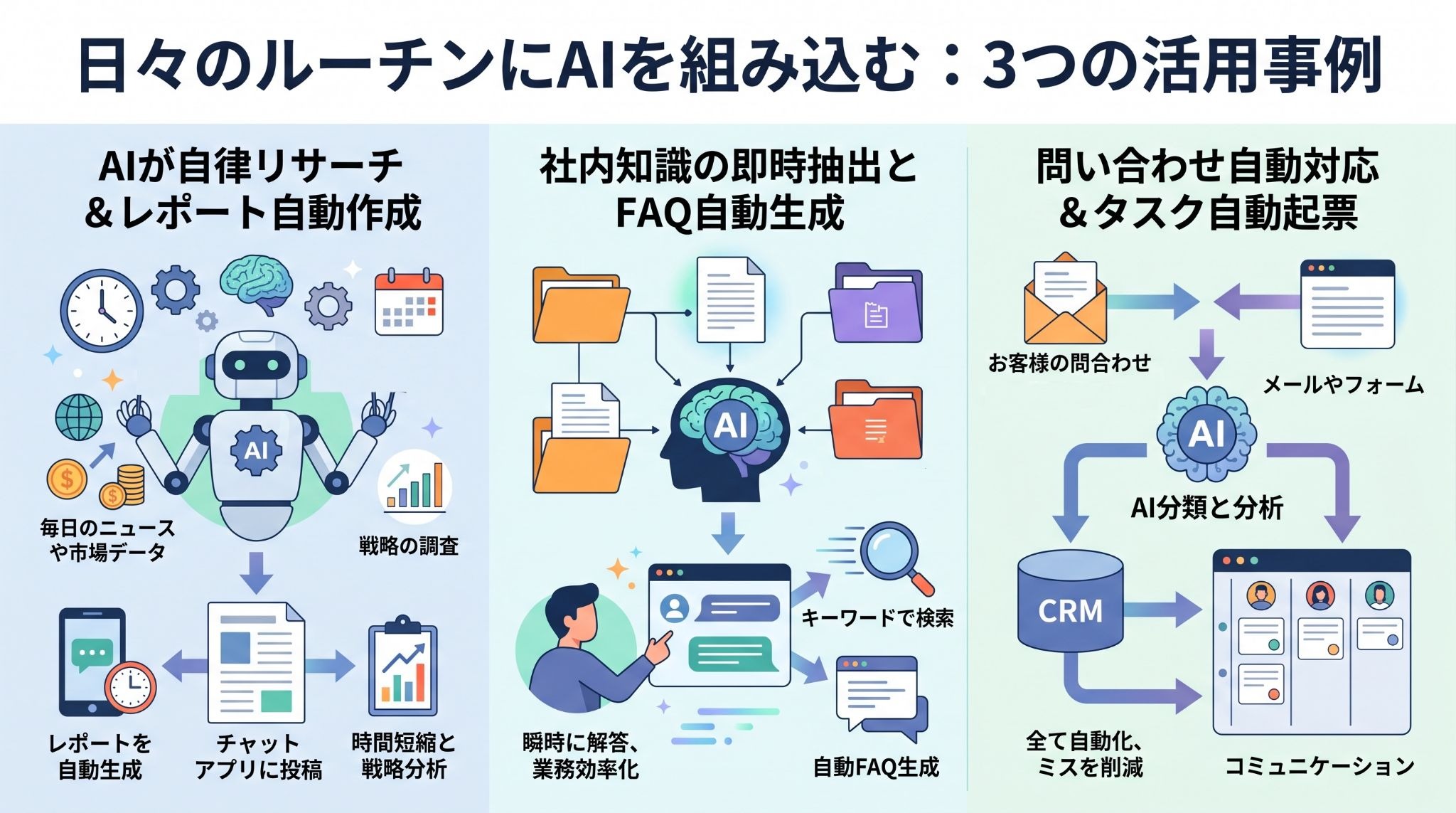
ここでは、すぐにでも試したくなる3つの活用シーンを紹介します。
リサーチとレポート作成の自動化
市場調査や競合分析は、情報の鮮度が命である一方、手作業で行うと膨大な時間がかかります。
AIに
毎日決まった時間に、特定のキーワードに関する最新ニュースを3つの異なる言語で収集し、要約してSlackに投稿する
というミッションを与えます。
半日かけていた情報収集が、出勤時にスマホで確認するだけのルーチンに変わり、浮いた時間を戦略のアップデートに充てられるようになるでしょう。
社内ナレッジの抽出とFAQ生成
「あの資料、どこにあるっけ?」という社内での探し物は、組織の生産性を著しく低下させてしまいます。
MCPや独自のドキュメント連携を活用し、社内の過去の提案書や議事録をすべてAIに読み込ませることで、対話形式で知見を取り出せる「社内専用の知識」を構築可能。
過去の類似事例を探す手間がゼロになり、新人教育のコストも削減されるなど、組織全体のナレッジ共有が驚くほどスムーズになるでしょう。
一次受付からタスク起票の自動化
カスタマーサポートや営業への問い合わせ対応は、スピードが顧客満足度に直結します。
AIをメールやフォームの受付窓口に設置し、
- 問い合わせ内容を自律的に分類
- CRMへの登録
- 担当者へのタスク起票
といった複数の工程を含んだフローを依頼。
返信漏れや転記ミスに怯えていたストレスから解放され、AIが整えた情報をベースに、顧客との深いコミュニケーションにのみ集中できる環境が整います。
💻業務効率化に最適なAIツールのおすすめ5選
市場には数多くのAIツールが存在しますが、実務で特に高いパフォーマンスを発揮する5つのツールを厳選しました。
それぞれの特徴を整理してご紹介します。
ChatGPT:自律型エージェント「Operator」でWeb操作まで自動化
ChatGPTは、「Webサイトからのデータ収集や、複数のタブを行き来する単純作業をゼロにしたい!」という時に最適です。
自律的にブラウザを操作する「Operator(Agent Mode)」機能やデスクトップ統合アプリの強化により、Web上の実務を代行する能力が飛躍的に向上しました。
例えば、指定したWebサイト上での情報調査や、一定の条件に基づくフォーム入力・予約などの具体的なWeb操作をAIが自律的にサポート。
さらに、高度な推論を行うDeep Research機能により、膨大なWeb情報から専門的なレポートを数分で作成する力も備えており、単なる文章作成を超えた「実務の実行役」として、リサーチからアウトプットまでをワンストップで完結させます。
Claude:MCP対応と高い知性で複雑な業務を完結
Claudeは、「社内独自のルールや膨大な資料に基づいた、高度な文章作成・判断を任せたい!」というニーズにマッチします。
自然で人間味のある文章生成に加え、プログラミングや複雑な論理的思考において圧倒的なパフォーマンスを発揮します。
MCPにいち早く対応しており、社内のデータベースや外部ツールとシームレスに連携できる点が最大の特徴です。
Projects機能を活用すれば、社内規定や過去のプロジェクト資料をプロジェクトの知識として登録し、それらを参照させながら回答や文書作成を行う「自社向けの知識を備えた環境」として運用可能。
高度な専門判断を要する複雑なドキュメント作成や、コード記述の業務を強力にサポートしてくれます。
- 導入前: 自社特有のルールに沿った正確な指示出しや、複雑なプログラミングのデバッグには修正が大量に必要
- 導入後: 「MCP」の活用で社内データベースと直接つながり、自社の専門知識を持った「専任のアシスタント」として、複雑なドキュメント作成を完結
Gemini:Google Workspaceとの強力な統合
GoogleのGeminiは、「ツールを行き来する日常の事務処理が面倒!」という悩みをカット。
- Gmail
- Google ドキュメント
- Google カレンダー
といった日常的に使用するツールとのシームレスな連携が最大の特徴です。
100万トークンを超える広大なコンテキストウィンドウにより、数時間の動画データや数千ページのPDF資料を一度に読み込み、全体像を把握した上で分析や要約を短時間で実施。
日々のメール処理から会議のスケジュール調整、さらにはドライブ内の膨大なファイル群からの情報検索まで、日常的な業務フローの中にAIが自然に溶け込む体験を得られます。
※利用できる範囲は契約プラン、管理者設定、地域、サービスの仕様によって異なります。
- 導入前: 過去のメールを探し出し、ドキュメントにまとめ直して、カレンダーに予定を入れる…といったGoogleアプリ間の連携作業をすべて手作業で実施
- 導入後: GoogleアプリとAIが一体化
数千ページの資料や数時間の動画を瞬時に読み込み、「ドライブ内の資料から、先月の会議の決定事項を抽出してメール下書きを作って」といった指示が最小工数で完了
Manus AI:目標を入力するだけで結果を出す完全自律型
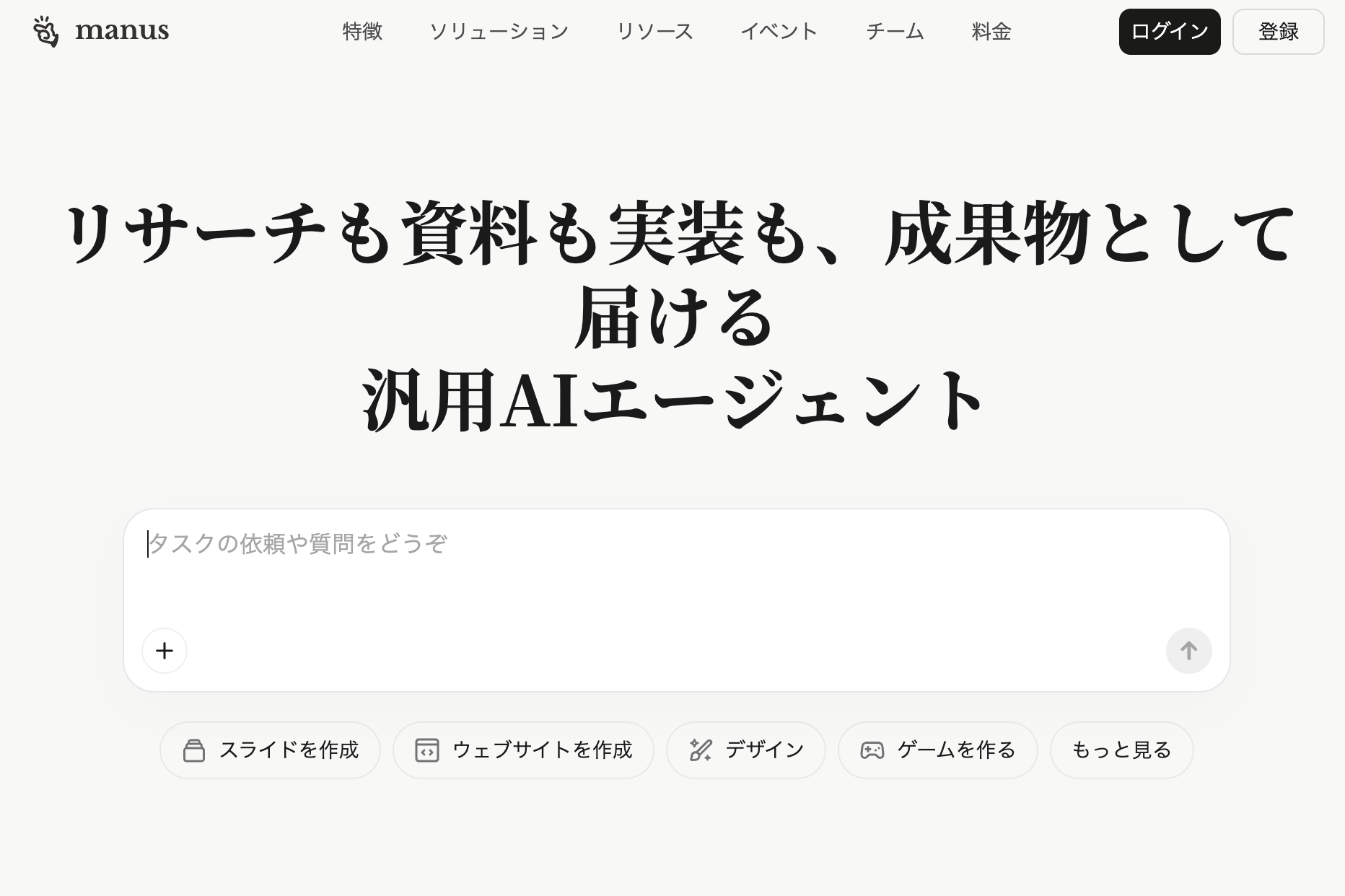
Manus AIは、ユーザーが指定した目標に基づき、タスクを分解して複数の工程を実行するエージェント型AIです。
「一歩ずつ指示を出すのすら面倒!『いい感じにやっておいて』で結果を出してほしい!」という要望を叶えます。
従来のAIのように一歩ずつ指示を出す必要はなく、AIが自らWeb検索やデータ処理を行い、試行錯誤しながらゴールまで到達。
例えば「新市場の参入調査をしてスライド資料を作って」と依頼すれば、リサーチから構成案の作成までを自動で完結させるため、ユーザーは実行過程を監視することなく、最終的な成果物を確認するだけで業務を完了できるようになるでしょう。
- 導入前: AIを使う際にも、「まずは調べて」「次に構成を作って」と細かなプロンプトを何度も入力し、プロセスを管理し続ける必要があった
- 導入後: 最終的なゴールを入力するだけで、AIが自律的にタスクを分解して実行
プロセスをすべてAIに任せ、最終結果を受け取るだけの「丸投げ」が可能に!
Perplexity AI:検索エンジンを代替するファクトチェックの要
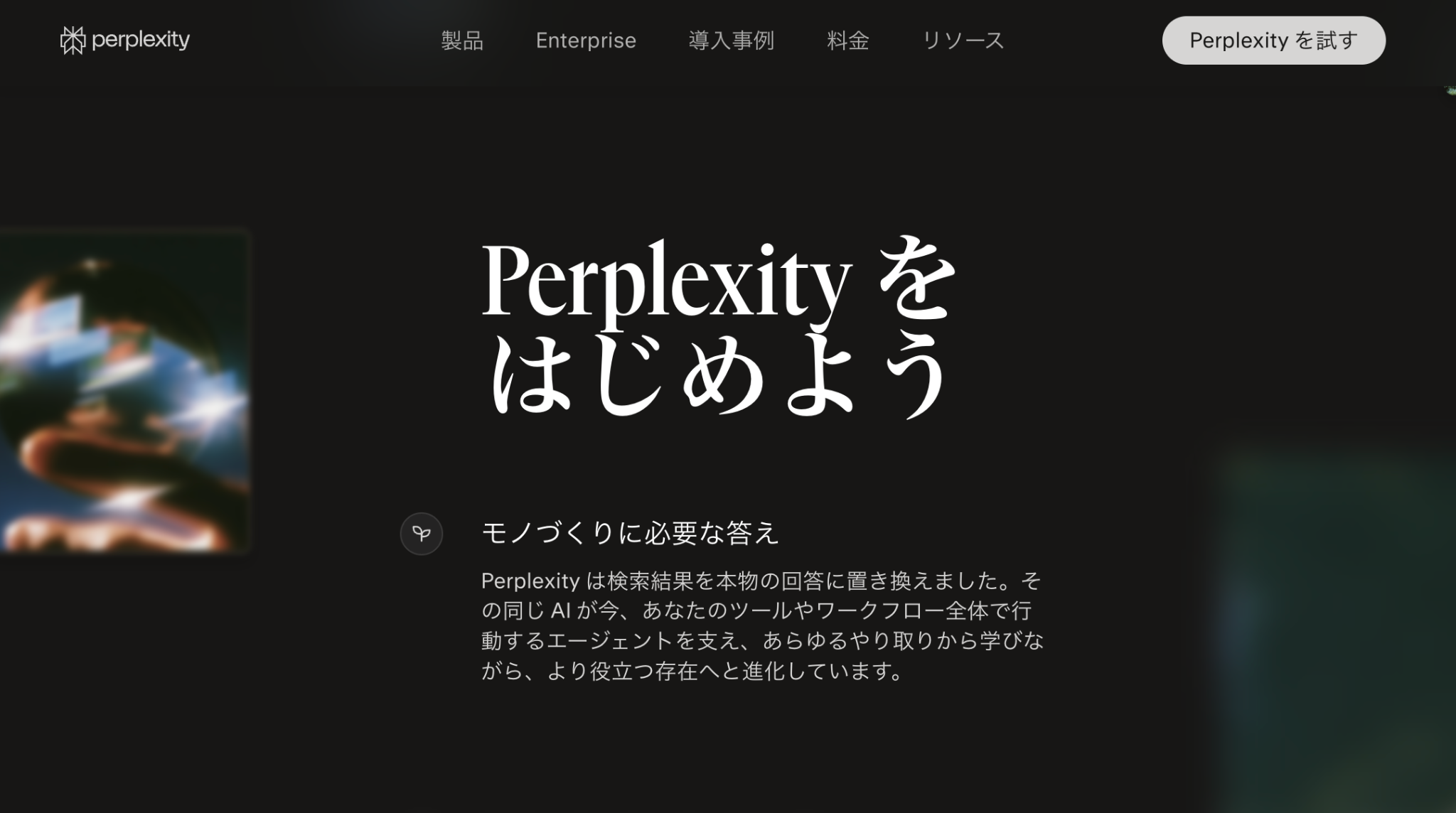
Perplexity AIは、Web上の情報を検索し、回答に出典へのリンクを付けて提示するAI検索サービスです。
「検索結果の山から正しい情報を見つけ出し、根拠を確認する時間を大幅に削りたい!」という時に役立ちます。
出典を確認しながら最新情報の調査を効率化でき、Perplexityが提供するAIブラウザCometも活用することで、ノイズの少ない正確な情報収集が可能で、常に最新のニュースや市場動向をファクトベースで把握可能。
回答に対してさらに深掘りする質問を重ねることで、専門性の高いリサーチを効率化でき、情報の正確性が求められるレポート作成や、意思決定の材料となる競合調査において欠かせないツールとなっています。
- 導入前: Google検索で複数のサイトを開き、どれが最新で正しい情報か、出典はどこかを人間が目視で確認
- 導入後: AIがWeb上の最新情報を瞬時に要約し、回答の根拠となった出典元をセットで提示
情報の信頼性を確認する手間が減り、リサーチの精度とスピードが両立
🧰AIツール導入後に「逆に仕事が増える人」と「自由になる人」の決定的な違い
AIを導入したにもかかわらず「なぜか忙しさが変わらない」という現象が多くの現場で起きています。
自由な時間を手にする人とそうでない人の間には、明確な視点の違いがあります。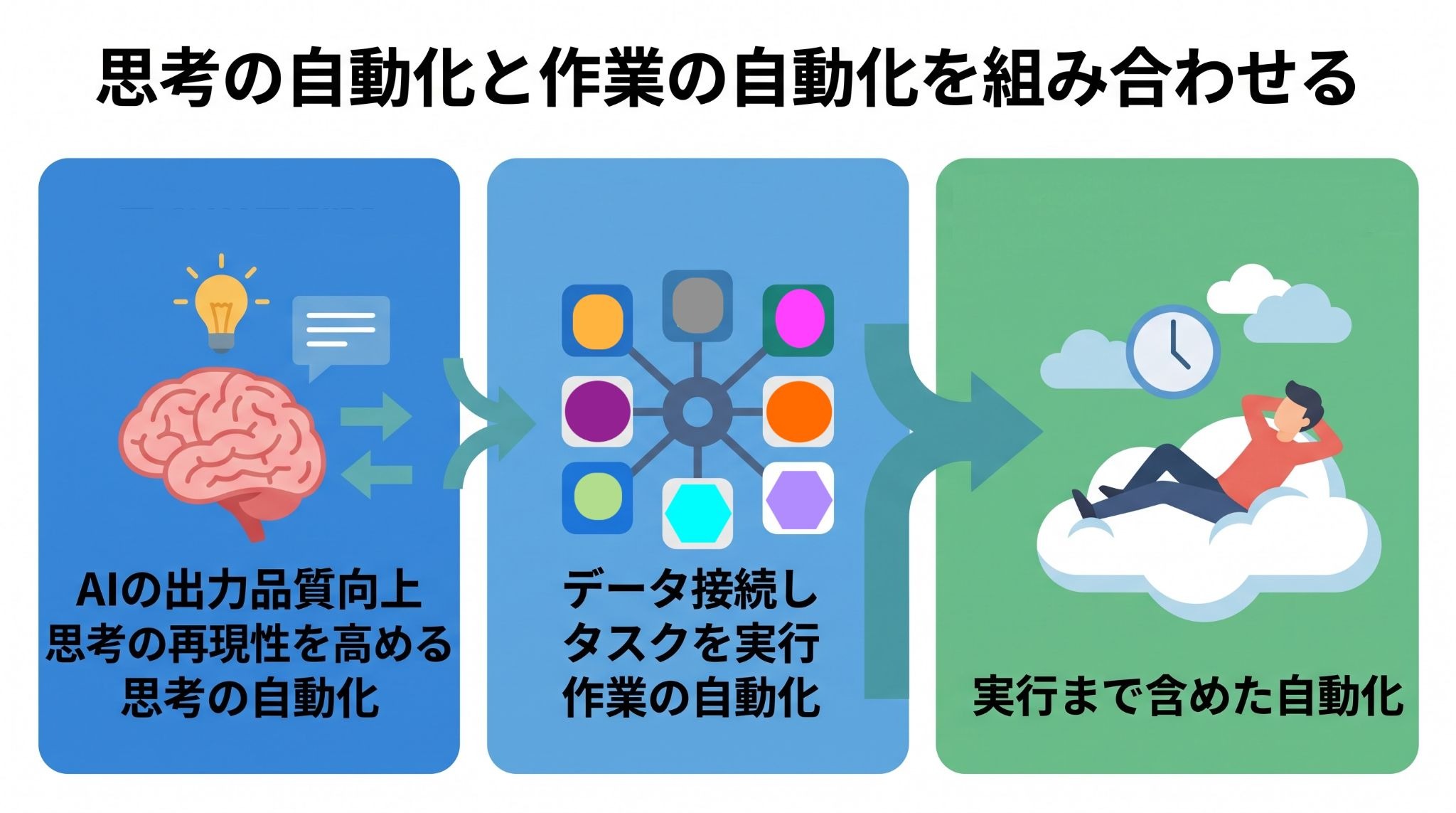
「部分的な効率化」の罠
逆に仕事が増える人は、AIを文章作成の補助としてのみ利用し、生成された後の
- データのコピー&ペースト
- 加工・整形
- 関係者への共有
といった周辺作業を全て手動で行っています。
これでは、AIによる時短効果が前後の付帯作業によって相殺されてしまい、結果として「AIを操作する時間」が新しいタスクとして加わっただけになりかねません。
生成後のフローを含めた全体最適を考える必要があります。
AIをうまく使う人の共通点
自由になる人は、AIに思考だけでなく、手足を授ける発想を持っています。
例えば、AIがレポートを作成したら、そのままSlackで共有し、CRMのデータを自動で更新するといった「実行まで含めた自動化」が代表的な例といえるでしょう。
AIによる生成(思考の自動化)と、iPaaSなどを用いた他アプリへのデータ連携(作業の自動化)を組み合わせることで、担当者が介在するポイントを最小限に抑えているのです。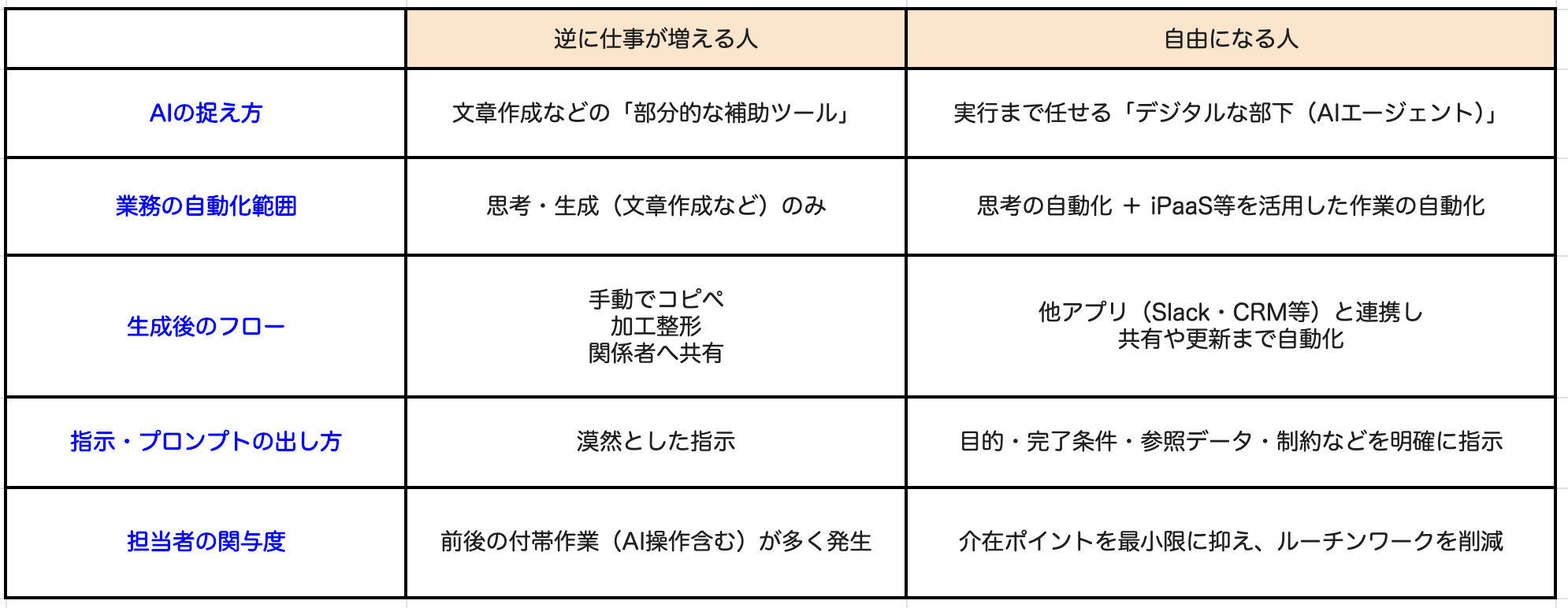
「AIエージェント」を正しく迎えるための業務定義
AIをツールとしてではなく「デジタルな部下」として捉えることが重要です。
漠然とした指示ではなく、
- どのデータを使うのか
- ターゲットは誰で、目的は何か
- どのような状態になれば完了か
- 参照する情報や出力結果に制約はあるか
などを明確に伝える必要があります。
業務の目的や完了条件を明確にすることで、自律型AIの出力品質や再現性を高め、ルーチンワークの負担軽減につなげやすくなるのです。
🏃♂️➡️自律型AIツールを実務に導入する際のアクション
AIツールの導入を成功させるには、スモールステップで範囲を広げていくのが定石です。
以下の3つのフェーズに分けて進めることをおすすめします。
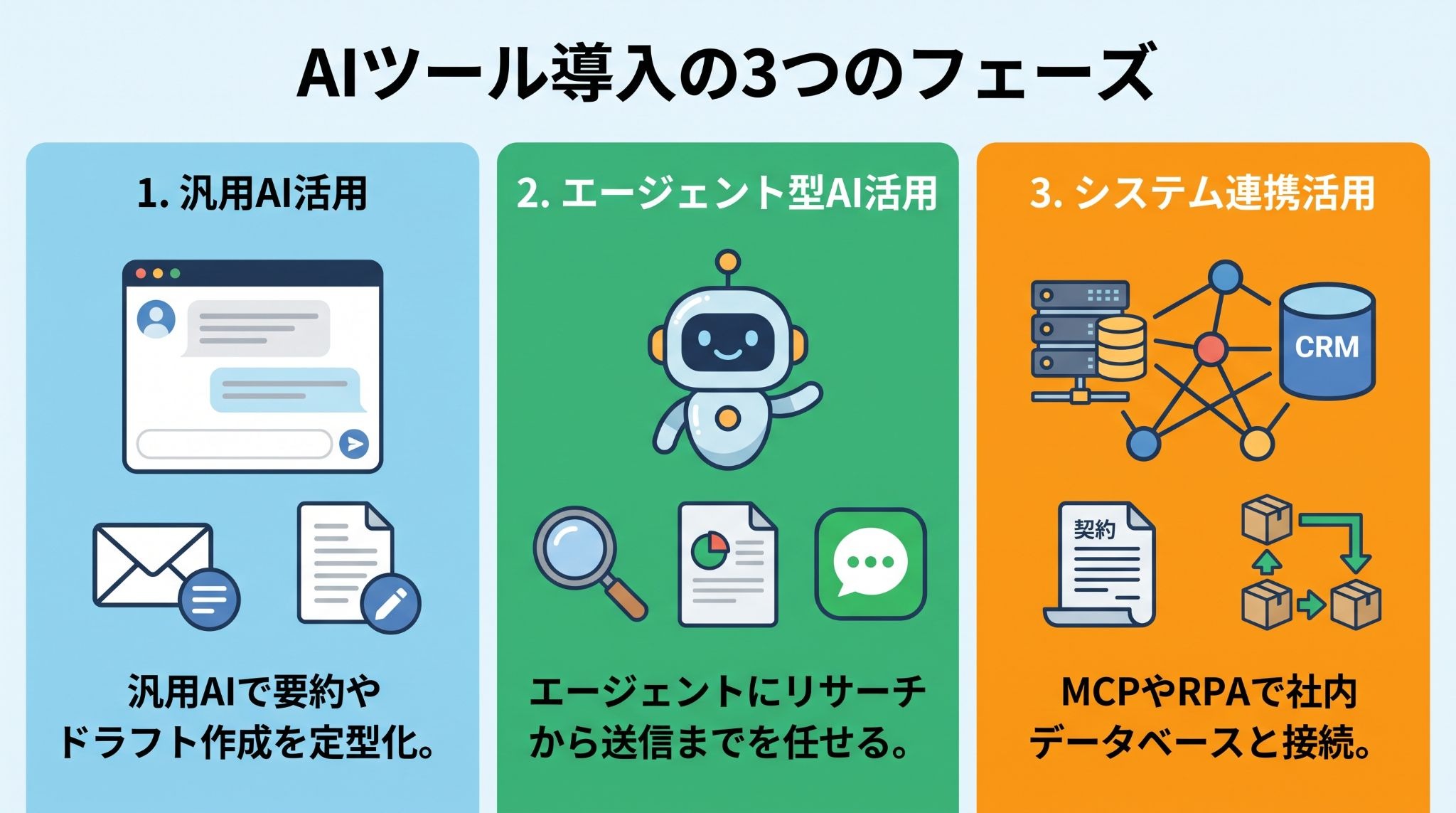
汎用AIで要約とドラフト作成を定型化する
まずは、ChatGPTやClaudeなどの汎用的なAIを使って、日々のルーチンワークを効率化しましょう。
- 朝届いた大量のメールの要約
- 会議の議事録からのドラフト作成
- カレンダーの空き時間の確認
といった毎日発生する作業を処理してもらうのがおすすめです。
これだけでも、思考のリソースを大幅に節約することができます。
こちらの記事もチェック! → Claudeで業務自動化を実現する決定版ガイド!自律型自動化まで徹底解説
エージェント型AIに一連の業務を任せる
次に、Manus AIのようなエージェント型AIや、各ツールの自律機能を活用します。
例えば、
・特定の競合他社の新製品についてリサーチし、自社製品との比較レポートを作成して、チームのチャネルに投稿して
・データベースに追加された顧客の意見を分類して、ネガティブ意見のみを抽出し、経営層向けの会議資料として情報を整理して
・昨日届いた未開封メールから指定のキーワードを含むものをピックアップし、情報を要約してから、スプレッドシートに登録して
といった、複数の工程を含むタスクを丸投げしてみましょう。
担当者は最終的な成果物のチェックと微調整にのみ注力する体制を作ります。
こちらの記事もチェック! → Manusで業務を自動化する方法!資料作成やリサーチ業務を効率化してみた
MCPやRPA連携で社内データベースと接続する
最終的には、
- MCP対応の連携
- RPA
- 自動化プラットフォーム
- 各システムのAPI
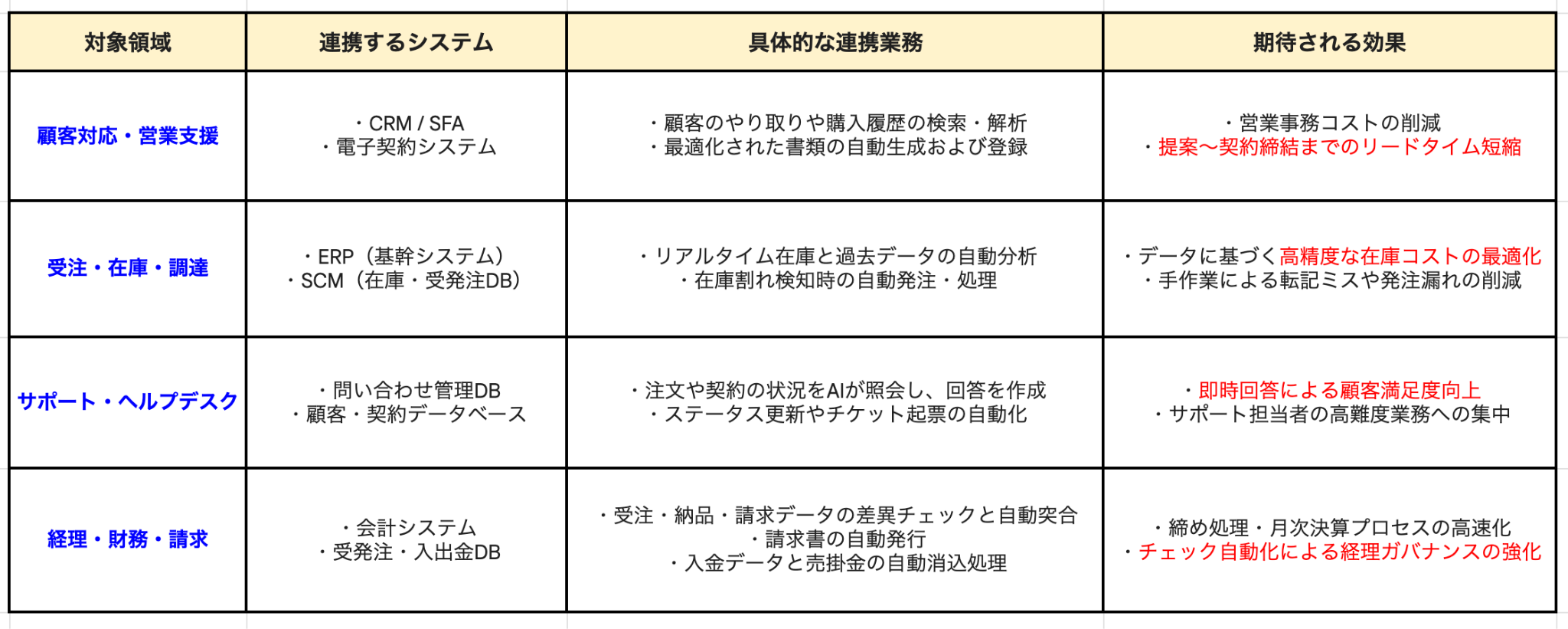
などを、用途やセキュリティ要件に応じて組み合わせ、AIを社内データや基幹システムと接続します。
CRMの顧客情報に基づいた契約書の自動作成や、在庫状況に応じた発注処理の自動化など、組織全体の業務プロセスにAIを深く組み込むことで、圧倒的な生産性向上を実現できるようになるでしょう。
こちらの記事もチェック! → 仕事で使えるMCPサーバーの使い方|予定表の読み取りからカレンダーへの登録を検証
✒️業務を「自律化」するYoomテンプレート
YoomのAIワーカーを活用すれば、特定の役割を持った「デジタルな同僚」をすぐにチームに迎えることができます。
代表的な活用例をご紹介しましょう。
業務プロセス整理エージェント
マニュアルや手順書をもとに業務をタスク単位へ整理し、見える化するAIワーカーです。
情報の全体像がつかみにくい場合でも、AIが不明点を確認しながら整理を進めるため、属人化の解消や引き継ぎをスムーズにしたいチームにおすすめ。

マニュアルや手順書をもとに業務をタスク単位へ整理・見える化するAIワーカーです。情報が散在していてタスクの粒度や全体像がつかみにくい場合でも、業務分類・作業内容・担当者などの要素を抽出・整理しながら不明点はユーザーに確認して進めるため、業務の属人化解消や引き継ぎをスムーズにしたい方におすすめです。
- 「スキル」とは:
AIワーカーが処理を行うための手順書です。詳しい設定方法は「【AIワーカー】スキル(旧マニュアル)の作成方法」をご参照ください。 - 「使用ツール」とは:
AIワーカーが処理を行う際に使用するツールです。自社で普段使っているツールをAIに指示するだけで、データの取得先や出力先を自由に組み替えることができます。
- AIワーカーの同時実行数・作成可能なAIワーカー数・利用可能なAIモデルはご契約中のプランによって異なります。
- AIワーカー内でご利用いただけるアプリやオペレーション等はフローボットの利用制限と同様です。
- AIワーカーは、テスト実行でも本番実行と同様にタスクを消費しますのでご注意ください。詳細は「【AIワーカー】タスク実行数の計算方法」をご参照ください。
業務改善アシスタント
業務手順や課題を分析し、改善案の策定からドキュメント作成、Slack共有までを自律的に行います。
ボトルネックの特定を迅速に行えるため、オペレーションを最適化したいリーダー層の強力な右腕となってくれるでしょう。



業務手順や課題を分析し、改善案の策定からGoogleドキュメントへの文書化、Slackでの共有までを自律的に行うAIワーカーです。複雑な業務手順の可視化やボトルネックの特定を迅速に行えるため、業務改善の工数を削減し、効率的に社内オペレーションを最適化したいチームリーダーや経営層の方におすすめです。
このAIワーカーは、提供された業務手順や課題を自律的に分析し、ボトルネックの特定から改善カテゴリの判定まで行います。対話を通じてユーザーの自社ルールに沿った改善案を練り上げ、Googleドキュメントへの文書化からSlackでの共有までを自動で行います。
- 業務フローの改善や可視化を行いたいが、改善案をドキュメントにまとめる時間が不足している業務改善担当者の方
- 現状の課題を整理し、Yoomを活用した具体的な自動化フロー案をスピーディに策定したいと考えているチームリーダーの方
- 社内のオペレーションを改善し、コスト削減やリードタイム短縮を効率的に進めたいと考えている経営層の方
- AIワーカーの「名前」や「説明」などの基本情報を設定し、AIワーカーを作成します。
- 使用ツールとして、GoogleドキュメントとSlackをYoomとマイアプリ連携します。
- AIワーカーの指示書である「スキル」を、自社の改善カテゴリ判定基準やGoogleドキュメントのファイル名、構成案など設定し調整してください。
- スキル内の「#改善カテゴリ判定基準」に自社の定義を設定してください。これにより、AIが自社の運用に最適なカテゴリ分けを行い、的確な改善アドバイスを提供します。
- スキル内の「#手順」におけるGoogleドキュメント構成を調整することで、決裁者が重視する項目を優先的に盛り込むなど、アウトプットの形式を自由にカスタマイズ可能です。
- Slackの通知メッセージの体裁や、Googleドキュメントで保存される改善案のファイル名なども、実務環境に合わせて柔軟に変更できます。
- Googleドキュメント、SlackとYoomを連携してください。
- AIワーカーの基本設定は「【AIワーカー】基本的な設定方法」をご参照ください。
- AIワーカーの同時実行数・作成可能なAIワーカー数・利用可能なAIモデルはご契約中のプランによって異なります。
- AIワーカー内でご利用いただけるアプリやオペレーション等はフローボットの利用制限と同様です。
- AIワーカーは、テスト実行でも本番実行と同様にタスクを消費しますのでご注意ください。詳細は「【AIワーカー】タスク実行数の計算方法」をご参照ください。
- AIワーカーはスキルを詳細に設定することで適切な処理を実行しやすくなります。詳細は「【AIワーカー】マニュアルの作成方法」をご参照ください。
🚨AI導入で陥りやすい落とし穴と回避するための注意点
AIツールの導入には注意点も存在します。
導入しただけで満足せず、運用面でのリスク管理を怠らないようにしましょう。
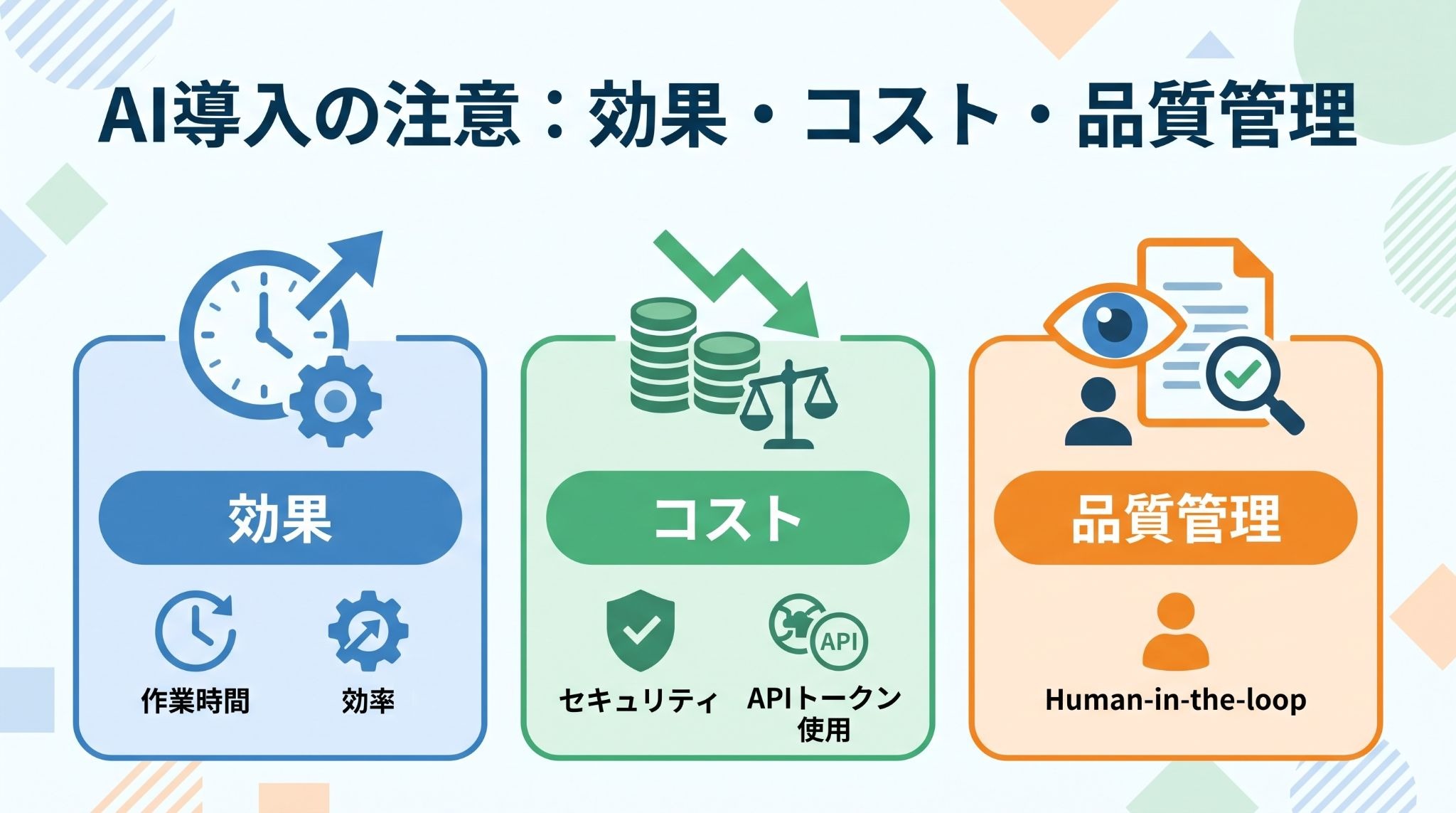
「部分的な時短」が仕事の総量を増やしていないか
個人の作業時間が5分短縮されても、その後の確認作業やデータの再入力に10分かかっているようでは本末転倒です。
AI導入によって浮いた時間をどのように組織の再設計やより付加価値の高い業務に充てるのか、出口戦略までセットで考えることが重要です。
セキュリティと運用コストのバランス
AIモデルの性能だけでなく、
- そのツールが企業のプライバシーポリシーに合致しているか
- 入力データはどう扱われるのか
- 長期的なコストが見合うか
- 追加費用はどういった場面で発生するのか
を精査してください。
特にAPI連携を行う場合は、想定以上のトークン消費が発生しないよう、運用ルールの策定が必要です。
「AIっぽさ」を消すための最終チェック体制
生成されたアウトプットをそのまま対外的な資料に使うのはリスクがあります。
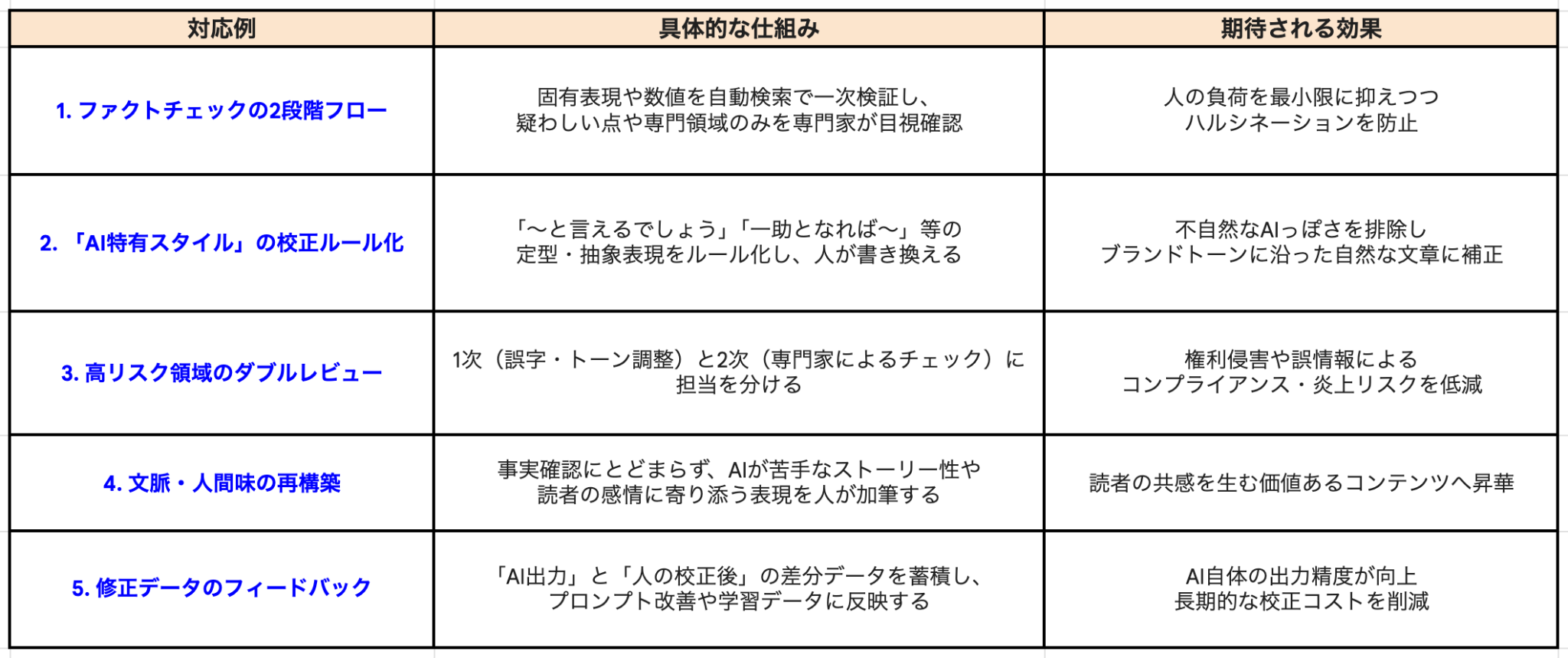
AI特有の表現や誤った事実が含まれていないかを確認したり、生成結果のフィードバックや改善を行うといった「Human-in-the-loop(人が介在するプロセス)」を明確に組み込むことで、品質と信頼性を担保できるようになるでしょう。
Human-in-the-loopの対応一例
🏵️まとめ
業務効率化を促進するAIツールは、指示を待つ段階から自律的に動く段階へと進化しました。
ChatGPTやClaude、Manus AIなどのAIツールを正しく組み合わせ、AIに「実行する手足」を持たせることで、真の業務効率化が可能になります。
ツールに振り回されるのではなく、AIを部下として使いこなす視点を持ち、まずは小さな一歩から自動化を始めてみましょう!
☘️Yoomでできること
AIエージェントの活用は便利な反面、出力内容を確認して別のアプリに保存したり、定型的なフォーマットに整えたりといった、最終的な調整に時間がかかることもありますよね。
Yoomを活用することで、AIと既存の業務システムをスムーズに繋ぎ、指示から完了までを自動化された一貫したフローとして構築できるようになります。
「日々のルーチンワークをゼロにしたい!」と感じた方は、ぜひ以下のテンプレートからYoomを体験してみてください!

メモや短い指示を出すだけで、AIワーカーが自分で流れを考えてビジネス書類をPDFで作ってくれます。書き間違いや見落としを防ぎながら、書類作成の手間をぐっと減らして見栄えの良い書類ができるため、事務作業をパパッと終わらせて本来の大切な仕事に集中したい方におすすめです。
- 毎日の契約書や請求書の作成が多く、書類づくりの時間をカットして、もっと本来の大切な業務に集中したい事務担当の方
- メモ書き程度でサクッと指示を済ませつつも、お相手に失礼のない、きちんとした丁寧な書類をパパッと揃えたい営業部門の方
- 会社のルールに沿ったいつもの書類の形をしっかりキープして、メンバーによる書き方のバラつきを無くしてきれいに管理したいチームリーダーの方
■事前準備
AIワーカーが正式なフォーマットに沿って書類を作成できるよう、請求書や契約書などの雛形をあらかじめ準備しておきましょう。雛形はGoogle スプレッドシート、Googleドキュメント、Microsoft Excelなどで作成できます。普段お使いのツールで作ってみてくださいね。
その後、AIワーカーへのチャットに雛形ファイルを添付し、「この雛形をもとに書類を作って」と指示することで、AIワーカーが雛形をもとに書類を作成できるようになります。
チャットで指示を出すだけで自社の運用に合わせて自動で設定・アップデートされていきます。まずは、AIワーカーが処理を正しく実行できるよう「スキル」と「使用ツール」をカスタマイズしましょう。
- 「スキル」とは:AIワーカーが処理を行うための手順書です。詳しい設定方法は「【AIワーカー】スキル(旧マニュアル)の作成方法」をご参照ください。
- 「使用ツール」とは:AIワーカーが処理を行う際に使用するツールです。自社で普段使っているツールをAIに指示するだけで、データの取得先や出力先を自由に組み替えることができます。
- AIワーカーの同時実行数・作成可能なAIワーカー数・利用可能なAIモデルはご契約中のプランによって異なります。
- AIワーカー内でご利用いただけるアプリやオペレーション等はフローボットの利用制限と同様です。
- AIワーカーは、テスト実行でも本番実行と同様にタスクを消費しますのでご注意ください。詳細は「【AIワーカー】タスク実行数の計算方法」ご参照ください。



会議の音声や画像から議事録を自律的に生成し、Asanaへのタスク登録やGoogleドキュメントでの資料作成まで完結させるAIワーカーです。事務作業の自動化により経営判断のスムーズな実行を支援するため、会議後の報告業務やタスク管理の負担を軽減し、意思決定の質を高めたい方におすすめです。
■このAIワーカーをおすすめする方
- 経営会議後の議事録作成や、関係各所への報告資料作成に追われている経営企画や事務局の方
- 会議で決まったネクストアクションを、Asanaなどのタスク管理ツールへ入力する手間を削減したい方
- 会議内容から機密情報を適切に除外し、他部署向けの共有資料を効率的に作成したい管理職の方
■AIワーカー設定の流れ
- まず最初に、AIワーカーの「名前」や「役割」などの基本設定を行います。
- 次に、AIワーカー内で使用するAsana、Googleドキュメント、Google DriveをYoomと連携し、必要なアクションを設定します。これらは普段お使いの他のアプリに変更することも可能です。
- 最後に、AIワーカーへの指示書となる「マニュアル」を、自社の会議運営ルールや報告形式に合わせて作成・編集します。
■このAIワーカーのカスタムポイント
- 「議事録作成」マニュアル内の「# 議事録フォーマット」や「資料作成」マニュアル内の「# 会議資料のフォーマット」、「# アジェンダのフォーマット」を自社で利用している形式に書き換えてください。これにより、AIが自社の慣習に沿った構造でドキュメントを作成できるようになります。
- 「タスク管理」マニュアル内の「# 優先度判定基準」を自社の運用ルールに合わせて調整してください。タスク登録時に、AIがより実務に即した優先度をAsana上で付与できるようになります。
- 「報告書ドラフト作成」マニュアル内の「# 機密情報の定義」に、社外や他部署へ公開すべきでない特定のキーワードや項目を設定してください。情報の重要度をAIが理解し、社内報告書作成時の精査精度が向上します。
■注意事項
- Asana、Googleドキュメント、Google DriveとYoomを連携してください。
- AIワーカーの基本設定は「【AIワーカー】基本的な設定方法」をご参照ください。
- AIワーカーの同時実行数・作成可能なAIワーカー数・利用可能なAIモデルはご契約中のプランによって異なります。
- AIワーカー内でご利用いただけるアプリやオペレーション等はフローボットの利用制限と同様です。
- AIワーカーは、テスト実行でも本番実行と同様にタスクを消費しますのでご注意ください。詳細は「【AIワーカー】タスク実行数の計算方法」ご参照ください。
- AIワーカーはマニュアルを詳細に設定することで適切な処理を実行しやすくなります。詳細は「【AIワーカー】マニュアルの作成方法」をご参照ください。
- AIワーカー内で20件を超える大容量データの取得やループ処理を行うと、タスクを著しく消費する可能性があるためご注意ください。
出典1:OpenAI/出典2:Claude/出典3:Gemini/出典4:Manus/出典5:Perplexity
プログラミング知識なしで手軽に構築できます。




