









・
Claudeで業務自動化を実現する決定版ガイド!自律型自動化まで徹底解説

Claudeは高い知能と長いコンテキストウィンドウを活かし、単なるチャットツールを超えた「実務を動かすパートナー」として注目を集めています。
特に自律的に動作する「AIエージェント」としての機能は、これまでの業務フローを根本から変える可能性を秘めています。
本記事では、Claudeを活用した業務自動化の具体的な方法から、Yoomの「AIワーカー」による高度な自律型自動化まで詳しく解説します。
🚀なぜ自動化においてClaudeが選ばれるのか?
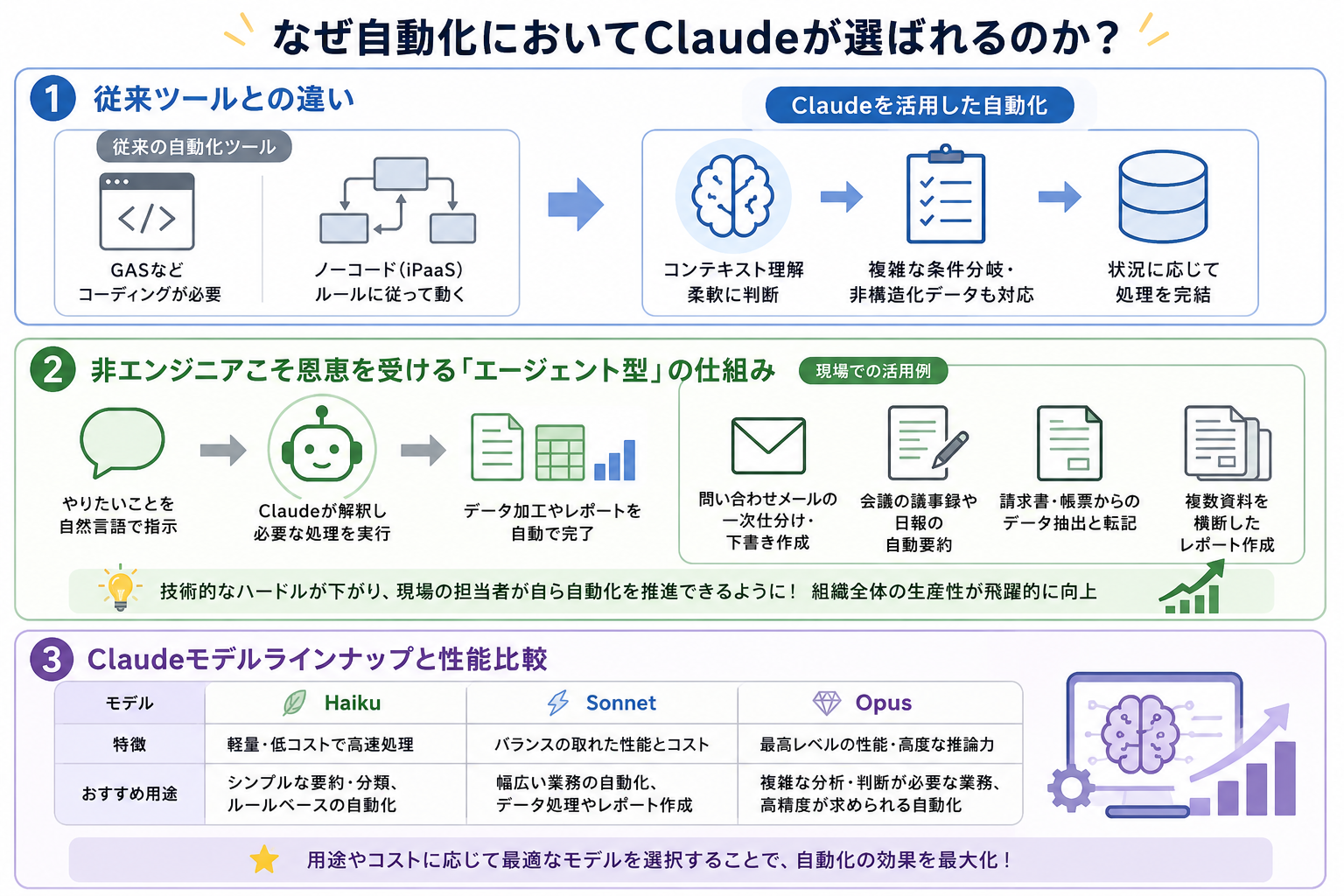
Claudeがビジネスシーンでの自動化において選ばれる理由は、その圧倒的な理解力と、プログラミング知識がなくても高度な処理を実現できる「エージェント型」の特性にあります。
ここでは、従来のツールとの違いやモデルごとの性能を整理し、なぜ今Claudeが自動化の主役になりつつあるのかを紐解きます。
① 従来の自動化ツールと比べて柔軟な処理ができる
これまでの業務自動化といえば、Google Apps Script(GAS)のようなコーディングが必要なものや、あらかじめ決められたルールに従って動くiPaaS(ノーコードツール)が主流でした。
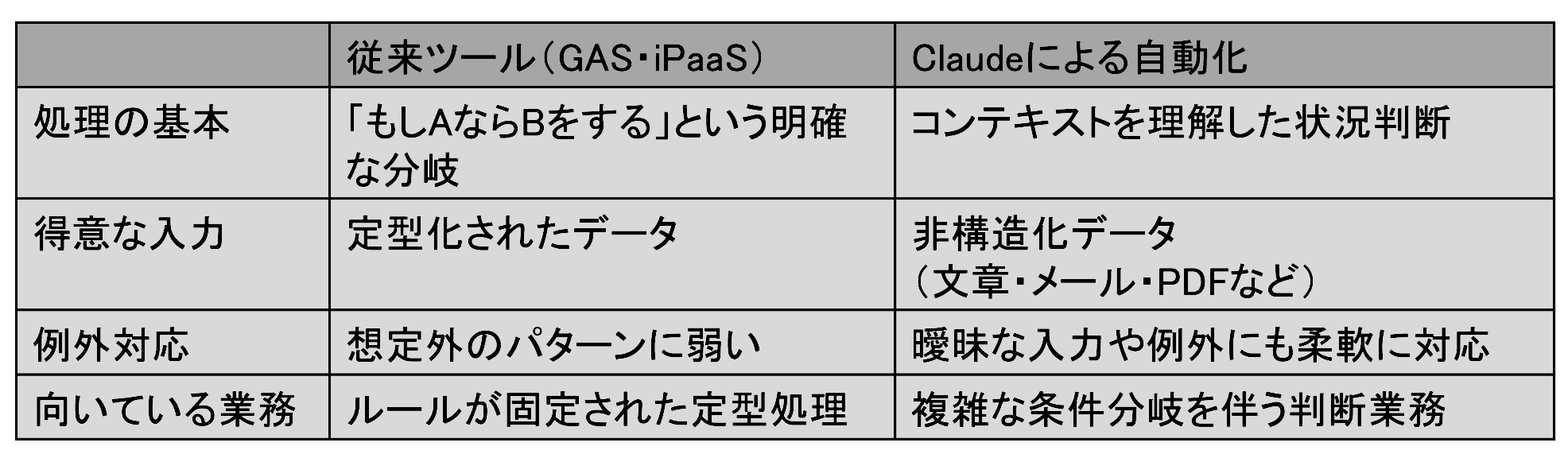
従来ツールとClaudeの比較表
参照:Claudeをマーケティングでどう活かせる?実践を含めて徹底解説 / 【ノーコードで実現】Anthropic(Claude)を活用して情報処理を自動化する方法
一方、Claudeを用いた自動化は、コンテキストを理解して状況に応じた判断を下せるため、非構造化データの処理や複雑な条件分岐を伴う業務でも、柔軟に完結させることが可能です。
② 非エンジニアでも「エージェント型」の仕組みの恩恵を受けられる
Claudeは、ツール利用や外部連携を組み合わせることで、ユーザーの指示を解釈し、必要な処理を実行するエージェント型の仕組みを構築できます。
これにより、エンジニアが不在の現場でも、自然言語(日本語)でやりたいことを伝えるだけで、複雑なデータ加工やレポート作成の仕組みを構築できます。
現場で想定される活用例
- 問い合わせメールの一次仕分け・下書き作成
- 会議の議事録や日報の自動要約
- 請求書・帳票からのデータ抽出と転記
- 複数資料を横断したレポート作成
技術的なハードルが下がることで、現場の課題を最もよく知る担当者が自ら自動化を推進できるようになり、組織全体の生産性が向上します。
なお、こうした自動化はClaude CodeやMCP(外部サービス連携)、Skillsといった仕組みを組み合わせることで実現します。
Pro/Maxプランの範囲内であれば、追加のAPI契約なしで始められるため、非エンジニアがまず試すならこちらが手軽です。
一方、自社システムへの本格的な組み込みや大量処理を行う場合は、次に紹介するClaude API(従量課金)が基本になります。
③ 用途に応じたモデル選定や企業向けセキュリティが充実している
Claudeには、用途やコストに応じて選択できる複数のモデルがあります。
自動化業務に組み込む際は、以下を目安にモデルを選定すると失敗が少なくなります。
用途別モデル選定の目安
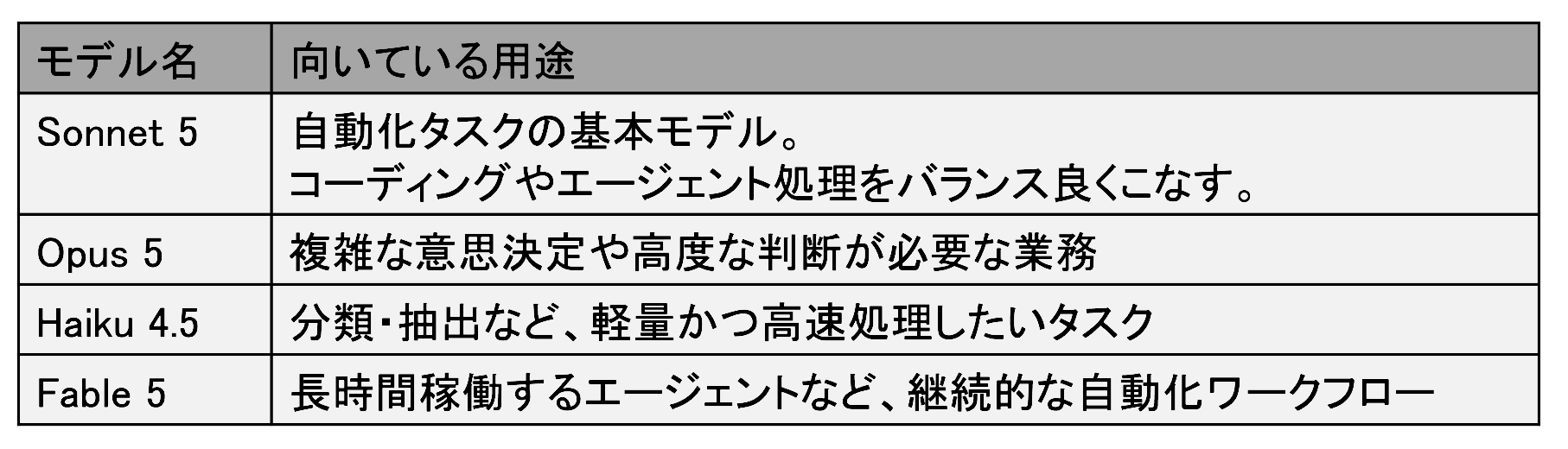
APIを利用した自動化では、入力・出力トークン数、利用期間、コンテキスト長などを確認したうえでモデルを選定してください。
料金は2026年8月27日時点のAnthropic公式情報に基づく参考値です。
Claude API料金一覧
以下はClaude API(開発者向け)の従量課金料金です。
claude.aiのFree/Pro/Maxといったチャットアプリ向けプラン(月額固定制)とは異なる課金体系のため、混同しないようご注意ください。
APIには無料枠はなく、新規登録時に少額の試用クレジットが付与されるのみです。
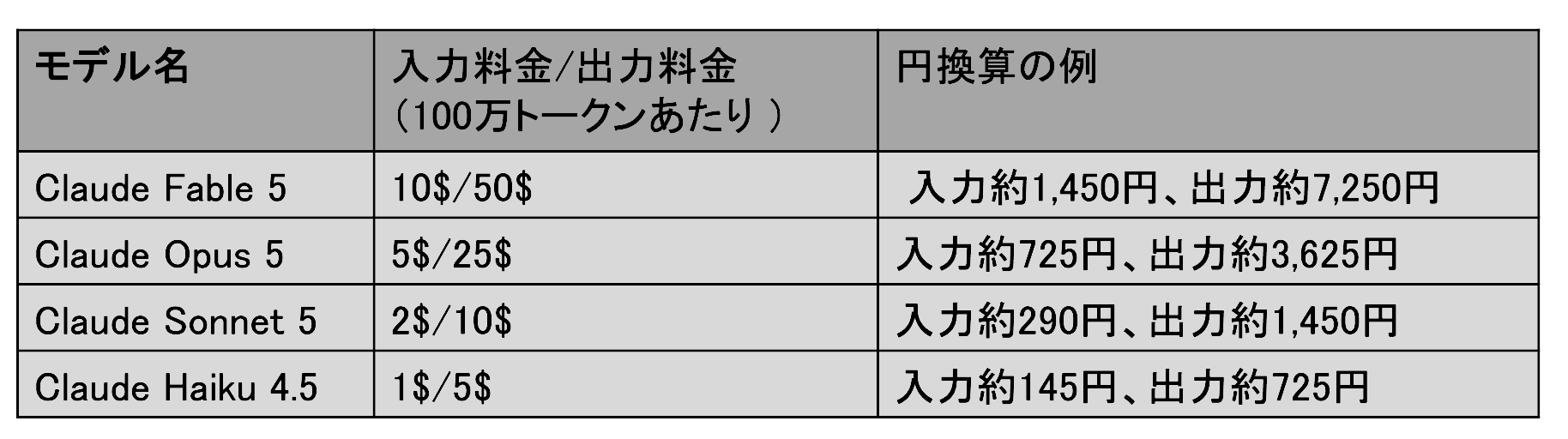
※1ドル=145円で換算しています。
実際の請求額は為替、契約条件、利用サービス、料金改定などにより変動します。
最新料金はAnthropic公式料金ページをご確認ください。
企業導入を検討する場合は、監査ログやデータ保持ポリシーなど、エンタープライズ向けのセキュリティ機能も用意されているため、情報システム部門の懸念にも対応しやすい点も安心材料の一つです。
🛠️Claude CodeとCoworkで実現する自律型自動化の仕組み
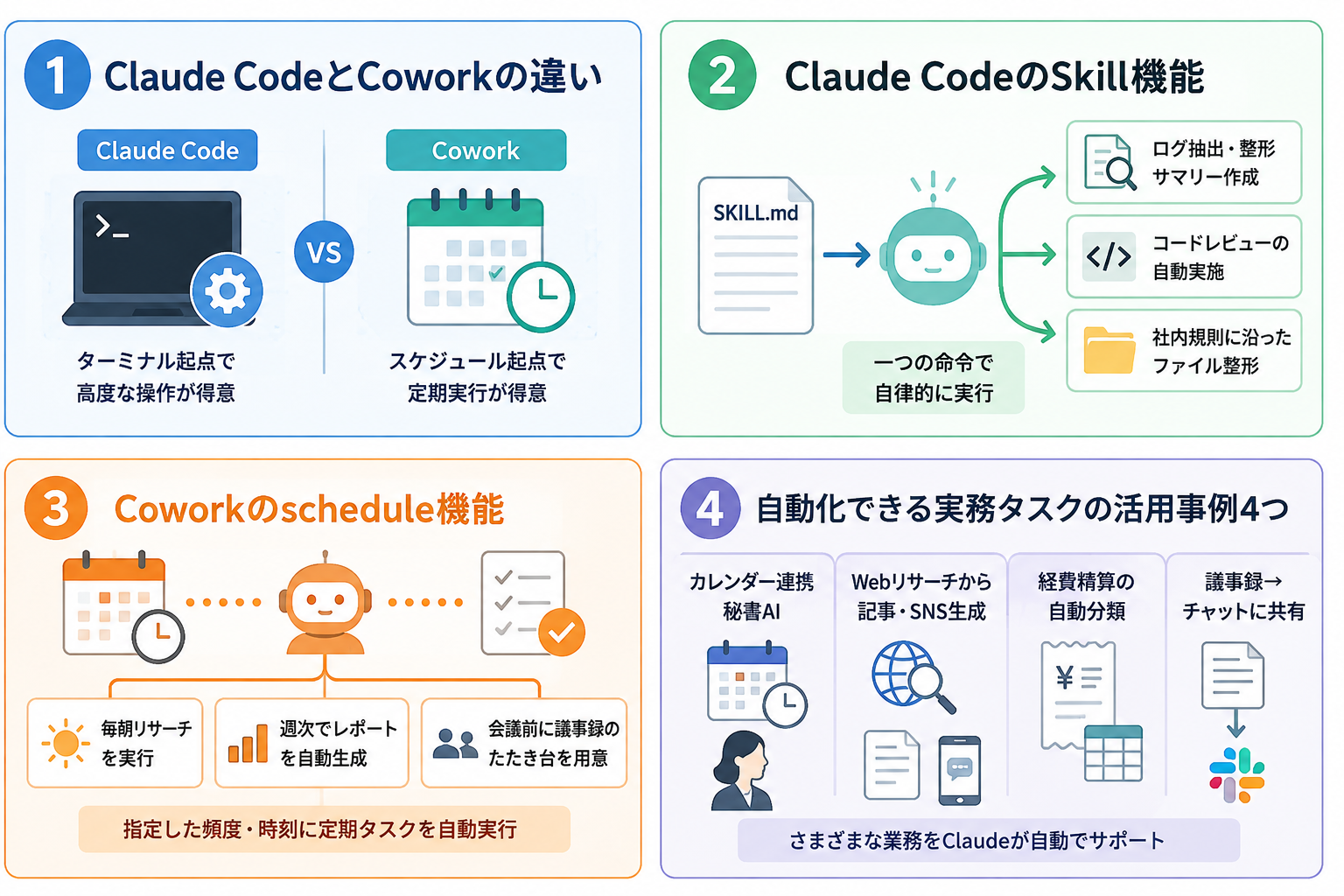
Claudeは進化を続け、ターミナルから直接操作できるツールや、スケジュールに基づいて自律的に動く機能を提供し始めています。
これらの仕組みを理解することで、これまで「人がやらなければならなかった判断」をAIに任せる領域を広げることができます。
①Claude CodeとCoworkの違い
一口に「自律型自動化」といっても、Claude CodeとCoworkでは操作の起点や得意な動きが異なります。
まずは両者の違いを整理しておきましょう。
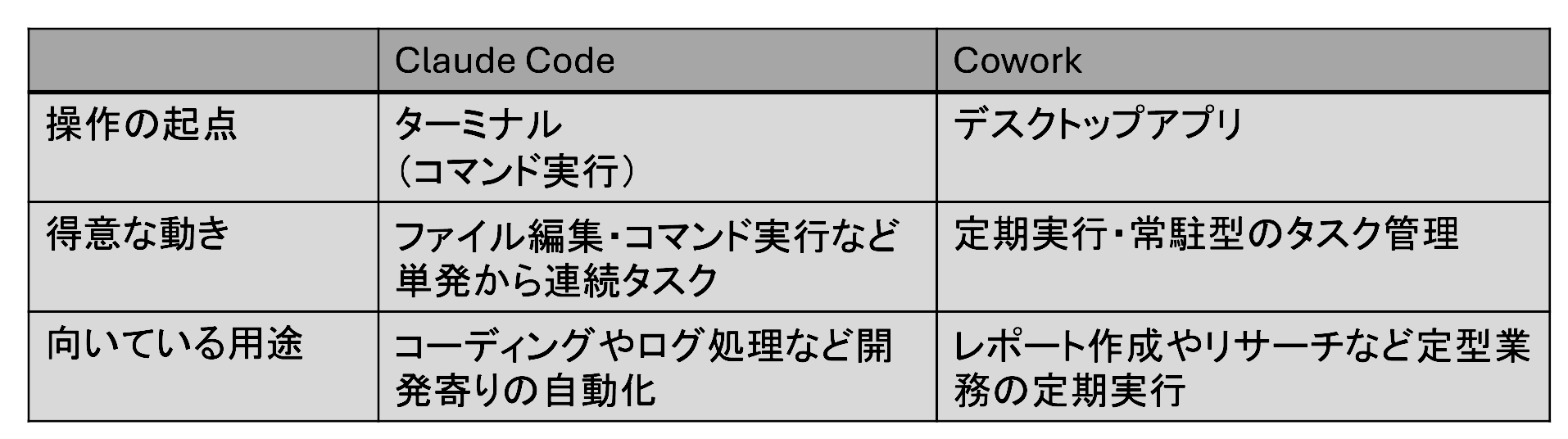
このように、両者は「どこで(インターフェース)」「何を(対象)」「どう自動化するか」に大きな違いがあります。
プログラミングや開発周りの自動化ならClaude Code、日々の事務作業やドキュメント整理、定型的なデスクワークの自動化ならCoworkを選ぶのが分かりやすい基準となります。
ご自身の普段の業務内容に合わせて、「どちらから試すべきか」をイメージしながら読み進めてみてください。
②Claude CodeのSkill機能
Claude Codeには、再利用可能な指示やワークフローをまとめた「Skills」機能があります。
SKILL.md などの設定を用意すると、関連する作業でSkillを読み込ませたり、明示的に呼び出したりできます。
実際にファイル編集やコマンド実行を行う範囲は、設定された権限や実行環境に依存します。
活用イメージ
- 特定のログを抽出して整形し、報告用のサマリーを作る
- 決まったフォーマットでコードレビューを実施する
- 社内の命名規則やスタイルガイドに沿ってファイルを整形する
これらの一連の動作を、一つの命令だけで自律的に遂行させることが可能になります。
③Coworkのschedule機能
Coworkには、指定した頻度や時刻に定期タスクを実行する「Scheduled tasks」機能があります。利用可能な機能、承認設定、実行対象はプランや設定によって異なります。
活用イメージ
- 毎朝決まった時間にWeb上の情報をリサーチさせる
- 週次でレポートを自動生成させる
- 定例会議前に議事録のたたき台を用意させる
定期タスクを設定することで、決まったタイミングに情報収集や文書作成などを実行する仕組みを、Claudeのインターフェース内で完結させて構築できます。
また、Claudeの推論能力は自動化ツール自体の設計にも応用できます。
例えばDifyのようなワークフロー構築ツールでは、ClaudeにDSL(設定ファイル)のたたき台を作らせることも可能です。
(※要件やツールのバージョンとの整合性確認は必要です)
参照:Claude Codeの自動化事例!エンジニア・非エンジニア向け活用ガイド / 非エンジニアのClaude Code導入判断|ファイル一括整理を検証してみた
🤖YoomはClaudeとの連携で複雑な業務を自動化できます
Claudeによる業務自動化は非常に便利ですが、複数のアプリをまたぐ処理や、特定のイベントをきっかけに起動させるには、APIのツール利用や外部連携基盤などの設定が必要です。
そんな問題もYoomなら解決できます!
YoomとClaudeを連携し、AIワーカーに適切な指示や実行ルールを設定することで、複数のアプリをまたぐ業務の一部を自動化できます。処理内容によっては、人による承認や最終確認を組み込むことも可能です。「これなら自分でもできそう!」と感じた方は、ぜひ以下からYoomを試してみてください。


おすすめの活用テンプレート


- Google スプレッドシートで営業リストを管理しているインサイドセールスや営業担当者の方
- Anthropic(Claude)を活用し、手作業で行っているプロスペクトリサーチを自動化したい方
- 営業リサーチの質を均一化し、チーム全体の生産性を向上させたいマネージャーの方
- Google スプレッドシートに行を追加するだけで自動でリサーチが実行されるため、これまで手作業に費やしていた時間を他のコア業務に充てることができます。
- AIが一定の基準でリサーチを行うため、担当者による情報の質や量のばらつきを防ぎ、営業アプローチの標準化と質の向上に繋がります。
- はじめに、Anthropic(Claude)とGoogle スプレッドシートをYoomと連携します。
- 次に、トリガーでGoogle スプレッドシートを選択し、「行が追加されたら」というアクションを設定します。
- 次に、オペレーションでAIワーカーを選択し、Google スプレッドシートの追加行の情報を基にプロスペクトリサーチや営業戦略の立案を行い記録するための指示を作成します。
- Google スプレッドシートのトリガー設定では、どのファイルを対象とするかを示す「スプレッドシートID」と、どのシートを監視するかを示す「シート名」を任意で設定してください。
- AIワーカーのオペレーションにおける調査や立案などの指示内容は、自由にカスタマイズしてください。
- Google スプレッドシート、Anthropic(Claude)、Google スプレッドシートのそれぞれとYoomを連携してください。AIワーカー内で使用するツール(アプリ)についてもマイアプリ連携が必要です。
- トリガーは5分、10分、15分、30分、60分の間隔で起動間隔を選択できます。
- プランによって最短の起動間隔が異なりますので、ご注意ください。
- Google スプレッドシートをアプリトリガーとして使用する際の注意事項は「【アプリトリガー】Google スプレッドシートのトリガーにおける注意事項」を参照してください。
- AIワーカーの基本設定は「【AIワーカー】基本的な設定方法」をご参照ください。
- AIワーカーの同時実行数・作成可能なAIワーカー数・利用可能なAIモデルはご契約中のプランによって異なります。
- AIワーカー内でご利用いただけるアプリやオペレーション等はワークフローの利用制限と同様です。
- AIワーカーは、テスト実行でも本番実行と同様にタスクを消費しますのでご注意ください。詳細は「【AIワーカー】タスク実行数の計算方法」ご参照ください。
- AIワーカーはマニュアルを詳細に設定することで適切な処理を実行しやすくなります。詳細は「【AIワーカー】マニュアルの作成方法」をご参照ください。
- AIワーカーで大容量のデータを処理する場合、処理件数に応じて膨大なタスクを消費する可能性があるためご注意ください。

- 現場担当者からのヒアリング内容をもとに、求人票を効率的に作成したいと考えている採用担当者の方
- Googleフォームを活用して採用要件の収集を行っており、その後のドキュメント化を自動化したいチーム
- 高品質な求人票を迅速に作成することで、母集団形成のスピードを向上させたい人事責任者の方
- Googleフォームに回答が送信されるとAIが即座に求人票を生成するため、作成にかかる工数を削減し、本来注力すべき選考業務に時間を充てられます。
- AIがヒアリング内容を構造化して求人票に反映することで、記載内容のばらつきを防ぎ、常に一定以上の品質を維持したドキュメント作成が可能です。
- はじめに、Googleフォーム、Google Chat、GoogleドキュメントをYoomと連携します。
- 次に、トリガーで、Google フォームの「新しくフォームが送信されたら」アクションを設定します。
- 最後に、魅力的な求人票を作成するためのスキル(指示)を作成し、Googleフォーム、Google Chat、Googleドキュメントの各アクションを使用ツールとして設定することで、求人票の生成、ドキュメント保存、通知を一括で実行します。
■このワークフローのカスタムポイント
- Googleフォームの設問内容に合わせて、AIワーカーに渡すプロンプト(指示内容)を調整することで、自社独自のトーン&マナーに沿った求人票を生成できます。
- Googleドキュメントの保存先フォルダを募集部署ごとに動的に振り分けるなど、管理しやすい運用に合わせて設定をカスタマイズしてください。
- Googleフォーム、Google Chat、GoogleドキュメントのそれぞれとYoomを連携してください。
- トリガーは5分、10分、15分、30分、60分の間隔で起動間隔を選択できます。
- プランによって最短の起動間隔が異なりますので、ご注意ください。
- Googleフォームをトリガーとして使用した際の回答内容を取得する方法は「Googleフォームトリガーで、回答内容を取得する方法」を参照ください。
- Google Chatとの連携はGoogle Workspaceの場合のみ可能です。詳細は「Google Chatでスペースにメッセージを送る方法」を参照ください。
- AIワーカー内で使用するツール(アプリ)についてもマイアプリ連携が必要です。
- AIワーカーの基本設定は「【AIワーカー】基本的な設定方法」をご参照ください。
- AIワーカーの同時実行数・作成可能なAIワーカー数・利用可能なAIモデルはご契約中のプランによって異なります。
- AIワーカー内でご利用いただけるアプリやオペレーション等はワークフローの利用制限と同様です。
- AIワーカーは、テスト実行でも本番実行と同様にタスクを消費しますのでご注意ください。詳細は「【AIワーカー】タスク実行数の計算方法」ご参照ください。
- AIワーカーはスキルを詳細に設定することで適切な処理を実行しやすくなります。詳細は「【AIワーカー】マニュアルの作成方法」をご参照ください。
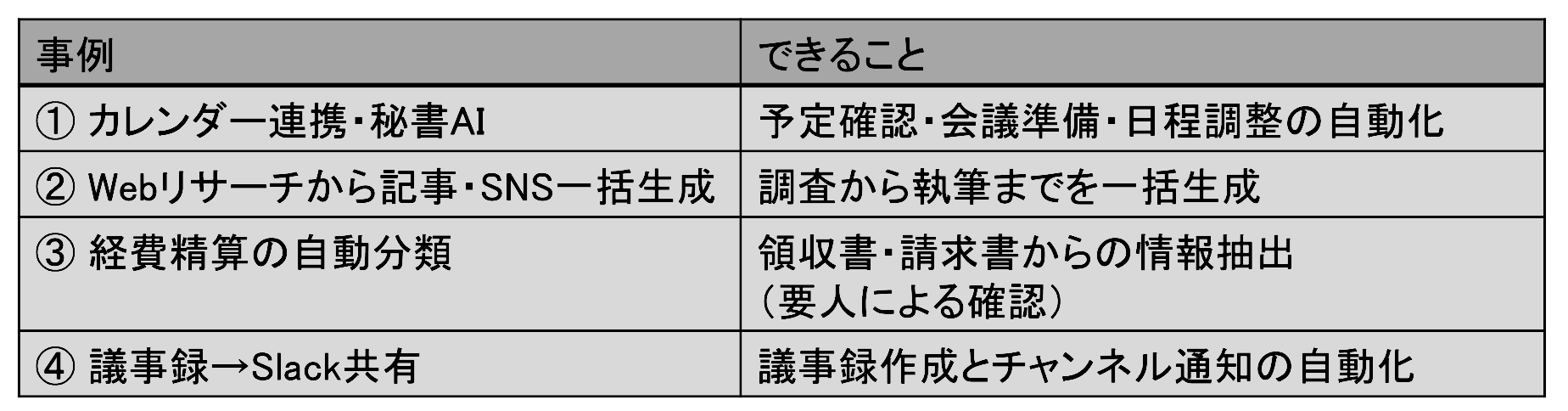
💻Claudeで今すぐ自動化できる実務タスクの活用事例4つ
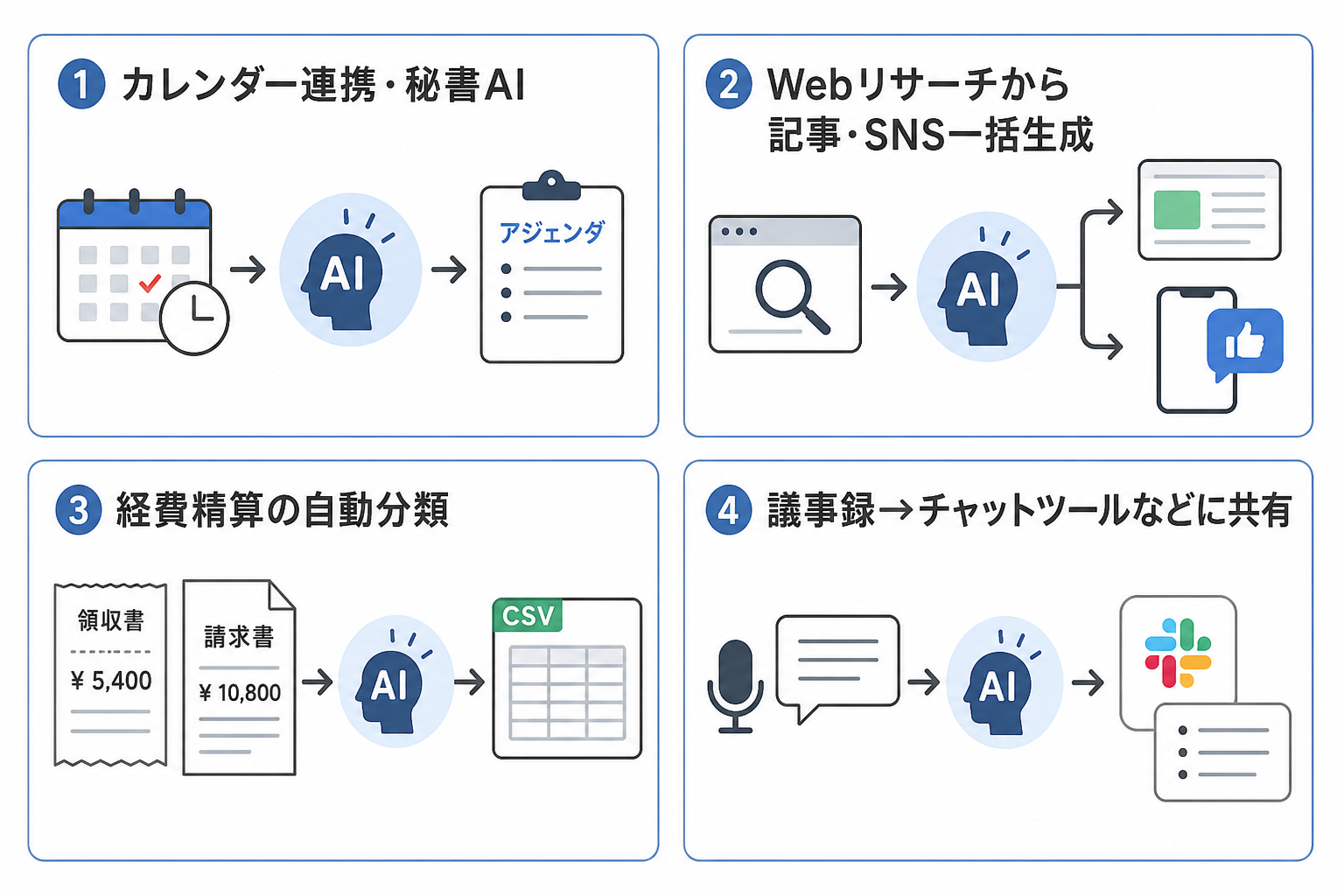
実際の業務でどのようにClaudeが役立つのか、具体的なイメージを持つことが重要です。ここでは、多くの企業で導入が進んでいる代表的な活用事例を4つ紹介します。
自分の業務に近いものがないか、まずは以下の表で確認してみてください。ご自身がやっている業務、Claudeで置き換えられられないですか?
① カレンダー連携・秘書AI
Googleカレンダーなど、Claudeが対応するコネクタや外部連携を設定することで、予定の確認や会議準備を支援できます。利用可能なコネクタや管理者による有効化の要否は、契約プランや組織設定によって異なります。
活用イメージ
- 当日の予定を読み取ってアジェンダを自動構成する
- 会議の前後で必要な資料をリマインドする
- メールの内容から日程候補を自動で抽出し、空き状況と照らし合わせて返信案を作成する
煩雑な調整業務を肩代わりしてくれます。
② Webリサーチから記事・SNS一括生成
特定のキーワードやテーマについてWeb上でリサーチを行い、その結果を元にブログ記事やSNSの投稿案を一括で生成する作業は、Claudeが得意とする領域です。
活用イメージ
- 最新の情報を踏まえた解説文を作成する
- プラットフォームごとのトーン&マナーに合わせてリライトする
これにより、コンテンツマーケティングにおける「調査」と「執筆」の時間を大幅に短縮できます。
③ 経費精算の自動分類
Claudeは画像やPDFの内容を読み取って、日付、金額、取引先などの情報を抽出する処理に活用できます。
活用イメージ
- 領収書・請求書から情報を抽出し、CSV形式に出力する
- そのままスプレッドシートへ転記する
毎月の経費精算に伴うコピペ作業から解放されますが、手書き文字や低画質のスキャン、複雑な帳票では誤認識が生じる可能性があるため、勘定科目の確定や会計処理への反映前には、人による確認や専用OCRとの併用が必要です。
④ 議事録→チャットツールなどに共有
オンライン会議の文字起こしテキストをClaudeに渡すことで、構造化された議事録を作成できます。録音データを利用する場合は、事前に音声文字起こしサービスなどでテキスト化する必要があります。
活用イメージ
- 決定事項やネクストアクションを箇条書きで整理する
- Slackなどの外部サービスと連携し、指定チャンネルへ自動通知する(対象サービス側の権限設定・連携設定が必要)
会議直後に「何をすべきか」が明確になるため、プロジェクトの進行スピードも上がります。
参照:Claudeで社内問い合わせ対応を自動化!プロジェクトを使った設定方法 / Claudeでマニュアル作成を自動化!5つの活用事例を解説 / Claudeで広報業務を自動化!プレスリリースの「記者目線」評価を検証 / Claudeで請求書業務を効率化!データ抽出からフォーマット変換まで
✨【Claude活用】Yoomの「AIワーカー」で実現する!AI社員を組織に組み込む業務テンプレ
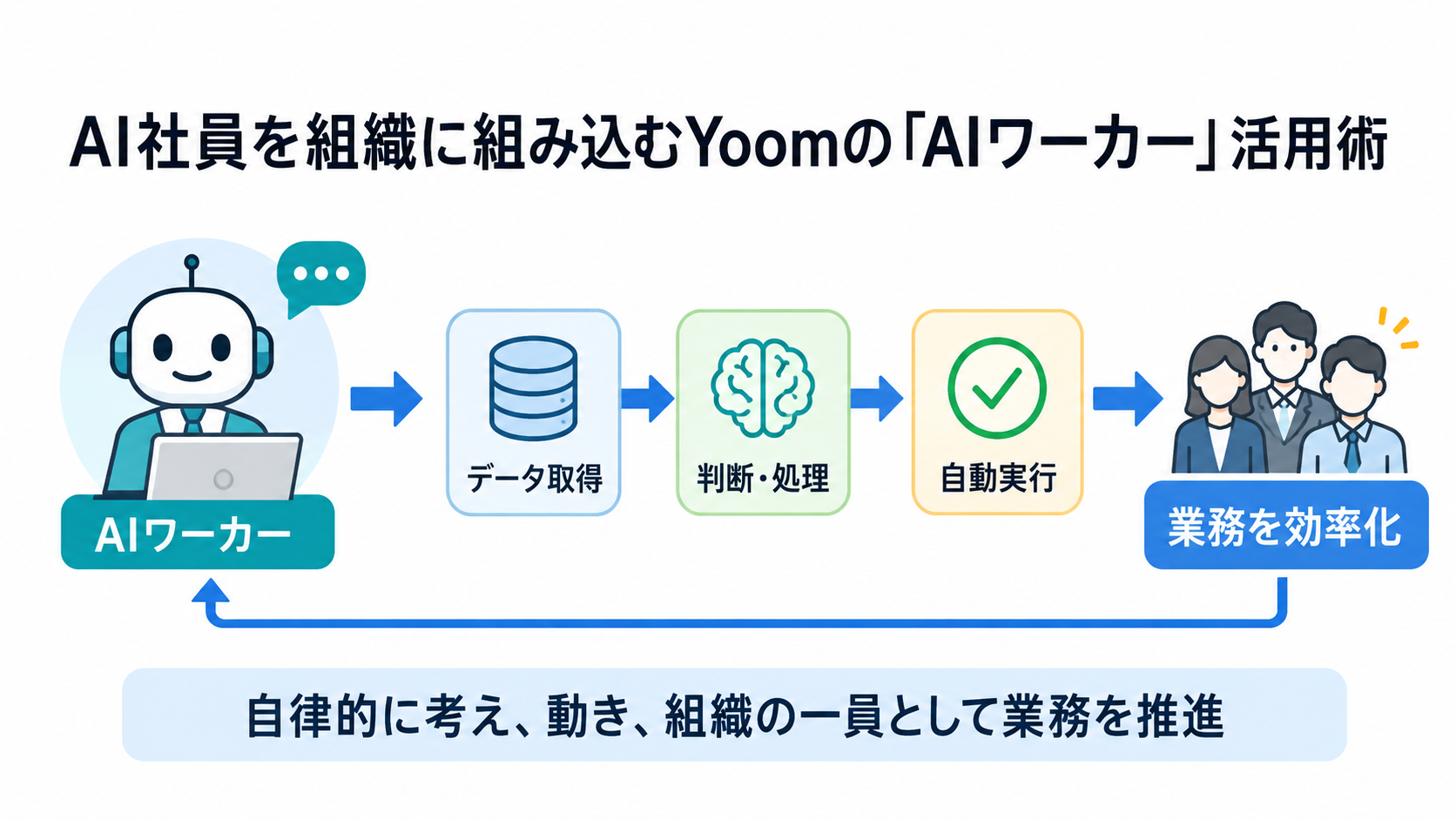
Claudeの知能を最大限に活かし、組織の一部として機能させるには、単発のチャット利用ではなく「業務プロセスへの組み込み」が必要です。
Yoomの「AIワーカー」というコンセプトを用いることで、AIが自律的に考え、動き、他者と協力する理想的な自動化環境を実現できます。
🔵YoomのAIワーカーとは
700以上のアプリを横断し、依頼のニュアンスや文脈を汲み取って自律的に働く「自分専用のAI社員」を構築できるYoomの機能です。
参考:AIワーカーについて
手作業ゼロにするYoomの設計思想
Yoomは、単にツールを繋ぐだけでなく「人間の業務フロー」をそのままデジタル化することを目指しています。
Claudeと連携する場合も、「APIでデータを送って終わり」ではありません。
処理の流れ
- トリガーとなるデータが発生する
- Claudeが内容を解釈し、判断する
- 必要であれば人間に承認を求める
- 承認されたら、次のツールへ自動でデータが渡る
この設計により、ツール間の手作業を減らすことができます。
使用ツールを起点にしたAIワーカー活用
組織の重要なデータが集まるSmartHRやGoogle Driveを起点に、AIワーカーを稼働させることができます。
活用イメージ
- SmartHRへの登録をきっかけに、後続処理を自動で開始する
(利用する連携機能や権限設定によって実現可否は異なる) - 特定のフォルダに資料が格納されたら自動で要約し、担当者に通知する
既存のシステムを「脳」を持った仕組みへとアップグレードできます。
なお、アカウント発行などの重要な処理では、実行前の承認や管理者による確認を組み込むことを推奨します。
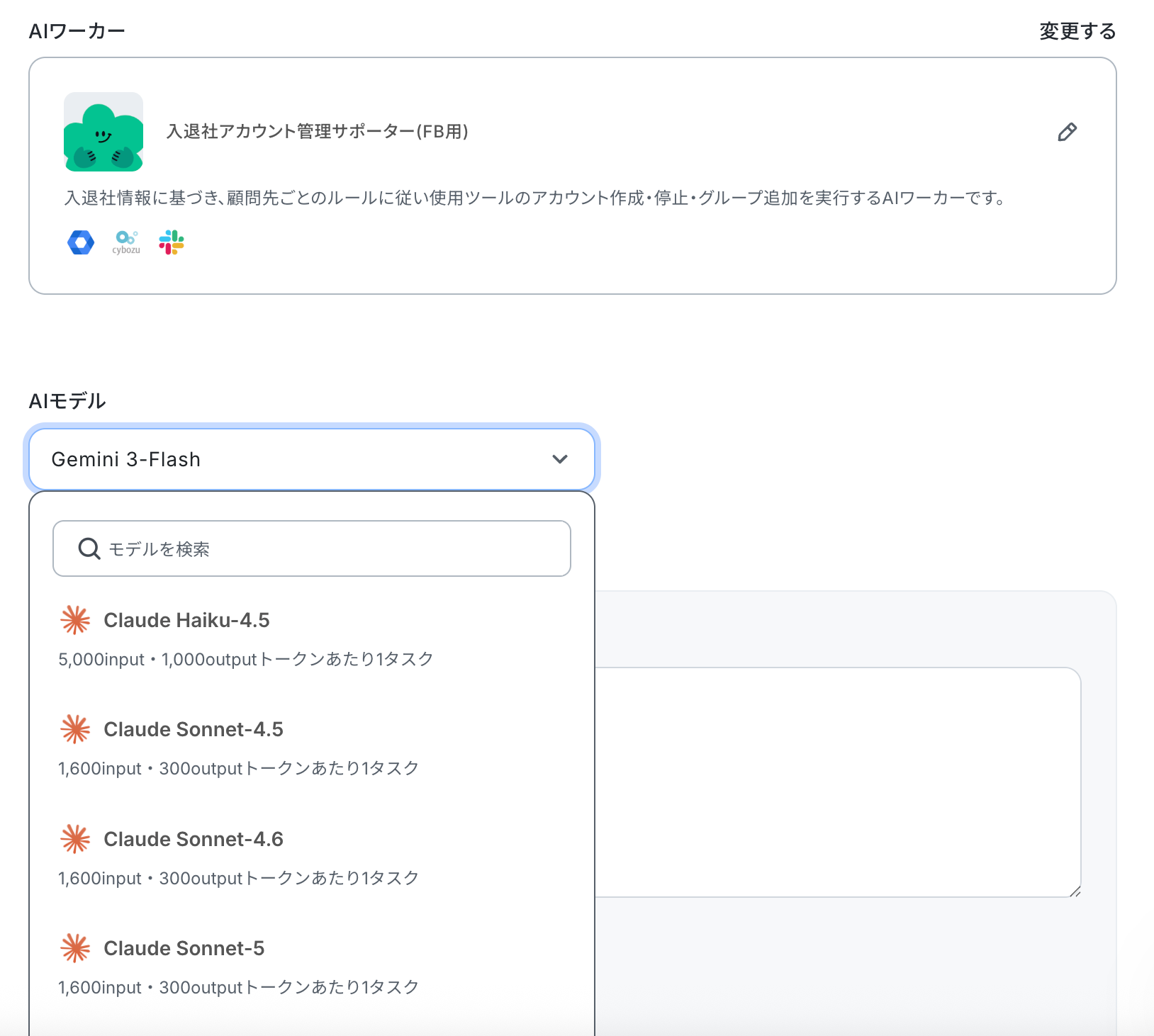
下記のテンプレートを活用すれば、AIワーカーがあらかじめ設定されております。
その際に、AIモデルをClaudeに選択するだけでOKです!
■このテンプレートをおすすめする方
- SmartHRでの入退社手続きに合わせ、複数のSaaSアカウントをミスなく管理したい情報システム担当者の方
- 顧問先ごとに異なる複雑なプロビジョニングルールを、自動で正確に運用したい社会保険労務士の方
- 入退社時のアカウント発行や削除漏れを未然に防ぎ、組織のセキュリティを強化したい経営者の方
■このテンプレートを使うメリット
- AIワーカーが組織ごとのルールに基づきアカウントを自動管理するため、手作業による設定漏れやミスを未然に防げます。
- 入退社に伴う煩雑なアカウント管理業務を自動化することで、担当者が本来注力すべき付加価値の高い業務に時間を充てられます。
■ワークフローの流れ
- はじめに、SmartHR、Google Workspace、cybozu.com、SlackをYoomと連携します。
- 次に、トリガーで、SmartHRを選択し「従業員が登録されたら」というアクションを設定します。
- 次に、AIワーカーが、顧問先ごとのルールに基づきアカウント作成・停止・グループ追加を判定し実行するためのスキルを作成し、使用ツールとしてGoogle Workspace、cybozu.com、Slackののアクションを設定します。
■このワークフローのカスタムポイント
- AIワーカーのスキル設定にて、「正社員はGoogle Workspaceとcybozu.comの両方を作成」「営業職は特定のグループに追加」といった自社独自の判定ルールを詳細に設定することが可能です。
- Slackの通知設定では、通知先のチャンネルや、管理者に報告するメッセージ内容を運用に合わせて自由にカスタマイズ可能です。
■注意事項
- SmartHR、Google Workspace、cybozu.com、SlackのそれぞれとYoomを連携してください。AIワーカー内で使用するツール(アプリ)についてもマイアプリ連携が必要です。
- Google Workspaceはチームプラン・サクセスプランでのみご利用いただけるアプリとなっております。フリープラン・ミニプランの場合は設定しているワークフローのオペレーションやデータコネクトはエラーとなりますので、ご注意ください。
- チームプランやサクセスプランなどの有料プランは、2週間の無料トライアルを行うことが可能です。無料トライアル中には制限対象のアプリを使用することができます。
- AIワーカーの基本設定は「【AIワーカー】基本的な設定方法」をご参照ください。
- AIワーカーの同時実行数・作成可能なAIワーカー数・利用可能なAIモデルはご契約中のプランによって異なります。
- AIワーカー内でご利用いただけるアプリやオペレーション等はワークフローの利用制限と同様です。
- AIワーカーは、テスト実行でも本番実行と同様にタスクを消費しますのでご注意ください。詳細は「【AIワーカー】タスク実行数の計算方法」ご参照ください。
- AIワーカーはスキルを詳細に設定することで適切な処理を実行しやすくなります。詳細は「【AIワーカー】マニュアルの作成方法」をご参照ください。

■このテンプレートをおすすめする方
- インタビュー後の議事録から改善案や評価ポイントを抽出する作業を効率化したいプロダクトマネージャー
- Google Drive、Notion、Slackを併用しており、ツール間のデータ転記を自動化したいと考えている方
- ユーザーの声を迅速にチームへ共有し、サービス改善のスピードを向上させたいカスタマーサクセス担当者
■このテンプレートを使うメリット
- Google Driveに資料を保存するだけでNotionへの登録まで完了するため、これまで抽出や転記に費やしていた時間を短縮できます。
- AIワーカーが一定の基準で情報を抽出することで、人による情報の見落としを防ぎ、重要なインサイトを漏れなく蓄積することが可能です。
■ワークフローの流れ
- はじめに、Google Drive、Notion、SlackをYoomと連携します。
- 次に、トリガーでGoogle Driveを選択し、「特定のフォルダ内に新しくファイル・フォルダが作成されたら」というアクションを設定します。
- 次に、AIワーカーで議事録やPDFから「改善案」と「刺さっている点」を抽出するためのマニュアルを作成し、Google Drive、Notion、Slackの各アクションを使用ツールとして設定します。
■このワークフローのカスタムポイント
- Google Driveのトリガー設定では、インタビュー資料を格納する特定のフォルダIDを適切に指定してください。
- AIワーカーのマニュアル作成では、抽出したい情報の精度を高めるために、具体的なアウトプットの形式や注目すべきキーワードを詳細に指示してください。
- Notionのデータベース設定では、あらかじめ「改善案」や「刺さっている点」を格納するためのプロパティを作成しておき、AIワーカーが正しく情報を流し込めるよう設定してください。
■注意事項
- Google Drive、Notion、SlackのそれぞれとYoomを連携してください。AIワーカー内で使用するツール(アプリ)についてもマイアプリ連携が必要です。
- トリガーは5分、10分、15分、30分、60分の間隔で起動間隔を選択できます。
- プランによって最短の起動間隔が異なりますので、ご注意ください。
- ダウンロード可能なファイル容量は最大300MBまでです。アプリの仕様によっては300MB未満になる可能性があるので、ご注意ください。
- トリガー、各オペレーションでの取り扱い可能なファイル容量の詳細は「ファイルの容量制限について
」をご参照ください。 - AIワーカーの基本設定は「【AIワーカー】基本的な設定方法」をご参照ください。
- AIワーカーの同時実行数・作成可能なAIワーカー数・利用可能なAIモデルはご契約中のプランによって異なります。
- AIワーカー内でご利用いただけるアプリやオペレーション等はワークフローの利用制限と同様です。
- AIワーカーは、テスト実行でも本番実行と同様にタスクを消費しますのでご注意ください。詳細は「【AIワーカー】タスク実行数の計算方法」ご参照ください。
- AIワーカー内で使用するツール(アプリ)についてもマイアプリ連携が必要です。
- AIワーカーはマニュアルを詳細に設定することで適切な処理を実行しやすくなります。詳細は「【AIワーカー】マニュアルの作成方法」をご参照ください。
チーム全体でAIナレッジを「スキル」として資産化
AIワーカーには、会社独自の指示書やルールを設定し、業務に応じた処理を行わせることができます。
これはモデル自体を再学習させるものではなく、設定した指示や参照情報に基づいて処理する仕組みとして理解するのが適切です。
これは、単なる自動化を超えて、ベテラン社員の判断基準やノウハウを「動く資産」として組織に蓄積していくことを意味します。
以下のようにAIワーカーのAIモデルをClaudeに設定するだけで使用することができます。
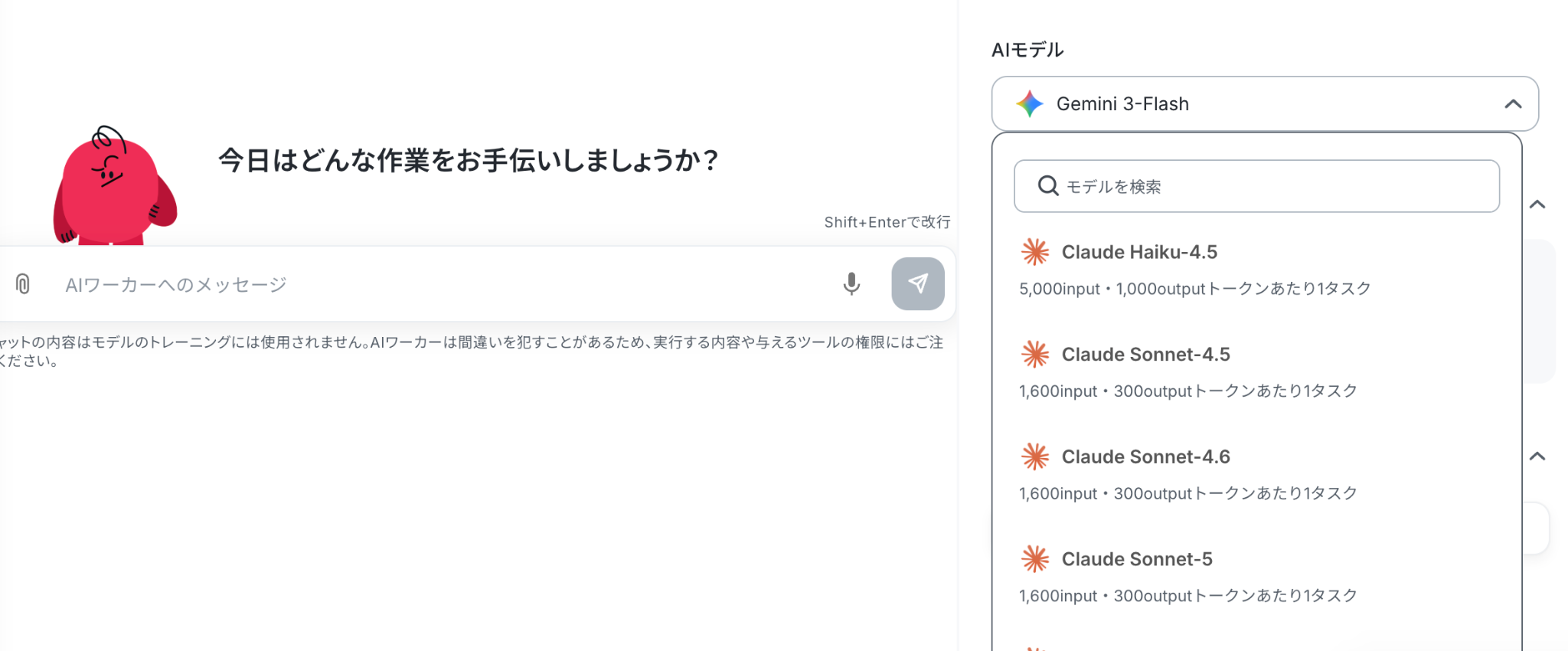

ユーザーが質問すると、ストレージから関連情報を検索・抽出し、要約と参照元URLをセットで回答するAIワーカーです。社内に蓄積されたPDFや商談メモ、マニュアル等を一つひとつ確認する手間を省けるので、情報収集にかかる時間を減らしたい営業・業務担当の方や、検索結果をチャットツールやデータベースなどに共有・記録したいチームの方におすすめです。
- 「スキル」とは:
- AIワーカーが処理を行うための手順書です。詳しい設定方法は「【AIワーカー】スキル(旧マニュアル)の作成方法」をご参照ください。
- 「使用ツール」とは:
- AIワーカーが処理を行う際に使用するツールです。自社で普段使っているツールをAIに指示するだけで、データの取得先や出力先を自由に組み替えることができます。
- AIワーカーの同時実行数・作成可能なAIワーカー数・利用可能なAIモデルはご契約中のプランによって異なります。
- AIワーカー内でご利用いただけるアプリやオペレーション等はワークフローの利用制限と同様です。
- AIワーカーは、テスト実行でも本番実行と同様にタスクを消費しますのでご注意ください。詳細は「【AIワーカー】タスク実行数の計算方法」をご参照ください。
参照:Claudeの営業活用ガイド|商談前リサーチを検証してみた/Claudeを使ったスクリプト作成|Pythonを自動生成して業務効率化
📝【Claudeを使いこなす】AIの丸め込みを防ぎ高品質なアウトプットを出すコツ
AIによる自動化でよく起こる問題が、回答が一般的すぎて実用性に欠ける「丸め込み」です。
Claudeの性能を引き出し、精度の高い成果物を得るためには、指示の出し方や情報の与え方に工夫が必要です。
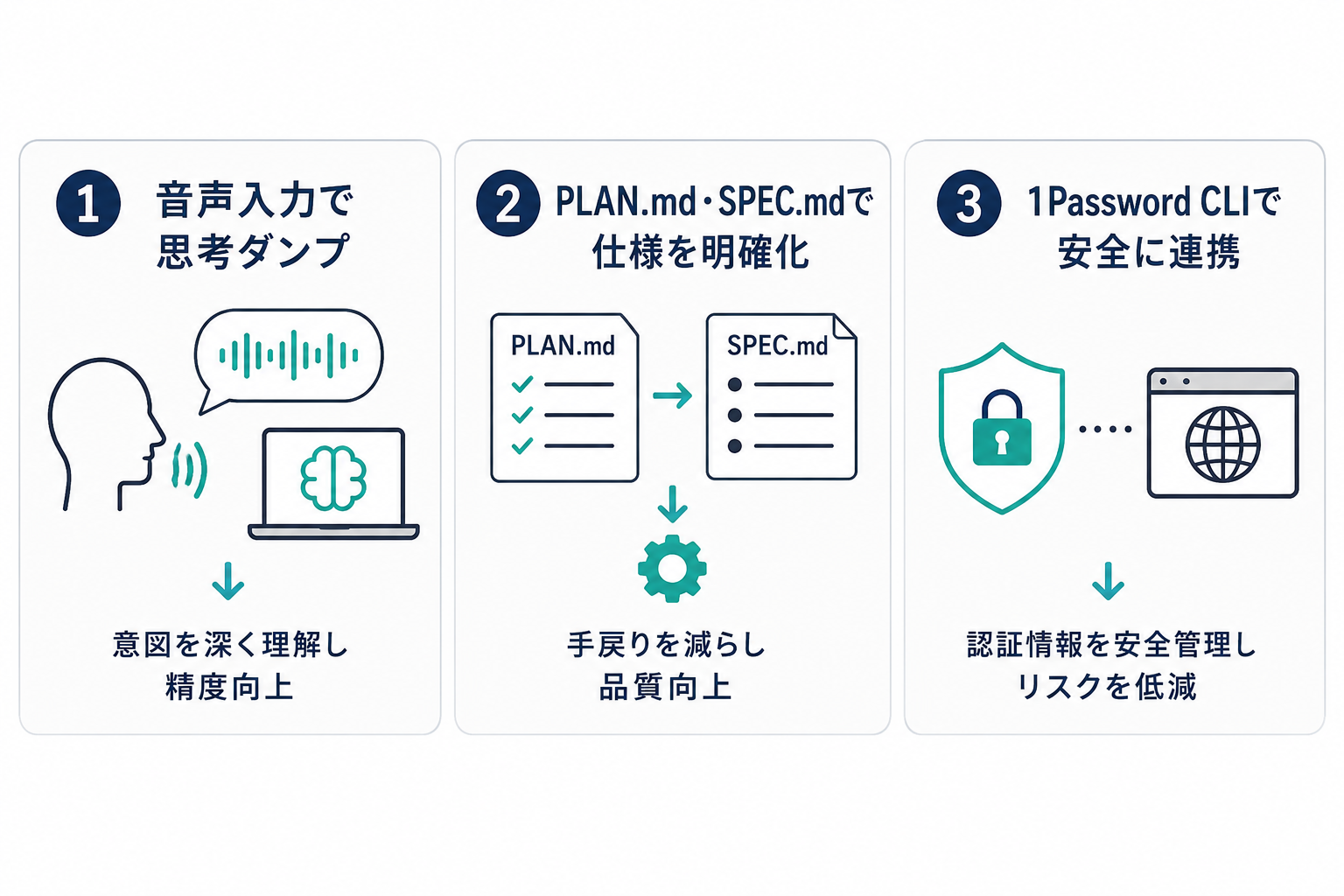
3つのコツ
コツと効果について以下の表にまとめました!

これら3つのコツは、AIへの指示を単なる「作業の丸投げ」から「綿密な事前のすり合わせとディレクション」へと昇華させるためのアプローチです。情報を豊かに与え、手順をステップ化し、安全性を担保することで、AIは当たり障りのない一般論ではなく、現場でそのまま使える実用的な生成をしてくれるようになります。
① 音声入力による思考ダンプ
精度の高いアウトプットの鍵は、Claudeに与える情報の密度にあります。キーボード入力では省略してしまいがちな細かい背景やニュアンスを、音声入力で一気に吐き出す(ダンプする)ことで、Claudeはより深くユーザーの意図を汲み取れるようになります。
入力の例
- テキスト入力:「請求書処理を自動化して」
- 音声ダンプ:「毎月月末に届く請求書、取引先によってフォーマットがバラバラで、特にA社は税抜表記だから換算が必要で、B社は締め日が特殊で……」
後者の方が、Claudeが判断に迷う場面を事前に減らせます。
② PLAN.md・SPEC.mdによる仕様駆動
複雑な自動化を構築する際は、いきなりコードや仕組みを作らせるのではなく、まずは「PLAN.md(実行計画)」や「SPEC.md(仕様書)」を作成させることが重要です。AIに「これから何を、どのような手順で、どのような仕様で作るのか」を言語化させることで、論理的な矛盾を事前に排除できます。
進め方の例
- Claudeに要件を伝え、SPEC.mdのたたき台を作らせる
- 内容を確認し、認識のズレがあれば修正させる
- 合意したSPEC.mdをもとに実装・自動化に進む
いきなり実装させるより、手戻りが大幅に減ります。
③ 1Password CLIによる安全な外部連携
外部サービスとの連携を含む自動化では、セキュリティの担保が欠かせません。
Claude Codeなどを用いる際、1Password CLIなどのシークレット管理ツールを利用すると、認証情報をプロンプトやソースコードに直接記載するリスクを低減できます。
運用時の注意点
- CLIの権限設定を必要最小限に絞る
- 実行環境のアクセス制御を行う
- ログへ認証情報が出力されないようにする
- AIに許可する操作範囲を限定し、重要な処理には承認や監査の仕組みを設ける
⚠️自動化に失敗しないための見極めラインと注意点
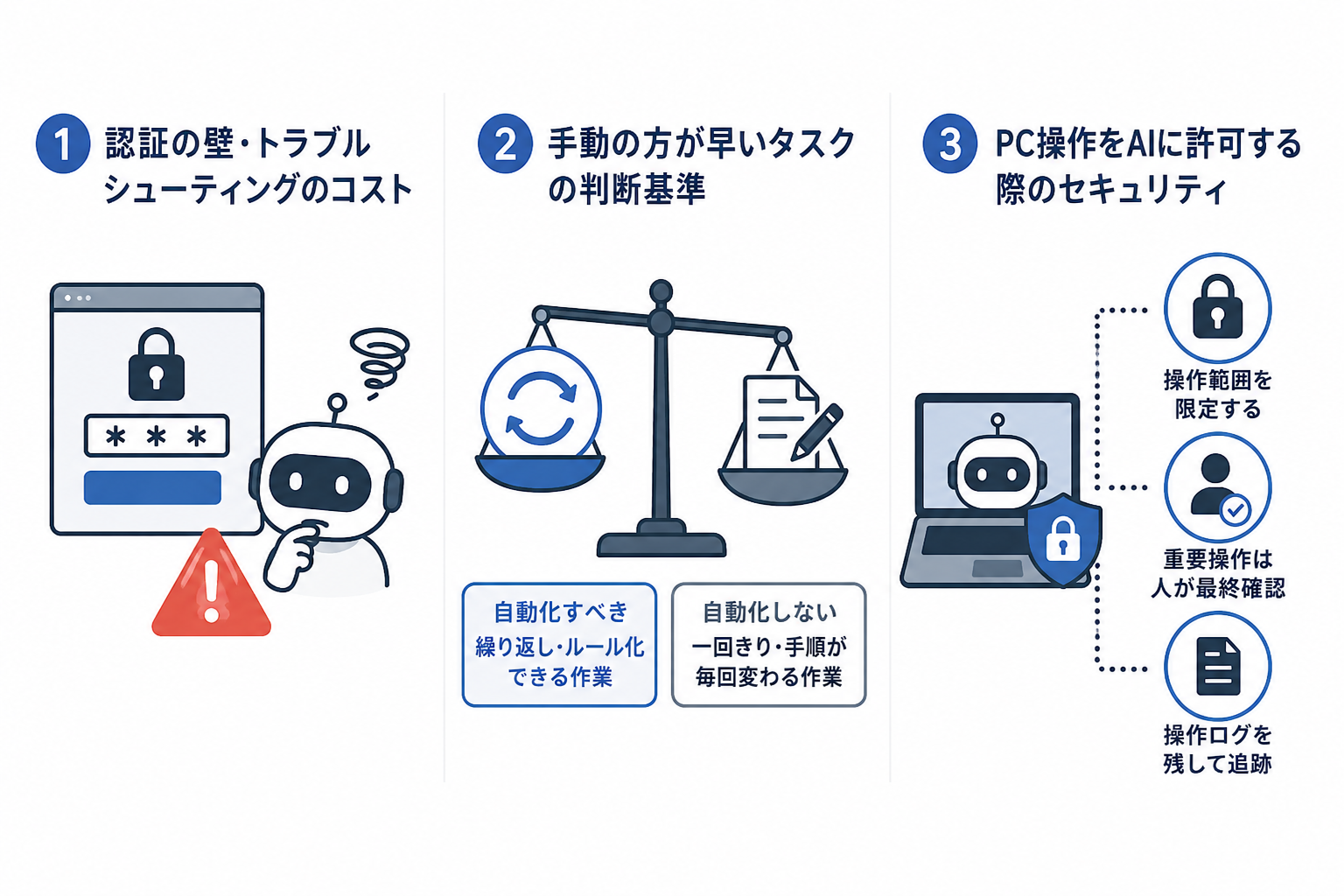
すべての業務を自動化すれば良いわけではありません。
コストやセキュリティ、そして「人の判断」が必要な領域を正しく見極めることが、健全な自動化推進の第一歩となります。
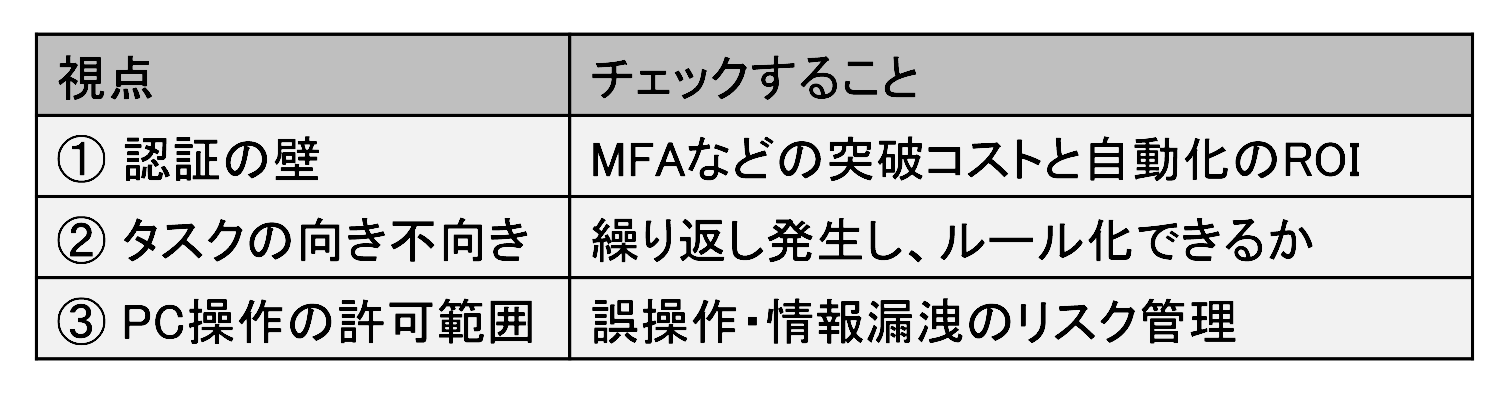
① 認証の壁・トラブルシューティングのコスト
多くのWebサービスはセキュリティのため、多要素認証(MFA)などの「壁」を設けています。
AIがこれを自力で突破することは難しく、無理に自動化しようとすると、エラー対応に多くの時間を奪われることになります。
確認したいポイント
- 対象サービスにMFAなどの認証の壁がないか
- エラー時のトラブルシューティングにどれくらい時間がかかりそうか
- その時間コストを踏まえても、自動化する価値があるか
② 手動の方が早いタスクの判断基準
「一回きりの作業」や「手順が毎回変わる作業」は、自動化の恩恵を受けにくい傾向にあります。
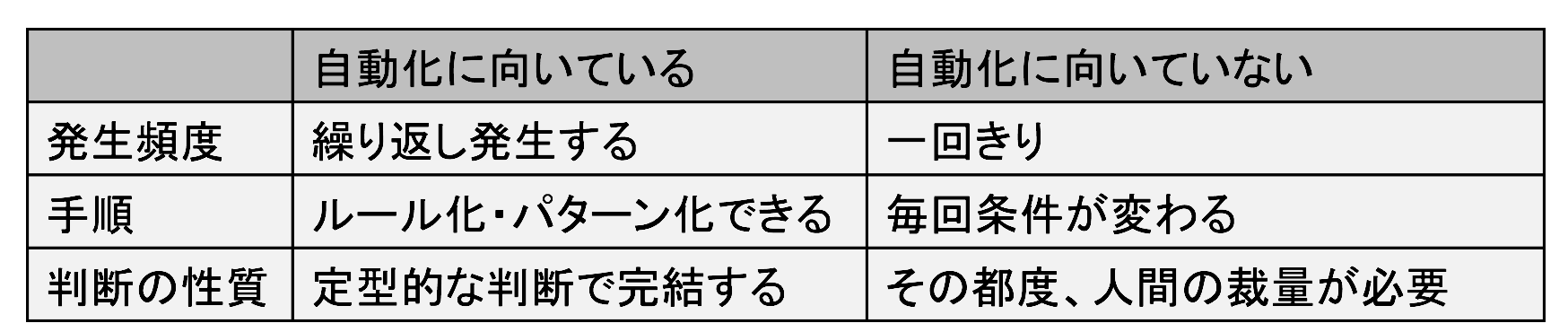
自動化すべきは「繰り返し発生し、ルール化が可能な作業」です。この基準を持っておくことで、AIに任せるべきタスクの選定を誤りにくくなります。
③ PC操作をAIに許可する際のセキュリティ
Claude CodeのようにPC内部を直接操作できるツールを使用する場合、AIが意図しないファイルを削除したり、機密情報を外部へ送信したりするリスクを考慮しなければなりません。
設けておきたいフロー
- AIに許可する操作範囲をあらかじめ限定する
- 重要な操作の実行前に、人間による最終確認を挟む
- 操作ログを残し、事後に追跡できるようにする
💡YoomのテンプレートでClaudeの活用をすぐに実現できる
Claudeを業務の自動化に活用するなら、外部サービスとの連携や処理の実行条件を設定できるYoomのテンプレートも有効な選択肢です。
①Google スプレッドシートの情報からAIワーカーが企業リサーチを自律実行
Googleスプレッドシートへの情報追加を起点に、設定したAIワーカーが企業情報の調査や要約を行い、結果をシートに反映するフローを構築できます。
事業内容やニュースを構造化してシートに自動反映し、人間が検索エンジンで調べる手間を減らすことができます。
- Google スプレッドシートで営業リストを管理しているインサイドセールスや営業担当者の方
- Anthropic(Claude)を活用し、手作業で行っているプロスペクトリサーチを自動化したい方
- 営業リサーチの質を均一化し、チーム全体の生産性を向上させたいマネージャーの方
- Google スプレッドシートに行を追加するだけで自動でリサーチが実行されるため、これまで手作業に費やしていた時間を他のコア業務に充てることができます。
- AIが一定の基準でリサーチを行うため、担当者による情報の質や量のばらつきを防ぎ、営業アプローチの標準化と質の向上に繋がります。
- はじめに、Anthropic(Claude)とGoogle スプレッドシートをYoomと連携します。
- 次に、トリガーでGoogle スプレッドシートを選択し、「行が追加されたら」というアクションを設定します。
- 次に、オペレーションでAIワーカーを選択し、Google スプレッドシートの追加行の情報を基にプロスペクトリサーチや営業戦略の立案を行い記録するための指示を作成します。
- Google スプレッドシートのトリガー設定では、どのファイルを対象とするかを示す「スプレッドシートID」と、どのシートを監視するかを示す「シート名」を任意で設定してください。
- AIワーカーのオペレーションにおける調査や立案などの指示内容は、自由にカスタマイズしてください。
- Google スプレッドシート、Anthropic(Claude)、Google スプレッドシートのそれぞれとYoomを連携してください。AIワーカー内で使用するツール(アプリ)についてもマイアプリ連携が必要です。
- トリガーは5分、10分、15分、30分、60分の間隔で起動間隔を選択できます。
- プランによって最短の起動間隔が異なりますので、ご注意ください。
- Google スプレッドシートをアプリトリガーとして使用する際の注意事項は「【アプリトリガー】Google スプレッドシートのトリガーにおける注意事項」を参照してください。
- AIワーカーの基本設定は「【AIワーカー】基本的な設定方法」をご参照ください。
- AIワーカーの同時実行数・作成可能なAIワーカー数・利用可能なAIモデルはご契約中のプランによって異なります。
- AIワーカー内でご利用いただけるアプリやオペレーション等はワークフローの利用制限と同様です。
- AIワーカーは、テスト実行でも本番実行と同様にタスクを消費しますのでご注意ください。詳細は「【AIワーカー】タスク実行数の計算方法」ご参照ください。
- AIワーカーはマニュアルを詳細に設定することで適切な処理を実行しやすくなります。詳細は「【AIワーカー】マニュアルの作成方法」をご参照ください。
- AIワーカーで大容量のデータを処理する場合、処理件数に応じて膨大なタスクを消費する可能性があるためご注意ください。
②AIワーカーが問い合わせ内容を解析しGoogleドキュメントへ回答案を作成
Googleフォームなどに届いた相談内容をAIで分類・要約し、回答案をGoogleドキュメントへ保存するフローを構築できます。
重要な回答は、公開・送信前に担当者が確認する運用を推奨します。
Claudeの高度な文脈理解を活かして最適な回答案を作成し、Googleドキュメントへ保存します。
- 現場担当者からのヒアリング内容をもとに、求人票を効率的に作成したいと考えている採用担当者の方
- Googleフォームを活用して採用要件の収集を行っており、その後のドキュメント化を自動化したいチーム
- 高品質な求人票を迅速に作成することで、母集団形成のスピードを向上させたい人事責任者の方
- Googleフォームに回答が送信されるとAIが即座に求人票を生成するため、作成にかかる工数を削減し、本来注力すべき選考業務に時間を充てられます。
- AIがヒアリング内容を構造化して求人票に反映することで、記載内容のばらつきを防ぎ、常に一定以上の品質を維持したドキュメント作成が可能です。
- はじめに、Googleフォーム、Google Chat、GoogleドキュメントをYoomと連携します。
- 次に、トリガーで、Google フォームの「新しくフォームが送信されたら」アクションを設定します。
- 最後に、魅力的な求人票を作成するためのスキル(指示)を作成し、Googleフォーム、Google Chat、Googleドキュメントの各アクションを使用ツールとして設定することで、求人票の生成、ドキュメント保存、通知を一括で実行します。
■このワークフローのカスタムポイント
- Googleフォームの設問内容に合わせて、AIワーカーに渡すプロンプト(指示内容)を調整することで、自社独自のトーン&マナーに沿った求人票を生成できます。
- Googleドキュメントの保存先フォルダを募集部署ごとに動的に振り分けるなど、管理しやすい運用に合わせて設定をカスタマイズしてください。
- Googleフォーム、Google Chat、GoogleドキュメントのそれぞれとYoomを連携してください。
- トリガーは5分、10分、15分、30分、60分の間隔で起動間隔を選択できます。
- プランによって最短の起動間隔が異なりますので、ご注意ください。
- Googleフォームをトリガーとして使用した際の回答内容を取得する方法は「Googleフォームトリガーで、回答内容を取得する方法」を参照ください。
- Google Chatとの連携はGoogle Workspaceの場合のみ可能です。詳細は「Google Chatでスペースにメッセージを送る方法」を参照ください。
- AIワーカー内で使用するツール(アプリ)についてもマイアプリ連携が必要です。
- AIワーカーの基本設定は「【AIワーカー】基本的な設定方法」をご参照ください。
- AIワーカーの同時実行数・作成可能なAIワーカー数・利用可能なAIモデルはご契約中のプランによって異なります。
- AIワーカー内でご利用いただけるアプリやオペレーション等はワークフローの利用制限と同様です。
- AIワーカーは、テスト実行でも本番実行と同様にタスクを消費しますのでご注意ください。詳細は「【AIワーカー】タスク実行数の計算方法」ご参照ください。
- AIワーカーはスキルを詳細に設定することで適切な処理を実行しやすくなります。詳細は「【AIワーカー】マニュアルの作成方法」をご参照ください。
③ClickUpのタスク内容をClaudeが自動判定して優先度を設定
ClickUpに追加されたタスクの内容をAIで分析し、優先度の判定結果に応じて項目を更新するフローを構築できます。
判定基準は事前に設定し、誤判定時の確認方法も用意してください。
PM(プロジェクトマネージャー)が行っていた仕分け業務をAIエージェントが代行します。

- ClickUpのタスク監視や仕分けを手作業で行っており、工数を削減したい方
- タスクの量が多く、重要なタスクの見落としや対応遅れを防ぎたいプロジェクトマネージャーの方
- AIを活用してClickUpでのプロジェクト管理をさらに効率化したいと考えている方
- ClickUpでタスクが作成されるとAIが自動で内容を判定し更新するため、タスクの監視や仕分けにかかる時間を短縮できます。
- AIが一定の基準でタスクを判定することで、担当者による判断のばらつきや見落としといったヒューマンエラーを防ぎます。
- はじめに、ClickUpとAnthropic(Claude)をYoomと連携します。
- 次に、トリガーでClickUpを選択し、「タスクが作成されたら」というアクションを設定します。
- 次に、オペレーションでClickUpの「タスクを取得」アクションを設定し、作成されたタスクの詳細情報を取得します。
- 次に、オペレーションでAnthropic(Claude)の「テキストを生成」アクションを設定し、タスク情報をもとに内容を判定させます。
- 最後に、オペレーションでClickUpの「タスクを更新」アクションを設定し、AIの判定結果をタスクに反映させます。
■このワークフローのカスタムポイント
- ClickUpのトリガー設定では、監視対象としたいteam_id、space_id、folder_id、list_idを任意で設定できます。
- Anthropic(Claude)のテキスト生成アクションでは、緊急度やステータスの判定、タグの付与、補足説明の生成など、目的に合わせて判定方法や出力内容を指示するプロンプトを任意で設定できます。
- ClickUpのタスク更新アクションでは、カスタムフィールドやタスク名など、更新したい項目に前段のオペレーションで取得した情報を設定できます。
- ClickUp、Anthropic(Claude)のそれぞれとYoomを連携してください。
④ZendeskのチケットからClaudeでFAQを生成する
Zendeskのチケット内容をAIで要約・分類し、FAQのドラフトをGoogleスプレッドシートに登録するフローを構築できます。
FAQとして公開する前に、担当者による内容確認が必要です。

■概要
Zendeskに蓄積される顧客からの問い合わせ情報は、FAQを作成する上で貴重な資産ですが、一件ずつ内容を確認し、FAQ形式にまとめる作業は手間がかかるものです。
このワークフローは、Zendeskのチケットが更新されると、その情報を基にAnthropic(Claude)が自動でFAQを作成し、Google スプレッドシートに蓄積できます。これまで手作業で行っていたAnthropic(Claude)によるFAQ作成のプロセスを効率化し、ナレッジマネジメントを円滑に進めることが可能です。
■このテンプレートをおすすめする方
- Zendeskのチケットを基にしたFAQ作成の工数を削減したいカスタマーサポート担当者の方
- Anthropic(Claude)を活用したFAQ作成の自動化に興味があり、業務への活用を模索している方
- 手作業によるFAQ更新の属人化を防ぎ、ナレッジ共有の仕組みを構築したいと考えている方
■このテンプレートを使うメリット
- Zendeskのチケット情報からAnthropic(Claude)がFAQを自動生成するため、FAQ作成にかかる時間を短縮し、より重要な業務に集中できます。
- FAQ作成のプロセスが自動化・標準化されるため、担当者による品質のばらつきを防ぎ、属人化の解消に繋がります。
■ワークフローの流れ
- はじめに、Zendesk、Anthropic(Claude)、Google スプレッドシートをYoomと連携します。
- 次に、トリガーでZendeskを選択し、「チケットが更新されたら」というアクションを設定します。
- 次に、オペレーションで「分岐する」アクションを設定し、FAQ作成の対象とするチケットの条件を指定します。
- 次に、オペレーションでAnthropic(Claude)の「テキストを生成」アクションを設定し、チケット情報からFAQを作成するように指示します。
- 最後に、オペレーションでGoogle スプレッドシートの「レコードを追加する」アクションを設定し、生成されたFAQを指定のシートに追加します。
※「トリガー」:フロー起動のきっかけとなるアクション、「オペレーション」:トリガー起動後、フロー内で処理を行うアクション
■このワークフローのカスタムポイント
- Anthropic(Claude)でテキストを生成するアクションでは、チケット情報からどのようなFAQを作成するか、プロンプトを任意の内容に設定してください。
- Google スプレッドシートにレコードを追加するアクションでは、FAQを蓄積したいスプレッドシートファイルや、書き込みたいシート、列などを任意で設定してください。
■注意事項
- ZendeskとAnthropic(Claude)とGoogle スプレッドシートのそれぞれとYoomを連携してください。
- Zendeskはチームプラン・サクセスプランでのみご利用いただけるアプリとなっております。フリープラン・ミニプランの場合は設定しているワークフローのオペレーションやデータコネクトはエラーとなりますので、ご注意ください。
- チームプランやサクセスプランなどの有料プランは、2週間の無料トライアルを行うことが可能です。無料トライアル中には制限対象のアプリを使用することができます。
- トリガーは5分、10分、15分、30分、60分の間隔で起動間隔を選択できます。
- プランによって最短の起動間隔が異なりますので、ご注意ください。
- 分岐はミニプラン以上のプランでご利用いただける機能(オペレーション)となっております。フリープランの場合は設定しているワークフローのオペレーションはエラーとなりますので、ご注意ください。
- ミニプランなどの有料プランは、2週間の無料トライアルを行うことが可能です。無料トライアル中には制限対象のアプリや機能(オペレーション)を使用することができます。
✅まとめ
Claudeは、その高い知能によって業務自動化の可能性を大きく広げました。特に「AIエージェント」としての機能や、Yoomの「AIワーカー」を組み合わせることで、非エンジニアであっても「自律的に動くAI社員」をチームに迎えることが現実のものとなります。
大切なのは、すべてをAIに丸投げするのではなく、安全な連携基盤を活用し、AIが得意な領域と人間がすべき領域を正しく分担することです。
本記事で紹介した事例やコツを参考に、まずは身近なルーチンワークからClaudeによる自律型自動化を取り入れてみてください。
🛠️Yoomでできること
Claudeの「思考力」とYoomの「実行力」が合わさったAIワーカーは、まさにあなたのチームに加わる「AI社員」です。定型的な自動化では対応しきれなかった、状況判断や複雑な要約を伴う業務も、AIワーカーなら解決できます!AIワーカーを活用することで、あなたは「AIに何をさせるか」という指示出しと最終確認に専念でき、本来注力すべき事業成長のためのコア業務に100%の力を注げるようになります。 「AIワーカーを自分のチームに迎え入れたい」と感じた方は、ぜひ以下から詳細をチェックしてみてください。
おすすめの活用テンプレート
- ClickUpのタスク監視や仕分けを手作業で行っており、工数を削減したい方
- タスクの量が多く、重要なタスクの見落としや対応遅れを防ぎたいプロジェクトマネージャーの方
- AIを活用してClickUpでのプロジェクト管理をさらに効率化したいと考えている方
- ClickUpでタスクが作成されるとAIが自動で内容を判定し更新するため、タスクの監視や仕分けにかかる時間を短縮できます。
- AIが一定の基準でタスクを判定することで、担当者による判断のばらつきや見落としといったヒューマンエラーを防ぎます。
- はじめに、ClickUpとAnthropic(Claude)をYoomと連携します。
- 次に、トリガーでClickUpを選択し、「タスクが作成されたら」というアクションを設定します。
- 次に、オペレーションでClickUpの「タスクを取得」アクションを設定し、作成されたタスクの詳細情報を取得します。
- 次に、オペレーションでAnthropic(Claude)の「テキストを生成」アクションを設定し、タスク情報をもとに内容を判定させます。
- 最後に、オペレーションでClickUpの「タスクを更新」アクションを設定し、AIの判定結果をタスクに反映させます。
■このワークフローのカスタムポイント
- ClickUpのトリガー設定では、監視対象としたいteam_id、space_id、folder_id、list_idを任意で設定できます。
- Anthropic(Claude)のテキスト生成アクションでは、緊急度やステータスの判定、タグの付与、補足説明の生成など、目的に合わせて判定方法や出力内容を指示するプロンプトを任意で設定できます。
- ClickUpのタスク更新アクションでは、カスタムフィールドやタスク名など、更新したい項目に前段のオペレーションで取得した情報を設定できます。
- ClickUp、Anthropic(Claude)のそれぞれとYoomを連携してください。

- Salesforceに登録された新規リードへの初回コンタクトを、可能な限り迅速かつ丁寧に行いたい営業担当者の方
- 企業の最新情報を踏まえた質の高いメールを、手作業でのリサーチ時間を削減して作成したいインサイドセールスの方
- リード獲得からメール作成、社内共有までのプロセスを一気通貫で自動化し、営業効率を向上させたいチームリーダーの方
- Salesforceへのリード登録を起点にAIがリサーチとメール作成を代行するため、アプローチまでのタイムラグを抑え、質の高い営業活動を実現できます。
- 企業の最新動向を反映したメールがGmailに自動で下書き保存されるため、リサーチ不足による失礼や定型文による反応率の低下を防ぐことができます。
- はじめに、Salesforce、Gmail、SlackをYoomと連携します。
- 次に、トリガーでSalesforceを選択し、「リードオブジェクトに新規レコードが登録されたら」というアクションを設定します。
- 次に、AIワーカーでリード情報を基に企業の最新ニュースや事業内容をWebでリサーチし、パーソナライズされた「初回メール」と「フォローアップメール」の2通をGmailに下書き保存するためのスキルを作成し、Gmail、Slackをツールとして設定します。
- 最後に、オペレーションでSlackを選択し、「チャンネルにメッセージを送る」アクションを設定して、メールの作成完了を担当者に通知します。
■このワークフローのカスタムポイント
- AIワーカーの指示内容(スキル)を調整することで、自社のトーン&マナーに合わせたメール文章の作成や、特定の情報を重点的にリサーチさせることが可能です。
- Gmailでの下書き保存先や、Slackでの通知先チャンネル、通知メッセージの内容を自身の業務環境に合わせて任意に設定してください。
- Salesforce、Gmail、SlackのそれぞれとYoomを連携してください。AIワーカー内で使用するツール(アプリ)についてもマイアプリ連携が必要です。
- トリガーは5分、10分、15分、30分、60分の間隔で起動間隔を選択できます。
- プランによって最短の起動間隔が異なりますので、ご注意ください。
- Salesforceはチームプラン・サクセスプランでのみご利用いただけるアプリとなっております。フリープラン・ミニプランの場合は設定しているワークフローのオペレーションやデータコネクトはエラーとなりますので、ご注意ください。
- チームプランやサクセスプランなどの有料プランは、2週間の無料トライアルを行うことが可能です。無料トライアル中には制限対象のアプリを使用することができます。
- AIワーカーの基本設定は「【AIワーカー】基本的な設定方法」をご参照ください。
- AIワーカーの同時実行数・作成可能なAIワーカー数・利用可能なAIモデルはご契約中のプランによって異なります。
- AIワーカー内でご利用いただけるアプリやオペレーション等はワークフローの利用制限と同様です。
- AIワーカーは、テスト実行でも本番実行と同様にタスクを消費しますのでご注意ください。詳細は「【AIワーカー】タスク実行数の計算方法」ご参照ください。
- AIワーカーはスキルを詳細に設定することで適切な処理を実行しやすくなります。詳細は「【AIワーカー】マニュアルの作成方法」をご参照ください。
- AIワーカー内で20件を超える大容量データの取得やループ処理を行うと、タスクを著しく消費する可能性があるためご注意ください。
プログラミング知識なしで手軽に構築できます。










