









・
GPTsで資料作成の時間を短縮!「たたき台」を最速で作る手順

資料作成の時間は、多くのビジネスパーソンにとって悩みの種です。
「GPTs 資料作成」というキーワードで検索したあなたも、きっと「もっと楽に資料を作りたい」「AIに任せて早く帰りたい」と考えているのではないでしょうか。
そこで本記事では、GPTsを活用した資料作成の効率化について検証します。特に、「資料作成アシスタントAI」のようなGPTsを使えば、稟議書や報告書のたたき台作成を短時間で進めやすくなります。
定型業務の残業を減らしたいマーケティング担当者や、AI活用のネクストステップを探している方は必見です。
✍️ChatGPTについて
本記事の想定読者
この記事は、以下のような方を想定して執筆しています。
- 日々の週次レポートや報告書作成に追われ、本来の分析業務に時間を使えていない方
- ChatGPT(有料版)を利用しており、簡単なGPTsなら自分で作れる、または人の作ったGPTsを利用したことがある方
- 資料作成が苦手で、専用GPTsを使って楽に作業を進めたい方
ChatGPTとは
ChatGPTは、OpenAI社が開発した対話型AIです。自然な文章生成を得意とし、質問への回答、文章の要約、翻訳、プログラミングコードの生成など多岐にわたるタスクをこなします。
特に、資料作成の文脈においては、以下4つの手法が主に利用されています。
- VBAマクロの生成
PowerPoint向けのコード(VBAなど)を生成し、PowerPoint側で実行してスライド作成を自動化する。
- 有料機能(Advanced Data Analysis)
データを解析し、表やグラフを作成したり、必要に応じてファイルとして書き出したりできる(プランにより利用枠や上限が異なる)
- GPTs
今回紹介するGPTsのように、特定の資料形式に特化させたAIを利用する。
- 外部AIツールとの連携
Canvaなどのデザインツールと組み合わせる。
強みは、「作業時間の短縮」と「論理的な構造化」です。一方で、デザインの微調整や最新情報の正確性には課題があり、人間のファクトチェックが必須となります。
👑資料作成に役立つGPTs 3選
GPTsには、「資料作成」という目的においても、それぞれ得意分野があります。
1. Slide Maker
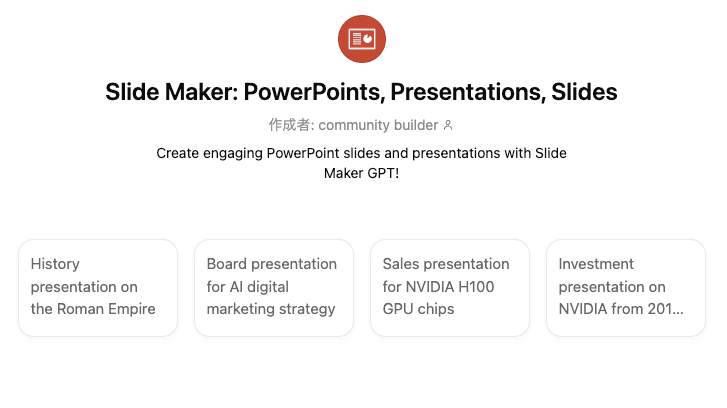
構成案からパワポ出力までできる、人気のツールです。
🗣️主な特徴
テーマを入力するだけで、スライド構成の作成やパワーポイント形式(.pptx)でのファイル出力を行えます。
🗣️ここがポイント
デザインスキルがなくても数分で資料が手に入ります。
🗣️こんな人におすすめ
とにかく時間がない中で、ゼロからスライドの「たたき台」を最速で作ってしまいたい方。
2.Presentation PRO +
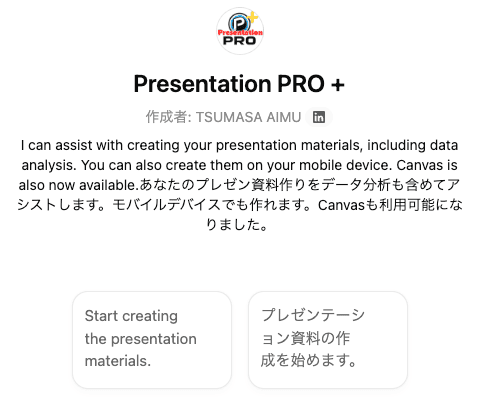
スライドの中身の濃さにこだわった、プレゼン特化型ツールです。
🗣️主な特徴
論理的なスライド構成の構築を作成します。
🗣️ここがポイント
資料作成のための効果的な構成案が示されるため、資料自体の説得力が向上します。
🗣️こんな人におすすめ
重要な商談を控えている方や、プレゼンに不慣れで発表準備を万全に整えたい方。
3. 【パワーポイント向け(pptx)等の高品質なプレゼンテーション資料を作成】
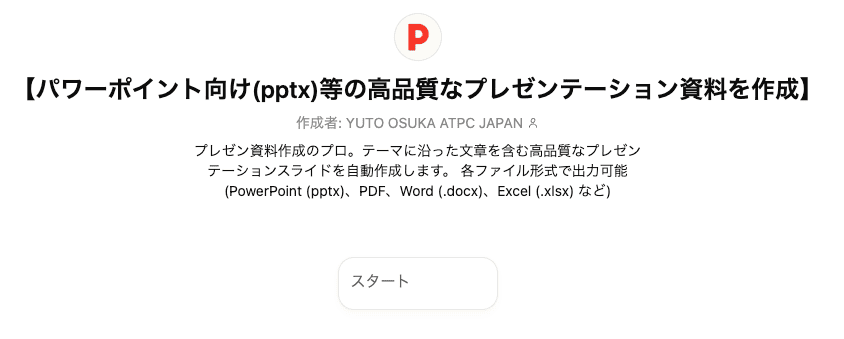
豊富なデザインテンプレートと、PDF出力にも対応したツールです。
🗣️主な特徴
複数のテンプレートからデザインを選択でき、PowerPoint形式以外にPDF形式での書き出しも可能です。
🗣️ここがポイント
基本構造の作成が効率的で、生成後のカスタマイズも行えるよう設計されています。
🗣️こんな人におすすめ
短期間で大量の資料を作る必要がある方や、特定のフォーマットに沿った構成を急ぎで構築したい方。
⭐YoomはChatGPTを使った業務を自動化できます
👉Yoomとは?ノーコードで業務自動化につながる!ChatGPTを活用することで、情報収集やリサーチなどのタスクは効率化されます。
しかし、ChatGPTにプロンプトを打ち込んだり、生成結果を転記したりといった作業に、手間を感じていませんか?
ハイパーオートメーションツール「Yoom」を活用すれば、ChatGPTと他のSaaSツールを連携して情報の転記作業を自動化できます。
プログラミングの知識がなくても、簡単な操作だけで自動y化フローを作成できるので、気になる方はぜひ試してみてください。


■概要
GoogleドキュメントのテキストをChatGPTで処理する際、手作業でのコピー&ペーストに時間を取られていませんか?
このワークフローを活用すれば、Googleドキュメント上の情報をもとにChatGPTで要約や翻訳などの文章を自動で生成し、その結果をメールで通知する一連のプロセスを効率化できます。ChatGPTとGoogleドキュメントの連携をスムーズにし、日々のドキュメント作成業務の負担を軽減します。
Chrome拡張機能を使用したトリガーを使用することで、Googleドキュメント上から直接トリガーを起動させることができます。
■このテンプレートをおすすめする方
- Googleドキュメントで作成した文章をChatGPTで要約や翻訳、レビューする作業を効率化したい方
- ChatGPTとGoogleドキュメント間のコピー&ペースト作業に手間を感じているコンテンツ制作者の方
- Googleドキュメントの情報を活用した定型的な文章生成プロセスを自動化したいと考えている方
■このテンプレートを使うメリット
- GoogleドキュメントからChatGPTへの手動での情報転記が不要になり、文章生成にかかる時間を短縮することができます
- コピー&ペーストの際に起こりがちな転記ミスや範囲指定の間違いといったヒューマンエラーを防ぎ、作業の正確性を高めます
■フローボットの流れ
- はじめに、GoogleドキュメントとChatGPTをYoomと連携します
- 次に、トリガーでGoogleドキュメントのクローム拡張機能を選択し、「Googleドキュメント上から起動」アクションを設定します
- 続けて、オペレーションでChatGPTを選択し、「テキストを生成」アクションを設定し、Googleドキュメントの情報を基に文章を生成するよう指示します
- 最後に、オペレーションでYoomのメール機能を選択し、「メールを送る」アクションを設定して、生成されたテキストを指定の宛先に通知します
※「トリガー」:フロー起動のきっかけとなるアクション、「オペレーション」:トリガー起動後、フロー内で処理を行うアクション
■このワークフローのカスタムポイント
- ChatGPTへの指示(プロンプト)は、文章の要約や翻訳、リライト、レビューなど、目的に応じて自由にカスタマイズすることが可能です
- メール通知のアクションでは、通知先のメールアドレスを任意で設定できるほか、件名や本文にChatGPTで生成した内容を埋め込むなど、柔軟な設定ができます
■注意事項
- Googleドキュメント、ChatGPTのそれぞれとYoomを連携してください。
- ChatGPT(OpenAI)のアクションを実行するには、OpenAIのAPI有料プランの契約(APIが使用されたときに支払いができる状態)が必要です。
- ChatGPTのAPI利用はOpenAI社が有料で提供しており、API疎通時のトークンにより従量課金される仕組みとなっています。そのため、API使用時にお支払いが行える状況でない場合エラーが発生しますのでご注意ください。
- Chrome拡張機能を使ったトリガーの設定方法はこちらをご参照ください。

- 「GAS スクレイピング入門」を調べたものの、より手軽な情報収集方法を探している方
- Notionに蓄積した情報をもとに、ChatGPTを活用してWebリサーチを自動化したい方
- 定期的なWebからの情報収集を手作業で行っており、業務の効率化を目指している方
- Notionの情報をもとにWeb検索から情報取得までを自動化し、手作業でのリサーチや転記にかかる時間を短縮します。
- 手作業による情報収集で起こりがちな、検索漏れやデータの転記ミスといったヒューマンエラーを防ぎ、情報の正確性を高めます。
- はじめに、Notion、Google スプレッドシート、ChatGPTをYoomと連携します。
- 次に、トリガーで「手動でフローボットを起動する」を設定します。
- 次に、オペレーションでNotionの「レコードを取得する」アクションを設定し、情報収集の元となるデータを取得します。
- 次に、オペレーションでChatGPTの「テキストを生成(Web検索対応)」アクションを設定し、Notionから取得した情報をもとにWeb検索を指示します。
- 次に、オペレーションでAI機能の「テキスト抽出」を設定し、ChatGPTの生成結果から必要な情報のみを抽出します。
- 最後に、オペレーションでGoogle スプレッドシートの「レコードを追加する」アクションを設定し、抽出した情報を指定のシートに追加します。
■このワークフローのカスタムポイント
- Notionでレコードを取得するアクションでは、情報収集の元となるデータベースを任意で設定してください。
- ChatGPTへの指示内容は、どのような情報をWeb検索し、どういった形式で回答を生成させたいかに応じて任意で設定が可能です。
- AI機能によるテキスト抽出では、ChatGPTの生成結果からどの部分を抜き出したいかに応じて、指示内容を任意で設定できます。
- Notion、Google スプレッドシート、ChatGPTのそれぞれとYoomを連携してください。
- ChatGPT(OpenAI)のアクションを実行するには、OpenAIのAPI有料プランの契約が必要です。(APIが使用されたときに支払いができる状態)
- ChatGPTのAPI利用はOpenAI社が有料で提供しており、API疎通時のトークンにより従量課金される仕組みとなっています。そのため、API使用時にお支払いが行える状況でない場合エラーが発生しますのでご注意ください。
🤔実際にGPTsを使ってみた!
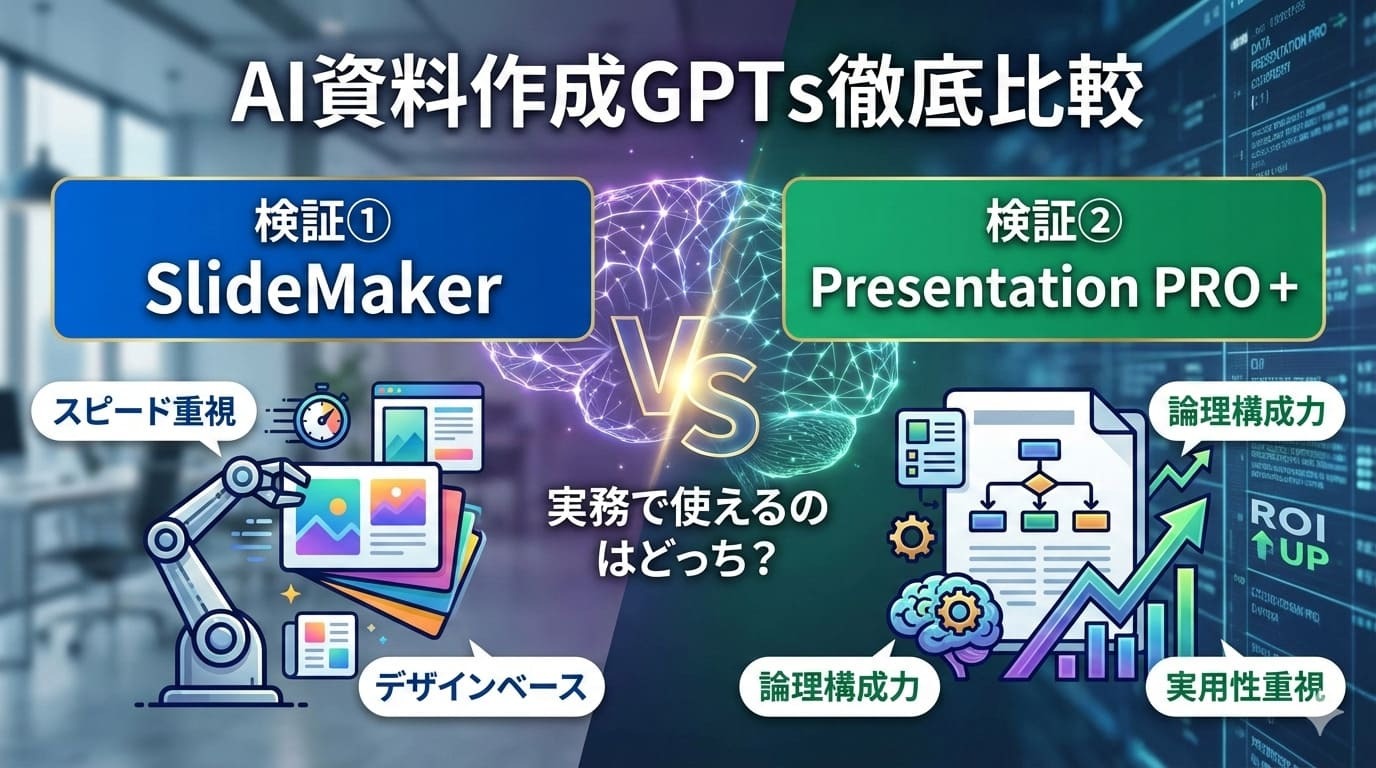
ビジネスの現場で避けられない資料作成の工数をどこまで削れるか、「Slide Maker」と「Presentation PRO +」を使って比較検証しました。ターゲットは決裁権を持つ上司です。
検証条件
検証①:Slide Maker(モデル:ChatGPT 5.2)
検証②:Presentation PRO +(モデル:ChatGPT 5.2 )
検証内容とポイント一覧
- 目的:上司に提出する「AIチャットボット導入稟議書」の構成と本文を素早く作成する
- ポイント:適切なセクション(背景・目的・費用など)が含まれているか、Markdown形式で見やすく出力されるか、修正の手間がどの程度か
【プロンプト】※検証①②ともに
依頼
AIチャットボット導入に関する「稟議書」の資料作成をお願いします。
最終的にはプレゼン資料(PowerPoint)にしたいので、まずはスライドの構成案(目次と各スライドの要点)をMarkdown形式で作成してください。
条件
導入の背景: カスタマーサポートにおける問い合わせ対応の工数削減。
予算: 月額5万円以内。
期待できる効果: 月間20時間の業務削減。
ターゲット: 決裁権を持つ上司。
構成案への要求
「背景・目的・費用・効果・リスクと対策」など、稟議に必要なセクションを網羅してください。
上記の「月額5万円」「20時間削減」という数値を使い、投資対効果(ROI)が伝わる論理的な内容にしてください。
構成案を確認したあと、スライドの生成を依頼します。
検証方法
Slide Makerを例に、実際の使い方を解説します。
※Presentation PRO +も同様の手順です
STEP 1:GPTsの起動と初期指示
ChatGPTで「Slide Maker」を検索し、「Slide Maker: PowerPoints, Presentations, Slides」を選択します。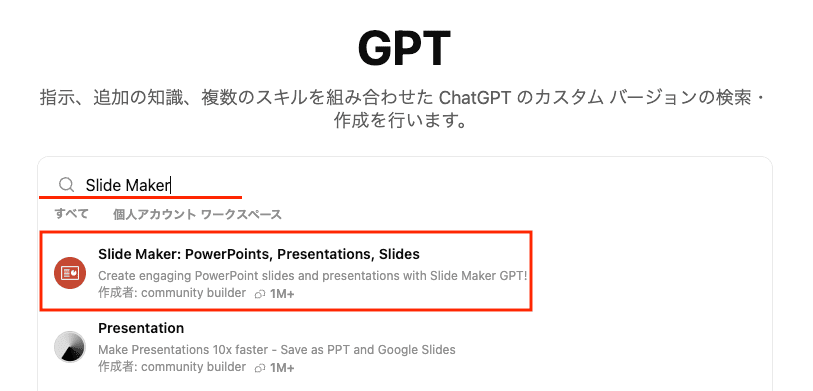
「チャットを開始する」をクリックし、プロンプトを送信します。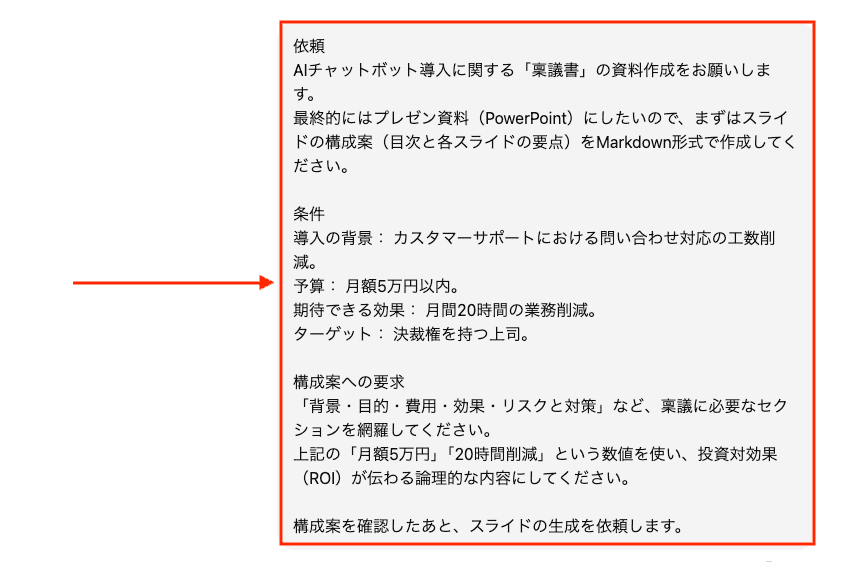
構成を確認し、実際にパワーポイントファイルを生成します。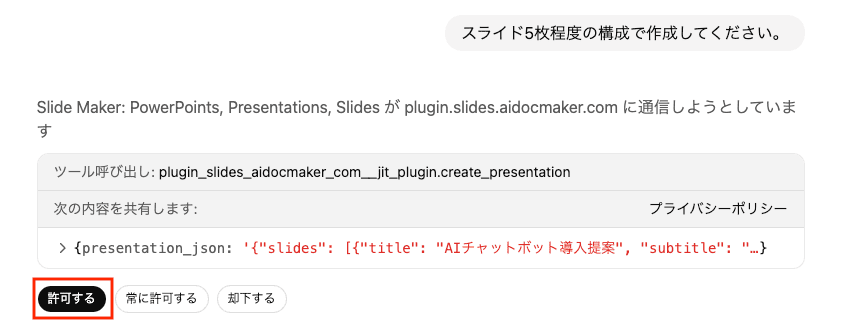
✅検証結果①Slide Maker
【構成案の出力結果】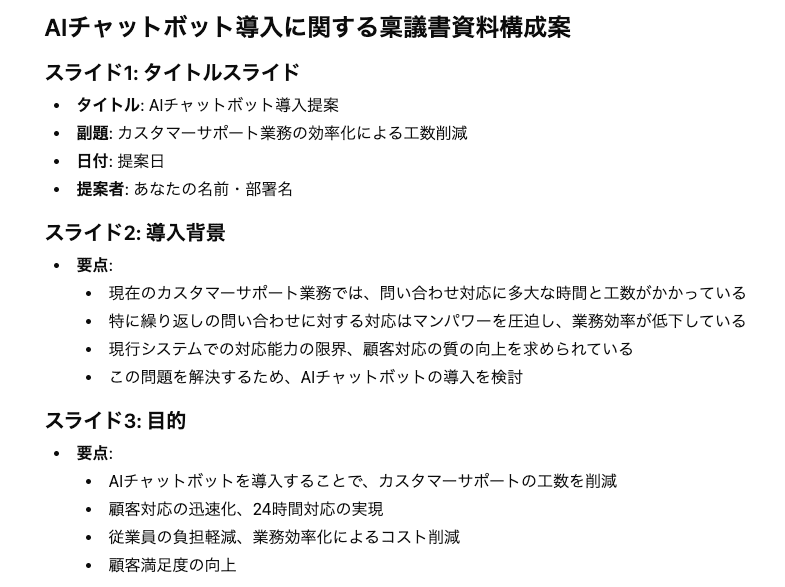
【スライドの出力結果】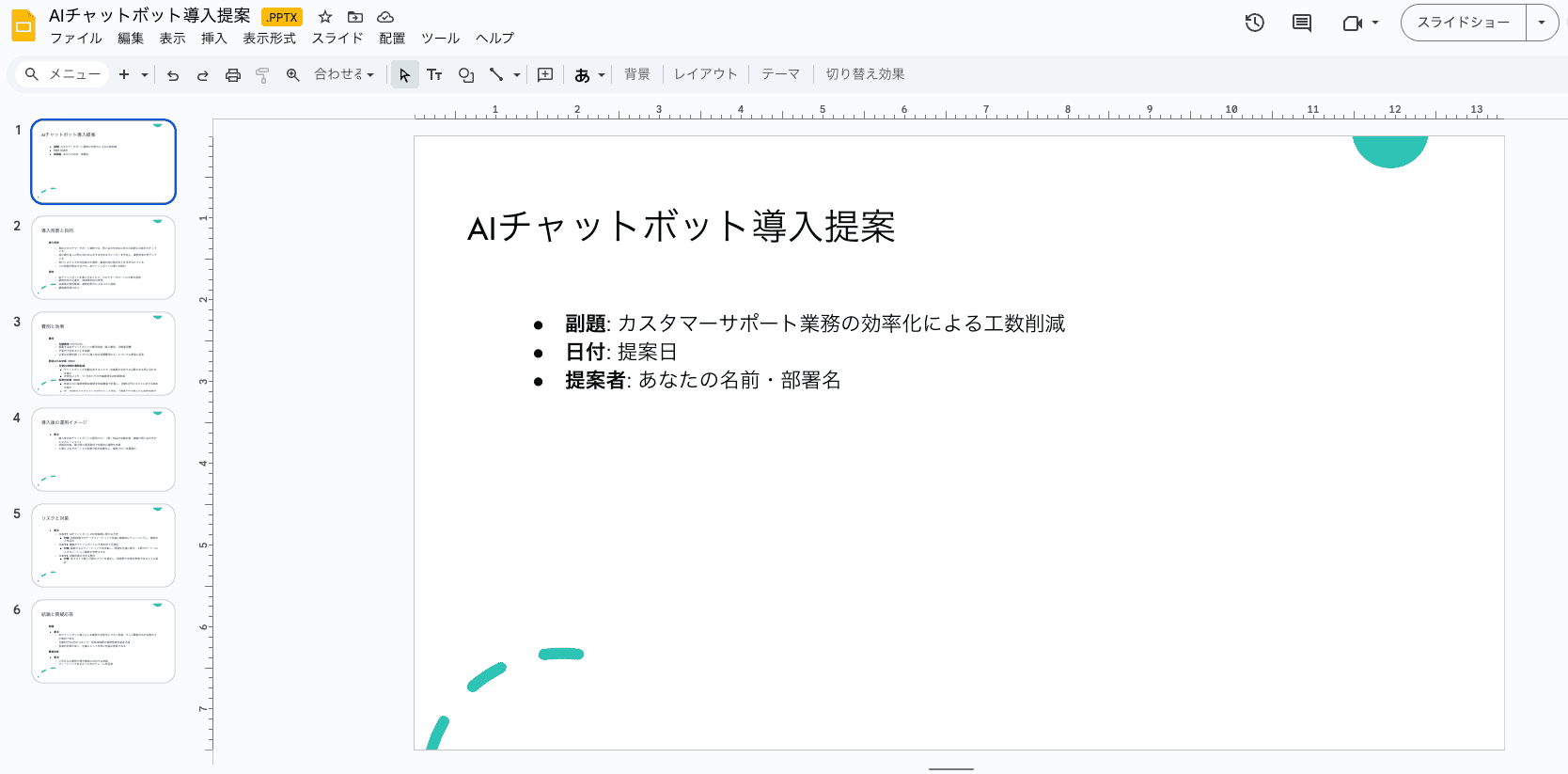
総評
結論からお伝えすると、Slide Makerは「全自動」を期待しすぎず、AIが作った構成案を基に資料を仕上げる「8割自動化ツール」と割り切るのが、実務で最も効率的な活用法です。
1. 適切なセクション(背景・目的・費用など)が含まれているか
- 評価:◎
プロンプトで指示した内容(背景・目的・費用・効果・リスク)に加え、スケジュールや質疑応答まで自動で構成案に含まれていました。
また、「月額5万円」「20時間削減」という条件が、単なる記載に留まらず「ROI(投資対効果)」のロジックとして正しく組み込まれています。削減時間を時給換算してコストと比較する具体的な計算例まで提示されており、上司を説得するための武器が揃っています。
2. Markdown形式で見やすく出力されるか
- 評価:△
構成案は、スライドタイトルと要点が分かれた構造で出力されましたが、厳密にはMarkdown記法(#や-などの記号)は使われておらず、プレーンテキスト形式での出力でした。
そのため、NotionやWordなどのドキュメントツールに貼り付けた際、見出しや箇条書きとして自動認識されず、手動で書式を整える手間が発生します。視認性は高いものの、システム間の親和性には課題が残る結果となりました。
3. 修正の手間がどの程度か
- 評価:△
テキストベースの構成案はほぼ修正不要なレベルであるものの、スライド形式で出力すると、タイトル以外が空欄になる事象が発生しました 。
さらに、構成案がプレーンテキストだったことも重なり、チャット画面からテキストをコピーし、スライドへ貼り付け、書式を整えるという手動のリカバリー作業が必須となります。
🛠️ 改善案
一度に多くのスライドを生成しようとするとエラーが起きやすいため、まずは5〜7枚程度の構成に絞って出力を依頼するのが賢明です。また、手動でコピー&ペーストする場合は、構成案の段階で箇条書きの文章をそのまま資料に使える完成度まで高めておくと、時間が短縮されます。
✅検証結果②Presentation PRO +
【構成案の出力結果】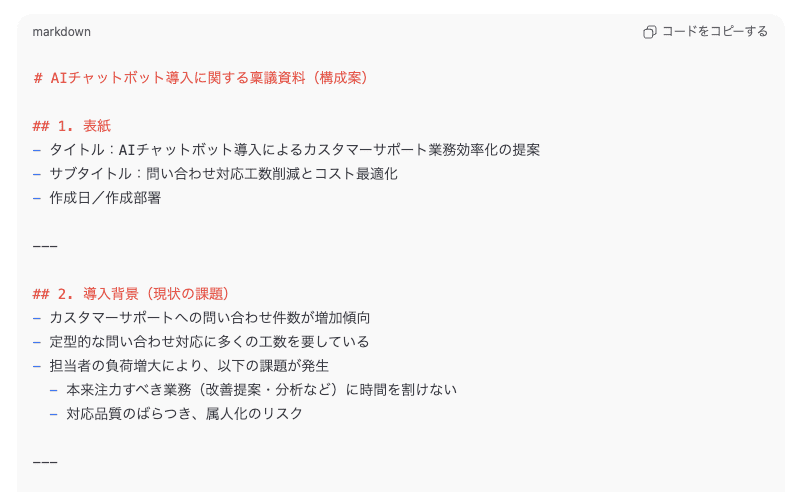
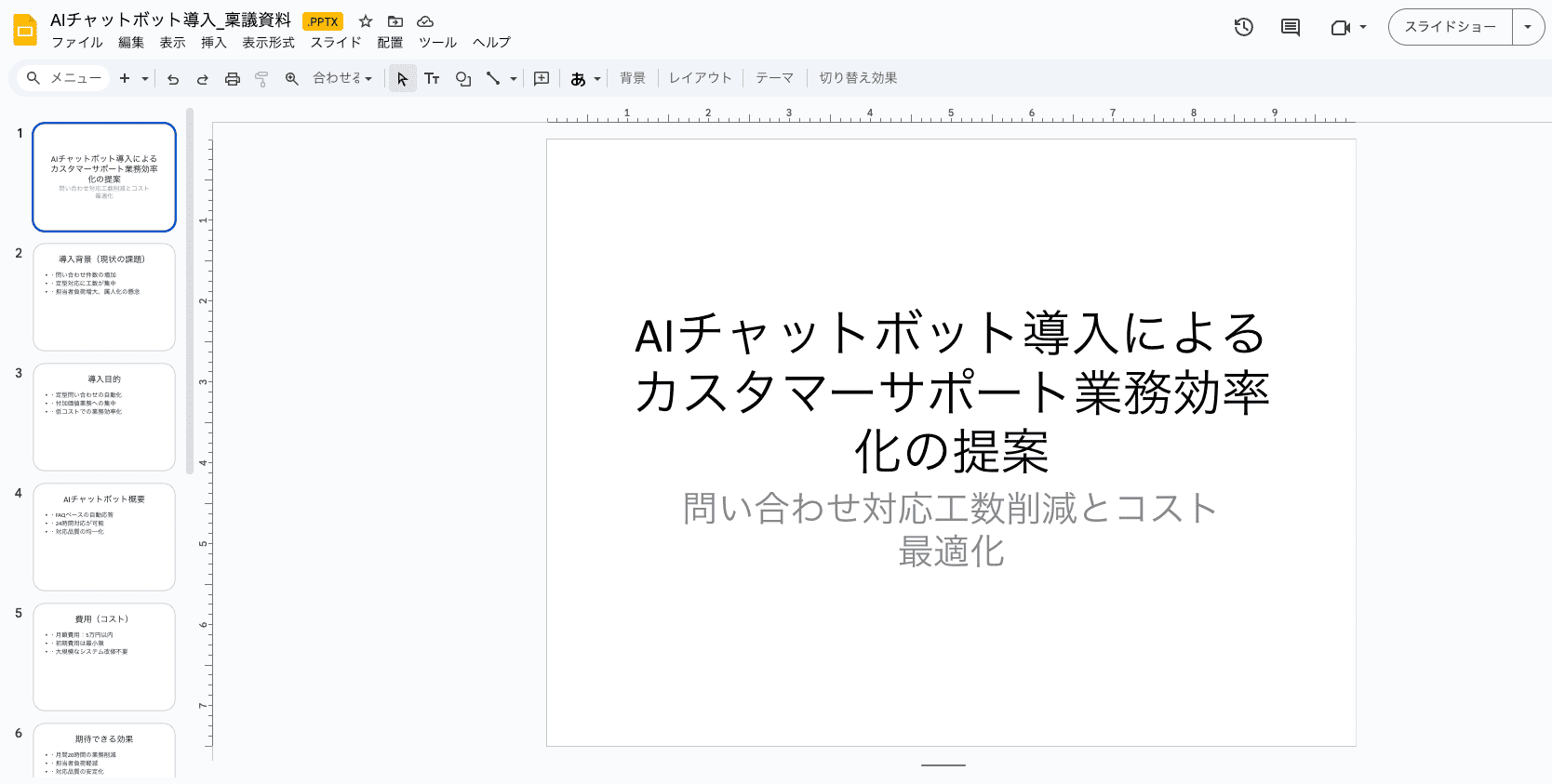
総評
結論、Presentation PRO +は、論理構成の質とMarkdownの正確性において優れた、実務向けのツールです。Slide Makerと比較しても、指示した数値に基づく投資対効果(ROI)の計算精度が高く、そのまま稟議書として通用するレベルの文章を生成してくれます。
1. 適切なセクション(背景・目的・費用など)が含まれているか
- 評価:◎
指示した基本項目(背景・目的・費用・効果・リスク)を網羅するだけでなく、導入概要やスケジュールまでを含む構成でした。
特に、ROI(投資対効果)の項目では、単に数値を並べるだけでなく「時給3,000円」と仮定した具体的な削減金額(月間60,000円)を算出し、月額5万円のコストに対して「毎月1万円の純利益が出る」という、決裁者が重視するロジックを自発的に構築しています。
2. Markdown形式で見やすく出力されるか
- 評価:◎
Slide Makerとは異なり、記号(#や##、-)を正しく使ったMarkdown形式で出力されました。 スライドごとの区切りも明確で、そのままNotionや各種ドキュメントツールに貼り付けるだけで、構造を保ったまま資料化が可能です。
3. 修正の手間がどの程度か
- 評価:◯
Slide Makerのような装飾がない半面、タイトル以外が空欄になるといった出力エラーは確認されませんでした。10枚という多めのスライド構成でも問題なく生成されています。
🖊️検証結果まとめ
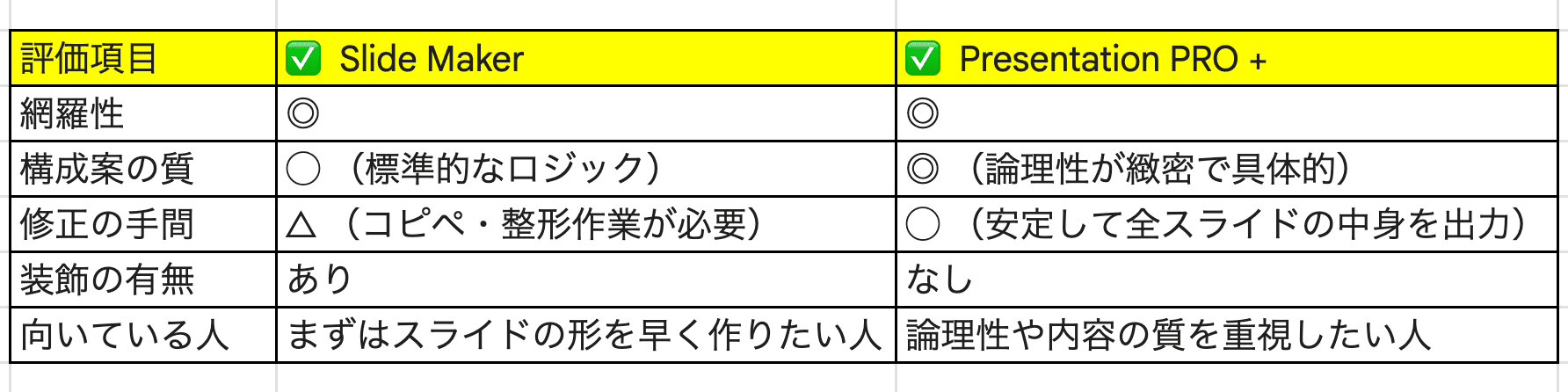
Slide Makerは、視覚的な「資料の土台」を瞬時に作れる点が魅力です。ただし、中身の文章が空欄になるエラーや、構成案がプレーンテキスト出力であったため、枠組みの作成に特化したツールといえます。
対してPresentation PRO +は、出力される中身(ロジック)の質が良く、ROI(投資対効果)の具体的な試算など、決裁者を説得するための論理構成を自発的に提案してくれます。
結論として、
- デザインのベースを早く作りたいならSlide Maker
- 上司を納得させる高品質な構成・台本が欲しいならPresentation PRO +
を選び、用途に応じて使い分けるのが資料作成を最短で終わらせるコツです。
💡Yoomでできること
Yoomでは、ChatGPTを連携して、さまざまな業務を自動化できます!プログラミング知識がなくても自動化フローをすぐに導入できるので、気になる方はぜひチェックしてみてください。
👉今すぐYoomに登録する
■概要日々多くの問い合わせメールが届き、一件ずつ内容を確認して返信する作業に時間を取られていませんか?定型的な問い合わせへの返信は、手間がかかる一方で迅速な対応が求められます。このワークフローは、特定のメール受信をきっかけにChatGPTが返信文案を自動で生成し、Gmailから返信するまでの一連の流れを自動化するため、こうした課題をスムーズに解消します。■このテンプレートをおすすめする方- ChatGPTを活用して、問い合わせメールへの一次対応を効率化したい方
- Gmailでの返信作成や送信の手作業を減らし、対応漏れを防ぎたい方
- 定型的なメール対応業務から解放され、より重要な業務に集中したい方
■このテンプレートを使うメリット- ChatGPTがメール内容に基づいた返信文案を自動生成するため、返信作成にかかる時間を短縮し、迅速な顧客対応を実現します。
- 手動でのコピー&ペーストや宛先設定のミスを防ぎ、メールの誤送信といったヒューマンエラーのリスク軽減に繋がります。
■フローボットの流れ- はじめに、ChatGPTとGmailをYoomと連携します。
- 次に、トリガーでメールトリガー機能を選択し、「メールが届いたら」というアクションを設定して、フローを起動させたいメールアドレスを指定します。
- 次に、オペレーションでChatGPTを選択し、受信したメール内容を基に「返信メールを作成」するアクションを設定します。
- 最後に、オペレーションでGmailを選択し、「返信メールを送る」アクションを設定し、ChatGPTが生成したテキストを本文に含めて送信します。
※「トリガー」:フロー起動のきっかけとなるアクション、「オペレーション」:トリガー起動後、フロー内で処理を行うアクション■このワークフローのカスタムポイント- Gmailでメールを返信するアクションでは、本文や件名などを自由に設定できます。トリガーで受信したメールの情報や、前段のChatGPTで生成したテキストなどを変数として埋め込むことで、より柔軟な返信内容の作成が可能です。
■注意事項- ChatGPTとGmailそれぞれとYoomを連携してください。
- ChatGPT(OpenAI)のアクションを実行するには、OpenAIのAPI有料プランの契約が必要です。(APIが使用されたときに支払いができる状態)
- 詳しくはOpenAIの「API料金」ページをご確認ください。
- ChatGPTのAPI利用はOpenAI社が有料で提供しており、API疎通時のトークンにより従量課金される仕組みとなっています。そのため、API使用時にお支払いが行える状況でない場合エラーが発生しますのでご注意ください。
■概要
kintoneに登録した顧客情報や案件情報をもとに、ChatGPTでメールの文面や報告書を作成する際、手作業でのコピー&ペーストに手間を感じていないでしょうか。このワークフローを活用すれば、kintoneにレコードが登録されるだけで、ChatGPTが自動でテキストを生成し、指定のフィールドに内容を反映させることが可能です。生成AIを活用した定型文の作成業務を自動化し、作業時間を短縮します。
■このテンプレートをおすすめする方
- kintoneとChatGPTを日常的に利用し、手作業での情報連携に課題を感じている方
- kintoneのデータに基づき、ChatGPTでメール文面や報告書を効率的に作成したい方
- kintoneと生成AIを連携させ、業務プロセスの自動化を具体的に進めたいと考えている方
■このテンプレートを使うメリット
- kintoneへのレコード登録を起点にテキスト生成と更新が自動で実行されるため、手作業でのコピー&ペーストや文章作成にかかる時間を短縮します。
- 人の手による転記作業がなくなるため、情報の入力ミスや反映漏れといったヒューマンエラーの防止に繋がります。
■フローボットの流れ
- はじめに、kintoneとChatGPTをYoomと連携します。
- 次に、トリガーでkintoneを選択し、「レコードが登録されたら(Webhook起動)」を設定します。
- 次に、オペレーションでkintoneの「レコードを取得する」アクションを設定し、トリガーとなったレコードの情報を取得します。
- 続いて、オペレーションでChatGPTの「テキストを生成」アクションを設定し、取得したレコード情報を元にテキストを生成させます。
- 最後に、オペレーションでkintoneの「レコードを更新する」アクションを設定し、ChatGPTが生成したテキストを該当レコードの指定フィールドに反映します。
※「トリガー」:フロー起動のきっかけとなるアクション、「オペレーション」:トリガー起動後、フロー内で処理を行うアクション
■このワークフローのカスタムポイント
- kintoneのトリガー設定では、フローを起動させたい対象アプリのWebhookイベントを設定してください。
- kintoneでレコードを取得するアクションでは、情報を取得したいレコードの条件を任意で設定してください。
- ChatGPTでテキストを生成するアクションでは、生成したい文章の指示(プロンプト)をメッセージ内容に設定してください。
- kintoneでレコードを更新するアクションでは、対象のアプリIDや更新したいレコードの条件、更新後の値をそれぞれ設定してください。
■注意事項
- kintone、ChatGPTそれぞれとYoomのアカウント連携が必要です。
- ChatGPTやOpenAIのAPIを利用するには、別途OpenAI社へ費用が発生する可能性があります。詳細はOpenAI社の公式サイトをご確認ください。
- AIオペレーションはチームプラン・サクセスプランでのみご利用いただける機能(オペレーション)となっております。フリープラン・ミニプランの場合は設定しているフローボットのオペレーションはエラーとなりますので、ご注意ください。
- チームプランやサクセスプランなどの有料プランは、2週間の無料トライアルを行うことが可能です。無料トライアル中には制限対象のアプリやAI機能(オペレーション)を使用することができます。
■概要Google スプレッドシートで管理しているリストに対し、一件ずつメールを作成して送信する作業は、時間がかかる上に単純作業で負担に感じていないでしょうか?
このワークフローを活用すれば、Google スプレッドシートに行を追加するだけで、ChatGPTがリストの情報に基づいた案内メールを自動で生成し、指定のアドレスへ送信します。
定型的なメール送信業務から解放され、より重要な業務に集中できます。
■このテンプレートをおすすめする方- Google スプレッドシートでリストを管理し、案内メールの送信を手作業で行っている方
- ChatGPTを活用し、パーソナライズされたメール文面の作成を効率化したいと考えている方
- イベントの案内や顧客フォローなど、メール送信業務の工数を削減したいマーケティング担当者の方
■このテンプレートを使うメリット- スプレッドシートへのデータ追加からメール送信までを自動化し、これまで手作業に費やしていた時間を短縮できます。
- 手作業によるメールの宛先間違いや、内容のコピー&ペーストミスといったヒューマンエラーのリスクを軽減します。
■フローボットの流れ- はじめに、Google スプレッドシートとChatGPTをYoomと連携します。
- 次に、トリガーでGoogle スプレッドシートを選択し、「行が追加されたら」というアクションを設定して、対象のシートを指定します。
- 次に、オペレーションでChatGPTの「テキストを生成」アクションを設定し、追加された行の情報を基にメールの本文を作成するよう指示します。
- 最後に、オペレーションでメール送信機能の「メールを送る」アクションを設定し、生成されたテキストを本文に設定してメールを自動送信します。
※「トリガー」:フロー起動のきっかけとなるアクション、「オペレーション」:トリガー起動後、フロー内で処理を行うアクション
■このワークフローのカスタムポイント- Google スプレッドシートのトリガー設定では、フローを起動させたいGoogle スプレッドシートIDやシートIDを任意で設定してください。
- ChatGPTのテキスト生成アクションでは、プロンプトとなるメッセージ内容や、生成される文章の多様性を決めるtemperature、最大トークン数を任意で設定します。
- メール送信機能のアクションでは、宛先や件名、本文にChatGPTが生成したテキストをどのように反映させるかなどを任意で設定してください。
■注意事項- Google スプレッドシート、ChatGPTのそれぞれとYoomを連携してください。
- ChatGPT(OpenAI)のアクションを実行するには、OpenAIのAPI有料プランの契約(APIが使用されたときに支払いができる状態)が必要です。
https://openai.com/ja-JP/api/pricing/ - ChatGPTのAPI利用はOpenAI社が有料で提供しており、API疎通時のトークンにより従量課金される仕組みとなっています。そのため、API使用時にお支払いが行える状況でない場合エラーが発生しますのでご注意ください。
- トリガーは5分、10分、15分、30分、60分の間隔で起動間隔を選択できます。
- プランによって最短の起動間隔が異なりますので、ご注意ください。
- Google スプレッドシートをアプリトリガーとして使用する際の注意事項は「【アプリトリガー】Google スプレッドシートのトリガーにおける注意事項」を参照してください。

- ChatGPTを活用して、問い合わせメールへの一次対応を効率化したい方
- Gmailでの返信作成や送信の手作業を減らし、対応漏れを防ぎたい方
- 定型的なメール対応業務から解放され、より重要な業務に集中したい方
- ChatGPTがメール内容に基づいた返信文案を自動生成するため、返信作成にかかる時間を短縮し、迅速な顧客対応を実現します。
- 手動でのコピー&ペーストや宛先設定のミスを防ぎ、メールの誤送信といったヒューマンエラーのリスク軽減に繋がります。
- はじめに、ChatGPTとGmailをYoomと連携します。
- 次に、トリガーでメールトリガー機能を選択し、「メールが届いたら」というアクションを設定して、フローを起動させたいメールアドレスを指定します。
- 次に、オペレーションでChatGPTを選択し、受信したメール内容を基に「返信メールを作成」するアクションを設定します。
- 最後に、オペレーションでGmailを選択し、「返信メールを送る」アクションを設定し、ChatGPTが生成したテキストを本文に含めて送信します。
- Gmailでメールを返信するアクションでは、本文や件名などを自由に設定できます。トリガーで受信したメールの情報や、前段のChatGPTで生成したテキストなどを変数として埋め込むことで、より柔軟な返信内容の作成が可能です。
- ChatGPTとGmailそれぞれとYoomを連携してください。
- ChatGPT(OpenAI)のアクションを実行するには、OpenAIのAPI有料プランの契約が必要です。(APIが使用されたときに支払いができる状態)
- 詳しくはOpenAIの「API料金」ページをご確認ください。
- ChatGPTのAPI利用はOpenAI社が有料で提供しており、API疎通時のトークンにより従量課金される仕組みとなっています。そのため、API使用時にお支払いが行える状況でない場合エラーが発生しますのでご注意ください。

■概要
kintoneに登録した顧客情報や案件情報をもとに、ChatGPTでメールの文面や報告書を作成する際、手作業でのコピー&ペーストに手間を感じていないでしょうか。このワークフローを活用すれば、kintoneにレコードが登録されるだけで、ChatGPTが自動でテキストを生成し、指定のフィールドに内容を反映させることが可能です。生成AIを活用した定型文の作成業務を自動化し、作業時間を短縮します。
■このテンプレートをおすすめする方
- kintoneとChatGPTを日常的に利用し、手作業での情報連携に課題を感じている方
- kintoneのデータに基づき、ChatGPTでメール文面や報告書を効率的に作成したい方
- kintoneと生成AIを連携させ、業務プロセスの自動化を具体的に進めたいと考えている方
■このテンプレートを使うメリット
- kintoneへのレコード登録を起点にテキスト生成と更新が自動で実行されるため、手作業でのコピー&ペーストや文章作成にかかる時間を短縮します。
- 人の手による転記作業がなくなるため、情報の入力ミスや反映漏れといったヒューマンエラーの防止に繋がります。
■フローボットの流れ
- はじめに、kintoneとChatGPTをYoomと連携します。
- 次に、トリガーでkintoneを選択し、「レコードが登録されたら(Webhook起動)」を設定します。
- 次に、オペレーションでkintoneの「レコードを取得する」アクションを設定し、トリガーとなったレコードの情報を取得します。
- 続いて、オペレーションでChatGPTの「テキストを生成」アクションを設定し、取得したレコード情報を元にテキストを生成させます。
- 最後に、オペレーションでkintoneの「レコードを更新する」アクションを設定し、ChatGPTが生成したテキストを該当レコードの指定フィールドに反映します。
※「トリガー」:フロー起動のきっかけとなるアクション、「オペレーション」:トリガー起動後、フロー内で処理を行うアクション
■このワークフローのカスタムポイント
- kintoneのトリガー設定では、フローを起動させたい対象アプリのWebhookイベントを設定してください。
- kintoneでレコードを取得するアクションでは、情報を取得したいレコードの条件を任意で設定してください。
- ChatGPTでテキストを生成するアクションでは、生成したい文章の指示(プロンプト)をメッセージ内容に設定してください。
- kintoneでレコードを更新するアクションでは、対象のアプリIDや更新したいレコードの条件、更新後の値をそれぞれ設定してください。
■注意事項
- kintone、ChatGPTそれぞれとYoomのアカウント連携が必要です。
- ChatGPTやOpenAIのAPIを利用するには、別途OpenAI社へ費用が発生する可能性があります。詳細はOpenAI社の公式サイトをご確認ください。
- AIオペレーションはチームプラン・サクセスプランでのみご利用いただける機能(オペレーション)となっております。フリープラン・ミニプランの場合は設定しているフローボットのオペレーションはエラーとなりますので、ご注意ください。
- チームプランやサクセスプランなどの有料プランは、2週間の無料トライアルを行うことが可能です。無料トライアル中には制限対象のアプリやAI機能(オペレーション)を使用することができます。
このワークフローを活用すれば、Google スプレッドシートに行を追加するだけで、ChatGPTがリストの情報に基づいた案内メールを自動で生成し、指定のアドレスへ送信します。
定型的なメール送信業務から解放され、より重要な業務に集中できます。
- Google スプレッドシートでリストを管理し、案内メールの送信を手作業で行っている方
- ChatGPTを活用し、パーソナライズされたメール文面の作成を効率化したいと考えている方
- イベントの案内や顧客フォローなど、メール送信業務の工数を削減したいマーケティング担当者の方
■このテンプレートを使うメリット
- スプレッドシートへのデータ追加からメール送信までを自動化し、これまで手作業に費やしていた時間を短縮できます。
- 手作業によるメールの宛先間違いや、内容のコピー&ペーストミスといったヒューマンエラーのリスクを軽減します。
■フローボットの流れ
- はじめに、Google スプレッドシートとChatGPTをYoomと連携します。
- 次に、トリガーでGoogle スプレッドシートを選択し、「行が追加されたら」というアクションを設定して、対象のシートを指定します。
- 次に、オペレーションでChatGPTの「テキストを生成」アクションを設定し、追加された行の情報を基にメールの本文を作成するよう指示します。
- 最後に、オペレーションでメール送信機能の「メールを送る」アクションを設定し、生成されたテキストを本文に設定してメールを自動送信します。
■このワークフローのカスタムポイント
- Google スプレッドシートのトリガー設定では、フローを起動させたいGoogle スプレッドシートIDやシートIDを任意で設定してください。
- ChatGPTのテキスト生成アクションでは、プロンプトとなるメッセージ内容や、生成される文章の多様性を決めるtemperature、最大トークン数を任意で設定します。
- メール送信機能のアクションでは、宛先や件名、本文にChatGPTが生成したテキストをどのように反映させるかなどを任意で設定してください。
■注意事項
- Google スプレッドシート、ChatGPTのそれぞれとYoomを連携してください。
- ChatGPT(OpenAI)のアクションを実行するには、OpenAIのAPI有料プランの契約(APIが使用されたときに支払いができる状態)が必要です。
https://openai.com/ja-JP/api/pricing/ - ChatGPTのAPI利用はOpenAI社が有料で提供しており、API疎通時のトークンにより従量課金される仕組みとなっています。そのため、API使用時にお支払いが行える状況でない場合エラーが発生しますのでご注意ください。
- トリガーは5分、10分、15分、30分、60分の間隔で起動間隔を選択できます。
- プランによって最短の起動間隔が異なりますので、ご注意ください。
- Google スプレッドシートをアプリトリガーとして使用する際の注意事項は「【アプリトリガー】Google スプレッドシートのトリガーにおける注意事項」を参照してください。
プログラミング知識なしで手軽に構築できます。









