









・
返品処理の負担を削減!AIエージェントで一次判定から下書き作成まで自動化

「購入日から何日経ってる?セール品だっけ?注文履歴と返品ルールの照合だけで時間が溶ける!」
「お客様都合の返品をお断りする時、角が立たない文面を考えるのってしんどい…」
受付フォームだけでなく、メールや電話、レビューといったバラバラの経路からくる返品の依頼。
システムから「返品依頼がありました」と通知が来ても、担当者には返品ルールと照らし合わせて、返信文面を考えて…といった作業が山ほど残っています。
そんな返品の受付から一次判定、返信メールの下書き作成までを自動化して、返品処理を楽にしたいと思いませんか?
この記事では、YoomのAIエージェントを活用した自動化術を分かりやすく解説します。
プログラミング知識は不要で誰でも簡単に構築可能なので、この記事を読みながら返品処理の効率化を始めましょう!
とにかく早く試したい方へ
「まずはどんなことができるのか触ってみたい!」という方に向けて、すぐに利用できる無料のテンプレートをご用意しています。バナーの「試してみる」をクリックしてアカウントを登録するだけで、AIエージェントを使った返品対応の自動化が体験できますよ!
AIエージェントをまず試したい方はこちら
電話やレビューなどのイレギュラーな返品依頼を判定し、記帳や返信メールの下書き作成を行います。




受付内容をもとにShopifyから注文情報を取得し、自律的に返品可否の判定を行うAIワーカーです。Gmailでの返信下書き作成やNotionへの記帳、Slack通知まで完結し、判断のばらつきやミスを抑えた一元管理を実現できるため、返品処理業務の工数や心理的負担を軽減したいカスタマーサポート担当者の方におすすめです。
- Shopifyを利用しており、日々発生するお客様からの返品受付や対応業務に追われているECサイト運営担当者の方
- 返品の判定基準が複雑で、担当者ごとに判断のばらつきや確認コストが発生しているカスタマーサポートチームの方
- 返品対応後の台帳登録やチームへの共有を自動化し、ミスなく情報を一元管理したいと考えている管理責任者の方
- AIワーカーの「名前」や「役割」などの基本設定を行います。
- Gmail、Notion、Shopify、SlackをYoomと連携し、AIワーカーで使用するツールとして設定します。
- AIワーカーへの指示書である「スキル」を、自社の返品ルールや運用フローに合わせて作成・編集します。
スキルの内容は業務に合わせて自由に調整が可能で、使用するアプリも普段お使いのツールに変更することができます。
- スキル内の「#判定基準」という項目に、自社の返品ルールを設定してください。受付期間や対象外商品の定義などを細かく指定することで、AIが自律的かつ正確に返品可否を判断できるようになります。
- スキル内の「#アプリ個別設定」にて、NotionのデータベースIDやSlackのチャンネルIDを正しく設定してください。これにより、自社の管理環境に合わせた自動記帳と通知が可能になります。
- Gmailで作成する返信文のトーンもスキル内で調整可能です。ブランドイメージに合わせた最適な文章構成を指定することで、お客様への丁寧なコミュニケーションを実現します。
- Gmail、Notion、Shopify、SlackとYoomを連携してください。
- AIワーカーの基本設定は「【AIワーカー】基本的な設定方法」をご参照ください。
- AIワーカーの同時実行数・作成可能なAIワーカー数・利用可能なAIモデルはご契約中のプランによって異なります。
- AIワーカー内でご利用いただけるアプリやオペレーション等はフローボットの利用制限と同様です。
- AIワーカーは、テスト実行でも本番実行と同様にタスクを消費しますのでご注意ください。詳細は「【AIワーカー】タスク実行数の計算方法」をご参照ください。
- AIワーカーはスキルを詳細に設定することで適切な処理を実行しやすくなります。詳細は「【AIワーカー】スキル(旧マニュアル)の作成方法」をご参照ください。
業務フローを丸ごと自動化したい方はこちら
フォームからの返品依頼をAIが自動判定し、台帳起票から返信下書きまでを一貫して行います。

- Shopifyの注文情報と返品申請の内容を照らし合わせる作業の負荷を軽減したいEC担当者の方
- 返品対応の進捗管理をNotionで一元化し、チーム内での情報共有をスムーズに行いたい方
- 顧客への返信メール作成を効率化し、返品受付から回答までの時間を短縮したいカスタマーサポートチームの方
- Googleフォームから申請があるとAIがShopifyの注文情報を取得して一次判定を行うため、担当者の確認工数を削減し、対応を早めることが可能です。
- 判定後のNotionへの記録やメール下書き作成が自動化されるため、手入力によるミスを防ぎ、質の高い顧客対応を維持することができます。
- はじめに、Googleフォーム、Shopify、Notion、Gmail、SlackをYoomと連携します。
- 次に、トリガーでGoogleフォームを選択し、「フォームに回答が送信されたら」アクションを設定します。
- 最後に、AIワーカーで、Shopifyの注文情報を参照して返品可否を判定し記録からメール下書き、通知までを行うスキル(指示)を作成し、Shopify、Notion、Gmail、Slackの各アクションを使用ツールとして設定します。
■このワークフローのカスタムポイント
- AIワーカーへの指示内容を調整することで、自社の返品ルールに基づいた柔軟な可否判定ロジックを設定できます。
- Notionの台帳設定に合わせて、追加する項目の内容やステータスの名称を任意に変更してください。
- Gmailの下書き作成時に使用する文章を、ブランドのトーン&マナーに合わせたテンプレートにカスタマイズすることが可能です。
- Googleフォーム、Gmail、Notion、Shopify、SlackのそれぞれとYoomを連携してください。AIワーカー内で使用するツール(アプリ)についてもマイアプリ連携が必要です。
- トリガーは5分、10分、15分、30分、60分の間隔で起動間隔を選択できます。
- プランによって最短の起動間隔が異なりますので、ご注意ください。
- Googleフォームをトリガーとして使用した際の回答内容を取得する方法は「Googleフォームトリガーで、回答内容を取得する方法」を参照ください。
- AIワーカーの基本設定は「【AIワーカー】基本的な設定方法」をご参照ください。
- AIワーカーの同時実行数・作成可能なAIワーカー数・利用可能なAIモデルはご契約中のプランによって異なります。
- AIワーカー内でご利用いただけるアプリやオペレーション等はフローボットの利用制限と同様です。
- AIワーカーは、テスト実行でも本番実行と同様にタスクを消費しますのでご注意ください。詳細は「【AIワーカー】タスク実行数の計算方法」ご参照ください。
- AIワーカーはスキルを詳細に設定することで適切な処理を実行しやすくなります。詳細は「【AIワーカー】スキル(旧マニュアル)の作成方法」をご参照ください。
返品処理をAIエージェントで自動化するメリットと活用シーン
AIエージェントを導入することで、これまでの業務スタイルがどのように変化するのでしょうか。具体的なメリットと活用シーンを見ていきましょう。
1. イレギュラーな非構造化データの処理
従来の自動化ツールでは、決まった形のデータしか扱えないことが多くありました。
しかしAIエージェントなら、電話のメモ書きやレビュー欄の曖昧な文章といった非構造化データにも対応できます。そのため、定型フォーム以外から来るイレギュラーな返品依頼も自動化の対象に含めることが可能です。
2. 複数画面の行き来とコピペ作業からの解放
返品対応では、申請内容の確認、注文データ照会、台帳への入力、そしてメールツールでの返信と、複数の画面を行き来する必要がありますよね。
AIエージェントは複数のシステムを横断して連携し、必要な情報を自動で取得・入力するので、手作業で情報を探してコピペする煩わしい作業からも解放されます。
3. スピードと正確性を両立させた一次対応
AIエージェントは、あらかじめ設定した自社の返品ルールに基づいて、注文データを参照しながら素早く返品可否の一次判定を行います。
その結果をデータベースに自動で起票し、お客様への返信メールの下書きまで用意するので、担当者は用意された内容を目視確認して送信ボタンを押すだけです。スピーディかつ正正確な対応を実現し、必要に応じて送信前に内容を調整することもできますよ。
返品対応担当のAIワーカーを作ってみよう
Yoomで作成できるAIエージェント(AIワーカー)は一人の従業員のように働くデジタルな仲間です。
難しい設定はいっさい不要。対話するように指示を出すだけで、面倒な事務作業や調べものをササッとこなして、あなたの毎日をもっとラクにしてくれますよ!
今回ご紹介する「返品受付担当」のAIワーカーなら、電話やレビューなどで受けた返品依頼のデータを渡すだけで、返品可否の一次判定とデータベースへの起票、メールの下書き作成まで行えます。
結果はチャットツールに通知されるため、チーム内での共有もスムーズに行えるでしょう!
※今回連携するアプリの公式サイト:Gmail/Notion/Shopify/Slack
[Yoomとは]
AIワーカー設定の全体像
AIワーカーは以下の手順で設定していきます。
- テンプレートをコピーする
- 基本設定を行う
- スキルを設定する
- 使用ツールを連携する
ステップ1:AIワーカーをコピー
以下のバナーの「試してみる」をクリックして、AIワーカーのテンプレートを自分のワークスペースにコピーしましょう。
受付内容をもとにShopifyから注文情報を取得し、自律的に返品可否の判定を行うAIワーカーです。Gmailでの返信下書き作成やNotionへの記帳、Slack通知まで完結し、判断のばらつきやミスを抑えた一元管理を実現できるため、返品処理業務の工数や心理的負担を軽減したいカスタマーサポート担当者の方におすすめです。
- Shopifyを利用しており、日々発生するお客様からの返品受付や対応業務に追われているECサイト運営担当者の方
- 返品の判定基準が複雑で、担当者ごとに判断のばらつきや確認コストが発生しているカスタマーサポートチームの方
- 返品対応後の台帳登録やチームへの共有を自動化し、ミスなく情報を一元管理したいと考えている管理責任者の方
- AIワーカーの「名前」や「役割」などの基本設定を行います。
- Gmail、Notion、Shopify、SlackをYoomと連携し、AIワーカーで使用するツールとして設定します。
- AIワーカーへの指示書である「スキル」を、自社の返品ルールや運用フローに合わせて作成・編集します。
スキルの内容は業務に合わせて自由に調整が可能で、使用するアプリも普段お使いのツールに変更することができます。
- スキル内の「#判定基準」という項目に、自社の返品ルールを設定してください。受付期間や対象外商品の定義などを細かく指定することで、AIが自律的かつ正確に返品可否を判断できるようになります。
- スキル内の「#アプリ個別設定」にて、NotionのデータベースIDやSlackのチャンネルIDを正しく設定してください。これにより、自社の管理環境に合わせた自動記帳と通知が可能になります。
- Gmailで作成する返信文のトーンもスキル内で調整可能です。ブランドイメージに合わせた最適な文章構成を指定することで、お客様への丁寧なコミュニケーションを実現します。
- Gmail、Notion、Shopify、SlackとYoomを連携してください。
- AIワーカーの基本設定は「【AIワーカー】基本的な設定方法」をご参照ください。
- AIワーカーの同時実行数・作成可能なAIワーカー数・利用可能なAIモデルはご契約中のプランによって異なります。
- AIワーカー内でご利用いただけるアプリやオペレーション等はフローボットの利用制限と同様です。
- AIワーカーは、テスト実行でも本番実行と同様にタスクを消費しますのでご注意ください。詳細は「【AIワーカー】タスク実行数の計算方法」をご参照ください。
- AIワーカーはスキルを詳細に設定することで適切な処理を実行しやすくなります。詳細は「【AIワーカー】スキル(旧マニュアル)の作成方法」をご参照ください。
以下のようなチャット画面が表示されていればコピーは成功です!
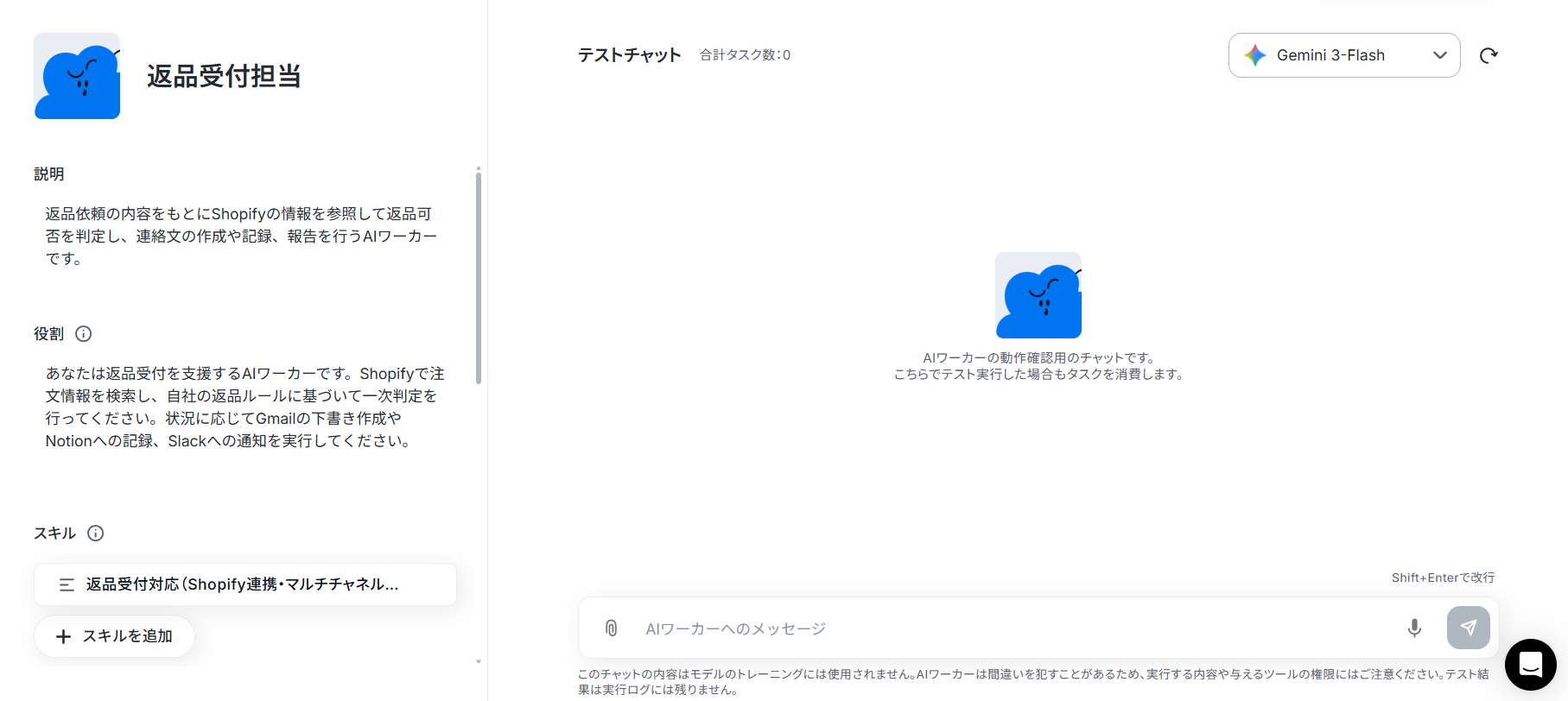
※ オンマウス時に出てくる鉛筆マークをクリックすることで編集画面に進みます。
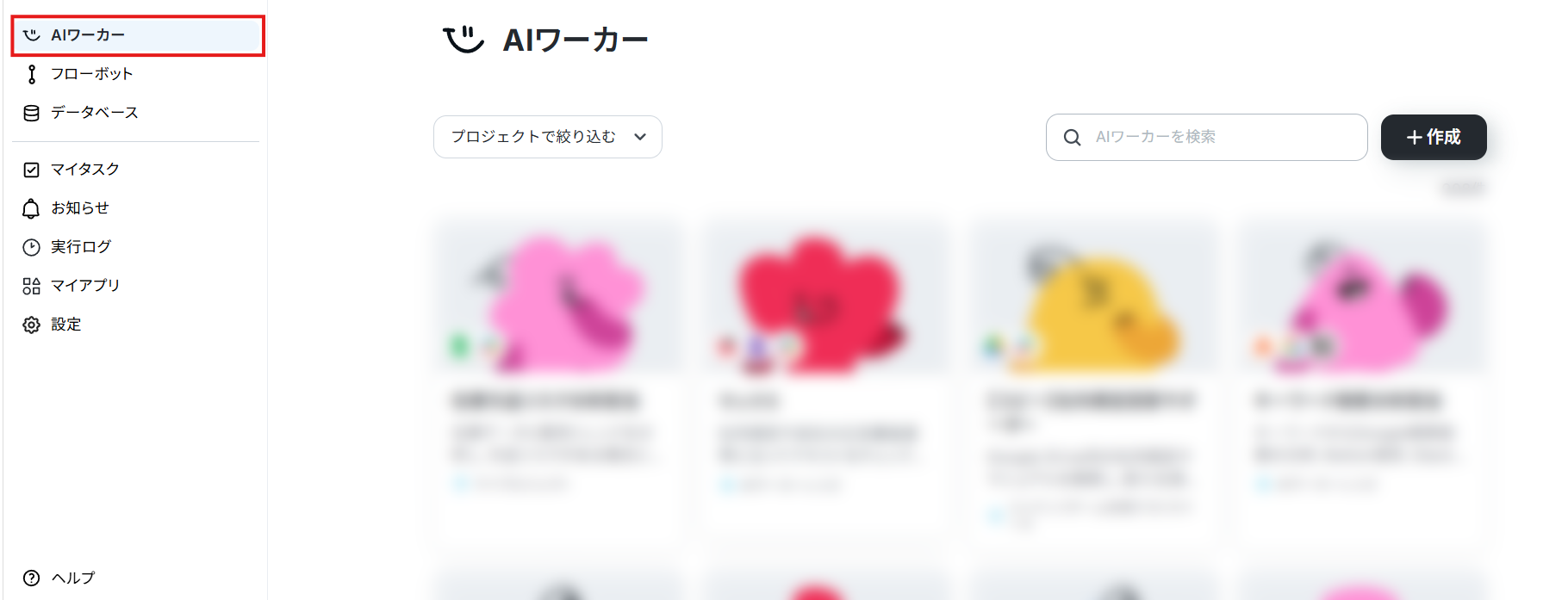
ステップ2:AIワーカーの基本設定
AIワーカーの名前や説明、役割を設定しましょう。テンプレートで設定されている内容をそのまま使っても大丈夫です。
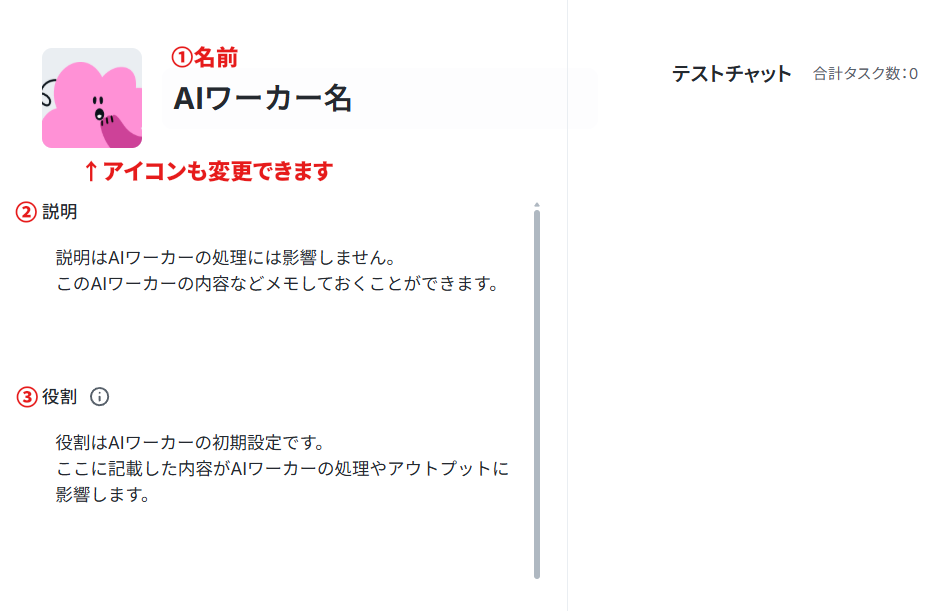
② 説明:このAIワーカーの内容などをメモしておけます。AIワーカーの処理には影響しません。
③ 役割(大事!):AIワーカーの初期設定です。ここに設定した内容がAIワーカーの処理やアウトプットに影響するため、具体的な役割や作業内容を記載します。
今回の場合は返品対応のアシスタントであること、返品可否の一次判定から、その後の対応までを担当することなどが書かれているとよいでしょう。
ヘルプページ:【AIワーカー】基本的な設定方法
ステップ3:AIワーカーのスキル設定
スキルはAIワーカーが役割に設定された仕事をこなすための手順書です。適切なスキルが設定されていれば、AIワーカーは精度の高い処理を実行できます。
テンプレートでもスキルは設定されていますが、判定基準や起票先となるデータベースなどを運用に合わせて変更する必要があります。
スキル名をクリックしてスキルの編集を行いましょう。
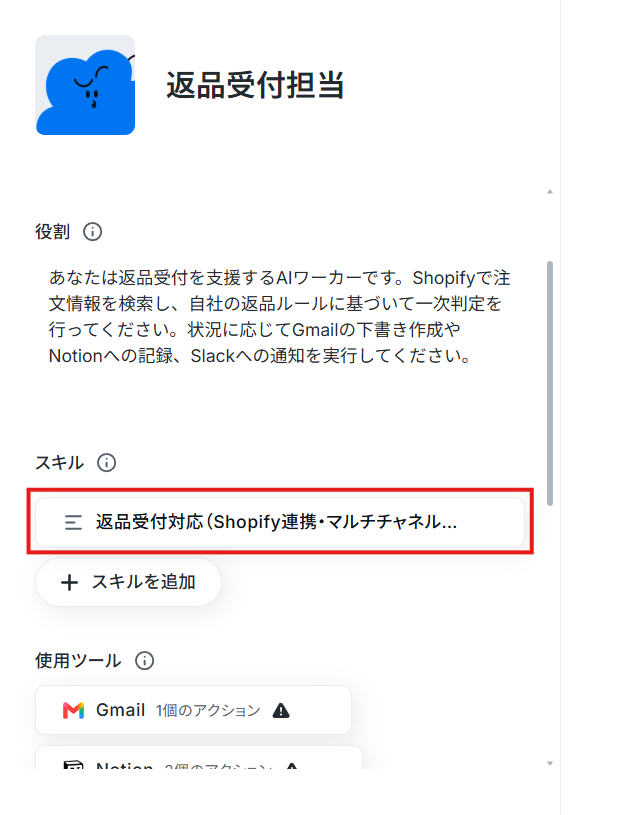
「スキル名」は必要に応じて変更してください。
「概要」には、このスキルをどういったときに使用するのかといった条件や、実行してほしい内容の概要を記載します。
そして「手順」に具体的な実行内容を設定していきます。
新人に仕事を教えるように曖昧さを減らして書くのがポイントです。
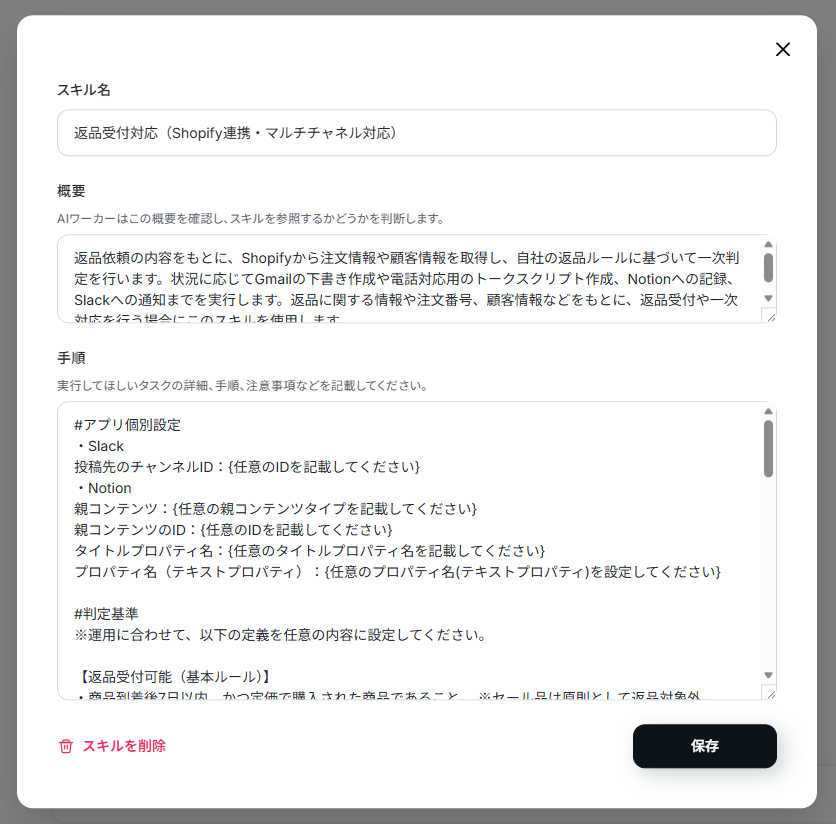
どのような情報が入力されるのか、その情報をどう処理するのか、どこから情報を取得するのか、どこに結果を出力するのか、といった内容が含まれているとよいでしょう。
注意点やルール、判断基準などを設定しておくことでAIワーカーの精度を高められます。
スキルの編集に迷った場合は、以下の指示を参考にしてください。
- 1. 返品理由の分類
- スキル内容:
顧客から伝えられた返品希望理由を「品質不良」「サイズ不適合」「イメージの相違」「配送遅延」「その他」のいずれかのカテゴリに分類してください。
分類した結果はNotionの「返品理由」のプロパティ、およびSlackへの通知内にも含めてください。 - ポイント:
返品理由を特定のカテゴリに固定して分類させることで、Notion上で集計しやすくなります。曖昧な理由は「その他」にまとめ、決まったタグを適用させることでデータの精度を一定に保つのが狙いです。
- スキル内容:
- 2. 顧客の感情に応じた返信メールの作成
- スキル内容:
顧客への返信メールを作成する前に、まずは顧客からの問い合わせ内容を感情分析してください。
怒りや困惑の度合いを3段階で評価し、特に感情レベルが高い(=強い不満がある)場合は、定型的な謝罪文ではなく、より丁寧でクッション言葉を多用した「個別最適化された対応文」を優先的に生成してください。
逆に、感情がニュートラルな場合は、迅速かつ簡潔に返品手順を案内する構成にし、顧客の状況に合わせた温度感の調整を徹底してください。 - ポイント:
一律のトーンで返信するのではなく、顧客の感情に合わせて「共感の深さ」をAIに動的に変化させる手法です。
これにより、機械的すぎず、かつ過剰にならない適切な距離感のコミュニケーションが可能になります。
- スキル内容:
- 3. 注意事項の追加
- スキル内容:
すべての出力において、自身の回答に「確証がない」場合は推測で補完せず、必ず「担当者へ確認中」のステータスを付与して回答を保留してください。
また、回答のトーンは会社を代表する立場として「礼儀正しく、かつ曖昧さを残さない」表現を徹底します。
特に、法的な判断や会社の規定を逸脱する可能性のある提案は行わないよう制約を設け、常に安全側に倒した判断を行うように徹底してください。 - ポイント:
運用上の安全性を担保するための記述です。AI特有のハルシネーション(もっともらしい嘘)や、過度な独断によるリスクを未然に防ぐため、AIが自律的に「判断を止める基準」を明確に設定しておくことが運用の安定につながります。
- スキル内容:
また、返品管理データベースとして使用するNotionのコンテンツID、通知先となるSlackのチャンネルIDなどをスキルに記載しておきましょう。これにより、AIワーカーが正確にデータを登録、通知できるようになります。
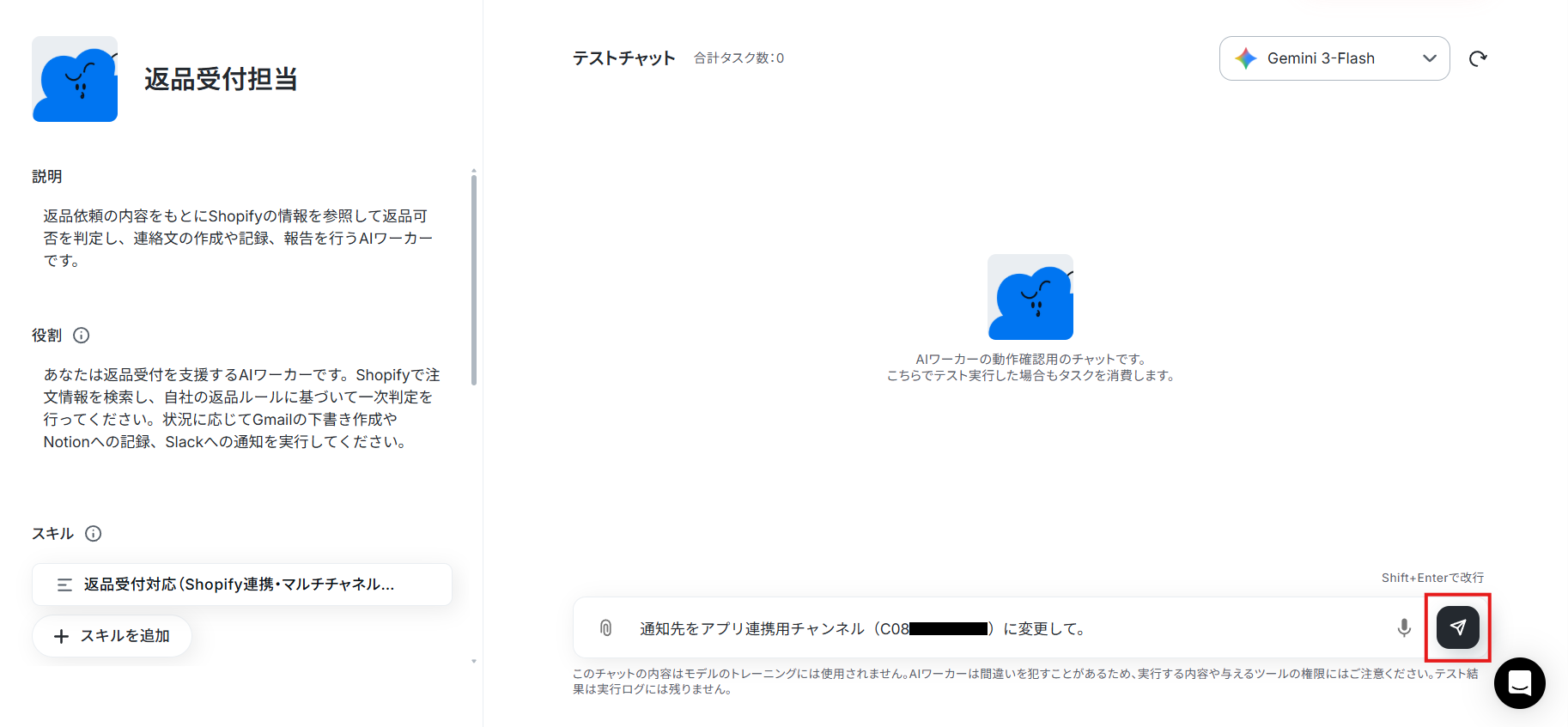
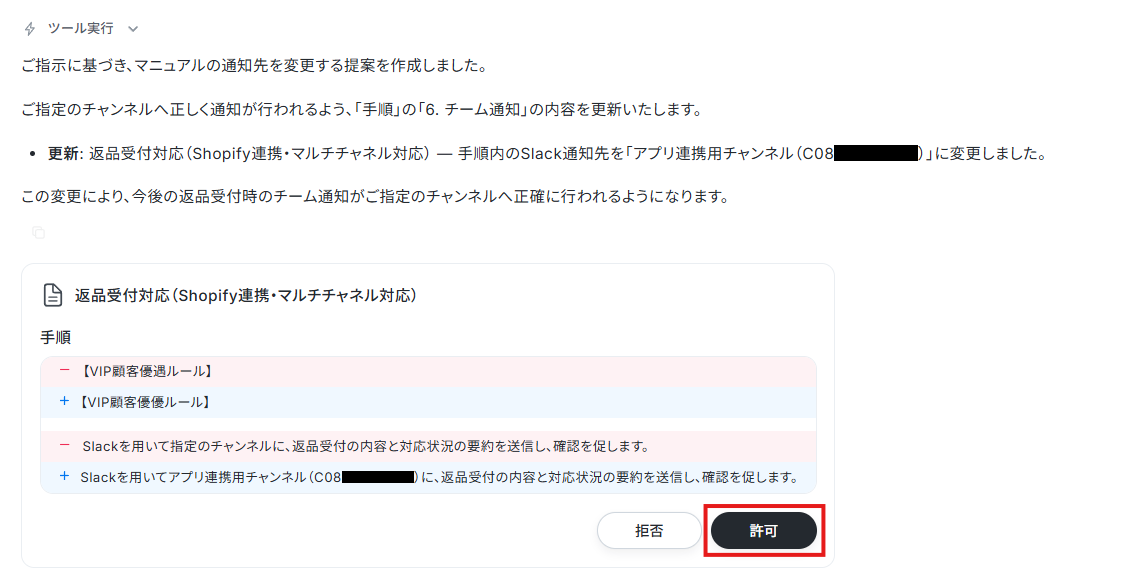
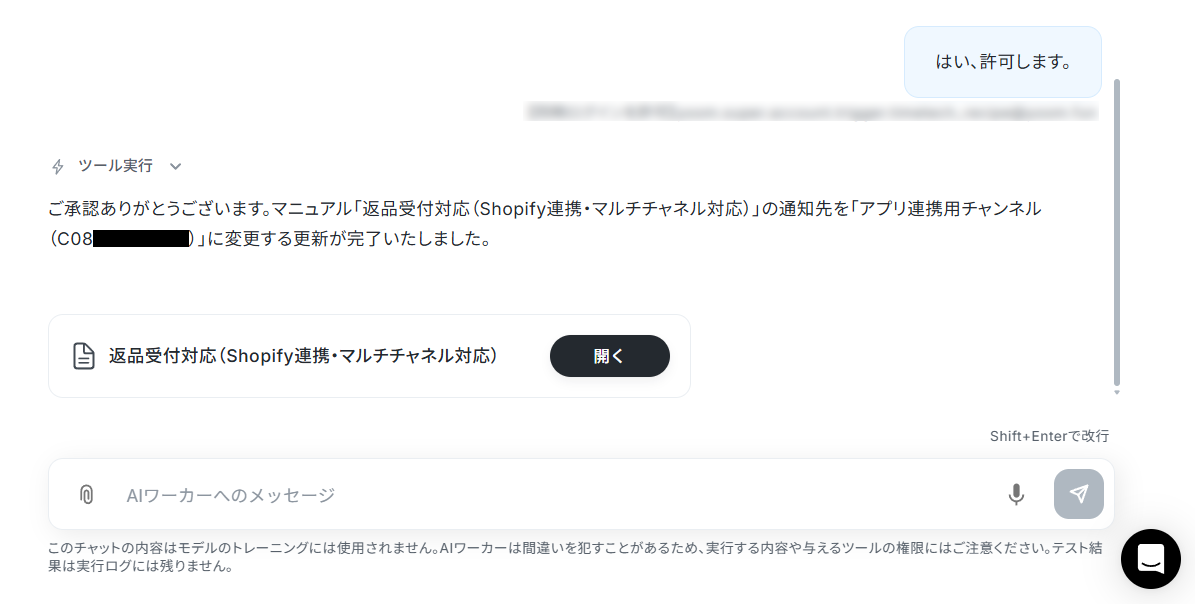
こういったスキルの変更はAIワーカーの自動設定機能を使うことで、さらに便利にできますよ!
AIワーカーのチャット上で「スキルに以下の禁止事項を追加して」「通知の宛先を○○に変更して」などの指示を送り、提案を許可すれば、AIワーカー自身が指示内容をスキルに反映して自動で設定を更新します。
ステップ4:AIワーカーの使用ツール設定
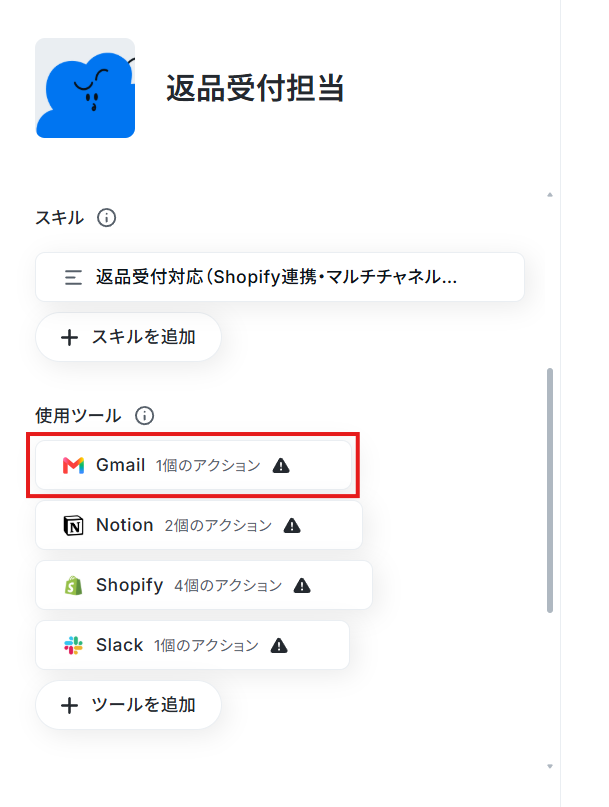
スキルが設定できたら、AIワーカーが使用するツールを連携していきましょう。ここで設定したツールを使ってAIワーカーが処理を実行します。
使用するツールのアプリ名(今回はGmail)をクリック後、「連携アカウントを追加」をクリックしてください。
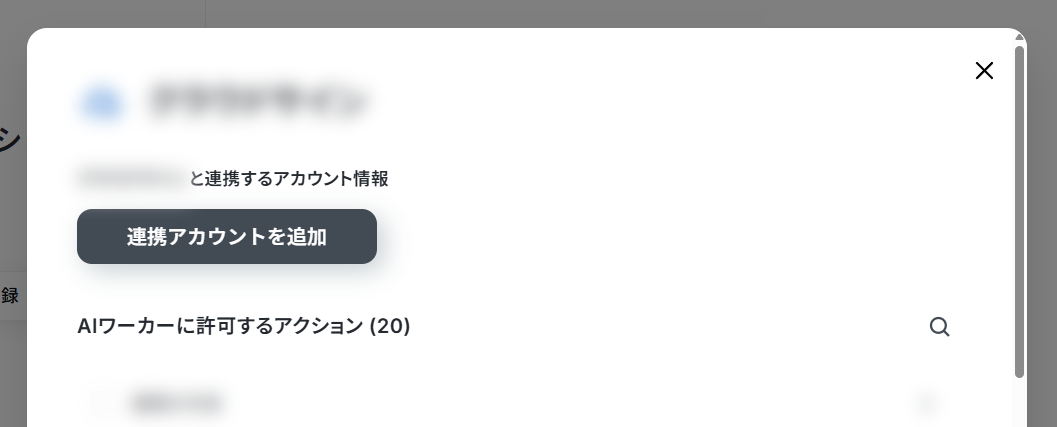
※ナビではフローボットからGoogle スプレッドシートをマイアプリ連携する内容になっていますが「連携アカウントを追加」をクリックする手順からは同じ流れのため、ナビの内容に従って連携を進められます。
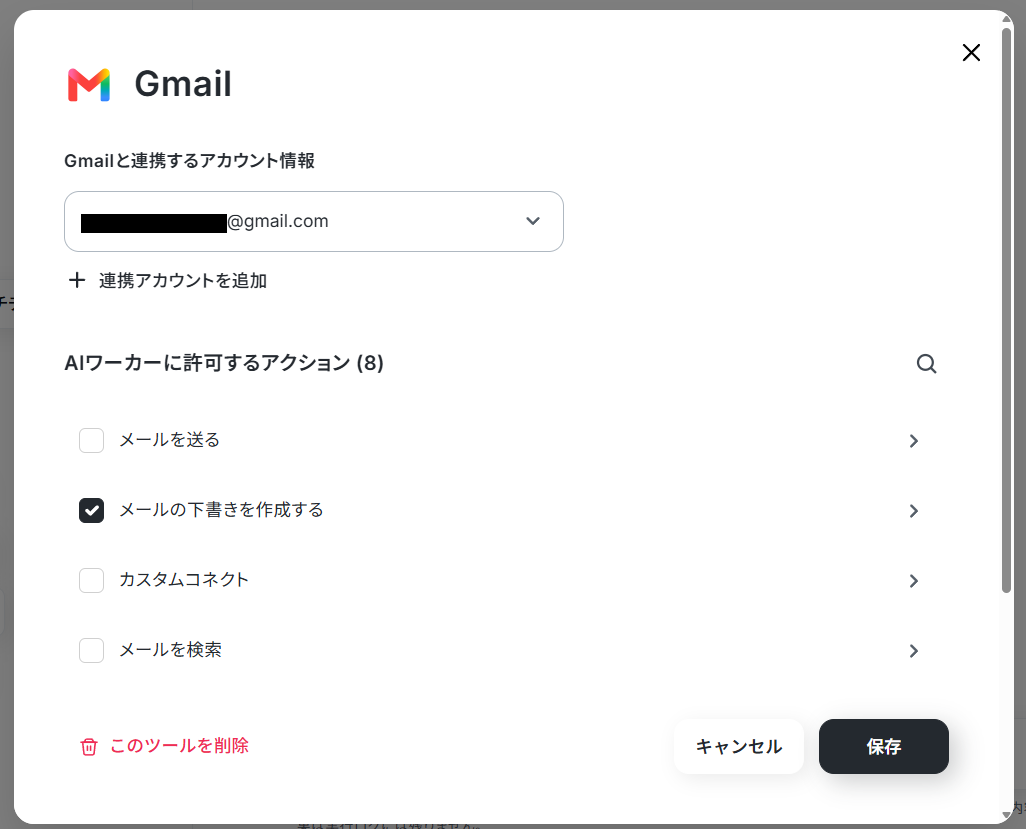
連携アカウントが追加できたら、AIワーカーに許可するアクションを設定していきます。
AIワーカーはここで選択されているアクションにだけアクセスできるため、誤作動を防ぐためにも使用するアクション以外は選択しないようにしましょう。
Gmailでは「メールの下書きを作成する」のみが選択されています。
「AIが設定」をOFFにすることで、ユーザーが指定した値を使ってアクションを実行するようになります。以降のアプリのアクション設定でも同様です。
※スキルよりもアクション設定での指定が優先されます。ここで特定の値を指定すると、スキル上で変更を行ってもアクションに反映されないためご注意ください。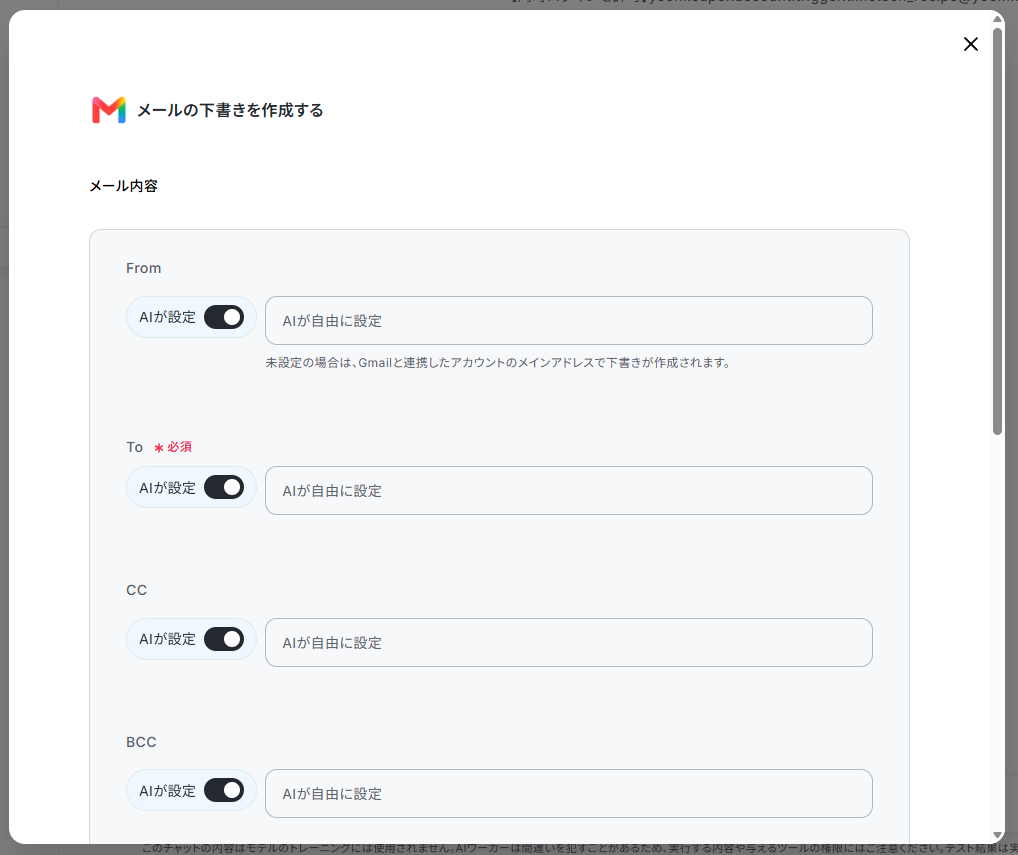
同じように、他のアプリも設定していきましょう。
Notionの連携方法は以下のナビをご覧ください!
※以下の「親コンテンツのID」のように、作成先として特定のコンテンツを指定することで、AIワーカーが他のコンテンツにはアクセスできなくなります。
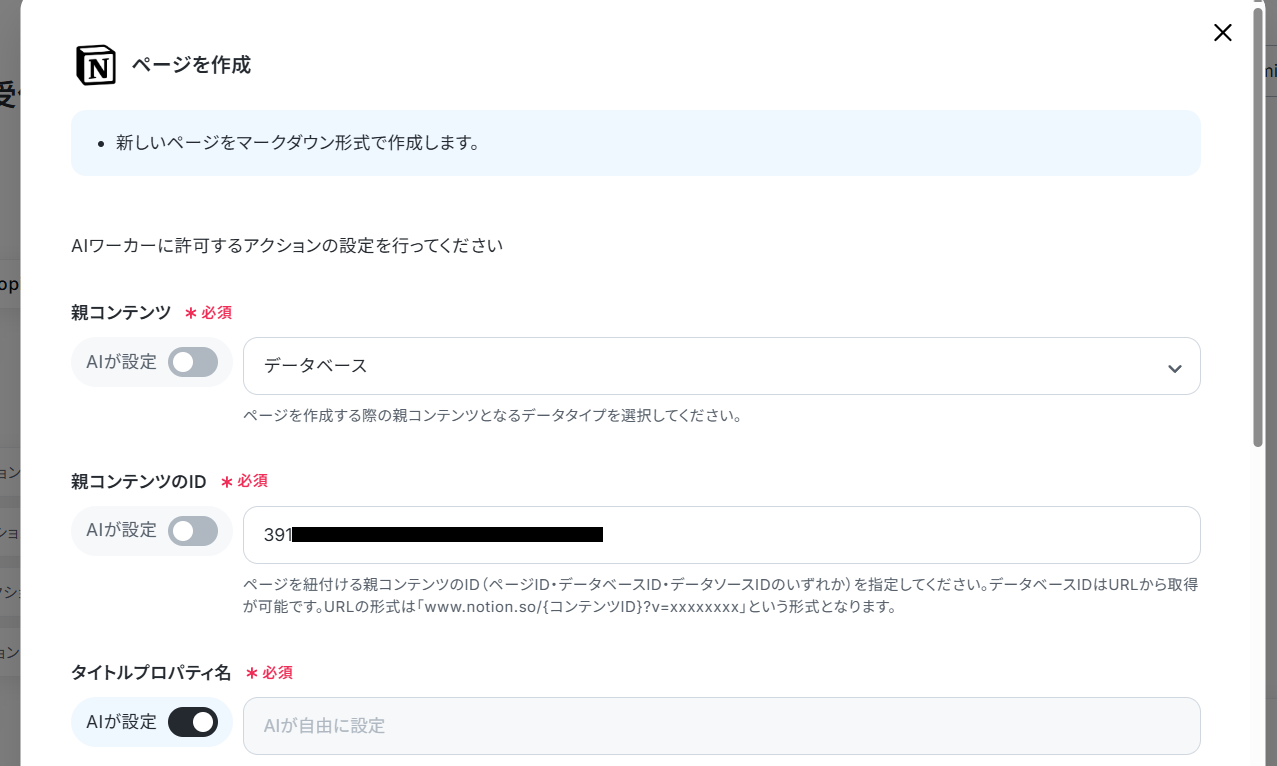
アクションはShopifyから各情報を取得するため、「商品情報を取得」「注文を検索」「注文情報を取得」「顧客情報を検索」の4つが選択されています。
Slackの連携方法は、以下の解説ナビをご覧ください。
アクションはSlackに結果を通知するための「チャンネルにメッセージを送る」が選択されています。
使用ツールは自社環境に合わせて自由に変更することができますよ!変更可能なツールは連携アプリ一覧でご確認ください。
「+ ツールを追加」から追加することもできますし、AIワーカーのチャット画面で「SlackをChatworkに変更して」といった指示を出すことでも追加・変更が可能です。
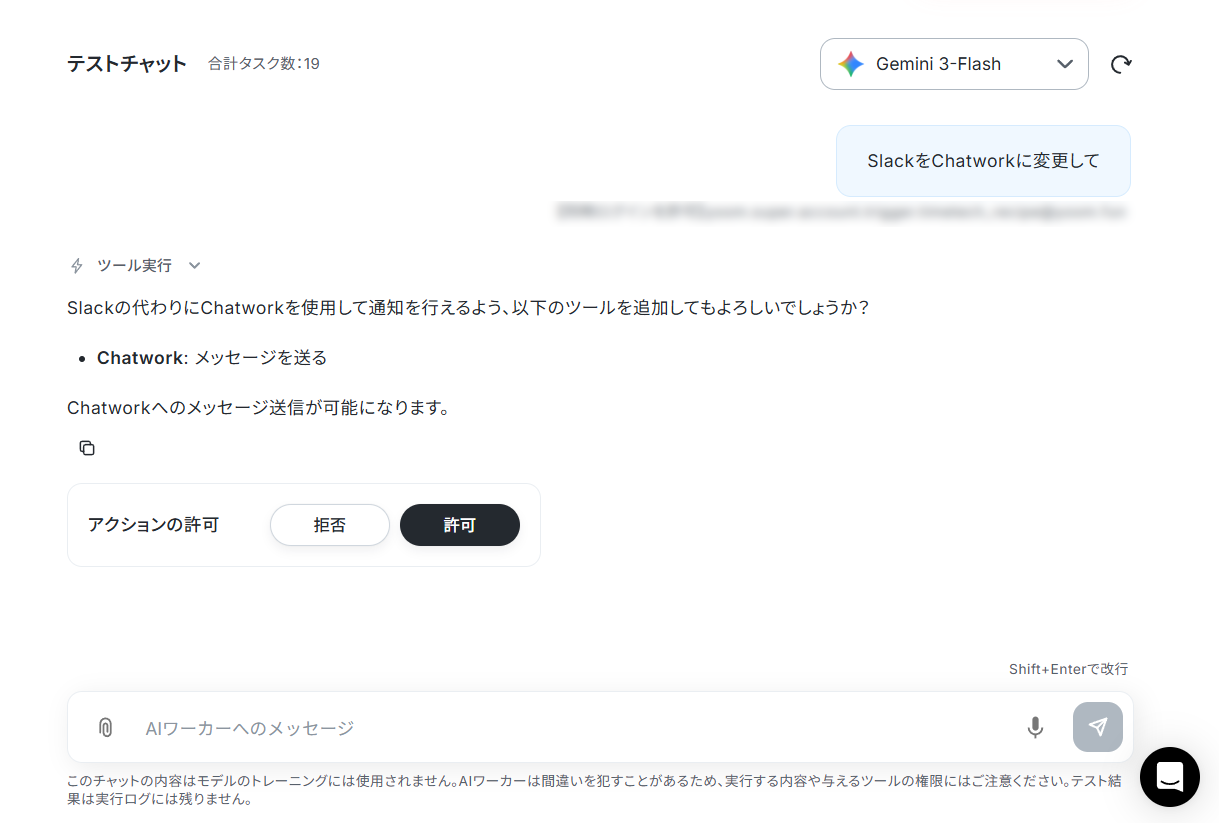
許可をクリックすると、使用ツールにChatworkが追加されます!
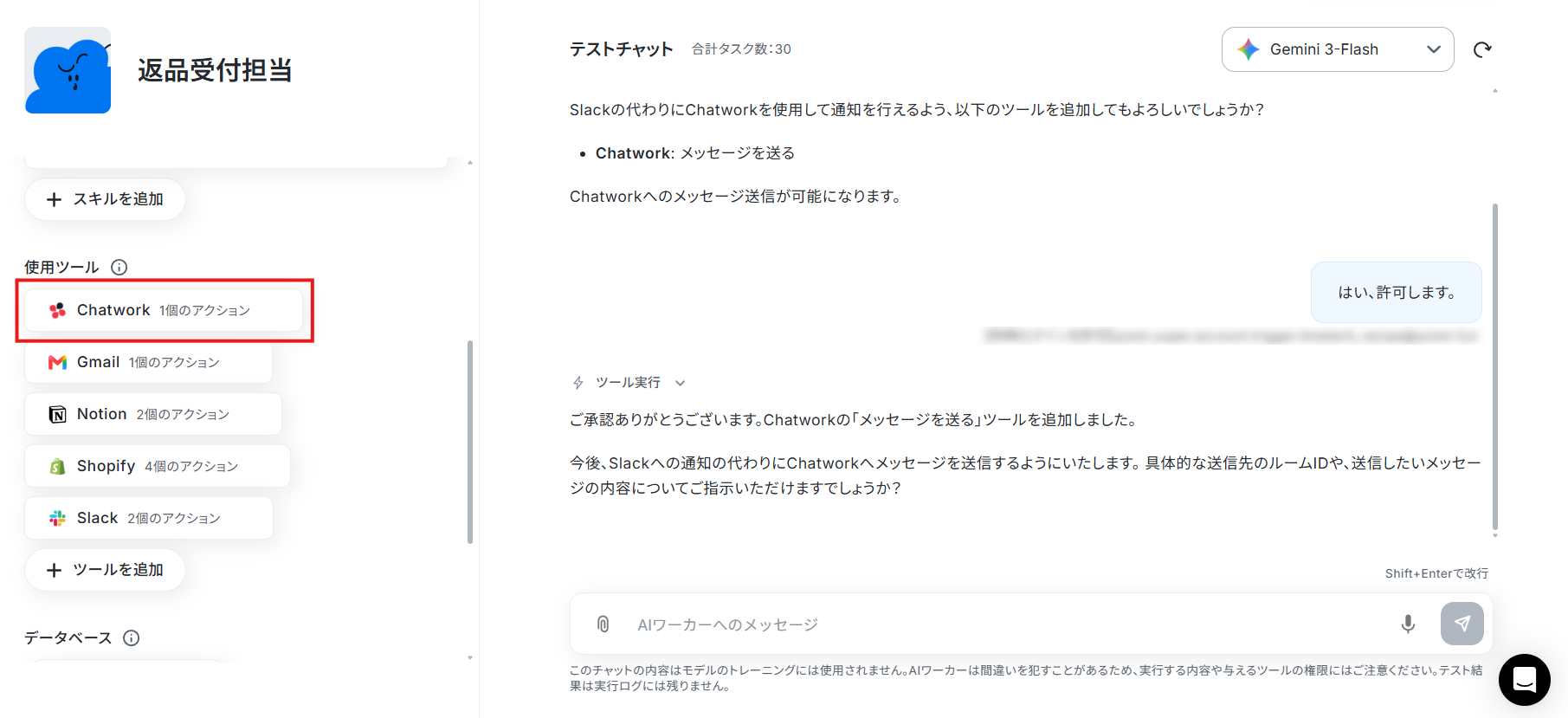
AIワーカーの案内に従い、スキルの変更なども行いましょう。
※使用しなくなったツールは削除しておくことをおすすめします。
ステップ5:チャットにテスト指示を送信
最後に、テストとして返品依頼データを送ってみましょう。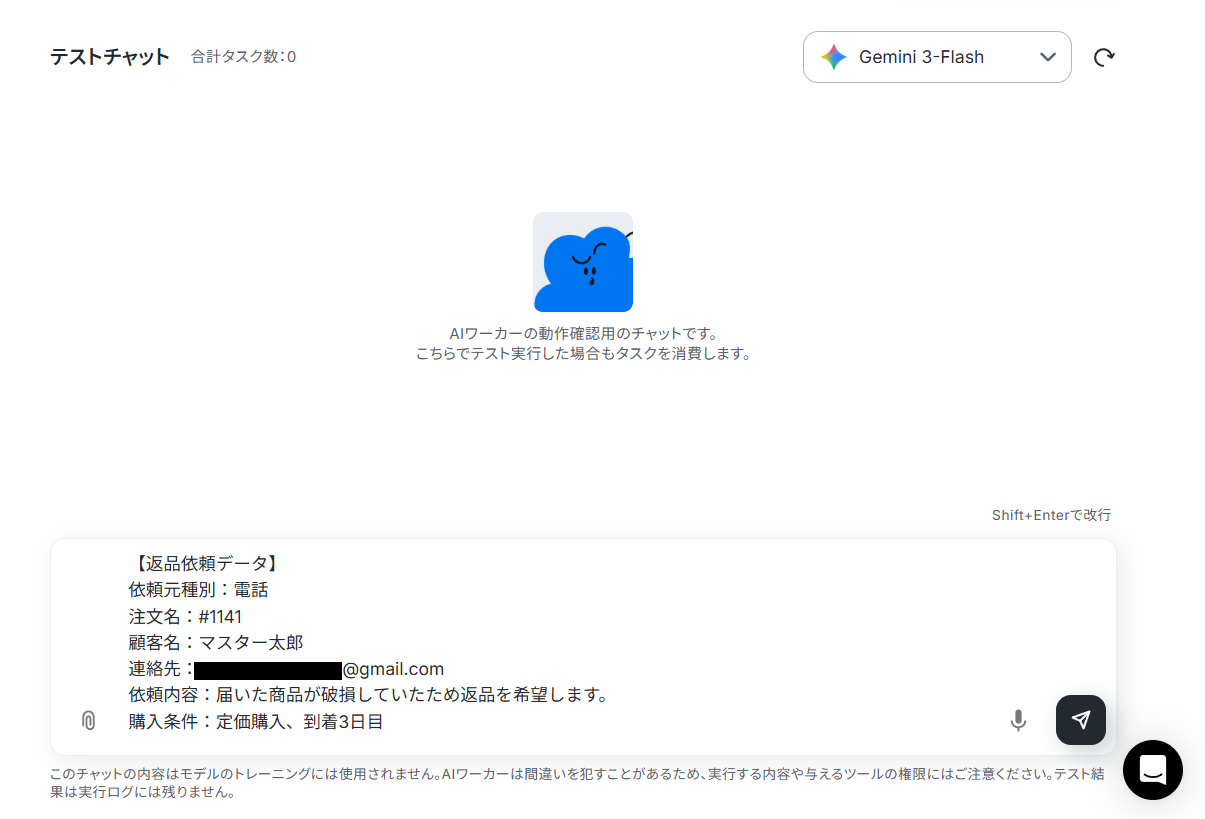
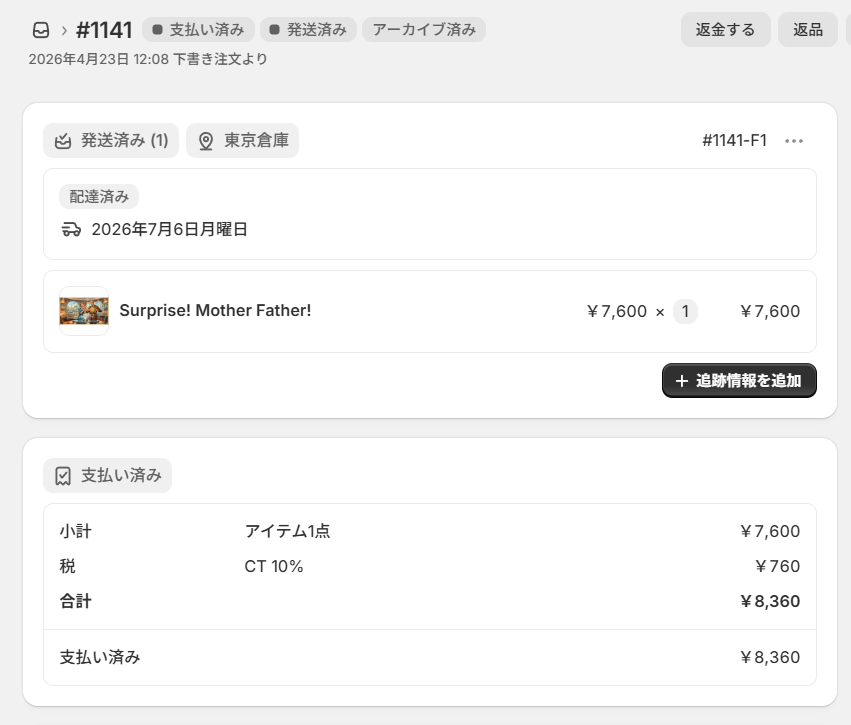
※テスト用の注文
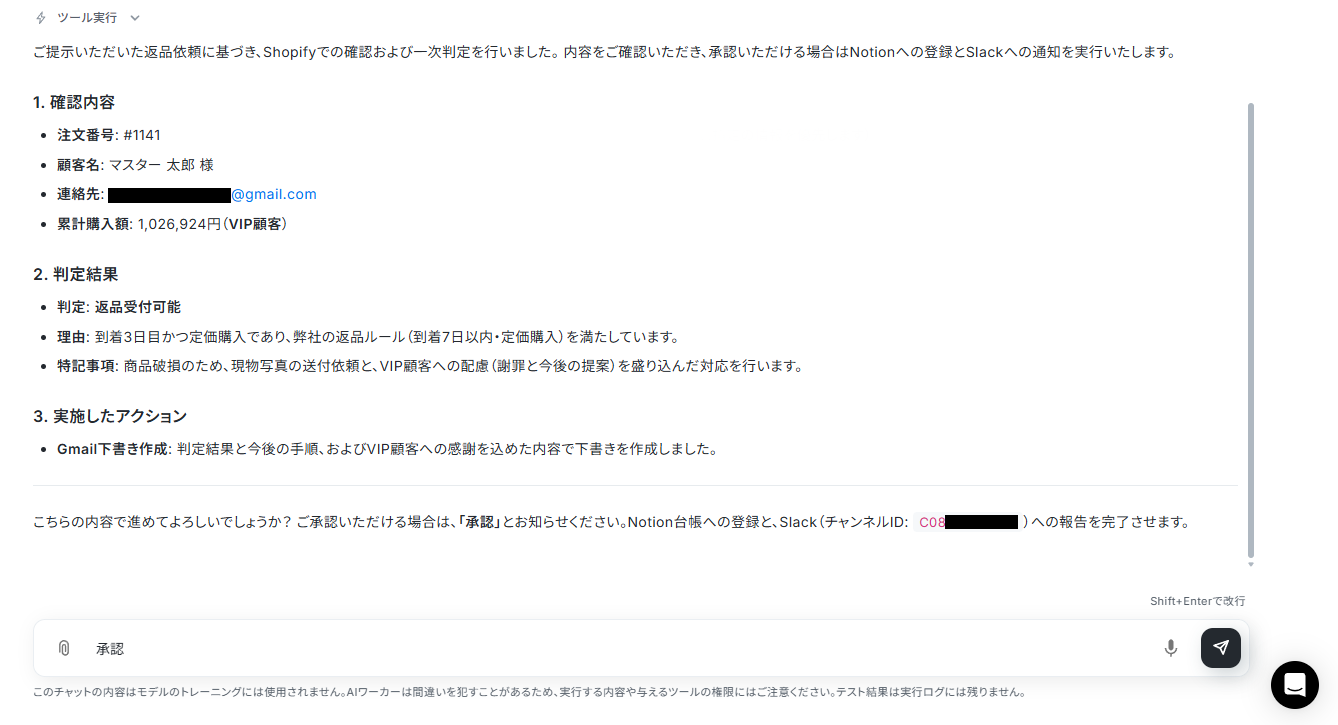
AIワーカーから結果が返ってきたら、内容を確認して「承認」します。
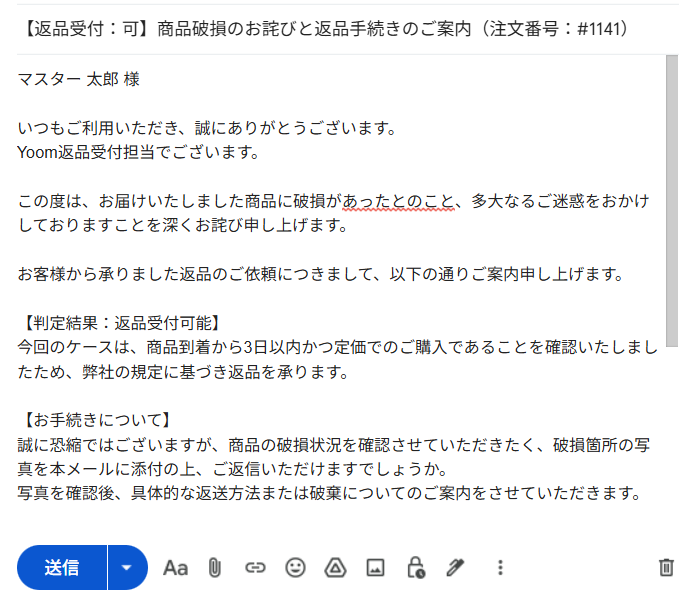
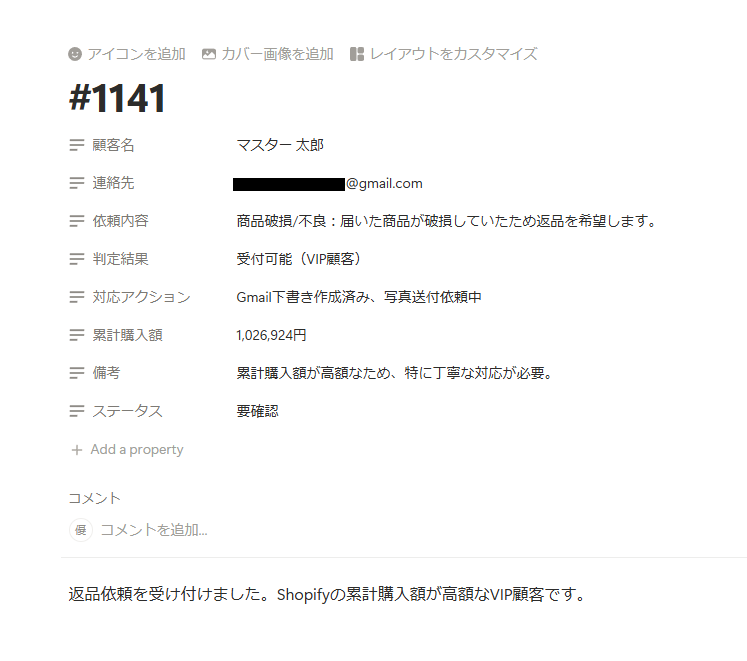
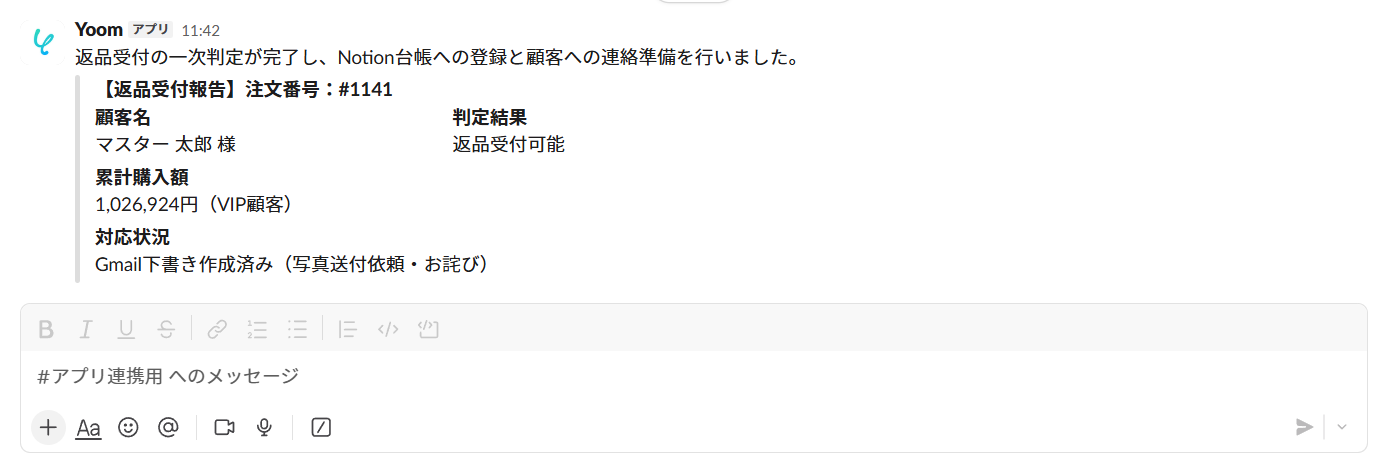
Gmailでの下書き作成と、Notionデータベースへのページ追加と、Slackへの結果通知が実行されていればテストは成功です!
AIワーカーをフローに組み込んでさらに自動化してみよう
ここまではAIワーカー単体の構築方法でしたが、次はGoogleフォームからの定型的な返品依頼をきっかけにして、AIワーカーを自動で動かすフローボットの作り方を解説します。フローボットに組み込むことで、チャットに指示を出す手間すら省けますよ。
※今回連携するアプリの公式サイト:Googleフォーム
フローの全体像
フローボットは以下の手順で設定していきます。- テンプレートをコピーする
- トリガーを設定する
- AIワーカーの処理内容を指定する
- トリガーをONにする
ステップ1:テンプレートコピー
AIワーカーと同じように以下のバナーの「試してみる」をクリックして、フローボットのテンプレートを自分のワークスペースにコピーしましょう。
- Shopifyの注文情報と返品申請の内容を照らし合わせる作業の負荷を軽減したいEC担当者の方
- 返品対応の進捗管理をNotionで一元化し、チーム内での情報共有をスムーズに行いたい方
- 顧客への返信メール作成を効率化し、返品受付から回答までの時間を短縮したいカスタマーサポートチームの方
- Googleフォームから申請があるとAIがShopifyの注文情報を取得して一次判定を行うため、担当者の確認工数を削減し、対応を早めることが可能です。
- 判定後のNotionへの記録やメール下書き作成が自動化されるため、手入力によるミスを防ぎ、質の高い顧客対応を維持することができます。
- はじめに、Googleフォーム、Shopify、Notion、Gmail、SlackをYoomと連携します。
- 次に、トリガーでGoogleフォームを選択し、「フォームに回答が送信されたら」アクションを設定します。
- 最後に、AIワーカーで、Shopifyの注文情報を参照して返品可否を判定し記録からメール下書き、通知までを行うスキル(指示)を作成し、Shopify、Notion、Gmail、Slackの各アクションを使用ツールとして設定します。
■このワークフローのカスタムポイント
- AIワーカーへの指示内容を調整することで、自社の返品ルールに基づいた柔軟な可否判定ロジックを設定できます。
- Notionの台帳設定に合わせて、追加する項目の内容やステータスの名称を任意に変更してください。
- Gmailの下書き作成時に使用する文章を、ブランドのトーン&マナーに合わせたテンプレートにカスタマイズすることが可能です。
- Googleフォーム、Gmail、Notion、Shopify、SlackのそれぞれとYoomを連携してください。AIワーカー内で使用するツール(アプリ)についてもマイアプリ連携が必要です。
- トリガーは5分、10分、15分、30分、60分の間隔で起動間隔を選択できます。
- プランによって最短の起動間隔が異なりますので、ご注意ください。
- Googleフォームをトリガーとして使用した際の回答内容を取得する方法は「Googleフォームトリガーで、回答内容を取得する方法」を参照ください。
- AIワーカーの基本設定は「【AIワーカー】基本的な設定方法」をご参照ください。
- AIワーカーの同時実行数・作成可能なAIワーカー数・利用可能なAIモデルはご契約中のプランによって異なります。
- AIワーカー内でご利用いただけるアプリやオペレーション等はフローボットの利用制限と同様です。
- AIワーカーは、テスト実行でも本番実行と同様にタスクを消費しますのでご注意ください。詳細は「【AIワーカー】タスク実行数の計算方法」ご参照ください。
- AIワーカーはスキルを詳細に設定することで適切な処理を実行しやすくなります。詳細は「【AIワーカー】スキル(旧マニュアル)の作成方法」をご参照ください。
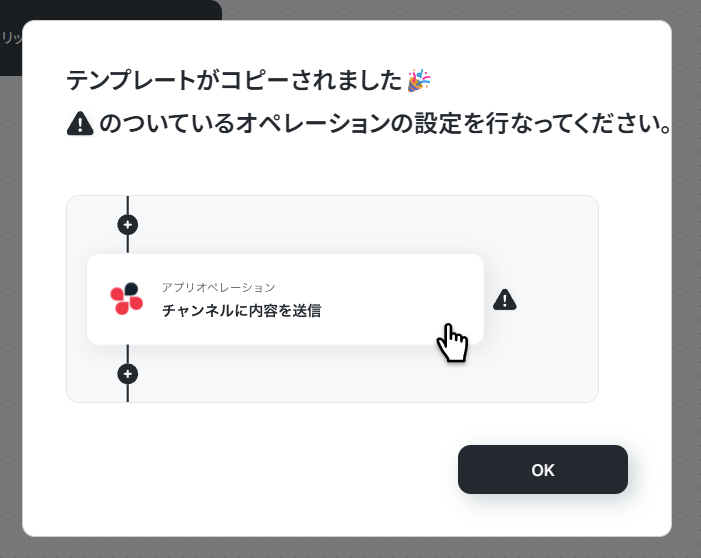
以下のような画面が表示されればコピーは成功です!「OK」を押して設定を進めていきます。
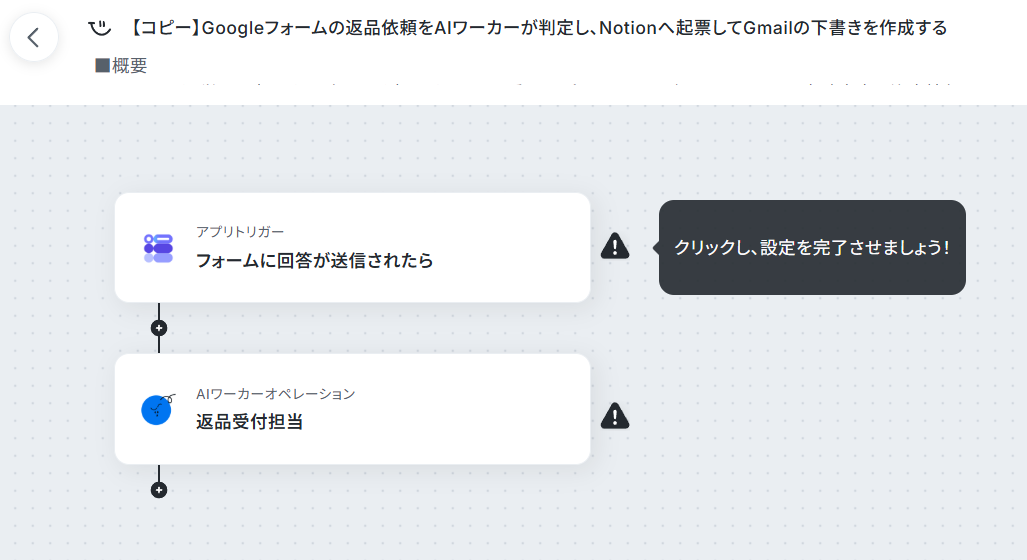
コピーしたテンプレートは、サイドメニューの「フローボット」から確認できます。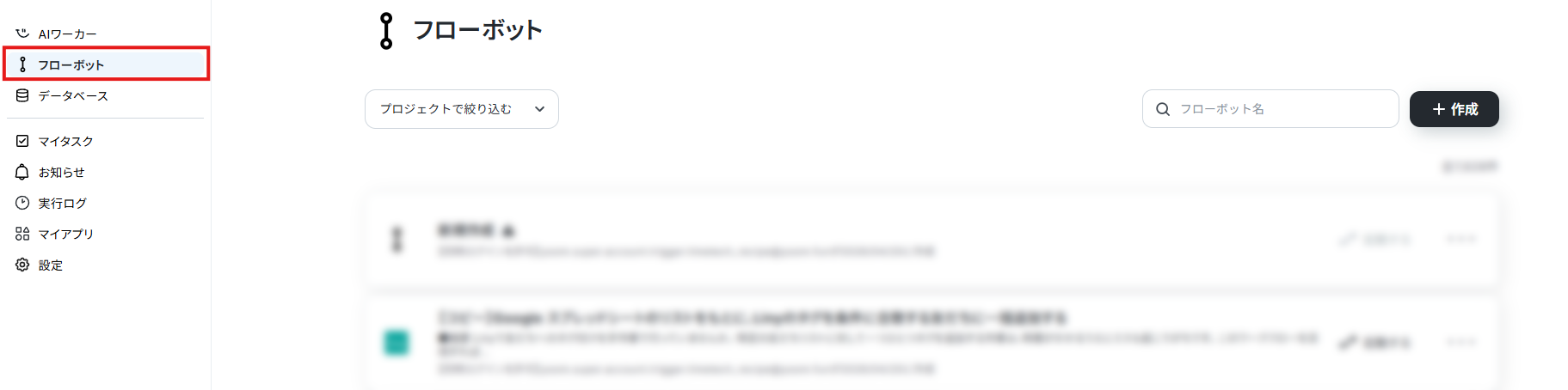
ステップ2:トリガーの設定
それでは、Googleフォームで返品依頼が送信されたら起動するようにトリガーを設定していきます。
1. Googleフォームの「フォームに回答が送信されたら」をクリック。
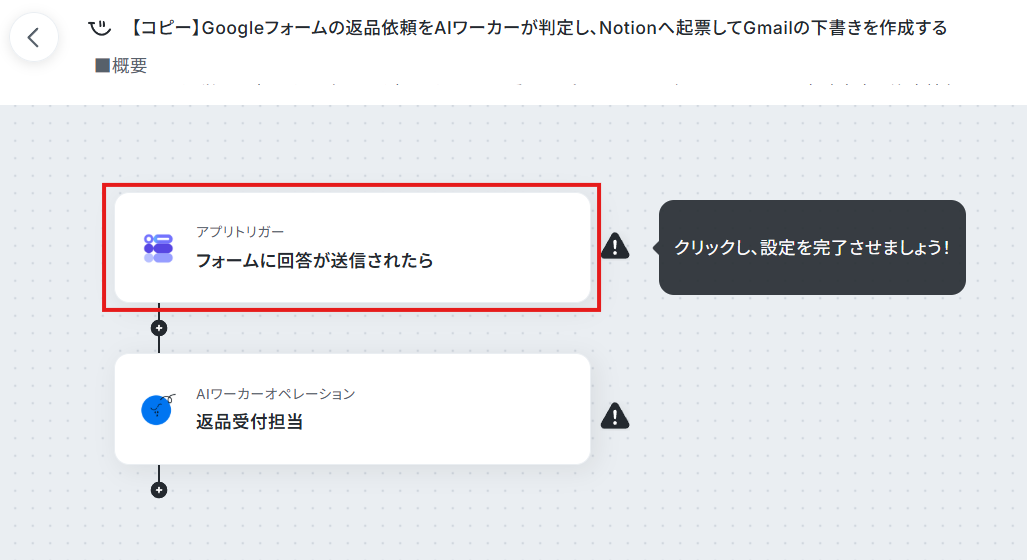
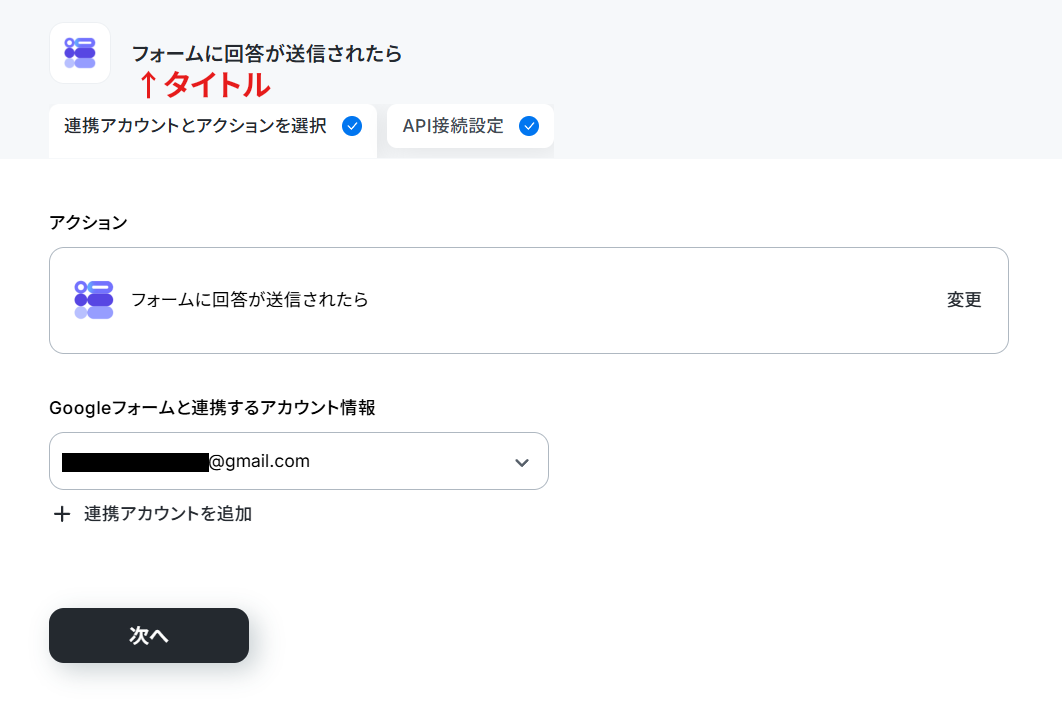
2. タイトルは分かりやすい名前(返品依頼が送信されたら、など)に変更可能です。
3. 「連携アカウントを追加」をクリックして、Googleフォームとのアプリ連携を行いましょう。GoogleフォームはGmailと同じ流れで連携できます。
4. 「次へ」をクリック。
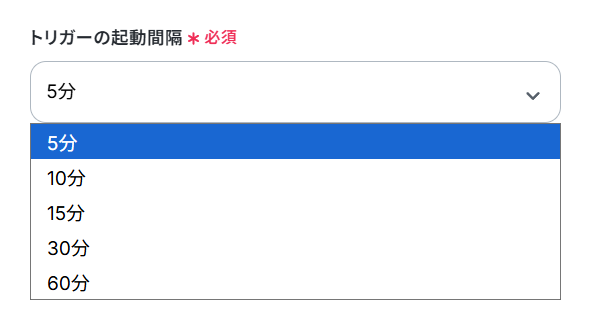
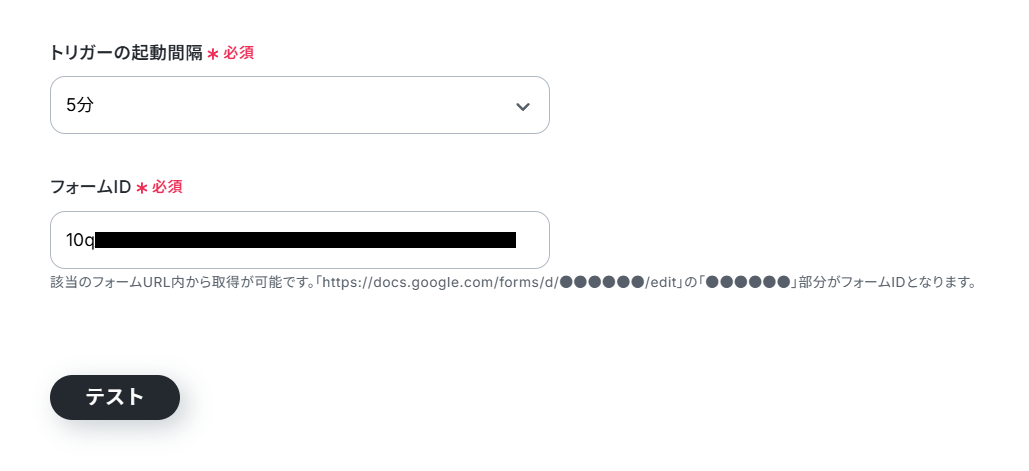
5. 「トリガーの起動間隔」のプルダウンから任意の間隔を選択。
トリガーの起動タイミングは「5分・10分・15分・30分・60分」から選択可能です。
そのプランの最短の起動間隔にすることで、Googleフォームの回答が送信された際により早くフローを起動させられます。
※ご利用プランによって、設定できるトリガーの最短間隔が違うのでご注意ください。
ヘルプページ:ポーリングトリガーの仕組みについて
6. 「フォームID」にトリガーとしたいフォームのIDを設定。
フォームIDは対象フォームの編集画面URL(forms/d/≪ID部分≫/edit)で確認できます。
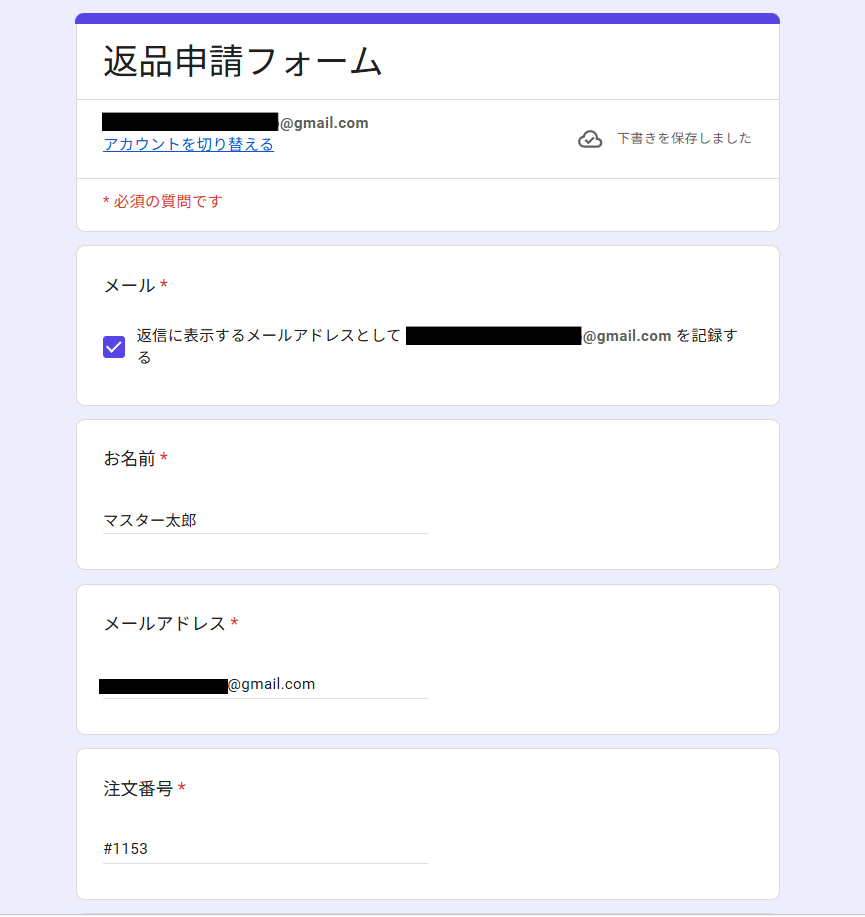
7. 指定したフォームから、テスト用の回答を送信してください。
今回はテスト用に以下の返品申請フォームから回答を送信します。
8. 「テスト」をクリック。
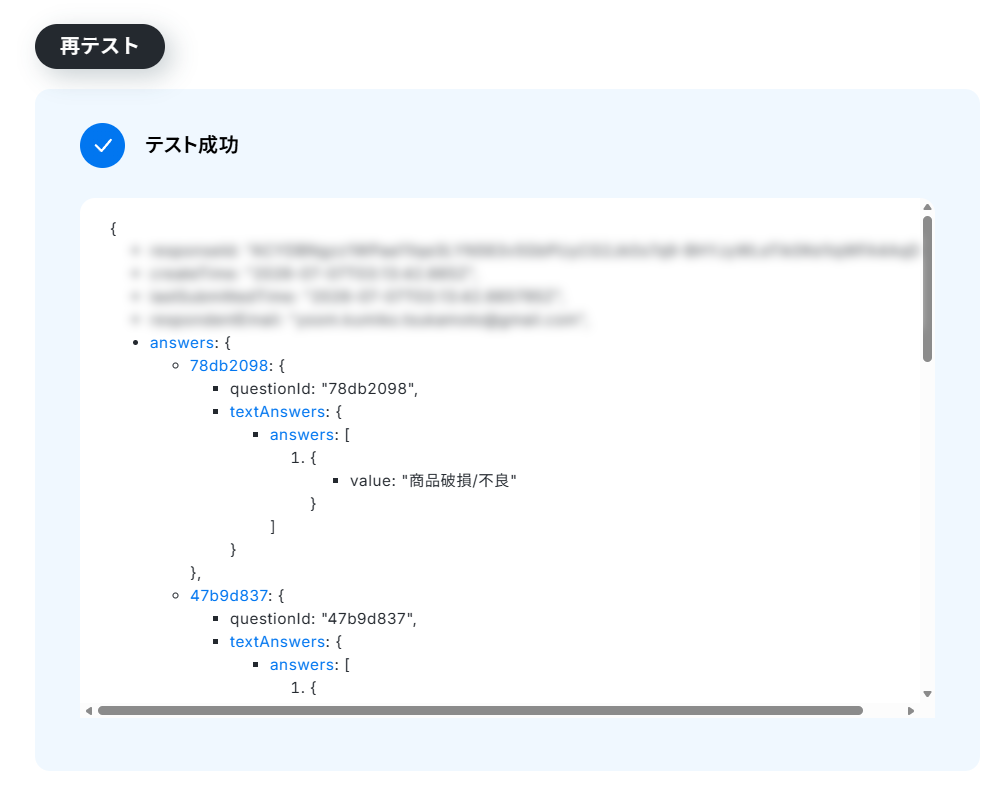
※ 直近1時間以内に回答が送られていない場合はテストに失敗します。
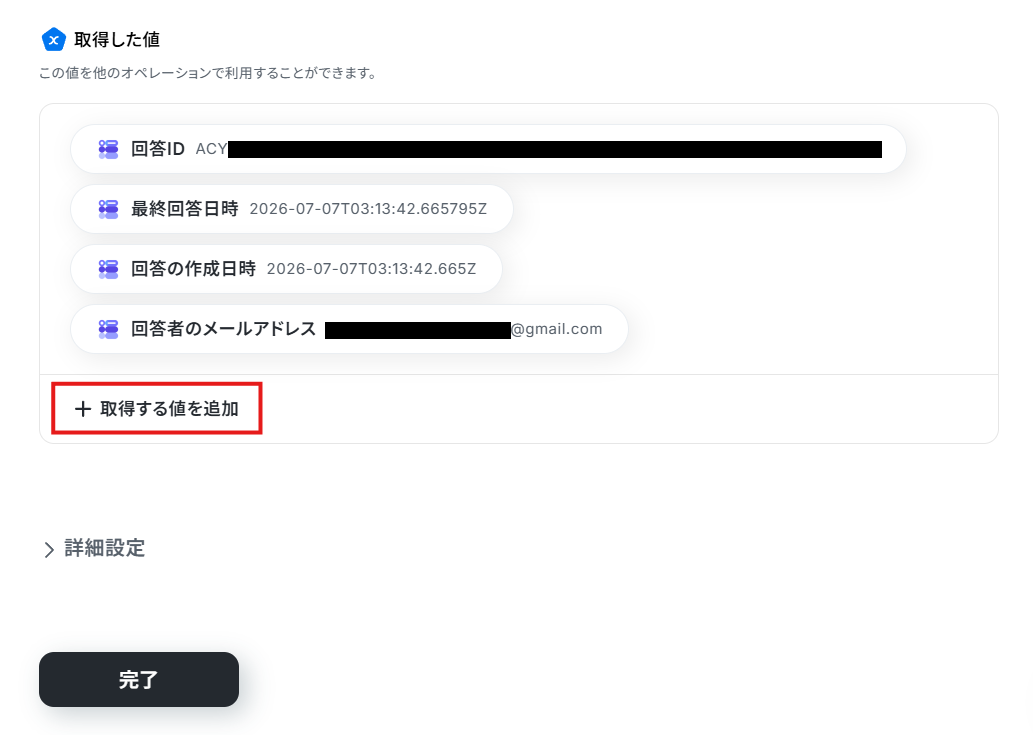
9. テストに成功すると、「取得した値」に回答IDや回答日時などが追加されます。
フォームの回答を取得するには、「取得する値を追加」をクリックして、フォームの各項目を追加する必要があります。
ヘルプページ:「取得する値」を追加する方法
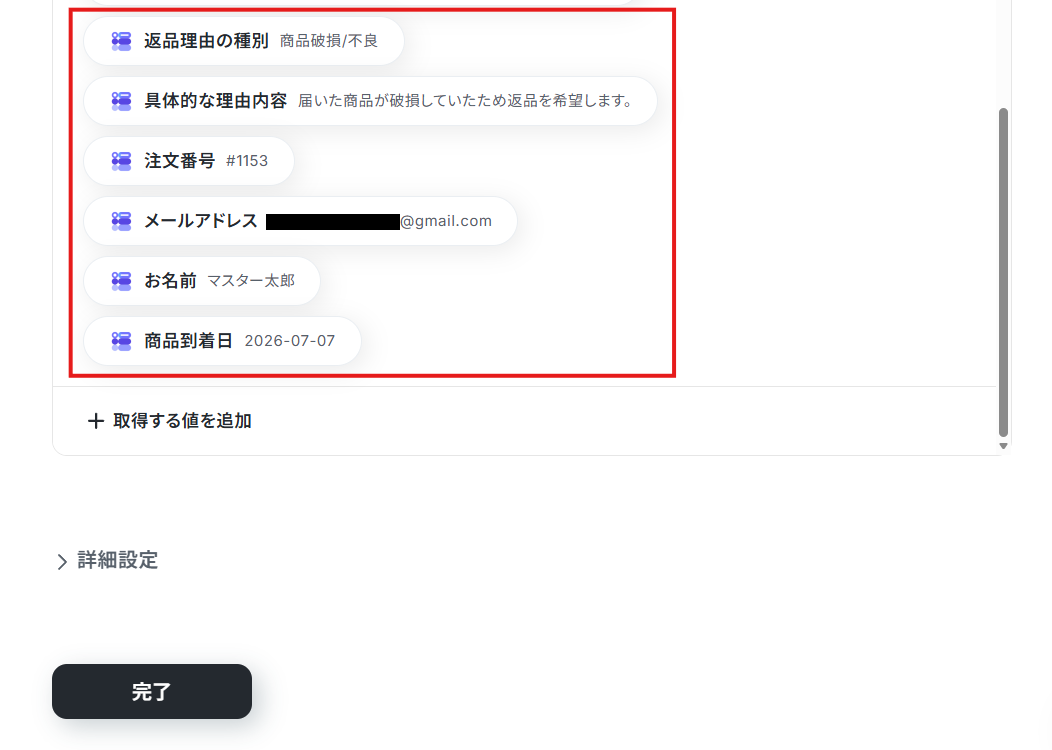
10. 項目が追加できたら、ページ下部の「完了」をクリック。
ステップ3:AIワーカーの設定
次に、フローボット上でAIワーカーを動かす際の設定をしましょう
1. AIワーカーオペレーションをクリック。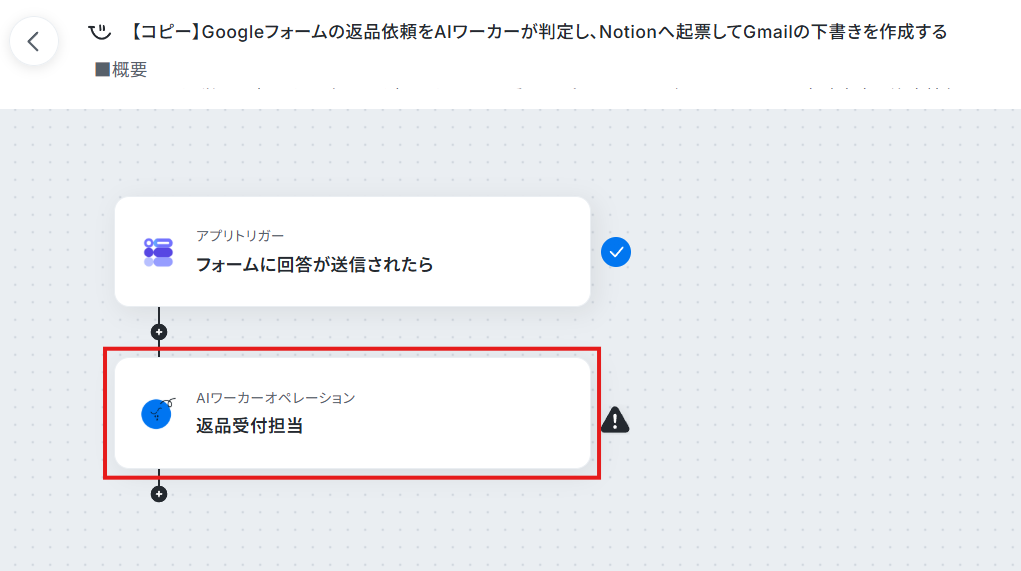
2. 鉛筆マークをクリックしてAIワーカーの編集画面を開きます。
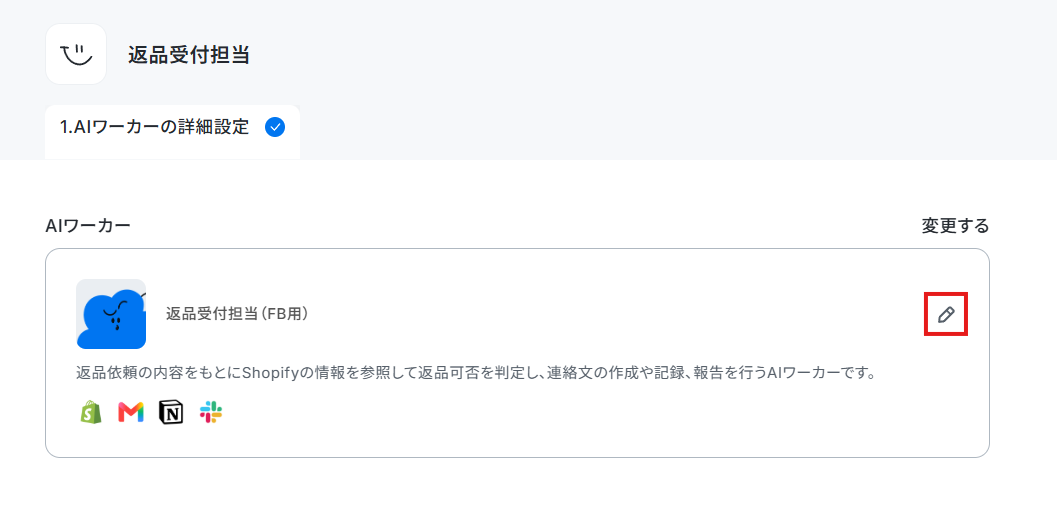
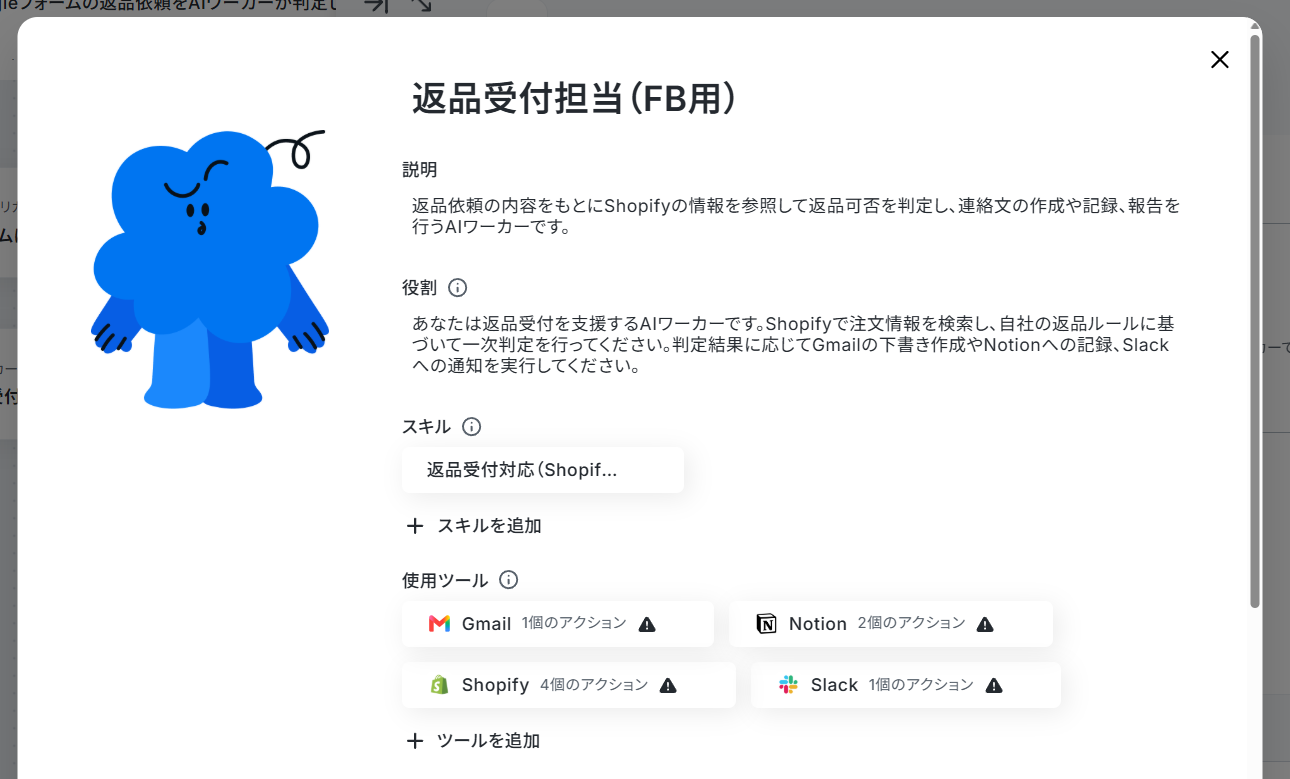
3. フローボット用のAIワーカーが新規で作成されているため、スキルの再設定を行います。
「返品対応担当のAIワーカーを作ってみよう」で設定したスキルをもとに、各種IDや判定基準などを設定してください。
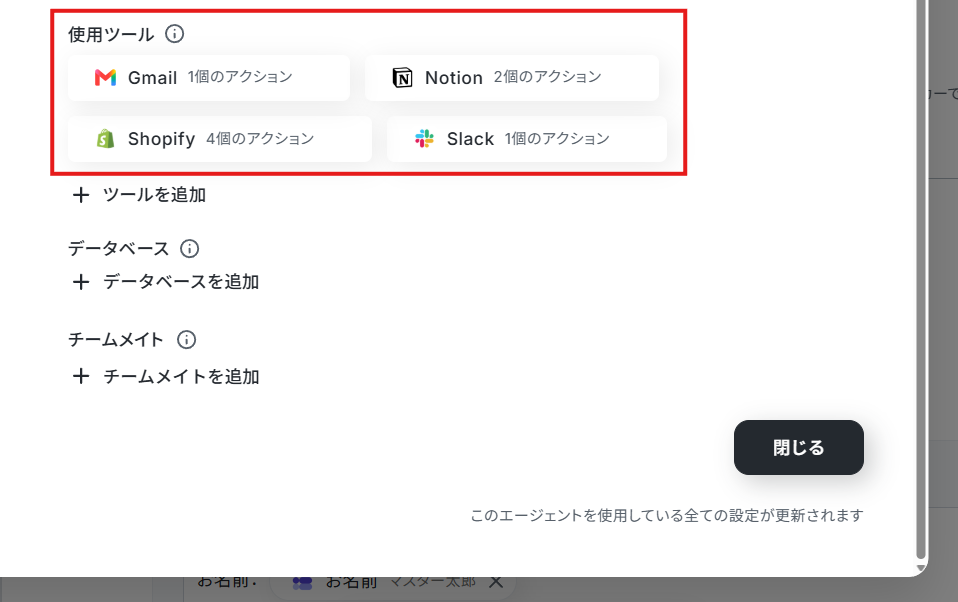
4. 使用ツールも同様に再設定していきます。
5. 全ての使用ツールの再設定が完了すると以下のように!マークがなくなります。「閉じる」をクリックしてフローボットの設定に戻りましょう。
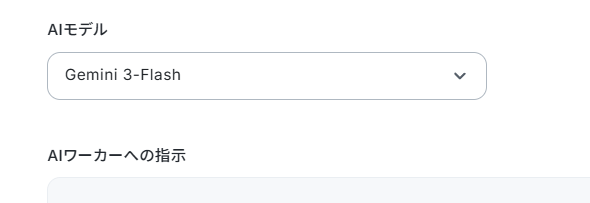
6. AIモデルのプルダウンからGemini・ChatGPT・Claudeのモデルを選択できます。
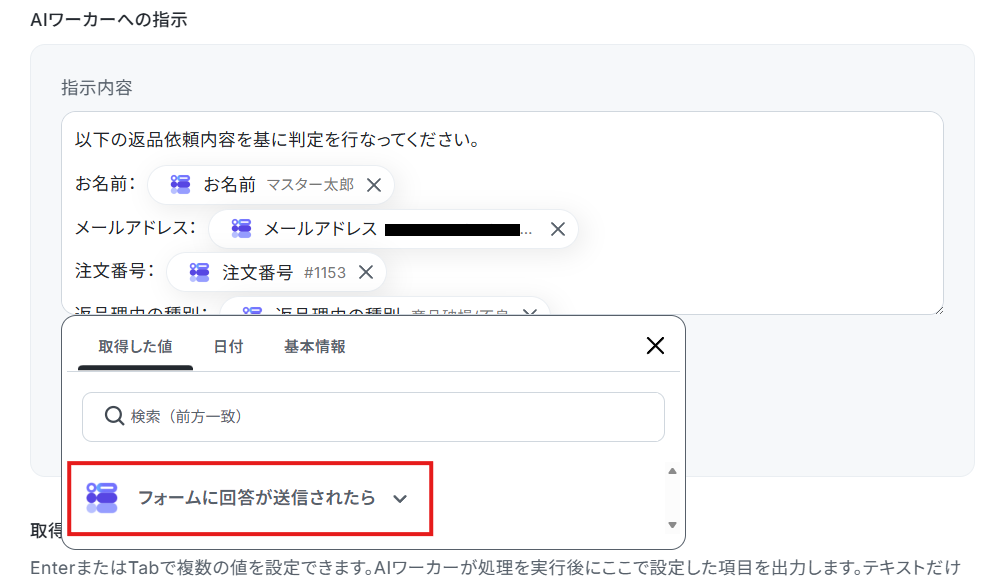
7. AIワーカーへの指示を設定しましょう。
役割やスキルはAIワーカー自体に設定されているため、ここではユーザーがAIワーカーを動かす際に出す命令を設定していきます。
※ AIワーカー設定時のテストでチャットに送信したような内容をイメージしてください。
トリガーアクションで取得した値も、ここでAIワーカーに渡していきます。
取得した値:
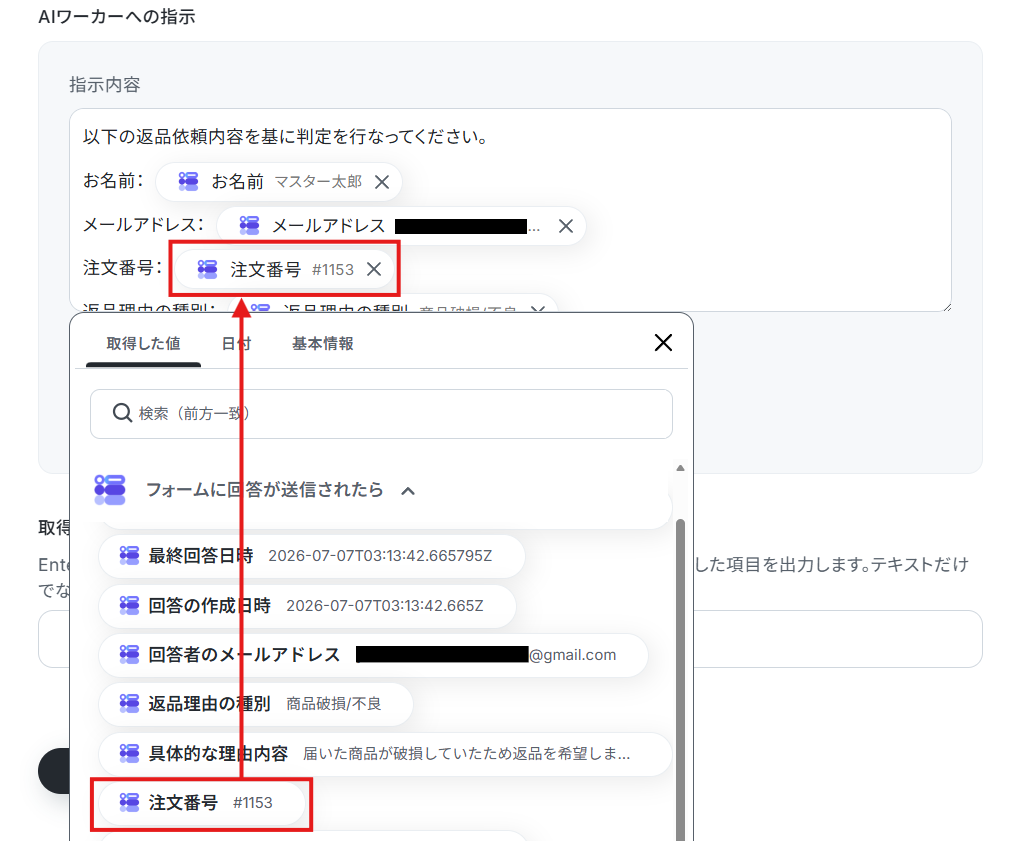
入力欄クリック時に表示されるトリガーアクションメニューから、取得した値を「AIワーカーへの指示」に追加可能です。
項目をクリックすると、入力欄に{{項目名 取得した値}}という形で追加されます。
この動的な値を使用せずに固定テキストだけで設定してしまうと、フローが稼働する度に同じ値が渡されてしまうためご注意ください。
ヘルプページ:取得した値のテスト値について
8. 設定した内容で正常に動作するかどうかテストを行いましょう。
「テスト」をクリックするとAIワーカーが起動します。
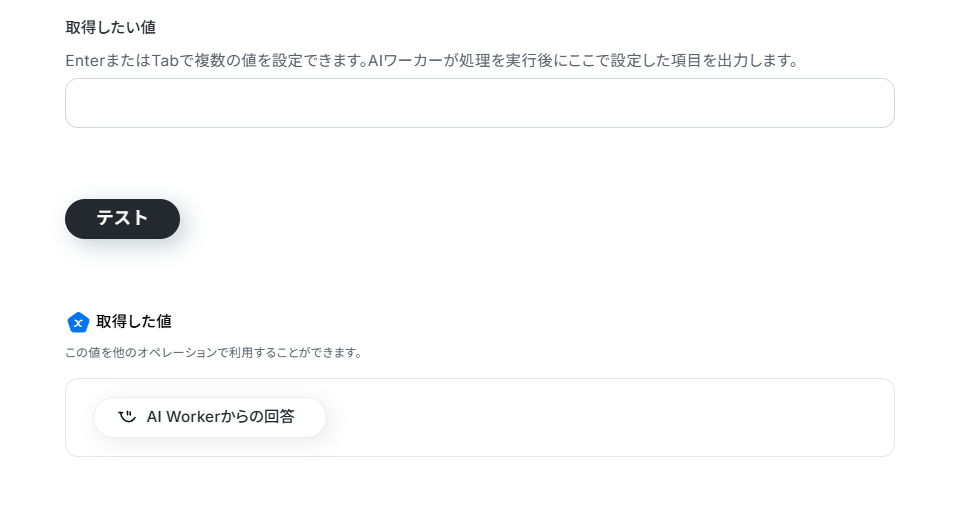
9. 以下のような結果が出力され、AIワーカーのテスト時と同様に、Gmailでの下書き作成と、Notionデータベースへのページ追加、Slackへの結果通知が実行されていればテストは成功です!
ヘルプページ:【AIワーカー】タスク実行数の計算方法
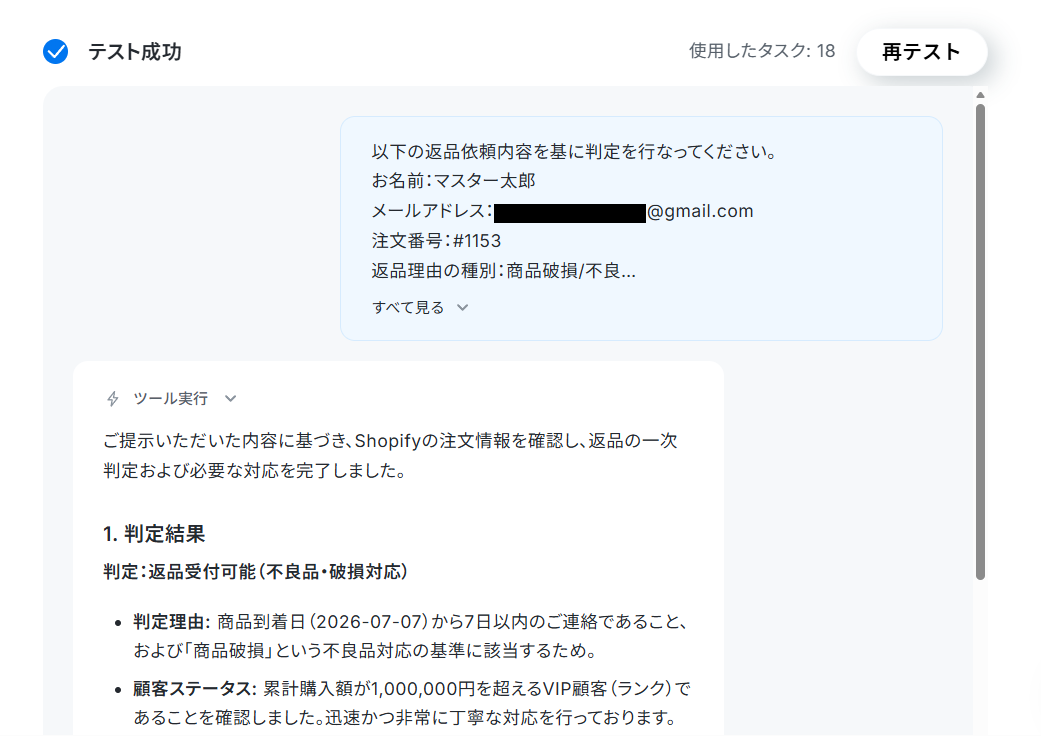
10. 「完了」をクリック。
ステップ4:トリガーをONにする
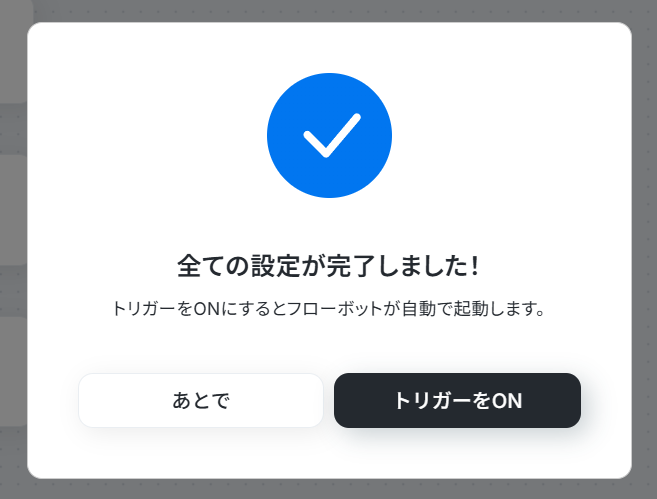
全ての設定が完了すると、以下の画面が表示されます。
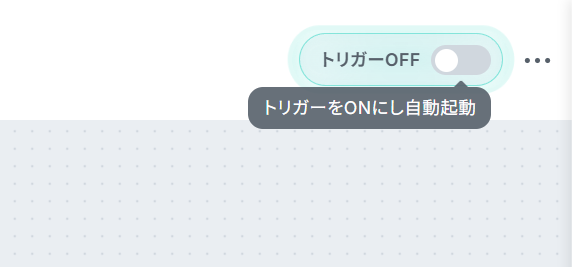
早速フローを稼働させるのであれば、「トリガーをON」をクリックしましょう。
導入時の注意点と運用ルール
AIエージェントは頼もしい存在ですが、安全に運用するためにはいくつかのルールを押さえておく必要があります。
1. 必ず人間が最終確認を行う
優秀なAIでも間違いは起こします。
特に返品処理のように金銭が絡む業務や、お客様へ直接メールを送るような重要なアクションについては、AIにすべてを任せきりにせず、最後に必ず人間が目視で確認してから承認(送信)するプロセスを組み込みましょう。これがブランドの信頼を守るための鉄則です。
2. 連携するツールの権限は最小限に絞る
AIエージェントがShopifyやNotionなどのツールを操作する際、不要な情報までアクセスできてしまうとセキュリティ上のリスクになります。
API連携やアカウント連携を行う際は、AIワーカーが業務を遂行するために必要最低限の権限だけを付与するように設定し、適切に管理を行ってください。
3. AIへの指示内容は定期的に見直す
自社のルールやポリシーは、状況に合わせて変わっていきますよね。返品ルールが変更されたら、AIエージェントに設定した判定基準なども最新の情報に更新しましょう。また、実際の対応履歴を振り返り、AIの判定精度を上げるために指示の出し方を少しずつ工夫していくことも大切です。
まとめ
今回は、YoomのAIエージェントを活用して返品対応を自動化する方法をご紹介しました。
返品処理は顧客のブランド体験を左右する大切な業務ですが、受付時の確認作業や返信メールの作成は担当者の大きな負担となりますよね。
AIエージェントなら、注文の照会から自社ルールに基づく一次判定、そしてデータベースへの起票や返信メールの下書き作成までを一手に引き受けてくれますよ!
担当者は、AIが用意してくれた判定結果とメールの下書きをサッと確認し、問題がなければ送信ボタンを押すだけ。複雑な確認作業や文面作成の手間から解放されることで、より本質的な顧客対応や改善業務に時間を使えるようになります。
日々の返品対応をもっとラクに、スマートにするために、ぜひ無料でYoomを体験してみてください!
よくあるご質問
Q:注文情報を特定できない場合のAIの挙動は?
A:
注文番号がない場合でも、顧客名や連絡先などの代替情報を使ってShopifyを検索し、注文情報の特定を試みます。
また、注文番号や購入者情報が一致せず、対象の注文を特定できない場合は、独断で処理を進めず確認が必要な状態として記録・共有できます。
スキルにも「注文情報を特定できない場合の挙動」として記載しておくことで、情報不足や不一致などのイレギュラー時に、 誤った判定や処理を防ぎながら安定した運用が可能になります。
Q:LINEなどで受け取った返品依頼にも自動で対応できる?
A:
フローボットのトリガーをLINE公式アカウントの「ユーザーからメッセージを受け取ったら」に変更することで、フォーム以外からの返品依頼も自動で受け付けられるようになります。
Googleフォームトリガーを削除し、変更ボタンからアプリを選択。任意のトリガーアクションを設定することで自由に窓口を変更できます。
また、トリガー変更に合わせて、AIワーカーへ渡す情報も変更先の窓口で取得できる項目に合わせて調整しましょう。


Q:無料で利用できる範囲はどこまで?
A:
フリープランでは、月に100タスクまで無料で実行できます。フローボットの場合、月に数度の返品依頼であれば問題なく使用できるでしょう。頻繁に返品依頼がある場合には、プランのアップグレードをおすすめします。
ヘルプページ:料金プランについて
プログラミング知識なしで手軽に構築できます。










