・
アンケート分析の負担軽減!Difyで感情分析とFAQ作成を簡単に実行する方法

手作業でのアンケート集計に、まだ時間を費やしていませんか?
「顧客のリアルな意見」が詰まっているアンケートを分析することは重要ですが、数百件、数千件のコメントを満遍なく読み、データベースツールへ分類コードを入力したり、感情分析を行う作業は、マーケティングやCS担当者にとって大きな負担となっているはずです。
そこで今回は、AIアプリ開発プラットフォーム「Dify」を活用して、アンケート分析を効率化する方法を解説します。
具体的には、Difyの固有テンプレート機能やワークフロー構築を活用し、データファイルをアップロードするだけで、データを整形して指定意見のみを抽出したり、抽出結果からFAQを自動作成するフローを構築。
この記事で紹介する手順を実行すれば、これまで数時間かかっていた集計作業を、わずか数分に短縮でき、個人の主観にとらわれない、統一された基準での分析が可能になります。
専門的なプログラミング知識は不要です!
非エンジニアの方でも設定が完了できるよう、手順を丁寧に解説します。
ぜひ、業務効率化の第一歩としてお試しください。
✍️Difyとはどのようなツールか
Dify は、誰でも簡単にAIエージェントやワークフローを作成できる、最先端のAI開発プラットフォームです。
ローコード・ノーコードで直感的に操作でき、ブロックを並べるような感覚で高性能なLLM(大規模言語モデル)を組み込んだアプリを作ることができます。
直感的な視覚ワークフロービルダーや各種モデルとの連携、外部ツールとの統合、モニタリング機能などが備わっており、専門的な開発知識がなくてもAI機能を実装できます。
主な特徴
- 柔軟なワークフロー:外部APIとの連携や複雑な処理フローを視覚的に構築できる
- オープンソース対応:多様なLLM(例:OpenAI、Anthropicなど)との連携が可能
- RAG対応:PDFやWordなどの社内ドキュメントをアップロードするだけで、その内容に基づいた回答をするAIを作成可能
「日本語への対応力」や「無料・安価で始められるハードルの低さ」、「商用利用も視野に入れた拡張性」において、非常に高い評価を得ているツールです。
🖋️本記事の想定読者
この記事は、主に以下のような方を対象としています。
- 大量のアンケート回答の分類・要約作業に追われているマーケティング・CS担当者の方
- ChatGPTへのコピペ作業から脱却し、業務を自動化したい非エンジニアの方
- 高額なテキストマイニングツールではなく、低コストで高精度な分析環境を構築したい方
💫Difyの利用料金とプラン
Difyは無料プランから使用できるツールです。
プランにより利用制限がかかることもありますが、個人でも気軽に導入できるのは嬉しいですね!
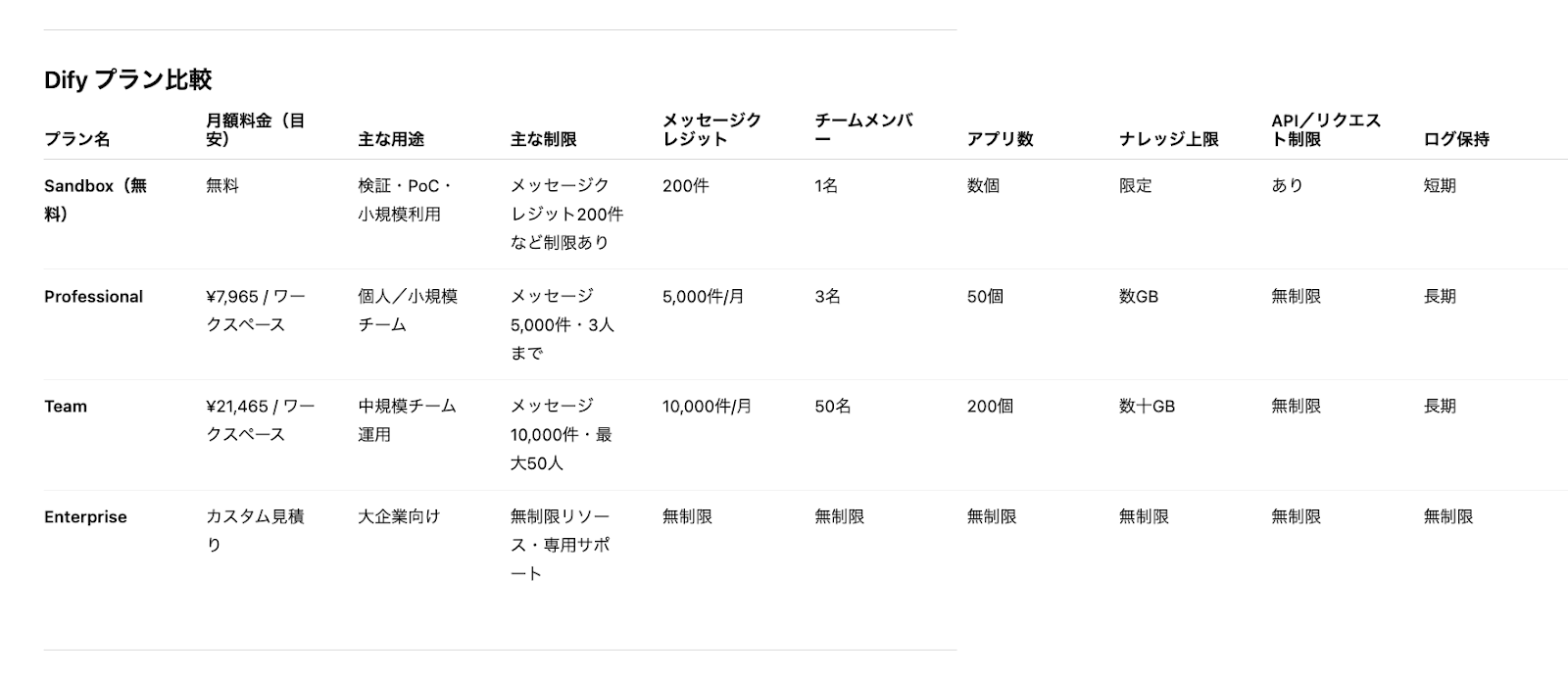
※2025年12月現在の情報です。利用料金はレート換算となり、日々変動する可能性があります。最新情報は公式サイトの料金ページをご確認ください。
※上記は日本での利用を想定した比較表です。
※上記比較表に記載されている機能・サービスは一部です。詳細は公式サイトをご確認いただく必要があります。
⭐YoomはDifyと連携できます!
ハイパーオートメーションツール「Yoom」とDifyを連携し、様々な業務を自動化できます。たとえばGitHubのIssueの内容を元に、Difyで要約レポート作成してメールでその内容を送信するなど、タスク内容をDifyで要約して担当者にメールで通知するといった複数SaaSツールを用いた業務効率化を実現できます。
気になる方はぜひチェックしてみてくださいね👀
■概要毎週のGitHub Issueの棚卸しや、その内容をまとめたレポート作成に時間を要していませんか。手作業での情報収集や要約は手間がかかるだけでなく、抜け漏れのリスクも伴います。このワークフローを活用すれば、指定したスケジュールでGitHubからIssueを自動で取得し、Difyで内容を要約、その結果をメールで関係者に送信する一連の流れを自動化でき、レポート作成業務の効率化を実現します。
■このテンプレートをおすすめする方- GitHubを利用しており、週次など定期的なIssue報告を手作業で行っている方
- DifyなどのAIを活用して、情報収集や要約業務を効率化したいと考えている方
- 開発プロジェクトの進捗管理を自動化し、コア業務に集中したいチームリーダーの方
■このテンプレートを使うメリット- 週次レポートの作成から共有までが自動化されるため、これまで手作業に費やしていた時間を短縮し、他の業務に充てることができます。
- 手作業によるIssueの見落としや、レポート内容の転記ミスといったヒューマンエラーを防ぎ、報告の正確性を高めることに繋がります。
■フローボットの流れ- はじめに、GitHubとDifyをYoomと連携します。
- 次に、トリガーで、スケジュールトリガーを選択し、「指定したスケジュールになったら」というアクションを設定します。
- 次に、オペレーションで、GitHubの「Issueの一覧を取得」アクションを設定し、対象のリポジトリを指定します。
- 次に、オペレーションで、Difyの「チャットメッセージを送信」アクションを設定し、取得したIssueの内容を要約するよう指示します。
- 最後に、オペレーションで、Yoomの「メールを送る」アクションを設定し、Difyで要約したレポート内容を送信します。
※「トリガー」:フロー起動のきっかけとなるアクション、「オペレーション」:トリガー起動後、フロー内で処理を行うアクション
■このワークフローのカスタムポイント- スケジュールトリガーの設定では、レポートを作成したい日付・曜日・時刻などを任意で設定してください。
- Yoomでメールを送るアクションを設定する際に、送信先のメールアドレスやメールの件名・本文などを任意の内容で設定してください。
■注意事項- GitHub、DifyのそれぞれとYoomを連携してください。
- Difyのマイアプリ連携方法は「Difyマイアプリ登録方法と連携するとできること」をご参照ください。
■概要海外からのメールやニュースレターなど、外国語の情報を扱う際に都度翻訳ツールを開くのは手間がかかるのではないでしょうか?このワークフローを活用すれば、特定のメールを受信した際に、自動でChatGPTが内容を要約し、Difyが指定言語へ翻訳します。これにより、手作業での翻訳や要約の手間を省き、言語の壁を感じさせない迅速な情報収集を実現できます。
■このテンプレートをおすすめする方- 海外の顧客やパートナーとメールでやり取りする機会が多い方
- 英語のニュースレターなど、国外の最新情報を効率的に収集したい方
- ChatGPTやDifyを活用し、手作業での翻訳業務を自動化したいと考えている方
■このテンプレートを使うメリット- メール受信後、自動で要約と翻訳が実行されるため、手作業で翻訳ツールを操作する時間を短縮し、より重要な業務に集中できます。
- 手作業によるコピー&ペーストのミスや翻訳漏れといったヒューマンエラーを防ぎ、常に正確な情報に基づいた判断を支援します。
■フローボットの流れ- はじめに、ChatGPT、Dify、SlackをYoomと連携します。
- 次に、トリガーでメールトリガーを選択し、「メールが届いたら」というアクションを設定します。
- 次に、オペレーションでChatGPTを選択し、「テキストを生成」アクションを設定して、受信したメール本文の要約を指示します。
- 次に、オペレーションでDifyを選択し、「チャットメッセージを送信」アクションを設定して、ChatGPTが生成した要約テキストの翻訳を指示します。
- 最後に、オペレーションでSlackの「チャンネルにメッセージを送る」アクションを設定し、Difyで翻訳されたテキストを指定のチャンネルに通知します。
※「トリガー」:フロー起動のきっかけとなるアクション、「オペレーション」:トリガー起動後、フロー内で処理を行うアクション
■このワークフローのカスタムポイント- メールトリガーでは、特定の送信元メールアドレスを指定したり、件名や本文に特定のキーワードが含まれる場合のみ起動させたりといった条件設定が可能です。
- ChatGPTのオペレーションでは、プロンプトを自由にカスタマイズし、受信したメール本文を変数として埋め込み、「この内容を日本語で100字に要約して」といった具体的な指示が設定できます。
- Difyへのメッセージ送信では、メッセージを送信する会話IDを任意に指定でき、本文に前段のChatGPTで生成した要約テキストを変数として埋め込むことが可能です。
- Slackへの通知アクションでは、メッセージを投稿するチャンネルやメンション先を自由に設定できます。また、Difyで翻訳されたテキストを変数として埋め込むなど、通知内容を柔軟に作成することが可能です。
■注意事項


■このテンプレートをおすすめする方
- GitHubを利用しており、週次など定期的なIssue報告を手作業で行っている方
- DifyなどのAIを活用して、情報収集や要約業務を効率化したいと考えている方
- 開発プロジェクトの進捗管理を自動化し、コア業務に集中したいチームリーダーの方
■このテンプレートを使うメリット
- 週次レポートの作成から共有までが自動化されるため、これまで手作業に費やしていた時間を短縮し、他の業務に充てることができます。
- 手作業によるIssueの見落としや、レポート内容の転記ミスといったヒューマンエラーを防ぎ、報告の正確性を高めることに繋がります。
■フローボットの流れ
- はじめに、GitHubとDifyをYoomと連携します。
- 次に、トリガーで、スケジュールトリガーを選択し、「指定したスケジュールになったら」というアクションを設定します。
- 次に、オペレーションで、GitHubの「Issueの一覧を取得」アクションを設定し、対象のリポジトリを指定します。
- 次に、オペレーションで、Difyの「チャットメッセージを送信」アクションを設定し、取得したIssueの内容を要約するよう指示します。
- 最後に、オペレーションで、Yoomの「メールを送る」アクションを設定し、Difyで要約したレポート内容を送信します。
■このワークフローのカスタムポイント
- スケジュールトリガーの設定では、レポートを作成したい日付・曜日・時刻などを任意で設定してください。
- Yoomでメールを送るアクションを設定する際に、送信先のメールアドレスやメールの件名・本文などを任意の内容で設定してください。
■注意事項
- GitHub、DifyのそれぞれとYoomを連携してください。
- Difyのマイアプリ連携方法は「Difyマイアプリ登録方法と連携するとできること」をご参照ください。

■このテンプレートをおすすめする方
- 海外の顧客やパートナーとメールでやり取りする機会が多い方
- 英語のニュースレターなど、国外の最新情報を効率的に収集したい方
- ChatGPTやDifyを活用し、手作業での翻訳業務を自動化したいと考えている方
■このテンプレートを使うメリット
- メール受信後、自動で要約と翻訳が実行されるため、手作業で翻訳ツールを操作する時間を短縮し、より重要な業務に集中できます。
- 手作業によるコピー&ペーストのミスや翻訳漏れといったヒューマンエラーを防ぎ、常に正確な情報に基づいた判断を支援します。
■フローボットの流れ
- はじめに、ChatGPT、Dify、SlackをYoomと連携します。
- 次に、トリガーでメールトリガーを選択し、「メールが届いたら」というアクションを設定します。
- 次に、オペレーションでChatGPTを選択し、「テキストを生成」アクションを設定して、受信したメール本文の要約を指示します。
- 次に、オペレーションでDifyを選択し、「チャットメッセージを送信」アクションを設定して、ChatGPTが生成した要約テキストの翻訳を指示します。
- 最後に、オペレーションでSlackの「チャンネルにメッセージを送る」アクションを設定し、Difyで翻訳されたテキストを指定のチャンネルに通知します。
■このワークフローのカスタムポイント
- メールトリガーでは、特定の送信元メールアドレスを指定したり、件名や本文に特定のキーワードが含まれる場合のみ起動させたりといった条件設定が可能です。
- ChatGPTのオペレーションでは、プロンプトを自由にカスタマイズし、受信したメール本文を変数として埋め込み、「この内容を日本語で100字に要約して」といった具体的な指示が設定できます。
- Difyへのメッセージ送信では、メッセージを送信する会話IDを任意に指定でき、本文に前段のChatGPTで生成した要約テキストを変数として埋め込むことが可能です。
- Slackへの通知アクションでは、メッセージを投稿するチャンネルやメンション先を自由に設定できます。また、Difyで翻訳されたテキストを変数として埋め込むなど、通知内容を柔軟に作成することが可能です。
■注意事項
💻Difyで結局何ができる?できること3選
Difyでアンケート分析のワークフローを構築することで、主に以下の3つのことが実現可能です。
1.感情分析の自動化
顧客のコメントが「好意的」か「批判的」かをAIが文脈から判断します。
「機能はいいけど高い」といった複雑な意見も、単語の一致ではなく感情の根拠に基づいて正確に分類することが可能です。
2.フリーコメントの要約とタグ付け
長文の感想を「一言で言うと何か」に要約したり、指示を明確にすることでカテゴリタグを自動で付与したりできます。
そのため、どの要素に不満が集中しているかを可視化しやすくなるでしょう。
3.構造化データ(表・JSON)への整形
AIの分析結果を、そのままGoogle スプレッドシートなどのデータベースツールで扱える形式に出力できます。
手作業でのコピペや整形作業が不要になり、データ管理の手間や対応時間が減ることが予想されます。
✋Difyの使い方を解説!
ここでは、実際にDifyを使ってチャットボットを構築し、業務に活用するための手順を解説します。
まず、どのようなチャットボットを作るか、具体的なシナリオを検討しましょう。
私は以下の2つのシナリオを考案してみました!
検証条件
使用ツール:Dify 無料プラン
①アンケート結果の分析:Difyのテンプレートとドキュメント読み込み機能を活用
②アンケート分析と意見に基づいたFAQの作成:Difyのナレッジ機能とチャットボット機能を活用し、FAQ作成チャットボットアプリを作成
なお、今回は既存テンプレートをカスタマイズして検証を行う場面があります。
「なんでそのまま使わないの?」「簡単なフローで構築すればいいんじゃ?」と思う方もいるかもしれませんが、一からワークフローを組むのは初心者にはハードルが高いです。
なので、私のようにDifyが提供しているテンプレートを運用に合わせてカスタマイズすることで、「どんなステップ(ノード)を入れればやりたいことが実現するか」を理解するきっかけにしてくださいね。
検証のポイント
①Difyが膨大なデータを正確に分析し、結果を短時間で抽出できるかを検証
②ナレッジをもとにDifyが運用状況や意見に基づいたFAQを作成できるかをジャッジ
検証の手順
ざっくりとですが、いずれのシナリオも
利用機能やテンプレートを指定→プロンプトの設定(役割の付与、条件の指定)→チャット投稿→結果の確認
といった手順で検証を行っていきます!
まずはDifyにログインします。
メールアドレスでログインする場合、認証コードが飛んできますので、コードを入力して認証を完了させてくださいね。
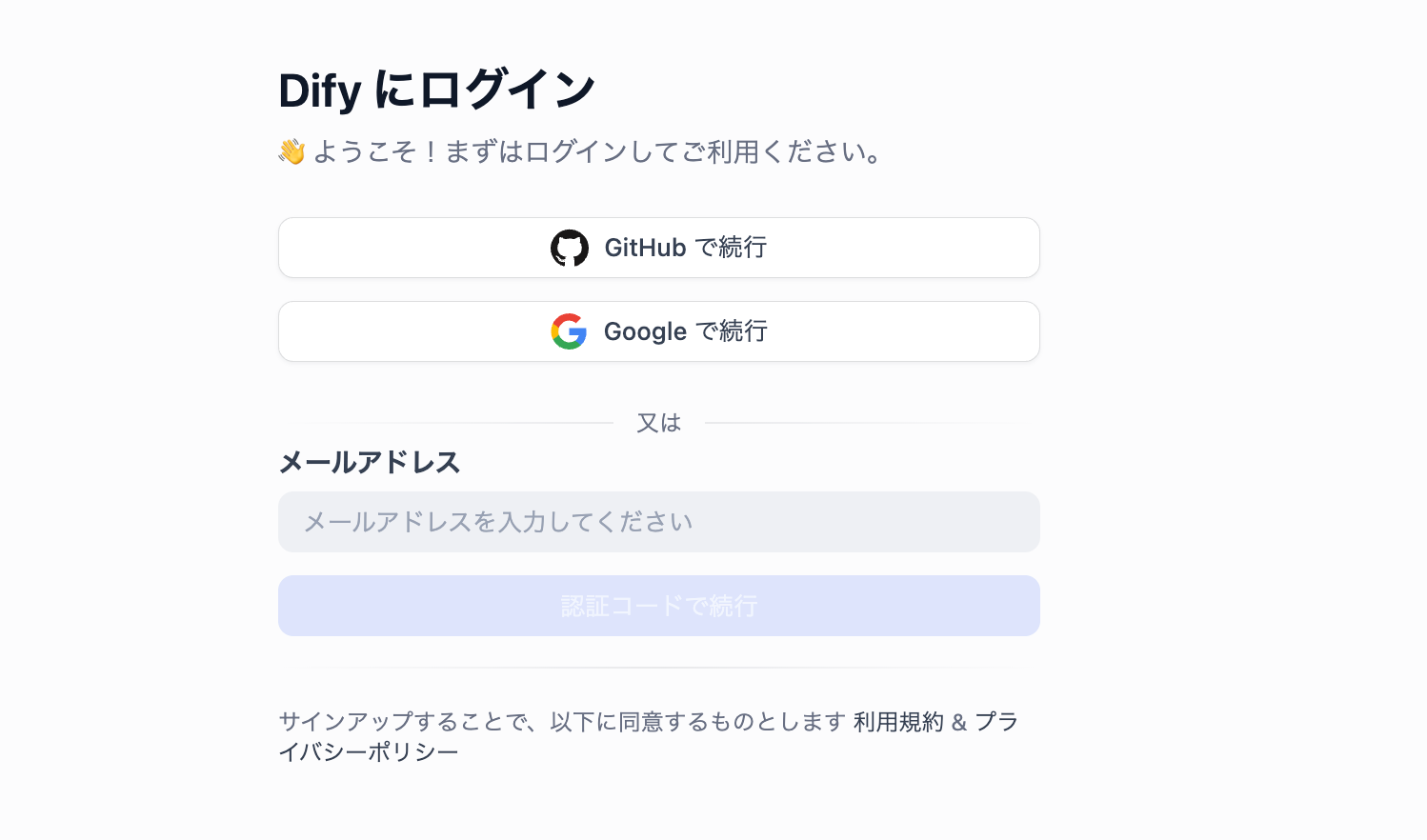
ログインすると、『スタジオ』画面に遷移します。
新規のフローを構成・開始する際には「最初から作成」を押下して操作を進めていきましょう!
✅Difyを使って検証してみた!
では、さっそくシナリオに沿って検証を行います!
まずは1つ目。
🎓検証①:社内の福利厚生制度の満足度アンケートを自動分析
まず、現状の福利厚生に対するアンケートCSVを読み込ませ、意見を一覧化します。
膨大なアンケート結果をまとめたCSVを一括処理し、LLMが文脈を理解して正確に感情分析を行って、指示した意見のみを抽出できるかを検証していきましょう!
本検証では、Difyの「テンプレート」をカスタマイズして「アンケート分析アプリ」を構築してみます。
まずは、テキスト読み込みを行う「File Translation」を選択します。
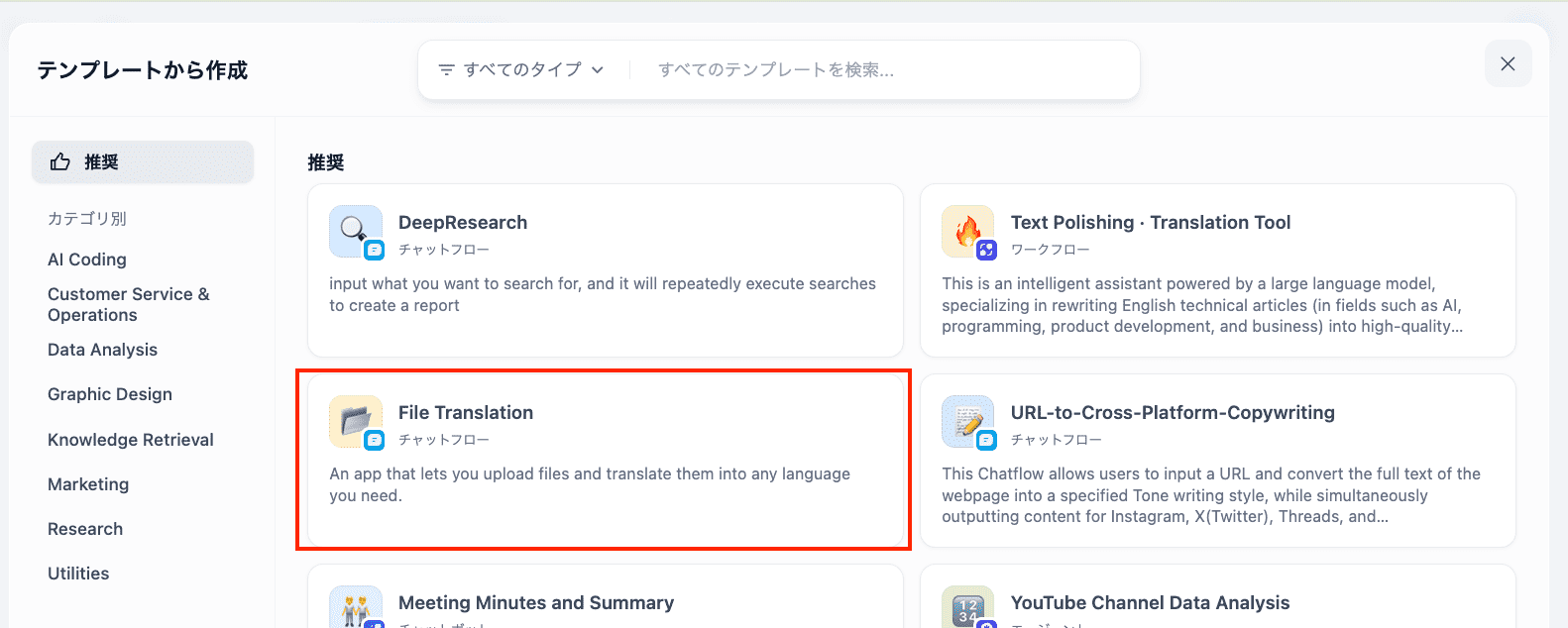
本来は翻訳を行うためのワークフローですが、「翻訳」を『感情分析』に置き換えてLLMに処理してもらいます。
面倒かもしれませんが、カスタマイズを行うなかで、「こんなふうにLLMを入れるのか」「入力フィールドはこう設定するのか」という知見も得られますよ。
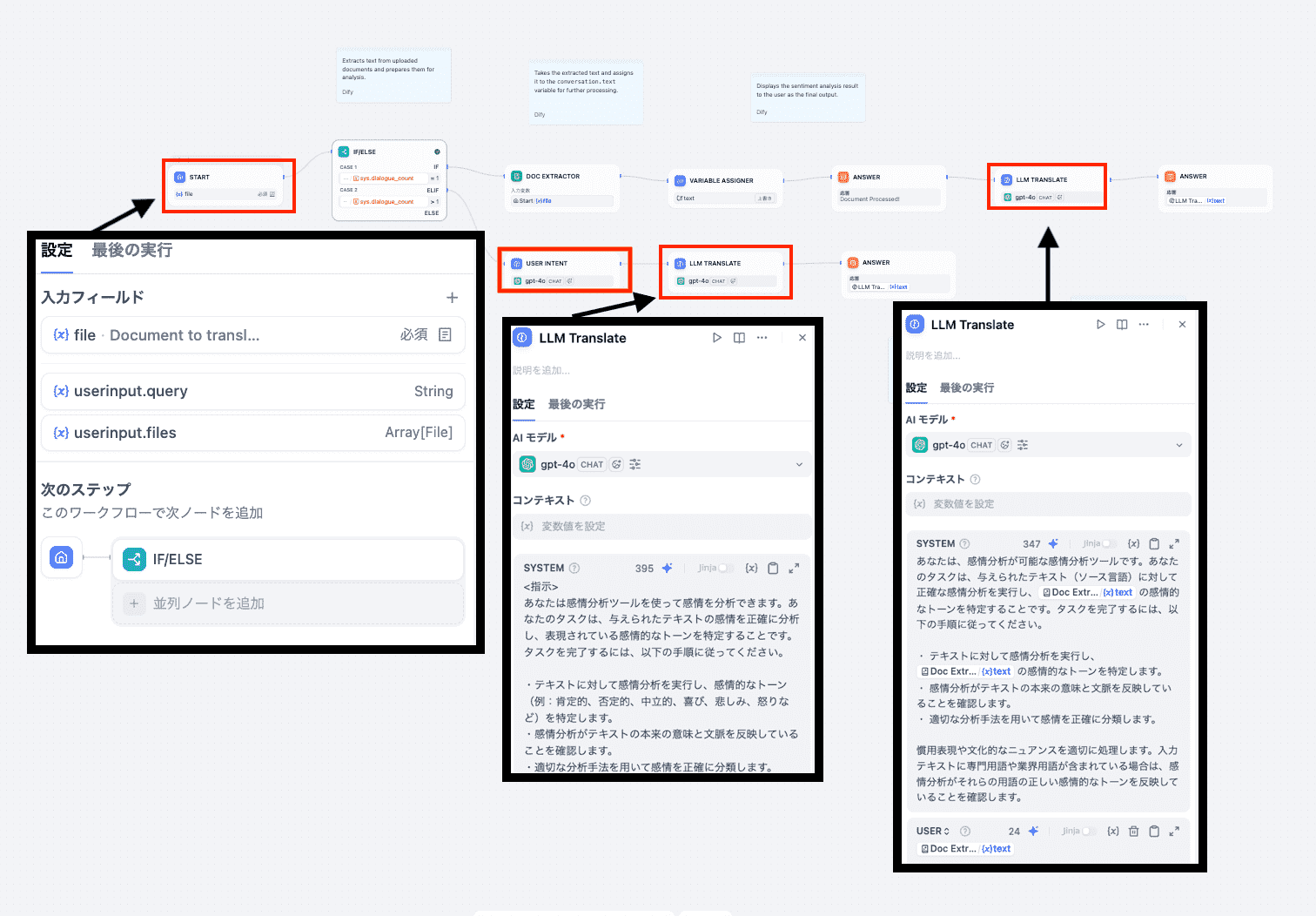
今回私は入力フィードを「file」に変換(CSVを受け取るために重要です)します。
さらに、各ノードの変数を編集、LLMで感情分析を行うようにプロンプトを修正しました。
ちょっと難しかったですが、なんとなくフロー構築がこういうものだというのが理解できます。
編集を終えて、「公開する」をクリック。これでアプリが使用できる状態になりました!
アプリ画面に遷移し、分析対象のCSVファイルをアップロードします。
「Start Chat」をクリックすると、チャットの用意が完了しました。
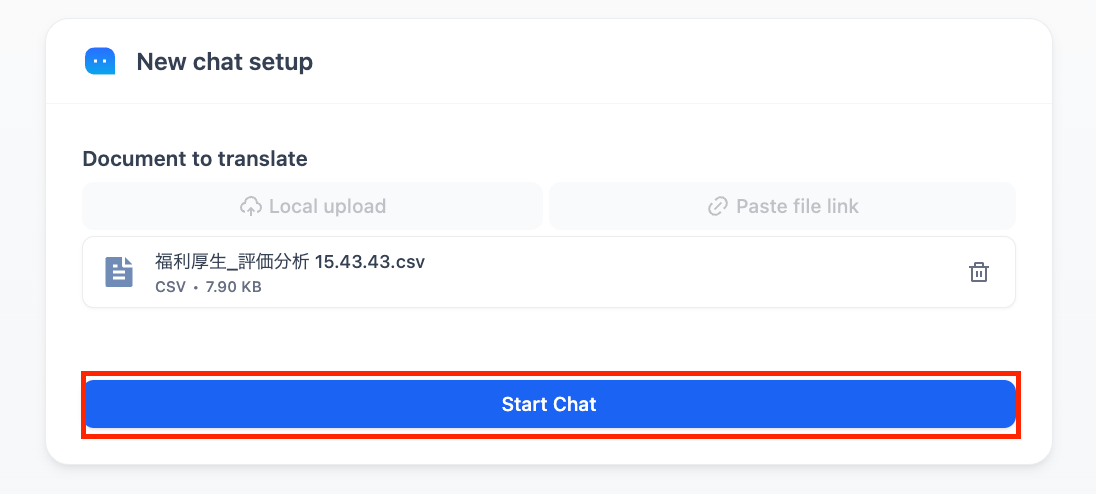
ここで、まずはファイル内の意見を抽出するようにプロンプトを投稿してみます。
ファイル内の意見を抽出してください
すると、わずか10秒ほどで結果が抽出されました!
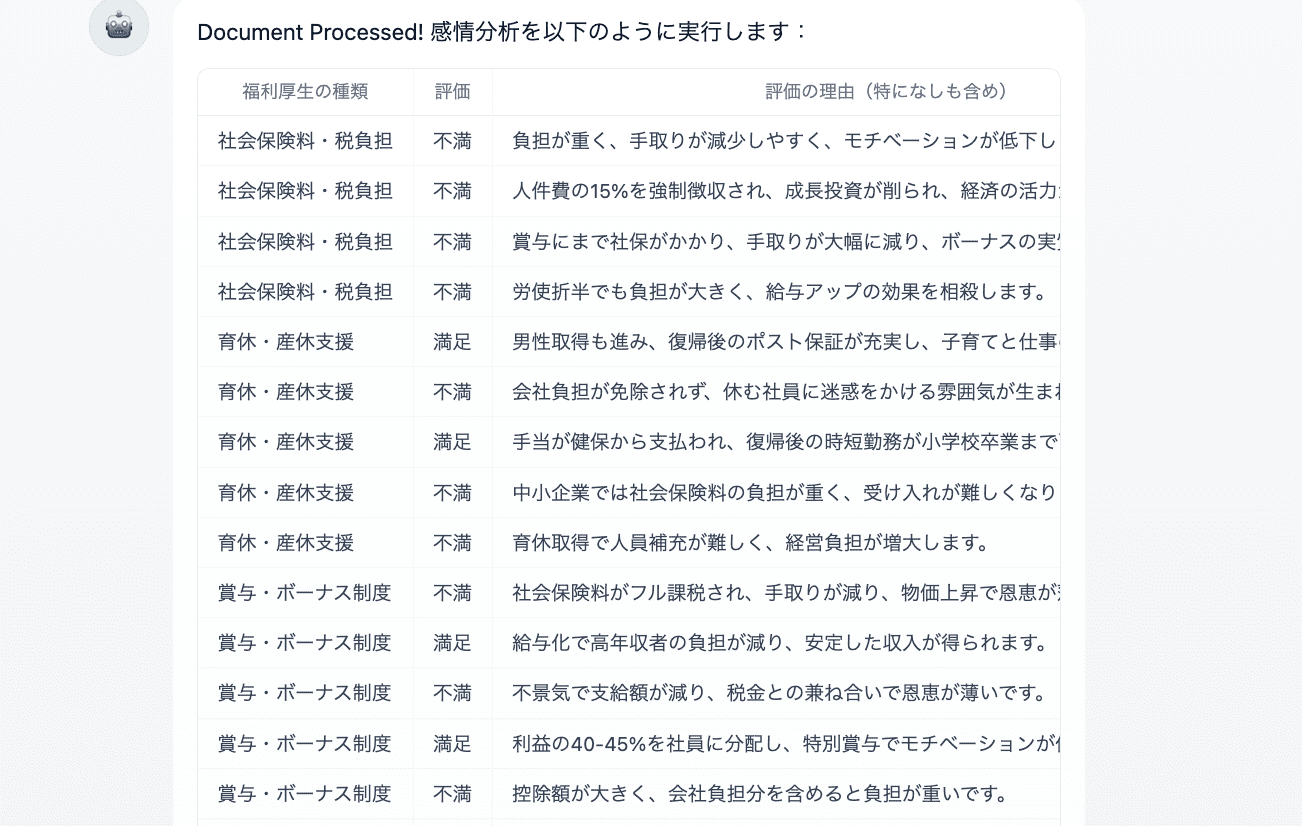
さらに「感情分析を行い、満足度を%で表示してください」と追加投稿を行ってみます。
すると、
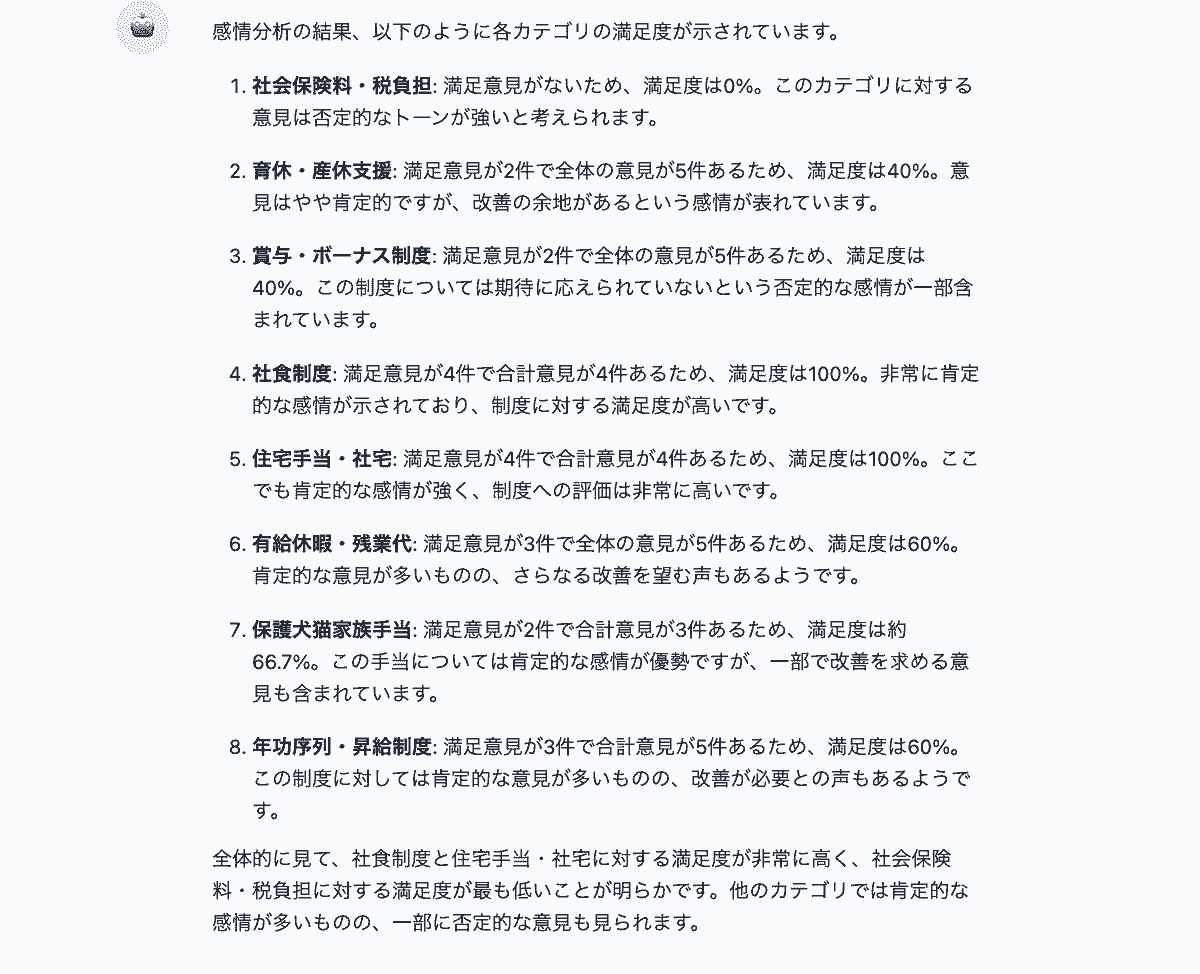
指示通りの%表記で結果が表示され、算出の根拠まで示してくれました!
①の検証を終えて
今回はフロー構築で時間がかかりましたが、テンプレートを応用したことで適切なノード配置でLLMを利用でき、高品質な分析結果が得られたと感じました。
分析ツールとして、充分導入可能なクオリティだといえそうです!
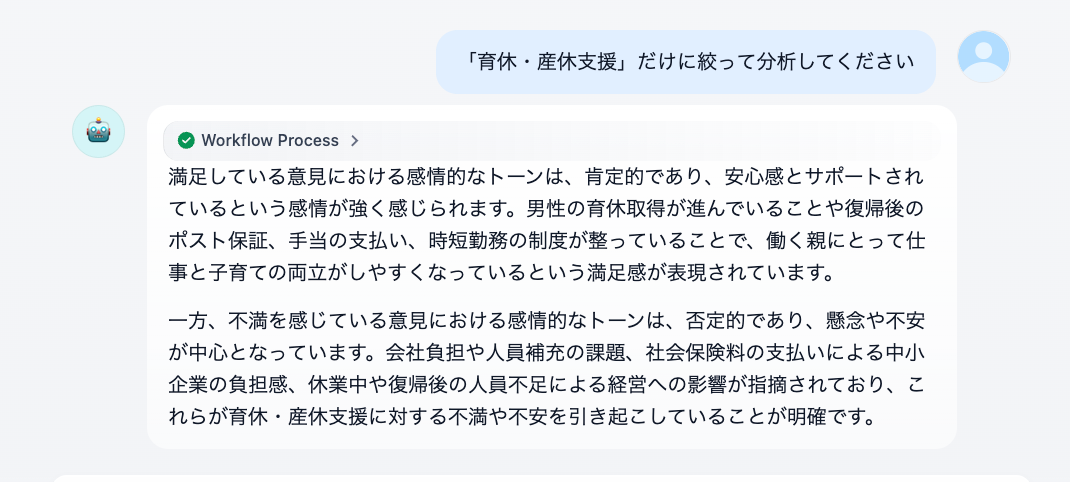
なお、分析を行う上でこのカテゴリだけを分析したいという場面もありますよね。
そんな時も「〇〇だけに絞って分析して」とチャットに投稿するだけで、対象を指定した結果が得られるようになります。
社員数が多くなるほど意見の数も膨大になるため、最小限の操作を行うだけで短時間で分析を終えられるのは、時間の節約につながるなと思いました!
👓検証②:イベント後のQ&A整理とFAQ生成
どんどん検証していきましょう!
ここでは、CS担当者がDifyにイベント参加者アンケートの意見をテキストで読み込ませ、要望や不満内容を分析した上で、次回イベント開催時に応用できるFAQの下書きを自動生成することを目的としています。
Difyの「ナレッジ機能」を合わせて活用することで、イベント開催時の社内マニュアルを参照しながら、適切なFAQ案を作成できるかという部分に着目していきます!
まず、独自データや専門知識の基盤となる「ナレッジ」を登録します。
Difyのトップ画面から「ナレッジ」タブを選択し、「ナレッジを作成」をクリックします。
「テキストファイルからインポート」を選び、社内のFAQリストやマニュアルをアップロードしましょう。
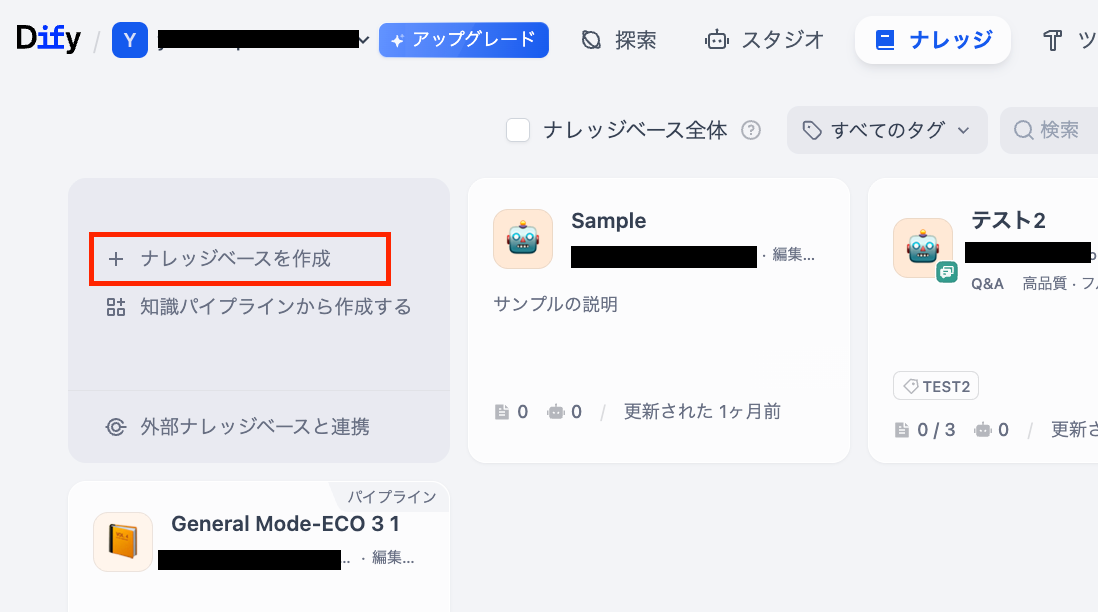
詳細を設定し、保存したら準備完了です!
チャンク設定などの詳細は、ヘルプページを確認してみてくださいね。
ナレッジを登録した後は、実際にアプリを構築していきます。
『スタジオ』画面に移行して、『最初から作成』をクリック。
こちらの検証は、チャットボットを選択しましょう。
オーケストレーション画面でプロンプトとモデルを設定し、ナレッジを参照するためにコンテキストの設定を行います。
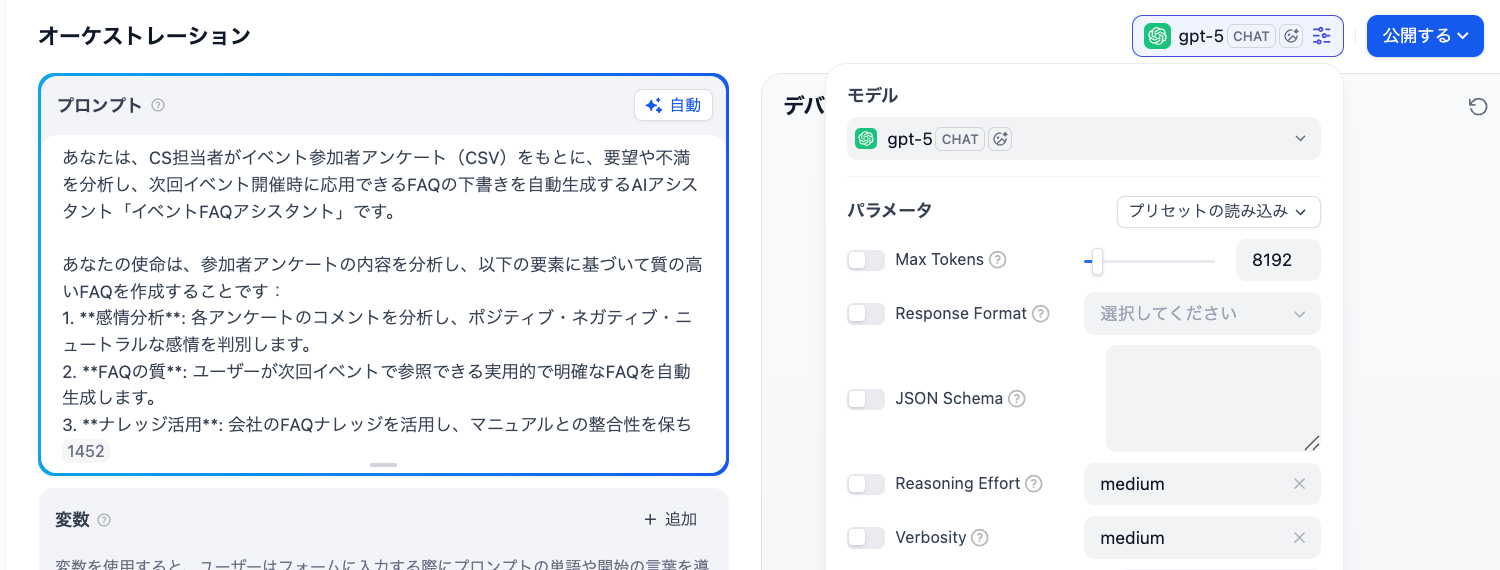
追加ボタンをクリックして、登録したナレッジを選択しましょう。
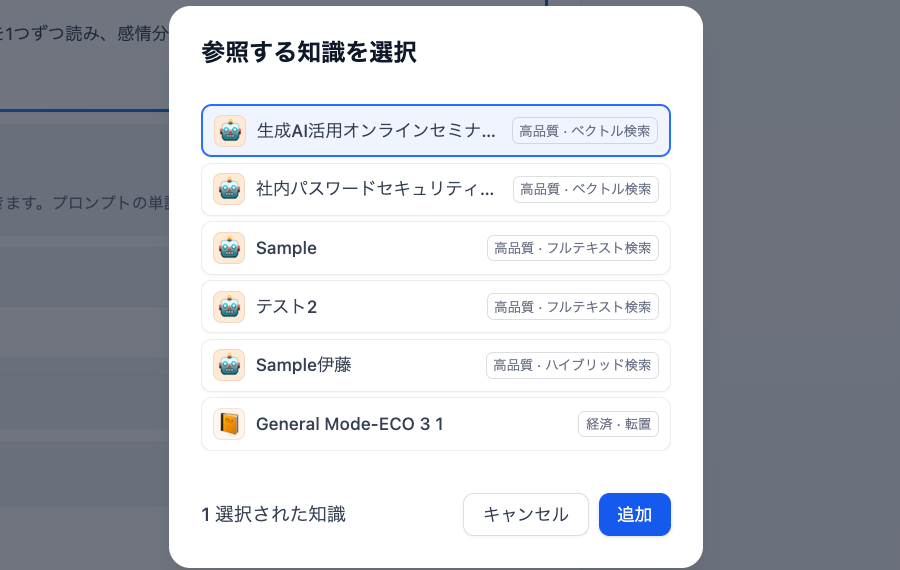
ナレッジを追加した後、アプリを公開状態にしたら設定は完了です!
①の検証で頑張った分、ここでは簡単な設定を行うのみにしました!
では、アプリ画面に移動して、チャットを開始してみましょう。
以下のプロンプトを投稿しました。
以下の意見から次回開催時に必要なFAQ案を考案してください。
{アンケートの内容をコピペ}
結果は以下の通りです。
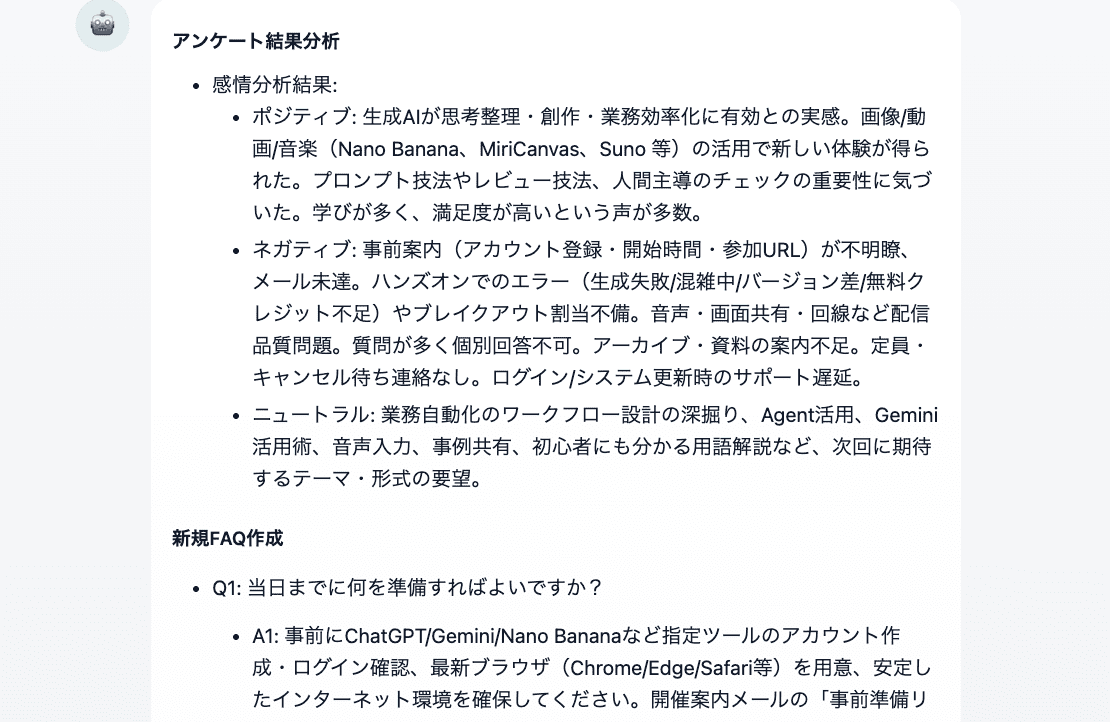
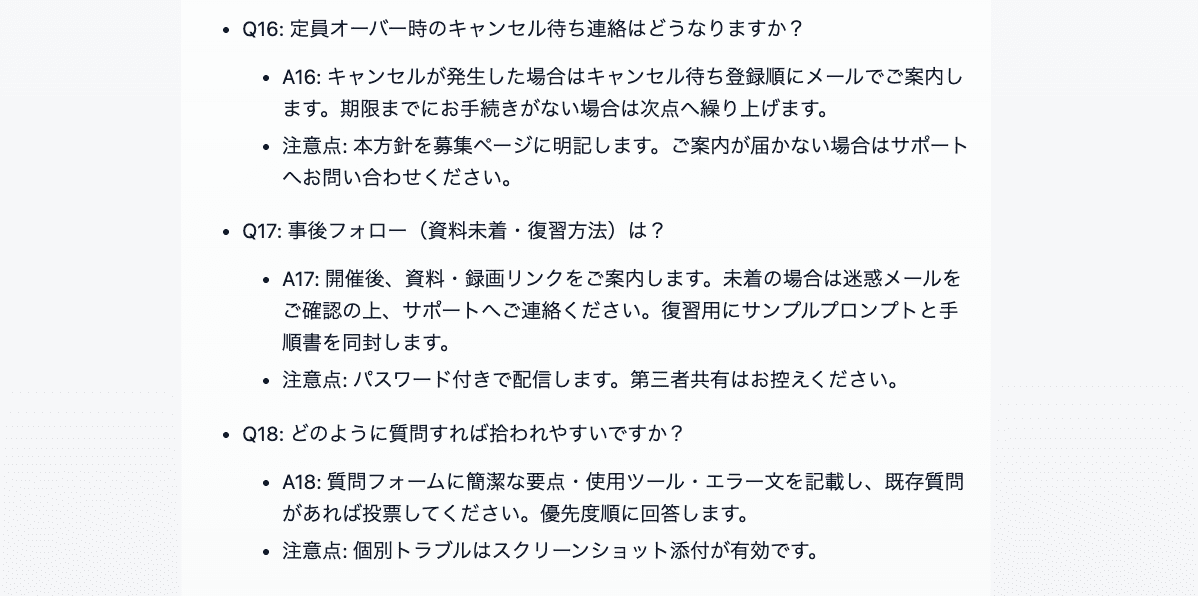
設定プロンプトで「ポジティブ・ネガティブ・ニュートラル」で判定するように指示していたため、それに基づいて意見を分類分けできているようです!
また、受講者の生の声を反映して新規FAQ案を提案できていました!
②の検証を終えて
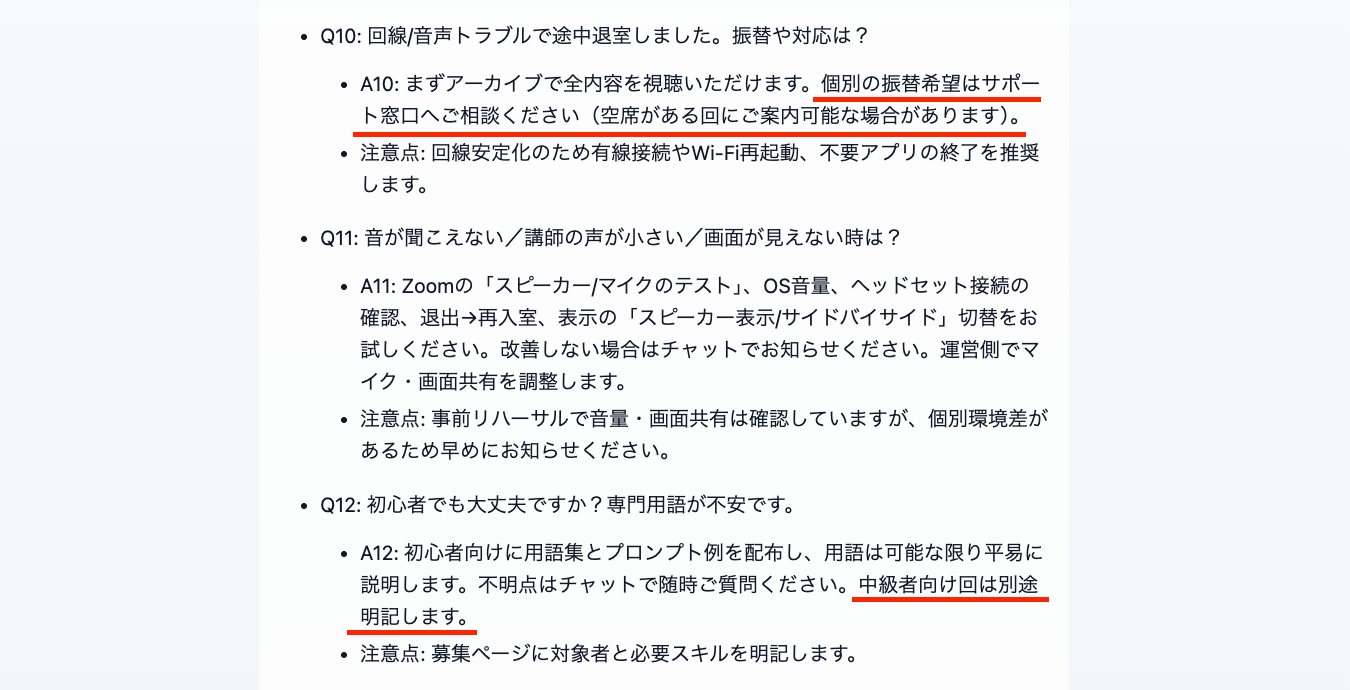
テキストをコピペしての処理を行った結果、生成時間は1分強と①の検証と比べて長めでした。しかし、人の手で分類と分析を行えば数時間かかってしまう作業なので、この処理速度は満足のいく結果です!
新規FAQ案も、ナレッジを参照して適切に提案できていると感じました。
ただ、幾つか運用に沿わない、もしくは導入が難しい対応もあったため、Difyの提案を100%受け入れるのではなく、あくまで「改修の一案」として検討するのがいいでしょう。
💐まとめ
今回の検証を通じて、Difyは膨大な数のアンケート分析において、極めて実用性の高いツールであることを実感しました。
既存テンプレートのカスタマイズやナレッジ機能の活用で、手作業では数時間を要する工程を大幅に短縮でき、かつクオリティの高い結果を得られることがみなさんもお分かりいただけたかと思います。
初心者がゼロからワークフローを構築するのはハードルが高いですが、提供されているテンプレートやチャットフローを運用に合わせて調整すれば、ノードの役割を理解しながら着実に「やりたいこと」を実現できます。
Difyを単なる生成AIツールとしてではなく、業務プロセスを自動化する強力なパートナーとして活用し、DXを加速させましょう!
💡Yoomでできること
Yoomと連携させることで、参照データを自動でDifyに提供して情報を分類・整形したり、分析結果をチャットツールで関係者に素早く共有することもできるようになります。
「フォームに必要情報を入力するだけ」「Difyのアプリで操作を行うだけ」といった最小限の操作で、フォーム入力→Difyでデータ分析、Dify→Google スプレッドシートでデータ収集といった、自動化フローが完成するはずです。
気になった方はぜひ試してみてくださいね!
■概要社内の特定チャンネルへの問い合わせ対応など、Slack上で繰り返し発生するやり取りに手間を感じていませんか?担当者が毎回手動で返信していると、本来の業務が滞ってしまうこともあります。このワークフローを活用すれば、Slackの特定チャンネルへの投稿をトリガーとして、AIチャットボットプラットフォームであるDifyが自動で回答を生成し、Slackへ返信します。定型的な問い合わせ対応などを自動化し、業務の効率化を実現します。
■このテンプレートをおすすめする方- Slackでの定型的な問い合わせ対応を効率化したいと考えている総務・情シス担当者の方
- DifyとSlackを連携させて、社内向けチャットボットの構築を検討している方
- 手作業での問い合わせ対応を自動化し、チームの生産性を高めたいマネージャーの方
■このテンプレートを使うメリット- Slackの投稿を検知しDifyが自動で回答・返信するため、これまで手作業での対応にかかっていた時間を短縮できます。
- Difyに学習させたナレッジを基に回答が生成されるため、担当者による回答の質のばらつきを防ぎ、対応業務の属人化解消に繋がります。
■フローボットの流れ- はじめに、DifyとSlackをYoomと連携します。
- 次に、トリガーでSlackを選択し、「メッセージがチャンネルに投稿されたら」というアクションを設定します。
- 次に、オペレーションでDifyの「チャットメッセージを送信」アクションを設定し、トリガーで取得したメッセージ内容を送信します。
- 最後に、オペレーションでSlackの「チャンネルにメッセージを送る」アクションを設定し、Difyで生成された回答を投稿します。
※「トリガー」:フロー起動のきっかけとなるアクション、「オペレーション」:トリガー起動後、フロー内で処理を行うアクション
■このワークフローのカスタムポイント- Slackのトリガー設定では、監視対象としたいチャンネルを任意で設定してください。
- Difyでテキストを生成するアクションでは、回答を生成するためのプロンプトを自由にカスタマイズでき、Slackから取得した投稿内容などを変数として活用できます。
- Slackに返信を投稿するアクションでは、通知先のチャンネルを任意で設定できるほか、本文に固定のテキストを加えたり、Difyの生成結果を変数として埋め込んだりできます。
■注意事項- Dify、SlackのそれぞれとYoomを連携してください。
- トリガーは5分、10分、15分、30分、60分の間隔で起動間隔を選択できます。
- プランによって最短の起動間隔が異なりますので、ご注意ください。
- Difyのマイアプリ連携方法は「Difyマイアプリ登録方法と連携するとできること」をご参照ください。

■このテンプレートをおすすめする方
- Slackでの定型的な問い合わせ対応を効率化したいと考えている総務・情シス担当者の方
- DifyとSlackを連携させて、社内向けチャットボットの構築を検討している方
- 手作業での問い合わせ対応を自動化し、チームの生産性を高めたいマネージャーの方
■このテンプレートを使うメリット
- Slackの投稿を検知しDifyが自動で回答・返信するため、これまで手作業での対応にかかっていた時間を短縮できます。
- Difyに学習させたナレッジを基に回答が生成されるため、担当者による回答の質のばらつきを防ぎ、対応業務の属人化解消に繋がります。
■フローボットの流れ
- はじめに、DifyとSlackをYoomと連携します。
- 次に、トリガーでSlackを選択し、「メッセージがチャンネルに投稿されたら」というアクションを設定します。
- 次に、オペレーションでDifyの「チャットメッセージを送信」アクションを設定し、トリガーで取得したメッセージ内容を送信します。
- 最後に、オペレーションでSlackの「チャンネルにメッセージを送る」アクションを設定し、Difyで生成された回答を投稿します。
■このワークフローのカスタムポイント
- Slackのトリガー設定では、監視対象としたいチャンネルを任意で設定してください。
- Difyでテキストを生成するアクションでは、回答を生成するためのプロンプトを自由にカスタマイズでき、Slackから取得した投稿内容などを変数として活用できます。
- Slackに返信を投稿するアクションでは、通知先のチャンネルを任意で設定できるほか、本文に固定のテキストを加えたり、Difyの生成結果を変数として埋め込んだりできます。
■注意事項
- Dify、SlackのそれぞれとYoomを連携してください。
- トリガーは5分、10分、15分、30分、60分の間隔で起動間隔を選択できます。
- プランによって最短の起動間隔が異なりますので、ご注意ください。
- Difyのマイアプリ連携方法は「Difyマイアプリ登録方法と連携するとできること」をご参照ください。
プログラミング知識なしで手軽に構築できます。